

Chuột ngoài cắm vào laptop bị lag thường liên quan đến cổng USB, driver, xung đột phần mềm hoặc chất lượng chuột. Tình trạng này có thể xảy ra liên tục hoặc ngắt quãng, gây khó chịu khi làm việc, học tập hay chơi game.
Nếu bạn đang gặp hiện tượng chuột USB dùng laptop bị giật, đừng vội nghĩ đến việc thay chuột mới. Trong nhiều trường hợp, nguyên nhân lại đến từ laptop hoặc hệ điều hành, và có thể xử lý khá đơn giản.
Những nguyên nhân nào khiến chuột ngoài cắm vào laptop bị lag?
Chuột ngoài bị lag có thể đến từ nhiều yếu tố khác nhau, không chỉ riêng bản thân chuột. Việc xác định đúng nguyên nhân giúp bạn xử lý triệt để và tránh lỗi tái diễn.
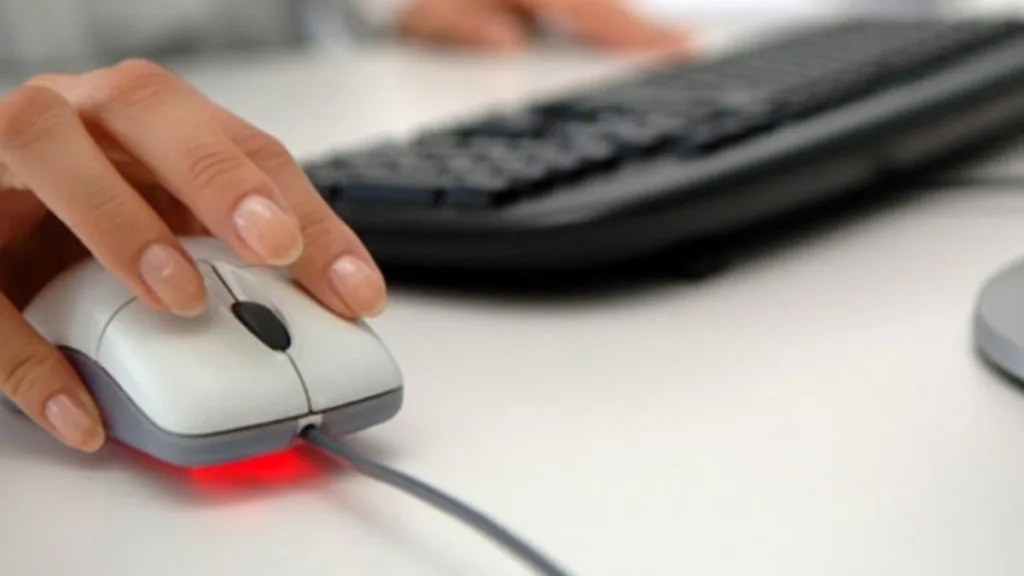
Cổng USB laptop lỏng, yếu điện hoặc chập chờn
Cổng USB sử dụng lâu ngày có thể bị lỏng chân tiếp xúc hoặc cấp điện không ổn định. Khi đó, tín hiệu chuột truyền về laptop bị ngắt quãng, gây hiện tượng giật, lag hoặc đứng chuột trong vài giây rồi hoạt động lại.
Lỗi driver chuột hoặc driver USB
Lỗi driver chuột trên laptop là nguyên nhân rất phổ biến, đặc biệt sau khi cập nhật Windows. Driver quá cũ, bị xung đột hoặc cài đặt không đầy đủ đều có thể khiến chuột phản hồi chậm, rê không mượt.
Chuột không dây bị nhiễu sóng hoặc pin yếu
Với chuột không dây kết nối laptop bị lag, pin yếu hoặc đặt đầu thu USB gần thiết bị phát sóng như wifi, bluetooth có thể gây nhiễu tín hiệu. Tình trạng này thường khiến chuột bị trễ hoặc mất kết nối tạm thời.
Chuột kém chất lượng hoặc đã xuống cấp
Chuột sử dụng lâu ngày có thể bị mòn mắt đọc, dây USB đứt ngầm hoặc linh kiện bên trong hoạt động không ổn định. Khi đó, chuột có thể lag ngay cả khi cắm sang laptop khác.
Laptop chạy quá nhiều phần mềm nền
Khi laptop phải xử lý nhiều ứng dụng chạy nền cùng lúc, tài nguyên CPU và RAM bị chiếm dụng, khiến việc xử lý tín hiệu ngoại vi chậm hơn. Trường hợp này thường làm chuột USB dùng laptop bị giật rõ rệt khi mở nhiều tab trình duyệt hoặc phần mềm nặng.
Hệ điều hành hoặc bản cập nhật gây xung đột
Một số bản cập nhật hệ điều hành có thể gây xung đột driver, đặc biệt trên laptop đời cũ. Điều này khiến chuột hoạt động không ổn định dù phần cứng vẫn bình thường.
Cách khắc phục lỗi chuột ngoài bị lag trên laptop như thế nào?
Tùy vào nguyên nhân, bạn có thể áp dụng các cách xử lý từ đơn giản đến nâng cao. Nên thực hiện lần lượt để tránh bỏ sót lỗi.
Thử đổi cổng USB khác
Cắm chuột sang cổng USB khác trên laptop là cách kiểm tra nhanh nhất. Nếu chuột hoạt động mượt trở lại, khả năng cao cổng USB cũ đang gặp vấn đề.
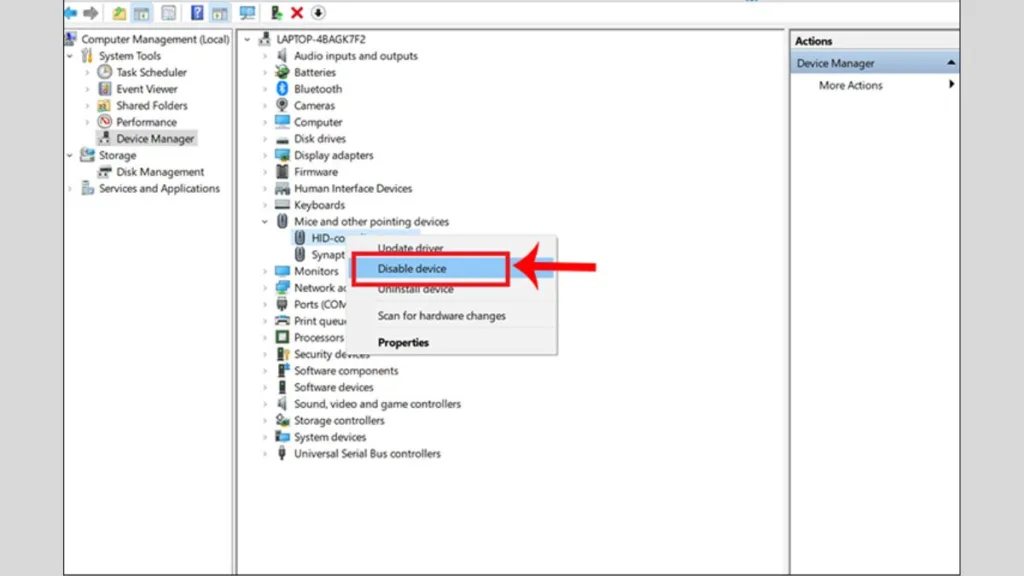
Cập nhật hoặc cài lại driver chuột và USB
Gỡ và cài lại driver chuột, driver USB trong Device Manager giúp khắc phục hiệu quả lỗi driver chuột trên laptop, đặc biệt sau khi cập nhật Windows.
Kiểm tra pin và vị trí đầu thu chuột không dây
Thay pin mới và đặt đầu thu USB xa router wifi hoặc thiết bị bluetooth để giảm nhiễu, nhất là khi chuột không dây kết nối laptop bị lag.
Tắt bớt ứng dụng chạy nền không cần thiết
Đóng các phần mềm không dùng đến, kiểm tra Task Manager để giảm tải hệ thống. Cách này thường cải thiện độ mượt của chuột ngay lập tức.
Test chuột trên laptop khác
Nếu chuột vẫn lag trên máy khác, gần như chắc chắn chuột đã lỗi phần cứng. Ngược lại, nếu chuột mượt trên máy khác, vấn đề nằm ở laptop.
Khởi động lại hoặc cập nhật hệ điều hành
Trong một số trường hợp, việc khởi động lại máy hoặc cài đặt bản vá hệ điều hành mới có thể giải quyết xung đột tạm thời.
Khi nào lỗi chuột ngoài bị lag cho thấy laptop đang gặp vấn đề nặng hơn?
Nếu bạn đã thử nhiều chuột khác nhưng tình trạng lag vẫn xảy ra, rất có thể laptop đang gặp lỗi phần cứng nghiêm trọng hơn.
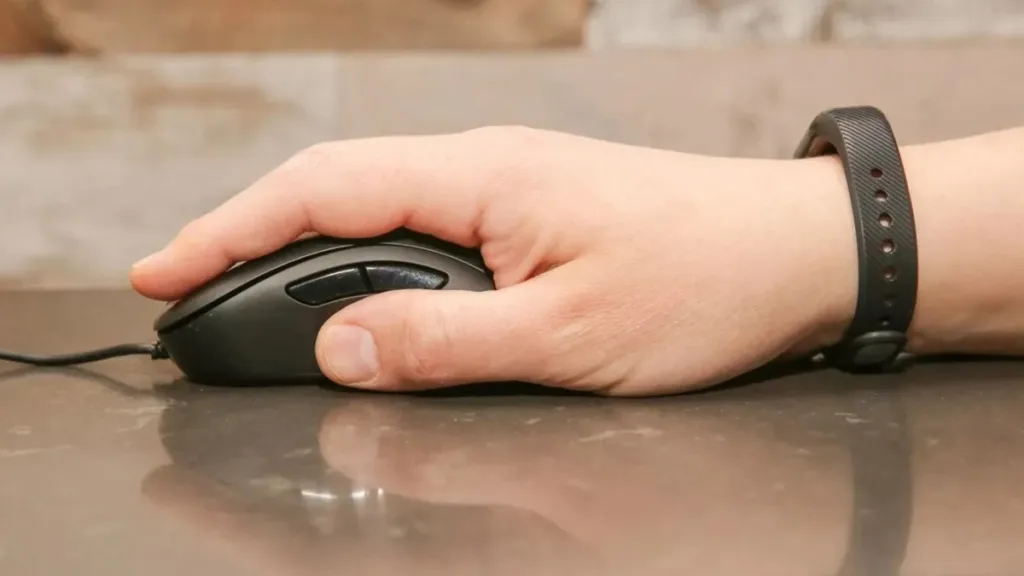
Dấu hiệu lỗi đến từ cổng USB laptop
Chuột thường xuyên mất kết nối, chỉ hoạt động khi giữ đúng góc cắm hoặc tất cả cổng USB đều có biểu hiện tương tự. Đây là dấu hiệu rõ ràng của cổng USB laptop chập chờn.
Trường hợp liên quan mainboard hoặc chip điều khiển
Khi nhiều thiết bị USB khác như bàn phím, USB lưu trữ, ổ cứng ngoài cũng hoạt động không ổn định, khả năng cao lỗi nằm ở mạch USB hoặc chip điều khiển trên mainboard.
Những biểu hiện không nên tiếp tục tự xử lý
Laptop nóng bất thường, sập nguồn, USB lúc nhận lúc không. Với các dấu hiệu này, việc tiếp tục tự xử lý có thể khiến lỗi nặng thêm.
Những câu hỏi thường gặp khi chuột ngoài cắm vào laptop bị lag
Chuột mới mua nhưng dùng laptop vẫn bị lag là do đâu?
Nguyên nhân thường đến từ driver chưa tương thích, cổng USB yếu điện hoặc hệ điều hành đang xung đột phần mềm.
Chuột có dây hay chuột không dây dễ bị lag hơn?
Chuột không dây dễ bị lag hơn nếu pin yếu hoặc nhiễu sóng, nhưng chuột có dây cũng có thể lag nếu dây hoặc cổng USB gặp lỗi.
Lỗi này có liên quan đến Windows không?
Có. Nhiều trường hợp lỗi driver chuột trên laptop xuất hiện sau khi Windows cập nhật.
Có cần thay cổng USB không?
Chỉ nên thay khi đã xác định cổng USB hỏng vật lý hoặc chập chờn kéo dài.
Kết luận
Chuột ngoài cắm vào laptop bị lag không phải lỗi quá nghiêm trọng ngay lập tức, nhưng nếu tình trạng này kéo dài dù đã thử nhiều chuột khác, đổi cổng USB và cài lại driver, khả năng cao laptop đang gặp vấn đề ở cổng USB hoặc mạch điều khiển trên mainboard.
Trong trường hợp này, bạn nên mang máy đến dịch vụ sửa laptop tại Vi Tính A Chề để được các kỹ thuật viên kiểm tra nhanh chóng, việc kiểm tra sẽ giúp xác định chính xác nguyên nhân nằm ở phần mềm hay phần cứng, tránh thay chuột mới không cần thiết và hạn chế rủi ro hư hỏng lan rộng.
