

Laptop chạy chậm do ổ cứng bị hỏng là tình trạng HDD hoặc SSD xuống cấp, phát sinh lỗi đọc ghi dữ liệu, khiến hệ điều hành phản hồi chậm, dễ treo và làm tăng nguy cơ mất dữ liệu theo thời gian. Đây là nguyên nhân phổ biến khiến máy ngày càng chậm dù cấu hình không thay đổi.
Nếu laptop gần đây khởi động lâu, mở file nặng bị đơ hoặc thường xuyên treo máy, rất có thể ổ cứng đang gặp vấn đề. Việc nhận biết được dấu hiệu và nguyên nhân sẽ giúp bạn giảm thiểu rủi ro mất dữ liệu trong máy.
Các dấu hiệu cho thấy ổ cứng đang xuống cấp
Ổ cứng xuống cấp thường thể hiện rõ qua tốc độ khởi động, khả năng mở ứng dụng và độ ổn định của hệ điều hành. Những biểu hiện này có xu hướng tăng dần theo thời gian sử dụng.
Laptop khởi động rất lâu hoặc treo ở màn hình loading
Khi ổ cứng gặp lỗi, quá trình tải hệ điều hành bị gián đoạn do dữ liệu không được truy xuất liên tục. Laptop có thể mất nhiều phút để vào màn hình làm việc hoặc đứng lâu ở logo khởi động.
Mở file, phần mềm nặng bị đơ hoặc không phản hồi
Ổ cứng xuống cấp khiến tốc độ đọc dữ liệu giảm rõ rệt. Khi mở file dung lượng lớn hoặc phần mềm cần truy xuất nhiều dữ liệu, máy dễ rơi vào trạng thái đứng hình hoặc “Not Responding”.
Xuất hiện lỗi đọc ghi dữ liệu, lỗi hệ điều hành
Các lỗi như file không mở được, ứng dụng tự đóng hoặc hệ điều hành báo lỗi lặp lại thường liên quan đến quá trình đọc ghi không ổn định của ổ cứng.
Ổ HDD phát ra tiếng kêu lạ khi hoạt động
Với ổ HDD cơ học, tiếng lạch cạch, rè hoặc gõ nhẹ trong lúc sử dụng là dấu hiệu cảnh báo hư hỏng vật lý bên trong, thường liên quan đến bad sector hoặc cơ cấu quay bị mòn.
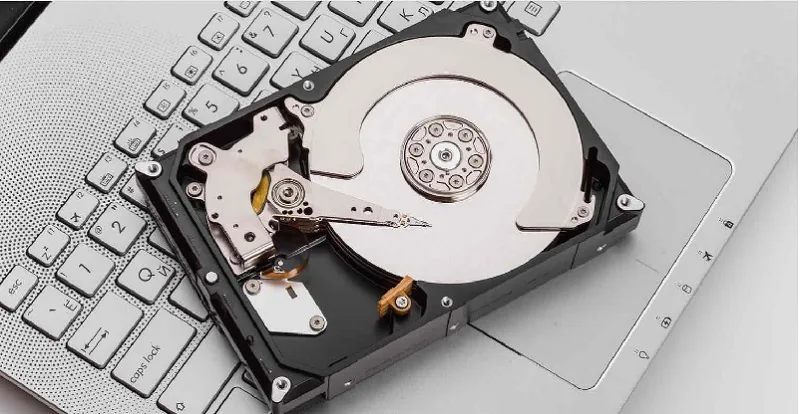
Nguyên nhân khiến ổ cứng bị hỏng và làm laptop chạy chậm
Ổ cứng có thể xuống cấp do nhiều yếu tố khác nhau, từ hao mòn tự nhiên cho đến thói quen sử dụng và môi trường hoạt động.
Ổ cứng HDD bị bad sector theo thời gian
HDD sử dụng đĩa từ quay liên tục nên sau thời gian dài sẽ xuất hiện bad sector. Khi hệ điều hành hoặc file hệ thống nằm trên các vùng lỗi này, tốc độ xử lý giảm mạnh và máy dễ treo.
SSD suy giảm cell nhớ sau thời gian dài sử dụng
SSD không có bộ phận cơ học nhưng lại giới hạn số chu kỳ ghi xoá. Khi cell nhớ xuống cấp, tốc độ ghi giảm và hệ điều hành phản hồi chậm hơn, nhất là với SSD đã sử dụng nhiều năm.
Tắt máy đột ngột, sập nguồn làm lỗi dữ liệu
Mất điện hoặc tắt máy cưỡng bức khi ổ cứng đang hoạt động có thể làm lỗi cấu trúc dữ liệu. Những lỗi này tích tụ dần, khiến hệ thống ngày càng kém ổn định.
Nhiệt độ cao ảnh hưởng tuổi thọ ổ cứng
Nhiệt độ cao kéo dài làm giảm tuổi thọ linh kiện. Ổ cứng hoạt động trong môi trường nóng hoặc hệ thống tản nhiệt kém sẽ xuống cấp nhanh hơn, đặc biệt trên laptop mỏng nhẹ.
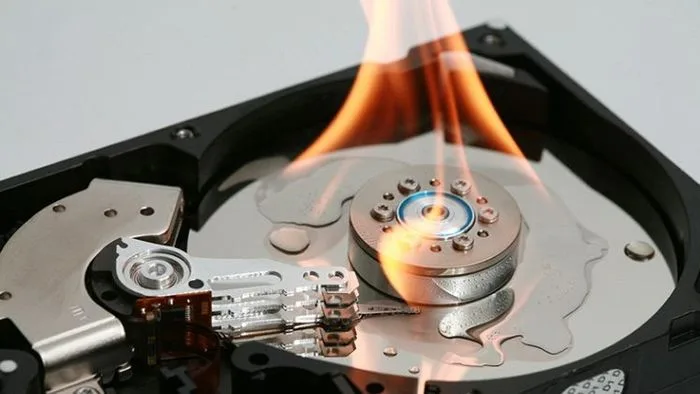
Mức độ ảnh hưởng của ổ cứng đến hiệu năng laptop
Khi ổ cứng gặp vấn đề, tác động không chỉ dừng ở việc laptop chạy chậm mà còn ảnh hưởng trực tiếp đến độ ổn định và an toàn dữ liệu.
Ảnh hưởng đến tốc độ khởi động Windows
Hệ điều hành cần truy xuất hàng nghìn file khi khởi động. Ổ cứng lỗi khiến quá trình này kéo dài bất thường, tạo cảm giác laptop chạy rất chậm ngay từ lúc bật nguồn.
Tác động đến khả năng mở ứng dụng và file
Mọi ứng dụng đều cần đọc dữ liệu từ ổ cứng. Khi tốc độ đọc ghi giảm, thời gian mở phần mềm và file tăng rõ rệt, đặc biệt với các tác vụ nặng.
Nguy cơ treo máy, mất dữ liệu khi tiếp tục sử dụng
Ổ cứng hỏng nặng có thể khiến hệ điều hành treo đột ngột, gây lỗi file hoặc mất dữ liệu quan trọng nếu không sao lưu kịp thời.
Sự khác biệt giữa ổ cứng chậm và ổ cứng sắp hỏng hoàn toàn
Ổ cứng xuống cấp nhẹ vẫn có thể sử dụng tạm thời, trong khi ổ cứng sắp hỏng hoàn toàn thường gây treo máy liên tục và không còn đảm bảo an toàn dữ liệu.

Cách kiểm tra tình trạng ổ cứng khi laptop chạy chậm
Việc kiểm tra sớm tình trạng ổ cứng giúp bạn xác định mức độ xuống cấp, đánh giá rủi ro mất dữ liệu và quyết định nên tiếp tục sử dụng, sao lưu hay thay ổ cứng mới.
Kiểm tra ổ cứng bằng công cụ trong hệ điều hành
Người dùng có thể kiểm tra ổ cứng bằng công cụ Error Checking (Check Disk – CHKDSK) tích hợp sẵn trong Windows để phát hiện lỗi hệ thống file và các vấn đề cơ bản liên quan đến ổ cứng. Công cụ này giúp phát hiện lỗi hệ thống file và một số bad sector logic có thể gây chậm máy.
Cách kiểm tra này phù hợp khi laptop bắt đầu chạy chậm, mở file lâu nhưng vẫn còn sử dụng được bình thường. Tuy nhiên, kết quả chỉ mang tính tham khảo và không phản ánh toàn bộ tình trạng phần cứng bên trong ổ cứng.
Kiểm tra chỉ số SMART của ổ cứng
SMART là hệ thống chỉ số theo dõi “sức khỏe” ổ cứng, phản ánh các vấn đề như lỗi đọc ghi, số lượng bad sector hoặc mức độ hao mòn cell nhớ (đối với SSD).
Khi nhiều chỉ số SMART vượt ngưỡng an toàn, ổ cứng có nguy cơ hư hỏng cao và không còn đảm bảo độ ổn định. Đây là phương pháp kiểm tra quan trọng để đánh giá liệu ổ cứng chỉ xuống cấp nhẹ hay đã tiệm cận mức cần thay mới.
Nhận biết dấu hiệu bất thường trong quá trình sử dụng
Ngoài công cụ kiểm tra, hành vi sử dụng thực tế cũng phản ánh khá rõ tình trạng ổ cứng. Laptop khởi động chậm bất thường, thường xuyên treo máy khi mở file, lỗi file lặp lại hoặc hệ điều hành hay bị đứng đều là những dấu hiệu cảnh báo ổ cứng đang gặp vấn đề.
Nếu các hiện tượng này xuất hiện ngày càng dày, khả năng ổ cứng đã xuống cấp ở mức đáng lo ngại.
Những lưu ý an toàn khi tự kiểm tra tại nhà
Trước khi thực hiện bất kỳ bước kiểm tra sâu nào, bạn nên sao lưu toàn bộ dữ liệu quan trọng sang thiết bị lưu trữ khác hoặc cloud. Việc kiểm tra trên ổ cứng đã lỗi nặng có thể làm tăng nguy cơ treo máy hoặc phát sinh lỗi dữ liệu.
Ngoài ra, tránh chạy nhiều công cụ kiểm tra nặng liên tục trên cùng một ổ cứng đang có dấu hiệu hư hỏng để hạn chế rủi ro mất dữ liệu ngoài ý muốn.
Hướng xử lý khi laptop chạy chậm do ổ cứng bị hỏng
Giải pháp xử lý phụ thuộc vào mức độ hư hỏng của ổ cứng và nhu cầu sử dụng thực tế.
Trường hợp có thể tiếp tục sử dụng và theo dõi
Nếu ổ cứng mới xuống cấp nhẹ, bạn vẫn có thể sử dụng trong thời gian ngắn, kèm theo việc sao lưu dữ liệu định kỳ.
Khi nào cần sao lưu dữ liệu ngay lập tức
Khi xuất hiện lỗi đọc ghi thường xuyên hoặc tiếng kêu lạ từ HDD, việc sao lưu dữ liệu nên được thực hiện càng sớm càng tốt.
Khi nào nên thay ổ cứng HDD hoặc SSD mới
Ổ cứng lỗi nặng, ảnh hưởng rõ đến hiệu năng và độ ổn định là thời điểm phù hợp để thay ổ mới nhằm đảm bảo an toàn và tốc độ sử dụng.
Thời điểm nên nhờ kỹ thuật viên kiểm tra chuyên sâu
Nếu không chắc chắn về tình trạng ổ cứng hoặc dữ liệu quan trọng, việc nhờ kỹ thuật viên kiểm tra sẽ giúp giảm thiểu rủi ro đáng kể.
Những câu hỏi thường gặp về laptop chạy chậm do ổ cứng
Ổ cứng chậm có phải lúc nào cũng cần thay mới không?
Không. Nếu ổ cứng chỉ xuống cấp nhẹ, bạn vẫn có thể sử dụng tạm thời nhưng cần sao lưu dữ liệu thường xuyên.
SSD có bị chậm như HDD không?
SSD cũng có thể chậm khi cell nhớ suy giảm, nhưng mức độ thường ít nghiêm trọng hơn HDD.
Tiếp tục dùng ổ cứng hỏng có nguy hiểm không?
Có. Nguy cơ treo máy và mất dữ liệu sẽ tăng dần theo thời gian sử dụng.
Kiểm tra ổ cứng tại nhà có an toàn không?
An toàn nếu chỉ kiểm tra cơ bản và đã sao lưu dữ liệu trước đó.
Kết luận
Laptop chạy chậm do ổ cứng bị hỏng là vấn đề phổ biến nhưng hoàn toàn có thể kiểm soát nếu được phát hiện sớm. Việc hiểu rõ dấu hiệu, nguyên nhân sẽ giúp bạn chủ động bảo vệ dữ liệu và duy trì hiệu năng máy ổn định hơn. Nếu bạn gặp những vấn đề nghiêm trọng hơn, đừng ngần ngại mang laptop đến cửa hàng sửa chữa laptop chuyên nghiệp để được hỗ trợ kịp thời.
