

Laptop không gõ được tiếng Việt là lỗi phổ biến, thường xảy ra sau khi cài Windows, cập nhật hệ điều hành hoặc do bộ gõ tiếng Việt hoạt động không đúng. Nguyên nhân chủ yếu liên quan đến UniKey, thiết lập ngôn ngữ hoặc xung đột phần mềm và đa số có thể tự khắc phục nhanh nếu xác định đúng vấn đề.
Nguyên nhân laptop không gõ được tiếng Việt
Có nhiều nguyên nhân khiến laptop không gõ được tiếng Việt, từ những lỗi rất đơn giản như chưa bật bộ gõ cho đến các vấn đề phức tạp hơn như xung đột phần mềm hoặc lỗi phát sinh sau khi Windows cập nhật.
Chưa cài hoặc UniKey/EVKey chưa chạy
Windows không hỗ trợ sẵn việc gõ tiếng Việt. Nếu máy chưa cài UniKey hoặc EVKey, hoặc bộ gõ chưa được bật, bàn phím sẽ chỉ gõ được tiếng Anh. Trường hợp này thường gặp sau khi cài lại Windows hoặc reset máy.

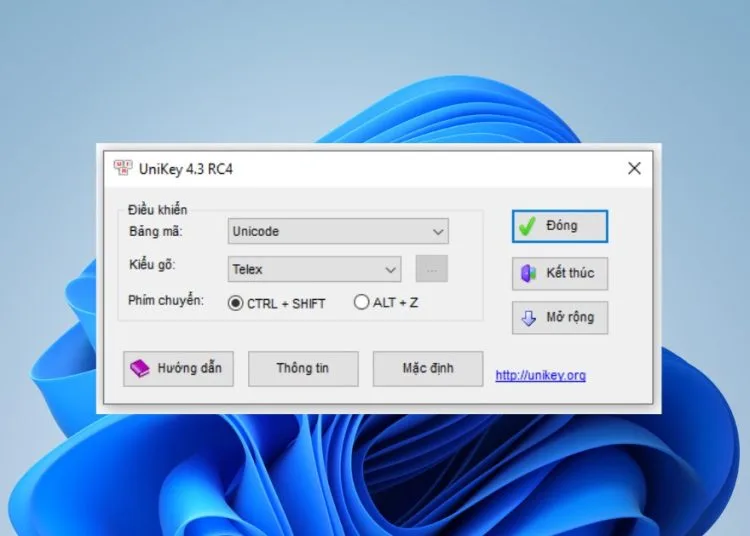
Chọn sai bảng mã hoặc kiểu gõ trong UniKey
Dù UniKey đang chạy, việc chọn sai bảng mã hoặc kiểu gõ cũng khiến bạn không thể gõ được tiếng Việt hoặc gõ ra ký tự lỗi. Đây là nguyên nhân rất phổ biến của lỗi UniKey không gõ được tiếng Việt, đặc biệt với người mới sử dụng.
UniKey bị treo, lỗi hoặc chạy sai quyền
UniKey có thể bị treo ngầm khi máy chạy lâu hoặc sau khi sleep. Ngoài ra, trong một số ứng dụng như Word, UniKey cần chạy với quyền Administrator, nếu không sẽ không hoạt động đúng.
Laptop đang dùng layout bàn phím không phải Vietnamese
Windows cho phép cài nhiều layout bàn phím cùng lúc. Nếu vô tình chuyển sang layout khác như US-International hoặc English UK, bạn sẽ không gõ được tiếng Việt dù UniKey vẫn bật.
Xung đột UniKey với phần mềm khác
Một số phần mềm như trình duyệt, game, công cụ chat hoặc các bộ gõ khác có thể gây xung đột. Khi đó, bạn có thể gõ được tiếng Việt ở ứng dụng này nhưng lại không gõ được ở ứng dụng khác.
Lỗi gõ tiếng Việt sau khi cập nhật Windows
Sau các bản cập nhật lớn, nhiều người gặp tình trạng không gõ được tiếng Việt Win 10, Win 11 dù trước đó máy hoạt động bình thường. Nguyên nhân thường do thay đổi thiết lập ngôn ngữ hoặc lỗi tương thích.
Gõ được tiếng Việt ở ứng dụng này nhưng không được ở ứng dụng khác
Việc laptop không gõ được tiếng Việt trong Word nhưng vẫn gõ được ở trình duyệt thường liên quan đến quyền chạy UniKey hoặc xung đột add-in trong bộ Office.
Hệ điều hành lỗi file ngôn ngữ hoặc cài Windows chưa chuẩn
Nếu đã thử nhiều cách nhưng lỗi vẫn tồn tại, khả năng cao Windows đang lỗi file ngôn ngữ hoặc được cài đặt không đầy đủ. Trường hợp này thường gặp ở các bản Windows ghost hoặc bản lược bỏ.
Cách khắc phục lỗi laptop không gõ được tiếng Việt
Tùy vào nguyên nhân cụ thể, bạn có thể áp dụng các cách sửa laptop không gõ được tiếng Việt từ đơn giản đến nâng cao. Nên thực hiện lần lượt để tránh bỏ sót lỗi.
Kiểm tra và bật lại UniKey/EVKey
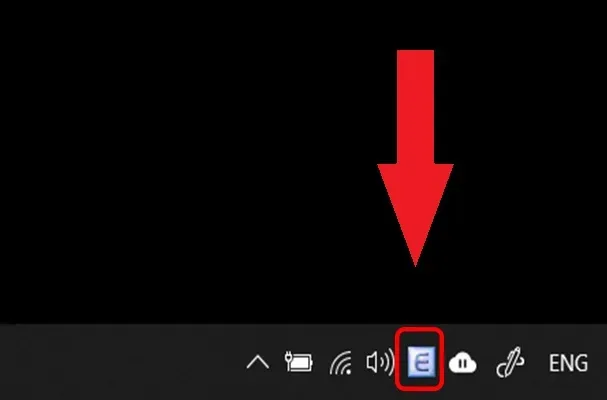
Trước tiên, hãy kiểm tra biểu tượng UniKey ở thanh Taskbar. Nếu không thấy, hãy mở lại chương trình. Nếu biểu tượng đang ở chữ “E”, hãy chuyển sang “V” để bật chế độ gõ tiếng Việt.
Chọn đúng bảng mã Unicode và kiểu gõ Telex hoặc VNI
Thiết lập phổ biến và ổn định nhất hiện nay là bảng mã Unicode kết hợp kiểu gõ Telex. Sau khi chỉnh, bạn nên tắt UniKey rồi mở lại để đảm bảo thiết lập được áp dụng.
Khởi động lại hoặc chạy UniKey với quyền Administrator
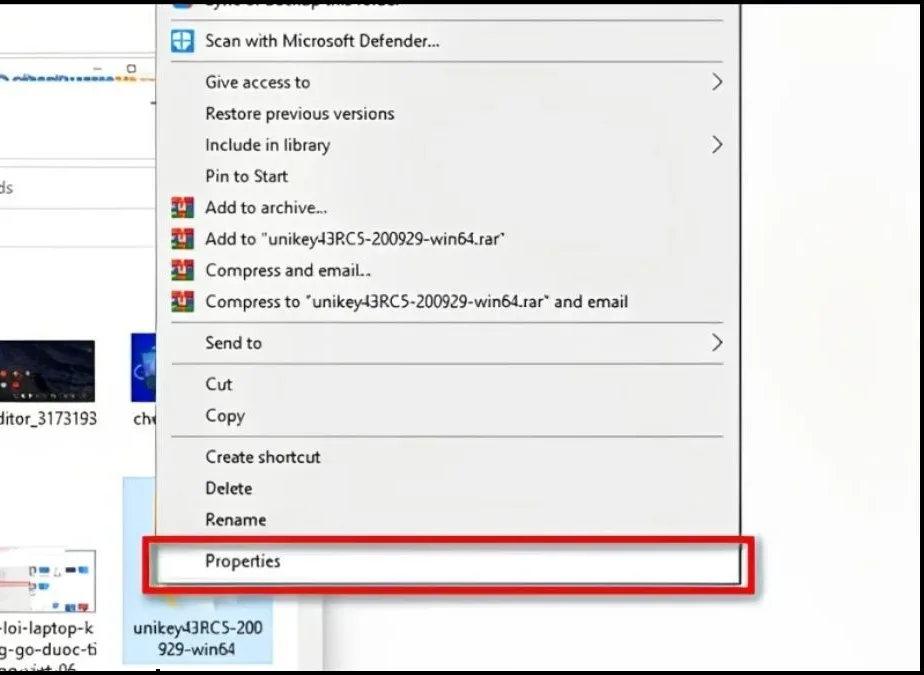
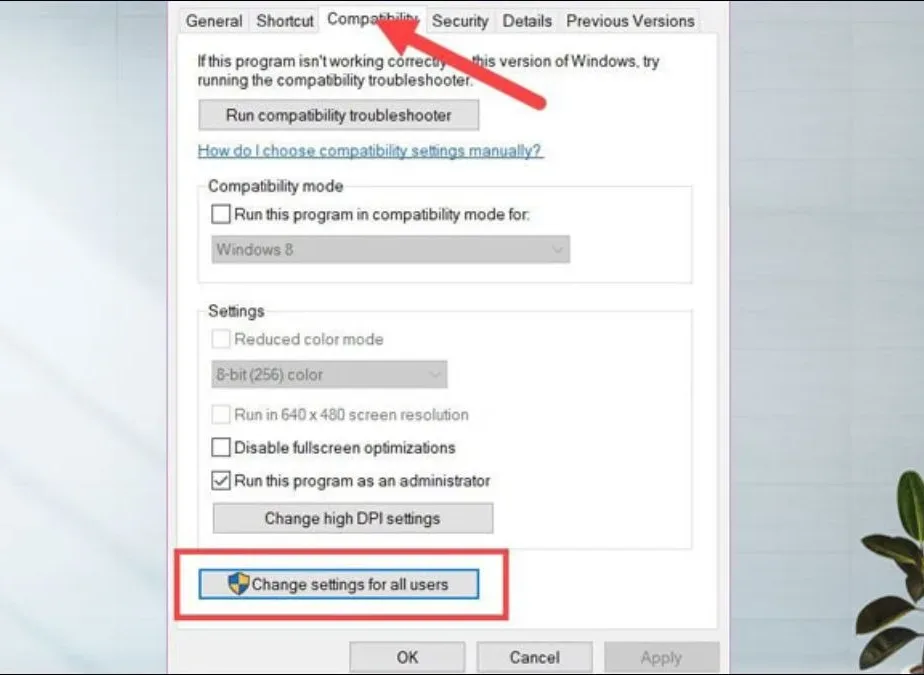
Hãy thoát hoàn toàn UniKey và mở lại. Nếu lỗi chỉ xảy ra trong Word hoặc phần mềm văn phòng, hãy thử chạy UniKey với quyền Administrator để tránh lỗi phân quyền.
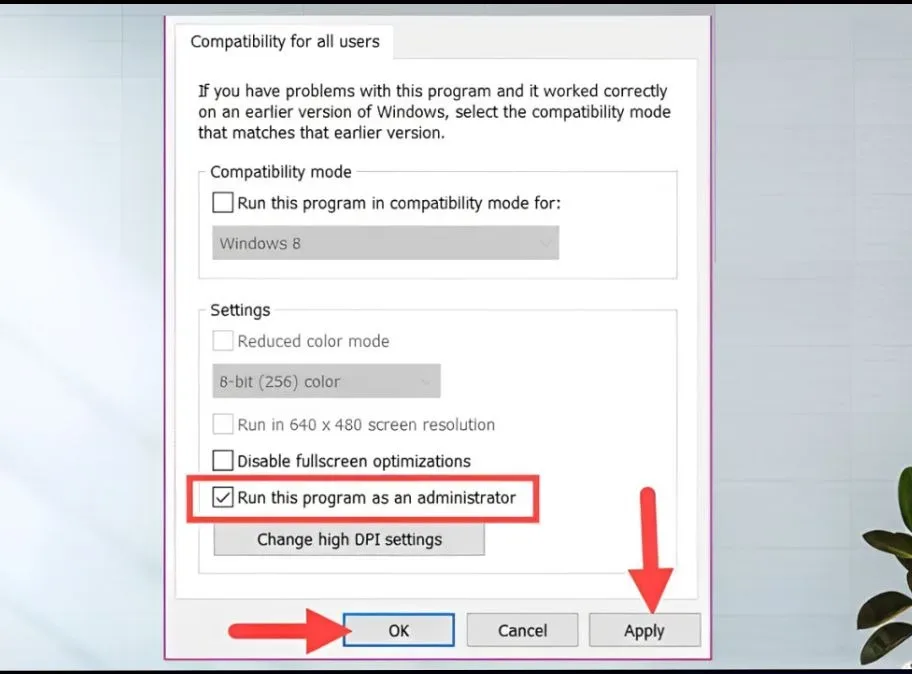
Kiểm tra và chỉnh lại ngôn ngữ bàn phím trong Windows
Vào phần cài đặt ngôn ngữ của Windows, kiểm tra layout bàn phím đang sử dụng. Nếu có nhiều layout không cần thiết, hãy loại bỏ để tránh chuyển nhầm trong quá trình sử dụng.
Tắt các phần mềm gây xung đột với bộ gõ
Nếu máy cài nhiều bộ gõ hoặc phần mềm can thiệp bàn phím, hãy thử tắt bớt và chỉ giữ lại một bộ gõ tiếng Việt duy nhất để giảm nguy cơ xung đột.
Cập nhật hoặc gỡ bản cập nhật Windows gây lỗi
Trong trường hợp lỗi xuất hiện ngay sau khi Windows cập nhật, bạn có thể kiểm tra lịch sử cập nhật và thử gỡ bản cập nhật gần nhất để kiểm tra lại khả năng gõ tiếng Việt.
Cài lại UniKey hoặc EVKey phiên bản mới
Việc cài lại bộ gõ phiên bản mới nhất thường khắc phục được lỗi UniKey không gõ được tiếng Việt do file cũ bị lỗi hoặc không còn tương thích.
Kiểm tra và cài lại hệ điều hành nếu cần
Nếu đã thử tất cả các cách trên nhưng lỗi vẫn tái diễn ở nhiều ứng dụng, rất có thể hệ điều hành đã lỗi sâu. Khi đó, cài lại Windows chuẩn là giải pháp triệt để nhất.
Những câu hỏi thường gặp về lỗi laptop không gõ được tiếng Việt
Vì sao laptop không gõ được tiếng Việt trong Word nhưng vẫn gõ được ở trình duyệt?
Nguyên nhân thường do UniKey chưa chạy quyền Administrator hoặc Word bị xung đột add-in.
Bật UniKey rồi nhưng vẫn không gõ được tiếng Việt là do đâu?
Phổ biến nhất là chọn sai bảng mã, sai kiểu gõ hoặc đang sử dụng sai layout bàn phím.
Windows 11 có hay bị lỗi gõ tiếng Việt không?
Windows 11 vẫn hỗ trợ tốt, nhưng sau các bản cập nhật lớn có thể phát sinh lỗi thiết lập ngôn ngữ.
Khi nào nên cài lại Windows để sửa lỗi này?
Khi đã thử mọi cách nhưng lỗi vẫn xuất hiện ở nhiều ứng dụng khác nhau, khả năng cao hệ điều hành đã lỗi sâu.
Kết luận
Lỗi laptop không gõ được tiếng Việt tuy không nghiêm trọng nhưng gây nhiều bất tiện trong học tập và công việc. Chỉ cần xác định đúng nguyên nhân và xử lý theo từng bước, bạn hoàn toàn có thể tự khắc phục mà không cần can thiệp kỹ thuật phức tạp. Nếu đã thử hết các cách nhưng vẫn không thể tìm ra được vấn đề, mà bạn đang cần xử lý nhanh chóng, bạn có thể mang máy đến dịch vụ sửa laptop tại Vi Tính A Chề để được hỗ trợ xử lý và kiểm tra tổng thể.
