

Lỗi update Windows không vào được Windows là tình trạng máy tính không thể khởi động vào màn hình làm việc sau khi cập nhật hệ điều hành. Máy thường gặp các biểu hiện như Windows update bị treo logo, lặp vòng khởi động hoặc màn hình đen. Phần lớn trường hợp update Windows xong không vào được Win xuất phát từ lỗi file cập nhật hoặc xung đột driver và vẫn có thể phục hồi Windows an toàn nếu xử lý đúng cách.
Lỗi cập nhật Windows thường biểu hiện như thế nào sau khi restart?
Việc quan sát biểu hiện của máy sau khi cập nhật giúp xác định nhanh mức độ lỗi và chọn cách xử lý phù hợp, tránh thao tác sai khiến hệ thống hỏng nặng hơn.
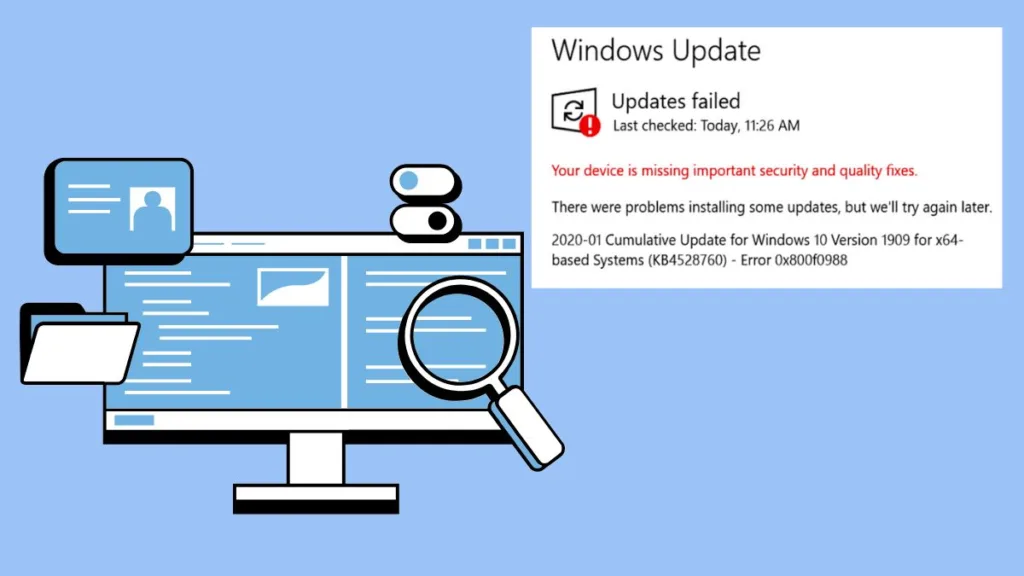
Máy treo logo Windows hoặc xoay vòng loading liên tục
Đây là biểu hiện rất phổ biến của Windows update bị treo logo. Hệ điều hành đã bắt đầu khởi động nhưng không thể tải xong các dịch vụ cần thiết để vào màn hình desktop.
Màn hình đen nhưng máy vẫn chạy
Máy vẫn có đèn nguồn, quạt quay nhưng không hiển thị giao diện. Trường hợp này thường liên quan đến lỗi driver hoặc xung đột phần mềm sau khi update.
Tự động restart nhiều lần không vào được desktop
Windows cố gắng tự sửa lỗi khởi động nhưng không thành công, dẫn đến tình trạng restart liên tục mà không vào được hệ điều hành.
Hiện thông báo lỗi sau khi update nhưng không vào Win
Một số máy hiển thị thông báo lỗi cập nhật rồi dừng lại hoàn toàn, cho thấy quá trình update đã xảy ra sự cố nghiêm trọng.
Nguyên nhân khiến update Windows xong không vào được hệ điều hành
Hiểu rõ nguyên nhân sẽ giúp bạn chọn đúng hướng phục hồi và hạn chế lặp lại lỗi tương tự trong tương lai.
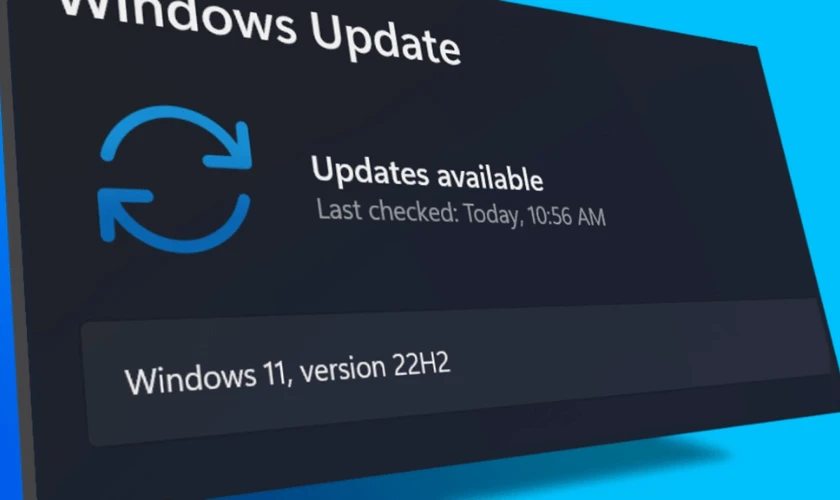
File cập nhật Windows bị lỗi hoặc thiếu thành phần
Quá trình tải hoặc cài đặt update không hoàn tất có thể khiến các file hệ thống bị thiếu hoặc không đồng bộ, dẫn đến lỗi khởi động.
Xung đột driver sau khi update
Driver cũ không tương thích với phiên bản Windows mới là nguyên nhân phổ biến khiến update Windows xong không vào được Win.
Máy tắt ngang hoặc hết pin khi đang cập nhật
Việc tắt máy giữa chừng dễ làm hỏng file hệ thống quan trọng, gây lỗi khởi động ngay sau khi update.
Ổ cứng hoặc phân vùng hệ thống gặp lỗi tiềm ẩn
Các vấn đề như bad sector hoặc lỗi phân vùng có thể chưa bộc lộ rõ trước đó, nhưng dễ phát sinh sau khi Windows cập nhật.
Làm sao đánh giá mức độ lỗi để chọn cách phục hồi Windows an toàn?
Không phải trường hợp nào cũng cần cài lại Windows. Đánh giá đúng tình trạng giúp ưu tiên các phương án ít rủi ro và bảo toàn dữ liệu.
Trường hợp còn vào được Safe Mode
Đây thường là lỗi nhẹ. Windows vẫn hoạt động ở mức tối thiểu, khả năng phục hồi cao mà không cần can thiệp sâu.
Trường hợp chỉ lỗi update, hệ thống chưa hỏng
Windows vẫn có thể sửa chữa thông qua các công cụ khôi phục tích hợp sẵn.
Trường hợp Windows đã hỏng file hệ thống
Máy không vào được bất kỳ chế độ nào, cho thấy lỗi đã ảnh hưởng đến thành phần hệ thống quan trọng.
Dấu hiệu cho thấy nguy cơ mất dữ liệu cao
Máy treo hoàn toàn, ổ cứng báo lỗi hoặc Windows không nhận phân vùng hệ thống là những dấu hiệu cần thận trọng trước khi thao tác.
Các cách phục hồi Windows an toàn khi bị lỗi update
Nguyên tắc quan trọng là xử lý theo thứ tự từ phương án ít rủi ro nhất đến giải pháp can thiệp sâu hơn.
Khởi động vào Safe Mode để gỡ bản update lỗi
Nếu vào được Safe Mode, bạn có thể gỡ bản cập nhật gần nhất. Đây là cách phục hồi Windows an toàn và hiệu quả nhất trong nhiều trường hợp.
Dùng Startup Repair và System Restore
Các công cụ tích hợp của Windows có thể tự động sửa lỗi khởi động hoặc đưa hệ thống về trạng thái ổn định trước khi cập nhật.
Phục hồi Windows nhưng giữ lại dữ liệu cá nhân
Một số tùy chọn cho phép sửa Windows mà không xóa dữ liệu người dùng, phù hợp khi lỗi cập nhật Windows không khởi động được ở mức trung bình.
Khi nào buộc phải cài mới Windows hoàn toàn
Chỉ nên cài lại Windows khi tất cả phương án phục hồi đều thất bại và hệ thống đã hỏng nặng.
Những lưu ý quan trọng để tránh lặp lại lỗi update Windows
Thói quen sử dụng đúng cách sẽ giúp giảm đáng kể nguy cơ gặp lỗi sau khi cập nhật.
Cách update Windows an toàn hơn
Luôn đảm bảo pin đầy, nguồn điện ổn định và đủ dung lượng trống trước khi tiến hành update.
Có nên bật update tự động hay không?
Update tự động giúp hệ thống luôn mới, nhưng đôi khi gây lỗi nếu driver hoặc phần mềm chưa kịp tương thích.
Thời điểm không nên cập nhật Windows
Tránh cập nhật khi đang cần máy gấp hoặc đang xử lý công việc quan trọng.
Thói quen giúp hệ thống ổn định lâu dài
Sao lưu dữ liệu định kỳ và kiểm tra ổ cứng giúp hạn chế rủi ro lỗi hệ điều hành.
Những câu hỏi thường gặp về lỗi update Windows không vào được Win
Lỗi này có tự hết không?
Hầu hết các trường hợp không tự hết và cần can thiệp phục hồi phù hợp.
Có mất dữ liệu không nếu phục hồi Windows?
Nếu xử lý đúng thứ tự, nguy cơ mất dữ liệu thường thấp.
Bao lâu nên update Windows một lần?
Chỉ nên cập nhật các bản ổn định, không cần update liên tục.
Có nên tiếp tục dùng máy sau khi vừa phục hồi?
Nên theo dõi thêm vài ngày để đảm bảo hệ thống hoạt động ổn định.
Kết luận
Lỗi update Windows không vào được Windows không phải lúc nào cũng nghiêm trọng. Điều quan trọng là giữ bình tĩnh, đánh giá đúng tình trạng và ưu tiên các cách phục hồi an toàn trước khi nghĩ đến cài lại hệ điều hành. Trong trường hợp bạn không thể tự phục hồi, lỗi lặp lại nhiều lần hoặc xuất hiện dấu hiệu bất thường sau khi cập nhật, bạn nên mang máy đến dịch vụ sửa laptop tại Vi Tính A Chề để được kiểm tra và phục hồi Windows an toàn.
