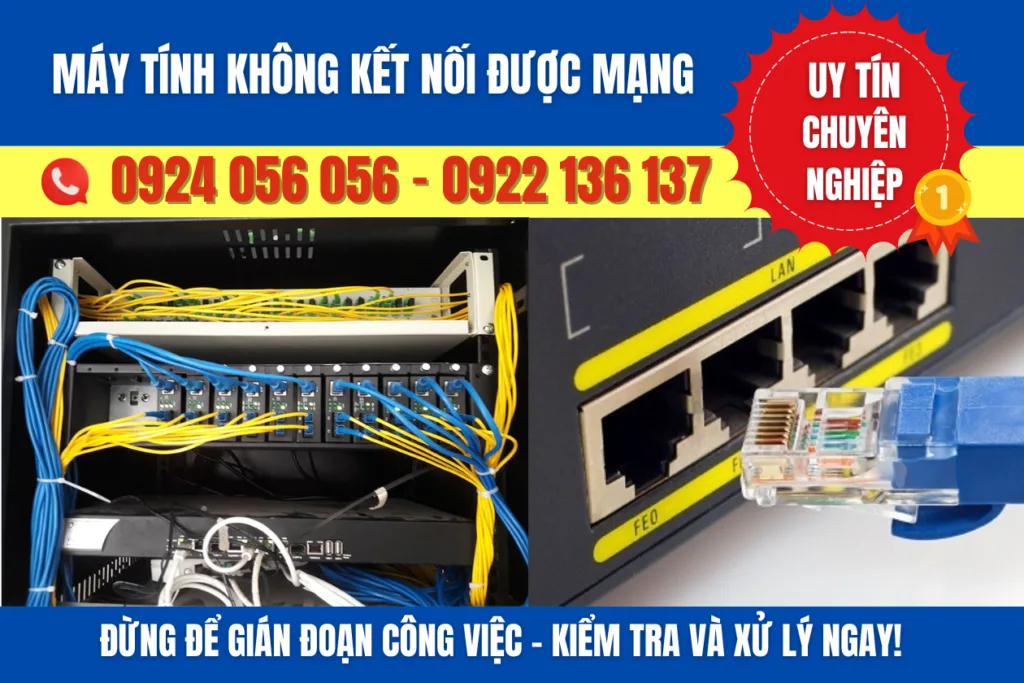
Máy tính không kết nối được mạng phải làm sao?
Máy tính không kết nối được mạng là lỗi rất phổ biến, có thể xuất phát từ Wi-Fi, driver mạng, cấu hình Windows hoặc sự cố từ modem/router. Bài viết này giúp bạn hiểu đúng nguyên nhân, tự kiểm tra an toàn theo từng bước và biết khi nào nên nhờ kỹ thuật viên hỗ trợ để tránh thao tác sai gây lỗi nặng hơn.
ĐẶT LỊCH Sửa Máy Tính Uy Tín, Giá Rẻ Tại TP.HCM
SỬA MÁY TÍNH UY TÍN – TẬN NƠI TP.HCM
Vì Sao Khách Hàng Chọn Vi Tính A Chề
Sửa chữa nhanh - gọn - có hóa đơn VAT đầy đủ.
Bảo mật dữ liệu tuyệt đối trước khi bàn giao.
Bảo hành đầy đủ, hỗ trợ chu đáo sau khi sửa chữa.
Cam kết dịch vụ: Báo giá minh bạch - Không ép giá.
Quy Trình Sửa Máy Tận Nơi
- 📌 Điền form, kỹ thuật viên liên hệ trong 5 phút.
- 🚗 Có mặt tại nhà khách trong 30–45 phút.
- 🔧 Kiểm tra – báo giá – sửa nhanh trong ngày.
- 🎁 Bảo hành minh bạch – không phát sinh phí.
Những nguyên nhân phần mềm nào thường khiến laptop bị chậm?
Khi máy đột ngột mất kết nối Internet, việc bình tĩnh xử lý theo trình tự sẽ giúp bạn loại trừ nhanh các lỗi tạm thời và tránh làm rối thêm hệ thống mạng.
Các bước kiểm tra nhanh và an toàn
Trước tiên, hãy nhìn biểu tượng mạng ở góc phải màn hình. Đảm bảo Wi-Fi không bị tắt, máy không bật chế độ máy bay và nếu dùng dây LAN thì dây cắm chắc, không lỏng. Đây là những lỗi rất đơn giản nhưng thường bị bỏ sót.
Cách khởi động lại modem và máy tính đúng cách
Tắt hoàn toàn máy tính, sau đó rút nguồn modem/router khoảng 30–60 giây rồi bật lại. Chờ modem ổn định đèn tín hiệu trước khi khởi động máy tính. Cách này giúp reset kết nối mạng và khắc phục lỗi treo IP tạm thời.
Những thao tác cần tránh khi máy đang mất mạng
Không nên cài lại Windows, xóa driver mạng hay reset hệ thống khi chưa xác định nguyên nhân. Những thao tác vội vàng này có thể khiến lỗi phần mềm trở nên phức tạp hơn.
Cách kiểm tra mạng có đang bị gián đoạn hay không
Hãy dùng điện thoại hoặc thiết bị khác kết nối cùng Wi-Fi. Nếu các thiết bị khác cũng không vào được Internet, khả năng cao lỗi nằm ở modem hoặc nhà cung cấp mạng.
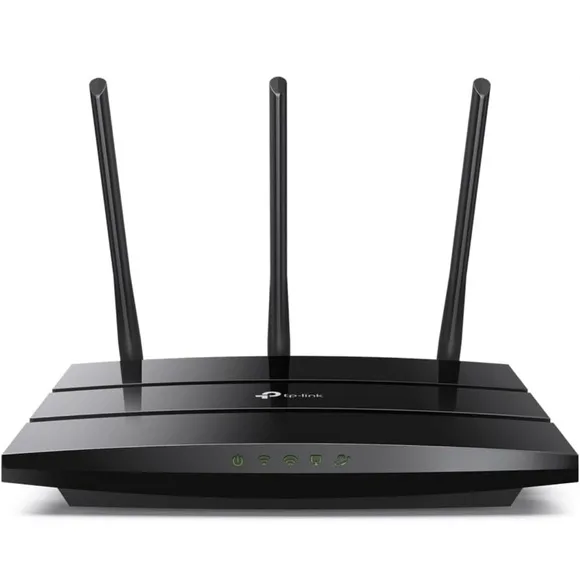
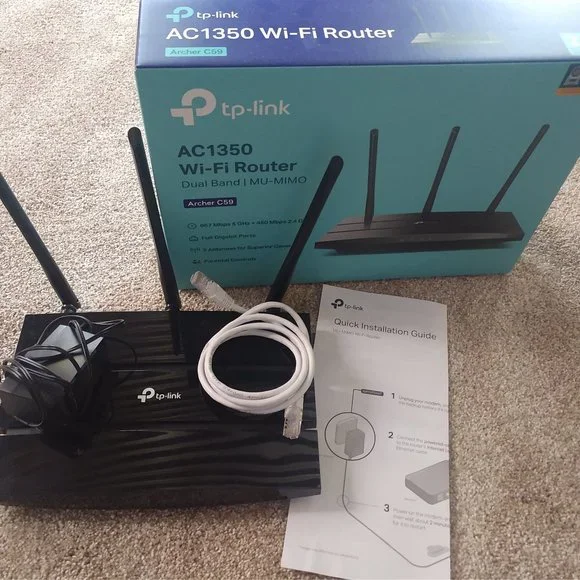
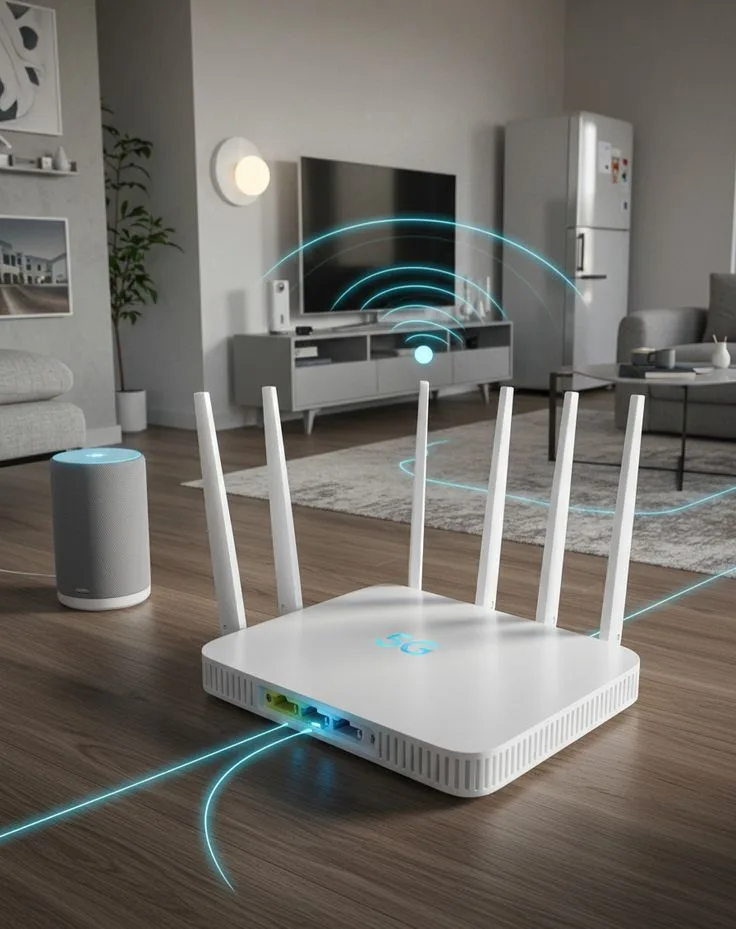
Những nguyên nhân phổ biến khiến máy tính không kết nối được Internet là gì?
Lỗi mạng thường đến từ nhiều nhóm nguyên nhân khác nhau, không chỉ riêng máy tính. Trong nhiều trường hợp, đây là lỗi mạng cần sửa tại nhà do cấu hình sai, driver mạng gặp vấn đề, modem/router trục trặc hoặc hệ thống Windows phát sinh lỗi, khiến máy không thể kết nối Internet dù các thiết bị khác vẫn hoạt động bình thường.
Lỗi Wi-Fi, dây LAN hoặc card mạng
Card Wi-Fi bị tắt, dây LAN kém chất lượng hoặc cổng mạng bám bụi đều có thể khiến máy không nhận mạng. Với laptop đã sử dụng lâu năm, card Wi-Fi lỏng socket cũng là nguyên nhân thường gặp.
Driver mạng bị thiếu, lỗi hoặc xung đột
Sau khi cài lại Windows hoặc cập nhật hệ điều hành, driver mạng có thể bị thiếu hoặc hoạt động không ổn định. Bạn có thể tham khảo thêm bài cách kiểm tra và cài lại driver mạng trên Windows (internal link) để xác định tình trạng này.
Sai cấu hình IP, DNS hoặc proxy
Việc từng cài VPN, phần mềm fake IP hoặc chỉnh DNS thủ công đôi khi khiến máy không truy cập được Internet dù vẫn kết nối Wi-Fi.
Router, modem hoặc mạng nhà cung cấp gặp sự cố
Nhiều trường hợp lỗi không nằm ở máy tính mà do hệ thống mạng bên ngoài. Bạn có thể kiểm tra tình trạng mạng theo khu vực trên Downdetector để biết có đang xảy ra gián đoạn hay không.
Bảng báo giá: Dịch vụ cài đặt phần mềm
| TÊN DỊCH VỤ | GIÁ (VNĐ) |
|---|---|
| Cài Windows + Office | 150.000 |
| Cài phần mềm chuyên dụng | 100.000 – 150.000 |
| Khôi phục dữ liệu | 150.000 – 250.000 |
| Chia sẻ in qua mạng | 100.000 |
| Cài đặt phần mềm đồ họa (đi kèm cài Win) | 50.000 |
| Cài đặt phần mềm đồ họa, làm phim: Photoshop, illustrator, 3D max, Corel, Autocad,… | 150.000 – 200.000 |
| Cài phần mềm diệt virus | 100.000 |
| Cài Win 10/11 bản quyền (Key chính hãng từ Microsoft) | 1.300.000 – 3.000.000 |
| Cài phần mềm diệt virus (Kaspersky Antivirus) | 150.000 |
| Vệ sinh PC, laptop | 150.000 – 300.000 |
| Các lỗi hệ thống hay dịch vụ khác sẽ báo giá chi tiết khi kiểm tra lỗi xong | Liên hệ |
Tham khảo thêm: Bảng báo giá thu mua , bảng giá dịch vụ
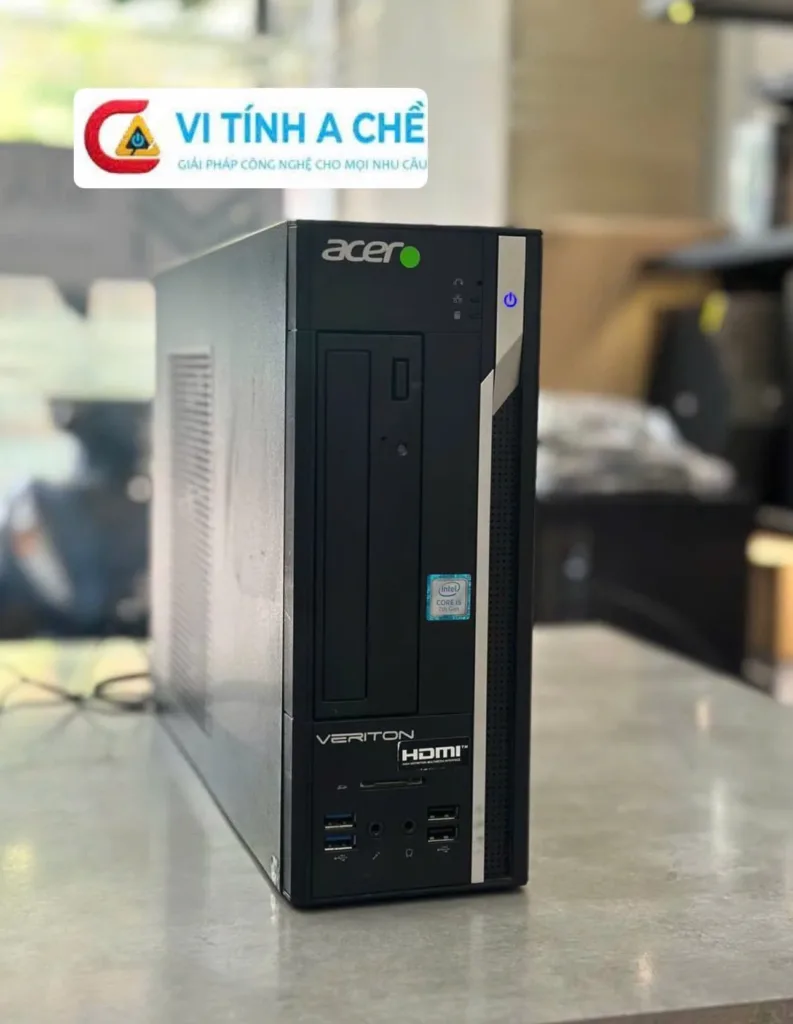
Bảng giá nâng cấp máy tính
| DỊCH VỤ | GIÁ THAM KHẢO | THỜI GIAN XỬ LÝ | MỜI ĐẾN CỬA HÀNG |
|---|---|---|---|
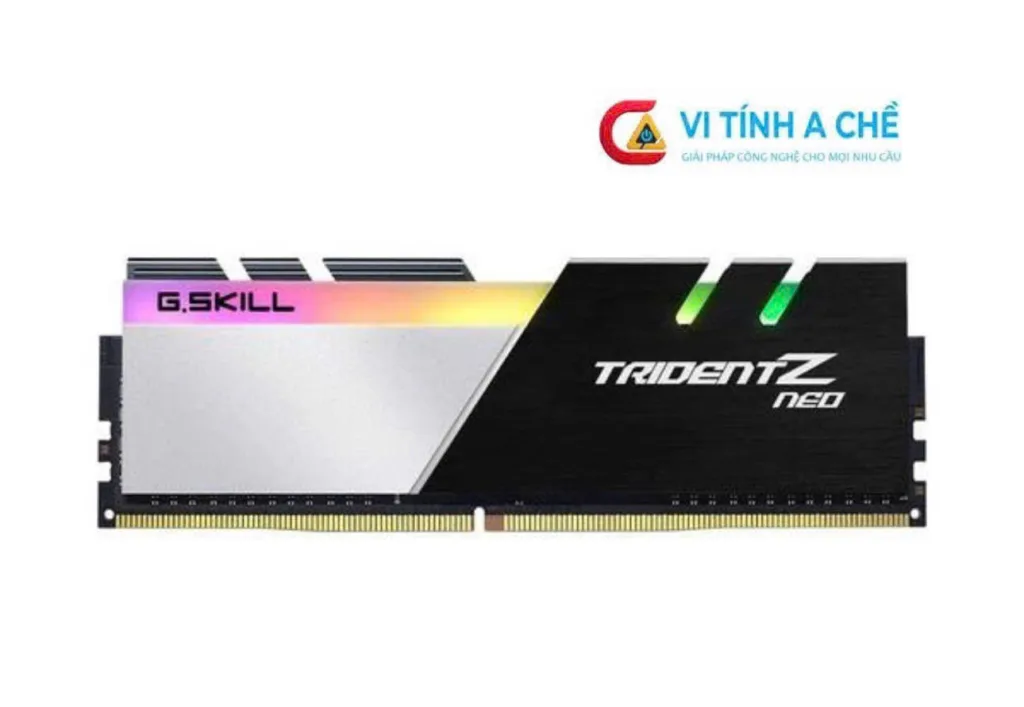
| Nâng cấp SSD | 350.000 – 1.200.000đ | 15–30 phút | Kiểm tra miễn phí, lắp ngay |
| Nâng cấp RAM | 250.000 – 900.000đ | 10–20 phút | Test miễn phí – bảo hành 12 tháng |
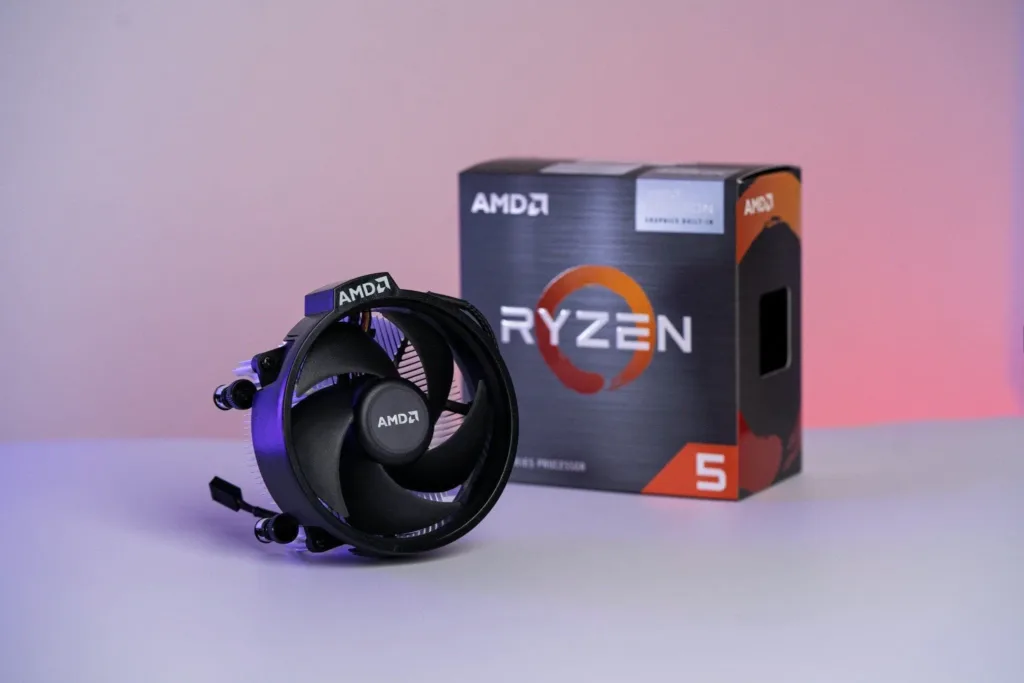
| Nâng cấp CPU | 600.000 – 2.000.000đ | 30 phút | Tư vấn chọn CPU tương thích |
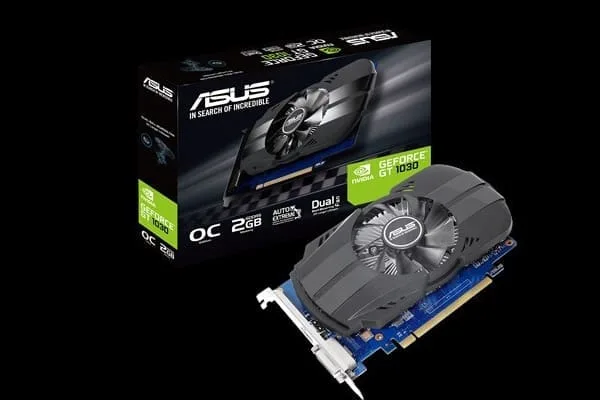
| Nâng cấp GPU | 1.000.000 – 6.000.000đ | 45 phút | Test FPS miễn phí |
Bảng giá thay linh kiện
| HẠNG MỤC | MÔ TẢ | GIÁ (VNĐ) | BH |
|---|---|---|---|
| Chẩn đoán – Báo lỗi | Kiểm tra tổng quát, đọc mã lỗi, tư vấn hướng xử lý. | 0đ | – |
| Thay bàn phím | Tháo/lắp, test full phím & backlight (nếu có). | 150.000 | 30 ngày |
| Thay pin | Tháo/lắp, cân chỉnh, test sạc/xả. | 120.000 | 30 ngày |
| Sửa bản lề/gá | Gia cố, hàn, canh chỉnh khe vỏ – hạn chế nứt vỡ thêm. | 200.000 – 400.000 | 30 ngày |
| Sửa mainboard | Đo đạc, rework IC, xử lý sạc – nguồn – kích không lên. | 600.000 – 1.200.000 | 60 ngày |
| Thay màn hình | Công thay panel (IPS/TN/OLED), vệ sinh viền, test điểm ảnh. | 150.000 | 30 ngày |
| Vệ sinh – Thay keo tản | Mở máy, làm sạch quạt/heatsink, thay keo tản nhiệt. | 200.000 | – |
| Thay quạt tản | Tháo/lắp cụm quạt, vệ sinh ống đồng, test nhiệt độ. | 150.000 | 30 ngày |
| Lắp SSD/Upgrade RAM | Gắn thiết bị, tinh chỉnh BIOS, test ổn định. | 100.000 – 120.000 | – |
| Clone/ cứu dữ liệu mức cơ bản | Sao chép hệ thống/khôi phục file còn truy cập được. | 150.000 – 300.000 | – |
| Cài Windows + Driver + Tối ưu | Cài sạch, cập nhật driver, tối ưu khởi động/bảo mật. | 200.000 | 30 ngày |
| Gỡ virus & tối ưu | Quét sạch mã độc, dọn rác, tăng tốc khởi động. | 150.000 | 30 ngày |

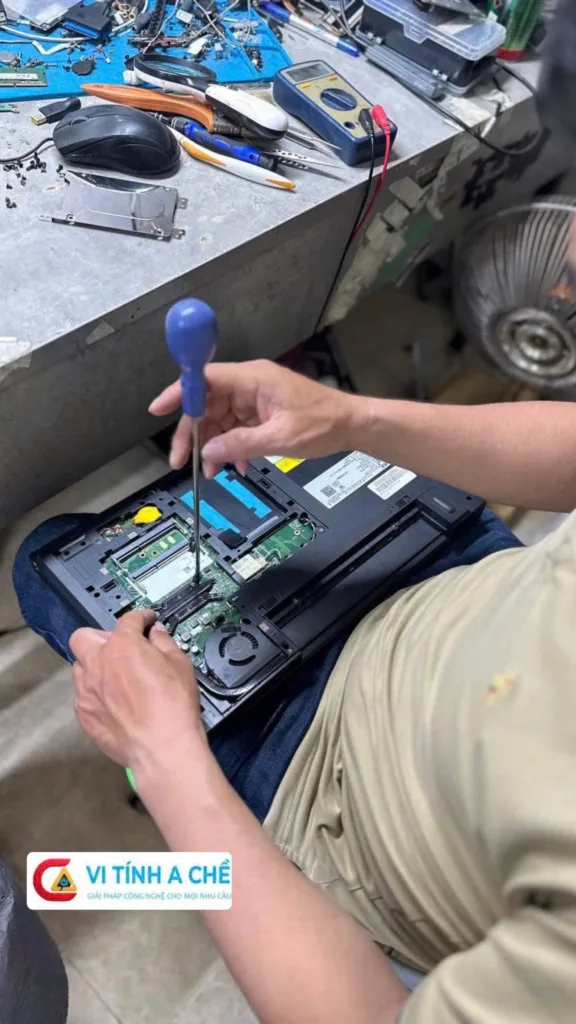
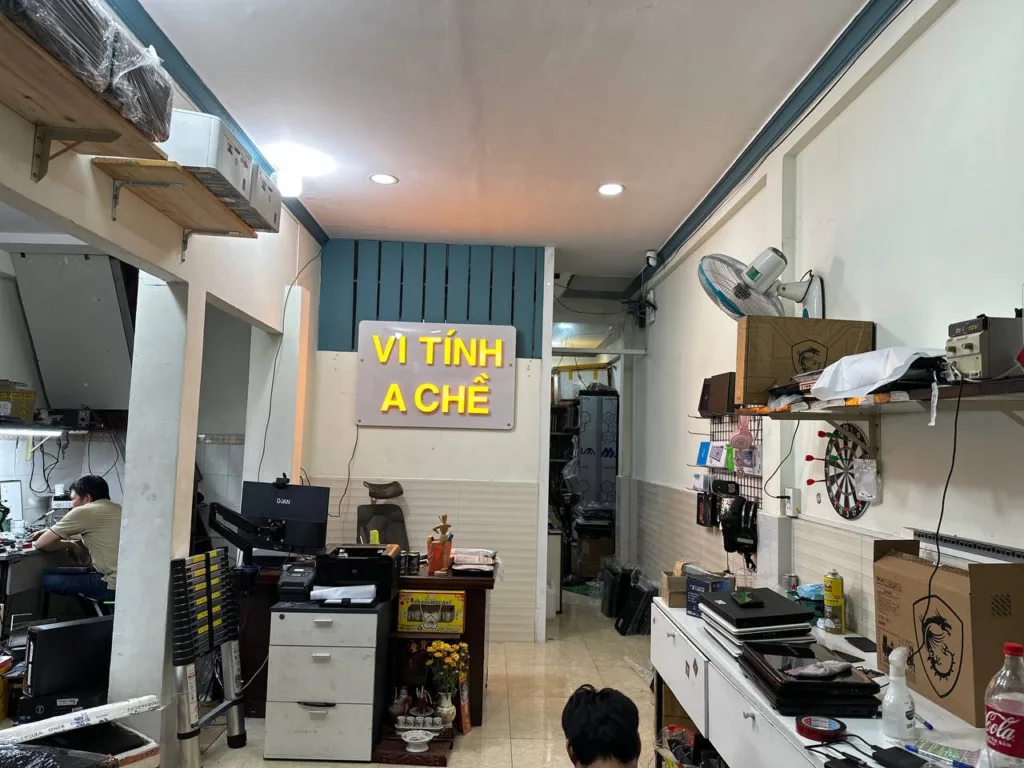
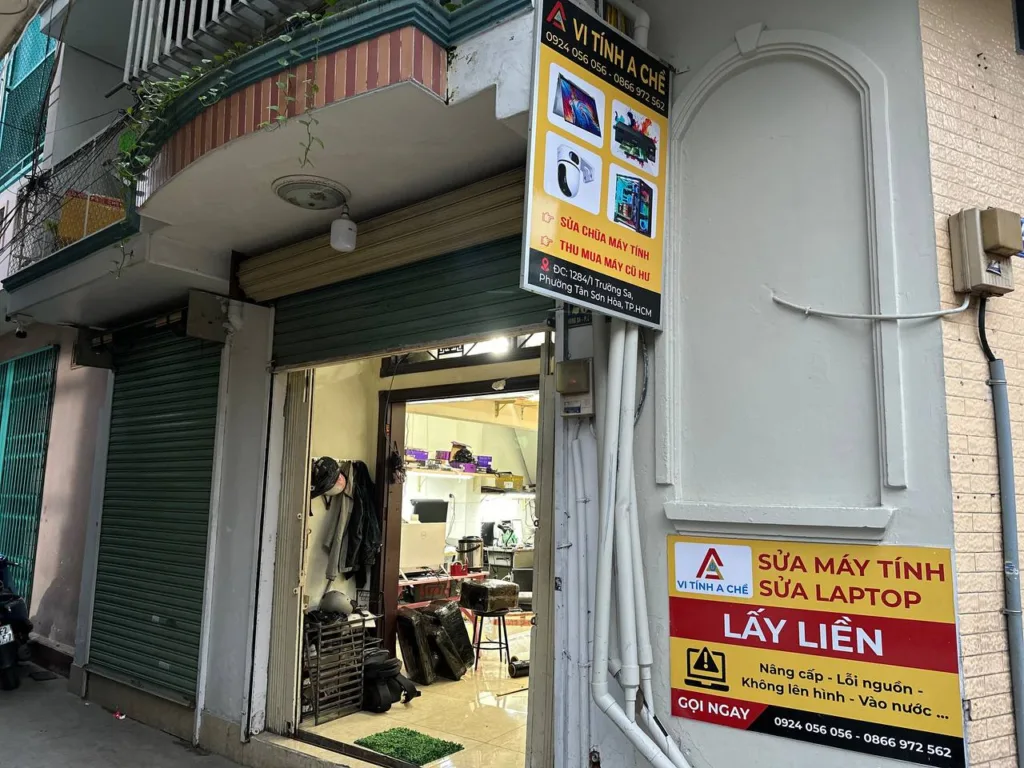
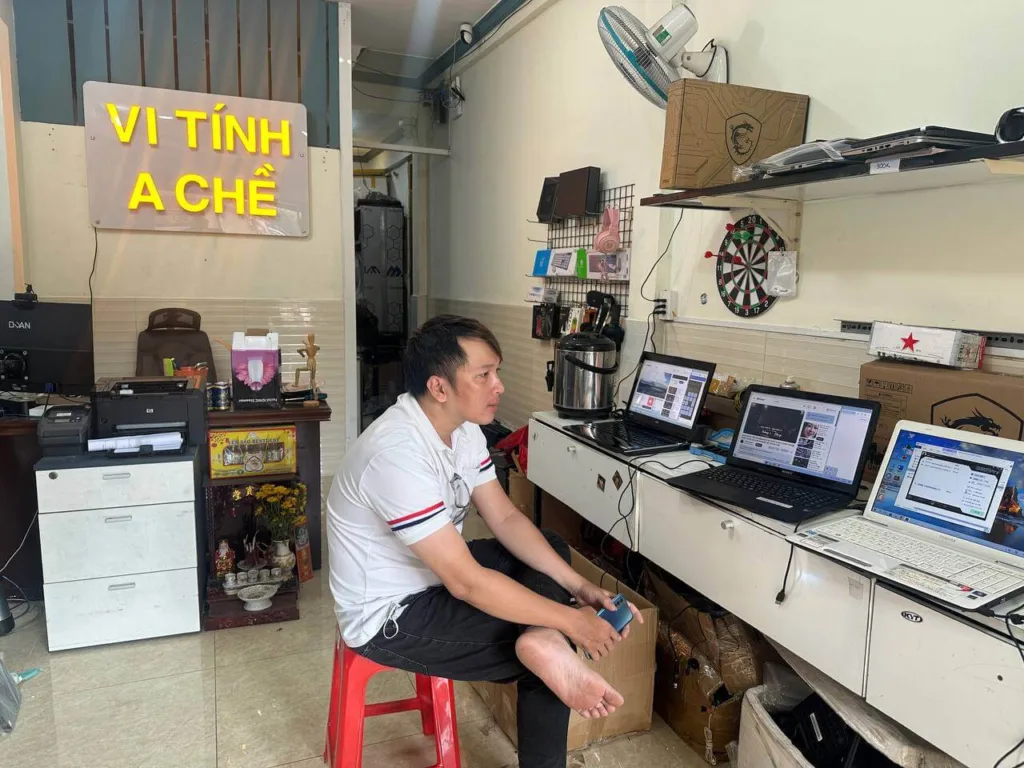
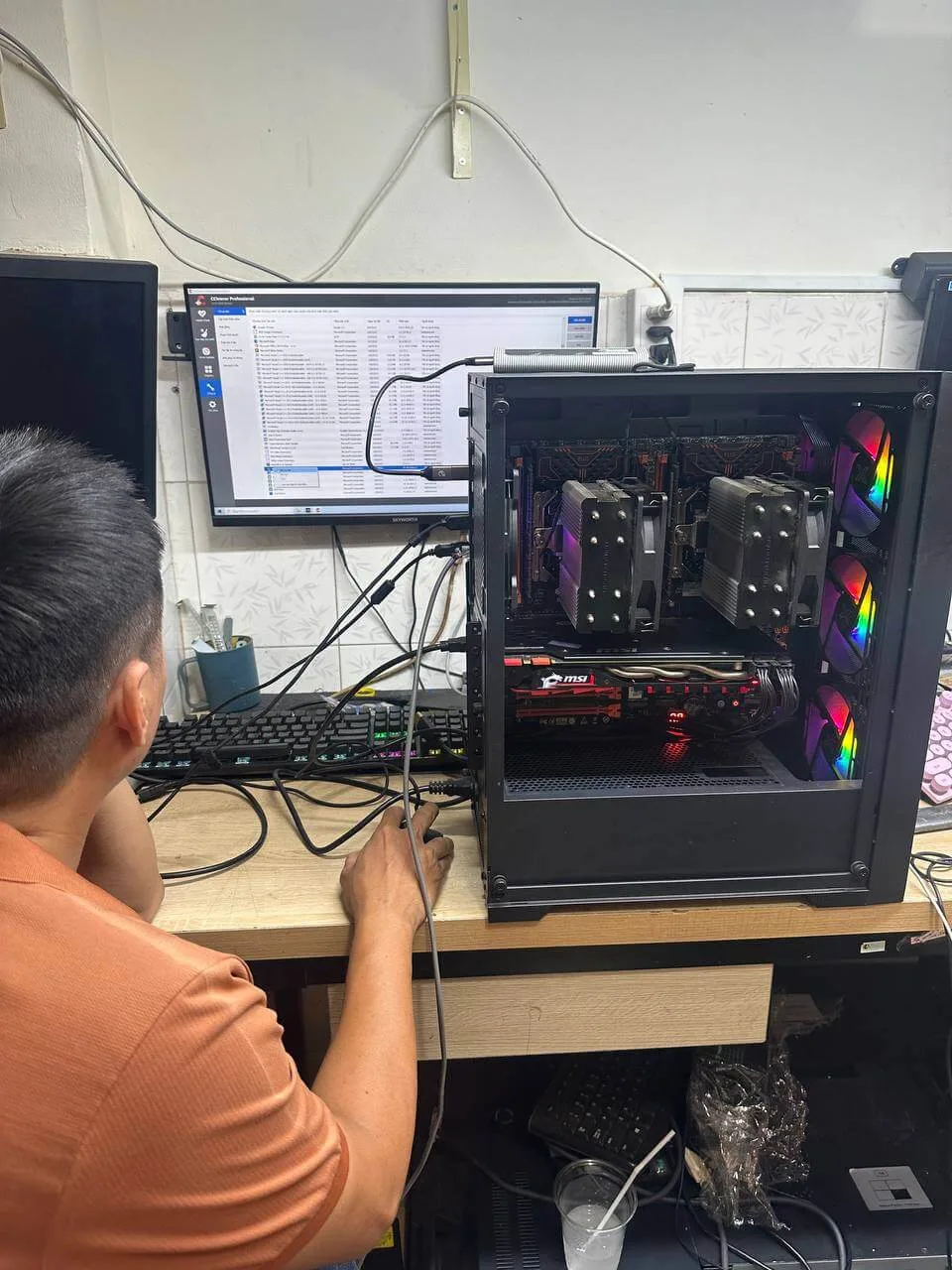
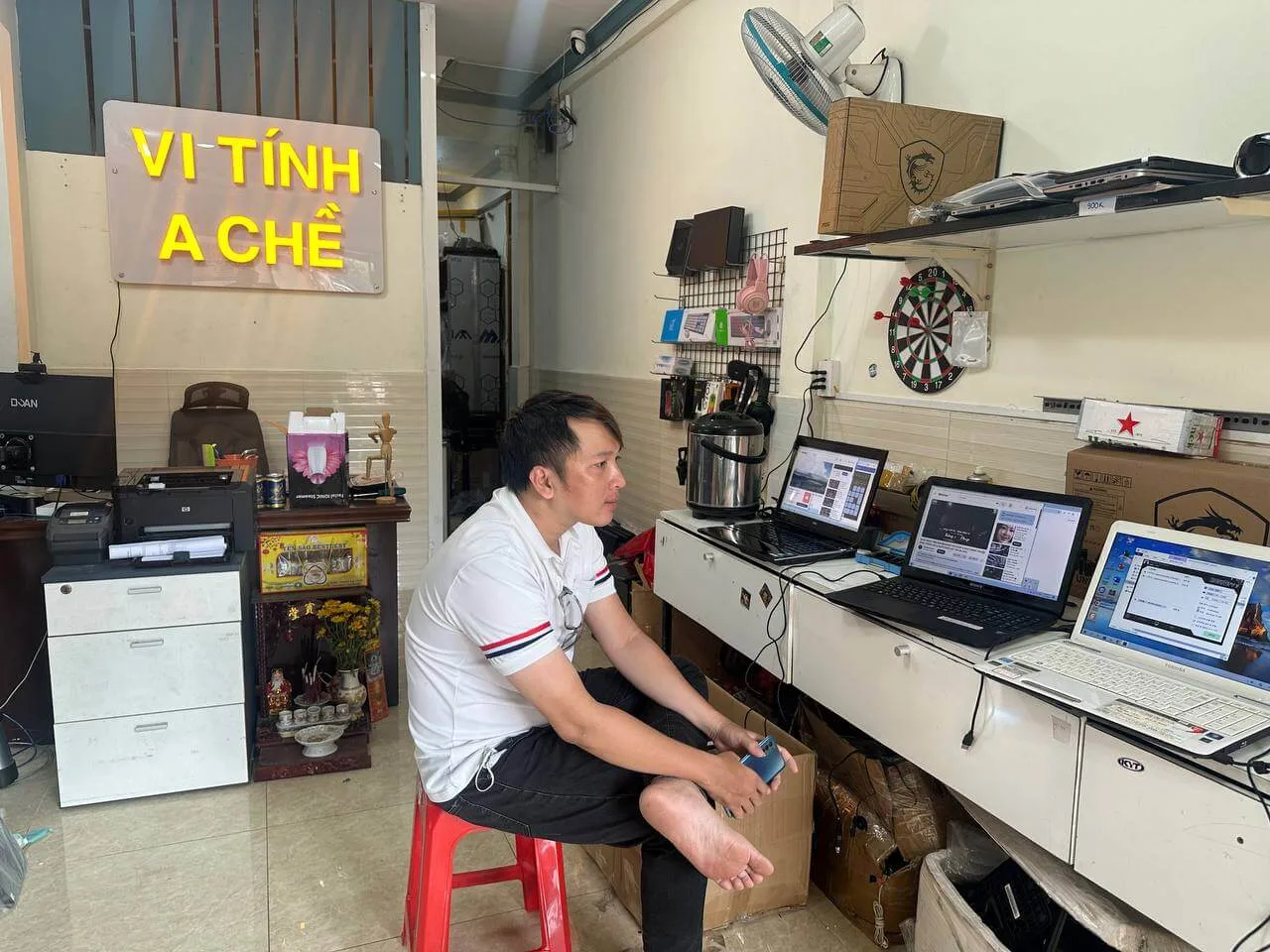
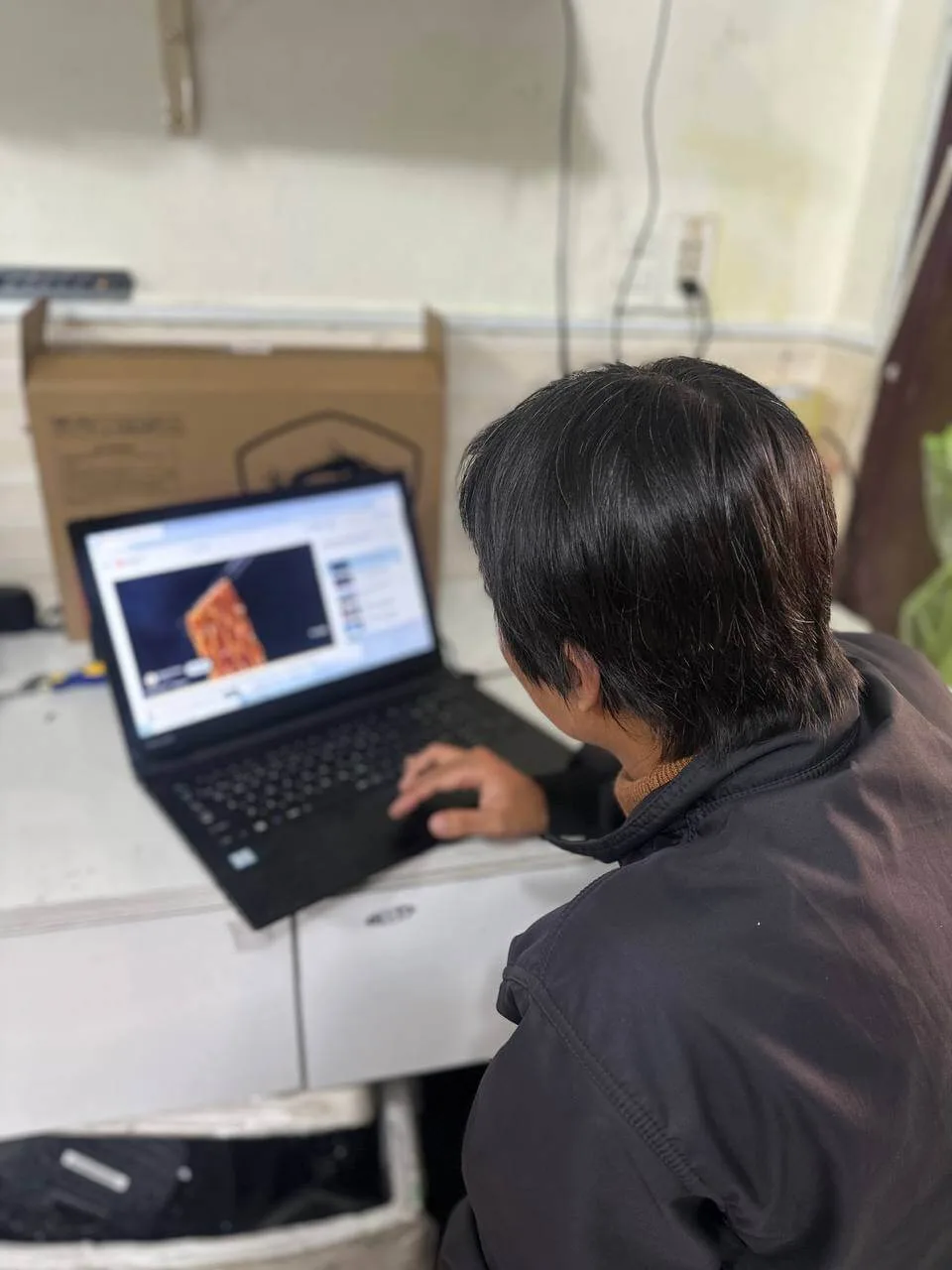
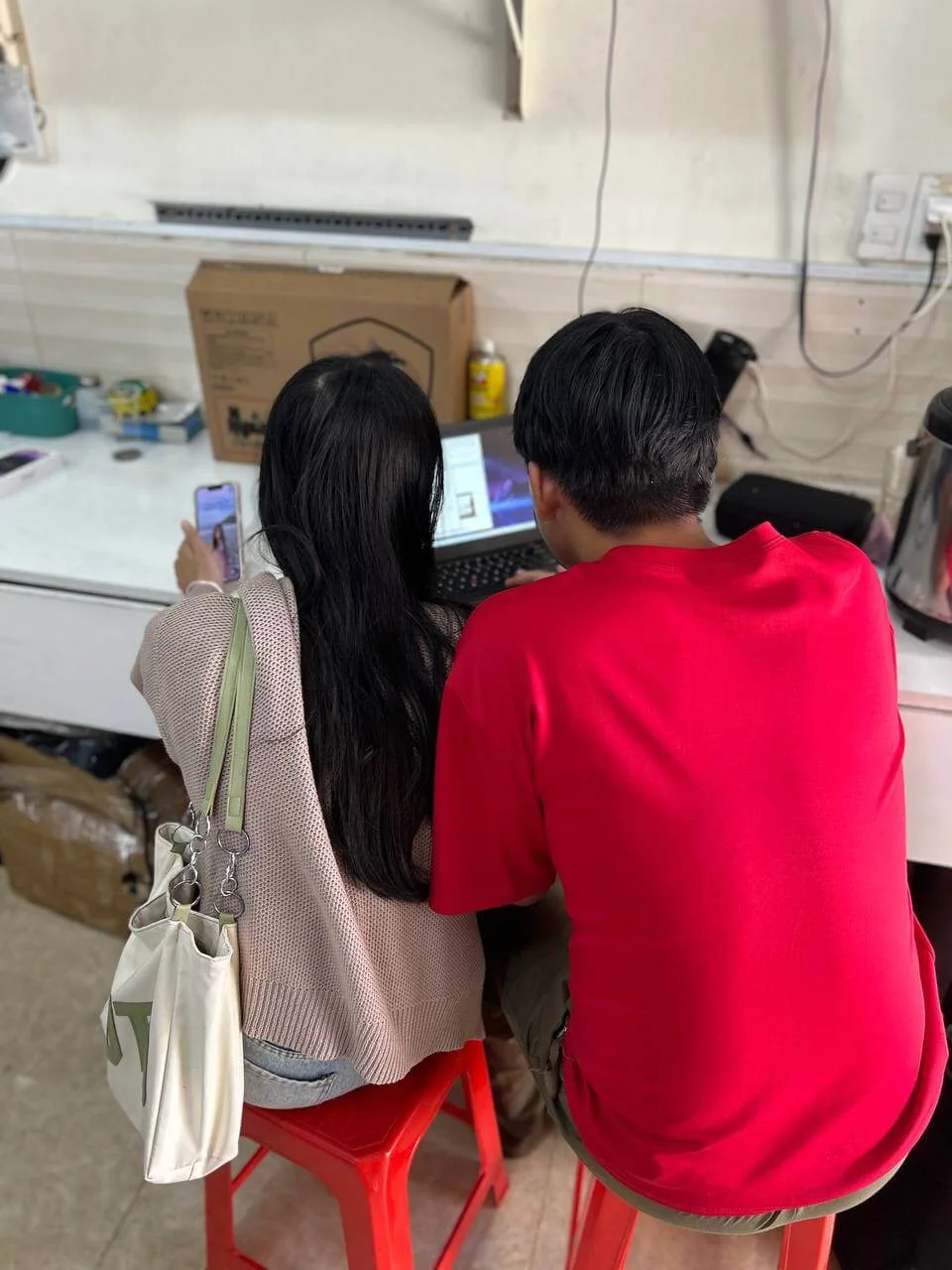
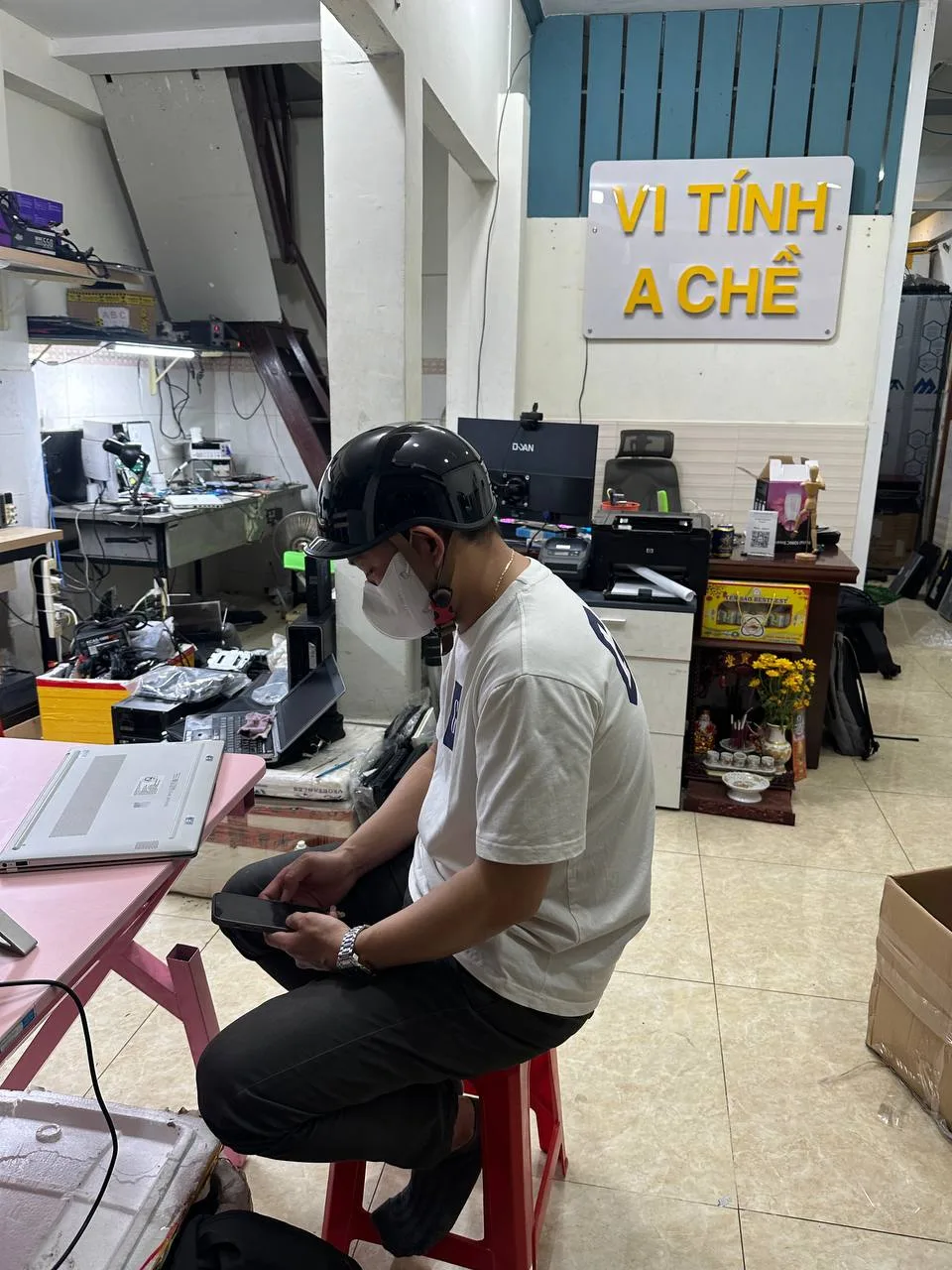
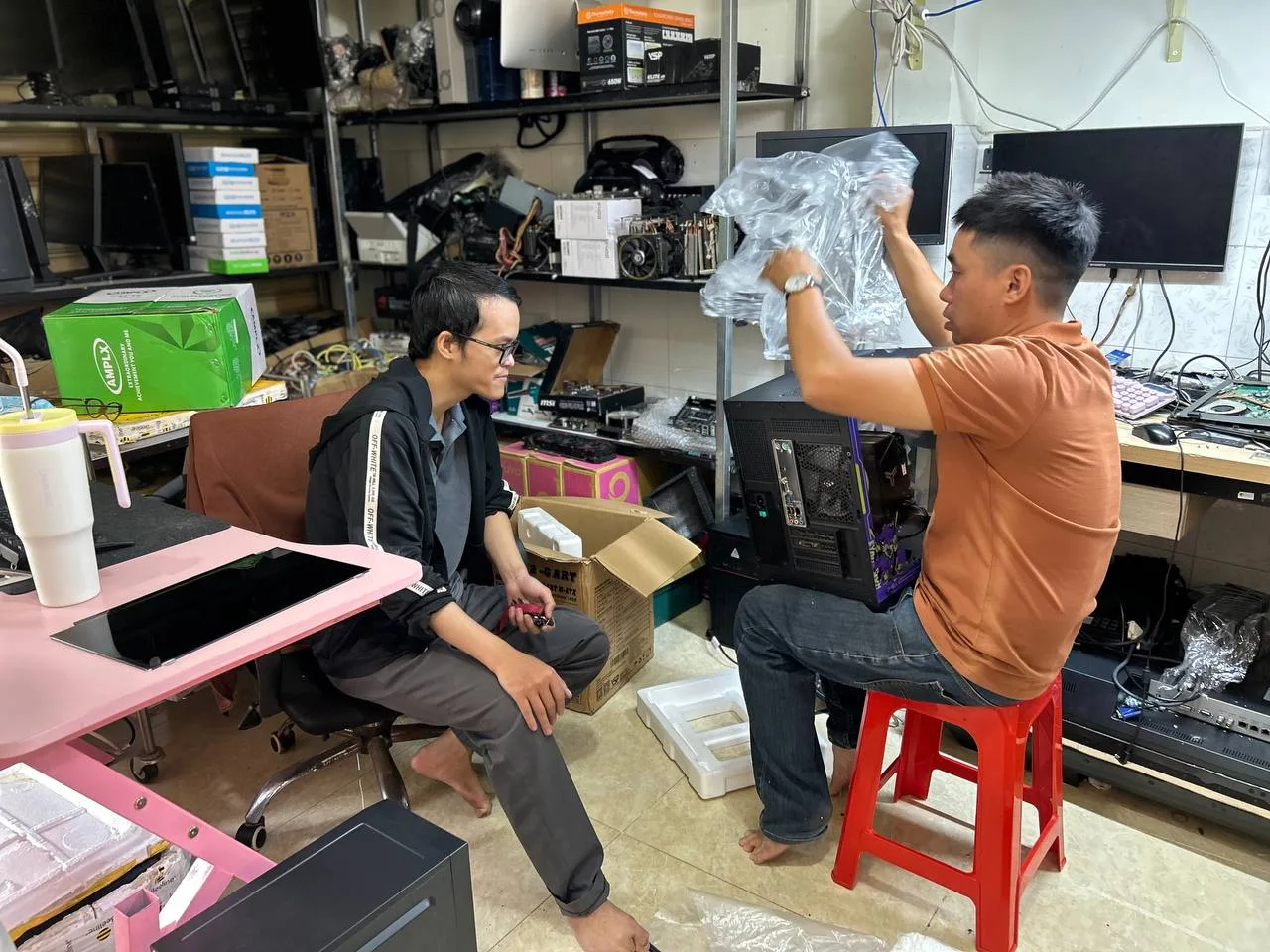
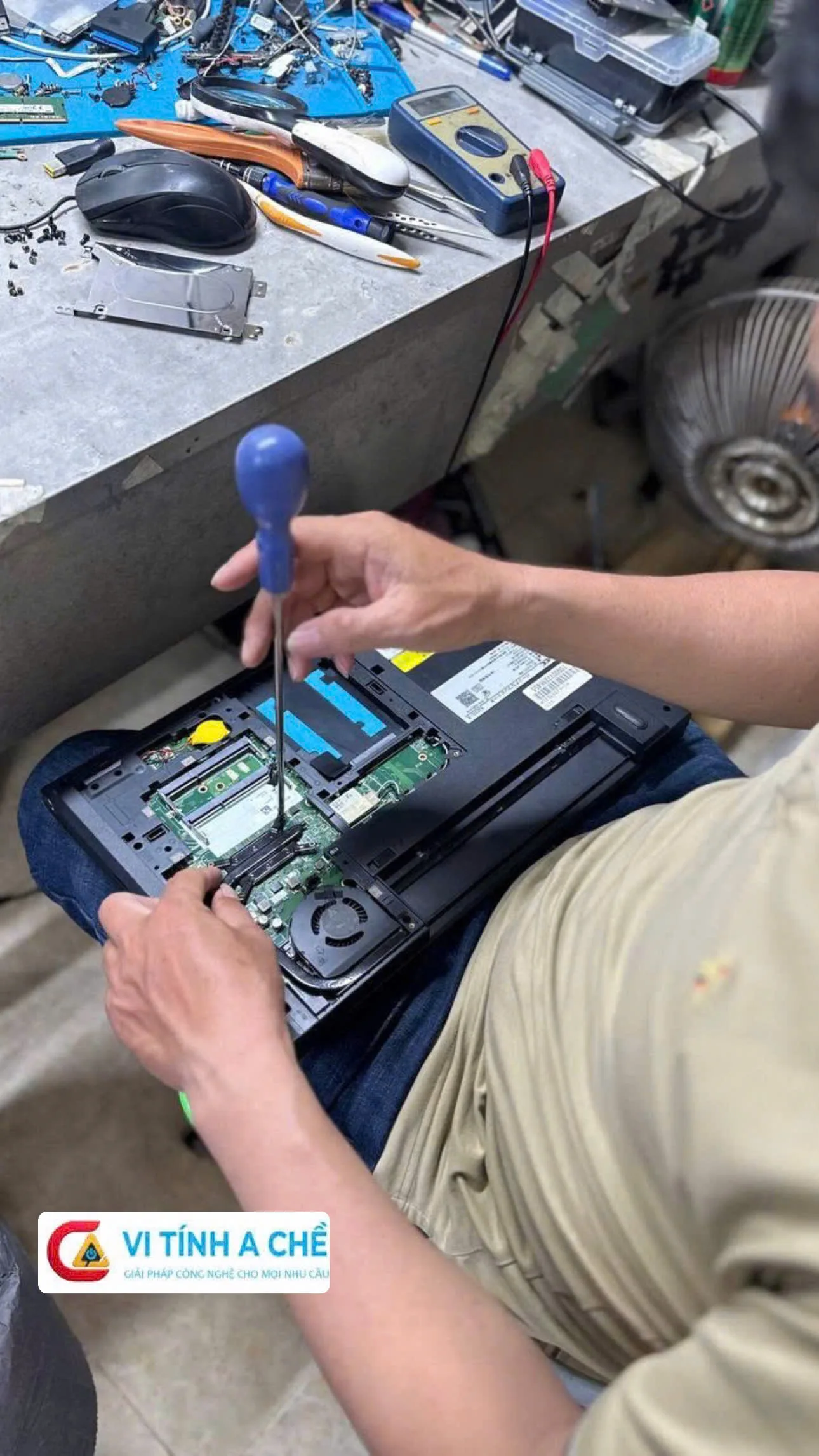
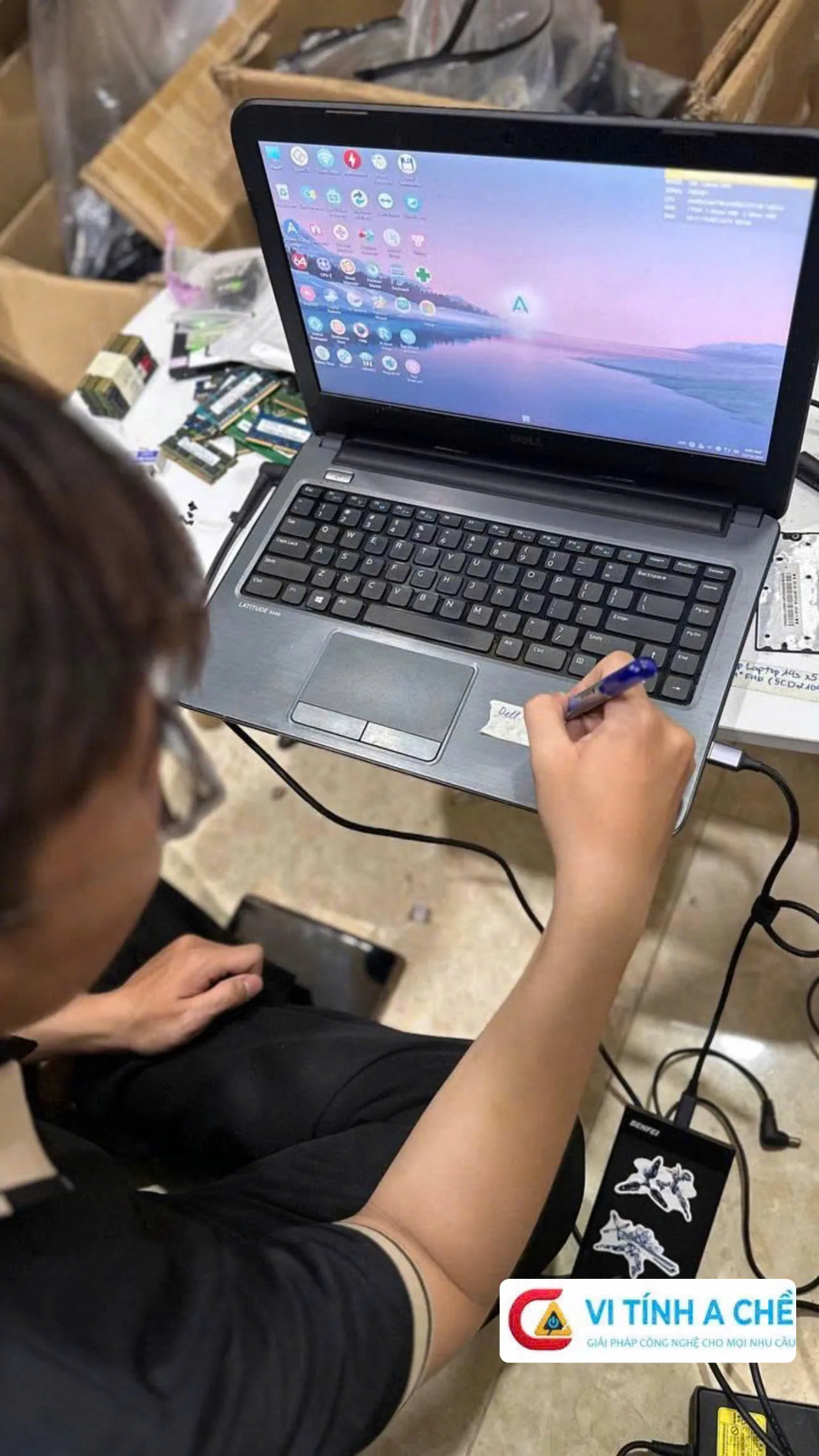
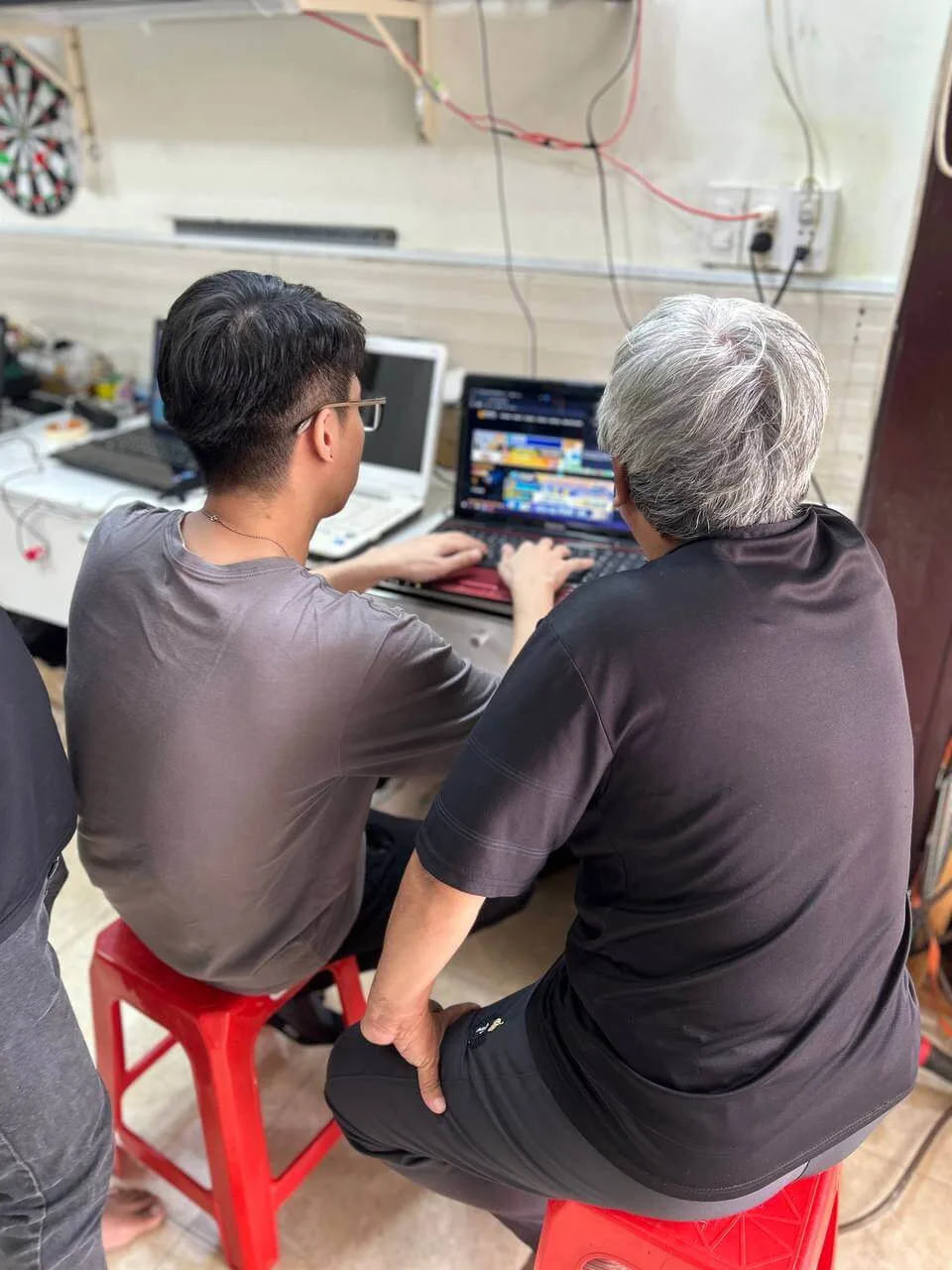
Hình ảnh khách Sửa máy tại vi tính a Chề

Làm sao để phân biệt lỗi do máy tính hay do mạng Internet?
Việc xác định đúng nguồn lỗi giúp bạn xử lý nhanh và tránh sửa sai chỗ.
Kiểm tra mạng bằng điện thoại hoặc thiết bị khác
Nếu tất cả thiết bị đều không vào được mạng, gần như chắc chắn lỗi nằm ở modem hoặc đường truyền Internet. Nếu chỉ máy tính gặp lỗi, cần tập trung kiểm tra hệ thống máy.
Dấu hiệu cho thấy lỗi nằm ở máy tính
Máy báo “No Internet, Secured”, không thấy Wi-Fi trong danh sách mạng hoặc card mạng biến mất trong Device Manager là những dấu hiệu cho thấy lỗi nằm ở phần mềm hoặc phần cứng của máy.
Dấu hiệu cho thấy lỗi đến từ modem hoặc nhà mạng
Mạng chập chờn trên mọi thiết bị, tốc độ rất chậm hoặc mất mạng theo khung giờ cố định thường liên quan đến modem hoặc ISP.
Cách tự kiểm tra mà không làm mất dữ liệu
Ưu tiên các thao tác kiểm tra và reset mạng thay vì cài lại hệ điều hành để tránh rủi ro mất dữ liệu không cần thiết.
Vi Tính A Chề – 1284/1 Trường Sa, Phường Tân Sơn Hòa, TP.HCM
Hotline: 0924 056 056
Quy trình xử lý chi tiết khi máy tính không kết nối được mạng
Khi các bước cơ bản không hiệu quả, bạn có thể tiếp tục xử lý theo trình tự dưới đây.
Kiểm tra và cài lại driver mạng
Vào Device Manager để kiểm tra card mạng có báo lỗi hay không. Nếu driver lỗi, hãy tải đúng driver từ trang chủ hãng. Bạn có thể xem thêm hướng dẫn tại bài cách cài lại driver Wi-Fi cho laptop.
Reset cấu hình mạng trên Windows
Tính năng “Network Reset” giúp đưa toàn bộ cấu hình mạng về mặc định, rất hiệu quả với các lỗi IP, DNS hoặc proxy.
Kiểm tra phần cứng: card Wi-Fi, cổng LAN
Nếu máy không nhận card mạng hoặc kết nối rất chập chờn, khả năng cao phần cứng đã gặp vấn đề. Trường hợp này không nên tự tháo máy nếu không có kinh nghiệm.
Khi nào nên mang máy đến kỹ thuật viên?
Khi đã thử mọi cách nhưng máy vẫn không vào được mạng, đặc biệt nếu nghi ngờ lỗi card Wi-Fi hoặc mainboard, bạn nên để kỹ thuật viên kiểm tra chuyên sâu.
Xem thêm:
- Laptop bị chậm – nguyên nhân thường gặp
- Những rủi ro khi sửa laptop không kiểm tra kỹ
- Laptop nóng bất thường có nguy hiểm không?
Khách hàng trải nghiệm thực tế
Anh Khang, nhân viên văn phòng tại Tân Bình, TP.HCM
Anh mang laptop đến cửa hàng trong tình trạng máy vẫn bắt được Wi-Fi nhưng luôn báo “No Internet, Secured”. Trước đó anh đã thử đổi modem và cài lại Windows nhưng không cải thiện.
Kỹ thuật viên kiểm tra phát hiện driver Wi-Fi bị xung đột sau một bản cập nhật Windows. Sau khi gỡ driver cũ, cài lại phiên bản phù hợp và reset cấu hình mạng, máy kết nối Internet ổn định trở lại chỉ sau khoảng 30 phút. Trường hợp này cho thấy việc xác định đúng nguyên nhân giúp tránh những thao tác không cần thiết như cài lại hệ điều hành.
Câu hỏi thường gặp
🔹 Máy báo có Wi-Fi nhưng không vào được Internet thì sao?
Nguyên nhân thường do lỗi DNS, IP hoặc modem không có Internet dù vẫn phát Wi-Fi.
🔹 Lỗi “No Internet, Secured” có nguy hiểm không?
Lỗi này không gây mất dữ liệu nhưng cho thấy kết nối mạng đang bị cấu hình sai hoặc bị chặn truy cập Internet.
🔹 Có nên cài lại Windows khi máy không kết nối được mạng?
Chỉ nên cài lại Windows khi đã thử các cách khác và xác định chắc chắn lỗi đến từ hệ điều hành.
🔹 Lỗi mạng có làm mất dữ liệu trong máy không?
Bản thân lỗi mạng không làm mất dữ liệu, nhưng thao tác cài lại hệ điều hành mà không sao lưu trước có thể gây mất dữ liệu.
Thông tin pháp lý và liên hệ của Vi Tính A Chề
Thương hiệu: Vi Tính A Chề
Mã số thuế: 8450922136-001
Đại diện pháp luật: Ông Nguyễn Hoàng Nhã
Địa chỉ: 1284/1 Trường Sa, Phường Tân Sơn Hòa, TP.HCM
Hotline CSKH: 0924.056.056
Hotline Kinh doanh: 0922.136.137
Hotline Khiếu nại: 0866.972.562
Email: achecomputer@gmail.com
Tổng kết
Lỗi máy tính không kết nối được mạng là sự cố phổ biến và thường bắt nguồn từ nhiều nguyên nhân khác nhau như Wi-Fi, driver mạng, cấu hình Windows hoặc modem/router. Nếu xử lý vội vàng, người dùng rất dễ thao tác sai, dẫn đến lỗi phức tạp hơn hoặc mất thời gian không cần thiết.
Qua nội dung trên, bạn có thể rút ra 4 điểm quan trọng:
Luôn kiểm tra các bước cơ bản trước
Wi-Fi, chế độ máy bay, dây LAN và việc khởi động lại modem/máy tính có thể giải quyết phần lớn các lỗi tạm thời.Phân biệt đúng lỗi do máy hay do mạng
So sánh với điện thoại hoặc thiết bị khác giúp xác định nhanh nguyên nhân, tránh sửa sai chỗ.Ưu tiên xử lý phần mềm trước phần cứng
Kiểm tra driver, reset mạng Windows, cấu hình DNS/IP nên được làm trước khi nghĩ đến cài lại Windows hay can thiệp phần cứng.Chỉ nhờ kỹ thuật viên khi thật sự cần thiết
Khi nghi ngờ lỗi card Wi-Fi hoặc mainboard, việc để kỹ thuật viên kiểm tra sẽ an toàn và hiệu quả hơn so với tự tháo máy.
Nếu bạn đang gặp lỗi mạng tương tự, hãy xử lý theo đúng trình tự để tiết kiệm thời gian, bảo vệ dữ liệu và tránh phát sinh rủi ro không đáng có.
Bài viết khác









Hình ảnh Tại Cửa hàng Vi TÍNH A CHỀ