

Phím Fn laptop không hoạt động là lỗi khá phổ biến, đặc biệt sau khi cài lại Windows hoặc cập nhật hệ điều hành. Nguyên nhân thường liên quan đến driver, phần mềm điều khiển của hãng hoặc cài đặt hệ thống, chứ không phải lúc nào cũng do hỏng bàn phím.
Trong nhiều trường hợp, phím Fn không dùng được chỉ là lỗi phần mềm và có thể khắc phục nhanh chóng nếu xác định đúng nguyên nhân.
Phím Fn laptop là gì và có vai trò gì?
Phím Fn là một trong những phím đặc trưng trên laptop, đóng vai trò điều khiển nhanh các chức năng hệ thống.
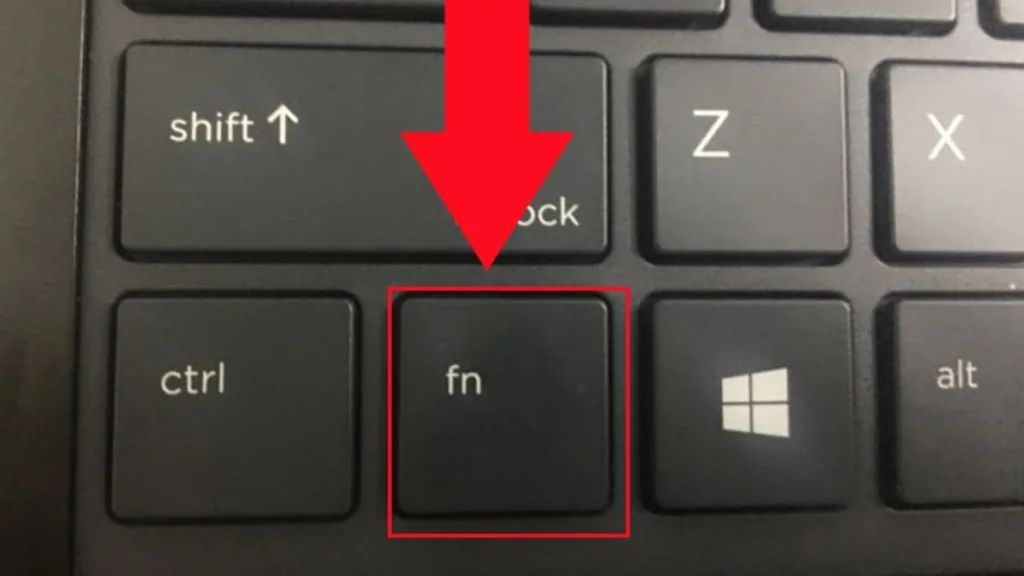
Phím Fn laptop là gì?
Phím Fn (Function) là phím chức năng dùng kết hợp với các phím khác để kích hoạt lệnh đặc biệt như tăng giảm độ sáng, âm lượng, bật tắt WiFi hoặc chuyển chế độ hiển thị. Đây cũng là lý do nhiều người thắc mắc phím Fn laptop là gì khi mới sử dụng máy.
Phím Fn hoạt động theo cơ chế nào?
Phím Fn không hoạt động độc lập mà cần driver và phần mềm điều khiển của hãng. Khi nhấn Fn cùng phím chức năng, tín hiệu sẽ được hệ thống xử lý để thực hiện đúng lệnh tương ứng.
Vì sao laptop không thể thiếu phím Fn?
Do không gian bàn phím bị giới hạn, phím Fn giúp tích hợp nhiều chức năng trên cùng một bàn phím gọn nhẹ, tiện lợi mà vẫn đầy đủ tính năng.
Lỗi phím Fn laptop không hoạt động sau khi cài lại Windows?
Đây là nguyên nhân phổ biến nhất khiến người dùng gặp lỗi phím Fn.
Nguyên nhân do thiếu driver phím Fn
Sau khi cài Windows, hệ thống thường chỉ nhận driver bàn phím cơ bản. Driver này cho phép gõ chữ bình thường nhưng không hỗ trợ phím Fn và các phím chức năng đi kèm.
Nguyên nhân do thiếu phần mềm điều khiển của hãng
Mỗi hãng laptop đều có phần mềm riêng để điều khiển phím Fn. Nếu chưa cài phần mềm này, phím Fn có thể không hoạt động hoặc chỉ hoạt động một phần.
Vì sao cài Windows xong phím Fn thường bị lỗi?
Windows không tự cài đầy đủ driver hotkey cho mọi dòng máy. Vì vậy, tình trạng phím Fn không hoạt động sau khi cài Windows xảy ra khá thường xuyên và hoàn toàn có thể khắc phục.
Những nguyên nhân khác khiến phím Fn laptop không dùng được
Ngoài việc cài lại Windows, vẫn còn nhiều lý do khác khiến phím Fn gặp trục trặc.
Nguyên nhân do tắt Fn Lock hoặc nhầm tổ hợp phím
Một số laptop có chế độ Fn Lock. Nếu chế độ này bị bật hoặc tắt sai, phím Fn sẽ hoạt động không đúng như mong muốn.
Nguyên nhân do cập nhật Windows
Các bản cập nhật Windows lớn có thể gây xung đột driver, dẫn đến lỗi phím Fn không dùng được dù trước đó vẫn hoạt động bình thường.
Nguyên nhân do xung đột driver bàn phím
Việc cài driver không đúng phiên bản hoặc driver chung không tương thích cũng có thể làm phím Fn mất chức năng.
Các cách khắc phục lỗi phím Fn laptop không hoạt động
Tuỳ theo nguyên nhân, bạn có thể áp dụng các bước xử lý từ đơn giản đến nâng cao dưới đây.
Kiểm tra tổ hợp phím Fn Lock
Thử nhấn các tổ hợp như Fn + Esc, Fn + Shift hoặc phím có biểu tượng Fn Lock để kiểm tra xem chế độ Fn có bị khoá hay không.
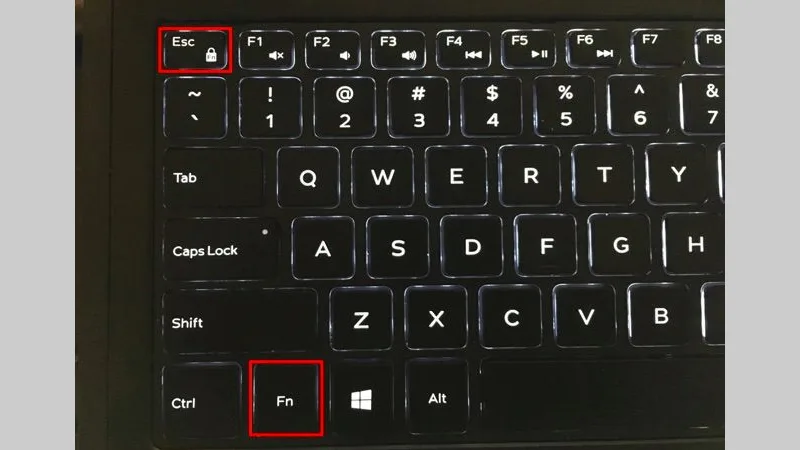
Cài lại driver bàn phím và driver hotkey
Truy cập trang hỗ trợ chính hãng của laptop, tải và cài đặt đầy đủ driver bàn phím, driver hotkey hoặc tiện ích điều khiển tương ứng với model máy.
Cài phần mềm hỗ trợ phím Fn theo hãng laptop
Một số hãng yêu cầu cài thêm phần mềm điều khiển riêng. Sau khi cài đặt và khởi động lại, phím Fn thường sẽ hoạt động bình thường trở lại. Đây là cách khắc phục lỗi phím Fn laptop hiệu quả nhất.
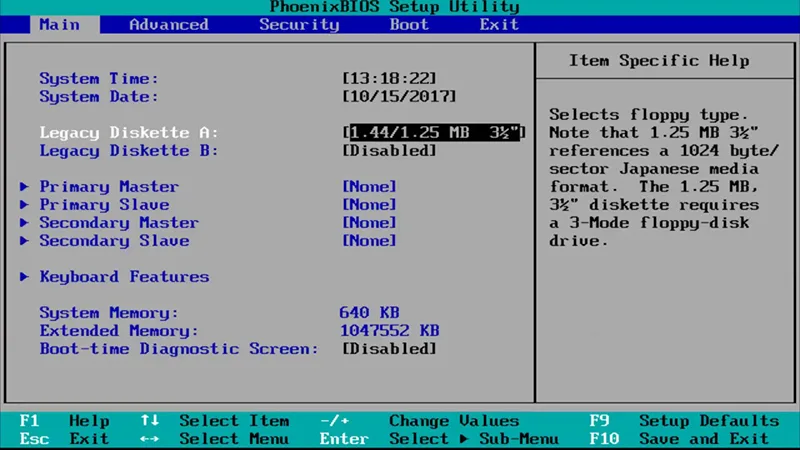
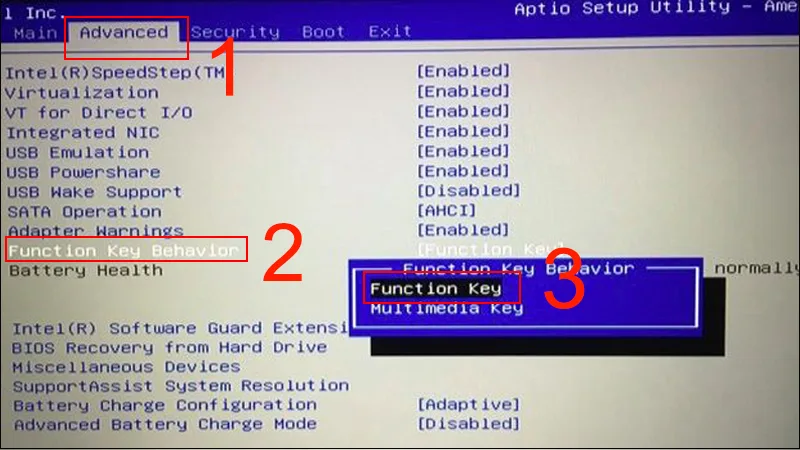
Kiểm tra và bật lại thiết lập trong BIOS
Trong BIOS, một số máy cho phép bật hoặc tắt chế độ phím Fn. Việc kiểm tra lại thiết lập này giúp loại trừ nguyên nhân từ firmware.
Những câu hỏi thường gặp về lỗi phím Fn laptop không hoạt động
Phím Fn không dùng được có ảnh hưởng đến việc gõ chữ không?
Không. Phím Fn chỉ ảnh hưởng đến các chức năng nhanh, không ảnh hưởng đến việc gõ văn bản.
Có cần cài lại Windows khi phím Fn bị lỗi không?
Không cần. Phần lớn trường hợp chỉ cần cài đúng driver và phần mềm hỗ trợ.
Phím Fn không hoạt động có phải luôn do hỏng bàn phím?
Không. Đa số nguyên nhân liên quan đến phần mềm và cài đặt hệ thống.
Kết luận
Phím Fn laptop không hoạt động là lỗi phổ biến và thường xuất phát từ phần mềm, đặc biệt sau khi cài lại Windows. Việc hiểu rõ phím Fn laptop là gì và áp dụng đúng cách khắc phục sẽ giúp bạn xử lý nhanh, an toàn và tránh tốn chi phí không cần thiết. Trong trường hợp đã thử hết các cách nhưng vẫn không thể khắc phục được vấn đề, người dùng nên mang máy đến dịch vụ sửa laptop Vi Tính A Chề để được kiểm tra và xử lý nhanh chóng.
