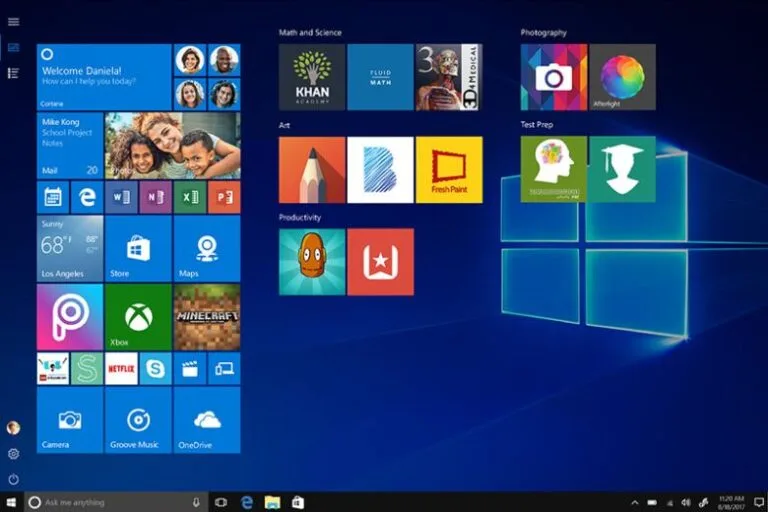
Hướng Dẫn Cài Windows 10 Bằng USB Đơn Giản – Chuẩn Kỹ Thuật
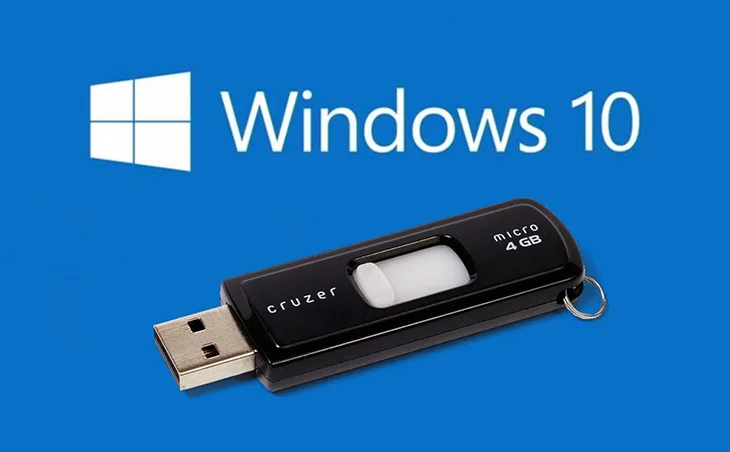
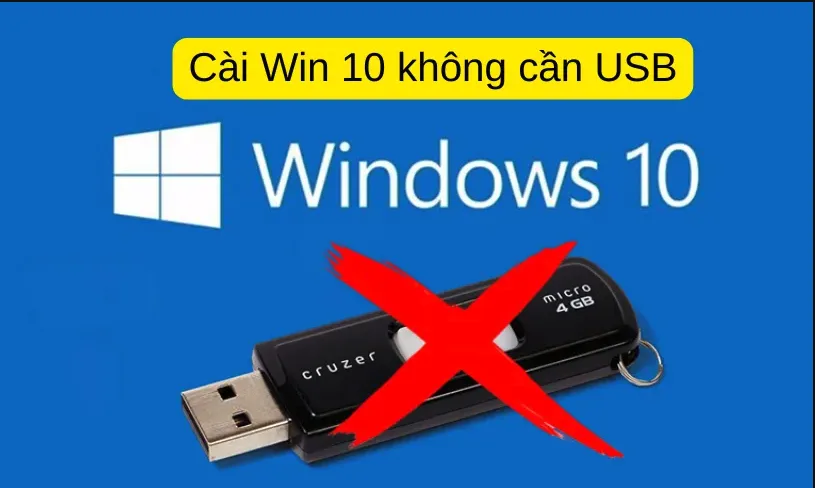
Cài Windows 10 bằng USB là phương pháp phổ biến và hiệu quả nhất hiện nay, giúp bạn chủ động cài mới hệ điều hành khi máy bị lỗi, chậm, nhiễm virus hoặc nâng cấp ổ cứng SSD.
ĐẶT LỊCH Sửa Máy Tính Uy Tín, Giá Rẻ Tại TP.HCM
SỬA MÁY TÍNH UY TÍN – TẬN NƠI TP.HCM
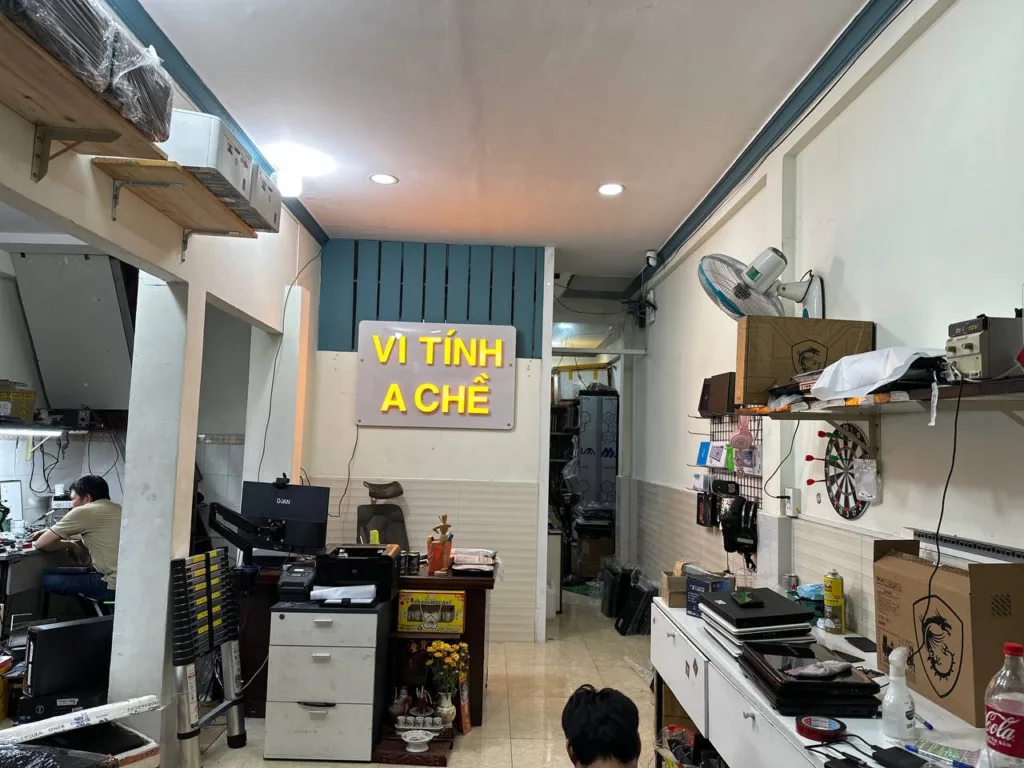
Vì Sao Khách Hàng Chọn Vi Tính A Chề
Sửa chữa nhanh - gọn - có hóa đơn VAT đầy đủ.
Bảo mật dữ liệu tuyệt đối trước khi bàn giao.
Bảo hành đầy đủ, hỗ trợ chu đáo sau khi sửa chữa.
Cam kết dịch vụ: Báo giá minh bạch - Không ép giá.
Quy Trình Sửa Máy Tận Nơi
- 📌 Điền form, kỹ thuật viên liên hệ trong 5 phút.
- 🚗 Có mặt tại nhà khách trong 30–45 phút.
- 🔧 Kiểm tra – báo giá – sửa nhanh trong ngày.
- 🎁 Bảo hành minh bạch – không phát sinh phí.
Bảng báo giá: Dịch vụ cài đặt phần mềm
| TÊN DỊCH VỤ | GIÁ (VNĐ) |
|---|---|
| Cài Windows + Office | 150.000 |
| Cài phần mềm chuyên dụng | 100.000 – 150.000 |
| Khôi phục dữ liệu | 150.000 – 250.000 |
| Chia sẻ in qua mạng | 100.000 |
| Cài đặt phần mềm đồ họa (đi kèm cài Win) | 50.000 |
| Cài đặt phần mềm đồ họa, làm phim: Photoshop, illustrator, 3D max, Corel, Autocad,… | 150.000 – 200.000 |
| Cài phần mềm diệt virus | 100.000 |
| Cài Win 10/11 bản quyền (Key chính hãng từ Microsoft) | 1.300.000 – 3.000.000 |
| Cài phần mềm diệt virus (Kaspersky Antivirus) | 150.000 |
| Vệ sinh PC, laptop | 150.000 – 300.000 |
| Các lỗi hệ thống hay dịch vụ khác sẽ báo giá chi tiết khi kiểm tra lỗi xong | Liên hệ |
Tham khảo thêm: Bảng báo giá thu mua , bảng giá dịch vụ
Khi nào nên cài lại Windows 10?
- ✔ Máy chạy chậm, treo, đơ thường xuyên
- ✔ Laptop nhiễm virus, lỗi hệ thống
- ✔ Không vào được Windows
- ✔ Thay ổ cứng HDD sang SSD
Chuẩn bị trước khi cài Windows 10 bằng USB
1. USB cài Windows
- Dung lượng tối thiểu: 8GB
- USB nên trống dữ liệu
2. File Windows 10 chính hãng
Tải từ trang chính thức của Microsoft để đảm bảo an toàn và ổn định.
3. Phần mềm tạo USB Boot
- Media Creation Tool (Microsoft)
- Rufus (phổ biến, dễ dùng)
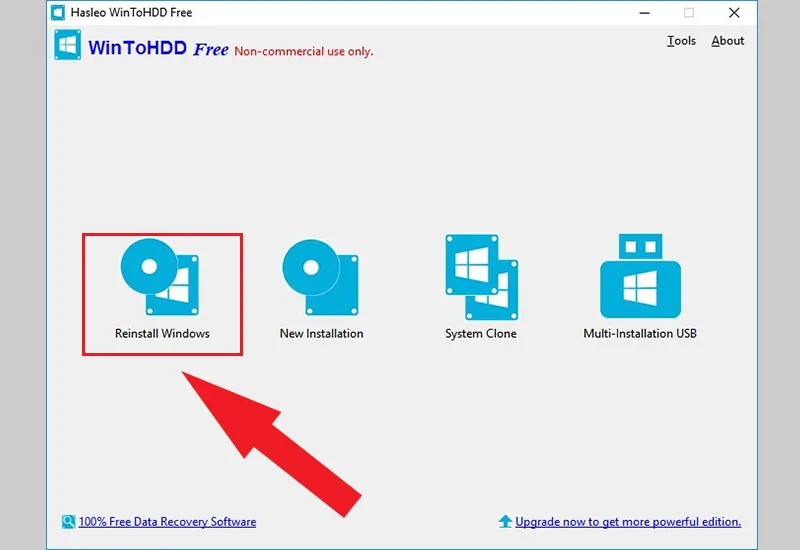
Cách tạo USB cài Windows 10
- Cắm USB vào máy
- Mở Media Creation Tool hoặc Rufus
- Chọn USB → chọn file Windows ISO
- Thiết lập chuẩn UEFI – GPT (khuyến nghị)
- Tiến hành tạo USB Boot
Cách cài Windows 10 bằng USB chi tiết
Bước 1: Khởi động vào USB Boot
Khởi động lại máy và nhấn phím Boot Menu (F12, F9, ESC, F2 tùy hãng).
Bước 2: Thiết lập cài đặt ban đầu
- Chọn ngôn ngữ
- Chọn múi giờ
- Chọn kiểu bàn phím
Bước 3: Chọn ổ đĩa cài Windows
Nếu cài mới hoàn toàn, bạn nên xóa các phân vùng cũ (lưu ý sao lưu dữ liệu trước).
Bước 4: Chờ Windows tự cài đặt
Quá trình cài đặt diễn ra từ 10–20 phút, máy sẽ tự khởi động lại.
Các lỗi thường gặp khi cài Windows 10
- ❌ Không nhận ổ cứng SSD / HDD
- ❌ Lỗi GPT / MBR
- ❌ Treo logo Windows
- ❌ Mất dữ liệu sau khi cài
Những lỗi này thường do thiết lập BIOS sai hoặc ổ cứng có vấn đề.