
Touchpad laptop (hay còn gọi là chuột cảm ứng) không hoạt động là lỗi thường gặp, gây nhiều bất tiện khi sử dụng, nhất là lúc không có chuột ngoài. Nguyên nhân có thể đến từ cài đặt hệ thống, driver, lỗi phần mềm hoặc hư hỏng phần cứng. Trong nhiều trường hợp, lỗi này không quá nghiêm trọng và có thể tự khắc phục nếu xác định đúng nguyên nhân.
Những nguyên nhân nào khiến touchpad laptop không hoạt động?
Lỗi touchpad thường liên quan đến việc vô tình vô hiệu hóa, thiếu hoặc lỗi driver, xung đột phần mềm hệ điều hành, hoặc hư hỏng cáp và bề mặt touchpad sau thời gian dài sử dụng.
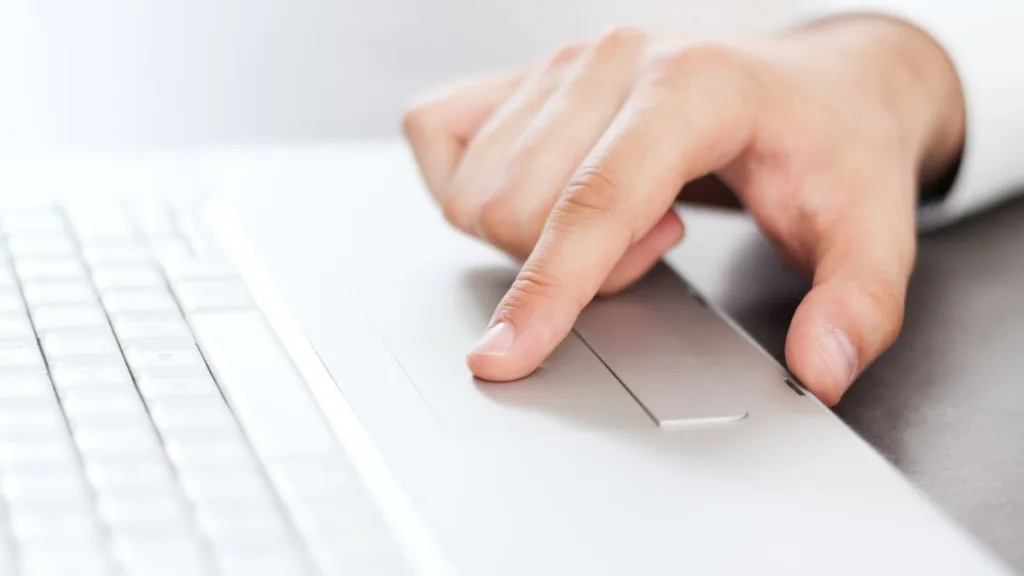
Touchpad laptop bị vô hiệu hóa trong cài đặt
Đây là nguyên nhân rất phổ biến nhưng dễ bị bỏ qua. Nhiều dòng laptop cho phép bật hoặc tắt touchpad bằng tổ hợp phím Fn + F. Khi nhấn nhầm, touchpad sẽ bị vô hiệu hóa hoàn toàn dù phần cứng vẫn bình thường. Ngoài ra, một số máy còn cho phép tắt touchpad trong BIOS hoặc Windows Settings, khiến người dùng nhầm tưởng touchpad đã hỏng.
Touchpad laptop bị lỗi driver
Touchpad laptop bị lỗi driver thường xảy ra sau khi cài lại Windows hoặc nâng cấp hệ điều hành. Khi driver chưa được cài, cài sai phiên bản hoặc không tương thích, touchpad có thể không nhận thao tác, bị đơ hoặc thậm chí biến mất trong Device Manager. Đây là lỗi phần mềm nhưng rất dễ bị nhầm sang hỏng phần cứng.
Touchpad laptop bị lỗi phần mềm
Trong một số trường hợp, touchpad laptop bị lỗi phần mềm do Windows update, xung đột với driver chuột ngoài hoặc phần mềm hỗ trợ bàn phím – chuột. Biểu hiện thường gặp là touchpad lúc hoạt động, lúc không, hoặc chỉ bị đơ sau khi vào Windows.
Touchpad laptop hỏng phần cứng
Khi touchpad hoàn toàn không phản hồi dù đã kiểm tra cài đặt và driver, khả năng cao là touchpad laptop hỏng phần cứng. Các lỗi thường gặp gồm đứt cáp touchpad, bề mặt touchpad bị liệt, hoặc mạch điều khiển trên mainboard gặp sự cố. Trường hợp này cần được kiểm tra trực tiếp để xác định chính xác mức độ hư hỏng.
Cách khắc phục lỗi touchpad laptop không hoạt động như thế nào?
Tùy từng nguyên nhân, bạn có thể bật lại touchpad trong cài đặt, cài đúng driver, xử lý lỗi phần mềm hoặc mang máy đi kiểm tra phần cứng nếu touchpad không còn phản hồi.
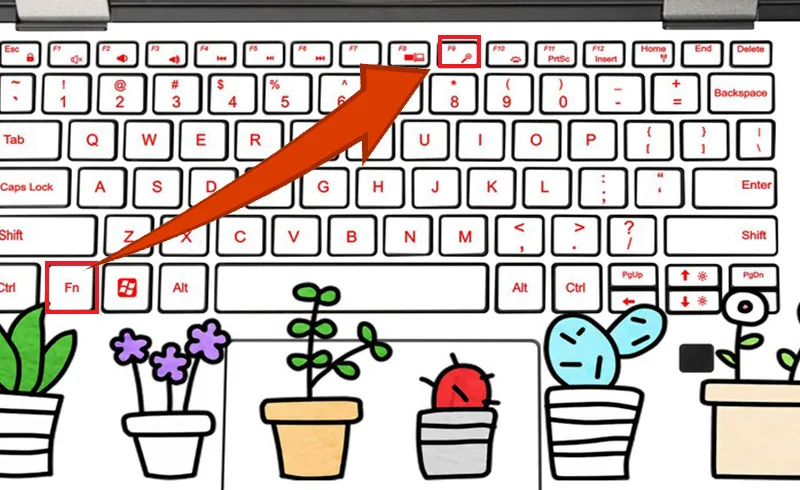
Kiểm tra và bật lại touchpad bằng phím tắt
Trước tiên, hãy thử các tổ hợp phím Fn + F6, F7, F4 hoặc F9 (tùy theo hãng laptop). Nhiều trường hợp touchpad laptop bị vô hiệu hóa chỉ vì thao tác nhầm và có thể bật lại ngay trong vài giây.
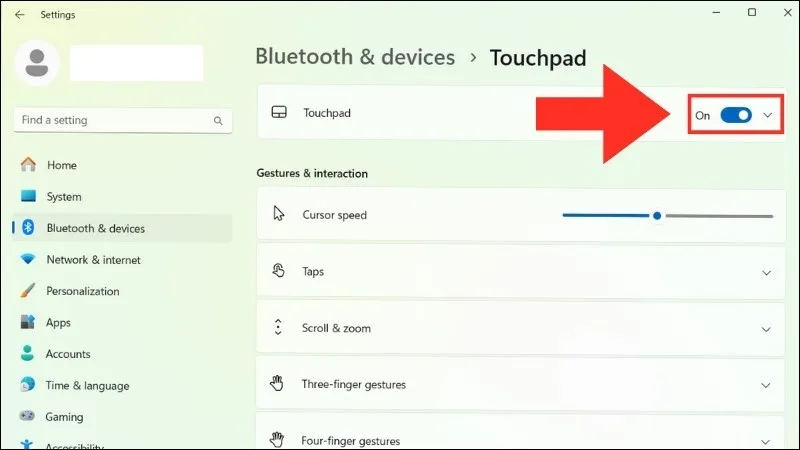
Kiểm tra touchpad trong Windows Settings và Device Manager
Hãy vào phần Bluetooth & devices trong Windows Settings để kiểm tra xem touchpad có đang bị tắt hay không. Đồng thời, mở Device Manager để xem driver touchpad có xuất hiện hay đang báo lỗi. Nếu không thấy touchpad, rất có thể driver đang gặp vấn đề.
Cài đặt hoặc cập nhật lại driver touchpad
Khi touchpad laptop bị lỗi driver, bạn nên tải driver chính xác từ website chính thức của hãng theo đúng model máy. Tránh sử dụng các công cụ cài driver tự động không rõ nguồn vì chúng có thể gây xung đột thêm cho hệ thống.
Khi nào cần mang laptop đi kiểm tra phần cứng
Nếu touchpad không phản hồi dù đã cài lại driver, reset Windows hoặc touchpad hoạt động chập chờn, bạn nên dừng việc tự thử tiếp. Việc kiểm tra phần cứng sớm sẽ giúp tránh làm hỏng thêm cáp hoặc các linh kiện liên quan trên mainboard.
Những câu hỏi thường gặp khi touchpad laptop không hoạt động?
Touchpad không hoạt động nhưng chuột ngoài vẫn dùng được có sao không?
Không nghiêm trọng. Trường hợp này thường do lỗi cài đặt hoặc driver touchpad, ít khi liên quan đến hỏng mainboard.
Touchpad bị đơ sau khi cài lại Windows có bình thường không?
Đây là tình trạng rất phổ biến và nguyên nhân chủ yếu là thiếu driver touchpad riêng của hãng laptop.
Touchpad lúc được lúc không có phải sắp hỏng không?
Có thể do cáp touchpad bị lỏng hoặc xung đột phần mềm. Cần kiểm tra kỹ trước khi kết luận là hỏng phần cứng.
Có nên tự tháo laptop kiểm tra touchpad tại nhà không?
Không nên nếu bạn không có kinh nghiệm. Việc tháo máy sai cách có thể làm đứt cáp hoặc gây hỏng thêm các linh kiện khác.
Kết luận
Nếu touchpad laptop không hoạt động do cài đặt hoặc driver, bạn hoàn toàn có thể tự xử lý tại nhà. Tuy nhiên, khi touchpad không phản hồi dù đã kiểm tra phần mềm, bạn nên dừng thử tiếp để tránh làm tình trạng phần cứng trở nên nghiêm trọng hơn. Trong trường hợp này, bạn nên mang máy đến dịch vụ sửa laptop tại Vi Tính A Chề sẽ giúp xác định chính xác nguyên nhân để xử lý nhanh chóng.
