
Trước khi mang laptop đi sửa cần làm gì?
Khi laptop gặp sự cố, nhiều người có xu hướng mang máy đi sửa ngay lập tức. Tuy nhiên, nếu chưa chuẩn bị đúng cách, bạn có thể đối mặt với rủi ro mất dữ liệu, khó xác định lỗi ban đầu hoặc phát sinh chi phí không cần thiết. Bài viết này giúp bạn hiểu rõ những việc nên làm và không nên làm trước khi giao laptop cho kỹ thuật viên.
ĐẶT LỊCH Sửa Máy Tính Uy Tín, Giá Rẻ Tại TP.HCM
SỬA MÁY TÍNH UY TÍN – TẬN NƠI TP.HCM
Vì Sao Khách Hàng Chọn Vi Tính A Chề
Sửa chữa nhanh - gọn - có hóa đơn VAT đầy đủ.
Bảo mật dữ liệu tuyệt đối trước khi bàn giao.
Bảo hành đầy đủ, hỗ trợ chu đáo sau khi sửa chữa.
Cam kết dịch vụ: Báo giá minh bạch - Không ép giá.
Quy Trình Sửa Máy Tận Nơi
- 📌 Điền form, kỹ thuật viên liên hệ trong 5 phút.
- 🚗 Có mặt tại nhà khách trong 30–45 phút.
- 🔧 Kiểm tra – báo giá – sửa nhanh trong ngày.
- 🎁 Bảo hành minh bạch – không phát sinh phí.
Vì sao không nên mang laptop đi sửa ngay khi vừa gặp lỗi?
Việc mang laptop đi sửa quá vội có thể khiến bạn mất đi thông tin quan trọng về tình trạng lỗi ban đầu. Khi không có dữ liệu về thời điểm phát sinh lỗi, biểu hiện cụ thể hoặc các dấu hiệu đi kèm, kỹ thuật viên sẽ khó khoanh vùng nguyên nhân chính xác, dẫn đến kiểm tra lan man hoặc xử lý sai hướng.
Ngoài ra, tâm lý lo mất dữ liệu khi sửa là hoàn toàn có cơ sở nếu bạn chưa sao lưu đầy đủ. Trong quá trình kiểm tra, một số thao tác kỹ thuật có thể ảnh hưởng đến dữ liệu cá nhân. Bên cạnh đó, các lỗi phần cứng còn có xu hướng nặng thêm nếu máy bị bật – tắt nhiều lần trước khi được kiểm tra đúng cách.
Những việc quan trọng nhất cần làm trước khi mang laptop đi sửa là gì?
Chỉ cần chuẩn bị đúng vài bước, bạn đã có thể giảm rủi ro và kiểm soát tốt hơn quá trình sửa chữa.
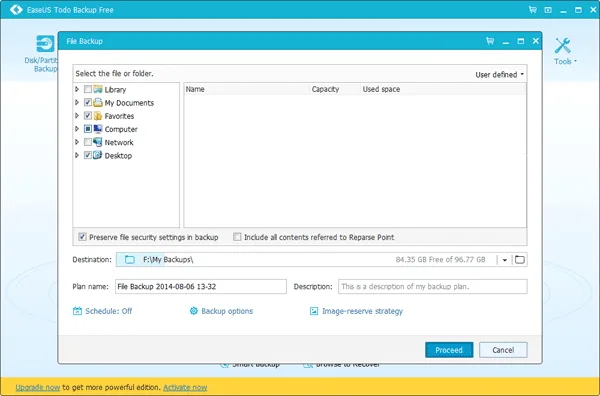
Sao lưu dữ liệu quan trọng trước khi giao máy
Dù sửa phần cứng hay phần mềm, việc sao lưu dữ liệu luôn là bước cần thiết. Bạn nên lưu các file quan trọng sang ổ cứng ngoài hoặc dịch vụ đám mây. Microsoft cũng khuyến nghị người dùng thực hiện sao lưu trước khi sửa hoặc cài đặt lại hệ thống:
👉 Xem thêm: https://support.microsoft.com/vi-vn/windows/sao-lưu-và-khôi-phục-dữ-liệu-trong-windows
Cách tắt máy đúng khi màn hình không hiển thị
Nếu máy đang chạy nhưng không có hình, hãy nhấn giữ nút nguồn khoảng 5–7 giây để tắt hẳn. Tránh bật – tắt liên tục vì có thể gây sốc điện cho mainboard và ổ cứng.
Ghi nhận lại tình trạng lỗi ban đầu
Hãy nhớ hoặc chụp lại các biểu hiện lỗi như: laptop không lên màn hình, tự tắt nguồn, nóng bất thường, phát ra tiếng lạ… Những thông tin này giúp kỹ thuật viên xác định lỗi nhanh và tránh sửa sai hướng.
Tháo các phụ kiện cá nhân không cần thiết
Chuột, USB, thẻ nhớ, ổ cứng rời nên được tháo ra trước khi giao máy. Điều này vừa tránh thất lạc, vừa giúp quá trình kiểm tra tập trung vào thân máy.

Nguyên nhân nào khiến máy tính vẫn chạy nhưng màn hình không lên?
Trong thực tế sửa chữa, lỗi không hiển thị không chỉ đến từ màn hình mà còn liên quan đến nhiều linh kiện khác.
Lỗi nguồn điện, adapter hoặc pin
Nguồn điện yếu, adapter suy hao hoặc pin chai có thể khiến máy không đủ điện để xuất hình. Với PC, bộ nguồn (PSU) xuống cấp là nguyên nhân rất phổ biến. Bạn có thể tìm hiểu thêm về nguyên lý bộ nguồn máy tính tại Wikipedia:
Lỗi RAM, card đồ họa, cáp tín hiệu màn hình
RAM lỏng, bụi bẩn hoặc card đồ họa tiếp xúc kém thường gây ra hiện tượng màn hình đen. Ngoài ra, cáp HDMI, DisplayPort hoặc VGA hỏng cũng khiến màn hình không nhận tín hiệu dù máy vẫn chạy.
Lỗi mainboard hoặc chip xử lý đồ họa
Đây là nhóm lỗi nặng hơn, thường cần thiết bị chuyên dụng để kiểm tra. Người dùng không nên tự xử lý tại nhà để tránh phát sinh chi phí lớn.
Bảng báo giá: Dịch vụ cài đặt phần mềm
| TÊN DỊCH VỤ | GIÁ (VNĐ) |
|---|---|
| Cài Windows + Office | 150.000 |
| Cài phần mềm chuyên dụng | 100.000 – 150.000 |
| Khôi phục dữ liệu | 150.000 – 250.000 |
| Chia sẻ in qua mạng | 100.000 |
| Cài đặt phần mềm đồ họa (đi kèm cài Win) | 50.000 |
| Cài đặt phần mềm đồ họa, làm phim: Photoshop, illustrator, 3D max, Corel, Autocad,… | 150.000 – 200.000 |
| Cài phần mềm diệt virus | 100.000 |
| Cài Win 10/11 bản quyền (Key chính hãng từ Microsoft) | 1.300.000 – 3.000.000 |
| Cài phần mềm diệt virus (Kaspersky Antivirus) | 150.000 |
| Vệ sinh PC, laptop | 150.000 – 300.000 |
| Các lỗi hệ thống hay dịch vụ khác sẽ báo giá chi tiết khi kiểm tra lỗi xong | Liên hệ |
Tham khảo thêm: Bảng báo giá thu mua , bảng giá dịch vụ
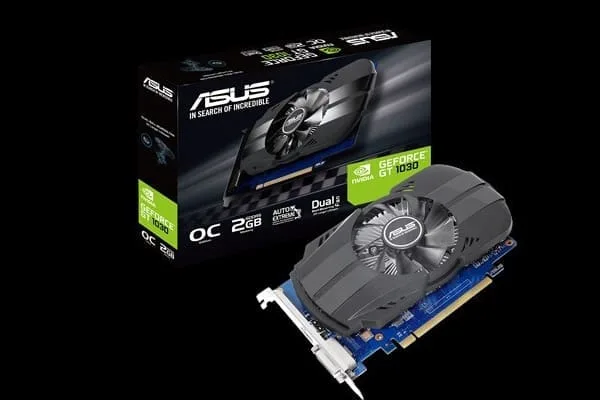
Bảng giá nâng cấp máy tính
| DỊCH VỤ | GIÁ THAM KHẢO | THỜI GIAN XỬ LÝ | MỜI ĐẾN CỬA HÀNG |
|---|---|---|---|
| Nâng cấp SSD | 350.000 – 1.200.000đ | 15–30 phút | Kiểm tra miễn phí, lắp ngay |
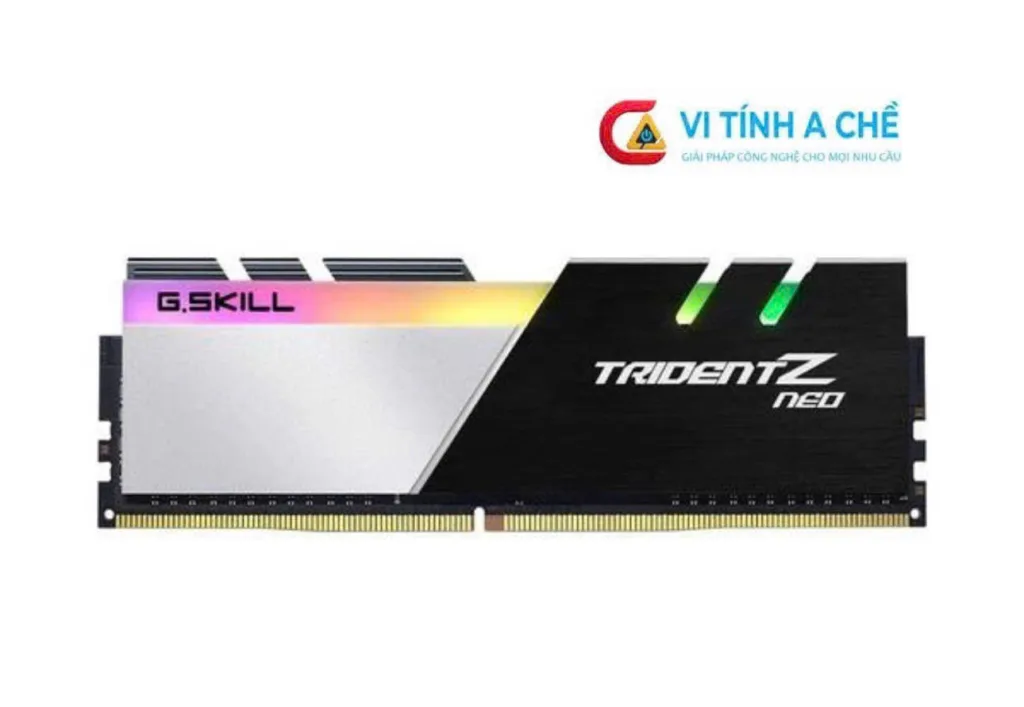
| Nâng cấp RAM | 250.000 – 900.000đ | 10–20 phút | Test miễn phí – bảo hành 12 tháng |
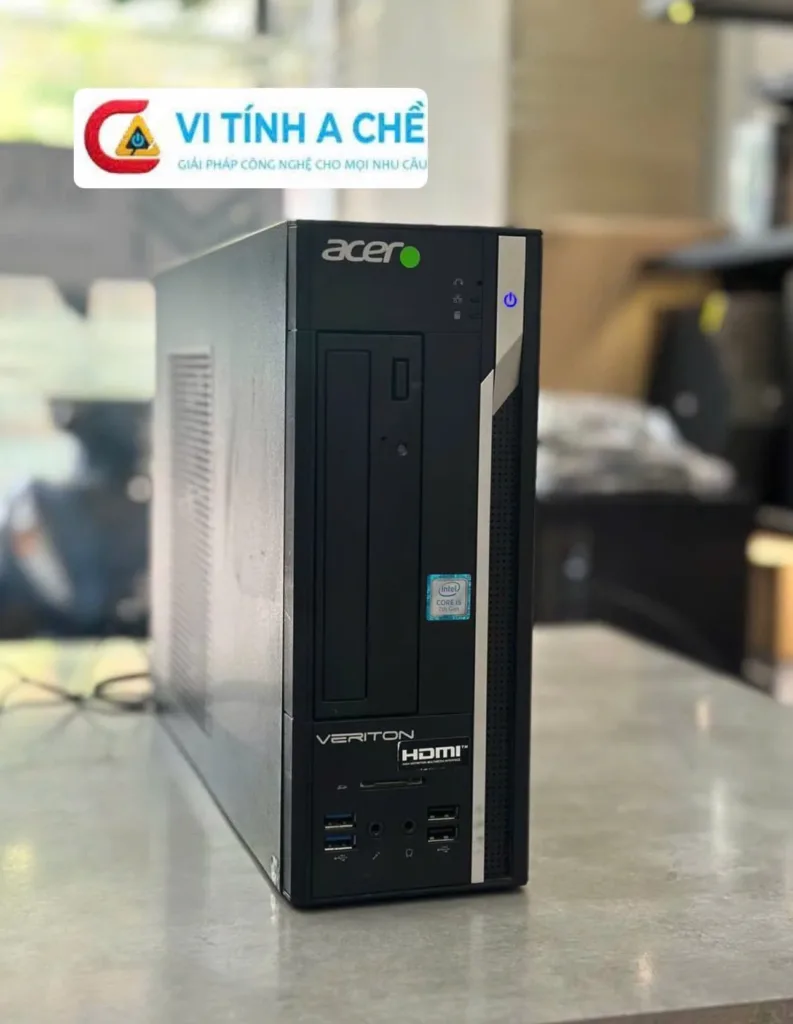
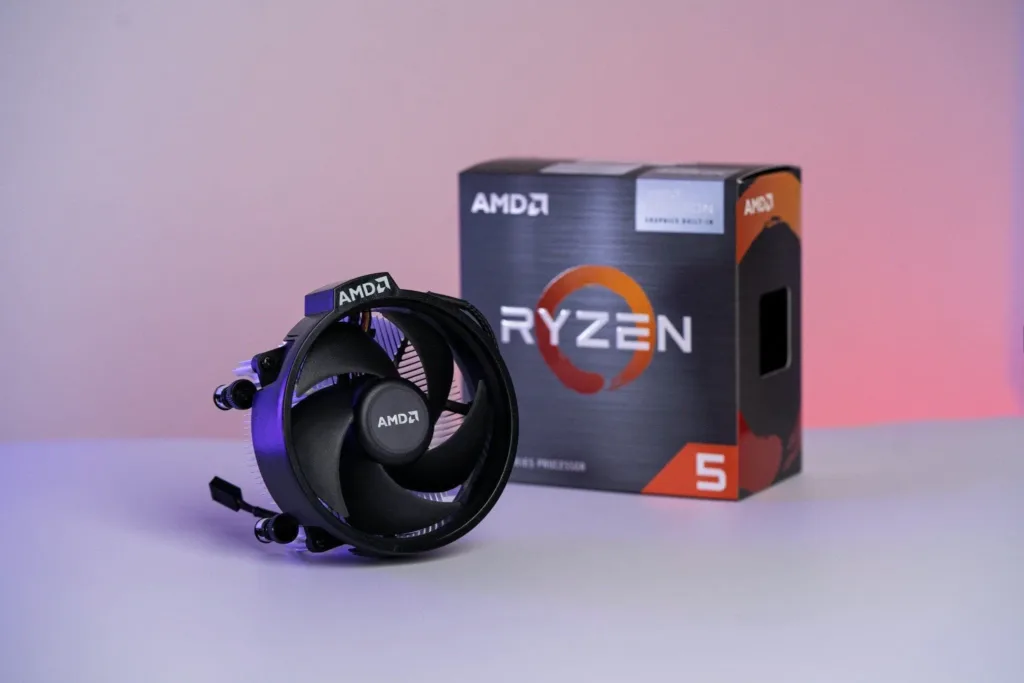
| Nâng cấp CPU | 600.000 – 2.000.000đ | 30 phút | Tư vấn chọn CPU tương thích |
| Nâng cấp GPU | 1.000.000 – 6.000.000đ | 45 phút | Test FPS miễn phí |
Bảng giá thay linh kiện
| HẠNG MỤC | MÔ TẢ | GIÁ (VNĐ) | BH |
|---|---|---|---|
| Chẩn đoán – Báo lỗi | Kiểm tra tổng quát, đọc mã lỗi, tư vấn hướng xử lý. | 0đ | – |
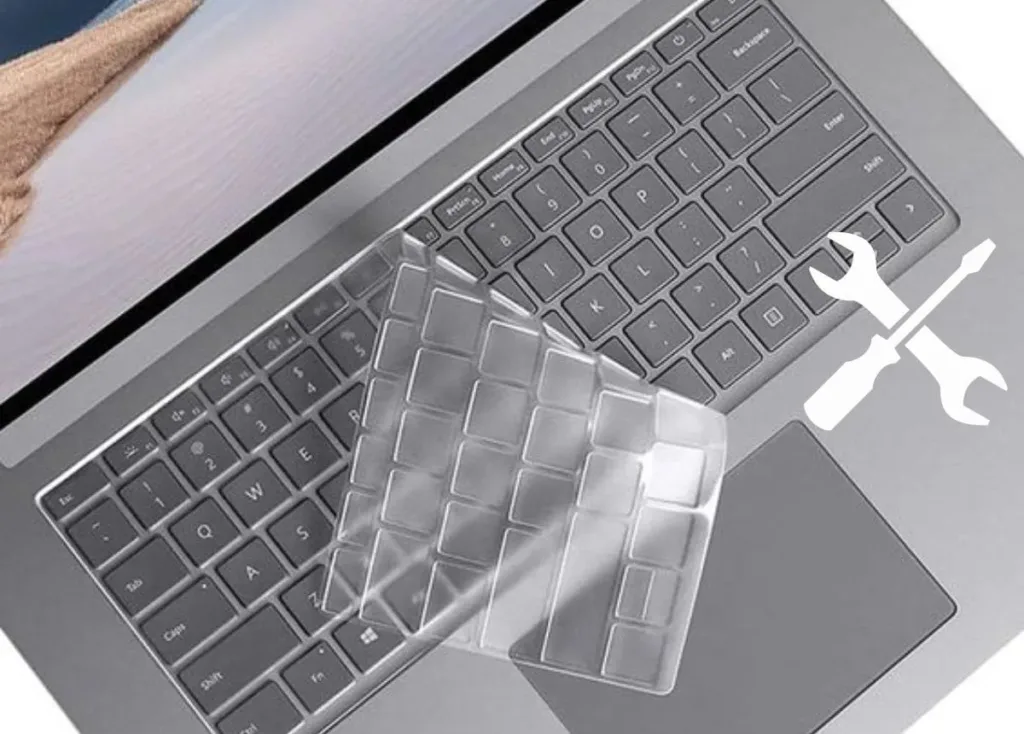
| Thay bàn phím | Tháo/lắp, test full phím & backlight (nếu có). | 150.000 | 30 ngày |
| Thay pin | Tháo/lắp, cân chỉnh, test sạc/xả. | 120.000 | 30 ngày |
| Sửa bản lề/gá | Gia cố, hàn, canh chỉnh khe vỏ – hạn chế nứt vỡ thêm. | 200.000 – 400.000 | 30 ngày |
| Sửa mainboard | Đo đạc, rework IC, xử lý sạc – nguồn – kích không lên. | 600.000 – 1.200.000 | 60 ngày |
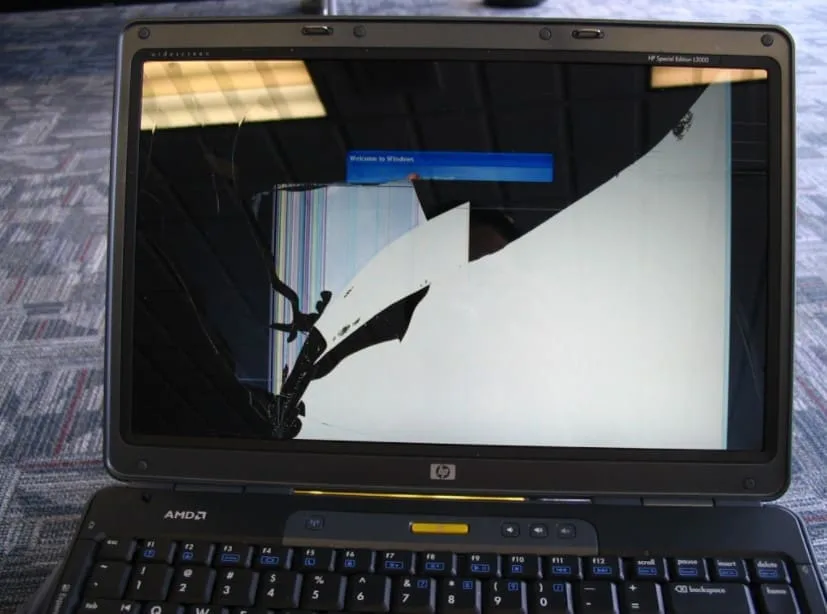
| Thay màn hình | Công thay panel (IPS/TN/OLED), vệ sinh viền, test điểm ảnh. | 150.000 | 30 ngày |
| Vệ sinh – Thay keo tản | Mở máy, làm sạch quạt/heatsink, thay keo tản nhiệt. | 200.000 | – |
| Thay quạt tản | Tháo/lắp cụm quạt, vệ sinh ống đồng, test nhiệt độ. | 150.000 | 30 ngày |
| Lắp SSD/Upgrade RAM | Gắn thiết bị, tinh chỉnh BIOS, test ổn định. | 100.000 – 120.000 | – |
| Clone/ cứu dữ liệu mức cơ bản | Sao chép hệ thống/khôi phục file còn truy cập được. | 150.000 – 300.000 | – |
| Cài Windows + Driver + Tối ưu | Cài sạch, cập nhật driver, tối ưu khởi động/bảo mật. | 200.000 | 30 ngày |
| Gỡ virus & tối ưu | Quét sạch mã độc, dọn rác, tăng tốc khởi động. | 150.000 | 30 ngày |
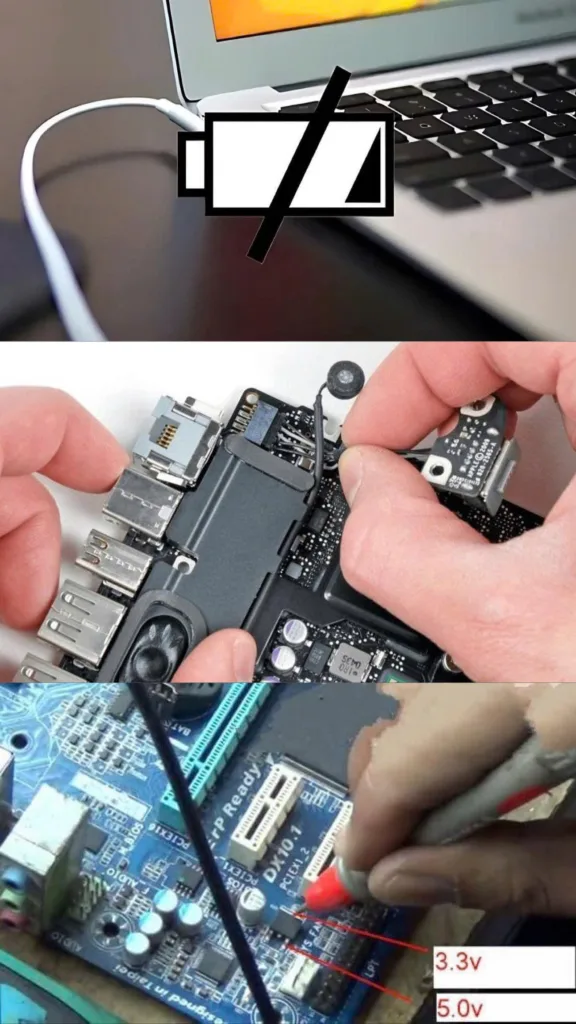
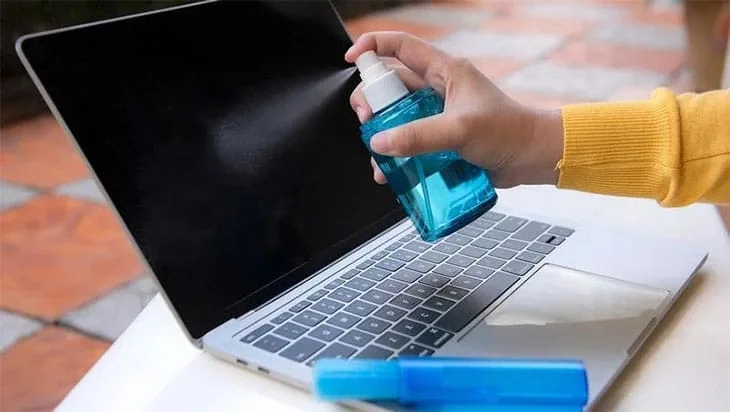
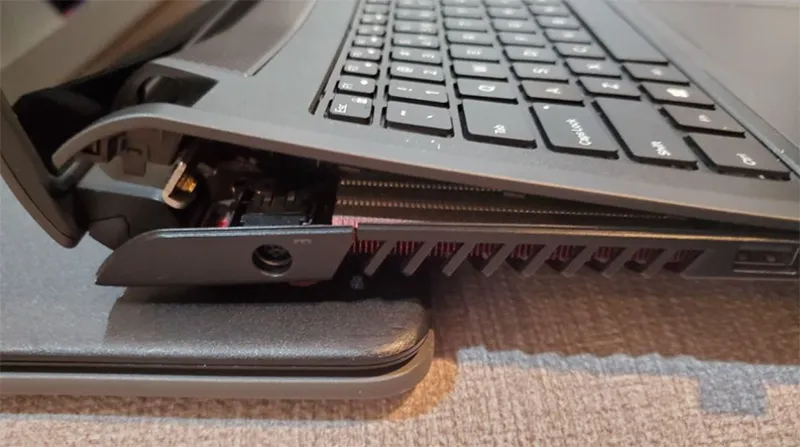
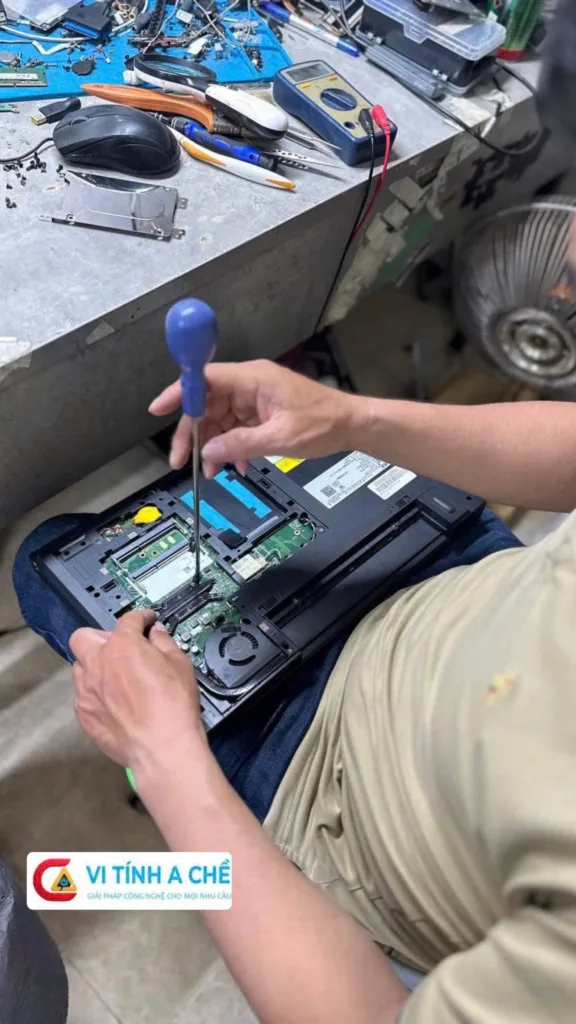
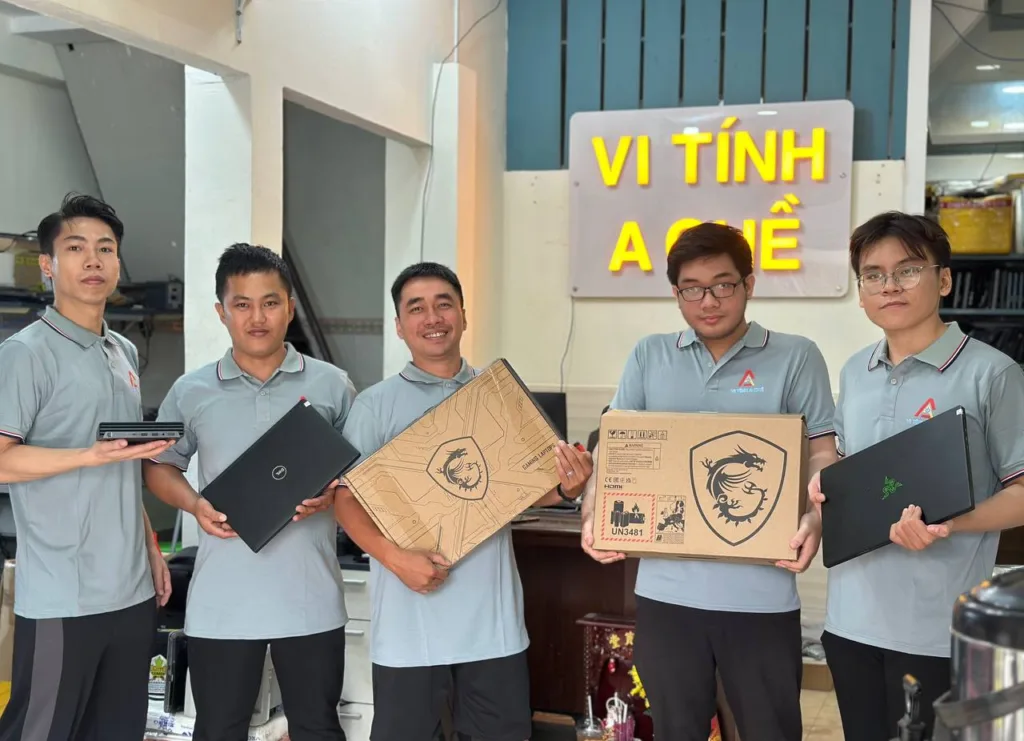
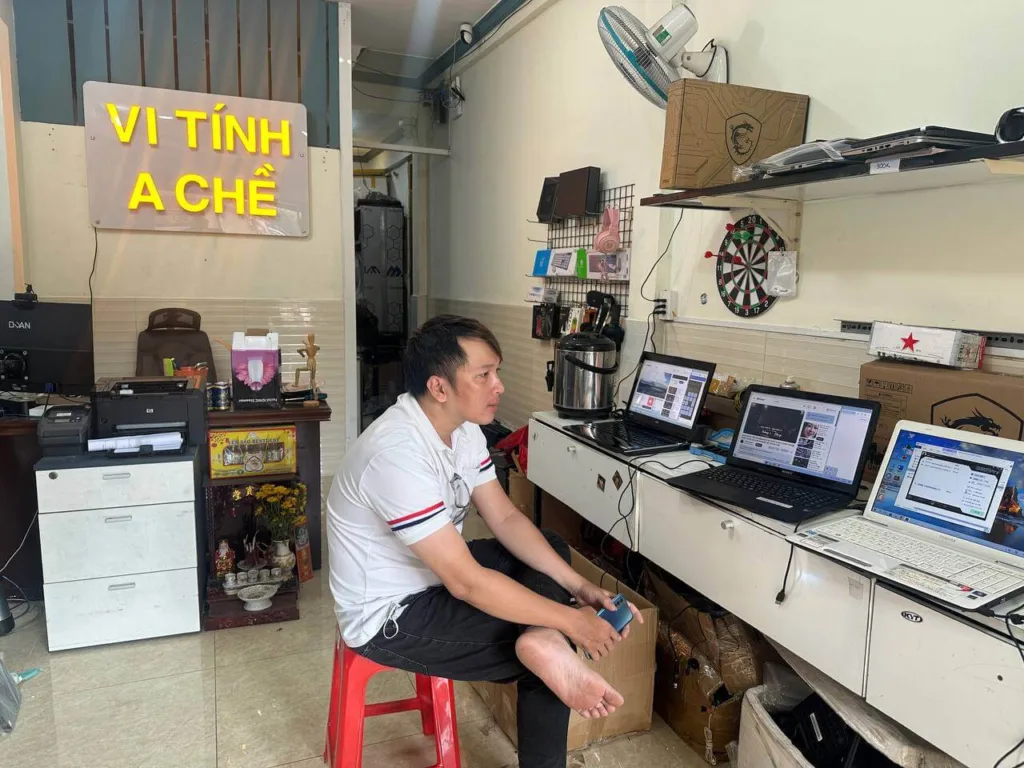
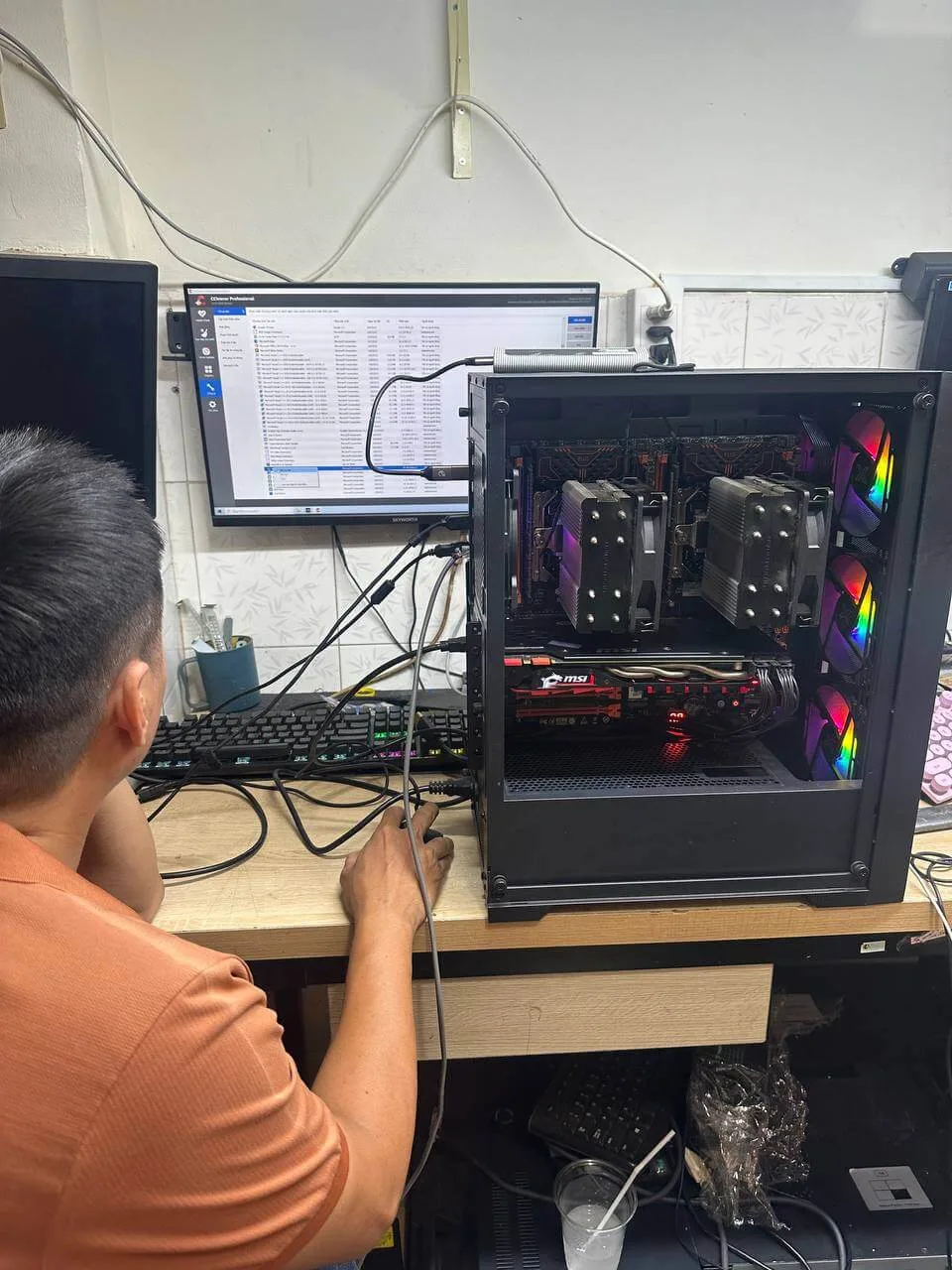
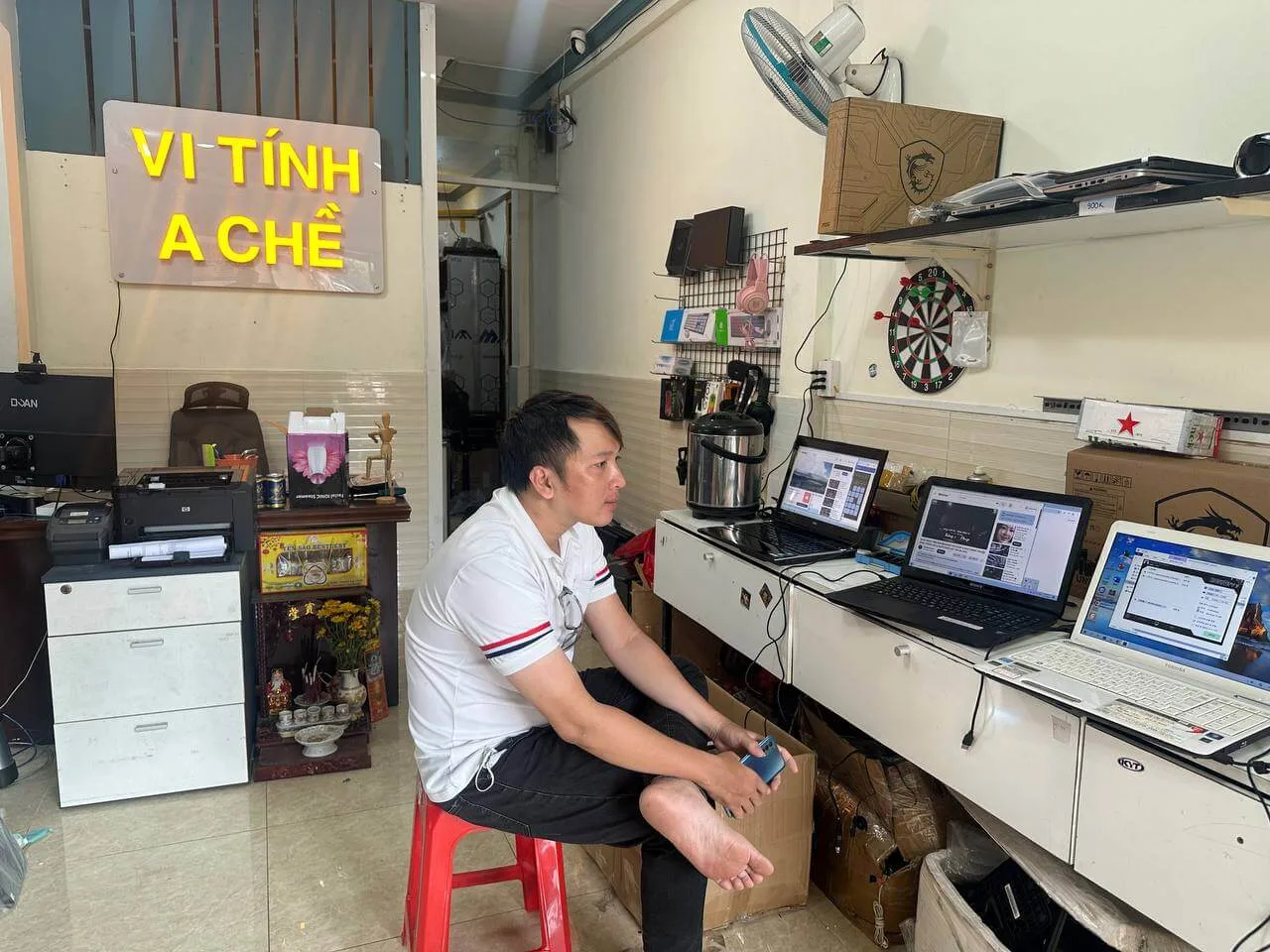
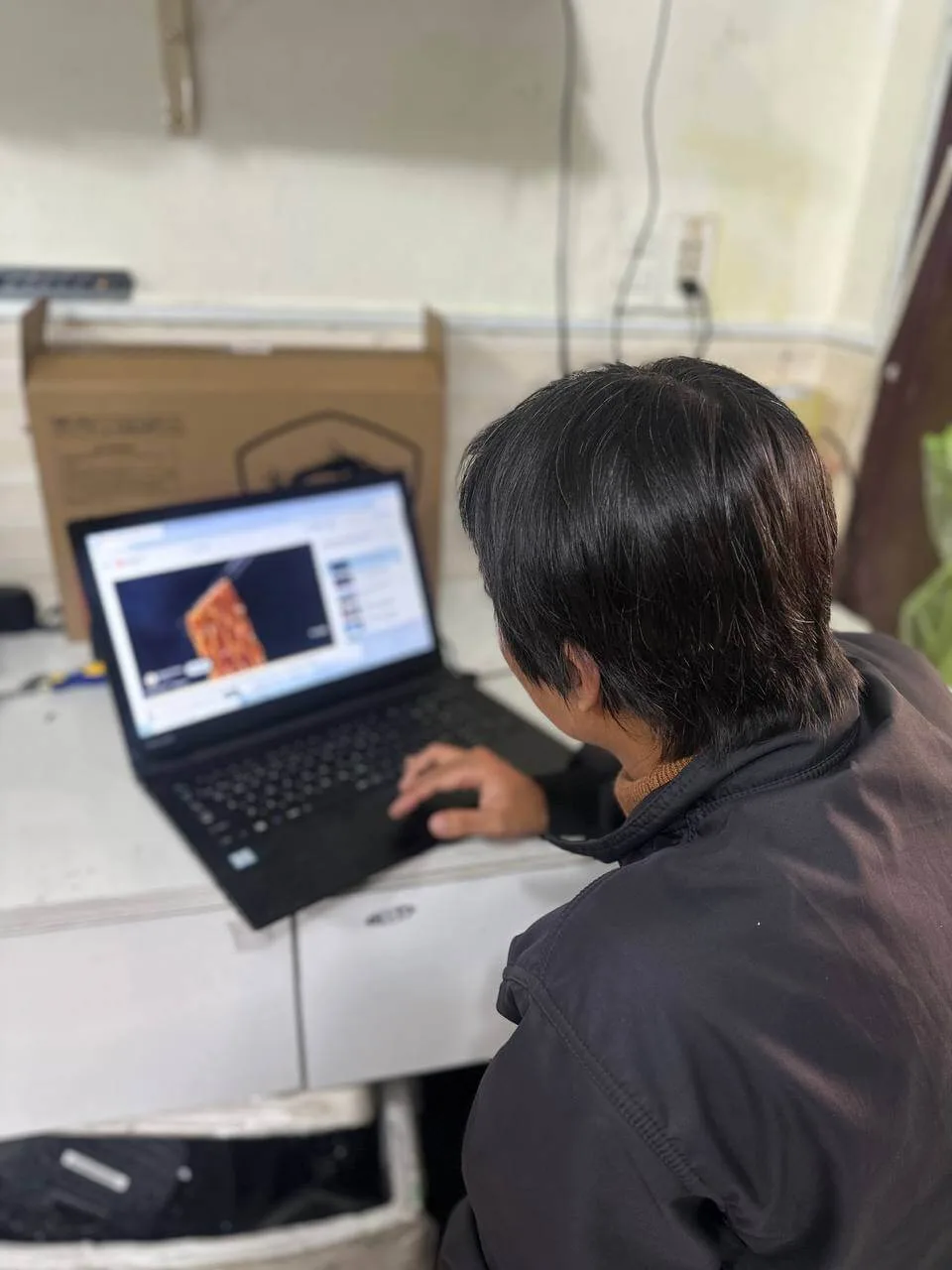
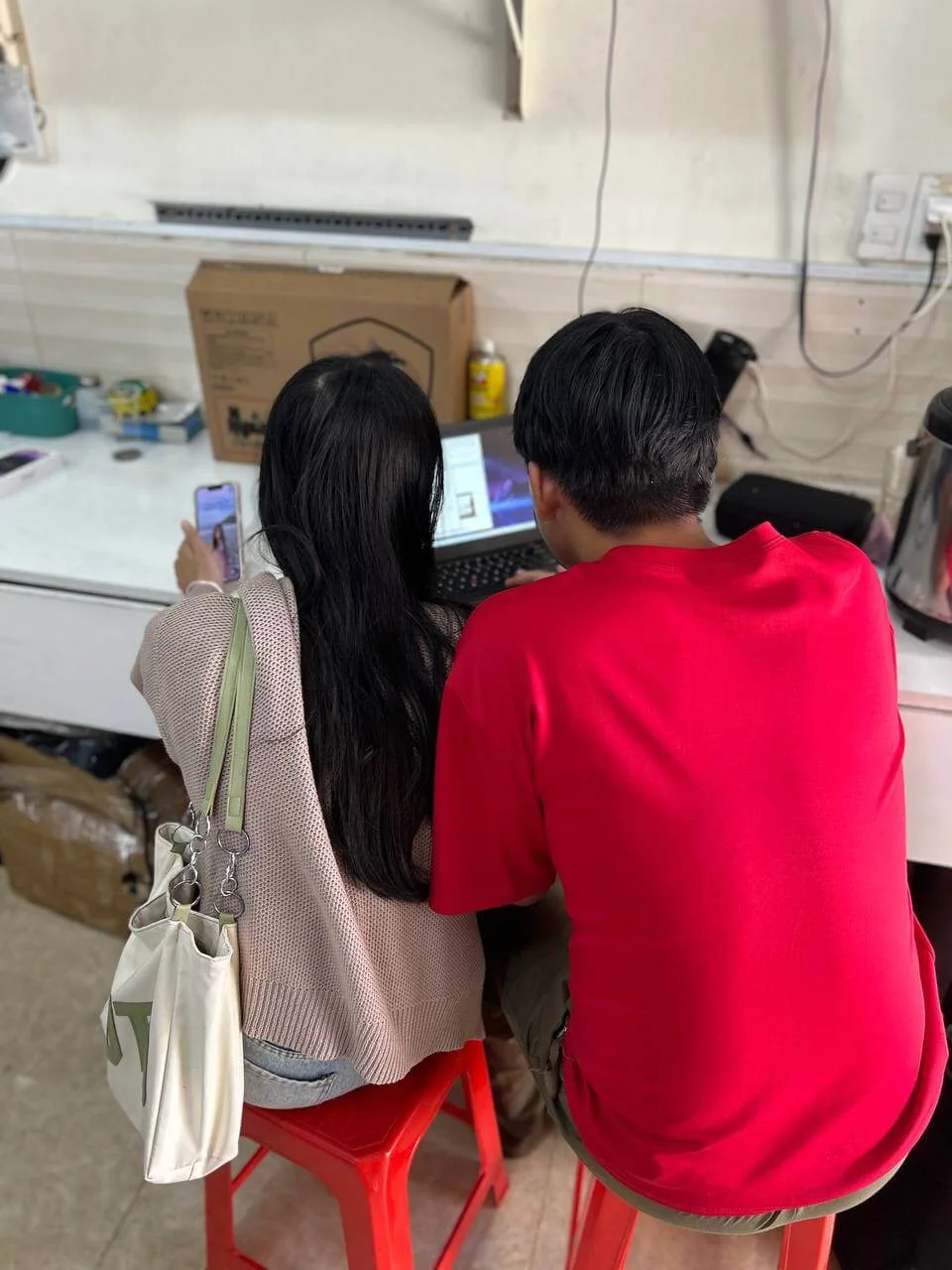
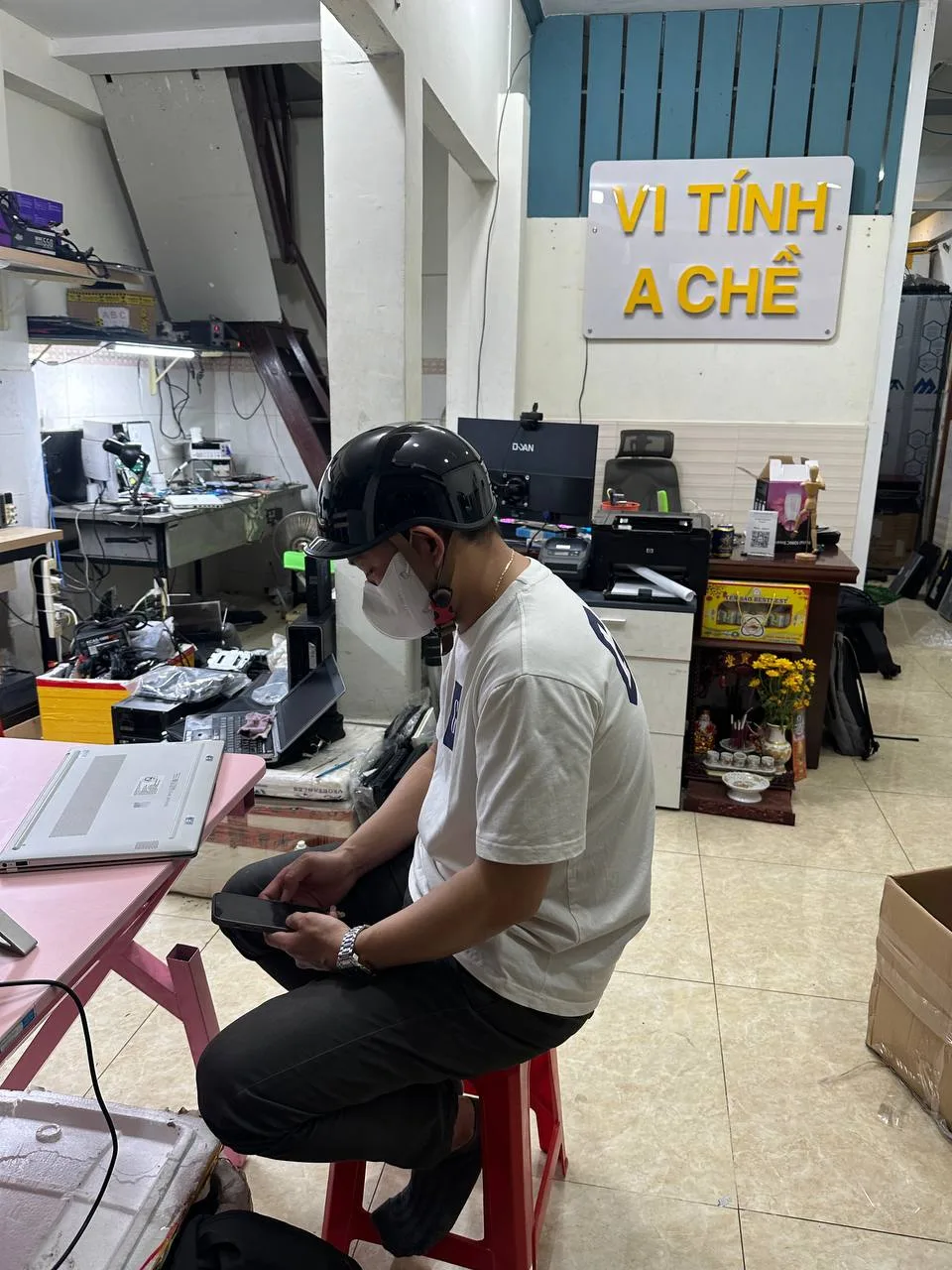
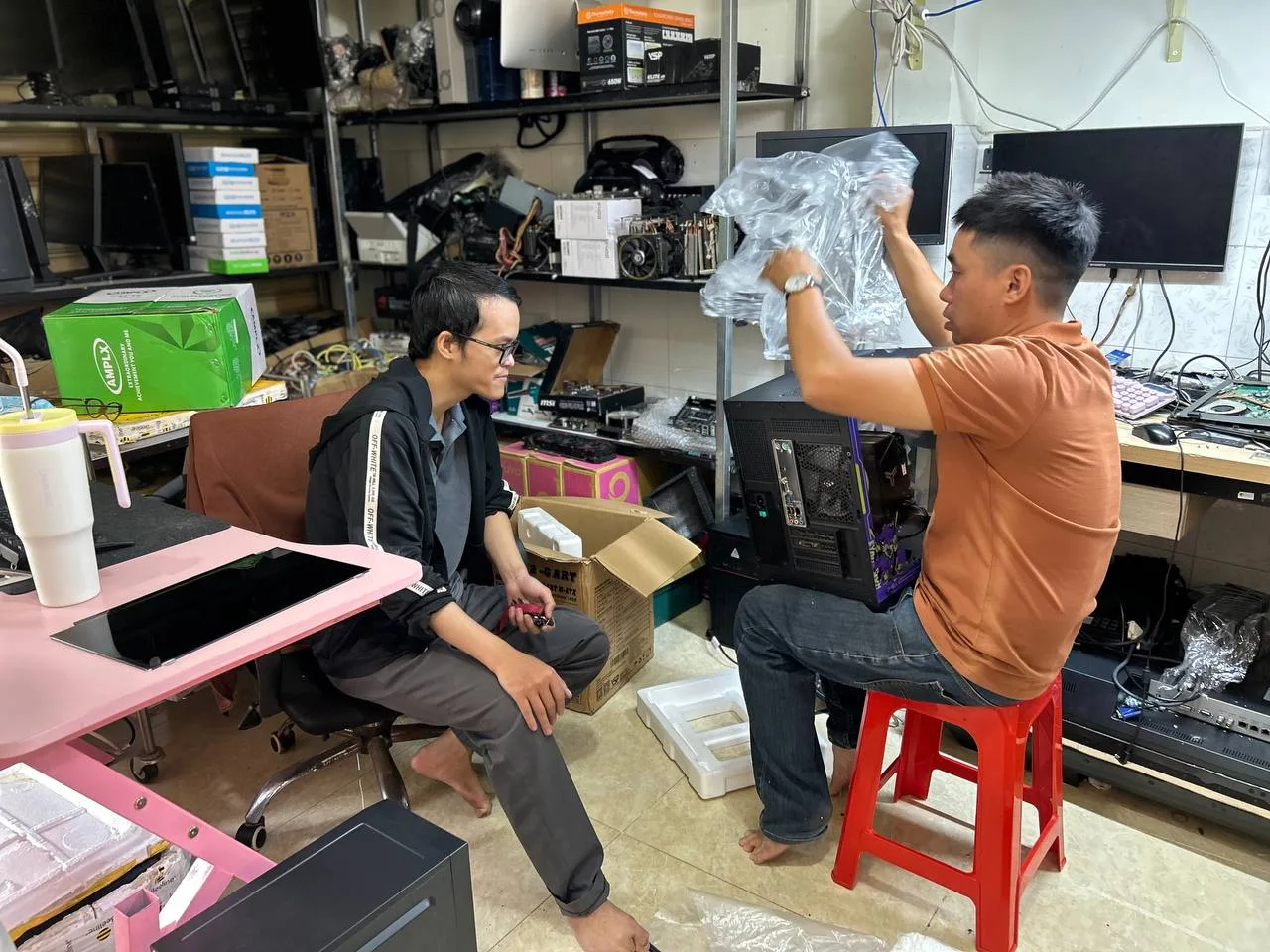
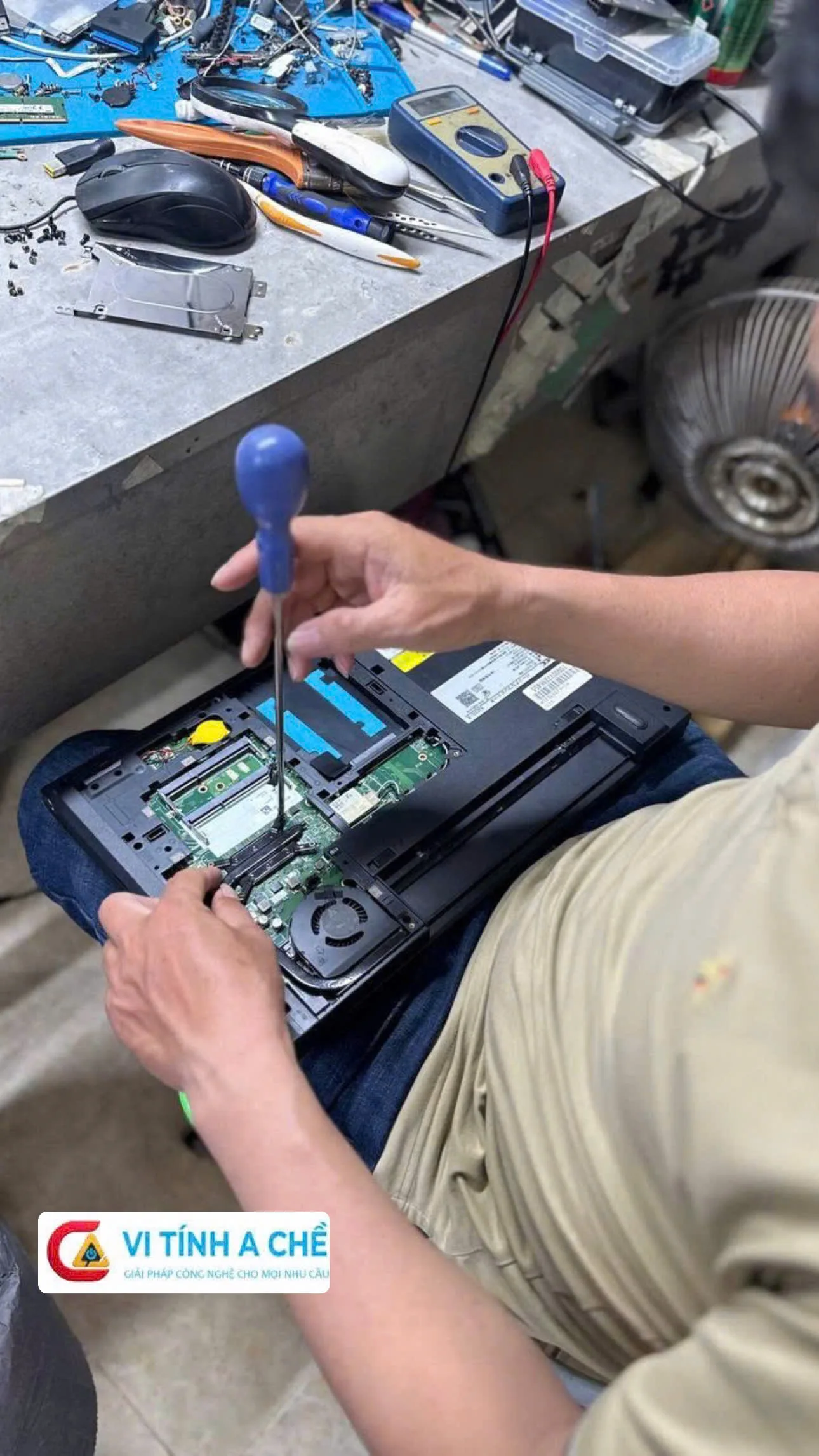
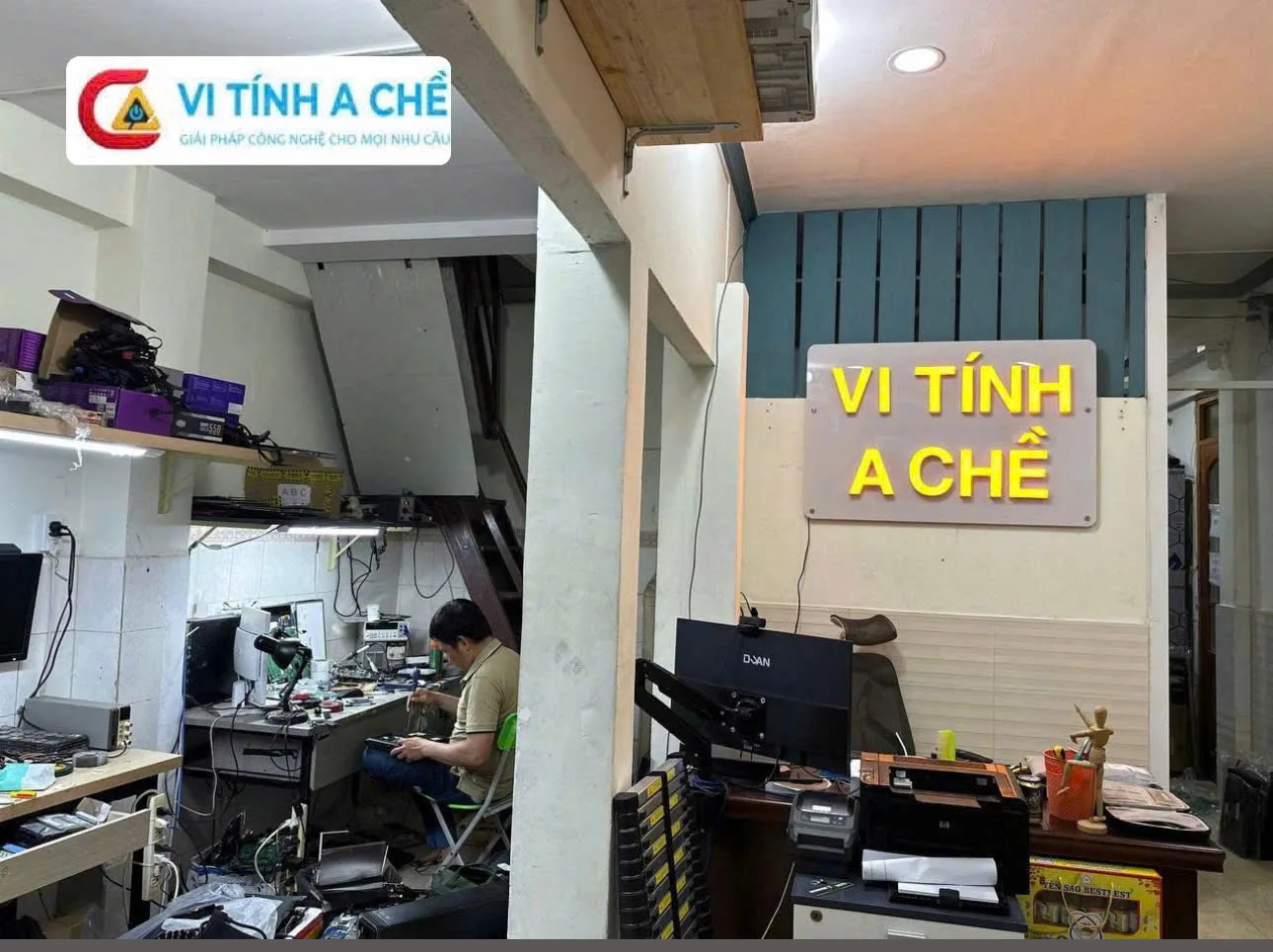
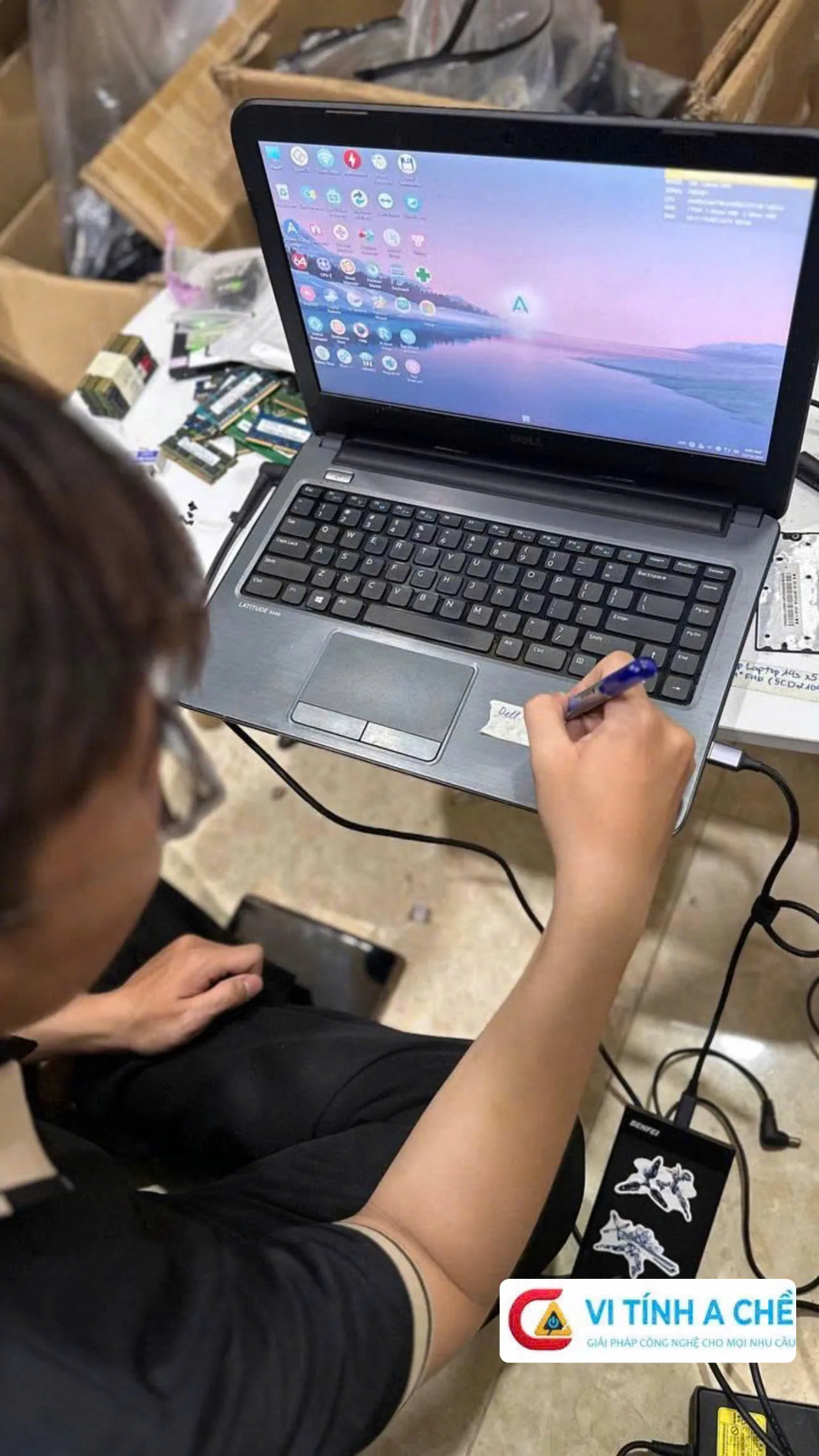
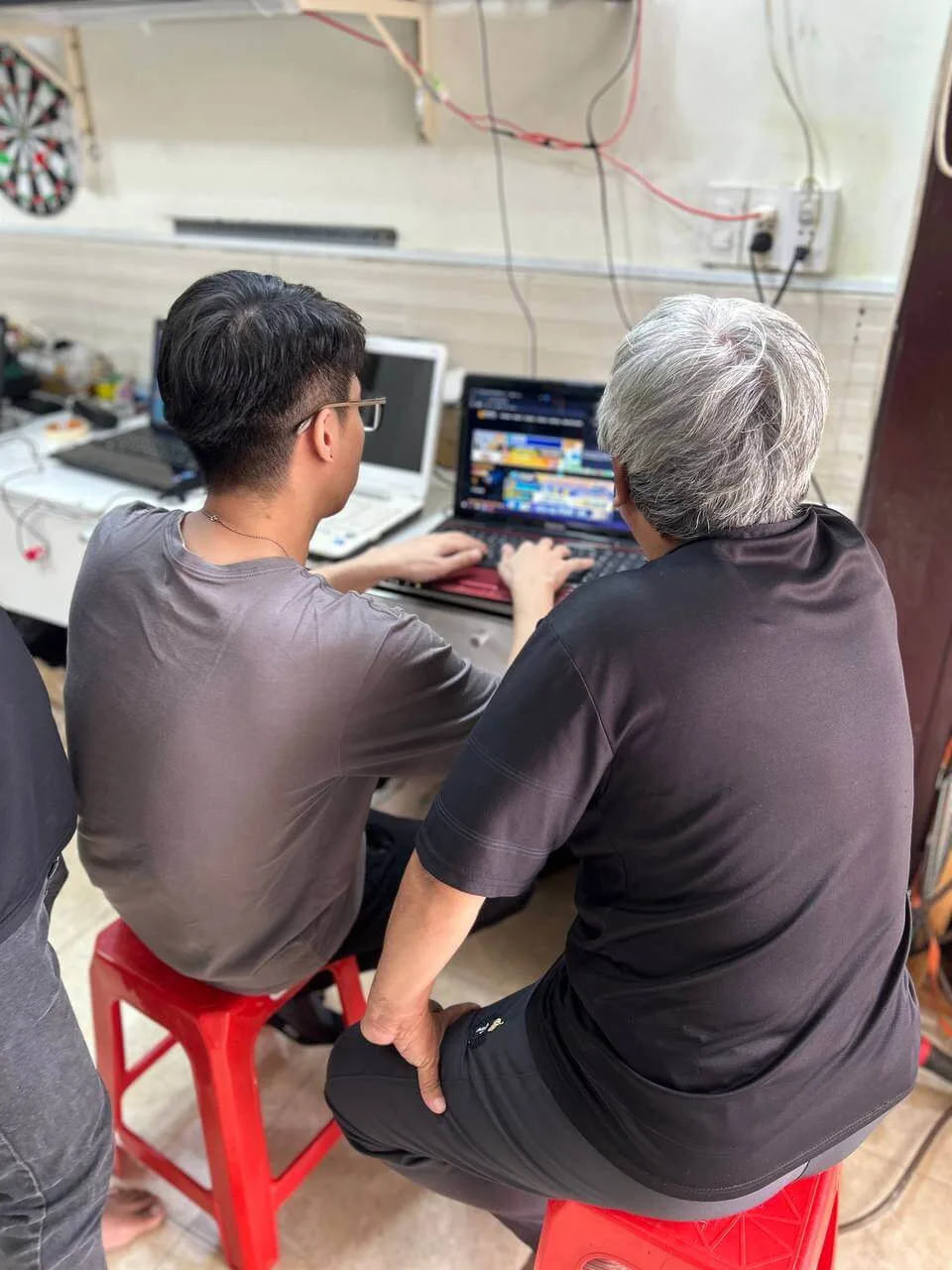
Hình ảnh khách Sửa máy tại vi tính a Chề
Những việc nào tuyệt đối không nên làm trước khi mang laptop đi sửa?
Một số thao tác tưởng như “tự cứu máy” nhưng thực tế lại khiến tình trạng nghiêm trọng hơn.
Không tự ý tháo máy hoặc can thiệp phần cứng
Việc mở máy khi không có chuyên môn dễ gây đứt cáp, gãy ngàm hoặc chập linh kiện. Khi đó, lỗi ban đầu có thể trở nên phức tạp và tốn kém hơn nhiều.
Không cài lại hệ điều hành khi chưa rõ nguyên nhân
Cài lại Windows có thể làm mất dấu vết của lỗi gốc, đặc biệt với các lỗi liên quan đến ổ cứng hoặc mainboard. Điều này khiến việc chẩn đoán sau đó trở nên khó khăn.
Không tiếp tục sử dụng máy khi có dấu hiệu bất thường
Nếu laptop có mùi khét, quá nóng hoặc tự tắt nguồn, việc cố sử dụng có thể làm hỏng thêm các linh kiện quan trọng.
Vi Tính A Chề – 1284/1 Trường Sa, Phường Tân Sơn Hòa, TP.HCM
Hotline: 0924 056 056
Quy trình kiểm tra và xử lý lỗi máy tính bật không lên màn hình như thế nào?
Trao đổi đúng cách giúp quá trình kiểm tra nhanh – rõ – đúng trọng tâm.
Bạn nên mô tả lỗi theo trình tự thời gian: lỗi xuất hiện khi nào, trước đó máy có va chạm, vào nước hay cập nhật phần mềm gì không. Không cần dùng thuật ngữ kỹ thuật; chỉ cần mô tả đúng hiện tượng.
Bạn cũng có thể tham khảo thêm bài liên quan để đối chiếu tình trạng máy:
👉 Máy tính bật không lên màn hình – nguyên nhân và hướng xử lý an toàn
👉 Laptop bị chậm – nguyên nhân thường gặp
👉 Những rủi ro khi sửa laptop không kiểm tra kỹ
Khi nào bạn nên dừng tự xử lý và mang laptop đến trung tâm sửa chữa?
Sau khi đã sao lưu dữ liệu và ghi nhận tình trạng lỗi, nếu bạn nhận thấy vấn đề vượt quá khả năng kiểm soát, đó là lúc nên dừng lại. Các dấu hiệu như laptop không lên nguồn, không hiển thị màn hình, nóng bất thường hoặc tự tắt liên tục đều cần được kiểm tra chuyên sâu.
Việc mang máy đến trung tâm sửa chữa uy tín giúp bạn được kiểm tra đúng lỗi, tư vấn rõ ràng hướng xử lý và hạn chế phát sinh chi phí không cần thiết.
Khách hàng trải nghiệm thực tế
Anh Thái, nhân viên văn phòng tại Tân Bình, TP.HCM
Anh mang laptop đến Vi Tính A Chề trong tình trạng máy chạy chậm và thường xuyên treo. Do không sao lưu trước, trong quá trình kiểm tra ổ cứng phát hiện nhiều bad sector và buộc phải xử lý sâu, dẫn đến mất một phần dữ liệu quan trọng.
Câu hỏi thường gặp
🔹 Có cần sao lưu dữ liệu nếu chỉ sửa phần cứng không?
Có. Dù chỉ sửa phần cứng, dữ liệu vẫn có nguy cơ bị ảnh hưởng trong quá trình kiểm tra.
🔹 Có nên tháo ổ cứng ra trước khi mang laptop đi sửa không?
Chỉ nên tháo khi bạn có kiến thức kỹ thuật. Nếu không, hãy để kỹ thuật viên xử lý để tránh hư hỏng.
🔹 Bao lâu nên mang laptop đi kiểm tra khi có lỗi bất thường?
Khi lỗi xuất hiện lặp lại nhiều lần hoặc có dấu hiệu nặng như nóng, tự tắt nguồn hoặc không lên màn hình.
Thông tin pháp lý và liên hệ của Vi Tính A Chề
Thương hiệu: Vi Tính A Chề
Mã số thuế: 8450922136-001
Đại diện pháp luật: Ông Nguyễn Hoàng Nhã
Địa chỉ: 1284/1 Trường Sa, Phường Tân Sơn Hòa, TP.HCM
Hotline CSKH: 0924.056.056
Hotline Kinh doanh: 0922.136.137
Hotline Khiếu nại: 0866.972.562
Email: achecomputer@gmail.com
Tổng kết
Trước khi mang laptop đi sửa, bạn nên sao lưu dữ liệu, ghi nhận tình trạng lỗi, tránh tự can thiệp sâu và chuẩn bị thông tin rõ ràng để trao đổi với kỹ thuật viên. Việc chuẩn bị này cũng giúp bạn xác định khi nào nên gọi sửa tại nhà, đặc biệt với các lỗi nhẹ, dễ kiểm tra hoặc khi bạn cần xử lý nhanh mà không muốn di chuyển máy.
Những bước trên không nhằm giúp bạn tự sửa laptop, mà giúp quá trình kiểm tra – sửa chữa đi đúng hướng, an toàn và tiết kiệm chi phí hơn.
👉 Nhận tư vấn & đặt lịch khảo sát
Bài viết khác









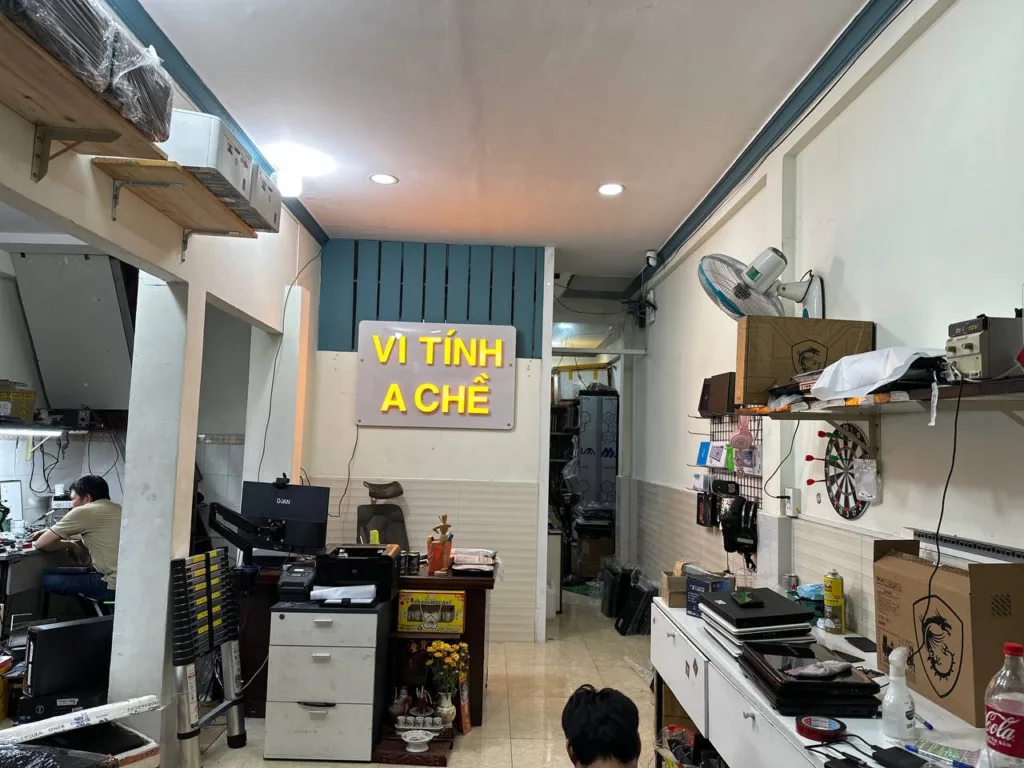
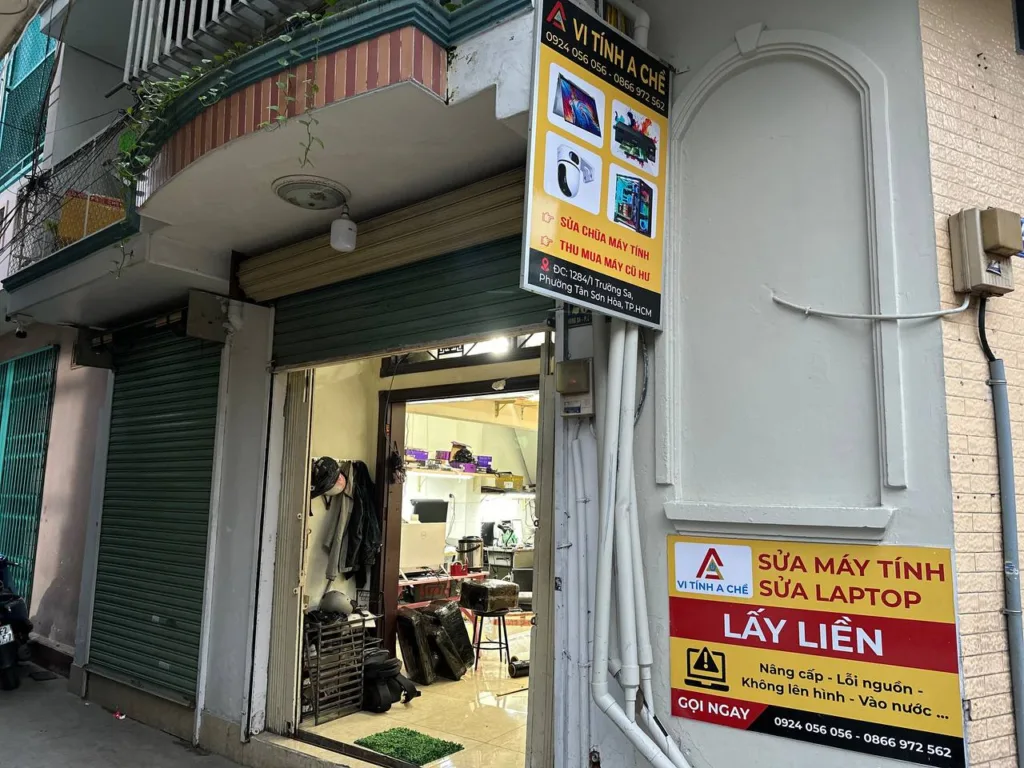
Hình ảnh Tại Cửa hàng Vi TÍNH A CHỀ