Hướng Dẫn Cài Windows 10 Bằng USB Đơn Giản – Chuẩn Kỹ Thuật
Cài Windows 10 bằng USB là phương pháp phổ biến và hiệu quả nhất hiện nay, giúp bạn chủ động cài mới hệ điều hành khi máy bị lỗi, chậm, nhiễm virus hoặc nâng cấp ổ cứng SSD.
ĐẶT LỊCH Sửa Máy Tính Uy Tín, Giá Rẻ Tại TP.HCM
SỬA MÁY TÍNH UY TÍN – TẬN NƠI TP.HCM
Vì Sao Khách Hàng Chọn Vi Tính A Chề
Sửa chữa nhanh - gọn - có hóa đơn VAT đầy đủ.
Bảo mật dữ liệu tuyệt đối trước khi bàn giao.
Bảo hành đầy đủ, hỗ trợ chu đáo sau khi sửa chữa.
Cam kết dịch vụ: Báo giá minh bạch - Không ép giá.
Quy Trình Sửa Máy Tận Nơi
- 📌 Điền form, kỹ thuật viên liên hệ trong 5 phút.
- 🚗 Có mặt tại nhà khách trong 30–45 phút.
- 🔧 Kiểm tra – báo giá – sửa nhanh trong ngày.
- 🎁 Bảo hành minh bạch – không phát sinh phí.
Bảng báo giá: Dịch vụ cài đặt phần mềm
| TÊN DỊCH VỤ | GIÁ (VNĐ) |
|---|---|
| Cài Windows + Office | 150.000 |
| Cài phần mềm chuyên dụng | 100.000 – 150.000 |
| Khôi phục dữ liệu | 150.000 – 250.000 |
| Chia sẻ in qua mạng | 100.000 |
| Cài đặt phần mềm đồ họa (đi kèm cài Win) | 50.000 |
| Cài đặt phần mềm đồ họa, làm phim: Photoshop, illustrator, 3D max, Corel, Autocad,… | 150.000 – 200.000 |
| Cài phần mềm diệt virus | 100.000 |
| Cài Win 10/11 bản quyền (Key chính hãng từ Microsoft) | 1.300.000 – 3.000.000 |
| Cài phần mềm diệt virus (Kaspersky Antivirus) | 150.000 |
| Vệ sinh PC, laptop | 150.000 – 300.000 |
| Các lỗi hệ thống hay dịch vụ khác sẽ báo giá chi tiết khi kiểm tra lỗi xong | Liên hệ |
Tham khảo thêm: Bảng báo giá thu mua , bảng giá dịch vụ
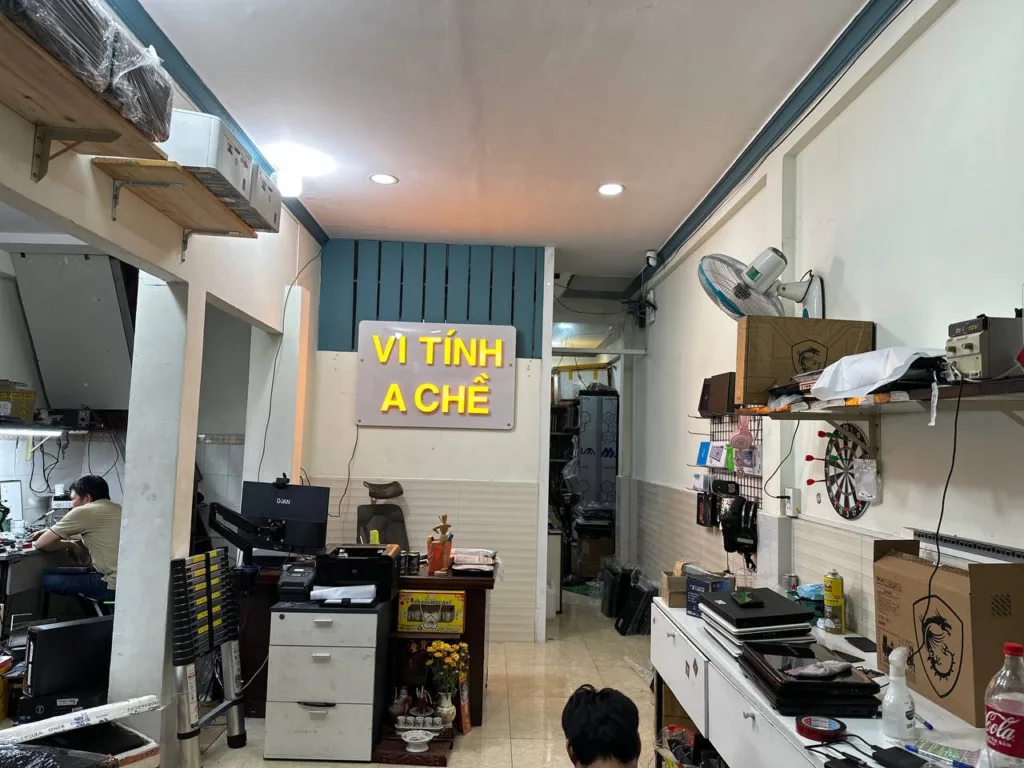
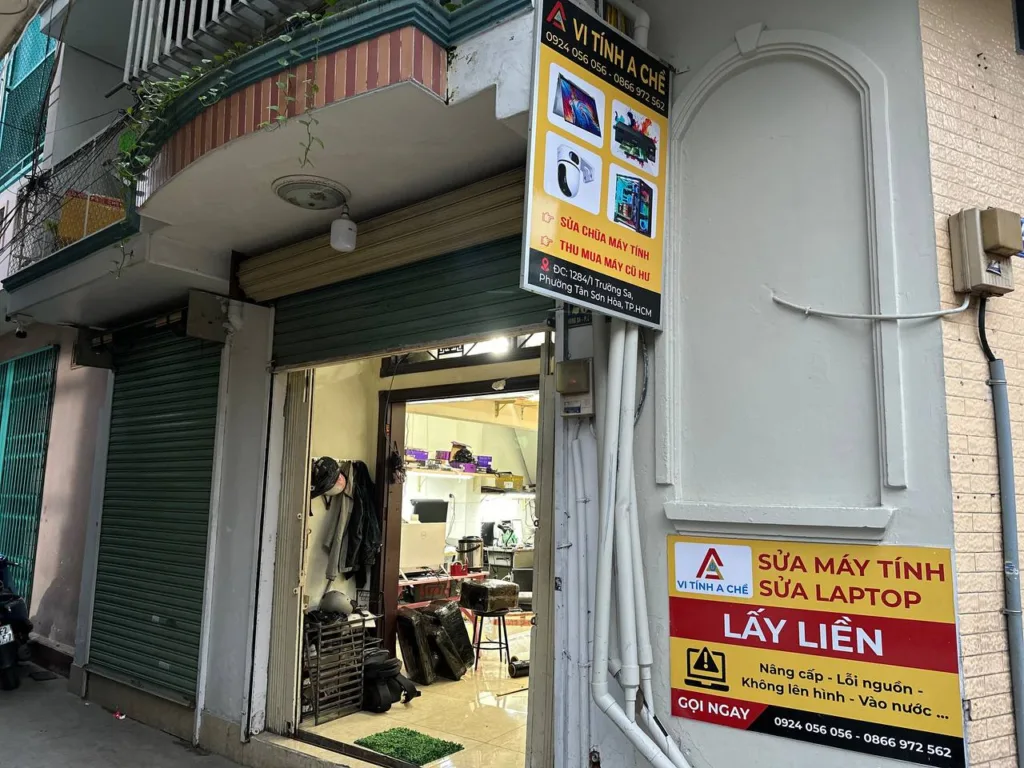
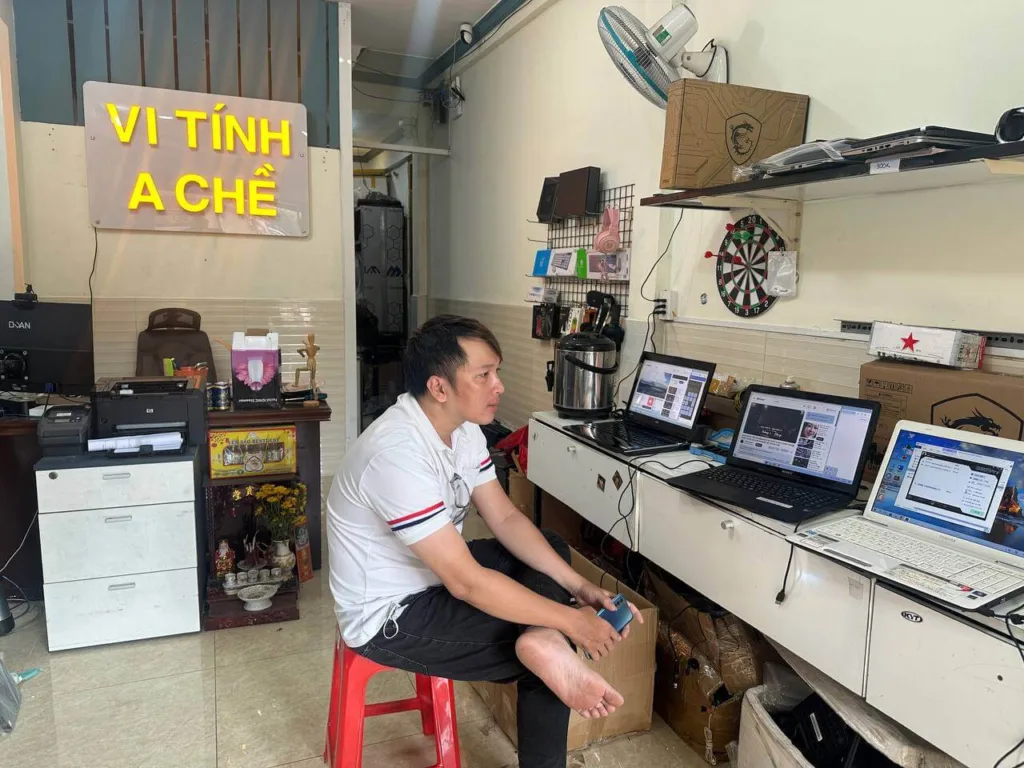
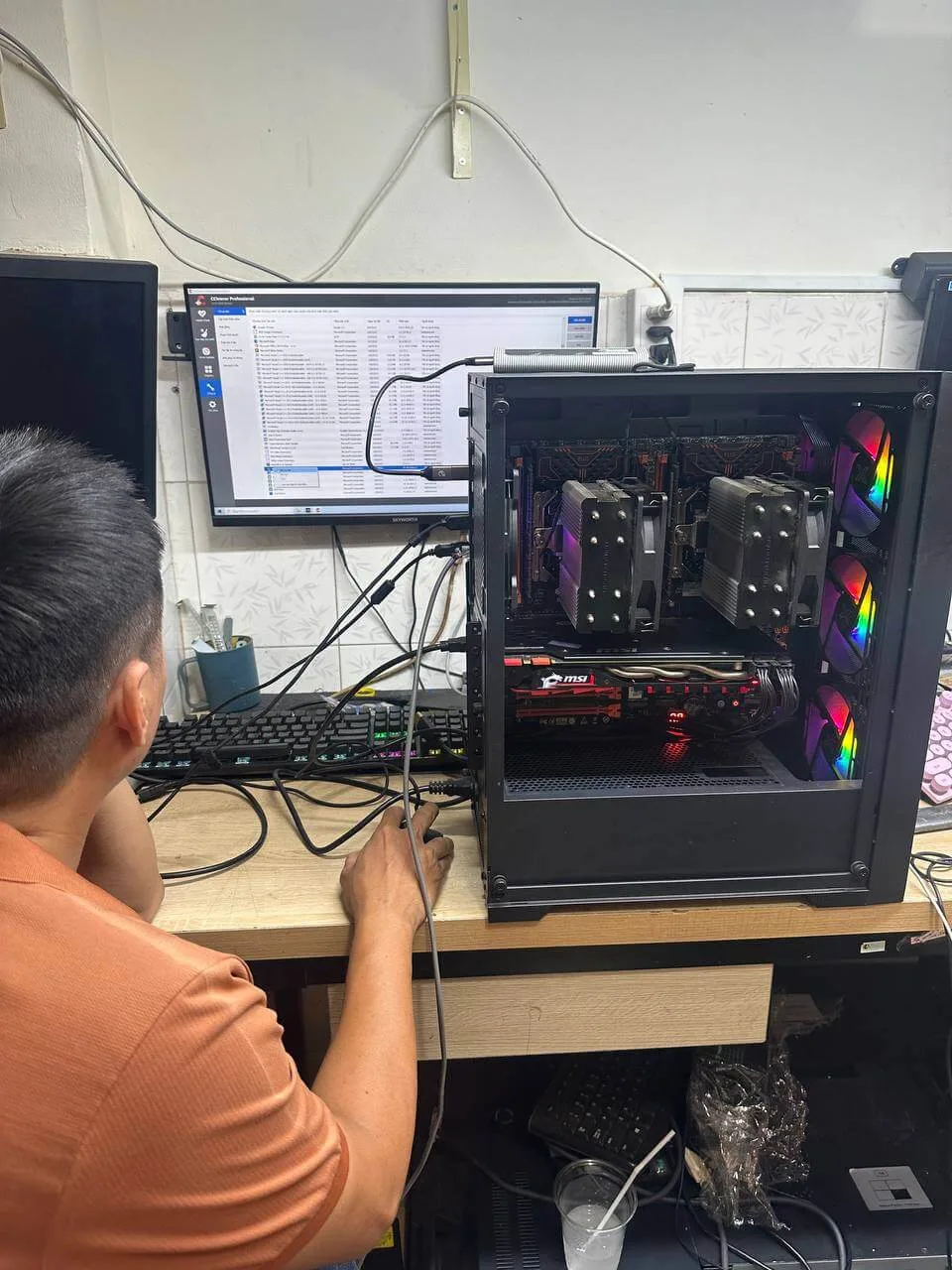
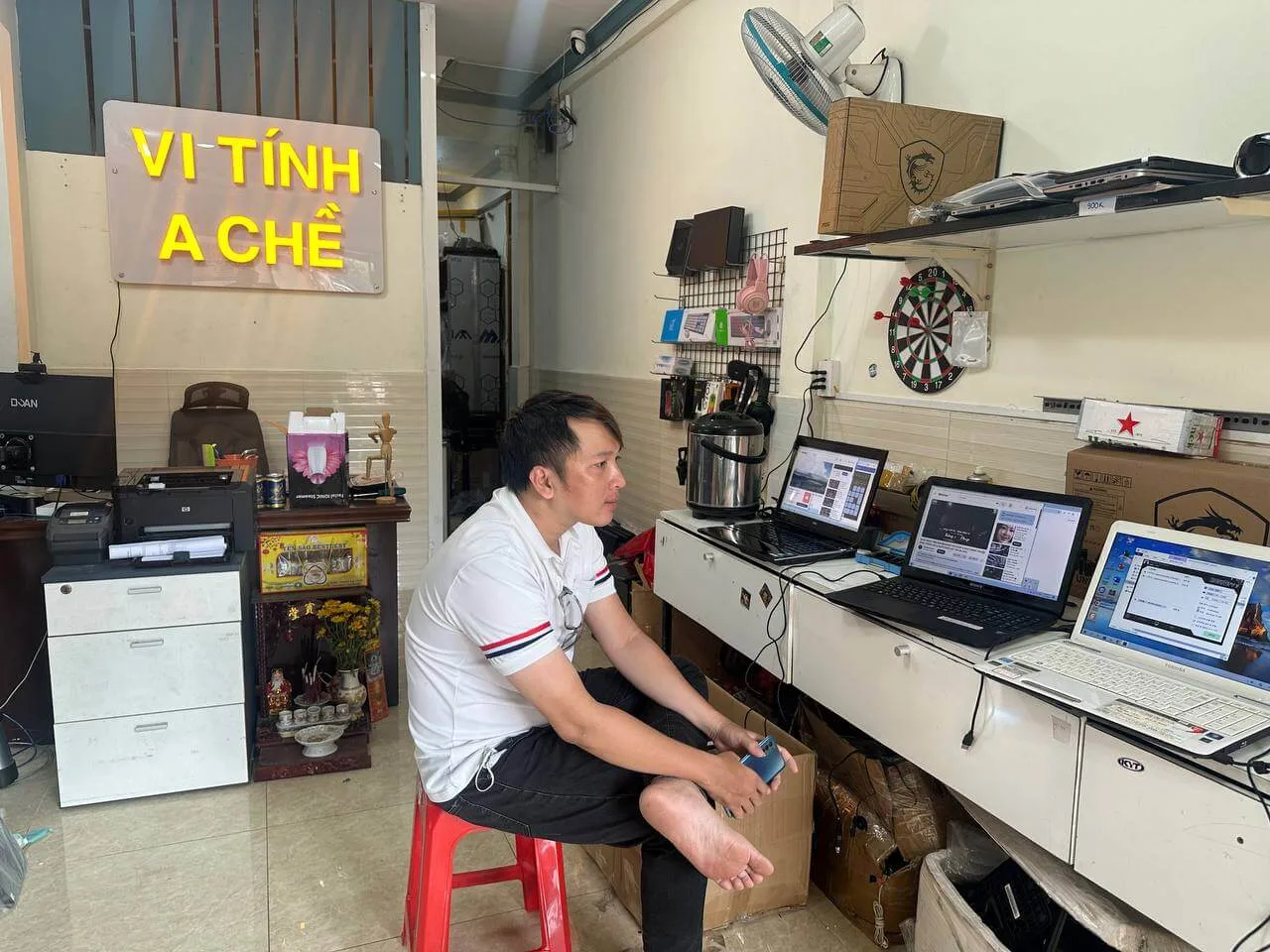
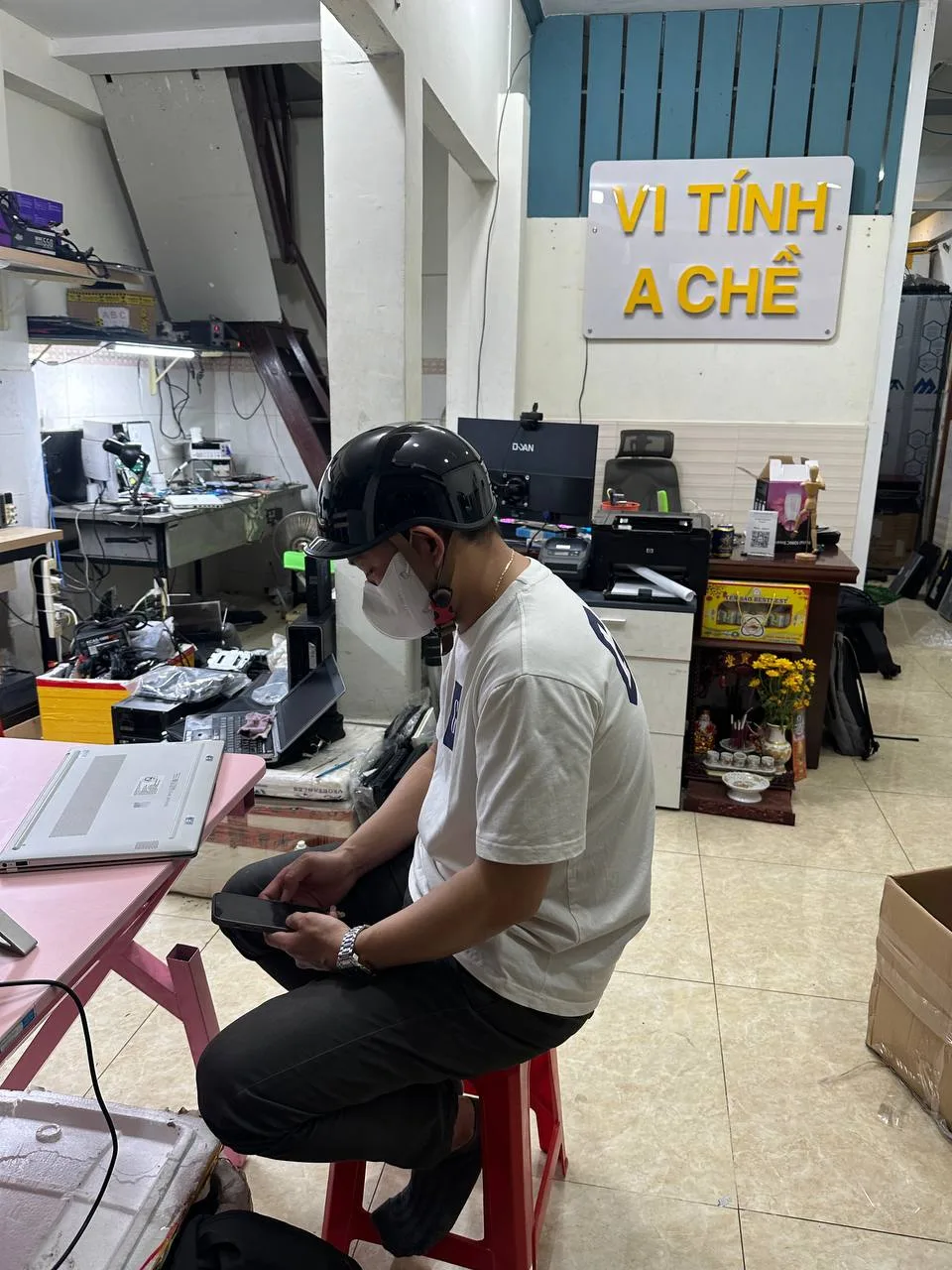
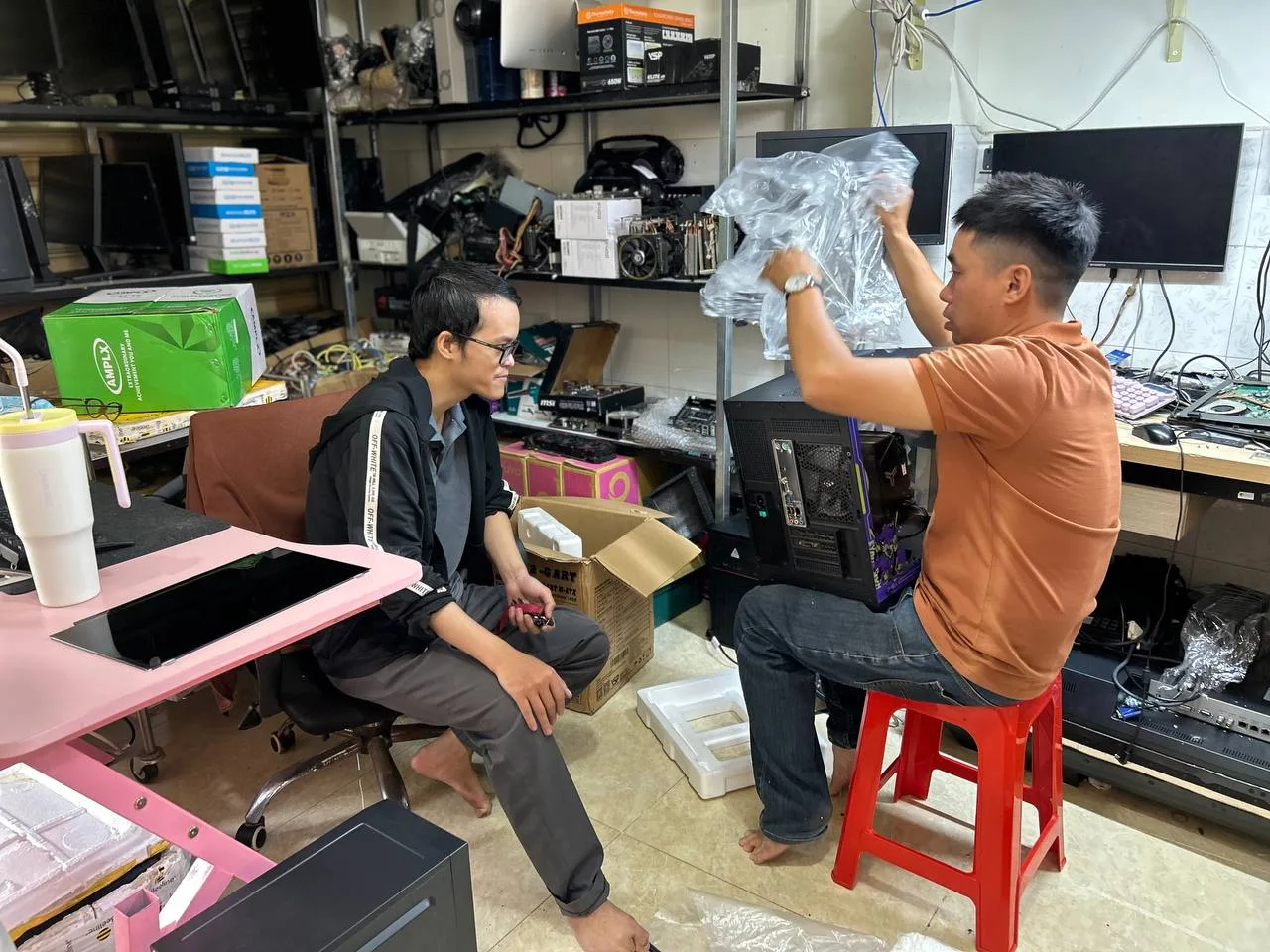
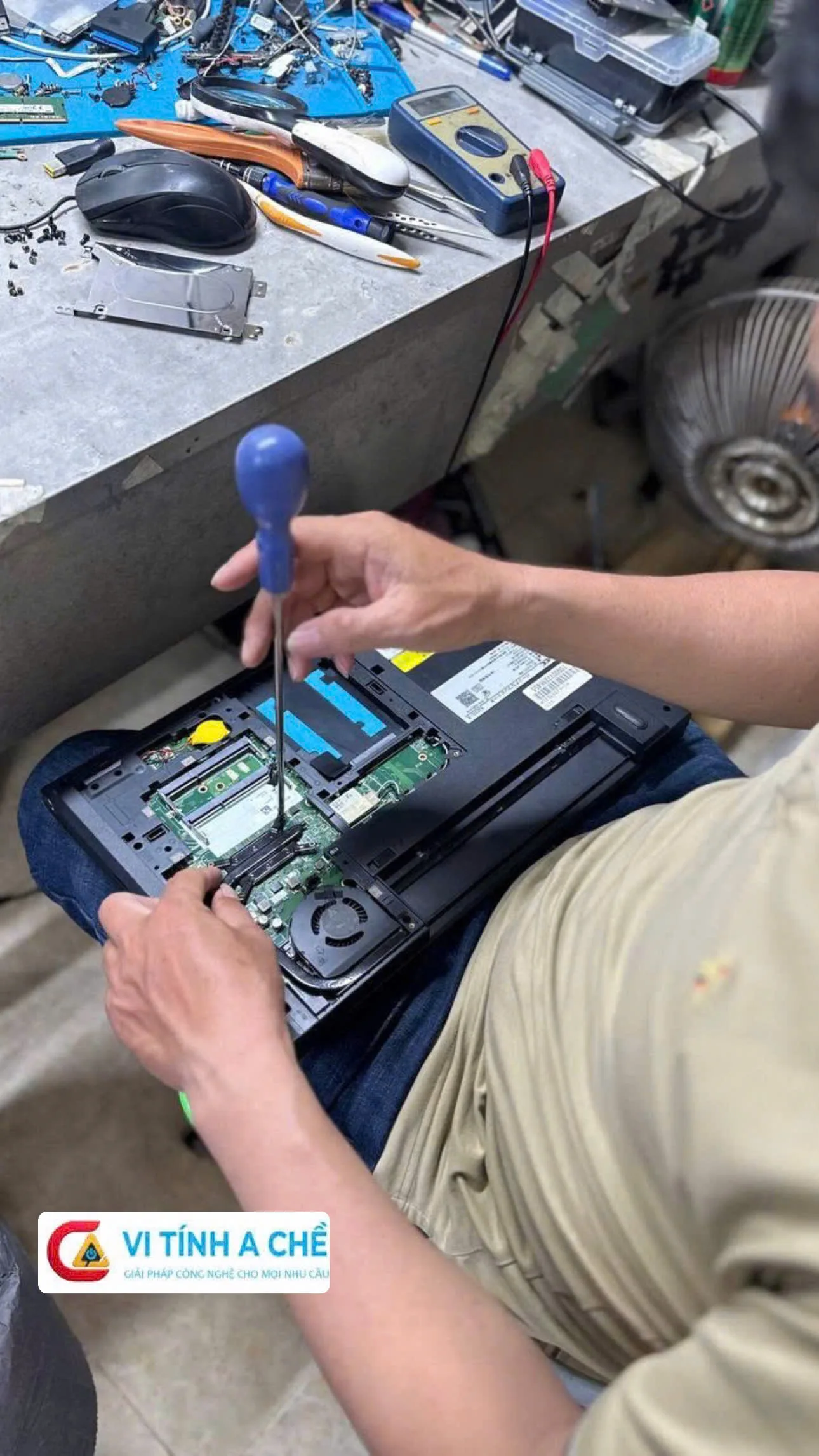
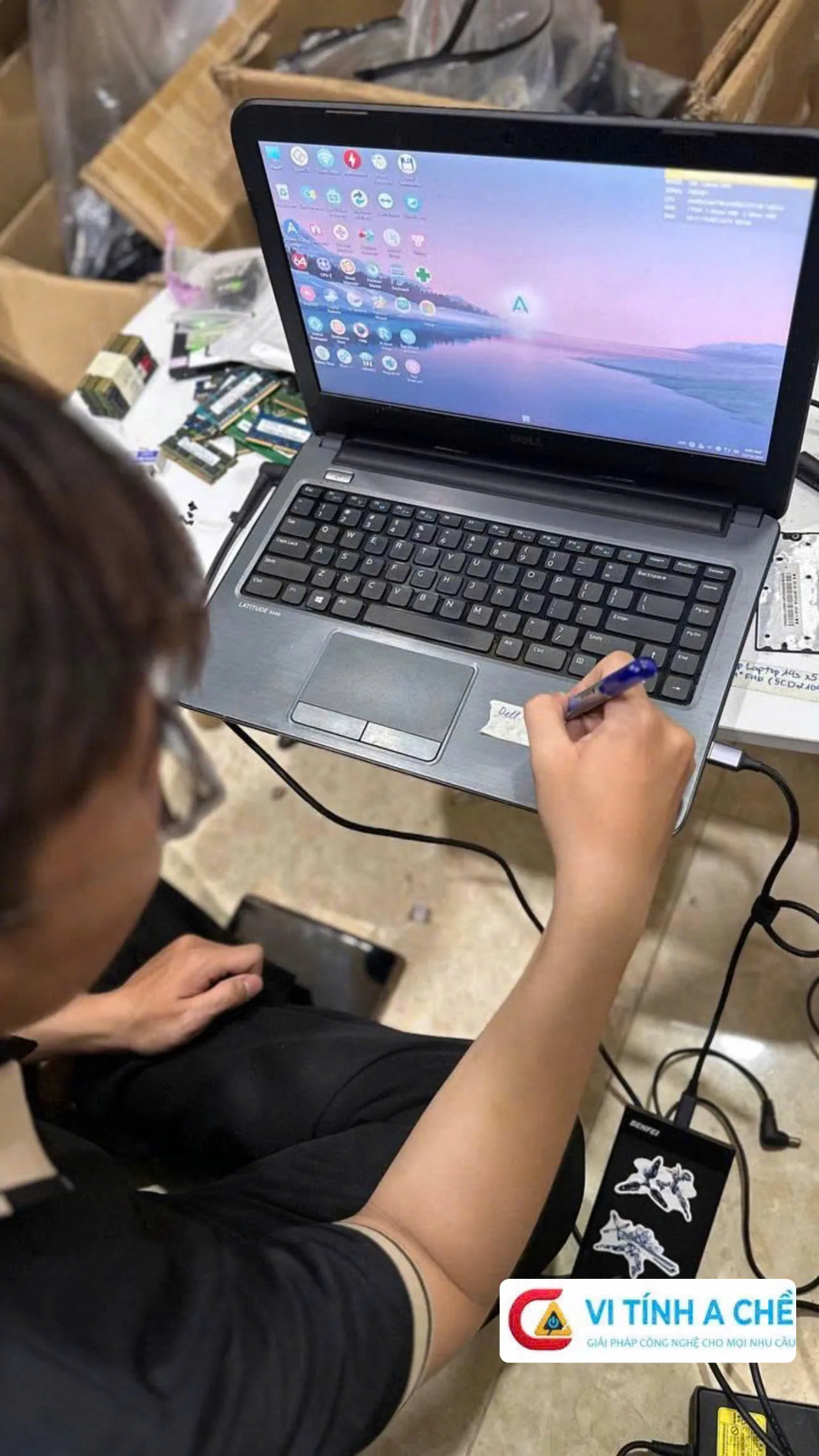
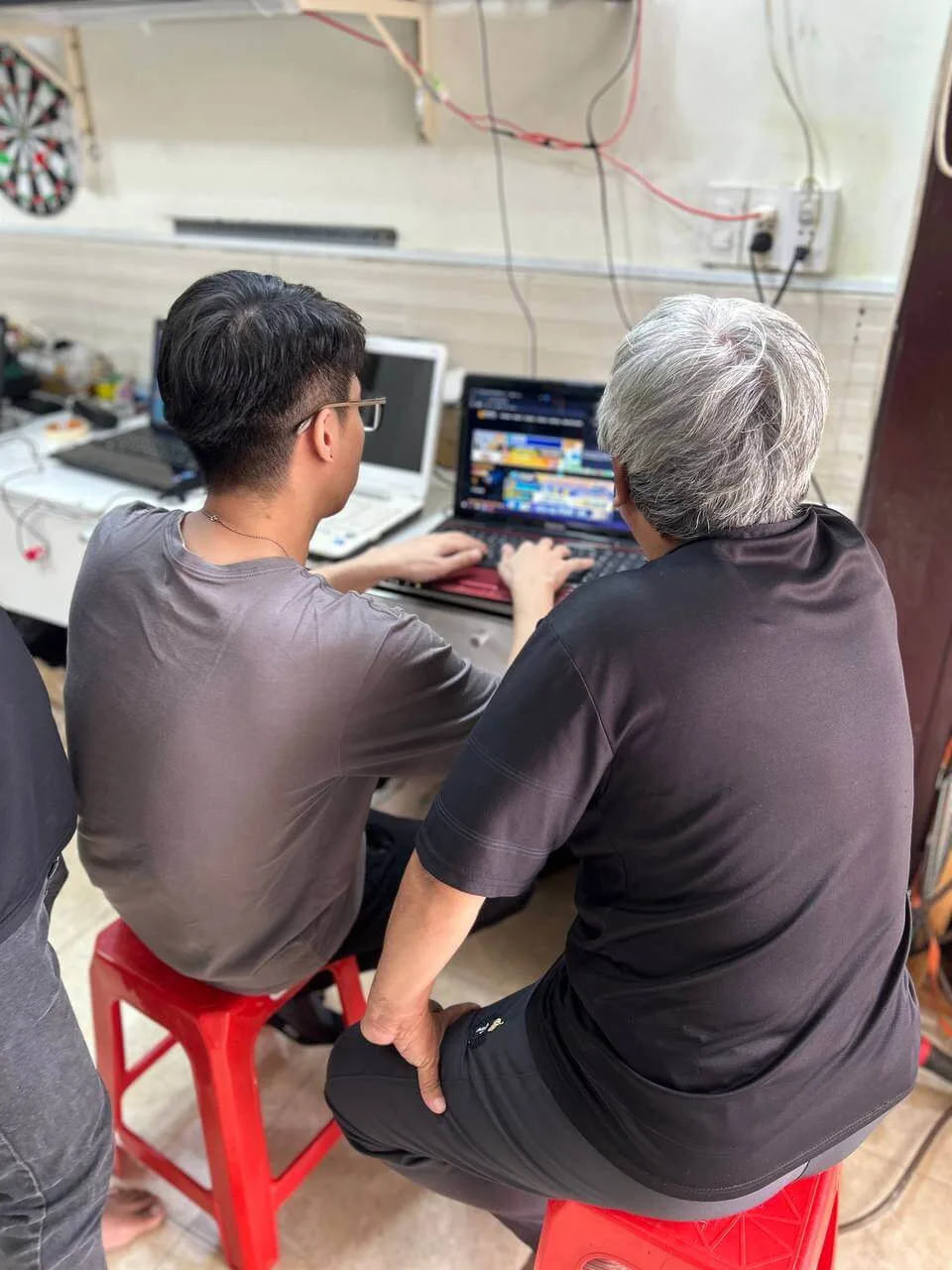
Hình ảnh khách Sửa máy tại vi tính a Chề

Khi nào nên cài lại Windows 10?
- ✔ Máy chạy chậm, treo, đơ thường xuyên
- ✔ Laptop nhiễm virus, lỗi hệ thống
- ✔ Không vào được Windows
- ✔ Thay ổ cứng HDD sang SSD
Chuẩn bị trước khi cài Windows 10 bằng USB
1. USB cài Windows
- Dung lượng tối thiểu: 8GB
- USB nên trống dữ liệu
2. File Windows 10 chính hãng
Tải từ trang chính thức của Microsoft để đảm bảo an toàn và ổn định.
3. Phần mềm tạo USB Boot
- Media Creation Tool (Microsoft)
- Rufus (phổ biến, dễ dùng)
Cách tạo USB cài Windows 10
- Cắm USB vào máy
- Mở Media Creation Tool hoặc Rufus
- Chọn USB → chọn file Windows ISO
- Thiết lập chuẩn UEFI – GPT (khuyến nghị)
- Tiến hành tạo USB Boot
Cách cài Windows 10 bằng USB chi tiết
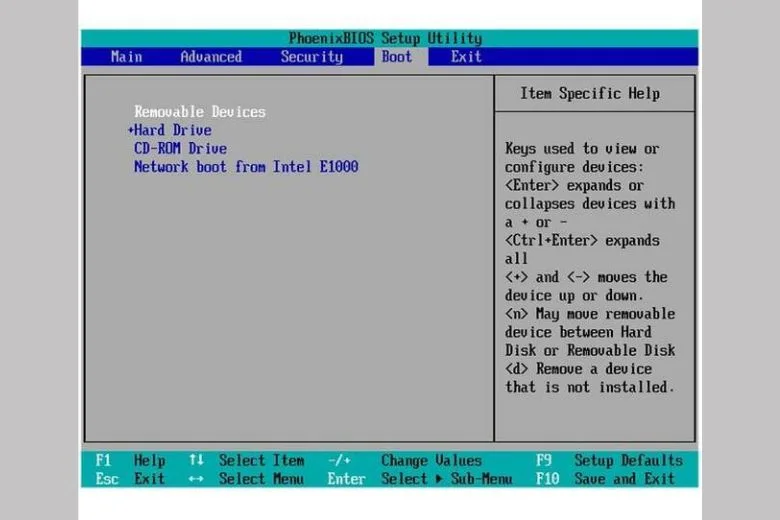
Bước 1: Khởi động vào USB Boot
Khởi động lại máy và nhấn phím Boot Menu (F12, F9, ESC, F2 tùy hãng).
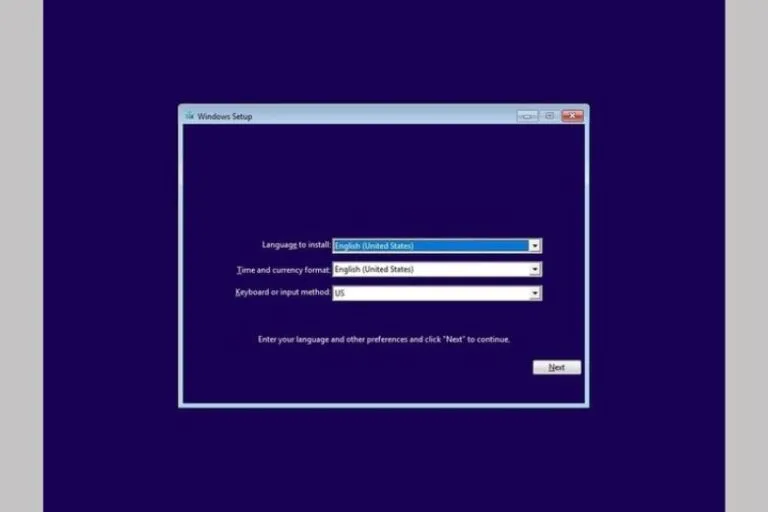
Bước 2: Thiết lập cài đặt ban đầu
- Chọn ngôn ngữ
- Chọn múi giờ
- Chọn kiểu bàn phím
Bước 3: Chọn ổ đĩa cài Windows
Nếu cài mới hoàn toàn, bạn nên xóa các phân vùng cũ (lưu ý sao lưu dữ liệu trước).
Bước 4: Chờ Windows tự cài đặt
Quá trình cài đặt diễn ra từ 10–20 phút, máy sẽ tự khởi động lại.
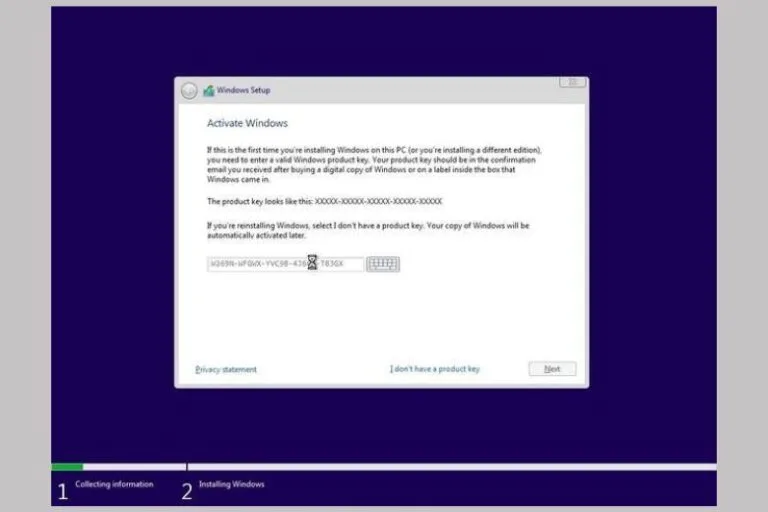
Bước 5: Chấp nhận điều khoản & chọn kiểu cài đặt
Đọc kỹ các điều khoản sử dụng của Microsoft, sau đó xác nhận đồng ý. Tiếp theo, bạn lựa chọn:
Custom (Install Windows only): cài mới hoàn toàn hệ điều hành
Upgrade: nâng cấp từ phiên bản Windows đang dùng (chỉ áp dụng khi còn vào được Win)
Bước 6: Chọn ổ đĩa và phân vùng cài Windows
Tại màn hình quản lý ổ cứng, hãy chọn phân vùng dự định cài Windows.
⚠️ Lưu ý: phân vùng này sẽ được xóa dữ liệu trong quá trình cài đặt.
Bạn có thể tạo mới, xóa hoặc chỉnh dung lượng phân vùng theo nhu cầu
(1GB tương đương 1024MB).
Bước 7: Chờ hệ thống cài đặt tự động
Windows sẽ tiến hành sao chép file và cài đặt các thành phần cần thiết.
Quá trình này diễn ra hoàn toàn tự động và máy sẽ tự khởi động lại sau khi hoàn tất.
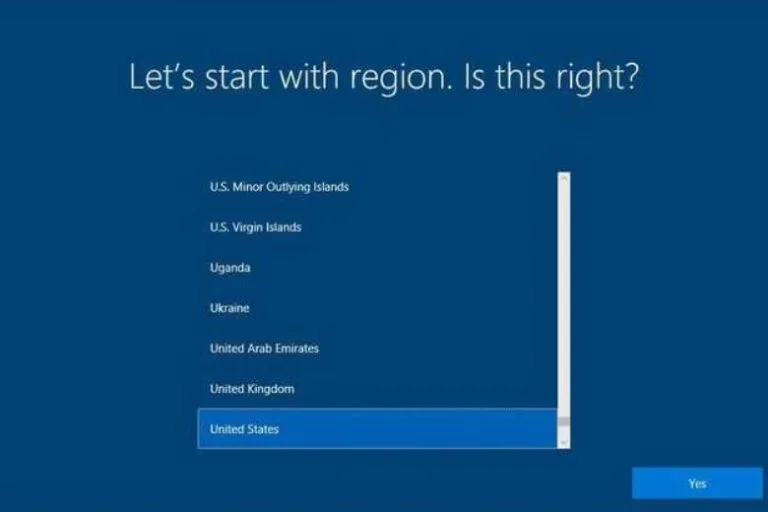
Bước 8: Thiết lập ban đầu sau khi cài xong
Sau khi vào màn hình chào mừng, bạn cần cấu hình một số thông tin cơ bản như:
Ngôn ngữ và khu vực sử dụng
Kiểu bàn phím
Tạo hoặc đăng nhập tài khoản người dùng
Hoàn tất các bước này là bạn đã có thể bắt đầu sử dụng Windows 10.
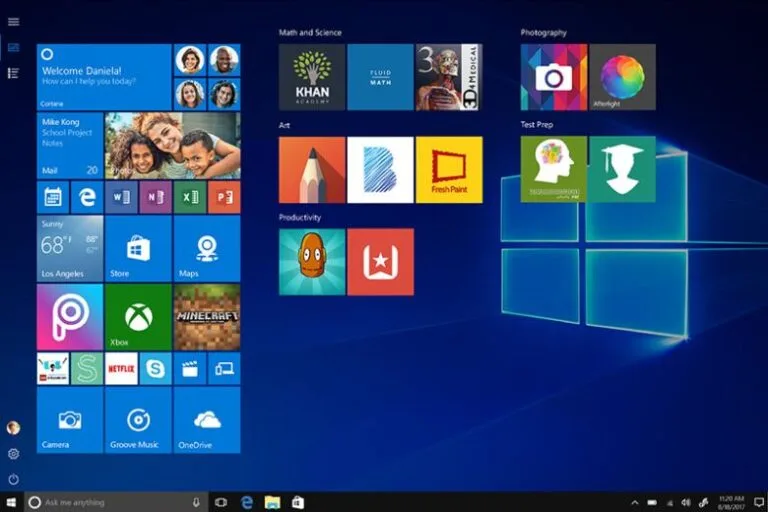
Bước 9: Hoàn tất và truy cập màn hình làm việc
Khi quá trình thiết lập kết thúc, hệ thống sẽ đưa bạn vào màn hình chính (Desktop) của Windows 10.
Từ đây, bạn có thể bắt đầu sử dụng máy tính, kiểm tra lại các thiết lập và tiến hành cài driver, phần mềm cần thiết.
Các lỗi thường gặp khi cài Windows 10
- ❌ Không nhận ổ cứng SSD / HDD
- ❌ Lỗi GPT / MBR
- ❌ Treo logo Windows
- ❌ Mất dữ liệu sau khi cài
Những lỗi này thường do thiết lập BIOS sai hoặc ổ cứng có vấn đề.
Tổng kết
Như vậy, bài viết đã hướng dẫn đầy đủ các bước cài đặt Windows 10 cho máy tính một cách nhanh chóng và dễ thực hiện. Hy vọng với những chia sẻ trên, bạn có thể tự thao tác thành công và sử dụng hệ điều hành ổn định, đáp ứng tốt nhu cầu học tập và làm việc hằng ngày.
Nếu bạn quan tâm đến các mẹo sử dụng máy tính, thủ thuật công nghệ hoặc hướng dẫn kỹ thuật hữu ích khác, hãy tiếp tục theo dõi các bài viết tiếp theo để không bỏ lỡ những thông tin mới.
Trong trường hợp cần nâng cấp, sửa chữa hoặc mua sắm thiết bị công nghệ, đừng quên lựa chọn những đơn vị uy tín để có trải nghiệm tốt nhất và nhiều ưu đãi hấp dẫn.
Xem thêm: Cài Windows không cần usb boot bằng WinToHDD
Cần cài Windows nhanh – an toàn?
Nếu máy không vào được Windows hoặc ổ cứng có dấu hiệu lỗi, bạn nên sử dụng dịch vụ cài Windows chuyên nghiệp.
Thông tin liên hệ
VI TÍNH A CHỀ – Sửa chữa, Nâng cấp máy tính, laptop uy tín, nhanh chóng, giá rẻ nhất TP.HCM
📍 Địa chỉ: 1284/1 Trường Sa, Phường 3, Quận 3, TP. Hồ Chí Minh
☎️ Hotline: 0924.05.60.56
🕒 Giờ làm việc: 9h00 – 19h30 (T2–CN)
🔗 Google Map: https://share.google/lFZfOF49vvaktqAxK
Bài viết khác








Hình ảnh Tại Cửa hàng Vi TÍNH A CHỀ