Lưu trữ danh mục: Chia sẻ phần mềm

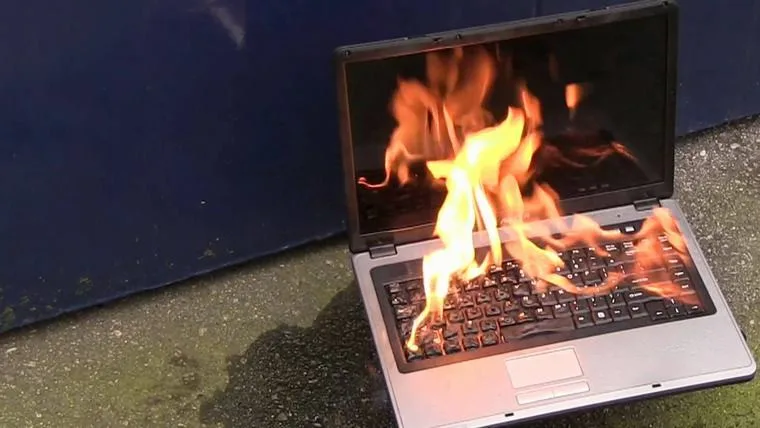
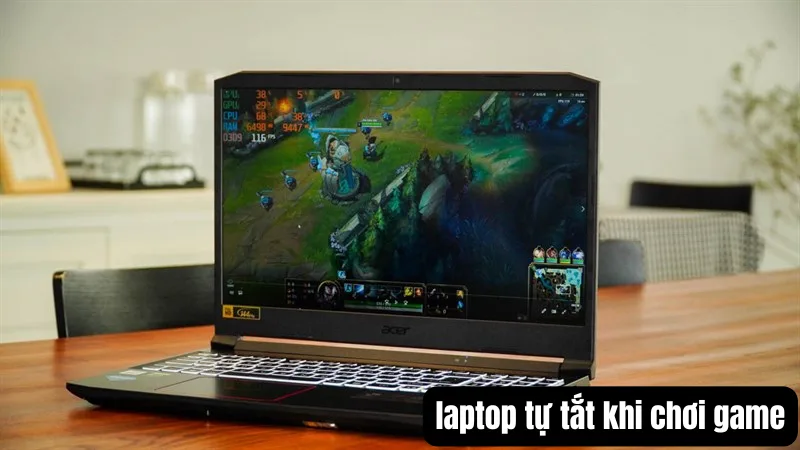
Laptop tự tắt khi chơi game là hiện tượng khá phổ biến, đặc biệt với các máy đã sử dụng lâu hoặc phải chạy game nặng. Nguyên nhân thường đến từ quá nhiệt, nguồn điện không ổn định hoặc phần cứng không đáp ứng được mức tải cao kéo dài.

Nếu laptop của bạn tắt đột ngột nhiều lần khi đang chơi game, đừng vội bật lại ngay. Việc hiểu đúng nguyên nhân sẽ giúp tránh làm hư hỏng nặng hơn cho CPU, GPU và mainboard.

Hãy cùng Vi tính A Chề tìm hiểu nguyên nhân laptop tự tắt khi chơi game ngay nhé !

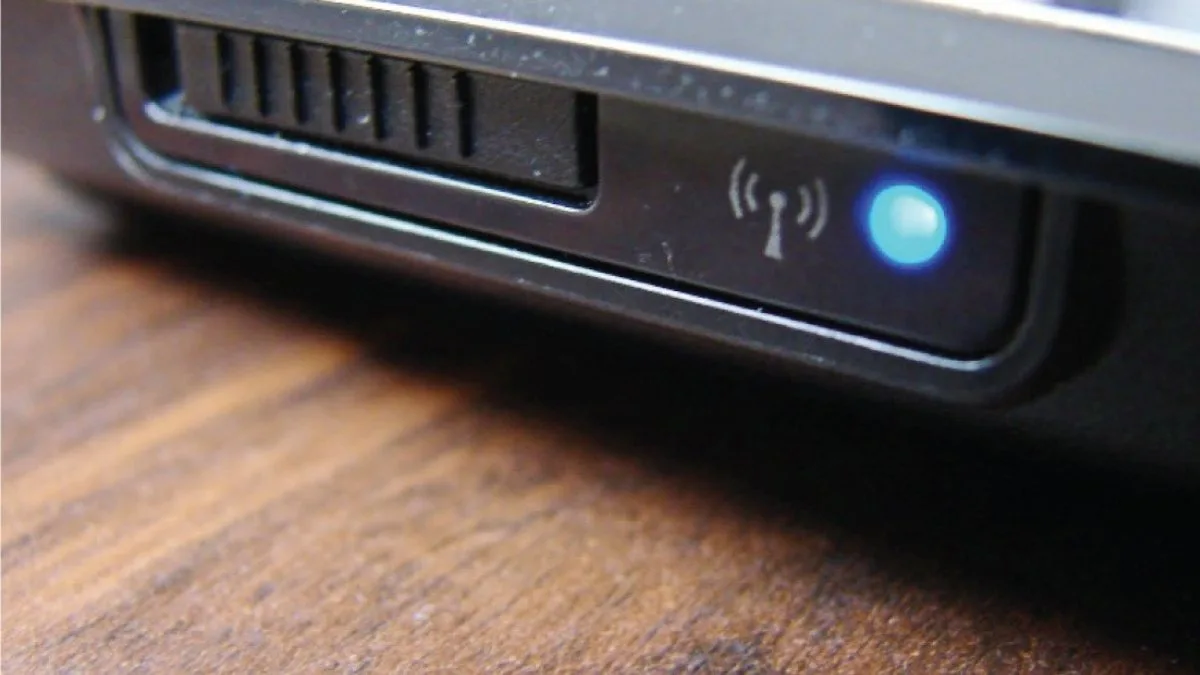
Chơi Game Trên Laptop

Nguyên nhân nào khiến laptop tự tắt khi chơi game nặng?

Chơi game tạo tải rất cao cho CPU và GPU. Khi hệ thống tản nhiệt, pin hoặc nguồn điện không đáp ứng kịp, máy sẽ tự động shutdown để bảo vệ phần cứng bên trong.

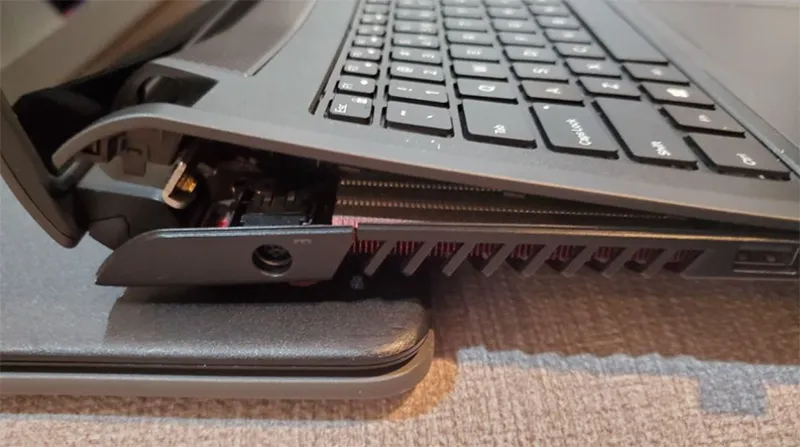
Laptop quá nhiệt khi chơi game

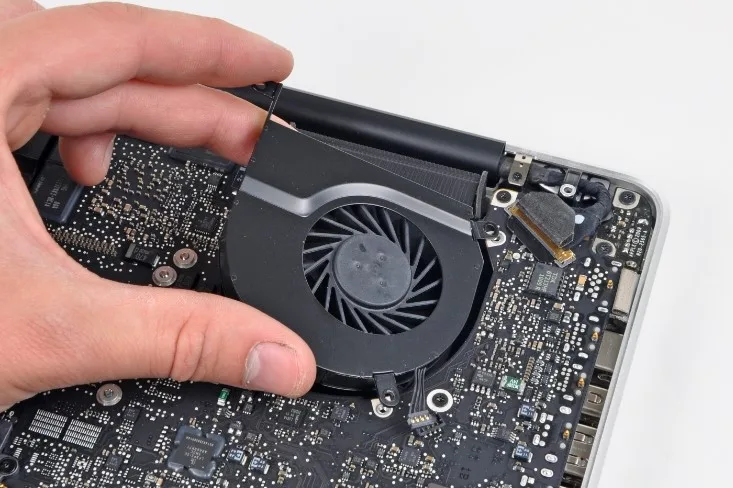
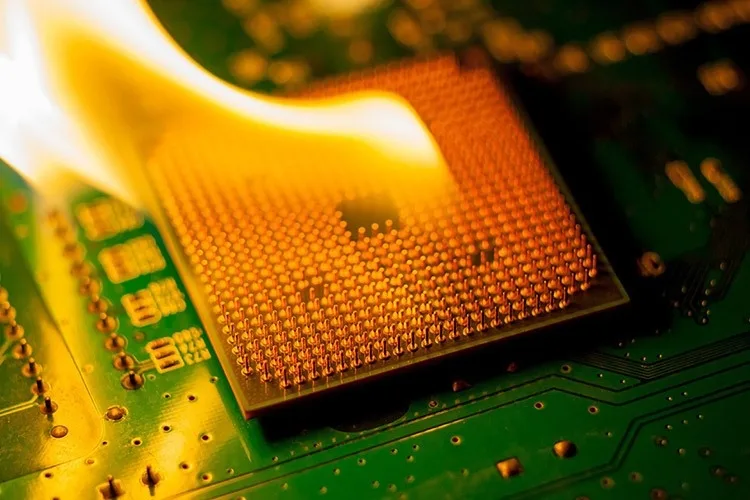
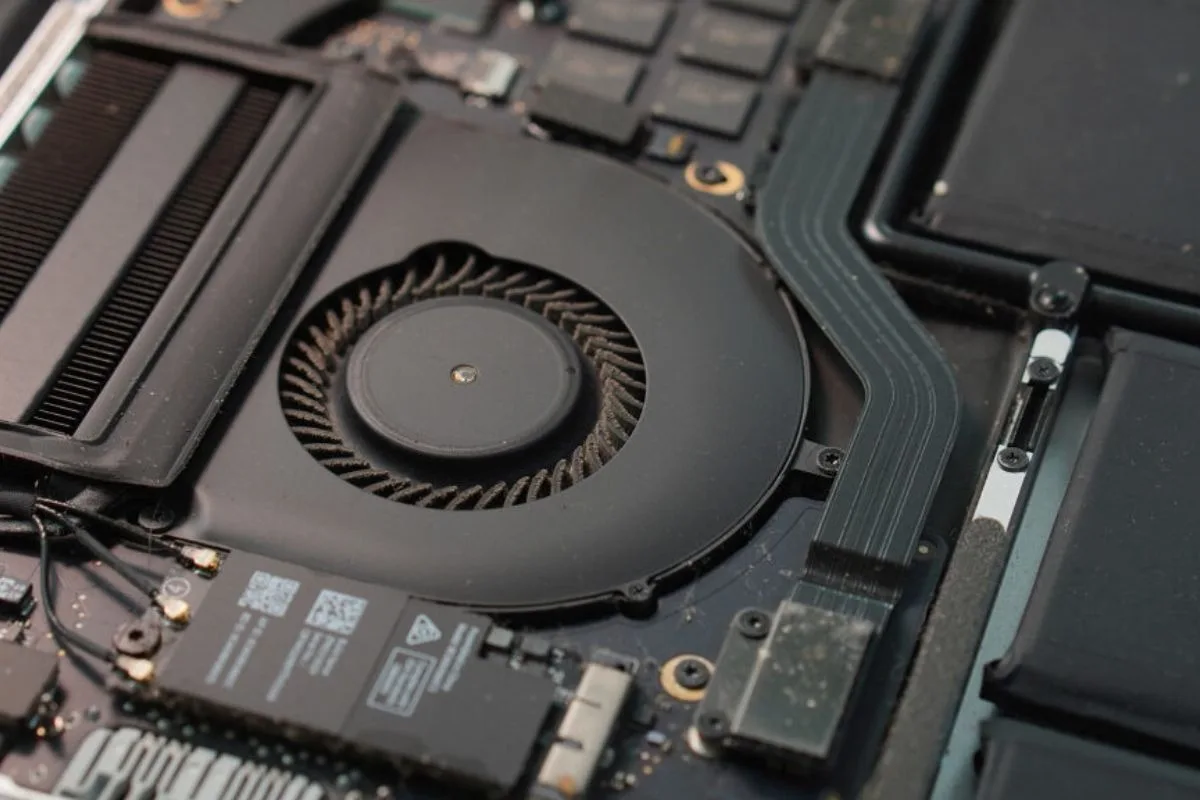
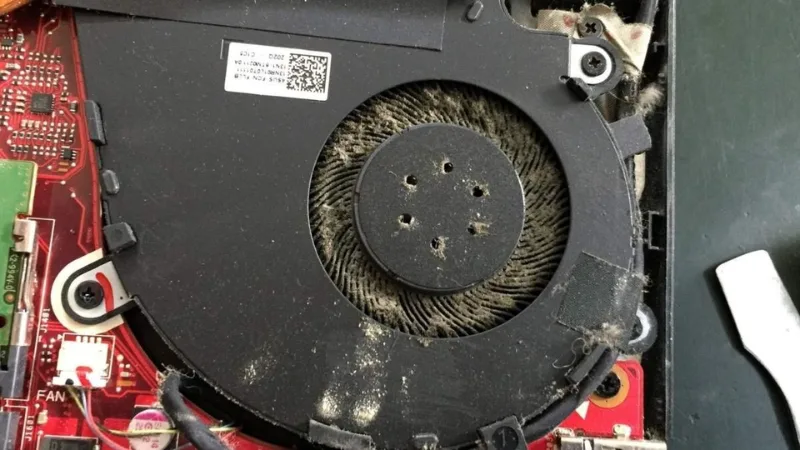
Đây là nguyên nhân laptop tắt đột ngột phổ biến nhất. Khi nhiệt độ CPU hoặc GPU vượt ngưỡng an toàn, hệ thống sẽ tự tắt để tránh cháy chip. Tình trạng này thường do bụi bẩn, keo tản nhiệt khô hoặc quạt tản nhiệt hoạt động kém.

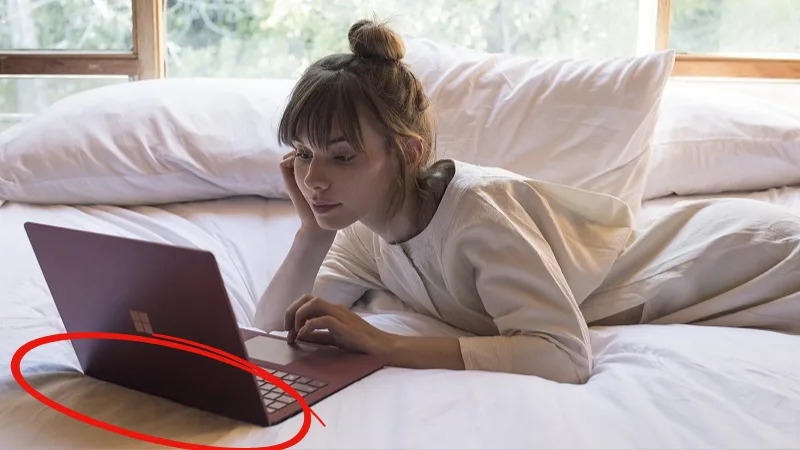
Laptop Bị Nóng

CPU/GPU bị ép tải liên tục

Game nặng hoặc thiết lập đồ họa quá cao khiến CPU và GPU hoạt động gần mức tối đa trong thời gian dài. Nhiệt tăng nhanh và kích hoạt cơ chế tự bảo vệ của máy.

Nguồn adapter hoặc pin không đủ tải

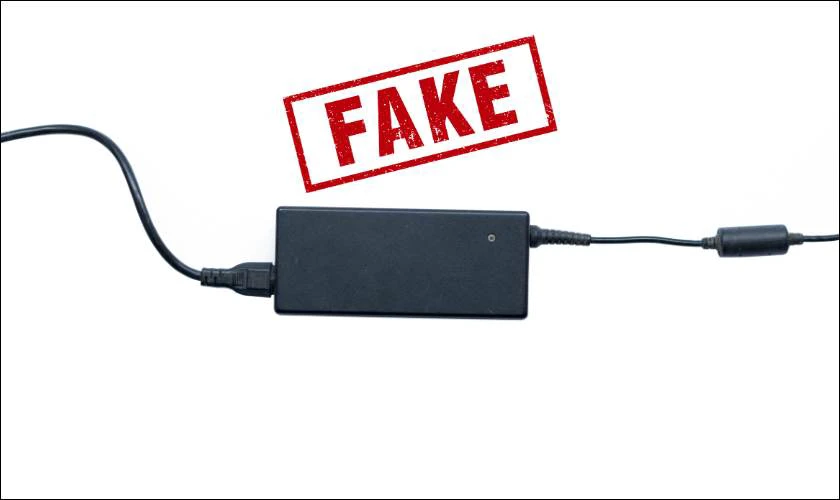
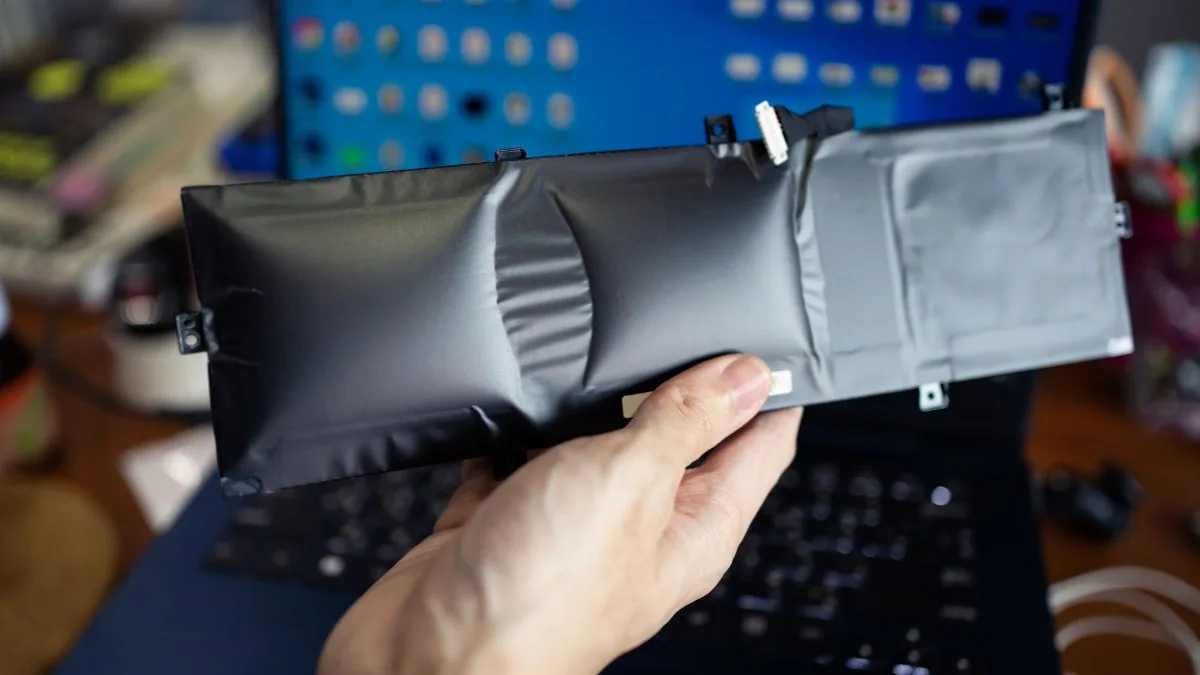
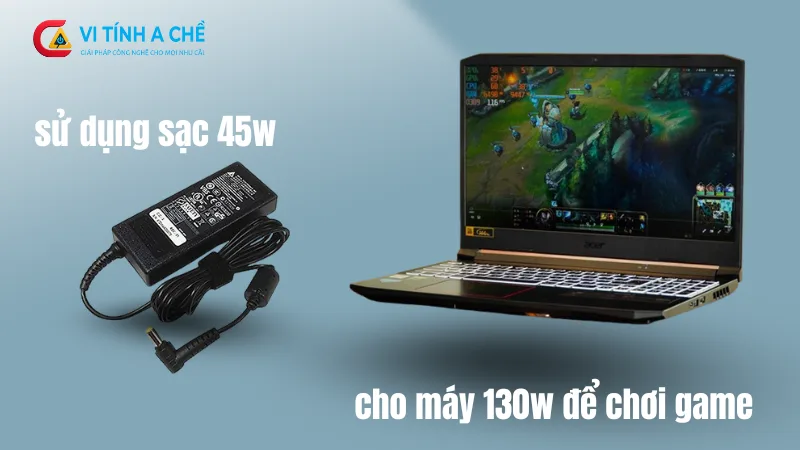
Adapter công suất thấp, pin chai hoặc mạch sạc yếu khiến điện áp không ổn định. Khi chơi game cần nhiều điện năng, máy có thể shutdown dù pin vẫn còn phần trăm.

Sử Dụng Sạc Laptop Không Đủ Công Suất
Sử dụng sạc không đủ công suất

Mainboard kích hoạt cơ chế bảo vệ

Trong một số trường hợp, linh kiện trên mainboard đã xuống cấp sẽ khiến laptop tự ngắt nguồn khi phát hiện nhiệt độ hoặc dòng điện bất thường

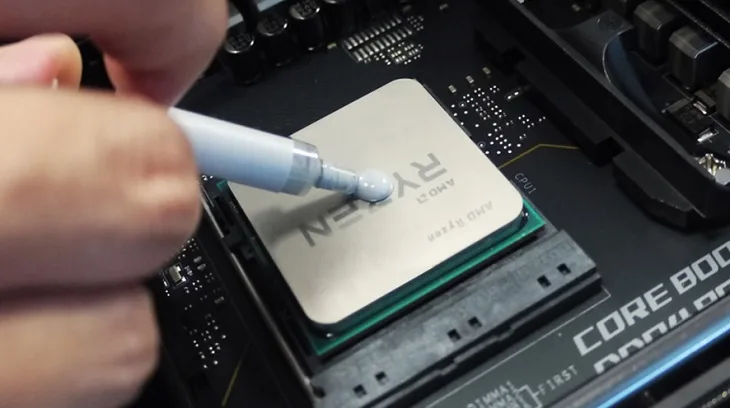
Không tra keo tản nhiệt định kỳ

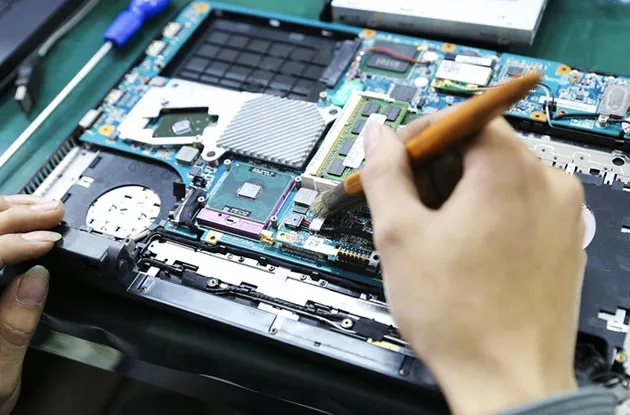
Thông thường các máy gaming sẽ yêu cầu cao hơn về keo tản nhiệt như một số dòng Cooler Master,Arctic MX-4/MX-6 Thermal Grizzly Kryonaut,vv… cho CPU và GPU. Nếu lâu ngày bạn không thay keo tản nhiệt khiến keo tản nhiệt bị khô àm mất khả năng dẫn nhiệt từ linh kiện sang bộ phận làm mát

Tra Keo Tản Nhiệt Cho Laptop


Sử dụng máy văn phòng để chơi game

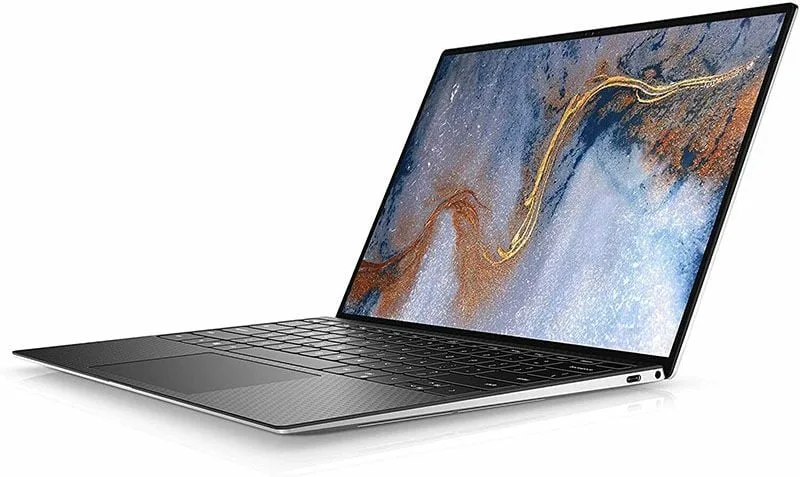
Hiên nay các dòng laptop văn phòng đều trang bị những dòng chip mạnh mẽ thậm chí là có card rời như XPS 9510, Lenovo xiaoxin pro hay ASUS ExpertBook Ultra,… khả năng xử lí đồ họa vẫn đáp ứng đủ nhưng vấn đề về hệ thống tản nhiệt hoạt động không tốt do máy thiết kế mỏng, quạt tản nhiệt không đủ công suất khiến laptop tự tắt khi chơi game.

Laptop Dell Xps

Làm sao nhận biết laptop tắt do lỗi nhẹ hay lỗi nặng?

Quan sát thời điểm tắt, tần suất xảy ra và các dấu hiệu kèm theo sẽ giúp bạn phân biệt lỗi tạm thời hay lỗi phần cứng nghiêm trọng.

Dấu hiệu lỗi nhẹ thường gặp

Máy chỉ tắt khi chơi game nặng, sau khi nguội có thể bật lại và vẫn dùng ổn định cho các tác vụ nhẹ. Trường hợp này thường liên quan đến nhiệt độ hoặc phần mềm.

Biểu hiện lỗi phần cứng nghiêm trọng

Laptop tự tắt ngay cả khi chơi game nhẹ hoặc vừa vào game đã sập nguồn. Đây là dấu hiệu pin, nguồn hoặc mainboard có vấn đề.

Kiểm tra nhiệt độ và hiệu năng bất thường

Bạn có thể dùng phần mềm theo dõi nhiệt độ. Nếu CPU hoặc GPU vượt mức 90–100°C ngay trước khi tắt, khả năng cao nguyên nhân là quá nhiệt.

Những cảnh báo không nên bỏ qua

Nếu chơi game laptop bị shutdown kèm mùi khét, máy nóng bất thường hoặc không thể bật lại, bạn nên ngưng sử dụng ngay để tránh hỏng nặng hơn.

Có thể tự khắc phục laptop tự tắt khi chơi game tại nhà không?

Một số trường hợp có thể xử lý tại nhà, nhưng nếu nguyên nhân liên quan đến phần cứng sâu, việc tự sửa có thể khiến lỗi nghiêm trọng hơn.

Cách kiểm tra và xử lý an toàn

Bạn có thể vệ sinh khe tản nhiệt bên ngoài, giảm thiết lập đồ họa trong game, cập nhật driver GPU và đảm bảo adapter đúng công suất theo máy.

Những cách thường được áp dụng nhưng sai

Thổi bụi bằng miệng, dùng quạt ngoài công suất lớn hoặc ép xung để “chạy mượt hơn” đều có thể khiến laptop tự tắt khi chơi game xảy ra thường xuyên hơn.

Khi nào nên dừng và không tự sửa

Nếu máy bạn đáp ứng đủ thông số game, đã vệ sinh cơ bản và giảm tải cấu hình game, nhưng máy vẫn tắt thì bạn nên dừng lại để tránh gây hư hỏng cho CPU và GPU.

Trường hợp cần kỹ thuật viên hỗ trợ

Khi lỗi lặp lại nhiều lần, đặc biệt với laptop gaming hoặc máy đã sử dụng lâu năm, việc kiểm tra chuyên sâu là cần thiết để tránh mất dữ liệu và chi phí sửa chữa cao.

Nếu máy bạn đáp ứng đủ phần mềm và phần cứng nhưng laptop vẫn tắt khi chơi game thì có thể mang máy đến Vi tính A Chề để kĩ thuật có thể kiểm tra và sửa chữa nhanh nhất.

Những câu hỏi thường gặp về laptop tự tắt khi chơi game

Dưới đây là các thắc mắc phổ biến xoay quanh tình trạng laptop chơi game bị sập nguồn và cách phòng tránh.

Laptop tự tắt khi chơi game có nguy hiểm không?
Có. Nếu tình trạng lặp lại nhiều lần, linh kiện có thể xuống cấp nhanh và giảm tuổi thọ máy.

Máy mới mua có bị lỗi này không?
Vẫn có thể xảy ra nếu game quá nặng hoặc môi trường tản nhiệt không tốt.

Có nên tiếp tục dùng khi máy hay bị tắt?
Không nên. Bạn cần xử lý triệt để nguyên nhân trước khi sử dụng tiếp.

Làm sao để hạn chế laptop tự tắt khi chơi game?
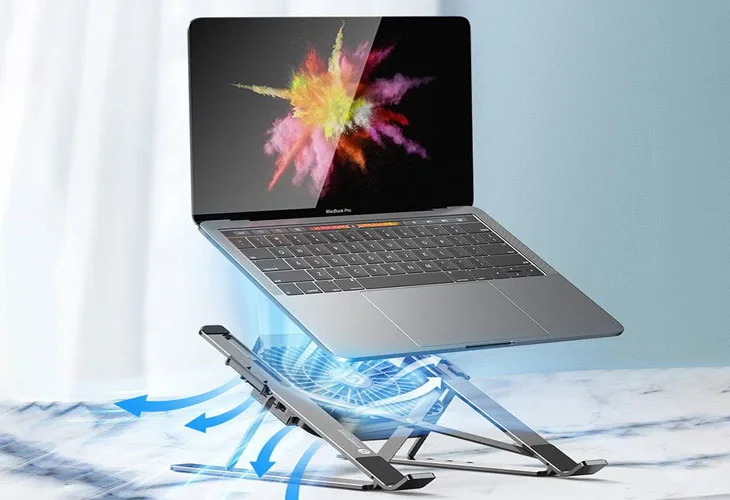
Giữ máy sạch, đặt ở nơi thoáng, dùng adapter chuẩn và không chơi game vượt quá khả năng phần cứng.

Dưới đây là bản POLISH CASE cuối cùng (sạch – mượt – sẵn sàng đăng web).
Mình giữ nguyên nội dung & logic case, chỉ chỉnh nhịp câu, độ rõ và tính đọc:

Trường hợp thực tế của khách hàng khi laptop tự tắt khi chơi game do quá nhiệt và nguồn suy yếu

Anh Duy (nhân viên văn phòng, thường chơi game sau giờ làm) mang laptop đi kiểm tra vì máy liên tục tự tắt khi đang chơi game, đặc biệt với các tựa game yêu cầu đồ họa cao. Theo chia sẻ, máy vẫn hoạt động ổn định với các tác vụ nhẹ, nhưng cứ vào game khoảng 10–15 phút là sập nguồn; muốn bật lại phải chờ khá lâu.

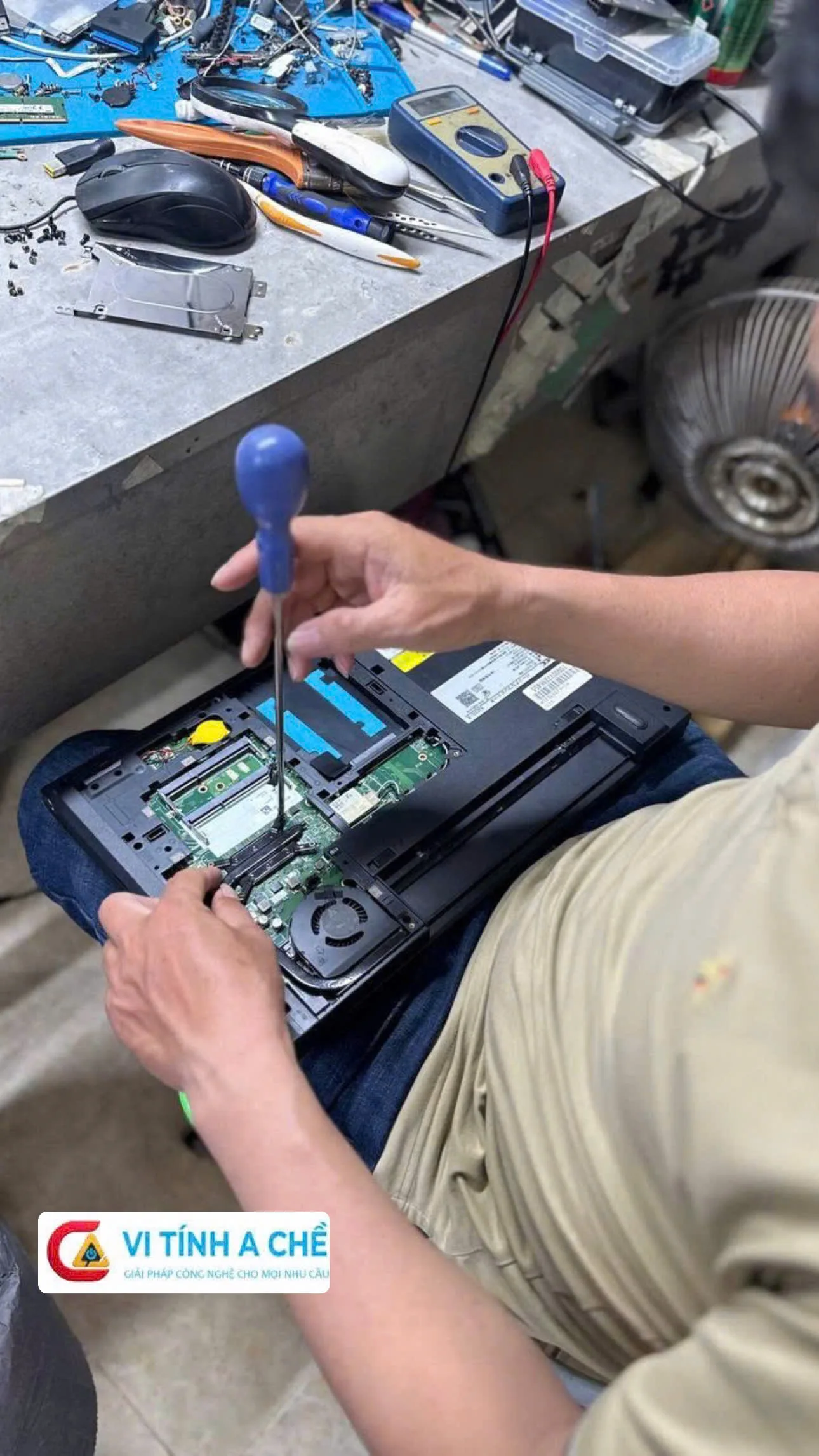
Khi kiểm tra ban đầu, kỹ thuật viên ghi nhận nhiệt độ CPU và GPU tăng rất nhanh, có thời điểm vượt ngưỡng an toàn. Tiến hành tháo máy kiểm tra sâu hơn cho thấy quạt tản nhiệt bám nhiều bụi, keo tản nhiệt đã khô cứng khiến khả năng truyền nhiệt kém. Ngoài ra, adapter theo máy đã sử dụng nhiều năm nên điện áp đầu ra không còn ổn định khi tải nặng.

Sau khi vệ sinh toàn bộ hệ thống tản nhiệt, thay keo tản nhiệt mới và kiểm tra lại bằng các bài stress test, nhiệt độ giảm rõ rệt. Máy tiếp tục được test với adapter đạt đúng công suất; trong suốt quá trình kiểm tra kéo dài, hiện tượng laptop tự tắt khi chơi game không còn xuất hiện.

Phần lớn trường hợp laptop chơi game bị tắt đột ngột không xuất phát từ lỗi phần cứng “nặng” ngay lập tức, mà do nhiệt độ và nguồn điện suy giảm theo thời gian. Bảo trì định kỳ và sử dụng nguồn đúng chuẩn giúp hạn chế rủi ro và tránh chi phí sửa chữa phát sinh về sau.

Kết luận

Hiện tượng laptop tự tắt khi chơi game không hiếm gặp và thường xuất phát từ nhiệt độ, nguồn điện hoặc giới hạn phần cứng. Việc xử lý sớm và đúng cách sẽ giúp laptop bền hơn và tránh những hư hỏng tốn kém về sau.


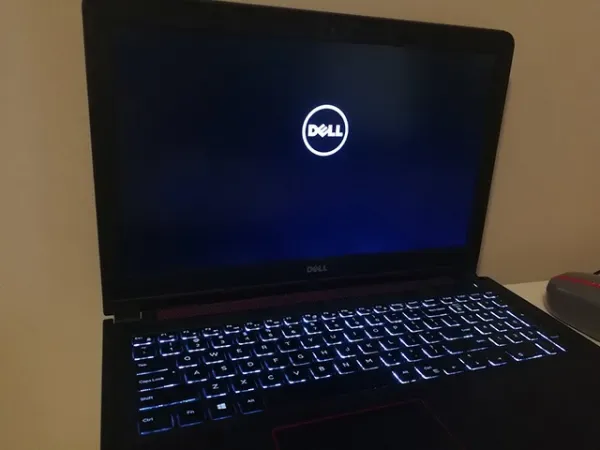
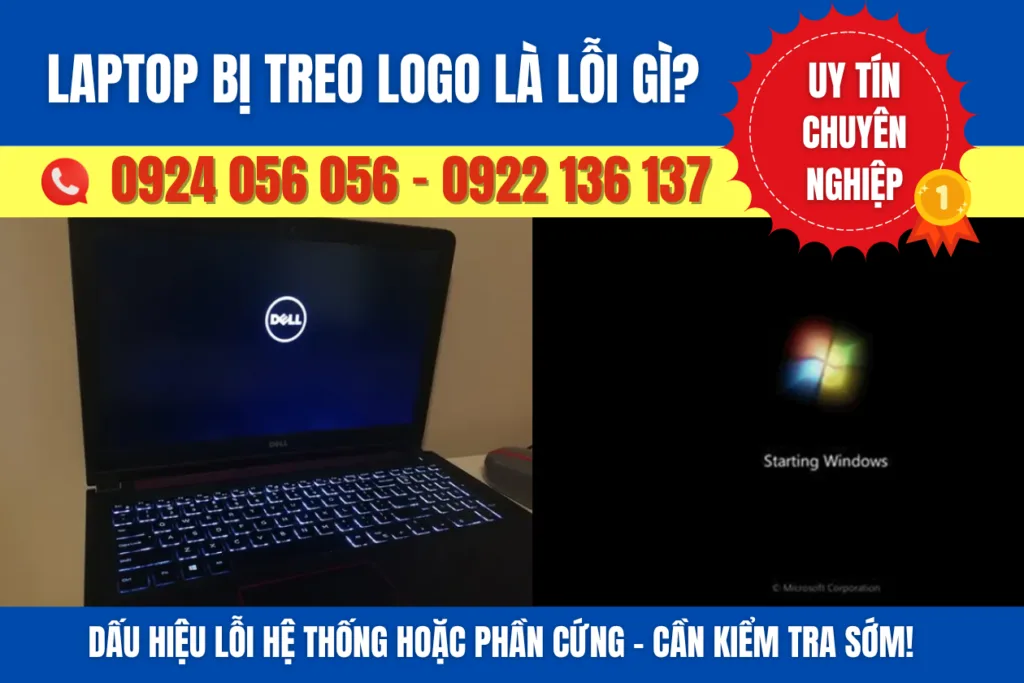
Laptop Bị Treo Logo Là Lỗi Gì

Laptop bị treo logo là lỗi gì và có nguy hiểm không?

Laptop bị treo logo là tình trạng máy dừng lại ở màn hình logo hãng khi khởi động và không thể vào Windows. Lỗi này thường liên quan đến hệ điều hành, ổ cứng, RAM hoặc BIOS. Mức độ nguy hiểm có thể từ nhẹ (lỗi phần mềm) đến nghiêm trọng (lỗi phần cứng), tùy nguyên nhân cụ thể.

ĐẶT LỊCH Sửa Máy Tính Uy Tín, Giá Rẻ Tại TP.HCM

SỬA MÁY TÍNH UY TÍN – TẬN NƠI TP.HCM

Vì Sao Khách Hàng Chọn Vi Tính A Chề

Sửa chữa nhanh - gọn - có hóa đơn VAT đầy đủ.

Bảo mật dữ liệu tuyệt đối trước khi bàn giao.

Bảo hành đầy đủ, hỗ trợ chu đáo sau khi sửa chữa.

Cam kết dịch vụ: Báo giá minh bạch - Không ép giá.

Quy Trình Sửa Máy Tận Nơi 

  • 📌 Điền form, kỹ thuật viên liên hệ trong 5 phút.
  • 🚗 Có mặt tại nhà khách trong 30–45 phút.
  • 🔧 Kiểm tra – báo giá – sửa nhanh trong ngày.
  • 🎁 Bảo hành minh bạch – không phát sinh phí.
Mở cửa: 09h00 – 18h30 mỗi ngày.


Khi laptop bị treo logo, bạn nên làm gì ngay lập tức?

Xử lý đúng ngay từ đầu giúp tránh làm lỗi nặng hơn và giảm nguy cơ mất dữ liệu quan trọng trong máy.

Các bước xử lý nhanh và an toàn

Khi laptop treo logo quá lâu (thường trên 5–10 phút), bạn không nên tiếp tục chờ. Trước tiên hãy tháo toàn bộ thiết bị ngoại vi như USB, ổ cứng rời, chuột hoặc bàn phím ngoài vì đôi khi máy bị kẹt ở bước kiểm tra thiết bị khi khởi động.

Cách tắt máy đúng cách khi bị treo logo

Nhấn giữ nút nguồn khoảng 5–10 giây cho đến khi máy tắt hẳn. Tránh rút nguồn hoặc tháo pin đột ngột nhiều lần liên tiếp vì có thể làm lỗi hệ thống nghiêm trọng hơn.

Những thao tác tuyệt đối không nên làm

Không nên bật tắt máy liên tục, reset BIOS bừa bãi hoặc cài lại Windows ngay khi chưa kiểm tra nguyên nhân. Những thao tác này có thể khiến lỗi phần mềm chuyển thành lỗi phần cứng.

Cách chuẩn bị trước khi kiểm tra lỗi sâu

Nếu máy có dữ liệu quan trọng, hãy hạn chế mọi can thiệp sâu. Việc xác định đúng nguyên nhân trước sẽ giúp tăng khả năng cứu dữ liệu khi cần.

Những nguyên nhân phổ biến khiến laptop bị treo logo là gì?

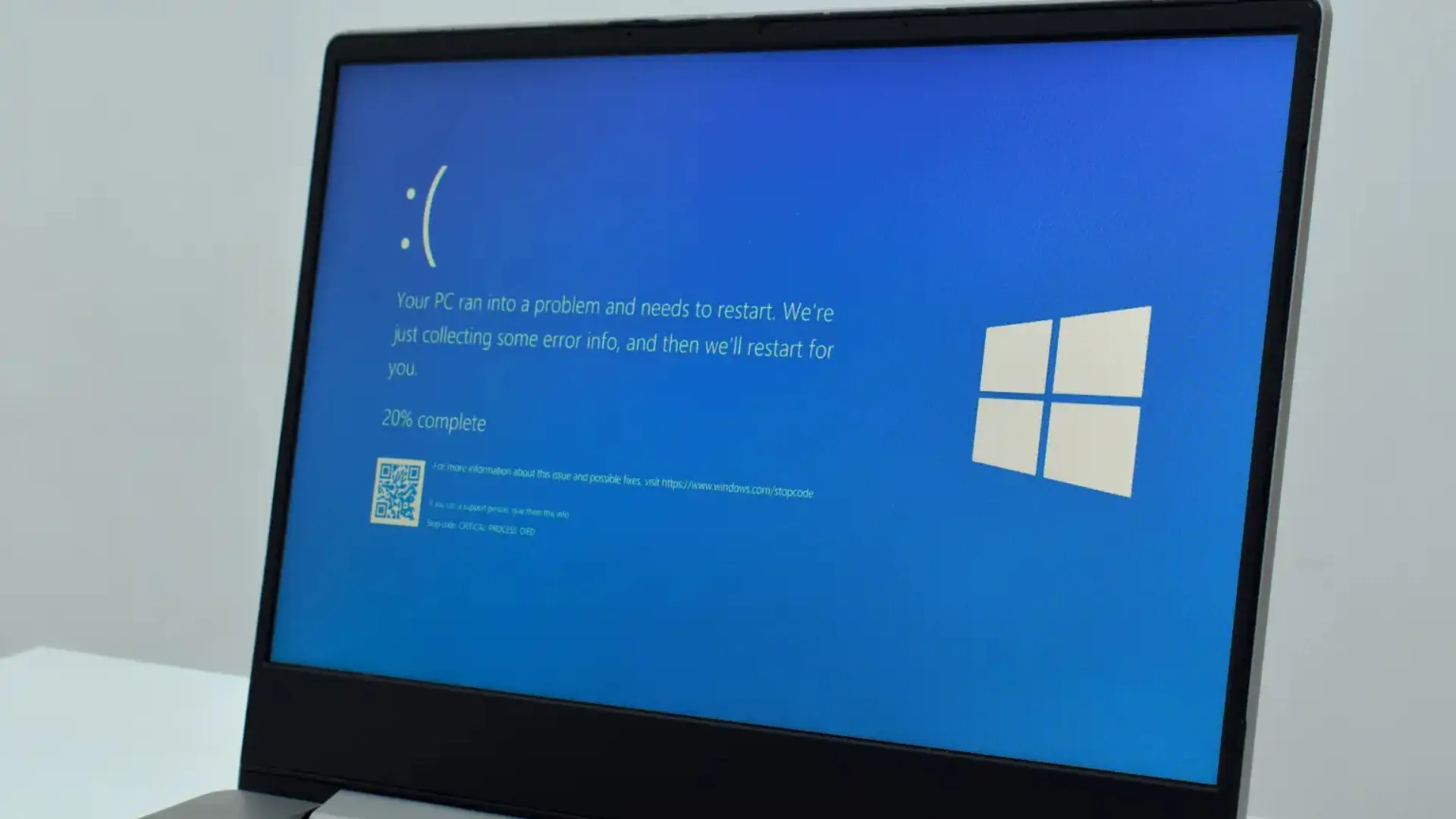
Lỗi treo logo khi khởi động có thể xuất phát từ cả phần mềm lẫn phần cứng. Ở giai đoạn này, hệ thống đã nhận nguồn nhưng không thể tiếp tục quá trình nạp Windows, cho thấy máy đang gặp sự cố nghiêm trọng hơn lỗi thông thường và cần được kiểm tra sớm để tránh hư hỏng lan rộng.

Windows lỗi sau cập nhật hoặc cài đặt phần mềm

Sau các bản cập nhật Windows hoặc cài phần mềm không tương thích, hệ điều hành có thể không hoàn tất được quá trình khởi động và dừng ở logo. Đây là nguyên nhân khá phổ biến và thường thuộc nhóm lỗi nhẹ. Bạn có thể tham khảo thêm bài cài Win lại hay sửa lỗi phần mềm? để nhận biết sớm.

Ổ cứng SSD/HDD lỗi hoặc bad sector

Ổ cứng gặp bad sector, lỗi firmware hoặc sắp hỏng thường khiến máy không đọc được dữ liệu khởi động. Trường hợp này laptop thường treo logo rất lâu hoặc đứng yên hoàn toàn.

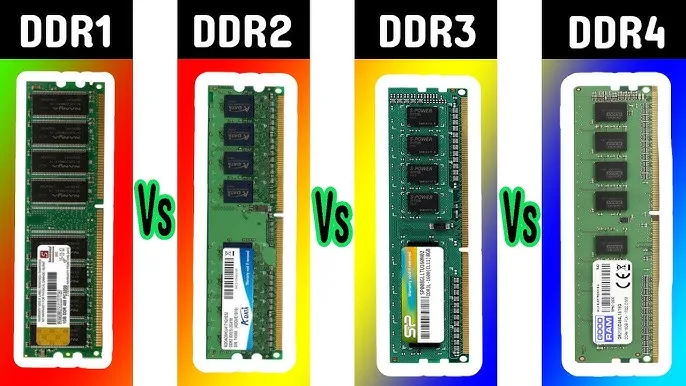
RAM lỏng, RAM lỗi hoặc không tương thích

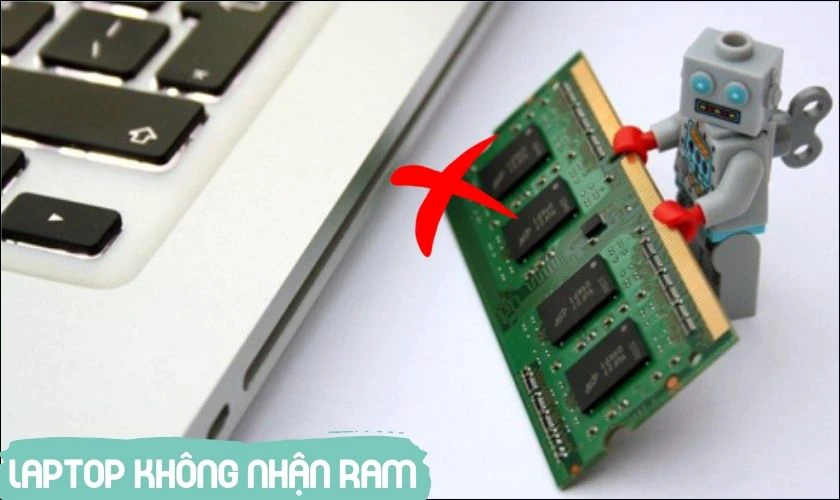
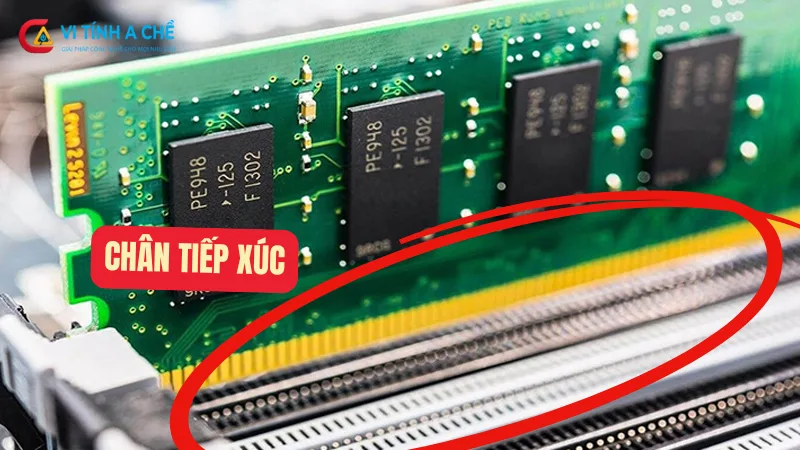
RAM lỏng socket, RAM lỗi hoặc gắn không tương thích cũng có thể khiến máy không vượt qua bước kiểm tra phần cứng ban đầu.

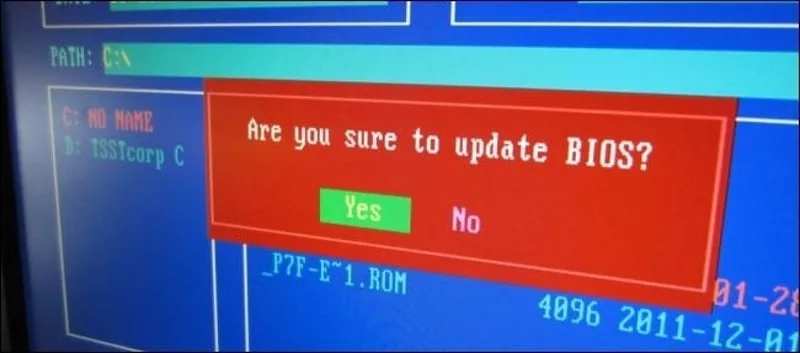
BIOS/UEFI lỗi hoặc sai cấu hình

BIOS bị lỗi, sai thứ tự boot hoặc cập nhật BIOS không hoàn tất đều có thể khiến laptop không vào được Windows.

Bảng báo giá: Dịch vụ cài đặt phần mềm

TÊN DỊCH VỤGIÁ (VNĐ)
Cài Windows + Office150.000
Cài phần mềm chuyên dụng100.000 – 150.000
Khôi phục dữ liệu150.000 – 250.000
Chia sẻ in qua mạng100.000
Cài đặt phần mềm đồ họa (đi kèm cài Win)50.000
Cài đặt phần mềm đồ họa, làm phim: Photoshop, illustrator, 3D max, Corel, Autocad,…150.000 – 200.000
Cài phần mềm diệt virus100.000
Cài Win 10/11 bản quyền (Key chính hãng từ Microsoft)1.300.000 – 3.000.000
Cài phần mềm diệt virus (Kaspersky Antivirus)150.000
Vệ sinh PC, laptop150.000 – 300.000
Các lỗi hệ thống hay dịch vụ khác sẽ báo giá chi tiết khi kiểm tra lỗi xongLiên hệ

Tham khảo thêm: Bảng báo giá thu mua , bảng giá dịch vụ

Bảng giá nâng cấp máy tính

DỊCH VỤGIÁ THAM KHẢOTHỜI GIAN XỬ LÝMỜI ĐẾN CỬA HÀNG
Nâng cấp SSD350.000 – 1.200.000đ15–30 phútKiểm tra miễn phí, lắp ngay
Nâng cấp RAM250.000 – 900.000đ10–20 phútTest miễn phí – bảo hành 12 tháng
Nâng cấp CPU600.000 – 2.000.000đ30 phútTư vấn chọn CPU tương thích
Nâng cấp GPU1.000.000 – 6.000.000đ45 phútTest FPS miễn phí
Laptop Bị Treo Logo Là Lỗi Gì?

Nâng cấp SSD

Giá từ: 350.000
Laptop Bị Treo Logo Là Lỗi Gì?

Nâng cấp RAM

Giá từ: 250.000
Laptop Bị Treo Logo Là Lỗi Gì?

Nâng cấp CPU

Giá từ: 600.000
Laptop Bị Treo Logo Là Lỗi Gì?

Nâng cấp CPU

Giá từ: 1.000.000

Bảng giá thay linh kiện

HẠNG MỤCMÔ TẢGIÁ (VNĐ)BH
Chẩn đoán – Báo lỗiKiểm tra tổng quát, đọc mã lỗi, tư vấn hướng xử lý.
Thay bàn phímTháo/lắp, test full phím & backlight (nếu có).150.00030 ngày
Thay pinTháo/lắp, cân chỉnh, test sạc/xả.120.00030 ngày
Sửa bản lề/gáGia cố, hàn, canh chỉnh khe vỏ – hạn chế nứt vỡ thêm.200.000 – 400.00030 ngày
Sửa mainboardĐo đạc, rework IC, xử lý sạc – nguồn – kích không lên.600.000 – 1.200.00060 ngày
Thay màn hìnhCông thay panel (IPS/TN/OLED), vệ sinh viền, test điểm ảnh.150.00030 ngày
Vệ sinh – Thay keo tảnMở máy, làm sạch quạt/heatsink, thay keo tản nhiệt.200.000
Thay quạt tảnTháo/lắp cụm quạt, vệ sinh ống đồng, test nhiệt độ.150.00030 ngày
Lắp SSD/Upgrade RAMGắn thiết bị, tinh chỉnh BIOS, test ổn định.100.000 – 120.000
Clone/ cứu dữ liệu mức cơ bảnSao chép hệ thống/khôi phục file còn truy cập được.150.000 – 300.000
Cài Windows + Driver + Tối ưuCài sạch, cập nhật driver, tối ưu khởi động/bảo mật.200.00030 ngày
Gỡ virus & tối ưuQuét sạch mã độc, dọn rác, tăng tốc khởi động.150.00030 ngày
Laptop Bị Treo Logo Là Lỗi Gì?
Thay bàn phím
Giá: 150.000
Laptop Bị Treo Logo Là Lỗi Gì?
Thay pin
Giá: 120.000
Laptop Bị Treo Logo Là Lỗi Gì?
Thay màn hình
Giá: 150.000
Laptop Bị Treo Logo Là Lỗi Gì?
Vệ sinh
Giá: 200.000
Laptop Bị Treo Logo Là Lỗi Gì?
Sửa bản lề / Gá
Giá từ: 200 - 400.000
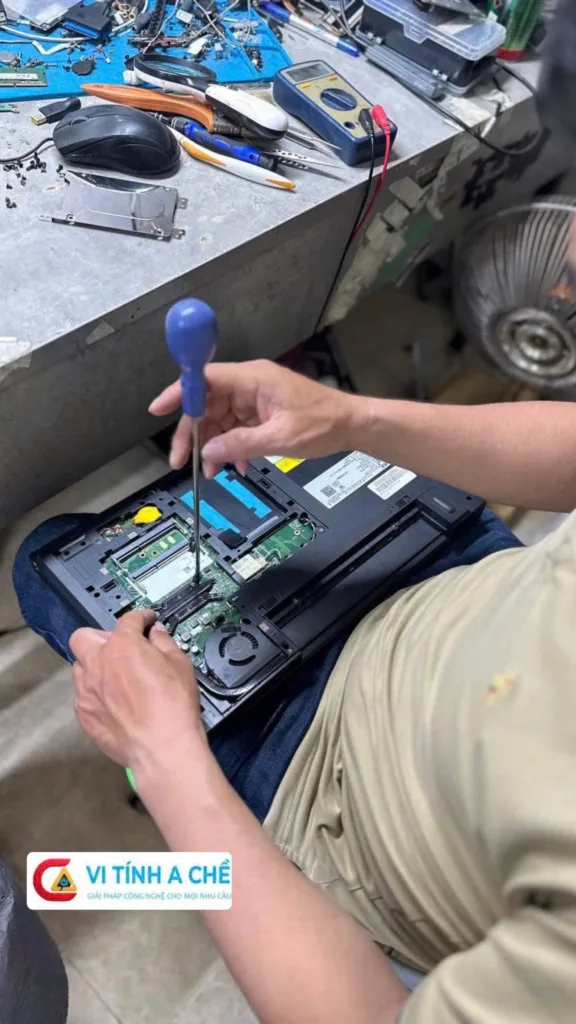
Kỹ Thuật Viên Đang Khắc Phục Các Lỗi Phổ Biến Như Máy Chạy Chậm Hoặc Lỗi Hệ Điều Hành.
Sửa mainboard
Giá từ: 600 - 1.200.000

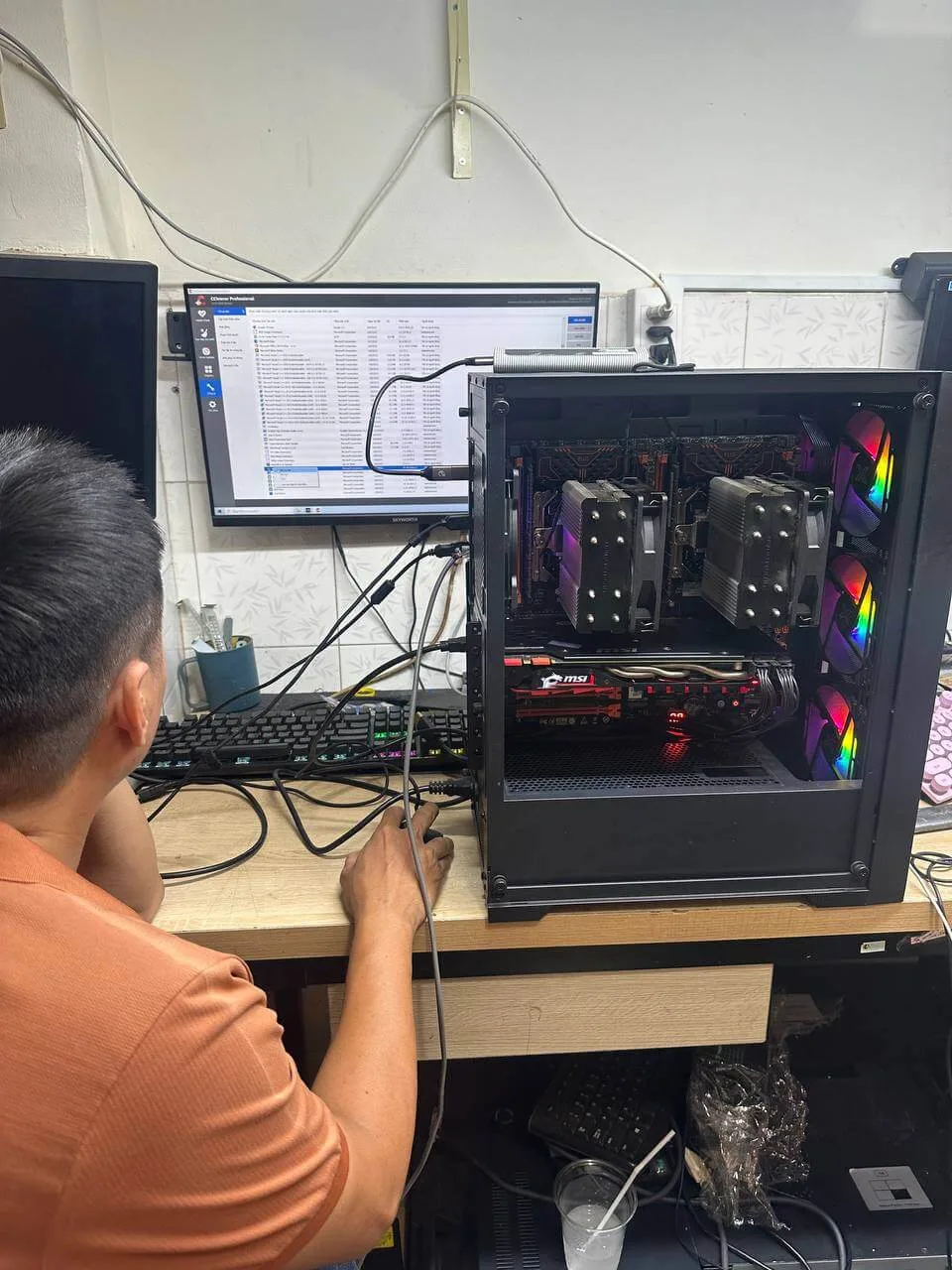
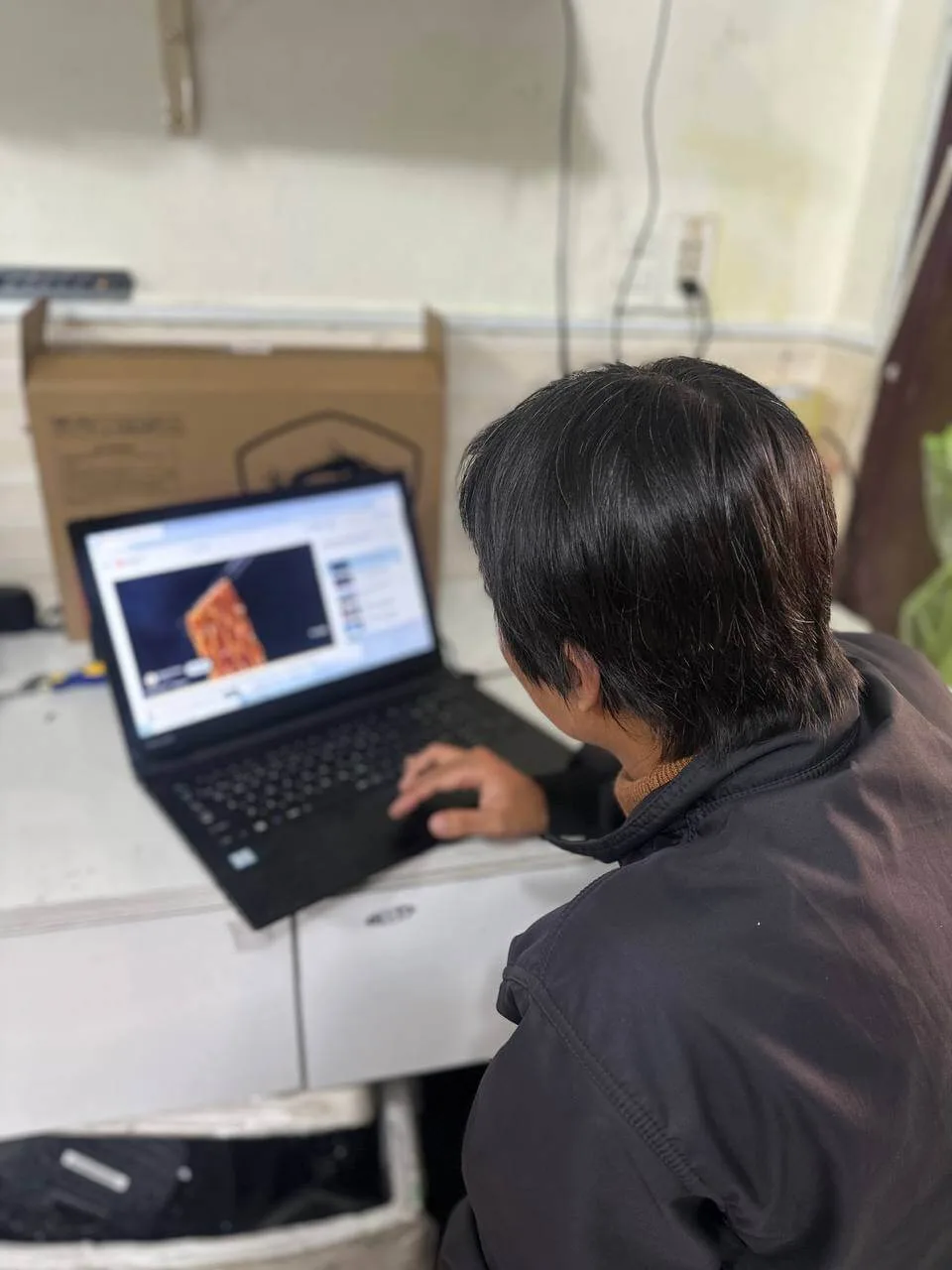
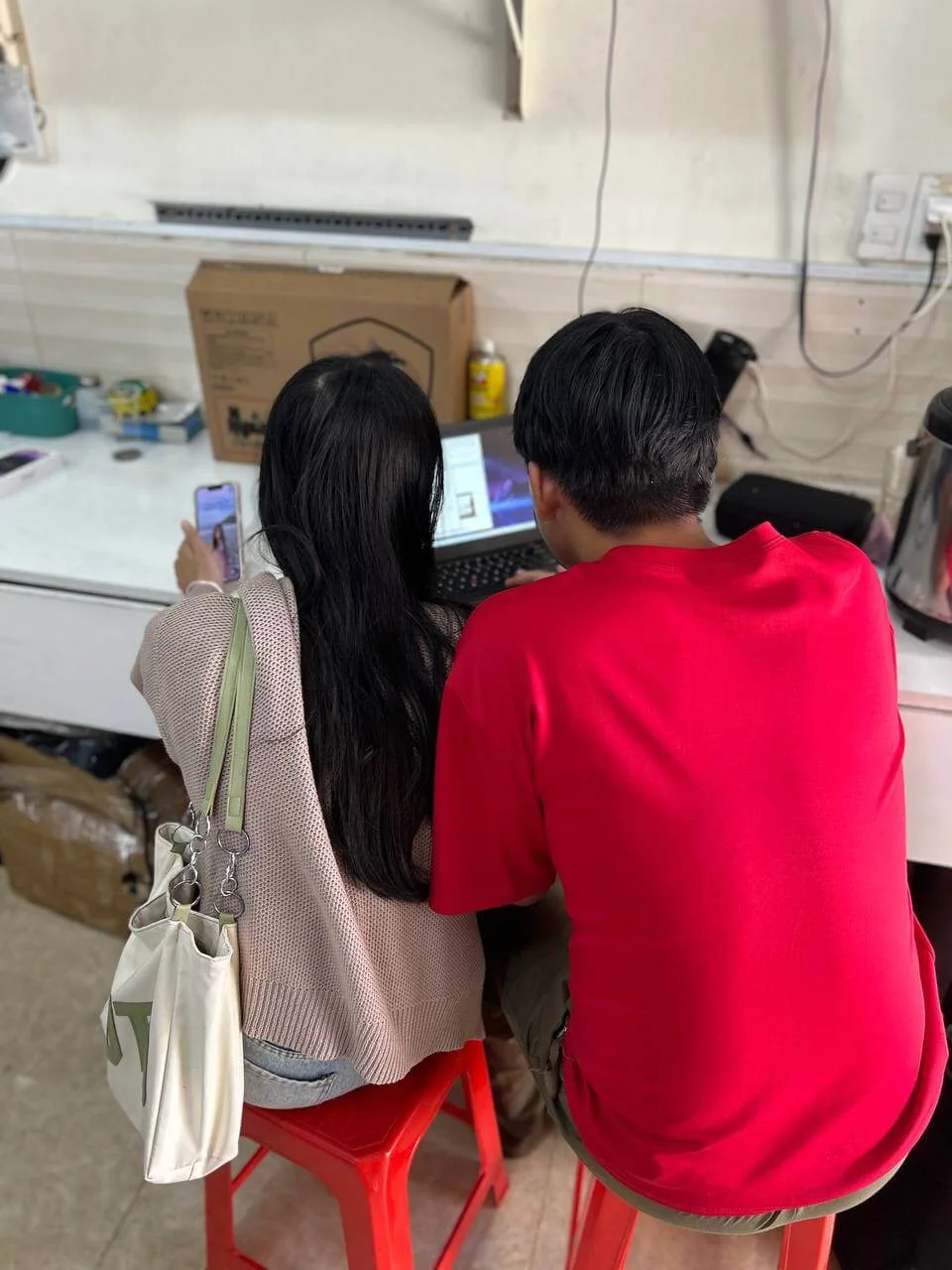
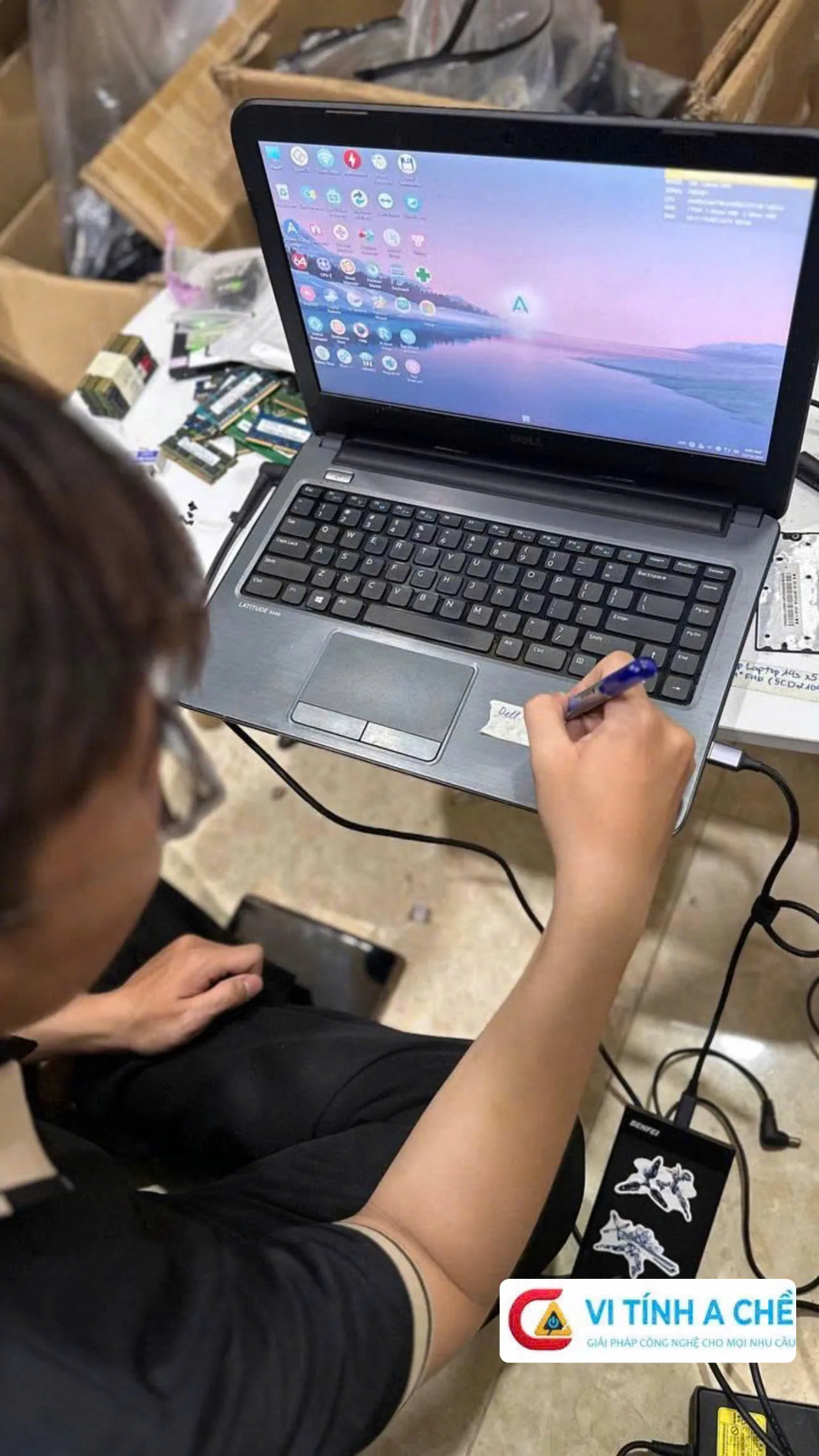
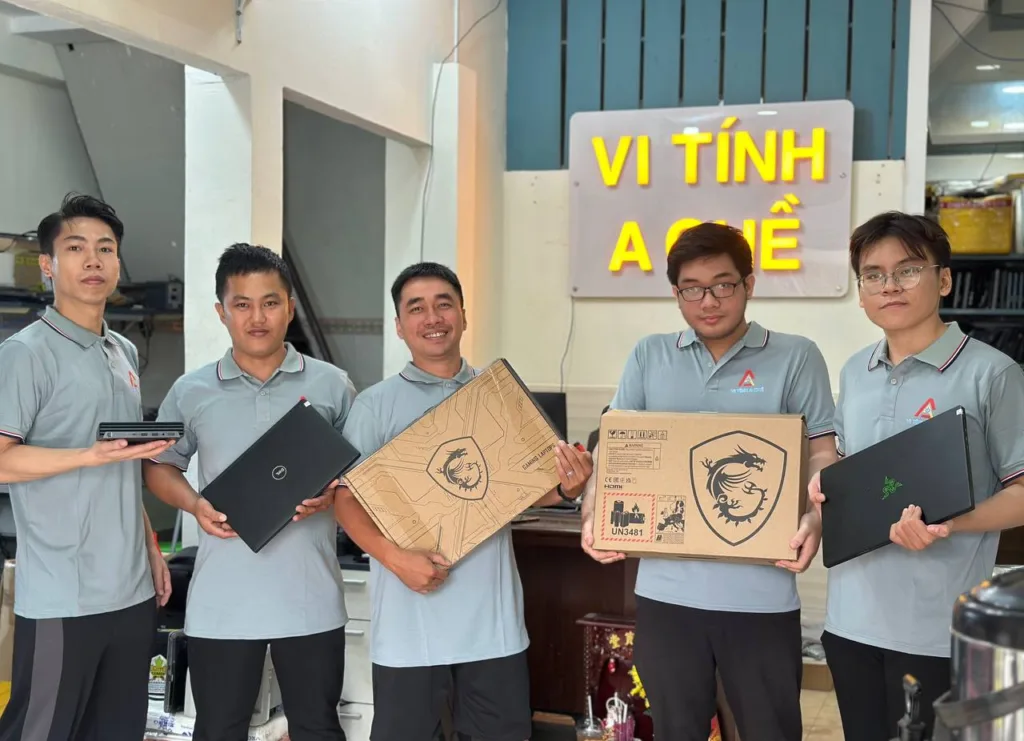
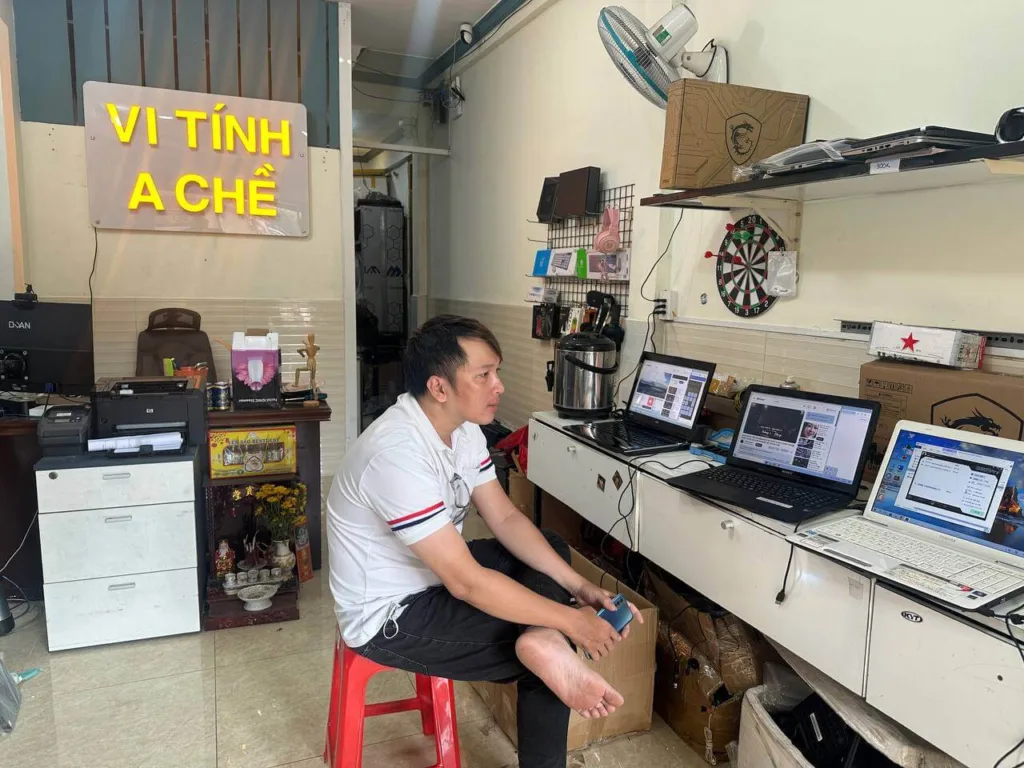
Hình ảnh khách Sửa máy tại vi tính a Chề

Làm sao nhận biết laptop bị treo logo là lỗi nhẹ hay lỗi nặng?

Phân biệt mức độ lỗi giúp bạn biết nên tự xử lý hay cần kỹ thuật viên can thiệp.

Dấu hiệu cho thấy lỗi phần mềm

Máy vừa cập nhật Windows trước khi treo logo, không có tiếng kêu lạ từ ổ cứng và vẫn truy cập được BIOS. Những dấu hiệu này cho thấy khả năng cao lỗi nằm ở phần mềm.

Dấu hiệu cho thấy lỗi phần cứng

Laptop treo logo rất lâu, phát ra tiếng kêu lạ từ ổ cứng hoặc không nhận ổ lưu trữ trong BIOS. Đây là dấu hiệu lỗi phần cứng và cần kiểm tra chuyên sâu.

Các tín hiệu cảnh báo nguy hiểm

Máy treo logo kèm hiện tượng nóng bất thường, tự tắt nguồn hoặc màn hình đen hoàn toàn có thể liên quan đến lỗi nghiêm trọng hơn.

Cách tự kiểm tra cơ bản mà không làm mất dữ liệu

Bạn có thể vào BIOS để kiểm tra xem máy còn nhận ổ cứng hay không. Nếu BIOS vẫn nhận ổ cứng, khả năng sửa lỗi và cứu dữ liệu sẽ cao hơn.

Vi Tính A Chề – 1284/1 Trường Sa, Phường Tân Sơn Hòa, TP.HCM

Hotline: 0924 056 056

Quy trình xử lý laptop bị treo logo an toàn và hiệu quả

Xử lý theo đúng trình tự giúp tăng khả năng khắc phục lỗi và hạn chế rủi ro.

Kiểm tra BIOS và thứ tự boot

Vào BIOS để kiểm tra ổ cứng có được nhận hay không và thứ tự boot đã đúng chưa. Nhiều trường hợp laptop chỉ bị sai cấu hình khởi động.

Kiểm tra ổ cứng và tình trạng hệ điều hành

Nếu nghi ngờ ổ cứng lỗi, cần kiểm tra sức khỏe ổ lưu trữ. Với lỗi Windows, nên ưu tiên sửa lỗi khởi động thay vì cài lại ngay. Bạn có thể tham khảo thêm hướng dẫn từ Microsoft Support về sửa lỗi khởi động Windows.

Các cách sửa lỗi Windows an toàn

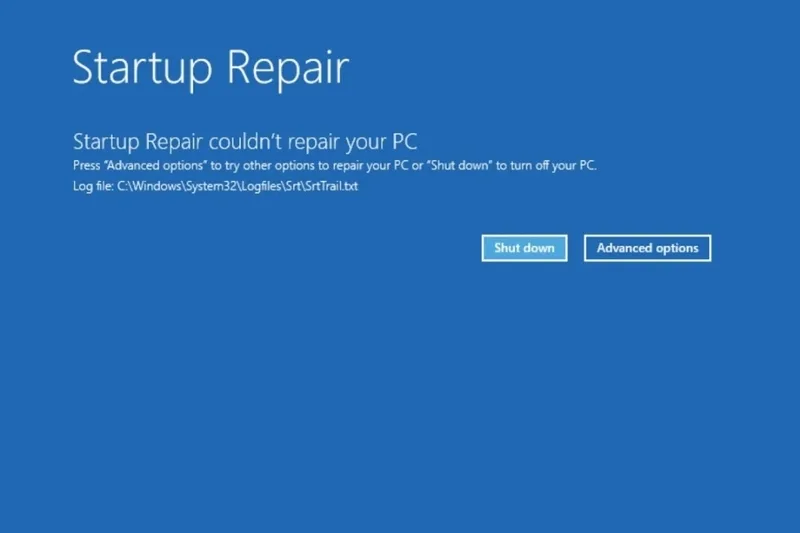
Sử dụng các công cụ sửa lỗi khởi động hoặc khôi phục hệ thống giúp khắc phục lỗi phần mềm mà không ảnh hưởng đến dữ liệu.

Khi nào nên mang máy đến kỹ thuật viên?

Khi laptop không nhận ổ cứng, treo logo lặp lại nhiều lần hoặc có dấu hiệu lỗi phần cứng, bạn nên để kỹ thuật viên kiểm tra để tránh làm hỏng thêm linh kiện.

Xem thêm:

Khách hàng trải nghiệm thực tế

Anh Thanh, nhân viên văn phòng tại Tân Bình, TP.HCM

Anh mang laptop đến cửa hàng trong tình trạng máy treo logo suốt hơn 10 phút mỗi lần khởi động. Trước đó máy vừa cập nhật Windows và sau đó không thể vào được hệ điều hành.

Kỹ thuật viên kiểm tra xác định ổ SSD vẫn hoạt động bình thường, nguyên nhân đến từ lỗi khởi động Windows sau cập nhật. Sau khi sửa lỗi boot và khôi phục hệ thống, laptop vào lại Windows ổn định mà không cần cài lại hệ điều hành.

Bài học: Không nên vội cài lại Windows khi laptop treo logo. Việc kiểm tra đúng nguyên nhân giúp tiết kiệm thời gian và tránh rủi ro mất dữ liệu.

Câu hỏi thường gặp

🔹 Laptop bị treo logo có vào được Windows không?

Trong nhiều trường hợp lỗi nhẹ, máy vẫn có thể vào Windows sau khi sửa lỗi khởi động hoặc xử lý phần mềm.

🔹 Lỗi treo logo có gây mất dữ liệu không?

Bản thân lỗi treo logo không làm mất dữ liệu, nhưng thao tác sai như cài lại Windows không sao lưu trước có thể gây mất dữ liệu.

🔹 Có nên cài lại Windows khi máy không kết nối được mạng?

Chỉ nên cài lại Windows khi đã thử các cách khác và xác định chắc chắn lỗi đến từ hệ điều hành.

🔹 Lỗi mạng có làm mất dữ liệu trong máy không?

Bản thân lỗi mạng không làm mất dữ liệu, nhưng thao tác cài lại hệ điều hành mà không sao lưu trước có thể gây mất dữ liệu.

Thông tin pháp lý và liên hệ của Vi Tính A Chề

  • Thương hiệu: Vi Tính A Chề

  • Mã số thuế: 8450922136-001

  • Đại diện pháp luật: Ông Nguyễn Hoàng Nhã

  • Địa chỉ: 1284/1 Trường Sa, Phường Tân Sơn Hòa, TP.HCM

  • Hotline CSKH: 0924.056.056

  • Hotline Kinh doanh: 0922.136.137

  • Hotline Khiếu nại: 0866.972.562

  • Email: achecomputer@gmail.com

Tổng kết

Laptop bị treo logo là lỗi khá phổ biến và có thể xuất phát từ nhiều nguyên nhân khác nhau như Windows lỗi sau cập nhật, ổ cứng gặp vấn đề, RAM không ổn định hoặc BIOS cấu hình sai. Mức độ lỗi có thể nhẹ hoặc nghiêm trọng, vì vậy việc xử lý đúng ngay từ đầu là rất quan trọng.

Điểm cần ghi nhớ:

  • Không nên vội cài lại Windows khi máy treo logo, vì nhiều trường hợp chỉ là lỗi khởi động và có thể sửa mà không ảnh hưởng dữ liệu.

  • Phân biệt lỗi phần mềm và phần cứng giúp chọn đúng hướng xử lý, tránh sửa sai chỗ.

  • Kiểm tra BIOS và ổ cứng sớm giúp đánh giá khả năng sửa lỗi và cứu dữ liệu.

  • Nhờ kỹ thuật viên khi nghi ngờ lỗi phần cứng để tránh làm hỏng thêm linh kiện.

Xử lý theo đúng trình tự không chỉ giúp laptop sớm hoạt động lại mà còn giảm rủi ro mất dữ liệu và tiết kiệm thời gian, chi phí không cần thiết.
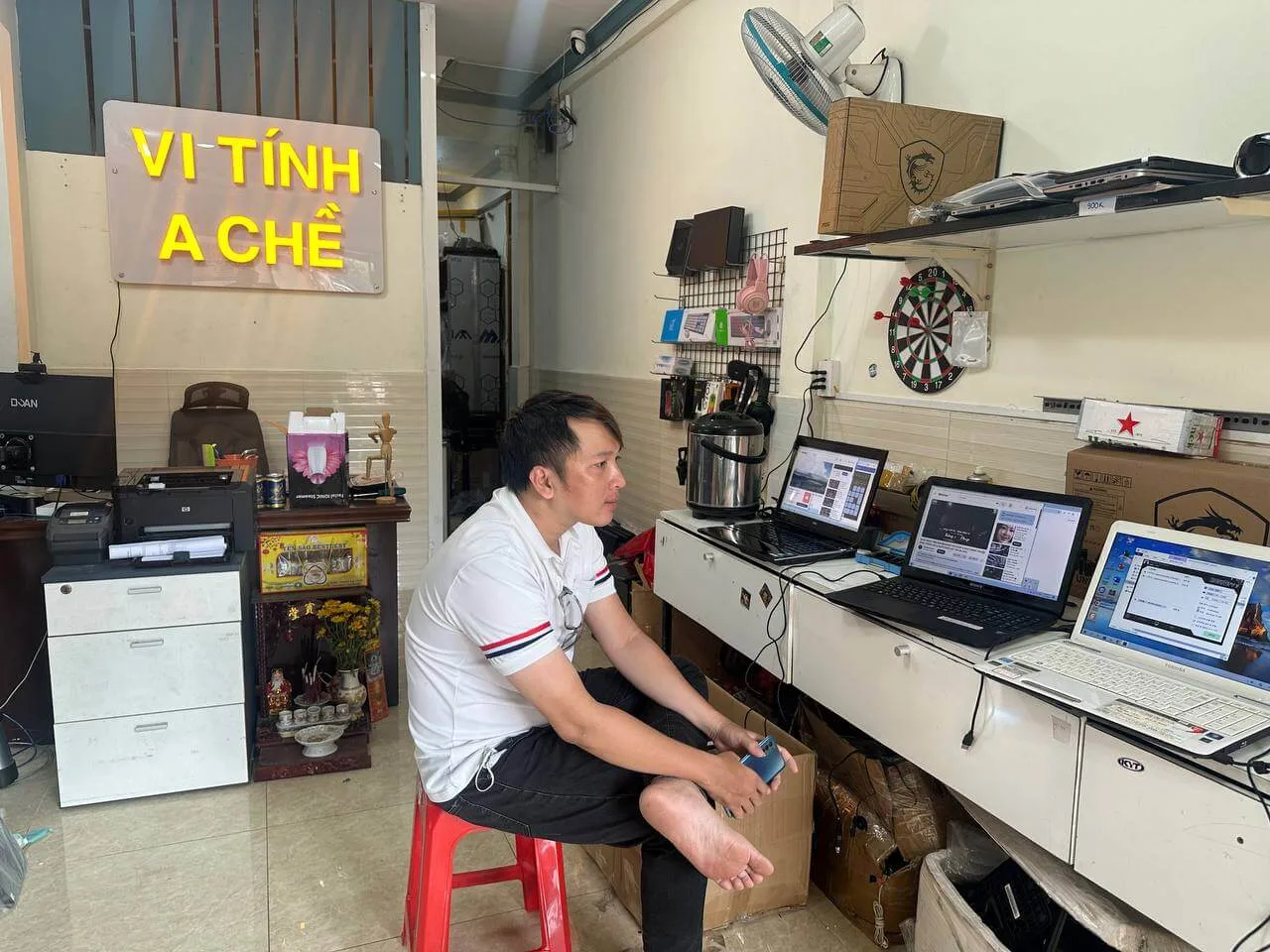
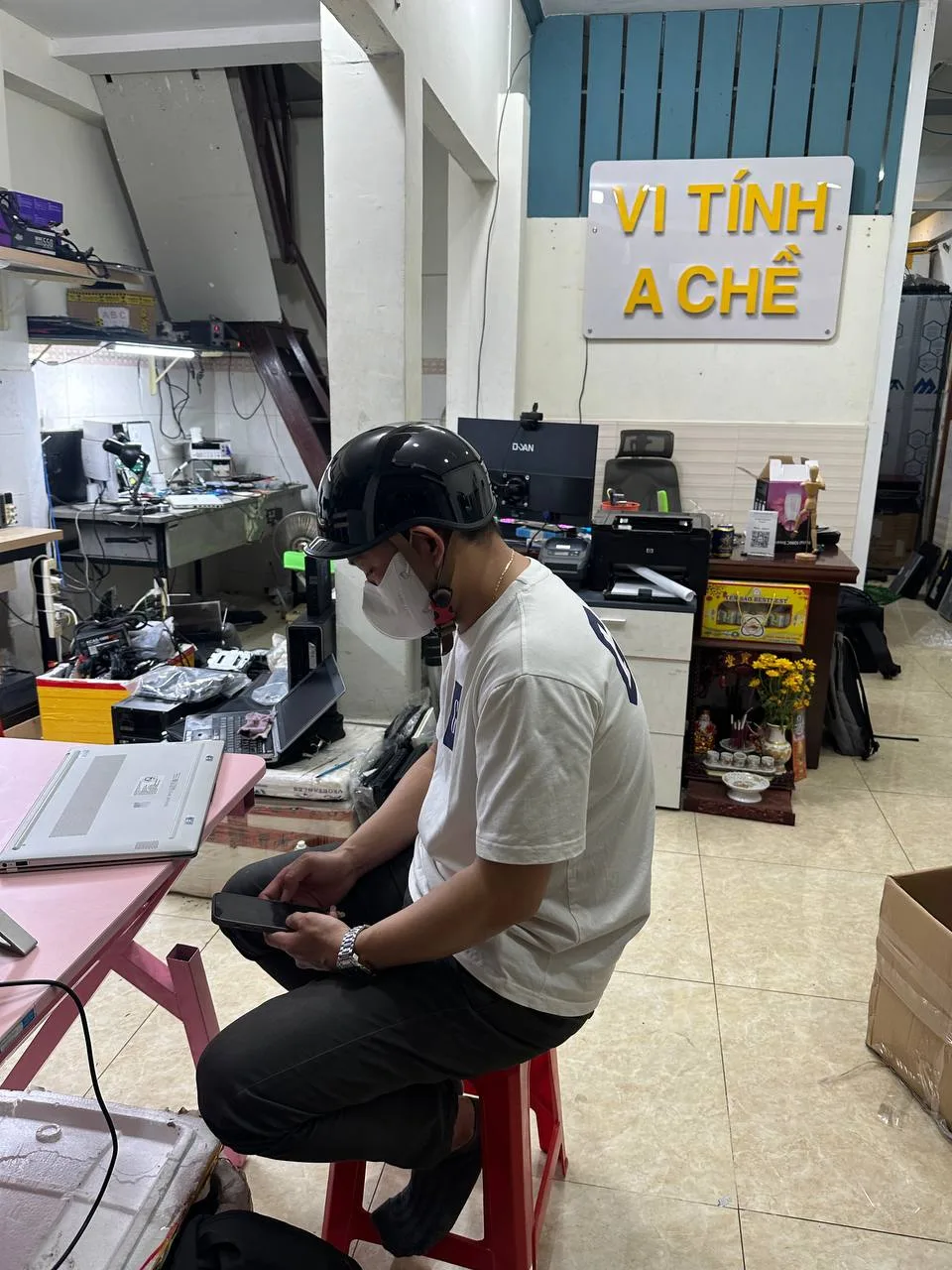
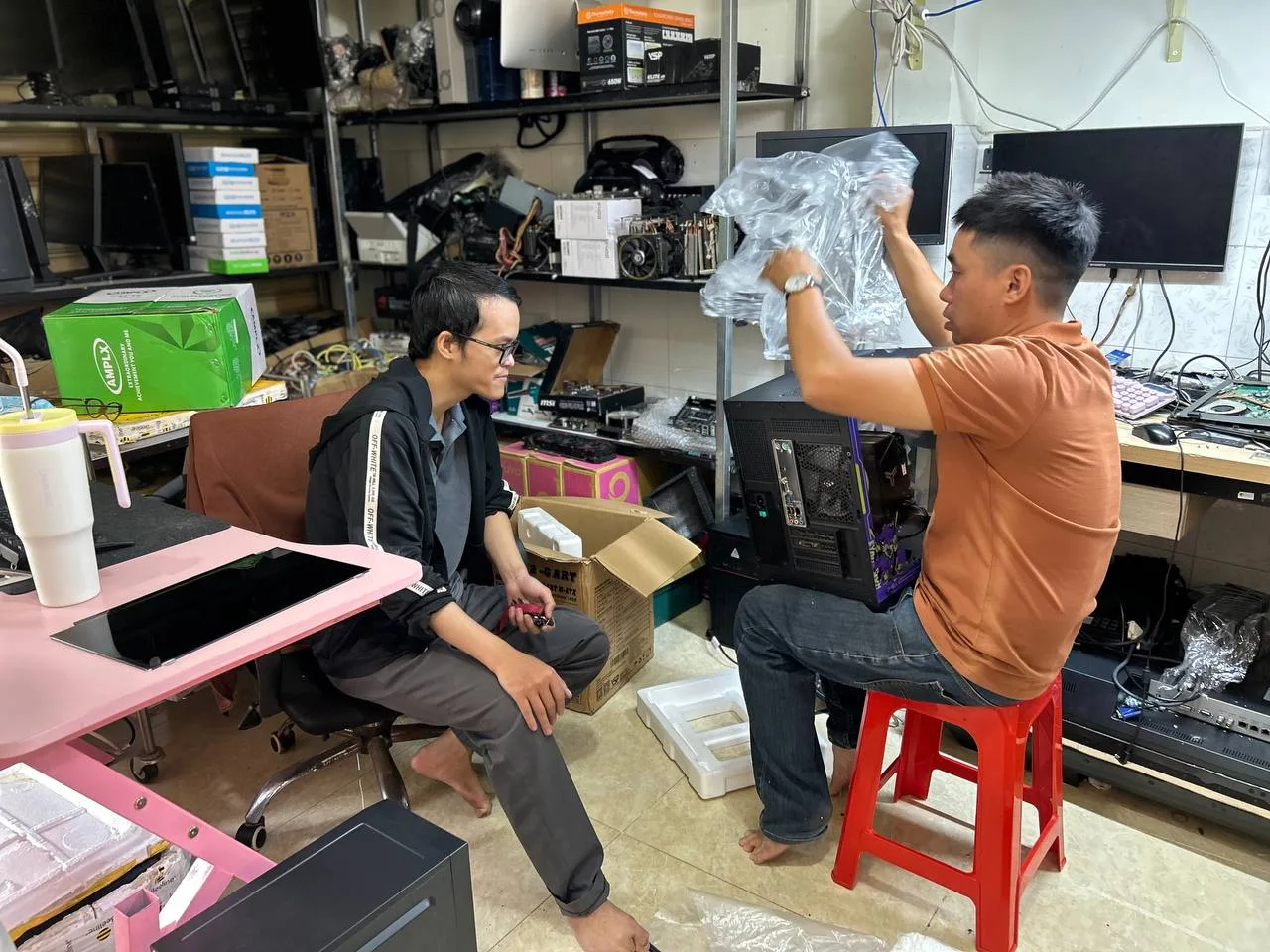
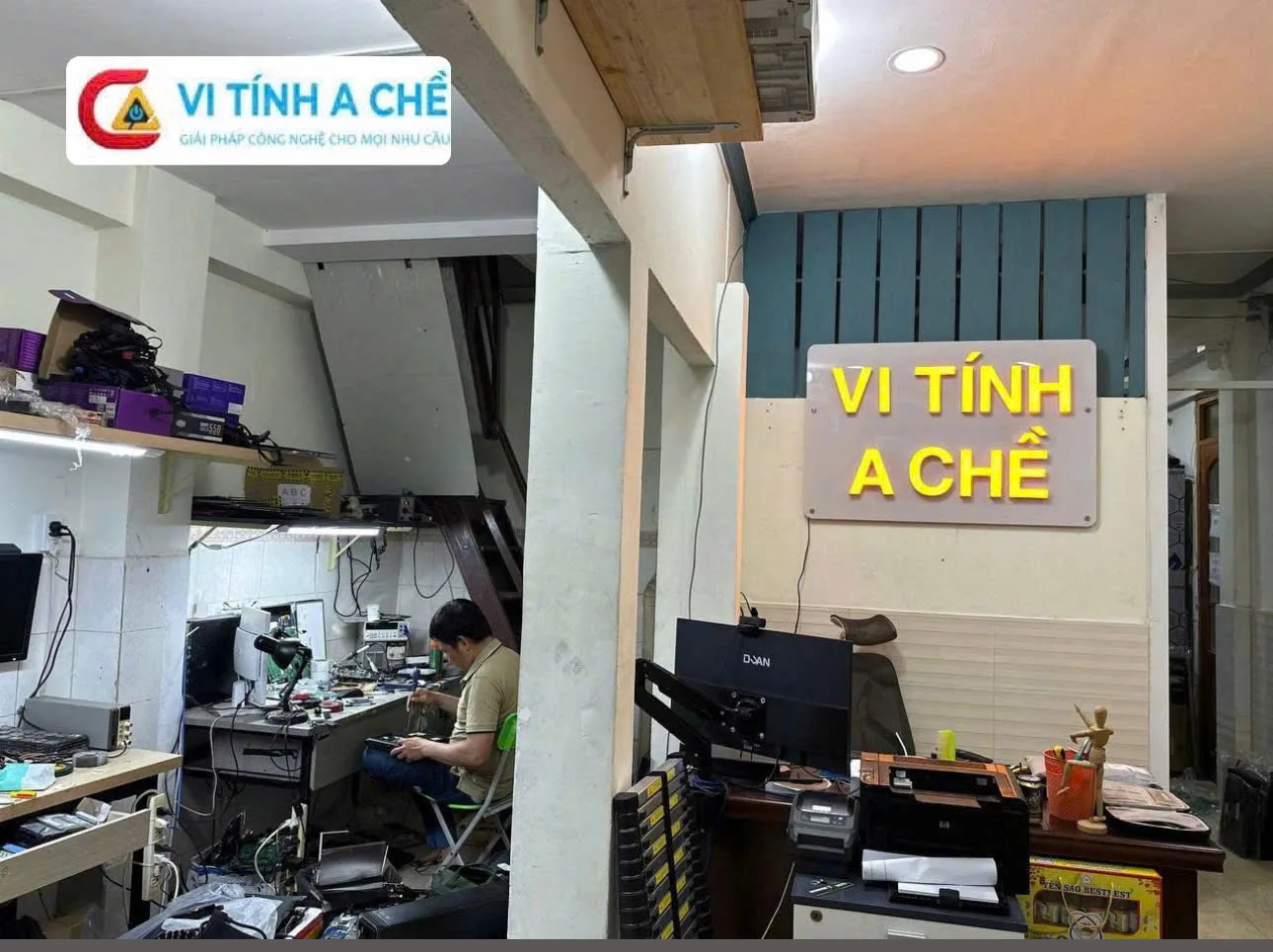
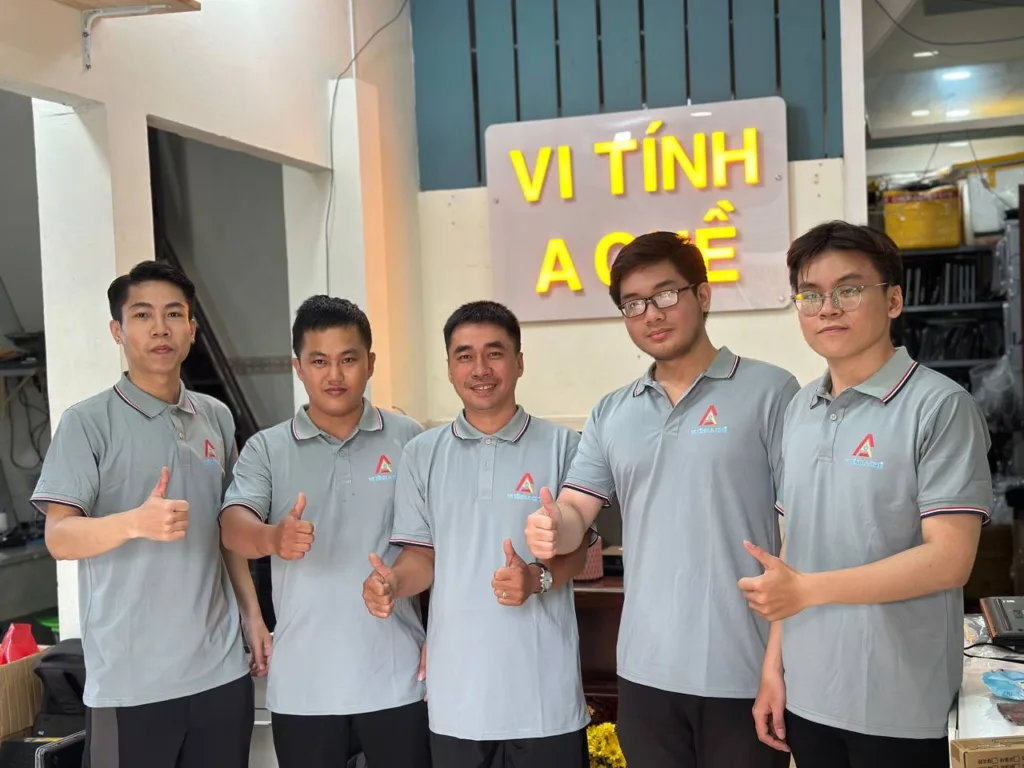
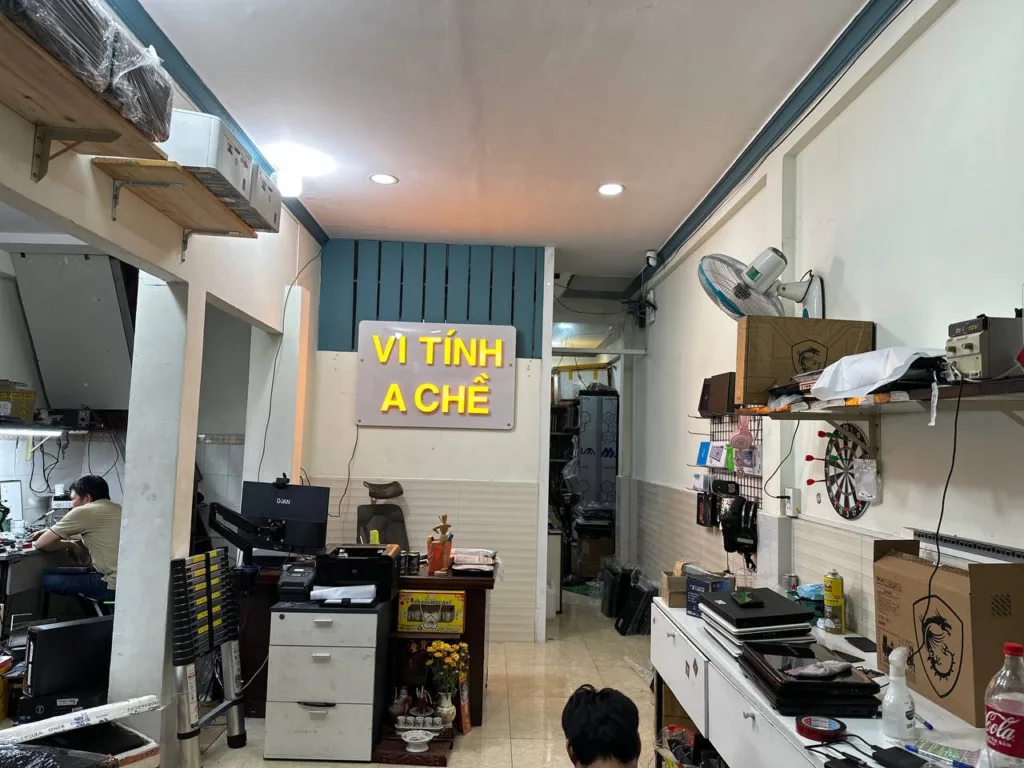
Hình ảnh Tại Cửa hàng Vi TÍNH A CHỀ

Hướng Dẫn Cài Windows 10 Bằng USB Đơn Giản – Chuẩn Kỹ Thuật

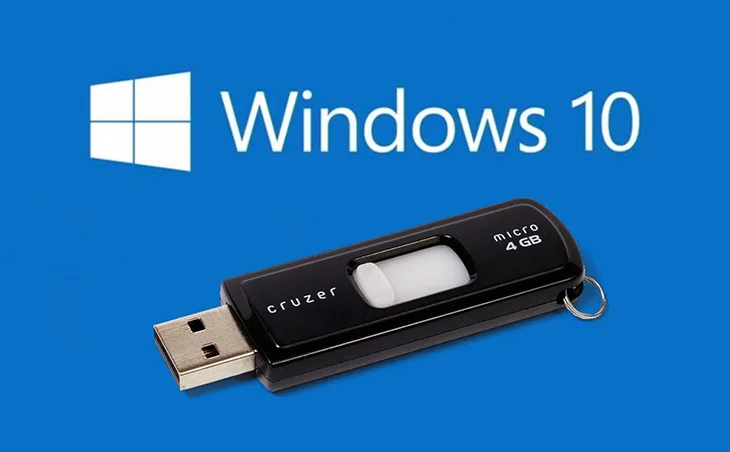
Cài Windows 10 Bằng Usb

Cài Windows 10 bằng USB là phương pháp phổ biến và hiệu quả nhất hiện nay, giúp bạn chủ động cài mới hệ điều hành khi máy bị lỗi, chậm, nhiễm virus hoặc nâng cấp ổ cứng SSD.

ĐẶT LỊCH Sửa Máy Tính Uy Tín, Giá Rẻ Tại TP.HCM

SỬA MÁY TÍNH UY TÍN – TẬN NƠI TP.HCM

Vì Sao Khách Hàng Chọn Vi Tính A Chề

Sửa chữa nhanh - gọn - có hóa đơn VAT đầy đủ.

Bảo mật dữ liệu tuyệt đối trước khi bàn giao.

Bảo hành đầy đủ, hỗ trợ chu đáo sau khi sửa chữa.

Cam kết dịch vụ: Báo giá minh bạch - Không ép giá.

Quy Trình Sửa Máy Tận Nơi 

  • 📌 Điền form, kỹ thuật viên liên hệ trong 5 phút.
  • 🚗 Có mặt tại nhà khách trong 30–45 phút.
  • 🔧 Kiểm tra – báo giá – sửa nhanh trong ngày.
  • 🎁 Bảo hành minh bạch – không phát sinh phí.
Mở cửa: 09h00 – 18h30 mỗi ngày.


Bảng báo giá: Dịch vụ cài đặt phần mềm

TÊN DỊCH VỤGIÁ (VNĐ)
Cài Windows + Office150.000
Cài phần mềm chuyên dụng100.000 – 150.000
Khôi phục dữ liệu150.000 – 250.000
Chia sẻ in qua mạng100.000
Cài đặt phần mềm đồ họa (đi kèm cài Win)50.000
Cài đặt phần mềm đồ họa, làm phim: Photoshop, illustrator, 3D max, Corel, Autocad,…150.000 – 200.000
Cài phần mềm diệt virus100.000
Cài Win 10/11 bản quyền (Key chính hãng từ Microsoft)1.300.000 – 3.000.000
Cài phần mềm diệt virus (Kaspersky Antivirus)150.000
Vệ sinh PC, laptop150.000 – 300.000
Các lỗi hệ thống hay dịch vụ khác sẽ báo giá chi tiết khi kiểm tra lỗi xongLiên hệ

Tham khảo thêm: Bảng báo giá thu mua , bảng giá dịch vụ

Khi nào nên cài lại Windows 10?

  • ✔ Máy chạy chậm, treo, đơ thường xuyên
  • ✔ Laptop nhiễm virus, lỗi hệ thống
  • ✔ Không vào được Windows
  • ✔ Thay ổ cứng HDD sang SSD

Chuẩn bị trước khi cài Windows 10 bằng USB

1. USB cài Windows

  • Dung lượng tối thiểu: 8GB
  • USB nên trống dữ liệu

2. File Windows 10 chính hãng

Tải từ trang chính thức của Microsoft để đảm bảo an toàn và ổn định.

3. Phần mềm tạo USB Boot

  • Media Creation Tool (Microsoft)
  • Rufus (phổ biến, dễ dùng)

Cách tạo USB cài Windows 10

  • Cắm USB vào máy
  • Mở Media Creation Tool hoặc Rufus
  • Chọn USB → chọn file Windows ISO
  • Thiết lập chuẩn UEFI – GPT (khuyến nghị)
  • Tiến hành tạo USB Boot

Cách cài Windows 10 bằng USB chi tiết

Bước 1: Khởi động vào USB Boot

Khởi động lại máy và nhấn phím Boot Menu (F12, F9, ESC, F2 tùy hãng).

Bước 2: Thiết lập cài đặt ban đầu

  • Chọn ngôn ngữ
  • Chọn múi giờ
  • Chọn kiểu bàn phím

Bước 3: Chọn ổ đĩa cài Windows

Nếu cài mới hoàn toàn, bạn nên xóa các phân vùng cũ (lưu ý sao lưu dữ liệu trước).

Bước 4: Chờ Windows tự cài đặt

Quá trình cài đặt diễn ra từ 10–20 phút, máy sẽ tự khởi động lại.

Các lỗi thường gặp khi cài Windows 10

  • ❌ Không nhận ổ cứng SSD / HDD
  • ❌ Lỗi GPT / MBR
  • ❌ Treo logo Windows
  • ❌ Mất dữ liệu sau khi cài

Những lỗi này thường do thiết lập BIOS sai hoặc ổ cứng có vấn đề.

Cài Windows Không Cần Usb Boot Bằng Wintohdd

Cài Windows không cần USB là giải pháp cực kỳ tiện lợi khi bạn không có USB boot hoặc không muốn tạo USB phức tạp.
Với phần mềm WinToHDD, bạn có thể cài lại Windows trực tiếp từ ổ cứng ngay trên hệ điều hành đang sử dụng.

ĐẶT LỊCH Sửa Máy Tính Uy Tín, Giá Rẻ Tại TP.HCM

SỬA MÁY TÍNH UY TÍN – TẬN NƠI TP.HCM

Vì Sao Khách Hàng Chọn Vi Tính A Chề

Sửa chữa nhanh - gọn - có hóa đơn VAT đầy đủ.

Bảo mật dữ liệu tuyệt đối trước khi bàn giao.

Bảo hành đầy đủ, hỗ trợ chu đáo sau khi sửa chữa.

Cam kết dịch vụ: Báo giá minh bạch - Không ép giá.

Quy Trình Sửa Máy Tận Nơi 

  • 📌 Điền form, kỹ thuật viên liên hệ trong 5 phút.
  • 🚗 Có mặt tại nhà khách trong 30–45 phút.
  • 🔧 Kiểm tra – báo giá – sửa nhanh trong ngày.
  • 🎁 Bảo hành minh bạch – không phát sinh phí.
Mở cửa: 09h00 – 18h30 mỗi ngày.


Bảng báo giá: Dịch vụ cài đặt phần mềm

TÊN DỊCH VỤGIÁ (VNĐ)
Cài Windows + Office150.000
Cài phần mềm chuyên dụng100.000 – 150.000
Khôi phục dữ liệu150.000 – 250.000
Chia sẻ in qua mạng100.000
Cài đặt phần mềm đồ họa (đi kèm cài Win)50.000
Cài đặt phần mềm đồ họa, làm phim: Photoshop, illustrator, 3D max, Corel, Autocad,…150.000 – 200.000
Cài phần mềm diệt virus100.000
Cài Win 10/11 bản quyền (Key chính hãng từ Microsoft)1.300.000 – 3.000.000
Cài phần mềm diệt virus (Kaspersky Antivirus)150.000
Vệ sinh PC, laptop150.000 – 300.000
Các lỗi hệ thống hay dịch vụ khác sẽ báo giá chi tiết khi kiểm tra lỗi xongLiên hệ

Tham khảo thêm: Bảng báo giá thu mua , bảng giá dịch vụ

Khi nào nên cài Windows không cần USB?

Phương pháp này phù hợp trong các trường hợp:

  • ✔ Không có USB hoặc USB bị lỗi
  • ✔ Laptop cũ không nhận USB boot
  • ✔ Muốn cài Windows nhanh, không cần công cụ ngoài
  • ✔ Máy vẫn còn vào được Windows
Cài Windows Không Cần Usb Boot Bằng Wintohdd

WinToHDD là gì?

WinToHDD là phần mềm hỗ trợ cài đặt và cài lại Windows trực tiếp từ ổ cứng mà không cần USB hoặc đĩa DVD. Phần mềm tương thích cả chuẩn UEFI – GPT và Legacy – MBR.

Cần chuẩn bị gì trước khi cài?

  • ✔ Máy tính đang chạy Windows (7 / 8 / 10 / 11)
  • ✔ File cài đặt Windows dạng ISO
  • ✔ Ổ đĩa trống (không phải ổ C)
  • ✔ Sao lưu dữ liệu quan trọng trước khi cài

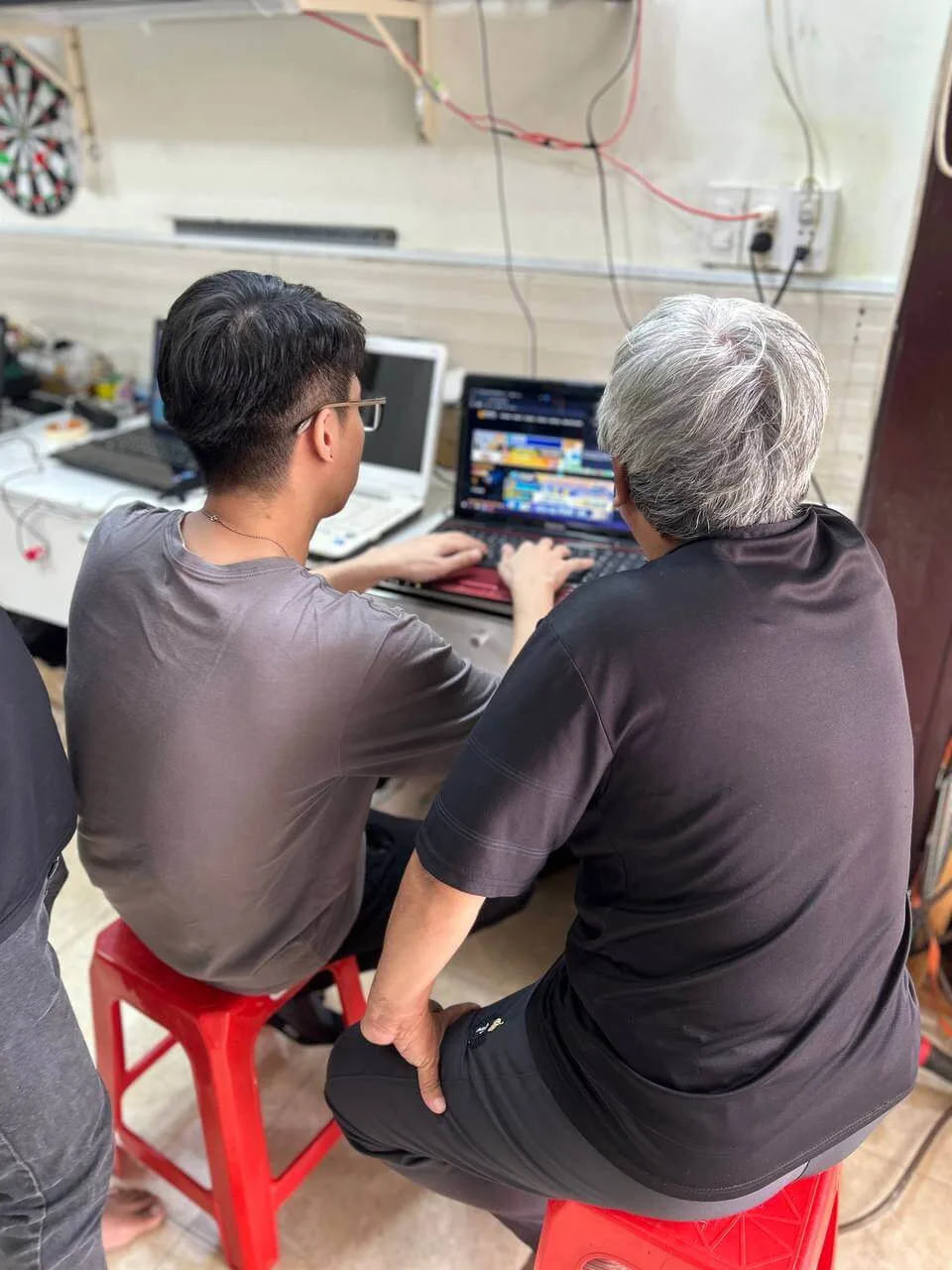
Hình ảnh khách Sửa máy tại vi tính a Chề

Các bước cài Windows không cần USB bằng WinToHDD

Bước 1: Tải và cài WinToHDD

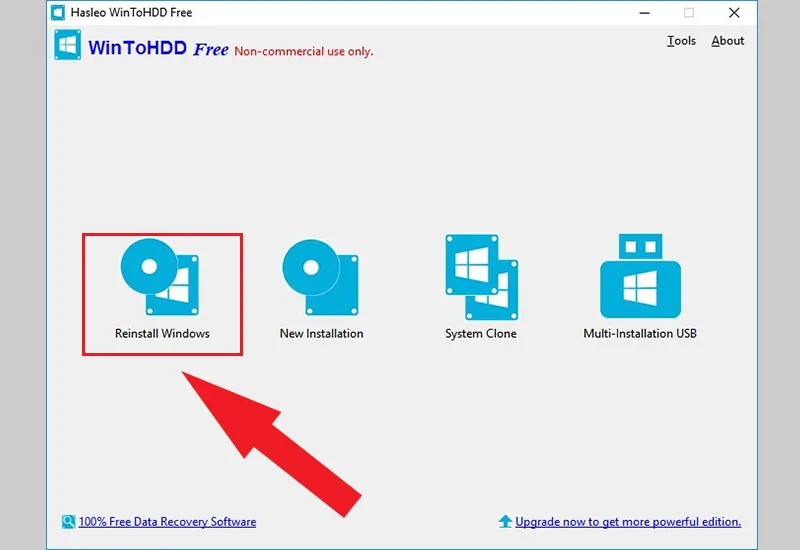
Cài đặt phần mềm WinToHDD trên Windows hiện tại, sau đó mở chương trình và chọn chức năng Reinstall Windows.

Wintohdd

Bước 2: Chọn file ISO Windows

Chọn file ISO Windows đã tải về (nên lưu ở ổ D hoặc E).
Sau đó chọn phiên bản Windows phù hợp như Home hoặc Pro.

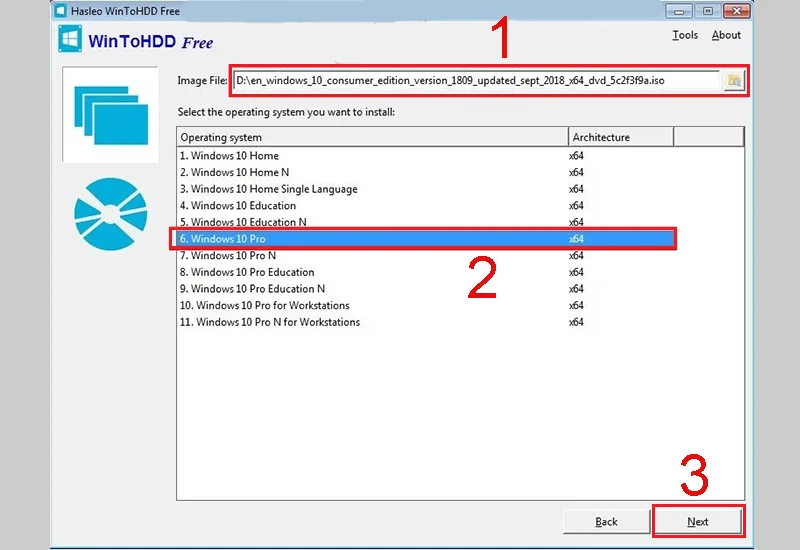
Tại mục Image File, chọn đường dẫn đến file Windows 10 đã tải > Chọn đến phiên bản Windows 10 mà bạn muốn cài tại mục Operating system > Nhấn Next.

Cài Windows Không Cần Usb Boot Bằng Wintohdd

Bước 3: Chọn phân vùng cài đặt

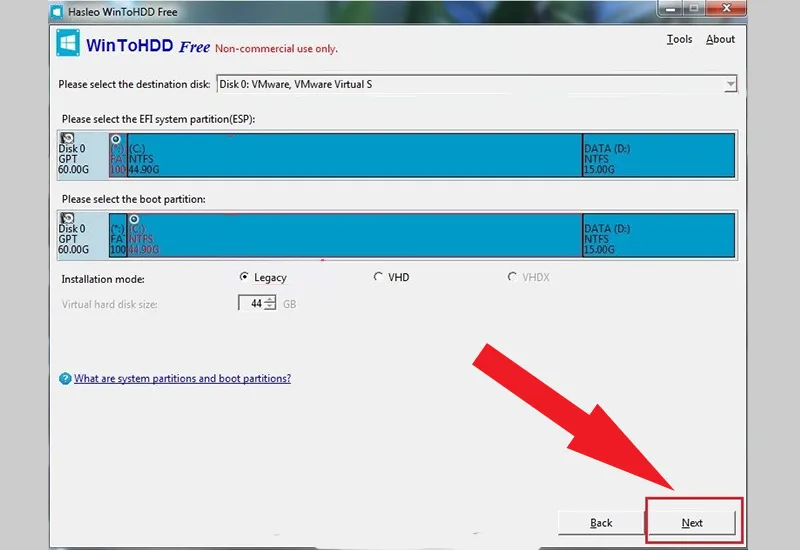
Chọn phân vùng muốn cài Windows (thường là ổ C).
Hệ thống sẽ tự động cấu hình môi trường cài đặt.

Cài Windows Không Cần Usb Boot Bằng Wintohdd

Bước 4: Khởi động và bắt đầu cài

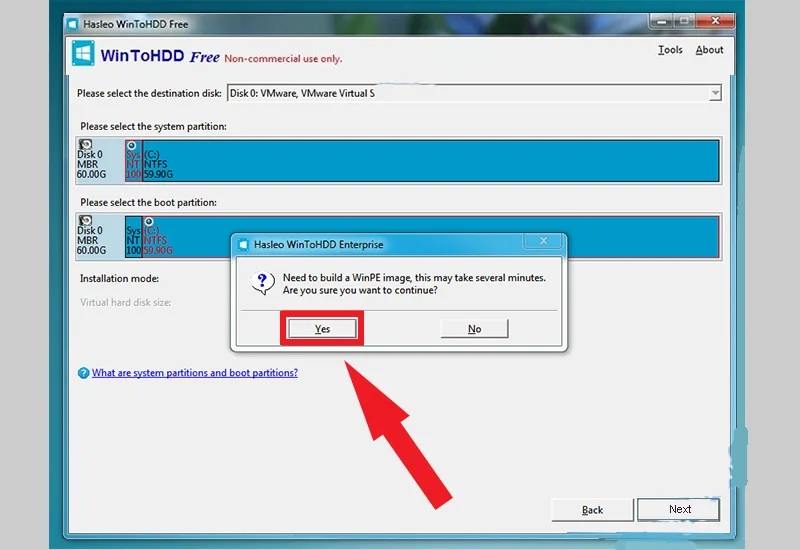
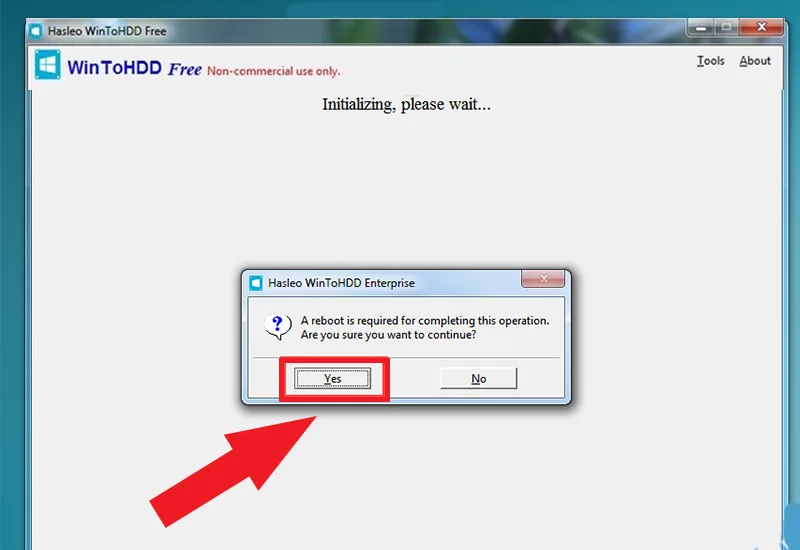
WinToHDD sẽ yêu cầu tải WinPE và khởi động lại máy.
Sau khi restart, quá trình cài Windows sẽ diễn ra hoàn toàn tự động.

Cài Windows Không Cần Usb Boot Bằng Wintohdd

Bước 5: Hoàn tất cài đặt

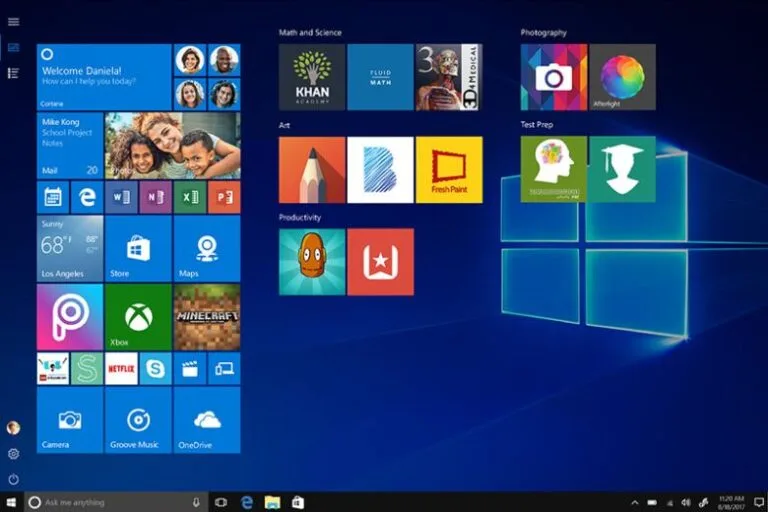
Khi quá trình cài xong, máy sẽ khởi động vào Windows mới và bạn chỉ cần thiết lập các bước ban đầu như ngôn ngữ, tài khoản.

Cài Windows Không Cần Usb Boot Bằng Wintohdd
⚠ Lưu ý quan trọng:

  • Không tắt máy khi đang cài Windows
  • Không lưu file ISO trong ổ C
  • Nên cắm sạc khi cài trên laptop

Câu hỏi thường gặp

Có. Nếu file ISO sạch và quá trình cài không bị gián đoạn thì mức độ an toàn tương đương USB boot.

Có. WinToHDD hỗ trợ cài Windows 7, 8, 10 và Windows 11.

Nếu máy không vào được Windows hoặc ổ cứng báo lỗi, bạn nên sử dụng dịch vụ cài Windows để đảm bảo an toàn dữ liệu.

Cần cài Windows nhanh – an toàn?

Nếu máy không vào được Windows hoặc ổ cứng có dấu hiệu lỗi, bạn nên sử dụng dịch vụ cài Windows chuyên nghiệp.

Liên hệ hỗ trợ ngay

Kết luận

Với WinToHDD, việc cài Windows không cần USB trở nên đơn giản và dễ thực hiện hơn bao giờ hết.
Đây là giải pháp phù hợp cho laptop cũ, máy văn phòng hoặc người dùng không có sẵn USB boot.
Thông tin liên hệ

VI TÍNH A CHỀ – Sửa chữa, Nâng cấp máy tính, laptop uy tín, nhanh chóng, giá rẻ nhất TP.HCM

📍 Địa chỉ: 1284/1 Trường Sa, Phường 3, Quận 3, TP. Hồ Chí Minh
☎️ Hotline: 0924.05.60.56
🕒 Giờ làm việc: 9h00 – 19h30 (T2–CN)
🔗 Google Map: https://share.google/lFZfOF49vvaktqAxK

Hình ảnh Tại Cửa hàng Vi TÍNH A CHỀ