
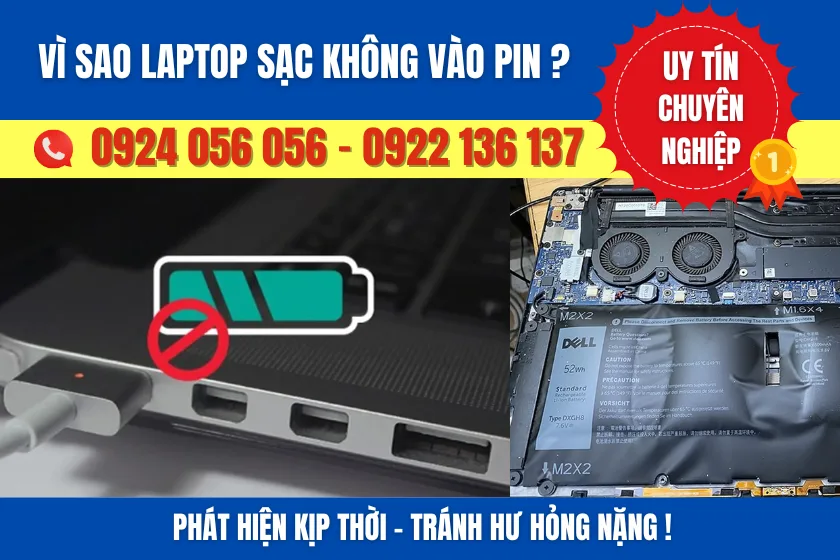
Laptop sạc không vào pin là tình trạng cắm sạc nhưng phần trăm pin không tăng, báo “Plugged in, not charging”, đèn sạc không sáng hoặc sáng sai trạng thái. Đây không phải một lỗi đơn lẻ, mà là kết quả của trục trặc ở nguồn điện – adapter – cổng sạc – pin – mạch sạc – IC nguồn (PMIC) – driver.
Bài viết này giúp bạn: Nhận diện đúng nhóm nguyên nhân laptop không nhận sạc, hiểu cơ chế kỹ thuật phía sau lỗi và biết khi nào có thể tự kiểm tra, khi nào cần can thiệp phần cứng và đem máy đi sữa chửa.
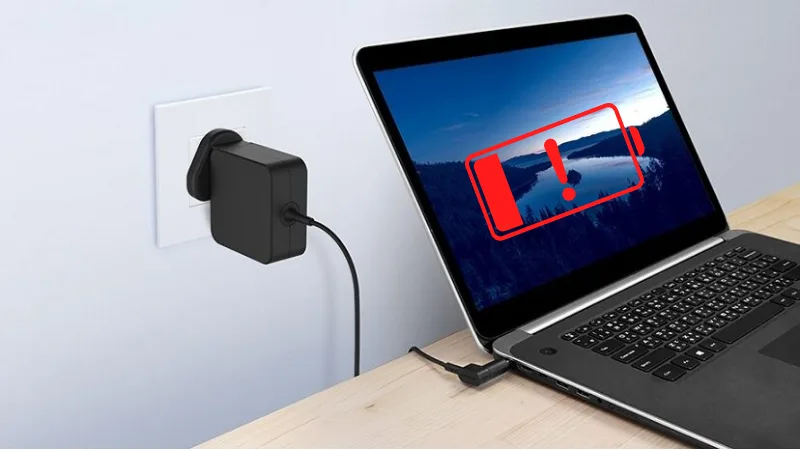
Dấu hiệu nhận biết laptop sạc không vào pin
- Cắm sạc nhưng % pin đứng yên hoặc giảm dần
Báo “Plugged in, not charging”
Đèn sạc không sáng, chớp tắt, hoặc báo sai màu
Rút sạc là tắt máy ngay
Sạc lúc vào lúc không, phải giữ dây ở một vị trí nhất định
6 nhóm nguyên nhân phổ biến khiến Laptop sạc không vào pin:
1. Nhóm nguyên nhân từ nguồn điện & adapter
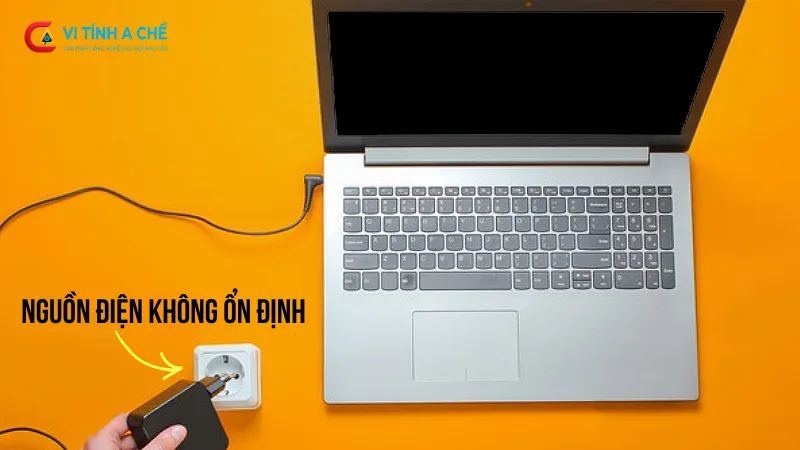
Nguồn điện không ổn định
Ổ cắm lỏng, điện yếu, ổ chia kém chất lượng khiến điện áp vào adapter dao động. Khi điện không ổn định, hệ thống quản lý nguồn trên mainboard có thể chủ động ngắt sạc pin để bảo vệ, dù máy vẫn hoạt động bình thường.
Adapter hỏng, sai công suất hoặc kém chất lượng
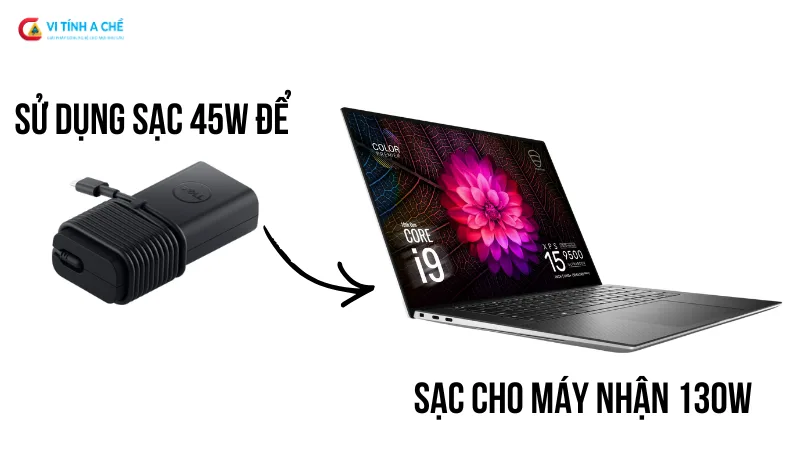
Adapter yếu dòng → đủ chạy máy nhưng không đủ dòng để nạp pin
Adapter sai chuẩn (sai V/A/W) → mạch sạc không cho phép nạp
Adapter nhiễu điện → lâu ngày làm hư linh kiện mạch sạc
Lưu ý kỹ thuật: sạc pin là giai đoạn ăn dòng cao hơn so với chỉ chạy máy. Vì vậy rất nhiều trường hợp “máy vẫn chạy nhưng pin không vào” thực chất do adapter đã yếu hoặc sắp hỏng.
2. Nhóm nguyên nhân từ cổng sạc & đường cấp nguồn
Jack sạc lỏng, oxy hóa, gãy chân
Tiếp xúc kém làm tăng điện trở, gây sụt áp. Khi điện áp không đạt ngưỡng an toàn, mạch sạc sẽ khóa đường nạp pin để tránh rủi ro.
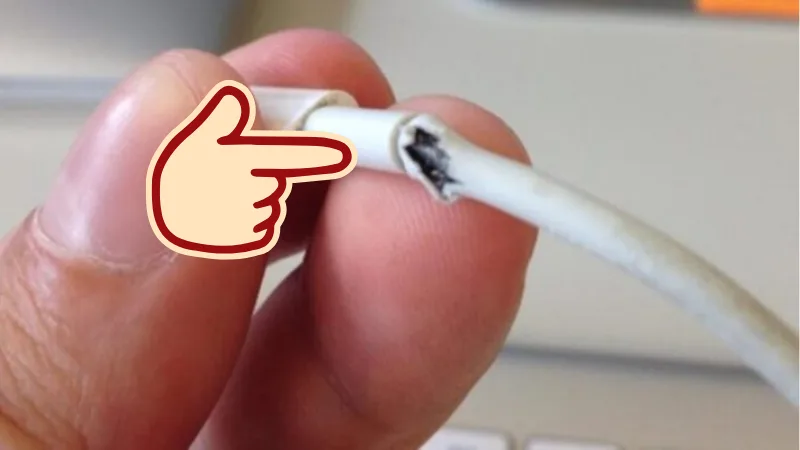
Cáp sạc đứt ngầm
Bên ngoài còn nguyên nhưng lõi đồng bên trong gãy → điện chập chờn → sạc lúc vào lúc không.
3. Nhóm nguyên nhân từ pin laptop (không phải pin chai theo thời gian)
Pin lỗi cell, pin lỗi mạch BMS
Pin laptop có mạch quản lý (BMS). Khi BMS lỗi, pin có thể từ chối nhận sạc dù mainboard và adapter vẫn tốt.
Pin tiếp xúc kém với mainboard
Thường xảy ra sau va đập, tháo lắp không chuẩn. Tiếp điểm kém → pin không nhận dòng.
Bên cạnh việc sạc không vào, nếu bạn gặp phải tình trạng pin laptop mới thay nhưng tụt nhanh, điều này có thể do lỗi từ linh kiện hoặc quy trình nhận diện pin của hệ điều hành chưa chuẩn xác.
4. Nhóm nguyên nhân từ mạch sạc & IC nguồn (PMIC) trên mainboard
Đây là nhóm lỗi nhiều người gặp nhưng ít bài viết phân tích sâu, và cũng là nguyên nhân khiến thay sạc, thay pin vẫn không hết.
Tổng quan cơ chế
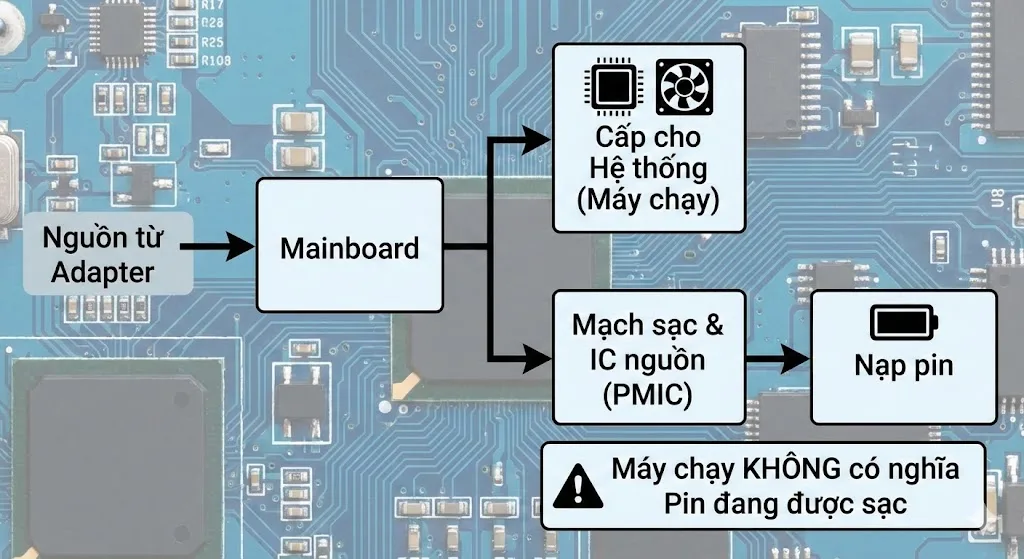
Điện từ adapter đi vào mainboard, sau đó được chia làm hai nhánh:
Nhánh cấp cho hệ thống để máy chạy
Nhánh đi qua mạch sạc + IC sạc/PMIC để nạp pin
Vì vậy, máy chạy được không có nghĩa pin đang được sạc.
Mạch sạc (charging circuit) hư – Có nguồn vào nhưng pin không nhận
Mạch sạc chịu trách nhiệm:
Nhận dạng adapter
Điều tiết dòng & áp sạc
Đo dòng, đo nhiệt, bảo vệ
Giao tiếp với pin/BMS
Khi mạch này hư:
Laptop vẫn chạy bằng sạc
Nhưng đường nạp pin bị khóa hoặc đứt
Thay adapter, thay pin không giải quyết được
Dấu hiệu thường gặp:
Pin đứng % dù máy chạy bình thường
Thử pin khác không hết
Thử sạc khác không hết
Đèn sạc báo không ổn định, lúc có lúc không
Pin nạp được vài phút rồi tự ngắt
Nguyên nhân mạch sạc hay hư:
Dùng sạc sai chuẩn → sốc điện
Adapter kém chất lượng → nhiễu dòng
Jack sạc chập chờn → nóng cục bộ
Nước/ẩm → oxi hóa linh kiện
Cúp điện đột ngột → quá áp
IC nguồn / IC sạc (PMIC) lỗi – Máy chạy bằng sạc nhưng không nạp pin
PMIC là “bộ não” điều phối điện năng:
Quyết định có cho phép sạc hay không
Điều khiển dòng sạc, áp sạc
Nhận dữ liệu nhiệt độ, trạng thái pin
Điều khiển mosfet cho dòng vào pin
Khi PMIC lỗi:
Nhánh cấp hệ thống vẫn hoạt động → máy vẫn chạy
Nhưng nhánh sạc pin bị khóa → pin không bao giờ vào
Dấu hiệu điển hình:
Báo “Plugged in, not charging” kéo dài
Đèn sạc báo sai màu/trạng thái
Sạc lúc được lúc không dù không động dây
Thay pin, thay sạc không thay đổi tình trạng
Vì sao PMIC lỗi gây “không bao giờ sạc”?
Vì PMIC là nơi ra quyết định cuối cùng. Khi nó đọc sai dòng/áp, không giao tiếp được với pin hoặc bản thân IC lỗi, hệ thống sẽ khóa sạc vĩnh viễn để bảo vệ.
5. Nhóm nguyên nhân từ phần mềm & driver
Lỗi Battery Driver / ACPI
Windows không nhận đúng trạng thái pin → báo sai → không kích hoạt sạc.
Bạn có thể khắc phục bằng cách gỡ cài đặt hoặc cập nhật driver.
1. Cập nhật thông qua Device Manager
Đây là phương pháp trực tiếp và phổ biến nhất để hệ thống tự tìm kiếm phiên bản driver phù hợp.
Bước 1: Nhấn tổ hợp phím Windows + X và chọn Device Manager.
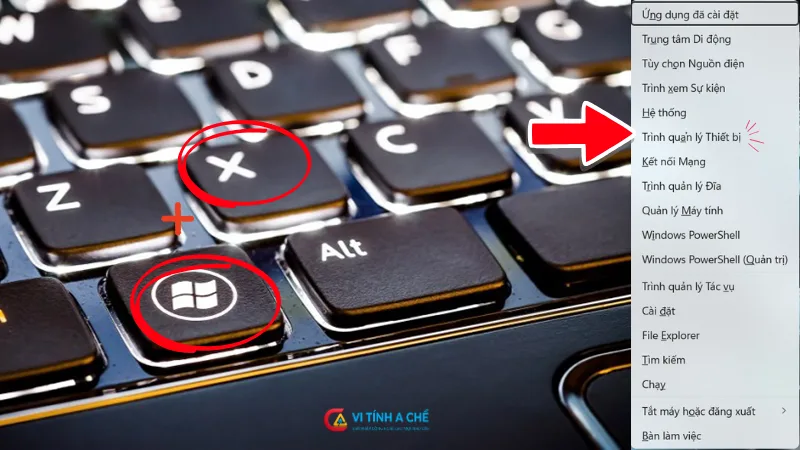
Bước 2: Tìm và nhấn vào mũi tên cạnh mục Batteries để mở rộng.
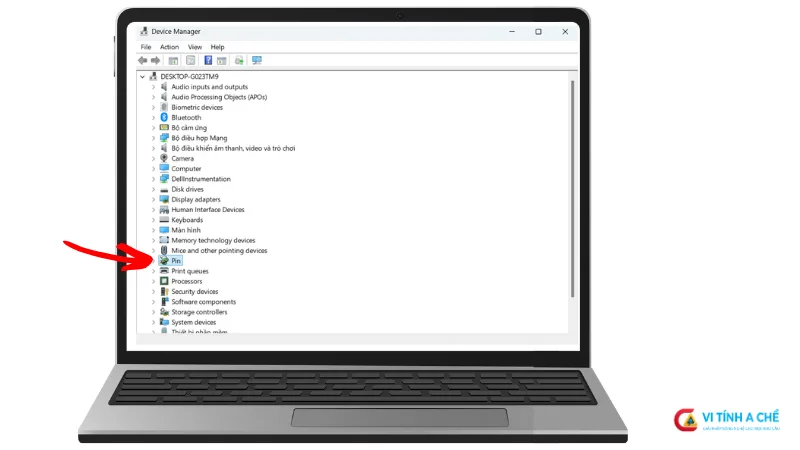
Bước 3: Tại đây bạn sẽ thấy các mục (thông thường là Microsoft AC Adapter và Microsoft ACPI-Compliant Control Method Battery).
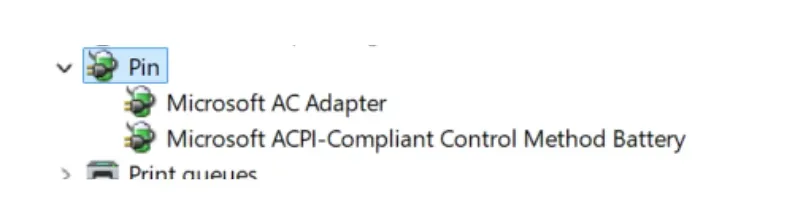
Bước 4: Chuột phải vào từng mục và chọn Update driver.

Bước 5: Chọn Search automatically for drivers. Hệ thống sẽ tự động tìm và cài đặt nếu có bản cập nhật mới.
2. Sử dụng phần mềm của nhà sản xuất
Các hãng lớn thường có trình quản lý driver riêng tối ưu hơn so với driver mặc định của Windows. Bạn nên mở các ứng dụng sau (đã được cài sẵn trên máy) để kiểm tra:
Dell: Dell SupportAssist.
HP: HP Support Assistant.
Lenovo: Lenovo Vantage.
Asus: MyASUS.
Lưu ý quan trọng: Nếu driver đã cập nhật mà pin vẫn lỗi, bạn nên kiểm tra BIOS/Firmware trên trang chủ của hãng. Nhiều lỗi quản lý điện năng được khắc phục thông qua việc cập nhật BIOS chứ không chỉ dừng lại ở driver trong Windows
Lỗi quản lý nguồn trong Windows / BIOS
Firmware lỗi, xung đột sau cập nhật → quản lý sạc sai.
6. Nhóm nguyên nhân từ nhiệt độ & cơ chế bảo vệ
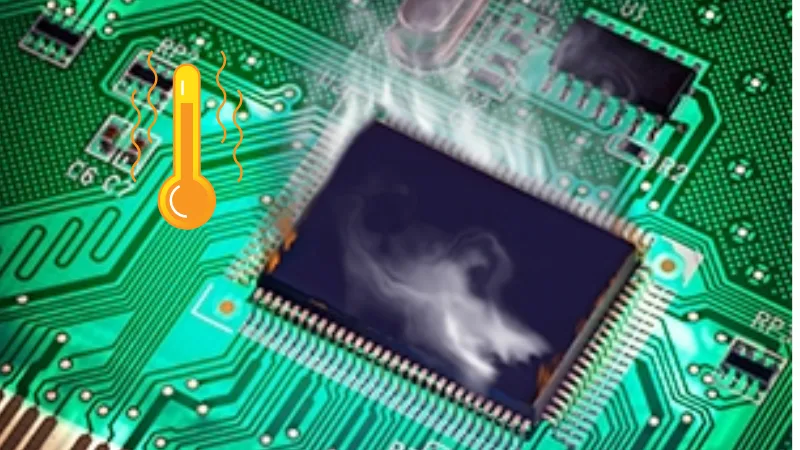
Khi nhiệt độ pin hoặc mainboard cao:
Hệ thống kích hoạt thermal protection
Tạm ngắt sạc pin để giảm nhiệt
Người dùng thấy “cắm sạc mà không vào”
Đây là cơ chế bảo vệ, không phải lỗi ngẫu nhiên.
Quy trình kiểm tra nhanh tại nhà (đúng thứ tự)
Đổi ổ cắm, bỏ ổ chia
Thử adapter khác đúng chuẩn
Quan sát đèn sạc, sờ nhiệt độ tại jack
Tháo pin – xả tĩnh điện – lắp lại (nếu tháo được)
Gỡ & cài lại driver pin
Kiểm tra nhiệt, vệ sinh tản nhiệt
Nếu đã làm hết mà pin vẫn không vào → nghi cao mạch sạc hoặc PMIC. Lúc này bạn không nên tự sửa tại nhà tránh laptop bạn hư hỏng nặng hơn. Hãy mang laptop ra cửa hàng sửa chữa uy tín để kĩ thuật có thể kiểm tra và báo giá cho bạn tốt nhất.
Khi nào chắc chắn là lỗi phần cứng cần sửa?
Thay sạc, thay pin vẫn không nạp
Jack sạc lỏng, nóng, có mùi khét
Đèn sạc báo sai liên tục
Máy chỉ chạy bằng sạc, pin “chết đứng
Những sai lầm khiến lỗi nặng hơn
Dùng sạc trôi nổi, rẻ bất thường
Cắm sạc qua ổ chia kém chất lượng
Vừa sạc vừa chơi game nặng liên tục
Để duy trì tuổi thọ pin và tránh các hư hỏng về mạch sạc, người dùng thường băn khoăn có nên vừa sạc vừa dùng laptop hay không? Việc hiểu đúng cơ chế sạc của máy sẽ giúp bạn hạn chế được lỗi báo ‘Plugged in, not charging’ trong tương lai.
Kéo, giật dây sạc khi rút
Cố cắm khi jack đã lỏng
Kết luận
Laptop sạc không vào pin không đơn giản là do pin. Rất nhiều trường hợp nằm ở adapter yếu – cổng sạc kém – mạch sạc hư – IC nguồn (PMIC) lỗi. Nếu không hiểu đúng cơ chế, bạn rất dễ thay nhầm pin, mua nhầm sạc và tốn chi phí không cần thiết.
Hiểu đúng đường đi của dòng điện = xử lý đúng trọng tâm = tránh sửa sai.
Trường hợp thực tế khách hàng mang máy đến Vi tính A Chề:
Anh khách mang đến một chiếc Dell Latitude trong tình trạng khá khó chịu: cắm sạc máy vẫn chạy bình thường, nhưng pin chỉ đứng ở mức 0–1%, không tăng, hệ điều hành báo “Plugged in, not charging”.
Trước khi mang máy đi kiểm tra, khách đã thử đủ cách quen thuộc:
mua adapter mới
thay pin mới hoàn toàn
Nhưng kết quả vẫn không thay đổi, pin gần như “đứng yên” dù máy hoạt động ổn định khi cắm sạc.
Quá trình kiểm tra thực tế
Kỹ thuật bắt đầu kiểm tra theo đúng trình tự loại trừ các bước độc quyền tại A Chề:
Kiểm tra adapter
Điện áp và dòng ra ổn định → loại trừ khả năng sạc lỗi.Kiểm tra pin
Pin mới, được BIOS nhận đầy đủ, không báo lỗi → pin không phải nguyên nhân.Kiểm tra jack sạc
Jack chắc chắn, tiếp xúc tốt, không lỏng → loại trừ cổng sạc.Đo đường nạp pin trên mainboard
Kết quả cho thấy không có dòng nạp đi vào pin, dù đủ điều kiện sạc.
Từ đây, kỹ thuật chuyển sang kiểm tra sâu mạch sạc:
Phát hiện IC sạc / PMIC không kích hoạt mosfet nạp pin
Một số linh kiện xung quanh có dấu hiệu nhiễu nhiệt và suy hao theo thời gian
Kết luận kỹ thuật
Nguyên nhân không nằm ở pin hay adapter, mà do IC sạc (PMIC) trên mainboard đã lỗi.
Với các dòng máy business như Latitude, khi PMIC hư:
máy vẫn có thể chạy hoàn toàn bình thường bằng adapter
nhưng pin sẽ không bao giờ được phép nạp
Đây là lỗi khiến nhiều người hiểu nhầm rằng pin hoặc sạc “chưa đủ tốt”, trong khi thực chất mạch điều khiển đã khóa đường nạp.
Kỹ thuật kiểm tra và trao đổi với khách hàng về lỗi và tình trạng máy. Kỹ thuật thay IC sạc tương thích và kiểm tra lại toàn bộ đường sạc, mosfet và mạch bảo vệ. Sau khi hoàn tất máy anh khách đã nhận sạc ổn định, pin bắt đầu tăng phần trăm đều, đèn sạc và trạng thái hệ điều hành hiển thị chính
