

Cổng LAN laptop kết nối nhưng mạng chậm là lỗi gì?
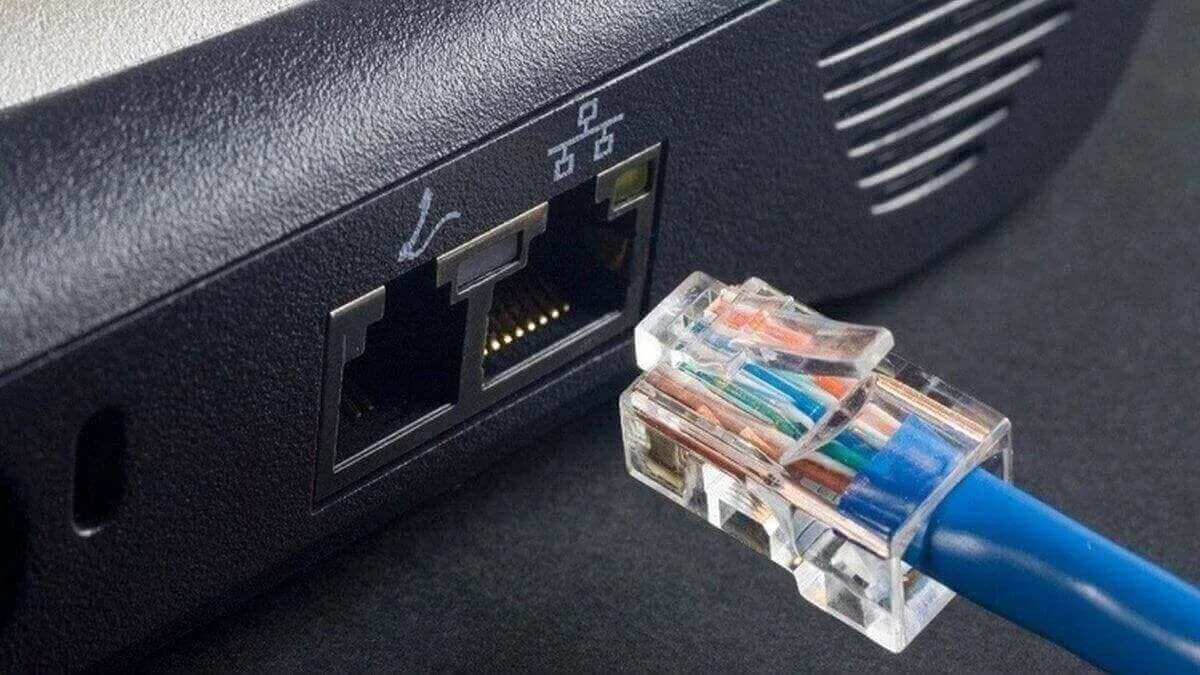
Cổng LAN laptop kết nối nhưng mạng chậm là tình trạng laptop nhận mạng dây bình thường, không báo mất kết nối nhưng tốc độ truy cập rất thấp, tải file chậm, xem video hay bị giật dù đã cắm LAN. Lỗi này thường liên quan đến driver LAN, cáp mạng, cấu hình card mạng hoặc mạch LAN trên mainboard.
Trong thực tế kỹ thuật, nhiều người cho rằng dùng mạng dây chắc chắn nhanh hơn WiFi. Tuy nhiên, nếu cổng LAN hoặc cấu hình hệ thống có vấn đề, tốc độ mạng dây thậm chí còn thấp hơn WiFi.
Dấu hiệu nào cho thấy cổng LAN laptop đang gặp vấn đề?
Nhận diện đúng dấu hiệu giúp tránh thay modem, nâng gói mạng hoặc xử lý sai hướng.
Mạng vẫn vào được nhưng tốc độ rất thấp
Laptop vẫn truy cập được internet nhưng tải file chậm, mở trang lâu, đặc biệt rõ khi tải dữ liệu dung lượng lớn.
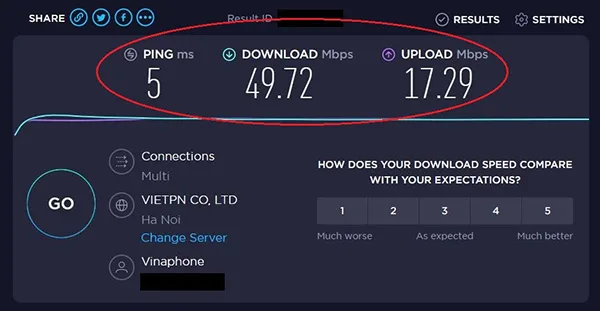
Speedtest thấp hơn nhiều so với WiFi
Khi đo tốc độ, mạng LAN cho kết quả thấp bất thường, thậm chí thua WiFi trên cùng hệ thống mạng.
Chỉ laptop bị chậm, thiết bị khác bình thường
Các thiết bị khác cắm LAN hoặc dùng WiFi vẫn hoạt động ổn định, cho thấy lỗi không nằm ở đường truyền nhà mạng.
Rút cắm lại LAN thì lúc nhanh lúc chậm
Sau khi rút và cắm lại dây LAN, tốc độ có thể cải thiện tạm thời rồi lại chậm sau một thời gian.

Vì sao cổng LAN laptop kết nối nhưng mạng chậm?
Nguyên nhân thường đến từ chính laptop hoặc hệ thống mạng nội bộ, không phải do nhà mạng.
Driver LAN lỗi hoặc sai phiên bản
Driver LAN cũ, lỗi hoặc không tương thích với Windows khiến card mạng không hoạt động đúng tốc độ, dễ bị giới hạn băng thông.
Cáp mạng hoặc đầu RJ45 kém chất lượng
Dây mạng gãy ngầm, bấm đầu RJ45 không chuẩn hoặc dùng cáp kém chất lượng khiến tốc độ chỉ đạt 10/100 Mbps thay vì Gigabit.
Card LAN bị giới hạn tốc độ
Một số laptop bị khóa tốc độ card LAN do cấu hình sai trong Windows hoặc driver, dẫn đến mạng dây luôn chậm dù kết nối ổn định.
Lỗi mạch LAN trên mainboard
Mạch LAN yếu, oxi hóa hoặc xuống cấp theo thời gian sẽ làm tín hiệu mạng suy giảm, tốc độ thấp dù vẫn nhận mạng.
Lỗi này do laptop hay do mạng?
Phân biệt đúng nguồn lỗi giúp xử lý chính xác và tránh tốn chi phí không cần thiết.

Trường hợp lỗi xuất phát từ laptop
Chỉ một laptop bị mạng chậm khi dùng LAN, các thiết bị khác vẫn nhanh. Đây là dấu hiệu rõ nhất cho thấy lỗi nằm ở laptop.
Trường hợp lỗi từ modem hoặc switch
Nhiều thiết bị cùng bị chậm khi cắm LAN, modem hoặc switch nóng, hoạt động không ổn định. Khi đó cần kiểm tra thiết bị mạng.
Khi nào nghi ngờ hư cổng LAN
Tốc độ LAN giảm dần theo thời gian, lúc được lúc không, hoặc phải giữ đúng vị trí dây mới vào mạng ổn định.
Những hiểu lầm người dùng thường gặp
Nhiều người vội nâng gói mạng hoặc đổi modem trong khi nguyên nhân thực tế chỉ là driver LAN hoặc dây mạng lỗi.
Quy trình xử lý đúng khi cổng LAN laptop mạng chậm
Xử lý cần theo đúng thứ tự để tránh bỏ sót nguyên nhân và không làm phát sinh lỗi khác.
Kiểm tra và cài lại driver LAN
Gỡ driver LAN cũ và cài lại driver đúng phiên bản từ hãng là bước đầu tiên cần thực hiện.
Kiểm tra cáp mạng và port modem
Thử đổi dây LAN khác, cắm sang port khác trên modem hoặc switch để loại trừ lỗi dây và cổng mạng.
Đây là bước thường nằm trong giải pháp sửa laptop đúng lỗi nhưng nhiều người dùng hay bỏ qua.
Kiểm tra cấu hình tốc độ card LAN
Đảm bảo card mạng không bị giới hạn ở mức thấp trong phần cài đặt Windows hoặc driver.
Khi nào cần kỹ thuật viên kiểm tra sâu
Nếu đã thay dây, cài lại driver mà cổng LAN laptop kết nối nhưng mạng chậm vẫn xảy ra, cần kiểm tra mạch LAN hoặc mainboard để xác định lỗi phần cứng.
Kết luận
Lỗi cổng LAN laptop kết nối nhưng mạng chậm thường xuất phát từ driver LAN, cáp mạng, cấu hình card mạng hoặc mạch LAN yếu, không phải do nhà mạng. Xử lý đúng trình tự giúp khắc phục triệt để mà không cần thay modem hay nâng gói mạng vội.
Trước khi quyết định sửa sâu, bạn nên tham khảo bảng giá dịch vụ chi tiết để cân nhắc phương án xử lý phù hợp và tránh phát sinh không cần thiết.
Trường hợp thực tế: Cổng LAN laptop kết nối nhưng mạng chậm do driver cũ và cáp mạng lỗi
Anh Tuấn – nhân viên IT văn phòng tại quận 3 mang đến một laptop Dell với tình trạng đã cắm cổng LAN nhưng tốc độ mạng rất chậm, tải file nội bộ mất nhiều thời gian, trong khi các máy khác trong cùng hệ thống vẫn hoạt động bình thường.
Kiểm tra ban đầu cho thấy laptop vẫn nhận mạng, không báo lỗi mất kết nối. Khi kiểm tra sâu, kỹ thuật viên phát hiện driver LAN đang sử dụng phiên bản cũ, đồng thời dây mạng bị gãy ngầm, khiến tốc độ kết nối chỉ đạt mức thấp. Sau khi thay cáp LAN đạt chuẩn và cài lại driver LAN đúng phiên bản từ hãng, tốc độ mạng ổn định trở lại, đạt đúng băng thông hệ thống, không cần can thiệp mainboard.
