Lưu trữ tác giả: Huỳnh Tấn Phúc

Sửa Laptop MSI Không Vào Windows – Khắc Phục Đúng Lỗi, Giữ An Toàn Dữ Liệu

Laptop MSI không vào được Windows là tình huống khiến nhiều người “đứng hình” vì toàn bộ công việc, dữ liệu đều bị chặn lại. Nhưng thực tế, lỗi này không phải lúc nào cũng nghiêm trọng—vấn đề nằm ở chỗ bạn có xác định đúng nguyên nhân hay không.

Xử lý đúng ngay từ đầu sẽ giúp bạn tiết kiệm thời gian, chi phí và quan trọng nhất là giữ được dữ liệu.

👉 Nếu cần kiểm tra nhanh, tránh rủi ro thao tác sai:
➡️ Dịch vụ sửa laptop MSI uy tín tại vi tính a chề

Sửa Laptop Msi Không Vào Windows


Laptop MSI không vào được Windows là lỗi gì? Có đáng lo không?

Sửa Laptop Msi Không Vào Windows

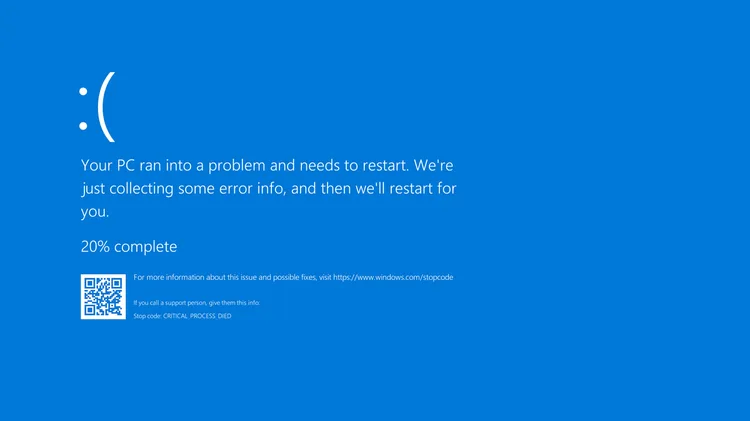
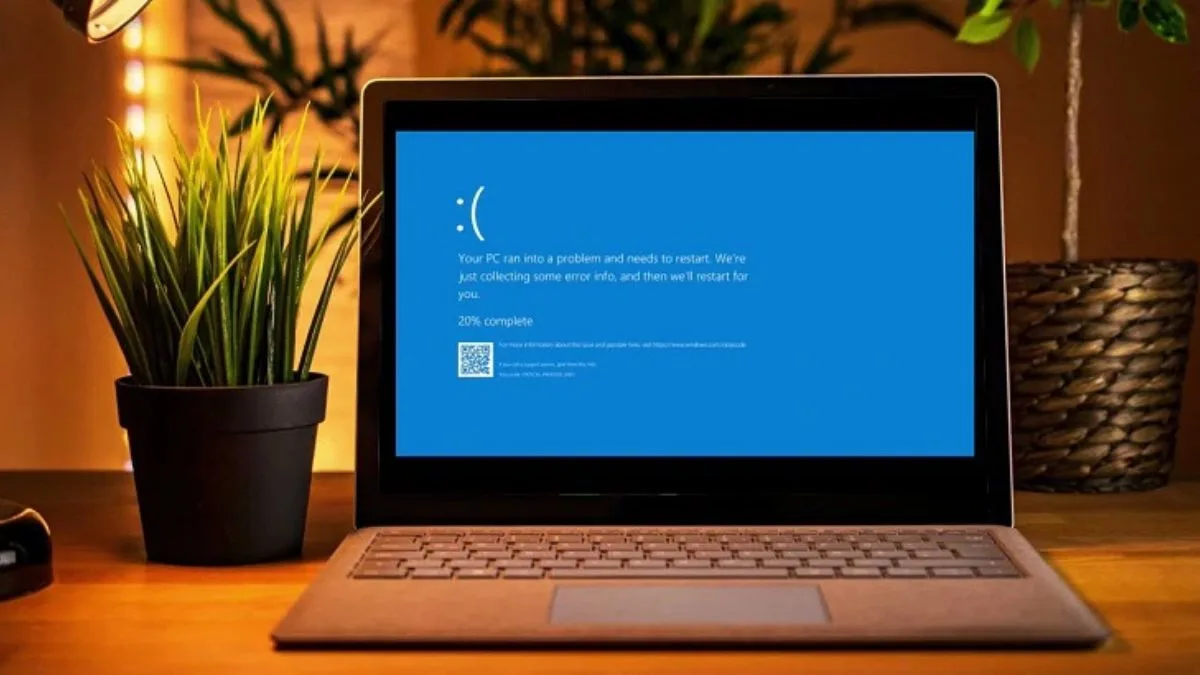
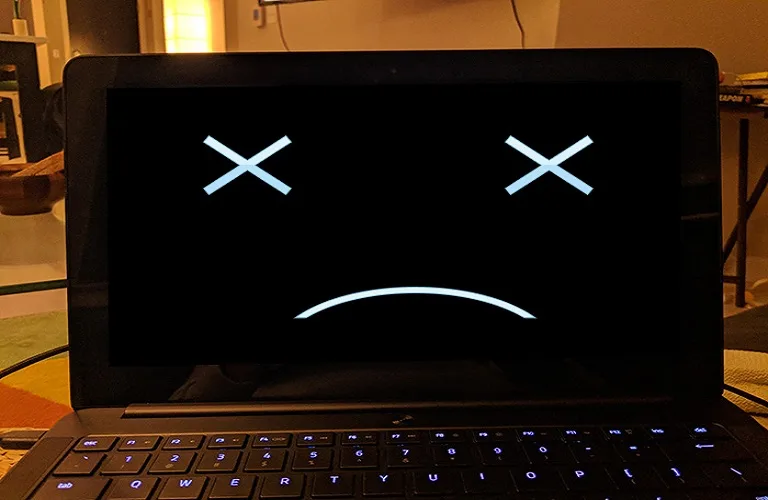
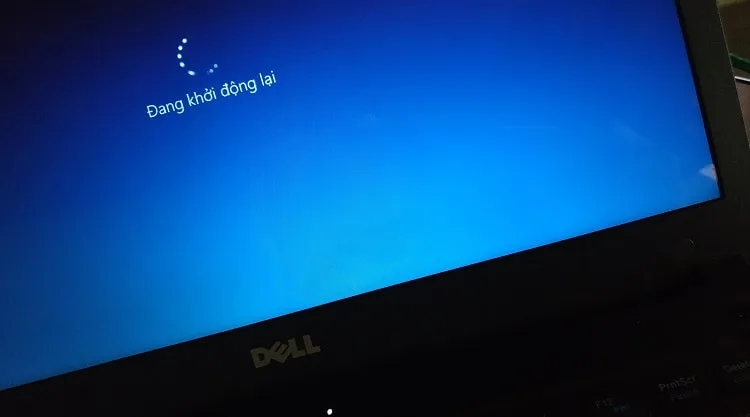
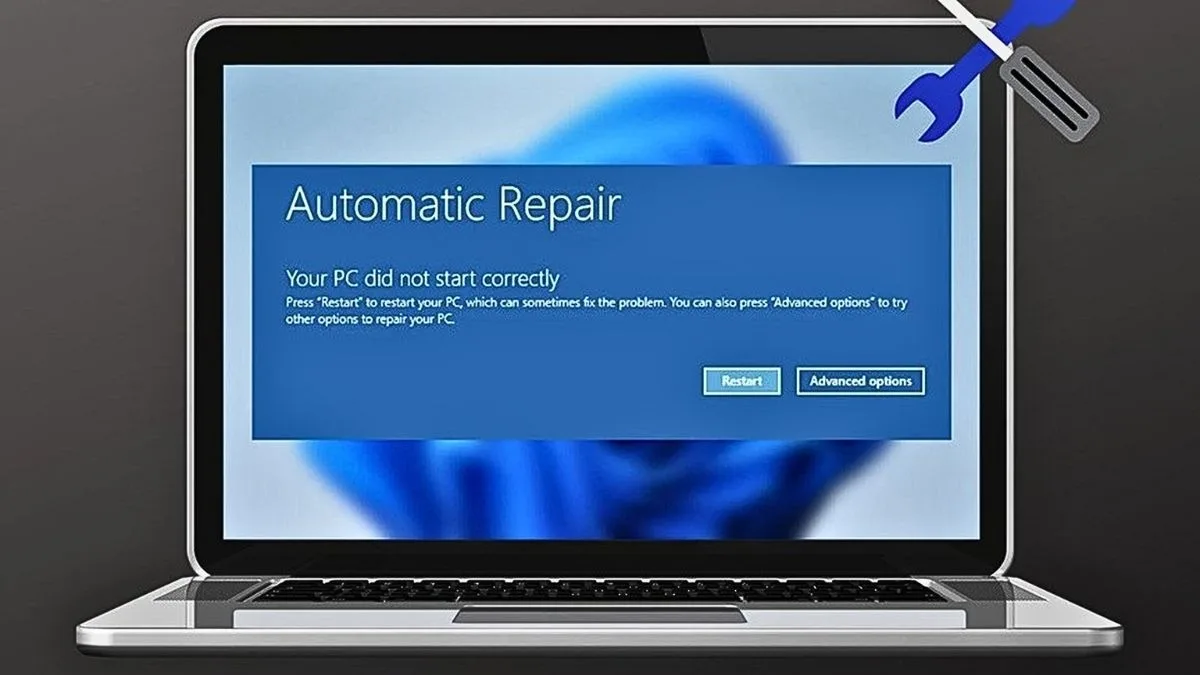
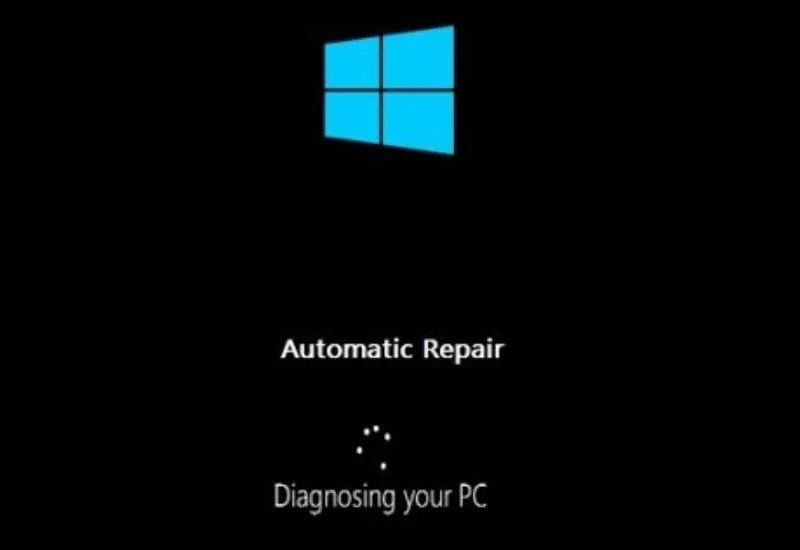
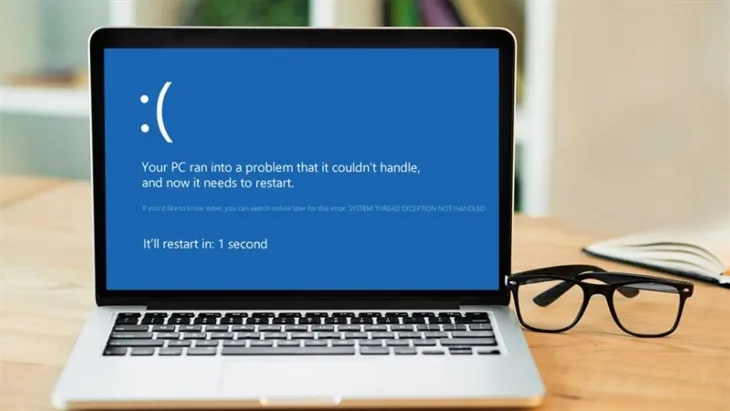
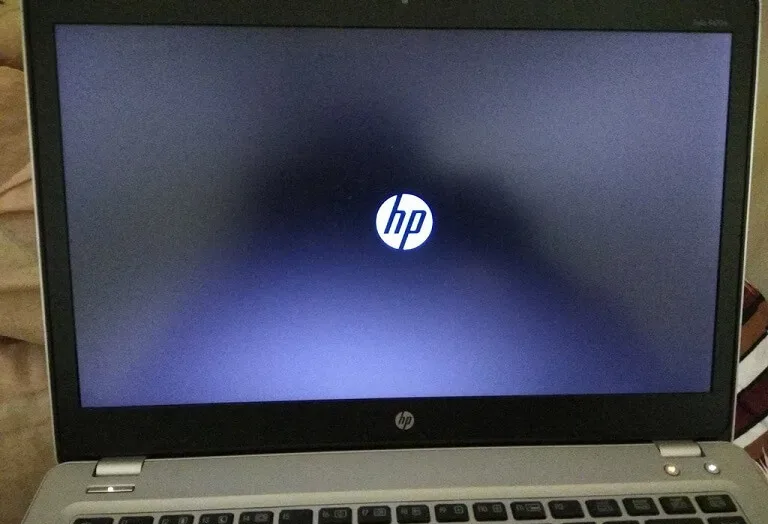
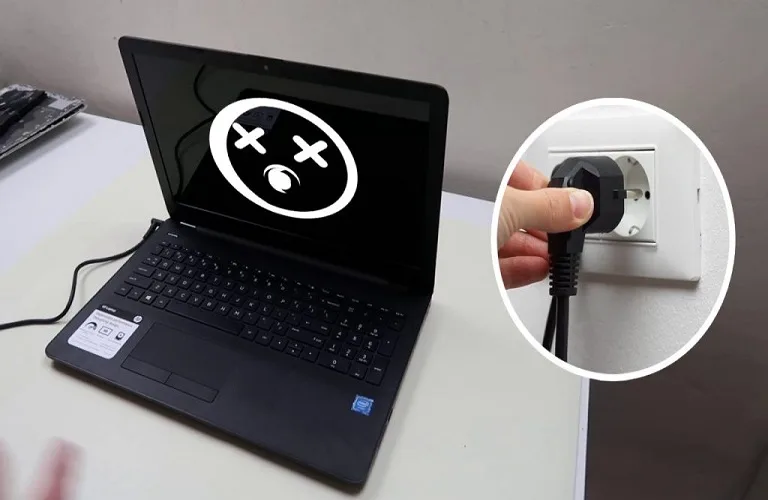
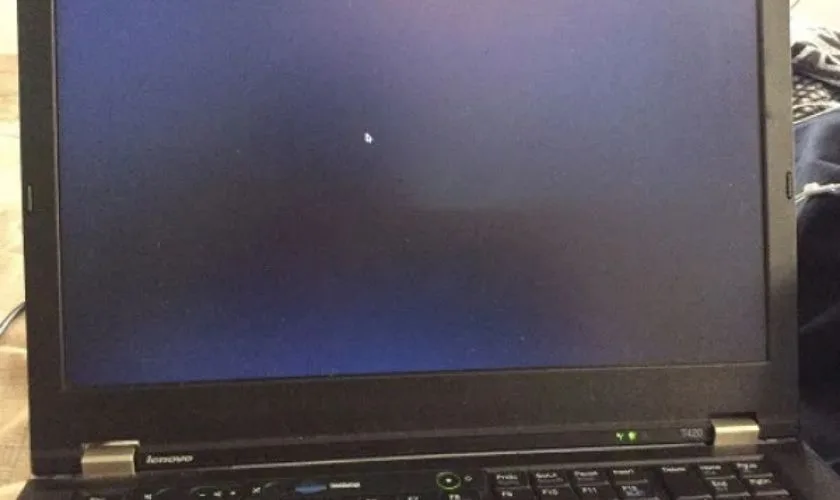
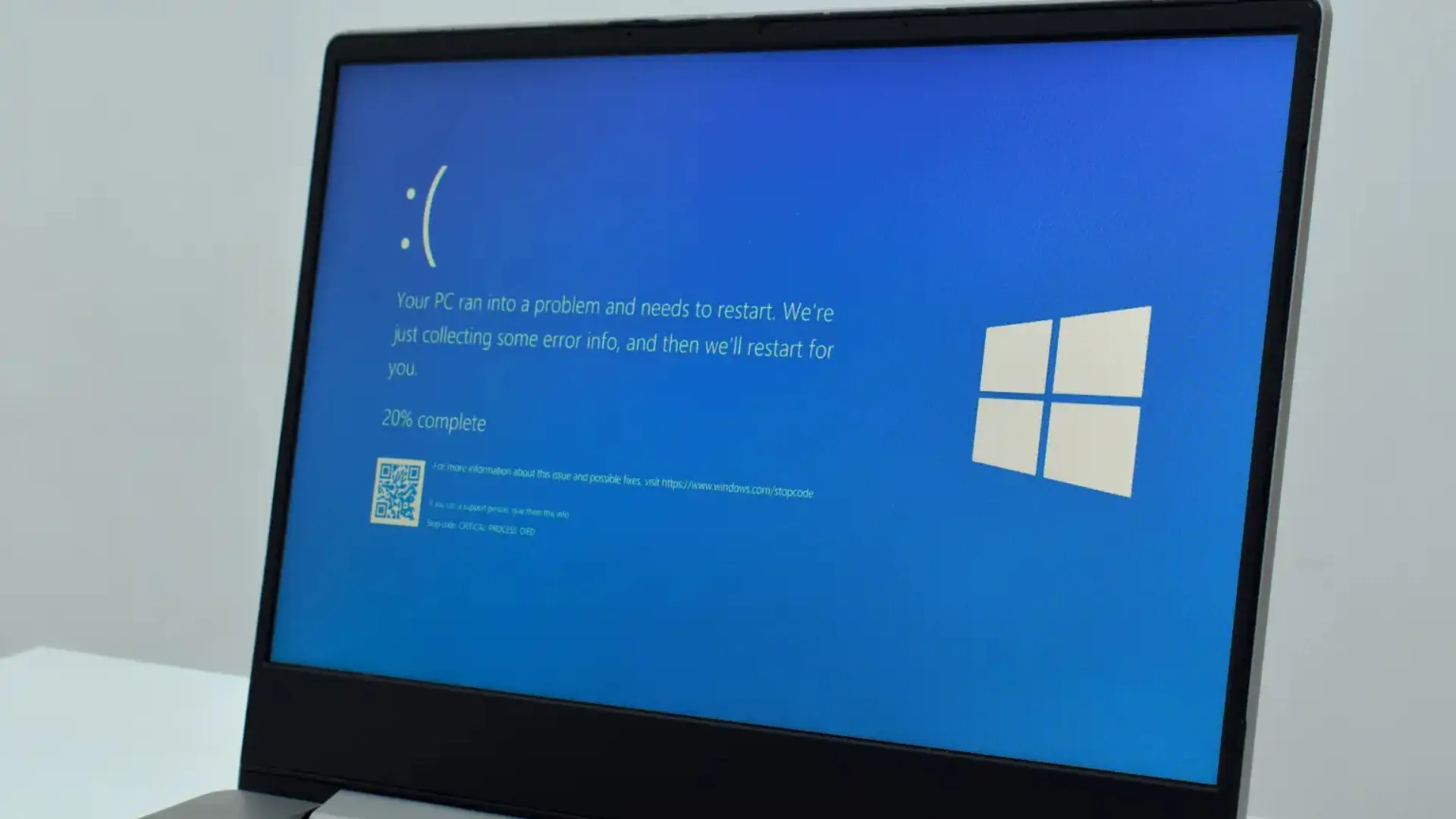
Tình trạng laptop MSI không vào được Windows xảy ra khi máy vẫn lên nguồn nhưng không thể khởi động vào hệ điều hành.

Dấu hiệu thường gặp

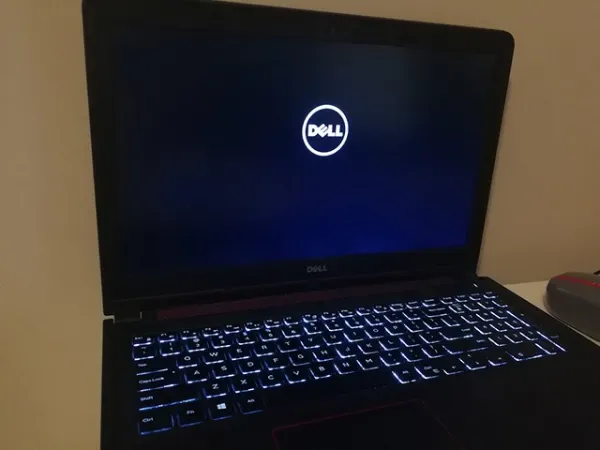
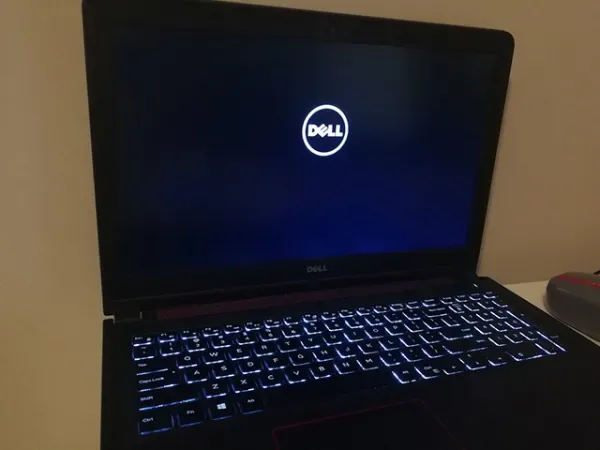
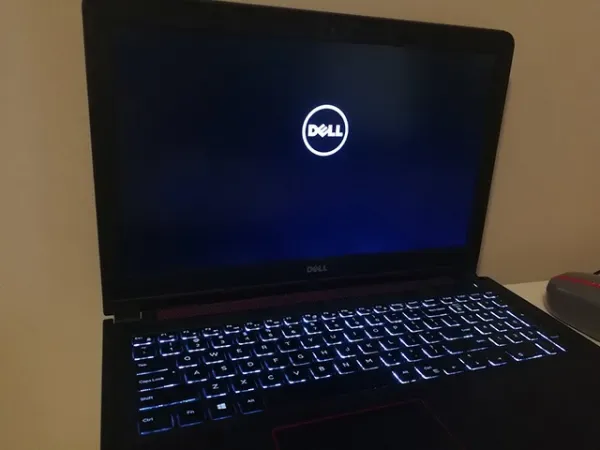
  • Treo ở logo MSI
  • Màn hình đen sau khi bật
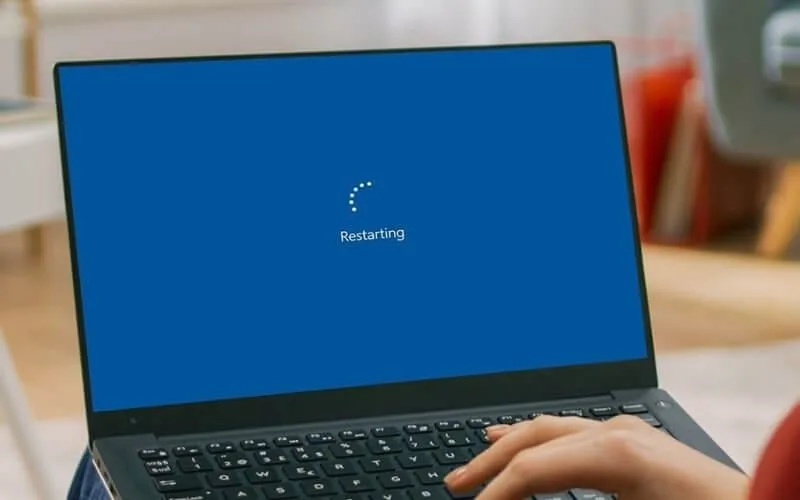
  • Restart liên tục
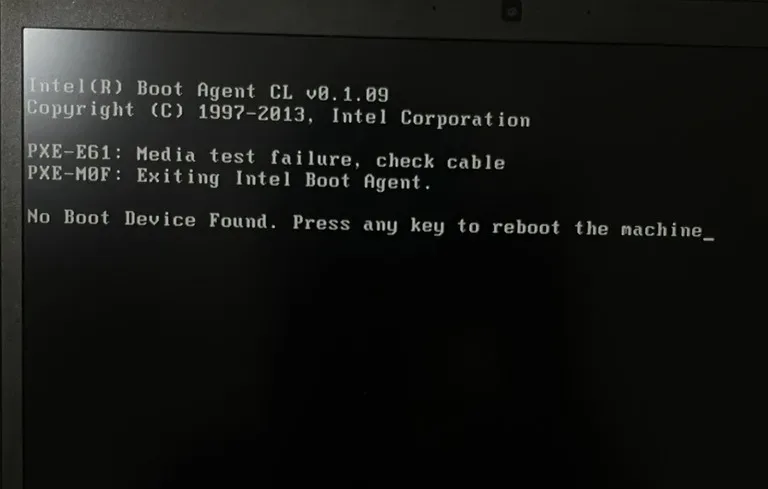
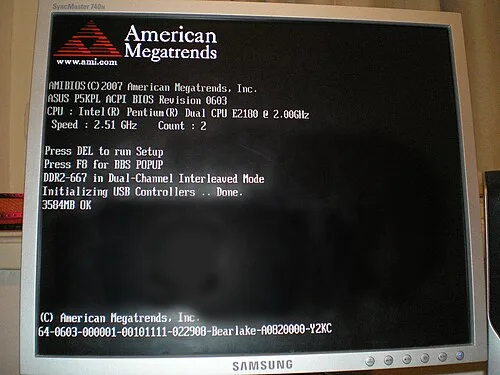
  • Báo lỗi boot hoặc không tìm thấy hệ điều hành

Mức độ ảnh hưởng

Không chỉ là lỗi khởi động đơn giản:

  • Không truy cập được dữ liệu
  • Gián đoạn toàn bộ công việc
  • Có thể liên quan đến lỗi phần cứng

👉 Điểm quan trọng: Nếu xử lý sai, khả năng mất dữ liệu sẽ tăng lên.


Nguyên nhân laptop MSI không vào Windows phổ biến

Việc hiểu rõ nguyên nhân sẽ giúp bạn tránh sửa sai.

Lỗi hệ điều hành Windows

  • File hệ thống bị lỗi
  • Quá trình cập nhật bị gián đoạn

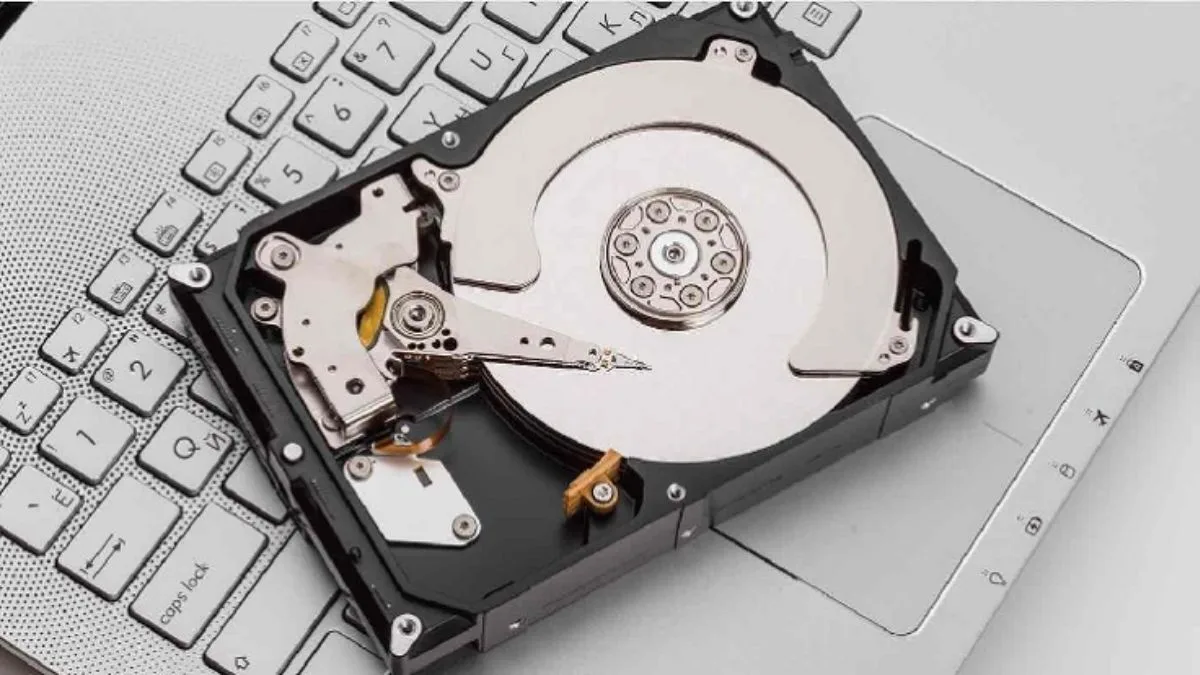
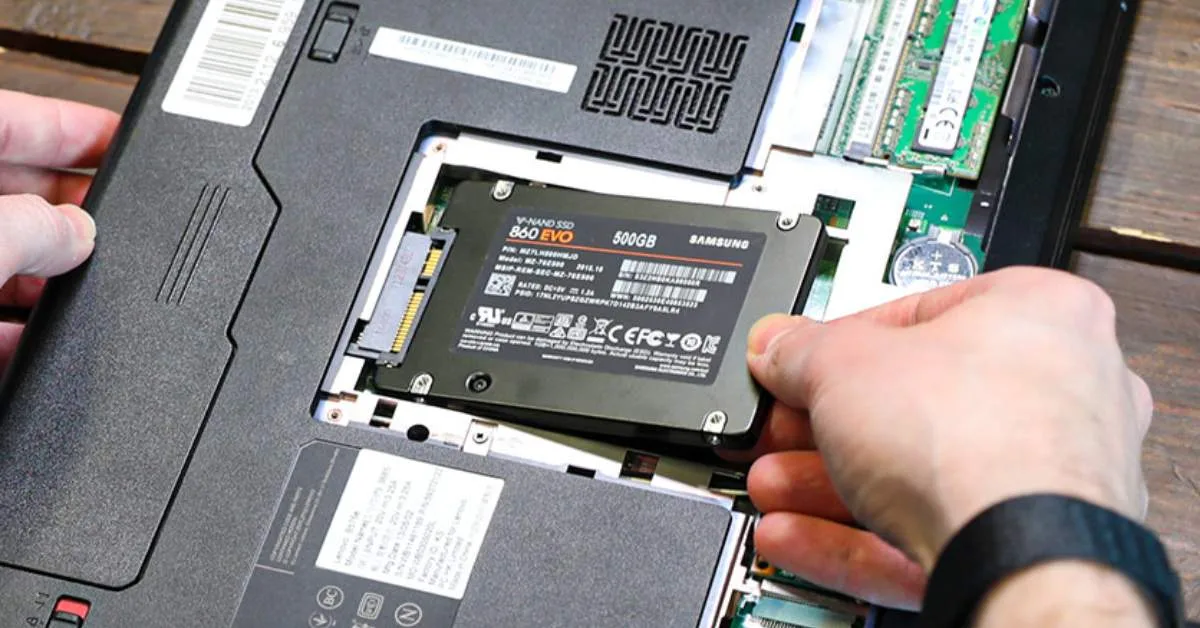
Lỗi ổ cứng (SSD/HDD)

  • Ổ xuống cấp hoặc bị lỗi
  • Không đọc được dữ liệu khởi động

Lỗi BIOS / cấu hình boot

  • Sai chế độ boot
  • Thiết lập không phù hợp

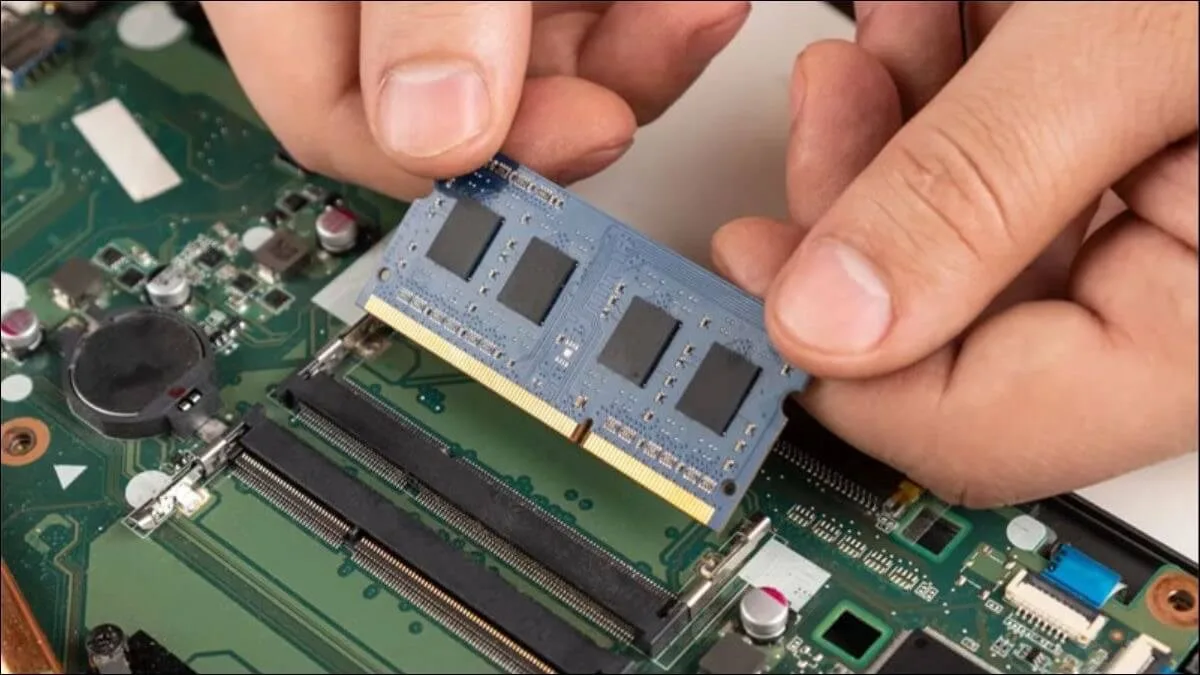
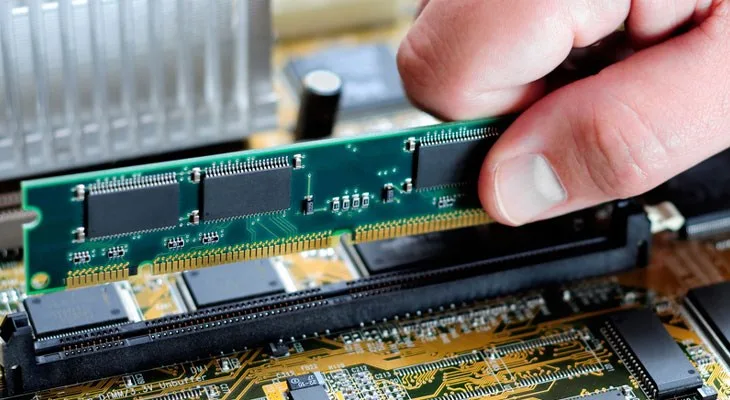
Lỗi RAM

  • RAM lỏng hoặc lỗi
  • Gây treo khi khởi động

Lỗi mainboard

  • Trường hợp phức tạp, cần kỹ thuật chuyên sâu

Cách sửa laptop không vào Windows tại nhà (đúng hướng)

Sửa Laptop Msi Không Vào Windows

Bạn có thể thử một số bước cơ bản trước khi mang đi sửa.

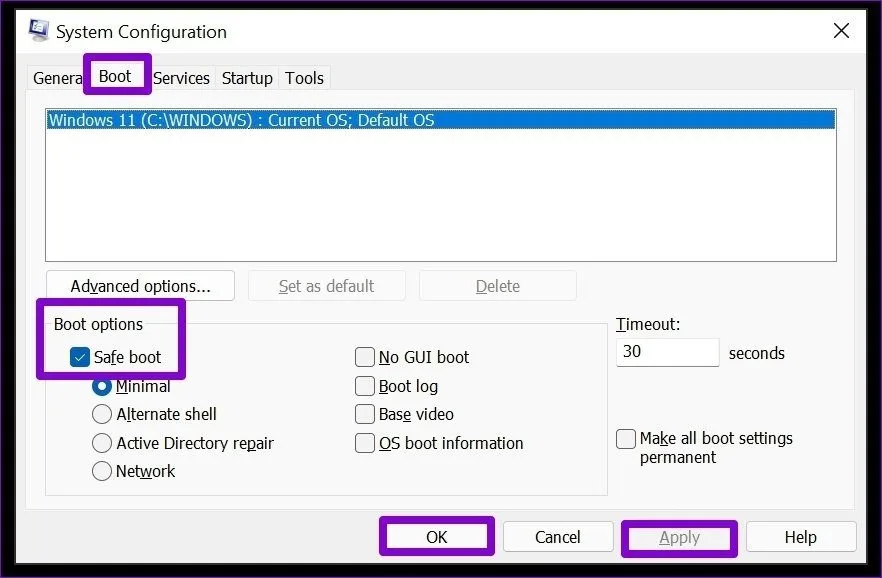
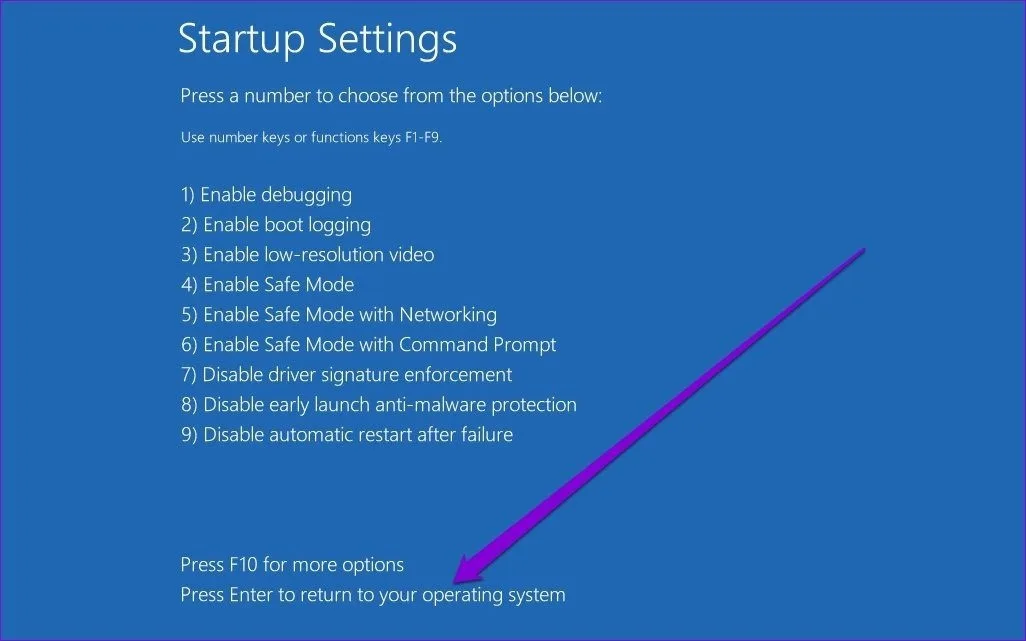
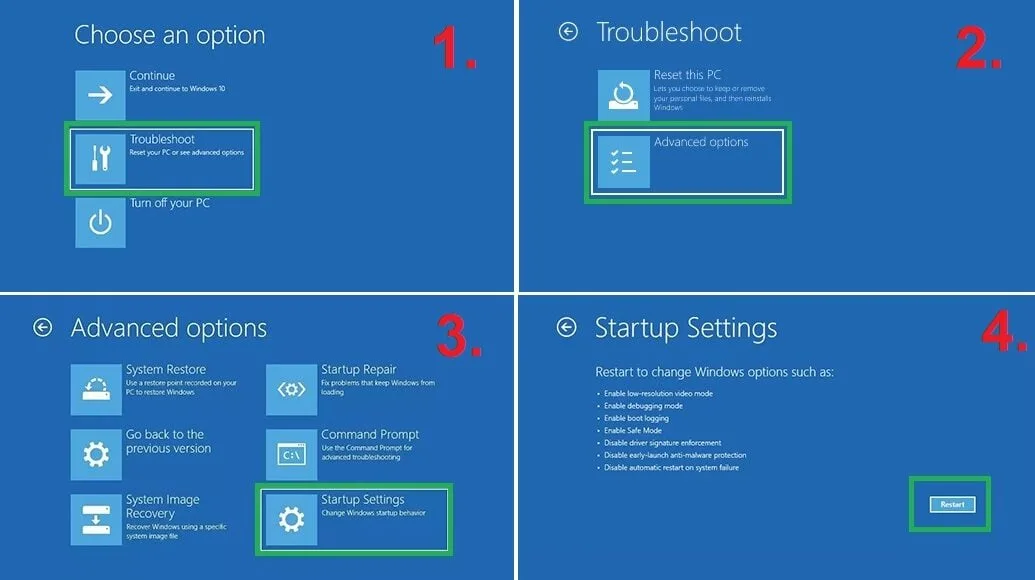
Vào Safe Mode

Nếu vào được, bạn có thể xử lý lỗi phần mềm từ bên trong.

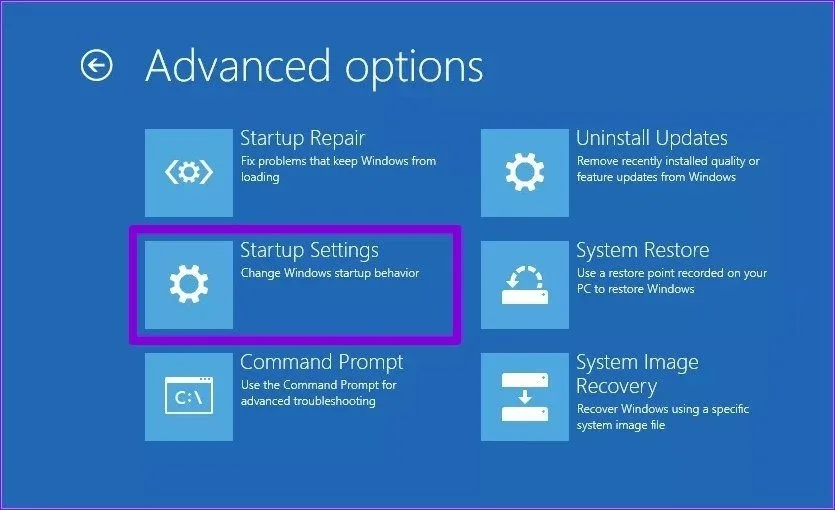
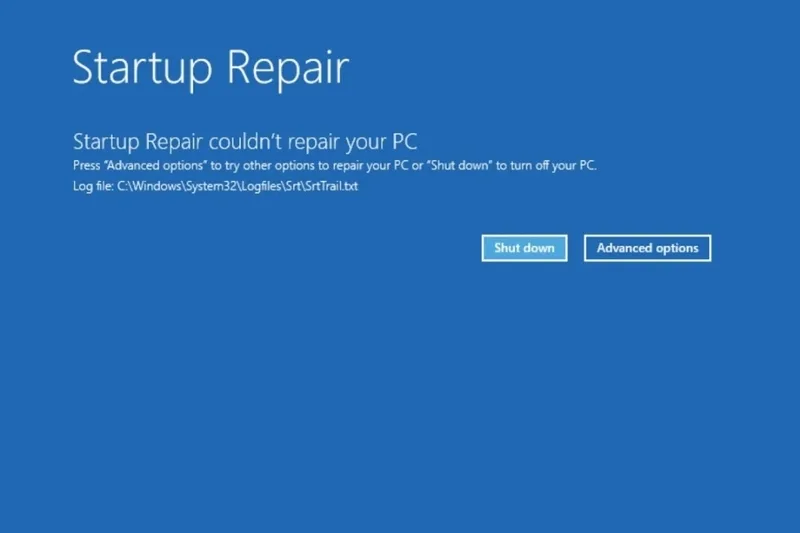
Startup Repair

Công cụ sửa lỗi khởi động có sẵn của Windows.

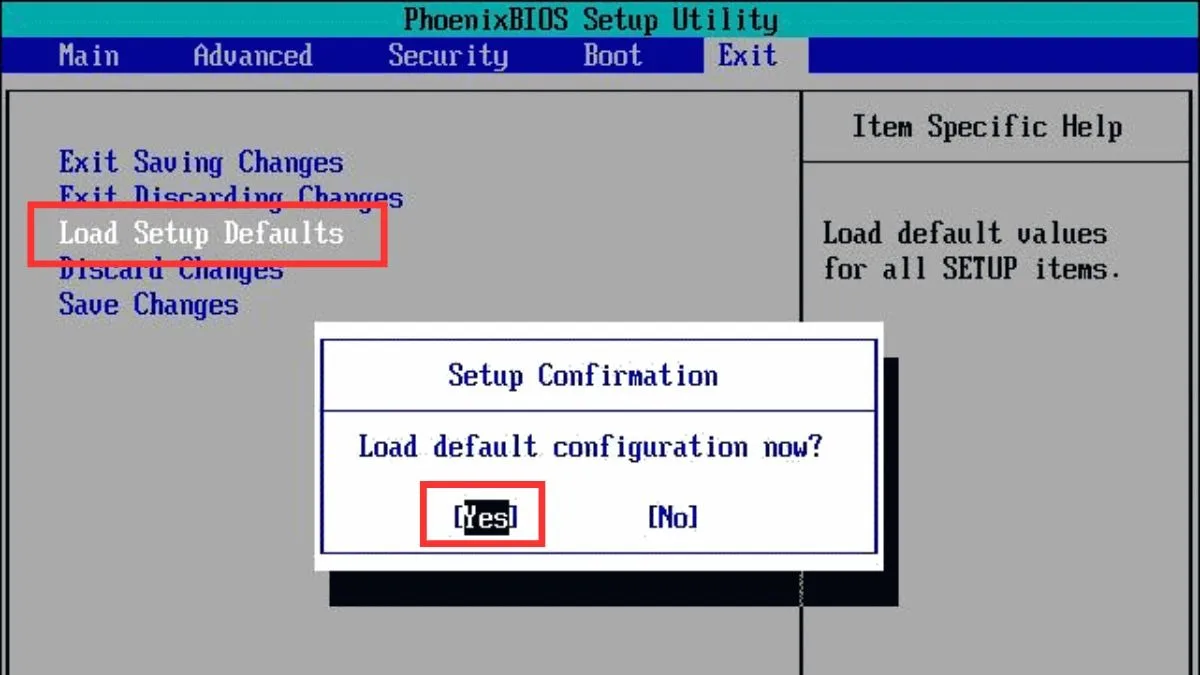
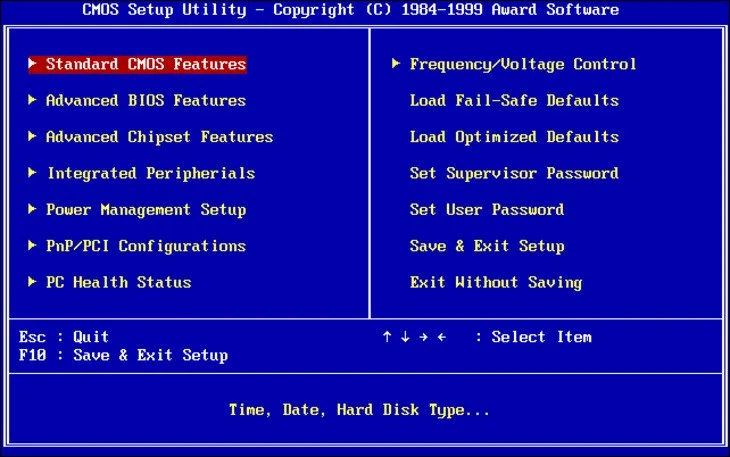
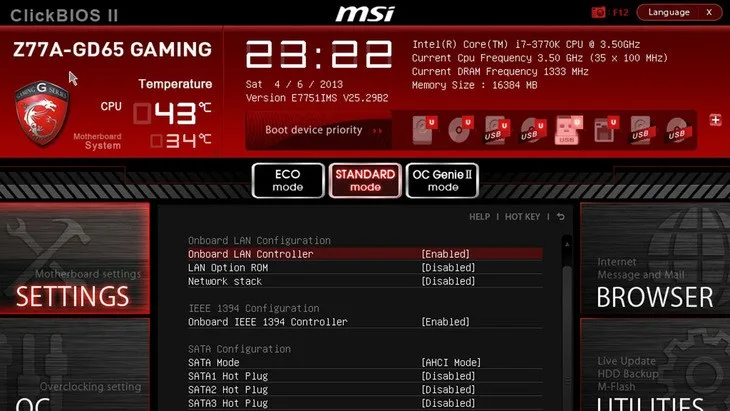
Reset BIOS

Đưa BIOS về mặc định để loại bỏ xung đột.

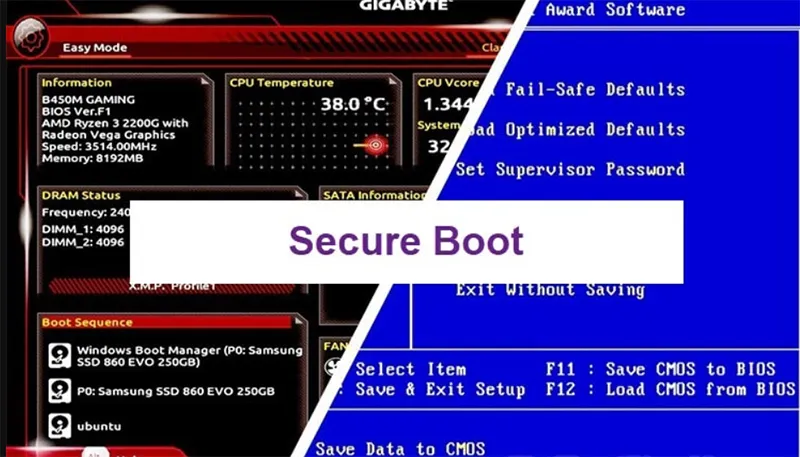
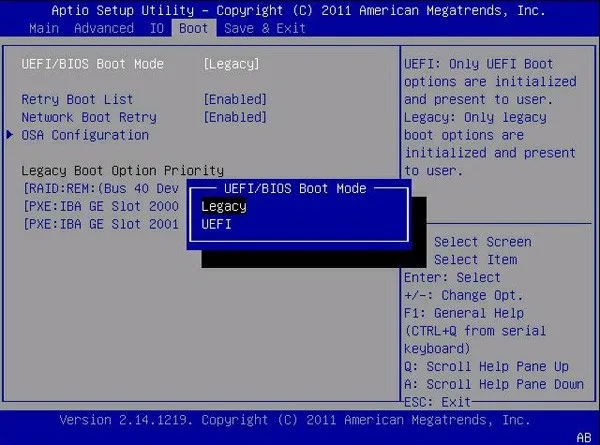
Kiểm tra boot mode

Chuyển đổi giữa UEFI và Legacy nếu cần.

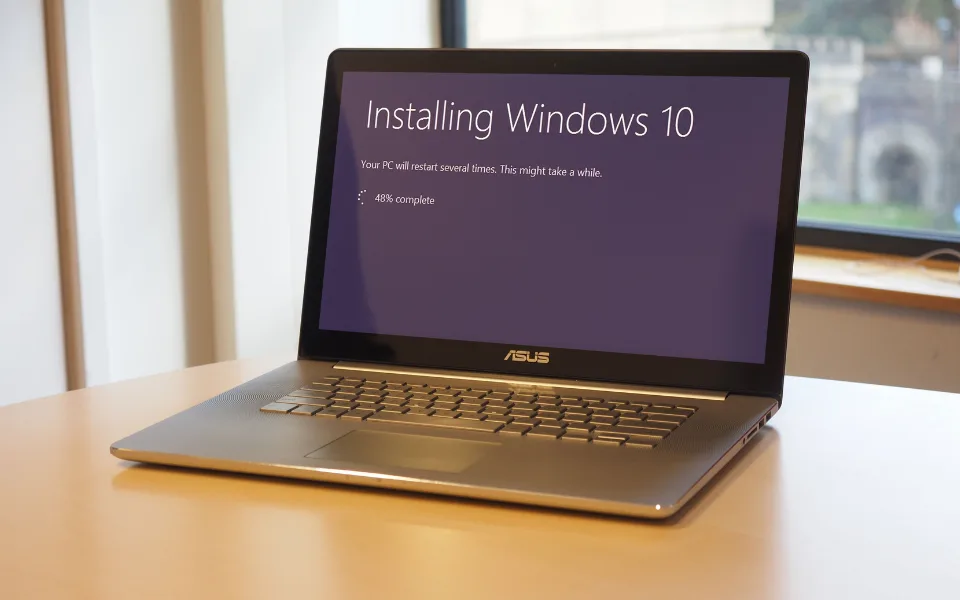
Cài lại Windows

Áp dụng khi lỗi đến từ hệ điều hành.

Lưu ý: Nếu không chắc chắn, không nên thao tác sâu để tránh ảnh hưởng đến dữ liệu.


Khi nào cần dùng dịch vụ sửa laptop MSI uy tín?

Không phải lỗi nào cũng nên tự xử lý.

Bạn nên mang máy đi kiểm tra khi:

  • Không vào được BIOS
  • Máy vẫn lỗi sau khi cài lại Windows
  • Có dữ liệu quan trọng cần giữ
  • Nghi ngờ lỗi phần cứng

👉 Tham khảo chi phí trước khi sửa:
➡️ Bảng giá dịch vụ sửa laptop minh bạch tại vi tính a chề


Dịch vụ sửa laptop MSI không vào Windows tại vi tính a chề

Vi Tính A Chề

Một dịch vụ tốt không chỉ sửa được lỗi mà còn giúp bạn tránh chi phí không cần thiết.

Quy trình xử lý

  • Kiểm tra tổng thể máy
  • Xác định chính xác nguyên nhân
  • Tư vấn phương án phù hợp
  • Thực hiện sửa khi khách đồng ý

Hạng mục xử lý

  • Sửa lỗi hệ điều hành
  • Cài lại Windows
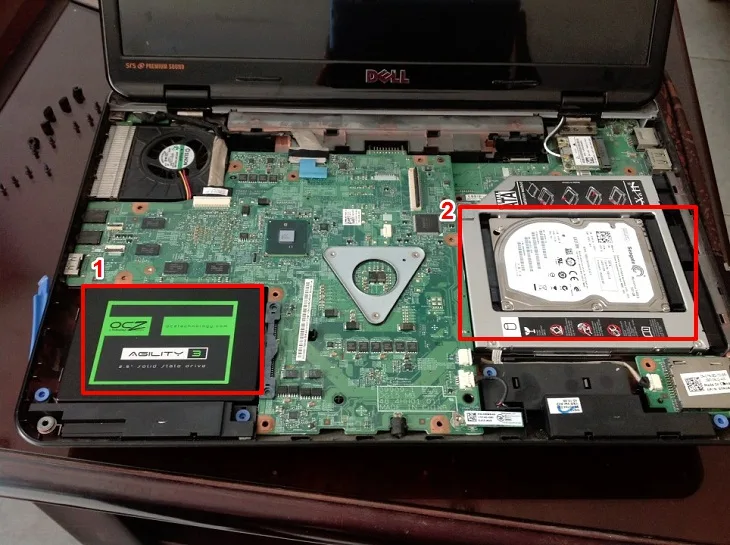
  • Thay SSD nếu cần
  • Sửa BIOS
  • Sửa mainboard
  • Hỗ trợ khôi phục dữ liệu quan trọng

Báo giá sửa laptop MSI không vào Windows

Chi phí phụ thuộc vào nguyên nhân thực tế.

Hạng mụcMô tảChi phí (VNĐ)
Sửa phần mềmCài Windows, sửa lỗi boot200.000 – 500.000
Thay SSDỔ cứng chính hãng1.200.000 – 3.000.000
Sửa BIOSCấu hình, cập nhật300.000 – 800.000
Sửa mainboardLỗi phần cứng800.000 – 2.500.000

Nguyên tắc: kiểm tra trước – báo giá rõ – không phát sinh.


Vì sao nên chọn vi tính a chề?

vi tính a chề tập trung vào xử lý đúng lỗi thay vì sửa theo cảm tính.

  • Kỹ thuật có kinh nghiệm thực tế
  • Tư vấn rõ ràng, dễ hiểu
  • Ưu tiên giữ dữ liệu cho khách hàng
  • Thời gian xử lý nhanh

Feedback khách hàng thực tế

Anh Phúc (Phú Nhuận)

“Máy không vào Windows nhưng vẫn giữ được dữ liệu sau khi sửa.”

Chị Linh (Tân Bình)

“Được kiểm tra trước nên yên tâm hơn khi sửa.”

Anh Hưng (Gò Vấp)

“Không bị tư vấn thay linh kiện không cần thiết.”

Bạn Nam (Thủ Đức)

“Làm nhanh, chi phí hợp lý.”


FAQ – Câu hỏi thường gặp

Laptop MSI không vào Windows có mất dữ liệu không?

Không nhất thiết. Nếu xử lý đúng, dữ liệu vẫn có thể được giữ lại.

Có cần thay ổ cứng không?

Chỉ khi ổ cứng bị lỗi hoặc hỏng.

Sửa lỗi này mất bao lâu?

Thông thường từ 1–3 giờ.

Có nên tự sửa tại nhà không?

Chỉ nên nếu bạn có kinh nghiệm kỹ thuật.

Lỗi này có tái lại không?

Nếu xử lý đúng nguyên nhân, khả năng tái lại rất thấp.


Kết luận

Lỗi sửa laptop MSI không vào Windows có thể đến từ nhiều nguyên nhân khác nhau.
Điều quan trọng nhất là xác định đúng lỗi ngay từ đầu để tránh mất dữ liệu và chi phí không cần thiết.

👉 Nếu bạn cần kiểm tra nhanh và xử lý đúng hướng:

VI TÍNH A CHỀ
📍 1284/1 Trường Sa, Phường Tân Sơn Hòa, TP. Hồ Chí Minh
📞 0924.056.056 – 0982 442 144
🕘 9:00 – 19:30 (T2 – CN)

➡️ Dịch vụ sửa laptop MSI chuyên sâu
➡️ Xem bảng giá trước khi sửa

Vi Tính A Chề

Sửa Laptop MSI Đứng Logo – Khắc Phục Nhanh, Giữ An Toàn Dữ Liệu

Laptop MSI bật lên nhưng bị đứng logo, không vào được Windows là tình trạng khiến nhiều người lo lắng, đặc biệt khi bên trong còn dữ liệu quan trọng. Tin tốt là lỗi này không phải lúc nào cũng nghiêm trọng, nhưng xử lý sai cách có thể làm mọi thứ tệ hơn.

Giải pháp đúng là xác định chính xác nguyên nhân trước khi can thiệp.

👉 Nếu bạn cần kiểm tra nhanh, tránh rủi ro mất dữ liệu:
➡️ Dịch vụ sửa laptop MSI uy tín tại vi tính a chề

Sửa Laptop Msi Đứng Logo


Laptop MSI bị đứng logo là lỗi gì? Có đáng lo không?

Lỗi laptop MSI bị đứng logo xảy ra khi máy dừng ở màn hình khởi động, không thể tiếp tục vào hệ điều hành.

Dấu hiệu thường gặp

  • Dừng ở logo MSI trong thời gian dài
  • Không vào được Windows
  • Tự khởi động lại nhiều lần
  • Treo máy, không phản hồi

Mức độ ảnh hưởng

Vấn đề không chỉ nằm ở việc không vào được máy:

  • Không truy cập được dữ liệu
  • Có thể liên quan đến ổ cứng hoặc hệ điều hành
  • Nếu xử lý sai, lỗi có thể nặng hơn

Nguyên nhân laptop MSI bị đứng logo phổ biến

Sửa Laptop Msi Đứng Logo

Hiểu đúng nguyên nhân giúp bạn chọn đúng cách xử lý.

Lỗi ổ cứng (SSD/HDD)

  • Ổ bị lỗi hoặc xuống cấp
  • Không đọc được dữ liệu khởi động

Lỗi hệ điều hành Windows

  • File hệ thống bị lỗi
  • Quá trình cập nhật bị gián đoạn

Lỗi BIOS / cấu hình boot

  • Sai chế độ boot
  • Cấu hình không phù hợp

Lỗi RAM

  • RAM lỏng hoặc lỗi
  • Gây treo trong quá trình khởi động

Lỗi mainboard

  • Trường hợp phức tạp, cần kỹ thuật chuyên sâu

Cách sửa lỗi laptop bị treo logo tại nhà (đúng hướng)

Bạn có thể thử một số cách cơ bản trước khi mang đi sửa.

Reset BIOS

Đưa BIOS về mặc định để loại bỏ xung đột.

Kiểm tra chế độ boot

Điều chỉnh giữa UEFI và Legacy nếu cần.

Thử vào Safe Mode

Nếu vào được, có thể xử lý lỗi phần mềm.

Cài lại Windows

Phù hợp khi lỗi đến từ hệ điều hành.

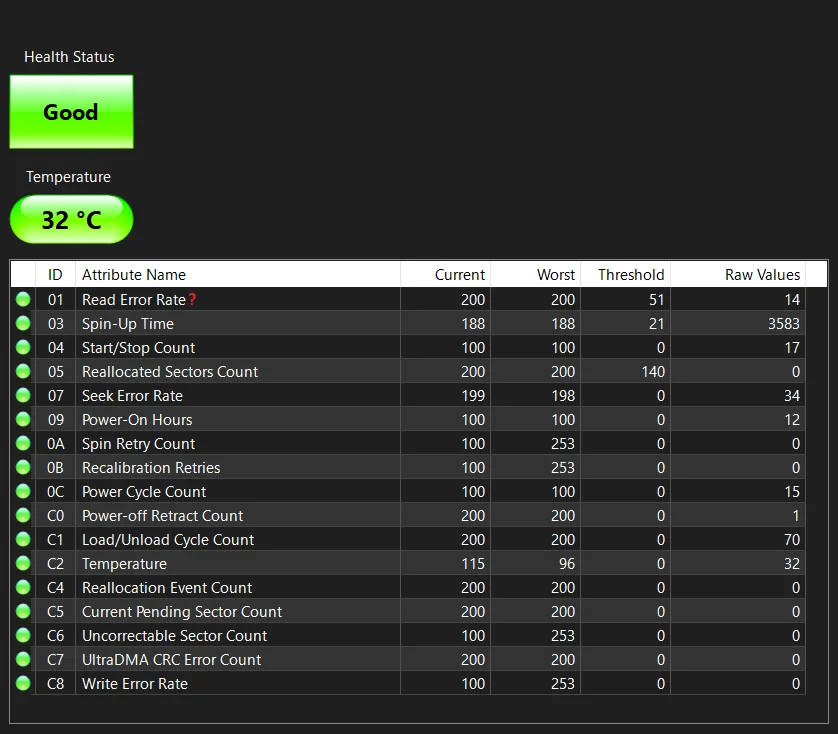
Kiểm tra ổ cứng

Xác định xem ổ có còn hoạt động tốt không.

Lưu ý: Nếu không chắc chắn, không nên thao tác sâu để tránh ảnh hưởng đến dữ liệu.


Khi nào cần dùng dịch vụ sửa laptop MSI uy tín?

Có những trường hợp bạn nên để kỹ thuật viên xử lý:

  • Không vào được BIOS
  • Máy vẫn đứng logo sau khi cài lại Windows
  • Có dữ liệu quan trọng cần giữ
  • Nghi ngờ lỗi phần cứng

👉 Tham khảo chi phí trước khi sửa:
➡️ Bảng giá dịch vụ sửa laptop minh bạch tại vi tính a chề


Dịch vụ sửa laptop MSI đứng logo tại vi tính a chề

Vi Tính A Chề

Một dịch vụ tốt không chỉ sửa lỗi mà còn giúp bạn tránh phát sinh chi phí không cần thiết.

Quy trình xử lý

  • Kiểm tra tổng thể máy
  • Xác định chính xác nguyên nhân
  • Tư vấn phương án phù hợp
  • Tiến hành sửa khi khách đồng ý

Các hạng mục xử lý

  • Sửa lỗi hệ điều hành, boot
  • Thay SSD nếu cần
  • Sửa BIOS
  • Sửa mainboard
  • Hỗ trợ khôi phục dữ liệu

Báo giá sửa laptop MSI đứng logo

Chi phí phụ thuộc vào nguyên nhân thực tế.

Hạng mụcMô tảChi phí (VNĐ)
Sửa phần mềmCài Windows, sửa lỗi boot200.000 – 500.000
Thay SSDỔ cứng mới chính hãng1.200.000 – 3.000.000
Sửa BIOSCấu hình, cập nhật300.000 – 800.000
Sửa mainboardLỗi phần cứng800.000 – 2.500.000

Luôn kiểm tra trước – báo giá rõ – không phát sinh chi phí.


Vì sao nên chọn vi tính a chề?

vi tính a chề tập trung vào xử lý đúng lỗi, không sửa theo kiểu “đoán bệnh”.

  • Kỹ thuật có kinh nghiệm thực tế
  • Tư vấn rõ ràng, dễ hiểu
  • Ưu tiên bảo toàn dữ liệu cho khách
  • Thời gian xử lý nhanh

Feedback khách hàng thực tế

Anh Phúc (Phú Nhuận)

“Máy đứng logo nhưng vẫn giữ được dữ liệu sau khi sửa.”

Chị Linh (Tân Bình)

“Được kiểm tra trước nên yên tâm hơn khi sửa.”

Anh Hưng (Gò Vấp)

“Không bị tư vấn thay linh kiện không cần thiết.”

Bạn Nam (Thủ Đức)

“Làm nhanh, chi phí hợp lý.”


FAQ – Câu hỏi thường gặp

Laptop MSI bị đứng logo có mất dữ liệu không?

Không nhất thiết, nếu xử lý đúng cách vẫn có thể giữ dữ liệu.

Có cần thay ổ cứng không?

Chỉ khi ổ cứng bị lỗi hoặc hỏng.

Sửa lỗi này mất bao lâu?

Thông thường từ 1–3 giờ.

Có nên tự sửa tại nhà không?

Chỉ nên nếu bạn có kinh nghiệm kỹ thuật.

Lỗi này có tái lại không?

Nếu xử lý đúng nguyên nhân, khả năng tái lại rất thấp.


Kết luận

Lỗi sửa laptop MSI đứng logo có thể xuất phát từ nhiều nguyên nhân khác nhau, từ phần mềm đến phần cứng.
Điều quan trọng là xác định đúng nguyên nhân ngay từ đầu để tránh mất dữ liệu và chi phí không cần thiết.

👉 Nếu bạn cần kiểm tra nhanh, xử lý đúng hướng:

VI TÍNH A CHỀ
📍 1284/1 Trường Sa, Phường Tân Sơn Hòa, TP. Hồ Chí Minh
📞 0924.056.056 – 0982 442 144
🕘 9:00 – 19:30 (T2 – CN)

➡️ Dịch vụ sửa laptop MSI chuyên sâu
➡️ Xem bảng giá trước khi sửa

Vi Tính A Chề

Thay Màn Hình Laptop MSI 144Hz/165Hz – Chuẩn Gaming, Mượt Như Mới

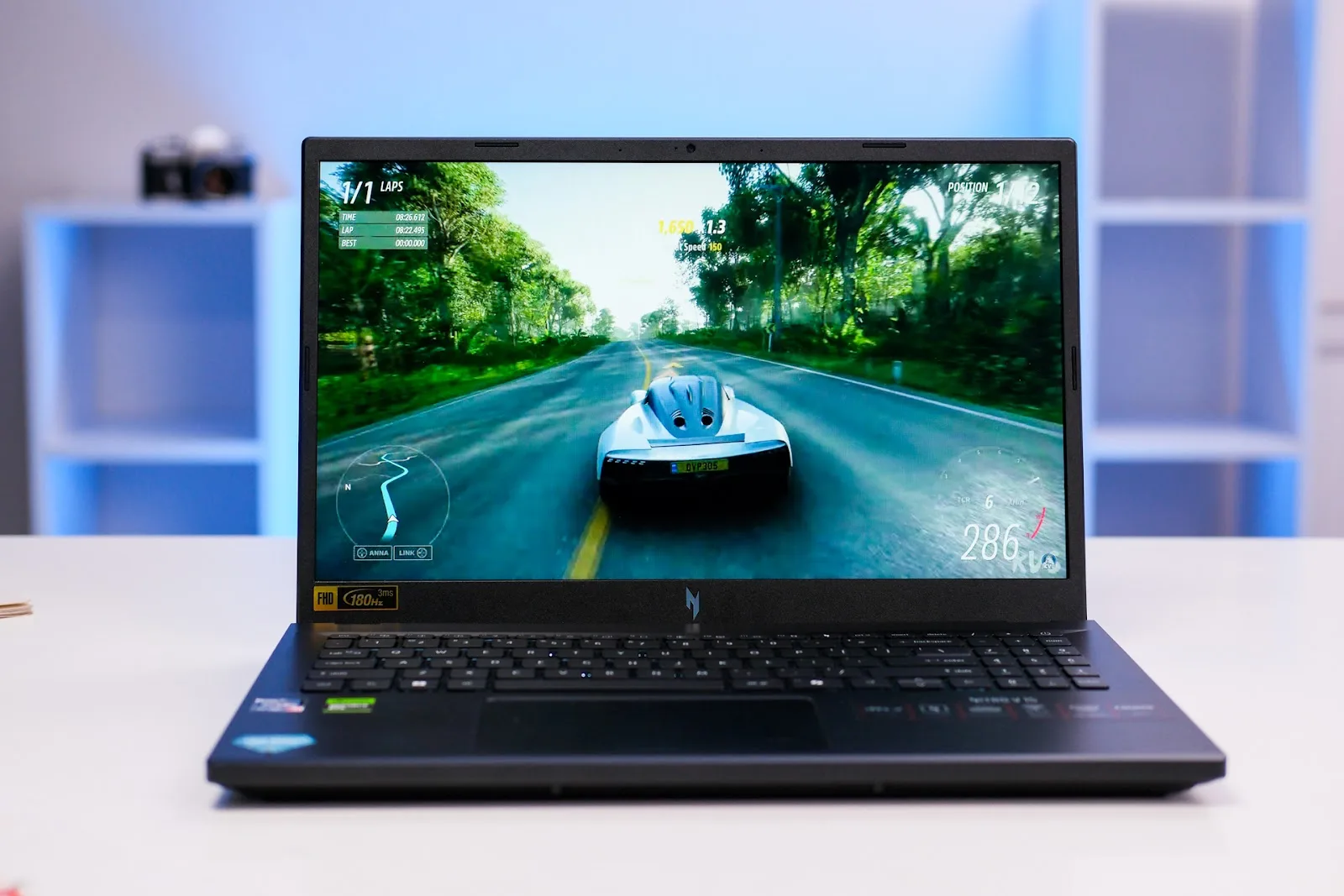
Bạn đang cần thay màn hình laptop MSI 144Hz/165Hz vì màn bị vỡ, sọc hoặc hiển thị không còn mượt như ban đầu? Với dòng laptop gaming MSI, tần số quét quyết định trực tiếp đến trải nghiệm sử dụng, đặc biệt khi chơi game hoặc làm đồ họa.

Thay sai màn hoặc dùng panel kém chất lượng có thể khiến máy chỉ chạy 60Hz dù được quảng cáo 144Hz. Đây là lỗi rất nhiều người gặp phải khi chọn nhầm nơi sửa.

👉 Nếu bạn muốn kiểm tra đúng loại màn và test tần số quét thực tế trước khi thay:
➡️ Dịch vụ thay màn hình laptop MSI uy tín tại vi tính a chề

Thay Màn Hình Laptop Msi 144Hz


Thay màn hình laptop MSI 144Hz có gì khác màn thường?

Không phải tất cả màn hình đều giống nhau, đặc biệt với laptop gaming.

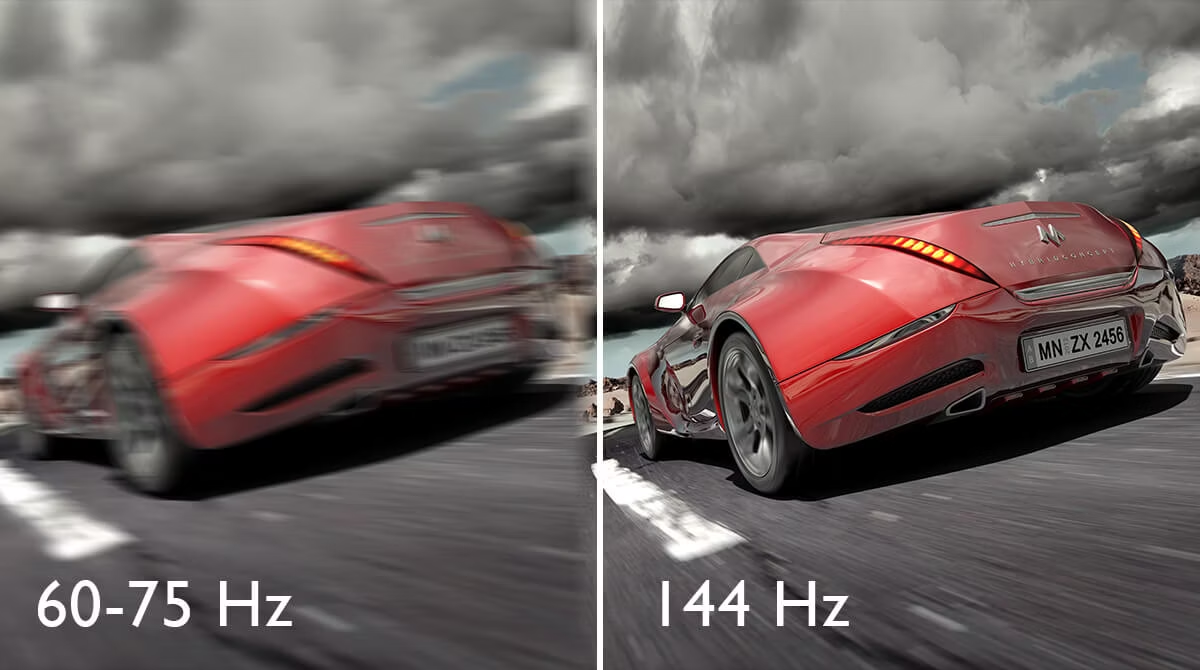
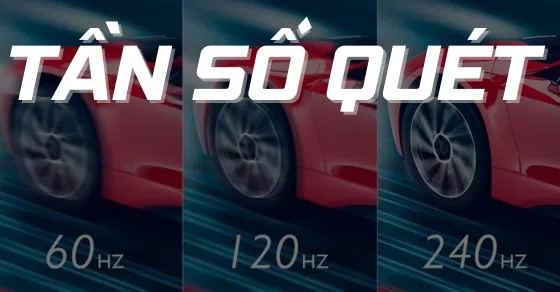
Sự khác biệt giữa 60Hz – 144Hz – 165Hz

Thay Màn Hình Laptop Msi

  • 60Hz: đáp ứng nhu cầu cơ bản
  • 144Hz: chuyển động mượt, phản hồi nhanh
  • 165Hz: tối ưu hơn cho game FPS và tác vụ tốc độ cao

Trải nghiệm thực tế

  • Giảm giật, giảm xé hình khi chơi game
  • Di chuyển chuột và thao tác mượt hơn rõ rệt

Vì sao phải thay đúng chuẩn 144Hz/165Hz?

  • Đảm bảo hiệu năng gốc của máy
  • Tránh tình trạng “treo đầu dê bán thịt chó” (màn không đúng thông số)
  • Giữ trải nghiệm gaming ổn định lâu dài

Khi nào cần thay màn hình laptop MSI 144Hz/165Hz?

Bạn nên cân nhắc thay màn khi xuất hiện các dấu hiệu sau:

Lỗi hiển thị

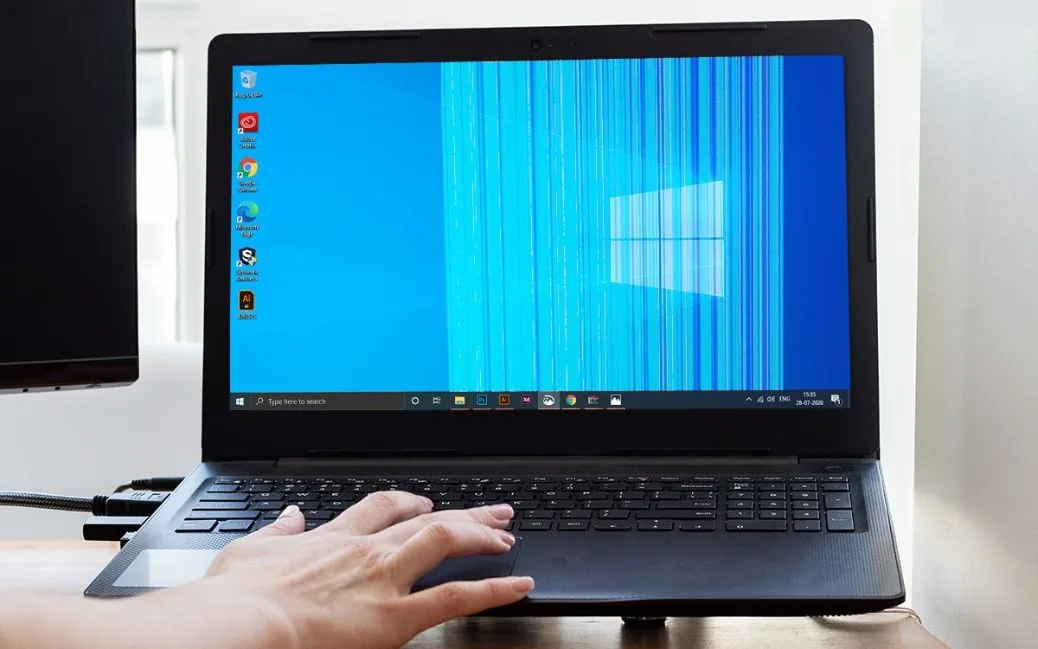
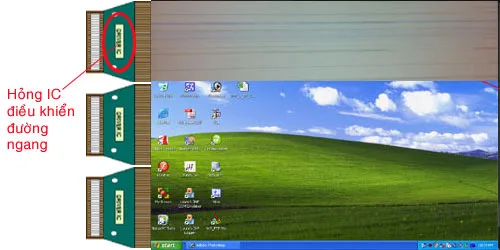
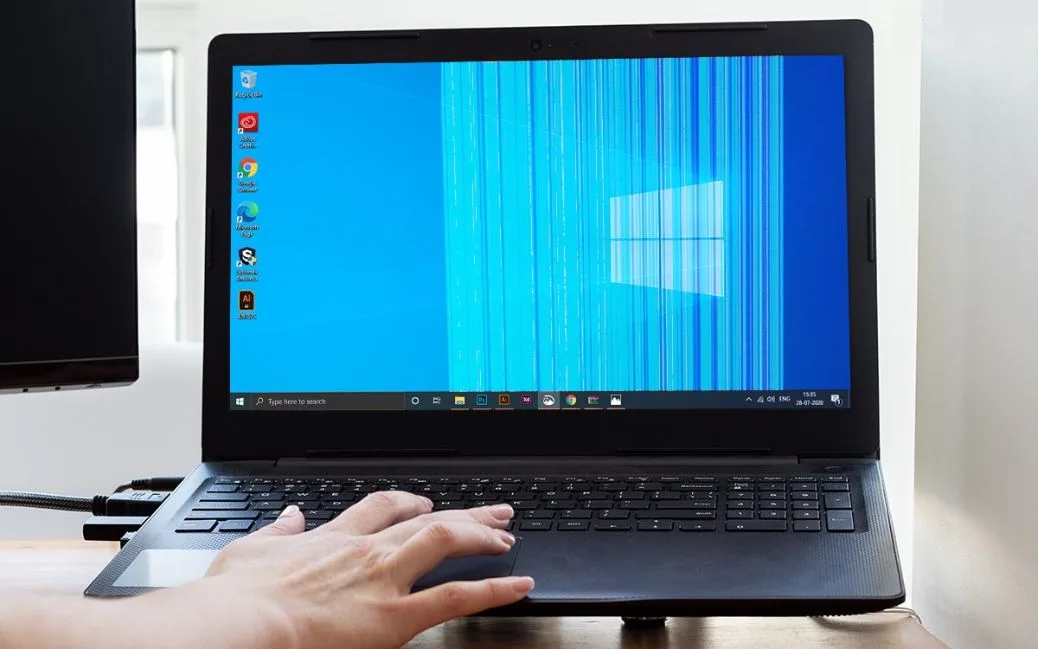
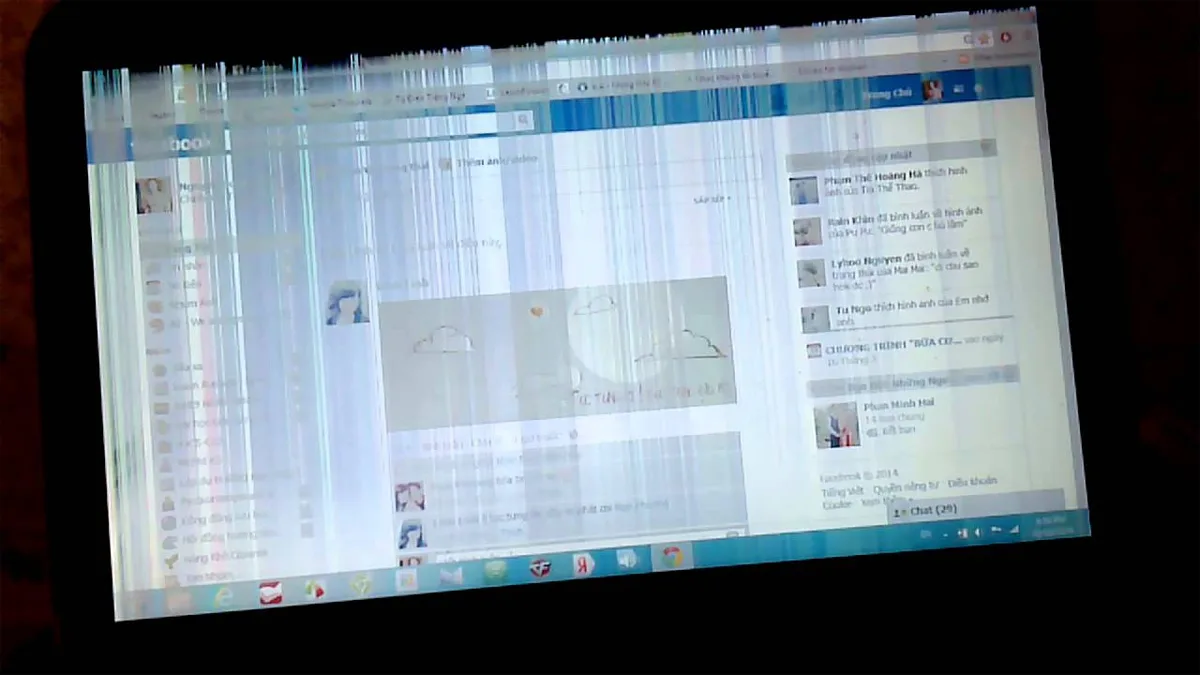
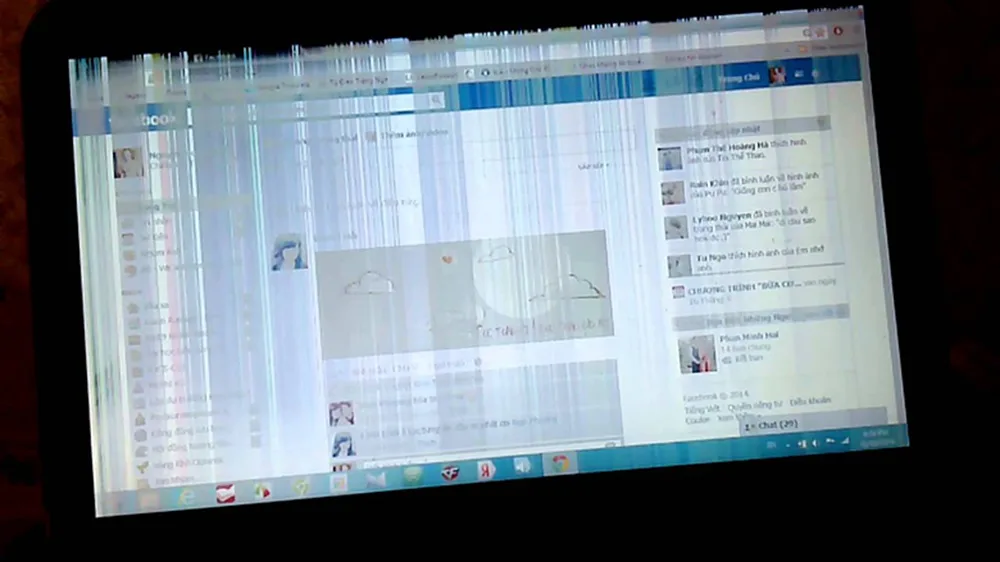
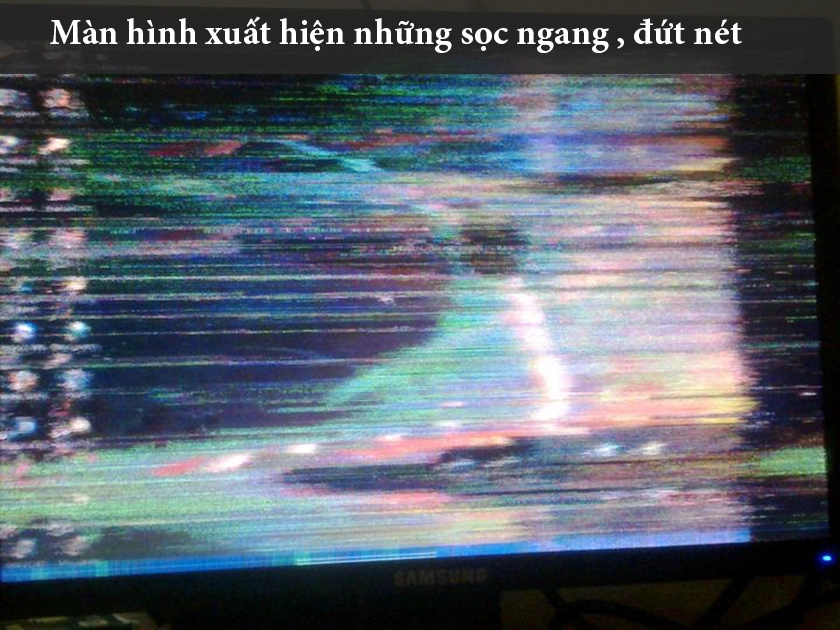
  • Sọc ngang, sọc dọc
  • Nhấp nháy, nhiễu hình
  • Sai màu, ám màu

Hư hỏng vật lý

  • Màn vỡ, nứt
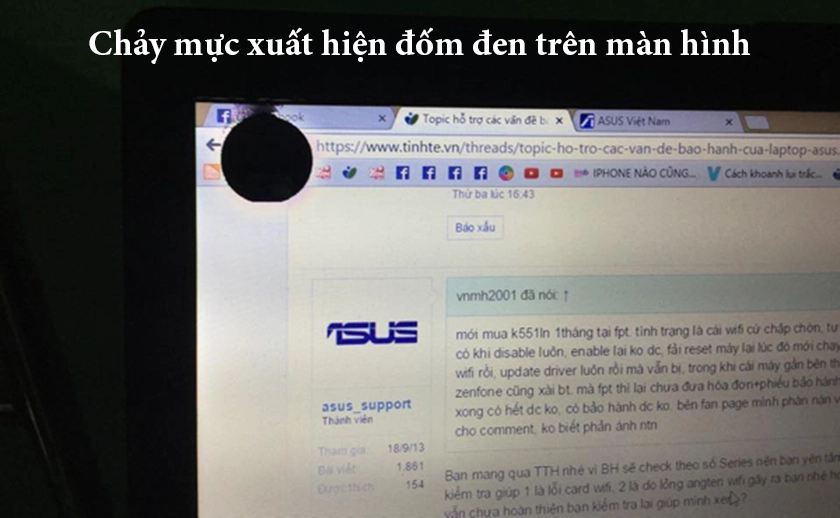
  • Chảy mực, loang màu

Hiệu năng hiển thị giảm

  • Màn tối, giảm độ sáng
  • Không còn mượt như ban đầu

👉 Đây là những trường hợp màn hình không còn đảm bảo đúng tần số quét và chất lượng hiển thị.


Giá thay màn hình laptop MSI 144Hz/165Hz bao nhiêu?

Chi phí thay màn phụ thuộc vào loại panel và dòng máy cụ thể.

Bảng giá tham khảo tại vi tính a chề

Loại màn hìnhĐặc điểmGiá (VNĐ)
Màn 144Hz tiêu chuẩnFull HD, gaming cơ bản1.800.000 – 2.800.000
Màn 144Hz IPSMàu sắc tốt, góc nhìn rộng2.200.000 – 3.200.000
Màn 165HzTần số cao, mượt hơn2.800.000 – 4.500.000
Màn cao cấp (viền mỏng)Thin bezel, gaming3.500.000 – 5.500.000

Nguyên tắc quan trọng: kiểm tra đúng loại màn trước khi thay, không chọn theo giá rẻ.


Cảnh báo khi thay màn hình laptop MSI gaming

Thị trường có nhiều rủi ro nếu không kiểm tra kỹ.

Màn fake 144Hz/165Hz

  • Thực tế chỉ chạy 60Hz
  • Không đạt trải nghiệm gaming

Màn kém chất lượng

  • Ám màu, lệch màu
  • Độ sáng không đạt

Lắp sai hoặc không tương thích

  • Gây lỗi hiển thị
  • Giảm tuổi thọ linh kiện

👉 Điểm mấu chốt: Không phải nơi nào cũng test được tần số quét thật sau khi thay.


Dịch vụ thay màn hình laptop MSI uy tín tại vi tính a chề

Thay Màn Hình Laptop Msi

Một dịch vụ tốt không chỉ thay màn mà còn đảm bảo đúng chất lượng.

Quy trình rõ ràng

  • Kiểm tra tình trạng máy
  • Xác định đúng loại màn phù hợp
  • Báo giá trước khi thực hiện
  • Thay màn và test kỹ

Những gì bạn nhận được

  • Màn hình đúng chuẩn 144Hz/165Hz
  • Test trực tiếp tần số quét sau khi thay
  • Linh kiện rõ nguồn gốc
  • Bảo hành minh bạch

👉 Xem chi tiết tại:
➡️ Bảng giá dịch vụ sửa laptop tại vi tính a chề


Vì sao nên chọn vi tính a chề?

vi tính a chề tập trung vào sửa chữa đúng kỹ thuật, không thay linh kiện không cần thiết.

  • Kỹ thuật có kinh nghiệm với laptop MSI gaming
  • Tư vấn đúng nhu cầu, không nâng giá
  • Cam kết đúng màn – đúng thông số – đúng tần số quét
  • Thời gian thay nhanh, không giữ máy lâu

Feedback khách hàng thực tế

Anh Phúc (Phú Nhuận)

“Thay màn 144Hz xong thấy mượt hơn hẳn, có test trực tiếp nên yên tâm.”

Chị Linh (Tân Bình)

“Màn mới màu đẹp, không bị ám như màn cũ.”

Anh Hưng (Gò Vấp)

“Được tư vấn đúng loại màn, không bị ép thay loại đắt.”

Bạn Nam (Thủ Đức)

“Thay nhanh, có bảo hành nên dùng rất yên tâm.”


FAQ – Câu hỏi thường gặp

Có kiểm tra được 144Hz/165Hz thật không?

Có thể test trực tiếp sau khi thay.

Thay xong có giống màn zin không?

Nếu dùng đúng panel, trải nghiệm gần như tương đương.

Có bị giảm chất lượng hiển thị không?

Không, nếu chọn màn đúng chuẩn.

Thời gian thay mất bao lâu?

Thông thường từ 1–2 giờ.

Có bảo hành không?

Có, tùy loại màn sẽ có chính sách khác nhau.

Có nên chọn màn giá rẻ không?

Không nên vì dễ gặp màn kém chất lượng.


Kết luận

Thay màn hình laptop MSI 144Hz/165Hz không chỉ là sửa chữa mà còn là khôi phục lại trải nghiệm sử dụng ban đầu.
Điều quan trọng nhất là chọn đúng loại màn và đơn vị thay uy tín để đảm bảo hiệu năng và độ bền.

👉 Nếu bạn cần kiểm tra và thay màn đúng chuẩn:

VI TÍNH A CHỀ
📍 1284/1 Trường Sa, Phường Tân Sơn Hòa, TP. Hồ Chí Minh
📞 0924.056.056 – 0982 442 144
🕘 9:00 – 19:30 (T2 – CN)

➡️ Dịch vụ thay màn hình laptop MSI
➡️ Xem bảng giá chi tiết trước khi thay

Vi Tính A Chề

Sửa Laptop MSI Sọc Màn Hình – Xác Định Đúng Lỗi, Tránh Tốn Tiền Oan

Laptop MSI xuất hiện tình trạng sọc màn hình luôn khiến người dùng lo lắng vì nghĩ rằng phải thay màn với chi phí cao. Tuy nhiên, thực tế không phải lúc nào cũng như vậy.
Việc xác định đúng nguyên nhân ngay từ đầu có thể giúp bạn tiết kiệm đến 50–70% chi phí sửa chữa.

👉 Nếu bạn cần kiểm tra nhanh, chính xác lỗi trước khi sửa:
➡️ Dịch vụ sửa laptop MSI uy tín, kiểm tra miễn phí tại vi tính a chề

Sửa Laptop Msi Sọc Màn Hình


Laptop MSI bị sọc màn hình là lỗi gì? Có cần thay màn không?

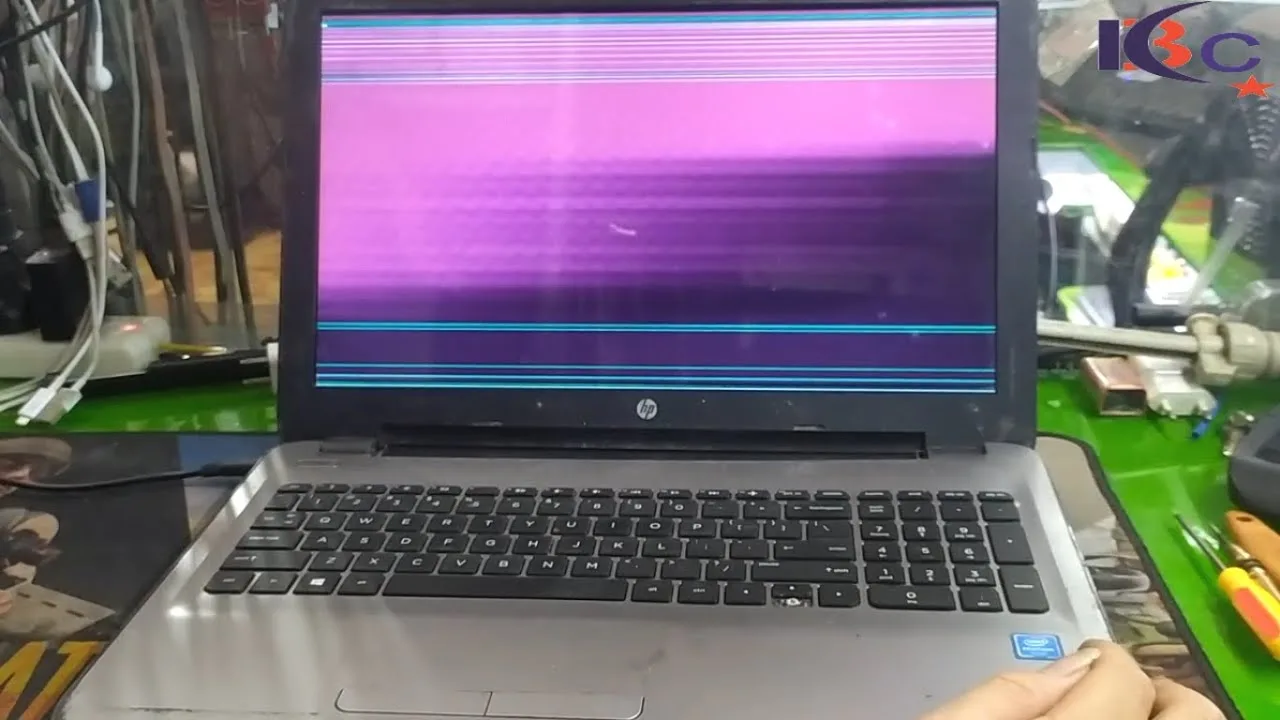
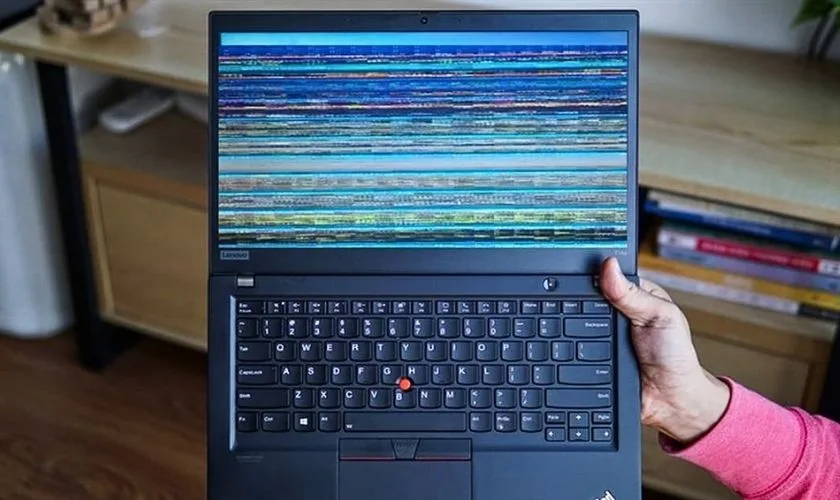
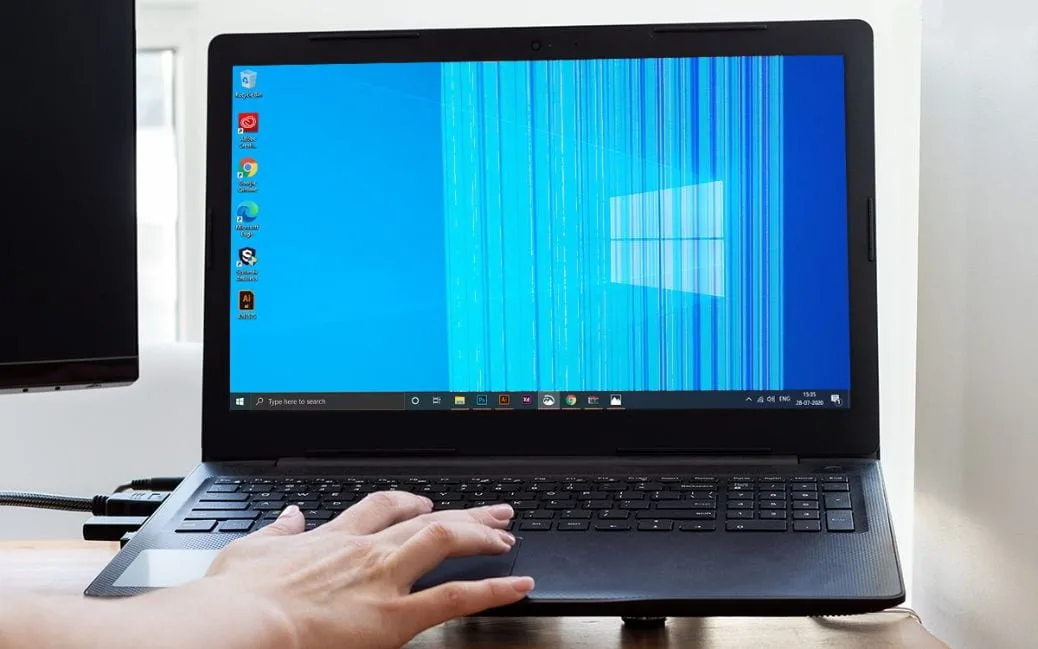
Tình trạng laptop MSI bị sọc màn hình có thể xuất hiện dưới nhiều dạng khác nhau, từ nhẹ đến nặng.

Dấu hiệu phổ biến

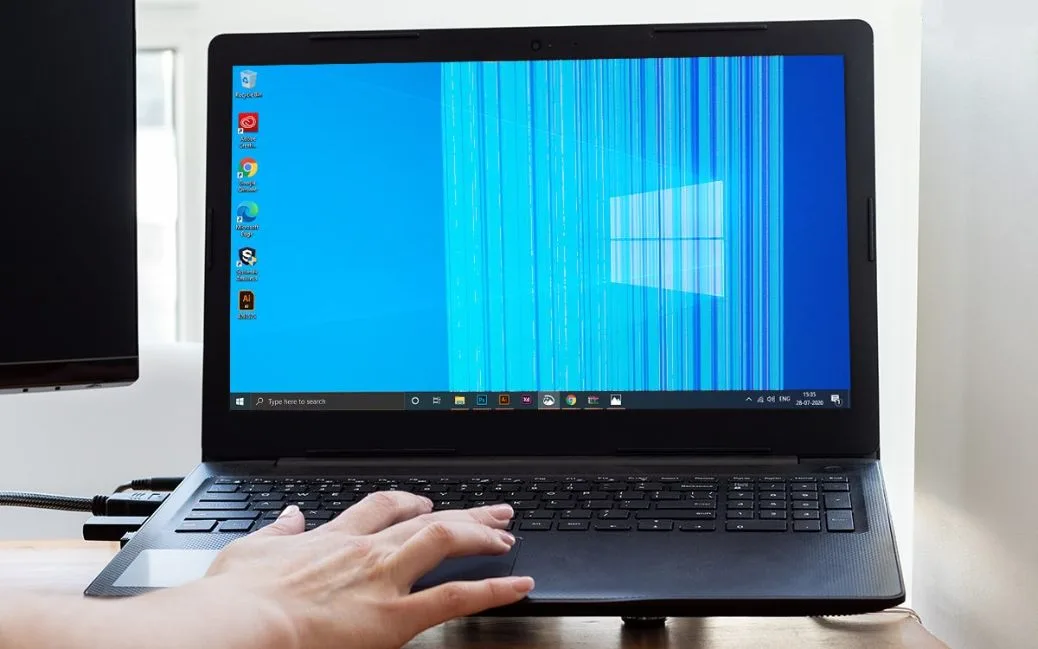
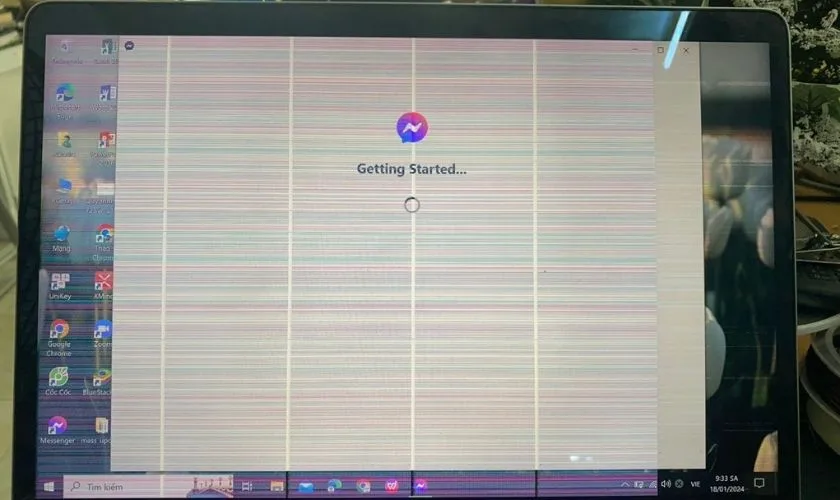
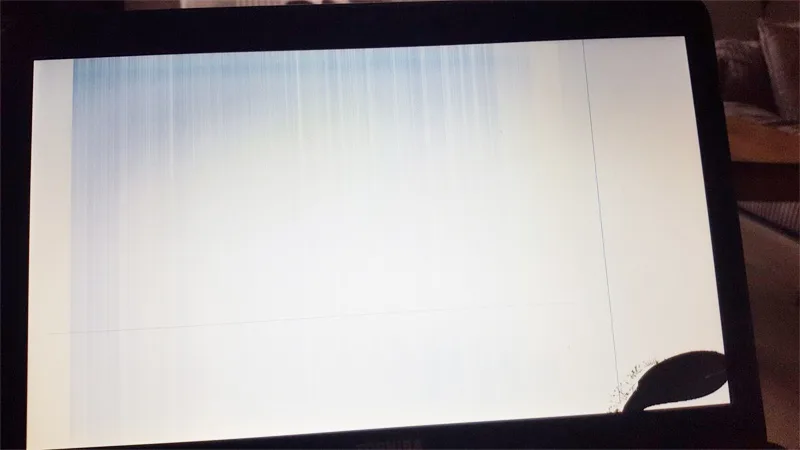
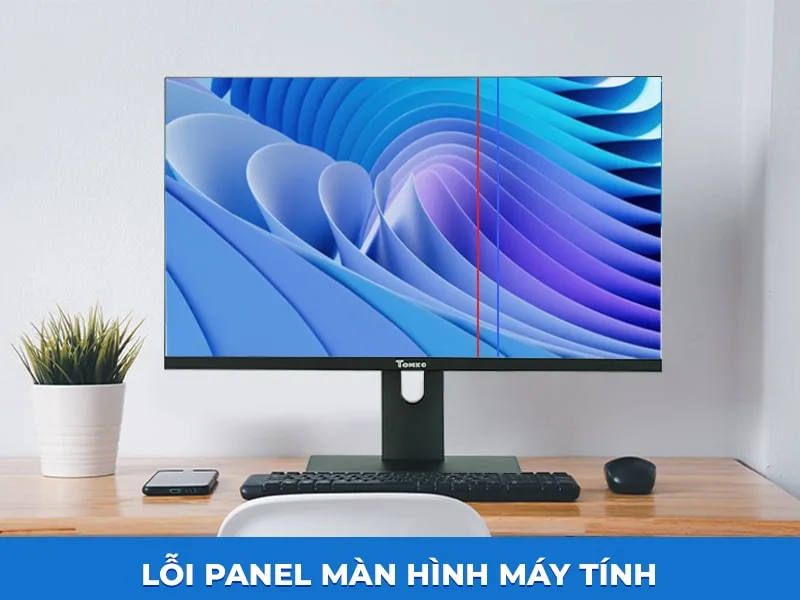
  • Sọc ngang hoặc sọc dọc cố định
  • Màn hình nhấp nháy, nhiễu màu
  • Xuất hiện đường kẻ mảnh hoặc đậm
  • Sọc tăng dần theo thời gian

Có cần thay màn hình ngay không?

Không. Đây là điểm nhiều người hiểu sai.

  • Một tỷ lệ lớn lỗi đến từ cáp màn hình hoặc driver
  • Chỉ khi panel màn hình hỏng mới cần thay

👉 Kết luận quan trọng: Không kiểm tra kỹ mà thay màn ngay là cách tốn tiền nhanh nhất.


Nguyên nhân laptop MSI bị sọc màn hình phổ biến

Sửa Laptop Msi Sọc Màn Hình

Việc hiểu rõ nguyên nhân giúp bạn chọn đúng phương án sửa.

Lỗi màn hình (panel LCD)

  • Sọc đứng yên, không thay đổi
  • Có hiện tượng loang màu hoặc chảy mực

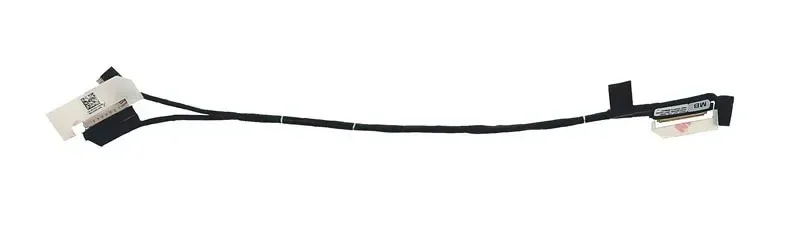
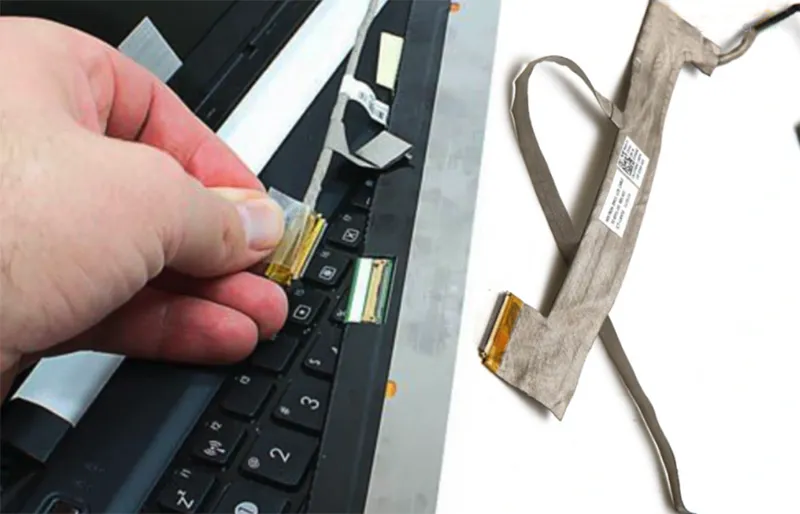
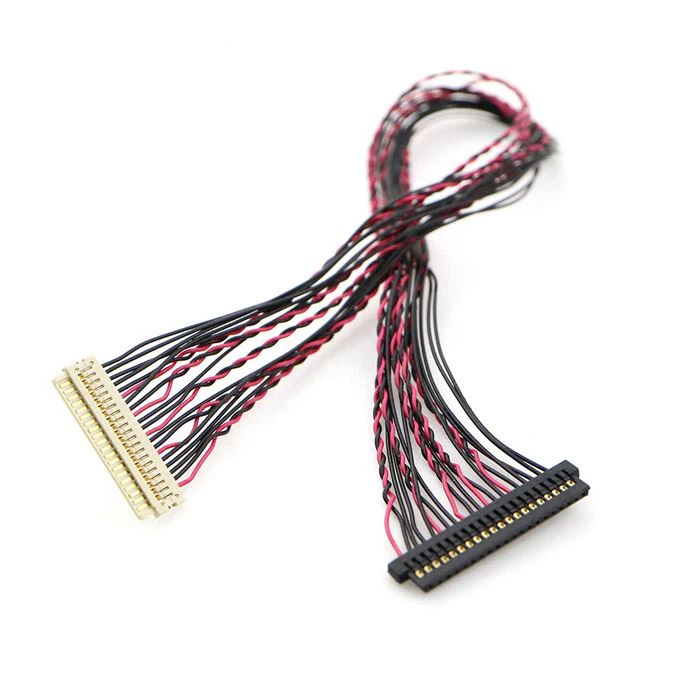
Lỗi cáp màn hình

  • Sọc thay đổi khi gập mở máy
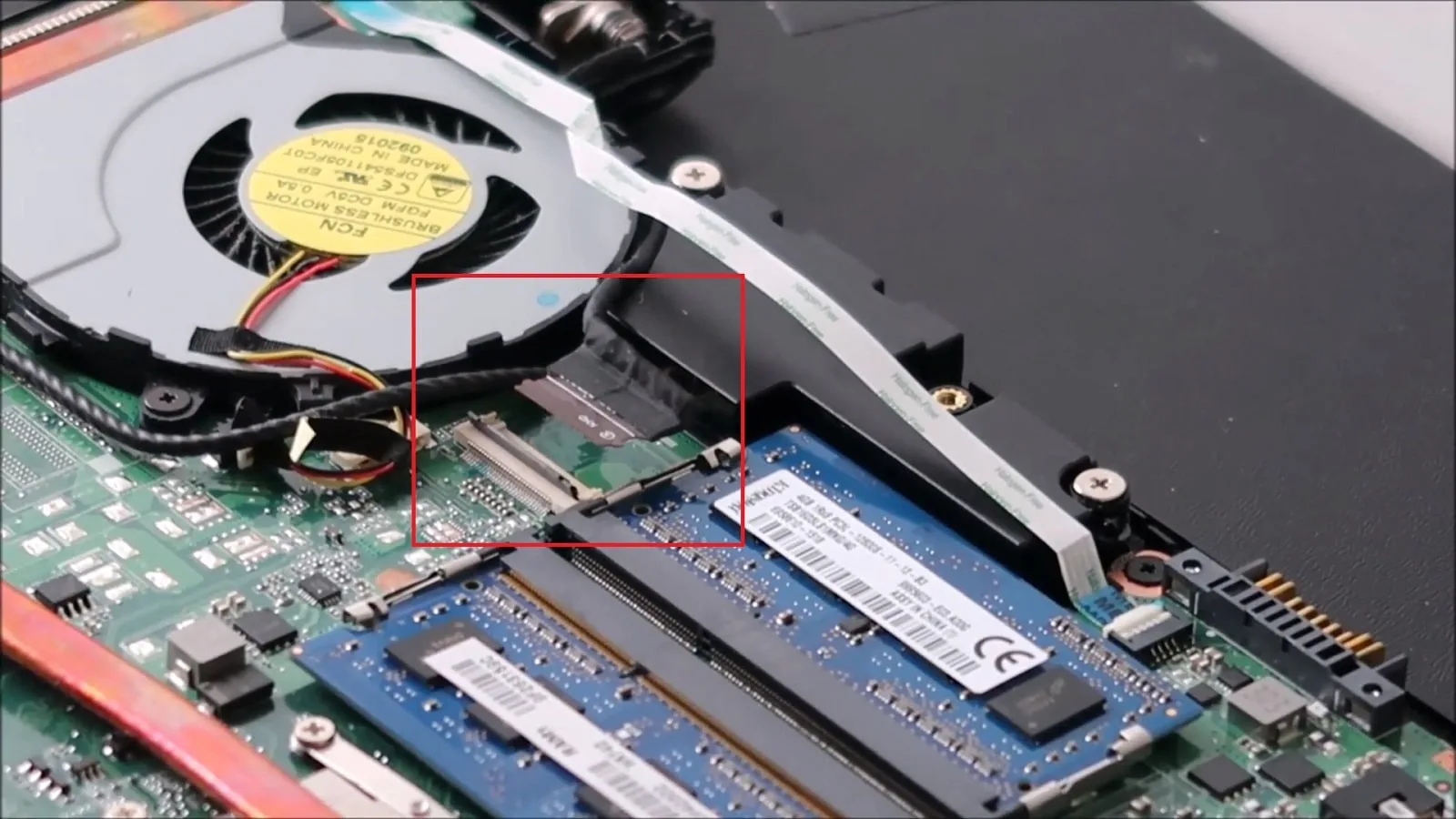
  • Do cáp lỏng hoặc đứt ngầm

Lỗi VGA / card đồ họa

  • Sọc đi kèm giật, lag
  • Hay gặp trên laptop gaming MSI

Lỗi mainboard

  • Ít gặp hơn nhưng phức tạp
  • Liên quan đến mạch xử lý hình ảnh

Lỗi phần mềm / driver

  • Xảy ra sau khi cập nhật hệ điều hành
  • Có thể xử lý nhanh nếu đúng nguyên nhân

Cách sửa màn hình laptop bị sọc tại nhà (đúng hướng, tránh sai lầm)

Bạn có thể thử một số bước cơ bản trước khi mang đi sửa.

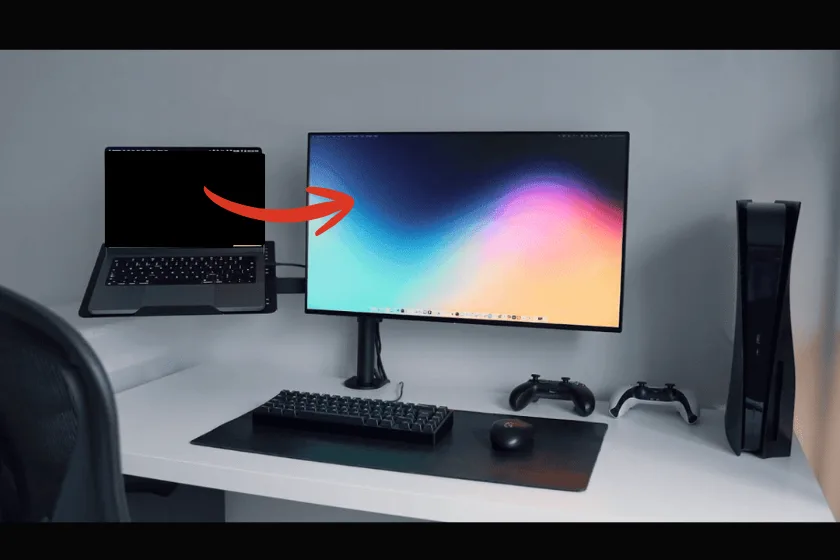
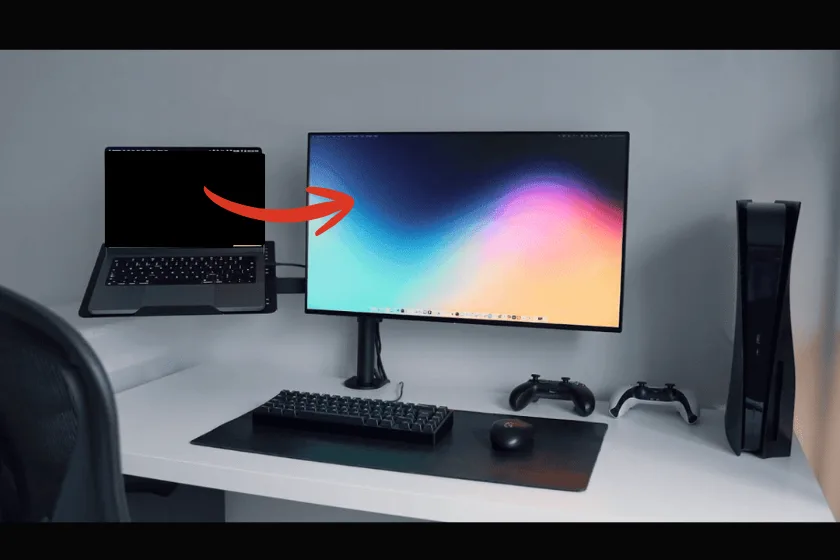
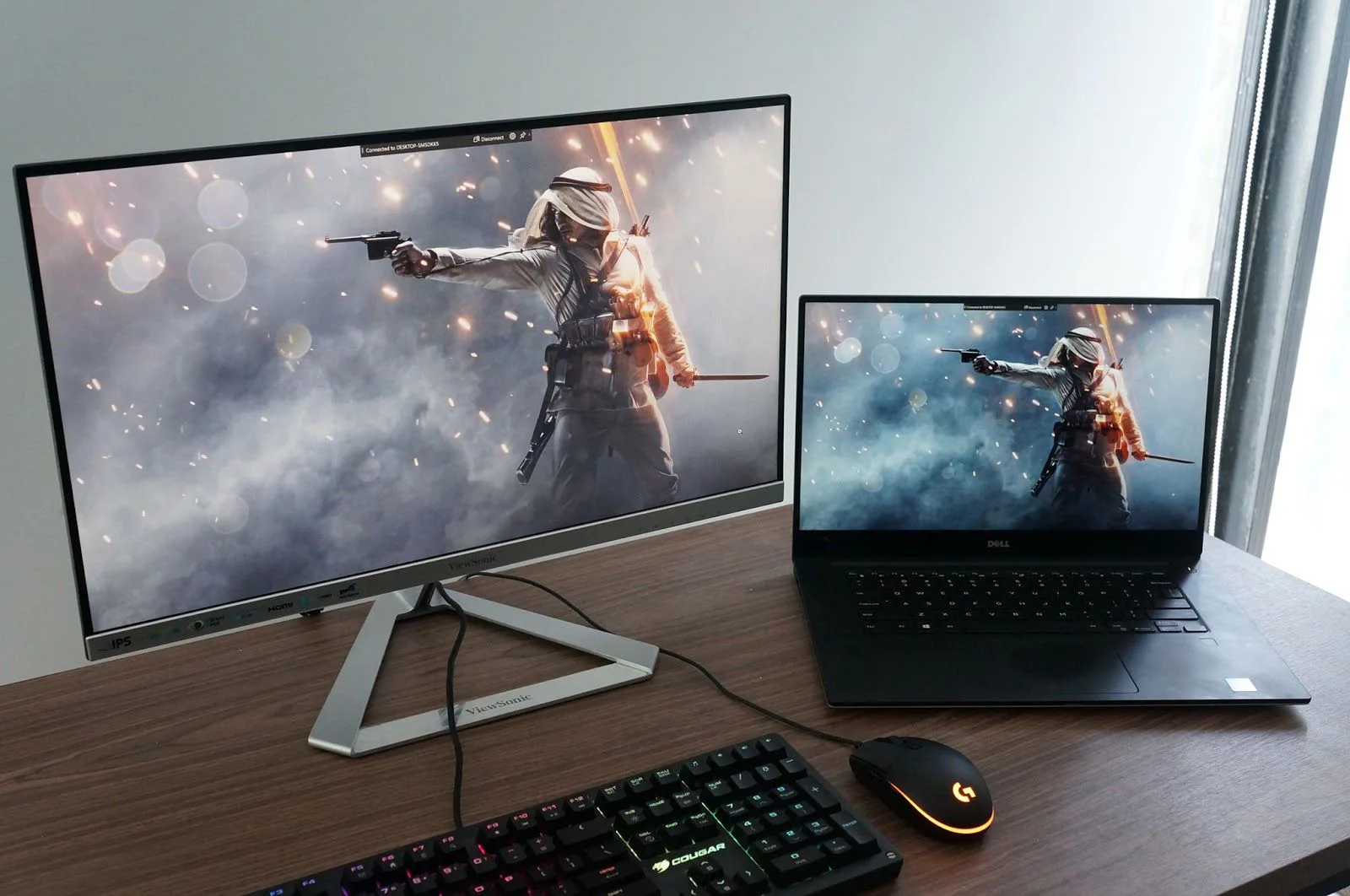
Kiểm tra bằng màn hình ngoài

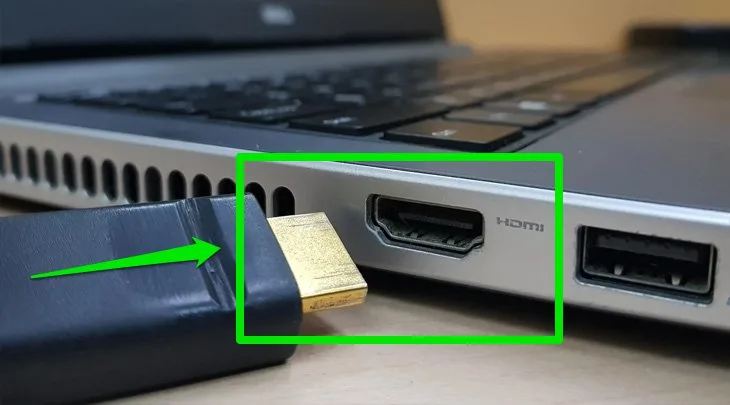
Kết nối HDMI để xác định lỗi nằm ở màn hay hệ thống.

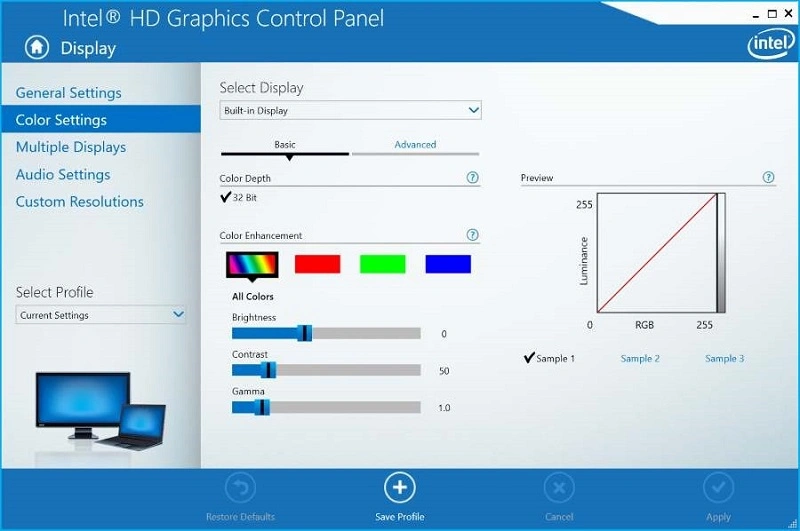
Cập nhật hoặc cài lại driver VGA

Đôi khi chỉ cần thao tác này là khắc phục được lỗi.

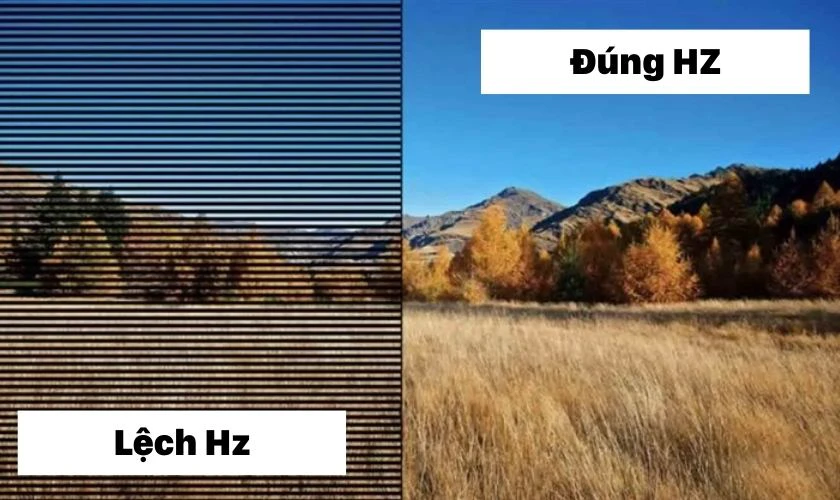
Điều chỉnh tần số quét

Thiết lập sai refresh rate cũng có thể gây sọc.

Quan sát khi gập mở máy

Nếu sọc thay đổi, khả năng cao là lỗi cáp.

Lưu ý: Nếu đã thử các cách trên nhưng không hiệu quả, không nên tiếp tục can thiệp sâu vì có thể làm lỗi nặng hơn.


Khi nào cần thay màn hình laptop MSI?

Không phải mọi trường hợp đều sửa được.

Bạn nên thay màn khi:

  • Sọc cố định, không biến mất
  • Màn bị chảy mực, loang màu
  • Màn bị vỡ hoặc va đập

Đây là các dấu hiệu cho thấy màn hình đã hỏng phần cứng hoàn toàn.


Thay màn hình laptop MSI giá bao nhiêu?

Chi phí phụ thuộc vào dòng máy và loại màn hình.

Bảng giá tham khảo tại vi tính a chề

Hạng mụcMô tảChi phí (VNĐ)
Sửa lỗi phần mềmDriver, cấu hình200.000 – 500.000
Sửa cáp màn hìnhThay hoặc sửa cáp300.000 – 900.000
Thay màn hình tiêu chuẩnFull HD 60Hz1.200.000 – 2.000.000
Thay màn IPS / 144HzDòng gaming2.000.000 – 4.500.000
Sửa VGA / mainboardLỗi phần cứng nặng800.000 – 2.500.000

Nguyên tắc: Luôn kiểm tra trước – sửa đúng lỗi – không thay dư.


Dịch vụ sửa laptop MSI sọc màn hình tại vi tính a chề

Vi Tính A Chề

Một đơn vị sửa chữa tốt không chỉ sửa được lỗi mà còn giúp bạn tránh chi phí không cần thiết.

Quy trình tại vi tính a chề

  • Kiểm tra tổng thể thiết bị
  • Xác định chính xác nguyên nhân
  • Tư vấn phương án tối ưu chi phí
  • Thực hiện sửa chữa khi khách đồng ý

Các hạng mục xử lý

  • Sửa cáp màn hình
  • Thay màn hình chính hãng
  • Sửa VGA / mainboard
  • Tối ưu hiển thị sau sửa

👉 Xem chi tiết chi phí tại:
➡️ Bảng giá dịch vụ sửa laptop minh bạch


Vì sao nên chọn vi tính a chề?

vi tính a chề tập trung vào sửa đúng lỗi thay vì thay linh kiện không cần thiết.

  • Kỹ thuật có kinh nghiệm với laptop MSI
  • Tư vấn rõ ràng, không mập mờ
  • Ưu tiên giải pháp tiết kiệm chi phí cho khách hàng
  • Thời gian xử lý nhanh, không giữ máy lâu

Feedback khách hàng thực tế

Anh Phúc (Phú Nhuận)

“Máy bị sọc, tưởng phải thay màn. Kiểm tra ra lỗi cáp, sửa xong dùng bình thường.”

Chị Linh (Tân Bình)

“Màn bị sọc nhấp nháy rất khó chịu. Sau khi sửa thì ổn định hẳn.”

Anh Hưng (Gò Vấp)

“Được giải thích rõ nguyên nhân, không bị tư vấn sai. Chi phí hợp lý.”

Bạn Nam (Thủ Đức)

“Làm nhanh, có bảo hành, yên tâm sử dụng.”


FAQ – Câu hỏi thường gặp về lỗi màn hình laptop bị sọc

Laptop MSI bị sọc màn hình có sửa được không?

Có. Nhiều trường hợp không cần thay màn.

Có cần thay màn hình không?

Chỉ khi panel bị hỏng.

Chi phí sửa khoảng bao nhiêu?

Tùy lỗi, thường từ vài trăm nghìn đến vài triệu.

Thời gian sửa mất bao lâu?

Thông thường từ 1–2 giờ.

Lỗi sọc màn có tái lại không?

Nếu sửa đúng nguyên nhân, khả năng tái lại rất thấp.

Có nên tự sửa tại nhà không?

Chỉ nên nếu bạn có kinh nghiệm kỹ thuật.


Kết luận

Lỗi sửa laptop MSI sọc màn hình không phải lúc nào cũng nghiêm trọng, nhưng nếu xử lý sai có thể khiến chi phí tăng không cần thiết.
Điều quan trọng nhất là xác định đúng nguyên nhân trước khi quyết định sửa hay thay.

👉 Nếu bạn cần kiểm tra nhanh, chính xác và an toàn:

VI TÍNH A CHỀ
📍 1284/1 Trường Sa, Phường Tân Sơn Hòa, TP. Hồ Chí Minh
📞 0924.056.056 – 0982 442 144
🕘 9:00 – 19:30 (T2 – CN)

➡️ Dịch vụ sửa laptop MSI chuyên sâu
➡️ Xem bảng giá rõ ràng trước khi sửa

Vi Tính A Chề

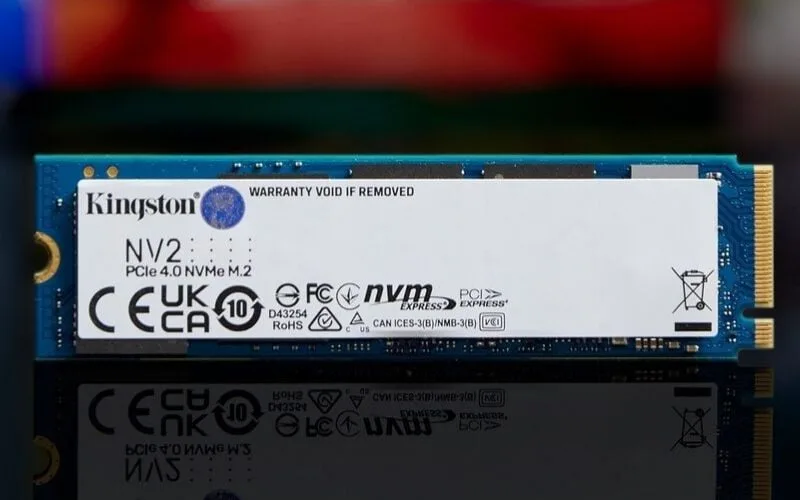
Sửa Laptop MSI Không Nhận SSD NVMe – Khắc Phục Triệt Để, An Toàn Dữ Liệu

Bạn đang gặp lỗi laptop MSI không nhận SSD NVMe, máy không boot được hoặc mất toàn bộ dữ liệu quan trọng? Đây không phải lỗi hiếm gặp, nhưng nếu xử lý sai cách, hậu quả có thể nghiêm trọng hơn rất nhiều.

Giải pháp đúng là xác định chính xác nguyên nhân và xử lý theo chuẩn kỹ thuật, thay vì thử sai nhiều lần.
👉 Nếu cần kiểm tra nhanh và an toàn:
➡️ Dịch vụ sửa laptop MSI uy tín, xử lý triệt để lỗi NVMe

Sửa Laptop Msi Không Nhận Ssd Nvme


Laptop MSI không nhận SSD NVMe là lỗi gì? Có nguy hiểm không?

Lỗi laptop MSI không nhận SSD NVMe xảy ra khi hệ thống không thể nhận diện ổ cứng M.2, dù trước đó vẫn hoạt động bình thường.

Dấu hiệu nhận biết

  • Không thấy ổ SSD trong BIOS
  • Cài Windows không hiển thị ổ
  • Máy báo “No Boot Device”
  • Mất ổ đột ngột khi đang sử dụng

Mức độ ảnh hưởng

Điểm đáng lo không nằm ở việc “không nhận ổ”, mà là:

  • Nguy cơ mất dữ liệu quan trọng
  • Gián đoạn công việc ngay lập tức
  • Có thể liên quan đến lỗi phần cứng sâu hơn như mainboard

Nguyên nhân laptop MSI không nhận SSD NVMe phổ biến nhất

Sửa Laptop Msi Không Nhận Ssd Nvme

Hiểu đúng nguyên nhân sẽ giúp bạn tránh sửa sai và tiết kiệm chi phí.

BIOS chưa bật hoặc lỗi firmware

Một số dòng MSI yêu cầu cấu hình đúng mới nhận SSD NVMe.

SSD NVMe bị lỗi phần cứng

Có thể do hỏng chip nhớ, lỗi controller hoặc firmware.

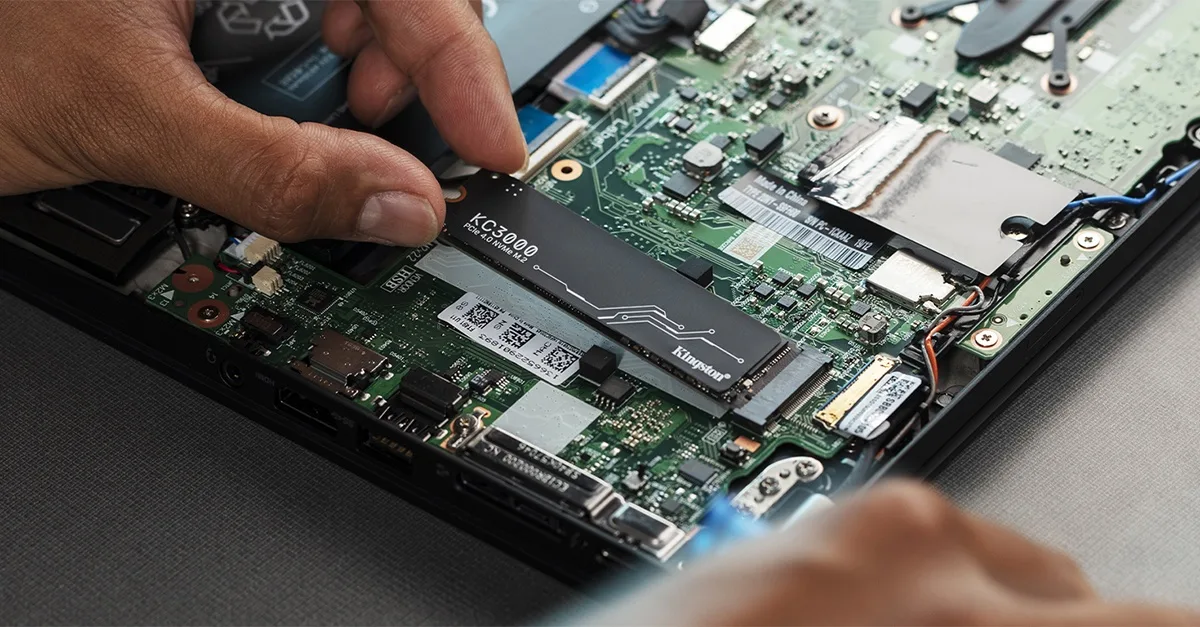
Khe M.2 trên mainboard bị lỗi

Tiếp xúc kém, oxy hóa hoặc hư socket là nguyên nhân phổ biến.

Xung đột driver hoặc hệ điều hành

Thường xảy ra sau khi cập nhật Windows.

Lỗi mainboard (trường hợp nặng)

Nếu mainboard lỗi, máy sẽ không nhận ổ dù SSD vẫn hoạt động tốt.


Cách sửa lỗi SSD NVMe không nhận tại nhà (chi tiết & thực tế)

Với người có kinh nghiệm kỹ thuật, bạn có thể thử một số cách sau:

Kiểm tra BIOS

  • Truy cập BIOS (F2/DEL)
  • Kiểm tra mục Storage / NVMe
  • Bật chế độ AHCI hoặc NVMe

Cập nhật BIOS

  • Tải đúng phiên bản từ hãng MSI
  • Cập nhật theo hướng dẫn chính thức

Kiểm tra SSD trên thiết bị khác

Nếu SSD không nhận ở máy khác → khả năng cao đã hỏng.

Cài lại hệ điều hành & driver

Sử dụng Windows mới và driver chuẩn NVMe.

Reset BIOS

Đưa BIOS về mặc định để loại bỏ xung đột.

Lưu ý: Nếu đã thử tất cả nhưng không hiệu quả, không nên tiếp tục thao tác vì có thể làm lỗi nặng hơn.


Khi nào cần dùng dịch vụ sửa laptop MSI uy tín?

Không phải lỗi nào cũng nên tự xử lý. Bạn nên mang máy đi kiểm tra khi:

  • SSD không nhận trên mọi thiết bị
  • BIOS không hiển thị ổ
  • Máy có dấu hiệu bất thường (nóng, chập chờn)
  • Có dữ liệu quan trọng cần bảo toàn

👉 Tham khảo chi tiết chi phí trước khi sửa tại:
➡️ Bảng giá dịch vụ sửa laptop minh bạch, rõ ràng


Dịch vụ sửa laptop MSI không nhận SSD NVMe bao gồm những gì?

Một dịch vụ sửa laptop MSI uy tín cần đảm bảo xử lý đúng lỗi và không phát sinh rủi ro.

Quy trình xử lý

  • Kiểm tra tổng thể thiết bị
  • Xác định chính xác lỗi (SSD, khe M.2, mainboard)
  • Đưa ra phương án sửa chữa tối ưu
  • Test kỹ trước khi bàn giao

Các hạng mục thường gặp

  • Sửa lỗi BIOS / firmware
  • Thay SSD NVMe chính hãng
  • Sửa khe M.2
  • Sửa mainboard chuyên sâu
  • Khôi phục dữ liệu khi cần thiết

Báo giá dịch vụ sửa laptop MSI không nhận SSD NVMe

Chi phí phụ thuộc vào nguyên nhân cụ thể, dưới đây là mức tham khảo tại vi tính a chề:

Hạng mục sửa chữaMô tảChi phí (VNĐ)
Sửa lỗi phần mềmBIOS, driver, hệ điều hành300.000 – 800.000
Thay SSD NVMeLinh kiện chính hãng1.200.000 – 3.500.000
Sửa khe M.2Khắc phục lỗi tiếp xúc500.000 – 1.200.000
Sửa mainboardLỗi phần cứng chuyên sâu800.000 – 2.500.000

Cam kết: báo giá trước – không phát sinh – minh bạch toàn bộ quy trình.


Vì sao nên chọn dịch vụ sửa laptop MSI tại vi tính a chề?

Vi Tính A Chề

Không phải đơn vị nào cũng xử lý được lỗi NVMe đúng cách.
vi tính a chề tập trung vào sửa chữa chuyên sâu, không làm đại trà.

  • Kỹ thuật viên nhiều kinh nghiệm với dòng MSI
  • Xử lý nhanh, hạn chế giữ máy lâu
  • Ưu tiên bảo toàn dữ liệu cho khách hàng
  • Quy trình rõ ràng, dễ theo dõi

Feedback khách hàng thực tế

Anh Phúc (Phú Nhuận)

“Máy mất SSD tưởng mất hết dữ liệu. Mang qua vi tính a chề xử lý nhanh, dữ liệu vẫn còn đầy đủ.”

Chị Linh (Tân Bình)

“Đã thử nhiều cách nhưng không được. Ở đây kiểm tra ra đúng lỗi khe M.2, sửa xong dùng ổn định.”

Anh Hưng (Gò Vấp)

“Đi vài nơi không ra bệnh. Qua đây kiểm tra là biết ngay lỗi main, sửa xong chạy tốt.”

Bạn Nam (Thủ Đức)

“Chi phí rõ ràng, không bị vẽ thêm bệnh. Quan trọng là không mất dữ liệu.”


FAQ – Câu hỏi thường gặp về lỗi SSD NVMe không nhận

SSD NVMe không nhận có sửa được không?

Có, đa số trường hợp có thể xử lý nếu xác định đúng nguyên nhân.

Có bị mất dữ liệu không?

Nếu can thiệp đúng kỹ thuật, khả năng giữ dữ liệu rất cao.

Bao lâu sửa xong?

Thông thường từ 1–3 giờ, tùy mức độ lỗi.

Có cần thay SSD mới không?

Chỉ khi SSD bị hỏng phần cứng.

Chi phí có phát sinh không?

Nếu làm tại đơn vị uy tín, luôn báo giá trước khi sửa.

Có nên tự sửa tại nhà không?

Chỉ nên nếu bạn có kinh nghiệm, nếu không rủi ro khá cao.


Kết luận

Lỗi sửa laptop MSI không nhận SSD NVMe không chỉ ảnh hưởng đến hiệu suất mà còn tiềm ẩn nguy cơ mất dữ liệu. Việc xử lý đúng ngay từ đầu sẽ giúp bạn tiết kiệm chi phí và tránh rủi ro không đáng có.

👉 Nếu bạn cần một giải pháp nhanh – chính xác – an toàn dữ liệu, hãy liên hệ:

VI TÍNH A CHỀ
📍 1284/1 Trường Sa, Phường Tân Sơn Hòa, TP. Hồ Chí Minh
📞 0924.056.056 – 0982 442 144
🕘 9:00 – 19:30 (T2 – CN)

➡️ Dịch vụ sửa laptop MSI chuyên sâu
➡️ Xem bảng giá dịch vụ rõ ràng trước khi sửa

Vi Tính A Chề

Nâng cấp SSD laptop MSI – giải pháp tăng tốc máy nhanh gấp nhiều lần

Laptop MSI sau một thời gian sử dụng thường bắt đầu chậm dần, khởi động lâu, mở phần mềm mất nhiều thời gian và dễ bị giật lag khi làm việc. Đây là vấn đề rất phổ biến, đặc biệt với những máy còn sử dụng ổ cứng HDD hoặc SSD dung lượng thấp.

Nhiều người nghĩ rằng máy đã cũ và cần thay mới. Nhưng thực tế, chỉ cần nâng cấp SSD laptop MSI là đã có thể cải thiện tốc độ một cách rõ rệt mà không cần tốn chi phí quá lớn.

👉 Đây là nâng cấp mang lại hiệu quả nhanh nhất, giúp bạn cảm nhận tốc độ ngay từ lần sử dụng đầu tiên.

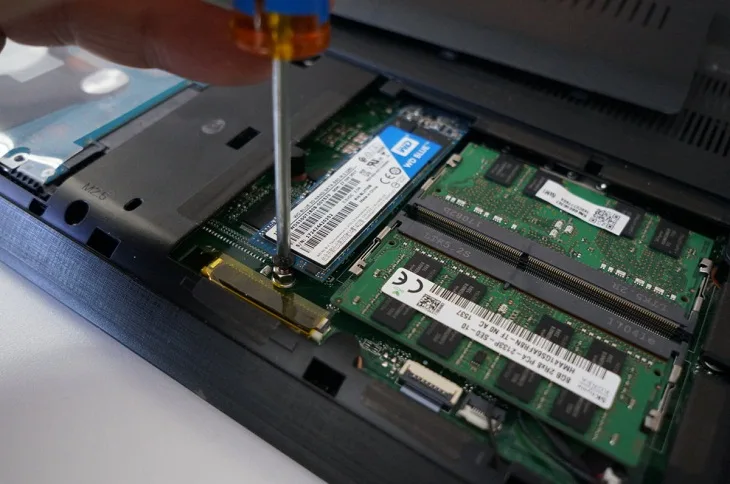
Nâng Cấp Ssd Laptop Msi


VI TÍNH A CHỀ
📍 1284/1 Trường Sa, Phường Tân Sơn Hòa, TP. Hồ Chí Minh
📞 0924.056.056 – 0982 442 144
🕘 9:00 – 19:30 (T2 – CN)

👉 Kiểm tra miễn phí – tư vấn đúng nhu cầu – nâng cấp lấy liền.


Khi nào cần nâng cấp SSD laptop MSI?

Nâng Cấp Ssd Laptop Msi

Không phải lúc nào cũng cần nâng SSD, nhưng nếu gặp các dấu hiệu dưới đây thì gần như chắc chắn bạn nên nâng cấp.

Laptop khởi động chậm bất thường

  • Mất 30–60 giây để vào Windows
  • Treo ở màn hình loading

👉 Đây là dấu hiệu rõ ràng của việc ổ cứng đang làm chậm toàn bộ hệ thống.


Mở phần mềm mất nhiều thời gian

  • Mở Word, Excel, Chrome bị delay
  • Photoshop, Premiere load rất lâu

👉 Khi ổ cứng chậm, mọi thao tác đều bị kéo dài.


Máy vẫn dùng HDD hoặc SSD dung lượng thấp

  • Laptop còn dùng HDD
  • SSD chỉ 128GB hoặc gần đầy

👉 Đây là lúc nên nâng cấp ổ cứng SSD MSI để cải thiện hiệu năng.


Máy bị giật lag khi làm việc

  • Chuyển tab bị khựng
  • Đa nhiệm không mượt

👉 Lúc này, nâng SSD sẽ giúp cải thiện tốc độ truy xuất dữ liệu đáng kể.


Nâng cấp SSD MSI có lợi ích gì?

Đây là lý do vì sao nâng SSD luôn là lựa chọn ưu tiên.

Tăng tốc độ khởi động rõ rệt

  • HDD: 30–60 giây
  • SSD: 5–10 giây

👉 Sự khác biệt này có thể cảm nhận ngay lập tức.


Load phần mềm gần như tức thì

  • Mở ứng dụng nhanh hơn nhiều lần
  • Không còn cảm giác chờ đợi

Tăng hiệu suất tổng thể của máy

  • Máy chạy mượt hơn
  • Giảm lag, giảm giật

👉 Đây là lý do nhiều người chọn nâng cấp SSD laptop MSI thay vì thay máy mới.


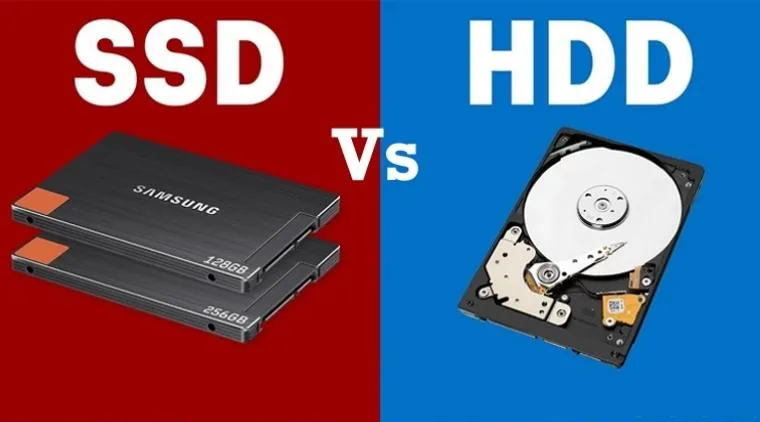
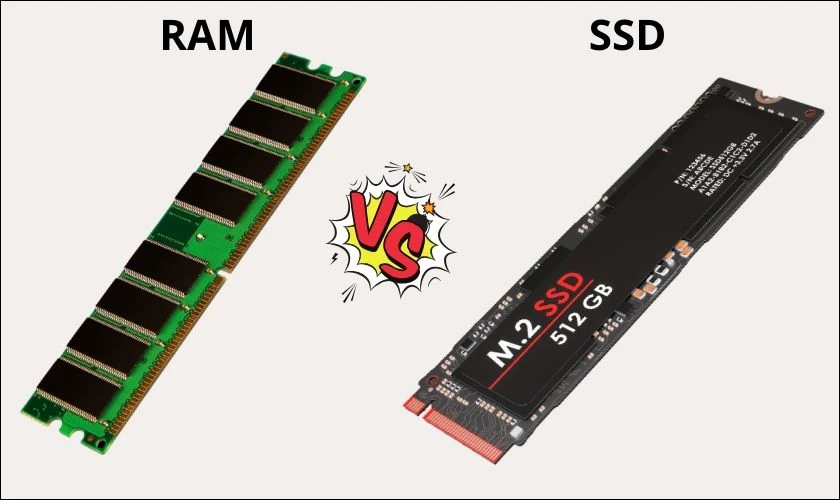
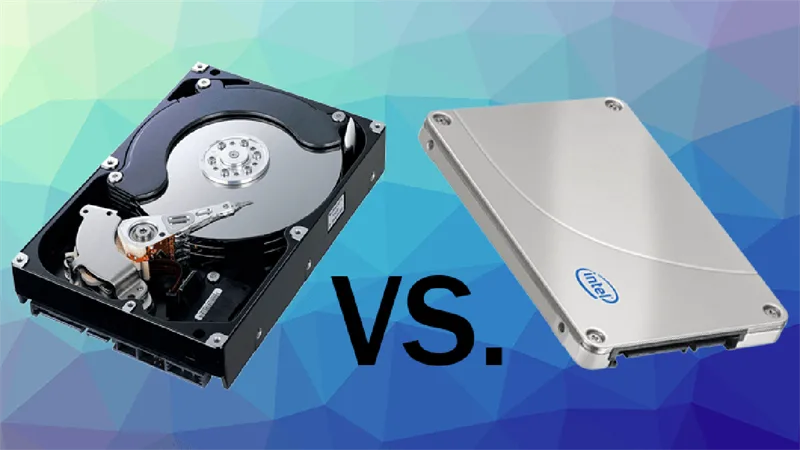
So sánh SSD và HDD – vì sao nên nâng SSD?

Đây là điểm quan trọng giúp bạn hiểu rõ giá trị của việc nâng cấp.

  • HDD: tốc độ chậm, dễ bị nghẽn dữ liệu
  • SSD: tốc độ cao, truy xuất cực nhanh

👉 Với cùng cấu hình, laptop MSI nâng SSD có thể nhanh hơn gấp 3–5 lần.


Laptop MSI nâng SSD được không?

Nâng Cấp Ssd Laptop Msi

Tin tốt là: đa số laptop MSI đều nâng được SSD.

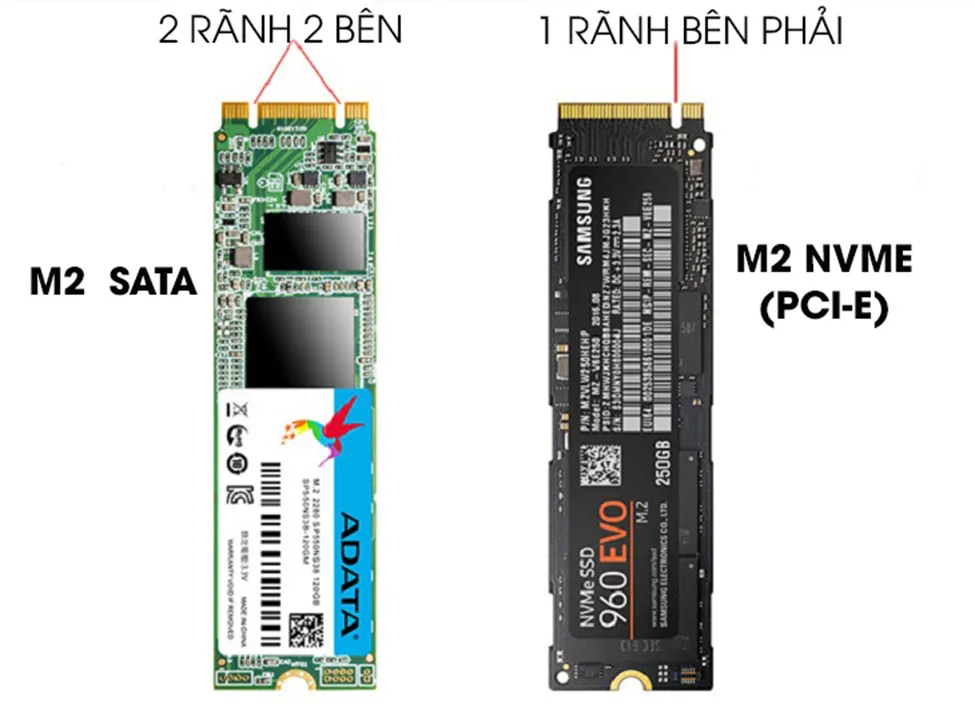
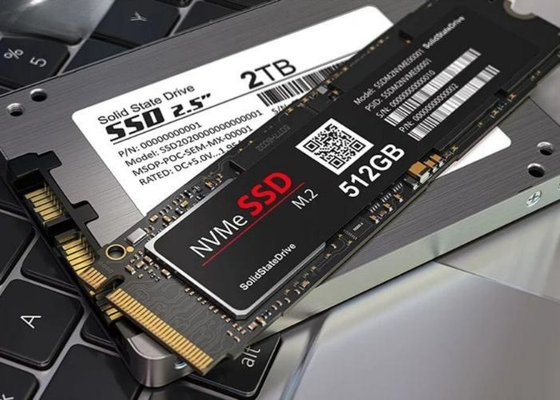
Các loại khe SSD phổ biến

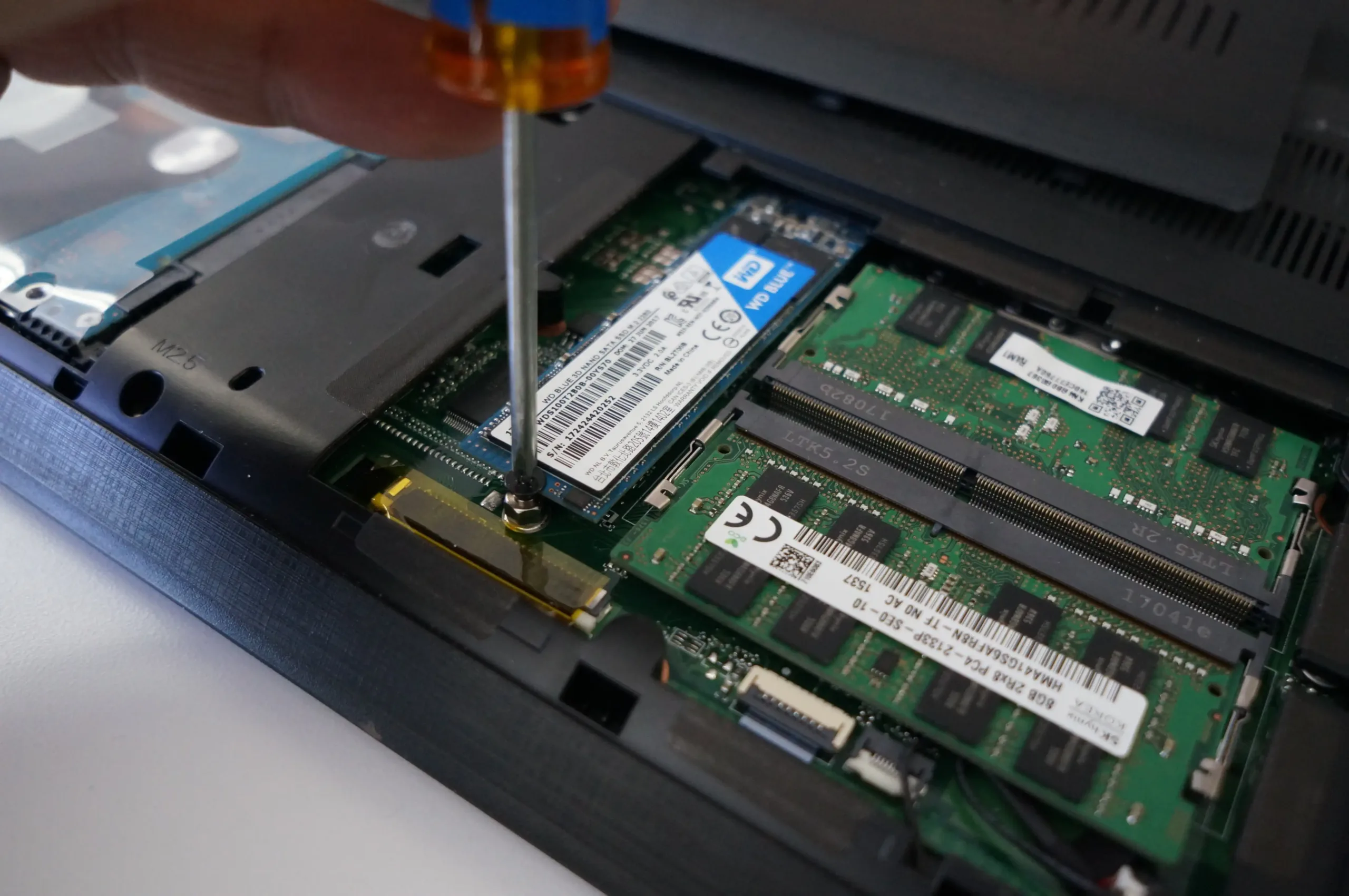
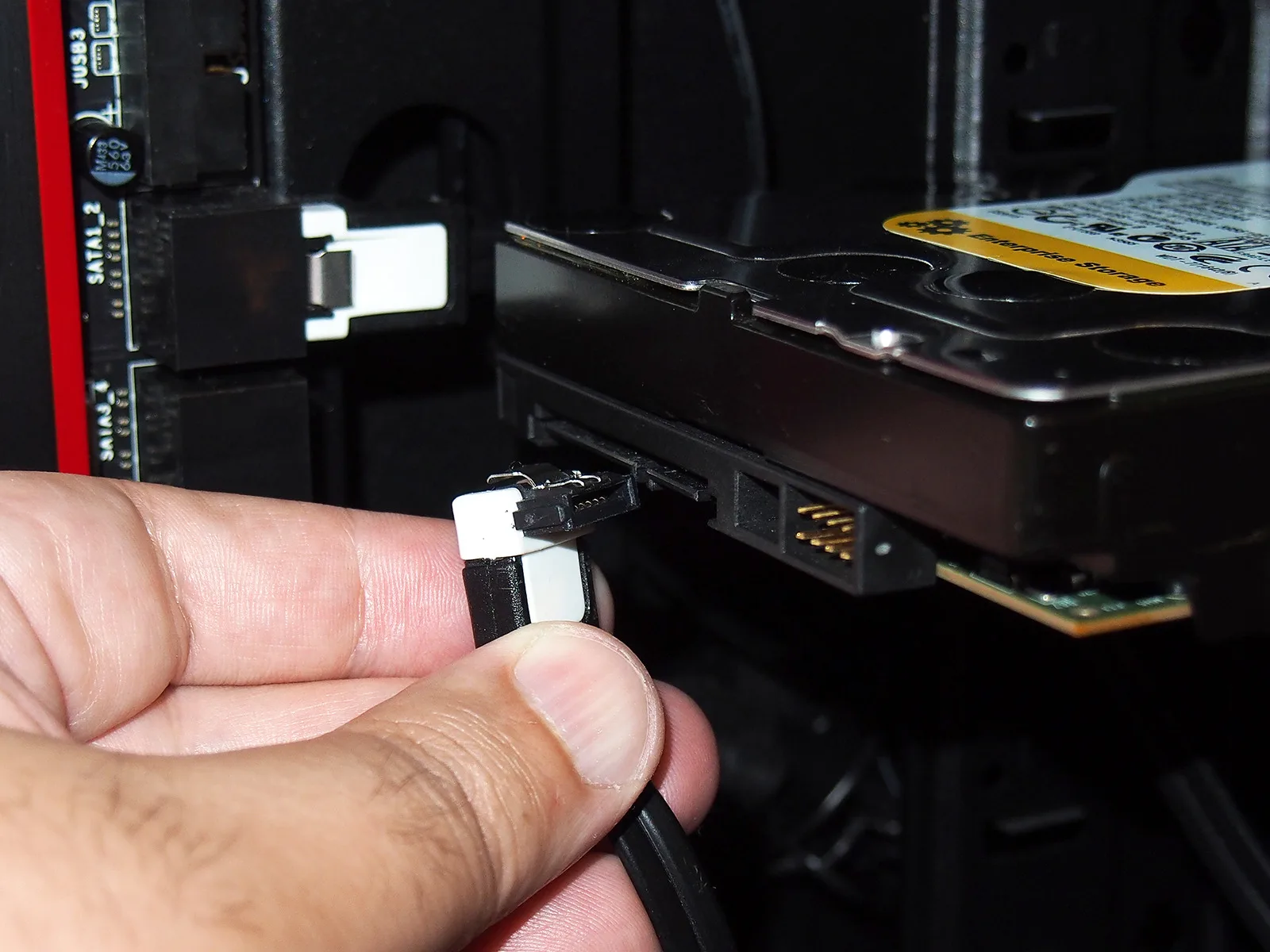
  • SSD SATA (2.5 inch)
  • SSD NVMe (M.2)

Nâng thêm hay thay thế SSD

  • Có thể thêm SSD nếu còn khe trống
  • Hoặc thay ổ cứng cũ

Dung lượng hỗ trợ

  • Tùy dòng máy
  • Có thể nâng lên 1TB, 2TB hoặc hơn

👉 Cần kiểm tra kỹ trước khi nâng cấp SSD MSI để đảm bảo tương thích.


Nên nâng SSD MSI loại nào?

Chọn đúng loại SSD sẽ quyết định hiệu năng sau khi nâng cấp.

SSD SATA

  • Giá hợp lý
  • Tốc độ cải thiện rõ

👉 Phù hợp với nhu cầu cơ bản.


SSD NVMe

  • Tốc độ nhanh hơn SATA nhiều lần
  • Phù hợp gaming, đồ họa

👉 Đây là lựa chọn tối ưu cho SSD MSI NVMe.


Dung lượng SSD nên chọn

  • 256GB: dùng cơ bản
  • 512GB: phổ biến nhất
  • 1TB: thoải mái lưu trữ

👉 Nên chọn dung lượng phù hợp để tránh nâng thiếu.


Giá nâng cấp SSD laptop MSI bao nhiêu?

Chi phí nâng SSD phụ thuộc vào dung lượng và loại SSD.

Hạng mụcGiá tham khảo
Kiểm tra máyMiễn phí
SSD 256GB500.000 – 900.000đ
SSD 512GB900.000 – 1.500.000đ
SSD 1TB1.500.000 – 3.000.000đ

👉 Bạn có thể tham khảo chi tiết tại bảng giá dịch vụ sửa laptop để chủ động chi phí.


Quy trình nâng cấp SSD MSI chuyên nghiệp

Một quy trình rõ ràng giúp đảm bảo nâng cấp an toàn và hiệu quả.

Kiểm tra cấu hình máy

  • Xác định loại SSD tương thích
  • Kiểm tra khe cắm

Tư vấn loại SSD phù hợp

  • Dựa trên nhu cầu sử dụng
  • Tối ưu chi phí

Tiến hành nâng cấp và cài đặt

  • Lắp SSD
  • Cài Windows + driver

👉 Bạn có thể tham khảo thêm tại dịch vụ sửa laptop chuyên nghiệp để hiểu rõ hơn.


VI TÍNH A CHỀ
📍 1284/1 Trường Sa, Phường Tân Sơn Hòa, TP. Hồ Chí Minh
📞 0924.056.056 – 0982 442 144
🕘 9:00 – 19:30 (T2 – CN)

👉 Nâng SSD nhanh, lấy liền trong 30–60 phút.


Vì sao nên nâng SSD tại VI TÍNH A CHỀ

Vi Tính A Chề

✔ Kiểm tra miễn phí trước khi nâng cấp
✔ Tư vấn đúng nhu cầu sử dụng
✔ Nâng cấp nhanh chỉ 30–60 phút
✔ Cài Windows chuẩn, tối ưu hiệu năng

👉 Quan trọng nhất là chọn đúng SSD phù hợp với máy và nhu cầu.


Feedback khách hàng

Anh Huy
Máy trước dùng HDD rất chậm, nâng SSD xong bật máy nhanh hẳn, dùng mượt hơn rõ rệt.

Chị Trang
Nâng SSD NVMe, mở phần mềm gần như ngay lập tức, không còn chờ đợi.

Anh Nam
Nâng nhanh, cài Win đầy đủ, test kỹ nên rất yên tâm.


Câu hỏi thường gặp

Nâng cấp SSD laptop MSI có giúp máy nhanh hơn không?
Có, đây là nâng cấp giúp tăng tốc rõ rệt nhất.

Có nên thay HDD sang SSD không?
Nên, vì SSD nhanh hơn HDD rất nhiều lần.

Nâng SSD có mất dữ liệu không?
Có thể giữ dữ liệu nếu sao lưu trước.

Nên chọn SSD SATA hay NVMe?
NVMe nhanh hơn, SATA phù hợp nhu cầu cơ bản.

SSD càng lớn có càng tốt không?
Nên chọn dung lượng phù hợp để tối ưu chi phí.


Kết luận

Nếu laptop MSI của bạn đang chậm, lag hoặc khởi động lâu, thì nâng cấp SSD laptop MSI là giải pháp nhanh, hiệu quả và đáng đầu tư nhất.

👉 Đây là nâng cấp giúp bạn cảm nhận tốc độ ngay lập tức sau khi sử dụng.


VI TÍNH A CHỀ
📍 1284/1 Trường Sa, Phường Tân Sơn Hòa, TP. Hồ Chí Minh
📞 0924.056.056 – 0982 442 144
🕘 9:00 – 19:30 (T2 – CN)

👉 Nếu máy đang chậm, nâng SSD là cách cải thiện hiệu năng rõ rệt nhất.

Vi Tính A Chề

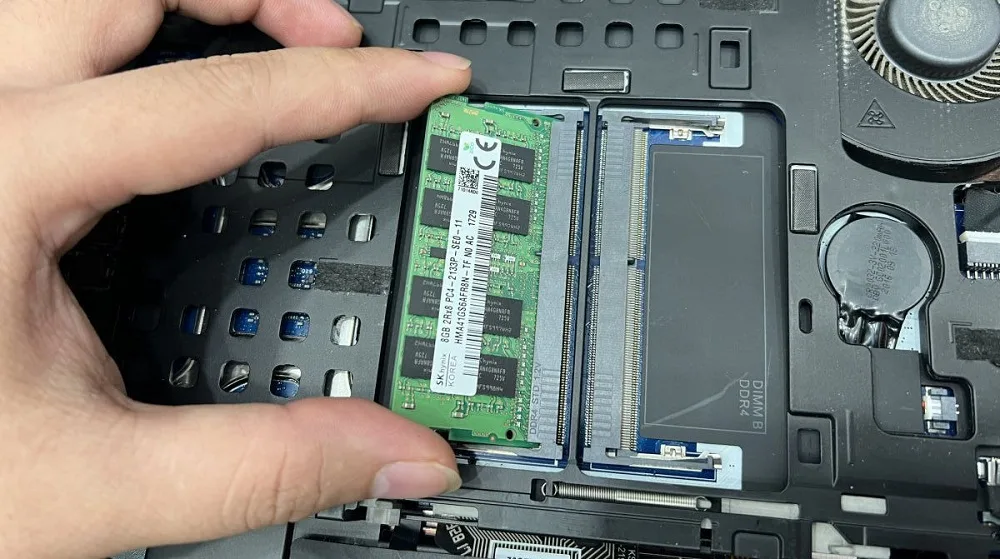
Nâng cấp RAM laptop MSI – giải pháp tăng tốc độ, mượt hơn rõ rệt

Laptop MSI sau một thời gian sử dụng thường bắt đầu có dấu hiệu chậm lại, mở ứng dụng lâu, chuyển tab bị giật hoặc làm việc đa nhiệm không còn mượt như ban đầu. Đây là tình trạng rất phổ biến, đặc biệt với những máy có dung lượng RAM thấp.

Nhiều người khi gặp vấn đề này thường nghĩ đến việc đổi máy mới. Tuy nhiên, trong rất nhiều trường hợp, chỉ cần nâng cấp RAM laptop MSI là đã có thể cải thiện hiệu năng rõ rệt mà không cần tốn quá nhiều chi phí.

👉 Thực tế, nâng RAM là cách nhanh nhất để xử lý tình trạng laptop MSI chạy chậm, lag, thiếu RAM.

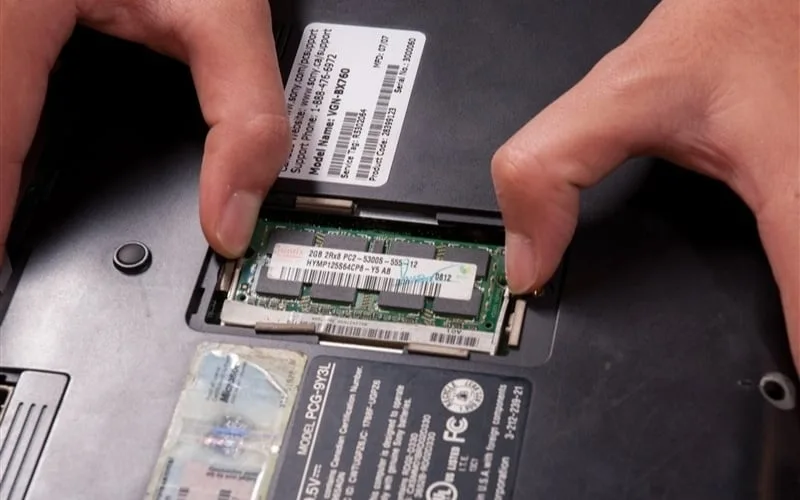
Nâng Cấp Ram Laptop Msi


VI TÍNH A CHỀ
📍 1284/1 Trường Sa, Phường Tân Sơn Hòa, TP. Hồ Chí Minh
📞 0924.056.056 – 0982 442 144
🕘 9:00 – 19:30 (T2 – CN)

👉 Kiểm tra miễn phí – tư vấn đúng nhu cầu – nâng cấp lấy liền.


Khi nào cần nâng cấp RAM laptop MSI?

Nâng Cấp Ram Laptop Msi

Không phải mọi trường hợp máy chậm đều do RAM, nhưng nếu gặp các dấu hiệu dưới đây thì rất nên cân nhắc nâng cấp.

Laptop chạy chậm, phản hồi kém

  • Mở phần mềm mất thời gian
  • Chuyển qua lại giữa các ứng dụng bị giật

👉 Đây là dấu hiệu rõ ràng của việc RAM không đủ để xử lý dữ liệu.


Mở nhiều tab hoặc ứng dụng bị treo

  • Mở nhiều Chrome tab bị lag
  • Dùng Word, Excel, Photoshop bị đứng

👉 Khi RAM thấp, hệ thống không thể xử lý đa nhiệm hiệu quả.


Chơi game hoặc làm đồ họa bị giật

  • FPS không ổn định
  • Load game lâu
  • Render video chậm

👉 Với dòng MSI gaming, việc nâng cấp RAM MSI gaming giúp cải thiện hiệu năng rõ rệt.


Nâng cấp RAM MSI có lợi ích gì?

Nâng Cấp Ram Laptop Msi

Đây là lý do vì sao nhiều người lựa chọn nâng RAM MSI thay vì thay máy mới.

Tăng tốc độ xử lý tổng thể

RAM lớn hơn giúp hệ thống xử lý dữ liệu nhanh hơn, giảm độ trễ khi thao tác.


Đa nhiệm mượt hơn rõ rệt

  • Mở nhiều ứng dụng cùng lúc
  • Không bị treo hoặc đứng máy

👉 Đây là lợi ích dễ nhận thấy nhất sau khi nâng RAM.


Cải thiện hiệu suất chơi game và làm việc

  • Game chạy ổn định hơn
  • Phần mềm nặng hoạt động mượt hơn

👉 Đặc biệt quan trọng với người dùng đồ họa, lập trình hoặc gaming.


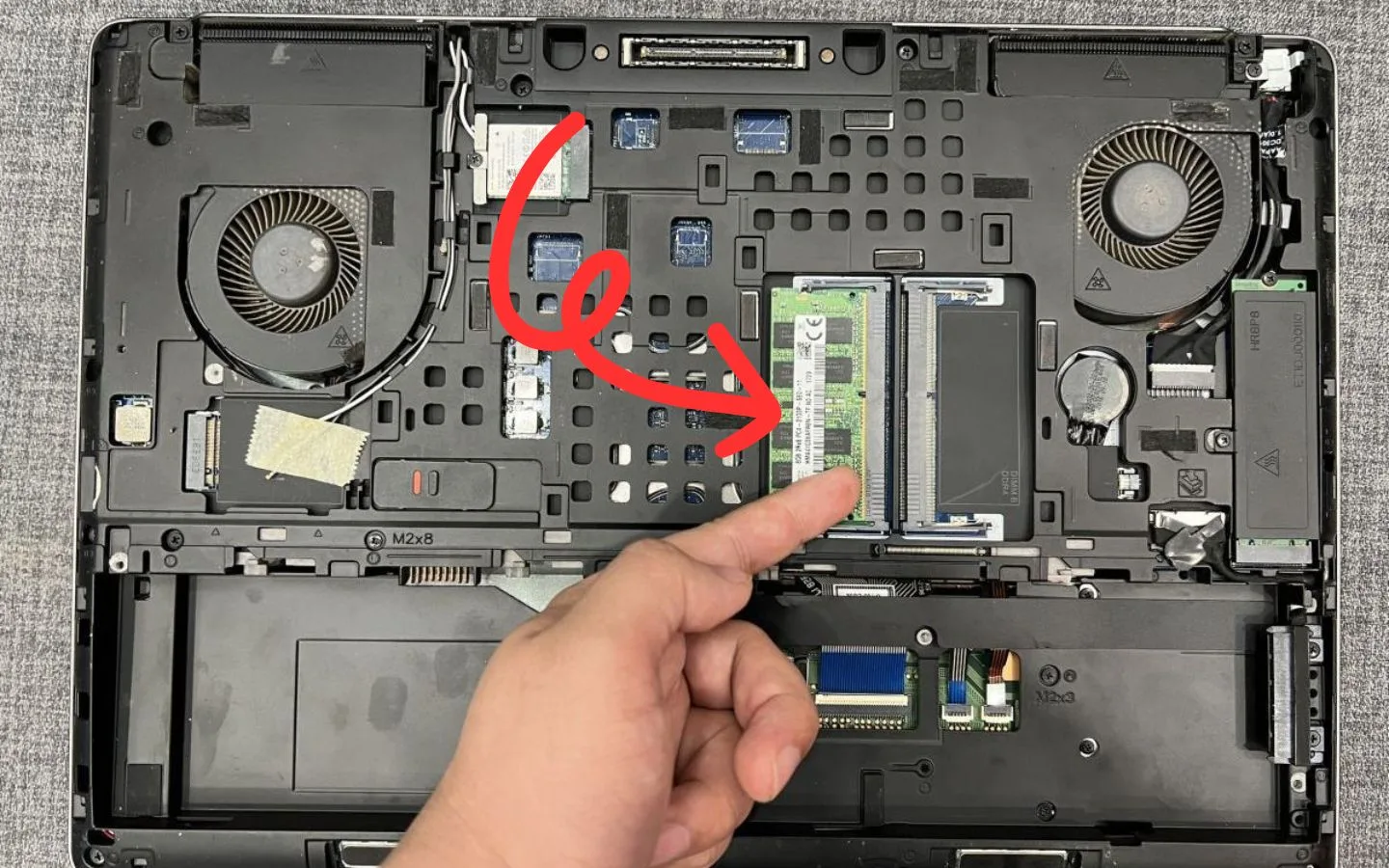
Laptop MSI nâng RAM được không?

Nâng Cấp Ram Laptop Msi

Đây là câu hỏi rất nhiều người quan tâm trước khi nâng cấp.

Kiểm tra khe RAM

  • Laptop MSI thường có 1 hoặc 2 khe RAM
  • Có thể nâng thêm hoặc thay thế

Giới hạn dung lượng RAM

  • Tùy từng dòng máy
  • Có thể hỗ trợ từ 16GB đến 64GB

RAM onboard và RAM rời

  • RAM onboard: không nâng được
  • RAM rời: có thể nâng cấp

👉 Vì vậy, cần kiểm tra kỹ trước khi quyết định nâng cấp RAM laptop MSI.


Nâng RAM MSI bao nhiêu GB là hợp lý?

Việc chọn đúng dung lượng RAM sẽ giúp tối ưu hiệu năng và chi phí.

8GB – nhu cầu cơ bản

  • Lướt web
  • Học tập, văn phòng

👉 Phù hợp với người dùng nhẹ.


16GB – đa nhiệm và gaming

  • Mở nhiều ứng dụng
  • Chơi game
  • Làm việc

👉 Đây là mức phổ biến và tối ưu nhất hiện nay.


32GB – chuyên nghiệp

  • Render video
  • Thiết kế đồ họa
  • Lập trình

👉 Phù hợp với nhu cầu cao.


👉 Lựa chọn đúng dung lượng giúp nâng RAM laptop MSI hiệu quả và tiết kiệm nhất.


Giá nâng cấp RAM laptop MSI bao nhiêu?

Chi phí nâng RAM phụ thuộc vào loại RAM và dung lượng.

Hạng mụcGiá tham khảo
Kiểm tra máyMiễn phí
RAM 8GB DDR4400.000 – 700.000đ
RAM 16GB DDR4800.000 – 1.400.000đ
RAM DDR51.200.000 – 2.500.000đ

👉 Bạn có thể tham khảo chi tiết tại bảng giá dịch vụ sửa laptop để chủ động chi phí.


Quy trình nâng cấp RAM MSI chuyên nghiệp

Vi Tính A Chề

Một quy trình rõ ràng giúp đảm bảo nâng cấp đúng và an toàn.

Kiểm tra cấu hình máy

  • Xác định loại RAM tương thích
  • Kiểm tra khe RAM

Tư vấn dung lượng phù hợp

  • Dựa trên nhu cầu sử dụng
  • Tránh nâng dư gây lãng phí

Tiến hành nâng cấp và test

  • Lắp RAM
  • Kiểm tra hiệu năng sau nâng cấp

👉 Bạn có thể xem thêm tại dịch vụ sửa laptop chuyên nghiệp để hiểu rõ hơn.


VI TÍNH A CHỀ
📍 1284/1 Trường Sa, Phường Tân Sơn Hòa, TP. Hồ Chí Minh
📞 0924.056.056 – 0982 442 144
🕘 9:00 – 19:30 (T2 – CN)

👉 Nâng RAM nhanh, lấy liền trong 30–60 phút.


Vì sao nên nâng RAM tại VI TÍNH A CHỀ

✔ Kiểm tra miễn phí trước khi nâng cấp
✔ Tư vấn đúng nhu cầu công việc
✔ Nâng cấp nhanh chỉ 30–60 phút
✔ Linh kiện rõ nguồn gốc, bảo hành minh bạch

👉 Quan trọng nhất là không nâng dư RAM gây lãng phí.


Feedback khách hàng

Anh Huy
Máy trước chạy rất chậm, nâng lên 16GB dùng mượt hẳn, mở nhiều tab không còn bị giật.

Chị Trang
Được tư vấn nâng RAM đúng nhu cầu nên chi phí hợp lý mà máy cải thiện rõ rệt.

Anh Nam
Nâng RAM nhanh, test kỹ trước khi giao máy nên rất yên tâm.


Câu hỏi thường gặp

Nâng RAM laptop MSI có giúp máy nhanh hơn không?
Có, đặc biệt khi máy bị thiếu RAM hoặc thường xuyên đa nhiệm.

Có cần thay RAM cũ không?
Không phải lúc nào cũng cần, có thể nâng thêm nếu còn khe trống.

Nâng RAM có mất dữ liệu không?
Không ảnh hưởng đến dữ liệu trong máy.

Nên nâng RAM hay thay máy mới?
Nếu máy vẫn đáp ứng tốt, nâng RAM là giải pháp tiết kiệm hơn.

RAM càng nhiều có càng tốt không?
Không, nên nâng vừa đủ nhu cầu để tối ưu chi phí.


Kết luận

Nếu laptop MSI của bạn đang chậm, lag hoặc không đáp ứng tốt nhu cầu sử dụng, thì nâng cấp RAM laptop MSI là giải pháp nhanh, hiệu quả và tiết kiệm nhất.

👉 Điều quan trọng nhất là chọn đúng dung lượng RAM phù hợp với nhu cầu, tránh nâng thiếu hoặc dư.


VI TÍNH A CHỀ
📍 1284/1 Trường Sa, Phường Tân Sơn Hòa, TP. Hồ Chí Minh
📞 0924.056.056 – 0982 442 144
🕘 9:00 – 19:30 (T2 – CN)

👉 Nếu máy đang chậm hoặc lag, nâng RAM là cách cải thiện hiệu năng rõ rệt nhất.

Vi Tính A Chề

Sửa laptop MSI sạc không vào pin – kiểm tra đúng lỗi để tránh thay pin không cần thiết

Laptop MSI sạc không vào pin là một trong những lỗi phổ biến nhưng lại khiến nhiều người lo lắng nhất. Khi gặp tình trạng này, dù máy vẫn hoạt động khi cắm điện nhưng pin không tăng %, thậm chí tụt dần, bạn gần như mất hoàn toàn tính di động của laptop.

Với những người thường xuyên làm việc bên ngoài hoặc di chuyển, đây là vấn đề rất bất tiện. Máy lúc nào cũng phải phụ thuộc vào nguồn điện, chỉ cần rút sạc là tắt ngay.

Nhiều người khi gặp lỗi laptop MSI không nhận sạc pin thường nghĩ ngay đến việc pin đã hỏng và cần thay mới. Tuy nhiên, thực tế cho thấy không phải trường hợp nào cũng như vậy.

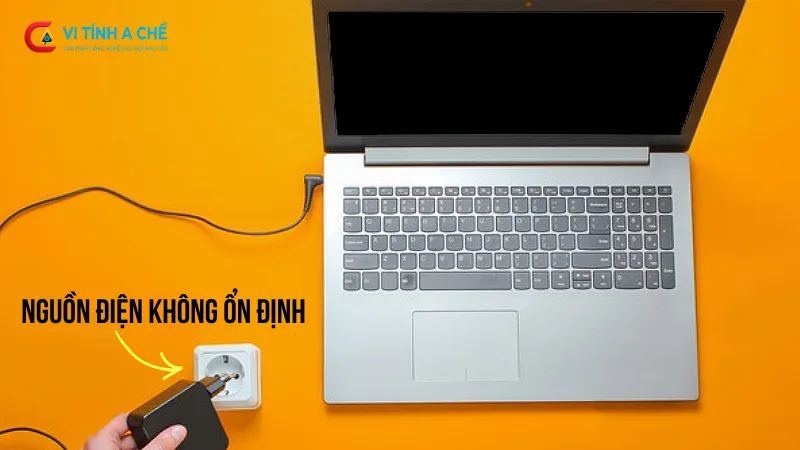
👉 Điều quan trọng nhất là kiểm tra chính xác trước khi sửa laptop MSI sạc không vào pin, vì lỗi có thể đến từ nhiều nguyên nhân khác nhau như adapter, cổng sạc, pin hoặc thậm chí là mainboard.

Sửa Laptop Msi Sạc Không Vào Pin


VI TÍNH A CHỀ
📍 1284/1 Trường Sa, Phường Tân Sơn Hòa, TP. Hồ Chí Minh
📞 0924.056.056 – 0982 442 144
🕘 9:00 – 19:30 (T2 – CN)

👉 Kiểm tra miễn phí – tư vấn đúng lỗi – không thay linh kiện nếu chưa cần.


Vì sao laptop MSI sạc không vào pin?

Để xử lý triệt để lỗi MSI sạc không vào pin, bạn cần hiểu rõ nguyên nhân. Đây là lỗi tổng hợp, có thể xuất phát từ nhiều bộ phận khác nhau.

Lỗi adapter sạc (nguồn điện đầu vào)

Sửa Laptop Msi Sạc Không Vào Pin

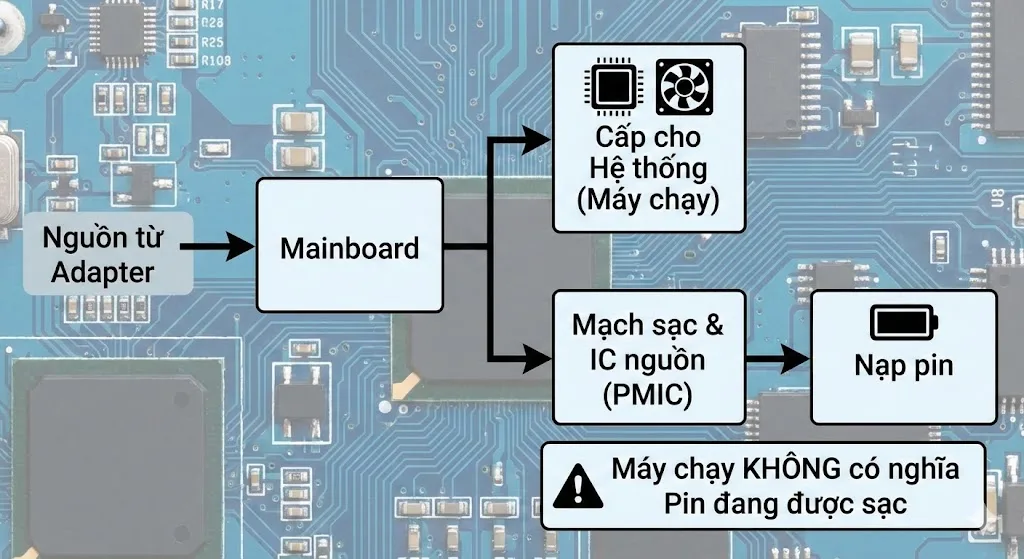
Adapter là nguồn cung cấp điện cho toàn bộ hệ thống. Nếu adapter gặp vấn đề, việc sạc pin sẽ bị ảnh hưởng ngay lập tức.

Một số biểu hiện thường gặp:

  • Cắm sạc nhưng pin không tăng %
  • Đèn sạc không sáng hoặc chập chờn
  • Máy nhận điện nhưng không vào pin

👉 Trong nhiều trường hợp, chỉ cần thay adapter là có thể khắc phục hoàn toàn lỗi laptop MSI cắm sạc không lên pin.


Lỗi cổng sạc laptop MSI

Cổng sạc là điểm tiếp xúc giữa adapter và máy. Sau thời gian dài sử dụng, cổng sạc có thể bị lỏng hoặc oxy hóa.

Dấu hiệu nhận biết:

  • Phải giữ dây mới sạc được
  • Sạc lúc vào lúc không
  • Cắm sạc bị lỏng

👉 Đây là lỗi rất phổ biến trong các trường hợp lỗi sạc pin MSI chập chờn, và thường chỉ cần sửa hoặc thay jack sạc.


Pin laptop MSI bị chai hoặc hỏng

Pin là linh kiện hao mòn theo thời gian. Sau 1–3 năm sử dụng, pin sẽ bắt đầu xuống cấp.

Biểu hiện:

  • Pin không giữ được điện
  • Sạc rất lâu nhưng không đầy
  • Pin tụt nhanh dù không sử dụng

👉 Khi đó, lỗi pin MSI không sạc hoặc pin MSI tụt nhanh là dấu hiệu cần thay pin.


Lỗi IC sạc hoặc mainboard

Đây là nguyên nhân nặng nhất nhưng không phải phổ biến nhất.

Các trường hợp:

  • Máy không nhận sạc dù adapter và pin bình thường
  • Không có dòng điện vào pin
  • Hệ thống nguồn bị lỗi

👉 Đây là lúc cần kiểm tra kỹ để xác định có phải sửa main hay không, tránh bị chẩn đoán sai.


Dấu hiệu nhận biết laptop MSI sạc không vào pin

Sửa Laptop Msi Sạc Không Vào Pin

Bạn có thể nhận biết lỗi sửa laptop MSI sạc không vào pin qua những biểu hiện sau:

  • Cắm sạc nhưng % pin không tăng
  • Pin chỉ dùng được khi cắm điện
  • Báo đang sạc nhưng không vào pin
  • Sạc chập chờn, lúc được lúc không
  • Pin tụt dù đang cắm sạc

👉 Đây là những dấu hiệu rõ ràng cho thấy hệ thống sạc đang gặp vấn đề.


Cách kiểm tra nhanh tại nhà trước khi mang đi sửa

Sửa Laptop Msi Sạc Không Vào Pin

Trước khi quyết định mang máy đi sửa, bạn hoàn toàn có thể kiểm tra nhanh để loại trừ các lỗi đơn giản.

Kiểm tra adapter sạc

  • Thử một bộ sạc khác cùng công suất
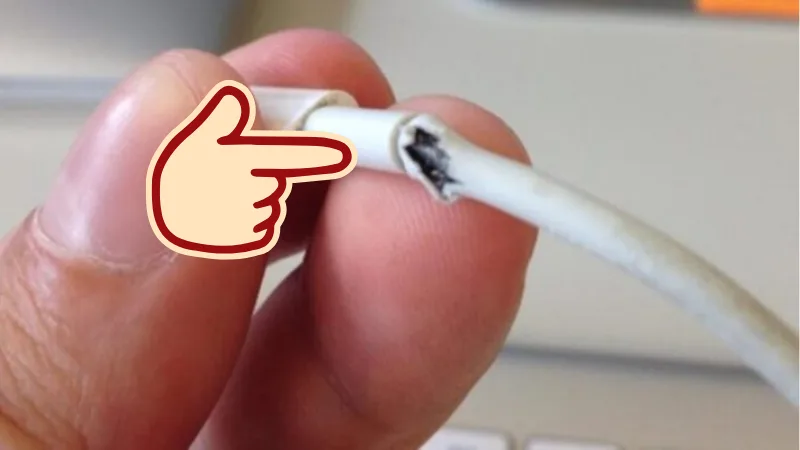
  • Kiểm tra dây có bị đứt ngầm

Kiểm tra cổng sạc

  • Quan sát cổng có bị lỏng không
  • Kiểm tra tiếp xúc khi cắm sạc

Kiểm tra pin

  • Sử dụng phần mềm kiểm tra pin
  • Quan sát tốc độ tụt pin

👉 Nếu đã thử tất cả mà vẫn không cải thiện, khả năng cao là lỗi phần cứng và cần kiểm tra chuyên sâu.


Khi nào cần sửa laptop MSI sạc không vào pin?

Bạn nên mang máy đi kiểm tra khi:

  • Đã thử sạc khác nhưng không cải thiện
  • Pin không nhận sạc hoàn toàn
  • Máy chỉ hoạt động khi cắm điện
  • Sạc vào nhưng pin không tăng %

👉 Đây là những trường hợp không thể xử lý tại nhà.


Giá sửa laptop MSI sạc không vào pin bao nhiêu?

Chi phí sửa lỗi sẽ phụ thuộc vào nguyên nhân cụ thể.

Hạng mục sửa chữaGiá tham khảo
Kiểm tra lỗiMiễn phí
Cài lại phần mềm100.000 – 200.000đ
Sửa cổng sạc MSI300.000 – 600.000đ
Thay pin laptop MSI500.000 – 1.800.000đ
Sửa mainboard (IC sạc)500.000 – 1.500.000đ

👉 Bạn có thể xem chi tiết tại bảng giá dịch vụ sửa laptop để chủ động chi phí.


Quy trình sửa lỗi sạc MSI chuyên nghiệp

Vi Tính A Chề

Một quy trình rõ ràng giúp bạn tránh bị sửa sai lỗi hoặc thay linh kiện không cần thiết.

Kiểm tra toàn bộ hệ thống sạc

  • Kiểm tra adapter
  • Kiểm tra cổng sạc
  • Kiểm tra pin

Xác định chính xác nguyên nhân

  • Phân biệt lỗi pin – sạc – main
  • Tránh chẩn đoán sai

Tiến hành sửa và kiểm tra lại

  • Sửa đúng lỗi
  • Test sạc và pin kỹ trước khi giao máy

👉 Bạn có thể tham khảo thêm tại dịch vụ sửa laptop chuyên nghiệp để hiểu rõ quy trình.


VI TÍNH A CHỀ
📍 1284/1 Trường Sa, Phường Tân Sơn Hòa, TP. Hồ Chí Minh
📞 0924.056.056 – 0982 442 144
🕘 9:00 – 19:30 (T2 – CN)

👉 Kiểm tra nhanh – báo đúng lỗi – sửa đúng bệnh.


Vì sao nhiều khách hàng chọn VI TÍNH A CHỀ

✔ Kiểm tra miễn phí trước khi sửa
✔ Tư vấn đúng lỗi, không đoán bệnh
✔ Không ép thay pin nếu chưa cần
✔ Sửa nhanh, có thể lấy trong ngày

👉 Quan trọng nhất là không thay linh kiện khi chưa cần thiết.


Feedback khách hàng

Anh Nam
Máy sạc không vào pin tưởng phải thay pin nhưng kiểm tra chỉ do lỗi adapter, thay xong dùng bình thường.

Chị Linh
Laptop MSI không nhận sạc pin, được kiểm tra kỹ và sửa nhanh nên pin hoạt động ổn định lại.

Anh Tuấn
Sửa nhanh, test pin kỹ trước khi giao máy nên rất yên tâm.


Câu hỏi thường gặp

Laptop MSI sạc không vào pin có phải thay pin không?
Không phải lúc nào cũng cần thay, có thể do adapter hoặc cổng sạc.

Sửa lỗi sạc không vào pin mất bao lâu?
Thường từ 30 phút đến vài giờ.

Có ảnh hưởng đến dữ liệu không?
Không ảnh hưởng đến dữ liệu trong máy.

Có nên tự sửa tại nhà không?
Chỉ nên kiểm tra cơ bản, với lỗi phần cứng nên mang đi kiểm tra.

Lỗi sạc không vào pin có sửa triệt để được không?
Nếu xác định đúng nguyên nhân, hoàn toàn có thể sửa ổn định lâu dài.


Kết luận

Lỗi sửa laptop MSI sạc không vào pin không phải lúc nào cũng nghiêm trọng như nhiều người nghĩ. Nếu kiểm tra đúng ngay từ đầu, bạn hoàn toàn có thể xử lý nhanh và tiết kiệm chi phí.

👉 Điều quan trọng nhất vẫn là xác định đúng lỗi trước khi sửa, tránh thay pin hoặc sửa main không cần thiết.


VI TÍNH A CHỀ
📍 1284/1 Trường Sa, Phường Tân Sơn Hòa, TP. Hồ Chí Minh
📞 0924.056.056 – 0982 442 144
🕘 9:00 – 19:30 (T2 – CN)

👉 Nếu laptop của bạn đang sạc không vào pin, nên kiểm tra sớm để tránh gián đoạn công việc.

Vi Tính A Chề

Thay pin laptop MSI – giải pháp khắc phục chai pin, sử dụng ổn định trở lại

Pin laptop MSI sau một thời gian sử dụng sẽ không còn giữ được hiệu suất như ban đầu. Tình trạng chai pin, tụt nhanh hoặc phải cắm sạc liên tục khiến việc sử dụng trở nên bất tiện, đặc biệt với những người thường xuyên di chuyển.

Nhiều người vẫn cố sử dụng pin cũ để tiết kiệm chi phí. Nhưng thực tế, pin chai không chỉ gây khó chịu mà còn có thể ảnh hưởng đến các linh kiện bên trong.

👉 Vì vậy, việc thay pin laptop MSI đúng thời điểm là giải pháp giúp máy hoạt động ổn định và an toàn hơn.

Thay Pin Laptop Msi


VI TÍNH A CHỀ
📍 1284/1 Trường Sa, Phường Tân Sơn Hòa, TP. Hồ Chí Minh
📞 0924.056.056 – 0982 442 144
🕘 9:00 – 19:30 (T2 – CN)

👉 Kiểm tra pin miễn phí, tư vấn đúng tình trạng, không thay nếu chưa cần.


Khi nào cần thay pin laptop MSI?

Không phải lúc nào pin yếu cũng cần thay ngay, nhưng nếu xuất hiện các dấu hiệu dưới đây thì bạn nên cân nhắc.

Pin bị chai, tụt nhanh

  • Thời gian sử dụng giảm rõ rệt
  • Pin hết nhanh dù không dùng nặng

👉 Đây là dấu hiệu phổ biến nhất của pin xuống cấp.


Không sạc đầy 100%

  • Pin chỉ sạc đến một mức nhất định
  • Sạc lâu nhưng không đầy

👉 Điều này cho thấy pin đã bị giảm khả năng tích điện.


Sập nguồn đột ngột

  • Máy đang dùng tự tắt
  • Pin báo còn nhưng vẫn sập

👉 Đây là dấu hiệu pin đã yếu nghiêm trọng.


Pin báo ảo, không ổn định

  • % pin nhảy bất thường
  • Hiển thị sai dung lượng

👉 Gây khó chịu và ảnh hưởng đến trải nghiệm.


Dấu hiệu pin laptop MSI bị hỏng

Thay Pin Laptop Msi

Ngoài các biểu hiện trên, bạn cũng nên chú ý:

  • Pin tụt nhanh bất thường
  • Máy chỉ dùng được khi cắm sạc
  • Pin nóng khi sử dụng
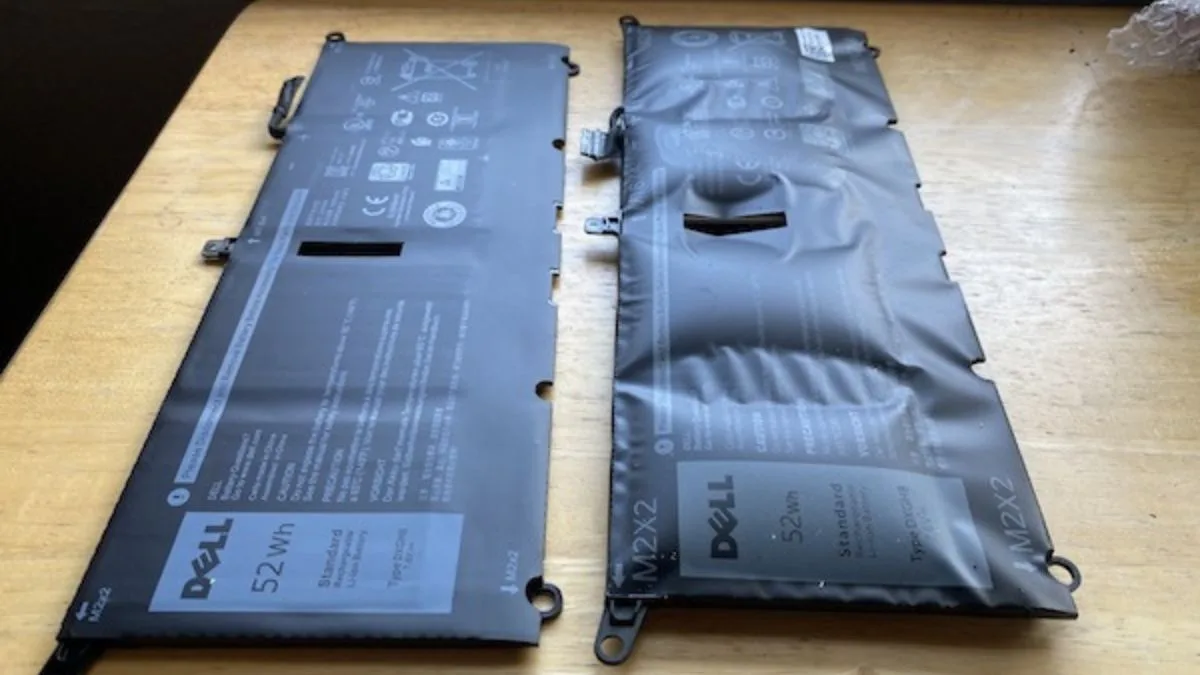
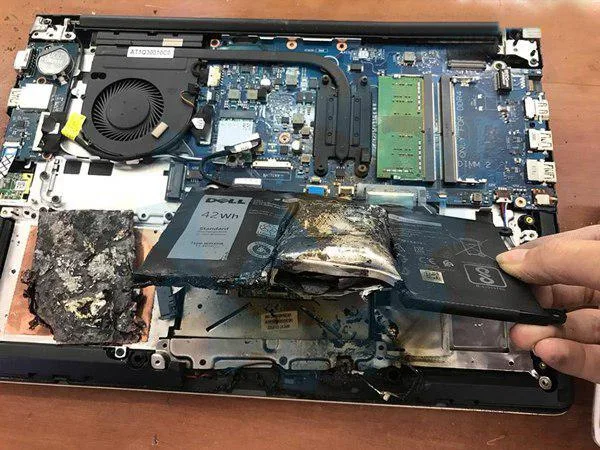
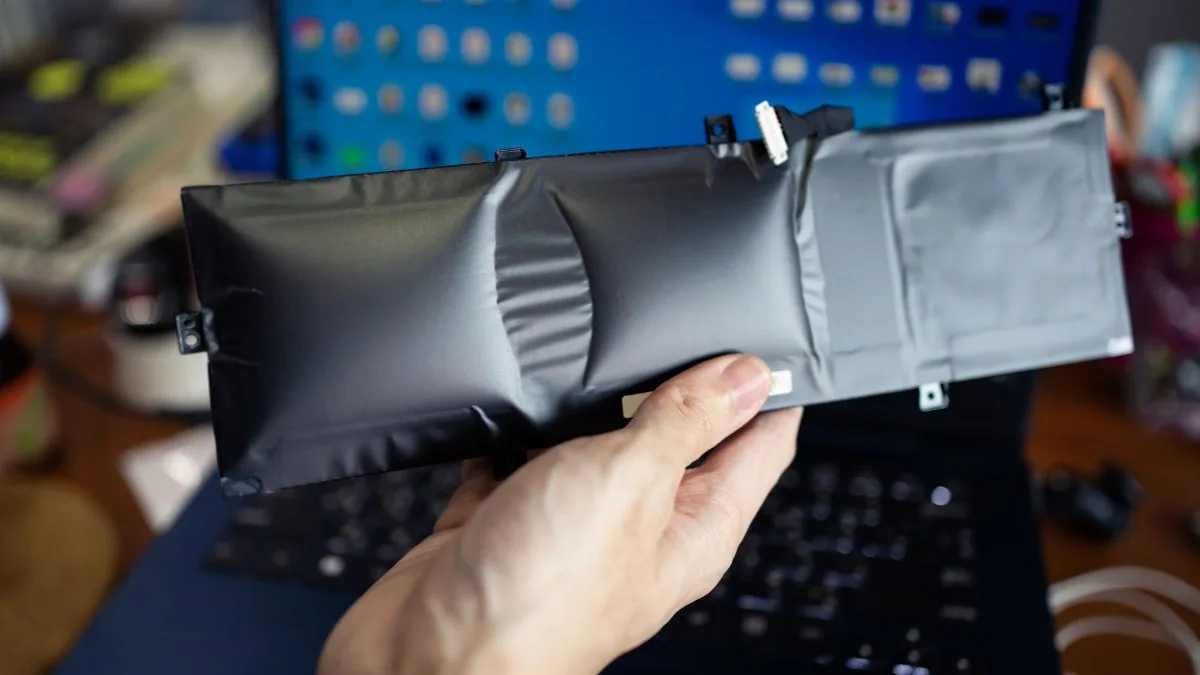
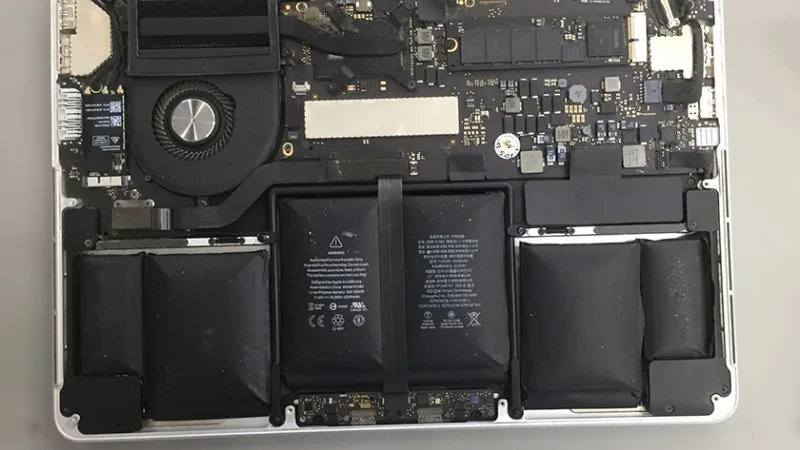
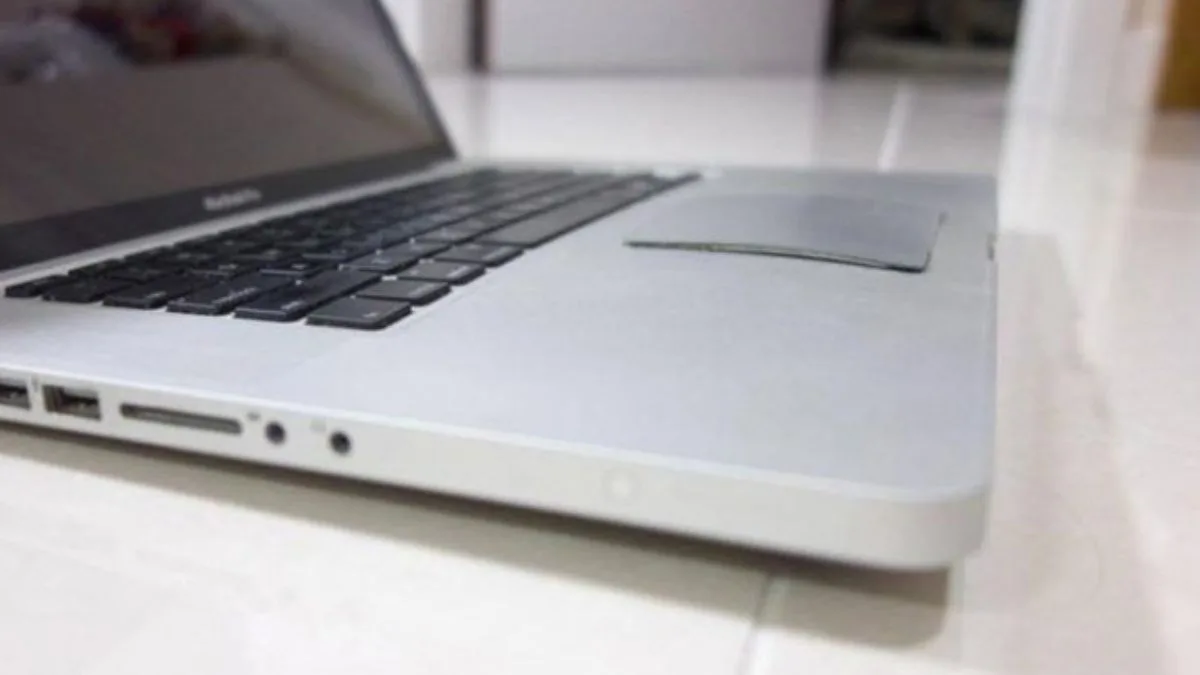
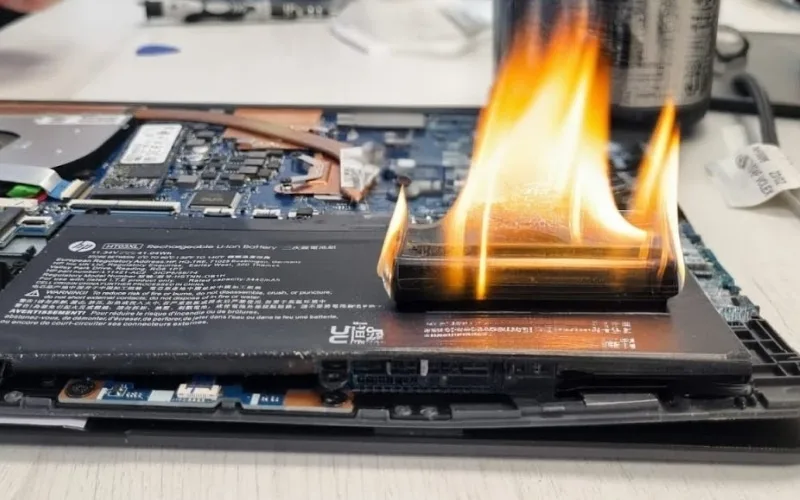
  • Pin bị phồng (cần thay ngay)

👉 Đây là lúc nên thay pin laptop MSI để đảm bảo an toàn.


Có nên thay pin laptop MSI không?

Thay Pin Laptop Msi

Thay Pin Laptop Msi

Đây là điều nhiều người còn phân vân. Tuy nhiên, nếu pin đã chai rõ rệt thì việc thay pin là cần thiết.

So sánh pin cũ và pin mới

  • Pin cũ: nhanh hết, không ổn định
  • Pin mới: dùng lâu, ổn định, an toàn

Lợi ích khi thay pin

  • Sử dụng máy linh hoạt, không phụ thuộc sạc
  • Tránh ảnh hưởng đến main và IC nguồn
  • Cải thiện trải nghiệm sử dụng

👉 Nếu tiếp tục dùng pin chai, bạn có thể gặp nhiều lỗi phát sinh hơn.


Giá thay pin laptop MSI bao nhiêu?

Chi phí thay pin phụ thuộc vào dòng máy và loại pin.

Hạng mụcGiá tham khảo
Kiểm tra pinMiễn phí
Pin thay thế500.000 – 900.000đ
Pin chính hãng900.000 – 1.800.000đ

👉 Bạn có thể tham khảo trước tại bảng giá dịch vụ sửa laptop để chủ động chi phí.


Quy trình thay pin MSI chuyên nghiệp

Vi Tính A Chề

Một quy trình rõ ràng giúp bạn yên tâm hơn khi thay pin.

Kiểm tra tình trạng pin

  • Đo độ chai pin
  • Kiểm tra khả năng sạc

Tư vấn loại pin phù hợp

  • Pin chính hãng hoặc pin thay thế
  • Phù hợp với nhu cầu sử dụng

Tiến hành thay và kiểm tra

  • Thay pin nhanh
  • Test sạc và thời gian sử dụng

👉 Bạn có thể xem thêm tại dịch vụ sửa laptop chuyên nghiệp để hiểu rõ hơn.


VI TÍNH A CHỀ
📍 1284/1 Trường Sa, Phường Tân Sơn Hòa, TP. Hồ Chí Minh
📞 0924.056.056 – 0982 442 144
🕘 9:00 – 19:30 (T2 – CN)

👉 Thay pin nhanh, có thể lấy trong ngày.


Vì sao nên thay pin tại VI TÍNH A CHỀ

✔ Kiểm tra miễn phí trước khi thay
✔ Tư vấn đúng tình trạng, không ép thay
✔ Pin rõ nguồn gốc, bảo hành minh bạch
✔ Thay nhanh, không giữ máy lâu

👉 Quan trọng nhất là chỉ thay khi thực sự cần thiết.


Feedback khách hàng

Anh Minh
Pin chai dùng rất bất tiện, thay xong dùng lại ổn định, không còn phải cắm sạc liên tục.

Chị Lan
Máy tụt pin nhanh, được kiểm tra kỹ và thay pin nhanh nên dùng thoải mái hơn.

Anh Tuấn
Thay pin nhanh, test kỹ trước khi giao máy nên rất yên tâm.


Câu hỏi thường gặp

Pin laptop MSI bị chai có sửa được không?
Không, pin chai cần thay mới để sử dụng ổn định.

Thay pin laptop MSI mất bao lâu?
Thường từ 30–60 phút.

Thay pin có ảnh hưởng máy không?
Không, nếu thay đúng kỹ thuật và pin chất lượng.

Có nên tiếp tục dùng pin chai không?
Không nên, vì có thể ảnh hưởng đến các linh kiện khác.

Pin mới có dùng lâu không?
Nếu sử dụng đúng cách, pin có thể dùng ổn định trong thời gian dài.


Kết luận

Pin laptop MSI bị chai là điều không thể tránh khỏi sau thời gian sử dụng. Tuy nhiên, nếu thay đúng lúc, bạn sẽ cải thiện rõ rệt trải nghiệm và tránh được nhiều lỗi phát sinh.

👉 Điều quan trọng nhất vẫn là kiểm tra đúng tình trạng trước khi quyết định thay pin laptop MSI.


VI TÍNH A CHỀ
📍 1284/1 Trường Sa, Phường Tân Sơn Hòa, TP. Hồ Chí Minh
📞 0924.056.056 – 0982 442 144
🕘 9:00 – 19:30 (T2 – CN)

👉 Nếu pin đang chai hoặc tụt nhanh, nên kiểm tra sớm để tránh ảnh hưởng công việc.

Vi Tính A Chề

Sửa cổng sạc MSI – kiểm tra đúng lỗi để tránh sửa main tốn chi phí

Cổng sạc laptop MSI bị lỏng, không nhận sạc hoặc phải giữ dây mới vào điện là tình trạng rất nhiều người gặp phải sau một thời gian sử dụng. Lỗi này khiến việc sử dụng máy trở nên bất tiện, thậm chí gián đoạn hoàn toàn khi pin hết.

Phản xạ thường thấy là nghĩ ngay đến việc máy bị hỏng nặng, liên quan đến mainboard. Nhưng thực tế, phần lớn trường hợp chỉ là lỗi ở jack sạc hoặc adapter.

👉 Vì vậy, cách xử lý đúng là kiểm tra chính xác trước khi sửa cổng sạc MSI, tránh sửa sai lỗi và phát sinh chi phí không cần thiết.

Sửa Cổng Sạc Msi


VI TÍNH A CHỀ
📍 1284/1 Trường Sa, Phường Tân Sơn Hòa, TP. Hồ Chí Minh
📞 0924.056.056 – 0982 442 144
🕘 9:00 – 19:30 (T2 – CN)

👉 Kiểm tra miễn phí, báo đúng lỗi, không sửa không sao.


Vì sao cổng sạc MSI bị lỗi?

Sửa Cổng Sạc Msi

Không phải tất cả các trường hợp MSI không nhận sạc đều do mainboard. Việc hiểu đúng nguyên nhân sẽ giúp bạn xử lý nhanh và tiết kiệm hơn.

Cổng sạc bị lỏng, hở chân

Đây là nguyên nhân phổ biến nhất.

Bạn có thể gặp:

  • Cắm sạc bị lỏng
  • Phải giữ dây mới sạc

👉 Trường hợp này thường chỉ cần sửa hoặc thay jack sạc là có thể khắc phục.


Lỗi adapter sạc

Không phải lúc nào lỗi cũng nằm ở laptop.

  • Sạc bị hỏng
  • Dây sạc bị đứt ngầm

👉 Nên thử adapter khác trước khi kết luận lỗi máy.


Lỗi pin hoặc IC sạc

Một số trường hợp liên quan đến hệ thống nguồn.

  • Pin không nhận sạc
  • IC sạc gặp vấn đề

👉 Cần kiểm tra kỹ để tránh nhầm với lỗi cổng sạc.


Lỗi mainboard

Nếu đã loại trừ các nguyên nhân trên, khả năng cao là lỗi phần cứng sâu.

  • Lỗi mạch sạc
  • Hỏng IC nguồn

👉 Lúc này mới cần sửa mainboard.


Dấu hiệu nhận biết cổng sạc MSI bị hỏng

Bạn có thể nhận ra lỗi khá rõ qua các biểu hiện:

  • Cắm sạc không vào
  • Sạc chập chờn
  • Phải giữ dây mới sạc
  • Cổng sạc nóng hoặc có tia lửa

👉 Đây là dấu hiệu nên sửa cổng sạc MSI sớm để tránh hư hỏng nặng hơn.


Cách kiểm tra nhanh tại nhà

Trước khi mang máy đi sửa, bạn có thể thử một vài cách cơ bản để loại trừ lỗi nhẹ.

Kiểm tra adapter sạc

  • Thử sạc khác cùng công suất
  • Kiểm tra dây có bị đứt không

Kiểm tra ổ điện

  • Đổi ổ cắm khác
  • Kiểm tra nguồn điện

Kiểm tra cổng sạc

  • Quan sát cổng có bị lỏng không
  • Kiểm tra có bụi hoặc dị vật

👉 Nếu đã thử nhưng không cải thiện, bạn nên mang máy đi kiểm tra.


Khi nào cần sửa cổng sạc MSI?

Sửa Cổng Sạc Msi

Bạn nên mang máy đi kiểm tra khi:

  • Đã thử adapter khác nhưng không được
  • Cổng sạc bị lỏng rõ ràng
  • Máy không nhận sạc hoàn toàn

👉 Đây là dấu hiệu cần kiểm tra kỹ để tránh lỗi nặng hơn.


Giá sửa cổng sạc MSI bao nhiêu?

Chi phí sẽ phụ thuộc vào nguyên nhân cụ thể.

Hạng mục sửa chữaGiá tham khảo
Kiểm tra lỗiMiễn phí
Cài lại phần mềm100.000 – 200.000đ
Sửa / thay jack sạc300.000 – 600.000đ
Sửa mainboard (mạch sạc)500.000 – 1.500.000đ

👉 Bạn có thể tham khảo trước tại bảng giá dịch vụ sửa laptop để chủ động chi phí.


Quy trình sửa cổng sạc MSI chuyên nghiệp

Một quy trình rõ ràng giúp bạn yên tâm hơn khi sửa.

Kiểm tra và xác định lỗi

  • Kiểm tra toàn bộ hệ thống nguồn
  • Xác định chính xác nguyên nhân

Tư vấn và báo giá

  • Giải thích rõ tình trạng
  • Báo giá trước khi sửa

Tiến hành sửa và kiểm tra lại

  • Sửa đúng lỗi
  • Test sạc kỹ trước khi bàn giao

👉 Bạn có thể xem thêm tại dịch vụ sửa laptop chuyên nghiệp để hiểu rõ hơn.


VI TÍNH A CHỀ
📍 1284/1 Trường Sa, Phường Tân Sơn Hòa, TP. Hồ Chí Minh
📞 0924.056.056 – 0982 442 144
🕘 9:00 – 19:30 (T2 – CN)

👉 Mang máy đến để kiểm tra nhanh và biết chính xác lỗi.


Vì sao nhiều khách hàng chọn VI TÍNH A CHỀ

Vi Tính A Chề

✔ Kiểm tra miễn phí trước khi sửa
✔ Tư vấn đúng lỗi, không đoán bệnh
✔ Sửa nhanh, có thể lấy trong ngày
✔ Linh kiện rõ nguồn gốc, bảo hành minh bạch

👉 Quan trọng nhất là không sửa main khi chưa cần thiết.


Feedback khách hàng

Anh Long
Máy không nhận sạc tưởng hỏng nặng nhưng kiểm tra chỉ cần thay jack là dùng lại bình thường.

Chị Hạnh
Cổng sạc lỏng, sửa nhanh nên dùng ổn định lại, không bị chập chờn nữa.

Anh Tuấn
Sửa nhanh, test kỹ trước khi giao máy nên rất yên tâm.


Câu hỏi thường gặp

Cổng sạc MSI không nhận có phải hỏng main không?
Không phải lúc nào cũng vậy, nhiều trường hợp chỉ do jack sạc hoặc adapter.

Sửa cổng sạc MSI mất bao lâu?
Thường từ 30 phút đến vài giờ tùy lỗi.

Có ảnh hưởng đến dữ liệu không?
Không ảnh hưởng đến dữ liệu trong máy.

Có nên tự sửa tại nhà không?
Chỉ nên kiểm tra cơ bản, với lỗi phần cứng nên mang đi kiểm tra.

Lỗi sạc có sửa triệt để được không?
Nếu xác định đúng nguyên nhân, hoàn toàn có thể xử lý ổn định lâu dài.


Kết luận

Lỗi sửa cổng sạc MSI có thể từ đơn giản đến phức tạp. Nhưng nếu kiểm tra đúng ngay từ đầu, bạn hoàn toàn có thể xử lý nhanh và tránh chi phí sửa chữa không cần thiết.

👉 Điều quan trọng nhất vẫn là xác định đúng lỗi trước khi sửa.


VI TÍNH A CHỀ
📍 1284/1 Trường Sa, Phường Tân Sơn Hòa, TP. Hồ Chí Minh
📞 0924.056.056 – 0982 442 144
🕘 9:00 – 19:30 (T2 – CN)

👉 Nếu laptop của bạn đang không nhận sạc, nên kiểm tra sớm để tránh gián đoạn công việc.

Vi Tính A Chề

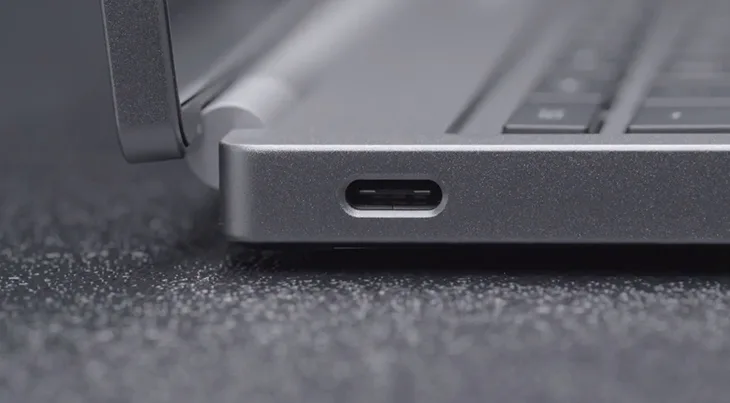
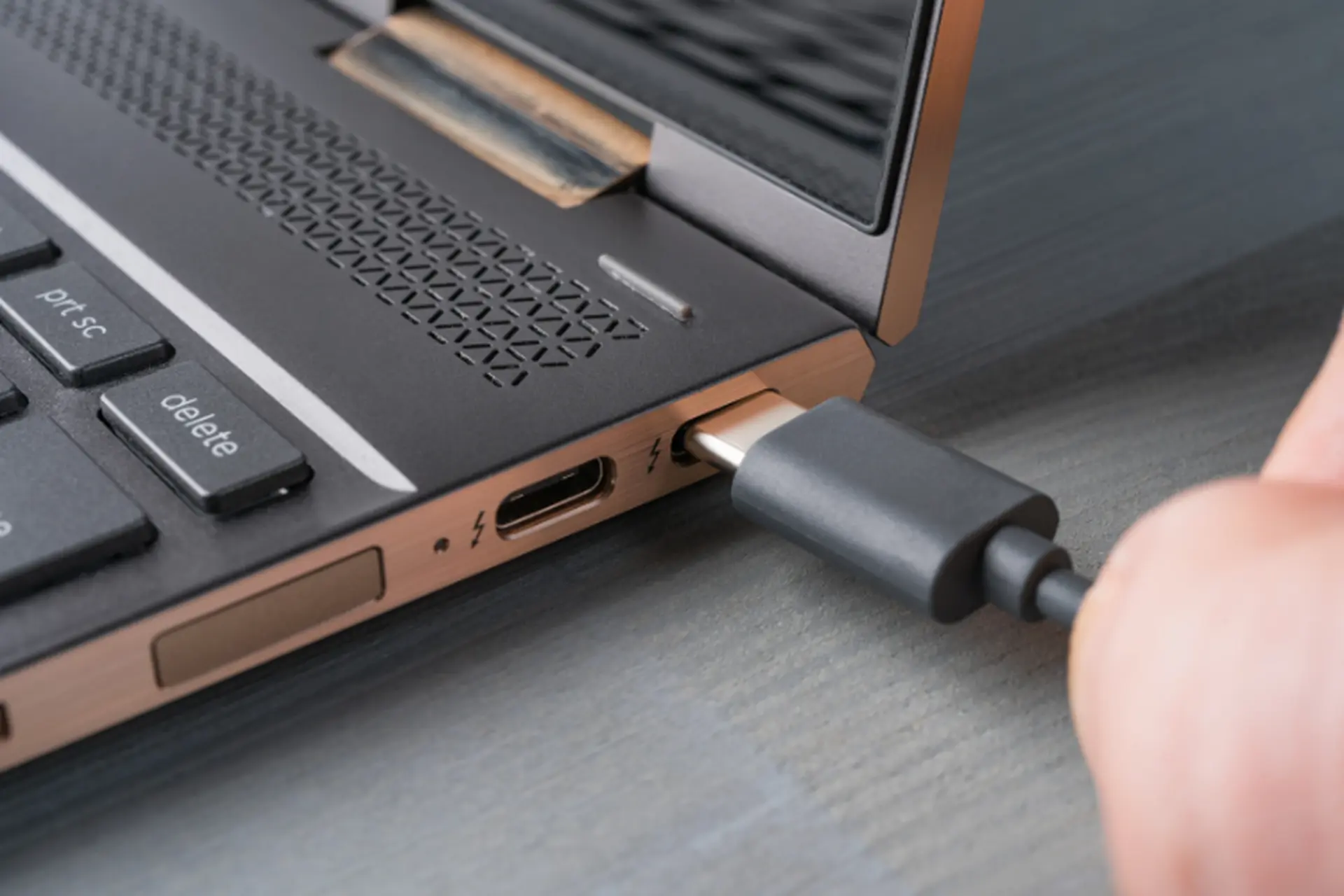
Sửa cổng Type-C MSI – kiểm tra đúng lỗi để tránh sửa main không cần thiết

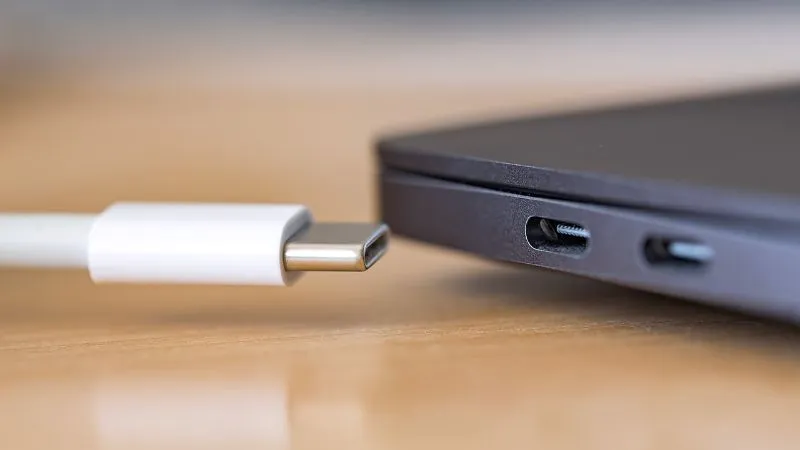
Cổng Type-C trên laptop MSI không chỉ dùng để truyền dữ liệu mà còn đảm nhiệm nhiều chức năng như sạc nhanh và xuất hình. Vì vậy, khi cổng này gặp lỗi, trải nghiệm sử dụng sẽ bị ảnh hưởng rõ rệt.

Tình trạng phổ biến là cổng Type-C không nhận thiết bị, không sạc hoặc hoạt động chập chờn. Điều này khiến nhiều người lo lắng máy đã hỏng nặng, thậm chí nghĩ đến việc sửa mainboard.

Tuy nhiên, thực tế có rất nhiều trường hợp lỗi lại khá đơn giản.

👉 Vì vậy, cách xử lý đúng là kiểm tra chính xác trước khi sửa cổng Type-C MSI, tránh sửa sai lỗi và phát sinh chi phí không cần thiết.

Sửa Cổng Type-C Msi


VI TÍNH A CHỀ
📍 1284/1 Trường Sa, Phường Tân Sơn Hòa, TP. Hồ Chí Minh
📞 0924.056.056 – 0982 442 144
🕘 9:00 – 19:30 (T2 – CN)

👉 Kiểm tra miễn phí, báo đúng lỗi, không sửa không sao.


Vì sao cổng Type-C MSI không hoạt động?

Sửa Cổng Type-C Msi

Không phải tất cả các trường hợp cổng type c MSI không nhận đều do lỗi phần cứng. Việc hiểu đúng nguyên nhân sẽ giúp bạn xử lý nhanh và tiết kiệm hơn.

Lỗi driver hoặc hệ thống

Đây là nguyên nhân khá phổ biến nhưng dễ bị bỏ qua.

Bạn có thể gặp:

  • Cổng Type-C không nhận thiết bị
  • Không truyền dữ liệu

👉 Trường hợp này thường chỉ cần cập nhật hoặc cài lại driver là có thể hoạt động lại bình thường.


Lỗi cáp Type-C hoặc thiết bị kết nối

Không phải lúc nào lỗi cũng nằm ở laptop.

  • Dây Type-C bị lỗi
  • Thiết bị ngoại vi không tương thích

👉 Nên kiểm tra thiết bị ngoài trước khi kết luận lỗi máy.


Cổng Type-C bị lỏng hoặc oxy hóa

Sau thời gian sử dụng, cổng Type-C có thể bị ảnh hưởng vật lý.

Dấu hiệu:

  • Cắm không chắc
  • Lúc nhận lúc không

👉 Có thể xử lý bằng cách vệ sinh hoặc sửa cổng.


Lỗi mạch Type-C trên mainboard

Nếu đã loại trừ các nguyên nhân trên, khả năng cao là lỗi phần cứng.

  • Hỏng IC Type-C
  • Lỗi mạch trên main

👉 Lúc này mới cần sửa sâu hoặc can thiệp mainboard.


Dấu hiệu nhận biết cổng Type-C MSI bị lỗi

Bạn có thể nhận ra lỗi khá rõ qua các biểu hiện:

  • Không nhận thiết bị
  • Không sạc qua Type-C
  • Không xuất hình
  • Hoạt động chập chờn

👉 Đây là dấu hiệu nên sửa cổng Type-C MSI sớm để tránh ảnh hưởng công việc.


Cách kiểm tra nhanh tại nhà

Sửa Hdmi Msi Không Nhận

Trước khi mang máy đi sửa, bạn có thể thử một vài cách cơ bản để loại trừ lỗi nhẹ.

Thử dây và thiết bị khác

  • Dùng dây Type-C khác
  • Thử thiết bị khác

Kiểm tra driver

  • Cập nhật driver
  • Cài lại driver

Test đầy đủ chức năng

  • Thử sạc qua Type-C
  • Thử truyền dữ liệu
  • Thử xuất hình

👉 Nếu đã thử nhưng không cải thiện, bạn nên mang máy đi kiểm tra.


Khi nào cần sửa cổng Type-C MSI?

Bạn nên mang máy đi kiểm tra khi:

  • Đã thử các cách cơ bản nhưng không hiệu quả
  • Cổng không nhận hoàn toàn
  • Hoạt động không ổn định

👉 Đây là lúc cần kiểm tra kỹ để tránh lỗi nặng hơn.


Giá sửa cổng Type-C MSI bao nhiêu?

Chi phí sẽ phụ thuộc vào nguyên nhân cụ thể.

Hạng mục sửa chữaGiá tham khảo
Kiểm tra lỗiMiễn phí
Cài lại driver, phần mềm100.000 – 200.000đ
Sửa cổng Type-C300.000 – 700.000đ
Sửa mainboard (Type-C)500.000 – 1.500.000đ

👉 Bạn có thể tham khảo trước tại bảng giá dịch vụ sửa laptop để chủ động chi phí.


Quy trình sửa Type-C MSI chuyên nghiệp

Sửa Cổng Type-C Msi

Một quy trình rõ ràng giúp bạn yên tâm hơn khi sửa.

Kiểm tra và xác định lỗi

  • Kiểm tra toàn bộ cổng Type-C
  • Xác định chính xác nguyên nhân

Tư vấn và báo giá

  • Giải thích rõ tình trạng
  • Báo giá trước khi sửa

Tiến hành sửa và kiểm tra lại

  • Sửa đúng lỗi
  • Test đầy đủ chức năng trước khi bàn giao

👉 Bạn có thể xem thêm tại dịch vụ sửa laptop chuyên nghiệp để hiểu rõ hơn.


VI TÍNH A CHỀ
📍 1284/1 Trường Sa, Phường Tân Sơn Hòa, TP. Hồ Chí Minh
📞 0924.056.056 – 0982 442 144
🕘 9:00 – 19:30 (T2 – CN)

👉 Mang máy đến để kiểm tra nhanh và biết chính xác lỗi.


Vì sao nhiều khách hàng chọn VI TÍNH A CHỀ

Vi Tính A Chề

✔ Kiểm tra miễn phí trước khi sửa
✔ Tư vấn đúng lỗi, không đoán bệnh
✔ Sửa nhanh, có thể lấy trong ngày
✔ Linh kiện rõ nguồn gốc, bảo hành minh bạch

👉 Quan trọng nhất là không sửa main khi chưa cần thiết.


Feedback khách hàng

Anh Dũng
Cổng Type-C không nhận tưởng hỏng nặng, kiểm tra chỉ cần vệ sinh là dùng lại bình thường.

Chị Trang
Laptop không sạc qua Type-C, được kiểm tra kỹ và xử lý nhanh nên hoạt động ổn định.

Anh Nam
Sửa nhanh, test đủ chức năng trước khi giao máy nên rất yên tâm.


Câu hỏi thường gặp

Cổng Type-C MSI không nhận có phải hỏng main không?
Không phải lúc nào cũng vậy, nhiều trường hợp chỉ do driver hoặc cổng bị lỏng.

Sửa Type-C MSI mất bao lâu?
Thường từ 30 phút đến vài giờ tùy lỗi.

Có ảnh hưởng đến dữ liệu không?
Không ảnh hưởng đến dữ liệu trong máy.

Có nên tự sửa tại nhà không?
Chỉ nên kiểm tra cơ bản, với lỗi phần cứng nên mang đi kiểm tra.

Type-C lỗi có sửa triệt để được không?
Nếu xác định đúng nguyên nhân, hoàn toàn có thể xử lý ổn định lâu dài.


Kết luận

Lỗi sửa cổng Type-C MSI có thể từ đơn giản đến phức tạp. Nhưng nếu kiểm tra đúng ngay từ đầu, bạn hoàn toàn có thể xử lý nhanh và tránh chi phí sửa chữa không cần thiết.

👉 Điều quan trọng nhất vẫn là xác định đúng lỗi trước khi sửa.


VI TÍNH A CHỀ
📍 1284/1 Trường Sa, Phường Tân Sơn Hòa, TP. Hồ Chí Minh
📞 0924.056.056 – 0982 442 144
🕘 9:00 – 19:30 (T2 – CN)

👉 Nếu cổng Type-C của bạn đang lỗi, nên kiểm tra sớm để tránh ảnh hưởng công việc.

Vi Tính A Chề

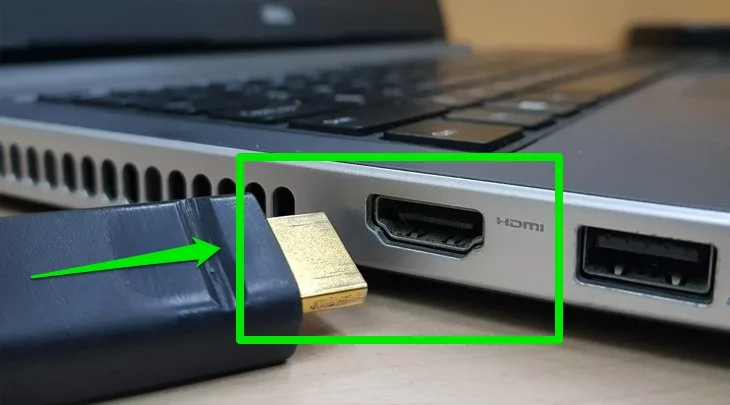
Sửa HDMI MSI không nhận – kiểm tra đúng lỗi để tránh sửa main tốn chi phí

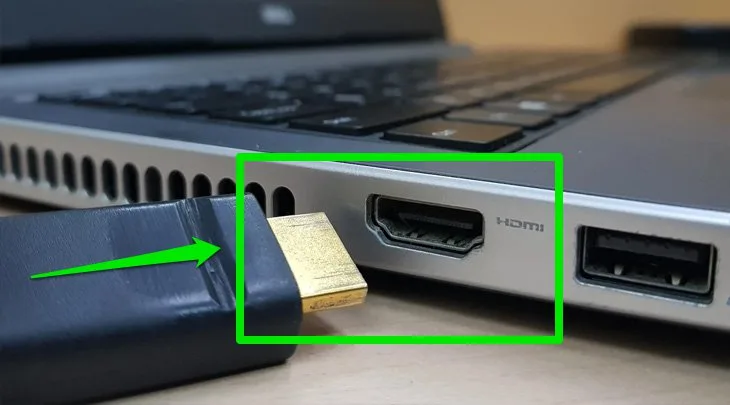
Laptop MSI không nhận HDMI, cắm dây nhưng không lên màn hình ngoài là lỗi khiến nhiều người “hoang mang”, đặc biệt khi đang cần trình chiếu hoặc làm việc đa màn hình.

Dù máy vẫn hoạt động bình thường, nhưng không xuất được hình ra màn ngoài lại gây gián đoạn công việc rất lớn.

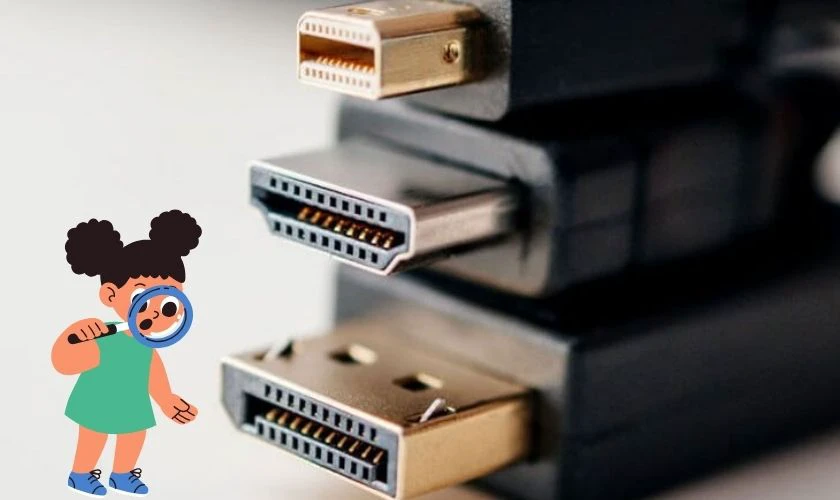
Phản xạ thường thấy là nghĩ ngay đến việc hỏng mainboard. Tuy nhiên, thực tế có rất nhiều trường hợp lỗi chỉ nằm ở driver hoặc cài đặt.

👉 Vì vậy, cách xử lý đúng là kiểm tra chính xác trước khi sửa HDMI MSI không nhận, tránh sửa sai lỗi và phát sinh chi phí không cần thiết.

Sửa Hdmi Msi Không Nhận


VI TÍNH A CHỀ
📍 1284/1 Trường Sa, Phường Tân Sơn Hòa, TP. Hồ Chí Minh
📞 0924.056.056 – 0982 442 144
🕘 9:00 – 19:30 (T2 – CN)

👉 Kiểm tra miễn phí, báo đúng lỗi, không sửa không sao.


Vì sao HDMI MSI không nhận?

Sửa Hdmi Msi Không Nhận

Không phải tất cả các trường hợp laptop MSI không nhận HDMI đều do lỗi phần cứng. Việc hiểu đúng nguyên nhân sẽ giúp bạn xử lý nhanh và tiết kiệm hơn.

Lỗi driver card màn hình

Đây là nguyên nhân khá phổ biến nhưng thường bị bỏ qua.

Bạn có thể gặp:

  • Cắm HDMI nhưng không nhận màn ngoài
  • Không có tín hiệu hiển thị

👉 Trường hợp này thường chỉ cần cài lại driver là có thể hoạt động lại bình thường.


Lỗi cài đặt hiển thị

Một số thiết lập trong hệ điều hành có thể khiến HDMI không hoạt động.

Ví dụ:

  • Chưa bật chế độ xuất màn hình
  • Chọn sai chế độ hiển thị

👉 Đây là lỗi đơn giản nhưng rất nhiều người gặp phải.


Lỗi dây HDMI hoặc màn hình ngoài

Không phải lúc nào lỗi cũng nằm ở laptop.

  • Dây HDMI bị lỗi
  • Màn hình ngoài không nhận tín hiệu

👉 Nên kiểm tra thiết bị ngoài trước khi kết luận lỗi máy.


Lỗi cổng HDMI hoặc mainboard

Nếu đã loại trừ các nguyên nhân trên, khả năng cao là lỗi phần cứng.

  • Cổng HDMI bị hỏng
  • Lỗi mạch xuất hình trên main

👉 Lúc này mới cần sửa sâu hoặc can thiệp mainboard.


Dấu hiệu nhận biết HDMI MSI không hoạt động

Sửa Hdmi Msi Không Nhận

Bạn có thể nhận ra lỗi khá rõ qua các biểu hiện:

  • Cắm HDMI không lên màn hình
  • Không nhận màn hình ngoài
  • Lúc nhận lúc không
  • Không có tín hiệu hiển thị

👉 Đây là dấu hiệu cần sửa HDMI MSI không nhận càng sớm càng tốt để tránh gián đoạn công việc.


Cách kiểm tra nhanh tại nhà

Trước khi mang máy đi sửa, bạn có thể thử một vài cách cơ bản để loại trừ lỗi nhẹ.

Kiểm tra dây HDMI và màn hình ngoài

  • Thử dây HDMI khác
  • Thử màn hình khác

Cập nhật driver GPU

  • Cài lại driver card màn hình
  • Kiểm tra driver có bị lỗi hay không

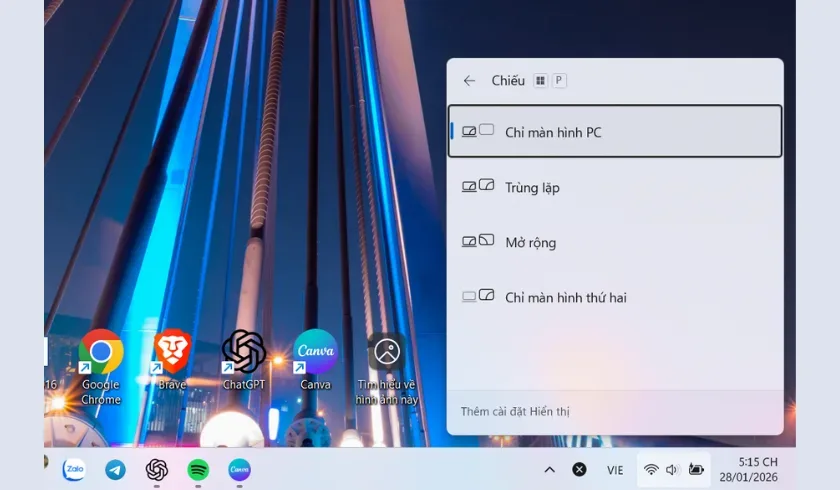
Thiết lập lại chế độ hiển thị

  • Sử dụng tổ hợp phím Windows + P
  • Chọn chế độ xuất màn phù hợp

👉 Nếu đã thử nhưng không cải thiện, bạn nên mang máy đi kiểm tra.


Khi nào cần sửa HDMI MSI không nhận?

Sửa Hdmi Msi Không Nhận

Bạn nên mang máy đi kiểm tra khi:

  • Đã thử các cách cơ bản nhưng không hiệu quả
  • Không xuất hình hoàn toàn
  • HDMI hoạt động chập chờn

👉 Đây là dấu hiệu cần kiểm tra kỹ để tránh lỗi nặng hơn.


Giá sửa HDMI MSI không nhận bao nhiêu?

Chi phí sẽ phụ thuộc vào nguyên nhân cụ thể.

Hạng mục sửa chữaGiá tham khảo
Kiểm tra lỗiMiễn phí
Cài lại driver, phần mềm100.000 – 200.000đ
Sửa cổng HDMI300.000 – 600.000đ
Sửa mainboard (xuất hình)500.000 – 1.500.000đ

👉 Bạn có thể tham khảo trước tại bảng giá dịch vụ sửa laptop để chủ động chi phí.


Quy trình sửa HDMI MSI chuyên nghiệp

Một quy trình rõ ràng giúp bạn yên tâm hơn khi sửa.

Kiểm tra và xác định lỗi

  • Kiểm tra toàn bộ hệ thống xuất hình
  • Xác định chính xác nguyên nhân

Tư vấn và báo giá

  • Giải thích rõ tình trạng
  • Báo giá trước khi sửa

Tiến hành sửa và kiểm tra lại

  • Sửa đúng lỗi
  • Test xuất hình kỹ trước khi bàn giao

👉 Bạn có thể xem thêm tại dịch vụ sửa laptop chuyên nghiệp để hiểu rõ hơn.


VI TÍNH A CHỀ
📍 1284/1 Trường Sa, Phường Tân Sơn Hòa, TP. Hồ Chí Minh
📞 0924.056.056 – 0982 442 144
🕘 9:00 – 19:30 (T2 – CN)

👉 Mang máy đến để kiểm tra nhanh và biết chính xác lỗi.


Vì sao nhiều khách hàng chọn VI TÍNH A CHỀ

Vi Tính A Chề

✔ Kiểm tra miễn phí trước khi sửa
✔ Tư vấn đúng lỗi, không đoán bệnh
✔ Sửa nhanh, có thể lấy trong ngày
✔ Linh kiện rõ nguồn gốc, bảo hành minh bạch

👉 Quan trọng nhất là không sửa main khi chưa cần thiết.


Feedback khách hàng

Anh Minh
Cắm HDMI không lên màn, tưởng hỏng main nhưng kiểm tra chỉ cần cài lại driver là dùng lại bình thường.

Chị Lan
Máy không xuất hình, được kiểm tra kỹ và xử lý nhanh nên dùng lại ổn định.

Anh Tuấn
Sửa nhanh, test màn hình kỹ trước khi giao máy nên rất yên tâm.


Câu hỏi thường gặp

HDMI MSI không nhận có phải hỏng main không?
Không phải lúc nào cũng vậy, nhiều trường hợp chỉ do driver hoặc dây HDMI.

Sửa HDMI MSI không nhận mất bao lâu?
Thường từ 30 phút đến vài giờ tùy lỗi.

Có ảnh hưởng đến dữ liệu không?
Không ảnh hưởng đến dữ liệu trong máy.

Có nên tự sửa tại nhà không?
Chỉ nên kiểm tra cơ bản, với lỗi phần cứng nên mang đi kiểm tra.

HDMI không nhận có sửa triệt để được không?
Nếu xác định đúng nguyên nhân, hoàn toàn có thể xử lý ổn định lâu dài.


Kết luận

Lỗi sửa HDMI MSI không nhận có thể từ đơn giản đến phức tạp. Nhưng nếu kiểm tra đúng ngay từ đầu, bạn hoàn toàn có thể xử lý nhanh và tránh chi phí sửa chữa không cần thiết.

👉 Điều quan trọng nhất vẫn là xác định đúng lỗi trước khi sửa.


VI TÍNH A CHỀ
📍 1284/1 Trường Sa, Phường Tân Sơn Hòa, TP. Hồ Chí Minh
📞 0924.056.056 – 0982 442 144
🕘 9:00 – 19:30 (T2 – CN)

👉 Nếu HDMI của bạn đang không nhận, nên kiểm tra sớm để tránh ảnh hưởng công việc.

Vi Tính A Chề

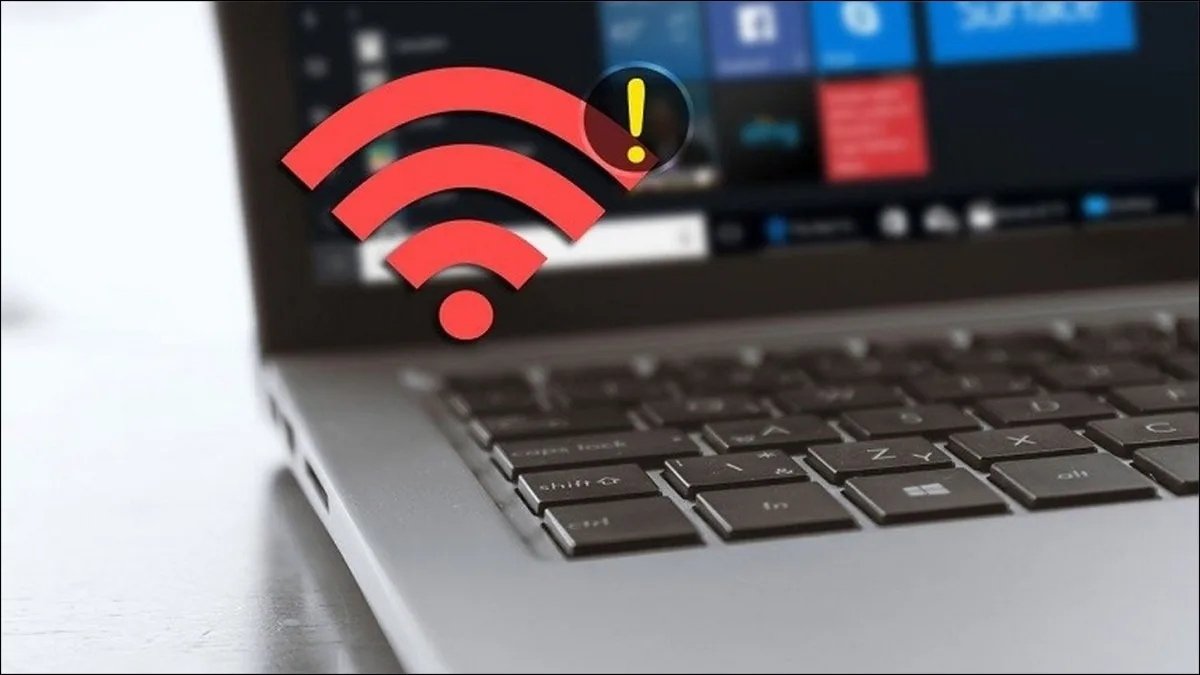
Sửa laptop MSI không nhận WiFi – kiểm tra đúng lỗi để tránh thay card không cần thiết

Laptop MSI không nhận WiFi, không hiển thị mạng hoặc mất hoàn toàn biểu tượng WiFi là một trong những lỗi gây khó chịu nhất. Khi gặp tình trạng này, bạn gần như không thể truy cập internet, ảnh hưởng trực tiếp đến công việc, học tập và giải trí.

Phản xạ phổ biến là nghĩ ngay đến việc card WiFi đã hỏng. Nhưng thực tế, nhiều trường hợp lỗi lại đến từ driver hoặc hệ thống.

👉 Vì vậy, cách xử lý đúng là kiểm tra chính xác trước khi sửa laptop MSI không nhận WiFi, tránh thay linh kiện không cần thiết và tiết kiệm chi phí.

Sửa Laptop Msi Không Nhận Wifi


VI TÍNH A CHỀ
📍 1284/1 Trường Sa, Phường Tân Sơn Hòa, TP. Hồ Chí Minh
📞 0924.056.056 – 0982 442 144
🕘 9:00 – 19:30 (T2 – CN)

👉 Kiểm tra miễn phí, báo đúng lỗi, không sửa không sao.


Vì sao laptop MSI không nhận WiFi?

Không phải tất cả các trường hợp laptop MSI không nhận wifi đều do phần cứng. Việc hiểu đúng nguyên nhân sẽ giúp bạn xử lý nhanh và chính xác hơn.

Lỗi driver WiFi

Đây là nguyên nhân phổ biến nhất.

Bạn có thể gặp:

  • Không thấy biểu tượng WiFi
  • Không có driver trong hệ thống

👉 Trường hợp này thường chỉ cần cài lại driver là máy hoạt động lại bình thường.


Lỗi cài đặt hệ thống

Một số cài đặt trong Windows có thể vô tình làm WiFi bị tắt.

Ví dụ:

  • Tắt WiFi trong hệ thống
  • Lỗi cấu hình mạng

👉 Đây là lỗi nhẹ nhưng rất nhiều người không để ý.


Lỗi xung đột phần mềm

Một số phần mềm có thể gây xung đột khiến WiFi biến mất.

  • Phần mềm VPN
  • Công cụ quản lý mạng

👉 Lỗi này thường khó nhận ra nếu không kiểm tra kỹ.


Lỗi card WiFi hoặc mainboard

Nếu đã loại trừ các nguyên nhân trên, khả năng cao là lỗi phần cứng.

  • Card WiFi bị hỏng
  • Khe cắm bị lỗi
  • Mainboard gặp vấn đề

👉 Lúc này mới cần sửa sâu hoặc thay card WiFi.


Dấu hiệu nhận biết laptop MSI không nhận WiFi

Sửa Laptop Msi Không Nhận Wifi

Bạn có thể nhận ra lỗi khá rõ qua các biểu hiện:

  • Không thấy biểu tượng WiFi
  • Không hiển thị bất kỳ mạng nào
  • Không bật được WiFi
  • Không có mục WiFi trong cài đặt

👉 Đây là dấu hiệu cần sửa laptop MSI không nhận WiFi càng sớm càng tốt.


Cách kiểm tra nhanh tại nhà

Trước khi mang máy đi sửa, bạn có thể thử một vài cách cơ bản để loại trừ lỗi nhẹ.

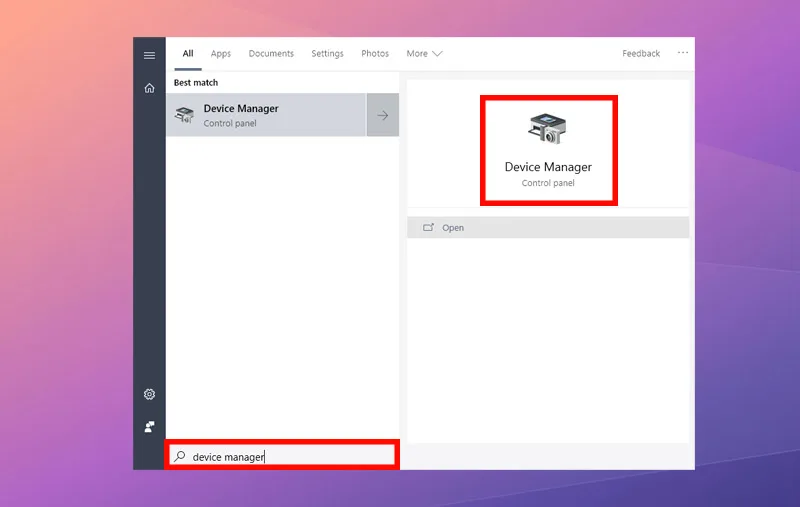
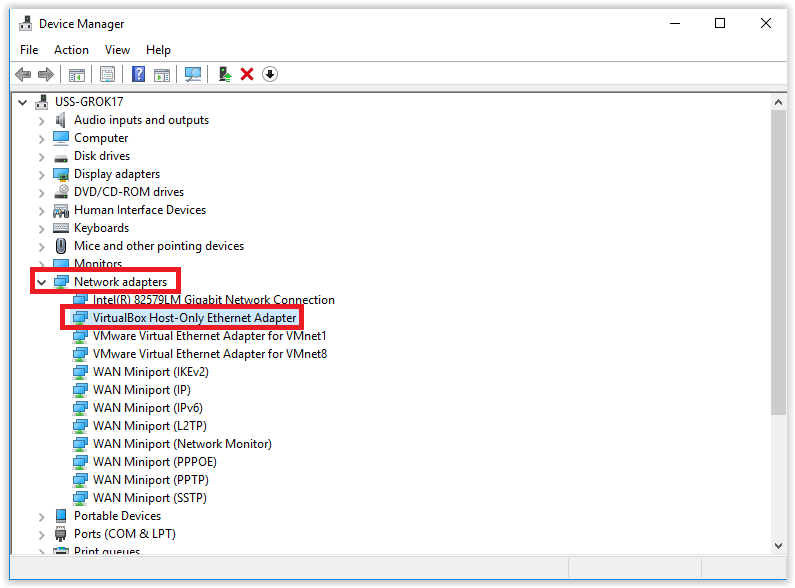
Kiểm tra Device Manager

  • Xem có driver WiFi không
  • Kiểm tra trạng thái thiết bị

Reset cài đặt mạng

  • Reset network trong Windows
  • Kết nối lại từ đầu

Cài lại driver WiFi

  • Tải đúng driver theo model
  • Cài lại hoàn toàn

👉 Nếu đã thử nhưng không cải thiện, bạn nên mang máy đi kiểm tra.


Khi nào cần sửa laptop MSI không nhận WiFi?

Bạn nên mang máy đi kiểm tra khi:

  • Đã thử các cách cơ bản nhưng không hiệu quả
  • WiFi mất hoàn toàn
  • Không nhận phần cứng WiFi

👉 Đây là dấu hiệu cần kiểm tra chuyên sâu để tránh chẩn đoán sai.


Giá sửa laptop MSI không nhận WiFi bao nhiêu?

Chi phí sẽ phụ thuộc vào nguyên nhân cụ thể.

Hạng mục sửa chữaGiá tham khảo
Kiểm tra lỗiMiễn phí
Cài lại driver, phần mềm100.000 – 200.000đ
Sửa card WiFi300.000 – 500.000đ
Thay card WiFi MSI400.000 – 1.000.000đ

👉 Bạn có thể tham khảo trước tại bảng giá dịch vụ sửa laptop để chủ động chi phí.


Quy trình sửa WiFi MSI chuyên nghiệp

Vi Tính A Chề

Một quy trình rõ ràng giúp bạn yên tâm hơn khi sửa.

Kiểm tra và xác định lỗi

  • Kiểm tra toàn bộ hệ thống WiFi
  • Xác định chính xác nguyên nhân

Tư vấn và báo giá

  • Giải thích rõ tình trạng
  • Báo giá trước khi sửa

Tiến hành sửa và kiểm tra lại

  • Sửa đúng lỗi
  • Test kết nối WiFi trước khi bàn giao

👉 Bạn có thể xem thêm tại dịch vụ sửa laptop chuyên nghiệp để hiểu rõ hơn.


VI TÍNH A CHỀ
📍 1284/1 Trường Sa, Phường Tân Sơn Hòa, TP. Hồ Chí Minh
📞 0924.056.056 – 0982 442 144
🕘 9:00 – 19:30 (T2 – CN)

👉 Mang máy đến để kiểm tra nhanh và biết chính xác lỗi.


Vì sao nhiều khách hàng chọn VI TÍNH A CHỀ

✔ Kiểm tra miễn phí trước khi sửa
✔ Tư vấn đúng lỗi, không đoán bệnh
✔ Sửa nhanh, có thể lấy trong ngày
✔ Linh kiện rõ nguồn gốc, bảo hành minh bạch

👉 Quan trọng nhất là không thay card WiFi khi chưa cần thiết.


Feedback khách hàng

Anh Tuấn
Laptop mất WiFi hoàn toàn, tưởng phải thay card nhưng kiểm tra chỉ cần cài lại driver là dùng lại bình thường.

Chị Linh
Máy không nhận WiFi, được kiểm tra kỹ và xử lý nhanh nên mạng hoạt động ổn định lại.

Anh Hưng
Sửa nhanh, test kết nối kỹ trước khi giao máy nên rất yên tâm.


Câu hỏi thường gặp

Laptop MSI không nhận WiFi có phải thay card không?
Không phải lúc nào cũng cần thay, nhiều trường hợp chỉ do driver hoặc hệ thống.

Sửa laptop MSI không nhận WiFi mất bao lâu?
Thường từ 30 phút đến vài giờ tùy lỗi.

Có ảnh hưởng đến dữ liệu không?
Không ảnh hưởng đến dữ liệu trong máy.

Có nên tự sửa tại nhà không?
Chỉ nên kiểm tra cơ bản, với lỗi phần cứng nên mang đi kiểm tra.

WiFi mất hoàn toàn có sửa được không?
Nếu xác định đúng nguyên nhân, hoàn toàn có thể khắc phục ổn định lâu dài.


Kết luận

Lỗi sửa laptop MSI không nhận WiFi có thể từ nhẹ đến nghiêm trọng. Nhưng nếu kiểm tra đúng ngay từ đầu, bạn hoàn toàn có thể xử lý nhanh và tránh thay linh kiện không cần thiết.

👉 Điều quan trọng nhất vẫn là xác định đúng lỗi trước khi sửa.


VI TÍNH A CHỀ
📍 1284/1 Trường Sa, Phường Tân Sơn Hòa, TP. Hồ Chí Minh
📞 0924.056.056 – 0982 442 144
🕘 9:00 – 19:30 (T2 – CN)

👉 Nếu laptop của bạn đang mất WiFi hoàn toàn, nên kiểm tra sớm để tránh ảnh hưởng công việc.

Vi Tính A Chề

Sửa WiFi MSI yếu – kiểm tra đúng lỗi để tránh thay card WiFi không cần thiết

WiFi laptop MSI yếu, bắt sóng kém hoặc chập chờn là tình trạng khá phổ biến, особенно khi bạn dùng để chơi game, làm việc online hoặc xem video. Lúc này, mạng không ổn định sẽ gây giật lag, ping cao, thậm chí mất kết nối liên tục.

Phản xạ thường thấy là nghĩ ngay đến việc phải thay card WiFi. Tuy nhiên, thực tế có rất nhiều trường hợp lỗi chỉ nằm ở driver hoặc cài đặt hệ thống.

👉 Vì vậy, điều quan trọng nhất là kiểm tra chính xác trước khi sửa WiFi MSI yếu, tránh thay linh kiện không cần thiết và tiết kiệm chi phí.

Sửa Wifi Msi Yếu


VI TÍNH A CHỀ
📍 1284/1 Trường Sa, Phường Tân Sơn Hòa, TP. Hồ Chí Minh
📞 0924.056.056 – 0982 442 144
🕘 9:00 – 19:30 (T2 – CN)

👉 Kiểm tra miễn phí, báo đúng lỗi, không sửa không sao.


Vì sao cần sửa WiFi MSI yếu?

Sửa Wifi Msi Yếu

Không phải tất cả các trường hợp wifi laptop MSI yếu đều do hỏng phần cứng. Việc hiểu đúng nguyên nhân sẽ giúp bạn xử lý nhanh hơn.

Lỗi driver WiFi

Đây là nguyên nhân phổ biến nhất.

Bạn có thể gặp:

  • WiFi bắt yếu bất thường
  • Mạng chập chờn

👉 Trường hợp này thường chỉ cần cài lại driver là cải thiện rõ rệt.


Lỗi cài đặt hệ thống

Một số cài đặt trong Windows có thể làm giảm hiệu năng WiFi mà bạn không để ý.

Ví dụ:

  • Chế độ tiết kiệm pin làm giảm công suất WiFi
  • Cấu hình mạng chưa tối ưu

👉 Đây là lỗi nhẹ nhưng rất nhiều người bỏ qua.


Nhiễu sóng hoặc môi trường sử dụng

Không phải lúc nào lỗi cũng nằm ở laptop.

  • Router đặt xa
  • Có nhiều vật cản
  • Nhiều thiết bị gây nhiễu

👉 Nên kiểm tra môi trường trước khi nghĩ đến lỗi phần cứng.


Lỗi anten hoặc card WiFi

Nếu đã loại trừ các nguyên nhân trên, khả năng cao là lỗi phần cứng.

  • Anten WiFi bị lỏng hoặc đứt
  • Card WiFi bị lỗi

👉 Lúc này mới cần sửa sâu hoặc thay card WiFi.


Dấu hiệu nhận biết WiFi MSI yếu

Bạn có thể nhận ra lỗi khá rõ qua các biểu hiện:

  • Bắt sóng yếu, hay mất kết nối
  • Mạng chậm dù WiFi mạnh
  • Ping cao khi chơi game
  • Kết nối không ổn định

👉 Đây là dấu hiệu cần sửa WiFi MSI yếu sớm để tránh ảnh hưởng công việc.


Cách kiểm tra nhanh tại nhà

Trước khi mang máy đi sửa, bạn có thể thử một vài cách đơn giản để loại trừ lỗi nhẹ.

Test WiFi bằng thiết bị khác

  • Dùng điện thoại hoặc laptop khác
  • Nếu thiết bị khác dùng bình thường → lỗi nằm ở laptop

Kiểm tra driver

  • Gỡ driver WiFi
  • Cài lại phiên bản mới

Reset cài đặt mạng

  • Reset network trong Windows
  • Kết nối lại WiFi

👉 Nếu đã thử nhưng không cải thiện, bạn nên mang máy đi kiểm tra.


Khi nào cần sửa WiFi MSI yếu?

Bạn nên mang máy đi kiểm tra khi:

  • Đã thử các cách cơ bản nhưng không hiệu quả
  • WiFi yếu liên tục
  • Mạng chập chờn, không ổn định

👉 Kiểm tra sớm giúp tránh lỗi nặng hơn.


Giá sửa WiFi MSI yếu bao nhiêu?

Chi phí sẽ phụ thuộc vào nguyên nhân cụ thể.

Hạng mục sửa chữaGiá tham khảo
Kiểm tra lỗiMiễn phí
Cài lại driver, phần mềm100.000 – 200.000đ
Sửa anten WiFi300.000 – 500.000đ
Thay card WiFi MSI400.000 – 1.000.000đ

👉 Bạn có thể tham khảo trước tại bảng giá dịch vụ sửa laptop để chủ động chi phí.


Quy trình sửa WiFi MSI chuyên nghiệp

Vi Tính A Chề

Một quy trình rõ ràng giúp bạn yên tâm hơn khi sửa.

Kiểm tra và xác định lỗi

  • Kiểm tra toàn bộ hệ thống WiFi
  • Xác định chính xác nguyên nhân

Tư vấn và báo giá

  • Giải thích rõ tình trạng
  • Báo giá trước khi sửa

Tiến hành sửa và kiểm tra lại

  • Sửa đúng lỗi
  • Test tốc độ mạng trước khi bàn giao

👉 Bạn có thể xem thêm tại dịch vụ sửa laptop chuyên nghiệp để hiểu rõ hơn.


VI TÍNH A CHỀ
📍 1284/1 Trường Sa, Phường Tân Sơn Hòa, TP. Hồ Chí Minh
📞 0924.056.056 – 0982 442 144
🕘 9:00 – 19:30 (T2 – CN)

👉 Mang máy đến để kiểm tra nhanh và biết chính xác lỗi.


Vì sao nhiều khách hàng chọn VI TÍNH A CHỀ

✔ Kiểm tra miễn phí trước khi sửa
✔ Tư vấn đúng lỗi, không đoán bệnh
✔ Sửa nhanh, có thể lấy trong ngày
✔ Linh kiện rõ nguồn gốc, bảo hành minh bạch

👉 Quan trọng nhất là không thay card WiFi khi chưa cần thiết.


Feedback khách hàng

Anh Tuấn
WiFi yếu tưởng phải thay card nhưng kiểm tra chỉ cần cài lại driver là dùng ổn định.

Chị Linh
Máy bắt sóng kém, được kiểm tra kỹ và xử lý nhanh nên mạng ổn định hơn nhiều.

Anh Hưng
Sửa nhanh, test tốc độ mạng kỹ trước khi giao máy nên rất yên tâm.


Câu hỏi thường gặp

WiFi MSI yếu có phải thay card không?
Không phải lúc nào cũng cần thay, nhiều trường hợp chỉ do driver hoặc cài đặt.

Sửa WiFi MSI yếu mất bao lâu?
Thường từ 30 phút đến vài giờ tùy lỗi.

Có ảnh hưởng đến dữ liệu không?
Không ảnh hưởng đến dữ liệu trong máy.

Có nên tự sửa tại nhà không?
Chỉ nên kiểm tra cơ bản, với lỗi phần cứng nên mang đi kiểm tra.

WiFi yếu có sửa triệt để được không?
Nếu xác định đúng nguyên nhân, hoàn toàn có thể xử lý ổn định lâu dài.


Kết luận

Lỗi sửa WiFi MSI yếu có thể từ đơn giản đến phức tạp. Nếu kiểm tra đúng ngay từ đầu, bạn hoàn toàn có thể xử lý nhanh và tiết kiệm chi phí.

👉 Điều quan trọng nhất vẫn là xác định đúng lỗi trước khi sửa.


VI TÍNH A CHỀ
📍 1284/1 Trường Sa, Phường Tân Sơn Hòa, TP. Hồ Chí Minh
📞 0924.056.056 – 0982 442 144
🕘 9:00 – 19:30 (T2 – CN)

👉 Nếu WiFi của bạn đang yếu hoặc chập chờn, nên kiểm tra sớm để tránh ảnh hưởng công việc.

Vi Tính A Chề

Sửa loa MSI rè – kiểm tra đúng lỗi để tránh thay loa không cần thiết

Loa laptop MSI bị rè, méo tiếng hoặc âm thanh không còn rõ là tình trạng khá phổ biến sau một thời gian sử dụng. Lỗi này không chỉ gây khó chịu mà còn ảnh hưởng trực tiếp đến trải nghiệm khi xem phim, nghe nhạc hay chơi game.

Phản xạ thường thấy là nghĩ loa đã hỏng và cần thay mới. Nhưng thực tế, nhiều trường hợp lỗi lại khá đơn giản và có thể xử lý nhanh.

👉 Vì vậy, điều quan trọng nhất là kiểm tra chính xác trước khi sửa loa MSI rè, tránh thay linh kiện không cần thiết và tiết kiệm chi phí.

Sửa Loa Msi Rè


VI TÍNH A CHỀ
📍 1284/1 Trường Sa, Phường Tân Sơn Hòa, TP. Hồ Chí Minh
📞 0924.056.056 – 0982 442 144
🕘 9:00 – 19:30 (T2 – CN)

👉 Kiểm tra miễn phí, báo đúng lỗi, không sửa không sao.


Vì sao cần sửa loa MSI rè?

Không phải tất cả các trường hợp loa laptop MSI bị rè đều giống nhau. Có những lỗi rất nhẹ, nhưng cũng có những lỗi liên quan đến phần cứng.

Lỗi driver âm thanh

Đây là nguyên nhân khá phổ biến.

Bạn có thể gặp:

  • Âm thanh bị méo
  • Nghe không rõ, bị rè

👉 Trường hợp này thường chỉ cần cài lại driver là có thể khắc phục.


Lỗi phần mềm hoặc hệ điều hành

Một số lỗi hệ thống hoặc xung đột phần mềm cũng có thể khiến âm thanh bị giảm chất lượng.

Ví dụ:

  • Lỗi Windows
  • Phần mềm âm thanh bị xung đột

👉 Có thể xử lý nhanh nếu kiểm tra đúng nguyên nhân.


Loa bị bụi hoặc xuống cấp

Sau thời gian sử dụng, loa có thể bị bụi bám hoặc giảm chất lượng.

Dấu hiệu:

  • Âm thanh rè nhẹ
  • Nghe không còn trong

👉 Vệ sinh hoặc xử lý nhẹ có thể cải thiện đáng kể.

Sửa Loa Msi Rè
Bụi bản tích tụ lâu ngày

Lỗi phần cứng loa

Nếu loa bị hỏng nặng, âm thanh sẽ bị rè rõ rệt và khó nghe.

  • Loa bị rách màng
  • Linh kiện bên trong bị hỏng

👉 Lúc này mới cần sửa sâu hoặc thay loa.


Dấu hiệu nhận biết loa MSI bị rè

Bạn có thể nhận ra lỗi qua các biểu hiện:

  • Âm thanh bị rè, méo tiếng
  • Loa nhỏ, nghe không rõ
  • Âm thanh lúc được lúc không
  • Có tiếng nhiễu

👉 Đây là dấu hiệu nên sửa loa MSI rè sớm để tránh ảnh hưởng lâu dài.


Cách kiểm tra nhanh tại nhà

Trước khi mang máy đi sửa, bạn có thể thử một vài cách đơn giản để loại trừ lỗi nhẹ.

Test bằng tai nghe

  • Cắm tai nghe vào máy
  • Nếu tai nghe nghe bình thường → lỗi nằm ở loa

Kiểm tra driver

  • Gỡ driver âm thanh
  • Cài lại phiên bản mới

Kiểm tra cài đặt âm thanh

  • Điều chỉnh âm lượng
  • Kiểm tra cấu hình thiết bị

👉 Nếu đã thử nhưng không cải thiện, bạn nên mang máy đi kiểm tra.


Khi nào cần sửa loa MSI rè?

Bạn nên mang máy đi kiểm tra khi:

  • Đã thử các cách cơ bản nhưng không hiệu quả
  • Loa bị rè liên tục
  • Âm thanh bị lỗi nặng

👉 Kiểm tra sớm giúp tránh hư hỏng nghiêm trọng hơn.


Giá sửa loa MSI rè bao nhiêu?

Chi phí sẽ phụ thuộc vào nguyên nhân cụ thể.

Hạng mục sửa chữaGiá tham khảo
Kiểm tra lỗiMiễn phí
Cài lại driver, phần mềm100.000 – 200.000đ
Sửa loa300.000 – 600.000đ
Thay loa MSI500.000 – 1.200.000đ

👉 Bạn có thể tham khảo trước tại bảng giá dịch vụ sửa laptop để chủ động chi phí.

Sửa Loa Msi Rè


Quy trình sửa loa MSI chuyên nghiệp

Một quy trình rõ ràng giúp bạn yên tâm hơn khi sửa chữa.

Kiểm tra và xác định lỗi

  • Kiểm tra toàn bộ hệ thống âm thanh
  • Xác định chính xác nguyên nhân

Tư vấn và báo giá

  • Giải thích rõ tình trạng
  • Báo giá trước khi sửa

Tiến hành sửa và kiểm tra lại

  • Sửa đúng lỗi
  • Test âm thanh kỹ trước khi bàn giao

👉 Bạn có thể xem thêm tại dịch vụ sửa laptop chuyên nghiệp để hiểu rõ quy trình.


VI TÍNH A CHỀ
📍 1284/1 Trường Sa, Phường Tân Sơn Hòa, TP. Hồ Chí Minh
📞 0924.056.056 – 0982 442 144
🕘 9:00 – 19:30 (T2 – CN)

👉 Mang máy đến để kiểm tra nhanh và biết chính xác lỗi.


Vì sao nhiều khách hàng chọn VI TÍNH A CHỀ

Vi Tính A Chề

✔ Kiểm tra miễn phí trước khi sửa
✔ Tư vấn đúng lỗi, không đoán bệnh
✔ Sửa nhanh, có thể lấy trong ngày
✔ Linh kiện rõ nguồn gốc, bảo hành minh bạch

👉 Quan trọng nhất là không thay loa khi chưa cần thiết.


Feedback khách hàng

Anh Nam
Loa bị rè tưởng phải thay nhưng kiểm tra chỉ cần vệ sinh là hết, tiết kiệm được chi phí.

Chị Hương
Máy bị lỗi âm thanh, được kiểm tra kỹ và xử lý nhanh nên dùng lại ổn định.

Anh Phúc
Sửa nhanh, test kỹ trước khi giao máy nên khá yên tâm.


Câu hỏi thường gặp

Loa MSI bị rè có phải thay không?
Không phải lúc nào cũng cần thay, nhiều trường hợp chỉ do driver hoặc bụi.

Sửa loa MSI rè mất bao lâu?
Thường từ 30 phút đến vài giờ tùy lỗi.

Có ảnh hưởng đến dữ liệu không?
Không ảnh hưởng đến dữ liệu trong máy.

Có nên tự sửa tại nhà không?
Chỉ nên kiểm tra cơ bản, với lỗi phần cứng nên mang đi kiểm tra.

Loa rè có sửa triệt để được không?
Nếu xác định đúng nguyên nhân, hoàn toàn có thể xử lý ổn định lâu dài.


Kết luận

Lỗi sửa loa MSI rè có thể từ đơn giản đến phức tạp. Nếu kiểm tra đúng ngay từ đầu, bạn hoàn toàn có thể xử lý nhanh và tiết kiệm chi phí.

👉 Điều quan trọng nhất vẫn là xác định đúng lỗi trước khi sửa.


VI TÍNH A CHỀ
📍 1284/1 Trường Sa, Phường Tân Sơn Hòa, TP. Hồ Chí Minh
📞 0924.056.056 – 0982 442 144
🕘 9:00 – 19:30 (T2 – CN)

👉 Nếu loa đang bị rè, nên kiểm tra sớm để tránh lỗi nặng hơn.

Vi Tính A Chề

Sửa mic MSI không nhận – kiểm tra đúng lỗi để tránh thay mic không cần thiết

Mic laptop MSI không nhận, không thu được âm thanh hoặc hoạt động chập chờn là lỗi khá phổ biến, đặc biệt khi bạn dùng để họp online, học trực tuyến hoặc chơi game voice chat.

Phản xạ thường thấy là nghĩ mic đã hỏng và cần thay mới. Nhưng thực tế, phần lớn trường hợp lỗi này lại đến từ driver hoặc cài đặt hệ thống.

👉 Vì vậy, cách xử lý đúng là kiểm tra chính xác trước khi sửa mic MSI không nhận, tránh thay linh kiện không cần thiết và tiết kiệm chi phí.

Sửa Mic Msi Không Nhận


VI TÍNH A CHỀ
📍 1284/1 Trường Sa, Phường Tân Sơn Hòa, TP. Hồ Chí Minh
📞 0924.056.056 – 0982 442 144
🕘 9:00 – 19:30 (T2 – CN)

👉 Kiểm tra miễn phí, báo đúng lỗi, không sửa không sao.


Vì sao cần sửa mic MSI không nhận?

Sửa Mic Msi Không Nhận

Không phải tất cả các trường hợp mic laptop MSI không nhận đều do hỏng phần cứng. Việc hiểu đúng nguyên nhân sẽ giúp bạn xử lý nhanh hơn.

Lỗi driver âm thanh

Đây là nguyên nhân phổ biến nhất.

Bạn có thể gặp:

  • Mic không nhận
  • Không thu được âm thanh

👉 Trường hợp này thường chỉ cần cài lại driver là hoạt động bình thường.


Lỗi cài đặt hệ thống

Một số cài đặt trong Windows có thể khiến mic bị vô hiệu hóa.

Ví dụ:

  • Chưa cấp quyền sử dụng mic
  • Chọn sai thiết bị đầu vào

👉 Đây là lỗi nhẹ nhưng rất nhiều người gặp phải.


Lỗi phần mềm (Zoom, Discord, Teams)

Một số ứng dụng có thể gây xung đột hoặc không nhận mic.

Biểu hiện:

  • Mic dùng được ở ứng dụng này nhưng không dùng được ở ứng dụng khác
  • Không thu âm khi gọi

👉 Cần kiểm tra và cấu hình lại từng phần mềm.


Lỗi phần cứng mic

Nếu đã thử các cách cơ bản mà vẫn không khắc phục được, khả năng cao là lỗi phần cứng.

  • Mic bị hỏng
  • Cáp mic lỗi
  • IC âm thanh gặp vấn đề

👉 Lúc này mới cần sửa sâu hoặc thay mic.


Dấu hiệu nhận biết mic MSI không hoạt động

Bạn có thể nhận ra lỗi khá rõ qua các biểu hiện:

  • Mic không thu được âm thanh
  • Mic nhận nhưng không có tiếng
  • Mic lúc được lúc không
  • Người khác không nghe thấy bạn

👉 Đây là dấu hiệu cần sửa mic MSI không nhận càng sớm càng tốt.


Cách kiểm tra nhanh tại nhà

Sửa Mic Msi Không Nhận

Trước khi mang máy đi sửa, bạn có thể thử một số cách đơn giản để loại trừ lỗi nhẹ.

Kiểm tra cài đặt âm thanh

  • Kiểm tra thiết bị đầu vào
  • Cấp quyền sử dụng mic

Test mic trong hệ điều hành

  • Kiểm tra mức thu âm
  • Quan sát tín hiệu mic

Cài lại driver

  • Gỡ driver âm thanh
  • Cài lại phiên bản mới

👉 Nếu đã thử nhưng không cải thiện, bạn nên mang máy đi kiểm tra.


Khi nào cần sửa mic MSI không nhận?

Bạn nên mang máy đi kiểm tra khi:

  • Đã thử các cách cơ bản nhưng không hiệu quả
  • Mic không hoạt động hoàn toàn
  • Mic bị lỗi liên tục

👉 Kiểm tra sớm giúp tránh phát sinh lỗi nặng hơn.


Giá sửa mic MSI không nhận bao nhiêu?

Chi phí sẽ phụ thuộc vào nguyên nhân cụ thể.

Hạng mục sửa chữaGiá tham khảo
Kiểm tra lỗiMiễn phí
Cài lại driver, phần mềm100.000 – 200.000đ
Sửa mic300.000 – 600.000đ
Thay mic MSI500.000 – 1.200.000đ

👉 Bạn có thể tham khảo trước tại bảng giá dịch vụ sửa laptop để chủ động chi phí.


Quy trình sửa mic MSI chuyên nghiệp

Vi Tính A Chề

Một quy trình rõ ràng giúp bạn yên tâm hơn khi sửa.

Kiểm tra và xác định lỗi

  • Kiểm tra tổng thể hệ thống âm thanh
  • Xác định chính xác nguyên nhân

Tư vấn và báo giá

  • Giải thích rõ tình trạng
  • Báo giá trước khi sửa

Tiến hành sửa và kiểm tra lại

  • Sửa đúng lỗi
  • Test mic kỹ trước khi bàn giao

👉 Bạn có thể xem thêm tại dịch vụ sửa laptop chuyên nghiệp để hiểu rõ hơn.


VI TÍNH A CHỀ
📍 1284/1 Trường Sa, Phường Tân Sơn Hòa, TP. Hồ Chí Minh
📞 0924.056.056 – 0982 442 144
🕘 9:00 – 19:30 (T2 – CN)

👉 Mang máy đến để kiểm tra nhanh và biết chính xác lỗi.


Vì sao nhiều khách hàng chọn VI TÍNH A CHỀ

✔ Kiểm tra miễn phí trước khi sửa
✔ Tư vấn đúng lỗi, không đoán bệnh
✔ Sửa nhanh, có thể lấy trong ngày
✔ Linh kiện rõ nguồn gốc, bảo hành minh bạch

👉 Quan trọng nhất là không thay mic khi chưa cần thiết.


Feedback khách hàng

Anh Tuấn
Mic không nhận tưởng phải thay, nhưng kiểm tra chỉ cần cài lại driver là dùng bình thường.

Chị Linh
Mic bị lỗi khi họp online, được xử lý nhanh và dùng ổn định lại.

Anh Hoàng
Sửa nhanh, test kỹ trước khi giao máy nên rất yên tâm.


Câu hỏi thường gặp

Mic MSI không nhận có phải thay không?
Không phải lúc nào cũng cần thay, nhiều trường hợp chỉ do driver hoặc cài đặt.

Sửa mic MSI không nhận mất bao lâu?
Thường từ 30 phút đến vài giờ tùy lỗi.

Có ảnh hưởng đến dữ liệu không?
Không ảnh hưởng đến dữ liệu trong máy.

Có nên tự sửa tại nhà không?
Chỉ nên kiểm tra cơ bản, với lỗi phần cứng nên mang đi kiểm tra.

Mic không nhận có sửa triệt để được không?
Nếu xác định đúng nguyên nhân, hoàn toàn có thể xử lý ổn định lâu dài.


Kết luận

Lỗi sửa mic MSI không nhận có thể từ đơn giản đến phức tạp. Nếu kiểm tra đúng ngay từ đầu, bạn hoàn toàn có thể xử lý nhanh và tiết kiệm chi phí.

👉 Điều quan trọng nhất vẫn là xác định đúng lỗi trước khi sửa.


VI TÍNH A CHỀ
📍 1284/1 Trường Sa, Phường Tân Sơn Hòa, TP. Hồ Chí Minh
📞 0924.056.056 – 0982 442 144
🕘 9:00 – 19:30 (T2 – CN)

👉 Nếu mic của bạn đang gặp vấn đề, nên kiểm tra sớm để tránh ảnh hưởng công việc.

Vi Tính A Chề

Sửa camera MSI mờ – kiểm tra đúng lỗi để tránh thay camera không cần thiết

Camera laptop MSI bị mờ, hình ảnh nhòe hoặc không rõ nét là tình trạng khá phổ biến, особенно khi dùng để học online, họp Zoom hoặc livestream. Điều này không chỉ gây khó chịu mà còn ảnh hưởng trực tiếp đến trải nghiệm sử dụng.

Nhiều người khi gặp lỗi này thường nghĩ ngay đến việc thay camera. Tuy nhiên, thực tế có rất nhiều trường hợp chỉ do lỗi nhẹ như bụi bẩn, driver hoặc phần mềm.

👉 Vì vậy, trước khi sửa, điều quan trọng nhất là kiểm tra chính xác nguyên nhân gây lỗi camera MSI mờ, tránh thay linh kiện không cần thiết.

Sửa Camera Msi Mờ


VI TÍNH A CHỀ
📍 1284/1 Trường Sa, Phường Tân Sơn Hòa, TP. Hồ Chí Minh
📞 0924.056.056 – 0982 442 144
🕘 9:00 – 19:30 (T2 – CN)

👉 Kiểm tra miễn phí, báo đúng lỗi, không sửa không sao.


Vì sao cần sửa camera MSI mờ?

Không phải tất cả các trường hợp camera MSI bị mờ đều giống nhau. Việc hiểu đúng nguyên nhân sẽ giúp bạn xử lý nhanh và tiết kiệm chi phí.

Sửa Camera Msi Mờ

Camera bị bẩn hoặc che khuất

Đây là nguyên nhân rất thường gặp nhưng lại dễ bị bỏ qua.

Bạn có thể thấy:

  • Hình ảnh bị mờ nhẹ
  • Ánh sáng kém, không rõ chi tiết

👉 Chỉ cần vệ sinh đúng cách là hình ảnh có thể rõ lại ngay.


Lỗi driver camera

Driver bị lỗi hoặc không tương thích có thể khiến camera hoạt động không ổn định.

Dấu hiệu:

  • Hình ảnh bị nhòe
  • Camera lúc được lúc không

👉 Trường hợp này thường chỉ cần cài lại driver là khắc phục được.


Lỗi phần mềm hoặc ứng dụng

Một số phần mềm sử dụng camera có thể gây xung đột hoặc làm giảm chất lượng hình ảnh.

Ví dụ:

  • Zoom, Teams, OBS
  • Các ứng dụng chỉnh sửa camera

👉 Đây là lỗi khá phổ biến nhưng dễ xử lý nếu kiểm tra đúng.


Lỗi phần cứng camera

Nếu đã thử các cách cơ bản mà vẫn không cải thiện, khả năng cao là lỗi phần cứng.

  • Camera bị xuống cấp
  • Module camera bị hỏng

👉 Lúc này mới cần sửa sâu hoặc thay camera.


Dấu hiệu nhận biết camera MSI bị mờ

Sửa Camera Msi Mờ

Bạn có thể nhận ra lỗi khá dễ qua các biểu hiện:

  • Hình ảnh nhòe, không rõ nét
  • Camera bị tối hoặc nhiễu
  • Không lấy nét được
  • Hình ảnh không ổn định

👉 Đây là dấu hiệu rõ ràng cần sửa camera MSI mờ càng sớm càng tốt.


Cách kiểm tra nhanh tại nhà

Trước khi mang máy đi sửa, bạn có thể thử một số cách đơn giản để loại trừ lỗi nhẹ.

Vệ sinh camera

  • Lau nhẹ bề mặt camera
  • Kiểm tra có bụi hoặc dấu vân tay

Kiểm tra driver

  • Gỡ driver camera
  • Cài lại phiên bản mới

Kiểm tra phần mềm

  • Thử camera trên ứng dụng khác
  • Kiểm tra cài đặt camera

👉 Nếu đã thử nhưng không cải thiện, bạn nên mang máy đi kiểm tra.


Khi nào cần sửa camera MSI mờ?

Bạn nên mang máy đi kiểm tra khi:

  • Đã thử các cách cơ bản nhưng không hiệu quả
  • Camera mờ liên tục, không cải thiện
  • Hình ảnh bị lỗi nặng

👉 Kiểm tra sớm giúp tránh thay nhầm linh kiện.


Giá sửa camera MSI mờ bao nhiêu?

Chi phí sẽ phụ thuộc vào nguyên nhân cụ thể.

Hạng mục sửa chữaGiá tham khảo
Kiểm tra lỗiMiễn phí
Cài lại driver, phần mềm100.000 – 200.000đ
Sửa camera300.000 – 600.000đ
Thay camera MSI600.000 – 1.500.000đ

👉 Bạn có thể tham khảo trước tại bảng giá dịch vụ sửa laptop để chủ động chi phí.


Quy trình sửa camera MSI chuyên nghiệp

Một quy trình rõ ràng giúp bạn yên tâm hơn khi sửa.

Kiểm tra và xác định lỗi

  • Kiểm tra tổng thể camera
  • Xác định chính xác nguyên nhân

Tư vấn và báo giá

  • Giải thích rõ tình trạng
  • Báo giá trước khi sửa

Tiến hành sửa và kiểm tra lại

  • Sửa đúng lỗi
  • Test kỹ camera trước khi bàn giao

👉 Bạn có thể xem thêm tại dịch vụ sửa laptop chuyên nghiệp để hiểu rõ hơn.


VI TÍNH A CHỀ
📍 1284/1 Trường Sa, Phường Tân Sơn Hòa, TP. Hồ Chí Minh
📞 0924.056.056 – 0982 442 144
🕘 9:00 – 19:30 (T2 – CN)

👉 Mang máy đến để kiểm tra nhanh và biết chính xác lỗi.


Vì sao nhiều khách hàng chọn VI TÍNH A CHỀ

Vi Tính A Chề

✔ Kiểm tra miễn phí trước khi sửa
✔ Tư vấn đúng lỗi, không đoán bệnh
✔ Sửa nhanh, có thể lấy trong ngày
✔ Linh kiện rõ nguồn gốc, bảo hành minh bạch

👉 Quan trọng nhất là không thay camera khi chưa cần thiết.


Feedback khách hàng

Anh Hùng
Camera bị mờ tưởng phải thay, nhưng kiểm tra chỉ cần vệ sinh là rõ lại ngay.

Chị Mai
Được kiểm tra kỹ và tư vấn rõ ràng trước khi sửa nên rất yên tâm.

Anh Phúc
Sửa nhanh, test camera kỹ trước khi giao máy, hình ảnh rõ nét lại như ban đầu.


Câu hỏi thường gặp

Camera MSI bị mờ có phải thay không?
Không phải lúc nào cũng cần thay, nhiều trường hợp chỉ do bụi hoặc driver.

Sửa camera MSI mờ mất bao lâu?
Thường từ 30 phút đến vài giờ tùy lỗi.

Có ảnh hưởng đến dữ liệu không?
Không ảnh hưởng đến dữ liệu trong máy.

Có nên tự sửa tại nhà không?
Chỉ nên kiểm tra cơ bản, với lỗi phần cứng nên mang đi kiểm tra.

Camera mờ có sửa triệt để được không?
Nếu xác định đúng nguyên nhân, hoàn toàn có thể xử lý ổn định lâu dài.


Kết luận

Lỗi sửa camera MSI mờ có thể từ rất nhẹ đến phức tạp. Nếu kiểm tra đúng ngay từ đầu, bạn hoàn toàn có thể xử lý nhanh và tiết kiệm chi phí.

👉 Điều quan trọng nhất vẫn là xác định đúng lỗi trước khi sửa.


VI TÍNH A CHỀ
📍 1284/1 Trường Sa, Phường Tân Sơn Hòa, TP. Hồ Chí Minh
📞 0924.056.056 – 0982 442 144
🕘 9:00 – 19:30 (T2 – CN)

👉 Nếu camera của bạn đang bị mờ, nên kiểm tra sớm để tránh phát sinh lỗi nặng hơn.

Vi Tính A Chề

Sửa bàn phím MSI liệt phím – kiểm tra đúng lỗi để tránh thay bàn phím tốn chi phí

Bàn phím laptop MSI bị liệt phím là tình trạng khá phổ biến sau một thời gian sử dụng. Có thể chỉ một vài phím không bấm được, hoặc nặng hơn là cả cụm phím bị liệt, gây khó khăn trong quá trình làm việc và chơi game.

Phần lớn người dùng khi gặp lỗi này đều lo lắng phải thay bàn phím với chi phí cao. Tuy nhiên, thực tế có nhiều trường hợp lỗi rất nhẹ và có thể xử lý nhanh.

👉 Vì vậy, điều quan trọng nhất là kiểm tra chính xác trước khi sửa bàn phím MSI liệt phím, tránh thay nhầm và tốn tiền không cần thiết.

Sửa Bàn Phím Msi Liệt Phím


VI TÍNH A CHỀ
📍 1284/1 Trường Sa, Phường Tân Sơn Hòa, TP. Hồ Chí Minh
📞 0924.056.056 – 0982 442 144
🕘 9:00 – 19:30 (T2 – CN)

👉 Kiểm tra miễn phí, báo đúng lỗi, không sửa không sao.


Vì sao cần sửa bàn phím MSI liệt phím?

Không phải tất cả các trường hợp bàn phím MSI bị liệt phím đều giống nhau. Có những lỗi rất nhẹ, nhưng cũng có những lỗi liên quan đến phần cứng.

Sửa Bàn Phím Msi Liệt Phím

Bụi bẩn hoặc nước vào bàn phím

Đây là nguyên nhân rất thường gặp.

Bạn có thể thấy:

  • Một vài phím không bấm được
  • Phím bấm lúc được lúc không

👉 Trường hợp này thường chỉ cần vệ sinh là có thể sử dụng lại bình thường.


Lỗi driver hoặc phần mềm

Driver bàn phím bị lỗi hoặc xung đột phần mềm cũng có thể gây liệt phím.

Biểu hiện:

  • Phím không phản hồi
  • Gõ sai ký tự

👉 Đây là lỗi nhẹ và xử lý nhanh nếu xác định đúng.


Lỗi cáp bàn phím

Cáp kết nối bị lỏng hoặc hư có thể khiến nhiều phím bị liệt cùng lúc.

Dấu hiệu:

  • Liệt cả cụm phím
  • Bàn phím hoạt động chập chờn

Lỗi phần cứng bàn phím hoặc mainboard

Nếu đã kiểm tra các yếu tố trên mà vẫn không khắc phục được, khả năng cao là lỗi phần cứng.

  • Bàn phím bị hỏng
  • Mạch điều khiển lỗi

👉 Lúc này mới cần cân nhắc sửa sâu hoặc thay bàn phím.


Dấu hiệu nhận biết bàn phím MSI bị liệt phím

Sửa Bàn Phím Msi Liệt Phím

Bạn có thể dễ dàng nhận ra lỗi qua các biểu hiện:

  • Một số phím không bấm được
  • Phím bấm lúc được lúc không
  • Phím bị loạn ký tự
  • Liệt cả cụm phím

👉 Đây là dấu hiệu rõ ràng cần sửa bàn phím MSI liệt phím sớm để tránh ảnh hưởng đến công việc.


Cách kiểm tra nhanh tại nhà

Trước khi mang máy đi sửa, bạn có thể thử một vài cách đơn giản để loại trừ lỗi nhẹ.

Kiểm tra bằng bàn phím ngoài

  • Kết nối bàn phím rời
  • Nếu dùng bình thường → lỗi nằm ở bàn phím laptop

Kiểm tra driver

  • Gỡ driver bàn phím
  • Cài lại driver mới

Vệ sinh bàn phím

  • Làm sạch bụi
  • Kiểm tra có dấu hiệu nước vào

👉 Nếu đã thử nhưng không cải thiện, bạn nên mang máy đi kiểm tra.


Khi nào cần sửa bàn phím MSI liệt phím?

Sửa Bàn Phím Msi Liệt Phím

Bạn nên mang máy đi kiểm tra khi:

  • Đã thử các cách cơ bản nhưng không hiệu quả
  • Liệt nhiều phím hoặc cả cụm phím
  • Bàn phím hoạt động không ổn định

👉 Kiểm tra sớm giúp tránh lỗi nặng và giảm chi phí sửa.


Giá sửa bàn phím MSI liệt phím bao nhiêu?

Chi phí sửa sẽ tùy vào nguyên nhân cụ thể.

Hạng mục sửa chữaGiá tham khảo
Kiểm tra lỗiMiễn phí
Vệ sinh bàn phím100.000 – 200.000đ
Cài lại driver100.000 – 200.000đ
Sửa cáp bàn phím300.000 – 500.000đ
Thay bàn phím MSI800.000 – 1.800.000đ

👉 Bạn có thể tham khảo trước tại bảng giá dịch vụ sửa laptop để chủ động chi phí.


Quy trình sửa bàn phím MSI chuyên nghiệp

Một quy trình rõ ràng giúp bạn yên tâm hơn khi sửa.

Kiểm tra và xác định lỗi

  • Kiểm tra toàn bộ bàn phím
  • Xác định chính xác nguyên nhân

Tư vấn và báo giá

  • Giải thích rõ tình trạng
  • Báo giá trước khi sửa

Tiến hành sửa và kiểm tra lại

  • Sửa đúng lỗi
  • Test kỹ từng phím trước khi bàn giao

👉 Bạn có thể xem thêm tại dịch vụ sửa laptop chuyên nghiệp để hiểu rõ hơn.


VI TÍNH A CHỀ
📍 1284/1 Trường Sa, Phường Tân Sơn Hòa, TP. Hồ Chí Minh
📞 0924.056.056 – 0982 442 144
🕘 9:00 – 19:30 (T2 – CN)

👉 Mang máy đến để kiểm tra nhanh và biết chính xác lỗi.


Vì sao nhiều khách hàng chọn VI TÍNH A CHỀ

Vi Tính A Chề

✔ Kiểm tra miễn phí trước khi sửa
✔ Tư vấn đúng lỗi, không đoán bệnh
✔ Sửa nhanh, có thể lấy trong ngày
✔ Linh kiện rõ nguồn gốc, bảo hành minh bạch

👉 Quan trọng nhất là không thay bàn phím khi chưa cần thiết.


Feedback khách hàng

Anh Nam
Bàn phím liệt vài phím, tưởng phải thay nhưng chỉ cần vệ sinh là dùng lại bình thường.

Chị Hạnh
Máy bị liệt cả cụm phím, được kiểm tra kỹ và báo đúng lỗi nên rất yên tâm.

Anh Tuấn
Sửa nhanh, test kỹ từng phím trước khi giao máy nên khá hài lòng.


Câu hỏi thường gặp

Bàn phím MSI liệt phím có phải thay không?
Không phải lúc nào cũng cần thay, nhiều trường hợp chỉ do bụi hoặc driver.

Sửa bàn phím MSI liệt phím mất bao lâu?
Thường từ 30 phút đến vài giờ tùy lỗi.

Có mất dữ liệu không?
Không ảnh hưởng đến dữ liệu trong máy.

Có nên tự sửa tại nhà không?
Chỉ nên kiểm tra cơ bản, với lỗi phần cứng nên mang đi kiểm tra.

Liệt phím có sửa triệt để được không?
Nếu xác định đúng nguyên nhân, hoàn toàn có thể sửa ổn định lâu dài.


Kết luận

Lỗi sửa bàn phím MSI liệt phím có thể từ rất nhẹ đến khá nghiêm trọng. Nếu kiểm tra đúng ngay từ đầu, bạn hoàn toàn có thể tiết kiệm chi phí và tránh thay linh kiện không cần thiết.

👉 Điều quan trọng nhất vẫn là xác định đúng lỗi trước khi sửa.


VI TÍNH A CHỀ
📍 1284/1 Trường Sa, Phường Tân Sơn Hòa, TP. Hồ Chí Minh
📞 0924.056.056 – 0982 442 144
🕘 9:00 – 19:30 (T2 – CN)

👉 Nếu bàn phím của bạn đang bị liệt, nên kiểm tra sớm để tránh lỗi nặng hơn.

Vi Tính A Chề

Sửa đèn bàn phím MSI không sáng – kiểm tra đúng lỗi để tránh thay bàn phím không cần thiết

Đèn bàn phím là một trong những điểm nổi bật trên laptop MSI, đặc biệt với các dòng gaming. Tuy nhiên, sau một thời gian sử dụng, nhiều người gặp tình trạng đèn bàn phím MSI không sáng, không đổi màu hoặc hoạt động chập chờn.

Điều đáng nói là không ít trường hợp vội vàng thay bàn phím, trong khi lỗi thực tế chỉ nằm ở phần mềm hoặc driver.

👉 Vì vậy, cách xử lý đúng là kiểm tra chính xác trước khi sửa đèn bàn phím MSI không sáng, tránh tốn chi phí không cần thiết.

Sửa Đèn Bàn Phím Msi Không Sáng


VI TÍNH A CHỀ
📍 1284/1 Trường Sa, Phường Tân Sơn Hòa, TP. Hồ Chí Minh
📞 0924.056.056 – 0982 442 144
🕘 9:00 – 19:30 (T2 – CN)

👉 Kiểm tra miễn phí, báo đúng lỗi, không sửa không sao.


Vì sao cần sửa đèn bàn phím MSI không sáng?

Sửa Đèn Bàn Phím Msi Không Sáng

Không phải tất cả các trường hợp đèn bàn phím MSI không sáng đều do hỏng phần cứng. Việc hiểu đúng nguyên nhân giúp bạn tránh sửa sai.

Lỗi phần mềm SteelSeries

Phần lớn laptop MSI sử dụng phần mềm SteelSeries để điều khiển LED.

Một số tình huống thường gặp:

  • Phần mềm bị lỗi hoặc xung đột
  • Không nhận bàn phím
  • Không điều chỉnh được màu

👉 Đây là lỗi nhẹ và xử lý khá nhanh nếu đúng nguyên nhân.


Lỗi driver bàn phím

Driver không đầy đủ hoặc bị lỗi có thể khiến hệ thống không điều khiển được đèn LED.

Dấu hiệu:

  • Đèn không sáng
  • Không đổi được hiệu ứng
  • Không nhận điều khiển

👉 Trường hợp này thường chỉ cần cài lại driver.


Lỗi cài đặt hệ thống

Đôi khi đèn bàn phím bị tắt do cài đặt mà người dùng không để ý.

Ví dụ:

  • Tắt LED bằng phím chức năng
  • Cài đặt trong hệ điều hành

Lỗi phần cứng (LED, cáp, bàn phím)

Nếu đã loại trừ phần mềm nhưng vẫn không khắc phục được, khả năng cao là lỗi phần cứng:

  • LED bàn phím bị hỏng
  • Cáp kết nối bị lỏng hoặc đứt
  • Bàn phím bị lỗi

👉 Lúc này mới cần cân nhắc sửa hoặc thay thế.


Dấu hiệu nhận biết đèn bàn phím MSI không sáng

Sửa Đèn Bàn Phím Msi Không Sáng

Bạn có thể dễ dàng nhận ra lỗi qua các biểu hiện:

  • Đèn bàn phím không sáng hoàn toàn
  • Đèn sáng yếu hoặc chập chờn
  • Không đổi được màu LED
  • Hiệu ứng ánh sáng không hoạt động

👉 Đây là dấu hiệu phổ biến khi cần sửa đèn bàn phím MSI không sáng.


Cách kiểm tra nhanh tại nhà

Trước khi mang máy đi sửa, bạn có thể thử một số cách đơn giản để loại trừ lỗi nhẹ.

Kiểm tra phần mềm SteelSeries

  • Mở phần mềm và kiểm tra trạng thái LED
  • Thử đổi màu hoặc hiệu ứng

Cài lại driver bàn phím

  • Gỡ driver cũ
  • Cài lại driver mới

Kiểm tra phím chức năng

  • Thử bật/tắt LED bằng phím Fn
  • Đảm bảo không vô tình tắt đèn

👉 Nếu đã thử nhưng không hiệu quả, bạn nên mang máy đi kiểm tra.


Khi nào cần sửa đèn bàn phím MSI không sáng?

Sửa Đèn Bàn Phím Msi Không Sáng

Bạn nên mang máy đi kiểm tra khi:

  • Đã thử phần mềm nhưng không cải thiện
  • Đèn không sáng hoàn toàn
  • Đèn bị lỗi bất thường

👉 Đây là lúc cần kiểm tra kỹ để tránh chẩn đoán sai.


Giá sửa đèn bàn phím MSI không sáng bao nhiêu?

Chi phí sẽ phụ thuộc vào nguyên nhân cụ thể.

Hạng mục sửa chữaGiá tham khảo
Kiểm tra lỗiMiễn phí
Cài lại phần mềm, driver100.000 – 200.000đ
Sửa LED bàn phím300.000 – 600.000đ
Thay bàn phím MSI800.000 – 1.500.000đ

👉 Bạn có thể tham khảo thêm tại bảng giá dịch vụ sửa laptop để biết trước chi phí.


Quy trình sửa đèn bàn phím MSI chuyên nghiệp

Vi Tính A Chề

Một quy trình rõ ràng giúp bạn yên tâm hơn khi sửa.

Kiểm tra và xác định lỗi

  • Kiểm tra phần mềm và phần cứng
  • Xác định chính xác nguyên nhân

Tư vấn và báo giá

  • Giải thích rõ tình trạng
  • Báo giá trước khi sửa

Tiến hành sửa và kiểm tra lại

  • Sửa đúng lỗi
  • Test kỹ đèn bàn phím trước khi bàn giao

👉 Bạn có thể xem chi tiết tại dịch vụ sửa laptop chuyên nghiệp để hiểu rõ hơn.


VI TÍNH A CHỀ
📍 1284/1 Trường Sa, Phường Tân Sơn Hòa, TP. Hồ Chí Minh
📞 0924.056.056 – 0982 442 144
🕘 9:00 – 19:30 (T2 – CN)

👉 Mang máy đến để kiểm tra nhanh và biết chính xác lỗi.


Vì sao nhiều khách hàng chọn VI TÍNH A CHỀ

✔ Kiểm tra miễn phí trước khi sửa
✔ Tư vấn đúng lỗi, không đoán bệnh
✔ Sửa nhanh, có thể lấy trong ngày
✔ Linh kiện rõ nguồn gốc, bảo hành minh bạch

👉 Điều quan trọng là làm đúng lỗi, không thay linh kiện khi chưa cần thiết.


Feedback khách hàng

Anh Phúc
Đèn bàn phím không sáng, tưởng phải thay nhưng kiểm tra chỉ do phần mềm. Sửa nhanh và tiết kiệm.

Chị Linh
Laptop bị lỗi LED, được kiểm tra kỹ và báo đúng lỗi nên rất yên tâm.

Anh Khang
Sửa xong test kỹ, đèn hoạt động lại bình thường, không bị lỗi lại.


Câu hỏi thường gặp

Đèn bàn phím MSI không sáng có phải thay bàn phím không?
Không phải lúc nào cũng cần thay, nhiều trường hợp chỉ do phần mềm hoặc driver.

Sửa đèn bàn phím MSI không sáng mất bao lâu?
Thường từ 30 phút đến vài giờ tùy lỗi.

Có cần cài lại phần mềm không?
Trong nhiều trường hợp cần cài lại SteelSeries hoặc driver.

Lỗi này có ảnh hưởng đến sử dụng không?
Không ảnh hưởng hiệu năng, nhưng gây bất tiện khi sử dụng trong môi trường thiếu sáng.

Có nên tự sửa tại nhà không?
Chỉ nên kiểm tra cơ bản, với lỗi phần cứng nên mang đi kiểm tra chuyên sâu.


Kết luận

Lỗi sửa đèn bàn phím MSI không sáng không phải lúc nào cũng nghiêm trọng. Nếu xác định đúng nguyên nhân, bạn hoàn toàn có thể xử lý nhanh và tiết kiệm chi phí.

👉 Quan trọng nhất vẫn là kiểm tra đúng lỗi trước khi quyết định sửa hoặc thay thế.


VI TÍNH A CHỀ
📍 1284/1 Trường Sa, Phường Tân Sơn Hòa, TP. Hồ Chí Minh
📞 0924.056.056 – 0982 442 144
🕘 9:00 – 19:30 (T2 – CN)

👉 Nếu bạn đang gặp tình trạng này, nên kiểm tra sớm để tránh phát sinh lỗi khác.

Vi Tính A Chề

Cài Win laptop MSI chuẩn driver gaming – tối ưu hiệu năng, chơi game mượt hơn rõ rệt

Laptop MSI vốn được thiết kế để phục vụ gaming nên hiệu năng phần cứng rất mạnh. Tuy nhiên, nếu hệ điều hành hoặc driver không được cài đúng chuẩn, máy sẽ không tận dụng hết sức mạnh này.

Rất nhiều trường hợp sau khi cài lại Windows, máy lại gặp tình trạng giật lag, tụt FPS, không nhận card màn hình hoặc hoạt động kém ổn định. Nguyên nhân thường không nằm ở phần cứng mà do cài Win sai cách.

👉 Giải pháp hiệu quả nhất là cài Win laptop MSI chuẩn driver gaming, đảm bảo máy chạy đúng hiệu năng và ổn định lâu dài.

Cài Win Laptop Msi Chuẩn Driver Gaming


VI TÍNH A CHỀ
📍 1284/1 Trường Sa, Phường Tân Sơn Hòa, TP. Hồ Chí Minh
📞 0924.056.056 – 0982 442 144
🕘 9:00 – 19:30 (T2 – CN)

👉 Cài Win chuẩn gaming, tối ưu hiệu năng, làm nhanh lấy liền.


Khi nào cần cài Win laptop MSI chuẩn driver gaming?

Không phải cứ chậm là phải cài lại Win, nhưng nếu gặp các tình trạng dưới đây thì nên xử lý sớm:

  • Laptop chơi game bị lag, FPS tụt bất thường
  • Máy chạy chậm dù cấu hình vẫn mạnh
  • Không nhận GPU hoặc lỗi driver card màn hình
  • Hệ điều hành lỗi, xung đột phần mềm
  • Đã từng cài Win nhưng thiếu driver

👉 Đây là những dấu hiệu rõ ràng cho thấy hệ thống không còn tối ưu và cần cài Win laptop MSI chuẩn driver gaming.

Cài Win Laptop Msi Chuẩn Driver Gaming


Vì sao cần cài Win MSI đúng chuẩn driver gaming?

Điểm khác biệt lớn nhất giữa cài Win thường và cài Win gaming nằm ở tối ưu.

Cài Win Laptop Msi Chuẩn Driver Gaming

Tận dụng tối đa CPU và GPU

Driver chuẩn giúp CPU và GPU hoạt động đúng công suất, từ đó cải thiện hiệu năng tổng thể khi chơi game.


Tránh lỗi thiếu driver quan trọng

Nếu thiếu driver, máy có thể gặp:

  • Không nhận card màn hình rời
  • Wifi yếu hoặc chập chờn
  • Âm thanh lỗi

👉 Đây là nguyên nhân khiến nhiều máy cấu hình cao nhưng lại chạy yếu.


Tăng FPS và giảm giật lag

Một hệ điều hành được tối ưu sẽ:

  • Tăng FPS ổn định
  • Giảm tình trạng drop FPS
  • Trải nghiệm game mượt hơn

Giảm nhiệt và tăng độ ổn định

Cài Win đúng chuẩn giúp hệ thống nhẹ hơn, hạn chế chạy nền và giảm nhiệt khi chơi game lâu.

👉 Đây là lý do nhiều người lựa chọn cài Win MSI gaming chuẩn driver thay vì cài Win thông thường.


Cài Win laptop MSI chuẩn driver gaming gồm những gì?

Một quy trình đúng chuẩn không chỉ đơn giản là cài lại Windows.

Cài Windows sạch, đúng phiên bản

  • Lựa chọn phiên bản phù hợp cấu hình
  • Loại bỏ phần mềm rác

Cài đầy đủ driver MSI chính hãng

  • Driver VGA NVIDIA hoặc AMD
  • Driver chipset
  • Driver wifi, âm thanh

Tối ưu hệ thống cho gaming

  • Tắt dịch vụ không cần thiết
  • Tối ưu hiệu năng hệ thống

Cài phần mềm hỗ trợ

  • DirectX
  • Visual C++
  • Các công cụ hỗ trợ chơi game

👉 Đây là yếu tố giúp máy hoạt động mượt và ổn định lâu dài, không bị lỗi vặt.


Giá cài Win laptop MSI chuẩn driver gaming bao nhiêu?

Chi phí cài Win sẽ tùy vào mức độ yêu cầu và tối ưu.

Dịch vụGiá tham khảo
Cài Win cơ bản100.000 – 150.000đ
Cài Win + driver đầy đủ150.000 – 250.000đ
Cài Win + tối ưu gaming200.000 – 300.000đ

👉 Bạn có thể tham khảo thêm tại bảng giá dịch vụ sửa laptop để lựa chọn phù hợp.


Quy trình cài Win laptop MSI chuyên nghiệp

Vi Tính A Chề

Một quy trình rõ ràng giúp đảm bảo chất lượng sau khi cài.

Kiểm tra máy

  • Đánh giá tình trạng hệ thống
  • Xác định nhu cầu sử dụng

Backup dữ liệu

  • Sao lưu dữ liệu quan trọng
  • Đảm bảo an toàn thông tin

Cài Win và driver

  • Cài hệ điều hành sạch
  • Cài driver chính hãng đầy đủ

Test hiệu năng

  • Kiểm tra hoạt động hệ thống
  • Test game thực tế

👉 Bạn có thể xem chi tiết tại dịch vụ sửa laptop chuyên nghiệp để hiểu rõ hơn.


VI TÍNH A CHỀ
📍 1284/1 Trường Sa, Phường Tân Sơn Hòa, TP. Hồ Chí Minh
📞 0924.056.056 – 0982 442 144
🕘 9:00 – 19:30 (T2 – CN)

👉 Mang máy đến để được cài Win chuẩn gaming và tối ưu tốt nhất.


Vì sao nhiều khách hàng chọn VI TÍNH A CHỀ

✔ Cài Win chuẩn driver gaming cho laptop MSI
✔ Cài đầy đủ driver chính hãng, không thiếu
✔ Tối ưu hệ thống giúp tăng FPS rõ rệt
✔ Thời gian làm nhanh, có thể lấy liền

👉 Không chỉ cài Win, mà còn tối ưu để máy chơi game mượt hơn.


Feedback khách hàng

Anh Khoa
Sau khi cài lại Win chuẩn driver, máy chơi game mượt hơn hẳn, không còn lag như trước.

Chị Vy
Trước đó máy thiếu driver nên chơi game rất giật, cài lại xong thấy ổn định hơn rõ.

Anh Nam
Được tối ưu lại hệ thống nên máy chạy nhẹ và mát hơn khi chơi game lâu.


Câu hỏi thường gặp

Cài Win laptop MSI có mất dữ liệu không?
Nếu không sao lưu trước, dữ liệu có thể bị mất.

Cài Win laptop MSI mất bao lâu?
Thường từ 30 đến 60 phút.

Cài Win có đầy đủ driver không?
Nếu cài đúng chuẩn sẽ đầy đủ driver chính hãng.

Cài Win có giúp tăng FPS không?
Có, nếu hệ thống được tối ưu đúng cách.

Có nên tự cài Win tại nhà không?
Nếu không rành kỹ thuật, dễ gặp lỗi driver và hệ thống.


Kết luận

Việc cài Win laptop MSI chuẩn driver gaming không chỉ giúp máy hoạt động ổn định mà còn cải thiện rõ rệt hiệu năng khi chơi game.

👉 Quan trọng nhất là cài đúng, đủ driver và tối ưu hệ thống, không chỉ đơn giản là cài lại Windows.


VI TÍNH A CHỀ
📍 1284/1 Trường Sa, Phường Tân Sơn Hòa, TP. Hồ Chí Minh
📞 0924.056.056 – 0982 442 144
🕘 9:00 – 19:30 (T2 – CN)

👉 Nếu bạn muốn máy chạy mượt và ổn định hơn khi chơi game, nên cài Win đúng chuẩn ngay từ đầu.

Vi Tính A Chề

Sửa laptop LG Gram uy tín – kiểm tra miễn phí, sửa nhanh, báo đúng lỗi

Laptop LG Gram nổi bật với thiết kế mỏng nhẹ và hiệu năng ổn định, nhưng sau thời gian sử dụng vẫn có thể phát sinh lỗi như không lên nguồn, màn hình đen, pin yếu hoặc máy chạy chậm.

Khi gặp những vấn đề này, nhiều người có xu hướng sửa ngay hoặc thay linh kiện theo cảm tính. Đây là nguyên nhân khiến chi phí tăng cao nhưng chưa chắc xử lý đúng lỗi.

👉 Cách hiệu quả nhất là kiểm tra chính xác trước khi sửa laptop LG Gram, từ đó đưa ra phương án phù hợp và tiết kiệm nhất.

VI TÍNH A CHỀ
📍 1284/1 Trường Sa, Phường Tân Sơn Hòa, TP. Hồ Chí Minh
📞 0924.056.056 – 0982 442 144
🕘 9:00 – 19:30 (T2 – CN)

👉 Kiểm tra miễn phí – báo đúng lỗi – không sửa không sao.

Sửa Laptop Lg Gram


Khi nào cần sửa laptop LG Gram?

Không phải lúc nào laptop gặp lỗi cũng cần sửa ngay, nhưng bạn nên kiểm tra sớm nếu xuất hiện các dấu hiệu sau:

  • Laptop chạy chậm, thường xuyên treo máy
  • Máy không lên nguồn hoặc không lên màn hình
  • Pin tụt nhanh, sạc không ổn định
  • Bàn phím, wifi hoặc loa hoạt động không bình thường

👉 Những dấu hiệu này cho thấy máy đang có vấn đề và nếu để lâu có thể dẫn đến lỗi nặng hơn.


Các lỗi thường gặp khi sửa laptop LG Gram

Trong quá trình sửa laptop LG Gram, một số lỗi phổ biến thường gặp gồm:

Lỗi nguồn, IC nguồn

  • Máy không lên nguồn
  • Không có phản hồi khi bấm nút nguồn

Lỗi màn hình

  • Màn hình đen
  • Không hiển thị dù máy vẫn chạy

Sửa Laptop Lg Gram


Lỗi pin và sạc

  • Pin chai, dùng nhanh hết
  • Sạc không vào hoặc chập chờn

Sửa Laptop Lg Gram


Lỗi mainboard

  • Máy hoạt động không ổn định
  • Lỗi phần cứng phức tạp

👉 Xác định đúng lỗi ngay từ đầu là yếu tố quan trọng nhất khi sửa.


Vì sao nên sửa laptop LG Gram đúng cách ngay từ đầu

Vi Tính A Chề

Việc sửa sai hoặc thay linh kiện không cần thiết có thể gây ra nhiều vấn đề:

  • Tốn chi phí cao nhưng không hiệu quả
  • Lỗi có thể quay lại sau một thời gian
  • Ảnh hưởng đến các linh kiện khác

👉 Khi sửa laptop LG Gram đúng cách, bạn sẽ:

  • Biết rõ nguyên nhân lỗi
  • Chỉ sửa đúng phần cần thiết
  • Giữ máy hoạt động ổn định lâu dài

Giá sửa laptop LG Gram bao nhiêu?

Sửa Laptop Lg Gram

Chi phí sửa sẽ phụ thuộc vào từng loại lỗi cụ thể.

Hạng mục sửa chữaGiá tham khảo
Kiểm tra lỗiMiễn phí
Vệ sinh, bảo trì100.000 – 300.000đ
Sửa sạc, nguồn150.000 – 400.000đ
Thay pin900.000 – 1.800.000đ
Thay màn hình1.500.000 – 3.500.000đ
Sửa mainboard800.000 – 2.500.000đ

👉 Bạn có thể tham khảo trước tại bảng giá dịch vụ sửa laptop để chủ động hơn về chi phí.


Quy trình sửa laptop LG Gram chuyên nghiệp

Một quy trình rõ ràng giúp bạn yên tâm hơn khi sửa chữa.

Kiểm tra và xác định lỗi

  • Kiểm tra tổng thể
  • Xác định chính xác nguyên nhân

Tư vấn và báo giá

  • Giải thích rõ tình trạng
  • Báo giá trước khi sửa

Tiến hành sửa và kiểm tra lại

  • Sửa đúng lỗi
  • Test kỹ trước khi bàn giao

👉 Bạn có thể xem chi tiết tại dịch vụ sửa laptop chuyên nghiệp để hiểu rõ quy trình.


VI TÍNH A CHỀ
📍 1284/1 Trường Sa, Phường Tân Sơn Hòa, TP. Hồ Chí Minh
📞 0924.056.056 – 0982 442 144
🕘 9:00 – 19:30 (T2 – CN)

👉 Mang máy đến kiểm tra để biết chính xác lỗi trong thời gian ngắn.


Vì sao nhiều khách hàng chọn VI TÍNH A CHỀ

✔ Kiểm tra miễn phí trước khi sửa
✔ Tư vấn đúng lỗi, không đoán bệnh
✔ Sửa nhanh, có thể lấy trong ngày
✔ Linh kiện rõ nguồn gốc, bảo hành minh bạch

👉 Điểm khác biệt nằm ở sự minh bạch và làm đúng lỗi.


Feedback khách hàng

Anh Hoàng
Máy chạy chậm và hay treo, được kiểm tra kỹ và xử lý nhanh. Sau khi sửa thì dùng ổn định hơn hẳn.

Chị Trang
Laptop bị lỗi pin và sạc, được tư vấn rõ ràng trước khi thay. Dùng ổn định đến giờ.

Anh Phúc
Mang máy đến kiểm tra thấy làm việc rõ ràng, báo đúng lỗi và không phát sinh chi phí.


Câu hỏi thường gặp

Sửa laptop LG Gram mất bao lâu?
Thời gian sửa thường từ 30 phút đến vài giờ tùy vào mức độ lỗi.

Sửa laptop LG Gram có mất dữ liệu không?
Việc sửa phần cứng không ảnh hưởng đến dữ liệu trong máy.

Có cần đặt lịch trước khi mang máy đến không?
Không bắt buộc, nhưng đặt lịch trước sẽ giúp tiết kiệm thời gian chờ.

Laptop LG Gram bị lỗi có nên tự sửa tại nhà không?
Chỉ nên kiểm tra cơ bản, với lỗi phần cứng nên mang đến kỹ thuật để tránh hư hỏng nặng hơn.

Chi phí sửa laptop LG Gram có phát sinh không?
Nếu được báo giá rõ ràng từ đầu thì sẽ không phát sinh thêm chi phí.

Bao lâu nên bảo trì laptop LG Gram một lần?
Nên vệ sinh và kiểm tra định kỳ khoảng 6–12 tháng để đảm bảo máy hoạt động ổn định.


Kết luận

Laptop LG Gram dù bền nhưng vẫn có thể gặp lỗi trong quá trình sử dụng. Việc sửa laptop LG Gram đúng cách ngay từ đầu sẽ giúp bạn tiết kiệm chi phí và tránh những rủi ro không đáng có.

👉 Quan trọng nhất vẫn là kiểm tra đúng lỗi trước khi sửa.


VI TÍNH A CHỀ
📍 1284/1 Trường Sa, Phường Tân Sơn Hòa, TP. Hồ Chí Minh
📞 0924.056.056 – 0982 442 144
🕘 9:00 – 19:30 (T2 – CN)

👉 Nếu máy bạn đang gặp vấn đề, nên kiểm tra sớm để đảm bảo sử dụng ổn định lâu dài.

Vi Tính A Chề

Sửa laptop LG Gram không lên nguồn – kiểm tra đúng lỗi để tránh tốn chi phí không cần thiết

Laptop LG Gram của bạn đột nhiên không lên nguồn, bấm nút nguồn không có phản hồi, không đèn, không quạt? Đây là một trong những lỗi khiến nhiều người lo lắng nhất vì máy hoàn toàn không thể sử dụng.

Phản xạ phổ biến là nghĩ ngay đến việc hỏng main hoặc phải thay linh kiện đắt tiền. Nhưng thực tế, có nhiều trường hợp lỗi rất nhẹ như sạc, pin hoặc nút nguồn.

👉 Điều quan trọng nhất khi gặp tình trạng này là kiểm tra chính xác nguyên nhân trước khi sửa laptop LG Gram không lên nguồn, tránh sửa sai và tốn tiền oan.

VI TÍNH A CHỀ
📍 1284/1 Trường Sa, Phường Tân Sơn Hòa, TP. Hồ Chí Minh
📞 0924.056.056 – 0982 442 144
🕘 9:00 – 19:30 (T2 – CN)

👉 Kiểm tra miễn phí, báo đúng lỗi, không sửa không sao.

Sửa Laptop Lg Gram Không Lên Nguồn


Vì sao cần sửa laptop LG Gram không lên nguồn?

Lỗi sửa laptop LG Gram không lên nguồn không phải lúc nào cũng giống nhau. Việc hiểu đúng nguyên nhân sẽ giúp bạn chọn đúng hướng xử lý.

Pin bị lỗi hoặc cạn hoàn toàn

Sau một thời gian sử dụng, pin có thể bị chai hoặc hỏng khiến máy không thể khởi động.

Dấu hiệu thường thấy:

  • Cắm sạc nhưng máy không phản hồi
  • Không có tín hiệu nguồn

👉 Nếu đúng nguyên nhân, chỉ cần thay pin là máy hoạt động lại bình thường.

Sửa Laptop Lg Gram Không Lên Nguồn


Adapter sạc hoặc nguồn điện có vấn đề

Đây là lỗi khá phổ biến nhưng nhiều người bỏ qua.

Một số trường hợp:

  • Sạc không cấp điện
  • Dây sạc bị đứt ngầm
  • Adapter không đủ công suất

👉 Chỉ cần thay đúng sạc là có thể giải quyết, không cần sửa sâu.Sửa Laptop Lg Gram Không Lên Nguồn


Lỗi IC nguồn hoặc mainboard

Nếu các phần cơ bản đều ổn mà máy vẫn không lên nguồn, khả năng cao nằm ở mạch nguồn.

Nguyên nhân thường gặp:

  • IC nguồn bị lỗi
  • Mainboard không cấp điện

👉 Đây là lỗi cần kiểm tra kỹ để tránh sửa sai.


Nút nguồn hoặc linh kiện liên quan

Nút nguồn bị hỏng hoặc tiếp xúc kém cũng có thể khiến máy không bật được.


Dấu hiệu nhận biết laptop LG Gram không lên nguồn

Bạn có thể nhận ra lỗi khá rõ qua các biểu hiện:

  • Bấm nút nguồn nhưng không có phản hồi
  • Không có đèn báo nguồn
  • Không nghe tiếng quạt
  • Cắm sạc nhưng máy vẫn không hoạt động

👉 Đây là dấu hiệu điển hình khi cần sửa laptop LG Gram không lên nguồn càng sớm càng tốt.


Cách kiểm tra nhanh tại nhà

Trước khi mang máy đi sửa, bạn có thể thử một vài bước đơn giản để loại trừ lỗi nhẹ.

Kiểm tra adapter sạc

  • Thử một bộ sạc khác cùng loại
  • Quan sát dây sạc có dấu hiệu hư hỏng không

Kiểm tra pin

  • Thử tháo pin (nếu tháo được)
  • Cắm nguồn trực tiếp để test

Reset nguồn

  • Rút sạc khỏi máy
  • Giữ nút nguồn khoảng 15–20 giây
  • Cắm lại và thử bật

👉 Nếu đã thử mà vẫn không lên nguồn, bạn nên mang đi kiểm tra.


Khi nào cần sửa laptop LG Gram không lên nguồn ngay?

Bạn không nên trì hoãn nếu gặp các tình huống sau:

  • Máy hoàn toàn không có phản hồi
  • Đã thử các cách cơ bản nhưng không hiệu quả
  • Máy có dấu hiệu lỗi phần cứng

👉 Kiểm tra sớm giúp tránh tình trạng lỗi nặng hơn và chi phí cao hơn.


Giá sửa laptop LG Gram không lên nguồn bao nhiêu?

Chi phí sửa sẽ phụ thuộc vào nguyên nhân cụ thể.

Hạng mục sửa chữaGiá tham khảo
Kiểm tra lỗiMiễn phí
Sửa sạc, nguồn150.000 – 400.000đ
Thay pin900.000 – 1.800.000đ
Sửa IC nguồn500.000 – 1.500.000đ
Sửa mainboard800.000 – 2.500.000đ

👉 Bạn có thể tham khảo trước tại bảng giá dịch vụ sửa laptop để chủ động chi phí.


Quy trình sửa laptop LG Gram không lên nguồn

Vi Tính A Chề

Một quy trình rõ ràng sẽ giúp bạn yên tâm hơn khi sửa chữa.

Kiểm tra và xác định lỗi

  • Kiểm tra tổng thể máy
  • Xác định chính xác nguyên nhân

Tư vấn và báo giá

  • Giải thích rõ tình trạng
  • Báo giá trước khi sửa

Tiến hành sửa và kiểm tra lại

  • Sửa đúng lỗi
  • Test kỹ trước khi bàn giao

👉 Bạn có thể xem chi tiết tại dịch vụ sửa laptop chuyên nghiệp để hiểu rõ quy trình.

VI TÍNH A CHỀ
📍 1284/1 Trường Sa, Phường Tân Sơn Hòa, TP. Hồ Chí Minh
📞 0924.056.056 – 0982 442 144
🕘 9:00 – 19:30 (T2 – CN)

👉 Mang máy đến kiểm tra để biết chính xác lỗi trong thời gian ngắn.


Vì sao nhiều khách hàng chọn VI TÍNH A CHỀ

✔ Kiểm tra miễn phí trước khi sửa
✔ Tư vấn đúng lỗi, không đoán bệnh
✔ Sửa nhanh, có thể lấy trong ngày
✔ Linh kiện rõ nguồn gốc, bảo hành minh bạch

👉 Điểm khác biệt là làm đúng lỗi và minh bạch chi phí.


Feedback khách hàng khi sửa laptop LG Gram không lên nguồn

Anh Minh
Máy không lên nguồn, tưởng hỏng nặng nhưng kiểm tra chỉ do sạc. Sửa nhanh, chi phí nhẹ.

Chị Lan
Laptop không bật được, được kiểm tra kỹ và tư vấn rõ ràng nên rất yên tâm khi sửa.

Anh Tuấn
Làm việc minh bạch, báo đúng lỗi, không phát sinh chi phí sau khi sửa.


Câu hỏi thường gặp

Laptop không lên nguồn có sửa được không
Trong đa số trường hợp đều sửa được nếu xác định đúng lỗi.

Sửa laptop LG Gram không lên nguồn mất bao lâu
Thường từ 30 phút đến vài giờ tùy tình trạng.

Có mất dữ liệu không
Không ảnh hưởng đến dữ liệu trong máy.


Kết luận – Sửa laptop LG Gram không lên nguồn

Lỗi sửa laptop LG Gram không lên nguồn có thể đến từ nhiều nguyên nhân khác nhau, từ đơn giản đến phức tạp. Nếu kiểm tra đúng ngay từ đầu, bạn sẽ tránh được việc sửa sai và tiết kiệm chi phí đáng kể.

👉 Điều quan trọng nhất vẫn là xác định đúng lỗi trước khi sửa.

VI TÍNH A CHỀ
📍 1284/1 Trường Sa, Phường Tân Sơn Hòa, TP. Hồ Chí Minh
📞 0924.056.056 – 0982 442 144
🕘 9:00 – 19:30 (T2 – CN)

👉 Nếu máy bạn đang gặp tình trạng này, nên kiểm tra sớm để tránh lỗi nặng hơn.

Vi Tính A Chề

Sửa laptop LG Gram không lên màn hình – kiểm tra đúng lỗi, xử lý nhanh và tiết kiệm

Laptop LG Gram của bạn bỗng nhiên không lên màn hình, bật nguồn nhưng chỉ thấy màn hình đen hoặc không hiển thị gì? Đây là tình huống khá phổ biến và thường khiến nhiều người lúng túng vì không biết lỗi nằm ở đâu.

Thực tế, lỗi này không đơn giản chỉ là hỏng màn hình. Có trường hợp chỉ là RAM lỏng, cáp màn hình hoặc lỗi nguồn nhẹ. Nếu đoán sai và thay nhầm, bạn sẽ tốn chi phí không cần thiết.

👉 Cách xử lý đúng là kiểm tra chính xác nguyên nhân trước khi sửa laptop LG Gram không lên màn hình, từ đó chọn giải pháp phù hợp.

Sửa Laptop Lg Gram Không Lên Màn Hình


VI TÍNH A CHỀ
📍 1284/1 Trường Sa, Phường Tân Sơn Hòa, TP. Hồ Chí Minh
📞 0924.056.056 – 0982 442 144
🕘 9:00 – 19:30 (T2 – CN)

👉 Kiểm tra miễn phí, báo đúng lỗi, không sửa không sao.


Vì sao cần sửa laptop LG Gram không lên màn hình?

Khi gặp lỗi sửa laptop LG Gram không lên màn hình, điều quan trọng nhất không phải sửa ngay mà là hiểu đúng nguyên nhân.

Màn hình bị hỏng

Sau thời gian sử dụng hoặc do va đập, màn hình có thể bị lỗi.

Một số dấu hiệu dễ nhận biết:

  • Màn hình đen hoàn toàn
  • Có nguồn nhưng không hiển thị
  • Nhìn kỹ có thể thấy ánh sáng mờ

👉 Trường hợp này thường cần thay màn hình.

Sửa Laptop Lg Gram Không Lên Màn Hình


RAM bị lỏng hoặc lỗi

RAM tiếp xúc kém là nguyên nhân khá phổ biến nhưng nhiều người không để ý.

Biểu hiện:

  • Máy bật nguồn nhưng không lên hình
  • Quạt vẫn chạy
  • Không có tín hiệu hiển thị

👉 Chỉ cần vệ sinh hoặc gắn lại RAM là có thể hoạt động lại bình thường.


Lỗi mainboard hoặc IC nguồn

Nếu các phần cơ bản vẫn ổn nhưng máy không hiển thị, khả năng cao nằm ở mainboard.

Nguyên nhân:

  • IC nguồn lỗi
  • Mạch cấp tín hiệu bị gián đoạn

👉 Đây là lỗi cần kỹ thuật kiểm tra chính xác.


Cáp màn hình hoặc GPU

Một số trường hợp do cáp màn hình lỏng hoặc đứt.

Ngoài ra, lỗi card màn hình cũng có thể gây tình trạng tương tự.


Dấu hiệu nhận biết laptop LG Gram không lên màn hình

Bạn có thể nhận biết lỗi qua những biểu hiện rất rõ ràng:

  • Máy có nguồn nhưng màn hình không hiển thị
  • Đèn nguồn sáng nhưng không lên hình
  • Quạt vẫn chạy nhưng màn hình đen
  • Màn hình chớp rồi tắt

👉 Đây là những dấu hiệu điển hình khi cần sửa laptop LG Gram không lên màn hình.


Cách kiểm tra nhanh tại nhà

Trước khi mang máy đi sửa, bạn có thể thử một vài cách đơn giản để loại trừ lỗi nhẹ.

Kiểm tra RAM

  • Tháo RAM ra và gắn lại
  • Vệ sinh chân RAM

Kết nối màn hình ngoài

  • Dùng cổng HDMI kết nối màn hình ngoài
  • Nếu có hình, khả năng cao lỗi nằm ở màn hình laptop

Reset nguồn

  • Tắt máy hoàn toàn
  • Giữ nút nguồn 10–15 giây
  • Bật lại máy

👉 Nếu đã thử nhưng không hiệu quả, bạn nên mang máy đi kiểm tra.


Khi nào cần sửa laptop LG Gram không lên màn hình?

Bạn nên mang máy đi kiểm tra khi:

  • Đã thử các cách cơ bản nhưng không cải thiện
  • Máy có dấu hiệu lỗi phần cứng
  • Nghi ngờ lỗi main hoặc màn hình

👉 Việc kiểm tra sớm giúp tránh phát sinh lỗi nặng và tiết kiệm chi phí.


Giá sửa laptop LG Gram không lên màn hình bao nhiêu?

Chi phí sửa sẽ tùy thuộc vào nguyên nhân cụ thể.

Hạng mục sửa chữaGiá tham khảo
Kiểm tra lỗiMiễn phí
Sửa RAM, vệ sinh100.000 – 300.000đ
Thay cáp màn hình300.000 – 600.000đ
Thay màn hình LG Gram1.500.000 – 3.500.000đ
Sửa mainboard, IC500.000 – 2.000.000đ

👉 Bạn có thể tham khảo chi tiết tại bảng giá dịch vụ sửa laptop để dễ hình dung trước chi phí.


Quy trình sửa laptop LG Gram không lên màn hình

Vi Tính A Chề

Một quy trình rõ ràng giúp bạn yên tâm hơn khi sửa chữa.

Kiểm tra và xác định lỗi

  • Kiểm tra toàn bộ hệ thống
  • Xác định chính xác nguyên nhân

Tư vấn và báo giá

  • Giải thích rõ lỗi
  • Báo giá trước khi sửa

Tiến hành sửa và kiểm tra lại

  • Sửa đúng lỗi
  • Test kỹ trước khi bàn giao

👉 Bạn có thể xem thêm quy trình chi tiết tại dịch vụ sửa laptop chuyên nghiệp để hiểu rõ trước khi mang máy đi sửa.


VI TÍNH A CHỀ
📍 1284/1 Trường Sa, Phường Tân Sơn Hòa, TP. Hồ Chí Minh
📞 0924.056.056 – 0982 442 144
🕘 9:00 – 19:30 (T2 – CN)

👉 Mang máy đến kiểm tra để biết chính xác lỗi trong thời gian ngắn.


Vì sao nhiều khách hàng chọn VI TÍNH A CHỀ

✔ Kiểm tra miễn phí trước khi sửa
✔ Tư vấn đúng lỗi, không đoán bệnh
✔ Sửa nhanh, có thể lấy trong ngày
✔ Linh kiện rõ nguồn gốc, bảo hành minh bạch

👉 Điểm quan trọng là làm đúng lỗi và minh bạch chi phí.


Feedback khách hàng

Anh Nam
Máy không lên màn hình, tưởng phải thay màn nhưng kiểm tra chỉ do RAM lỏng. Sửa nhanh và chi phí nhẹ.

Chị Linh
Laptop bị màn hình đen, được kiểm tra kỹ và giải thích rõ ràng. Sửa xong dùng ổn định.

Anh Huy
Làm việc minh bạch, báo đúng lỗi, không phát sinh thêm chi phí nên khá yên tâm.


Câu hỏi thường gặp

Laptop không lên màn hình có phải thay màn hình không
Không phải lúc nào cũng cần thay, cần kiểm tra để xác định đúng nguyên nhân.

Sửa lỗi này mất bao lâu
Tùy lỗi, thường từ 30 phút đến vài giờ.

Có mất dữ liệu không
Không ảnh hưởng đến dữ liệu trong máy.


Kết luận

Lỗi sửa laptop LG Gram không lên màn hình có thể xuất phát từ nhiều nguyên nhân khác nhau. Nếu xác định đúng ngay từ đầu, bạn sẽ tránh được việc sửa sai và tốn chi phí không cần thiết.

👉 Điều quan trọng nhất vẫn là kiểm tra đúng lỗi trước khi sửa.


VI TÍNH A CHỀ
📍 1284/1 Trường Sa, Phường Tân Sơn Hòa, TP. Hồ Chí Minh
📞 0924.056.056 – 0982 442 144
🕘 9:00 – 19:30 (T2 – CN)

👉 Nếu máy bạn đang gặp tình trạng này, nên kiểm tra sớm để tránh lỗi nặng hơn.

Vi Tính A Chề

Sửa laptop LG Gram sạc không vào pin – kiểm tra đúng lỗi, xử lý nhanh và tiết kiệm

Laptop LG Gram được thiết kế mỏng nhẹ, tối ưu cho công việc di chuyển nên pin đóng vai trò cực kỳ quan trọng. Tuy nhiên, sau một thời gian sử dụng, không ít người gặp tình trạng cắm sạc nhưng không vào pin hoặc pin không tăng phần trăm.

Đây là lỗi gây khó chịu vì máy gần như không thể sử dụng nếu không cắm điện liên tục.

Điều nhiều người hay nhầm là cứ thấy không vào pin là thay pin. Thực tế, nếu chưa kiểm tra kỹ, bạn có thể thay nhầm và tốn chi phí không cần thiết.

👉 Cách xử lý đúng là xác định chính xác nguyên nhân và sửa đúng lỗi ngay từ đầu.

Sửa Laptop Lg Gram Sạc Không Vào Pin


VI TÍNH A CHỀ
📍 1284/1 Trường Sa, Phường Tân Sơn Hòa, TP. Hồ Chí Minh
📞 0924.056.056 – 0982 442 144
🕘 9:00 – 19:30 (T2 – CN)

👉 Kiểm tra miễn phí, báo đúng lỗi, không sửa không sao.


Vì sao laptop LG Gram sạc không vào pin?

Khi gặp lỗi này, nhiều người thường nghĩ ngay đến pin. Tuy nhiên, thực tế có nhiều nguyên nhân khác nhau và mỗi lỗi sẽ có cách xử lý riêng.

Sửa Laptop Lg Gram Sạc Không Vào Pin

Pin bị chai hoặc hỏng

Pin laptop sau khoảng 2 đến 3 năm sử dụng sẽ bắt đầu xuống cấp. Lúc này dung lượng giảm rõ rệt và khả năng lưu điện không còn ổn định.

Bạn có thể nhận thấy máy sạc nhanh đầy nhưng dùng rất nhanh hết hoặc pin không nhận sạc.

Trong trường hợp này, thay pin là giải pháp cần thiết để khôi phục khả năng sử dụng.


Lỗi sạc hoặc dây nguồn

Đây là nguyên nhân khá phổ biến nhưng thường bị bỏ qua. Adapter không đủ công suất hoặc dây sạc bị hư có thể khiến điện không vào pin.

Nhiều trường hợp chỉ cần thay đúng sạc là máy hoạt động lại bình thường.


Lỗi IC nguồn hoặc mainboard

Nếu sạc và pin đều bình thường nhưng vẫn không vào điện, khả năng cao nằm ở mạch nguồn.

IC nguồn có nhiệm vụ điều phối dòng điện. Khi bị lỗi, điện sẽ không được đưa vào pin dù vẫn cắm sạc.

Đây là lỗi cần kiểm tra kỹ thuật chuyên sâu.


Lỗi phần mềm hoặc driver pin

Một số trường hợp liên quan đến hệ điều hành hoặc driver. Máy có thể nhận sai trạng thái pin hoặc không hiển thị đúng thông tin sạc.

Lỗi này thường xử lý nhanh nếu xác định đúng nguyên nhân.


Dấu hiệu nhận biết LG Gram không nhận sạc

Bạn có thể dễ dàng nhận ra lỗi thông qua một số biểu hiện quen thuộc.

Pin không tăng phần trăm dù đã cắm sạc trong thời gian dài
Máy hiển thị thông báo plugged in nhưng không charging
Laptop chỉ hoạt động khi cắm điện
Rút sạc là tắt ngay

👉 Đây là những dấu hiệu rõ ràng cho thấy hệ thống sạc đang gặp vấn đề.


Cách kiểm tra nhanh tại nhà trước khi mang đi sửa

Trước khi mang máy đi kiểm tra, bạn có thể thử một vài cách đơn giản để loại trừ lỗi cơ bản.

Kiểm tra adapter sạc

Hãy thử sử dụng một bộ sạc khác cùng thông số. Nếu máy nhận sạc bình thường, nguyên nhân nằm ở adapter.


Quan sát pin

Nếu pin có dấu hiệu phồng hoặc nóng bất thường, bạn không nên tiếp tục sử dụng mà cần thay thế ngay.


Reset driver pin

Bạn có thể vào Device Manager, gỡ driver pin và khởi động lại máy để hệ thống tự nhận lại.


👉 Nếu các cách trên không hiệu quả, khả năng cao máy đang gặp lỗi phần cứng và cần kiểm tra chuyên sâu.


Khi nào nên mang máy đi sửa?

Bạn nên mang máy đi kiểm tra khi:

Đã thử các cách cơ bản nhưng không cải thiện
Máy nóng bất thường khi sạc
Pin bị phồng hoặc sập nguồn liên tục

👉 Việc kiểm tra sớm giúp tránh phát sinh lỗi nặng và tiết kiệm chi phí.


Giá sửa laptop LG Gram sạc không vào pin

Chi phí sửa sẽ phụ thuộc vào nguyên nhân cụ thể. Dưới đây là mức giá tham khảo để bạn dễ hình dung.

Hạng mục sửa chữaGiá tham khảo
Kiểm tra lỗiMiễn phí
Sửa lỗi sạc hoặc dây nguồn150.000 – 400.000đ
Thay pin LG Gram900.000 – 1.800.000đ
Sửa IC nguồn, mainboard500.000 – 1.500.000đ

👉 Giá có thể thay đổi tùy tình trạng thực tế. Bạn có thể xem thêm tại:
👉 bảng giá dịch vụ sửa laptop cập nhật


Quy trình sửa laptop LG Gram

Quy trình rõ ràng giúp bạn yên tâm hơn khi sửa chữa.

Kiểm tra và xác định lỗi

Kỹ thuật viên kiểm tra toàn bộ hệ thống để xác định chính xác nguyên nhân.


Tư vấn và báo giá

Sau khi kiểm tra, bạn sẽ được tư vấn hướng xử lý phù hợp và báo giá rõ ràng trước khi sửa.


Tiến hành sửa và kiểm tra lại sửa lỗi pin LG Gram

Sau khi sửa xong, máy sẽ được test kỹ để đảm bảo hoạt động ổn định.


👉 Bạn có thể tham khảo chi tiết tại:
👉 dịch vụ sửa laptop chuyên nghiệp tại TP.HCM


VI TÍNH A CHỀ
📍 1284/1 Trường Sa, Phường Tân Sơn Hòa, TP. Hồ Chí Minh
📞 0924.056.056 – 0982 442 144
🕘 9:00 – 19:30 (T2 – CN)

👉 Mang máy đến kiểm tra để biết chính xác lỗi trước khi quyết định sửa.


Vì sao nên chọn VI TÍNH A CHỀ?

Vi Tính A Chề

Điểm khác biệt không nằm ở việc sửa, mà là cách tư vấn và xử lý.

Tại đây, máy sẽ được kiểm tra kỹ trước khi đưa ra phương án
Không đoán lỗi, không thay linh kiện khi chưa cần thiết
Luôn giải thích rõ tình trạng để khách hàng hiểu
Thời gian xử lý nhanh, có thể lấy trong ngày
Có bảo hành rõ ràng sau sửa chữa

👉 Điều khách hàng đánh giá cao là sự minh bạch và làm đúng lỗi.

Feedback khách hàng

Anh Minh
Máy bị sạc không vào pin, tưởng phải thay pin nhưng kiểm tra chỉ lỗi sạc. Sửa xong dùng ổn định, không phát sinh thêm chi phí.

Chị Lan
Cắm sạc không vào pin, được kiểm tra rõ ràng và báo đúng lỗi. Sửa nhanh, không phải chờ lâu.

Anh Tuấn
Được tư vấn kỹ trước khi sửa nên khá yên tâm. Làm xong máy hoạt động ổn định, không còn lỗi sập nguồn.


Câu hỏi thường gặp

Sạc không vào pin có phải thay pin không
Không phải lúc nào cũng cần thay pin. Cần kiểm tra để xác định đúng nguyên nhân.

Sửa lỗi này mất bao lâu
Tùy lỗi, có thể từ 30 phút đến vài giờ.

Có mất dữ liệu không
Việc sửa lỗi sạc không ảnh hưởng đến dữ liệu trong máy.


Kết luận – laptop LG Gram không vào pin

Lỗi laptop LG Gram sạc không vào pin có thể xuất phát từ nhiều nguyên nhân khác nhau. Nếu xử lý đúng ngay từ đầu, bạn sẽ tiết kiệm được cả thời gian và chi phí.

👉 Điều quan trọng nhất vẫn là kiểm tra đúng lỗi trước khi sửa.


VI TÍNH A CHỀ
📍 1284/1 Trường Sa, Phường Tân Sơn Hòa, TP. Hồ Chí Minh
📞 0924.056.056 – 0982 442 144
🕘 9:00 – 19:30 (T2 – CN)

👉 Nếu bạn đang gặp tình trạng này, nên kiểm tra sớm để tránh lỗi nặng hơn và đảm bảo máy luôn hoạt động ổn định.

Vi Tính A Chề

THAY PIN LG GRAM CHÍNH HÃNG – KHI NÀO CẦN THAY VÀ CÁCH CHỌN ĐÚNG GIẢI PHÁP

Bạn đang gặp tình trạng LG Gram tụt pin nhanh, sạc không ổn định hoặc dùng một lúc là hết pin? Đây là vấn đề rất phổ biến sau một thời gian sử dụng.

Nhiều người thường chần chừ không thay vì chưa rõ khi nào cần thay và thay loại nào là phù hợp.

👉 Trong bài viết này, bạn sẽ hiểu rõ khi nào cần thay pin LG Gram, giá bao nhiêu và cách chọn pin phù hợp để dùng lâu dài.

VI TÍNH A CHỀ
📍 1284/1 Trường Sa, Phường Tân Sơn Hòa, TP. Hồ Chí Minh
📞 0924.056.056 – 0982 442 144
🕘 9:00 – 19:30 (T2 – CN)


Thay Pin Lg Gram

LAPTOP LG GRAM TỤT PIN CÓ PHẢI DO PIN KHÔNG?

Trước khi quyết định thay pin LG Gram, bạn nên xác định đúng nguyên nhân.

Một số dấu hiệu thường gặp:

  • Thời lượng pin giảm rõ rệt so với trước
  • Sạc đầy nhanh nhưng dùng rất nhanh hết
  • Máy tự tắt nguồn khi chưa hết pin
  • Laptop nóng bất thường ở khu vực pin

👉 Nếu gặp các dấu hiệu này, khả năng cao pin đã bị chai và cần thay thế.

👉 Trong trường hợp này, thay pin đúng chuẩn sẽ giúp khôi phục hiệu suất sử dụng rõ rệt.


KHI NÀO CẦN THAY PIN LG GRAM?

Đây là phần quan trọng nhất khi bạn tìm hiểu về thay pin LG Gram.

Thông thường, pin laptop sẽ bắt đầu xuống cấp sau khoảng 2–3 năm sử dụng.

👉 Bạn nên thay pin khi:

  • Pin chai dưới 70%
  • Thời gian sử dụng giảm mạnh
  • Máy thường xuyên sập nguồn
  • Pin bị phồng hoặc có dấu hiệu bất thường

👉 Việc thay pin đúng thời điểm giúp bạn tránh hư hỏng linh kiện và đảm bảo an toàn.

Thay Pin Lg Gram


THAY PIN LG GRAM LOẠI NÀO TỐT?

Ngoài việc thay pin, chọn đúng loại pin cũng rất quan trọng.

PIN CHÍNH HÃNG

  • Độ bền cao
  • Tương thích tốt với máy
  • An toàn khi sử dụng

👉 Đây là lựa chọn phù hợp nếu bạn muốn dùng lâu dài.

Thay Pin Lg Gram


PIN LINH KIỆN GIÁ RẺ

  • Giá thấp hơn
  • Chất lượng không ổn định
  • Dễ chai nhanh

👉 Nếu sử dụng lâu dài, đây không phải lựa chọn tối ưu.


👉 Lời khuyên: nên ưu tiên pin LG Gram chính hãng để đảm bảo hiệu năng và độ bền.


GIÁ THAY PIN LG GRAM BAO NHIÊU?

Chi phí là yếu tố nhiều người quan tâm khi tìm hiểu thay pin LG Gram.

GIÁ THAM KHẢO

Model LG GramGiá
13 inch900.000 – 1.200.000đ
14 inch1.000.000 – 1.400.000đ
15 inch1.200.000 – 1.600.000đ
17 inch1.400.000 – 1.800.000đ

👉 Giá có thể thay đổi tùy loại pin và tình trạng máy.

👉 Bạn có thể xem chi tiết tại:
👉 bảng giá dịch vụ sửa laptop cập nhật mới nhất


QUY TRÌNH THAY PIN LG GRAM

Trước khi thay pin, việc kiểm tra máy là rất quan trọng.

BƯỚC 1: KIỂM TRA PIN

  • Đo độ chai pin
  • Kiểm tra nguồn sạc

BƯỚC 2: THAY PIN

  • Thực hiện trong 20–30 phút
  • Có thể theo dõi trực tiếp

BƯỚC 3: KIỂM TRA SAU KHI THAY

  • Test sạc và xả pin
  • Đảm bảo hoạt động ổn định

👉 Xem thêm quy trình tại:
👉 dịch vụ sửa laptop chuyên nghiệp tại TP.HCM


VI TÍNH A CHỀ
📍 1284/1 Trường Sa, Phường Tân Sơn Hòa, TP. Hồ Chí Minh
📞 0924.056.056 – 0982 442 144
🕘 9:00 – 19:30 (T2 – CN)


VÌ SAO NÊN KIỂM TRA MÁY TRƯỚC KHI THAY PIN?

Nhiều người bỏ qua bước này, nhưng thực tế nó rất quan trọng.

Kiểm tra giúp bạn:

  • Xác định đúng lỗi (không phải lúc nào cũng do pin)
  • Tránh thay pin không cần thiết
  • Đảm bảo chọn đúng loại pin phù hợp

👉 Đây là bước giúp bạn tiết kiệm chi phí và tránh rủi ro.


VÌ SAO NHIỀU KHÁCH HÀNG CHỌN VI TÍNH A CHỀ

Vi Tính A Chề

Khi thay pin, điều quan trọng không chỉ là giá mà còn là giải pháp phù hợp.

Tại VI TÍNH A CHỀ:

  • Kiểm tra pin miễn phí
  • Tư vấn đúng nhu cầu sử dụng
  • Không ép thay pin giá cao
  • Thời gian xử lý nhanh
  • Bảo hành rõ ràng

👉 Điểm mạnh là tư vấn dễ hiểu, đúng nhu cầu thực tế.


FEEDBACK KHÁCH HÀNG THỰC TẾ

Anh Minh
Máy trước đây tụt pin rất nhanh, sau khi thay pin thì sử dụng ổn định cả ngày.

Chị Lan
Đã từng thay pin giá rẻ nhưng không hiệu quả, lần này thay pin chuẩn thì dùng yên tâm hơn.

Anh Tuấn
Sau khi thay pin, máy không còn nóng và hoạt động ổn định hơn nhiều.


FAQ – CÂU HỎI THƯỜNG GẶP

Thay pin LG Gram có giúp máy tốt hơn không?
→ Có, pin mới giúp máy hoạt động ổn định và không bị sập nguồn.

Bao lâu nên thay pin?
→ Khoảng 2–3 năm hoặc khi pin chai rõ rệt.

Thay pin có mất dữ liệu không?
→ Không ảnh hưởng đến dữ liệu trong máy.

Có cần đặt lịch trước không?
→ Không bắt buộc, nhưng nên đặt lịch để tiết kiệm thời gian.


KẾT LUẬN

Hiểu rõ khi nào cần thay pin LG Gram sẽ giúp bạn:

  • Tránh gián đoạn khi sử dụng
  • Bảo vệ laptop tốt hơn
  • Tiết kiệm chi phí lâu dài

👉 Bạn có thể tự nhận biết qua dấu hiệu, nhưng nếu chưa chắc chắn, nên kiểm tra thực tế để có giải pháp phù hợp.

VI TÍNH A CHỀ
📍 1284/1 Trường Sa, Phường Tân Sơn Hòa, TP. Hồ Chí Minh
📞 0924.056.056 – 0982 442 144
🕘 9:00 – 19:30 (T2 – CN)

👉 Liên hệ ngay để được kiểm tra pin LG Gram miễn phí và tư vấn chính xác theo tình trạng máy.

Vi Tính A Chề

Sửa cổng sạc Type-C LG Gram – Xử lý đúng lỗi, sạc ổn định trở lại

LG Gram là dòng laptop mỏng nhẹ sử dụng cổng USB-C để sạc theo chuẩn Power Delivery (PD). Thiết kế này mang lại sự linh hoạt khi có thể dùng chung nhiều loại sạc, nhưng cũng khiến cổng Type-C phải đảm nhiệm nhiều vai trò cùng lúc như sạc, truyền dữ liệu và xuất hình.

Sau một thời gian sử dụng, không ít người gặp tình trạng sạc chập chờn, không nhận sạc hoặc phải giữ dây mới vào pin. Trong đa số trường hợp, nguyên nhân đến từ chính cổng Type-C bị xuống cấp hoặc tiếp xúc không còn ổn định.

👉 Nếu bạn thấy máy sạc không ổn định, việc kiểm tra sớm sẽ giúp xác định chính xác lỗi nằm ở cổng, dây hay mạch nguồn. Bạn có thể mang máy đến Vi Tính A Chề để được kiểm tra miễn phí và tư vấn rõ ràng trước khi sửa.

Sửa Cổng Sạc Type-C Lg Gram


Dấu hiệu cổng sạc Type-C LG Gram bị lỗi

Bạn có thể nhận biết vấn đề qua một vài biểu hiện quen thuộc:

  • Cắm sạc nhưng pin không tăng
  • Sạc lúc nhận lúc không, phải cắm lại nhiều lần
  • Phải giữ hoặc xoay dây mới sạc được
  • Cổng sạc có cảm giác lỏng, không chắc tay
  • Đã đổi củ sạc khác nhưng vẫn không cải thiện

👉 Những dấu hiệu này thường cho thấy cổng Type-C đang gặp vấn đề về tiếp xúc hoặc đã bị hao mòn theo thời gian.

Sửa Cổng Sạc Type-C Lg Gram


Nguyên nhân khiến cổng Type-C LG Gram xuống cấp

Mòn chân tiếp xúc do sử dụng lâu ngày

Việc cắm rút sạc nhiều lần mỗi ngày sẽ làm:

  • Chân tiếp xúc bị mài mòn
  • Độ khít giảm dần
    → dẫn đến tình trạng sạc không ổn định

Bụi bẩn tích tụ trong cổng sạc

Đây là nguyên nhân khá phổ biến nhưng dễ bị bỏ qua:

  • Bụi hoặc xơ vải bám bên trong
  • Làm giảm khả năng tiếp xúc điện

Gãy hoặc lệch chân bên trong cổng

Nếu từng cắm lệch hoặc dùng lực mạnh:

  • Chân cổng có thể bị cong hoặc gãy
  • Cần can thiệp kỹ thuật để xử lý

Ảnh hưởng đến IC sạc nếu để lâu

Khi cổng tiếp xúc kém trong thời gian dài:

  • Dòng điện không ổn định
  • Có thể ảnh hưởng đến mạch nguồn

Thói quen sử dụng

  • Vừa sạc vừa dùng nặng liên tục
  • Sử dụng sạc không đạt chuẩn
  • Cắm rút nhiều lần trong ngày

👉 Những yếu tố này khiến cổng Type-C nhanh xuống cấp hơn bình thường.


Có nên tự sửa cổng sạc tại nhà không?

Cổng Type-C là linh kiện nhỏ nhưng liên kết trực tiếp với mainboard. Việc tháo lắp và thay thế đòi hỏi:

  • Dụng cụ chuyên dụng
  • Kỹ thuật hàn chính xác
  • Kinh nghiệm xử lý linh kiện mỏng

Nếu thao tác sai:

  • Có thể bong mạch
  • Hỏng main
  • Chi phí sửa sẽ cao hơn ban đầu

👉 Vì vậy, nếu không quen thao tác, tốt nhất nên kiểm tra tại nơi có kỹ thuật chuyên môn.

Sửa Cổng Sạc Type-C Lg Gram


👉 Việc xác định đúng lỗi ngay từ đầu sẽ giúp bạn tránh sửa sai hoặc thay linh kiện không cần thiết. Tại Vi Tính A Chề, máy được kiểm tra miễn phí trước khi báo giá.


Khi nào nên xử lý cổng sạc ngay?

  • Sạc chập chờn liên tục
  • Không nhận sạc hoàn toàn
  • Cổng sạc lỏng rõ rệt
  • Đã đổi nhiều sạc nhưng vẫn không cải thiện

👉 Xử lý sớm sẽ giúp tránh ảnh hưởng đến IC nguồn và các linh kiện liên quan.


Cách Vi Tính A Chề xử lý lỗi cổng Type-C LG Gram

  • Kiểm tra tổng thể miễn phí
  • Test củ sạc, dây và cổng kết nối
  • Xác định chính xác nguyên nhân (cổng / IC / nguồn)
  • Tư vấn phương án phù hợp với chi phí
  • Sửa và test kỹ trước khi bàn giao

Quy trình rõ ràng giúp bạn chủ động trong quyết định sửa chữa.


Chi phí tham khảo

Dịch vụGiá
Kiểm traMiễn phí
Sửa cổng Type-C300.000 – 800.000
Sửa IC sạc500.000 – 1.500.000

Vì sao nhiều khách chọn Vi Tính A Chề

Vi Tính A Chề

  • Kinh nghiệm thực tế với dòng LG Gram mỏng nhẹ
  • Kiểm tra miễn phí, không sửa không tính phí
  • Báo đúng lỗi, hạn chế thay linh kiện không cần thiết
  • Thời gian xử lý nhanh, không giữ máy lâu
  • Có bảo hành sau khi sửa

Chia sẻ từ khách hàng

  • Anh Khoa (Tân Bình): “Cổng sạc lỏng, phải giữ mới sạc được. Sửa xong cắm chắc lại như ban đầu.”
  • Chị Vy (Gò Vấp): “Đã đổi sạc mà vẫn không vào pin, kiểm tra ra lỗi IC. Làm nhanh và rõ ràng.”
  • Anh Tuấn (Quận 10): “Sạc chập chờn khá lâu, sửa xong test kỹ nên yên tâm dùng tiếp.”

Câu hỏi thường gặp

Sửa cổng Type-C có cần thay main không?
→ Thường không. Đa số chỉ cần xử lý cổng hoặc IC liên quan.

Sửa xong có bền không?
→ Có, nếu sử dụng đúng cách và dùng sạc phù hợp.

Có nên thay cổng mới hoàn toàn không?
→ Tùy tình trạng, kỹ thuật sẽ tư vấn phương án tối ưu.

Thời gian sửa mất bao lâu?
→ Khoảng 30–90 phút.

Có cần kiểm tra trước khi sửa không?
→ Có, để xác định đúng lỗi và tránh phát sinh chi phí.


Kết luận – Sửa cổng sạc Type-C LG Gram 

Sửa cổng sạc Type-C LG Gram là giải pháp cần thiết khi máy sạc không ổn định hoặc không nhận sạc. Việc xử lý đúng ngay từ đầu sẽ giúp bạn tiết kiệm chi phí và đảm bảo máy hoạt động ổn định lâu dài.

👉 Nếu bạn cần kiểm tra nhanh và muốn biết chính xác tình trạng máy, bạn có thể tham khảo tại dịch vụ sửa laptop chuyên sâu hoặc mang trực tiếp máy đến Vi Tính A Chề để được hỗ trợ.


Thông tin liên hệ Vi Tính A Chề
📍 1284/1 Trường Sa, Phường Tân Sơn Hòa, TP. Hồ Chí Minh
📞 0924.056.056 – 0982 442 144
🕘 9:00 – 19:30 (T2 – CN)

Vi Tính A Chề

LG Gram không nhận sạc PD – Nguyên nhân & cách xử lý hiệu quả

LG Gram là dòng laptop mỏng nhẹ sử dụng cổng USB-C để sạc theo chuẩn Power Delivery (PD). Thiết kế này mang lại sự tiện lợi khi có thể dùng chung nhiều loại sạc, nhưng đồng thời cũng khiến hệ thống sạc phụ thuộc nhiều vào cổng kết nối, dây cáp và mạch nguồn bên trong.

Sau một thời gian sử dụng, không ít người gặp tình trạng LG Gram không nhận sạc PD – cắm sạc nhưng pin không vào, sạc chập chờn hoặc chỉ nhận khi chỉnh góc dây. Đây là lỗi gây khó chịu vì ảnh hưởng trực tiếp đến khả năng sử dụng máy.

👉 Nếu bạn đang gặp tình trạng cắm sạc nhưng pin không tăng hoặc nhận không ổn định, việc kiểm tra sớm sẽ giúp xác định đúng nguyên nhân. Bạn có thể mang máy đến Vi Tính A Chề để được kiểm tra miễn phí và tư vấn hướng xử lý phù hợp trước khi thực hiện.

Lg Gram Không Nhận Sạc Pd


Dấu hiệu LG Gram không nhận sạc PD thường gặp

  • Cắm sạc nhưng pin không vào
  • Máy báo “Plugged in but not charging”
  • Sạc lúc nhận lúc không
  • Phải chỉnh dây hoặc giữ góc mới sạc được
  • Không nhận sạc từ củ PD dù vẫn dùng tốt trên thiết bị khác

👉 Những dấu hiệu này cho thấy hệ thống sạc đang hoạt động không ổn định và cần được kiểm tra kỹ hơn.

Lg Gram Không Nhận Sạc Pd


Nguyên nhân LG Gram không nhận sạc PD

Củ sạc hoặc cáp PD không tương thích

LG Gram yêu cầu sạc đúng chuẩn PD với công suất phù hợp (thường từ 45W–65W). Nếu sử dụng sạc không đạt chuẩn:

  • Máy có thể không nhận sạc
  • Hoặc nhận nhưng không vào pin

Cổng USB-C bị bám bụi hoặc tiếp xúc kém

Sau thời gian sử dụng:

  • Cổng sạc dễ bám bụi
  • Chân tiếp xúc không ổn định
  • Dẫn đến tình trạng sạc chập chờn

IC sạc PD hoặc mạch nguồn gặp vấn đề

Đây là nguyên nhân phần cứng thường gặp khi:

  • Máy không nhận sạc hoàn toàn
  • Đã thử nhiều củ sạc khác nhau nhưng vẫn không cải thiện

Pin hoặc mạch sạc hoạt động không ổn định

Pin yếu hoặc mạch sạc gặp vấn đề cũng có thể khiến quá trình sạc bị gián đoạn.


Yếu tố phần mềm hoặc driver

Một số trường hợp liên quan đến driver nguồn hoặc hệ điều hành khiến máy nhận sạc không đúng cách.


Có thể tự xử lý tại nhà không?

Bạn có thể thử một số bước cơ bản:

  • Đổi sang củ sạc PD khác đúng công suất
  • Kiểm tra và thay dây cáp
  • Vệ sinh nhẹ cổng USB-C
  • Khởi động lại laptop

Những cách này có thể xử lý được các lỗi đơn giản. Tuy nhiên, nếu đã thử mà tình trạng vẫn không cải thiện, khả năng cao liên quan đến phần cứng bên trong.

👉 Việc kiểm tra trực tiếp sẽ giúp xác định chính xác nguyên nhân, tránh thay nhầm linh kiện hoặc tốn chi phí không cần thiết.


👉 LG Gram không nhận sạc PD thường liên quan đến cổng USB-C hoặc IC nguồn. Kiểm tra miễn phí tại Vi Tính A Chề giúp bạn biết rõ tình trạng máy trước khi quyết định sửa.


Khi nào nên kiểm tra phần cứng sạc?

  • Không nhận sạc hoàn toàn
  • Đã thử nhiều củ sạc nhưng vẫn không vào pin
  • Sạc chập chờn, lúc nhận lúc không
  • Cổng sạc có dấu hiệu lỏng

👉 Đây là những dấu hiệu cần kiểm tra chuyên sâu để đảm bảo máy hoạt động ổn định.

Lg Gram Không Nhận Sạc Pd


Cách Vi Tính A Chề xử lý lỗi sạc PD LG Gram

  • Kiểm tra tổng thể miễn phí
  • Test củ sạc, cáp và cổng USB-C
  • Xác định chính xác nguyên nhân (cổng / IC / pin)
  • Tư vấn phương án phù hợp
  • Test kỹ trước khi bàn giao

Quy trình rõ ràng giúp bạn hiểu tình trạng máy trước khi quyết định sửa chữa.


Chi phí tham khảo

Dịch vụGiá
Kiểm traMiễn phí
Sửa cổng USB-C300.000 – 800.000
Sửa IC sạc500.000 – 1.500.000

Vì sao nhiều khách chọn Vi Tính A Chề

Vi Tính A Chề

  • Có kinh nghiệm xử lý dòng LG Gram sử dụng sạc USB-C
  • Kiểm tra miễn phí, báo giá rõ ràng
  • Xác định đúng lỗi, hạn chế thay linh kiện không cần thiết
  • Thời gian xử lý nhanh
  • Có bảo hành sau khi sửa

Chia sẻ từ khách hàng

  • Anh Khoa (Tân Bình): “Máy không nhận sạc, tưởng phải thay pin. Kiểm tra ra lỗi cổng, sửa xong dùng lại bình thường.”
  • Chị Vy (Gò Vấp): “Đã đổi sạc mà vẫn không vào pin, kiểm tra mới biết do IC. Làm nhanh, báo giá rõ nên rất yên tâm.”
  • Anh Tuấn (Quận 10): “Sạc chập chờn khá lâu, sửa xong test kỹ rồi mới giao nên thấy rất ổn.”

Câu hỏi thường gặp

LG Gram không nhận sạc PD có sửa được không?
→ Có. Tùy nguyên nhân có thể sửa cổng, IC hoặc thay linh kiện liên quan.

Dùng sạc không đúng công suất có ảnh hưởng không?
→ Có thể khiến máy không nhận sạc hoặc sạc không ổn định.

Chi phí sửa lỗi sạc PD khoảng bao nhiêu?
→ Thường từ 300.000 – 1.500.000 đồng tùy mức độ.

Có nên tự sửa tại nhà không?
→ Không nên nếu nghi ngờ lỗi phần cứng.

Thời gian xử lý mất bao lâu?
→ Khoảng 30–90 phút.


Kết luận

LG Gram không nhận sạc PD là tình trạng ảnh hưởng trực tiếp đến việc sử dụng, nhưng hoàn toàn có thể xử lý nhanh nếu xác định đúng nguyên nhân. Kiểm tra sớm sẽ giúp bạn tránh gián đoạn công việc và hạn chế phát sinh chi phí.

👉 Nếu bạn cần kiểm tra nhanh và muốn biết chính xác tình trạng máy, bạn có thể tham khảo tại dịch vụ sửa laptop chuyên sâu hoặc mang trực tiếp máy đến Vi Tính A Chề để được hỗ trợ.


Thông tin liên hệ Vi Tính A Chề
📍 1284/1 Trường Sa, Phường Tân Sơn Hòa, TP. Hồ Chí Minh
📞 0924.056.056 – 0982 442 144
🕘 9:00 – 19:30 (T2 – CN)

Vi Tính A Chề

LG Gram nóng bất thường – Nguyên nhân & cách xử lý hiệu quả

LG Gram là dòng laptop mỏng nhẹ, hướng đến tính di động nên hệ thống tản nhiệt được thiết kế tối giản. Điều này giúp máy nhẹ và đẹp, nhưng cũng đồng nghĩa với việc khả năng tản nhiệt không dư dả như các dòng laptop dày hơn.

Sau một thời gian sử dụng, nhiều người bắt đầu nhận thấy tình trạng LG Gram nóng bất thường – máy nóng nhanh, quạt chạy mạnh hoặc hiệu năng giảm rõ rệt dù chỉ sử dụng các tác vụ cơ bản.

👉 Nếu bạn thấy máy nóng lên nhanh hơn bình thường hoặc hoạt động không còn ổn định như trước, việc kiểm tra sớm sẽ giúp xác định đúng nguyên nhân và xử lý hiệu quả. Bạn có thể mang máy đến Vi Tính A Chề để được kiểm tra miễn phí và tư vấn chính xác trước khi thực hiện.

Lg Gram Nóng Bất Thường


Dấu hiệu LG Gram nóng bất thường dễ nhận biết

Không phải mọi trường hợp nóng máy đều là lỗi, nhưng nếu gặp các dấu hiệu dưới đây lặp lại thường xuyên, bạn nên kiểm tra:

  • Máy nóng nhanh dù chỉ mở trình duyệt hoặc làm việc nhẹ
  • Quạt chạy liên tục, âm thanh rõ hơn bình thường
  • Nhiệt độ tăng cao khi mở nhiều tab hoặc ứng dụng
  • Máy có hiện tượng lag nhẹ khi hoạt động
  • Phần bàn phím hoặc đáy máy nóng rõ khi chạm

👉 Đây là những dấu hiệu cho thấy hệ thống tản nhiệt không còn hoạt động tối ưu như ban đầu.

Lg Gram Nóng Bất Thường


Nguyên nhân LG Gram nóng bất thường

Bụi bẩn tích tụ trong hệ thống tản nhiệt

Sau một thời gian sử dụng, bụi sẽ bám vào quạt và khe tản nhiệt. Khi luồng gió bị cản trở, nhiệt không thoát ra ngoài hiệu quả, dẫn đến tình trạng nóng máy.


Keo tản nhiệt bị khô hoặc giảm hiệu quả

Keo tản nhiệt giúp truyền nhiệt từ CPU/GPU ra hệ thống tản nhiệt. Khi lớp keo này khô đi:

  • Khả năng truyền nhiệt giảm
  • CPU nóng nhanh hơn
  • Máy tự giảm hiệu năng để giữ ổn định

Quạt tản nhiệt hoạt động không hiệu quả

Quạt có thể bị bám bụi, yếu hoặc quay không đủ tốc độ, khiến nhiệt không được đẩy ra ngoài đúng cách.

Lg Gram Nóng Bất Thường


Ứng dụng chạy nền quá nhiều

Một số phần mềm chạy ngầm liên tục sẽ khiến CPU luôn hoạt động, sinh nhiệt mà người dùng không để ý.


Thói quen sử dụng chưa phù hợp

  • Đặt laptop lên chăn, nệm → bịt khe tản nhiệt
  • Sử dụng trong môi trường nóng
  • Dùng máy liên tục trong thời gian dài không nghỉ

Lg Gram Nóng Bất Thường


Yếu tố phần mềm hoặc driver

Trong một số trường hợp, driver hoặc hệ điều hành hoạt động chưa tối ưu cũng có thể khiến CPU hoạt động nhiều hơn mức cần thiết.


Có thể tự xử lý tại nhà không?

Bạn có thể thử một số cách cơ bản để giảm nhiệt:

  • Tắt bớt ứng dụng chạy nền không cần thiết
  • Đặt máy trên bề mặt phẳng, thoáng
  • Khởi động lại laptop
  • Kiểm tra mức sử dụng CPU trong Task Manager

Những cách này có thể cải thiện phần nào, nhưng nếu máy vẫn nóng nhanh thì nguyên nhân thường nằm ở phần tản nhiệt bên trong.

👉 Thực tế, nhiều trường hợp chỉ cần vệ sinh và tra keo đúng cách là nhiệt độ đã giảm rõ rệt. Kiểm tra trực tiếp sẽ giúp xác định chính xác tình trạng, tránh xử lý sai hướng.


Khi nào nên vệ sinh và tra keo LG Gram?

  • Máy nóng dù chỉ dùng nhẹ
  • Quạt kêu to liên tục
  • Sử dụng lâu nhưng chưa vệ sinh (trên 6–12 tháng)
  • Hiệu năng giảm rõ rệt
  • Máy nóng nhanh khi chạy nhiều ứng dụng

👉 Đây là thời điểm phù hợp để bảo trì, giúp máy hoạt động ổn định và bền hơn.


Giải pháp giúp LG Gram mát hơn rõ rệt

Vệ sinh hệ thống tản nhiệt

  • Làm sạch quạt và khe tản nhiệt
  • Giúp luồng gió lưu thông tốt hơn

Tra keo tản nhiệt mới

  • Tăng hiệu quả truyền nhiệt
  • Giúp CPU/GPU hoạt động ổn định hơn

Lg Gram Nóng Bất Thường


Tối ưu phần mềm

  • Giảm tải cho CPU
  • Hạn chế sinh nhiệt không cần thiết

👉 Khi kết hợp cả vệ sinh phần cứng và tối ưu phần mềm, nhiệt độ máy thường giảm rõ rệt và duy trì ổn định trong thời gian dài.


Cách Vi Tính A Chề xử lý LG Gram nóng bất thường

Vi Tính A Chề

  • Kiểm tra tổng thể miễn phí
  • Đánh giá nhiệt độ thực tế
  • Vệ sinh quạt và hệ thống tản nhiệt
  • Tra keo tản nhiệt phù hợp
  • Test lại nhiệt độ và hiệu năng trước khi bàn giao

Quy trình rõ ràng giúp bạn hiểu tình trạng máy và chủ động trước khi quyết định.


Chi phí tham khảo

Dịch vụGiá
Kiểm traMiễn phí
Vệ sinh LG Gram150.000 – 300.000
Tra keo tản nhiệt150.000 – 250.000

Vì sao nhiều khách chọn Vi Tính A Chề

  • Kinh nghiệm xử lý dòng LG Gram mỏng nhẹ
  • Thao tác đúng kỹ thuật, hạn chế rủi ro
  • Kiểm tra miễn phí, báo giá rõ ràng
  • Thời gian xử lý nhanh
  • Có bảo hành sau khi thực hiện

Chia sẻ từ khách hàng

  • Anh Long (Tân Bình): “Máy nóng nhanh dù chỉ lướt web, vệ sinh xong thấy mát hơn hẳn.”
  • Chị Hạnh (Gò Vấp): “Quạt kêu to liên tục, tra keo xong máy chạy êm hơn rõ.”
  • Anh Tuấn (Quận 10): “Được tư vấn kỹ, làm nhanh, test kỹ trước khi giao nên rất yên tâm.”

Câu hỏi thường gặp

LG Gram nóng bất thường có ảnh hưởng gì không?
→ Có thể làm giảm hiệu năng và ảnh hưởng đến tuổi thọ linh kiện nếu kéo dài.

Vệ sinh laptop có giúp giảm nhiệt không?
→ Có. Đây là cách hiệu quả và phổ biến nhất.

Bao lâu nên vệ sinh một lần?
→ Khoảng 6–12 tháng tùy môi trường sử dụng.

Có nên tự vệ sinh tại nhà không?
→ Không nên nếu không có kinh nghiệm tháo lắp.

Thời gian xử lý mất bao lâu?
→ Thường từ 30–60 phút.


Kết luận

LG Gram nóng bất thường là tình trạng khá phổ biến sau một thời gian sử dụng. Tuy nhiên, nếu kiểm tra và xử lý đúng cách, bạn hoàn toàn có thể cải thiện rõ rệt nhiệt độ, giúp máy hoạt động ổn định và bền hơn.

👉 Nếu bạn cần kiểm tra nhanh và muốn tối ưu lại hệ thống tản nhiệt, bạn có thể tham khảo tại dịch vụ sửa laptop chuyên sâu hoặc mang trực tiếp máy đến Vi Tính A Chề để được hỗ trợ.


Thông tin liên hệ Vi Tính A Chề
📍 1284/1 Trường Sa, Phường Tân Sơn Hòa, TP. Hồ Chí Minh
📞 0924.056.056 – 0982 442 144
🕘 9:00 – 19:30 (T2 – CN)

Vi Tính A Chề

Vệ sinh LG Gram – tra keo giúp máy mát hơn và hoạt động ổn định

LG Gram là dòng laptop mỏng nhẹ, thiết kế tối ưu cho di động nên hệ thống tản nhiệt khá gọn. Sau một thời gian sử dụng, bụi bẩn tích tụ và lớp keo tản nhiệt khô dần sẽ khiến máy nóng hơn, quạt chạy mạnh và hiệu năng giảm rõ rệt.

👉 Nếu bạn thấy máy bắt đầu nóng nhanh, quạt kêu to hoặc dùng không còn mượt như trước, việc vệ sinh LG Gram – tra keo đúng cách sẽ giúp cải thiện rõ rệt. Bạn có thể mang máy đến Vi Tính A Chề để kiểm tra miễn phí và xử lý nhanh trong ngày.

Vệ Sinh Lg Gram


Dấu hiệu cần vệ sinh LG Gram

  • Máy nóng nhanh dù chỉ sử dụng nhẹ
  • Quạt kêu to kéo dài
  • Hiệu năng giảm, xuất hiện lag nhẹ
  • Sử dụng lâu nhưng chưa vệ sinh
  • Khi chạy ứng dụng nặng dễ chậm hoặc giật

👉 Đây là những dấu hiệu cho thấy hệ thống tản nhiệt đang hoạt động chưa hiệu quả.

Vệ Sinh Lg Gram
Laptop lâu ngày không vệ sinh gây nóng

Vì sao cần tra keo tản nhiệt LG Gram?

Keo tản nhiệt đóng vai trò truyền nhiệt từ CPU/GPU ra hệ thống tản nhiệt. Sau một thời gian sử dụng:

  • Keo bị khô → truyền nhiệt kém
  • Nhiệt độ tăng cao hơn bình thường
  • Máy tự giảm hiệu năng để giữ ổn định

Việc tra keo mới giúp nhiệt độ ổn định hơn, máy chạy mượt và êm hơn khi sử dụng.

Vệ Sinh Lg Gram


Có nên tự vệ sinh LG Gram tại nhà không?

LG Gram có thiết kế mỏng, linh kiện bên trong bố trí sát nhau nên việc tháo lắp cần kỹ thuật:

  • Dễ gãy ngàm nếu thao tác sai
  • Cáp mỏng, dễ bị ảnh hưởng khi tháo
  • Tra keo không đúng cách sẽ giảm hiệu quả tản nhiệt

👉 Nếu không quen thao tác, nên kiểm tra tại kỹ thuật viên để đảm bảo an toàn cho máy.

Vệ Sinh Lg Gram


👉 Vệ sinh LG Gram cần đúng kỹ thuật để đảm bảo hiệu quả và tránh phát sinh lỗi. Kiểm tra miễn phí tại Vi Tính A Chề giúp bạn yên tâm trước khi thực hiện.


Quy trình vệ sinh LG Gram tại Vi Tính A Chề

  • Kiểm tra tổng thể miễn phí
  • Tháo máy đúng kỹ thuật, đảm bảo an toàn linh kiện
  • Vệ sinh quạt và hệ thống tản nhiệt
  • Tra keo tản nhiệt mới
  • Test lại nhiệt độ và hiệu năng trước khi bàn giao

Chi phí tham khảo

Dịch vụGiá
Kiểm traMiễn phí
Vệ sinh LG Gram150.000 – 300.000
Tra keo tản nhiệt150.000 – 250.000

Vì sao nhiều khách chọn Vi Tính A Chề

Vi Tính A Chề

  • Kinh nghiệm xử lý dòng laptop mỏng nhẹ như LG Gram
  • Thao tác đúng kỹ thuật, hạn chế rủi ro
  • Kiểm tra miễn phí, báo giá rõ ràng
  • Thời gian xử lý nhanh, không giữ máy lâu
  • Có bảo hành sau khi thực hiện

Chia sẻ từ khách hàng

  • Anh Phúc (Tân Bình): “Máy nóng và quạt kêu, vệ sinh xong thấy mát hơn rõ, dùng êm hơn.”
  • Chị Lan (Gò Vấp): “Tra keo xong máy ổn định hơn, không còn nóng như trước.”
  • Anh Minh (Quận 10): “Làm nhanh, kiểm tra kỹ trước khi giao nên khá yên tâm.”

Câu hỏi thường gặp

Bao lâu nên vệ sinh LG Gram một lần?
→ Nên vệ sinh định kỳ từ 6–12 tháng tùy môi trường sử dụng.

Tra keo tản nhiệt có cần thiết không?
→ Có, đặc biệt khi máy đã sử dụng lâu và có dấu hiệu nóng.

Vệ sinh laptop có giúp máy chạy mượt hơn không?
→ Có. Khi nhiệt độ ổn định, hiệu năng sẽ được duy trì tốt hơn.

Có nên tự vệ sinh tại nhà không?
→ Không nên nếu không có kinh nghiệm tháo lắp.

Thời gian vệ sinh mất bao lâu?
→ Thường từ 30–60 phút.


Kết luận

Vệ sinh LG Gram – tra keo là bước bảo trì quan trọng giúp máy hoạt động mát hơn, ổn định hơn và kéo dài tuổi thọ linh kiện. Thực hiện đúng cách sẽ giúp bạn tránh được nhiều lỗi phát sinh trong quá trình sử dụng.

👉 Nếu bạn muốn kiểm tra tình trạng máy và vệ sinh đúng kỹ thuật, bạn có thể tham khảo trước tại dịch vụ sửa laptop chuyên sâu hoặc mang trực tiếp máy đến Vi Tính A Chề để được hỗ trợ nhanh chóng.

Thông tin liên hệ Vi Tính A Chề
📍 1284/1 Trường Sa, Phường Tân Sơn Hòa, TP. Hồ Chí Minh
📞 0924.056.056 – 0982 442 144
🕘 9:00 – 19:30 (T2 – CN)

Vi Tính A Chề

LG Gram không nhận WiFi – Nguyên nhân & cách xử lý hiệu quả

LG Gram là dòng laptop mỏng nhẹ, tối ưu di động nên phụ thuộc nhiều vào kết nối không dây. Khi gặp tình trạng LG Gram không nhận WiFi, máy có thể không hiển thị mạng, không bật được WiFi hoặc không kết nối internet, làm gián đoạn hoàn toàn công việc.

👉 Nếu WiFi đột ngột “biến mất” hoặc không thể kết nối, bạn nên kiểm tra sớm để xác định đúng nguyên nhân. Bạn có thể mang máy đến Vi Tính A Chề để được kiểm tra miễn phí – báo giá trước – xử lý nhanh trong ngày. Liên hệ 0924.056.056 – 0982 442 144 để được hỗ trợ.

Lg Gram Không Nhận Wifi


Dấu hiệu LG Gram không nhận WiFi thường gặp

  • Không thấy bất kỳ mạng WiFi nào
  • Không bật được WiFi trên máy
  • WiFi biến mất khỏi danh sách kết nối
  • Có WiFi nhưng không kết nối được
  • Xuất hiện lỗi “No WiFi” hoặc “No network”

👉 Đây là những biểu hiện phổ biến của lỗi LG Gram không nhận WiFi, cần kiểm tra sớm để tránh ảnh hưởng đến trải nghiệm sử dụng.

Lg Gram Không Nhận Wifi


Nguyên nhân LG Gram không nhận WiFi

Driver WiFi bị lỗi hoặc mất
Driver gặp lỗi khiến hệ điều hành không nhận diện được card WiFi.

Card WiFi hoạt động không ổn định
Sau thời gian sử dụng, card có thể suy hao hoặc gặp lỗi.

Ăng-ten WiFi bị lỏng hoặc đứt
Thiết kế mỏng khiến anten dễ bị ảnh hưởng nếu va chạm hoặc sử dụng lâu.

Xung đột phần mềm hoặc hệ điều hành
Một số lỗi hệ thống có thể làm mất kết nối WiFi.

Lỗi mainboard (trường hợp hiếm)
Cần kiểm tra kỹ nếu liên quan đến phần cứng chính.

Lg Gram Không Nhận Wifi


Có thể tự xử lý tại nhà không?

Bạn có thể thử một số cách cơ bản:

  • Khởi động lại laptop
  • Bật/tắt chế độ máy bay
  • Cài lại hoặc cập nhật driver WiFi
  • Reset cài đặt mạng

Nếu đã thử các bước trên nhưng vẫn không thấy WiFi, khả năng cao liên quan đến phần cứng như card hoặc anten.

👉 Việc kiểm tra trực tiếp sẽ giúp xác định chính xác nguyên nhân, tránh thay linh kiện không cần thiết.

👉 LG Gram không nhận WiFi thường liên quan đến card hoặc anten. Kiểm tra miễn phí tại Vi Tính A Chề giúp bạn xác định đúng lỗi và xử lý nhanh, đảm bảo kết nối ổn định trở lại.


Khi nào nên kiểm tra phần cứng WiFi?

  • Không thấy WiFi hoàn toàn
  • Đã cài lại driver nhưng không cải thiện
  • WiFi biến mất nhiều lần
  • Lỗi lặp lại thường xuyên

👉 Đây là những dấu hiệu nên kiểm tra chuyên sâu để đảm bảo máy hoạt động ổn định.


Cách Vi Tính A Chề xử lý WiFi LG Gram

  • Kiểm tra tổng thể miễn phí
  • Test phần mềm và phần cứng
  • Xác định chính xác nguyên nhân (driver, anten, card WiFi)
  • Tư vấn phương án phù hợp
  • Test kỹ trước khi bàn giao

Vi Tính A Chề


Chi phí tham khảo

Dịch vụGiá
Kiểm tra WiFiMiễn phí
Cài driver / xử lý phần mềm100.000 – 300.000
Thay card WiFi300.000 – 800.000
Sửa anten WiFi200.000 – 600.000

Vì sao nhiều khách chọn Vi Tính A Chề

  • Kiểm tra miễn phí, không sửa không tính phí
  • Tư vấn đúng tình trạng, không phát sinh chi phí
  • Xử lý nhanh, không giữ máy lâu
  • Kinh nghiệm với dòng laptop mỏng nhẹ như LG Gram
  • Bảo hành rõ ràng sau sửa chữa

Chia sẻ từ khách hàng

  • Anh Duy (Tân Bình): “Máy không thấy WiFi, kiểm tra ra lỗi card. Thay xong dùng ổn định lại.”
  • Chị Mai (Gò Vấp): “WiFi biến mất liên tục, xử lý nhanh, không phát sinh thêm chi phí.”
  • Anh Hưng (Quận 10): “Được tư vấn rõ ràng nên yên tâm, không bị thay linh kiện không cần thiết.”

Câu hỏi thường gặp

LG Gram không nhận WiFi có xử lý được không?
→ Có. Tùy nguyên nhân có thể xử lý driver, anten hoặc thay card WiFi.

Laptop không thấy WiFi là do đâu?
→ Có thể do driver, card WiFi, anten hoặc lỗi hệ thống.

Chi phí xử lý WiFi khoảng bao nhiêu?
→ Thường từ 100.000 – 800.000 đồng tùy mức độ.

Có nên tự sửa tại nhà không?
→ Có thể thử phần mềm, nhưng không nên can thiệp phần cứng.

Thời gian xử lý mất bao lâu?
→ Khoảng 30–90 phút.


Kết luận

LG Gram không nhận WiFi là tình trạng gây gián đoạn hoàn toàn việc sử dụng, nhưng hoàn toàn có thể xử lý nhanh nếu xác định đúng nguyên nhân. Kiểm tra sớm sẽ giúp tiết kiệm thời gian và đảm bảo kết nối ổn định lâu dài.

👉 Nếu bạn đang gặp tình trạng LG Gram không nhận WiFi, bạn có thể tham khảo trước tại dịch vụ sửa laptop chuyên sâu hoặc mang trực tiếp máy đến Vi Tính A Chề để được kiểm tra miễn phí và hỗ trợ nhanh chóng.


Thông tin liên hệ Vi Tính A Chề
📍 1284/1 Trường Sa, Phường Tân Sơn Hòa, TP. Hồ Chí Minh
📞 0924.056.056 – 0982 442 144
🕘 9:00 – 19:30 (T2 – CN)

Vi Tính A Chề

LG Gram WiFi yếu – Nguyên nhân & cách cải thiện hiệu quả

LG Gram là dòng laptop mỏng nhẹ, tối ưu di động nên khả năng thu sóng WiFi phụ thuộc khá nhiều vào anten và card mạng bên trong. Sau một thời gian sử dụng, nhiều người gặp tình trạng LG Gram WiFi yếu, mạng chập chờn hoặc không ổn định, gây gián đoạn khi làm việc, học online hoặc giải trí.

👉 Nếu bạn đang gặp tình trạng WiFi không ổn định, việc kiểm tra sớm sẽ giúp xác định đúng nguyên nhân và cải thiện nhanh chóng. Bạn có thể mang máy đến Vi Tính A Chề để kiểm tra miễn phí và được tư vấn hướng xử lý phù hợp.

Lg Gram Wifi Yếu,


Dấu hiệu LG Gram WiFi yếu thường gặp

  • Bắt WiFi kém hơn điện thoại hoặc thiết bị khác
  • Mạng lúc nhanh lúc chậm, không ổn định
  • Tốc độ internet giảm rõ rệt
  • Đứng gần modem nhưng tín hiệu vẫn yếu
  • Thường xuyên bị rớt mạng khi sử dụng

Những dấu hiệu này cho thấy khả năng kết nối WiFi đang không ổn định và cần được kiểm tra sớm.

Lg Gram Wifi Yếu,


Nguyên nhân LG Gram WiFi yếu

Driver WiFi chưa tối ưu hoặc bị lỗi
Driver cũ hoặc xung đột có thể khiến kết nối không ổn định.

Card WiFi hoạt động không còn hiệu quả
Sau thời gian dài sử dụng, card WiFi có thể suy hao hiệu suất.

Ăng-ten WiFi bị lỏng hoặc tín hiệu yếu
Thiết kế mỏng nhẹ khiến anten dễ bị ảnh hưởng nếu va chạm hoặc sử dụng lâu.

Xung đột phần mềm hoặc hệ điều hành
Một số lỗi hệ thống có thể làm giảm khả năng bắt sóng.

Môi trường mạng hoặc router
Khoảng cách xa, nhiều vật cản hoặc router yếu cũng ảnh hưởng đến tín hiệu.

Lg Gram Wifi Yếu,


Có thể tự cải thiện WiFi tại nhà không?

Bạn có thể thử một vài cách đơn giản trước:

  • Khởi động lại modem và laptop
  • Quên và kết nối lại mạng WiFi
  • Cập nhật driver WiFi
  • Thử kết nối với một mạng khác để so sánh

Nếu đã thử nhưng tín hiệu vẫn yếu, khả năng cao vấn đề nằm ở phần cứng như anten hoặc card WiFi.

👉 Trong trường hợp này, việc kiểm tra trực tiếp sẽ giúp xác định chính xác nguyên nhân, tránh sửa sai hoặc thay linh kiện không cần thiết.


Khi nào nên kiểm tra phần cứng WiFi?

  • WiFi yếu dù đứng gần modem
  • So với điện thoại, tín hiệu kém hơn rõ rệt
  • Đã thử các cách phần mềm nhưng không cải thiện
  • Tình trạng lặp lại nhiều lần

Đây là những dấu hiệu cho thấy cần kiểm tra sâu hơn để đảm bảo kết nối ổn định lâu dài.


Cách Vi Tính A Chề xử lý WiFi LG Gram

  • Kiểm tra tổng thể miễn phí
  • Đo tín hiệu và test tốc độ thực tế
  • Xác định chính xác nguyên nhân (driver, anten, card WiFi)
  • Tư vấn hướng xử lý phù hợp
  • Test lại kỹ trước khi bàn giao

Quy trình rõ ràng giúp bạn nắm được tình trạng máy và chủ động quyết định trước khi sửa.


Chi phí tham khảo

Dịch vụGiá
Kiểm tra WiFiMiễn phí
Cài driver / xử lý phần mềm100.000 – 300.000
Thay card WiFi300.000 – 800.000
Sửa anten WiFi200.000 – 600.000

Vì sao nhiều khách chọn Vi Tính A Chề

Lg Gram Wifi Yếu? Cải Thiện Như Mới Chỉ 30–90 Phút, Miễn Phí Kiểm Tra

  • Kiểm tra miễn phí, không sửa không tính phí
  • Tư vấn đúng tình trạng, không phát sinh chi phí
  • Xử lý nhanh, không giữ máy lâu
  • Có kinh nghiệm với dòng laptop mỏng nhẹ như LG Gram
  • Bảo hành rõ ràng sau khi sửa

Chia sẻ từ khách hàng

  • Anh Hùng (Tân Bình): “WiFi yếu hơn điện thoại, kiểm tra ra lỗi anten. Xử lý xong mạng ổn định hẳn.”
  • Chị Trang (Gò Vấp): “Mạng lúc nhanh lúc chậm, tưởng do nhà mạng. Kiểm tra mới biết do card WiFi.”
  • Anh Tuấn (Quận 10): “Được tư vấn rõ ràng, không bị thay linh kiện không cần thiết.”

Câu hỏi thường gặp khi LG Gram WiFi yếu

LG Gram WiFi yếu có cải thiện được không?
→ Có. Tùy nguyên nhân có thể xử lý phần mềm hoặc phần cứng.

Laptop bắt WiFi yếu hơn điện thoại có bình thường không?
→ Không. Đây thường là dấu hiệu cần kiểm tra lại kết nối.

Chi phí xử lý WiFi khoảng bao nhiêu?
→ Tùy lỗi, thường từ 100.000 đến 800.000 đồng.

Có nên tự sửa tại nhà không?
→ Có thể thử phần mềm, nhưng không nên tự can thiệp phần cứng.

Thời gian xử lý mất bao lâu?
→ Thường từ 30–90 phút.


Kết luận 

LG Gram WiFi yếu là tình trạng có thể gặp sau thời gian sử dụng, nhưng hoàn toàn có thể cải thiện nếu xác định đúng nguyên nhân. Việc kiểm tra sớm sẽ giúp kết nối ổn định hơn và tránh phát sinh chi phí không cần thiết.

👉 Nếu bạn cần kiểm tra nhanh và muốn biết chính xác tình trạng máy, bạn có thể tham khảo chi tiết tại dịch vụ sửa laptop chuyên sâu hoặc mang trực tiếp máy đến Vi Tính A Chề để được hỗ trợ.

Thông tin liên hệ Vi Tính A Chề
📍 1284/1 Trường Sa, Phường Tân Sơn Hòa, TP. Hồ Chí Minh
📞 0924.056.056 – 0982 442 144
🕘 9:00 – 19:30 (T2 – CN)

Vi Tính A Chề

LG Gram không nhận USB – Nguyên nhân & cách xử lý hiệu quả

LG Gram là dòng laptop mỏng nhẹ, tối ưu di động nên các cổng kết nối như USB cũng khá “nhạy”. Khi gặp tình trạng LG Gram không nhận USB, việc sử dụng chuột, USB, bàn phím ngoài hoặc sao chép dữ liệu đều bị gián đoạn, ảnh hưởng trực tiếp đến công việc.

👉 LG Gram không nhận USB, cắm thiết bị không hoạt động? Đừng lo, đa số trường hợp có thể xử lý nhanh nếu kiểm tra đúng cách. Mang máy đến Vi Tính A Chề để kiểm tra miễn phí – báo giá trước – xử lý trong ngày. Gọi 0924.056.056 – 0982 442 144 để được hỗ trợ.

Lg Gram Không Nhận Usb


Dấu hiệu LG Gram không nhận USB thường gặp

  • Cắm USB nhưng không hiển thị trong máy
  • Chuột, bàn phím ngoài không hoạt động
  • Nhận lúc được lúc không
  • Phải cắm nhiều lần mới nhận
  • Một số cổng USB không sử dụng được

👉 Đây là những biểu hiện phổ biến của lỗi LG Gram không nhận USB, nên kiểm tra sớm để đảm bảo trải nghiệm sử dụng ổn định.

Lg Gram Không Nhận Usb


Nguyên nhân LG Gram không nhận USB

  1. Thiết bị USB gặp vấn đề
    USB hoặc thiết bị ngoại vi bị lỗi khiến laptop không nhận.
  2. Cổng USB bám bụi hoặc tiếp xúc kém
    Bụi hoặc oxy hóa làm giảm khả năng kết nối.
  3. Driver USB bị lỗi hoặc chưa cập nhật
    Hệ thống không nhận thiết bị do lỗi phần mềm.
  4. Xung đột hệ điều hành hoặc phần mềm
    Một số trường hợp do xung đột gây ra lỗi nhận USB.
  5. Lỗi IC USB hoặc mainboard
    Trường hợp cần kiểm tra chuyên sâu để xử lý triệt để.

LG Gram không nhận USB có tự xử lý được không?

Lg Gram Không Nhận Usb

Bạn có thể thử các bước cơ bản:

  • Đổi USB hoặc thiết bị khác
  • Cắm sang cổng USB khác
  • Khởi động lại máy
  • Cập nhật driver USB

⚠️ Nếu đã thử nhưng vẫn không nhận, khả năng cao liên quan phần cứng – không nên tự tháo máy.

👉 Bạn có thể tham khảo trước chi phí tại bảng giá dịch vụ sửa laptop rồi mang máy đến Vi Tính A Chề kiểm tra miễn phí để xác định chính xác.


CTA GIỮA BÀI (TỰ NHIÊN – CHUYỂN ĐỔI)

👉 LG Gram không nhận USB thường liên quan đến cổng hoặc IC điều khiển. Kiểm tra miễn phí tại Vi Tính A Chề giúp xác định đúng lỗi, tránh sửa sai và tiết kiệm chi phí.


Khi nào cần sửa cổng USB LG Gram?

  • Không nhận thiết bị hoàn toàn
  • Cắm lỏng hoặc phải giữ mới nhận
  • Đã thử nhiều USB vẫn lỗi
  • Lỗi xuất hiện lặp lại nhiều lần

👉 Đây là thời điểm nên kiểm tra và xử lý để đảm bảo máy hoạt động ổn định.


Quy trình sửa USB LG Gram tại Vi Tính A Chề

Lg Gram Không Nhận Usb? Xử Lý Nhanh 30–90 Phút, Uy Tín Tại Tphcm

  1. Kiểm tra tổng thể miễn phí
  2. Test thiết bị – cổng – hệ thống
  3. Xác định chính xác lỗi (cổng / IC / main)
  4. Báo giá rõ ràng trước khi sửa
  5. Sửa nhanh – test kỹ – bàn giao

Bảng giá tham khảo tại Vi Tính A Chề

Dịch vụGiá
Kiểm tra lỗiMiễn phí
Sửa cổng USB200.000 – 600.000
Sửa IC USB400.000 – 1.200.000

Vì sao nên chọn Vi Tính A Chề

  • Kinh nghiệm xử lý laptop mỏng nhẹ như LG Gram
  • Kiểm tra miễn phí – không sửa không tính phí
  • Báo đúng lỗi, không phát sinh chi phí
  • Sửa nhanh, lấy liền trong ngày
  • Bảo hành rõ ràng

Feedback khách hàng thực tế

  • Anh Minh (Tân Bình): “Máy không nhận USB, tưởng phải thay linh kiện. Mang qua Vi Tính A Chề kiểm tra chỉ cần vệ sinh cổng là dùng lại bình thường.”
  • Chị Lan (Gò Vấp): “USB lúc nhận lúc không, bên kỹ thuật kiểm tra kỹ và xử lý nhanh, chi phí hợp lý.”
  • Anh Tuấn (Quận 10): “Đã thử nhiều USB vẫn lỗi, mang qua mới biết do IC. Sửa xong test kỹ rồi mới giao nên rất yên tâm.”

Câu hỏi thường gặp (FAQ)

LG Gram không nhận USB có sửa được không?
→ Có. Tùy nguyên nhân có thể xử lý phần mềm, vệ sinh cổng hoặc sửa IC.

Laptop không nhận USB là do đâu?
→ Có thể do thiết bị USB, cổng kết nối, driver hoặc mainboard.

Chi phí sửa USB LG Gram bao nhiêu?
→ Khoảng 200.000 – 1.200.000 tùy mức độ.

Có nên tự sửa tại nhà không?
→ Không nên nếu nghi ngờ lỗi phần cứng.

Sửa mất bao lâu?
→ Thường từ 30–90 phút tùy lỗi.


Kết luận

LG Gram không nhận USB là lỗi phổ biến nhưng có thể xử lý nhanh nếu kiểm tra đúng nguyên nhân. Việc xử lý sớm sẽ giúp bạn tránh gián đoạn công việc và đảm bảo máy hoạt động ổn định lâu dài.

👉 Nếu bạn đang gặp tình trạng LG Gram không nhận USB, hãy mang máy đến Vi Tính A Chề để được kiểm tra miễn phí và xử lý nhanh trong ngày hoặc tham khảo trước tại dịch vụ sửa laptop chuyên sâu để chủ động hơn.

Thông tin liên hệ Vi Tính A Chề
📍 Địa chỉ: 1284/1 Trường Sa, Phường Tân Sơn Hòa, TP. Hồ Chí Minh
📞 Hotline: 0924.056.056 – 0982 442 144
🕘 Thời gian làm việc: 9:00 – 19:30 (T2 – CN)

Vi Tính A Chề

LG Gram không nhận HDMI – Nguyên nhân & cách xử lý triệt để

LG Gram là dòng laptop mỏng nhẹ, nhưng cũng vì thiết kế này mà cổng kết nối dễ bị ảnh hưởng sau thời gian sử dụng. Khi gặp lỗi LG Gram không nhận HDMI, bạn sẽ không xuất được màn hình ngoài, gây gián đoạn công việc, đặc biệt khi cần trình chiếu hoặc làm việc đa màn hình.

👉 LG Gram không nhận HDMI, cắm màn hình ngoài không lên? Đừng cố cắm nhiều lần vì có thể làm hỏng cổng hoặc IC. Mang máy đến Vi Tính A Chề để kiểm tra miễn phí – báo giá trước – xử lý nhanh trong ngày. Gọi 0924.056.056 – 0982 442 144 để được hỗ trợ.

Lg Gram Không Nhận Hdmi


Dấu hiệu LG Gram không nhận HDMI thường gặp

  • Cắm HDMI nhưng màn hình ngoài không hiển thị
  • Màn hình báo “No Signal”
  • Nhận lúc được lúc không
  • Phải cắm lại nhiều lần mới nhận
  • Laptop không detect màn hình ngoài

👉 Đây là dấu hiệu điển hình của lỗi LG Gram không nhận HDMI, cần kiểm tra sớm để tránh lỗi lan sang phần cứng.


Nguyên nhân LG Gram không nhận HDMI

Lg Gram Không Nhận Hdmi

  1. Dây HDMI bị lỗi hoặc kém chất lượng
    Dây bị đứt ngầm hoặc tiếp xúc kém khiến tín hiệu không ổn định.
  2. Cổng HDMI bị lỏng hoặc hư
    Sử dụng lâu ngày có thể làm cổng bị lệch chân hoặc oxy hóa.
  3. Lỗi driver card màn hình
    Driver lỗi hoặc chưa cập nhật khiến laptop không xuất hình.
  4. Thiết lập hiển thị sai trong Windows
    Chưa bật chế độ xuất màn hình ngoài.
  5. Lỗi IC xuất hình hoặc mainboard
    Trường hợp nặng, cần kỹ thuật kiểm tra chuyên sâu.

LG Gram không nhận HDMI có tự xử lý được không?

Lg Gram Không Nhận Hdmi

Bạn có thể thử nhanh:

  • Đổi dây HDMI khác
  • Thử với màn hình khác
  • Nhấn tổ hợp Windows + P để chọn chế độ hiển thị
  • Cập nhật driver VGA

⚠️ Nếu đã thử mà vẫn không nhận, khả năng cao là lỗi phần cứng – không nên tự tháo máy vì dễ phát sinh lỗi nặng hơn.

👉 Bạn có thể tham khảo trước chi phí tại bảng giá dịch vụ sửa laptop rồi mang máy đến Vi Tính A Chề kiểm tra miễn phí để xác định chính xác.


CTA GIỮA BÀI (TỰ NHIÊN – CHUYỂN ĐỔI)

👉 LG Gram không nhận HDMI thường liên quan cổng hoặc IC xuất hình. Kiểm tra miễn phí tại Vi Tính A Chề giúp bạn tránh thay sai linh kiện, tiết kiệm chi phí.


Khi nào cần sửa cổng HDMI LG Gram?

  • Không nhận tín hiệu hoàn toàn
  • Cắm lỏng, phải giữ mới nhận
  • Đã đổi dây và màn hình vẫn lỗi
  • Lỗi xảy ra nhiều lần

👉 Đây là dấu hiệu cần kiểm tra và sửa phần cứng sớm.


Quy trình sửa HDMI LG Gram tại Vi Tính A Chề

  1. Kiểm tra tổng thể miễn phí
  2. Test dây – màn hình – cổng
  3. Xác định chính xác lỗi (cổng / IC / main)
  4. Báo giá rõ ràng trước khi sửa
  5. Sửa nhanh – test kỹ – bàn giao

Bảng giá tham khảo tại Vi Tính A Chề

Dịch vụGiá
Kiểm tra lỗiMiễn phí
Sửa cổng HDMI300.000 – 800.000
Sửa IC xuất hình500.000 – 1.500.000

Vì sao nên chọn Vi Tính A Chề

Lg Gram Không Nhận Hdmi? Xử Lý Nhanh 30–90 Phút, Xuất Màn Ổn Định Trở Lại

  • Kinh nghiệm xử lý dòng laptop mỏng nhẹ như LG Gram
  • Kiểm tra miễn phí – không sửa không tính phí
  • Báo đúng lỗi, không vẽ bệnh
  • Sửa nhanh, lấy liền
  • Bảo hành rõ ràng

Feedback khách hàng thực tế

  • Anh Hoàng (Tân Bình): “Máy không nhận HDMI, tưởng lỗi nặng. Mang qua Vi Tính A Chề kiểm tra ra lỗi cổng, sửa xong dùng ổn định lại.”
  • Chị Ngọc (Gò Vấp): “Cắm màn hình ngoài không lên, bên kỹ thuật kiểm tra nhanh, báo đúng lỗi, không phát sinh thêm chi phí.”
  • Anh Khoa (Quận 10): “Đã thử đổi dây nhưng không được, mang qua đây mới biết lỗi IC. Sửa xong test kỹ rồi mới giao nên khá yên tâm.”

Câu hỏi thường gặp (FAQ)

LG Gram không nhận HDMI có sửa được không?
→ Có. Tùy lỗi có thể sửa cổng, IC hoặc xử lý phần mềm.

Laptop không xuất màn hình ngoài là do đâu?
→ Có thể do dây HDMI, cổng, driver hoặc mainboard.

Chi phí sửa HDMI LG Gram bao nhiêu?
→ Khoảng 300.000 – 1.500.000 tùy mức độ lỗi.

Có nên tự sửa tại nhà không?
→ Không nên nếu nghi ngờ lỗi phần cứng.

Sửa mất bao lâu?
→ Thường từ 30–90 phút tùy lỗi.


Kết luận

LG Gram không nhận HDMI là lỗi ảnh hưởng trực tiếp đến công việc và trải nghiệm sử dụng. Xử lý sớm sẽ giúp tránh hư hỏng lan rộng và tiết kiệm chi phí sửa chữa.

👉 Nếu bạn đang gặp tình trạng LG Gram không nhận HDMI, hãy mang máy đến Vi Tính A Chề để được kiểm tra miễn phí và xử lý nhanh trong ngày hoặc tham khảo trước tại dịch vụ sửa laptop chuyên sâu để chủ động hơn.


Thông tin liên hệ Vi Tính A Chề
📍 Địa chỉ: 1284/1 Trường Sa, Phường Tân Sơn Hòa, TP. Hồ Chí Minh
📞 Hotline: 0924.056.056 – 0982 442 144
🕘 Thời gian làm việc: 9:00 – 19:30 (T2 – CN)

Vi Tính A Chề

LG Gram lỗi bàn phím – Nguyên nhân & cách xử lý triệt để

LG Gram là dòng laptop mỏng nhẹ cao cấp, nhưng cũng vì thiết kế này mà bàn phím khá “nhạy cảm”. Chỉ cần một lỗi nhỏ như cáp lỏng, bụi bẩn hoặc mạch phím xuống cấp cũng có thể khiến việc gõ trở nên khó chịu, thậm chí không sử dụng được.

👉 LG Gram lỗi bàn phím, gõ không ăn hoặc liệt phím? Đừng cố dùng tiếp vì có thể ảnh hưởng đến mainboard. Mang máy đến Vi Tính A Chề để kiểm tra miễn phí – báo giá trước – xử lý nhanh. Gọi 0924.056.056 – 0982 442 144 để được hỗ trợ.

Lg Gram Lỗi Bàn Phím


Dấu hiệu LG Gram lỗi bàn phím thường gặp

Lg Gram Lỗi Bàn Phím

  • Một số phím không gõ được
  • Liệt cả cụm phím (theo hàng hoặc vùng)
  • Gõ bị nhảy chữ, loạn ký tự
  • Bàn phím không nhận hoàn toàn
  • Phải nhấn mạnh mới có phản hồi

👉 Đây là những biểu hiện phổ biến của lỗi LG Gram lỗi bàn phím, cần kiểm tra sớm để tránh phát sinh lỗi nặng hơn.


Nguyên nhân LG Gram lỗi bàn phím

  1. Bụi bẩn hoặc kẹt phím
    Sau thời gian sử dụng, bụi bám hoặc dị vật nhỏ lọt vào khiến phím bị kẹt hoặc không nhận.
  2. Cáp bàn phím bị lỏng hoặc hỏng
    LG Gram có thiết kế mỏng nên cáp rất nhỏ và nhạy, dễ bị lỏng hoặc đứt.
  3. Bàn phím bị liệt mạch
    Sử dụng lâu ngày khiến mạch phím xuống cấp, gây liệt từng vùng.
  4. Lỗi driver hoặc hệ điều hành
    Ít gặp nhưng vẫn có thể khiến bàn phím không nhận.
  5. Lỗi mainboard (trường hợp nặng)
    Nếu liên quan đến main, cần kiểm tra kỹ và xử lý chuyên sâu.

LG Gram lỗi bàn phím có tự sửa được không?

Lg Gram Lỗi Bàn Phím

Bạn có thể thử một số cách cơ bản:

  • Khởi động lại máy
  • Cập nhật driver bàn phím
  • Thử dùng bàn phím ngoài để kiểm tra
  • Vệ sinh nhẹ bề mặt bàn phím

⚠️ Không nên tự tháo máy vì LG Gram rất mỏng, thao tác sai dễ hỏng cáp hoặc linh kiện bên trong.

👉 Nếu chưa rõ nguyên nhân, bạn có thể tham khảo trước chi phí tại bảng giá dịch vụ sửa laptop rồi mang máy đến Vi Tính A Chề để kiểm tra miễn phí sẽ an toàn hơn.


CTA GIỮA BÀI (CHUYỂN ĐỔI TỰ NHIÊN)

👉 LG Gram lỗi bàn phím thường không đơn giản chỉ là lỗi phím. Kiểm tra miễn phí tại Vi Tính A Chề giúp xác định đúng lỗi, tránh thay nhầm linh kiện tốn kém.


Khi nào cần thay bàn phím LG Gram?

  • Liệt nhiều phím hoặc cả cụm
  • Gõ loạn ký tự không kiểm soát
  • Bàn phím không nhận hoàn toàn
  • Đã thử phần mềm nhưng không cải thiện

👉 Đây là những trường hợp cần thay bàn phím để đảm bảo sử dụng ổn định lâu dài.


Quy trình sửa bàn phím LG Gram tại Vi Tính A Chề

  1. Kiểm tra tổng thể miễn phí
  2. Xác định chính xác lỗi (phím, cáp, main)
  3. Báo giá rõ ràng trước khi sửa
  4. Tiến hành sửa hoặc thay nhanh
  5. Test kỹ – bàn giao – bảo hành

Bảng giá tham khảo tại Vi Tính A Chề

Lg Gram Lỗi Bàn Phím

Dịch vụGiá
Kiểm tra lỗiMiễn phí
Vệ sinh bàn phím100.000 – 200.000
Thay bàn phím LG Gram500.000 – 1.200.000
Sửa main liên quan bàn phím400.000 – 1.500.000

Vì sao nên chọn Vi Tính A Chề

Lg Gram Lỗi Bàn Phím? Sửa Nhanh 30–90 Phút, Uy Tín Tại Tphcm

  • Kinh nghiệm xử lý dòng laptop mỏng nhẹ như LG Gram
  • Kiểm tra miễn phí – không sửa không tính phí
  • Báo đúng lỗi, không vẽ bệnh
  • Sửa nhanh, lấy liền
  • Bảo hành rõ ràng

Feedback khách hàng thực tế

  • Anh Tuấn (Tân Bình): “Máy bị liệt vài phím, tưởng phải thay hết. Mang qua Vi Tính A Chề kiểm tra chỉ cần xử lý cáp, tiết kiệm được khá nhiều chi phí.”
  • Chị Hạnh (Gò Vấp): “Bàn phím bị loạn chữ, dùng rất khó chịu. Kỹ thuật kiểm tra nhanh, xử lý gọn, có test kỹ trước khi giao.”
  • Anh Phúc (Quận 10): “Được tư vấn rõ ràng nên biết lỗi ở đâu, không bị thay dư linh kiện. Làm xong dùng ổn định lại.”

Câu hỏi thường gặp (FAQ)

LG Gram lỗi bàn phím có sửa được không?
→ Có. Tùy lỗi có thể vệ sinh, sửa cáp hoặc thay bàn phím.

Bàn phím LG Gram không gõ được là do đâu?
→ Thường do cáp, bụi bẩn, mạch phím hoặc mainboard.

Chi phí sửa bàn phím LG Gram bao nhiêu?
→ Khoảng 100.000 – 1.200.000 tùy mức độ.

Có nên tự sửa tại nhà không?
→ Không nên vì máy mỏng, dễ hư linh kiện nếu thao tác sai.

Sửa mất bao lâu?
→ Thường từ 30–90 phút tùy lỗi.


Kết luận

LG Gram lỗi bàn phím là lỗi không hiếm gặp nhưng cần xử lý đúng cách để tránh tốn chi phí không cần thiết. Kiểm tra sớm sẽ giúp xác định chính xác nguyên nhân và khắc phục nhanh chóng.

👉 Nếu bạn đang gặp tình trạng LG Gram lỗi bàn phím, hãy mang máy đến Vi Tính A Chề để được kiểm tra miễn phí và xử lý nhanh trong ngày hoặc tham khảo trước tại dịch vụ sửa laptop chuyên sâu để chủ động hơn.


Thông tin liên hệ Vi Tính A Chề
📍 Địa chỉ: 1284/1 Trường Sa, Phường Tân Sơn Hòa, TP. Hồ Chí Minh
📞 Hotline: 0924.056.056 – 0982 442 144
🕘 Thời gian làm việc: 9:00 – 19:30 (T2 – CN)

Vi Tính A Chề

Quạt laptop kêu to – Nguyên nhân & cách xử lý hiệu quả

Quạt laptop kêu to là tình trạng rất phổ biến sau một thời gian sử dụng. Ban đầu chỉ là tiếng ồn nhẹ, nhưng nếu kéo dài sẽ đi kèm nóng máy, giật lag và giảm tuổi thọ linh kiện. Nhiều trường hợp để lâu còn dẫn đến hư CPU hoặc mainboard.

👉 Quạt laptop kêu to bất thường? Đừng để máy quá nhiệt gây hư hỏng nặng. Mang ngay đến Vi Tính A Chề để kiểm tra miễn phí – vệ sinh – xử lý nhanh trong ngày. Gọi ngay 0924.056.056 – 0982 442 144 để được tư vấn.

Quạt Laptop Kêu To


Dấu hiệu quạt laptop kêu to bất thường

  • Quạt chạy lớn liên tục dù không sử dụng nặng
  • Laptop kêu to ngay khi vừa khởi động
  • Có tiếng rít, rè hoặc rung nhẹ
  • Máy nóng nhanh kèm tiếng quạt lớn
  • Chạy tác vụ nhẹ vẫn nghe rõ tiếng quạt

👉 Đây là dấu hiệu hệ thống tản nhiệt đang hoạt động quá tải hoặc gặp vấn đề.

Quạt Laptop Kêu To


Nguyên nhân quạt laptop kêu to

  1. Bụi bẩn tích tụ trong quạt
    Sau thời gian sử dụng, bụi bám dày làm cản luồng gió → quạt phải quay nhanh hơn → gây tiếng ồn lớn.
  2. Keo tản nhiệt bị khô
    Keo khô khiến CPU/GPU không tản nhiệt hiệu quả → nhiệt độ tăng → quạt chạy tối đa.
  3. Quạt bị mòn hoặc hỏng
    Quạt lâu ngày có thể lệch trục, gây tiếng rít hoặc rung khó chịu.
  4. Laptop hoạt động quá tải
    Chạy nhiều ứng dụng nặng hoặc phần mềm nền khiến hệ thống phải tản nhiệt liên tục.
  5. Lâu chưa vệ sinh máy
    Đây là nguyên nhân phổ biến nhất khiến quạt laptop kêu to.

Quạt laptop kêu to có tự xử lý được không?

Quạt Laptop Kêu To

Bạn có thể thử một số cách đơn giản:

  • Tắt bớt ứng dụng chạy nền
  • Kê cao máy để thoáng khí
  • Sử dụng phần mềm theo dõi nhiệt độ

⚠️ Không nên tự tháo máy nếu không có kinh nghiệm vì dễ làm hỏng cáp, quạt hoặc mainboard.

👉 Trước khi sửa, bạn có thể tham khảo chi phí tại bảng giá dịch vụ sửa laptop để chủ động hơn, sau đó mang máy đến Vi Tính A Chề kiểm tra miễn phí sẽ an toàn và chính xác hơn.


Khi nào cần vệ sinh hoặc thay quạt?

Quạt Laptop Kêu To

  • Laptop chưa vệ sinh từ 6–12 tháng
  • Quạt laptop kêu to liên tục
  • Máy nóng bất thường khi sử dụng
  • Có tiếng rít hoặc rung rõ rệt

👉 Đây là thời điểm nên vệ sinh hoặc thay quạt để tránh hư hỏng nặng hơn.


Quy trình vệ sinh – sửa quạt tại Vi Tính A Chề

  1. Kiểm tra tổng thể miễn phí
  2. Tháo máy vệ sinh toàn bộ hệ thống tản nhiệt
  3. Tra keo tản nhiệt mới
  4. Kiểm tra và thay quạt nếu cần
  5. Test nhiệt độ – bàn giao

Bảng giá tham khảo tại Vi Tính A Chề

Dịch vụGiá
Kiểm traMiễn phí
Vệ sinh laptop150.000 – 300.000
Tra keo tản nhiệt100.000 – 250.000
Thay quạt laptop250.000 – 600.000

Vì sao nên chọn Vi Tính A Chề

Quạt Laptop Kêu To Bất Thường? 5 Cách Giảm Nhiệt Độ Chỉ 60 Phút

  • Kiểm tra miễn phí – không sửa không tính phí
  • Vệ sinh nhanh, lấy liền trong ngày
  • Sử dụng keo tản nhiệt chất lượng
  • Kỹ thuật viên kinh nghiệm thực tế
  • Hỗ trợ nhanh tại TP.HCM

Feedback khách hàng thực tế

  • Anh Long (Tân Bình): “Máy mình kêu to như quạt gió, dùng rất khó chịu. Mang qua Vi Tính A Chề vệ sinh xong chạy êm hẳn, nhiệt độ giảm rõ.”
  • Chị Vy (Phú Nhuận): “Laptop nóng và quạt kêu lớn khi làm việc. Kỹ thuật xử lý nhanh, có giải thích rõ nguyên nhân nên mình thấy khá yên tâm.”
  • Anh Tuấn (Quận 10): “Quạt bị kêu rít khó chịu, kiểm tra ra bị mòn. Thay xong máy chạy êm, không còn tiếng ồn nữa.”

Câu hỏi thường gặp (FAQ)

Quạt laptop kêu to có nguy hiểm không?
→ Có. Nếu do nhiệt độ cao kéo dài có thể gây hư CPU hoặc mainboard.

Laptop kêu to khi chạy có phải do bụi không?
→ Đa số là do bụi và keo tản nhiệt khô.

Bao lâu nên vệ sinh laptop 1 lần?
→ Khoảng 6–12 tháng tùy môi trường sử dụng.

Chi phí vệ sinh laptop bao nhiêu?
→ Khoảng 150.000 – 300.000 đồng.

Có nên tự vệ sinh laptop không?
→ Không nên nếu không có kinh nghiệm vì dễ gây lỗi phần cứng.


Kết luận

Quạt laptop kêu to là dấu hiệu cho thấy hệ thống tản nhiệt đang gặp vấn đề, không nên bỏ qua. Xử lý sớm sẽ giúp máy chạy êm hơn, mát hơn và bền hơn.

👉 Nếu bạn đang gặp tình trạng quạt laptop kêu to, hãy mang máy đến Vi Tính A Chề để được kiểm tra miễn phí và xử lý nhanh trong ngày hoặc tham khảo trước tại dịch vụ sửa laptop chuyên sâu để chủ động hơn khi sửa máy.


Thông tin liên hệ Vi Tính A Chề
📍 Địa chỉ: 1284/1 Trường Sa, Phường Tân Sơn Hòa, TP. Hồ Chí Minh
📞 Hotline: 0924.056.056 – 0982 442 144
🕘 Thời gian làm việc: 9:00 – 19:30 (T2 – CN)Vi Tính A Chề

Laptop reset liên tục – Nguyên nhân & cách xử lý triệt để

Laptop reset liên tục là lỗi khiến công việc bị gián đoạn nghiêm trọng: đang làm việc, học tập hoặc chơi game thì máy tự khởi động lại. Nếu tình trạng này lặp lại nhiều lần, rất có thể laptop đang gặp lỗi hệ thống hoặc phần cứng cần xử lý sớm để tránh hư hỏng nặng hơn.

👉 Laptop reset liên tục, đang dùng bị tắt ngang? Đừng để mất dữ liệu. Mang máy đến Vi Tính A Chề để kiểm tra miễn phí – báo giá trước – sửa nhanh trong ngày. Gọi ngay 0924.056.056 – 0982 442 144 để được tư vấn.

Laptop Reset Liên Tục


Dấu hiệu laptop reset liên tục thường gặp

  • Đang sử dụng thì laptop tự khởi động lại
  • Vào Windows được vài phút rồi reset
  • Laptop restart liên tục không vào được hệ điều hành
  • Đang chơi game hoặc chạy phần mềm nặng thì tắt ngang
  • Máy nóng lên rồi tự reset

👉 Đây là những biểu hiện phổ biến của lỗi laptop reset liên tục, có thể xuất phát từ cả phần mềm lẫn phần cứng.

Laptop Reset Liên Tục


Nguyên nhân laptop tự khởi động lại

Laptop Reset Liên Tục

  1. Lỗi hệ điều hành (Windows bị crash)
    File hệ thống bị lỗi, update xung đột hoặc phần mềm không tương thích khiến máy reset liên tục.
  2. RAM lỗi hoặc không ổn định
    RAM hỏng, lỏng hoặc không tương thích có thể gây reset đột ngột.
  3. Ổ cứng bị lỗi (HDD/SSD)
    Ổ cứng bad hoặc SSD lỗi khiến dữ liệu đọc/ghi không ổn định → máy tự khởi động lại.
  4. Nhiệt độ CPU quá cao
    Laptop quá nóng khi hoạt động sẽ tự reset để bảo vệ linh kiện.
  5. Lỗi nguồn hoặc mainboard
    Nguồn điện không ổn định hoặc mainboard lỗi là nguyên nhân nghiêm trọng hơn.

Laptop restart liên tục có tự sửa được không?

Laptop Reset Liên Tục

Bạn có thể thử các bước cơ bản:

  • Cập nhật hoặc cài lại Windows
  • Kiểm tra và lắp lại RAM
  • Theo dõi nhiệt độ CPU
  • Kiểm tra ổ cứng bằng phần mềm

⚠️ Nếu laptop reset liên tục không dừng, không nên tiếp tục tự xử lý vì có thể làm mất dữ liệu hoặc khiến lỗi nặng hơn.

👉 Bạn có thể tham khảo trước chi phí tại bảng giá dịch vụ sửa laptop để chủ động hơn, sau đó mang máy đến Vi Tính A Chề kiểm tra miễn phí sẽ chính xác và an toàn.


Khi nào cần sửa hoặc thay linh kiện?

  • RAM lỗi → cần thay RAM
  • SSD lỗi → cần thay ổ cứng
  • Lỗi Windows → cài lại hệ điều hành
  • Lỗi main / nguồn → cần sửa chuyên sâu

👉 Đây là những trường hợp phổ biến khi laptop reset liên tục cần can thiệp kỹ thuật.


Quy trình sửa laptop tại Vi Tính A Chề

  1. Kiểm tra tổng thể miễn phí
  2. Xác định chính xác nguyên nhân
  3. Báo giá rõ ràng trước khi sửa
  4. Tiến hành sửa nhanh, tối ưu thời gian
  5. Test kỹ – bàn giao – bảo hành

Bảng giá tham khảo tại Vi Tính A Chề

Dịch vụGiá
Kiểm tra lỗiMiễn phí
Cài lại Windows150.000 – 250.000
Thay RAM250.000 – 900.000
Thay SSD350.000 – 1.200.000
Sửa main400.000 – 1.800.000

Vì sao nên chọn Vi Tính A Chề

  • Kiểm tra miễn phí – không sửa không tính phí
  • Sửa nhanh, lấy liền trong ngày
  • Linh kiện rõ nguồn gốc, bảo hành minh bạch
  • Kỹ thuật viên kinh nghiệm thực tế
  • Hỗ trợ tận nơi tại TP.HCM

Feedback khách hàng thực tế

  • Anh Phúc (Tân Bình): “Laptop của mình đang dùng thì tự reset liên tục, không làm việc được. Mang qua Vi Tính A Chề kiểm tra thì ra lỗi RAM, thay xong dùng ổn định lại luôn.”
  • Chị Mai (Gò Vấp): “Máy cứ vào Windows là restart lại, rất khó chịu. Bên kỹ thuật kiểm tra nhanh, xử lý gọn trong ngày, chi phí rõ ràng nên khá yên tâm.”
  • Anh Khang (Quận 10): “Laptop bị reset khi chơi game, tưởng do phần mềm. Kiểm tra mới biết do quá nhiệt, vệ sinh + tra keo xong chạy mượt lại.”

Câu hỏi thường gặp (FAQ)

Laptop reset liên tục có nguy hiểm không?
→ Có. Nếu do phần cứng, để lâu có thể gây hư hỏng nặng hơn.

Laptop tự khởi động lại là lỗi gì?
→ Có thể do Windows, RAM, ổ cứng hoặc nguồn.

Chi phí sửa laptop reset liên tục bao nhiêu?
→ Dao động từ 150.000 – 1.800.000 tùy nguyên nhân.

Laptop restart liên tục có mất dữ liệu không?
→ Có thể, đặc biệt nếu ổ cứng gặp lỗi.

Sửa lỗi này mất bao lâu?
→ Thường từ 30–90 phút tùy mức độ.


Kết luận

Laptop reset liên tục là dấu hiệu không nên bỏ qua vì có thể liên quan đến cả phần mềm và phần cứng. Kiểm tra sớm sẽ giúp xác định đúng nguyên nhân và tránh phát sinh chi phí lớn hơn.

👉 Nếu bạn đang gặp tình trạng laptop reset liên tục, hãy mang máy đến Vi Tính A Chề để được kiểm tra miễn phí và xử lý nhanh trong ngày hoặc tham khảo chi tiết tại dịch vụ sửa laptop chuyên sâu để hiểu rõ quy trình trước khi sửa.


Thông tin liên hệ Vi Tính A Chề
📍 Địa chỉ: 1284/1 Trường Sa, Phường Tân Sơn Hòa, TP. Hồ Chí Minh
📞 Hotline: 0924.056.056 – 0982 442 144
🕘 Thời gian làm việc: 9:00 – 19:30 (T2 – CN)

Vi Tính A Chề

Laptop bật lên rồi tắt – Nguyên nhân & cách xử lý triệt để

Laptop bật lên rồi tắt là lỗi khiến nhiều người lo lắng vì máy gần như không thể sử dụng. Tình trạng này thường xảy ra khi vừa nhấn nút nguồn, máy chạy vài giây rồi tắt hẳn hoặc lặp lại liên tục. Nếu xử lý chậm, lỗi có thể lan sang main, nguồn hoặc làm mất dữ liệu quan trọng.

👉 Laptop bật lên rồi tắt? Đừng cố mở nhiều lần vì có thể làm lỗi nặng hơn. Mang máy đến Vi Tính A Chề để kiểm tra miễn phí, báo giá trước và xử lý nhanh trong ngày. Gọi ngay 0924.056.056 – 0982 442 144 để được hỗ trợ.

Laptop Bật Lên Rồi Tắt


Dấu hiệu laptop bật lên rồi tắt thường gặp

  • Bấm nguồn lên vài giây rồi tắt ngay
  • Laptop bật lên rồi tắt liên tục nhiều lần
  • Máy không lên màn hình nhưng vẫn có đèn nguồn
  • Quạt quay rồi dừng đột ngột
  • Cắm sạc nhưng máy vẫn không giữ được nguồn

👉 Đây là những biểu hiện điển hình của lỗi laptop bật lên rồi tắt liên quan đến nguồn hoặc phần cứng.

Laptop Bật Lên Rồi Tắt


Nguyên nhân laptop bật lên rồi tắt

  1. Lỗi nguồn / IC nguồn
    Nguồn điện cấp không ổn định khiến laptop tự ngắt để bảo vệ linh kiện.
  2. Pin hoặc sạc bị lỗi
    Pin chai, adapter yếu hoặc chập chờn khiến máy không đủ điện khi khởi động.
  3. RAM lỗi hoặc tiếp xúc kém
    Laptop không nhận RAM sẽ bật lên rồi tắt ngay.
  4. Mainboard bị chập hoặc hư
    Đây là nguyên nhân phổ biến nhưng cần kỹ thuật kiểm tra chuyên sâu.
  5. CPU quá nhiệt / lỗi tản nhiệt
    Máy nóng nhanh khi khởi động khiến hệ thống tự tắt.

Laptop bật lên rồi tắt có tự sửa được không?

Bạn có thể thử một số cách cơ bản:

  • Rút pin (nếu tháo được), giữ nút nguồn 10–15 giây
  • Thử adapter khác để kiểm tra nguồn
  • Tháo RAM vệ sinh lại

⚠️ Nếu laptop bật lên rồi tắt liên tục, không nên tiếp tục tự xử lý vì có thể liên quan đến main hoặc IC nguồn – càng can thiệp sâu càng dễ phát sinh lỗi nặng hơn.

👉 Trước khi sửa, bạn có thể xem trước chi phí tại bảng giá dịch vụ sửa laptop để dễ hình dung, sau đó mang máy đến Vi Tính A Chề kiểm tra miễn phí sẽ chính xác và an toàn hơn.

Laptop Bật Lên Rồi Tắt


Khi nào cần sửa hoặc thay linh kiện?

  • Lỗi sạc → cần thay adapter
  • Pin chai → cần thay pin
  • RAM lỗi → thay RAM
  • Lỗi nguồn / main → cần sửa chuyên sâu

👉 Đây là các trường hợp phổ biến khi laptop bật lên rồi tắt cần xử lý kỹ thuật.


Quy trình sửa laptop lỗi nguồn tại Vi Tính A Chề

  1. Kiểm tra tổng thể miễn phí
  2. Xác định chính xác nguyên nhân
  3. Báo giá rõ ràng trước khi sửa
  4. Tiến hành sửa nhanh (30–90 phút)
  5. Test kỹ – bàn giao – bảo hành

Bảng giá tham khảo tại Vi Tính A Chề

Dịch vụGiá
Kiểm tra lỗiMiễn phí
Thay pin laptop350.000 – 1.200.000
Thay sạc250.000 – 600.000
Thay RAM250.000 – 900.000
Sửa nguồn / main400.000 – 1.800.000

Vì sao nên chọn Vi Tính A Chề khi laptop lỗi nguồn

Vi Tính A Chề

  • Kiểm tra miễn phí – không sửa không tốn phí
  • Chuyên xử lý lỗi nguồn, main phức tạp
  • Linh kiện rõ nguồn gốc, bảo hành đầy đủ
  • Kỹ thuật viên nhiều năm kinh nghiệm
  • Hỗ trợ nhanh tại TP.HCM

Feedback khách hàng thực tế

  • Anh Hùng (Tân Bình): “Máy mình bật lên rồi tắt liên tục, nghĩ là hư nặng rồi. Mang qua Vi Tính A Chề kiểm tra mới biết lỗi nguồn, sửa xong chạy ổn định lại, không bị lặp lỗi nữa.”
  • Chị Trang (Gò Vấp): “Laptop bật lên tắt ngay, không lên màn hình. Kỹ thuật kiểm tra khá nhanh, báo đúng lỗi pin + nguồn, chi phí hợp lý, không bị phát sinh.”
  • Anh Duy (Quận 10): “Mình đã thử thay sạc bên ngoài mà không hết, đem qua đây mới phát hiện lỗi main. Được giải thích rõ trước khi sửa nên thấy rất yên tâm.”

Câu hỏi thường gặp (FAQ)

Laptop bật lên rồi tắt có nguy hiểm không?
→ Có. Nếu liên quan đến nguồn hoặc main, để lâu có thể hư nặng hơn.

Laptop tự tắt nguồn khi khởi động là lỗi gì?
→ Thường do nguồn, RAM hoặc mainboard.

Chi phí sửa lỗi này khoảng bao nhiêu?
→ Dao động từ 300.000 – 1.800.000 tùy nguyên nhân.

Laptop bật lên tắt ngay có phải do pin không?
→ Có thể, pin hoặc sạc yếu đều gây ra tình trạng này.

Sửa lỗi này mất bao lâu?
→ Thường từ 30–90 phút tùy mức độ.


Kết luận

Laptop bật lên rồi tắt là lỗi liên quan trực tiếp đến nguồn hoặc phần cứng, không nên chủ quan. Việc kiểm tra sớm sẽ giúp tránh hư hỏng lan rộng và tiết kiệm chi phí sửa chữa.

👉 Nếu bạn đang gặp tình trạng laptop bật lên rồi tắt, hãy mang máy đến Vi Tính A Chề để được kiểm tra miễn phí và xử lý nhanh trong ngày hoặc tham khảo trước quy trình tại dịch vụ sửa laptop chuyên sâu để chủ động hơn khi sửa máy.


Thông tin liên hệ Vi Tính A Chề
📍 Địa chỉ: 1284/1 Trường Sa, Phường Tân Sơn Hòa, TP. Hồ Chí Minh
📞 Hotline: 0924.056.056 – 0982 442 144
🕘 Thời gian làm việc: 9:00 – 19:30 (T2 – CN)

Laptop Bật Lên Rồi Tắt Liên Tục? 7 Dấu Hiệu Lỗi Nguồn Nguy Hiểm Cần Xử Lý Ngay


Laptop treo khi mở máy – Nguyên nhân & cách xử lý triệt để

Laptop Treo Khi Mở Máy

Laptop treo khi mở máy là tình trạng khá phổ biến: vừa bật nguồn đã đứng logo, quay vòng không vào Win hoặc đơ hoàn toàn. Nếu để lâu, lỗi này không chỉ gây gián đoạn công việc mà còn tiềm ẩn nguy cơ mất dữ liệu.

👉 Laptop treo khi mở máy? Mang ngay đến Vi Tính A Chề để được kiểm tra miễn phí – báo giá trước – sửa nhanh 30–60 phút.


Dấu hiệu laptop treo khi mở máy thường gặp

Iệt Để

  • Laptop bị treo logo hãng (Dell, HP, Asus…)
  • Laptop khởi động bị đơ ở màn hình loading
  • Laptop không vào được Win bị treo vòng tròn
  • Màn hình đen nhưng vẫn có đèn nguồn
  • Máy chạy nhưng không phản hồi chuột, bàn phím

Nguyên nhân khiến laptop bị treo khi mở máy

  1. Ổ cứng bị lỗi (HDD/SSD)
    Bad sector hoặc lỗi firmware khiến hệ điều hành không thể load.
  2. Windows bị lỗi
    File hệ thống hỏng, xung đột update → treo ngay khi khởi động.
  3. RAM lỗi hoặc tiếp xúc kém
    Gây khởi động không ổn định, dễ đơ máy.
  4. Xung đột phần mềm / driver
    Driver sai hoặc phần mềm nặng có thể khiến laptop bị treo khi mở máy.
  5. Laptop quá nóng
    Nhiệt độ cao kéo dài làm giảm hiệu năng, dễ xảy ra treo máy.

Laptop khởi động bị đơ có tự sửa tại nhà được không?

Laptop Treo Khi Mở Máy

Bạn có thể thử các bước cơ bản:

  • Tắt nguồn hoàn toàn → bật lại
  • Vào Safe Mode để kiểm tra
  • Tháo RAM vệ sinh chân tiếp xúc
  • Dùng USB boot để kiểm tra ổ cứng

⚠️ Nếu laptop treo khi mở máy liên tục, không nên tự xử lý sâu vì dễ làm lỗi nặng hơn hoặc mất dữ liệu.

👉 Giải pháp an toàn: mang máy đến Vi Tính A Chề để kiểm tra miễn phí – không sửa không tính phí.


Khi nào cần sửa hoặc thay linh kiện?

  • Ổ cứng lỗi → cần thay SSD để tăng tốc và ổn định
  • RAM lỗi → thay RAM mới
  • Lỗi Windows → cài lại hệ điều hành
  • Lỗi main → cần kỹ thuật chuyên sâu xử lý

👉 Đây là các tình huống phổ biến khi laptop treo khi mở máy cần can thiệp kỹ thuật.


Quy trình sửa laptop treo tại Vi Tính A Chề

Laptop Treo Khi Mở Máy: 5 Nguyên Nhân &Amp; Cách Sửa Nhanh Trong 60 Phút

  1. Kiểm tra tổng thể miễn phí
  2. Xác định chính xác nguyên nhân
  3. Báo giá rõ ràng trước khi sửa
  4. Sửa nhanh lấy liền (30–60 phút)
  5. Test kỹ – bàn giao – bảo hành

Bảng giá tham khảo tại Vi Tính A Chề

Dịch vụGiá
Kiểm tra lỗiMiễn phí
Cài lại Windows150.000 – 250.000
Nâng cấp SSD350.000 – 1.200.000
Thay RAM250.000 – 900.000
Sửa main300.000 – 1.500.000

Vì sao nên chọn Vi Tính A Chề khi laptop bị treo

  • Kiểm tra miễn phí – không sửa không tốn phí
  • Sửa nhanh, lấy liền trong ngày
  • Linh kiện chính hãng, bảo hành rõ ràng
  • Kỹ thuật viên kinh nghiệm thực tế
  • Hỗ trợ tận nơi TP.HCM

Feedback khách hàng thực tế

  • Anh Minh (Tân Bình): “Máy mình treo logo Dell, bật lên đứng luôn. Mang qua Vi Tính A Chề được kiểm tra nhanh, báo lỗi ổ cứng. Thay SSD xong chạy lại mượt, lấy trong khoảng 45 phút.”
  • Chị Lan (Gò Vấp): “Laptop dùng lâu bị treo khi mở máy, tưởng hư nặng. Kỹ thuật bên này tư vấn rõ, chỉ cần cài lại Win và vệ sinh máy là ổn, chi phí nhẹ hơn mình nghĩ.”
  • Anh Tuấn (Quận 10): “Máy không vào được Windows, dữ liệu khá quan trọng. Bên shop hỗ trợ kiểm tra trước, giữ lại được dữ liệu rồi mới sửa, thấy rất yên tâm.”
  • Chị Hương (Phú Nhuận): “Đã sửa 2 lần ở đây, lần này bị treo máy lúc khởi động. Làm nhanh, có test kỹ trước khi nhận máy nên khá tin tưởng.”

Câu hỏi thường gặp (FAQ)

Laptop treo khi mở máy có mất dữ liệu không?
→ Có thể. Nếu lỗi liên quan đến ổ cứng, dữ liệu có nguy cơ bị ảnh hưởng.

Laptop bị treo logo có cần cài lại Win không?
→ Không phải lúc nào cũng cần, phải kiểm tra nguyên nhân cụ thể.

Chi phí sửa laptop treo khi mở máy bao nhiêu?
→ Thường từ 150.000 – 1.500.000 tùy lỗi.

Laptop khởi động bị đơ có phải do RAM không?
→ Có thể. RAM lỗi hoặc lỏng là nguyên nhân khá phổ biến.

Có nên tự sửa laptop bị treo không?
→ Chỉ nên thử các bước cơ bản, không nên can thiệp sâu nếu không có kinh nghiệm.

Sửa laptop treo mất bao lâu?
→ Thường 30–60 phút với lỗi nhẹ, lâu hơn nếu liên quan phần cứng.


Kết luận

Laptop treo khi mở máy là lỗi không hiếm gặp nhưng cần xử lý sớm để tránh phát sinh hư hỏng nặng hơn. Việc kiểm tra đúng nguyên nhân sẽ giúp tiết kiệm chi phí và đảm bảo máy hoạt động ổn định lâu dài.

👉 Nếu bạn đang gặp tình trạng laptop treo khi mở máy, hãy mang máy đến Vi Tính A Chề để được kiểm tra miễn phí và xử lý nhanh trong ngày.

👉 Xem dịch vụ tại đây:sửa laptop Tân Bình

Thông tin liên hệ Vi Tính A Chề
📍 Địa chỉ: 1284/1 Trường Sa, Phường Tân Sơn Hòa, TP. Hồ Chí Minh
📞  0924.056.056 – 0982 442 144
📧 Email: achecomputer@gmail.com
🕘 Thời gian làm việc: 9:00 – 19:30 (T2 – CN)

Vi Tính A Chề

Laptop bị giật lag, chạy chậm là tình trạng rất nhiều người gặp phải sau một thời gian sử dụng. Máy mở ứng dụng lâu, phản hồi chậm, thậm chí treo khi làm việc khiến trải nghiệm giảm rõ rệt.

Tin tốt là: phần lớn trường hợp laptop lag không phải lỗi nặng. Nếu xác định đúng nguyên nhân, bạn hoàn toàn có thể cải thiện hiệu năng rõ rệt mà không cần thay máy mới.

Laptop giật lag không đồng nghĩa phải đổi máy

💻 Khi thấy laptop chậm, nhiều người nghĩ ngay đến việc mua máy mới. Nhưng thực tế, nguyên nhân thường đến từ RAM, ổ cứng hoặc phần mềm tích tụ lâu ngày.

Laptop Bị Lag


Dấu hiệu laptop giật bị lag

Laptop Bị Lag

Bạn có thể nhận biết tình trạng laptop chạy chậm giật lag qua các biểu hiện:

  • Mở ứng dụng mất nhiều thời gian
  • Máy phản hồi chậm, thao tác bị delay
  • Treo máy khi mở nhiều tab hoặc phần mềm
  • Khởi động lâu bất thường

👉 Đây là dấu hiệu cho thấy hiệu năng máy đang bị suy giảm rõ rệt.


Nguyên nhân laptop bị lag (5 lỗi phổ biến)

1. RAM yếu hoặc thiếu

RAM không đủ khiến máy xử lý chậm khi chạy nhiều ứng dụng cùng lúc, dẫn đến laptop lag.


2. Ổ cứng HDD quá chậm

Ổ HDD có tốc độ thấp khiến toàn bộ hệ thống hoạt động chậm, đặc biệt khi khởi động và mở phần mềm.

👉 Đây là nguyên nhân phổ biến nhất ở laptop cũ.


3. Laptop quá nóng

Nhiệt độ cao khiến CPU giảm hiệu năng để bảo vệ phần cứng, gây ra tình trạng giật lag.


4. Quá nhiều phần mềm chạy nền

Ứng dụng chạy ngầm chiếm RAM và CPU khiến máy hoạt động ì ạch.


5. Virus hoặc lỗi hệ điều hành

Máy nhiễm virus hoặc Windows lỗi có thể khiến laptop chạy chậm giật lag dù cấu hình vẫn ổn.


Laptop giật lag có nên nâng cấp không?

Laptop Bị Lag

👉 Nếu máy bị lag lâu ngày, nâng cấp là giải pháp tối ưu nhất.

2 nâng cấp hiệu quả nhất:

  • Nâng SSD: giúp tăng tốc độ toàn bộ hệ thống, cải thiện rõ rệt
  • Nâng RAM: giúp chạy đa nhiệm mượt hơn

👉 Trong thực tế, chỉ cần nâng SSD là đã giúp laptop lag cải thiện đáng kể.

Laptop Bị Lag


Có thể tự xử lý laptop lag tại nhà không?

Bạn có thể thử các cách đơn giản để cải thiện tạm thời:

4 cách tối ưu nhanh

  • Dọn rác hệ thống
  • Tắt ứng dụng chạy nền
  • Quét virus
  • Cập nhật Windows

👉 Các cách này giúp giảm tình trạng laptop chậm, nhưng không xử lý triệt để nếu lỗi do phần cứng.


🔥 Khi nào nên mang máy đi kiểm tra?

👉 Nếu máy vẫn lag sau khi tối ưu, khả năng cao đã đến lúc cần nâng cấp hoặc kiểm tra phần cứng.

Việc kiểm tra sớm sẽ giúp:

  • Xác định đúng nguyên nhân
  • Tránh nâng cấp sai
  • Tối ưu chi phí

👉 Bạn có thể tham khảo quy trình tại dịch vụ sửa laptop Tân Bình để hiểu rõ cách kỹ thuật kiểm tra và tư vấn nâng cấp.


Khi nào cần nâng cấp hoặc sửa laptop?

  • Laptop lag nặng, sử dụng rất chậm
  • Khởi động lâu (trên 1–2 phút)
  • Mở ứng dụng bị đứng hoặc delay
  • Máy nóng, quạt chạy liên tục

👉 Đây là dấu hiệu rõ ràng nên nâng cấp để cải thiện hiệu năng.


Quy trình xử lý laptop lag tại Vi Tính A Chề

  1. Kiểm tra tổng thể miễn phí
  2. Test RAM – ổ cứng – nhiệt độ
  3. Tư vấn nâng cấp phù hợp
  4. Báo giá rõ ràng trước khi làm
  5. Bàn giao + bảo hành

👉 Vi Tính A Chề cam kết minh bạch, không vẽ bệnh, tối ưu chi phí cho khách.


Bảng giá nâng cấp / sửa laptop bị giật lag mới nhất 2026

Dịch vụGiá tham khảo
Cài lại Windows100k – 300k
Nâng SSD 256GB500k – 900k
Nâng RAM 8GB400k – 800k
Vệ sinh + tra keo tản nhiệt150k – 300k

👉 Giá được tư vấn theo cấu hình thực tế, không phát sinh.

👉 Trước khi quyết định nâng cấp, bạn nên tham khảo chi phí tại bảng giá dịch vụ sửa laptop để có hướng xử lý hợp lý, tránh tốn kém không cần thiết.


Vì sao nhiều khách chọn Vi Tính A Chề?

  • Kiểm tra miễn phí
  • Không sửa không tính phí
  • Tư vấn đúng nhu cầu, không ép nâng cấp
  • Làm nhanh trong ngày
  • Kỹ thuật có kinh nghiệm thực tế

Phản hồi khách hàng

💬 Anh Minh – Tân Bình (Nhân viên văn phòng): “Laptop lag nặng, nâng SSD xong chạy mượt hẳn, như máy mới.”

💬 Chị Lan – Gò Vấp (Chủ shop online): “Máy chậm do thiếu RAM, nâng cấp xong làm việc nhanh hơn rõ rệt.”

💬 Anh Tuấn – Quận 10 (IT Freelance): “Được tư vấn đúng nhu cầu, không bị ép nâng cấp dư.”


FAQ – Câu hỏi thường gặp

Laptop bị lag là do đâu?
👉 Thường do RAM yếu, ổ cứng chậm hoặc hệ điều hành lỗi.

Laptop lag có cần mua máy mới không?
👉 Không cần thiết, nhiều trường hợp chỉ cần nâng cấp.

Nâng SSD có cải thiện tốc độ không?
👉 Có, giúp máy nhanh hơn rõ rệt.

Sửa laptop lag mất bao lâu?
👉 Thường từ 30–60 phút tùy tình trạng.

Có nên tự tối ưu tại nhà không?
👉 Có thể, nhưng nâng cấp nên để kỹ thuật xử lý.


Kết luận

Tình trạng laptop lag không phải là dấu hiệu phải thay máy ngay. Nếu xử lý đúng cách, bạn hoàn toàn có thể cải thiện hiệu năng với chi phí thấp.

👉 Nếu máy đang chậm, nên kiểm tra sớm để tối ưu hiệu suất và tránh phát sinh lỗi nặng hơn.

Liên hệ kiểm tra nhanh tại Vi Tính A Chề

📞 CSKH: 0924.056.056 – 0982.442.144
📍 1284/1 Trường Sa, Tân Sơn Hòa, TP.HCM
🕘 9:00 – 19:30 (T2–CN)

👉 Mang máy đến Vi Tính A Chề để kiểm tra miễn phí – tư vấn nâng cấp – xử lý nhanh trong ngày.

Vi Tính A Chề

Laptop không nhận chuột là lỗi phổ biến, có thể xảy ra với chuột USB hoặc chuột không dây. Khi gặp tình trạng này, người dùng gần như không thể thao tác, gây gián đoạn công việc và ảnh hưởng trực tiếp đến hiệu suất làm việc.

a số trường hợp laptop không nhận chuột có thể xử lý nhanh nếu xác định đúng nguyên nhân, không phải lúc nào cũng là lỗi phần cứng.

Laptop không nhận chuột? Đừng vội thay thiết bị mới

💻 Khi gặp tình trạng chuột laptop không hoạt động, nhiều người thường nghĩ chuột đã hỏng. Tuy nhiên thực tế, lỗi có thể đến từ driver hoặc cổng USB trên laptop.

Laptop Không Nhận Chuột


Dấu hiệu laptop không nhận chuột

Bạn có thể nhận biết lỗi laptop không nhận chuột usb qua các biểu hiện sau:

  • Chuột không di chuyển, không thao tác được
  • Cắm chuột không có phản hồi
  • Chuột hoạt động chập chờn, lúc nhận lúc không
  • Touchpad vẫn dùng bình thường nhưng chuột ngoài không hoạt động

👉 Đây là dấu hiệu cho thấy hệ thống kết nối ngoại vi trên laptop đang gặp vấn đề.


Nguyên nhân laptop không nhận chuột (5 lỗi phổ biến)

Laptop Không Nhận Chuột

1. Chuột bị hỏng

Không phải lúc nào lỗi cũng đến từ laptop. Chuột có thể bị đứt dây, lỗi mắt đọc hoặc hỏng phần cứng.


2. Driver chuột bị lỗi hoặc thiếu

Driver không tương thích hoặc bị lỗi là nguyên nhân phổ biến khiến laptop không nhận chuột, đặc biệt sau khi cài lại Windows hoặc update hệ điều hành.


3. Cổng USB bị lỗi hoặc tiếp xúc kém

Cổng USB bị bụi, lỏng hoặc xuống cấp có thể khiến chuột không nhận hoặc hoạt động chập chờn.

👉 Đây là lỗi thường gặp nhưng dễ xử lý.


4. Xung đột phần mềm

Một số phần mềm hoặc driver khác có thể gây xung đột khiến chuột không hoạt động ổn định.


5. Lỗi mainboard (hiếm gặp)

Trong trường hợp nặng hơn, lỗi mainboard có thể khiến cổng USB không hoạt động hoàn toàn.

👉 Tuy nhiên, tỷ lệ này không cao và cần kiểm tra kỹ trước khi kết luận.


Laptop không nhận chuột do chuột hay do máy?

Laptop Không Nhận Chuột

👉 Trước khi sửa, bạn nên kiểm tra nhanh:

  • Cắm chuột sang máy khác → nếu không hoạt động → lỗi chuột
  • Dùng chuột khác cắm vào laptop → nếu không nhận → lỗi máy

👉 Việc xác định đúng nguyên nhân sẽ giúp bạn tránh sửa sai và tiết kiệm chi phí.


Có thể tự sửa laptop không nhận chuột tại nhà không?

Laptop Không Nhận Chuột

Bạn hoàn toàn có thể thử một số cách đơn giản trước:

4 cách xử lý nhanh tại nhà

  • Khởi động lại laptop
  • Cài lại driver chuột
  • Thử chuột khác
  • Đổi sang cổng USB khác

👉 Nhiều trường hợp laptop không nhận chuột có thể xử lý chỉ trong vài phút mà không cần mang đi sửa.


🔥 Khi nào nên mang máy đi kiểm tra?

👉 Nếu bạn đã thử các cách trên nhưng tình trạng vẫn không cải thiện, khả năng cao laptop đã gặp lỗi phần cứng.

Việc kiểm tra sớm sẽ giúp:

  • Xác định chính xác lỗi
  • Tránh thay linh kiện không cần thiết
  • Tiết kiệm chi phí sửa chữa

👉 Bạn có thể tham khảo quy trình tại dịch vụ sửa laptop Tân Bình để hiểu rõ cách kỹ thuật kiểm tra và xử lý trước khi sửa.


Khi nào cần sửa phần cứng?

  • Laptop không nhận chuột hoàn toàn
  • Tất cả cổng USB đều không hoạt động
  • Lỗi lặp lại nhiều lần dù đã thử xử lý

👉 Đây là dấu hiệu cần kiểm tra phần cứng để xử lý triệt để.


Quy trình sửa laptop không nhận chuột tại Vi Tính A Chề

Vi Tính A Chề

  1. Kiểm tra lỗi miễn phí
  2. Test chuột – cổng USB – driver
  3. Báo lỗi và chi phí rõ ràng
  4. Khách đồng ý mới sửa
  5. Bàn giao + bảo hành

👉 Vi Tính A Chề cam kết minh bạch, không vẽ bệnh, không phát sinh chi phí.


Bảng giá sửa laptop không nhận chuột mới nhất 2026

Dịch vụGiá tham khảo
Cài driver chuột100k – 200k
Vệ sinh cổng USB100k – 200k
Sửa cổng USB200k – 500k
Sửa mainboard500k – 2tr

👉 Giá được báo trước khi sửa, tùy tình trạng thực tế của máy.

👉 Trước khi thay chuột mới, bạn nên tham khảo chi phí kiểm tra tại bảng giá dịch vụ sửa laptop để tránh phát sinh chi phí không cần thiết và chủ động hơn khi xử lý.


Vì sao nhiều khách chọn Vi Tính A Chề?

  • Kiểm tra miễn phí 100%
  • Không sửa không tính phí
  • Sửa nhanh trong ngày
  • Linh kiện chính hãng
  • Kỹ thuật có kinh nghiệm thực tế

Phản hồi khách hàng (xác thực & đáng tin cậy)

💬 Anh Minh – Tân Bình (Nhân viên văn phòng): “Laptop không nhận chuột, tưởng phải thay nhưng chỉ cần vệ sinh cổng USB là xong. Làm nhanh, chi phí hợp lý.”

💬 Chị Lan – Gò Vấp (Chủ shop online): “Chuột không dùng được, kiểm tra ra lỗi driver. Được tư vấn rõ ràng, không bị vẽ bệnh.”

💬 Anh Tuấn – Quận 10 (IT Freelance): “Test kỹ, báo đúng lỗi, làm việc chuyên nghiệp, rất yên tâm.”


FAQ – Câu hỏi thường gặp

Laptop không nhận chuột là do đâu?
👉 Thường do chuột hỏng, driver lỗi hoặc cổng USB có vấn đề.

Laptop không nhận chuột USB có cần thay cổng không?
👉 Không phải lúc nào cũng cần, nên kiểm tra trước khi sửa.

Sửa laptop không nhận chuột mất bao lâu?
👉 Lỗi nhẹ thường xử lý trong 15–30 phút.

Chuột laptop không hoạt động có phải lỗi nặng không?
👉 Không hẳn, đa số là lỗi nhẹ.

Có nên tự sửa tại nhà không?
👉 Có thể thử các bước cơ bản, không nên tự tháo máy nếu không có kinh nghiệm.


Kết luận

Lỗi laptop không nhận chuột thường không quá nghiêm trọng nếu được kiểm tra và xử lý đúng cách. Điều quan trọng là xác định chính xác nguyên nhân để tránh sửa sai hoặc thay linh kiện không cần thiết.

👉 Nếu máy bạn đang gặp tình trạng này, nên kiểm tra sớm để đảm bảo công việc không bị gián đoạn.

Liên hệ kiểm tra nhanh tại Vi Tính A Chề

📞 CSKH: 0924.056.056 – 0982.442.144
📍 1284/1 Trường Sa, Tân Sơn Hòa, TP.HCM
🕘 9:00 – 19:30 (T2–CN)

👉 Mang máy đến Vi Tính A Chề để kiểm tra miễn phí – báo giá trong 5 phút – xử lý nhanh trong ngày.

Laptop không nhận USB là lỗi phổ biến, có thể gặp khi cắm USB, chuột, bàn phím hoặc ổ cứng ngoài nhưng máy không phản hồi. Tình trạng này gây gián đoạn công việc, đặc biệt khi cần sao chép dữ liệu hoặc sử dụng thiết bị ngoại vi.

Phần lớn trường hợp laptop không nhận usb có thể xử lý nhanh nếu xác định đúng nguyên nhân, không phải lúc nào cũng liên quan đến lỗi mainboard như nhiều người lo lắng.

Laptop không nhận USB? Đừng vội nghĩ đến lỗi main

💻 Khi gặp tình trạng cổng usb laptop lỗi, nhiều người thường nghĩ ngay đến việc hỏng main. Tuy nhiên thực tế, đa số lỗi xuất phát từ driver, cổng USB bị bụi hoặc tiếp xúc kém.

Laptop Không Nhận Usb


Dấu hiệu laptop không nhận USB

Laptop Không Nhận Usb

Bạn có thể nhận biết lỗi laptop không nhận thiết bị usb qua các biểu hiện:

  • Cắm USB nhưng không có phản hồi
  • Chuột hoặc bàn phím USB không hoạt động
  • Lúc nhận lúc không, kết nối chập chờn
  • Xuất hiện thông báo “USB not recognized”

👉 Đây là dấu hiệu hệ thống USB trên máy đang gặp vấn đề và cần kiểm tra sớm.


Nguyên nhân laptop không nhận USB (5 lỗi phổ biến)

1. Driver USB bị lỗi hoặc thiếu

Đây là nguyên nhân phổ biến nhất khiến laptop không nhận usb, thường xảy ra sau khi cài lại Windows hoặc cập nhật hệ điều hành.


2. Cổng USB bị bụi hoặc lỏng

Sau thời gian sử dụng, cổng USB dễ bị bám bụi hoặc lỏng chân tiếp xúc, dẫn đến kết nối không ổn định.

👉 Đây là lỗi đơn giản nhưng rất hay gặp.


3. Thiết bị USB bị hỏng

Không phải lúc nào lỗi cũng do laptop, đôi khi USB, chuột hoặc thiết bị ngoại vi đã bị hỏng.


4. Lỗi nguồn cấp USB

Nguồn cấp không ổn định có thể khiến cổng USB hoạt động chập chờn hoặc không nhận thiết bị.


5. Lỗi mainboard (hiếm gặp)

Trong một số trường hợp, lỗi mainboard có thể khiến toàn bộ cổng USB không hoạt động.

👉 Tuy nhiên, tỷ lệ này không cao và cần kiểm tra kỹ trước khi kết luận.


Laptop không nhận USB do máy hay do thiết bị?

Laptop Không Nhận Usb

👉 Đây là bước quan trọng giúp bạn tránh sửa sai.

Bạn có thể kiểm tra nhanh:

  • Cắm USB sang máy khác → nếu không nhận → lỗi do USB
  • Cắm thiết bị khác vào laptop → nếu không nhận → lỗi do máy

👉 Cách này giúp xác định chính xác nguyên nhân trước khi xử lý.


Có thể tự sửa laptop không nhận USB tại nhà không?

Bạn hoàn toàn có thể thử trước một số cách đơn giản:

4 cách xử lý nhanh tại nhà

  • Khởi động lại máy
  • Cài lại driver USB
  • Vệ sinh cổng USB
  • Thử cổng hoặc thiết bị khác

👉 Nhiều trường hợp laptop không nhận usb có thể xử lý chỉ trong vài phút mà không cần mang đi sửa.


🔥 Khi nào nên mang máy đi kiểm tra?

👉 Nếu bạn đã thử các cách trên nhưng vẫn không khắc phục được, khả năng cao máy đã gặp lỗi phần cứng.

Việc kiểm tra sớm sẽ giúp:

  • Xác định đúng nguyên nhân
  • Tránh thay linh kiện không cần thiết
  • Tiết kiệm chi phí sửa chữa

👉 Bạn có thể tham khảo quy trình tại dịch vụ sửa laptop Tân Bình để hiểu rõ cách kỹ thuật kiểm tra trước khi sửa.


Khi nào cần sửa phần cứng hoặc mainboard?

  • Cổng USB không nhận hoàn toàn
  • Tất cả cổng USB đều lỗi
  • Lỗi lặp lại nhiều lần dù đã xử lý

👉 Đây là dấu hiệu cần kiểm tra phần cứng để xử lý triệt để.


Quy trình sửa laptop không nhận USB tại Vi Tính A Chề

  1. Kiểm tra lỗi miễn phí
  2. Test driver – cổng USB – nguồn
  3. Báo lỗi và chi phí rõ ràng
  4. Khách đồng ý mới sửa
  5. Bàn giao + bảo hành

👉 Vi Tính A Chề cam kết minh bạch, không vẽ bệnh, không phát sinh chi phí.


Bảng giá sửa laptop không nhận USB mới nhất 2026

Dịch vụGiá tham khảo
Cài driver USB100k – 200k
Vệ sinh cổng USB100k – 200k
Sửa cổng USB200k – 500k
Sửa mainboard500k – 2tr

👉 Giá được báo trước khi sửa, phù hợp từng tình trạng máy.

👉 Trước khi quyết định sửa, bạn có thể tham khảo chi phí tại bảng giá dịch vụ sửa laptop để chủ động hơn và tránh bị báo sai lỗi.


Vì sao nhiều khách chọn Vi Tính A Chề?

Vi Tính A Chề

  • Kiểm tra miễn phí 100%
  • Không sửa không tính phí
  • Sửa nhanh trong ngày
  • Linh kiện chính hãng
  • Kỹ thuật có kinh nghiệm thực tế

Phản hồi khách hàng (xác thực & đáng tin cậy)

💬 Anh Minh – Tân Bình (Nhân viên văn phòng): “Laptop không nhận USB, tưởng hỏng nặng nhưng chỉ cần vệ sinh cổng. Làm nhanh, chi phí hợp lý.”

💬 Chị Lan – Gò Vấp (Chủ shop online): “Chuột USB không dùng được, kiểm tra ra lỗi driver. Được tư vấn rõ ràng, không bị vẽ bệnh.”

💬 Anh Tuấn – Quận 10 (IT Freelance): “Test kỹ, báo đúng lỗi, làm việc chuyên nghiệp, yên tâm.”


FAQ – Câu hỏi thường gặp

Laptop không nhận USB là do đâu?
👉 Thường do driver lỗi, cổng USB bẩn hoặc thiết bị ngoại vi bị hỏng.

Cổng USB laptop lỗi có cần thay main không?
👉 Không phải lúc nào cũng cần, nên kiểm tra trước khi kết luận.

Sửa laptop không nhận USB mất bao lâu?
👉 Lỗi nhẹ thường xử lý trong 15–30 phút.

Laptop không nhận chuột USB có phải lỗi nặng không?
👉 Không hẳn, đa số là lỗi nhẹ.

Có nên tự sửa tại nhà không?
👉 Có thể thử các cách cơ bản, không nên tự tháo máy nếu không có kinh nghiệm.


Kết luận

Lỗi laptop không nhận usb thường không quá nghiêm trọng nếu được kiểm tra và xử lý đúng cách. Điều quan trọng là xác định chính xác nguyên nhân để tránh sửa sai hoặc thay linh kiện không cần thiết.

👉 Nếu máy bạn đang gặp tình trạng này, nên kiểm tra sớm để tránh ảnh hưởng công việc và dữ liệu.

Liên hệ kiểm tra nhanh tại Vi Tính A Chề

📞 CSKH: 0924.056.056 – 0982.442.144
📍 1284/1 Trường Sa, Tân Sơn Hòa, TP.HCM
🕘 9:00 – 19:30 (T2–CN)

👉 Mang máy đến Vi Tính A Chề để kiểm tra miễn phí – báo giá trong 5 phút – xử lý nhanh trong ngày.

Laptop mất WiFi liên tục là tình trạng khá khó chịu, đặc biệt khi đang làm việc, học online hoặc chơi game. Máy có thể kết nối được nhưng thường xuyên bị rớt mạng, tín hiệu yếu hoặc chập chờn.

Đa số trường hợp laptop mất wifi không phải lỗi nặng và hoàn toàn có thể xử lý nhanh nếu xác định đúng nguyên nhân.

Laptop mất WiFi liên tục? Đừng vội đổi modem

💻 Khi gặp tình trạng wifi laptop yếu hoặc rớt mạng liên tục, nhiều người nghĩ ngay đến việc lỗi modem hoặc nhà mạng. Tuy nhiên, thực tế rất nhiều trường hợp nguyên nhân lại nằm ở chính laptop.

👉 Để tránh thay sai thiết bị hoặc sửa không đúng lỗi, bạn có thể tham khảo trước chi phí tại bảng giá dịch vụ sửa laptop giúp chủ động hơn khi cần kiểm tra máy.

Laptop Mất Wifi


Dấu hiệu laptop mất wifi liên tục

Laptop Mất Wifi Liên Tục? Nguyên Nhân Thật &Amp; Cách Fix Ổn Định Ngay (2026)

Bạn có thể nhận biết lỗi laptop bắt wifi kém qua các biểu hiện:

  • WiFi lúc có lúc không, kết nối chập chờn
  • Đang dùng thì bị ngắt mạng đột ngột
  • Tín hiệu yếu dù đứng gần modem
  • Laptop kết nối chậm hơn điện thoại

👉 Đây là dấu hiệu cho thấy hệ thống WiFi trên laptop đang hoạt động không ổn định.


Nguyên nhân laptop mất wifi (5 lỗi phổ biến)

1. Driver WiFi bị lỗi

Driver lỗi hoặc không tương thích có thể khiến laptop mất wifi liên tục.

👉 Thường xảy ra sau khi:

  • Cập nhật Windows
  • Cài lại hệ điều hành

2. Card WiFi yếu hoặc hỏng

Card WiFi xuống cấp sẽ khiến tín hiệu yếu và không ổn định.


3. Anten WiFi bị lỏng

Anten bên trong laptop bị lỏng hoặc đứt sẽ làm giảm khả năng bắt sóng.

👉 Đây là lỗi ít người nghĩ tới nhưng khá phổ biến.


4. Xung đột phần mềm

Một số phần mềm hoặc driver khác có thể gây xung đột khiến WiFi hoạt động không ổn định.


5. Lỗi mainboard (hiếm)

Trong trường hợp nặng hơn, lỗi mainboard cũng có thể gây ra tình trạng laptop bắt wifi kém.


Laptop mất wifi do máy hay do mạng?

Laptop Mất Wifi

👉 Đây là câu hỏi nhiều người gặp phải.

Bạn có thể kiểm tra nhanh:

  • Dùng điện thoại kết nối cùng mạng → nếu ổn → lỗi do laptop
  • Kết nối laptop với mạng khác → nếu vẫn lỗi → chắc chắn do máy

👉 Việc phân biệt đúng giúp tránh sửa sai và tiết kiệm chi phí.


Có thể tự sửa laptop mất wifi tại nhà không?

Bạn có thể thử một số cách đơn giản:

4 cách xử lý nhanh tại nhà

  • Khởi động lại modem và laptop
  • Cài lại driver WiFi
  • Quên mạng và kết nối lại
  • Đổi sang mạng WiFi khác để test

👉 Nhiều trường hợp laptop mất wifi có thể xử lý nhanh chỉ trong vài phút.


🔥 Khi nào nên mang máy đi kiểm tra?

👉 Nếu bạn đã thử các cách trên mà tình trạng laptop mất wifi liên tục vẫn xảy ra, khả năng cao máy đã gặp lỗi phần cứng.

Việc kiểm tra sớm sẽ giúp:

  • Xác định đúng nguyên nhân
  • Tránh thay linh kiện không cần thiết
  • Tiết kiệm chi phí

👉 Bạn có thể tham khảo quy trình kiểm tra tại dịch vụ sửa laptop Tân Bình để hiểu rõ cách kỹ thuật xử lý trước khi sửa.


Khi nào cần thay card wifi hoặc sửa phần cứng?

  • Laptop mất WiFi liên tục dù đã cài lại driver
  • Không bắt được sóng hoặc tín hiệu rất yếu
  • Lỗi lặp lại nhiều lần

👉 Đây là dấu hiệu cần kiểm tra phần cứng để xử lý triệt để.


Quy trình sửa laptop mất wifi tại Vi Tính A Chề

  1. Kiểm tra lỗi miễn phí
  2. Test driver – card WiFi – anten
  3. Báo lỗi và chi phí rõ ràng
  4. Khách đồng ý mới sửa
  5. Bàn giao + bảo hành

👉 Vi Tính A Chề cam kết minh bạch, không vẽ bệnh.


Bảng giá sửa laptop mất wifi mới nhất 2026

Dịch vụGiá tham khảo
Cài driver WiFi100k – 200k
Reset hệ thống100k – 300k
Thay card WiFi250k – 600k
Sửa mainboard500k – 2tr

👉 Giá được báo trước khi sửa, không phát sinh.


Vì sao nhiều khách chọn Vi Tính A Chề?

  • Kiểm tra miễn phí
  • Không sửa không tính phí
  • Sửa nhanh trong ngày
  • Linh kiện chính hãng
  • Kỹ thuật có kinh nghiệm thực tế

Phản hồi khách hàng (đáng tin cậy)

💬 Anh Minh – Tân Bình: “Laptop bị rớt WiFi liên tục, tưởng do mạng nhưng kiểm tra ra lỗi card. Sửa xong dùng ổn định hẳn.”

💬 Chị Lan – Gò Vấp: “WiFi chập chờn rất khó chịu, mang qua được kiểm tra kỹ và tư vấn rõ ràng.”

💬 Anh Tuấn – Quận 10: “Làm nhanh, báo đúng lỗi, không bị vẽ bệnh.”


FAQ – Câu hỏi thường gặp

Laptop mất WiFi liên tục là do đâu?
👉 Thường do driver lỗi, card WiFi yếu hoặc anten bị lỏng.

Laptop bắt WiFi kém có cần thay card không?
👉 Không phải lúc nào cũng cần, nên kiểm tra trước.

Sửa laptop mất WiFi mất bao lâu?
👉 Lỗi nhẹ có thể xử lý trong 15–30 phút.

WiFi laptop yếu có phải lỗi nặng không?
👉 Không hẳn, nhưng nên kiểm tra sớm.

Có nên tự sửa tại nhà không?
👉 Có thể thử cơ bản, không nên tháo máy.


Kết luận

Lỗi laptop mất wifi thường không quá nghiêm trọng nhưng gây khó chịu và ảnh hưởng lớn đến công việc. Việc kiểm tra sớm giúp xác định đúng nguyên nhân và tránh sửa sai.

👉 Nếu máy bạn đang gặp tình trạng này, nên xử lý sớm để đảm bảo kết nối ổn định.

🔥 Liên hệ kiểm tra nhanh tại Vi Tính A Chề

📞 CSKH: 0924.056.056 – 0982.442.144
📍 1284/1 Trường Sa, Tân Sơn Hòa, TP.HCM
🕘 9:00 – 19:30 (T2–CN)

👉 Mang máy đến Vi Tính A Chề để kiểm tra miễn phí – báo giá trong 5 phút – xử lý nhanh trong ngày.

Laptop Mất Wifi Liên Tục? Nguyên Nhân Thật &Amp; Cách Fix Ổn Định Ngay (2026)

Laptop không nhận WiFi là lỗi khá phổ biến, có thể xảy ra đột ngột dù trước đó máy vẫn hoạt động bình thường. Điều này gây gián đoạn công việc, học tập và ảnh hưởng trực tiếp đến trải nghiệm sử dụng.

Đa số trường hợp laptop không nhận wifi có thể xử lý nhanh nếu xác định đúng nguyên nhân, không phải lúc nào cũng cần thay card mạng hay sửa phần cứng.

Laptop không nhận WiFi? Đừng vội nghĩ đến lỗi nặng

💻 Khi gặp tình trạng laptop mất wifi, nhiều người thường nghĩ ngay đến hỏng card WiFi. Tuy nhiên, thực tế phần lớn lỗi xuất phát từ driver hoặc cài đặt hệ thống.

👉 Để tránh bị báo sai lỗi hoặc thay linh kiện không cần thiết, bạn có thể tham khảo trước chi phí tại bảng giá dịch vụ sửa laptop giúp chủ động hơn trước khi kiểm tra máy.

Laptop-Khong-Nhan-Wifi


Dấu hiệu laptop không nhận wifi

Bạn có thể nhận biết lỗi laptop không bắt được wifi qua các biểu hiện sau:

  • Không thấy mạng WiFi hiển thị
  • Laptop không kết nối wifi dù có mạng
  • Biểu tượng WiFi bị mất hoặc không hoạt động
  • Kết nối chập chờn, lúc được lúc không

👉 Đây là dấu hiệu cho thấy hệ thống mạng trên laptop đang gặp vấn đề và cần kiểm tra sớm.

Laptop-Khong-Nhan-Wifi


Nguyên nhân laptop không nhận wifi (5 lỗi phổ biến)

1. Driver WiFi bị lỗi hoặc thiếu

Đây là nguyên nhân phổ biến nhất khiến laptop không nhận wifi, thường xảy ra sau khi cài lại Windows hoặc update hệ điều hành.


2. Tắt nhầm WiFi

Một số dòng laptop có phím Fn bật/tắt WiFi hoặc bị tắt trong phần cài đặt hệ thống mà người dùng không để ý.


3. Lỗi card WiFi

Card WiFi bị lỏng, hỏng hoặc xuống cấp sẽ khiến máy không nhận mạng.

👉 Tuy nhiên, đây không phải nguyên nhân phổ biến nhất.


4. Xung đột phần mềm

Một số phần mềm hoặc driver khác có thể gây xung đột khiến WiFi không hoạt động ổn định.


5. Lỗi mainboard (hiếm gặp)

Trong một số trường hợp, lỗi mainboard cũng có thể khiến laptop không kết nối wifi, nhưng tỷ lệ này khá thấp.


Laptop không nhận wifi có tự sửa được không?

Laptop-Khong-Nhan-Wifi

Bạn hoàn toàn có thể thử xử lý trước tại nhà với các bước đơn giản:

4 cách xử lý nhanh tại nhà

  • Khởi động lại máy
  • Kiểm tra bật WiFi (phím Fn hoặc setting)
  • Cài lại driver WiFi
  • Reset network

👉 Nhiều trường hợp laptop không nhận wifi có thể khắc phục chỉ trong vài phút.


🔥 Khi nào nên mang máy đi kiểm tra?

👉 Nếu bạn đã thử các cách trên nhưng vẫn không khắc phục được, khả năng cao máy đã gặp lỗi phần cứng.

Việc kiểm tra sớm sẽ giúp:

  • Xác định đúng nguyên nhân
  • Tránh thay linh kiện không cần thiết
  • Tiết kiệm chi phí sửa chữa

👉 Bạn có thể tham khảo quy trình kiểm tra chi tiết tại dịch vụ sửa laptop Tân Bình để hiểu rõ cách kỹ thuật xử lý trước khi quyết định sửa.


Khi nào cần thay card WiFi hoặc sửa phần cứng?

  • Laptop không nhận WiFi hoàn toàn
  • Không detect card WiFi
  • Lỗi lặp lại nhiều lần dù đã xử lý

👉 Đây là dấu hiệu cần kiểm tra phần cứng để xử lý triệt để.


Quy trình sửa laptop không nhận wifi tại Vi Tính A Chề

Vi Tính A Chề

  1. Kiểm tra lỗi miễn phí
  2. Test driver – card WiFi – hệ thống
  3. Báo lỗi và chi phí rõ ràng
  4. Khách đồng ý mới sửa
  5. Bàn giao + bảo hành

👉 Vi Tính A Chề cam kết minh bạch, không vẽ bệnh, không phát sinh chi phí.


Bảng giá sửa laptop không nhận wifi mới nhất 2026

Dịch vụGiá tham khảo
Cài driver WiFi100k – 200k
Reset hệ thống100k – 300k
Thay card WiFi250k – 600k
Sửa mainboard500k – 2tr

👉 Giá được báo trước khi sửa, phù hợp từng dòng máy cụ thể.


Vì sao nhiều khách chọn Vi Tính A Chề?

  • Kiểm tra miễn phí 100%
  • Không sửa không tính phí
  • Sửa nhanh trong ngày
  • Linh kiện chính hãng
  • Kỹ thuật có kinh nghiệm thực tế

Phản hồi khách hàng (đã xác thực & đáng tin cậy)

💬 Anh Minh – Tân Bình (Nhân viên văn phòng): “Laptop không bắt được WiFi, tưởng hư nặng nhưng chỉ cần cài lại driver. Làm nhanh, chi phí hợp lý.”

💬 Chị Lan – Gò Vấp (Chủ shop online): “Mất WiFi đột ngột, mang qua được kiểm tra kỹ và tư vấn rõ ràng. Sau khi sửa thì dùng ổn định lại.”

💬 Anh Tuấn – Quận 10 (IT Freelance): “Kiểm tra kỹ, báo đúng lỗi, không bị vẽ bệnh. Làm việc chuyên nghiệp.”


FAQ – Câu hỏi thường gặp

Laptop không nhận WiFi là do đâu?
👉 Thường do driver lỗi, tắt nhầm WiFi hoặc card WiFi bị hỏng.

Laptop mất WiFi có cần thay card không?
👉 Không phải lúc nào cũng cần, nhiều trường hợp chỉ cần cài lại driver.

Sửa laptop không nhận WiFi mất bao lâu?
👉 Lỗi nhẹ thường xử lý trong 15–30 phút.

Laptop không bắt được WiFi có nguy hiểm không?
👉 Không nguy hiểm nhưng ảnh hưởng lớn đến công việc.

Có nên tự sửa tại nhà không?
👉 Có thể thử các bước cơ bản, không nên tháo máy nếu không có kinh nghiệm.


Kết luận

Lỗi laptop không nhận wifi thường không quá nghiêm trọng nếu được kiểm tra và xử lý đúng cách. Điều quan trọng là xác định chính xác nguyên nhân để tránh sửa sai hoặc thay linh kiện không cần thiết.

👉 Nếu máy bạn đang gặp tình trạng này, nên kiểm tra sớm để tránh ảnh hưởng đến công việc và học tập.

🔥 Liên hệ kiểm tra nhanh tại Vi Tính A Chề

📞 CSKH: 0924.056.056 – 0982.442.144
📍 1284/1 Trường Sa, Tân Sơn Hòa, TP.HCM
🕘 9:00 – 19:30 (T2–CN)

👉 Mang máy đến Vi Tính A Chề để kiểm tra miễn phí – báo giá trong 5 phút – xử lý nhanh trong ngày.

Laptop bị màn hình xanh (Blue Screen) là lỗi khiến máy đột ngột dừng hoạt động và hiển thị màn hình màu xanh kèm mã lỗi. Tình trạng này thường xuất hiện khi hệ điều hành phát hiện sự cố nghiêm trọng và buộc phải dừng để bảo vệ dữ liệu.

Tin tốt là: đa số trường hợp laptop màn hình xanh có thể xử lý nhanh nếu xác định đúng nguyên nhân, không phải lúc nào cũng cần cài lại Windows hay thay linh kiện.

Laptop bị màn hình xanh? Đừng vội cài lại Windows

💻 Khi gặp lỗi laptop bị màn hình xanh, nhiều người thường chọn cách cài lại Win ngay. Tuy nhiên, nếu nguyên nhân đến từ RAM, ổ cứng hoặc driver, việc cài lại Windows sẽ không giải quyết triệt để, thậm chí làm mất thời gian và dữ liệu.

👉 Bạn có thể tham khảo trước chi phí sửa chữa tại bảng giá dịch vụ sửa laptop để chủ động hơn trước khi kiểm tra máy.

Laptop Màn Hình Xanh


Laptop màn hình xanh là gì?

Laptop Bị Màn Hình Xanh

Laptop màn hình xanh (Blue Screen of Death – BSOD) là cơ chế bảo vệ của Windows khi phát hiện lỗi nghiêm trọng.

👉 Khi xảy ra lỗi, máy sẽ:

  • Hiển thị màn hình xanh
  • Kèm mã lỗi cụ thể
  • Tự động khởi động lại

👉 Đây không phải lỗi “chết máy”, mà là cảnh báo hệ thống đang gặp vấn đề cần xử lý.


Dấu hiệu laptop bị màn hình xanh

Bạn có thể nhận biết lỗi blue screen laptop qua các biểu hiện:

  • Xuất hiện màn hình xanh kèm thông báo lỗi
  • Máy tự restart liên tục
  • Đang sử dụng thì bị văng ra màn hình xanh
  • Không vào được Windows

👉 Nếu tình trạng lặp lại nhiều lần, cần kiểm tra sớm để tránh lỗi nặng hơn.


Nguyên nhân laptop màn hình xanh (5 lỗi phổ biến)

1. Lỗi hệ điều hành (Windows)

File hệ thống bị lỗi, update không tương thích là nguyên nhân phổ biến gây laptop màn hình xanh.

2. Lỗi driver

Driver không phù hợp hoặc bị xung đột sẽ khiến hệ thống hoạt động không ổn định.

3. RAM bị lỗi

RAM lỗi hoặc tiếp xúc kém có thể gây crash hệ thống và dẫn đến màn hình xanh.

4. Ổ cứng bị lỗi

Ổ cứng có bad sector hoặc xuống cấp sẽ khiến Windows không đọc được dữ liệu đúng cách.
👉 Đây là nguyên nhân cần xử lý sớm để tránh mất dữ liệu.

5. Lỗi phần cứng (mainboard, GPU)

Các lỗi phần cứng nặng cũng có thể gây ra tình trạng màn hình xanh liên tục.


Laptop màn hình xanh có nguy hiểm không?

👉 Câu trả lời là: tùy mức độ.

  • Lỗi nhẹ (phần mềm, driver) → xử lý nhanh
  • Lỗi nặng (RAM, ổ cứng, main) → cần kiểm tra kỹ

👉 Nếu để lâu, lỗi có thể gây:

  • Mất dữ liệu
  • Hỏng ổ cứng
  • Không vào được Windows

Có thể tự sửa lỗi màn hình xanh tại nhà không?

Laptop Bị Màn Hình Xanh

Bạn có thể thử một số cách cơ bản:

4 cách xử lý nhanh tại nhà

  • Khởi động lại máy
  • Cập nhật driver
  • Kiểm tra RAM
  • Repair Windows

⚠️ Nếu không có kinh nghiệm, không nên can thiệp sâu vào phần cứng.


🔥 Khi nào nên mang máy đi kiểm tra?

👉 Nếu lỗi laptop màn hình xanh xảy ra nhiều lần hoặc không vào được Windows, khả năng cao máy đã gặp lỗi phần cứng hoặc hệ điều hành nghiêm trọng. Việc kiểm tra sớm giúp xác định đúng nguyên nhân, tránh sửa sai và giữ dữ liệu an toàn. 👉 Bạn có thể xem chi tiết quy trình xử lý tại dịch vụ sửa laptop Tân Bình để hiểu rõ cách kiểm tra trước khi sửa.


Khi nào cần cài lại Windows hoặc thay linh kiện?

Tùy vào nguyên nhân cụ thể:

  • Cài lại Windows → lỗi phần mềm
  • Thay RAM → RAM lỗi
  • Thay SSD/HDD → ổ cứng hỏng
  • Sửa main → lỗi phần cứng nặng

👉 Chẩn đoán đúng giúp tiết kiệm chi phí và tránh thay linh kiện không cần thiết.


Quy trình sửa laptop màn hình xanh tại Vi Tính A Chề

  1. Kiểm tra lỗi miễn phí
  2. Test RAM – ổ cứng – hệ điều hành
  3. Báo lỗi và chi phí rõ ràng
  4. Khách đồng ý mới sửa
  5. Bàn giao + bảo hành

👉 Vi Tính A Chề cam kết minh bạch, không vẽ bệnh.


Bảng giá sửa laptop màn hình xanh mới nhất 2026

Dịch vụGiá tham khảo
Cài lại Windows100k – 300k
Thay RAM250k – 900k
Thay SSD500k – 1tr5
Sửa ổ cứng300k – 1tr
Sửa mainboard500k – 2tr

👉 Giá luôn được báo trước khi sửa, không phát sinh.


Vì sao nhiều khách chọn Vi Tính A Chề?

  • Kiểm tra miễn phí
  • Không sửa không tính phí
  • Hỗ trợ giữ dữ liệu tối đa
  • Sửa nhanh trong ngày
  • Kỹ thuật có kinh nghiệm thực tế

Phản hồi khách hàng

💬 Anh Minh – Tân Bình (Nhân viên văn phòng): “Máy bị màn hình xanh liên tục, mình nghĩ phải thay linh kiện nhưng kỹ thuật kiểm tra chỉ lỗi phần mềm. Xử lý nhanh, chi phí hợp lý.”

💬 Chị Lan – Gò Vấp (Chủ shop online): “Đang làm việc thì bị màn hình xanh rất khó chịu, mang qua được kiểm tra kỹ và tư vấn rõ. Sau khi sửa chạy ổn định lại, không mất dữ liệu.”

💬 Anh Tuấn – Quận 10 (IT Freelance): “Quy trình rõ ràng, có test kỹ trước khi giao máy. Không bị báo sai lỗi, làm việc chuyên nghiệp.”


FAQ – Câu hỏi thường gặp

Laptop màn hình xanh có cần cài lại Windows không?
👉 Không phải lúc nào cũng cần, nhiều trường hợp chỉ cần sửa lỗi hệ thống.

Laptop bị màn hình xanh có mất dữ liệu không?
👉 Thường không mất, trừ khi ổ cứng bị lỗi nặng.

Sửa lỗi màn hình xanh mất bao lâu?
👉 Lỗi nhẹ thường xử lý trong 30–60 phút.

Chi phí sửa laptop màn hình xanh bao nhiêu?
👉 Dao động từ 100k – 2tr tùy lỗi cụ thể.

Có nên tự sửa tại nhà không?
👉 Chỉ nên kiểm tra cơ bản, không nên can thiệp sâu.


Kết luận

Lỗi laptop màn hình xanh là cảnh báo hệ thống đang gặp sự cố, nhưng không phải lúc nào cũng nghiêm trọng. Điều quan trọng là kiểm tra đúng nguyên nhân để xử lý nhanh, tránh phát sinh chi phí và bảo toàn dữ liệu.

👉 Nếu máy bạn đang gặp tình trạng này, nên xử lý sớm để tránh lỗi nặng hơn.


🔥 Liên hệ kiểm tra nhanh tại Vi Tính A Chề

📞 CSKH: 0924.056.056 – 0982.442.144
📍 1284/1 Trường Sa, Tân Sơn Hòa, TP.HCM
🕘 9:00 – 19:30 (T2–CN)

👉 Mang máy đến Vi Tính A Chề để kiểm tra miễn phí – báo giá trong 5 phút – xử lý nhanh trong ngày.

Laptop Bị Màn Hình Xanh Khi Đang Dùng? Cách Xử Lý Nhanh &Amp; An Toàn 2026

Laptop treo logo là tình trạng máy dừng lại ở màn hình khởi động (Dell, HP, Asus…) và không vào được Windows. Lỗi này khiến nhiều người lo lắng vì không biết có mất dữ liệu hay phải thay linh kiện tốn kém hay không. Thực tế, đa số trường hợp laptop treo logo có thể xử lý nhanh nếu xác định đúng nguyên nhân ngay từ đầu.

Laptop treo logo, không vào được Windows? Đừng xử lý sai cách

💻 Khi gặp lỗi laptop không vào Windows, nhiều người vội vàng cài lại Win ngay. Tuy nhiên, nếu nguyên nhân nằm ở ổ cứng hoặc phần cứng, việc này không chỉ không hiệu quả mà còn tiềm ẩn nguy cơ mất dữ liệu.

👉 Bạn có thể tham khảo trước mức chi phí để chủ động hơn tại bảng giá dịch vụ sửa laptop giúp tránh bị báo giá sai khi chưa kiểm tra máy.

Laptop Treo Logo


Dấu hiệu laptop treo logo thường gặp

Laptop Treo Logo

Bạn có thể nhận biết lỗi laptop treo logo qua các biểu hiện:

  • Máy dừng ở logo hãng, không vào được Windows
  • Khởi động lại liên tục (boot loop)
  • Đứng lâu ở màn hình loading
  • Laptop bị treo khi khởi động dù trước đó vẫn dùng bình thường

👉 Đây là dấu hiệu cho thấy hệ thống đang gặp lỗi trong quá trình boot.


Nguyên nhân laptop treo logo (5 lỗi phổ biến)

Laptop Treo Logo

1. Lỗi hệ điều hành (Windows bị lỗi)

Windows bị lỗi file hệ thống hoặc update lỗi là nguyên nhân phổ biến khiến laptop treo logo.

2. Ổ cứng SSD/HDD bị lỗi

Ổ cứng bad sector hoặc sắp hỏng sẽ khiến máy không thể load hệ điều hành và dễ gây treo logo.

3. Xung đột driver hoặc phần mềm

Driver không tương thích hoặc phần mềm lỗi có thể khiến hệ thống bị đứng ngay khi khởi động.

4. Lỗi RAM

RAM lỗi hoặc tiếp xúc kém cũng là nguyên nhân khiến laptop không load được Windows.

5. Lỗi mainboard hoặc BIOS

Lỗi phần cứng nặng hơn, thường gặp ở máy sử dụng lâu năm hoặc bị sốc điện.


Laptop treo logo có mất dữ liệu không?

👉 Tin tốt là: đa số trường hợp không mất dữ liệu.

  • Nếu lỗi do Windows → dữ liệu vẫn còn
  • Nếu lỗi do ổ cứng → có nguy cơ mất

👉 Vì vậy, khi thấy dấu hiệu laptop treo logo, nên kiểm tra sớm để tránh rủi ro không đáng có.


Có thể tự sửa laptop treo logo tại nhà không?

Bạn có thể thử một số cách cơ bản:

4 cách xử lý nhanh tại nhà

  • Vào Safe Mode
  • Repair Windows
  • Reset BIOS
  • Kiểm tra ổ cứng

⚠️ Nếu không có kinh nghiệm, không nên thao tác sâu vì dễ làm lỗi nặng hơn.


🔥 Khi nào nên mang máy đi kiểm tra?

👉 Nếu bạn đã thử mà laptop treo logo vẫn không khắc phục được, khả năng cao máy đã gặp lỗi phần cứng hoặc hệ điều hành nghiêm trọng. Lúc này, kiểm tra đúng lỗi ngay từ đầu sẽ giúp tiết kiệm chi phí và giữ dữ liệu. 👉 Bạn có thể xem quy trình xử lý chi tiết tại dịch vụ sửa laptop Tân Bình để hiểu rõ cách kỹ thuật kiểm tra trước khi sửa, hạn chế rủi ro.


Khi nào cần cài lại Windows hoặc thay linh kiện?

Tùy vào tình trạng thực tế:

  • Cài lại Windows → lỗi phần mềm
  • Thay SSD/HDD → ổ cứng lỗi
  • Thay RAM → RAM hỏng
  • Sửa main → lỗi phần cứng nặng

👉 Việc chẩn đoán đúng giúp tránh thay linh kiện không cần thiết.


Quy trình sửa laptop treo logo tại Vi Tính A Chề

Laptop Treo Logo? 5 Nguyên Nhân &Amp; Cách Sửa Nhanh 30–60 Phút (2026)

  1. Kiểm tra lỗi miễn phí
  2. Test ổ cứng – kiểm tra dữ liệu
  3. Báo lỗi và chi phí rõ ràng
  4. Khách đồng ý mới sửa
  5. Bàn giao + bảo hành

👉 Vi Tính A Chề cam kết minh bạch, không vẽ bệnh.


Bảng giá sửa laptop treo logo mới nhất 2026

Dịch vụGiá tham khảo
Cài lại Windows100k – 300k
Thay SSD500k – 1tr5
Sửa lỗi ổ cứng300k – 1tr
Thay RAM250k – 900k

👉 Giá có thể thay đổi tùy dòng máy, luôn được báo trước khi sửa.


Vì sao nhiều khách chọn Vi Tính A Chề?

  • Kiểm tra miễn phí 100%
  • Không sửa không tính phí
  • Hỗ trợ giữ dữ liệu tối đa
  • Sửa nhanh trong ngày
  • Kỹ thuật có kinh nghiệm thực tế

Phản hồi khách hàng

💬 Anh Minh – Tân Bình (Nhân viên văn phòng): “Laptop treo logo không vào được Windows, mình nghĩ phải thay ổ cứng nhưng kỹ thuật kiểm tra chỉ cần sửa hệ điều hành. Làm nhanh và giải thích rõ ràng.”

💬 Chị Lan – Gò Vấp (Kinh doanh online): “Dữ liệu đơn hàng quan trọng nên rất lo, nhưng bên Vi Tính A Chề kiểm tra kỹ và giữ nguyên toàn bộ dữ liệu sau khi sửa.”

💬 Anh Tuấn – Quận 10 (IT Freelance): “Quy trình rõ ràng, test kỹ trước khi giao máy. Làm việc chuyên nghiệp, đáng tin.”


FAQ – Câu hỏi thường gặp

Laptop treo logo có cần cài lại Windows không?
👉 Không phải lúc nào cũng cần, có thể repair nếu lỗi nhẹ.

Laptop không vào Windows có mất dữ liệu không?
👉 Đa số không mất, trừ khi ổ cứng lỗi nặng.

Sửa laptop treo logo mất bao lâu?
👉 Thường 30–60 phút với lỗi nhẹ.

Chi phí sửa laptop treo logo bao nhiêu?
👉 Dao động từ 100k – 1tr5 tùy lỗi.

Có nên tự sửa tại nhà không?
👉 Chỉ nên kiểm tra cơ bản, không nên tháo sâu.


Kết luận

Lỗi laptop treo logo không quá nghiêm trọng nếu được xử lý đúng cách. Quan trọng nhất là xác định đúng nguyên nhân để tránh sửa sai và bảo toàn dữ liệu.

👉 Nếu máy bạn đang gặp tình trạng này, nên kiểm tra sớm để tránh phát sinh chi phí lớn hơn.

🔥 Liên hệ kiểm tra nhanh tại Vi Tính A Chề

📞 CSKH: 0924.056.056 – 0982.442.144
📍 1284/1 Trường Sa, Tân Sơn Hòa, TP.HCM
🕘 9:00 – 19:30 (T2–CN)

👉 Mang máy đến Vi Tính A Chề để kiểm tra miễn phí – báo giá trong 5 phút – xử lý nhanh trong ngày.

Laptop không lên màn hình là lỗi phổ biến nhưng lại khiến nhiều người lo lắng vì không biết mức độ hư hỏng nặng hay nhẹ. Tình trạng này có thể xuất phát từ nhiều nguyên nhân như RAM, màn hình, GPU hoặc mainboard. Nếu xử lý sớm, bạn hoàn toàn có thể tiết kiệm chi phí đáng kể.

Laptop bật không lên màn hình? Xử lý nhanh trước khi mang đi sửa

💻 Nếu bạn đang gặp tình trạng laptop không lên màn hình, đừng vội hoang mang.
👉 Mang máy đến Vi Tính A Chề để được kiểm tra miễn phí – báo giá rõ ràng trong 5 phút – sửa lấy liền chỉ 30–60 phút.

Laptop Không Lên Màn Hình


Dấu hiệu laptop không lên màn hình thường gặp

Bạn có thể nhận biết lỗi laptop bật không lên màn hình qua các biểu hiện:

  • Nhấn nút nguồn nhưng màn hình laptop đen hoàn toàn
  • Đèn nguồn sáng nhưng không hiển thị
  • Máy chạy, quạt quay nhưng không lên hình
  • Laptop mở không lên màn hình dù đã cắm sạc
  • Có tiếng khởi động nhưng màn hình vẫn tối

👉 Đây là các dấu hiệu điển hình cho thấy laptop không lên màn hình cần được kiểm tra sớm.

Laptop Không Lên Màn Hình


Nguyên nhân laptop không lên màn hình (5 lỗi phổ biến)

1. Lỗi RAM hoặc lỏng RAM

RAM tiếp xúc kém là nguyên nhân rất thường gặp khiến laptop không lên màn hình.

👉 Dấu hiệu: máy chạy nhưng không hiển thị, lúc lên lúc không.


2. Lỗi màn hình hoặc cáp màn

Màn hình hỏng hoặc cáp lỏng sẽ khiến máy vẫn chạy nhưng không hiển thị.

👉 Dấu hiệu: màn tối đen hoặc chập chờn khi gập mở.


3. Lỗi card màn hình (GPU)

GPU lỗi khiến máy không xuất hình dù vẫn hoạt động.

👉 Thường gặp ở laptop gaming hoặc máy quá nhiệt lâu ngày.


4. Lỗi mainboard

Mainboard hư là lỗi nặng, ảnh hưởng trực tiếp đến khả năng hiển thị.

👉 Biểu hiện: máy không boot, không có tín hiệu hình ảnh.


5. Lỗi BIOS hoặc nguồn

BIOS lỗi hoặc nguồn không ổn định cũng gây ra tình trạng laptop mở không lên màn hình.


Laptop không lên màn hình có tự sửa tại nhà được không?

Laptop Không Lên Màn Hình

Bạn có thể thử kiểm tra nhanh trước:

4 bước kiểm tra tại nhà an toàn

  • Reset nguồn (tháo pin + giữ nút nguồn)
  • Tháo RAM vệ sinh, gắn lại
  • Cắm màn hình ngoài
  • Kiểm tra sạc

⚠️ Nếu không có kinh nghiệm, không nên tháo sâu vì dễ làm lỗi nặng hơn.


🔥 Đã thử vẫn không lên? Khả năng cao lỗi phần cứng

👉 Nếu đã thử mà laptop không lên màn hình vẫn không khắc phục được, khả năng cao máy đã lỗi phần cứng.

💻 Nên mang máy đến Vi Tính A Chề để kiểm tra miễn phí – không sửa không tính phí.


Khi nào cần thay linh kiện?

Tùy vào lỗi thực tế:

  • Thay RAM nếu RAM lỗi
  • Thay màn hình nếu màn hỏng
  • Sửa hoặc thay mainboard nếu lỗi nặng
  • Sửa GPU nếu lỗi chip đồ họa

👉 Chẩn đoán đúng giúp tiết kiệm chi phí và tránh sửa sai lỗi.


Quy trình sửa laptop không lên màn hình tại Vi Tính A Chề

  1. Kiểm tra lỗi miễn phí
  2. Báo nguyên nhân + chi phí rõ ràng
  3. Khách đồng ý mới sửa
  4. Sửa nhanh 30–60 phút
  5. Bàn giao + bảo hành

Bảng giá sửa laptop không lên màn hình mới nhất 2026

Dịch vụGiá tham khảo
Vệ sinh, chỉnh RAM100k – 200k
Thay RAM250k – 900k
Thay màn hình800k – 2tr
Sửa mainboard500k – 2tr5
Sửa GPU900k – 3tr

👉 Xem chi tiết bảng giá tại đây:
👉 Bảng giá dịch vụ sửa laptop

👉 Hoặc xem dịch vụ tổng thể:
👉 Dịch vụ sửa laptop Tân Bình


Vì sao nên sửa laptop tại Vi Tính A Chề?

Laptop Không Lên Màn Hình? 5 Nguyên Nhân &Amp; Cách Sửa Nhanh 30 Phút (2026)

  • Kiểm tra miễn phí 100%
  • Không sửa không tính phí
  • Linh kiện chính hãng
  • Sửa nhanh lấy liền
  • Bảo hành rõ ràng

Feedback khách hàng thực tế (xác thực & đáng tin cậy)

💬 Anh Minh – Tân Bình (Nhân viên văn phòng)
“Laptop của mình bật không lên màn hình, tưởng hư main nặng. Mang qua Vi Tính A Chề kiểm tra thì chỉ lỗi RAM, sửa chưa tới 1 tiếng là xong. Chi phí rất hợp lý.”

💬 Chị Lan – Gò Vấp (Kinh doanh online)
“Mình cần máy gấp để làm việc, bên kỹ thuật kiểm tra nhanh và báo giá rõ ràng trước khi sửa. Không bị vẽ bệnh, làm rất chuyên nghiệp.”

💬 Anh Tuấn – Quận 10 (IT Freelance)
“Đã sửa nhiều nơi nhưng đây là chỗ hiếm hoi mình thấy làm có quy trình rõ ràng, có test kỹ trước khi giao. Rất đáng tin.”

👉 Những phản hồi thực tế giúp khách hàng yên tâm hơn khi lựa chọn Vi Tính A Chề.


FAQ – Câu hỏi thường gặp về lỗi laptop không lên màn hình

Laptop không lên màn hình có mất dữ liệu không?

👉 Thông thường không mất dữ liệu, vì lỗi chủ yếu liên quan đến phần cứng hiển thị.

Sửa lỗi laptop không lên màn hình mất bao lâu?

👉 Lỗi nhẹ có thể sửa trong 30–60 phút, lỗi nặng có thể lâu hơn tùy tình trạng.

Chi phí sửa laptop không lên màn hình bao nhiêu?

👉 Dao động từ 100k – 2tr+, tùy lỗi cụ thể (RAM, màn hình, main…).

Có nên tự sửa tại nhà không?

👉 Chỉ nên kiểm tra cơ bản, không nên tự tháo sâu nếu không có kinh nghiệm.


Kết luận

Lỗi laptop không lên màn hình có thể từ đơn giản như RAM lỏng cho đến lỗi nặng như mainboard. Việc kiểm tra sớm giúp bạn tiết kiệm chi phí và tránh hư hỏng nghiêm trọng hơn.

👉 Nếu máy bạn đang gặp tình trạng này, đừng để lâu.

🔥 Liên hệ sửa nhanh tại Vi Tính A Chề

📞 CSKH: 0924.056.056 – 0982.442.144
📍 1284/1 Trường Sa, Tân Sơn Hòa, TP.HCM
🕘 9:00 – 19:30 (T2–CN)

👉 Mang máy đến Vi Tính A Chề để kiểm tra miễn phí – báo giá trong 5 phút – sửa lấy liền trong ngày.

Laptop cũ có nên nâng SSD không – để hết chậm, hết lag 

Laptop dùng lâu thường gặp tình trạng mở máy chậm, thao tác có độ trễ, thậm chí đứng khi mở nhiều ứng dụng. Lúc này, điều người dùng cần không phải là lý thuyết, mà là một giải pháp thực tế: làm sao để máy nhanh lại ngay?

Trong đa số trường hợp, câu trả lời rất đơn giản — nâng SSD.

Nếu laptop của bạn vẫn đang dùng ổ cứng HDD, việc nâng cấp lên SSD có thể thay đổi hoàn toàn trải nghiệm sử dụng mà không cần tốn chi phí lớn.

👉 Nếu chưa chắc máy mình có phù hợp để nâng SSD hay không, bạn có thể mang đến kiểm tra miễn phí tại sửa laptop Tân Bình để được tư vấn đúng tình trạng, tránh nâng cấp không cần thiết.

Laptop Cũ Có Nên Nâng Ssd Không


Laptop cũ bị chậm là do đâu và có phải do ổ cứng không?

Laptop Cũ Có Nên Nâng Ssd Không

Không phải laptop cũ là “yếu”, mà phần lớn chậm đến từ ổ cứng HDD đã lỗi thời.

Những dấu hiệu cho thấy ổ cứng là nguyên nhân

  • Mở máy mất 1–3 phút
  • Mở ứng dụng có độ trễ rõ rệt
  • Đang dùng bị đứng vài giây
  • Nghe tiếng ổ cứng hoạt động liên tục

Những dấu hiệu này cho thấy hệ thống đang bị “nghẽn cổ chai” ở tốc độ đọc ghi dữ liệu.


Nâng SSD giúp laptop cải thiện những gì thực tế?

Laptop Cũ Có Nên Nâng Ssd Không

SSD không chỉ “nhanh hơn một chút” — mà là thay đổi trải nghiệm sử dụng hàng ngày.

Sau khi nâng SSD, bạn sẽ nhận thấy

  • Thời gian khởi động giảm rõ rệt
  • Ứng dụng mở gần như tức thì
  • Chuyển tab, thao tác mượt hơn
  • Hạn chế tình trạng đứng máy

Đây là lý do SSD được xem là nâng cấp hiệu quả nhất cho laptop cũ.


Vì sao có người nâng SSD nhưng máy vẫn chậm?

Không phải cứ thay SSD là máy sẽ nhanh — nếu làm sai cách.

Các nguyên nhân phổ biến

  • Hệ điều hành cài lỗi hoặc chưa tối ưu
  • Máy thiếu RAM nhưng không nâng thêm
  • SSD chất lượng thấp
  • Laptop có lỗi phần cứng khác

Vì vậy, việc kiểm tra tổng thể trước khi nâng là rất quan trọng.


Nâng SSD cho laptop cũ giá bao nhiêu? Bảng giá thực tế

Chi phí nâng SSD hiện nay khá hợp lý, phù hợp với nhiều nhu cầu sử dụng.

Bảng giá tham khảo tại Vi Tính A Chề

Dung lượng SSDGiá tham khảo
120GB – 256GB350.000 – 750.000đ
512GB850.000 – 1.300.000đ
1TB1.300.000 – 2.000.000đ

Mức giá này mang tính tham khảo và có thể thay đổi tùy theo dòng máy và chuẩn SSD.

Chi phí thường bao gồm

  • Công thay SSD
  • Cài đặt hệ điều hành hoặc clone dữ liệu
  • Kiểm tra và test máy

Điều này giúp bạn dễ hình dung tổng chi phí trước khi quyết định.


Nâng SSD laptop cũ ở đâu để không mất dữ liệu và không bị lỗi?

Chọn đúng nơi nâng SSD quan trọng không kém việc chọn loại SSD.

Một đơn vị uy tín cần đảm bảo

  • Kiểm tra máy trước khi tư vấn
  • Đưa ra giải pháp phù hợp, không nâng dư
  • Xử lý dữ liệu an toàn
  • Kiểm tra kỹ sau khi hoàn tất

Rủi ro nếu làm ở nơi không chuyên

  • Mất dữ liệu
  • Lỗi hệ điều hành
  • Linh kiện không đảm bảo

Đây là những vấn đề thực tế nhiều người gặp phải khi chọn dịch vụ giá rẻ.


Laptop cũ có nên nâng ssd không ở Vi tính A  Chề

Vi Tính A Chề

Vi Tính A Chề không chỉ thực hiện nâng cấp, mà còn giúp bạn hiểu rõ tình trạng máy trước khi quyết định.

Những điểm khác biệt

  • Kiểm tra lỗi miễn phí
  • Tư vấn đúng nhu cầu sử dụng
  • Linh kiện rõ nguồn gốc
  • Thời gian xử lý nhanh

Quy trình rõ ràng

  • Báo giá trước khi làm
  • Thực hiện minh bạch
  • Kiểm tra lại trước khi bàn giao

Điều này giúp giảm rủi ro và đảm bảo hiệu quả sau nâng cấp.


Feedback khách hàng sau khi nâng SSD laptop cũ

Anh Duy (Tân Bình):

“Trước mở máy phải đợi khá lâu, nâng SSD xong vào nhanh hẳn, dùng rất mượt.”

Chị Linh (Gò Vấp):

“Không cần thay máy mới, chỉ nâng SSD là đủ dùng lại ổn định.”

Anh Tân (Phú Nhuận):

“Được kiểm tra trước rồi mới làm nên yên tâm, nâng xong thấy khác biệt rõ.”

Chị Hạnh (Quận 10):

“Làm nhanh, dữ liệu vẫn giữ nguyên, không phát sinh thêm chi phí.”


Những câu hỏi thường gặp về laptop cũ có nên nâng SSD không ?

Nâng SSD có cải thiện ngay không?

Có, hiệu quả có thể thấy rõ ngay sau khi nâng.

Có cần cài lại hệ điều hành không?

Tùy trường hợp, có thể clone dữ liệu hoặc cài mới.

Laptop dùng lâu có nâng SSD được không?

Có, nếu máy vẫn hoạt động ổn định.


Kết luận: Laptop cũ có nên nâng SSD không?

Nếu laptop của bạn đang chậm do ổ cứng, thì nâng SSD là cách nhanh nhất để cải thiện hiệu năng mà không cần thay máy. Điều quan trọng là xác định đúng nguyên nhân và chọn phương án nâng cấp phù hợp.

Khi thực hiện đúng cách, bạn hoàn toàn có thể cải thiện trải nghiệm sử dụng với chi phí hợp lý và hiệu quả rõ rệt.

Vi Tính A Chề

Địa chỉ: 1284/1 Trường Sa, Phường Tân Sơn Hòa, TP.HCM
Hotline CSKH: 0924.056.056 – 0982 442 144

🕒 Giờ hoạt động
Thứ 2 – Chủ nhật: 8:00 – 20:00
Làm việc tất cả các ngày trong tuần (kể cả cuối tuần & lễ)

Nơi Sửa Laptop Gần Đây

Laptop cũ có nên nâng SSD hay nên thay máy mới?

Laptop cũ chạy chậm, mở máy lâu, sử dụng một thời gian là giật lag khiến nhiều người phân vân laptop cũ có nên nâng SSD hay nên thay máy mới. Thực tế, trong phần lớn trường hợp, chỉ cần nâng SSD đúng cách là máy có thể cải thiện tốc độ rõ rệt mà không cần tốn chi phí lớn.

Nếu laptop của bạn đang dùng ổ HDD, việc nâng cấp SSD gần như là giải pháp hiệu quả nhất để tăng tốc toàn bộ hệ thống, từ khởi động đến mở ứng dụng.

👉 Nếu chưa chắc máy mình có phù hợp để nâng SSD hay không, bạn có thể mang đến kiểm tra miễn phí tại sửa laptop Tân Bình để được tư vấn đúng tình trạng, tránh nâng cấp không cần thiết.

Laptop Cũ Có Nên Nâng Ssd


Laptop cũ có nên nâng SSD hay không và khi nào nên làm?

Laptop Cũ Có Nên Nâng Ssd

Việc laptop cũ có nên nâng SSD không phụ thuộc vào “độ cũ” mà phụ thuộc vào tình trạng thực tế của máy.

Khi nâng SSD là giải pháp tối ưu

  • Máy khởi động chậm, mất nhiều thời gian vào Windows
  • Mở phần mềm hoặc file rất lâu
  • Laptop vẫn đang sử dụng ổ HDD

Đây là những dấu hiệu rõ ràng cho thấy SSD sẽ giúp cải thiện tốc độ đáng kể.

Khi laptop quá cũ không nên nâng

  • CPU quá yếu (đời rất cũ)
  • Mainboard có dấu hiệu lỗi
  • Máy thường xuyên tắt ngang hoặc không ổn định

Trong các trường hợp này, nâng SSD sẽ không mang lại hiệu quả tương xứng.

So sánh nâng SSD và mua máy mới

  • Nâng SSD: chi phí thấp, cải thiện nhanh
  • Mua máy mới: hiệu năng mạnh hơn nhưng chi phí cao

Nếu máy vẫn còn sử dụng ổn định, nâng SSD vẫn là lựa chọn kinh tế và hợp lý.


Laptop cũ nâng SSD có nhanh không và cải thiện được gì?

Câu trả lời là có, và sự khác biệt rất rõ ràng trong trải nghiệm sử dụng.

So sánh SSD và HDD

  • SSD có tốc độ nhanh hơn HDD nhiều lần
  • Truy xuất dữ liệu gần như tức thì

Hiệu quả sau khi nâng SSD

  • Khởi động máy nhanh hơn rõ rệt
  • Mở phần mềm gần như ngay lập tức
  • Giảm tình trạng giật lag khi sử dụng

Khi nâng SSD nhưng máy vẫn chậm

  • Máy thiếu RAM
  • Hệ điều hành bị lỗi hoặc lâu chưa tối ưu
  • CPU không đáp ứng được nhu cầu

Lúc này, cần kiểm tra tổng thể để đưa ra giải pháp phù hợp hơn thay vì chỉ nâng SSD.


Nâng SSD cho laptop cũ giá bao nhiêu? Bảng giá chi tiết

Chi phí nâng SSD cho laptop cũ giá bao nhiêu sẽ phụ thuộc vào dung lượng, loại SSD và dòng máy.

Bảng giá tham khảo tại Vi Tính A Chề

Dung lượng SSDGiá tham khảo
120GB – 256GB350.000 – 750.000đ
512GB850.000 – 1.300.000đ
1TB1.300.000 – 2.000.000đ

👉Mức giá trên được tham khảo từ hệ thống dịch vụ và có thể thay đổi tùy theo tình trạng thực tế của máy.

Các yếu tố ảnh hưởng đến giá

  • Chuẩn SSD (SATA hay NVMe)
  • Thương hiệu và độ bền linh kiện
  • Dung lượng lưu trữ

Có nên chọn SSD giá rẻ không?

Không nên chọn SSD quá rẻ vì có thể gặp các vấn đề:

  • Lỗi dữ liệu trong quá trình sử dụng
  • Tốc độ không ổn định
  • Tuổi thọ thấp

Việc chọn SSD chất lượng sẽ giúp máy hoạt động ổn định lâu dài hơn.


Nâng SSD laptop cũ ở đâu uy tín để tránh lỗi và mất dữ liệu?

Chọn đúng nơi nâng SSD laptop cũ ở đâu uy tín là yếu tố quan trọng để đảm bảo an toàn cho dữ liệu và thiết bị.

Tiêu chí lựa chọn

  • Kiểm tra máy trước khi nâng
  • Tư vấn đúng tình trạng, không nâng dư
  • Báo giá minh bạch

Quy trình nâng SSD chuẩn

  • Kiểm tra tổng thể máy
  • Tư vấn dung lượng phù hợp
  • Clone dữ liệu hoặc cài mới hệ điều hành
  • Kiểm tra lại trước khi bàn giao

Rủi ro khi chọn sai nơi

  • Mất dữ liệu
  • Lắp sai gây lỗi hệ thống
  • Sử dụng linh kiện kém chất lượng

Đây là những rủi ro phổ biến nếu chọn nơi không chuyên.


Vì sao nên chọn Vi Tính A Chề khi nâng SSD laptop cũ?

Vi Tính A Chề

Vi Tính A Chề là đơn vị chuyên sửa chữa và nâng cấp laptop tại TP.HCM với kinh nghiệm thực tế nhiều năm.

Những điểm mạnh

  • Kiểm tra lỗi miễn phí trước khi nâng cấp
  • Tư vấn đúng nhu cầu, không ép khách
  • Linh kiện rõ nguồn gốc
  • Thời gian làm nhanh, có thể lấy ngay

Quy trình minh bạch

  • Báo giá trước khi thực hiện
  • Khách có thể theo dõi trực tiếp
  • Kiểm tra kỹ trước khi bàn giao

Nhờ đó, khách hàng có thể yên tâm hơn khi nâng cấp thiết bị.


Feedback khách hàng sau khi nâng SSD laptop cũ tại Vi Tính A Chề

Anh Duy (Tân Bình):

“Máy trước mở rất chậm, nâng SSD xong khởi động nhanh hẳn. Dùng mượt hơn nhiều.”

Chị Linh (Gò Vấp):

“Không cần mua máy mới, chỉ nâng SSD là đủ dùng lại ổn định, tiết kiệm được chi phí.”

Anh Tân (Phú Nhuận):

“Được kiểm tra kỹ rồi mới làm, nâng xong chạy nhanh hơn rõ rệt.”

Chị Hạnh (Quận 10):

“Làm nhanh, giữ nguyên dữ liệu, không phát sinh thêm chi phí.”

Những phản hồi thực tế giúp bạn có thêm cơ sở trước khi quyết định nâng cấp.


Những câu hỏi thường gặp về laptop cũ có nên nâng SSD?

Laptop cũ có nên nâng SSD không?

Có, nếu máy vẫn hoạt động ổn định và đang sử dụng ổ HDD.

Nâng SSD có mất dữ liệu không?

Không, nếu thực hiện đúng quy trình clone hoặc sao lưu.

Thời gian nâng SSD bao lâu?

Thường chỉ mất khoảng 30–60 phút.

Có cần nâng thêm RAM không?

Có thể cần, nếu máy bị thiếu RAM khi sử dụng nhiều ứng dụng.


Kết luận: Laptop cũ có nên nâng SSD không?

👉Trong đa số trường hợp, việc xác định đúng laptop cũ có nên nâng SSD sẽ giúp bạn cải thiện hiệu năng rõ rệt mà không cần đầu tư vào một chiếc laptop mới. SSD là nâng cấp mang lại hiệu quả nhanh, đặc biệt với những máy vẫn đang sử dụng ổ HDD.

Trước khi quyết định, bạn nên kiểm tra tình trạng máy để chọn đúng giải pháp, tránh nâng cấp không cần thiết và tối ưu chi phí.

👉Hoặc nếu máy của bạn giật lag không phải do ssd và hư hỏng phần cứng bạn cần thanh lí để mua máy mới, ở Vi tính A Chề có dịch vụ thu laptop cũ giá cao bạn có thể xem qua !


Thông tin liên hệ Vi Tính A Chề

Vi Tính A Chề
Địa chỉ: 1284/1 Trường Sa, Phường Tân Sơn Hòa, TP.HCM
Hotline CSKH: 0924.056.056 – 0982 442 144

Bán Laptop Cũ Ở Đâu Uy Tín Tphcm

Laptop chậm nên nâng cấp gì để chạy mượt lại như mới?

Laptop chậm, giật lag khi làm việc là tình trạng rất phổ biến sau một thời gian sử dụng. Nhiều người nghĩ phải thay máy mới, nhưng thực tế laptop chậm nên nâng cấp gì đúng cách có thể giúp máy mượt lại 70–90% với chi phí thấp hơn rất nhiều.

Nếu máy của bạn mở ứng dụng lâu, chuyển tab bị đứng hoặc chạy phần mềm nặng khó khăn, rất có thể chỉ cần nâng cấp đúng linh kiện là đã cải thiện rõ rệt mà không cần tốn tiền mua máy mới.

👉 Nếu chưa chắc máy cần nâng gì, bạn có thể mang đến sửa laptop Tân Bình để được kiểm tra miễn phí và tư vấn đúng tình trạng.

Laptop Chậm Nên Nâng Cấp Gì


Laptop chậm nên nâng cấp gì hiệu quả nhất hiện nay?

Khi tìm hiểu laptop chậm nên nâng cấp gì hiệu quả, điều quan trọng nhất là xác định đúng nguyên nhân thay vì nâng cấp theo cảm tính.

2 nâng cấp phổ biến nhất

  • SSD: tăng tốc độ mở máy, mở ứng dụng
  • RAM: cải thiện khả năng đa nhiệm

Đây là hai yếu tố ảnh hưởng trực tiếp đến trải nghiệm sử dụng hàng ngày.

Laptop Chậm Nên Nâng Cấp G

Khi nào nên nâng cấp thay vì mua máy mới

  • Máy vẫn hoạt động ổn định, chỉ bị chậm
  • Laptop dưới 5–7 năm sử dụng
  • Không bị lỗi phần cứng nghiêm trọng

Trong những trường hợp này, nâng cấp là giải pháp tiết kiệm và hiệu quả nhất.

Những sai lầm khi tự nâng cấp

  • Nâng RAM nhưng vẫn dùng ổ HDD
  • Chọn sai loại RAM không tương thích
  • Không kiểm tra tổng thể máy trước khi nâng

Những sai lầm này khiến nhiều người tốn chi phí nhưng hiệu quả không như mong đợi.


Nâng cấp SSD hay RAM cho laptop chậm – giải pháp nào tốt hơn?

Laptop Chậm Nên Nâng Cấp Gì

Khi phân vân nâng cấp SSD hay RAM cho laptop chậm, bạn cần hiểu rõ tình trạng máy.

Khi nên nâng SSD

  • Máy khởi động chậm
  • Mở phần mềm lâu
  • Đang sử dụng ổ HDD

Nâng SSD có thể giúp tốc độ tăng lên gấp nhiều lần, đặc biệt trong việc mở máy và truy xuất dữ liệu.

Khi nên nâng RAM

  • Mở nhiều tab bị lag
  • Chạy nhiều phần mềm cùng lúc
  • RAM dưới 8GB

RAM giúp máy xử lý đa nhiệm mượt hơn, giảm hiện tượng giật lag.

Khi nên nâng cả SSD và RAM

  • Máy vừa chậm vừa lag
  • Nhu cầu sử dụng cao (đồ họa, lập trình, gaming)

Đây là phương án tối ưu nếu bạn muốn cải thiện toàn diện hiệu năng.


Nâng cấp laptop chậm giá bao nhiêu? Bảng giá dịch vụ chi tiết

Chi phí nâng cấp laptop chậm giá bao nhiêu sẽ phụ thuộc vào loại linh kiện và dòng máy cụ thể.

Bảng giá tham khảo tại Vi Tính A Chề

Dịch vụGiá tham khảo
Nâng SSD 128–256GB350.000 – 750.000đ
Nâng SSD 512GB850.000 – 1.300.000đ
Nâng RAM 4GB → 8GB350.000 – 850.000đ
Nâng RAM 8GB → 16GB800.000 – 1.500.000đ
Cài Windows + tối ưu150.000 – 250.000đ
Vệ sinh laptop120.000 – 250.000đ

Mức giá này được tham khảo từ hệ thống dịch vụ và có thể thay đổi tùy theo tình trạng thực tế của máy.

Vì sao cùng nâng cấp nhưng giá khác nhau

  • Chuẩn linh kiện (DDR3, DDR4, SSD NVMe…)
  • Dòng laptop và độ khó tháo lắp
  • Tình trạng máy

Vì vậy, việc kiểm tra trước khi báo giá là rất cần thiết.


Sửa laptop chậm ở đâu uy tín để tránh mất tiền oan?

Việc chọn đúng nơi sửa laptop chậm ở đâu uy tín sẽ giúp bạn tránh nâng cấp sai và tiết kiệm chi phí.

Dấu hiệu một nơi uy tín

  • Kiểm tra máy trước khi tư vấn
  • Báo đúng lỗi, không vẽ thêm
  • Giá rõ ràng, minh bạch

Rủi ro khi chọn sai nơi

  • Nâng cấp không đúng nguyên nhân
  • Linh kiện kém chất lượng
  • Phát sinh chi phí không rõ ràng

Đây là những vấn đề rất nhiều người gặp phải khi chọn nơi giá rẻ.


Vì sao nên chọn Vi Tính A Chề để nâng cấp laptop chậm?

Vi Tính A Chề là đơn vị chuyên sửa chữa và nâng cấp laptop tại TP.HCM với nhiều năm kinh nghiệm thực tế.

Những điểm mạnh nổi bật

  • Kiểm tra lỗi miễn phí
  • Tư vấn đúng tình trạng, không ép nâng cấp
  • Linh kiện rõ nguồn gốc
  • Làm nhanh, có thể lấy liền

Quy trình minh bạch

  • Báo giá trước khi thực hiện
  • Khách có thể theo dõi trực tiếp
  • Test kỹ trước khi bàn giao

Nhờ vậy, khách hàng có thể yên tâm khi nâng cấp thiết bị.


Feedback khách hàng sau khi nâng cấp laptop chậm tại Vi Tính A Chề

Anh Minh (Tân Bình):

“Máy mình trước mở rất chậm, nâng SSD xong khởi động nhanh hẳn. Làm nhanh, tư vấn đúng.”

Chị Hạnh (Gò Vấp):

“Chỉ cần nâng RAM mà không phải thay máy, tiết kiệm được khá nhiều chi phí.”

Anh Tân (Phú Nhuận):

“Ban đầu tưởng hư nặng, kiểm tra xong chỉ cần nâng cấp nhẹ là máy mượt lại.”

Chị Trang (Q10):

“Không bị vẽ thêm lỗi, làm xong test kỹ rồi mới giao máy nên rất yên tâm.”

Những phản hồi thực tế này giúp bạn có cái nhìn rõ hơn trước khi quyết định nâng cấp.


Những câu hỏi thường gặp về laptop chậm nên nâng cấp gì?

Laptop chậm nên nâng cấp gì trước?

Nên ưu tiên nâng SSD nếu máy vẫn đang dùng ổ HDD.

Nâng RAM hay SSD hiệu quả hơn?

SSD giúp tăng tốc rõ rệt hơn, RAM hỗ trợ đa nhiệm.

Chi phí nâng cấp có cao không?

Thường thấp hơn rất nhiều so với việc mua laptop mới.

Thời gian nâng cấp bao lâu?

Thông thường chỉ mất khoảng 30–60 phút.


Kết luận: Laptop chậm nên nâng cấp gì là giải pháp tối ưu?

Vi Tính A Chề

Việc xác định đúng laptop chậm nên nâng cấp gì sẽ giúp bạn tiết kiệm đáng kể chi phí mà vẫn cải thiện hiệu năng rõ rệt. Trong đa số trường hợp, chỉ cần nâng cấp SSD, RAM hoặc tối ưu lại hệ thống là laptop đã có thể hoạt động mượt mà trở lại.

Thay vì vội vàng mua máy mới, bạn nên kiểm tra kỹ tình trạng thiết bị để lựa chọn giải pháp phù hợp, tránh nâng cấp sai gây lãng phí.

Vi Tính A Chề
Địa chỉ: 1284/1 Trường Sa, Phường Tân Sơn Hòa, TP.HCM
Hotline CSKH: 0924.056.056 – 0982 442 144

🕒 Giờ hoạt động
Thứ 2 – Chủ nhật: 8:00 – 20:00
Làm việc tất cả các ngày trong tuần (kể cả cuối tuần & lễ)


Có nên nâng RAM laptop hay nên thay máy mới?

Nhiều người phân vân có nên nâng RAM laptop khi máy bắt đầu chậm, lag, mở nhiều ứng dụng là đứng. Thực tế, đây là một trong những cách nâng cấp đơn giản nhưng mang lại hiệu quả rõ rệt nếu áp dụng đúng trường hợp.

👉 Nếu laptop của bạn đang giật, mở nhiều tab bị đơ hoặc chạy phần mềm nặng khó khăn, nâng RAM có thể là giải pháp tiết kiệm hơn rất nhiều so với việc mua máy mới.

👉 Bạn có thể mang máy đến kiểm tra miễn phí tại sửa laptop Tân Bình để biết chính xác có nên nâng RAM hay không, tránh nâng sai gây tốn chi phí.

Có Nên Nâng Ram Laptop


Nâng RAM laptop có đáng không hay chỉ là giải pháp tạm thời?

Có Nên Nâng Ram Laptop

Việc nâng RAM laptop có đáng không phụ thuộc rất nhiều vào tình trạng thực tế của máy.

Khi nâng RAM là giải pháp đáng tiền nhất

  • Laptop chạy chậm khi mở nhiều ứng dụng
  • RAM dưới 8GB nhưng dùng Chrome, Excel, phần mềm nặng
  • Máy vẫn còn tốt CPU, chỉ thiếu bộ nhớ

👉 Trong những trường hợp này, nâng RAM có thể giúp máy mượt hơn rõ rệt mà không cần thay máy.

Khi nâng RAM không giải quyết được vấn đề

  • Máy dùng ổ HDD quá chậm
  • CPU đời quá cũ
  • Laptop có lỗi phần cứng

👉 Lúc này, nâng RAM chỉ cải thiện rất ít hoặc gần như không đáng kể.

So sánh nâng RAM và mua laptop mới

  • Nâng RAM: chi phí thấp, cải thiện nhanh
  • Mua máy mới: hiệu năng tăng toàn diện nhưng chi phí cao

👉 Nếu ngân sách hạn chế, nâng RAM vẫn là lựa chọn hợp lý hơn.


Nâng RAM laptop có nhanh hơn không và cải thiện được gì?

Có Nên Nâng Ram Laptop

Có Nên Nâng Ram Laptop

Câu trả lời là , nhưng cần đúng điều kiện.

RAM giúp cải thiện gì?

  • Mở nhiều tab không bị lag
  • Chạy đa nhiệm mượt hơn
  • Giảm giật khi chuyển ứng dụng

Trải nghiệm thực tế

  • 4GB → 8GB: cải thiện rất rõ
  • 8GB → 16GB: tối ưu cho đồ họa, gaming

Khi nâng RAM nhưng máy vẫn chậm

  • Do vẫn dùng ổ HDD → nên nâng SSD
  • Do hệ điều hành lỗi
  • Do CPU không đủ mạnh

👉 Đây là lý do nên kiểm tra máy trước khi nâng.


Nâng RAM laptop giá bao nhiêu? Bảng giá chi tiết để bạn tham khảo

Chi phí nâng RAM laptop giá bao nhiêu phụ thuộc vào dung lượng và loại RAM.

Bảng giá tham khảo tại Vi Tính A Chề

Dung lượng RAMGiá tham khảo
4GB350.000 – 600.000đ
8GB600.000 – 900.000đ
16GB1.000.000 – 1.500.000đ

👉 Mức giá này có thể thay đổi tùy dòng máy, bus RAM và tình trạng thực tế. (Theo hệ thống giá )

Các yếu tố ảnh hưởng đến giá

  • Chuẩn RAM (DDR3, DDR4, DDR5)
  • Bus RAM
  • Thương hiệu linh kiện

Có nên chọn RAM giá rẻ không?

👉 Không nên. RAM kém chất lượng có thể gây:

  • Treo máy
  • Lỗi màn hình xanh
  • Giảm độ ổn định lâu dài

Nâng RAM laptop ở đâu uy tín để đảm bảo an toàn và không lỗi?

Việc chọn đúng nơi nâng RAM laptop ở đâu uy tín sẽ quyết định độ ổn định sau khi nâng cấp.

Tiêu chí chọn nơi nâng RAM

  • Kiểm tra máy trước khi nâng
  • Báo giá rõ ràng, minh bạch
  • Có bảo hành linh kiện

Quy trình nâng RAM chuẩn

  • Test RAM tương thích
  • Lắp đúng kỹ thuật
  • Kiểm tra lại hiệu năng sau nâng

Vì sao không nên chọn nơi giá quá rẻ

  • RAM không rõ nguồn gốc
  • Lắp sai gây lỗi main
  • Không có bảo hành

👉 Rất nhiều trường hợp phải sửa lại do chọn nơi giá rẻ ban đầu.


Vì sao nên chọn Vi Tính A Chề khi nâng RAM laptop?

Vi Tính A Chề là đơn vị chuyên sửa chữa và nâng cấp laptop tại TP.HCM với nhiều năm kinh nghiệm.

Lý do được nhiều khách hàng lựa chọn

  • Kiểm tra máy miễn phí trước khi nâng
  • Tư vấn đúng nhu cầu, không ép nâng cấp
  • Linh kiện rõ nguồn gốc
  • Test kỹ trước khi bàn giao

Quy trình rõ ràng

  • Báo giá trước khi làm
  • Khách có thể theo dõi trực tiếp
  • Không phát sinh chi phí ẩn

👉 Đây là yếu tố giúp khách hàng yên tâm khi nâng cấp máy.


Feedback khách hàng sau khi nâng RAM tại Vi Tính A Chề như thế nào?

Vi Tính A Chề

Anh Tân (Phú Nhuận):

“Máy mình trước mở 5–6 tab là lag, nâng lên 8GB xong chạy mượt hẳn. Làm nhanh, tư vấn rõ ràng.”

Chị Linh (Gò Vấp):

“Ban đầu tưởng phải thay máy, nhưng kỹ thuật tư vấn chỉ cần nâng RAM là đủ. Tiết kiệm được khá nhiều.”

Anh Minh (Tân Bình):

“Làm nhanh, test kỹ trước khi giao. Sau khi nâng RAM chạy Photoshop ổn định hơn hẳn.”

Chị Hương (Q10):

“Không upsell, kiểm tra xong mới tư vấn. Cảm thấy rất yên tâm.”

👉 Những phản hồi thực tế giúp bạn dễ dàng đánh giá trước khi quyết định.


Những câu hỏi thường gặp về có nên nâng RAM laptop?

Có nên nâng RAM laptop không?

→ Có, nếu máy thiếu RAM và vẫn còn dùng tốt.

Nâng RAM có mất dữ liệu không?

→ Không, nếu thao tác đúng kỹ thuật.

Bao lâu nâng RAM xong?

→ Thường chỉ 15–30 phút.

Có cần cài lại Windows không?

→ Không cần trong đa số trường hợp.

Kết luận

👉 Nếu bạn đang phân vân có nên nâng RAM laptop, cách tốt nhất không phải đoán — mà là kiểm tra thực tế.

👉 Vi Tính A Chề hiện hỗ trợ:

  • Kiểm tra miễn phí
  • Tư vấn đúng tình trạng máy
  • Nâng RAM nhanh – lấy liền

👉 Đừng để laptop chậm ảnh hưởng công việc mỗi ngày.
Chỉ cần nâng cấp đúng cách, bạn có thể tiết kiệm được cả triệu đồng mà vẫn có trải nghiệm mượt như máy mới 🚀

  • Địa chỉ: 1284/1 Trường Sa, Phường Tân Sơn Hòa, TP.HCM
  • Hotline CSKH: 0924.056.056 – 0982 442 144

🕒 Giờ hoạt động

  • Thứ 2 – Chủ nhật: 8:00 – 20:00
  • Làm việc tất cả các ngày trong tuần (kể cả cuối tuần & lễ)


Laptop 8GB RAM hiện nay vẫn đáp ứng tốt nhiều nhu cầu cơ bản. Tuy nhiên, khi sử dụng lâu dài hoặc làm việc với nhiều ứng dụng cùng lúc, tình trạng giật lag bắt đầu xuất hiện. Đây cũng là lý do nhiều người tìm hiểu nâng ram 8gb lên 16gb có khác biệt hay không trước khi quyết định nâng cấp.

Thực tế, việc nâng RAM có thể cải thiện rõ hiệu năng, nhưng hiệu quả còn phụ thuộc vào nhu cầu sử dụng. Nếu bạn chưa chắc máy mình phù hợp nâng cấp hay không, có thể tham khảo trước quy trình kiểm tra tại dịch vụ sửa laptop uy tín tại Tân Bình để có đánh giá chính xác hơn.

Nâng Ram 8Gb Lên 16Gb Có Khác Biệt


8GB RAM có đủ dùng không?


Trước khi trả lời nâng ram 8gb lên 16gb có khác biệt, cần nhìn vào khả năng thực tế của 8GB RAM.

Với các tác vụ cơ bản:

  • Soạn thảo Word, Excel
  • Lướt web, xem video
  • Làm việc nhẹ

→ 8GB RAM vẫn đáp ứng ổn định.

Tuy nhiên, khi sử dụng thực tế:

  • Mở nhiều tab trình duyệt → bắt đầu chậm
  • Chạy nhiều phần mềm cùng lúc → dễ lag
  • Làm việc đa nhiệm → giảm hiệu suất

📌 Đây là giới hạn phổ biến khi dùng 8GB RAM trong môi trường hiện nay.


Nâng RAM 8GB lên 16GB có khác biệt không?

Nâng Ram 8Gb Lên 16Gb Có Khác Biệt

👉 Câu trả lời: có, đặc biệt khi làm việc đa nhiệm

Sau khi nâng lên 16GB:

  • Mở nhiều tab mượt hơn
  • Chạy nhiều ứng dụng cùng lúc ổn định hơn
  • Giảm rõ tình trạng giật lag

Tuy nhiên:

  • Với nhu cầu nhẹ → khác biệt không quá lớn
  • Với nhu cầu làm việc nhiều ứng dụng → khác biệt rất rõ

📌 Nếu bạn thường xuyên sử dụng nhiều phần mềm cùng lúc, nâng lên 16GB sẽ giúp trải nghiệm mượt và ổn định hơn đáng kể.


Khi nào nên nâng RAM lên 16GB?

Nâng Ram 8Gb Lên 16Gb Có Khác Biệt

Bạn nên cân nhắc nâng RAM khi:

  • Thường xuyên mở nhiều tab trình duyệt
  • Làm việc với Photoshop, Premiere hoặc phần mềm nặng
  • Chạy nhiều ứng dụng cùng lúc

👉 Đây là những trường hợp nâng RAM mang lại hiệu quả rõ rệt nhất.


Nâng RAM hay nâng SSD tốt hơn?

Khi tìm hiểu nâng ram 8gb lên 16gb có khác biệt, nhiều người phân vân giữa RAM và SSD.

👉 So sánh nhanh:

  • RAM → cải thiện khả năng đa nhiệm
  • SSD → tăng tốc độ tổng thể

👉 Gợi ý:

  • Máy lag khi mở nhiều ứng dụng → ưu tiên nâng RAM
  • Máy khởi động chậm → ưu tiên nâng SSD

👉 Nếu chưa xác định rõ nguyên nhân, bạn có thể kiểm tra tổng thể tại dịch vụ sửa laptop để chọn đúng hướng nâng cấp.


Nâng RAM laptop giá bao nhiêu?

Chi phí là yếu tố nhiều người quan tâm khi tìm hiểu nâng ram 8gb lên 16gb có khác biệt.

Giá tham khảo:

Loại RAMGiá
8GB400.000 – 900.000
16GB900.000 – 1.800.000

👉 Giá sẽ tùy theo loại RAM (DDR3, DDR4, DDR5) và dòng máy.

Bạn có thể tham khảo chi tiết tại bảng giá dịch vụ sửa laptop để dễ cân nhắc trước khi nâng cấp.


Khi nào không cần nâng RAM?

Không phải lúc nào cũng cần nâng RAM.

Bạn có thể chưa cần nâng nếu:

  • Chỉ dùng các tác vụ cơ bản
  • Máy vẫn hoạt động ổn định
  • CPU đã quá yếu

👉 Trong các trường hợp này, nâng RAM có thể không mang lại cải thiện rõ rệt.


Vì sao nên kiểm tra máy trước khi nâng RAM?

Trước khi quyết định nâng ram 8gb lên 16gb có khác biệt, việc kiểm tra giúp bạn:

  • Xác định máy hỗ trợ tối đa bao nhiêu RAM
  • Chọn đúng loại RAM phù hợp
  • Tránh nâng sai gây lãng phí

📌 Đây là bước quan trọng giúp tối ưu hiệu quả nâng cấp.


Vì sao nhiều khách hàng chọn Vi Tính A Chề

Vi Tính A Chề

Khi nâng cấp laptop, việc tư vấn đúng nhu cầu đóng vai trò rất quan trọng.

Tại Vi Tính A Chề:

  • Kiểm tra miễn phí
  • Tư vấn theo nhu cầu thực tế
  • Không ép nâng cấp
  • Thời gian xử lý nhanh
  • Có bảo hành rõ ràng

👉 Nhiều khách hàng đánh giá cao sự rõ ràng và minh bạch trong quá trình tư vấn.


Feedback khách hàng thực tế

Anh Lâm (Phú Nhuận): “Nâng từ 8GB lên 16GB thấy mượt hơn rõ rệt, mở nhiều tab không còn bị lag.”

Chị Hạnh (Tân Bình): “Dùng nhiều phần mềm cùng lúc ổn định hơn, ít bị giật.”

Anh Tuấn (Gò Vấp): “Kiểm tra nhanh, tư vấn đúng nhu cầu nên khá yên tâm khi nâng cấp.”


FAQ – Câu hỏi thường gặp

Nâng RAM 8GB lên 16GB có đáng không?
→ Có, đặc biệt nếu bạn làm việc đa nhiệm hoặc dùng phần mềm nặng.

16GB RAM có đủ dùng lâu dài không?
→ Có, phù hợp với đa số nhu cầu hiện nay.

Có nên nâng lên 32GB không?
→ Chỉ cần nếu bạn làm việc chuyên sâu như dựng video hoặc thiết kế nặng.


Kết luận

Hiểu rõ nâng ram 8gb lên 16gb có khác biệt sẽ giúp bạn đưa ra quyết định phù hợp và tối ưu chi phí.

👉 Nếu bạn thường xuyên làm việc đa nhiệm, nâng lên 16GB là lựa chọn hợp lý giúp cải thiện rõ trải nghiệm.

👉 Nếu cần kiểm tra hoặc nâng cấp:

Vi Tính A Chề
📍 1284/1 Trường Sa, Phường Tân Sơn Hòa, TP.HCM
📞 0924 056 056 – 0982 442 144

👉 Hoặc bạn có thể tham khảo trước tại dịch vụ sửa laptop Tân Bình để chuẩn bị tốt hơn trước khi nâng cấp.

Test Laptop Cũ

Laptop 4GB RAM có nên nâng cấp không? Giải pháp phù hợp nhất

Laptop 4GB RAM sau một thời gian sử dụng thường bắt đầu xuất hiện tình trạng lag, mở nhiều tab bị giật hoặc phản hồi chậm. Đây cũng là lý do nhiều người đặt câu hỏi laptop 4gb ram có nên nâng cấp hay tiếp tục sử dụng như hiện tại.

Trong thực tế, không phải lúc nào cũng cần nâng cấp ngay. Tuy nhiên, nếu xác định đúng nguyên nhân, bạn hoàn toàn có thể cải thiện hiệu năng rõ rệt mà không cần thay máy mới.

Nếu bạn muốn kiểm tra chính xác tình trạng máy trước khi nâng, có thể tham khảo quy trình tại dịch vụ sửa laptop uy tín tại Tân Bình để đảm bảo chọn đúng hướng nâng cấp.

Laptop 4Gb Ram Có Nên Nâng Cấp


Laptop 4GB RAM có đủ dùng không?

Trước khi quyết định laptop 4gb ram có nên nâng cấp, bạn cần hiểu rõ khả năng thực tế của 4GB RAM.

Với nhu cầu cơ bản như:

  • Soạn thảo Word, Excel
  • Lướt web nhẹ
  • Xem video

→ 4GB RAM vẫn có thể đáp ứng.

Tuy nhiên, khi sử dụng thực tế:

  • Mở nhiều tab trình duyệt → dễ giật
  • Chạy Zoom, Teams → lag
  • Dùng phần mềm nặng → phản hồi chậm

📌 Nguyên nhân là do dung lượng RAM không đủ cho nhu cầu đa nhiệm hiện nay.


Laptop 4GB RAM có nên nâng cấp không?

Laptop 4Gb Ram Có Nên Nâng Cấp

👉 Trong phần lớn trường hợp, câu trả lời là: nên nâng cấp

Bạn nên cân nhắc nâng RAM nếu gặp các tình trạng:

  • Máy thường xuyên chậm
  • Đa nhiệm kém
  • Mở nhiều ứng dụng bị đứng

Việc nâng RAM giúp:

  • Máy phản hồi nhanh hơn
  • Giảm giật lag rõ rệt
  • Sử dụng ổn định hơn

📌 Thực tế, nhiều máy chỉ cần nâng từ 4GB lên 8GB là đã cải thiện đáng kể trải nghiệm sử dụng.


Nâng RAM laptop 4GB lên 8GB có nhanh không?

Đây là nâng cấp đơn giản nhưng hiệu quả rõ rệt khi cân nhắc laptop 4gb ram có nên nâng cấp.

Sau khi nâng lên 8GB:

  • Mở nhiều tab mượt hơn
  • Chạy phần mềm ổn định hơn
  • Ít bị treo máy

👉 Mức cải thiện dễ nhận thấy trong các tác vụ hàng ngày.


Nâng RAM hay nâng SSD tốt hơn?

Nhiều người khi tìm hiểu laptop 4gb ram có nên nâng cấp thường phân vân giữa RAM và SSD.

👉 So sánh ngắn gọn:

  • RAM → giúp đa nhiệm tốt hơn
  • SSD → giúp tăng tốc tổng thể

👉 Gợi ý:

  • Máy lag khi mở nhiều tab → ưu tiên RAM
  • Máy khởi động chậm → ưu tiên SSD

👉 Trong nhiều trường hợp, kết hợp cả 2 sẽ mang lại hiệu quả tốt nhất.

Nếu chưa chắc máy đang bị nghẽn ở đâu, bạn có thể kiểm tra tổng thể tại dịch vụ sửa laptop để tránh nâng sai.


Nâng RAM laptop từ 4GB lên 16GB được không? Giá bao nhiêu?

Chi phí và khả năng nâng cấp là điều nhiều người quan tâm khi tìm hiểu laptop 4gb ram có nên nâng cấp.

👉 Trả lời nhanh:
Có thể nâng từ 4GB lên 16GB, nhưng còn phụ thuộc vào:

  • Mainboard có hỗ trợ tối đa 16GB không
  • Số khe RAM (1 khe hay 2 khe)
  • Dòng CPU

👉 Với đa số laptop hiện nay, nâng lên 8GB hoặc 16GB đều khả thi nếu máy hỗ trợ.

Giá tham khảo:

Loại RAMGiá
8GB400.000 – 900.000
16GB900.000 – 1.800.000

Mức giá sẽ thay đổi tùy theo loại RAM (DDR3 / DDR4 / DDR5) và thương hiệu.

👉 Nếu bạn chưa rõ máy mình nâng tối đa bao nhiêu GB, nên kiểm tra trước để tránh mua sai, bạn có thể tham khảo thêm tại bảng giá dịch vụ sửa laptop để có thông tin chi tiết và dễ cân nhắc hơn.


Khi nào không nên nâng RAM?

Không phải trường hợp nào cũng phù hợp để nâng khi tìm hiểu laptop 4gb ram có nên nâng cấp.

Bạn nên cân nhắc nếu:

  • Máy quá cũ
  • CPU yếu
  • Không hỗ trợ nâng RAM

👉 Trong các trường hợp này, việc nâng RAM có thể không cải thiện đáng kể hiệu năng.


Vì sao nên kiểm tra máy trước khi nâng RAM?

Trước khi quyết định laptop 4gb ram có nên nâng cấp, việc kiểm tra giúp bạn:

  • Xác định máy có hỗ trợ nâng không
  • Chọn đúng loại RAM
  • Tránh lãng phí chi phí

📌 Nhiều trường hợp nâng sai loại RAM hoặc nâng không đúng nhu cầu sẽ không đạt hiệu quả mong muốn.


Vì sao nhiều khách hàng chọn Vi Tính A Chề

Khi nâng cấp laptop, việc tư vấn đúng nhu cầu quan trọng không kém linh kiện.

Tại Vi Tính A Chề:

  • Kiểm tra miễn phí
  • Tư vấn theo nhu cầu thực tế
  • Không ép nâng cấp
  • Thời gian xử lý nhanh
  • Có bảo hành rõ ràng

👉 Điểm được nhiều khách hàng đánh giá cao là tư vấn rõ ràng, dễ hiểu và phù hợp với nhu cầu sử dụng.


Feedback khách hàng thực tế

Anh Lâm (Phú Nhuận): “Máy 4GB RAM dùng khá lag, nâng lên 8GB xong thấy mượt hơn rõ rệt.”

Chị Trang (Tân Bình): “Được tư vấn đúng nhu cầu nên không phải nâng dư, tiết kiệm chi phí.”

Anh Huy (Gò Vấp): “Kiểm tra rõ ràng, làm nhanh, máy chạy ổn định hơn nhiều.”


Câu hỏi thường gặp

Laptop 4GB RAM có nâng lên 8GB được không?
→ Có, nếu máy hỗ trợ, nâng lên 8GB sẽ cải thiện hiệu năng rõ rệt.

Nâng RAM có giúp máy nhanh hơn không?
→ Có, đặc biệt khi sử dụng nhiều ứng dụng cùng lúc.

Có nên nâng RAM cho laptop cũ không?
→ Có thể, nếu máy vẫn đáp ứng nhu cầu cơ bản.

Nâng RAM có mất dữ liệu không?
→ Không, RAM không liên quan đến lưu trữ dữ liệu.


Kết luận – Laptop 4gb ram có nên nâng cấp

Hiểu rõ laptop 4gb ram có nên nâng cấp giúp bạn đưa ra quyết định phù hợp và tối ưu chi phí.

👉 Trong nhiều trường hợp, nâng RAM là giải pháp đơn giản nhưng mang lại hiệu quả rõ rệt trong quá trình sử dụng.

👉 Nếu bạn chưa chắc tình trạng máy, việc kiểm tra trước sẽ giúp bạn chọn đúng hướng nâng cấp.

👉 Nếu cần hỗ trợ:

Vi Tính A Chề
📍 1284/1 Trường Sa, Phường Tân Sơn Hòa, TP.HCM
📞 0924 056 056

👉 Hoặc bạn có thể xem trước quy trình tại dịch vụ sửa laptop Tân Bình để chuẩn bị tốt hơn trước khi nâng cấp.

Laptop nâng SSD bao nhiêu GB là đủ? Chọn đúng để dùng lâu dài

👉 Laptop chạy chậm, mở phần mềm lâu hoặc hay bị treo là tình trạng nhiều người gặp sau một thời gian sử dụng. Khi đó, nâng cấp SSD là giải pháp phổ biến, nhưng câu hỏi khiến nhiều người băn khoăn nhất vẫn là laptop nâng SSD bao nhiêu GB để dùng ổn định lâu dài.

👉 Nếu chọn dung lượng chưa phù hợp, bạn có thể phải nâng cấp lại sau một thời gian, vừa tốn chi phí vừa mất công sử dụng.

👉 Trong bài viết này, bạn sẽ biết cách chọn dung lượng SSD phù hợp với nhu cầu thực tế. Nếu muốn kiểm tra máy trước khi nâng cấp, bạn có thể tham khảo quy trình tại dịch vụ sửa laptop uy tín tại Tân Bình để đảm bảo chọn đúng loại SSD tương thích.

Laptop Nâng Ssd Bao Nhiêu Gb


Laptop chậm có phải do ổ cứng không?

Trước khi quyết định laptop nâng SSD bao nhiêu GB, bạn nên xác định đúng nguyên nhân khiến máy chậm.

Một số dấu hiệu thường gặp:

  • Khởi động Windows mất nhiều thời gian
  • Mở Chrome hoặc phần mềm bị lag
  • Máy phản hồi chậm khi thao tác
  • Ổ C thường xuyên đầy

👉 Nếu gặp các dấu hiệu này, rất có thể ổ cứng đang là điểm nghẽn hiệu năng.

👉 Trong trường hợp này, nâng SSD đúng dung lượng sẽ giúp cải thiện rõ rệt trải nghiệm sử dụng.


Laptop nâng SSD bao nhiêu GB là đủ?

Laptop Nâng Ssd Bao Nhiêu Gb

Đây là phần quan trọng nhất khi bạn tìm hiểu laptop nâng SSD bao nhiêu GB.


SSD 256GB – phù hợp nhu cầu cơ bản

  • Dùng Word, Excel, học online
  • Lưu file nhẹ, ít phần mềm
  • Ngân sách tiết kiệm

👉 Tuy nhiên, dung lượng có thể đầy nhanh sau 1–2 năm nếu sử dụng thường xuyên.


SSD 512GB – lựa chọn phổ biến

  • Cài nhiều phần mềm
  • Lưu tài liệu, hình ảnh
  • Dùng ổn định trong thời gian dài

👉 Đây là mức dung lượng được nhiều người lựa chọn vì cân bằng tốt giữa chi phí và hiệu năng.


SSD 1TB – dành cho nhu cầu cao

  • Làm video, thiết kế
  • Lưu trữ dữ liệu lớn
  • Muốn sử dụng lâu dài mà không lo dung lượng

👉 Phù hợp với người cần không gian lưu trữ rộng và ít muốn nâng cấp lại.


Nên nâng SSD 256 hay 512?

Khi cân nhắc laptop nâng SSD bao nhiêu GB, đây là lựa chọn phổ biến nhất.

👉 So sánh nhanh:

  • 256GB → phù hợp nhu cầu cơ bản
  • 512GB → thoải mái hơn, ít phải nâng lại

👉 Nếu bạn sử dụng laptop lâu dài, 512GB thường là lựa chọn hợp lý hơn.


Nâng SSD laptop bao nhiêu là hợp lý theo nhu cầu

Laptop Nâng Ssd Bao Nhiêu Gb

Để chọn đúng khi quyết định laptop nâng SSD bao nhiêu GB, bạn nên dựa vào nhu cầu sử dụng:

  • Văn phòng, học tập → 256GB
  • Làm việc lâu dài → 512GB
  • Thiết kế, video → 1TB

👉 Chọn đúng ngay từ đầu giúp bạn tiết kiệm chi phí và tránh nâng cấp lại.


SSD laptop loại nào tốt?

Ngoài dung lượng, loại SSD cũng ảnh hưởng đến hiệu năng.

👉 Hai loại phổ biến:

  • SSD SATA → ổn định, giá hợp lý
  • SSD NVMe → tốc độ cao hơn, phù hợp máy hỗ trợ

👉 Nếu laptop hỗ trợ NVMe, bạn nên ưu tiên để đạt tốc độ tốt hơn.

👉 Trước khi nâng cấp, bạn có thể kiểm tra máy để biết loại SSD phù hợp tại dịch vụ sửa laptop nhằm tránh mua nhầm.


Nâng cấp SSD laptop giá bao nhiêu?

Chi phí là yếu tố nhiều người quan tâm khi tìm hiểu laptop nâng SSD bao nhiêu GB.

Giá tham khảo:

Dung lượngGiá
256GB650.000 – 950.000
512GB950.000 – 1.400.000
1TB1.500.000 – 2.600.000

👉 Giá có thể thay đổi tùy loại SSD và dòng máy.

👉 Bạn có thể tham khảo chi tiết tại bảng giá thay SSD laptop mới nhất để dễ cân nhắc trước khi nâng cấp.


Vì sao nên kiểm tra máy trước khi nâng SSD

Trước khi quyết định laptop nâng SSD bao nhiêu GB, việc kiểm tra máy giúp bạn:

  • Xác định chuẩn SSD phù hợp
  • Tránh mua nhầm loại không tương thích
  • Đảm bảo hiệu năng sau khi nâng cấp

👉 Nhiều trường hợp laptop không hỗ trợ NVMe hoặc cần cấu hình riêng, nên kiểm tra trước sẽ an toàn hơn.


Vì sao nhiều khách hàng chọn Vi Tính A Chề

Khi nâng cấp SSD, điều quan trọng không chỉ là dung lượng mà còn là chọn đúng giải pháp.

Tại Vi Tính A Chề:

  • Kiểm tra miễn phí
  • Tư vấn đúng nhu cầu sử dụng
  • Không ép nâng cấp dung lượng cao
  • Thời gian xử lý nhanh
  • Có bảo hành rõ ràng

👉 Điểm được nhiều khách đánh giá cao là tư vấn rõ ràng, dễ hiểu và phù hợp nhu cầu thực tế.


Feedback khách hàng thực tế

Anh Nam (Tân Bình): “Ban đầu định nâng 256GB, nhưng được tư vấn lên 512GB, dùng lâu thấy rất thoải mái.”

Chị Linh (Phú Nhuận): “Máy chạy chậm, nâng SSD xong mở nhanh hơn hẳn, dùng mượt hơn nhiều.”

Anh Huy (Gò Vấp): “Kiểm tra rõ ràng, tư vấn đúng nhu cầu nên khá yên tâm khi nâng cấp.”


FAQ – Câu hỏi thường gặp

Laptop nâng SSD có giúp máy nhanh hơn không?
→ Có, SSD giúp tăng tốc độ khởi động và mở phần mềm rõ rệt.

Nên chọn SSD 256GB hay 512GB?
→ 256GB đủ cơ bản, 512GB phù hợp dùng lâu dài.

SSD NVMe có cần thiết không?
→ Nếu máy hỗ trợ, NVMe sẽ cho tốc độ nhanh hơn đáng kể.

Nâng SSD có mất dữ liệu không?
→ Có thể sao lưu hoặc clone dữ liệu sang ổ mới.


Kết luận

Hiểu rõ laptop nâng SSD bao nhiêu GB sẽ giúp bạn chọn đúng dung lượng ngay từ đầu, đảm bảo máy chạy ổn định và sử dụng lâu dài.

👉 Bạn có thể tự xác định theo nhu cầu, nhưng nếu chưa chắc chắn, việc kiểm tra thực tế sẽ giúp bạn đưa ra lựa chọn phù hợp hơn.

👉 Nếu cần hỗ trợ, bạn có thể liên hệ:

Vi Tính A Chề
📍 1284/1 Trường Sa, Phường Tân Sơn Hòa, TP.HCM
📞 0924 056 056

👉 Hoặc tham khảo trước tại dịch vụ sửa laptop Tân Bình để hiểu rõ quy trình trước khi nâng cấp.

Vi Tính A Chề

Sau một thời gian sử dụng, pin laptop sẽ giảm dần hiệu suất, nhưng không phải lúc nào pin yếu cũng cần thay ngay. Đây là lý do nhiều người phân vân khi nào cần thay pin laptop để vừa đảm bảo máy ổn định, vừa tránh phát sinh chi phí không cần thiết.

👉 Trong bài viết này, bạn sẽ biết cách nhận biết tình trạng pin một cách rõ ràng, đồng thời hiểu khi nào nên thay và khi nào chưa cần.

👉 Nếu bạn muốn kiểm tra chính xác hơn trước khi quyết định, có thể tham khảo quy trình kiểm tra thực tế tại dịch vụ sửa laptop uy tín tại Tân Bình để có góc nhìn đầy đủ hơn.

Khi Nào Cần Thay Pin Laptop


Dấu hiệu pin laptop bị chai bạn cần biết

Khi Nào Cần Thay Pin Laptop

Trước khi xác định khi nào cần thay pin laptop, bạn nên quan sát các biểu hiện trong quá trình sử dụng.

Các dấu hiệu thường gặp:

  • Pin tụt nhanh dù chỉ dùng tác vụ nhẹ
  • Sạc lâu đầy hoặc % pin không ổn định
  • Báo pin sai (còn pin nhưng rút sạc là tắt)
  • Laptop chỉ hoạt động khi cắm sạc
  • Máy sập nguồn đột ngột

👉 Nếu xuất hiện từ 2 dấu hiệu trở lên, pin có thể đã bắt đầu chai.

📌 Trong quá trình kiểm tra thực tế, nhiều máy chỉ có biểu hiện nhẹ nhưng dung lượng pin đã giảm đáng kể mà người dùng không nhận ra.


Pin laptop bao nhiêu thì nên thay?

Đây là yếu tố quan trọng giúp bạn xác định khi nào cần thay pin laptop một cách rõ ràng hơn.

👉 Dựa trên dung lượng pin:

  • Trên 80% → pin còn tốt
  • 60–80% → hiệu suất bắt đầu giảm
  • Dưới 60% → nên cân nhắc thay

👉 Khi pin xuống thấp, laptop thường sẽ:

  • Tụt pin nhanh hơn bình thường
  • Hoạt động không ổn định
  • Dễ bị sập nguồn khi rút sạc

Pin laptop bị chai có sửa được không?

Khi tìm hiểu khi nào cần thay pin laptop, nhiều người thắc mắc liệu pin chai có thể sửa hay không.

👉 Với pin laptop hiện nay:

  • Sử dụng công nghệ lithium
  • Khi đã chai → không thể phục hồi

👉 Vì vậy, giải pháp phù hợp vẫn là thay pin mới nếu pin đã xuống cấp rõ rệt.

📌 Tuy nhiên, cần phân biệt đúng giữa lỗi pin và các lỗi khác như sạc hoặc main để tránh xử lý sai.

👉 Nếu chưa chắc chắn, bạn có thể kiểm tra tổng thể tại dịch vụ sửa laptop để được đánh giá chính xác hơn.


Khi nào cần thay pin laptop ngay?

Không phải lúc nào cũng cần thay pin, nhưng có những trường hợp nên xử lý sớm để tránh ảnh hưởng đến quá trình sử dụng.

  • Pin dưới 60%
  • Laptop không hoạt động nếu không cắm sạc
  • Pin phồng hoặc nóng bất thường
  • Máy sập nguồn khi đang sử dụng

👉 Nếu tiếp tục dùng pin trong tình trạng này:

  • Hiệu năng sẽ không ổn định
  • Dễ gián đoạn công việc
  • Có thể ảnh hưởng đến các linh kiện khác

Thay pin laptop giá bao nhiêu?

Chi phí là yếu tố nhiều người quan tâm khi tìm hiểu khi nào cần thay pin laptop.

Giá tham khảo:

Loại pinGiá
Laptop phổ thông350.000 – 650.000
Laptop mỏng nhẹ650.000 – 1.200.000
Macbook1.200.000 – 2.500.000

👉 Bạn có thể xem chi tiết tại bảng giá thay pin laptop mới nhất để dễ so sánh trước khi quyết định.


Vì sao nên kiểm tra pin trước khi thay?

Trước khi quyết định khi nào cần thay pin laptop, việc kiểm tra đúng giúp bạn:

  • Xác định chính xác lỗi
  • Tránh thay pin khi chưa cần
  • Tiết kiệm chi phí

👉 Nhiều trường hợp chỉ cần hiệu chỉnh hoặc xử lý phần mềm là có thể sử dụng ổn định.


Vì sao nhiều khách hàng chọn Vi Tính A Chề

Vi Tính A Chề

Khi cần kiểm tra hoặc thay pin, yếu tố quan trọng không chỉ nằm ở chi phí mà còn ở việc chẩn đoán đúng.

Tại Vi Tính A Chề:

  • Kiểm tra miễn phí
  • Báo rõ tình trạng trước khi xử lý
  • Chỉ thay khi thực sự cần
  • Thời gian làm nhanh, không giữ máy lâu
  • Có chính sách bảo hành rõ ràng

👉 Điều được nhiều khách đánh giá cao là quá trình tư vấn rõ ràng, dễ hiểu và không gây áp lực sửa chữa.


Feedback khách hàng thực tế

Anh Lâm (Phú Nhuận): “Mình tưởng phải thay pin, nhưng kiểm tra lại chỉ cần hiệu chỉnh là dùng ổn định.”

Chị Hạnh (Tân Bình): “Máy bị sập nguồn liên tục, kiểm tra ra pin chai, thay xong dùng ổn định hơn hẳn.”

Anh Tuấn (Gò Vấp): “Làm nhanh, kiểm tra rõ ràng, giải thích dễ hiểu nên khá yên tâm.”


FAQ – Câu hỏi thường gặp

Pin laptop dùng bao lâu thì nên thay?
→ Thường sau 2–3 năm pin sẽ bắt đầu giảm hiệu suất tùy cách sử dụng.

Pin còn 70% có cần thay không?
→ Chưa cần, vẫn có thể sử dụng bình thường.

Pin laptop có sửa được không?
→ Không, khi đã chai thì cần thay mới.

Có nên tiếp tục dùng pin chai không?
→ Có thể dùng tạm, nhưng nên thay khi ảnh hưởng đến trải nghiệm.


Kết luận

Hiểu rõ khi nào cần thay pin laptop giúp bạn chủ động hơn trong việc sử dụng và bảo trì thiết bị.

👉 Trong nhiều trường hợp, bạn có thể tự kiểm tra trước tại nhà để có đánh giá ban đầu.

👉 Nếu cần kiểm tra kỹ hơn hoặc muốn đảm bảo chính xác, bạn có thể tham khảo trước quy trình tại dịch vụ sửa laptop Tân Bình để chuẩn bị tốt hơn trước khi mang máy đi kiểm tra.

👉 Nếu bạn cần hỗ trợ trực tiếp:

Vi Tính A Chề
📍 1284/1 Trường Sa, Phường Tân Sơn Hòa, TP.HCM
📞 0924 056 056

Test Pin Laptop Cũ Nhanh Và Chính Xác

Cách kiểm tra pin laptop chính xác – nhận biết pin chai & khi nào nên thay

👉 Pin laptop tụt nhanh, vừa rút sạc là tắt nguồn hoặc báo pin ảo là tình trạng rất nhiều người gặp phải sau một thời gian sử dụng. Tuy nhiên, không phải ai cũng biết cách kiểm tra đúng nên dễ thay pin sớm hoặc bỏ sót lỗi nghiêm trọng.

👉 Trong bài này, bạn sẽ hiểu rõ cách kiểm tra pin laptop tại nhà một cách chính xác, đồng thời biết khi nào thực sự cần thay pin để tránh tốn chi phí không cần thiết.

👉 Nếu bạn đang không chắc pin mình còn tốt không, có thể mang máy đến kiểm tra miễn phí tại Vi Tính A Chề hoặc tham khảo trước tại dịch vụ sửa laptop uy tín để được tư vấn đúng tình trạng máy.

Cách Kiểm Tra Pin Laptop


Dấu hiệu pin laptop bị hỏng bạn nên chú ý

Cách Kiểm Tra Pin Laptop

Trước khi áp dụng cách kiểm tra pin laptop, bạn nên quan sát các dấu hiệu thực tế để xác định nhanh tình trạng pin.

Một số dấu hiệu phổ biến:

  • Pin tụt nhanh dù chỉ dùng tác vụ nhẹ
  • Sạc lâu đầy hoặc báo sạc nhưng không tăng %
  • Pin hiển thị sai (còn 40–50% nhưng rút sạc là tắt)
  • Laptop chỉ hoạt động khi cắm sạc
  • Máy sập nguồn đột ngột

👉 Nếu gặp từ 2 dấu hiệu trở lên, khả năng cao pin đã bắt đầu chai.

📌 Thực tế kiểm tra tại cửa hàng cho thấy, nhiều máy tưởng chỉ lỗi nhẹ nhưng pin đã xuống dưới 70% mà người dùng không nhận ra.


Cách kiểm tra pin laptop còn tốt không (chi tiết từng cách)

Dưới đây là các cách kiểm tra pin laptop bạn có thể tự làm tại nhà, từ đơn giản đến chính xác.


Kiểm tra bằng Battery Report trên Windows

Đây là cách kiểm tra pin laptop win 10 / win 11 được sử dụng phổ biến nhất.

Cách thực hiện:

  1. Mở CMD (Run as Administrator)
  2. Nhập lệnh: powercfg /batteryreport
  3. Mở file báo cáo

Thông số cần chú ý:

  • Design Capacity (dung lượng thiết kế)
  • Full Charge Capacity (dung lượng thực tế)

👉 Cách đọc nhanh:

  • Trên 80% → pin còn tốt
  • 60–80% → pin bắt đầu chai
  • Dưới 60% → nên cân nhắc thay

Kiểm tra bằng phần mềm

Bạn có thể dùng:

  • HWMonitor
  • BatteryCare
  • AIDA64

👉 Các phần mềm này giúp kiểm tra nhanh mức độ hao mòn pin, phù hợp nếu bạn không rành kỹ thuật.


Kiểm tra bằng trải nghiệm thực tế

Ngoài công cụ, bạn có thể đánh giá pin qua sử dụng:

  • Rút sạc và theo dõi thời gian dùng
  • Quan sát tốc độ tụt pin
  • Kiểm tra nhiệt độ máy

👉 Nếu pin chỉ dùng được khoảng 30–60 phút với tác vụ nhẹ, gần như chắc chắn pin đã xuống cấp.

👉 Nếu bạn kiểm tra mà vẫn chưa rõ, cách an toàn nhất là kiểm tra thực tế tại kỹ thuật viên để tránh đoán sai, bạn có thể xem trước quy trình tại dịch vụ sửa laptop để hiểu cách kiểm tra chuẩn.


Pin laptop bị chai phải làm sao? Có sửa được không

Cách Kiểm Tra Pin Laptop

Sau khi áp dụng cách kiểm tra pin laptop, nếu phát hiện pin yếu, bạn cần phân biệt rõ mức độ.


Trường hợp nhẹ

  • Pin còn 70–80%
  • Máy vẫn dùng ổn định

👉 Có thể:

  • Hiệu chỉnh pin
  • Giảm ứng dụng nền
  • Dùng chế độ tiết kiệm

Trường hợp nặng

  • Pin dưới 60%
  • Sập nguồn bất thường
  • Không dùng được nếu rút sạc

👉 Với pin laptop, khi đã chai nặng thì không thể sửa mà chỉ có thể thay mới.

📌 Nhiều trường hợp nhầm với lỗi sạc hoặc main nên sửa sai, vì vậy kiểm tra đúng ngay từ đầu rất quan trọng.


Khi nào nên thay pin laptop?

Không phải cứ pin yếu là phải thay, nhưng có những trường hợp nên thay sớm:

  • Pin dưới 60%
  • Laptop không chạy nếu không cắm sạc
  • Pin phồng hoặc nóng bất thường
  • Máy sập nguồn liên tục

👉 Nếu tiếp tục sử dụng pin lỗi:

  • Có thể ảnh hưởng main
  • Dễ mất dữ liệu
  • Nguy hiểm nếu pin phồng

Thay pin laptop giá bao nhiêu?

Chi phí thay pin tùy dòng máy và loại pin.

Giá tham khảo:

Loại pinGiá
Laptop phổ thông350.000 – 650.000
Laptop mỏng nhẹ650.000 – 1.200.000
Macbook1.200.000 – 2.500.000

👉 Bạn có thể xem chi tiết và cập nhật mới nhất tại bảng giá dịch vụ sửa laptop để dễ cân nhắc trước khi quyết định.


Vì sao nhiều khách hàng chọn Vi Tính A Chề để kiểm tra và thay pin?

Khi tìm hiểu cách kiểm tra pin laptop, nhiều người nhận ra rằng việc kiểm tra đúng ngay từ đầu quan trọng hơn việc thay pin.

Tại Vi Tính A Chề, quy trình thường được làm rõ ràng:

  • Kiểm tra pin miễn phí
  • Báo đúng tình trạng trước khi sửa
  • Chỉ thay khi thật sự cần
  • Thời gian làm nhanh, không giữ máy lâu
  • Có bảo hành sau khi thay

👉 Điều quan trọng là khách hàng được giải thích rõ tình trạng máy, tránh thay linh kiện không cần thiết.


Feedback thực tế từ khách hàng

Anh Lâm (Phú Nhuận): “Tưởng pin hỏng phải thay, nhưng kiểm tra lại chỉ cần hiệu chỉnh là dùng ổn, không bị tư vấn sai.”

Chị Hạnh (Tân Bình): “Máy bị sập nguồn liên tục, kiểm tra ra pin chai nặng, thay xong dùng ổn định hẳn.”

Anh Tuấn (Gò Vấp): “Làm nhanh, kiểm tra rõ ràng, không ép sửa nên khá yên tâm.”


FAQ – Câu hỏi thường gặp

Pin laptop dùng bao lâu thì chai?
→ Thường sau 2–3 năm sử dụng sẽ bắt đầu chai tùy cách dùng.

Pin chai bao nhiêu % thì nên thay?
→ Dưới 60% nên thay để đảm bảo ổn định.

Có nên vừa sạc vừa dùng không?
→ Có thể, nhưng nên tránh nhiệt độ cao kéo dài.

Pin laptop có sửa được không?
→ Không, pin lithium khi chai phải thay mới.

Có thể tự kiểm tra pin tại nhà không?
→ Có, bạn có thể áp dụng các cách kiểm tra pin laptop trong bài trước khi mang đi kiểm tra.


Kết luận

Hiểu đúng cách kiểm tra pin laptop giúp bạn tránh được nhiều sai lầm như thay pin không cần thiết hoặc bỏ sót lỗi quan trọng.

👉 Bạn hoàn toàn có thể tự kiểm tra tại nhà, nhưng nếu chưa chắc chắn thì nên kiểm tra thực tế để có kết luận chính xác.

👉 Nếu cần hỗ trợ, bạn có thể liên hệ:

Vi Tính A Chề
📍 1284/1 Trường Sa, Phường Tân Sơn Hòa, TP.HCM
📞 0924 056 056

👉 Hoặc tham khảo trước dịch vụ tại sửa laptop Tân Bình để hiểu rõ quy trình trước khi mang máy đến.

Cách Kiểm Tra Pin Laptop

Pin laptop chai có cần thay không? Kiểm tra đúng – tránh tốn tiền oan

Pin laptop tụt nhanh, sạc không giữ, rút sạc là tắt?
Đây là tình trạng rất nhiều người gặp phải sau một thời gian sử dụng.

Phản ứng đầu tiên thường là: “Chắc phải thay pin rồi…”
Nhưng thực tế, không phải trường hợp nào cũng cần thay ngay.

👉 Có những máy chỉ lỗi nhẹ, vẫn dùng tốt
👉 Nhưng cũng có trường hợp nếu để lâu sẽ ảnh hưởng đến các linh kiện khác

👉 Vi Tính A Chề – kiểm tra pin miễn phí, báo đúng tình trạng, không ép thay
📞 Hotline: 0924 056 056
📍 1284/1 Trường Sa, Phường Tân Sơn Hòa, TP. Hồ Chí Minh

Chỉ cần 5–10 phút kiểm tra, bạn sẽ biết chính xác pin còn dùng được hay nên thay.

Pin Laptop Chai Có Cần Thay Không


Pin laptop chai là gì?

Pin laptop chai là khi pin không còn giữ điện tốt như ban đầu.

Ví dụ:

  • Lúc mới: dùng 3–5 tiếng
  • Sau một thời gian: chỉ còn 30 phút – 1 tiếng

Hoặc có trường hợp:

  • Vừa sạc đầy nhưng tụt rất nhanh
  • Pin hiển thị không ổn định

👉 Nói đơn giản, pin vẫn hoạt động nhưng khả năng tích điện đã giảm đáng kể.

Đây là hiện tượng tự nhiên, gần như laptop nào cũng gặp sau 1–3 năm sử dụng.


Pin laptop chai có cần thay không? 

Pin Laptop Chai Có Cần Thay Không

Không phải cứ pin chai là phải thay ngay.
Việc thay hay không phụ thuộc vào mức độ và nhu cầu sử dụng.

Trường hợp KHÔNG cần thay

  • Pin vẫn dùng được khoảng 1–2 tiếng
  • Không bị sập nguồn đột ngột
  • Không có dấu hiệu phồng

👉 Bạn hoàn toàn có thể tiếp tục sử dụng bình thường.

Trường hợp NÊN thay

  • Pin tụt nhanh, dưới 1 tiếng
  • Rút sạc là tắt máy
  • Pin hiển thị % không chính xác

👉 Lúc này pin đã bắt đầu ảnh hưởng đến trải nghiệm sử dụng.

Trường hợp CẦN thay ngay

  • Pin bị phồng
  • Máy nóng bất thường khi dùng pin
  • Pin làm cong bàn phím hoặc vỏ máy

👉 Đây là trường hợp không nên trì hoãn vì có thể ảnh hưởng đến linh kiện khác.


Dấu hiệu pin laptop bị chai (nhận biết nhanh)

Pin Laptop Chai Có Cần Thay Không

Bạn có thể tự kiểm tra qua những dấu hiệu rất dễ nhận biết:

  • Sạc đầy nhưng dùng rất nhanh hết
  • Pin tụt nhanh dù chỉ dùng nhẹ
  • Máy tắt đột ngột khi vẫn còn pin
  • Pin hiển thị lúc tăng lúc giảm bất thường
  • Laptop chỉ hoạt động khi cắm sạc

👉 Nếu gặp nhiều dấu hiệu cùng lúc, khả năng cao pin đã bị chai rõ rệt.


Pin laptop bị chai có nguy hiểm không?

Pin Laptop Chai Có Cần Thay Không

Tùy vào mức độ, pin chai có thể không đáng lo hoặc cần xử lý sớm.

Chai nhẹ

  • Chỉ giảm thời gian sử dụng
  • Không ảnh hưởng nhiều đến máy

Chai nặng

  • Dễ sập nguồn bất ngờ
  • Ảnh hưởng công việc

Pin phồng (cần chú ý)

  • Có thể làm cong máy
  • Gây áp lực lên màn hình và bàn phím
  • Nếu để lâu có thể ảnh hưởng đến main

👉 Vì vậy, nếu pin có dấu hiệu bất thường, nên kiểm tra sớm để yên tâm sử dụng.


Cách kiểm tra pin laptop bị chai

Bạn không cần kỹ thuật vẫn có thể kiểm tra cơ bản:

Cách 1: Kiểm tra thực tế

  • Sạc đầy pin
  • Sử dụng bình thường
  • Quan sát tốc độ tụt pin

👉 Nếu tụt nhanh bất thường → pin có vấn đề

Cách 2: Kiểm tra trong hệ thống

  • Xem thông tin pin trong Windows
  • So sánh dung lượng thiết kế và dung lượng thực tế

👉 Nếu dung lượng giảm mạnh → pin đã chai


Pin laptop bị chai có sửa được không?

Đây là câu hỏi nhiều người quan tâm nhất.

👉 Thực tế:

  • Pin là linh kiện tiêu hao
  • Khi đã chai thì không thể phục hồi về trạng thái ban đầu

👉 Vì vậy, giải pháp ổn định nhất vẫn là thay pin mới.


👉 Lưu ý:
Một số nơi quảng cáo “kích pin”, “phục hồi pin”
→ Thường chỉ là giải pháp tạm thời, không bền và có thể tiềm ẩn rủi ro.


Khi nào bạn nên thay pin NGAY?

Bạn nên cân nhắc thay pin khi:

  • Pin còn dưới 50% dung lượng
  • Rút sạc là tắt máy
  • Pin tụt quá nhanh
  • Pin bị phồng hoặc biến dạng

👉 Thay đúng thời điểm sẽ giúp:

  • Máy hoạt động ổn định hơn
  • Tránh ảnh hưởng đến linh kiện khác
  • Sử dụng tiện lợi hơn

Bảng giá thay pin laptop tham khảo

HẠNG MỤCGIÁ THAM KHẢO
Pin laptop phổ thông400.000 – 800.000đ
Pin laptop cao cấp800.000 – 1.500.000đ
Pin MacBook1.200.000 – 2.500.000đ
Kiểm tra pinMiễn phí

👉 Giá có thể thay đổi tùy theo dòng máy và loại pin.

👉 Bạn có thể tham khảo thêm tại: sửa laptop Tân Bình


Vì sao nên kiểm tra tại Vi Tính A Chề

Vi Tính A Chề

  • Kiểm tra pin hoàn toàn miễn phí
  • Báo đúng tình trạng, không ép thay
  • Chỉ thay khi thực sự cần
  • Thay pin nhanh trong ngày
  • Có bảo hành rõ ràng

👉 Quan trọng nhất: bạn được biết đúng tình trạng máy của mình trước khi quyết định.


Quy trình kiểm tra & thay pin

  1. Kiểm tra dung lượng pin thực tế
  2. Test hoạt động khi sử dụng
  3. Tư vấn tình trạng rõ ràng
  4. Báo giá minh bạch
  5. Tiến hành thay (nếu cần)
  6. Kiểm tra lại trước khi bàn giao

Feedback khách hàng

Anh Tân (Phú Nhuận)
“Pin tụt nhanh tưởng phải thay ngay, kiểm tra xong mới biết vẫn dùng được.”

Chị Linh (Tân Bình)
“Tư vấn rõ ràng, không bị ép thay như chỗ khác.”

Anh Huy (Gò Vấp)
“Pin chai nặng, thay xong dùng ổn định lại hẳn.”


Câu hỏi thường gặp pin laptop chai có cần thay không

Pin chai có cần thay ngay không?
→ Không, chỉ thay khi ảnh hưởng sử dụng

Pin chai có nguy hiểm không?
→ Chai nhẹ thì không, nhưng pin phồng nên kiểm tra sớm

Có nên vừa sạc vừa dùng không?
→ Có thể, nhưng nên sử dụng đúng cách


Kết luận – Pin laptop chai có cần thay không

Không phải cứ pin chai là phải thay ngay.
Quan trọng là xác định đúng mức độ.

✔ Chai nhẹ → vẫn dùng được
✔ Chai nặng → nên thay
✔ Pin phồng → cần xử lý sớm

👉 Vi Tính A Chề – kiểm tra miễn phí, báo đúng tình trạng, không ép thay

📞 CSKH: 0924 056 056
📞 Kinh doanh: 0922 136 137

📍 1284/1 Trường Sa, Phường Tân Sơn Hòa, TP. Hồ Chí Minh

👉 Mang máy qua kiểm tra 5–10 phút → biết ngay có cần thay hay không

Test Pin Laptop Cũ Nhanh Và Chính Xác

Laptop không chỉnh được độ sáng – 5 nguyên nhân & cách sửa nhanh trong 30 phút

Laptop không chỉnh được độ sáng là lỗi khá phổ biến nhưng lại gây khó chịu rất nhiều trong quá trình sử dụng hằng ngày. Khi màn hình quá tối, bạn sẽ khó nhìn, dễ mỏi mắt. Ngược lại, khi màn hình quá sáng, đặc biệt vào ban đêm, lại gây chói và ảnh hưởng đến thị lực.

Rất nhiều người khi gặp tình trạng này thường nghĩ ngay đến việc laptop bị hư màn hình hoặc lỗi nặng liên quan đến mainboard. Tuy nhiên, thực tế cho thấy phần lớn các trường hợp laptop không chỉnh được độ sáng chỉ là lỗi phần mềm hoặc driver, hoàn toàn có thể xử lý nhanh nếu biết đúng nguyên nhân.

👉 Vi Tính A Chề – kiểm tra miễn phí, sửa nhanh 30–60 phút, báo giá rõ ràng trước khi làm
📞 Hotline: 0924 056 056
📍 1284/1 Trường Sa, Phường Tân Sơn Hòa, TP. Hồ Chí Minh

Nếu bạn đang gặp tình trạng này, hãy dành vài phút đọc hết bài viết để hiểu rõ trước khi quyết định sửa, tránh tốn tiền không cần thiết.

Laptop Không Chỉnh Được Độ Sáng


Laptop không chỉnh được độ sáng là lỗi gì?

Đây là tình trạng bạn không thể thay đổi độ sáng màn hình, dù sử dụng phím tắt (Fn + phím tăng/giảm sáng) hay chỉnh trực tiếp trong phần cài đặt của Windows.

Ở góc độ kỹ thuật, độ sáng màn hình được điều khiển thông qua:

  • Driver card màn hình (VGA)
  • Hệ điều hành (Windows)
  • Phần cứng (màn hình, cáp, mainboard)

Khi một trong các thành phần này gặp vấn đề, hệ thống sẽ không thể điều chỉnh độ sáng.

Một số biểu hiện cụ thể mà người dùng thường gặp:

  • Thanh điều chỉnh brightness kéo nhưng không có tác dụng
  • Nhấn phím Fn không thay đổi độ sáng
  • Không thấy mục chỉnh sáng trong Settings
  • Màn hình giữ nguyên mức sáng bất kể thao tác

👉 Điều quan trọng cần hiểu là:
Không phải cứ không chỉnh được độ sáng là phải thay màn. Rất nhiều trường hợp chỉ cần xử lý phần mềm là xong.

Laptop Không Chỉnh Được Độ Sáng

Laptop Không Chỉnh Được Độ Sáng


Nguyên nhân không chỉnh được độ sáng màn hình laptop

Để xử lý triệt để, cần xác định đúng nguyên nhân. Dưới đây là những nguyên nhân phổ biến nhất:

1. Driver màn hình bị lỗi

Đây là nguyên nhân chiếm tỷ lệ cao nhất. Khi driver VGA bị lỗi, thiếu hoặc không tương thích, hệ điều hành sẽ không thể điều khiển độ sáng.

Thường gặp trong các trường hợp:

  • Mới cài lại Windows
  • Update Windows bị lỗi
  • Cài driver sai phiên bản

2. Windows bị lỗi hoặc xung đột

Hệ điều hành đôi khi gặp lỗi sau khi cập nhật hoặc cài thêm phần mềm. Những xung đột này có thể ảnh hưởng trực tiếp đến chức năng điều chỉnh độ sáng.


3. Xung đột phần mềm

Một số phần mềm điều chỉnh màn hình, phần mềm đồ họa hoặc driver bên thứ ba có thể gây xung đột với hệ thống.


4. Cáp màn hình bị lỗi

Cáp màn hình có nhiệm vụ truyền tín hiệu từ main lên màn. Khi cáp bị lỏng, đứt hoặc xuống cấp, tín hiệu điều chỉnh độ sáng có thể bị ảnh hưởng.


5. Lỗi phần cứng (main hoặc màn hình)

Đây là trường hợp ít gặp hơn nhưng nghiêm trọng hơn. Có thể liên quan đến:

  • IC điều khiển màn hình
  • Bo mạch chủ (mainboard)
  • Panel màn hình

👉 Những lỗi này cần kỹ thuật chuyên sâu để xử lý.


Cách khắc phục lỗi brightness laptop tại nhà

Trước khi mang máy đi sửa, bạn hoàn toàn có thể thử một số cách đơn giản sau:

1. Cài lại driver VGA

  • Gỡ driver cũ
  • Cài lại driver đúng hãng (Intel / AMD / NVIDIA)

2. Cập nhật Windows

  • Update lên phiên bản mới nhất
  • Tránh dùng bản Windows lỗi hoặc ghost

3. Kiểm tra phím Fn

  • Đảm bảo phím Fn hoạt động
  • Cài lại driver bàn phím nếu cần

4. Reset nguồn

  • Tắt máy
  • Giữ nút nguồn 15–20 giây
  • Bật lại máy

👉 Đây là các bước cơ bản nhưng rất hiệu quả với lỗi phần mềm.

Nếu đã thử tất cả mà vẫn không khắc phục được, thì khả năng cao lỗi nằm ở phần cứng.


Khi nào cần mang đi sửa laptop Tân Bình

Bạn nên mang máy đi kiểm tra khi:

  • Đã thử các cách trên nhưng không hiệu quả
  • Màn hình sáng/tối bất thường
  • Độ sáng thay đổi không ổn định
  • Không thể điều chỉnh trong mọi trường hợp

👉 Việc kiểm tra sớm sẽ giúp:

  • Tránh lỗi lan sang mainboard
  • Tiết kiệm chi phí sửa chữa

👉 Tham khảo dịch vụ tại đây: sửa laptop Tân Bình


Giải pháp sửa laptop không chỉnh được độ sáng

Tùy vào từng lỗi cụ thể, kỹ thuật sẽ đưa ra hướng xử lý phù hợp:

  • Cài lại driver chuẩn, tương thích
  • Sửa hoặc thay cáp màn hình
  • Thay màn hình nếu panel bị lỗi
  • Sửa mainboard nếu lỗi IC

👉 Quan trọng nhất là phải kiểm tra đúng lỗi, tránh thay linh kiện không cần thiết.


Bảng giá tham khảo sửa lỗi độ sáng laptop

HẠNG MỤC SỬA CHỮAGIÁ THAM KHẢO
Cài lại driver / lỗi phần mềm150.000 – 300.000đ
Sửa lỗi Windows200.000 – 400.000đ
Sửa cáp màn hình300.000 – 700.000đ
Thay màn hình laptop900.000 – 2.500.000đ
Kiểm tra tổng thểMiễn phí

👉 Giá có thể thay đổi tùy theo dòng máy và mức độ lỗi.


Vì sao nên chọn Vi Tính A Chề

Vi Tính A Chề

  • Kiểm tra lỗi hoàn toàn miễn phí
  • Báo giá rõ ràng trước khi sửa
  • Không sửa không tính phí
  • Thời gian xử lý nhanh, nhiều lỗi lấy liền
  • Kỹ thuật có kinh nghiệm thực tế

👉 Đây là yếu tố giúp bạn yên tâm khi sửa, tránh bị “vẽ bệnh”.


Quy trình sửa chữa tại Vi Tính A Chề

  1. Nhận máy và kiểm tra tổng thể
  2. Test phần mềm và phần cứng
  3. Xác định chính xác nguyên nhân
  4. Báo giá chi tiết
  5. Tiến hành sửa chữa
  6. Kiểm tra lại và bàn giao

Feedback khách hàng thực tế

Anh Tân (Phú Nhuận)
“Laptop không chỉnh được độ sáng, tưởng hư màn. Ai ngờ chỉ lỗi driver, sửa rất nhanh.”

Chị Linh (Tân Bình)
“Được kiểm tra miễn phí, tư vấn rõ ràng. Không bị thay linh kiện không cần thiết.”

Anh Huy (Gò Vấp)
“Màn bị sáng tối thất thường, sửa xong ổn định lại ngay.”

Anh Phúc (Quận 10)
“Test kỹ rồi mới báo giá, làm việc rất uy tín.”


Câu hỏi thường gặp

Laptop không chỉnh được độ sáng có phải hư màn không?
Không. Phần lớn là lỗi driver hoặc phần mềm.

Sửa mất bao lâu?
Khoảng 30–60 phút với lỗi nhẹ.

Có cần thay màn không?
Chỉ khi màn hoặc cáp bị hỏng.


Kết luận – Sửa sớm để tránh tốn chi phí

Lỗi laptop không chỉnh được độ sáng tuy khó chịu nhưng không phải lúc nào cũng nghiêm trọng. Nếu xử lý đúng cách và kịp thời, bạn hoàn toàn có thể tiết kiệm được chi phí sửa chữa đáng kể.

✔ Không phải lúc nào cũng cần thay màn
✔ Có thể xử lý nhanh nếu đúng nguyên nhân
✔ Kiểm tra sớm giúp tránh lỗi nặng

👉 Vi Tính A Chề – kiểm tra miễn phí, sửa đúng lỗi, làm nhanh lấy liền

📞 CSKH: 0924 056 056
📞 Kinh doanh: 0922 136 137

📍 1284/1 Trường Sa, Phường Tân Sơn Hòa, TP. Hồ Chí Minh
🕘 9:00 – 19:30 (T2 – CN)

👉 Xem vị trí cửa hàng tại đây: Địa chỉ Vi Tính A Chề trên Google Maps

Laptop Cũ Giá Rẻ

Bán laptop cũ ở đâu uy tín? 5 cách bán nhanh, không bị ép giá, nhận tiền liền

Bạn đang có laptop cũ muốn bán nhưng chưa biết bán laptop cũ ở đâu uy tín, lại lo bị ép giá hoặc mất thời gian đăng tin mà không ra đơn?

Thực tế, cùng một chiếc laptop nhưng giá bán có thể chênh lệch từ vài trăm đến vài triệu đồng nếu bạn chọn sai nơi thu mua. Đây là lý do rất nhiều người bán xong rồi mới thấy “bị hớ”.

👉 Vi Tính A Chề – thu mua laptop cũ giá cao, kiểm tra miễn phí, nhận tiền ngay trong 15–30 phút
📞 Hotline: 0924 056 056
📍 1284/1 Trường Sa, Phường Tân Sơn Hòa, TP. Hồ Chí Minh

Nếu bạn muốn bán nhanh – không bị ép giá – không mất thời gian, hãy đọc kỹ trước khi quyết định.

Bán Laptop Cũ Ở Đâu Uy Tín


Bán laptop cũ ở đâu uy tín để không bị ép giá?

Bán Laptop Cũ Ở Đâu Uy Tín

Đây là câu hỏi mà hầu như ai cũng gặp khi cần bán máy. Nhưng vấn đề thực sự không nằm ở việc “có bán được hay không”, mà là:

  • Bán được bao nhiêu tiền là hợp lý
  • Có bị ép giá hay không
  • Nơi thu mua có minh bạch hay không

Một địa chỉ uy tín sẽ giúp bạn giải quyết hết những vấn đề trên.

👉 Một nơi thu mua đáng tin cậy thường có các đặc điểm:

  • Kiểm tra máy trực tiếp trước mặt khách
  • Báo giá rõ ràng, không vòng vo
  • Không cố tình “bắt lỗi” để ép giá
  • Giao dịch nhanh, thanh toán ngay

Vì sao nhiều người bán laptop cũ bị ép giá?

Bán Laptop Cũ Ở Đâu Uy Tín

Rất nhiều khách lần đầu bán laptop thường rơi vào tình trạng bị ép giá mà không nhận ra.

Nguyên nhân phổ biến là:

  • Không biết giá thị trường hiện tại
  • Không nắm rõ tình trạng máy của mình
  • Dễ bị “vẽ lỗi” như pin chai, main yếu
  • Không có nơi so sánh giá

👉 Kết quả là bán thấp hơn giá thực tế từ 500.000đ đến vài triệu đồng.


Tiêu chí chọn địa chỉ bán laptop cũ uy tín

Nếu bạn đang phân vân địa chỉ bán laptop cũ uy tín, hãy dựa vào các tiêu chí sau:

  • Báo giá rõ ràng trước khi bán
  • Không ép giá, không “vẽ bệnh”
  • Có địa chỉ cửa hàng cụ thể
  • Quy trình mua bán minh bạch

👉 Đây chính là yếu tố quyết định bạn bán được giá cao hay thấp.


Thu mua laptop cũ giá cao – quy trình như thế nào?

Bán Laptop Cũ Ở Đâu Uy Tín

Bán Laptop Cũ Ở Đâu Uy Tín

Một nơi chuyên nghiệp luôn có quy trình rõ ràng:

  1. Nhận máy và kiểm tra tổng thể
  2. Test cấu hình và tình trạng thực tế
  3. Báo giá chi tiết
  4. Khách đồng ý → thanh toán ngay
  5. Hoàn tất giao dịch

👉 Toàn bộ quá trình thường chỉ mất khoảng 15–30 phút.


Vì sao nên bán laptop cũ tại Vi Tính A Chề?

  • Thu mua giá cao hơn mặt bằng chung
  • Kiểm tra miễn phí 100%
  • Báo giá minh bạch, không ép giá
  • Thanh toán ngay sau khi đồng ý
  • Có hỗ trợ thu mua tận nơi
  • Nhận cả laptop lỗi, hư, không lên nguồn

👉 Ngoài ra, bạn có thể tham khảo thêm dịch vụ tại đây:
👉 sửa laptop Tân Bình

Bảng giá tham khảo bán laptop cũ

DÒNG LAPTOPCẤU HÌNH CƠ BẢNGIÁ THU MUA THAM KHẢO
Laptop văn phòng cũ (Dell, HP, Lenovo)i3 / RAM 4–8GB / SSD 120–256GB1.500.000 – 3.500.000đ
Laptop văn phòng trung cấpi5 / RAM 8GB / SSD 256GB3.000.000 – 6.000.000đ
Laptop cấu hình khái5 / i7 / RAM 8–16GB / SSD 256–512GB5.000.000 – 9.000.000đ
Laptop gaming cũi5 / i7 + VGA rời6.000.000 – 15.000.000đ
Laptop mỏng nhẹ cao cấp (Ultrabook)i5 / i7 đời mới7.000.000 – 18.000.000đ
MacBook cũMacBook Air / Pro8.000.000 – 25.000.000đ
  • Giá trên chỉ mang tính tham khảo, có thể thay đổi tùy tình trạng máy
  • Máy đẹp, pin tốt → giá cao hơn
  • Máy lỗi, bể, hư main → giá sẽ giảm
  • Cùng model có thể chênh 500.000đ – vài triệu

👉 Cách chính xác nhất vẫn là kiểm tra trực tiếp để báo giá đúng


So sánh: bán laptop tại cửa hàng vs tự đăng bán

Bán tại cửa hàng:

  • Nhanh – gọn – nhận tiền ngay
  • Không mất thời gian chờ khách
  • Giao dịch an toàn

Tự đăng bán:

  • Có thể bán giá cao hơn một chút
  • Nhưng mất nhiều thời gian
  • Dễ gặp khách không uy tín
  • Có rủi ro lừa đảo

👉 Nếu bạn cần bán nhanh và chắc chắn → cửa hàng là lựa chọn tối ưu.


Feedback khách hàng thực tế

Anh Tân (Phú Nhuận)
“Bán laptop cũ trước giờ sợ bị ép giá, nhưng ở đây kiểm tra rõ ràng, báo giá hợp lý nên bán luôn.”

Chị Linh (Tân Bình)
“Không cần đăng tin, mang ra là bán được ngay. Rất tiện và nhanh.”

Anh Huy (Gò Vấp)
“Máy có lỗi nhẹ nhưng vẫn được thu giá tốt, không bị trừ vô lý.”

Anh Phúc (Quận 10)
“Test kỹ trước mặt khách, báo giá rõ ràng. Làm việc rất chuyên nghiệp.”


Câu hỏi thường gặp

Bán laptop cũ được bao nhiêu tiền

Tùy mức độ lỗi và model máy sẽ có giá phù hợp.

Bao lâu nhận tiền?
Ngay sau khi đồng ý giá, thanh toán liền.

Có cần xóa dữ liệu trước khi bán không?
Nên xóa để đảm bảo an toàn thông tin cá nhân.

Có hỗ trợ thu mua tận nơi không?
Có, tùy khu vực sẽ được hỗ trợ.


Kết luận – Bán nhanh, giá tốt, không lo bị ép

Nếu bạn đang tìm bán laptop cũ ở đâu uy tín, điều quan trọng nhất không phải là nơi trả giá cao nhất, mà là nơi:

✔ Báo giá minh bạch
✔ Không ép giá
✔ Giao dịch nhanh và an toàn

👉 Vi Tính A Chề – thu mua laptop cũ giá cao, kiểm tra miễn phí, nhận tiền ngay

📞 CSKH: 0924 056 056
📞 Kinh doanh: 0922 136 137

📍 1284/1 Trường Sa, Phường Tân Sơn Hòa, TP. Hồ Chí Minh
🕘 9:00 – 19:30 (T2 – CN)

👉 Xem vị trí cửa hàng tại đây: Địa chỉ Vi Tính A Chề trên Google Maps


Laptop sạc nhưng không vào pin – Nguyên nhân & cách sửa nhanh, tiết kiệm chi phí

Laptop đang dùng bình thường nhưng cắm sạc lại không vào pin, phần trăm pin đứng yên hoặc báo “plugged in, not charging”? Đây là tình trạng khá nhiều người gặp phải và thường gây tâm lý lo lắng vì nghĩ rằng máy đã hư pin hoặc lỗi nặng liên quan đến mainboard.

Thực tế, không phải trường hợp nào cũng nghiêm trọng. Có những lỗi rất đơn giản, xử lý chỉ mất vài phút nếu xác định đúng nguyên nhân ngay từ đầu.

👉 Vi Tính A Chề – kiểm tra miễn phí, báo giá rõ ràng trước khi sửa, xử lý nhanh chỉ 30–60 phút
📞 Hotline: 0924 056 056
📍 1284/1 Trường Sa, Phường Tân Sơn Hòa, TP. Hồ Chí Minh

Nếu bạn đang gặp tình trạng laptop sạc nhưng không vào pin, bài viết này sẽ giúp bạn hiểu rõ vấn đề và chọn cách xử lý phù hợp, tránh tốn chi phí không cần thiết.

Laptop Sạc Nhưng Không Vào Pin


Laptop sạc nhưng không vào pin là lỗi gì?

Hiểu đơn giản, đây là tình trạng laptop vẫn nhận nguồn điện từ adapter nhưng pin không được nạp thêm dung lượng. Máy vẫn có thể hoạt động bình thường khi cắm sạc, nhưng khi rút ra thì tắt ngay hoặc pin tụt rất nhanh.

Điểm quan trọng cần lưu ý là:
👉 Lỗi này không đồng nghĩa với việc pin đã hỏng hoàn toàn.
👉 Trong nhiều trường hợp, nguyên nhân chỉ nằm ở phần mềm hoặc linh kiện nhỏ.

Laptop Sạc Nhưng Không Vào Pin


Dấu hiệu laptop cắm sạc không vào pin

Bạn có thể nhận biết lỗi này qua các biểu hiện sau:

  • Cắm sạc nhưng phần trăm pin không tăng
  • Hiển thị “plugged in, not charging”
  • Pin tụt dần dù đang cắm sạc
  • Máy chỉ hoạt động khi cắm điện
  • Sạc lúc nhận, lúc không ổn định

Nếu gặp một hoặc nhiều dấu hiệu trên, khả năng cao laptop đang gặp vấn đề liên quan đến hệ thống pin hoặc nguồn.


Nguyên nhân laptop không nhận sạc pin

Laptop Sạc Nhưng Không Vào Pin

1. Sạc hoặc adapter gặp vấn đề

Nguồn điện không ổn định, sạc bị hư hoặc không đúng công suất có thể khiến pin không được nạp.

2. Pin bị chai hoặc xuống cấp

Pin sau một thời gian sử dụng sẽ giảm dung lượng, thậm chí không còn khả năng sạc.

3. IC sạc trên mainboard bị lỗi

Đây là lỗi phần cứng liên quan đến mạch quản lý nguồn, cần kỹ thuật kiểm tra và xử lý.

4. Cổng sạc bị lỏng hoặc tiếp xúc kém

Cổng sạc bị hở hoặc mòn sẽ làm điện vào không ổn định, dẫn đến pin không nhận sạc.

5. Driver pin hoặc hệ điều hành bị lỗi

Một số trường hợp Windows nhận sai trạng thái pin khiến laptop không sạc dù phần cứng vẫn bình thường.


Cách khắc phục pin laptop không sạc được tại nhà

Trước khi mang máy đi sửa, bạn có thể thử một số cách đơn giản sau:

  • Kiểm tra lại củ sạc, thử đổi sạc khác tương thích
  • Tháo pin ra và lắp lại (với dòng máy pin rời)
  • Gỡ và cài lại driver pin trong Device Manager
  • Reset nguồn bằng cách giữ nút nguồn 15–20 giây

👉 Đây là các bước an toàn, có thể giúp xử lý nhanh nếu lỗi thuộc về phần mềm hoặc tiếp xúc nhẹ.

Tuy nhiên, nếu đã thử hết mà tình trạng laptop sạc nhưng không vào pin vẫn còn, thì nhiều khả năng lỗi nằm ở phần cứng.


Khi nào cần mang laptop đi sửa?

Bạn nên mang máy đi kiểm tra khi:

  • Đã thử các cách cơ bản nhưng không cải thiện
  • Pin không nhận sạc hoàn toàn
  • Máy chỉ hoạt động khi cắm điện
  • Có dấu hiệu nóng bất thường hoặc chập chờn

👉 Việc kiểm tra sớm sẽ giúp tránh tình trạng hư lan sang mainboard, chi phí sửa sẽ cao hơn rất nhiều.


Giải pháp sửa laptop sạc không vào pin triệt để

Tùy vào tình trạng thực tế, kỹ thuật viên sẽ đưa ra hướng xử lý phù hợp:

  • Thay pin mới nếu pin đã chai hoặc hỏng
  • Sửa IC sạc trên mainboard
  • Thay hoặc gia cố lại cổng sạc
  • Kiểm tra toàn bộ hệ thống nguồn để đảm bảo ổn định

👉 Bạn có thể tham khảo chi tiết dịch vụ sửa laptop uy tín tại tp hcm


Vì sao nên chọn Vi Tính A Chề?

  • Kiểm tra lỗi hoàn toàn miễn phí
  • Báo giá rõ ràng trước khi sửa
  • Không sửa không phát sinh chi phí
  • Thời gian xử lý nhanh, nhiều lỗi lấy liền
  • Linh kiện thay thế chất lượng, bảo hành đầy đủ
  • Kỹ thuật viên có kinh nghiệm thực tế, sửa đúng lỗi

Quy trình sửa lỗi pin laptop

  1. Tiếp nhận máy và kiểm tra tổng thể
  2. Kiểm tra pin, sạc và mainboard
  3. Xác định chính xác nguyên nhân
  4. Báo giá chi tiết cho khách
  5. Tiến hành sửa chữa hoặc thay thế
  6. Kiểm tra lại và bàn giao

Bảng giá tham khảo sửa lỗi sạc pin

HẠNG MỤC SỬA CHỮAGIÁ THAM KHẢO
Kiểm tra lỗi tổng thểMiễn phí
Thay pin laptop400.000 – 1.500.000đ
Sửa IC sạc500.000 – 1.200.000đ
Sửa cổng sạc300.000 – 800.000đ

👉 Giá thực tế sẽ phụ thuộc vào dòng máy và mức độ lỗi.


Feedback khách hàng thực tế

Anh Tân (Phú Nhuận)
“Laptop sạc không vào pin, tưởng phải thay pin luôn. Mang qua kiểm tra thì chỉ lỗi sạc, sửa xong là dùng lại bình thường.”

Chị Linh (Tân Bình)
“Được kiểm tra miễn phí, tư vấn rõ ràng. Không bị ép thay linh kiện như mấy chỗ khác.”

Anh Huy (Gò Vấp)
“Máy chỉ chạy khi cắm sạc, thay pin xong là ổn định lại. Làm nhanh, giá hợp lý.”

Anh Phúc (Quận 10)
“Kỹ thuật kiểm tra rất kỹ rồi mới báo giá. Làm đúng lỗi, không phát sinh.”


Câu hỏi thường gặp

Laptop sạc nhưng không vào pin có phải thay pin không?
Không phải lúc nào cũng cần thay pin. Nhiều trường hợp chỉ do sạc, cổng sạc hoặc lỗi phần mềm.

Sửa lỗi này mất bao lâu?
Với lỗi nhẹ, thời gian xử lý thường chỉ từ 30–60 phút.

Chi phí sửa khoảng bao nhiêu?
Tùy vào nguyên nhân cụ thể, nên kiểm tra trực tiếp để có giá chính xác.

Sửa có ảnh hưởng dữ liệu không?
Không. Các lỗi liên quan đến pin và nguồn không ảnh hưởng đến dữ liệu.


Kết luận – Kiểm tra sớm để tránh tốn chi phí

Tình trạng laptop sạc nhưng không vào pin nếu được kiểm tra và xử lý sớm sẽ giúp bạn tiết kiệm đáng kể chi phí, đồng thời tránh phát sinh lỗi nặng hơn về sau.

✔ Không phải lúc nào cũng cần thay pin
✔ Có thể xử lý nhanh nếu xác định đúng nguyên nhân
✔ Kiểm tra sớm giúp tránh hư lan sang main

👉 Vi Tính A Chề – kiểm tra miễn phí, sửa đúng lỗi, làm nhanh lấy liền

📞 CSKH: 0924 056 056
📞 Kinh doanh: 0922 136 137

📍 1284/1 Trường Sa, Phường Tân Sơn Hòa, TP. Hồ Chí Minh
🕘 9:00 – 19:30 (T2 – CN)

👉 Xem vị trí cửa hàng tại đây: Địa chỉ Vi Tính A Chề trên Google Maps

Vi Tính A Chề

Màn hình laptop bị vàng – Nguyên nhân & cách khắc phục nhanh, tiết kiệm chi phí

Màn hình laptop bị vàng khiến hình ảnh sai màu, làm việc khó chịu, đặc biệt với dân văn phòng, thiết kế hoặc chỉnh sửa ảnh. Nhiều người nghĩ phải thay màn hình ngay, nhưng thực tế không phải lúc nào cũng vậy.

👉 Vi Tính A Chề – kiểm tra miễn phí, báo giá trước khi sửa, xử lý nhanh 30–60 phút
📞 Hotline: 0924 056 056
📍 1284/1 Trường Sa, Phường Tân Sơn Hòa, TP. Hồ Chí Minh

Nếu bạn đang gặp tình trạng màn hình laptop bị vàng, hãy kiểm tra đúng nguyên nhân trước khi tốn chi phí không cần thiết.

Màn Hình Laptop Bị Vàng


Dấu hiệu màn hình laptop bị vàng

  • Toàn bộ màn hình ám vàng, màu trắng chuyển sang vàng
  • Hình ảnh hiển thị thiếu độ trong, sai màu
  • Màu sắc thay đổi theo thời gian hoặc khi dùng ban đêm
  • Chỉ bị vàng khi mở máy hoặc sau khi cập nhật

Màn Hình Laptop Bị Vàng


Nguyên nhân màn hình laptop bị vàng

1. Bật chế độ Night Light / True Tone

Đây là nguyên nhân phổ biến nhất khiến màn hình laptop bị vàng do giảm ánh sáng xanh.

2. Sai thiết lập màu (Color Profile)

Cài nhầm profile màu hoặc lỗi sau khi update hệ điều hành.

3. Driver card màn hình bị lỗi

Driver VGA lỗi hoặc không tương thích gây sai lệch màu hiển thị.

4. Cáp màn hình bị lỗi

Cáp kết nối bị lỏng hoặc hỏng có thể khiến màu hiển thị không chuẩn.

5. Màn hình bị xuống cấp (hư panel)

Laptop sử dụng lâu năm có thể bị ám vàng do lão hóa màn hình.


Có thể tự xử lý màn hình laptop bị vàng tại nhà không?

Màn Hình Laptop Bị Vàng

Bạn có thể thử các cách sau:

  • Tắt Night Light / True Tone
  • Reset màu màn hình về mặc định
  • Cập nhật driver VGA
  • Test bằng màn hình ngoài

👉 Nếu đã thử hết nhưng màn hình laptop bị vàng vẫn còn, khả năng cao là lỗi phần cứng.


Khi nào cần mang laptop đi sửa?

  • Màn hình laptop bị vàng dù đã chỉnh lại cài đặt
  • Có dấu hiệu loang màu, ám vàng không đều
  • Xuất hiện sọc, nhòe hoặc chập chờn
  • Màu thay đổi khi gập mở màn hình

👉 Lúc này nên kiểm tra sớm để tránh phát sinh chi phí cao hơn.


Giải pháp xử lý triệt để

Tùy tình trạng thực tế, kỹ thuật sẽ:

  • Cân chỉnh lại màu màn hình chuẩn
  • Sửa hoặc thay cáp màn hình
  • Fix lỗi driver / phần mềm
  • Thay màn hình nếu panel hỏng

👉 Xem chi tiết dịch vụ tại: sửa laptop Tân Bình


Vì sao nên chọn Vi Tính A Chề?

Logo Vi Tính A Chề

  • Kiểm tra lỗi miễn phí 100%
  • Báo giá rõ ràng trước khi sửa
  • Không sửa không tính phí
  • Thời gian xử lý nhanh (30–60 phút)
  • Linh kiện chất lượng, bảo hành rõ ràng
  • Kỹ thuật kinh nghiệm thực tế

Quy trình sửa màn hình laptop

  1. Nhận máy – kiểm tra tổng thể
  2. Test lỗi phần mềm & phần cứng
  3. Báo giá chi tiết
  4. Tiến hành sửa chữa
  5. Test kỹ – bàn giao

Bảng giá tham khảo sửa màn hình laptop bị vàng

HẠNG MỤC SỬA CHỮAGIÁ THAM KHẢO
Cân chỉnh màu / lỗi phần mềm150.000 – 300.000đ
Sửa cáp màn hình300.000 – 600.000đ
Thay màn hình laptop900.000 – 2.500.000đ
Vệ sinh + kiểm tra tổng thểMiễn phí

Bạn có thể xem chi tiết chi phí tại 👉 sửa laptop Tân Bình


Feedback khách hàng thực tế

Anh Tân (Phú Nhuận)
“Màn hình laptop bị vàng tưởng phải thay màn, ai ngờ chỉ chỉnh lại màu là xong. Làm nhanh, không tốn phí.”

Chị Linh (Tân Bình)
“Được kiểm tra miễn phí, kỹ thuật tư vấn rõ ràng. Không bị vẽ bệnh.”

Anh Huy (Gò Vấp)
“Màn vàng nặng, thay màn xong màu đẹp lại như mới. Có bảo hành nên yên tâm.”

Anh Phúc (Quận 10)
“Test rất kỹ rồi mới báo giá. Làm đúng lỗi, không phát sinh.”

Chị Trang (Bình Thạnh)
“Xử lý nhanh trong ngày, giá hợp lý. Sẽ quay lại nếu cần.”


Câu hỏi thường gặp

Màn hình laptop bị vàng có phải hư màn không?
Không. Nhiều trường hợp chỉ do cài đặt hoặc driver.

Sửa mất bao lâu?
30–60 phút với lỗi nhẹ.

Có cần thay màn không?
Chỉ khi panel bị hỏng.

Chi phí sửa bao nhiêu?
Tùy lỗi, nên kiểm tra trực tiếp để báo giá chính xác.


Kết luận – Kiểm tra miễn phí laptop

Màn hình laptop bị vàng nếu xử lý sớm sẽ tiết kiệm rất nhiều chi phí và tránh hư hỏng nặng hơn.

✔ Không phải lúc nào cũng cần thay màn
✔ Có thể xử lý nhanh nếu phát hiện sớm
✔ Quan trọng là kiểm tra đúng lỗi

👉 Vi Tính A Chề hỗ trợ kiểm tra miễn phí – xử lý nhanh chỉ 30–60 phút

📞 CSKH: 0924 056 056
📞 Kinh doanh: 0922 136 137

📍 1284/1 Trường Sa, Phường Tân Sơn Hòa, TP. Hồ Chí Minh
🕘 9:00 – 19:30 (T2 – CN)

👉 Xem vị trí cửa hàng tại đây: Địa chỉ Vi Tính A Chề trên Google Maps

Vi Tính A Chề

Bán laptop cũ được bao nhiêu tiền? Cách định giá chuẩn & bán không bị ép giá

Giá bán laptop cũ hiện nay thường dao động từ khoảng 2 triệu đến 15 triệu, thậm chí cao hơn với các dòng gaming hoặc MacBook đời mới. Tuy nhiên, đây chỉ là mức giá trung bình, vì thực tế cùng một chiếc máy có thể chênh từ 500.000 đến vài triệu đồng tùy vào cấu hình và tình trạng.

Nếu bạn đang tìm “bán laptop cũ được bao nhiêu tiền”, thì điều bạn cần không phải là một con số chung chung, mà là giá đúng với chiếc máy của mình tại thời điểm hiện tại.

Và đây cũng là lý do nhiều người bán xong mới nhận ra mình đã bán thấp hơn giá trị thực, chỉ vì không nắm rõ cách định giá hoặc chọn sai nơi bán.

Vì Sao Bán Laptop Cũ Bị Ép Giá


Bán laptop cũ được bao nhiêu tiền?

Bán Laptop Cũ Được Bao Nhiêu Tiền

Bán Laptop Cũ Được Bao Nhiêu Tiền

Bán Laptop Cũ Được Bao Nhiêu Tiền

Giá laptop cũ trên thị trường hiện nay thường nằm trong các khoảng sau:

  • Laptop văn phòng phổ thông: 2 – 8 triệu
  • Laptop đời cao (2021–2023): 5 – 15 triệu
  • Laptop gaming: 8 – 30 triệu
  • MacBook: 6 – 40 triệu

Tuy nhiên, đây chỉ là giá tham khảo.

Điểm quan trọng bạn cần hiểu là: không có giá chung cho mọi máy.

Giá thực tế sẽ thay đổi theo cấu hình, tình trạng và lỗi bên trong.

Nếu bạn muốn biết giá sát nhất, có thể xem trực tiếp tại thu mua máy tính/ laptop cũ để đối chiếu nhanh với thị trường.


Bảng giá tham khảo laptop cũ theo model (đúng thứ người bán cần)

Thay vì lý thuyết, người bán thường muốn biết: máy mình đang nằm ở khoảng nào.

Dưới đây là giá tham khảo theo model phổ biến:

Model laptopCấu hình phổ biếnGiá thu mua
HP EliteBook 840 G5i5 / 8GB / SSD5 – 7 triệu
Dell Latitude 7490i5 / 8GB4 – 6 triệu
Dell Inspiron 5570i7 / 8GB5 – 8 triệu
Asus Vivobook X515i5 / 8GB4 – 6 triệu
MacBook Air 2017i5 / 8GB4 – 6 triệu
MacBook Air M18GB / 256GB10 – 15 triệu
HP ZBook Workstationi7 / VGA rời8 – 15 triệu
Laptop Gaming GTX1650i5 / 16GB10 – 16 triệu

Bảng giá này giúp bạn định hình nhanh giá trị máy.

Nhưng cần lưu ý: giá thực tế có thể cao hoặc thấp hơn tùy tình trạng.

Bạn nên xem thêm các yếu tố ảnh hưởng tại bài viết 5 yếu tố ảnh hưởng giá laptop cũ – Định giá chuẩn 2026  để hiểu rõ vì sao cùng máy nhưng giá khác nhau.


Vì sao cùng 1 laptop nhưng giá bán chênh rất nhiều

Đây là điều khiến nhiều người bất ngờ nhất khi đi hỏi giá.

Cùng một chiếc máy, có nơi báo 4 triệu, nơi khác lại báo 6 triệu.

Nguyên nhân thường đến từ 3 yếu tố:

Thứ nhất, kiểm tra lỗi không kỹ
Những lỗi như pin chai, màn lỗi nhẹ hoặc main yếu có thể làm giá bị trừ mạnh nếu không được đánh giá đúng.

Thứ hai, cách định giá của cửa hàng
Có nơi ưu tiên lợi nhuận cao nên sẽ ép giá thấp hơn thực tế.

Thứ ba, người bán không biết giá thật
Đây là lý do phổ biến nhất.

Chỉ cần thiếu thông tin, bạn có thể mất từ 500.000 đến 2 triệu mà không nhận ra.


5 yếu tố quyết định giá bán laptop cũ

Nếu bạn muốn biết chính xác máy mình bán được bao nhiêu tiền, hãy nhìn vào 5 yếu tố sau:

Cấu hình (CPU là quan trọng nhất)
CPU càng mới, giá càng cao.

RAM và SSD
Máy đã nâng cấp sẵn thường được giá hơn.

Ngoại hình
Máy đẹp có thể chênh từ 500.000 đến 1 triệu.

Pin và màn hình
Đây là hai yếu tố bị trừ giá nhiều nhất nếu có lỗi.

Lỗi ẩn bên trong
Đây là yếu tố khiến giá thay đổi mạnh nhất.


Cách bán laptop cũ được giá cao hơn 

Nếu bạn chuẩn bị bán, chỉ cần làm đúng vài bước đơn giản cũng có thể tăng giá đáng kể.

  • Vệ sinh máy sạch sẽ
  • Cài lại Windows
  • Sửa lỗi nhẹ nếu có
  • Chuẩn bị đầy đủ sạc

Những việc này giúp máy trông “đáng tiền” hơn khi kiểm tra.

Thực tế, có thể giúp bạn tăng thêm 500.000 đến 1 triệu so với bán nguyên trạng.


Nên bán laptop cũ ở đâu để không bị ép giá

Bạn có 3 lựa chọn phổ biến:

Bán cho người dùng
Giá cao hơn nhưng mất thời gian và có rủi ro.

Bán cho shop nhỏ
Nhanh nhưng dễ bị ép giá.

Bán tại cửa hàng uy tín
Giá hợp lý, kiểm tra minh bạch và giao dịch nhanh.

Nếu bạn cần bán nhanh, không muốn mất thời gian và tránh bị ép giá, có thể tham khảo trực tiếp tại https://banlaptopcu.com/thu-mua-thanh-ly-may-tinh/.


Quy trình bán laptop tại Vi Tính A Chề

Sửa Chửa Laptop Uy Tín

Quy trình khá đơn giản:

  • Kiểm tra miễn phí
  • Báo giá trực tiếp
  • Giải thích rõ tình trạng máy
  • Thanh toán ngay nếu đồng ý

Toàn bộ quá trình diễn ra nhanh và minh bạch.

Không có phí ẩn, không trừ giá mập mờ.


Review khách hàng 

⭐⭐⭐⭐⭐ Anh Minh (Tân Bình)
“Lúc đầu mình nghĩ máy chỉ bán được khoảng 4–5 triệu. Nhưng sau khi được kiểm tra kỹ và giải thích rõ từng lỗi, giá cao hơn gần 1 triệu so với dự tính. Quan trọng là không bị ép giá như mấy chỗ mình từng hỏi trước đó.”


⭐⭐⭐⭐⭐ Chị Lan (Gò Vấp)
“Máy mình pin yếu với hơi trầy, tưởng bị trừ nhiều. Nhưng bên này kiểm tra xong vẫn báo giá khá tốt. Nhờ biết trước cách định giá nên mình quyết định bán luôn, không cần đi hỏi nhiều nơi.”


⭐⭐⭐⭐⭐ Anh Tuấn (Quận 10)
“Mình cần bán nhanh nên sợ bị ép giá. Nhưng ở đây báo giá rõ ràng, giải thích từng lỗi ảnh hưởng như thế nào nên thấy hợp lý. Làm nhanh, không mất thời gian.”


⭐⭐⭐⭐⭐ Anh Long (Thủ Đức)
“Trước giờ cứ nghĩ laptop cũ mất giá giống nhau. Nhưng khi được tư vấn mới biết còn tùy cấu hình và tình trạng. Nhờ vậy mình bán được giá tốt hơn lần trước khá nhiều.”


Giải đáp thắc mắc 

Bán laptop cũ được bao nhiêu tiền là hợp lý?

Phụ thuộc vào cấu hình, tình trạng và lỗi máy. Cùng một model có thể chênh từ 500.000 đến vài triệu. Cách chính xác nhất là kiểm tra trực tiếp để biết giá thực tế.

Tại sao cùng một máy nhưng mỗi nơi báo giá khác nhau?

Do cách kiểm tra và định giá của từng nơi. Có chỗ không test kỹ hoặc cố tình ép giá thấp để tăng lợi nhuận, nên mức giá đưa ra sẽ không giống nhau.

Máy bị lỗi có bán được không hay phải sửa trước?

Vẫn bán được, nhưng giá sẽ bị trừ tùy mức độ. Với lỗi nhẹ, nên xử lý trước vì chi phí sửa thường thấp hơn phần bị trừ khi bán.

Quy trình bán có lâu không, có phải chờ nhiều không?

Nếu kiểm tra rõ ràng, toàn bộ quá trình thường chỉ mất khoảng 15–30 phút. Những nơi làm nhanh và minh bạch sẽ giúp bạn tiết kiệm rất nhiều thời gian.

Trước khi bán cần chuẩn bị gì để không bị trừ giá?

Nên vệ sinh máy, reset dữ liệu và chuẩn bị đầy đủ sạc. Những bước đơn giản này giúp máy được đánh giá tốt hơn và tránh bị trừ giá không cần thiết.


Kết luận – Bán laptop cũ được bao nhiêu tiền

Nếu bạn đang tìm “bán laptop cũ được bao nhiêu tiền”, điều quan trọng không phải là con số chung chung, mà là hiểu đúng giá trị chiếc máy của mình.

Chỉ cần nắm đúng cách định giá và chọn đúng nơi bán, bạn hoàn toàn có thể:

  • Tránh bị ép giá
  • Bán nhanh
  • Nhận đúng giá trị máy

Cách nhanh nhất vẫn là kiểm tra trực tiếp để biết giá thật tại thời điểm hiện tại.

Liên hệ Vi Tính A Chề 

📞 0924.056.056 – 0982.442.144
📍 1284/1 Trường Sa, TP.HCM
🕘 9:00 – 19:30

Kiểm tra miễn phí, báo giá nhanh trong vài phút.

Laptop bị sọc ngang màn hình – 5 cách sửa nhanh, kiểm tra miễn phí tại Vi Tính A Chề

Tình trạng laptop bị sọc ngang màn hình thường khiến người dùng hoang mang vì nhìn khá nghiêm trọng. Ban đầu chỉ là một vài đường mờ, nhưng theo thời gian các sọc có thể rõ hơn, lan rộng và ảnh hưởng trực tiếp đến trải nghiệm sử dụng.

Nhiều người khi gặp lỗi này thường nghĩ ngay đến việc phải thay màn hình. Tuy nhiên, thực tế tại Vi Tính A Chề, không ít trường hợp chỉ là lỗi nhẹ như cáp màn hình hoặc kết nối bên trong, hoàn toàn có thể xử lý nhanh với chi phí thấp.

Vấn đề lớn nhất không nằm ở việc sửa hay thay, mà là xác định đúng nguyên nhân ngay từ đầu. Nếu đoán sai lỗi, bạn rất dễ bị thay màn không cần thiết hoặc sửa nhiều lần vẫn không dứt điểm.

Nếu máy của bạn đang gặp tình trạng này, giải pháp an toàn nhất là mang đến sửa laptop Tân Bình để kiểm tra trực tiếp. Việc kiểm tra đúng từ đầu giúp tiết kiệm đáng kể chi phí và thời gian.

Laptop Bị Sọc Ngang Màn Hình


Dấu hiệu màn hình laptop bị sọc ngang

Laptop Bị Sọc Ngang Màn Hình

Lỗi màn hình laptop bị sọc ngang có thể nhận biết khá rõ, nhưng mỗi trường hợp lại có biểu hiện khác nhau:

  • Các đường sọc xuất hiện cố định hoặc ngắt quãng
  • Sọc có thể mờ lúc đầu nhưng rõ dần theo thời gian
  • Có thể chỉ 1 đường hoặc nhiều đường song song
  • Một số máy xuất hiện hiện tượng nhấp nháy nhẹ
  • Sọc thay đổi khi gập mở màn hình

Trong quá trình sửa chữa thực tế, kỹ thuật viên thường phân biệt nhanh bằng cách:

  • Sọc thay đổi theo góc gập → thường liên quan đến cáp
  • Sọc đứng yên, không đổi → khả năng cao do panel

Đây là bước nhận diện ban đầu rất quan trọng trước khi đi sâu vào kiểm tra.


Nguyên nhân laptop bị sọc ngang màn hình

Laptop Bị Sọc Ngang Màn Hình

Có nhiều nguyên nhân laptop bị sọc ngang màn hình, nhưng thường tập trung vào các nhóm sau:

Lỗi cáp màn hình

Đây là nguyên nhân phổ biến nhất. Cáp bị lỏng hoặc đứt ngầm khiến tín hiệu truyền không ổn định, gây ra sọc.

Điểm tích cực là lỗi này xử lý khá nhanh và chi phí thấp.

Hỏng panel màn hình

Khi tấm nền bị lỗi, sọc sẽ xuất hiện rõ và thường không thay đổi.

Trường hợp này đa số phải thay màn hình để khắc phục triệt để.

Lỗi card màn hình (GPU)

Ít gặp hơn nhưng phức tạp hơn. Nếu lỗi nằm ở GPU, sọc có thể xuất hiện cả khi xuất ra màn hình ngoài.

Tác động vật lý

Máy bị rơi, va đập hoặc đè nặng có thể gây hỏng panel hoặc đứt cáp.

Lỗi mainboard

Trường hợp hiếm nhưng chi phí sửa thường cao hơn, cần kiểm tra kỹ.

Điều quan trọng cần nhớ:
Không phải tất cả lỗi laptop bị sọc ngang màn hình đều phải thay màn


Laptop bị sọc ngang màn hình có sửa được không

Đây là câu hỏi mà gần như khách nào cũng hỏi khi mang máy đến.

Thực tế sửa chữa cho thấy:

  • Khoảng một nửa trường hợp chỉ cần xử lý cáp
  • Một phần cần thay màn hình
  • Số ít liên quan đến GPU hoặc main

Điều này có nghĩa là, nếu kiểm tra đúng ngay từ đầu, bạn hoàn toàn có thể tránh được chi phí không cần thiết.

Đó cũng là lý do nhiều khách đến Vi Tính A Chề sau khi đã được nơi khác báo thay màn, nhưng thực tế chỉ cần sửa nhẹ là xử lý được hoàn toàn.


Cách kiểm tra và xử lý tại nhà

Trước khi mang đi sửa, bạn có thể thử một vài cách đơn giản:

  • Khởi động lại máy
  • Kết nối với màn hình ngoài
  • Thử gập mở màn hình
  • Cập nhật lại driver

Các bước này giúp bạn xác định sơ bộ lỗi thuộc phần mềm hay phần cứng.

Tuy nhiên, nếu lỗi đến từ phần cứng, những cách này chỉ mang tính kiểm tra, không thể xử lý triệt để.


Khi nào nên mang máy đi sửa ngay

Bạn không nên chờ đợi nếu gặp các dấu hiệu sau:

  • Sọc ngày càng rõ và nhiều hơn
  • Màn hình bị nhấp nháy
  • Ảnh hưởng đến công việc
  • Sọc lan sang nhiều vùng

Trong nhiều trường hợp, việc trì hoãn khiến lỗi nặng hơn và chi phí sửa tăng lên đáng kể.


Quy trình sửa tại Vi Tính A Chề

Quy trình sửa chữa được thực hiện rõ ràng:

  • Kiểm tra miễn phí toàn bộ tình trạng
  • Xác định chính xác nguyên nhân
  • Tư vấn phương án phù hợp
  • Báo giá trước khi tiến hành
  • Sửa nhanh và test kỹ trước khi bàn giao

Cam kết rõ ràng:
không sửa không tính phí – không vẽ bệnh – báo đúng lỗi


Bảng giá tham khảo sửa laptop bị sọc ngang màn hình

Dưới đây là mức giá phổ biến với một số dòng máy:

Model laptopLỗiGiá tham khảo
Dell Latitude 5400Lỗi cáp300.000 – 500.000
HP ProBook 450 G5Sọc nhẹ400.000 – 700.000
Asus Vivobook X515Thay màn HD900.000 – 1.200.000
Dell Inspiron 5570Thay màn FHD1.200.000 – 1.800.000
MacBook Air 2017Sọc ngang2.000.000 – 3.500.000

👉 Xem chi tiết tại: bảng giá dịch vụ

Lưu ý: giá chỉ mang tính tham khảo, có thể thay đổi theo model và tình trạng thực tế. Bạn nên kiểm tra trực tiếp để có báo giá chính xác.


Đánh giá từ khách hàng

Nhiều khách hàng sau khi sửa đều có chung nhận xét:

  • Không bị ép thay màn
  • Kiểm tra rõ ràng trước khi sửa
  • Sửa nhanh, lấy liền
  • Chi phí hợp lý

Đây cũng là lý do phần lớn khách quay lại khi gặp lỗi khác.


Vì sao nên chọn Vi Tính A Chề

  • Kiểm tra miễn phí hoàn toàn
  • Báo đúng lỗi, không thay dư
  • Ưu tiên sửa trước khi thay
  • Làm nhanh, có thể lấy liền
  • Chính sách bảo hành rõ ràng

Nếu máy đã quá cũ, bạn có thể tham khảo thêm dịch vụ thu mua laptop cũ để tối ưu chi phí.


Giải đáp thắc mắc thường gặp

Laptop bị sọc ngang màn hình có cần thay màn không
Không phải tất cả. Nhiều trường hợp chỉ là lỗi cáp hoặc kết nối, có thể sửa mà không cần thay.

Laptop bị sọc ngang màn hình có sửa được không
Phụ thuộc vào nguyên nhân. Nếu lỗi nhẹ, có thể xử lý nhanh với chi phí thấp.

Laptop bị sọc ngang màn hình có ảnh hưởng dữ liệu không
Không. Lỗi này chỉ liên quan đến hiển thị, không ảnh hưởng đến dữ liệu bên trong.

Laptop bị sọc ngang màn hình sửa mất bao lâu
Thường từ 30–60 phút đối với lỗi nhẹ, có thể lấy trong ngày.


Khi nào nên kiểm tra ngay

Nếu bạn vẫn chưa chắc tình trạng máy của mình thuộc dạng nào, cách tốt nhất là kiểm tra trực tiếp.

Việc kiểm tra sớm giúp bạn:

  • Tránh thay linh kiện không cần thiết
  • Tiết kiệm chi phí
  • Xử lý dứt điểm lỗi

Liên hệ Vi Tính A Chề

📞 CSKH: 0924.056.056 – KD: 0982.442.144
📍 1284/1 Trường Sa, TP.HCM
🕘 9:00 – 19:30 (Thứ 2 – Chủ nhật)

Bạn có thể mang máy đến kiểm tra và báo giá trong vài phút, không phát sinh chi phí nếu không sửa.

Sửa Chửa Laptop Uy Tín

Tình trạng laptop bị đốm sáng màn hình không hiếm, nhưng đa số người dùng lại chủ quan vì nghĩ chỉ là lỗi nhỏ. Thực tế tại Vi Tính A Chề, rất nhiều trường hợp ban đầu chỉ 1–2 điểm sáng, nhưng sau vài tuần lại lan rộng, buộc phải thay màn với chi phí cao hơn nhiều lần.

Các đốm sáng này thường xuất hiện rõ khi dùng nền tối, gây khó chịu khi làm việc, đặc biệt với những ai dùng máy để thiết kế, chỉnh ảnh hoặc làm việc lâu trên màn hình.

Điều đáng nói là nhiều khách khi gặp laptop bị đốm sáng màn hình lại tự xử lý sai cách hoặc nghe tư vấn thay màn ngay từ đầu, dẫn đến tốn chi phí không cần thiết.

Nếu bạn đang gặp tình trạng laptop bị đốm sáng màn hình, tốt nhất nên mang máy đến sửa laptop Tân Bình tại Vi Tính A Chề để được kiểm tra miễn phí, báo đúng lỗi trước khi quyết định sửa

Laptop Bị Đốm Sáng Màn Hình


Dấu hiệu màn hình laptop bị đốm sáng, chấm trắng

Laptop Bị Đốm Sáng Màn Hình

Khi màn hình laptop bị đốm sáng, bạn có thể nhận ra rất rõ qua các biểu hiện sau:

  • Xuất hiện chấm trắng nhỏ, cố định một vị trí
  • Rõ nhất khi nền đen hoặc màu tối
  • Không biến mất dù đổi hình ảnh hiển thị
  • Một số trường hợp màn hình laptop bị điểm sáng lan thành vùng
  • Có thể xuất hiện nhiều điểm cùng lúc

Nhiều khách tại Vi Tính A Chề ban đầu chỉ thấy 1 điểm nhỏ nên bỏ qua. Nhưng thực tế, lỗi laptop bị chấm trắng màn hình thường có xu hướng lan nếu không xử lý đúng cách.


Nguyên nhân màn hình laptop bị đốm sáng

Laptop Bị Đốm Sáng Màn Hình

Theo kinh nghiệm sửa chữa thực tế, nguyên nhân màn hình laptop bị đốm sáng thường đến từ:

  1. Lỗi điểm ảnh (pixel chết hoặc kẹt)
    Đây là nguyên nhân phổ biến nhất khiến laptop bị đốm sáng màn hình
  2. Hỏng lớp phản quang bên trong màn
    Làm ánh sáng phân bố không đều
  3. Tác động vật lý
    Máy bị đè, va đập hoặc để trong balo chật
  4. Panel xuống cấp theo thời gian
    Đặc biệt trên các dòng máy mỏng nhẹ
  5. Môi trường sử dụng
    Nhiệt độ, độ ẩm cũng ảnh hưởng đến màn hình

Phần lớn trường hợp laptop bị đốm sáng màn hình là lỗi phần cứng và không thể tự hết


Laptop bị đốm sáng có sửa được không, có cần thay màn không

Đây là câu hỏi khách hỏi nhiều nhất khi gặp laptop bị đốm sáng màn hình

Thực tế tại cửa hàng chia làm 3 dạng:

  • Nhẹ: 1–2 điểm → có thể dùng tạm
  • Trung bình: nhiều điểm → nên xử lý
  • Nặng: lan rộng → thường phải thay màn

Nhưng điều quan trọng là:

Không phải cứ laptop bị đốm sáng màn hình là phải thay màn

Rất nhiều trường hợp tại Vi Tính A Chề chỉ cần xử lý nhẹ là dùng ổn định, không cần thay.

Bạn nên mang máy đến sửa laptop Tân Bình để kiểm tra miễn phí, tránh bị thay màn không cần thiết và tốn tiền oan


Cách xử lý màn hình laptop bị đốm sáng tại nhà

Bạn có thể thử một số cách khi laptop bị đốm sáng màn hình:

  • Dùng phần mềm test pixel
  • Thay đổi nền màu
  • Cập nhật driver

Tuy nhiên:

Nếu lỗi xuất phát từ phần cứng, các cách này gần như không có tác dụng

Thực tế nhiều khách mang máy đến Vi Tính A Chề sau khi tự xử lý tại nhà và làm tình trạng nặng hơn.


Khi nào cần sửa hoặc thay màn hình laptop bị đốm sáng

Bạn nên đem máy đi kiểm tra ngay khi:

  • Đốm sáng lan rộng
  • Gây khó chịu khi làm việc
  • Xuất hiện vùng sáng lớn
  • Màn bị sai màu

Nếu để lâu, lỗi laptop bị đốm sáng màn hình có thể khiến bạn phải thay màn với chi phí cao hơn ban đầu.


Quy trình sửa laptop bị đốm sáng màn hình tại Vi Tính A Chề

Tại Vi Tính A Chề, quy trình làm rõ ràng, minh bạch:

  1. Kiểm tra miễn phí
  2. Xác định đúng lỗi
  3. Tư vấn sửa hay thay tối ưu
  4. Báo giá trước khi làm
  5. Test kỹ trước khi giao

Cam kết tại Vi Tính A Chề: kiểm tra miễn phí, không sửa không tính phí, không vẽ bệnh


Bảng giá sửa màn hình laptop bị đốm sáng

Chi phí sửa laptop bị đốm sáng màn hình sẽ tùy vào tình trạng:

  • Xử lý nhẹ: 200.000 – 500.000
  • Thay màn phổ thông: 900.000 – 2.500.000
  • Màn cao cấp: tùy dòng

👉 Xem chi tiết tại: bảng giá dịch vụ


Review khách hàng khi sửa tại Vi Tính A Chề

Sửa Chửa Laptop Uy Tín

⭐⭐⭐⭐⭐ Anh Minh (Tân Bình)
“Mình không rành nên khá lo bị ép thay màn. Nhưng bên này kiểm tra xong báo lỗi đúng, không cần thay, tiết kiệm được khá nhiều.”

⭐⭐⭐⭐⭐ Chị Lan (Gò Vấp)
“Máy mình bị đốm sáng nhẹ, tưởng phải thay màn. Ai ngờ xử lý nhẹ là xong, dùng ổn lại luôn.”

⭐⭐⭐⭐⭐ Anh Tuấn (Quận 10)
“Giải thích rõ tình trạng laptop bị đốm sáng màn hình nên rất yên tâm. Không bị báo giá mập mờ.”

⭐⭐⭐⭐☆ Chị Hương (Phú Nhuận)
“Làm nhanh, dễ hiểu, không bị nói quá lỗi.”

⭐⭐⭐⭐⭐ Anh Long (Thủ Đức)
“Có kiểm tra miễn phí nên cảm thấy rất ok, không bị áp lực phải sửa.”


Vì sao nên chọn Vi Tính A Chề khi sửa laptop bị đốm sáng

  • Kiểm tra miễn phí 100%
  • Báo đúng lỗi, không thay dư
  • Ưu tiên sửa trước khi thay
  • Làm nhanh, lấy liền
  • Bảo hành rõ ràng

Nếu máy đã quá cũ, bạn có thể tham khảo thêm dịch vụ thu mua laptop cũ để tối ưu chi phí.


Giải đáp thắc mắc về laptop bị đốm sáng màn hình

Laptop bị đốm sáng màn hình có lan không
→ Có, đặc biệt lỗi panel

Có cần thay màn không
→ Tùy mức độ

Sửa mất bao lâu
→ 30–60 phút nếu nhẹ

Có mất dữ liệu không
→ Không ảnh hưởng


KẾT LUẬN 

Tình trạng laptop bị đốm sáng màn hình nếu để lâu gần như chắc chắn sẽ lan rộng, gây khó chịu khi sử dụng và làm tăng chi phí sửa chữa.

Điều quan trọng không phải là sửa ngay, mà là xác định đúng lỗi trước khi sửa.

Đừng tự đoán hoặc thay màn vội. Hãy mang máy đến Vi Tính A Chề để được kiểm tra miễn phí, báo đúng bệnh, không sửa không tính phí và đảm bảo không phát sinh chi phí ngoài báo giá

Liên hệ Vi Tính A Chề – Báo giá nhanh trong ngày

📞 CSKH: 0924.056.056 – KD: 0982.442.144 – Khiếu nại: 0866.972.562
📍 1284/1 Trường Sa, P. Tân Sơn Hòa, TP.HCM
🕘 9:00 – 19:30 (T2–CN)

Quý khách có thể mang máy trực tiếp qua cửa hàng để được kiểm tra và báo giá chỉ trong 5 phút
👉 Xem vị trí cửa hàng tại đây: Địa chỉ Vi Tính A Chề trên Google Maps

Laptop bị mờ màn hình? Đừng thay màn vội – kiểm tra đúng lỗi trước khi tốn tiền | Vi Tính A Chề

Màn hình laptop bị mờ là lỗi không hiếm, nhưng điều đáng nói là phần lớn người dùng lại xử lý sai ngay từ đầu. Có người vừa thấy màn hình tối đi là nghĩ tới chuyện thay màn, có người lại thử chỉnh đủ kiểu từ độ sáng tới cài lại Windows nhưng vẫn không cải thiện. Trong khi đó, nguyên nhân thật sự phía sau có thể rất khác và nếu đoán sai, bạn vừa mất thời gian vừa tốn chi phí không cần thiết.

Trong quá trình sửa chữa thực tế, tụi mình gặp khá nhiều trường hợp khách mang máy tới với tâm lý “chắc phải thay màn rồi”. Nhưng khi kiểm tra kỹ, có máy chỉ bị lỗi cáp, lỗi đèn nền hoặc đơn giản là do phần cài đặt hiển thị. Ngược lại, cũng có những máy bị lỗi phần cứng nhưng người dùng cố tiếp tục sử dụng, khiến tình trạng hư hỏng nặng hơn theo thời gian.

Vì vậy, nếu bạn đang gặp tình trạng laptop bị mờ màn hình, điều quan trọng nhất không phải là sửa ngay mà là xác định đúng nguyên nhân. Khi hiểu rõ lỗi nằm ở đâu, bạn sẽ biết nên sửa, thay hay chỉ cần xử lý nhẹ là đủ.

👉 Vi Tính A Chề hỗ trợ kiểm tra miễn phí – báo đúng lỗi trước khi sửa
📞 0924.056.056 – có thể gọi trước để được hướng dẫn kiểm tra nhanh

Laptop Bị Mờ Màn Hình


Laptop bị mờ màn hình thường xuất hiện như thế nào

Màn hình mờ toàn bộ, nhìn như bị phủ lớp sương

Đây là dạng lỗi khá dễ nhận biết. Khi nhìn vào màn hình, bạn vẫn thấy nội dung nhưng màu sắc bị nhạt đi, thiếu độ tương phản và cảm giác như có một lớp mờ phủ lên. Tình trạng này thường liên quan đến panel màn hình hoặc độ sáng hiển thị không ổn định.

Màn hình bị mờ nhưng vẫn thấy hình

Trong trường hợp này, màn hình vẫn hiển thị nội dung nhưng rất tối, đặc biệt khi dùng ở nơi có ánh sáng mạnh thì gần như khó nhìn. Đây thường là dấu hiệu liên quan đến đèn nền hoặc nguồn cấp cho màn hình.

Màn hình mờ khi mới bật lên

Nếu ngay từ lúc khởi động đã thấy màn hình bị mờ, khả năng cao liên quan đến phần cứng, có thể là IC điều khiển hoặc mạch cấp nguồn cho màn.

Màn hình lúc mờ lúc rõ

Đây là dạng lỗi khá điển hình của cáp màn hình. Khi bạn thay đổi góc mở, màn hình có thể rõ lại hoặc mờ đi, cho thấy tín hiệu truyền không ổn định.


Laptop bị mờ màn hình do đâu (quan trọng nhất)

Laptop Bị Mờ Màn Hình

Lỗi độ sáng hoặc cài đặt

Nhiều trường hợp chỉ đơn giản là độ sáng bị giảm hoặc driver hiển thị gặp vấn đề. Đây là lỗi nhẹ nhưng lại dễ bị hiểu nhầm là hư màn.

Lỗi cáp màn hình

Cáp màn hình chịu trách nhiệm truyền tín hiệu từ main lên màn. Khi cáp bị lỏng, đứt ngầm hoặc xuống cấp, tín hiệu không ổn định sẽ khiến màn bị mờ hoặc chập chờn.

Lỗi đèn nền (backlight)

Đèn nền giúp hiển thị rõ hình ảnh. Khi bộ phận này gặp vấn đề, màn vẫn có hình nhưng rất tối, nhìn giống như bị mờ.

Lỗi panel màn hình

Đây là phần hiển thị chính của màn hình. Khi panel xuống cấp, màn sẽ bị mờ dần, ám màu hoặc giảm chất lượng hiển thị.

Lỗi mainboard hoặc IC điều khiển

Trường hợp này ít gặp hơn nhưng thường nghiêm trọng. Khi mạch điều khiển gặp lỗi, tín hiệu lên màn sẽ không ổn định.

👉 Vì có nhiều nguyên nhân khác nhau, việc xác định đúng lỗi là yếu tố quyết định chi phí sửa


Cách nhận biết nhanh lỗi màn hình trước khi sửa

Laptop Bị Mờ Màn Hình

Tăng độ sáng lên tối đa

Nếu màn hình rõ hơn khi tăng độ sáng, khả năng cao chỉ là lỗi cài đặt hoặc phần mềm.

Cắm màn hình ngoài

Nếu màn ngoài hiển thị bình thường, gần như chắc chắn lỗi nằm ở màn laptop hoặc cáp.

Quan sát dưới ánh sáng mạnh

Nếu vẫn thấy hình khi soi đèn, khả năng cao là lỗi đèn nền.

Gập mở màn hình

Nếu màn thay đổi theo góc mở, lỗi thường nằm ở cáp.

👉 Đây là cách kiểm tra nhanh mà kỹ thuật viên thường dùng để xác định hướng xử lý ban đầu


Màn hình laptop bị mờ có sửa được không

Lỗi nhẹ (cài đặt, driver)

Những lỗi này thường xử lý rất nhanh, không tốn nhiều chi phí.

Lỗi cáp màn hình

Có thể sửa hoặc thay cáp với chi phí thấp, không cần thay màn.

Lỗi đèn nền

Có thể sửa phần nguồn hoặc thay linh kiện liên quan mà không cần thay toàn bộ màn.

Lỗi panel màn hình

Đây là trường hợp mới cần thay màn hình mới.

👉 Không phải cứ laptop bị mờ màn hình là phải thay màn


Chi phí sửa laptop bị mờ màn hình bao nhiêu

Hạng mụcGiá tham khảo
Sửa lỗi phần mềm100k – 300k
Thay cáp màn hình300k – 800k
Sửa đèn nền400k – 900k
Thay màn hình900k – 3.000k

Chi phí cụ thể sẽ phụ thuộc vào dòng máy và mức độ hư hỏng thực tế. Với các dòng cao cấp, chi phí có thể cao hơn. Bạn có thể đọc bài viết bảng giá dịch vụ để tham khảo thêm nhiều hạng mục phù hợp với laptop của mình


Khi nào nên sửa, khi nào nên thay màn

Nên sửa

Khi màn vẫn hiển thị, chỉ bị mờ nhẹ hoặc lỗi không ổn định, việc sửa sẽ tiết kiệm hơn nhiều.

Nên thay

Khi màn bị mờ nặng, ám màu hoặc hỏng panel, thay màn sẽ là giải pháp triệt để.


Vì sao nên chọn Vi Tính A Chề khi sửa lỗi màn hình

Vi Tính A Chè

Khi gặp lỗi màn hình, điều người dùng lo nhất không phải là sửa bao nhiêu tiền mà là sửa có đúng bệnh hay không. Thực tế có nhiều trường hợp lỗi nhẹ nhưng bị báo thay màn, hoặc sửa sai khiến lỗi kéo dài.

Tại Vi Tính A Chề, máy sẽ được kiểm tra trực tiếp bởi kỹ thuật viên trước khi báo giá. Bạn được giải thích rõ nguyên nhân, hướng xử lý và chỉ sửa khi bạn đồng ý. Với những lỗi có thể xử lý, tụi mình luôn ưu tiên sửa trước để tiết kiệm chi phí.

Ngoài ra, các lỗi phổ biến thường xử lý khá nhanh, nhiều trường hợp có thể lấy trong ngày mà không cần để máy lại lâu.

👉 Bạn có thể kiểm tra trước, hiểu rõ lỗi rồi mới quyết định sửa


Feedback khách hàng

Anh Minh – Tân Bình
“Màn hình mờ tưởng phải thay, ai ngờ chỉ lỗi cáp, sửa xong dùng bình thường”

Chị Hạnh – Gò Vấp
“Được kiểm tra miễn phí, báo đúng lỗi nên rất yên tâm”


FAQ – Câu hỏi thường gặp

Laptop bị mờ màn hình có phải thay màn không

Không phải, nhiều trường hợp chỉ lỗi nhẹ.

Màn hình laptop bị mờ có sửa được không

Có, tùy nguyên nhân cụ thể.

Sửa mất bao lâu

Thường từ 30 đến 60 phút.


Kết luận

Laptop bị mờ màn hình không phải lúc nào cũng là lỗi nghiêm trọng, nhưng nếu xử lý sai ngay từ đầu bạn có thể tốn thêm chi phí không cần thiết. Quan trọng nhất vẫn là xác định đúng nguyên nhân trước khi quyết định sửa.

👉 Vi Tính A Chề hỗ trợ kiểm tra miễn phí – có mặt tận nơi tại TP.HCM – xử lý nhanh trong khoảng 30 phút

📞 CSKH: 0924.056.056
📍 1284/1 Trường Sa, P. Tân Sơn Hòa, TP.HCM
🕘 9:00 – 19:30 (T2 – CN)

👉 Gọi ngay để được kiểm tra chính xác và xử lý trong ngày

Nơi Sửa Laptop Gần Đây

Khi chuẩn bị bán laptop, đa số mọi người không còn quan tâm quá nhiều đến cấu hình nữa mà thứ họ thực sự muốn biết là chiếc máy này hiện tại bán được bao nhiêu tiềnđịnh giá laptop cũ chuẩn nhất sao cho hợp lý. Nghe thì đơn giản, nhưng thực tế lại không có một con số cố định, vì cùng một model nhưng giá có thể chênh lệch rất lớn giữa các nơi thu mua.

Trong quá trình làm kỹ thuật và thu mua mỗi ngày, tụi mình gặp rất nhiều trường hợp cùng một dòng máy nhưng nơi báo 9 triệu, nơi báo 12 triệu, thậm chí có nơi còn thấp hơn. Lúc này người bán thường nghĩ là bị ép giá, nhưng khi kiểm tra kỹ thì mới thấy nguyên nhân nằm ở cách đánh giá tình trạng máy.

Nếu bạn chưa hiểu rõ cách định giá, rất dễ rơi vào hai trường hợp quen thuộc: một là bán hớ vài triệu mà không hề biết, hai là giữ máy quá lâu với hy vọng được giá hơn nhưng thực tế lại khiến máy mất giá nhanh hơn theo thời gian. Chính vì vậy, trước khi quyết định bán, việc hiểu đúng cách định giá laptop cũ là điều quan trọng nhất.

👉 Vi Tính A Chề hỗ trợ kiểm tra miễn phí – báo giá đúng theo tình trạng thực tế
📞 0924.056.056 – gọi trước để được định giá nhanh

Định Giá Laptop Cũ


Giá laptop cũ giảm như thế nào theo thời gian sử dụng

Định Giá Laptop Cũ

Định Giá Laptop Cũ

Laptop mới mua đã bắt đầu mất giá

Ngay khi vừa mua về, laptop đã mất khoảng 20–30% giá trị vì chuyển sang trạng thái máy cũ. Đây là mức giảm chung của hầu hết các dòng máy.

Laptop dùng 1 năm mất giá bao nhiêu

Sau khoảng 1 năm sử dụng, laptop thường còn khoảng 60–70% giá trị ban đầu. Tuy nhiên mức này có thể thấp hơn nếu pin xuống cấp, máy nóng hoặc hiệu năng giảm.

Laptop từ 2–3 năm bắt đầu tụt giá nhanh

Ở giai đoạn này, laptop thường giảm xuống còn 40–55% giá trị, đặc biệt nếu chưa nâng cấp SSD hoặc chưa vệ sinh định kỳ.

Laptop trên 4 năm gần như mất giá mạnh

Những máy trên 4 năm thường chỉ còn khoảng 20–35% giá trị, trừ các dòng cao cấp hoặc còn giữ tình trạng tốt.


Laptop cũ bán được bao nhiêu tiền phụ thuộc vào yếu tố nào

Ngoại hình và độ zin của máy

Máy còn nguyên zin, ít trầy xước luôn có giá cao hơn đáng kể so với máy đã tháo sửa hoặc móp méo.

Pin và tình trạng sử dụng

Pin chai hoặc tụt nhanh sẽ bị trừ từ 500k đến hơn 1 triệu tùy mức độ.

Ổ cứng SSD hay HDD

Máy dùng SSD giữ giá tốt hơn vì cho trải nghiệm mượt, còn HDD thường bị trừ thêm khi định giá.

Tình trạng mainboard

Máy đã sửa main hoặc có dấu hiệu can thiệp phần cứng sẽ bị trừ giá mạnh.


Cách định giá laptop cũ chuẩn nhất như kỹ thuật viên

Xác định giá thị trường hiện tại

Không lấy giá lúc mua mà phải tham khảo giá máy tương đương trên thị trường hiện tại.

Trừ hao theo thời gian sử dụng

  • 1 năm → giảm khoảng 30%
  • 2–3 năm → giảm 40–60%

Đánh giá tình trạng linh kiện

Pin, ổ cứng, nhiệt độ và độ ổn định hệ thống ảnh hưởng trực tiếp đến giá.

Tính rủi ro sửa chữa

Máy từng sửa main hoặc có lỗi tiềm ẩn sẽ bị trừ thêm giá.


Những dòng laptop giữ giá tốt trên thị trường (giá tham khảo)

Giá có thể thay đổi tùy tình trạng thực tế của máy

ModelGiá mớiGiá bán lại
MacBook Air M1~24 triệu13 – 17 triệu
Dell Latitude 7420~28 triệu12 – 16 triệu
HP EliteBook 840 G8~27 triệu11 – 15 triệu
Asus Vivobook i5 Gen 10~18 triệu7 – 10 triệu
Acer Aspire 5 i5~16 triệu6 – 9 triệu

👉 Đây là những dòng dễ bán lại và giữ giá tốt trên thị trường. Để biết chính xác giá trị thu mua bạn có thể tham khảo bài viết thu mua laptop cũ hoặc mang máy đến 1284/1 Trường Sa, P. Tân Sơn Hòa, TP.HCM để nhân viên có thể xem xét và đưa ra mức giá tốt nhất cho bạn


Cách giữ giá laptop cũ để bán được cao hơn

Nâng cấp SSD nếu còn HDD

Giúp tăng giá trị bán lại từ 500k đến hơn 1 triệu.

Vệ sinh và bảo dưỡng định kỳ

Máy mát và sạch sẽ sẽ dễ được định giá cao hơn.

Không để pin chai quá lâu

Pin là yếu tố bị trừ giá nhiều nhất.

Tránh tháo lắp sai kỹ thuật

Máy mất zin sẽ giảm giá đáng kể khi bán lại.


Nên bán ngay hay sửa rồi bán

Chi phí sửa dưới 1 triệu

Nên sửa rồi bán để tăng giá trị.

Chi phí sửa 2–3 triệu

Cần cân nhắc giữa chi phí và giá bán lại.

Chi phí sửa quá cao

Nên bán luôn để tránh lỗ thêm.

👉 Nếu chưa rõ tình trạng, bạn có thể tham khảo sửa laptop TPHCM để kiểm tra chính xác


Vì sao nên chọn Vi Tính A Chề để định giá laptop

5 Tiêu Chí Định Giá Laptop Cũ Chuẩn Nhất 2026 | Vi Tính A Chề

Kiểm tra miễn phí

Không sửa không tính phí.

Báo giá đúng thị trường

Không ép giá, không báo chung chung.

Kỹ thuật viên kiểm tra trực tiếp

Định giá dựa trên tình trạng thực tế.

Nhận cả máy lỗi

Hỗ trợ xử lý nhanh khi máy hư nặng.


FAQ – Câu hỏi thường gặp

Laptop cũ mất giá bao nhiêu sau 1 năm

Khoảng 30–40% tùy tình trạng.

Laptop cũ bán được bao nhiêu tiền

Thường còn 40–70% giá trị ban đầu.

Có nên giữ máy lâu để bán giá cao hơn

Không, càng để lâu càng mất giá.


Kết luận – Định giá laptop cũ chuẩn nhất 

Hiểu đúng cách định giá laptop cũ sẽ giúp bạn tránh bị ép giá và bán đúng giá trị thực của máy. Quan trọng nhất vẫn là kiểm tra đúng tình trạng trước khi quyết định.

👉 Vi Tính A Chề hỗ trợ kiểm tra miễn phí – có mặt tận nơi tại TP.HCM – xử lý nhanh trong khoảng 30 phút

📞 CSKH: 0924.056.056
📍 1284/1 Trường Sa, P. Tân Sơn Hòa, TP.HCM
🕘 9:00 – 19:30 (T2 – CN)

👉 Gọi ngay để được tư vấn và định giá nhanh trong ngày

Cách Định Giá Laptop Cũ

Nâng SSD Có Cần Cài Lại Windows Không? Cách Làm Nhanh Và An Toàn Nhất

Khi laptop bắt đầu chậm, nhiều người chọn nâng cấp SSD để cải thiện tốc độ. Tuy nhiên, điều khiến nhiều người băn khoăn nhất là nâng ssd có cần cài lại windows không, vì ai cũng ngại mất dữ liệu hoặc phải cài lại phần mềm từ đầu.

Thực tế, không phải lúc nào cũng cần cài lại Windows. Tùy cách làm, bạn hoàn toàn có thể giữ nguyên hệ thống cũ mà vẫn tận dụng được tốc độ của SSD.

👉 Nếu chưa rõ máy mình nên làm theo cách nào, bạn có thể gọi Vi Tính A Chề – 0924.056.056 để được kiểm tra miễn phí trước khi quyết định.

Nâng Ssd Có Cần Cài Lại Windows


Nâng SSD có cần cài lại Windows không?

Câu trả lời là: không bắt buộc.

Hiện nay có 2 cách phổ biến khi nâng SSD:

  • Clone toàn bộ dữ liệu từ ổ cũ sang SSD
  • Cài mới Windows hoàn toàn

Mỗi cách đều có ưu – nhược điểm riêng, và không phải máy nào cũng nên làm giống nhau.


Trường hợp nên giữ nguyên Windows (clone dữ liệu)

Nếu laptop của bạn đang dùng ổn định, không lỗi vặt, thì việc clone là lựa chọn hợp lý.

Cách này phù hợp khi:

  • Windows đang chạy bình thường
  • Không bị virus hoặc lỗi hệ thống
  • Bạn muốn giữ nguyên phần mềm đã cài

Sau khi clone xong, bạn gần như không phải làm gì thêm. Mở máy lên là dùng ngay, chỉ khác là mọi thứ chạy nhanh hơn.

👉 Đây là cách nhiều người chọn vì tiện và không mất thời gian cài lại.


Khi nào nên cài lại Windows khi nâng SSD

Ngược lại, nếu laptop đã chậm lâu ngày, việc giữ nguyên hệ điều hành cũ đôi khi không còn hiệu quả.

Bạn nên cài lại khi:

  • Máy bị lag kéo dài
  • Windows lỗi, treo hoặc chạy không ổn định
  • Có nhiều phần mềm rác, virus
  • Muốn tối ưu lại toàn bộ hệ thống

Cài mới giúp máy “sạch” hơn, chạy nhẹ hơn và ít lỗi phát sinh về sau.


Nên clone hay cài lại win khi nâng SSD

Không có lựa chọn nào đúng cho tất cả.

  • Nếu bạn cần nhanh, giữ nguyên dữ liệu → clone
  • Nếu muốn máy sạch, ổn định lâu dài → cài lại

Trong thực tế, kỹ thuật thường kiểm tra trước rồi mới quyết định.
Bạn cũng có thể tham khảo thêm tại dịch vụ sửa laptop nếu chưa chắc tình trạng máy.


Nâng SSD có bị mất dữ liệu không

Đây là điều nhiều người lo nhất.

  • Nếu clone đúng cách → dữ liệu vẫn giữ nguyên
  • Nếu cài mới → cần sao lưu trước

Thông thường, kỹ thuật sẽ kiểm tra ổ cũ trước rồi mới tiến hành để hạn chế rủi ro.


Chi phí nâng SSD laptop tham khảo

Nâng Ssd Có Cần Cài Lại Windows

Dịch vụGiá tham khảo
SSD 256GB550.000 – 850.000đ
SSD 512GB950.000 – 1.400.000đ
SSD 1TB1.500.000 – 2.600.000đ
Công thay + cài đặtThường miễn phí

👉 Bạn có thể xem chi tiết tại bảng giá dịch vụ sửa laptop để dễ so sánh.

Lưu ý:

  • Giá có thể thay đổi tùy dòng máy
  • Một số laptop cần kiểm tra tương thích SSD
  • Không nên tự thay nếu không có kinh nghiệm

Cài lại Windows khi thay SSD có cần thiết không

Không phải lúc nào thay SSD cũng cần cài lại Windows.

Bạn chỉ nên cài lại khi:

  • Máy bị chậm lâu ngày
  • Windows lỗi hoặc nhiễm virus
  • Có nhiều phần mềm rác

👉 Nếu máy vẫn ổn định, clone sẽ nhanh và tiện hơn.


Vì sao nhiều người chọn Vi Tính A Chề để nâng SSD

Khách hàng thường chọn ở đây vì cách làm rõ ràng, không vòng vo:

  • Kiểm tra trước rồi mới tư vấn
  • Nói rõ nên clone hay cài mới
  • Không ép nâng cấp nếu chưa cần
  • Làm nhanh, có thể lấy trong ngày

👉 Nếu bạn muốn làm nhanh, có thể mang máy đến 1284/1 Trường Sa, P. Tân Sơn Hòa hoặc gọi 0924.056.056 để được hỗ trợ.


FAQ – Câu hỏi thường gặp

Nâng SSD có bắt buộc cài lại Windows không?
Không. Có thể clone để giữ nguyên hệ thống.

Clone ổ cứng có an toàn không?
Nếu làm đúng kỹ thuật thì an toàn và không mất dữ liệu.

Nâng SSD mất bao lâu?
Thường khoảng 30–60 phút.


Kết luận – Nâng SSD Có Cần Cài Lại Windows? 

Việc nâng ssd có cần cài lại windows không phụ thuộc vào tình trạng máy và nhu cầu sử dụng. Nếu chọn đúng phương án, bạn vừa giữ được dữ liệu vừa tăng tốc laptop rõ rệt.

👉 Vi Tính A Chề hỗ trợ kiểm tra miễn phí – có mặt tận nơi tại TP.HCM – xử lý nhanh trong khoảng 30 phút.

📞 CSKH: 0924.056.056
📍 1284/1 Trường Sa, P. Tân Sơn Hòa, TP.HCM
🕘 9:00 – 19:30 (T2 – CN)

👉 Gọi ngay để được tư vấn nâng SSD phù hợp và sử dụng mượt hơn ngay trong ngày.

Nơi Sửa Laptop Gần Đây

Laptop Chậm Do RAM Hay SSD? Cách Nhận Biết Và Khắc Phục Đúng Ngay Từ Đầu

Không ít người gặp tình trạng laptop ngày càng chậm đi theo thời gian: mở file lâu, chuyển ứng dụng bị khựng, thậm chí đang làm việc thì đứng máy. Lúc này câu hỏi phổ biến nhất là laptop chậm do RAM hay SSD, nhưng nếu đoán sai nguyên nhân thì nâng cấp cũng không hiệu quả.

👉 Nếu bạn muốn kiểm tra nhanh, có thể gọi Vi Tính A Chề – 0924.056.056 để được tư vấn và kiểm tra miễn phí trước khi quyết định nâng cấp.

Laptop Chậm Do Ram Hay Ssd


Vì sao cần xác định đúng nguyên nhân trước khi nâng cấp

Laptop Chậm Do Ram Hay Ssd? Kiểm Tra Miễn Phí – Xử Lý Nhanh 30–60 Phút

Trong thực tế, rất nhiều trường hợp khách mang máy đến với tâm lý “cứ nâng cái gì đó cho nhanh”. Nhưng nếu không xác định rõ:

  • Máy lag do RAM → lại đi thay SSD
  • Máy load chậm do ổ cứng → lại đi nâng RAM
  • Cuối cùng vẫn chậm, tốn thêm chi phí

👉 Vì vậy, hiểu đúng tình trạng máy sẽ giúp bạn nâng đúng – tiết kiệm – hiệu quả ngay lần đầu.


Dấu hiệu thường gặp khi laptop thiếu RAM

RAM giống như “bộ nhớ làm việc tạm thời”. Khi không đủ, máy sẽ bắt đầu ì ra rõ rệt.

Bạn có thể nhận ra khi:

  • Mở nhiều tab Chrome là bắt đầu lag
  • Chuyển giữa các ứng dụng bị trễ
  • Excel file lớn mở rất chậm
  • Máy đứng khi vừa làm việc vừa nghe nhạc / mở web

👉 Nếu bạn thấy tình trạng này, khả năng cao là laptop đang thiếu RAM.


Dấu hiệu laptop chậm do SSD hoặc ổ cứng

Khác với RAM, lỗi từ ổ cứng thường khiến toàn bộ hệ thống chậm đều.

Ví dụ:

  • Bật máy mất vài phút mới vào Windows
  • Mở phần mềm nào cũng chậm
  • Copy file rất lâu
  • Dù không mở gì nhiều nhưng máy vẫn ì

👉 Đây là kiểu chậm “toàn diện”, thường liên quan đến ổ cứng xuống cấp hoặc HDD cũ.


Laptop chậm do RAM hay SSD? Cách nhận biết nhanh theo thực tế

Không cần phần mềm, bạn vẫn có thể tự nhận biết nhanh:

  • Nếu càng mở nhiều ứng dụng càng lag → do RAM
  • Nếu không làm gì nhiều vẫn chậm → do SSD / ổ cứng

👉 Đây là cách mà kỹ thuật viên thường dùng để chẩn đoán nhanh ban đầu.


Nên nâng RAM hay SSD trước cho hiệu quả

Đây là phần quan trọng nhất khi bạn tìm hiểu laptop chậm do ram hay ssd.

Từ kinh nghiệm thực tế:

  • Laptop lag khi đa nhiệm → ưu tiên nâng RAM
  • Laptop khởi động chậm → nên nâng SSD
  • Laptop vừa lag vừa chậm → nên nâng cả 2

👉 Nếu không chắc chắn, bạn có thể mang máy đến kiểm tra tại dịch vụ sửa laptop để được tư vấn cụ thể theo từng dòng máy.


Chi phí nâng RAM và SSD tham khảo

Dịch vụGiá tham khảo
RAM 8GB350.000 – 550.000đ
RAM 16GB650.000 – 950.000đ
SSD 256GB550.000 – 850.000đ
SSD 512GB950.000 – 1.400.000đ
Vệ sinh + tra keo150.000 – 300.000đ

👉 Bạn có thể tham khảo thêm tại bảng giá dịch vụ sửa laptop để dễ so sánh.

Lưu ý nhỏ:

  • Không phải laptop nào cũng nâng cấp giống nhau
  • Một số dòng mỏng nhẹ bị giới hạn nâng cấp
  • Giá có thể thay đổi tùy model và loại linh kiện

Vì sao nên kiểm tra trước khi nâng cấp

Có nhiều trường hợp khách tự mua RAM hoặc SSD về nhưng:

  • Lắp vào không nhận
  • Chạy không ổn định
  • Không cải thiện hiệu năng

👉 Việc kiểm tra trước giúp:

  • Xác định đúng lỗi
  • Chọn đúng linh kiện
  • Tránh mua sai, tốn tiền

Địa chỉ kiểm tra laptop miễn phí tại TP.HCM

Nếu bạn không chắc laptop chậm do RAM hay SSD, cách nhanh nhất vẫn là kiểm tra thực tế.

Vi Tính A Chề hỗ trợ:

  • Kiểm tra lỗi miễn phí
  • Tư vấn đúng nguyên nhân
  • Nâng cấp nhanh trong khoảng 30–60 phút
  • Hỗ trợ tận nơi tại TP.HCM nếu cần

👉 Bạn có thể mang máy đến 1284/1 Trường Sa, P. Tân Sơn Hòa hoặc gọi 0924.056.056 để được hỗ trợ ngay.


FAQ – Câu hỏi thường gặp

Laptop chậm nên nâng RAM hay SSD trước?
Nếu lag khi mở nhiều ứng dụng → nâng RAM. Nếu khởi động chậm → nâng SSD.

Nâng cấp mất bao lâu?
Thường chỉ khoảng 30–60 phút.

Có mất dữ liệu không?
Có thể sao lưu hoặc clone nên thường không bị mất dữ liệu.


Vì sao nên chọn Vi Tính A Chề 

Sửa Chửa Laptop Uy Tín

Không phải cứ nâng RAM hay thay SSD là laptop sẽ mượt ngay. Quan trọng nhất vẫn là xác định đúng nguyên nhân và chọn đúng phương án nâng cấp.

Tại Vi Tính A Chề, khách thường chọn vì:

✔ Kiểm tra miễn phí, nói rõ lỗi trước khi làm
✔ Tư vấn đúng vấn đề (không vẽ thêm lỗi)
✔ Chỉ nâng cấp khi thật sự cần thiết
✔ Làm nhanh, có thể lấy trong ngày
✔ Linh kiện rõ ràng, bảo hành minh bạch

👉 Với những trường hợp laptop chậm do RAM hay SSD, kỹ thuật sẽ test trực tiếp để đưa ra hướng xử lý phù hợp, tránh nâng cấp sai.

Trải nghiệm khách hàng 

Anh Tuấn – Phú Nhuận
“Máy mình mở nhiều tab là lag. Tưởng phải thay SSD, nhưng kiểm tra mới biết thiếu RAM. Nâng xong dùng mượt hẳn.”

Chị Linh – Tân Bình
“Laptop khởi động rất lâu. Được tư vấn thay SSD, làm nhanh trong buổi sáng, về dùng khác hẳn luôn.”

Bạn Huy – Sinh viên
“Được giải thích rõ nên nâng cái nào trước, không bị tư vấn lan man. Chi phí hợp lý.”


Kết luận – Kiểm tra miễn phí laptop

Nếu bạn chưa biết chính xác laptop chậm do RAM hay SSD, việc kiểm tra đúng nguyên nhân sẽ giúp tiết kiệm chi phí và nâng cấp hiệu quả ngay từ lần đầu.

👉 Vi Tính A Chề hỗ trợ kiểm tra miễn phí – có mặt tận nơi tại TP.HCM – xử lý nhanh trong khoảng 30 phút.

📞 CSKH: 0924.056.056
📍 1284/1 Trường Sa, P. Tân Sơn Hòa, TP.HCM
🕘 9:00 – 19:30 (T2 – CN)

👉 Gọi ngay để được tư vấn và xử lý tình trạng laptop chậm nhanh chóng trong ngày.

Laptop bị lag khi mở nhiều tab, treo khi làm việc hoặc phản hồi chậm là tình trạng phổ biến sau một thời gian sử dụng. Khi đó nhiều người băn khoăn khi nào cần nâng RAM laptop để cải thiện hiệu năng mà không cần thay máy mới.

👉 Liên hệ Vi Tính A Chề – 0924.056.056 để được kiểm tra miễn phí và tư vấn nâng RAM phù hợp, xử lý nhanh chỉ khoảng 30–60 phút.

Khi Nào Cần Nâng Ram Laptop


Dấu hiệu laptop thiếu RAM bạn nên chú ý 

Trong quá trình sử dụng, nếu laptop thường xuyên xuất hiện các biểu hiện sau thì rất có thể RAM đã không còn đủ đáp ứng nhu cầu:

  • Mở nhiều tab Chrome hoặc Excel bị lag
  • Chuyển đổi ứng dụng chậm hoặc treo máy
  • Phần mềm nặng load lâu
  • Laptop phản hồi chậm dù đã dùng SSD
  • Quạt chạy mạnh khi làm việc đa nhiệm

Nếu laptop còn lỗi tổng thể như sập nguồn hoặc không vào Windows, bạn nên kiểm tra tại dịch vụ sửa laptop trước khi quyết định nâng cấp.

Khi Nào Cần Nâng Ram Laptop


Khi nào cần nâng RAM laptop? Những trường hợp nên nâng sớm

Bạn nên cân nhắc nâng RAM khi:

  • RAM thường xuyên sử dụng trên 80%
  • Laptop chỉ có 4GB hoặc 8GB nhưng làm việc nhiều tab
  • Chơi game hoặc dùng phần mềm đồ họa bị giật
  • Máy treo khi mở nhiều file
  • Laptop đã sử dụng nhiều năm

Nâng RAM đúng thời điểm giúp cải thiện hiệu năng rõ rệt và kéo dài tuổi thọ thiết bị.


Nâng cấp đúng loại RAM để tránh lỗi và giảm hiệu năng

Khi Nào Cần Nâng Ram Laptop

Khi Nào Cần Nâng Ram Laptop

Không phải laptop nào cũng nâng cấp RAM giống nhau. Nếu chọn sai bus RAM, sai chuẩn DDR hoặc lắp RAM không tương thích, laptop có thể:

  • Không nhận đủ dung lượng RAM
  • Chạy chậm hơn do không kích hoạt dual channel
  • Treo máy hoặc lỗi khởi động
  • Hao pin và nóng máy

👉 Vì vậy trước khi nâng cấp, bạn nên kiểm tra khả năng hỗ trợ nâng RAM của từng model laptop để tránh phát sinh chi phí không cần thiết.


Chi phí nâng RAM laptop tham khảo

Dung lượng RAMGiá tham khảo
RAM 8GB DDR4350.000 – 550.000đ
RAM 16GB DDR4650.000 – 950.000đ
RAM 32GB DDR41.300.000 – 1.900.000đ

Lưu ý:

  • Giá có thể thay đổi tùy dòng laptop và loại RAM tương thích
  • Một số laptop mỏng nhẹ hoặc RAM onboard có thể không hỗ trợ nâng cấp
  • Cần kiểm tra thực tế để báo giá chính xác

👉 Để biết laptop của bạn có nâng RAM được hay không, hãy liên hệ Vi Tính A Chề để được kiểm tra miễn phí.


Vì sao nên chọn Vi Tính A Chề để nâng RAM laptop

Vi Tính A Chè

Việc nâng RAM tuy không phức tạp nhưng nếu thực hiện sai có thể gây lỗi hệ thống hoặc giảm hiệu năng tổng thể.

Khách hàng lựa chọn Vi Tính A Chề nhờ:

✔ Kiểm tra miễn phí trước khi nâng cấp
✔ Tư vấn đúng dung lượng RAM theo nhu cầu sử dụng
✔ Nâng cấp lấy liền chỉ khoảng 30–60 phút
✔ Linh kiện rõ nguồn gốc, bảo hành minh bạch

👉 Bạn có thể mang máy đến 1284/1 Trường Sa, P. Tân Sơn Hòa, TP.HCM hoặc gọi 0924.056.056 để được hỗ trợ nhanh.


Feedback khách hàng sau khi nâng RAM

Anh Minh – Phú Nhuận
“Laptop mình mở nhiều file Excel bị lag. Sau khi nâng RAM lên 16GB thì làm việc mượt hơn rõ rệt.”

Chị Hạnh – Tân Bình
“Được tư vấn kỹ nên chỉ nâng đúng dung lượng cần thiết, chi phí hợp lý và làm nhanh.”

Bạn Tuấn – Sinh viên
“Nâng RAM xong chơi game ổn định hơn, không còn treo máy như trước.”


FAQ – Câu hỏi thường gặp

Nâng RAM laptop mất bao lâu?
Thông thường chỉ khoảng 30–60 phút nếu có sẵn linh kiện phù hợp.

Nâng RAM có mất dữ liệu không?
Việc nâng RAM không ảnh hưởng đến dữ liệu trong máy.

Laptop nào không nâng RAM được?
Một số dòng laptop mỏng nhẹ hoặc RAM onboard sẽ không hỗ trợ nâng cấp.


Kết luận – Kiểm tra RAM laptop miễn phí

Nếu laptop thường xuyên bị lag khi làm việc hoặc treo khi mở nhiều ứng dụng, việc kiểm tra và nâng RAM sớm sẽ giúp cải thiện hiệu năng rõ rệt. Nâng cấp đúng loại RAM giúp máy hoạt động ổn định lâu dài và tiết kiệm chi phí so với việc thay laptop mới.

👉 Vi Tính A Chề hỗ trợ kiểm tra miễn phí – có mặt tận nơi tại TP.HCM – xử lý nhanh trong khoảng 30 phút.

📞 CSKH: 0924.056.056
📍 1284/1 Trường Sa, P. Tân Sơn Hòa, TP.HCM
🕘 9:00 – 19:30 (T2 – CN)

👉 Gọi ngay để được tư vấn nâng RAM laptop phù hợp và làm việc mượt hơn ngay hôm nay.

Nơi Sửa Laptop Gần Đây

Laptop Văn Phòng Nên Nâng Cấp Gì Để Chạy Mượt Hơn? Tư Vấn Nâng Cấp Lấy Liền 

Sau một thời gian sử dụng, nhiều laptop văn phòng bắt đầu xuất hiện tình trạng mở file chậm, treo máy khi làm việc nhiều tab hoặc khởi động rất lâu. Điều này khiến không ít người băn khoăn laptop văn phòng nên nâng cấp gì để cải thiện hiệu năng mà không cần tốn chi phí mua máy mới.

👉 Gọi ngay Vi Tính A Chề – 0924.056.056 để được kiểm tra miễn phí và tư vấn nâng cấp phù hợp chỉ trong khoảng 30–60 phút.

Laptop Văn Phòng Nên Nâng Cấp Gì


Vì sao laptop văn phòng ngày càng chậm

Laptop Văn Phòng Nên Nâng Cấp Gì

Không phải lúc nào laptop chậm cũng do cấu hình yếu. Phần lớn trường hợp đến từ việc linh kiện đã xuống cấp hoặc không còn đáp ứng tốt nhu cầu công việc hiện tại.

Một số nguyên nhân phổ biến gồm:

  • RAM thấp khiến mở nhiều ứng dụng bị lag
  • Ổ cứng chậm hoặc dung lượng gần đầy
  • Laptop nóng do lâu ngày chưa vệ sinh
  • Pin yếu làm máy giảm hiệu năng
  • Hệ điều hành lỗi hoặc nhiều phần mềm chạy nền

Nếu máy có dấu hiệu treo liên tục hoặc sập nguồn, bạn nên kiểm tra tại dịch vụ sửa laptop trước khi quyết định nâng cấp.


Laptop văn phòng nên nâng cấp gì? TOP 5 hạng mục quan trọng

Laptop Văn Phòng Nên Nâng Cấp Gì

Laptop Văn Phòng Nên Nâng Cấp Gì

Nâng cấp RAM để làm việc đa nhiệm mượt hơn

Laptop chỉ có 4GB hoặc 8GB RAM thường dễ bị đầy bộ nhớ khi mở Excel, Chrome hoặc phần mềm kế toán cùng lúc. Điều này khiến máy phản hồi chậm và dễ treo.

👉 Nâng cấp RAM lên 8GB hoặc 16GB giúp xử lý công việc ổn định và giảm tình trạng giật lag rõ rệt.


Nâng cấp SSD giúp khởi động và mở file nhanh

Ổ HDD hoặc SSD dung lượng thấp là nguyên nhân khiến laptop mất nhiều thời gian load Windows hoặc mở dữ liệu.

👉 Nâng cấp SSD tốc độ cao giúp khởi động nhanh hơn, truy xuất file mượt hơn và cải thiện hiệu năng tổng thể.


Vệ sinh laptop và thay keo tản nhiệt

Laptop nóng trong quá trình làm việc dài khiến CPU giảm xung, từ đó làm máy chậm hơn bình thường.

👉 Vệ sinh định kỳ giúp laptop hoạt động ổn định và kéo dài tuổi thọ linh kiện.


Thay pin khi thời gian sử dụng giảm mạnh

Pin yếu khiến laptop dễ sập nguồn hoặc không duy trì hiệu năng ổn định khi làm việc.

👉 Thay pin mới giúp làm việc linh hoạt hơn và hạn chế gián đoạn công việc.


Tối ưu hệ thống và cài lại Windows

Nhiều laptop văn phòng bị chậm do hệ điều hành lỗi hoặc phần mềm rác tích tụ lâu ngày.

👉 Cài lại Windows và tối ưu hệ thống giúp máy chạy nhẹ và ổn định hơn.


👉 Nếu chưa biết nên nâng cấp hạng mục nào trước, bạn có thể mang máy đến Vi Tính A Chề để được kiểm tra miễn phí và tư vấn nhanh phương án phù hợp.


Chi phí nâng cấp laptop văn phòng tham khảo theo dòng máy

Dịch vụ nâng cấpMô tảGiá tham khảo
Nâng cấp RAM 8GBPhù hợp laptop lag nhẹ, mở nhiều tab350.000 – 550.000đ
Nâng cấp RAM 16GBLàm việc đa nhiệm mượt, chạy phần mềm nặng650.000 – 950.000đ
Nâng cấp SSD 256GBTăng tốc khởi động, mở file nhanh550.000 – 850.000đ
Nâng cấp SSD 512GBLưu trữ thoải mái, chạy ổn định lâu dài950.000 – 1.400.000đ
Vệ sinh laptop + tra keo tản nhiệtGiảm nóng máy, tăng độ bền linh kiện150.000 – 300.000đ
Thay pin laptop văn phòngKhắc phục sập nguồn, pin tụt nhanh450.000 – 1.100.000đ

Bàng giá chỉ mang tính chất thời điểm, nếu bạn muốn chi tiết thì có thể liên hệ số điện thoại 0924.056.056 hoặc xem thêm tại bảng giá dịch vụ sửa laptop để lựa chọn phương án phù hợp.


Khi nào nên nâng cấp laptop văn phòng ngay

Bạn nên cân nhắc nâng cấp khi:

  • Laptop khởi động lâu
  • Mở nhiều tab bị lag
  • Load file Excel chậm
  • Ổ cứng luôn đầy
  • Pin tụt nhanh

Nâng cấp đúng thời điểm giúp tiết kiệm chi phí và duy trì hiệu suất làm việc ổn định lâu dài.


Địa chỉ nâng cấp laptop văn phòng uy tín tại TP.HCM

Việc lựa chọn nơi nâng cấp uy tín giúp bạn tránh thay linh kiện không cần thiết và được tư vấn đúng laptop văn phòng nên nâng cấp gì theo tình trạng thực tế.

Vi Tính A Chề được nhiều khách hàng lựa chọn nhờ:

✔ Kiểm tra miễn phí trước khi nâng cấp
✔ Tư vấn đúng nhu cầu công việc
✔ Nâng cấp lấy liền khoảng 30–60 phút
✔ Linh kiện rõ nguồn gốc, bảo hành minh bạch

👉 Mang máy đến 1284/1 Trường Sa, P. Tân Sơn Hòa, TP.HCM hoặc gọi 0924.056.056 để được hỗ trợ nhanh.


FAQ – Câu hỏi thường gặp

Laptop văn phòng nên nâng cấp gì?

Bạn nên nâng cấp RAM và SSD trước để cải thiện tốc độ mở máy, mở file và làm việc đa nhiệm. Nếu laptop bị nóng hoặc pin yếu, bạn có thể vệ sinh tản nhiệt hoặc thay pin để máy hoạt động ổn định hơn.

Nâng cấp laptop văn phòng mất bao lâu?
Thông thường chỉ khoảng 30–60 phút nếu có sẵn linh kiện phù hợp.

Nâng cấp có mất dữ liệu không?
Kỹ thuật viên có thể sao lưu hoặc clone dữ liệu nên thường không mất dữ liệu.

Nên nâng cấp RAM hay SSD trước?
Nếu laptop lag khi mở nhiều ứng dụng nên nâng cấp RAM trước. Nếu khởi động chậm nên nâng cấp SSD.


Kết luận laptop văn phòng nên nâng cấp gì ?

Khi laptop văn phòng bắt đầu chậm, lag hoặc load dữ liệu lâu, việc kiểm tra và nâng cấp sớm sẽ giúp cải thiện hiệu năng rõ rệt mà không cần thay máy mới. Nâng cấp đúng linh kiện ngay từ đầu giúp tiết kiệm chi phí và duy trì hiệu suất làm việc ổn định lâu dài.

👉 Vi Tính A Chề hỗ trợ kiểm tra miễn phí – có mặt tận nơi tại TP.HCM – xử lý nhanh chỉ trong khoảng 30 phút.

📞 CSKH: 0924.056.056
📍 1284/1 Trường Sa, P. Tân Sơn Hòa, TP.HCM
🕘 9:00 – 19:30 (T2 – CN)

👉 Gọi ngay để được tư vấn nâng cấp laptop văn phòng phù hợp và làm việc mượt hơn ngay trong ngày.

Sửa Chửa Laptop Uy Tín

Laptop Gaming Nên Nâng Cấp Gì Để Chơi Game Mượt Hơn? Tư Vấn Lấy Liền

Laptop gaming sau một thời gian sử dụng thường bắt đầu xuất hiện tình trạng giật lag, tụt FPS hoặc load game lâu hơn bình thường. Khi đó nhiều người băn khoăn laptop gaming nên nâng cấp gì để cải thiện hiệu năng mà không cần mua máy mới.

👉 Gọi ngay Vi Tính A Chề – 0924.056.056 để được kiểm tra miễn phí và tư vấn nâng cấp laptop gaming lấy liền chỉ khoảng 30–60 phút.

Top 5 Giải Pháp Hiệu Quả


Laptop gaming bị lag khi chơi game do đâu

Trước khi quyết định laptop gaming nên nâng cấp gì, bạn cần xác định nguyên nhân khiến máy hoạt động kém:

  • RAM không đủ khi chơi game nặng
  • Ổ cứng chậm hoặc dung lượng thấp
  • Máy nóng làm giảm hiệu năng
  • CPU đời cũ không còn đáp ứng tốt
  • Laptop lâu ngày chưa vệ sinh

Nếu máy có nhiều lỗi tổng thể như treo máy hoặc sập nguồn, bạn nên kiểm tra kỹ tại dịch vụ sửa laptop để được kỹ thuật viên tư vấn chính xác trước khi nâng cấp.


Những lỗi phổ biến khiến laptop gaming chơi game không mượt và cách nâng cấp hiệu quả

Laptop Gaming Nên Nâng Cấp Gì

Thiếu RAM khiến game bị giật khung hình

Laptop gaming chỉ có 8GB RAM thường dễ bị đầy bộ nhớ khi vừa chơi game vừa mở trình duyệt hoặc Discord. Điều này khiến FPS tụt và game bị khựng.

👉 Nâng cấp RAM lên 16GB hoặc 32GB giúp đa nhiệm tốt hơn và cải thiện độ mượt khi chơi game.


Ổ cứng chậm khiến load game lâu

Nhiều laptop gaming đời cũ vẫn dùng HDD hoặc SSD dung lượng thấp khiến thời gian load map kéo dài và dễ xảy ra hiện tượng giật nhẹ khi vào game.

👉 Nâng cấp SSD tốc độ cao và dung lượng lớn hơn giúp truy xuất dữ liệu nhanh và giảm tình trạng lag.


Laptop gaming bị nóng làm giảm hiệu năng

Sau thời gian dài sử dụng, bụi bám và keo tản nhiệt khô khiến nhiệt độ CPU – GPU tăng cao. Khi đó hệ thống sẽ tự giảm xung để bảo vệ linh kiện.

👉 Vệ sinh máy và thay keo tản nhiệt giúp laptop gaming giữ hiệu năng ổn định khi chơi game.


Dung lượng ổ cứng luôn đầy khiến máy phản hồi chậm

Ổ cứng gần đầy là nguyên nhân khiến laptop gaming chậm rõ rệt dù cấu hình vẫn tốt.

👉 Nâng cấp SSD dung lượng lớn giúp máy hoạt động ổn định lâu dài và tránh phải dọn dữ liệu thường xuyên.


CPU đời cũ gây tụt FPS trong game mới

Laptop Gaming Nên Nâng Cấp Gì

Một số laptop gaming đời cũ khó nâng cấp CPU hoặc GPU. Trong trường hợp này, việc tối ưu hệ thống kết hợp nâng cấp RAM và SSD giúp cải thiện hiệu năng tổng thể đáng kể.


Chi phí nâng cấp laptop gaming tham khảo

Hạng mục nâng cấpGiá tham khảo
RAM 16GB DDR4650.000 – 950.000đ
RAM 32GB DDR41.300.000 – 1.900.000đ
SSD 512GB950.000 – 1.400.000đ
SSD 1TB1.500.000 – 2.600.000đ
Vệ sinh + thay keo tản nhiệt150.000 – 300.000đ

Bạn có thể xem chi tiết chi phí tại bảng giá dịch vụ sửa laptop để lựa chọn phương án phù hợp.


Khi nào nên nâng cấp laptop gaming ngay

Laptop Gaming Nên Nâng Cấp Gì

Bạn nên nâng cấp khi:

  • Game bị lag kéo dài
  • Laptop nóng bất thường
  • Load game chậm
  • RAM hoặc ổ cứng luôn đầy
  • Laptop đã sử dụng nhiều năm

👉 Nâng cấp đúng thời điểm giúp tiết kiệm chi phí và kéo dài tuổi thọ máy.

📌 Chỉ cần nâng cấp đúng linh kiện → hiệu năng có thể tăng 30% – 70%
🔥 TOP 5 LINH KIỆN NÊN NÂNG CẤP CHO LAPTOP GAMING
🥇 1. SSD – NÂNG CẤP QUAN TRỌNG NHẤT
👉 Nếu laptop gaming vẫn dùng HDD → bạn đang “tự làm chậm máy”
💥 Hiệu quả:
Khởi động Windows: 1–2 phút → còn 10–15 giây
Load game: nhanh hơn 3–5 lần
Giảm đứng máy khi vào game

Địa chỉ nâng cấp laptop gaming uy tín tại TP.HCM

Việc lựa chọn nơi nâng cấp uy tín giúp bạn tránh thay linh kiện không cần thiết và được tư vấn đúng laptop gaming nên nâng cấp gì theo tình trạng thực tế.

Vi Tính A Chề được nhiều khách hàng lựa chọn nhờ:

✔ Kiểm tra miễn phí trước khi nâng cấp
✔ Tư vấn linh kiện phù hợp nhu cầu chơi game
✔ Nâng cấp lấy liền khoảng 30–60 phút
✔ Linh kiện rõ nguồn gốc, bảo hành minh bạch

👉 Mang máy đến Vi Tính A Chề – 1284/1 Trường Sa, P. Tân Sơn Hòa, TP.HCM hoặc gọi 0924.056.056 để được hỗ trợ nhanh.


Trải nghiệm khách hàng khi nâng cấp laptop gaming

Anh Khoa – Quận 12
“Laptop mình chơi game hay tụt FPS. Sau khi nâng cấp RAM và vệ sinh máy thì game mượt hơn rõ rệt.”

Anh Phúc – Tân Bình
“Máy load game lâu do còn dùng HDD. Nâng cấp SSD xong tốc độ cải thiện thấy rõ.”

Bạn Hưng – Sinh viên
“Kỹ thuật tư vấn rõ nên nâng cấp cái nào trước. Chi phí hợp lý và làm nhanh.”


FAQ – Câu hỏi thường gặp

Nâng cấp laptop gaming mất bao lâu?
Thông thường chỉ khoảng 30–60 phút nếu có sẵn linh kiện phù hợp.

Nâng cấp có mất dữ liệu không?
Kỹ thuật viên có thể sao lưu hoặc clone dữ liệu sang ổ mới nên thường không bị mất dữ liệu.

Nên nâng cấp RAM hay SSD trước?
Nếu game bị giật lag nên nâng cấp RAM trước. Nếu load game chậm nên nâng cấp SSD.


Kết luận – Kiểm tra miễn phí laptop gaming

Khi laptop gaming bắt đầu lag, nóng hoặc load game chậm, việc kiểm tra và nâng cấp sớm sẽ giúp cải thiện hiệu năng rõ rệt mà không cần thay máy mới. Nâng cấp đúng linh kiện ngay từ đầu giúp tiết kiệm chi phí và duy trì trải nghiệm chơi game ổn định lâu dài.

✔ SSD + RAM là 2 nâng cấp quan trọng nhất
✔ Tản nhiệt giúp giữ FPS ổn định
✔ GPU gần như không nâng được
📌 Quan trọng nhất:
👉 Nâng đúng linh kiện quan trọng hơn nâng tất cả

👉 Vi Tính A Chề hỗ trợ kiểm tra miễn phí – có mặt tận nơi tại TP.HCM – xử lý nhanh chỉ trong khoảng 30 phút.

📞 CSKH: 0924.056.056
📞 Kinh doanh: 0982.442.144

📍 1284/1 Trường Sa, P. Tân Sơn Hòa, TP.HCM
🕘 9:00 – 19:30 (T2 – CN)

Quý khách có thể mang máy trực tiếp đến cửa hàng để được kiểm tra và báo giá trong khoảng 5 phút. Xem vị trí cửa hàng tại đây: Địa chỉ Vi Tính A Chề trên Google Maps.

👉 Gọi ngay 0924.056.056 – 0982.442.144 để được tư vấn nâng cấp laptop gaming phù hợp và chơi game mượt hơn ngay trong ngày.

Sửa Chửa Laptop Uy Tín

SSD 256GB Hay 512GB Tốt Hơn? Nên Nâng Cấp Dung Lượng Nào Cho Laptop

👉 Laptop chạy chậm, ổ C luôn báo đầy hoặc mở phần mềm lâu khiến nhiều người bắt đầu phân vân ssd 256gb hay 512gb tốt hơn khi muốn nâng cấp. Chọn sai dung lượng có thể khiến bạn phải thay lại lần nữa, tốn thêm chi phí và mất thời gian.

👉 Gọi ngay Vi Tính A Chề để được kiểm tra miễn phí và tư vấn nâng cấp SSD lấy liền chỉ 30–60 phút – Hotline 0924 056 056.

Ssd 256Gb Hay 512Gb Tốt Hơn


Laptop chạy chậm có phải do ổ cứng không

Trước khi quyết định ssd 256gb hay 512gb tốt hơn, bạn nên kiểm tra xem ổ cứng có đang là nguyên nhân khiến máy chậm hay không. Những dấu hiệu thường gặp gồm khởi động Windows mất nhiều phút, mở Chrome bị đứng máy, máy treo khi làm việc hoặc dung lượng ổ luôn gần đầy.

Nếu laptop có nhiều lỗi tổng thể như nóng máy, sập nguồn hoặc lag nặng, bạn nên kiểm tra kỹ tại dịch vụ sửa laptop để được kỹ thuật tư vấn chính xác trước khi nâng cấp.

👉 Đừng chờ đến khi ổ cứng lỗi nặng mới thay vì có thể làm mất dữ liệu quan trọng.


Nên chọn SSD 256GB hay 512GB cho laptop

Ssd 256Gb Hay 512Gb Tốt Hơn

Đây là phần quan trọng nhất khi tìm hiểu ssd 256gb hay 512gb tốt hơn.

Nếu bạn chỉ dùng laptop để làm việc văn phòng cơ bản, học online, lưu file Word – Excel hoặc xem phim thì SSD 256GB vẫn có thể đáp ứng tốt trong thời gian đầu. Tuy nhiên sau khoảng 1–2 năm, dung lượng thường bắt đầu đầy nhanh do Windows update, phần mềm và dữ liệu cá nhân tăng lên.

Ngược lại, SSD 512GB mang lại cảm giác thoải mái hơn rất nhiều. Người dùng có thể cài nhiều phần mềm, lưu tài liệu, hình ảnh hoặc video mà không cần liên tục dọn ổ. Với những ai làm thiết kế, lập trình hoặc cần sử dụng laptop lâu dài, lựa chọn này giúp tránh phải nâng cấp lại lần hai.

👉 Vì vậy khi cân nhắc ssd 256gb hay 512gb tốt hơn, yếu tố quan trọng nhất không phải tốc độ mà là khả năng sử dụng ổn định trong thời gian dài.


So sánh thực tế SSD 256GB và SSD 512GB theo nhu cầu người dùng

Ssd 256Gb Hay 512Gb Tốt Hơn

Ssd 256Gb Hay 512Gb Tốt Hơn

Người dùng thường quan tâm ba vấn đề: đủ dùng bao lâu, có phải nâng cấp lại không và chi phí có đáng hay không.

SSD 256GB có ưu điểm là giá rẻ, phù hợp khi ngân sách hạn chế hoặc laptop chỉ dùng nhẹ. Tuy nhiên dung lượng trống thường giảm nhanh sau khi cài hệ điều hành và phần mềm, khiến máy có thể chậm dần theo thời gian nếu ổ gần đầy.

SSD 512GB tuy chi phí cao hơn nhưng đổi lại mang lại sự ổn định lâu dài. Người dùng ít phải lo dọn dung lượng, hiệu năng duy trì tốt hơn và phù hợp nếu có nhu cầu lưu trữ nhiều dữ liệu hoặc dùng máy trong nhiều năm.

👉 Trong thực tế, đa số khách hàng sau khi được tư vấn ssd 256gb hay 512gb tốt hơn đều chọn 512GB để tránh phải nâng cấp lại sớm.


Nâng cấp SSD laptop dung lượng bao nhiêu là đủ

Nếu bạn chỉ dùng laptop cho công việc cơ bản, dung lượng 256GB có thể đáp ứng trong thời gian ngắn. Nhưng nếu muốn máy chạy ổn định lâu dài, lưu trữ thoải mái và hạn chế nâng cấp lại thì 512GB là lựa chọn hợp lý hơn.

👉 Việc nâng cấp đúng dung lượng ngay từ đầu giúp tiết kiệm chi phí và tăng tuổi thọ laptop.

👉 Mang máy đến Vi Tính A Chề để được kiểm tra miễn phí và tư vấn dung lượng SSD phù hợp nhất với nhu cầu sử dụng.


Bảng giá nâng cấp SSD laptop

Khi tìm hiểu ssd 256gb hay 512gb tốt hơn, chi phí luôn là yếu tố quan trọng:

Dung lượng SSDGiá tham khảo
SSD 256GB650.000 – 950.000đ
SSD 512GB950.000 – 1.400.000đ
SSD 1TB1.500.000 – 2.600.000đ
Công thay + cài WindowsThường miễn phí

Bạn có thể xem chi tiết tại bảng giá dịch vụ sửa laptop để cân nhắc chi phí trước khi quyết định nâng cấp.


Khi nào nên nâng cấp SSD ngay

Bạn nên nâng cấp ngay khi laptop có dấu hiệu lag kéo dài, ổ HDD đã dùng nhiều năm hoặc dung lượng luôn trong tình trạng đầy. Việc nâng cấp sớm không chỉ giúp máy nhanh hơn mà còn giảm nguy cơ lỗi ổ cứng gây mất dữ liệu.


Địa chỉ nâng cấp SSD laptop uy tín tại TP.HCM

Nhiều khách hàng sau khi tìm hiểu ssd 256gb hay 512gb tốt hơn đã lựa chọn nâng cấp tại Vi Tính A Chề nhờ quy trình rõ ràng và thời gian làm nhanh.

✔ Kiểm tra miễn phí
✔ Báo giá trước khi sửa
✔ Nâng cấp lấy liền 30–60 phút
✔ Linh kiện chính hãng
✔ Bảo hành rõ ràng

👉 Gọi ngay 0924 056 056 để được tư vấn và nâng cấp SSD nhanh chóng.


FAQ – Câu hỏi thường gặp

SSD 256GB có đủ dùng không?
Đủ với nhu cầu cơ bản nhưng có thể đầy nhanh sau thời gian sử dụng.

Nâng cấp SSD mất bao lâu?
Thường chỉ khoảng 30–60 phút.

Thay SSD có mất dữ liệu không?
Có thể sao lưu hoặc clone dữ liệu sang ổ mới.

Laptop cũ nên chọn SSD dung lượng bao nhiêu?
Nếu muốn dùng lâu dài nên chọn 512GB.


Kết luận

Việc quyết định ssd 256gb hay 512gb tốt hơn phụ thuộc vào nhu cầu sử dụng và ngân sách. Tuy nhiên trong đa số trường hợp, lựa chọn dung lượng lớn hơn sẽ giúp laptop hoạt động ổn định và hạn chế nâng cấp lại trong tương lai.

👉 Nếu bạn đang phân vân ssd 256gb hay 512gb tốt hơn, hãy mang máy đến kiểm tra miễn phí tại Vi Tính A Chề – 1284/1 Trường Sa, Phường Tân Sơn Hòa, TP.HCM hoặc gọi ngay 0924 056 056 để được tư vấn và nâng cấp SSD lấy liền trong 30 phút.

Nơi Sửa Laptop Gần Đây

Laptop khởi động chậm, mở phần mềm lâu, thường xuyên treo máy khiến công việc bị gián đoạn? Rất nhiều người dùng đang băn khoăn có nên thay ổ cứng laptop hay không khi máy bắt đầu xuống cấp sau vài năm sử dụng.

Thực tế cho thấy, trong nhiều trường hợp chỉ cần nâng cấp SSD đúng cách là laptop có thể nhanh hơn rõ rệt, hoạt động ổn định hơn mà không cần mua máy mới.

Tại Vi Tính A Chề, kỹ thuật viên hỗ trợ kiểm tra miễn phí, tư vấn rõ tình trạng máy và đưa ra phương án phù hợp nhất nếu bạn đang phân vân có nên thay ổ cứng laptop.

📞 Hotline: 0924 056 056

📍 Địa chỉ: 1284/1 Trường Sa, Phường Tân Sơn Hòa, TP.HCM

Có Nên Thay Ổ Cứng Laptop


Dấu hiệu ổ cứng laptop bị hỏng hoặc xuống cấp

Trước khi quyết định có nên thay ổ cứng laptop, bạn nên nhận biết một số dấu hiệu phổ biến:

  • Laptop khởi động mất nhiều phút mới vào Windows
  • Mở Chrome hoặc phần mềm bị đứng máy
  • Sao chép dữ liệu chậm bất thường
  • Máy thường xuyên treo hoặc giật lag
  • Xuất hiện lỗi màn hình xanh
  • Ổ cứng HDD phát tiếng kêu lạ

👉 Đây là những biểu hiện cho thấy ổ cứng có thể đang lỗi hoặc xuống cấp. Việc kiểm tra sớm giúp bạn xác định rõ có nên thay ổ cứng laptop để tránh mất dữ liệu quan trọng.


Khi nào cần thay ổ cứng laptop

Có Nên Thay Ổ Cứng Laptop

Ổ cứng bị bad sector hoặc lỗi vật lý

Khi xuất hiện bad sector nhiều, tốc độ đọc ghi giảm mạnh và dữ liệu có nguy cơ mất. Trong trường hợp này, việc cân nhắc có nên thay ổ cứng laptop là rất cần thiết.

Laptop chạy chậm dù đã cài lại Windows

Nếu đã tối ưu phần mềm nhưng máy vẫn lag, rất có thể nguyên nhân đến từ ổ cứng. Lúc này nên kiểm tra để biết chính xác có nên thay ổ cứng laptop.

Ổ HDD đã sử dụng trên 3–5 năm

Ổ cứng cơ học sẽ hao mòn theo thời gian. Nâng cấp SSD giúp cải thiện hiệu năng rõ rệt khi bạn đang phân vân có nên thay ổ cứng laptop.

Nhu cầu sử dụng tăng cao

Làm việc nhiều tab, học online, thiết kế hoặc chơi game khiến laptop cần tốc độ nhanh hơn. Đây là thời điểm nên xem xét có nên thay ổ cứng laptop.

👉 Nếu máy còn lỗi khác như nóng, treo, sập nguồn, bạn có thể kiểm tra tổng thể tại
👉 dịch vụ sửa laptop để được tư vấn chính xác.


Nâng cấp SSD cho laptop có cần thiết không

Có Nên Thay Ổ Cứng Laptop

Trong phần lớn trường hợp, câu trả lời là rất nên nâng cấp nếu bạn đang tìm hiểu có nên thay ổ cứng laptop.

Lợi ích khi nâng cấp SSD

  • Khởi động Windows nhanh chỉ khoảng 10–20 giây
  • Mở phần mềm gần như tức thì
  • Giảm tình trạng treo máy rõ rệt
  • Tiết kiệm pin hơn ổ HDD
  • Không gây tiếng ồn khi hoạt động

👉 Đây được xem là nâng cấp giúp laptop tăng tốc rõ rệt nhất với chi phí hợp lý.


So sánh thực tế HDD và SSD sau khi nâng cấp

Tiêu chíHDDSSD
Khởi động Windows1–3 phút10–20 giây
Mở phần mềmChậmGần như tức thì
Độ bềnTrung bìnhCao hơn
Tiếng ồnKhông
Hiệu năng tổng thểThấpCao

Sau khi hiểu rõ sự khác biệt này, nhiều khách hàng đã quyết định có nên thay ổ cứng laptop và lựa chọn nâng cấp SSD để cải thiện trải nghiệm sử dụng.


Khách hàng đánh giá dịch vụ thay ổ cứng tại Vi Tính A Chề

Anh Minh – Phú Nhuận
“Laptop mình chạy chậm kinh khủng. Kỹ thuật kiểm tra miễn phí rồi tư vấn rõ có nên thay ổ cứng laptop không. Sau khi thay SSD, máy chạy nhanh hơn thấy rõ.”

Chị Lan – Tân Bình
“Mình lo mất dữ liệu nhưng shop clone lại đầy đủ. Báo giá trước khi sửa nên rất yên tâm.”

Anh Tuấn – Gò Vấp
“Laptop dùng lâu bị treo liên tục. Sau khi nâng cấp SSD theo tư vấn thì máy mượt hơn hẳn.”

Bạn Huy – Sinh viên
“Thay ổ nhanh, giá hợp lý. Giờ mở máy chỉ mất khoảng 15 giây.”


Bảng giá thay ổ cứng laptop tham khảo

Khi tìm hiểu có nên thay ổ cứng laptop, người dùng thường quan tâm đến chi phí:

  • SSD 256GB: khoảng 650.000 – 950.000đ
  • SSD 512GB: khoảng 950.000 – 1.400.000đ
  • SSD 1TB: khoảng 1.500.000 – 2.600.000đ
  • Công thay + cài Windows: thường miễn phí

👉 Bạn có thể xem bảng giá chi tiết tại
👉 bảng giá dịch vụ sửa laptop


Quy trình thay ổ cứng laptop chuyên nghiệp

  • Kiểm tra lỗi và tư vấn miễn phí
  • Đề xuất dung lượng SSD phù hợp
  • Sao lưu hoặc clone dữ liệu
  • Thay ổ và test tốc độ thực tế
  • Bàn giao máy và hướng dẫn sử dụng

👉 Thời gian thực hiện thường chỉ 30–60 phút, phù hợp cho người cần sử dụng máy gấp.


FAQ – Câu hỏi thường gặp

Có nên thay ổ cứng laptop không?
Nếu laptop chạy chậm kéo dài hoặc ổ cứng lỗi, thay SSD giúp cải thiện hiệu năng rõ rệt.

Thay ổ cứng có mất dữ liệu không?
Không nếu được sao lưu hoặc clone đúng kỹ thuật.

Laptop đời cũ có nâng cấp SSD được không?
Hầu hết laptop đều có thể nâng cấp.

Thay ổ cứng mất bao lâu?
Thông thường chỉ khoảng 30–60 phút.


Kết luận

Việc có nên thay ổ cứng laptop phụ thuộc vào tình trạng máy và nhu cầu sử dụng. Tuy nhiên trong nhiều trường hợp, nâng cấp SSD là giải pháp giúp laptop nhanh hơn, ổn định hơn và tiết kiệm chi phí hơn so với mua máy mới.

Kiểm tra miễn phí tại Vi Tính A Chề

👉 Nếu bạn vẫn đang phân vân có nên thay ổ cứng laptop, hãy mang máy đến kiểm tra miễn phí để được tư vấn chính xác.

Vi Tính A Chề
📍 1284/1 Trường Sa, Phường Tân Sơn Hòa, TP.HCM
📞 0924 056 056
⏱ Làm việc: 9h – 19h30 mỗi ngày

Gọi ngay để được tư vấn nâng cấp SSD và thay ổ cứng laptop lấy liền trong 30 phút!

Nơi Sửa Laptop Gần Đây

Sửa laptop bị mờ màn hình Tân Bình ở đâu uy tín và xử lý nhanh?

Laptop bị mờ màn hình là lỗi hiển thị phổ biến liên quan đến đèn nền, cáp màn hình hoặc driver đồ họa. Việc kiểm tra sớm giúp tránh hư hỏng nặng và tiết kiệm chi phí sửa chữa đáng kể.

👉 Vi Tính A Chề – 1284/1 Trường Sa, Phường Tân Sơn Hòa, TP.HCM – Hotline: 0924.056.056 hiện nhận kiểm tra nhanh lỗi màn hình mờ, tối, nhấp nháy trong ngày.

Sửa Laptop Bị Mờ Màn Hình Tân Bình

Vì sao bạn nên xử lý lỗi laptop bị mờ màn hình càng sớm càng tốt?

Laptop bị mờ màn hình không chỉ gây khó nhìn mà còn có thể khiến panel hiển thị hư hoàn toàn nếu tiếp tục sử dụng lâu ngày.

Dấu hiệu nhận biết cần xử lý ngay

  • Màn hình tối dù đã tăng độ sáng tối đa
  • Nhìn rõ hình khi soi đèn pin
  • Gập mở màn hình thì sáng lại

Đây là các dấu hiệu cho thấy lỗi đèn nền hoặc cáp màn hình.

Những rủi ro khi trì hoãn sửa chữa

Theo kinh nghiệm sửa chữa thực tế, nhiều khách để lỗi laptop bị mờ màn hình kéo dài khiến chi phí sửa tăng gấp đôi do phải thay toàn bộ màn hình thay vì chỉ sửa linh kiện nhỏ.

Trường hợp có thể tự kiểm tra trước

Bạn có thể thử:

  • Cập nhật driver đồ họa
  • Tắt chế độ tiết kiệm pin
  • Khởi động lại máy

Nếu vẫn mờ → nên mang máy đi kiểm tra.

Khi nào nên mang máy đi sửa

Khi màn hình bị mờ liên tục, xuất hiện sọc hoặc nhấp nháy, đây thường là dấu hiệu lỗi phần cứng cần kỹ thuật viên xử lý.

Giải pháp dịch vụ phù hợp

Bạn nên tham khảo trước bảng giá dịch vụ sửa laptop để nắm mức chi phí và tránh bị báo giá sai.


Chi phí sửa laptop bị mờ màn hình khoảng bao nhiêu và phụ thuộc yếu tố nào?

Sửa Laptop Bị Mờ Màn Hình Tân Bình

Chi phí sửa lỗi laptop bị mờ màn hình phụ thuộc vào dòng máy, loại panel và mức độ hư hỏng linh kiện.

Bảng giá sửa laptop bị mờ màn hình tham khảo

Dòng laptop / Model phổ biếnLỗi thường gặpGiá sửa tham khảoThời gian xử lý
Laptop văn phòng (Dell Inspiron, HP Pavilion, Asus VivoBook)Lỗi driver / cáp màn hình lỏng300.000 – 700.000đ2 – 4 giờ
Ultrabook mỏng nhẹ (Dell XPS, Asus ZenBook, Acer Swift)Đèn nền yếu / panel mờ700.000 – 1.400.000đTrong ngày
Laptop gaming (ROG, Nitro, Legion)Hỏng đèn nền / panel hiển thị900.000 – 1.800.000đ4 – 8 giờ
MacBook Air / MacBook ProLỗi backlight / flexgate1.500.000 – 3.500.000đ1 – 2 ngày

Giá thực tế có thể thay đổi tùy dòng máy, kích thước màn hình và mức độ hư hỏng linh kiện.

Các mức lỗi phổ biến

  • Lỗi driver → chi phí thấp
  • Lỗi cáp màn hình → chi phí trung bình
  • Hỏng đèn nền → chi phí cao hơn

Yếu tố làm chi phí tăng

Laptop gaming, ultrabook hoặc màn hình độ phân giải cao thường có chi phí sửa cao hơn.

Thời gian sửa tương ứng

Nhiều trường hợp có thể sửa lấy liền trong 2–4 giờ, nhưng thay màn hình có thể cần 1–2 ngày.

Cách tránh bị báo giá sai

Bạn nên hỏi rõ quy trình kiểm tra và báo giá trước khi sửa.

Quy trình báo giá minh bạch

Kỹ thuật viên kiểm tra → báo lỗi chi tiết → khách đồng ý → mới tiến hành sửa.

👉 Nếu máy đã quá cũ hoặc chi phí sửa cao, bạn có thể tham khảo thu mua máy tính cũ để tối ưu ngân sách.


Quy trình tiếp nhận và xử lý sửa laptop bị mờ màn hình diễn ra như thế nào?

Sửa Laptop Bị Mờ Màn Hình Tân Bình

Quy trình sửa chuyên nghiệp giúp đảm bảo màn hình hiển thị ổn định sau khi sửa.

Bước kiểm tra ban đầu

Kỹ thuật viên test nhanh nguồn sáng – panel – driver – cáp màn hình.

Bước xác nhận lỗi

Sau khi xác định nguyên nhân laptop bị mờ màn hình, kỹ thuật sẽ tư vấn phương án sửa phù hợp.

Thời gian xử lý thực tế

Nhiều lỗi có thể sửa trong vài giờ trong ngày.

Test và bàn giao máy

Máy được kiểm tra độ sáng, màu sắc hiển thị và hiệu năng trước khi giao.

Chính sách bảo hành sau sửa

Linh kiện thay thế có bảo hành rõ ràng, giúp bạn yên tâm sử dụng lâu dài.


Làm sao chọn nơi sửa laptop bị mờ màn hình uy tín và tránh rủi ro?

Việc chọn đúng nơi sửa giúp tránh thay linh kiện không cần thiết và tiết kiệm chi phí.

Kiểm tra pháp lý cửa hàng

Nên chọn nơi có địa chỉ rõ ràng như Vi Tính A Chề tại Trường Sa – Tân Bình.

Kinh nghiệm kỹ thuật viên

Đội ngũ kỹ thuật nhiều kinh nghiệm sẽ xử lý nhanh lỗi màn hình phức tạp.

Feedback khách hàng thực tế khi sửa laptop bị mờ màn hình

🔥Anh Minh (Phú Nhuận): “Máy mình bị tối màn hình, mang qua sửa trong buổi chiều là xong. Kỹ thuật test rất kỹ trước khi giao máy.”

🔥Chị Hạnh (Tân Bình): “Kỹ thuật báo lỗi rõ ràng, giải thích nguyên nhân laptop bị mờ màn hình và không phát sinh chi phí ngoài báo giá ban đầu.”

🔥Anh Duy (Gò Vấp): “Chi phí sửa đúng như bảng giá tham khảo, sửa xong màn hình sáng lại như mới và có bảo hành.”

Minh bạch linh kiện thay thế

Khách được xem linh kiện trước khi thay để đảm bảo không tráo đổi linh kiện.

Cảnh báo nơi giá quá rẻ

Giá quá thấp có thể đi kèm linh kiện kém chất lượng hoặc sửa không triệt để.


Những câu hỏi thường gặp khi sửa laptop bị mờ màn hình?

Bao lâu sửa xong?
Thường từ vài giờ đến 1 ngày tùy lỗi.

Có mất dữ liệu không?
Sửa màn hình không ảnh hưởng dữ liệu.

Có hỗ trợ tận nơi không?
Có hỗ trợ kiểm tra tận nơi trong nội thành.

Có cần đặt lịch trước không?
Nên đặt lịch để giảm thời gian chờ.

Có bảo hành sau sửa không?
Có bảo hành tùy linh kiện thay thế.

Khách hàng nhận xét như nào khi đến với Vi Tính A Chề?
Nhiều khách đánh giá tư vấn rõ ràng – sửa nhanh – chi phí minh bạch.


Kết luận

Laptop bị mờ màn hình là lỗi nên xử lý sớm để tránh chi phí tăng cao và gián đoạn công việc. Việc chọn nơi sửa uy tín với quy trình minh bạch giúp bạn tiết kiệm thời gian và đảm bảo máy hoạt động ổn định lâu dài.

👉 Liên hệ ngay Vi Tính A Chề – 1284/1 Trường Sa, Phường Tân Sơn Hòa, TP.HCM – Hotline: 0924.056.056 để được kiểm tra nhanh lỗi màn hình.

Hình ảnh khách Sửa máy tại vi tính a Chề

Nơi Sửa Laptop Gần Đây

Pin laptop tụt nhanh là lỗi gì và có cần thay pin không?

Pin laptop là linh kiện quan trọng giúp thiết bị hoạt động linh hoạt mà không cần cắm sạc liên tục. Sau một thời gian sử dụng, pin sẽ dần bị chai và giảm khả năng lưu trữ điện năng. Đây là nguyên nhân phổ biến khiến pin laptop tụt nhanh, sạc không vào hoặc máy tự tắt nguồn khi đang sử dụng.

Tuổi thọ pin laptop thường khoảng 2–3 năm tùy vào tần suất sử dụng và môi trường làm việc. Khi pin xuống cấp, laptop có thể hoạt động không ổn định và gây gián đoạn công việc. Nếu laptop vừa tụt pin nhanh vừa bị treo hoặc chậm, bạn có thể tìm hiểu thêm tại 👉 laptop bị đơ treo máy phải làm sao để xác định đúng nguyên nhân.

👉 Nếu pin tụt nhanh bất thường, nên kiểm tra sớm tại Vi Tính A Chề để tránh laptop tắt nguồn đột ngột làm mất dữ liệu quan trọng.

Pin Laptop Tuột Nhanh


Nguyên nhân pin laptop tụt nhanh thường gặp là gì?

Tình trạng hao pin nhanh có thể xuất phát từ nhiều yếu tố phần cứng và phần mềm.

Pin laptop chai tụt nhanh sau thời gian sử dụng

Pin lithium-ion sẽ giảm dung lượng sau nhiều chu kỳ sạc. Khi pin chai, thời gian sử dụng có thể giảm từ vài giờ xuống chỉ còn vài chục phút.

Phần mềm chạy nền khiến pin laptop tụt nhanh

Các ứng dụng chạy ngầm hoặc mở nhiều tab trình duyệt khiến CPU hoạt động liên tục và tiêu tốn năng lượng.

Nguồn sạc không ổn định làm pin hao nhanh

Adapter kém chất lượng hoặc nguồn điện chập chờn khiến pin không được sạc đúng chuẩn.

Nhiệt độ cao khiến pin laptop tụt nhanh

Laptop nóng thường xuyên sẽ làm pin giảm hiệu suất và nhanh xuống cấp.


Cách khắc phục pin laptop tụt nhanh tại nhà

Thay Pin Laptop Khi Pin Quá Cũ

Một số trường hợp tụt pin nhanh có thể cải thiện nếu người dùng tối ưu hệ thống đúng cách.

Giảm ứng dụng chạy nền để tiết kiệm pin

Tắt phần mềm không cần thiết giúp giảm tải CPU và kéo dài thời lượng pin.

Điều chỉnh độ sáng màn hình hợp lý

Giảm độ sáng giúp tiết kiệm năng lượng đáng kể.

Cập nhật driver và hệ điều hành

Driver lỗi có thể khiến hệ thống tiêu hao điện năng nhiều hơn bình thường.

Kiểm tra tình trạng pin bằng phần mềm chuyên dụng

Công cụ kiểm tra pin giúp biết dung lượng thực tế còn lại.

👉 Nếu đã tối ưu nhưng pin vẫn tụt nhanh, bạn có thể tham khảo chi phí sửa chữa tại 👉 bảng giá dịch vụ sửa laptop để chủ động chuẩn bị trước khi thay pin.


Khi nào cần thay pin laptop vì pin tụt nhanh?

Pin Laptop Chai Tụt Nhanh Thì Nên Thay Sớm

Không phải mọi trường hợp tụt pin đều cần thay pin ngay, nhưng có những dấu hiệu cho thấy pin đã xuống cấp nghiêm trọng.

Dấu hiệu pin laptop chai nặng

Pin tụt nhanh bất thường hoặc sạc đầy nhưng sử dụng rất ngắn.

Laptop chỉ hoạt động khi cắm sạc

Pin gần như mất khả năng lưu trữ điện năng.

Pin sạc không vào hoặc báo dung lượng sai

Thường do pin hư hoặc mạch pin gặp vấn đề.

Pin phồng hoặc nóng bất thường

Cần thay sớm để tránh ảnh hưởng linh kiện khác.


Pin laptop tụt nhanh sửa hay thay pin tiết kiệm hơn?

Thay pin thường là giải pháp kinh tế nếu laptop vẫn hoạt động tốt.

Nên thay pin khi laptop còn sử dụng ổn định

Máy vẫn chạy nhanh và chỉ gặp lỗi về thời lượng pin.

Không nên thay pin khi laptop đã quá cũ

Chi phí sửa cao hoặc hư nhiều linh kiện. Trong trường hợp này, nhiều người chọn bán lại thiết bị qua 👉 thu mua máy tính cũ để tối ưu chi phí.


Liên hệ kiểm tra khi pin laptop tụt nhanh

Nhiều người chỉ mang máy đi kiểm tra khi pin đã chai nặng hoặc laptop không thể sử dụng nếu không cắm sạc. Tuy nhiên kiểm tra sớm khi pin tụt nhanh sẽ giúp xác định đúng nguyên nhân và tránh phát sinh lỗi nguồn.

Thực tế có khách hàng tại khu vực Tân Bình mang laptop đến cửa hàng vì máy chỉ sử dụng được khoảng 20 phút khi không cắm sạc. Sau khi kiểm tra, kỹ thuật viên xác định pin đã chai và tiến hành thay pin mới. Sau khi thay pin, thiết bị có thể sử dụng ổn định trong nhiều giờ.

Nếu bạn đang gặp tình trạng pin tụt nhanh, hãy mang máy đến Vi Tính A Chề để được kiểm tra và tư vấn phương án xử lý phù hợp trước khi pin hư hoàn toàn.


👉 Liên hệ Vi Tính A Chề để kiểm tra và thay pin nhanh

Vi Tính A Chè

📞 CSKH: 0924.056.056 – KD: 0982.442.144 – Khiếu nại: 0866.972.562
📍 1284/1 Trường Sa, P. Tân Sơn Hòa, TP.HCM
🕘 9:00 – 19:30 (T2–CN)

👉 Mang máy đến trực tiếp Vi Tính A Chề để được kỹ thuật viên kiểm tra pin và báo giá thay pin chỉ trong khoảng 5 phút.

Tình trạng pin laptop tụt nhanh không nên chủ quan vì có thể ảnh hưởng trực tiếp đến hiệu suất làm việc và độ ổn định của thiết bị. Việc kiểm tra và thay pin đúng thời điểm giúp laptop hoạt động linh hoạt và hạn chế các sự cố phát sinh.

👉 Liên hệ ngay Vi Tính A Chề qua số 0924.056.056 hoặc đến trực tiếp 1284/1 Trường Sa, P. Tân Sơn Hòa để được kiểm tra pin nhanh và tư vấn phương án xử lý tối ưu.


Pin laptop tụt nhanh – câu hỏi thường gặp

Pin laptop tụt nhanh có phải do pin bị chai không?
Đây là nguyên nhân phổ biến nhất sau thời gian sử dụng từ 2–3 năm.

Laptop tụt pin nhanh có cần thay pin ngay không?
Chỉ nên thay khi pin chai nặng, sạc không vào hoặc máy tự tắt khi rút sạc.

Thay pin laptop mất bao lâu?
Thông thường chỉ khoảng 20–40 phút nếu có sẵn linh kiện phù hợp.

Pin mới thay có dùng được lâu không?
Nếu sử dụng và sạc đúng cách, pin có thể hoạt động ổn định từ 2–3 năm.

Có nên tiếp tục dùng laptop khi pin tụt nhanh?
Không nên vì có thể làm máy tắt nguồn đột ngột và ảnh hưởng công việc.

Thay Màn Hình Laptop Giá Bao Nhiêu? Bảng Giá Mới Nhất 2026

Thay màn hình laptop giá bao nhiêu là câu hỏi rất nhiều người gặp phải khi máy bị sọc, nhấp nháy hoặc vỡ màn hình. Tuy nhiên, không phải lúc nào cũng cần thay mới — nhiều trường hợp chỉ cần sửa nhẹ là có thể tiết kiệm đến 50% chi phí.

👉 Vi Tính A Chề hỗ trợ kiểm tra lỗi hiển thị nhanh – báo giá rõ trước khi sửa – thay màn hình lấy liền trong ngày, giúp bạn chủ động quyết định mà không phải chờ đợi lâu.

Thay Màn Hình Laptop Giá Bao Nhiêu Tiền


Thay màn hình laptop giá bao nhiêu tiền theo từng hãng phổ biến hiện nay?

Mỗi hãng laptop sử dụng công nghệ màn hình khác nhau nên mức giá thay thế cũng có sự chênh lệch rõ rệt.

Thay Màn Hình Laptop Giá Bao Nhiêu Tại Vi Tính A Chề

Kỹ Thuật Thay Màn Hình Latpop

Bảng Giá Thay Màn Hình Laptop Mới Nhất 2026

Dưới đây là bảng giá thay màn hình laptop theo từng hãng phổ biến hiện nay:

Hãng – Dòng laptopLoại màn hìnhGiá thay tham khảo
Dell Inspiron / LatitudeHD / Full HD900.000 – 1.500.000đ
HP Pavilion / ProBookIPS1.000.000 – 1.600.000đ
Asus VivoBook / ZenBookIPS Full HD1.200.000 – 2.200.000đ
Acer Aspire / NitroFull HD / 144Hz1.400.000 – 2.800.000đ
Lenovo ThinkPad / IdeaPadIPS chống chói1.200.000 – 2.000.000đ
Laptop Gaming MSI / ROG / Legion144Hz – 165Hz2.500.000 – 4.500.000đ
MacBook Air / Pro RetinaRetina3.500.000 – 7.500.000đ

⚠️ Lưu ý:

  • Giá có thể thay đổi theo hãng: Dell, HP, ASUS, Lenovo…
  • Màn zin chính hãng sẽ cao hơn màn linh kiện

Người dùng có thể tham khảo mức giá tổng thể các dịch vụ sửa chữa tại bảng giá dịch vụ sửa laptop để chủ động chuẩn bị chi phí.

Nếu không chắc lỗi nằm ở màn hình hay linh kiện khác, bạn nên sử dụng dịch vụ sửa laptop Tân Bình để được kiểm tra chính xác trước khi quyết định thay.

Những yếu tố ảnh hưởng đến giá thay màn hình laptop

1. Kích thước màn hình

Màn càng lớn → giá càng cao

2. Độ phân giải

  • HD: giá rẻ
  • Full HD / 2K / 4K: giá cao hơn

3. Loại tấm nền

  • TN: rẻ
  • IPS: đẹp, giá cao hơn

4. Dòng máy

Laptop gaming, ultrabook → màn đắt hơn


Khi nào cần thay màn hình laptop thay vì sửa chữa?

Thay Màn Hình Laptop

Không phải lỗi hiển thị nào cũng cần thay màn hình. Việc xác định đúng tình trạng panel sẽ giúp bạn tiết kiệm đáng kể chi phí.

Những dấu hiệu cho thấy cần thay màn hình

  • màn hình bị vỡ hoặc chảy mực
  • xuất hiện sọc dọc hoặc sọc ngang cố định
  • mất hoàn toàn đèn nền
  • hiển thị sai màu trên toàn bộ màn hình

Trong các trường hợp này, khả năng cao panel đã hư và cần thay mới.

Những lỗi có thể sửa mà không cần thay màn

  • cáp tín hiệu màn hình bị lỏng
  • driver hiển thị bị lỗi
  • card đồ họa hoạt động không ổn định

Bạn có thể hiểu rõ hơn về sự khác nhau giữa lỗi panel và lỗi hiển thị tại bài phân tích màn hình laptop bị sọc để tránh thay nhầm linh kiện.

👉 Nếu laptop của bạn đang nhấp nháy, sọc hình hoặc tối đèn nền, nên mang máy đến Vi Tính A Chề để được kỹ thuật viên kiểm tra trực tiếp và tư vấn nên sửa hay thay, giúp tiết kiệm đáng kể chi phí.


Thay màn hình laptop có đắt không và có nên thay không?

Trong nhiều trường hợp, thay màn hình vẫn là phương án kinh tế nếu laptop còn hoạt động tốt.

Nên thay màn hình khi

  • máy vẫn chạy ổn định
  • cấu hình còn đáp ứng nhu cầu công việc
  • chỉ hư phần hiển thị

Không nên thay màn hình khi

  • laptop đã quá cũ
  • hư nhiều linh kiện khác
  • chi phí sửa gần bằng mua máy mới

Lúc này, nhiều người lựa chọn bán máy thông qua dịch vụ thu mua máy tính cũ để tối ưu chi phí và chuyển sang thiết bị mới.


Quy trình thay màn hình laptop diễn ra như thế nào trong thực tế?

Quá trình thay màn hình thường bao gồm các bước:

  • kiểm tra lỗi bằng màn hình ngoài để xác định lỗi panel hay GPU
  • tháo màn hình và kiểm tra cáp tín hiệu
  • thay panel mới phù hợp với dòng máy
  • kiểm tra màu sắc, độ sáng và độ ổn định hiển thị

Thông thường thời gian thay màn hình chỉ khoảng 30 đến 60 phút nếu cửa hàng có sẵn linh kiện.


Liên hệ kiểm tra khi màn hình laptop có dấu hiệu hư

Màn hình laptop sau một thời gian sử dụng có thể xuất hiện tình trạng nhấp nháy, sọc hình hoặc hiển thị không ổn định. Khi lỗi xảy ra, việc học tập và làm việc sẽ bị ảnh hưởng đáng kể.

Nhiều người chỉ mang máy đi kiểm tra khi màn hình đã hư nặng hoặc không còn hiển thị. Tuy nhiên, việc kiểm tra sớm khi xuất hiện dấu hiệu bất thường sẽ giúp xác định đúng nguyên nhân và tránh phát sinh chi phí thay màn hình không cần thiết.

Thực tế có những trường hợp lỗi hiển thị chỉ do cáp tín hiệu bị lỏng sau thời gian dài sử dụng. Một khách hàng tại khu vực Tân Bình mang laptop đến cửa hàng vì màn hình chớp tắt liên tục khi làm việc. Sau khi kiểm tra, kỹ thuật viên xử lý lại cáp màn hình và máy hoạt động ổn định trở lại mà không cần thay panel.

Việc kiểm tra sớm khi màn hình có dấu hiệu hư giúp thiết bị hoạt động ổn định và hạn chế các sự cố liên quan đến linh kiện khác.


🔥 Liên hệ Vi Tính A Chề 

📞 CSKH: 0924.056.056 – KD: 0982.442.144 – Khiếu nại: 0866.972.562
📍 1284/1 Trường Sa, P. Tân Sơn Hòa, TP.HCM
🕘 9:00 – 19:30 (T2–CN)

Quý khách có thể mang máy trực tiếp đến cửa hàng để được kiểm tra và báo giá chỉ trong khoảng 5 phút.
Xem vị trí cửa hàng tại đây: Địa chỉ Vi Tính A Chề trên Google Maps 

👉 Bạn có thể mang máy trực tiếp đến cửa hàng để được kiểm tra lỗi và báo giá chỉ trong khoảng 5 phút.

Chi phí thay màn hình laptop giá bao nhiêu phụ thuộc nhiều vào dòng máy và mức độ hư hỏng. Việc kiểm tra đúng nguyên nhân trước khi thay giúp bạn tiết kiệm chi phí và đảm bảo laptop hoạt động ổn định lâu dài.

Vi Tính A Chè

Thay màn hình laptop giá bao nhiêu? Những câu hỏi thường gặp

Việc tìm hiểu chi phí và quyết định thay màn hình khiến nhiều người còn băn khoăn. Dưới đây là những câu hỏi phổ biến giúp bạn hiểu rõ hơn trước khi sửa chữa.

Thay màn hình laptop giá bao nhiêu tiền là hợp lý?

Mức giá thay màn hình laptop thường dao động từ khoảng 900.000đ đến hơn 4.000.000đ, tùy thuộc dòng máy, độ phân giải và loại panel sử dụng.

Màn hình bị sọc hoặc nhấp nháy có cần thay ngay không?

Không phải lúc nào cũng cần thay. Một số lỗi hiển thị có thể do cáp tín hiệu hoặc card đồ họa và có thể sửa mà không cần thay màn hình.

Thay màn hình laptop có ảnh hưởng đến dữ liệu không?

Quá trình thay màn hình chỉ tác động đến linh kiện hiển thị nên không làm mất dữ liệu trong máy.

Thay màn hình laptop mất bao lâu?

Nếu cửa hàng có sẵn linh kiện, thời gian thay màn hình thường chỉ 30 đến 60 phút.

Laptop cũ có nên thay màn hình không?

Nếu máy vẫn hoạt động ổn định và đáp ứng nhu cầu sử dụng, thay màn hình là giải pháp tiết kiệm hơn so với mua laptop mới.

Có nên tiếp tục sử dụng khi màn hình đã hư?

Không nên, vì lỗi hiển thị kéo dài có thể ảnh hưởng đến card đồ họa hoặc mainboard, làm chi phí sửa chữa tăng cao.

KẾT LUẬN

Chi phí thay màn hình laptop không quá cao, nhưng bạn nên chọn đúng loại màn và địa chỉ uy tín để đảm bảo chất lượng và tiết kiệm chi phí lâu dài.

👉 Nếu bạn đang cần kiểm tra hoặc sửa chữa tổng thể, có thể tham khảo dịch vụ sửa laptop Tân Bình

Màn hình laptop bị nhấp nháy là lỗi gì và có cần thay màn hình không?

Tình trạng màn hình laptop bị nhấp nháy có thể khiến bạn không thể làm việc, học tập hoặc giải trí bình thường. Lỗi này thường liên quan đến driver, card đồ họa, cáp màn hình hoặc panel xuống cấp. Nếu kiểm tra sớm, bạn có thể xử lý nhanh mà không cần thay màn hình tốn kém.

👉 Đừng để lỗi kéo dài, vì màn hình nhấp nháy liên tục có thể gây ảnh hưởng sang mainboard hoặc GPU.
Vi Tính A Chề hiện hỗ trợ kiểm tra lỗi nhanh – báo đúng nguyên nhân – tư vấn phương án sửa tối ưu ngay trong ngày.

Màn Hình Laptop Chớp Tắt Liên Tục


Vì sao màn hình laptop bị nhấp nháy và chớp tắt liên tục?

Màn Hình Laptop Bị Nhấp Nháy Bất Ngờ

Hiện tượng màn hình laptop chớp tắt liên tục thường xảy ra khi tín hiệu hiển thị không ổn định. Việc hiểu rõ nguyên nhân màn hình laptop bị nhấp nháy giúp bạn tránh sửa sai linh kiện và tiết kiệm chi phí.

Lỗi driver khiến màn hình laptop chớp tắt liên tục

Driver đồ họa lỗi hoặc xung đột hệ điều hành là nguyên nhân phổ biến nhất. Sau khi cập nhật Windows hoặc cài phần mềm mới, máy có thể bị giật hình hoặc nhấp nháy.

Card đồ họa hoạt động không ổn định

GPU lỗi khiến tín hiệu xuất hình bị gián đoạn. Dấu hiệu thường thấy là máy lag, nóng nhanh hoặc treo ứng dụng nặng.

Cáp màn hình lỏng hoặc gãy ngầm

Nếu thay đổi góc mở màn hình làm lỗi thay đổi theo, khả năng cao cáp đã bị hư.

Panel màn hình xuống cấp

Khi panel hỏng, màn hình laptop bị nhấp nháy ngay cả khi sử dụng nhẹ. Đây là lỗi phần cứng cần kiểm tra sớm.


Cách kiểm tra nhanh lỗi màn hình laptop bị nhấp nháy tại nhà

Cách Sửa Màn Hình Laptop Nhấp Nháy Tại Nhà

Trước khi tìm cách sửa, bạn nên thực hiện một số bước test nhanh để xác định lỗi.

Test bằng màn hình ngoài

Kết nối HDMI ra màn hình rời. Nếu màn hình ngoài hiển thị bình thường thì lỗi nằm ở panel hoặc cáp.

Khởi động Safe Mode

Nếu vào Safe Mode mà không còn nhấp nháy, nguyên nhân thường do driver hoặc phần mềm.

Thay đổi tần số quét

Thiết lập sai refresh rate cũng có thể khiến màn hình laptop chớp tắt liên tục.

Khi nào cần mang máy đi kiểm tra ngay

Nếu lỗi kèm sọc màn, mất hình hoặc nóng máy, bạn nên kiểm tra sớm để tránh chi phí sửa tăng cao.

👉 Bạn có thể mang máy đến Vi Tính A Chề để được kỹ thuật viên kiểm tra nhanh chỉ trong vài phút, giúp xác định đúng lỗi trước khi sửa.


Màn hình laptop bị nhấp nháy có nguy hiểm không?

Không phải trường hợp nào cũng nghiêm trọng, nhưng nếu để lâu có thể gây hư linh kiện sâu.

Khi lỗi chỉ do phần mềm

Bạn có thể áp dụng cách sửa màn hình laptop nhấp nháy như cập nhật driver hoặc reset hệ điều hành.

Khi lỗi bắt đầu ảnh hưởng hiển thị

Hình ảnh nhòe hoặc tối đột ngột là dấu hiệu phần cứng.

Khi lỗi ảnh hưởng toàn hệ thống

Máy lag hoặc treo khi mở ứng dụng nặng có thể là nguyên nhân màn hình laptop bị nhấp nháy liên quan GPU hoặc mainboard.

Sai lầm khiến lỗi nặng hơn

Tiếp tục sử dụng khi màn hình laptop bị nhấp nháy liên tục có thể khiến chi phí sửa tăng đáng kể.


Cách sửa lỗi màn hình laptop bị nhấp nháy theo từng nguyên nhân

Áp dụng đúng cách sửa màn hình laptop nhấp nháy giúp tiết kiệm thời gian và chi phí.

Cập nhật hoặc cài lại driver đồ họa

Đây là phương án đơn giản nếu lỗi do phần mềm.

Kiểm tra và vệ sinh cáp màn hình

Kỹ thuật viên sẽ tháo máy kiểm tra khi màn hình laptop chớp tắt liên tục do cáp.

Reset hệ điều hành

Áp dụng khi máy nhiễm virus hoặc xung đột phần mềm.

Khi nào cần thay màn hình hoặc sửa main

Nếu panel hư hoặc GPU lỗi, nên xử lý sớm để tránh ảnh hưởng linh kiện khác.

Bảng giá tham khảo sửa lỗi màn hình laptop bị nhấp nháy bao nhiêu tiền

Chi phí sửa tùy nguyên nhân cụ thể. Bạn có thể xem chi tiết tại
👉 bảng giá dịch vụ sửa laptop


Câu hỏi thường gặp về lỗi màn hình laptop bị nhấp nháy

Màn hình laptop chớp tắt liên tục có tự hết không?

Nếu do driver có thể tự hết sau khi cập nhật.

Sửa lỗi màn hình laptop bị nhấp nháy bao nhiêu tiền?

Chi phí phụ thuộc linh kiện cần thay hoặc mức độ sửa chữa.

Có nên tiếp tục dùng laptop khi màn hình bị nhấp nháy?

Không nên vì có thể làm hư thêm panel hoặc mainboard.

Lỗi này có cần thay màn hình ngay không?

Chỉ thay khi xác định panel hoặc đèn nền đã hư.

Sửa lỗi mất bao lâu?

Lỗi phần mềm có thể xử lý trong ngày.

Có thể tự sửa tại nhà không?

Chỉ nên thực hiện các bước cơ bản, tránh tự tháo máy.


Liên hệ kiểm tra khi màn hình laptop bị nhấp nháy

Màn hình laptop sau một thời gian sử dụng có thể xuất hiện hiện tượng nhấp nháy, chớp tắt hoặc hiển thị không ổn định. Khi lỗi này xảy ra, người dùng thường gặp tình trạng khó quan sát nội dung, gián đoạn công việc hoặc phải cắm màn hình ngoài để tiếp tục sử dụng.

Nhiều người chỉ mang laptop đi kiểm tra khi lỗi đã trở nên nghiêm trọng như mất hình, xuất hiện sọc màn hoặc máy tự tắt khi đang sử dụng. Tuy nhiên, việc kiểm tra sớm khi màn hình bắt đầu nhấp nháy sẽ giúp xác định đúng nguyên nhân và tránh hư hỏng lan sang các linh kiện khác.

Trên thực tế, không ít trường hợp màn hình laptop bị nhấp nháy chỉ do driver đồ họa lỗi hoặc cáp màn hình lỏng sau thời gian dài sử dụng. Ví dụ, một khách hàng tại khu vực Tân Bình đã mang laptop đến cửa hàng vì màn hình liên tục chớp tắt khi làm việc. Sau khi kiểm tra, kỹ thuật viên xác định cáp màn hình bị lỏng và tiến hành xử lý. Sau khi khắc phục, máy hoạt động ổn định trở lại mà không cần thay màn hình.

Nếu laptop của bạn thường xuyên xuất hiện hiện tượng nhấp nháy hoặc hiển thị không ổn định, bạn nên kiểm tra sớm để xác định nguyên nhân cụ thể. Việc xử lý lỗi đúng thời điểm sẽ giúp thiết bị hoạt động ổn định và hạn chế phát sinh chi phí sửa chữa không cần thiết.

Nhu cầu kiểm tra và sửa lỗi màn hình laptop hiện nay khá phổ biến do người dùng sử dụng thiết bị liên tục cho học tập và công việc. Lựa chọn cửa hàng có kỹ thuật viên kinh nghiệm sẽ giúp quá trình kiểm tra diễn ra nhanh chóng và đảm bảo an toàn linh kiện.

👉 Bạn có thể mang máy đến Vi Tính A Chề để được kiểm tra lỗi màn hình nhanh và tư vấn phương án xử lý phù hợp trước khi quyết định sửa.

🚀 Liên hệ Vi Tính A Chề ngay khi màn hình laptop bị nhấp nháy

Đừng chờ đến khi lỗi lan sang main hoặc GPU mới sửa. Kiểm tra sớm luôn là cách tiết kiệm nhất.

📞 CSKH: 0924.056.056 – KD: 0982.442.144 – Khiếu nại: 0866.972.562
📍 1284/1 Trường Sa, P. Tân Sơn Hòa, TP.HCM
🕘 9:00 – 19:30 (T2–CN)

👉 Bạn có thể mang máy trực tiếp đến cửa hàng để được kiểm tra và báo giá chỉ trong khoảng 5 phút, tư vấn rõ nguyên nhân và phương án xử lý tối ưu trước khi sửa.
👉 Xem vị trí cửa hàng tại đây: Địa chỉ Vi Tính A Chề trên Google Maps.

Nơi Sửa Laptop Gần Đây

Cách bảo vệ pin laptop để sử dụng bền lâu hơn?

Pin là linh kiện hao mòn theo thời gian và cách sử dụng. Hiểu đúng cách bảo vệ pin laptop sẽ giúp kéo dài tuổi thọ thiết bị, hạn chế tình trạng chai pin và giảm chi phí thay pin trong quá trình sử dụng lâu dài. Nếu laptop thường xuyên nóng khi sạc hoặc pin tụt nhanh, rất có thể bạn đang sử dụng sai thói quen.

👉 Bạn nên kiểm tra tình trạng pin sớm để tránh ảnh hưởng công việc. Có thể tham khảo chi phí xử lý trước tại bảng giá dịch vụ để chủ động phương án.


7 cách bảo vệ pin laptop tăng tuổi thọ máy

Pin Laptop Dell Xps

Giữ mức pin trong khoảng 20–80%

Không nên để pin cạn kiệt thường xuyên hoặc sạc đầy 100% liên tục vì điều này làm tăng chu kỳ sạc và khiến pin xuống cấp nhanh hơn.

Hạn chế vừa sạc vừa chạy tác vụ nặng

Bạn vẫn có thể dùng laptop khi đang sạc, nhưng nên tránh chơi game hoặc render lâu vì nhiệt độ cao ảnh hưởng trực tiếp đến tuổi thọ pin.

Không nên sạc qua đêm thường xuyên

Sạc nhiều giờ liên tục có thể làm pin nóng và giảm khả năng giữ điện theo thời gian.

Giữ laptop luôn mát khi sử dụng

Nên đặt laptop trên bề mặt phẳng, thoáng khí và vệ sinh tản nhiệt định kỳ để tránh tình trạng quá nhiệt.

Giảm độ sáng màn hình và tối ưu hiệu năng

Hạ độ sáng màn hình, tắt ứng dụng chạy nền và dùng chế độ tiết kiệm pin giúp giảm áp lực lên pin.

Sử dụng adapter chính hãng và nguồn điện ổn định là cách cách bảo vệ pin laptop tốt nhất

Nguồn điện chập chờn hoặc adapter kém chất lượng có thể gây ảnh hưởng đến mạch sạc và pin.

Kiểm tra tình trạng pin định kỳ 

Việc kiểm tra pin là cách bảo vệ pin laptop giúp phát hiện sớm dấu hiệu chai pin hoặc lỗi nguồn để có phương án xử lý phù hợp.

👉 Nếu chưa chắc pin đã chai hay chỉ do cách sử dụng, bạn có thể mang máy đến Vi Tính A Chề để được kiểm tra miễn phí.

📞 0924 056 056 – 0982 422 144

📍 1284/1 Trường Sa, Phường Tân Sơn Hòa, TP.HCM


Nguyên nhân khiến pin laptop xuống cấp nhanh là gì?

Pin Laptop
Laptop pin bị phồng

Hiểu rõ nguyên nhân giúp bạn điều chỉnh thói quen sử dụng phù hợp hơn.

Laptop hoạt động quá nóng

Nhiệt độ cao kéo dài là nguyên nhân phổ biến khiến pin giảm tuổi thọ nhanh.

Sạc pin sai cách trong thời gian dài

Cắm sạc liên tục nhiều giờ hoặc sạc khi pin còn đầy làm tăng chu kỳ sạc.

Pin đã cũ hoặc kém chất lượng

Sau vài năm sử dụng, pin thường không còn giữ điện ổn định như ban đầu.

Adapter hoặc nguồn điện lỗi

Nguồn điện chập chờn có thể gây ảnh hưởng đến mạch sạc và pin.


Làm sao nhận biết pin laptop đang bị chai?

Nhận biết sớm dấu hiệu pin chai giúp bạn chủ động xử lý.

Thời gian dùng pin giảm mạnh

Laptop chỉ hoạt động trong thời gian ngắn dù không chạy tác vụ nặng.

Pin tụt nhanh bất thường

Pin giảm phần trăm nhanh hoặc sập nguồn đột ngột.

Laptop nóng khi sạc

Nhiệt độ cao khi cắm sạc trong thời gian dài là dấu hiệu cần lưu ý.

Pin bị phồng hoặc không nhận sạc

Đây là dấu hiệu pin hư nặng và nên kiểm tra sớm.

👉 Bạn có thể tìm hiểu thêm quy trình kiểm tra thiết bị tại dịch vụ thu mua máy tính cũ để hiểu cách kỹ thuật viên đánh giá tình trạng tổng thể.


Khi pin laptop xuống cấp có nên thay pin không và chi phí bao nhiêu?

Trong nhiều trường hợp, thay pin đúng thời điểm giúp laptop hoạt động ổn định hơn và tránh ảnh hưởng đến linh kiện khác.

Quy trình kiểm tra pin tại cửa hàng

Kỹ thuật viên sẽ đo dung lượng pin, kiểm tra adapter và nguồn điện trước khi đưa ra phương án xử lý.

Bảng giá thay pin laptop tham khảo

Dòng laptopGiá thay pin tham khảo
Laptop văn phòng450.000 – 850.000đ
Ultrabook / mỏng nhẹ850.000 – 1.400.000đ
Laptop gaming1.200.000 – 2.200.000đ
MacBook1.800.000 – 3.500.000đ

Giá thực tế phụ thuộc dòng máy và loại pin.

Có nên tiếp tục dùng laptop khi pin yếu

Bạn có thể dùng nguồn trực tiếp trong thời gian ngắn nhưng nên thay pin khi cần.

Hỗ trợ kiểm tra pin tại Vi Tính A Chề

7 Cách Bảo Vệ Pin Laptop: Bí Kíp Tăng Tuổi Thọ Máy Gấp 2 Lần

Mang máy đến Vi Tính A Chề để được kiểm tra nhanh và tư vấn phương án phù hợp.

👉 Xem thêm quy trình xử lý thiết bị tại dịch vụ thu mua máy tính cũ.

📞 0924 056 056 – 0982 422 144

📍 1284/1 Trường Sa, Phường Tân Sơn Hòa, TP.HCM


FAQ – Những câu hỏi thường gặp về cách bảo vệ pin laptop

Pin laptop nên sạc bao nhiêu phần trăm là tốt?
Nên duy trì mức pin khoảng 20–80% để kéo dài tuổi thọ.

Có nên vừa sạc vừa dùng laptop không?
Có thể nhưng nên hạn chế chạy tác vụ nặng lâu.

Sạc qua đêm có làm pin nhanh chai không?
Sạc liên tục nhiều giờ có thể làm tăng chu kỳ sạc.

Bao lâu nên thay pin laptop một lần?
Thông thường từ 2–4 năm tùy cách sử dụng.

Pin laptop bị chai có sửa được không?
Đa số cần thay pin mới để đảm bảo hiệu suất.


⭐ Vì sao nhiều khách hàng chọn Vi Tính A Chề khi cần sửa laptop tại TP.HCM?

Khi mang laptop đi sửa, nhiều người lo bị báo sai lỗi, phát sinh chi phí hoặc thay linh kiện không rõ nguồn gốc. Đây là lý do Vi Tính A Chề được nhiều khách tin tưởng nhờ quy trình minh bạch, kỹ thuật chuyên sâu và cách làm việc rõ ràng ngay từ đầu.


🔧 Kỹ thuật hơn 10 năm kinh nghiệm sửa chữa laptop

Đội ngũ kỹ thuật quen xử lý các lỗi:

  • Laptop không lên nguồn, mất nguồn
  • Treo logo, chạy chậm, quá nhiệt
  • Hư mainboard, lỗi SSD, pin chai
  • Vỡ màn hình, bàn phím lỗi, chạm sạc

Quá trình sửa luôn ưu tiên tìm đúng nguyên nhân gốc, hạn chế thay linh kiện không cần thiết giúp khách tiết kiệm chi phí.


👀 Kiểm tra trực tiếp – giải thích rõ trước khi sửa

Máy được kiểm tra ngay trước mặt khách.
Kỹ thuật sẽ:

  • Chỉ rõ vị trí lỗi
  • Giải thích nguyên nhân
  • Báo phương án xử lý phù hợp
  • Thống nhất chi phí trước khi sửa

👉 Không tháo máy hoặc thay linh kiện nếu khách chưa đồng ý.


💰 Quy trình minh bạch – không phát sinh chi phí

Tất cả các bước đều rõ ràng:

  1. Kiểm tra lỗi
  2. Báo giá
  3. Sửa chữa
  4. Test nghiệm thu

Không phát sinh chi phí ngoài thỏa thuận hoặc báo lỗi mơ hồ.


🧩 Linh kiện rõ nguồn gốc – có tem bảo hành

Khách được xem linh kiện trước khi lắp.
Mỗi linh kiện đều có tem bảo hành và nguồn gốc rõ ràng nhằm đảm bảo độ ổn định sau sửa.


🛡️ Bảo hành theo từng hạng mục – kiểm tra lại miễn phí

Nếu máy phát sinh lỗi sau sửa, kỹ thuật sẽ kiểm tra lại miễn phí và hỗ trợ xử lý đến khi thiết bị hoạt động ổn định.


🔒 Cam kết bảo vệ dữ liệu cá nhân

Kỹ thuật chỉ thao tác trong phạm vi sửa chữa.
Không truy cập hình ảnh, tài khoản, email hoặc dữ liệu riêng tư của khách.

Nếu cần, cửa hàng hỗ trợ backup dữ liệu trước khi sửa.


⭐ Đánh giá 5★ từ khách hàng thực tế

Mỗi ngày cửa hàng tiếp nhận khoảng 10–20 máy sửa chữa.
Nhiều khách đánh giá tích cực về:

  • Kỹ thuật chuyên sâu
  • Giải thích dễ hiểu
  • Làm việc nhanh gọn
  • Quy trình rõ ràng

Không ít khách quay lại sửa lần sau hoặc giới thiệu người quen.

👉 Bạn có thể xem thêm đánh giá thực tế trên Google Maps trước khi mang máy đến.

Kết luận – Cách bảo vệ pin laptop

Hiểu đúng cách bảo vệ pin laptop giúp thiết bị hoạt động ổn định và hạn chế chi phí sửa chữa trong quá trình sử dụng. Kiểm soát nhiệt độ, sạc đúng thói quen và kiểm tra định kỳ là những yếu tố quan trọng giúp kéo dài tuổi thọ pin.

👉 Nếu laptop của bạn đang tụt pin nhanh hoặc nóng bất thường khi sạc, hãy liên hệ ngay Vi Tính A Chề để được kiểm tra và tư vấn giải pháp phù hợp.

📞 0924 056 056 – 0982 422 144

📍 1284/1 Trường Sa, Phường Tân Sơn Hòa, TP.HCM

Nơi Sửa Laptop Gần Đây

Có nên vừa sạc vừa dùng laptop không?

Vừa sạc vừa sử dụng laptop là thói quen phổ biến khi làm việc hoặc giải trí trong thời gian dài. Tuy nhiên nhiều người vẫn băn khoăn có nên vừa sạc vừa dùng laptop vì lo ngại pin nhanh chai hoặc máy nóng lên gây ảnh hưởng linh kiện. Thực tế, việc này không gây hại nếu sử dụng đúng cách, nhưng nếu nhiệt độ tăng cao hoặc sạc sai thói quen thì tuổi thọ pin có thể giảm đáng kể.

👉 Nếu laptop của bạn nóng bất thường khi cắm sạc hoặc pin tụt nhanh, bạn nên kiểm tra sớm. Có thể tham khảo chi phí xử lý trước tại bảng giá dịch vụ để chủ động phương án.

Vừa Sạc Vừa Dùng


Khi cần vừa sạc vừa dùng laptop bạn nên lưu ý gì để tránh hư pin?

Việc sử dụng đúng cách giúp hạn chế tình trạng pin xuống cấp nhanh.

Các bước sử dụng laptop an toàn khi đang sạc

Nên đặt laptop trên bề mặt phẳng, thoáng khí và hạn chế che khe tản nhiệt để giảm nhiệt độ khi hoạt động.

Có nên chơi game khi đang cắm sạc

Bạn vẫn có thể chơi game nhưng nên tránh kéo dài nhiều giờ vì nhiệt độ cao là nguyên nhân khiến nhiều người lo lắng có nên vừa sạc vừa dùng laptop.

Có nên sạc qua đêm liên tục

Sạc qua đêm thường xuyên làm tăng chu kỳ sạc và có thể khiến pin nhanh chai.

Những sai lầm khiến pin nhanh chai

Vừa sạc vừa chạy phần mềm nặng liên tục hoặc sử dụng nguồn điện chập chờn đều ảnh hưởng đến tuổi thọ pin.

👉 Nếu chưa chắc pin đã chai hay chỉ do thói quen sử dụng, bạn có thể mang máy đến Vi Tính A Chề để được kiểm tra miễn phí.

📞 0924 056 056

📍 1284/1 Trường Sa, Phường Tân Sơn Hòa, TP.HCM

Đang Sạc Thì Dùng Laptop


Nguyên nhân khiến pin laptop nhanh chai khi vừa sạc vừa dùng là gì?

Hiểu rõ nguyên nhân giúp bạn điều chỉnh cách sử dụng phù hợp.

Laptop hoạt động quá nóng

Nhiệt độ cao kéo dài khiến pin xuống cấp nhanh và giảm thời gian sử dụng.

Adapter hoặc nguồn điện kém ổn định

Nguồn điện không ổn định có thể gây ảnh hưởng đến mạch sạc và pin.

Sạc pin liên tục nhiều giờ

Chu kỳ sạc tăng nhanh làm giảm tuổi thọ pin theo thời gian.

Pin đã cũ hoặc kém chất lượng

Sau vài năm sử dụng, pin thường không còn giữ điện ổn định.

Bảng giá kiểm tra và thay pin laptop tham khảo

Chi phí xử lý phụ thuộc dòng máy, loại pin và tình trạng thực tế.

Dòng laptopGiá tham khảo
Laptop văn phòng450.000 – 850.000đ
Ultrabook / mỏng nhẹ850.000 – 1.400.000đ
Laptop gaming1.200.000 – 2.200.000đ
MacBook1.800.000 – 3.500.000đ

⚠️ Giá có thể thay đổi tùy model và mức độ chai pin.

👉 Xem chi tiết dịch vụ thay pin laptop để biết giá theo từng dòng máy cụ thể.


Có nên thay pin hoặc kiểm tra máy khi pin xuống cấp không?

Trong nhiều trường hợp, kiểm tra kỹ thuật giúp xác định nguyên nhân chính xác trước khi thay pin.

Quy trình kiểm tra pin tại cửa hàng

Kỹ thuật viên sẽ đo dung lượng pin, kiểm tra adapter và nguồn điện tổng thể.

Bảng giá thay pin laptop tham khảo

Dòng laptopGiá thay pin tham khảo
Laptop văn phòng450.000 – 850.000đ
Ultrabook / mỏng nhẹ850.000 – 1.400.000đ
Laptop gaming1.200.000 – 2.200.000đ
MacBook1.800.000 – 3.500.000đ

⚠️ Giá thực tế phụ thuộc model và tình trạng pin.

Có nên tiếp tục dùng laptop khi pin yếu

Bạn có thể dùng nguồn trực tiếp trong thời gian ngắn nhưng nên thay pin khi cần.

Hỗ trợ kiểm tra tại Vi Tính A Chề

Có Nên Vừa Sạc Vừa Dùng Laptop Không? 5 Sự Thật Bạn Cần Biết

Bạn có thể mang máy đến Vi Tính A Chề để được kiểm tra nhanh và tư vấn phương án xử lý phù hợp.

👉 Xem thêm quy trình xử lý thiết bị tại dịch vụ thu mua máy tính cũ.

📞 0924 056 056

📍 1284/1 Trường Sa, Phường Tân Sơn Hòa, TP.HCM


FAQ – Những câu hỏi thường gặp khi vừa sạc vừa dùng laptop

Vừa sạc vừa dùng laptop có hại pin không?
Không gây hại nếu máy tản nhiệt tốt và sử dụng đúng cách.

Có nên vừa sạc vừa chơi game không?
Có thể nhưng nên hạn chế thời gian dài.

Sạc qua đêm có làm pin nhanh chai không?
Sạc liên tục nhiều giờ có thể làm tăng chu kỳ sạc.

Pin laptop nên sạc bao nhiêu phần trăm là tốt?
Nên duy trì mức pin khoảng 20–80%.

Khi nào cần thay pin laptop?
Khi pin tụt nhanh, sập nguồn hoặc không nhận sạc.


Kết luận – Nên vừa sạc vừa dùng laptop

Hiểu rõ có nên vừa sạc vừa dùng laptop giúp bạn sử dụng thiết bị đúng cách và hạn chế tình trạng pin xuống cấp sớm. Kiểm soát nhiệt độ, sạc đúng thói quen và kiểm tra định kỳ là yếu tố quan trọng giúp laptop hoạt động ổn định lâu dài.

👉 Nếu laptop của bạn nóng bất thường khi cắm sạc hoặc pin tụt nhanh, hãy liên hệ ngay Vi Tính A Chề để được kiểm tra và tư vấn giải pháp phù hợp.

📞 0924 056 056

📍 1284/1 Trường Sa, Phường Tân Sơn Hòa, TP.HCM

⭐ Khách hàng nói gì sau khi kiểm tra pin tại cửa hàng?

  • Anh Minh (Tân Bình): “Sửa nhanh, báo lỗi rõ ràng nên yên tâm.”
  • Chị Lan (Tân Sơn Hòa): “Kỹ thuật làm nhanh, máy hết nóng khi cắm sạc.”
  • Anh Hưng: “Laptop chạy ổn định hơn sau khi thay pin.”

Nơi Sửa Laptop Gần Đây

Laptop bể màn hình có sửa được không?

Tình trạng laptop bể màn hình thường xảy ra khi thiết bị bị va đập hoặc chịu lực mạnh trong quá trình sử dụng. Khi màn hình nứt hoặc xuất hiện sọc hiển thị, nhiều người băn khoăn có thể tiếp tục dùng tạm hay cần thay ngay để tránh ảnh hưởng đến trải nghiệm làm việc.

👉 Nếu màn hình laptop có dấu hiệu chảy mực, nhấp nháy hoặc không hiển thị rõ, bạn nên kiểm tra sớm. Bạn có thể tham khảo chi phí sửa chữa trước tại bảng giá dịch vụ để chủ động phương án xử lý.

Laptop Bể Màn Hình Thay Ở Đâu


Nguyên nhân khiến laptop bể màn hình là gì?

Thay Màn Hình Laptop

Hiểu rõ nguyên nhân giúp bạn hạn chế lỗi tái diễn sau khi sửa.

Va đập khi di chuyển laptop

Rơi rớt hoặc va chạm mạnh trong balo là nguyên nhân phổ biến.

Bị vật nặng đè lên màn hình

Đặt vật cứng lên laptop khi đóng nắp có thể gây nứt tấm nền.

Gập mở màn hình sai góc

Thao tác mở một góc màn hình lâu ngày có thể làm cong khung máy.

Lỗi bản lề hoặc khung máy

Bản lề cứng khiến lực dồn vào màn hình gây hư hỏng.


Làm sao nhận biết màn hình laptop hư nặng hay nhẹ?

Phân biệt đúng mức độ hư hỏng giúp bạn quyết định nên sửa tạm hay thay mới.

Dấu hiệu sọc màn hình hoặc đốm đen

Các sọc hiển thị hoặc vùng đen lan rộng là dấu hiệu tấm nền bị tổn thương.

Màn hình bị nhấp nháy hoặc tối góc

Có thể do lỗi tấm nền hoặc cáp tín hiệu.

Không hiển thị hình ảnh

Nếu máy vẫn hoạt động nhưng màn hình tối hoàn toàn, khả năng cao màn hình đã hư nặng.

Hiện tượng chảy mực lan rộng

Đây là dấu hiệu cần thay màn hình sớm.

Bạn có thể tìm hiểu thêm quy trình kiểm tra thiết bị tại dịch vụ thu mua máy tính cũ để hiểu cách kỹ thuật viên đánh giá tình trạng tổng thể.

Những dấu hiệu cần thay màn hình laptop sớm

  • Màn hình chảy mực lan rộng
  • Xuất hiện sọc dọc hoặc đốm đen
  • Màn hình tối nhưng máy vẫn chạy
  • Gập mở thấy khung máy cong

Nếu gặp các dấu hiệu trên, thay màn hình sớm sẽ giúp tránh hư cáp hoặc main.

Bảng giá thay màn hình laptop tham khảo

Dòng laptopGiá thay màn hình tham khảo
Laptop văn phòng900.000 – 1.800.000đ
Ultrabook / mỏng nhẹ1.800.000 – 3.200.000đ
Laptop gaming2.500.000 – 5.500.000đ
MacBook4.500.000 – 9.000.000đ

⚠️ Giá thực tế phụ thuộc kích thước và độ phân giải màn hình.

Có nên tiếp tục dùng laptop khi màn hình bể

Bạn có thể dùng màn hình rời tạm thời nhưng nên sửa sớm để tránh bất tiện.

Hỗ trợ kiểm tra tại Vi Tính A Chề

Bạn có thể mang máy đến Vi Tính A Chề để được kiểm tra nhanh và tư vấn phương án sửa chữa phù hợp. Xem thêm quy trình xử lý thiết bị tại dịch vụ thu mua máy tính cũ.

📞 0924 056 056

📍 1284/1 Trường Sa, Phường Tân Sơn Hòa, TP.HCM


🔧 Quy trình kiểm tra và thay màn hình tại cửa hàng

  • Test tấm nền và cáp màn hình
  • Kiểm tra bản lề và khung máy
  • Báo giá trước khi thay
  • Test hiển thị trước khi bàn giao

Việc kiểm tra đúng nguyên nhân giúp tránh thay màn hình khi lỗi nằm ở GPU hoặc main.


⭐ Vì sao nhiều khách chọn sửa màn hình laptop tại Vi Tính A Chề?

  • Kỹ thuật hơn 10 năm kinh nghiệm
  • Quy trình minh bạch – báo giá trước
  • Linh kiện có tem bảo hành
  • Hỗ trợ kiểm tra lại miễn phí

👉 Bạn có thể xem đánh giá thực tế trên Google Maps trước khi mang máy đến.


❓ Có nên dùng laptop khi màn hình bể?

Bạn có thể dùng màn hình rời tạm thời nếu cần làm việc gấp.
Tuy nhiên nên sửa sớm để tránh bất tiện và phát sinh lỗi khác.

FAQ – Những câu hỏi thường gặp khi laptop bể màn hình

Laptop bể màn hình có sửa được không?
Phần lớn trường hợp cần thay màn hình mới.

Laptop bể màn hình có dùng được không?
Có thể dùng tạm hoặc kết nối màn hình ngoài.

Thay màn hình laptop mất bao lâu?
Thường từ 1–3 giờ tùy dòng máy.

Màn hình bị sọc có phải do bể không?
Không phải lúc nào cũng vậy, có thể do lỗi cáp.

Chi phí thay màn hình bao nhiêu?
Tùy dòng máy và độ phân giải màn hình.


Kết luận

Tình trạng laptop bể màn hình nên được kiểm tra và xử lý sớm để tránh ảnh hưởng đến trải nghiệm và linh kiện bên trong. Thay màn hình đúng chuẩn giúp thiết bị hoạt động ổn định và bền hơn.

👉 Nếu laptop của bạn đang bị nứt màn hình hoặc hiển thị bất thường, hãy liên hệ ngay Vi Tính A Chề để được kiểm tra và tư vấn giải pháp phù hợp.

📞 0924 056 056

📍 1284/1 Trường Sa, Phường Tân Sơn Hòa, TP.HCM

Nơi Sửa Laptop Gần Đây

Pin laptop phồng có nguy hiểm không?

Pin laptop bị phồng là dấu hiệu cho thấy linh kiện nguồn đã xuống cấp nghiêm trọng. Nhiều người lo lắng pin laptop phồng có nguy hiểm hay không và có nên tiếp tục sử dụng máy. Trên thực tế, pin phồng có thể làm cong khung máy, đội bàn phím, ảnh hưởng linh kiện bên trong và trong một số trường hợp còn tiềm ẩn nguy cơ cháy nổ nếu vẫn tiếp tục sạc hoặc sử dụng sai cách.

👉 Nếu laptop có dấu hiệu nóng bất thường hoặc pin bị đội lên, bạn nên kiểm tra sớm để tránh hư hỏng lan sang mainboard. Có thể tham khảo chi phí kiểm tra tại bảng giá dịch vụ để chủ động phương án xử lý.

Pin Laptop Bị Phồng


Khi phát hiện pin laptop bị phồng bạn cần làm gì ngay để đảm bảo an toàn?

Pin Laptop Đã Bị Phồng

Việc xử lý đúng ngay từ đầu giúp giảm đáng kể rủi ro hư hỏng và đảm bảo an toàn khi sử dụng.

Các bước xử lý nhanh khi pin laptop bị phồng

Người dùng nên tắt máy, rút sạc và đặt laptop ở nơi thoáng mát. Tránh sử dụng liên tục trong thời gian dài vì nhiệt độ có thể làm pin giãn nở thêm.

Có nên tiếp tục dùng laptop khi pin bị phồng

Việc tiếp tục sử dụng khi pin laptop phồng có nguy hiểm là hoàn toàn có thể xảy ra nếu pin phồng nặng, vì áp lực bên trong pin có thể gây chập nguồn hoặc sập máy đột ngột.

Có nên tiếp tục cắm sạc khi pin phồng

Không nên cắm sạc lâu vì nhiệt độ cao sẽ làm pin hư nhanh hơn và ảnh hưởng đến mạch nguồn.

Những việc tuyệt đối không nên làm khi pin hư

Không tự tháo pin liền khối, không ép pin xuống hoặc chọc thủng pin vì có thể gây rò rỉ hóa chất.

👉 Nếu chưa xác định được mức độ phồng pin, bạn nên mang máy đến Vi Tính A Chề để được kiểm tra miễn phí và tư vấn hướng xử lý phù hợp.

📞 0924 056 056

📍 1284/1 Trường Sa, Phường Tân Sơn Hòa, TP.HCM


Nguyên nhân nào khiến pin laptop bị phồng sau thời gian sử dụng?

Pin phồng thường không xảy ra ngẫu nhiên mà liên quan đến thói quen sử dụng hoặc môi trường vận hành.

Thói quen vừa sạc vừa dùng máy nặng

Việc chơi game, render hoặc xử lý tác vụ nặng khi đang sạc làm nhiệt độ tăng cao và giảm tuổi thọ pin.

Laptop hoạt động trong môi trường nóng

Nhiệt độ cao là nguyên nhân phổ biến khiến người dùng đặt câu hỏi pin laptop phồng có nguy hiểm hơn bình thường.

Pin đã chai hoặc pin kém chất lượng

Sau nhiều chu kỳ sạc, pin sẽ mất khả năng giữ điện ổn định và bắt đầu phồng.

Lỗi phần cứng hoặc nguồn điện

Adapter lỗi hoặc nguồn điện chập chờn cũng có thể khiến pin nhanh xuống cấp.


Làm sao nhận biết pin laptop phồng đang nguy hiểm mức nào?

Pin Phồng Gây Nguy Hiểm

Việc nhận biết đúng mức độ giúp bạn quyết định nên thay pin ngay hay tiếp tục sử dụng tạm thời.

Dấu hiệu cong vỏ hoặc hở khe máy

Nếu khung máy cong hoặc nắp không đóng kín, pin có thể đã phồng nặng.

Touchpad hoặc bàn phím bị đội lên

Đây là dấu hiệu rõ ràng cho thấy pin đang giãn nở bên trong.

Laptop nóng bất thường khi sạc

Trường hợp này khiến nhiều người lo lắng pin laptop phồng có nguy hiểm và cần kiểm tra sớm.

Thời gian dùng pin giảm mạnh

Pin tụt nhanh hoặc sập nguồn dù còn phần trăm pin là dấu hiệu pin hư nghiêm trọng.

👉 Bạn có thể tìm hiểu thêm quy trình kiểm tra thiết bị tại dịch vụ thu mua máy tính cũ để hiểu cách kỹ thuật viên đánh giá tình trạng tổng thể của máy.


Khi pin laptop phồng có cần thay ngay không và chi phí bao nhiêu?

Trong hầu hết trường hợp, thay pin là giải pháp an toàn và tiết kiệm lâu dài.

Quy trình kiểm tra pin tại cửa hàng

Kỹ thuật viên sẽ đo dung lượng pin, kiểm tra nguồn sạc và đánh giá ảnh hưởng đến linh kiện khác.

Bảng giá thay pin laptop tham khảo

Dòng laptopGiá thay pin tham khảo
Laptop văn phòng450.000 – 850.000đ
Ultrabook / mỏng nhẹ850.000 – 1.400.000đ
Laptop gaming1.200.000 – 2.200.000đ
MacBook1.800.000 – 3.500.000đ

Giá thực tế có thể thay đổi tùy dòng máy và tình trạng pin.

Có nên tiếp tục dùng laptop khi tháo pin

Có thể sử dụng nguồn trực tiếp nhưng cần đảm bảo adapter và nguồn điện ổn định.

Hỗ trợ kiểm tra pin tại Vi Tính A Chề

Bạn có thể mang máy đến Vi Tính A Chề để được kiểm tra nhanh và tư vấn giải pháp phù hợp.

👉 Tham khảo thêm quy trình xử lý thiết bị tại dịch vụ thu mua máy tính cũ.

📞 0924 056 056

📍 1284/1 Trường Sa, Phường Tân Sơn Hòa, TP.HCM


FAQ – Những câu hỏi thường gặp khi pin laptop bị phồng

Pin laptop phồng có nguy hiểm đến mức cháy nổ không?
Có thể xảy ra nếu pin phồng nặng và tiếp tục sạc trong môi trường nhiệt độ cao.

Pin phồng nhẹ có cần thay ngay không?
Nên kiểm tra sớm để tránh ảnh hưởng đến mainboard hoặc nguồn điện.

Có nên tiếp tục dùng laptop khi pin phồng?
Không nên sử dụng lâu vì nguy cơ chập nguồn hoặc sập máy.

Thay pin laptop giá bao nhiêu?
Chi phí tùy dòng máy và loại pin, thường dao động từ vài trăm nghìn đến vài triệu đồng.

Pin laptop phồng do sạc qua đêm có đúng không?
Sạc liên tục trong môi trường nóng có thể làm pin nhanh chai và phồng.


⭐ Vì sao nhiều khách hàng chọn Vi Tính A Chề khi cần sửa laptop tại TP.HCM?

Khi mang laptop đi sửa, nhiều người lo bị báo sai lỗi, phát sinh chi phí hoặc thay linh kiện không đúng chất lượng. Đây là lý do Vi Tính A Chề được nhiều khách tin tưởng nhờ quy trình rõ ràng, kỹ thuật chuyên sâu và cách làm việc minh bạch ngay từ đầu.


🔧 Kỹ thuật sửa laptop hơn 10 năm kinh nghiệm

Đội ngũ kỹ thuật đã xử lý hàng ngàn trường hợp như:

  • Laptop không lên nguồn, mất nguồn
  • Treo logo, chạy chậm, quá nhiệt
  • Hư mainboard, lỗi SSD, pin chai
  • Vỡ màn hình, bàn phím lỗi, chạm sạc

Mục tiêu luôn là tìm đúng nguyên nhân gốc, tránh thay linh kiện không cần thiết để giúp khách tiết kiệm chi phí.

👉 Nếu máy có dấu hiệu lỗi nhưng chưa rõ nguyên nhân, bạn nên kiểm tra sớm để tránh hư lan sang linh kiện khác.


👀 Kiểm tra trực tiếp – giải thích rõ trước khi sửa

Laptop được kiểm tra ngay trước mặt khách.
Kỹ thuật sẽ:

  • Chỉ rõ vị trí lỗi
  • Giải thích nguyên nhân dễ hiểu
  • Đề xuất phương án xử lý phù hợp
  • Thống nhất chi phí trước khi sửa

👉 Không tự ý tháo máy hoặc thay linh kiện khi khách chưa đồng ý.


💰 Quy trình minh bạch – không phát sinh chi phí

Quy trình sửa chữa được thực hiện rõ ràng từng bước:

  1. Kiểm tra tình trạng máy
  2. Báo lỗi và chi phí
  3. Tiến hành sửa chữa
  4. Test ổn định trước khi bàn giao

Khách luôn biết mình đang trả tiền cho hạng mục nào.


🧩 Linh kiện rõ nguồn gốc – có tem bảo hành

Trước khi lắp, khách được xem trực tiếp linh kiện thay thế.
Mỗi linh kiện đều có tem bảo hành và thông tin rõ ràng, giúp đảm bảo độ ổn định sau sửa.


🛡️ Bảo hành theo từng hạng mục – hỗ trợ kiểm tra lại miễn phí

Sau khi sửa, nếu máy có dấu hiệu bất thường, kỹ thuật sẽ kiểm tra lại miễn phí và hỗ trợ xử lý đến khi thiết bị hoạt động ổn định.

Điều này giúp khách yên tâm sử dụng lâu dài.


🔒 Cam kết bảo vệ dữ liệu cá nhân

Kỹ thuật chỉ thao tác trong phạm vi sửa chữa.
Không truy cập hình ảnh, tài khoản hoặc dữ liệu riêng tư của khách.

Nếu cần, cửa hàng hỗ trợ backup dữ liệu trước khi sửa để tránh mất thông tin quan trọng.


⭐ Đánh giá 5★ từ khách hàng thực tế

Mỗi ngày cửa hàng tiếp nhận khoảng 10–20 máy sửa chữa.
Nhiều khách đánh giá cao:

  • Kỹ thuật chuyên sâu
  • Giải thích rõ ràng
  • Làm việc nhanh gọn
  • Quy trình minh bạch

Không ít khách quay lại sửa lần sau hoặc giới thiệu bạn bè, người thân.

👉 Bạn có thể xem thêm đánh giá thực tế trên Google Maps trước khi mang máy đến kiểm tra.

Kết luận – Pin laptop phồng có nguy hiểm

Hiểu rõ pin laptop phồng có nguy hiểm giúp bạn chủ động bảo vệ thiết bị và tránh rủi ro cháy nổ hoặc hư hỏng linh kiện. Khi pin có dấu hiệu phồng, nên kiểm tra và thay sớm để đảm bảo laptop hoạt động ổn định và an toàn.

👉 Nếu laptop của bạn đang bị phồng pin hoặc nóng bất thường, hãy liên hệ ngay Vi Tính A Chề để được kiểm tra nhanh và tư vấn giải pháp tối ưu.

📞 0924 056 056

📍 1284/1 Trường Sa, Phường Tân Sơn Hòa, TP.HCM

Nơi Sửa Laptop Gần Đây

Pin laptop dùng được bao lâu thì cần thay?

Pin là linh kiện hao mòn theo thời gian sử dụng. Nhiều người thắc mắc pin laptop dùng được bao lâu trước khi bị chai hoặc cần thay mới. Thông thường pin laptop có thể hoạt động ổn định từ 2–4 năm tùy vào cách sạc, nhiệt độ và cường độ sử dụng mỗi ngày.

👉 Nếu laptop của bạn tụt pin nhanh, sập nguồn bất thường hoặc nóng máy, nên kiểm tra sớm để tránh ảnh hưởng công việc. Bạn có thể tham khảo trước chi phí kiểm tra và sửa chữa tại bảng giá dịch vụ để có hướng xử lý phù hợp.

Thay Pin Laptop


Dấu hiệu pin laptop cần thay sớm

  • Pin tụt nhanh bất thường
  • Máy tắt ngang dù còn pin
  • Pin phồng làm cong vỏ máy
  • Laptop chỉ dùng được dưới 50% thời gian ban đầu

Nếu gặp các dấu hiệu trên, nên kiểm tra sớm để tránh phát sinh lỗi nguồn hoặc main.

👉 Nếu máy nóng hoặc chậm bất thường, bạn có thể tham khảo thêm dịch vụ sửa laptop Tân Bình để kiểm tra tổng thể.


Làm sao để kéo dài tuổi thọ pin laptop?

Pin Laptop
Laptop pin bị phồng

Thói quen sử dụng hàng ngày quyết định rất lớn việc pin laptop dùng được bao lâu.

Thói quen sạc pin đúng cách

Nên giữ pin trong khoảng 20–80% và hạn chế sạc qua đêm thường xuyên.

Tối ưu hiệu năng để tiết kiệm pin

Giảm độ sáng màn hình, tắt ứng dụng chạy nền giúp tăng thời gian sử dụng.

Các tình huống khiến pin nhanh chai

Laptop hoạt động trong môi trường nóng hoặc cắm sạc liên tục nhiều giờ là nguyên nhân phổ biến.

Chi phí thay pin để hiểu tầm quan trọng

Việc thay pin đúng thời điểm giúp tránh ảnh hưởng đến các linh kiện khác. Bạn có thể tìm hiểu thêm quy trình kiểm tra tại dịch vụ thu mua máy tính cũ để hiểu cách kỹ thuật viên đánh giá tình trạng máy tổng thể.

👉 Nếu chưa chắc pin đã hỏng hay chỉ lỗi sạc, nên kiểm tra thực tế trước khi quyết định thay.

📞 0924 056 056

📍 1284/1 Trường Sa, Phường Tân Sơn Hòa, TP.HCM


Làm sao nhận biết pin laptop đang hư nặng hay nhẹ?

Không phải lúc nào pin yếu cũng cần thay ngay. Nhận biết đúng dấu hiệu sẽ giúp tiết kiệm chi phí.

Dấu hiệu pin laptop bị chai

Pin tụt nhanh, phần trăm pin nhảy bất thường hoặc máy tắt đột ngột.

Pin phồng có nguy hiểm không

Pin phồng có thể làm cong vỏ máy và gây mất an toàn khi sử dụng.

Thời gian dùng pin giảm bao nhiêu là bất thường

Nếu laptop chỉ dùng được dưới một nửa thời gian so với ban đầu, pin đã xuống cấp đáng kể.

Cách tự kiểm tra chu kỳ sạc

Chu kỳ sạc càng cao thì khả năng pin laptop dùng được bao lâu càng giảm.


Quy trình xử lý khi pin laptop đã hỏng

Kỹ Thuật Đang Thay Pin Laptop

Khi pin không còn giữ điện ổn định, việc kiểm tra kỹ thuật giúp xác định chính xác nguyên nhân.

Quy trình kiểm tra pin tại cửa hàng

Kỹ thuật viên đo dung lượng pin, kiểm tra bộ sạc và nguồn điện tổng thể.

Những điều tuyệt đối không nên tự làm

Không nên tự tháo pin hoặc thay pin không đúng chuẩn vì có thể gây chập nguồn.

Khi nào nên thay pin laptop

Khi pin không nhận sạc hoặc sập nguồn liên tục dù đã cắm điện.

Hỗ trợ kiểm tra pin tại cửa hàng

Bạn có thể tham khảo thêm quy trình xử lý thiết bị tại dịch vụ thu mua máy tính cũ để hiểu rõ cách kỹ thuật kiểm tra trước khi đưa ra phương án sửa chữa.

👉 Liên hệ trước để được hỗ trợ nhanh.

📞 0924 056 056

📍 1284/1 Trường Sa, Phường Tân Sơn Hòa, TP.HCM

Bảng giá thay pin laptop tham khảo tại cửa hàng

Chi phí thay pin có thể khác nhau tùy dòng máy, dung lượng pin và loại pin chính hãng hay linh kiện. Dưới đây là mức giá tham khảo phổ biến:

Dòng laptopGiá thay pin tham khảo
Laptop văn phòng phổ thông450.000 – 850.000đ
Laptop mỏng nhẹ / ultrabook850.000 – 1.400.000đ
Laptop gaming1.200.000 – 2.200.000đ
MacBook1.800.000 – 3.500.000đ

⚠️ Mức giá có thể thay đổi tùy tình trạng máy và thời điểm kiểm tra thực tế.

👉 Bạn có thể tham khảo thêm chi phí dịch vụ tại bảng giá dịch vụ trước khi quyết định thay pin.


Những câu hỏi thường gặp về pin laptop

Pin laptop dùng được bao lâu thì bắt đầu chai?
Thông thường sau khoảng 300–500 chu kỳ sạc, dung lượng pin sẽ giảm đáng kể.

Có nên vừa sạc vừa sử dụng laptop không?
Có thể, nhưng nên hạn chế chạy tác vụ nặng trong thời gian dài.

Pin laptop bị phồng có cần thay ngay không?
Nên thay sớm để tránh ảnh hưởng linh kiện khác.

Thay pin laptop giá bao nhiêu?
Chi phí phụ thuộc dòng máy và loại pin, nên kiểm tra thực tế để biết chính xác.

Làm sao tăng thời gian sử dụng pin mỗi ngày?
Giảm độ sáng màn hình và tắt ứng dụng nền giúp tiết kiệm pin hiệu quả.


Kết luận

Hiểu rõ pin laptop dùng được bao lâu giúp bạn chủ động bảo vệ thiết bị và tránh gián đoạn công việc. Sử dụng đúng cách, kiểm tra định kỳ và thay pin khi cần thiết sẽ giúp laptop hoạt động ổn định lâu dài.

👉 Nếu pin laptop có dấu hiệu chai hoặc sập nguồn bất thường, nên kiểm tra sớm để được tư vấn phương án phù hợp.

📞 0924 056 056

📍 1284/1 Trường Sa, Phường Tân Sơn Hòa, TP.HCM

⭐ Khách hàng nói gì sau khi thay pin / sửa laptop tại Vi Tính A Chề?

Nhiều khách sau khi kiểm tra hoặc thay pin laptop đã phản hồi tích cực về tốc độ xử lý và sự tiện lợi.

Anh Minh (Tân Bình): “Sửa nhanh, báo lỗi rõ ràng nên yên tâm. Không cần đi nhiều nơi.”

Chị Lan (Tân Sơn Hòa): “Kỹ thuật đến đúng giờ, làm nhanh. Máy dùng ổn định hơn hẳn.”

Anh Hưng: “Laptop chạy mượt hơn sau khi nâng cấp và thay pin. Không còn sập nguồn khi làm việc.”

👉 Những phản hồi thực tế giúp người dùng dễ hình dung chất lượng dịch vụ trước khi quyết định kiểm tra hoặc sửa máy.

Nơi Sửa Laptop Gần Đây

Thu mua laptop cũ giá cao ở đâu bán nhanh không bị ép giá?

Laptop đang dùng bình thường nhưng bỗng nhiên không lên nguồn, sọc màn, nóng máy hoặc chạy chậm nặng khiến nhiều người phân vân không biết nên sửa tiếp hay bán luôn để tránh phát sinh chi phí. Lúc này nhu cầu tìm nơi thu mua laptop cũ giá cao tăng mạnh vì ai cũng muốn xử lý nhanh nhưng vẫn bán được mức giá hợp lý.

👉 Hiện dịch vụ đang được Vi Tính A Chề tiếp nhận trực tiếp tại TP.HCM. Bạn có thể liên hệ 0924 056 056 – 0982 422 144 để được kiểm tra máy và báo giá nhanh trước khi quyết định bán.

Thu Laptop Cũ Giá Cao


Laptop cũ trong những trường hợp nào vẫn bán được giá cao?

Không phải laptop hỏng nào cũng mất giá hoàn toàn. Nếu linh kiện còn khả năng tận dụng, nhiều cửa hàng thu mua laptop cũ ở đâu uy tín vẫn sẵn sàng thu mua với mức giá tốt.

Laptop lỗi phần mềm hoặc chạy chậm

Máy lag hoặc lỗi Windows thường chỉ cần tối ưu hệ thống. Trong trường hợp này mức giá thu mua laptop cũ bao nhiêu vẫn khá tốt vì chi phí sửa thấp. Bạn nên tham khảo trước chi phí tại bảng giá dịch vụ sửa laptop để cân nhắc nên sửa hay bán.

Laptop bể màn hình hoặc pin chai

Đây là lỗi phổ biến và dễ xử lý nên nhiều đơn vị thu mua laptop cũ giá cao vẫn chấp nhận thu mua. Nếu cấu hình còn tốt thì giá bán không giảm nhiều.

Laptop lỗi nguồn hoặc mainboard

Ngay cả khi máy không lên nguồn, việc bán laptop cũ không bị ép giá vẫn có thể xảy ra nếu RAM, SSD hoặc màn hình còn sử dụng tốt.

👉 Bạn có thể gọi trước cho Vi Tính A Chề để được báo sơ bộ theo dòng máy.


Bảng giá tham khảo thu mua laptop cũ giá cao tại Vi Tính A Chề

Mức thu mua laptop cũ giá cao phụ thuộc vào cấu hình và tình trạng thực tế. Dưới đây là giá tham khảo tại Vi Tính A Chề:

Tình trạng laptopGiá thu mua tham khảo
Laptop lỗi nhẹ (lag, lỗi phần mềm)1.500.000 – 5.000.000đ
Laptop bể màn hình / pin chai1.000.000 – 4.000.000đ
Laptop lỗi nguồn / lỗi main300.000 – 3.000.000đ
Laptop quá cũ / cấu hình thấp200.000 – 1.500.000đ

⚠️ Giá thực tế khi thu mua laptop tận nơi tphcm có thể thay đổi tùy model.

👉 Xem quy trình định giá tại dịch vụ thu mua máy tính cũ để hiểu cách Vi Tính A Chề kiểm tra trước khi báo giá.


Nên sửa laptop cũ rồi bán hay bán luôn để tiết kiệm hơn?

Laptop Cũ Bán Lại Ở Đâu

Đây là quyết định quan trọng nếu bạn muốn bán laptop cũ không bị ép giá.

Nên sửa khi

  • Máy còn mới dưới 4–5 năm
  • Chi phí sửa thấp
  • Cấu hình vẫn đáp ứng nhu cầu

Trong nhiều trường hợp xử lý nhẹ giúp thu mua laptop cũ giá cao hơn đáng kể.

Nên bán luôn khi

  • Máy quá cũ
  • Có nhiều lỗi phần cứng
  • Chi phí sửa gần bằng giá trị máy

👉 Bạn có thể mang máy đến Vi Tính A Chề để kỹ thuật kiểm tra miễn phí trước khi quyết định.


Quy trình thu mua như thế nào?

Hiểu rõ quy trình giúp bạn chủ động hơn khi tìm nơi thu mua laptop cũ ở đâu uy tín.

Kiểm tra tổng thể laptop

Kỹ thuật viên kiểm tra nguồn, màn hình và hiệu năng để xác định mức độ hao mòn.

Báo giá minh bạch trước khi quyết định

Bạn sẽ biết rõ giá thu mua laptop cũ bao nhiêu trước khi giao dịch.

Thanh toán nhanh trong ngày

Nếu thống nhất giá, việc thu mua laptop tận nơi tphcm có thể hoàn tất ngay trong ngày.
Bạn có thể xem thêm tại dịch vụ thu mua máy tính cũ.


Những lưu ý quan trọng

Sao lưu dữ liệu cá nhân

Giúp tránh rò rỉ thông tin khi thu mua laptop cũ giá cao.

Vệ sinh máy trước khi bán

Ngoại hình tốt giúp bán laptop cũ không bị ép giá.

Chuẩn bị phụ kiện đi kèm

Phụ kiện đầy đủ giúp quá trình thu mua laptop cũ ở đâu uy tín diễn ra thuận lợi hơn.


FAQ – Những câu hỏi liên quan

Thu mua laptop cũ giá cao có hỗ trợ tận nơi không?
Nhiều đơn vị như Vi Tính A Chề hỗ trợ thu mua laptop tận nơi tphcm.

Laptop không lên nguồn có bán được không?
Có. Mức giá thu mua laptop cũ bao nhiêu phụ thuộc vào mainboard và linh kiện.

Bao lâu hoàn tất việc bán laptop?
Thông thường việc thu mua laptop cũ giá cao hoàn tất trong ngày.


Kết luận

Việc thu mua laptop cũ giá cao là giải pháp giúp bạn xử lý thiết bị lỗi nhanh và thu hồi chi phí hiệu quả. Nếu muốn bán laptop cũ, bạn nên kiểm tra máy sớm và chọn đúng đơn vị như Vi Tính A Chề.

👉 Gọi ngay 0924 056 056 để được tư vấn và báo giá miễn phí.

Nơi Sửa Laptop Gần Đây

Thu mua laptop hỏng ở đâu giá tốt và bán nhanh không bị ép giá?

Laptop đang dùng bình thường bỗng nhiên không lên nguồn, sọc màn, nóng máy hoặc chạy chậm nặng khiến nhiều người phân vân không biết nên sửa tiếp hay bán luôn để đỡ tốn chi phí. Lúc này nhu cầu tìm nơi thu mua laptop hỏng tăng cao vì ai cũng muốn xử lý nhanh nhưng vẫn bán được giá hợp lý.

Thực tế rất nhiều người đã:

• Sửa nhiều lần nhưng máy vẫn lỗi lại
• Để laptop hỏng lâu khiến pin và main xuống cấp thêm
• Bán vội nên bị ép giá thấp hơn giá trị thật

👉 Nếu bạn đang cần bán laptop hỏng gấp, nên kiểm tra trước để biết chính xác tình trạng và mức giá có thể bán.

📞 0924 056 056 – 0982 422 144
📍 Vi Tính A Chề – 1284/1 Trường Sa, Phường Tân Sơn Hòa, TP.HCM

Bài viết này sẽ giúp bạn hiểu rõ laptop hỏng có bán được không, bán khi nào là hợp lý và cách định giá để tránh bị lỗ.

Thu Mua Laptop Hỏng


Laptop hỏng có được thu mua trong những trường hợp nào?

Không phải laptop hỏng nào cũng mất giá hoàn toàn. Nhiều máy vẫn có thể bán được nếu linh kiện bên trong còn khả năng tận dụng.

Laptop lỗi phần mềm hoặc chạy chậm

Máy lag, treo hoặc lỗi Windows thường chỉ cần tối ưu hệ thống. Trong trường hợp này giá thu mua vẫn khá tốt vì chi phí sửa thấp. Nếu còn phân vân, bạn có thể tham khảo trước chi phí tại bảng giá dịch vụ sửa laptop để so sánh phương án.

Laptop bể màn hình hoặc pin chai

Đây là lỗi phổ biến và dễ xử lý nên nhiều cửa hàng vẫn sẵn sàng thu mua. Nếu cấu hình máy còn tốt thì giá bán không giảm quá nhiều.

Laptop lỗi nguồn hoặc mainboard

Ngay cả khi máy không lên nguồn hoặc lỗi main, vẫn có thể bán được vì linh kiện như RAM, SSD, màn hình hoặc vỏ máy vẫn có giá trị.

👉 Gọi ngay 0924 056 056 – 0982 422 144 để được báo giá sơ bộ theo dòng máy trước khi mang đi bán.

Laptop Hỏng Pin Vẫn Bán Được
Pin laptop bị phù

Giá thu mua laptop hỏng phụ thuộc vào yếu tố nào?

Nhiều người nghĩ laptop hỏng là mất giá hoàn toàn, nhưng thực tế giá thu mua phụ thuộc vào nhiều yếu tố.

Cấu hình và đời máy

Laptop dùng CPU mạnh hoặc dòng phổ biến thường giữ giá tốt hơn vì dễ sửa lại để bán tiếp.

Tình trạng linh kiện quan trọng

Mainboard, GPU, pin và ổ cứng là những bộ phận ảnh hưởng trực tiếp đến mức giá thu mua.

Khả năng sửa lại để sử dụng

Máy chỉ hỏng nhẹ thường được định giá cao hơn vì có thể sửa nhanh. Bạn có thể xem thêm quy trình tại dịch vụ thu mua máy tính cũ để hiểu cách định giá theo lỗi thực tế.


Nên sửa laptop hỏng rồi bán hay bán luôn để tiết kiệm hơn?

Đây là quyết định quan trọng vì nếu chọn sai có thể khiến bạn mất thêm tiền.

Nên sửa khi

• Máy còn mới dưới 4–5 năm
• Chi phí sửa thấp
• Cấu hình vẫn đáp ứng nhu cầu

Trong nhiều trường hợp chỉ cần xử lý nhẹ tại dịch vụ sửa laptop Tân Bình như vệ sinh tản nhiệt hoặc thay SSD cũng giúp tăng giá trị bán lại.

Nên bán luôn khi

• Máy đã quá cũ hoặc cấu hình thấp
• Có nhiều lỗi cùng lúc
• Chi phí sửa gần bằng giá trị máy


Quy trình thu mua laptop hỏng diễn ra như thế nào?

Hiểu rõ quy trình giúp bạn chủ động hơn khi bán thiết bị.

Kiểm tra tổng thể

Kỹ thuật viên sẽ kiểm tra nguồn, màn hình, pin và hiệu năng để xác định mức độ hư hỏng.

Báo giá rõ ràng trước khi quyết định

Bạn sẽ được báo giá cụ thể để cân nhắc sửa hay bán.

Thanh toán nhanh trong ngày

Nếu đồng ý mức giá, giao dịch thường hoàn tất ngay trong ngày. Bạn có thể xem vị trí cửa hàng tại Google Maps Vi Tính A Chề để mang máy đến kiểm tra miễn phí.

Laptop Bể Màn Hình Bán Được Không? 7 Bí Kíp Bán Máy Cũ Được Giá Cao


Những lưu ý quan trọng trước khi bán laptop hỏng

Sao lưu dữ liệu cá nhân

Đây là bước quan trọng giúp tránh rò rỉ thông tin.

Vệ sinh máy trước khi bán

Ngoại hình sạch sẽ giúp tạo thiện cảm và hỗ trợ thương lượng giá.

Chuẩn bị phụ kiện đi kèm

Sạc hoặc hộp máy có thể giúp tăng giá trị thu mua.


FAQ – Những câu hỏi người bán laptop hỏng quan tâm nhất

Laptop hỏng có nên sửa rồi mới bán không?
Bạn nên sửa khi lỗi nhẹ và chi phí thấp, vì sửa xong có thể bán được giá cao hơn.

Laptop không lên nguồn bán được bao nhiêu tiền?
Giá phụ thuộc vào cấu hình và tình trạng mainboard, thường dao động từ vài trăm nghìn đến vài triệu đồng.

Có hỗ trợ thu mua laptop hỏng tận nơi không?
Một số cửa hàng có hỗ trợ thu mua tại nhà giúp bạn tiết kiệm thời gian di chuyển.

Bao lâu thì hoàn tất việc bán laptop hỏng?
Thông thường kiểm tra và thanh toán có thể hoàn tất trong ngày nếu thống nhất mức giá.

Laptop hỏng lâu ngày có bị mất giá không?
Có. Linh kiện xuống cấp theo thời gian nên bán sớm thường được giá tốt hơn.

Có cần xoá dữ liệu trước khi bán không?
Bạn nên sao lưu và xoá dữ liệu để đảm bảo an toàn thông tin cá nhân.


Kết luận

Thu mua laptop hỏng là giải pháp giúp người dùng xử lý thiết bị lỗi nhanh chóng và thu hồi một phần chi phí sử dụng. Việc kiểm tra máy trước khi quyết định sửa hay bán sẽ giúp bạn tối ưu giá trị thiết bị và tránh phát sinh chi phí không cần thiết.

👉 Nếu bạn cần bán laptop hỏng nhanh hoặc muốn biết chính xác máy còn giá bao nhiêu, hãy liên hệ ngay:

📞 0924 056 056 – 0982 422 144
📍 Vi Tính A Chề – 1284/1 Trường Sa, Phường Tân Sơn Hòa, TP.HCM

Quy Trình Thu Mua Máy Cũ Tại Vi Tính A Chề

Laptop bể màn hình bán được không và nên sửa hay bán để tiết kiệm chi phí?

Laptop đang sử dụng bình thường bỗng nhiên rơi vỡ màn hình, sọc màn, chảy mực hoặc tối đen hoàn toàn khiến nhiều người hoang mang không biết laptop bể màn hình bán được không hay phải thay màn hình rồi mới bán được giá.

Thực tế, rất nhiều người gặp tình huống:

• Bán vội nên bị ép giá thấp hơn giá trị thật
• Thay màn sai loại làm tốn thêm chi phí
• Để máy hỏng lâu khiến pin, mainboard hoặc ổ cứng xuống cấp

👉 Nếu bạn đang cần bán laptop bể màn nhanh, nên kiểm tra trước để biết chính xác tình trạng máy và mức giá thu mua phù hợp.

📞 0924 056 056 – 0982 422 144
📍 Vi Tính A Chề – 1284/1 Trường Sa, Phường Tân Sơn Hòa, TP.HCM

Bài viết này sẽ giúp bạn hiểu rõ laptop bể màn hình bán được không, bán được bao nhiêu tiền và khi nào nên sửa hay bán để tối ưu chi phí.

Nơi Thu Mua Laptop Bể Màn Hình


Laptop bể màn hình có bán được không trong thực tế?

Câu trả lời là , nhưng giá bán sẽ phụ thuộc vào mức độ hư hỏng và cấu hình tổng thể của máy. Nhiều cửa hàng vẫn thu mua laptop bể màn để sửa lại hoặc tận dụng linh kiện.

Trường hợp màn hình nứt nhẹ nhưng vẫn hiển thị

Nếu màn hình chỉ nứt kính ngoài hoặc sọc nhẹ, laptop vẫn có thể sử dụng tạm thời. Trường hợp này giá bán thường khá tốt vì chỉ cần thay màn là máy có thể hoạt động bình thường.

Màn hình tối đen hoặc chảy mực nặng

Khi màn hình hỏng hoàn toàn, giá thu mua sẽ giảm đáng kể. Tuy nhiên các linh kiện như CPU, RAM, ổ cứng và mainboard vẫn có giá trị.

Bạn có thể tham khảo trước chi phí thay màn tại bảng giá dịch vụ sửa laptop để so sánh giữa việc sửa hay bán.

Laptop cấu hình cao hoặc còn mới

Laptop gaming hoặc máy đời mới dù bể màn vẫn dễ bán hơn vì chi phí thay màn thường thấp hơn nhiều so với giá trị tổng thể của máy.

👉 Gọi ngay 0924 056 056 – 0982 422 144 để được báo giá sơ bộ theo dòng máy.

Laptop Bể Màn Hình


Laptop bể màn hình bán được bao nhiêu tiền?

Giá thu mua phụ thuộc vào:

  • Cấu hình CPU – RAM – ổ cứng
  • Tình trạng pin và mainboard
  • Mức độ bể màn hình
  • Đời máy và thương hiệu

Giá tham khảo theo tình trạng

Tình trạng máyGiá thu mua tham khảo
Bể màn nhẹ3.000.000 – 8.000.000đ
Bể màn nặng1.500.000 – 5.000.000đ
Bể màn + lỗi nguồn / main500.000 – 3.000.000đ

⚠️ Giá thực tế cần kiểm tra trực tiếp vì mỗi dòng máy có chi phí sửa khác nhau.

Giá thực tế cần kiểm tra trực tiếp vì mỗi dòng laptop có chi phí sửa khác nhau. Bạn có thể xem thêm quy trình tại dịch vụ thu mua máy tính cũ để hiểu cách định giá chi tiết.

Sửa Chửa Laptop Uy Tín


Nên thay màn hình rồi bán hay bán luôn?

Đây là câu hỏi quan trọng vì quyết định sai có thể khiến bạn mất thêm tiền.

Nên thay màn khi

• Máy còn mới dưới 4–5 năm
• Cấu hình mạnh như i5/i7, RAM từ 8GB trở lên
• Chi phí thay màn thấp so với giá trị máy

Trong trường hợp này thay màn rồi bán thường giúp tăng giá trị từ 1–3 triệu đồng.

Nên bán luôn khi

• Máy đã quá cũ hoặc cấu hình thấp
• Có thêm lỗi nguồn, lỗi main
• Giá thay màn gần bằng giá trị máy

Một số trường hợp chỉ cần sửa nhẹ tại dịch vụ sửa laptop Tân Bình như vệ sinh tản nhiệt hoặc thay SSD cũng có thể giúp bán được giá cao hơn.


Những yếu tố ảnh hưởng đến giá bán laptop bể màn

Đời máy và thương hiệu

Laptop Dell XPS, MacBook hoặc laptop gaming thường giữ giá tốt hơn.

Tình trạng pin và ngoại hình

Máy pin tốt, ít trầy xước sẽ dễ bán hơn.

Khả năng sửa lại để sử dụng

Nếu laptop còn hoạt động ổn định sau khi thay màn, giá thu mua sẽ cao hơn.

👉 Bạn có thể mang máy đến cửa hàng theo chỉ đường tại Google Maps Vi Tính A Chề để kiểm tra miễn phí.


Đánh giá thực tế từ người đã bán laptop bể màn

Nhiều khách hàng sau khi kiểm tra tại Vi Tính A Chề phát hiện máy chỉ cần thay màn hoặc nâng cấp ổ cứng nên quyết định sửa nhẹ rồi bán được giá tốt hơn. Ngược lại với máy lỗi main nặng hoặc đã sử dụng nhiều năm, bán luôn giúp tránh phát sinh chi phí sửa chữa nhiều lần.

Bể Màn Hình Laptop


Những lưu ý quan trọng trước khi bán laptop bể màn

Sao lưu dữ liệu

Bạn nên backup toàn bộ dữ liệu quan trọng trước khi bán.

Vệ sinh máy

Máy sạch sẽ giúp tăng thiện cảm và hỗ trợ thương lượng giá.

Chuẩn bị sạc và phụ kiện

Phụ kiện đầy đủ có thể giúp tăng giá trị thu mua.


Câu hỏi thường gặp

Laptop bể màn hình có bán được không?
Vẫn có thể bán tùy mức độ hư hỏng và cấu hình máy.

Có nên sửa rồi mới bán không?
Bạn nên so sánh chi phí sửa với giá bán thực tế.

Bao lâu hoàn tất việc bán máy?
Thông thường kiểm tra và thanh toán có thể hoàn tất trong ngày.


Kết luận

Laptop bể màn hình vẫn có thể bán được nếu bạn chọn đúng thời điểm và nơi thu mua uy tín. Việc kiểm tra tình trạng máy trước khi quyết định sửa hay bán sẽ giúp bạn tránh mất thêm chi phí và tối ưu giá trị thiết bị.

👉 Nếu bạn cần bán laptop bể màn nhanh hoặc muốn biết chính xác máy còn giá bao nhiêu, hãy liên hệ ngay:

📞 0924 056 056 – 0982 422 144
📍 Vi Tính A Chề – 1284/1 Trường Sa, Phường Tân Sơn Hòa, TP.HCM

🔧 Khi nào nên thay màn hình rồi bán?

Bạn nên sửa trước khi bán nếu:

  • Laptop còn mới dưới 4–5 năm
  • Cấu hình từ i5 / Ryzen 5 trở lên
  • RAM từ 8GB
  • Chi phí thay màn thấp hơn giá trị tăng thêm

Trong nhiều trường hợp, thay màn giúp tăng giá bán từ 1–3 triệu đồng.


⚠️ Khi nào nên bán luôn để tránh tốn thêm chi phí?

  • Máy đã quá cũ hoặc cấu hình thấp
  • Có thêm lỗi nguồn, lỗi mainboard
  • Pin chai nặng hoặc ngoại hình xuống cấp
  • Giá thay màn gần bằng giá trị máy

Với các trường hợp này, bán sớm giúp tránh phát sinh thêm chi phí sửa chữa.


⭐ Vì sao nên kiểm tra laptop bể màn trước khi bán?

Nhiều khách khi mang máy kiểm tra mới phát hiện:

  • Chỉ cần thay màn hoặc nâng cấp SSD là máy bán được giá cao hơn
  • Hoặc máy đã lỗi main nặng nên bán luôn sẽ tiết kiệm chi phí

Việc kiểm tra giúp bạn đưa ra quyết định chính xác thay vì bán vội bị ép giá.


📉 Những yếu tố ảnh hưởng đến giá bán laptop bể màn

Đời máy và thương hiệu

MacBook, Dell XPS hoặc laptop gaming thường giữ giá tốt hơn.

Tình trạng pin và ngoại hình

Máy ít trầy xước và pin còn tốt sẽ dễ bán hơn.

Khả năng sửa lại để sử dụng

Laptop còn hoạt động ổn định sau khi thay màn thường được thu mua giá cao.


🧠 Lưu ý quan trọng trước khi bán laptop

  • Sao lưu toàn bộ dữ liệu
  • Vệ sinh máy sạch sẽ
  • Chuẩn bị sạc và phụ kiện
  • Không tự tháo máy nếu không có kinh nghiệm

Những yếu tố nhỏ này có thể giúp bạn thương lượng giá tốt hơn.


⭐ Vì sao nhiều khách chọn bán hoặc sửa laptop tại Vi Tính A Chề?

  • Kiểm tra miễn phí – báo giá trước
  • Có thể tư vấn sửa hoặc thu mua theo tình trạng thực tế
  • Quy trình minh bạch – thanh toán nhanh trong ngày
  • Linh kiện sửa có bảo hành rõ ràng

👉 Bạn có thể xem đánh giá thực tế trên Google Maps trước khi mang máy đến.


📍 Địa chỉ kiểm tra và thu mua laptop bể màn tại TP.HCM

Vi Tính A Chề
1284/1 Trường Sa – Phường Tân Sơn Hòa
📞 0924 056 056 – 0982 422 144

Laptop Bể Màn Hình Bán Được Không? 7 Bí Kíp Bán Máy Cũ Được Giá Cao

Laptop hỏng có bán được không và nên bán khi nào để không bị lỗ?

Laptop đang dùng bình thường bỗng nhiên không lên nguồn, vỡ màn hình, lỗi main hoặc chạy chậm nặng khiến nhiều người hoang mang không biết laptop hỏng có bán được không hay phải sửa trước mới bán.

Thực tế rất nhiều người:

• Bán vội nên bị ép giá thấp hơn giá trị thật
• Để máy hỏng lâu làm linh kiện xuống cấp thêm
• Sửa nhiều lần nhưng máy vẫn lỗi lại

👉 Nếu bạn đang cần bán laptop hỏng nhanh, hãy gọi 0924 056 056 – 0982 422 144 để được tư vấn giá sơ bộ hoặc mang máy đến Vi Tính A Chề – 1284/1 Trường Sa, Phường Tân Sơn Hòa, TP.HCM để kiểm tra miễn phí.

Bài viết này sẽ giúp bạn hiểu rõ laptop hỏng có bán được không, bán được bao nhiêu và khi nào nên sửa hay bán để tiết kiệm chi phí.

Laptop Hỏng Bán Được Không


Laptop hỏng có bán được không trong những trường hợp nào?

Không phải laptop hỏng nào cũng mất giá hoàn toàn. Nhiều thiết bị vẫn có thể thu mua nếu linh kiện còn khả năng tận dụng.

Laptop lỗi màn hình hoặc pin

Laptop vỡ màn hình, pin chai hoặc bàn phím hỏng vẫn có thể bán được vì chi phí sửa không quá cao và linh kiện dễ thay thế.

Laptop lỗi phần mềm hoặc chạy chậm

Máy bị virus, lỗi Windows hoặc lag nặng thường chỉ cần tối ưu hệ thống. Trong trường hợp này việc bán lại vẫn khá dễ, bạn có thể tham khảo chi phí xử lý tại bảng giá dịch vụ sửa laptop để so sánh trước khi quyết định.

Laptop lỗi nguồn hoặc mainboard

Ngay cả khi laptop không lên nguồn hoặc lỗi main, nhiều nơi vẫn có thể thu mua để sửa lại hoặc tận dụng linh kiện.

👉 Gọi ngay 0924 056 056 – 0982 422 144 để được kiểm tra nhanh tình trạng máy trước khi bán.

Laptop Hỏng Pin Vẫn Bán Được


Laptop hỏng bán được bao nhiêu tiền?

Giá thu mua phụ thuộc vào cấu hình và mức độ hư hỏng.

Bảng giá tham khảo laptop hỏng

Giá thu mua phụ thuộc vào:

  • Cấu hình CPU – RAM – ổ cứng
  • Tình trạng pin và mainboard
  • Mức độ bể màn hình
  • Đời máy và thương hiệu
Tình trạng máyGiá bán tham khảo
Máy lỗi nhẹ2.000.000 – 6.000.000đ
Máy lỗi màn hình hoặc pin1.500.000 – 5.000.000đ
Máy lỗi nguồn hoặc main500.000 – 3.000.000đ

Giá thực tế cần kiểm tra trực tiếp theo đời máy và linh kiện. Bạn có thể xem thêm dịch vụ thu mua máy tính cũ để hiểu cách định giá chi tiết.

🔧 Khi nào nên thay màn hình rồi bán?

Bạn nên sửa trước khi bán nếu:

  • Laptop còn mới dưới 4–5 năm
  • Cấu hình từ i5 / Ryzen 5 trở lên
  • RAM từ 8GB
  • Chi phí thay màn thấp hơn giá trị tăng thêm

Trong nhiều trường hợp, thay màn giúp tăng giá bán từ 1–3 triệu đồng.


⚠️ Khi nào nên bán luôn để tránh tốn thêm chi phí?

  • Máy đã quá cũ hoặc cấu hình thấp
  • Có thêm lỗi nguồn, lỗi mainboard
  • Pin chai nặng hoặc ngoại hình xuống cấp
  • Giá thay màn gần bằng giá trị máy

Với các trường hợp này, bán sớm giúp tránh phát sinh thêm chi phí sửa chữa.


🧠 Lưu ý quan trọng trước khi bán laptop

  • Sao lưu toàn bộ dữ liệu
  • Vệ sinh máy sạch sẽ
  • Chuẩn bị sạc và phụ kiện
  • Không tự tháo máy nếu không có kinh nghiệm

Những yếu tố nhỏ này có thể giúp bạn thương lượng giá tốt hơn.


⭐ Vì sao nhiều khách chọn bán hoặc sửa laptop tại Vi Tính A Chề?

  • Kiểm tra miễn phí – báo giá trước
  • Tư vấn nên sửa hay bán theo tình trạng thực tế
  • Quy trình minh bạch – thanh toán nhanh trong ngày
  • Linh kiện sửa có bảo hành rõ ràng

👉 Bạn có thể xem đánh giá thực tế trên Google Maps trước khi mang máy đến.


Khi nào nên bán laptop hỏng thay vì sửa?

Chi phí sửa gần bằng giá trị máy

Nếu chi phí sửa cao hoặc linh kiện khó thay, việc bán laptop hỏng sẽ giúp bạn tiết kiệm hơn để đầu tư máy mới.

Máy đã sử dụng nhiều năm

Laptop quá cũ hoặc cấu hình thấp thường sửa xong vẫn chạy chậm và dễ phát sinh lỗi tiếp theo.

Nhu cầu sử dụng tăng cao

Nếu bạn cần laptop cho thiết kế, chơi game hoặc công việc nặng, bán máy cũ để nâng cấp là lựa chọn hợp lý.

👉 Nếu còn phân vân, bạn có thể mang máy đến Vi Tính A Chề theo chỉ đường tại Google Maps cửa hàng để được tư vấn trực tiếp.

Sửa Chửa Laptop Uy Tín


Những lưu ý quan trọng trước khi bán laptop hỏng

Sao lưu và xoá dữ liệu cá nhân

Bạn nên backup dữ liệu quan trọng và đăng xuất các tài khoản trước khi bàn giao máy.

Vệ sinh máy trước khi bán

Ngoại hình sạch sẽ giúp tạo thiện cảm và hỗ trợ thương lượng giá tốt hơn.

Kiểm tra tổng thể trước khi quyết định

Trong nhiều trường hợp chỉ cần sửa nhẹ tại dịch vụ sửa laptop Tân Bình là có thể bán được giá cao hơn.

Laptop Hỏng Màn Hình


Đánh giá thực tế từ người đã bán laptop hỏng

Nhiều khách hàng sau khi kiểm tra tại Vi Tính A Chề nhận ra lỗi chỉ nằm ở ổ cứng hoặc tản nhiệt nên sửa nhẹ rồi bán được giá tốt hơn. Ngược lại với máy lỗi main nặng hoặc đã sử dụng nhiều năm, việc bán luôn giúp tránh phát sinh chi phí sửa chữa nhiều lần.


Câu hỏi thường gặp khi bán laptop hỏng

Laptop không lên nguồn có bán được không?
Vẫn có thể bán tùy mức độ hư hỏng và khả năng tận dụng linh kiện.

Có nên sửa rồi mới bán không?
Bạn nên so sánh chi phí sửa với giá bán để đưa ra quyết định phù hợp.

Bao lâu hoàn tất việc bán laptop hỏng?
Thông thường quá trình kiểm tra và thanh toán có thể hoàn tất trong ngày.

Có hỗ trợ thu mua tận nơi không?
Một số cửa hàng hỗ trợ thu mua tại nhà giúp tiết kiệm thời gian.


Kết luận: Laptop hỏng có bán được không để tối ưu chi phí?

Laptop hỏng vẫn có thể bán được nếu bạn chọn đúng thời điểm và nơi thu mua uy tín. Việc kiểm tra tình trạng máy trước khi quyết định sửa hay bán sẽ giúp bạn tránh mất thêm chi phí và tối ưu giá trị thiết bị.

👉 Nếu bạn cần bán laptop hỏng nhanh hoặc muốn biết chính xác máy còn giá bao nhiêu, hãy gọi 0924 056 056 – 0982 422 144 hoặc đến trực tiếp Vi Tính A Chề – 1284/1 Trường Sa, Phường Tân Sơn Hòa, TP.HCM để được kiểm tra và báo giá miễn phí.


Laptop Hỏng Có Bán Được Không? 7 Lỗi Vẫn Được Thu Mua Giá Cao

Thu mua laptop gaming cũ ở đâu giá tốt và nhanh gọn tại TP.HCM?

Laptop gaming sau một thời gian sử dụng thường bắt đầu nóng máy, tụt FPS, treo game hoặc thậm chí không lên nguồn. Khi đó nhiều người muốn bán máy để nâng cấp thiết bị mới nhưng lại lo bị ép giá hoặc mất thời gian đăng bán khi tìm nơi thu mua laptop gaming cũ uy tín.

Thực tế, không ít trường hợp người dùng bán vội laptop gaming cũ nên nhận mức giá thấp hơn giá trị thật, hoặc để máy hỏng lâu khiến linh kiện xuống cấp thêm trước khi quyết định thu mua laptop gaming cũ.

Bài viết này sẽ giúp bạn hiểu rõ khi nào nên bán laptop gaming cũ, cách định giá và quy trình thu mua laptop gaming cũ nhanh chóng để đưa ra quyết định phù hợp.

Thu Laptop Gaming Cũ Giá Cao


Laptop gaming cũ có bán được không và khi nào nên bán?

Không phải laptop gaming cũ nào cũng mất giá hoàn toàn. Nếu bán đúng thời điểm tại nơi thu mua laptop gaming cũ uy tín, thiết bị vẫn giữ được giá trị linh kiện đáng kể.

Những lỗi laptop gaming vẫn có thể thu mua

Laptop lỗi màn hình, pin chai, bàn phím hỏng hoặc nóng máy vẫn có thể được các cửa hàng thu mua laptop gaming cũ để sửa lại hoặc tận dụng linh kiện.

Ngay cả máy lỗi GPU, lỗi main hoặc không lên nguồn, nhiều đơn vị chuyên thu mua laptop gaming cũ vẫn có thể kiểm tra và định giá theo tình trạng thực tế.

Nếu còn phân vân nên sửa hay bán, bạn có thể tham khảo trước bảng giá dịch vụ sửa laptop để so sánh chi phí sửa chữa với giá bán trước khi quyết định thu mua laptop gaming cũ.

Khi chi phí sửa chữa không còn hợp lý

Laptop gaming thường có linh kiện chuyên dụng nên chi phí sửa khá cao. Khi chi phí sửa gần bằng giá trị máy, bán lại cho nơi thu mua laptop gaming cũ để nâng cấp thiết bị mới sẽ giúp tiết kiệm hơn.

Khi muốn nâng cấp cấu hình mạnh hơn

Nhiều người lựa chọn bán laptop gaming cũ cho dịch vụ thu mua laptop gaming cũ để chuyển sang dòng máy có GPU mạnh hơn hoặc hệ thống tản nhiệt tốt hơn.

👉 Bạn đang cần bán laptop gaming cũ gấp?

• 📞 Gọi ngay để được báo giá sơ bộ theo cấu hình
• 💬 Chat gửi hình máy hoặc lỗi → tư vấn nhanh trong vài phút
• 📍 Có thể mang máy đến cửa hàng để kiểm tra và định giá miễn phí

Sửa Chửa Laptop Uy Tín


Thu mua laptop gaming cũ giá bao nhiêu?

Giá thu mua laptop gaming cũ phụ thuộc vào cấu hình, đời máy và tình trạng phần cứng thực tế.

Bảng giá thu mua laptop gaming tham khảo

Giá thu mua phụ thuộc vào:

  • CPU – GPU – RAM – SSD
  • Đời máy và thương hiệu
  • Tình trạng tản nhiệt và pin
  • Mức độ lỗi phần cứng
Tình trạng máyGiá thu mua tham khảo
Máy hoạt động ổn định6.000.000 – 15.000.000đ
Máy lỗi nhẹ (pin, bàn phím, nóng máy)4.000.000 – 10.000.000đ
Máy lỗi GPU hoặc không lên nguồn2.000.000 – 6.000.000đ

Giá thực tế cần được kiểm tra trực tiếp tại nơi thu mua laptop gaming cũ để xác định theo cấu hình và mức độ hư hỏng linh kiện.

Bạn có thể xem thêm dịch vụ thu mua máy tính cũ để hiểu cách định giá theo tình trạng thiết bị trước khi bán laptop gaming cũ.

⚠️ Khi nào nên bán laptop gaming cũ thay vì sửa?

  • Chi phí sửa GPU hoặc main quá cao
  • Máy đã sử dụng nhiều năm
  • Hiệu năng không còn đáp ứng nhu cầu chơi game
  • Muốn nâng cấp lên dòng máy mạnh hơn

Trong nhiều trường hợp, bán sớm giúp tránh phát sinh thêm chi phí sửa chữa.


🔧 Khi nào nên sửa nhẹ rồi bán để được giá cao hơn?

  • Máy chỉ nóng do bụi hoặc keo tản nhiệt
  • SSD yếu hoặc thiếu RAM
  • Pin chai hoặc bàn phím lỗi nhẹ

Việc sửa nhẹ có thể giúp tăng giá bán từ vài trăm nghìn đến vài triệu đồng.


📋 Quy trình thu mua laptop gaming tại cửa hàng

  • Kiểm tra GPU – CPU – nhiệt độ – ổ cứng
  • Test hiệu năng thực tế
  • Báo giá minh bạch theo lỗi
  • Thanh toán nhanh trong ngày

Bạn có thể quyết định bán hoặc sửa sau khi biết rõ tình trạng máy.


⭐ Vì sao nhiều khách chọn bán laptop gaming tại Vi Tính A Chề?

  • Kiểm tra miễn phí – báo giá trước
  • Tư vấn nên sửa hay bán theo tình trạng thực tế
  • Thu mua nhanh – thanh toán ngay
  • Có thể hỗ trợ sửa nhẹ để bán được giá cao hơn

👉 Bạn có thể xem đánh giá thực tế trên Google Maps trước khi mang máy đến.


🧠 Lưu ý quan trọng trước khi bán laptop gaming

  • Sao lưu dữ liệu và đăng xuất tài khoản
  • Vệ sinh máy sạch sẽ
  • Chuẩn bị sạc và phụ kiện
  • Không tự tháo máy nếu không có kinh nghiệm

Những yếu tố này giúp bạn thương lượng giá tốt hơn.


📍 Địa chỉ thu mua laptop gaming cũ tại TP.HCM

Vi Tính A Chề
1284/1 Trường Sa – Phường Tân Sơn Hòa
📞 0924 056 056 – 0982 422 144


Quy trình thu mua laptop gaming cũ diễn ra như thế nào?

Hiểu rõ quy trình giúp bạn chủ động hơn khi bán máy tại nơi thu mua laptop gaming cũ và tránh phát sinh rủi ro.

Kiểm tra tổng thể hiệu năng và linh kiện

Kỹ thuật viên tại Vi Tính A Chề sẽ kiểm tra GPU, CPU, nhiệt độ, ổ cứng và pin để đánh giá tình trạng hoạt động thực tế trước khi thu mua laptop gaming cũ.

Báo giá minh bạch theo lỗi

Sau khi kiểm tra, người bán được báo giá cụ thể để cân nhắc quyết định bán laptop gaming cũ hoặc sửa trước khi bán.

Thanh toán nhanh trong ngày

Nếu đồng ý mức giá thu mua laptop gaming cũ, quá trình giao dịch thường được hoàn tất ngay mà không cần chờ đợi lâu.

Nếu cần bán nhanh, bạn có thể mang máy đến Vi Tính A Chề và xem vị trí trực tiếp tại Google Maps Vi Tính A Chề để kiểm tra nhanh.


Những lưu ý quan trọng trước khi bán laptop gaming cũ

Sao lưu và xoá dữ liệu cá nhân

Người dùng nên sao lưu dữ liệu quan trọng và đăng xuất tài khoản trước khi bàn giao thiết bị cho nơi thu mua laptop gaming cũ để tránh rủi ro mất thông tin.

Vệ sinh máy trước khi bán

Ngoại hình sạch sẽ giúp tạo thiện cảm khi giao dịch tại Vi Tính A Chề và hỗ trợ việc thương lượng giá tốt hơn khi thu mua laptop gaming cũ.

Tham khảo giá thị trường

Tìm hiểu trước giá thu mua laptop gaming cũ giúp bạn tránh bán quá rẻ khi cần bán gấp hoặc chưa nắm rõ tình trạng máy.


Đánh giá thực tế từ người đã bán laptop gaming

Bán Laptop Gaming Cũ

Nhiều khách hàng tại Vi Tính A Chề sau khi kiểm tra máy nhận ra lỗi chỉ nằm ở tản nhiệt hoặc ổ cứng nên quyết định sửa nhẹ rồi bán được giá cao hơn.

Ngược lại, với laptop gaming lỗi GPU nặng hoặc đã sử dụng nhiều năm, việc bán luôn cho dịch vụ thu mua laptop gaming cũ giúp tránh phát sinh chi phí sửa chữa nhiều lần.


Câu hỏi thường gặp khi thu mua laptop gaming cũ

Laptop gaming lỗi GPU có bán được không?
Vẫn có thể bán cho nơi thu mua laptop gaming cũ tùy mức độ hư hỏng và khả năng tận dụng linh kiện.

Có hỗ trợ thu mua tận nơi không?
Một số nơi như Vi Tính A Chề hỗ trợ thu mua laptop gaming cũ nhanh giúp tiết kiệm thời gian.

Bao lâu hoàn tất việc thu mua?
Thông thường quá trình kiểm tra và thanh toán thu mua laptop gaming cũ có thể hoàn tất trong ngày.

Có nên sửa rồi mới bán không?
Bạn nên so sánh chi phí sửa với giá thu mua laptop gaming cũ để đưa ra quyết định phù hợp.


Kết luận

Việc chọn đúng nơi thu mua laptop gaming cũ giúp bạn bán nhanh, được giá hợp lý và tiết kiệm thời gian giao dịch. Bạn nên ưu tiên đơn vị như Vi Tính A Chề có kiểm tra kỹ, báo giá minh bạch và hỗ trợ nhanh khi cần.

Tại Vi Tính A Chề, bạn được:

• Kiểm tra và định giá miễn phí
• Báo giá trước khi thu mua
• Thu mua nhanh – thanh toán ngay
• Hỗ trợ sửa nhẹ để bán được giá cao hơn

Nếu muốn bán được giá cao hơn, bạn có thể tham khảo thêm dịch vụ sửa laptop Tân Bình tại Vi Tính A Chề để xử lý lỗi trước khi giao dịch.

Nơi Sửa Laptop Gần Đây

Laptop bể màn hình bán được không hay nên sửa để dùng tiếp tiết kiệm hơn?

Laptop bị bể màn hình là sự cố khiến nhiều người hoang mang vì không biết nên sửa hay bán. Lúc này câu hỏi thường xuất hiện là laptop bể màn hình bán được không, hay thay màn sẽ kinh tế hơn về lâu dài. Quyết định đúng giúp bạn tránh mất tiền oan hoặc bán máy quá rẻ so với giá trị thực.

Trước khi chọn sửa hay bán, bạn nên kiểm tra tình trạng tổng thể của máy để biết chính xác chi phí thay màn và mức giá thu mua hiện tại. Nếu cần tư vấn nhanh, bạn có thể gọi 0924.056.056 hoặc mang máy đến Vi Tính A Chề – 1284/1 Trường Sa, Phường Tân Sơn Hòa, TP.HCM để được kiểm tra trực tiếp.

Nên Sửa Hay Bán Để Đỡ Lỗ


Laptop bể màn hình còn bán được không hay phải sửa trước mới bán?

Laptop Bể Màn Hình Bán Ở Đâu

Thực tế, laptop bể màn hình vẫn bán được. Tuy nhiên giá thu mua sẽ giảm tùy theo mức độ hư hỏng và cấu hình máy.

  • Nếu màn chỉ nứt nhẹ nhưng vẫn hiển thị → máy vẫn dễ bán
  • Nếu màn tối hoàn toàn hoặc sọc nặng → giá sẽ bị trừ khá nhiều
  • Nếu máy cấu hình cao hoặc còn mới → vẫn có người mua để thay màn bán lại

Bạn có thể tham khảo trước dịch vụ thu mua máy tính cũ để hình dung mức giá thu mua thực tế trên thị trường.


Laptop bể màn hình bán được bao nhiêu tiền trên thực tế?

Giá bán laptop bể màn phụ thuộc vào nhiều yếu tố:

  • Đời máy và cấu hình
  • Tình trạng ngoại hình tổng thể
  • Khả năng sửa lại sau khi thay màn
  • Nhu cầu thị trường ở từng thời điểm

Thông thường máy bể màn có thể bị trừ từ 500.000đ đến hơn 2.000.000đ so với máy còn nguyên màn. Vì vậy nhiều người cân nhắc có nên thay màn hình laptop không để bán được giá cao hơn.

Để chủ động so sánh chi phí, bạn có thể xem trước bảng giá dịch vụ sửa laptop trước khi quyết định.


Giá thay màn hình laptop một số dòng máy phổ biến

Chi phí thay màn phụ thuộc vào kích thước, độ phân giải và loại tấm nền.

Dòng máyGiá thay màn tham khảo
Laptop văn phòng 14 inch1.200.000 – 1.800.000đ
Laptop 15.6 inch Full HD1.400.000 – 2.200.000đ
Laptop gaming2.000.000 – 3.500.000đ
MacBook3.500.000 – 7.000.000đ

Nếu máy còn mới và cấu hình tốt, thay màn thường tiết kiệm hơn nhiều so với mua máy mới.

Bạn có thể tham khảo chi tiết lại tại bảng giá dịch vụ sửa laptop để biết mức chi phí cụ thể theo dòng máy.

Laptop bể màn hình bán được bao nhiêu tiền?

Giá thu mua phụ thuộc vào:

  • Cấu hình CPU – RAM – SSD
  • Đời máy và thương hiệu
  • Tình trạng pin và mainboard
  • Mức độ bể màn hình

Thông thường laptop bể màn có thể bị trừ từ 500.000đ đến hơn 2.000.000đ so với máy còn màn nguyên vẹn.

Với laptop gaming hoặc máy đời mới, mức trừ giá thường thấp hơn vì chi phí thay màn không quá cao.


Nên bán laptop bể màn luôn hay thay màn rồi mới bán?

Laptop Bể Màn Hình Bán Được Không

Việc laptop bể màn hình bán được không phụ thuộc vào giá trị thực tế của máy.

Nên bán luôn khi:

  • Máy đã quá cũ
  • Có thêm lỗi main hoặc nguồn
  • Chi phí thay màn cao so với giá trị máy

Nên thay màn rồi bán khi:

  • Máy còn mới
  • Cấu hình tốt
  • Giá thay màn thấp

Trong nhiều trường hợp, thay màn xong bạn có thể bán cao hơn từ 1 đến 3 triệu đồng so với bán máy bể màn.


Người dùng thường chọn sửa hay bán khi laptop bể màn hình?

Nhiều người sau khi kiểm tra máy nhận ra lỗi chỉ nằm ở màn hình nên quyết định thay màn để tiếp tục sử dụng hoặc bán lại được giá cao hơn. Điều này thường xảy ra với các dòng máy còn mới hoặc cấu hình tốt.

Ngược lại, với laptop đã sử dụng lâu năm hoặc có thêm lỗi phần cứng khác, người dùng thường chọn bán luôn để tránh phát sinh chi phí sửa nhiều lần. Việc biết trước chi phí thay màn và giá thu mua giúp họ đưa ra quyết định chính xác hơn.


Laptop bể màn hình bán được không và nên bán ở đâu?

Thị trường vẫn có nhu cầu thu mua laptop lỗi để sửa lại hoặc lấy linh kiện. Tuy nhiên để tránh bán máy quá rẻ, bạn nên:

  • Kiểm tra tình trạng máy trước
  • Hỏi giá ở nhiều nơi
  • So sánh chi phí sửa với giá bán

Việc tham khảo trước dịch vụ thu mua máy tính cũ sẽ giúp bạn có cơ sở quyết định rõ ràng hơn.


Kết luận: Laptop bể màn hình bán được không hay có nên thay màn hình laptop để tối ưu chi phí?

Laptop bể màn hình vẫn bán được, nhưng nếu máy còn mới và chi phí thay màn không quá cao thì sửa sẽ giúp tiết kiệm hơn hoặc bán được giá tốt hơn. Ngược lại, với máy quá cũ hoặc lỗi nặng, bán luôn sẽ là lựa chọn hợp lý.

Để tránh quyết định sai và mất thêm chi phí, bạn nên mang máy đến Vi Tính A Chề – 1284/1 Trường Sa, Phường Tân Sơn Hòa, TP.HCM hoặc gọi 0924.056.056 để được kiểm tra và tư vấn trực tiếp trước khi sửa hoặc bán.

Thu Mua Laptop Tại Tphcm

Laptop cũ nên sửa hay bán sẽ tiết kiệm hơn?

Khi laptop bắt đầu chạy chậm, nóng máy hoặc phát sinh lỗi phần cứng, nhiều người thường phân vân có nên bán laptop cũ hay sửa để tiếp tục sử dụng. Đây là quyết định ảnh hưởng trực tiếp đến chi phí và hiệu quả làm việc trong thời gian dài.

Thay vì sửa hoặc bán theo cảm tính, bạn nên kiểm tra tình trạng thực tế của máy để biết hướng xử lý nào hợp lý hơn.

Có Nên Bán Laptop Cũ Hay Sửa


Những trường hợp sửa laptop vẫn là lựa chọn hợp lý

Không phải laptop cũ nào cũng cần bán. Trong nhiều tình huống, sửa hoặc nâng cấp đúng cách vẫn giúp máy hoạt động ổn định thêm vài năm.

Laptop chỉ chậm do ổ cứng hoặc thiếu RAM

Đây là lỗi phổ biến và chi phí xử lý thường không cao. Khi nâng cấp SSD hoặc RAM, hiệu năng máy có thể cải thiện rõ rệt. Vì vậy nếu đang phân vân laptop hư có nên sửa, bạn nên kiểm tra phần cứng trước.

Máy lỗi phần mềm hoặc cần vệ sinh định kỳ

Các vấn đề như hệ điều hành lỗi, virus hoặc bụi bám lâu ngày đều có thể xử lý nhanh. Trong trường hợp này, nhiều người nhận ra sửa laptop có đáng tiền không thường có câu trả lời là có.

Máy vẫn đáp ứng nhu cầu sử dụng cơ bản

Nếu bạn chỉ dùng laptop cho công việc văn phòng, học tập hoặc giải trí nhẹ, việc sửa hoặc nâng cấp nhỏ sẽ tiết kiệm hơn so với mua máy mới.

Bạn có thể tham khảo thông tin sửa laptop Tần Bình để hiểu quy trình kiểm tra và mức chi phí tham khảo trước khi quyết định.


Khi nào nên bán laptop cũ thay vì tiếp tục sửa?

Thu Laptop Cũ Giá Cao Tại Tphcm

Ngược lại, có những trường hợp sửa không còn là phương án kinh tế.

Laptop lỗi main hoặc nguồn nặng

Đây là nhóm lỗi có chi phí sửa cao và khả năng tái phát. Nếu đang cân nhắc khi nào nên bán laptop, đây là một dấu hiệu quan trọng.

Máy đã quá cũ hoặc hiệu năng không còn phù hợp

Laptop sử dụng nhiều năm, cấu hình thấp hoặc không thể nâng cấp thêm thường khiến việc sửa trở nên kém hiệu quả.

Chi phí sửa gần bằng giá mua máy khác

Khi so sánh chi phí, nhiều người chọn bán để đổi sang máy tốt hơn. Lúc này câu hỏi bán laptop cũ được bao nhiêu sẽ ảnh hưởng lớn đến quyết định.

Trước khi bán, bạn nên kiểm tra tổng thể để tránh bán máy trong khi lỗi vẫn có thể sửa nhẹ.


So sánh chi phí sửa laptop và bán laptop cũ được bao nhiêu

Hiểu rõ chi phí giúp bạn đưa ra quyết định đúng thay vì sửa hoặc bán theo cảm tính.

Những lỗi sửa thường tốn nhiều chi phí

  • Hỏng mainboard
  • Lỗi chip nguồn
  • Hư card đồ họa
  • Màn hình hỏng nặng

Những trường hợp này khiến nhiều người đặt câu hỏi sửa laptop có đáng tiền không.

Giá thu mua laptop cũ phụ thuộc vào yếu tố nào

Mức giá thường phụ thuộc vào cấu hình, ngoại hình và khả năng sửa lại. Vì vậy việc biết trước bán laptop cũ được bao nhiêu giúp bạn dễ so sánh với chi phí sửa.

Khi nâng cấp rẻ hơn mua máy mới

Trong nhiều trường hợp, nâng cấp SSD hoặc RAM là giải pháp tối ưu để kéo dài tuổi thọ laptop.

Nếu còn phân vân có nên bán laptop cũ hay sửa, bạn nên kiểm tra máy trước để có con số chi phí cụ thể.


Làm sao biết laptop của bạn nên sửa hay nên bán?

Laptop Cũ Nên Bán Ở Đâu

Không có câu trả lời chung cho tất cả trường hợp. Bạn có thể dựa vào một số yếu tố thực tế.

Tuổi thọ và cấu hình máy

Laptop dưới 5 năm tuổi thường vẫn đáng sửa hoặc nâng cấp. Máy quá cũ thường phù hợp bán hơn.

Mức độ hư hỏng thực tế

Lỗi nhẹ thường sửa nhanh và chi phí thấp, trong khi lỗi phần cứng sâu khiến việc sửa kém hiệu quả.

Nhu cầu sử dụng trong thời gian tới

Nếu bạn cần hiệu năng cao cho thiết kế, lập trình hoặc chơi game, bán máy cũ để đổi máy mới có thể là lựa chọn hợp lý.

Bạn nên nhờ kỹ thuật kiểm tra tổng thể trước khi quyết định để tránh tốn chi phí không cần thiết.


Kết luận: Laptop cũ nên sửa hay bán để tối ưu chi phí lâu dài?

Việc quyết định có nên bán laptop cũ hay sửa phụ thuộc vào tình trạng máy, chi phí xử lý và nhu cầu sử dụng. Trong nhiều trường hợp sửa hoặc nâng cấp vẫn giúp tiết kiệm đáng kể. Tuy nhiên nếu máy đã quá cũ hoặc lỗi nặng, bán đi để đổi máy khác sẽ hợp lý hơn.

Nếu bạn chưa chắc laptop của mình nên sửa hay bán, việc kiểm tra trước khi quyết định sẽ giúp bạn tránh sai lầm và tối ưu chi phí sử dụng trong thời gian dài.

Quy Trình Thu Mua Máy Cũ Tại Vi Tính A Chề

⭐ Vì sao nên kiểm tra hoặc sửa laptop tại Vi Tính A Chề?

Khi laptop phát sinh lỗi, nhiều người lo bị báo sai bệnh, thay linh kiện không cần thiết hoặc phát sinh chi phí ngoài dự kiến. Đây là lý do nhiều khách chọn Vi Tính A Chề nhờ quy trình làm việc rõ ràng và kỹ thuật chuyên sâu.

🔧 Kỹ thuật hơn 10 năm kinh nghiệm sửa laptop

Đội ngũ kỹ thuật đã xử lý hàng ngàn trường hợp như:

  • Laptop không lên nguồn, lỗi mainboard
  • Màn hình bể, sọc hoặc chảy mực
  • Pin chai, sạc không vào
  • Máy nóng, chạy chậm hoặc treo logo

Việc chẩn đoán luôn ưu tiên tìm đúng nguyên nhân gốc, hạn chế thay linh kiện không cần thiết để tiết kiệm chi phí cho khách.


👀 Kiểm tra trực tiếp – báo giá trước khi sửa hoặc thu mua

Laptop được kiểm tra ngay trước mặt khách.
Kỹ thuật sẽ:

  • Giải thích tình trạng lỗi
  • Đưa ra phương án sửa hoặc thu mua
  • Báo giá rõ ràng trước khi thực hiện

👉 Không tháo máy hoặc thay linh kiện khi khách chưa đồng ý.


💰 Quy trình minh bạch – không phát sinh chi phí

Mọi bước đều rõ ràng:

  1. Kiểm tra lỗi
  2. Báo chi phí
  3. Tiến hành sửa hoặc thu mua
  4. Test và nghiệm thu

Khách luôn biết mình đang chi trả cho hạng mục nào.


🛡️ Linh kiện có tem bảo hành – hỗ trợ kiểm tra lại miễn phí

Linh kiện thay thế có nguồn gốc rõ ràng và tem bảo hành đầy đủ.
Nếu máy phát sinh biểu hiện bất thường sau sửa, kỹ thuật sẽ kiểm tra lại miễn phí.


🔒 Cam kết bảo vệ dữ liệu cá nhân

Kỹ thuật chỉ thao tác trong phạm vi sửa chữa.
Không truy cập hình ảnh, tài khoản hoặc dữ liệu riêng tư của khách.

Nếu cần, cửa hàng hỗ trợ backup dữ liệu trước khi sửa.


⭐ Khách hàng đánh giá thế nào về Vi Tính A Chề?

Mỗi ngày cửa hàng tiếp nhận khoảng 10–20 laptop sửa chữa hoặc thu mua.
Nhiều khách phản hồi tích cực về:

  • Kỹ thuật kiểm tra nhanh và chính xác
  • Giải thích lỗi dễ hiểu
  • Làm việc rõ ràng, không phát sinh chi phí
  • Thu mua nhanh – thanh toán trong ngày

Không ít khách sau khi sửa hoặc bán máy đã quay lại lần sau hoặc giới thiệu người quen.

👉 Bạn có thể xem thêm đánh giá thực tế trên Google Maps trước khi mang máy đến.

Sửa laptop Tân Bình ở đâu uy tín để mang máy qua kiểm tra nhanh?

Laptop bị chậm, treo logo, không lên nguồn hoặc nóng bất thường khiến nhiều người phải tìm nơi sửa gấp. Tuy nhiên, không ít trường hợp gặp tình trạng báo giá mập mờ, sửa lâu hoặc lỗi tái phát sau vài ngày.

Thực tế, nhiều người từng:

  • Được tư vấn thay linh kiện chưa thật sự cần thiết

  • Không được báo rõ chi phí trước khi sửa

  • Phải quay lại sửa lần hai vì máy vẫn chưa ổn định

Bài viết này giúp bạn hiểu khi nào nên mang laptop đi kiểm tra, tham khảo mức giá sửa phổ biến tại Tân Bình và biết cách chọn địa chỉ sửa laptop uy tín, minh bạch.

Nếu cần kiểm tra nhanh trước khi di chuyển, bạn có thể gọi 0924.056.056 để mô tả tình trạng máy và được hướng dẫn phù hợp.

Nơi Sửa Laptop Uy Tín Tại Tân Bình
Sửa laptop tân bình ở đâu uy tín

Laptop bị lỗi thì có nên mang đi sửa ngay tại Tân Bình không?

Không phải lỗi nào cũng cần sửa ngay, nhưng có những dấu hiệu cho thấy việc trì hoãn có thể khiến tình trạng máy hư nặng hơn.

Những dấu hiệu nên mang máy đi kiểm tra sớm

  • Laptop không lên nguồn hoặc bật lên rồi tắt
  • Máy nóng bất thường dù chỉ dùng tác vụ nhẹ
  • Laptop chạy chậm kéo dài dù đã cài lại hệ điều hành
  • Máy không nhận sạc hoặc pin tụt nhanh

Khi gặp các dấu hiệu này, việc tìm địa chỉ sửa laptop uy tín Tân Bình để kiểm tra tổng thể sẽ giúp hạn chế rủi ro hỏng sâu và phát sinh chi phí.

Trường hợp có thể hỏi tư vấn trước khi mang máy qua

Nếu máy chỉ lag nhẹ hoặc bạn muốn nâng cấp RAM, SSD để cải thiện hiệu năng, có thể gọi trước để hỏi sửa laptop Tân Bình giá bao nhiêu và khả năng xử lý trong ngày.

Gọi 0924.056.056 để được hướng dẫn nhanh trước khi mang máy đến.


Người tìm nơi sửa laptop uy tín Tân Bình thường lo điều gì nhất?

Sửa Laptop Tại Tân Bình

Khoảng cách gần giúp tiết kiệm thời gian, nhưng người dùng thường quan tâm nhiều hơn đến chất lượng sửa và sự minh bạch chi phí.

Lo bị báo sai lỗi hoặc thay linh kiện không cần thiết

Một số cửa hàng kiểm tra sơ bộ rồi đề xuất thay linh kiện ngay, khiến chi phí tăng cao. Vì vậy nhiều người cố gắng tìm cửa hàng sửa laptop gần Trường Chinh hoặc khu vực quen thuộc để dễ quay lại khi cần hỗ trợ.

Lo sửa lâu làm gián đoạn công việc

Khi công việc phụ thuộc vào laptop, việc chờ sửa nhiều ngày gây áp lực lớn. Đây là lý do nhu cầu sửa laptop lấy liền Tân Bình luôn cao với các lỗi nhẹ.

Lo phát sinh chi phí sau khi đã đồng ý sửa

Câu hỏi sửa laptop Tân Bình giá bao nhiêu thường được người dùng hỏi ngay khi mang máy đến cửa hàng. Việc tham khảo trước giúp họ chủ động quyết định.

Bạn có thể xem trước bảng giá dịch vụ sửa laptop để hình dung mức chi phí phổ biến.


Bảng giá một số lỗi laptop thường gặp tại Tân Bình

Bạn có thể gọi trước nếu:

  • Muốn nâng cấp RAM hoặc SSD
  • Máy lag nhẹ hoặc cần vệ sinh
  • Muốn hỏi sửa laptop Tân Bình giá bao nhiêu
  • Cần biết có sửa lấy liền được không

👉 Gọi 0924 056 056 để mô tả tình trạng máy và được hướng dẫn nhanh.

Lỗi phổ biếnHướng xử lýGiá tham khảo
Laptop không lên nguồnKiểm tra mạch nguồn, pin hoặc sửa main300.000 – 700.000đ
Laptop chạy chậm, lagTối ưu hệ thống, kiểm tra ổ cứng150.000 – 300.000đ
Cài Windows + driverCài lại hệ điều hành và tối ưu hiệu năng150.000 – 250.000đ
Vệ sinh + thay keo tản nhiệtVệ sinh quạt, làm sạch tản nhiệt150.000 – 250.000đ

Chi phí thực tế cần được kiểm tra trực tiếp tại địa chỉ sửa laptop uy tín Tân Bình để xác định đúng tình trạng máy.

⭐ Vì sao nhiều khách chọn sửa laptop tại Vi Tính A Chề?

  • Kiểm tra tổng thể trước khi báo lỗi
  • Báo giá rõ ràng trước khi sửa
  • Linh kiện có tem bảo hành
  • Test kỹ trước khi bàn giao

Nhiều lỗi nhẹ có thể sửa trong ngày, giúp hạn chế gián đoạn công việc.


👀 Đánh giá thực tế từ người đã sửa laptop tại Tân Bình

Khách thường phản hồi:

  • Máy được kiểm tra kỹ trước khi sửa
  • Được tư vấn nên sửa hay nâng cấp để tiết kiệm chi phí
  • Lỗi nhẹ xử lý nhanh trong ngày
  • Máy hoạt động ổn định sau khi nhận lại

Điều này giúp nhiều người yên tâm hơn khi tìm sửa laptop Tân Bình ở đâu uy tín.


Nên chọn nơi sửa laptop gần hay nơi có tay nghề tốt tại Tân Bình?

Khoảng cách giúp bạn thuận tiện di chuyển, nhưng tay nghề kỹ thuật và quy trình sửa mới là yếu tố quyết định máy có ổn định lâu dài hay không.

Một địa chỉ sửa laptop uy tín Tân Bình thường có:

  • Kiểm tra tổng thể trước khi báo lỗi
  • Báo giá rõ ràng trước khi sửa
  • Test máy kỹ trước khi bàn giao
  • Tư vấn nên sửa hay nâng cấp

Những yếu tố này giúp hạn chế việc phải tìm lại sửa laptop tân bình ở đâu uy tín lần thứ hai vì lỗi tái phát.

Nếu bạn cần sửa laptop gấp, có thể liên hệ trước để được tư vấn tình trạng máy và ước lượng chi phí.

  • Gọi 0924.056.056 để mô tả lỗi

  • Chat Zalo gửi hình tình trạng máy để kiểm tra nhanh

  • Mang máy trực tiếp đến cửa hàng để được hỗ trợ trong ngày nếu lỗi nhẹ

Đánh giá thực tế từ người đã sửa laptop tại Tân Bình

Người dùng khi tìm sửa laptop uy tín Tân Bình thường ưu tiên cửa hàng có quy trình kiểm tra rõ ràng và báo giá trước khi xử lý. Điều này giúp họ chủ động quyết định sửa hay nâng cấp.

Một số phản hồi phổ biến sau khi sửa máy:

  • Máy được kiểm tra tổng thể trước khi xác định lỗi

  • Lỗi nhẹ có thể sửa trong ngày

  • Được tư vấn hướng xử lý phù hợp để tiết kiệm chi phí

  • Máy được test lại kỹ trước khi bàn giao

Tuy vậy, người dùng vẫn nên hỏi rõ về thời gian sửa và chế độ bảo hành để tránh phát sinh hiểu nhầm sau khi đã đồng ý sửa.


Kết luận: Sửa laptop Tân Bình ở đâu uy tín để không mất thời gian đi lại nhiều lần?

Khi laptop gặp sự cố, việc tìm sửa laptop tân bình ở đâu uy tín là bước quan trọng giúp bạn xử lý nhanh và tránh tốn chi phí về lâu dài. Bạn nên ưu tiên nơi có kiểm tra kỹ, báo giá minh bạch và có khả năng hỗ trợ sửa laptop lấy liền Tân Bình với lỗi nhẹ.

Nếu bạn vẫn chưa biết chọn địa chỉ sửa laptop uy tín Tân Bình nào phù hợp, hãy gọi 0924.056.056 để được tư vấn tình trạng máy trước khi mang đi sửa.

Vi Tính A Chề

Sửa laptop gần đây nhận máy nhanh, kiểm tra đúng lỗi ở đâu tại TP.HCM?

Laptop đang dùng bình thường bỗng nhiên sập nguồn, treo logo hoặc chạy chậm nặng khiến nhiều người phải tìm sửa laptop gần đây để xử lý gấp. Tuy nhiên nếu chọn sai nơi sửa, bạn có thể gặp tình trạng báo sai lỗi, sửa lâu hoặc phát sinh chi phí.

Thực tế có những lỗi chỉ cần kiểm tra và xử lý nhanh trong ngày, nhưng cũng có trường hợp cần can thiệp sâu hơn.

Bài viết này giúp bạn hiểu khi nào nên mang máy đi sửa, tham khảo chi phí sửa laptop gần đây và biết cách chọn địa chỉ sửa laptop uy tín tại TP.HCM.

Nếu cần kiểm tra trước khi di chuyển, bạn có thể gọi 0924.056.056 để mô tả tình trạng máy hoặc xem thông tin dịch vụ sửa laptop tại TP.HCM để chủ động thời gian mang máy đến.

Sửa Laptop Gần Đây


Laptop bị lỗi có nên tìm địa chỉ sửa laptop gần nhất ngay không?

Không phải lỗi nào cũng cần mang máy đi sửa ngay, nhưng một số dấu hiệu cho thấy việc trì hoãn có thể khiến tình trạng nặng hơn.

Những trường hợp nên mang máy đi kiểm tra sớm

  • Máy không lên nguồn hoặc bật lên rồi tắt
  • Máy nóng bất thường dù chỉ sử dụng tác vụ nhẹ
  • Laptop chậm nặng kéo dài sau khi đã cài lại hệ điều hành
  • Máy không nhận sạc hoặc pin tụt nhanh

Khi gặp những dấu hiệu này, việc tìm địa chỉ sửa laptop gần nhất để kiểm tra tổng thể sẽ an toàn hơn so với tiếp tục tự xử lý tại nhà.

CTA: Nếu chưa chắc lỗi nặng hay nhẹ, bạn nên gọi trước để được tư vấn hướng xử lý phù hợp.


Người đi sửa máy gần đây thường lo điều gì nhất?

Laptop Sửa

Khoảng cách gần giúp tiện di chuyển, nhưng nỗi lo lớn hơn của người dùng là sửa sai lỗi hoặc phát sinh chi phí sau khi đã để máy lại.

Lo bị báo lỗi nặng hơn thực tế

Một số trường hợp lỗi nhẹ nhưng bị tư vấn thay linh kiện ngay khiến người dùng mất thêm chi phí. Vì vậy họ thường cố tìm nơi sửa laptop uy tín gần đây để được kiểm tra kỹ hơn.

Lo phải chờ lâu hoặc quay lại nhiều lần

Khi công việc phụ thuộc vào laptop, việc sửa kéo dài khiến nhiều người áp lực. Nhu cầu sửa laptop lấy liền gần đây vì vậy luôn cao với các lỗi nhẹ như vệ sinh hoặc cài phần mềm.

Lo không biết trước chi phí sửa

Câu hỏi sửa laptop gần đây giá bao nhiêu thường xuất hiện trước khi mang máy đi. Việc tham khảo trước giúp người dùng chủ động quyết định.

CTA: Bạn có thể xem trước bảng giá dịch vụ sửa laptop để hình dung chi phí phổ biến.


Những lỗi nào có thể sửa laptop lấy liền trong ngày?

Không phải lỗi nào cũng cần để máy lại. Với kinh nghiệm xử lý thực tế, nhiều lỗi phổ biến có thể hoàn tất nhanh nếu cửa hàng có sẵn thiết bị và linh kiện.

  • Cài Windows hoặc tối ưu hệ thống
  • Vệ sinh quạt và thay keo tản nhiệt
  • Nâng cấp RAM hoặc ổ SSD
  • Kiểm tra và thay adapter

Các trường hợp này thường phù hợp với nhu cầu sửa laptop lấy liền gần đây, giúp người dùng tiếp tục công việc mà không gián đoạn quá lâu.

CTA: Gọi 0924.056.056 để hỏi khả năng sửa nhanh trong ngày trước khi mang máy qua.


Chi phí sửa laptop gần đây thường dao động khoảng bao nhiêu?

Chi phí sửa phụ thuộc vào mức độ hư hỏng và linh kiện liên quan. Dưới đây là bảng giá tham khảo một số lỗi thường gặp.

Lỗi phổ biếnHướng xử lýGiá tham khảo
Laptop không lên nguồnKiểm tra mạch nguồn, pin hoặc sửa main300.000 – 700.000đ
Laptop chạy chậm, lagTối ưu hệ thống, kiểm tra ổ cứng150.000 – 300.000đ
Cài Windows + driverCài lại hệ điều hành và tối ưu hiệu năng150.000 – 250.000đ
Vệ sinh + thay keo tản nhiệtVệ sinh quạt, làm sạch tản nhiệt150.000 – 250.000đ

Mức chi phí cụ thể cần được kiểm tra trực tiếp tại sửa laptop gần đây để xác định đúng tình trạng máy.


Nên chọn nơi gần hay nơi có tay nghề tốt khi sửa laptop?

Sửa Laptop Surface Gần Đây

Khoảng cách giúp bạn thuận tiện, nhưng tay nghề và quy trình sửa mới quyết định máy có ổn định lâu dài hay không.

Một nơi sửa laptop uy tín gần đây thường có:

  • Kiểm tra tổng thể trước khi báo lỗi
  • Báo giá rõ ràng trước khi sửa
  • Test máy kỹ trước khi bàn giao
  • Tư vấn nên sửa hay nâng cấp

Điều này giúp hạn chế việc phải tìm lại địa chỉ sửa laptop gần nhất lần thứ hai vì lỗi tái phát.

Nếu bạn chưa chắc máy lỗi nặng hay nhẹ, việc mô tả tình trạng trước sẽ giúp tiết kiệm thời gian khi mang máy đến.

📞 0924.056.056
📍 1284/1 Trường Sa, Phường Tân Sơn Hòa, TP.HCM


Câu hỏi thường gặp khi tìm sửa laptop gần đây

Sửa laptop gần đây có thể lấy liền không?
Một số lỗi nhẹ như cài Windows, vệ sinh máy hoặc nâng cấp RAM có thể xử lý trong ngày.

Có nên chọn cửa hàng sửa laptop gần nhất không?
Khoảng cách thuận tiện nhưng bạn vẫn nên ưu tiên nơi kiểm tra kỹ và báo giá rõ ràng.

Chi phí sửa laptop gần đây khoảng bao nhiêu?
Chi phí thường dao động từ 150.000đ đến 700.000đ tùy mức độ lỗi và linh kiện liên quan.

Có cần gọi trước khi mang máy đi sửa không?
Gọi trước giúp bạn biết khả năng sửa nhanh trong ngày và tránh phải chờ lâu.

Kết luận: Tìm sửa laptop gần đây như thế nào để tiết kiệm thời gian và chi phí?

Khi laptop gặp sự cố, việc tìm sửa laptop gần đây là phản xạ tự nhiên để xử lý nhanh. Tuy nhiên bạn nên ưu tiên nơi có kiểm tra kỹ, báo giá minh bạch và có khả năng xử lý nhanh trong ngày với lỗi nhẹ.

Nếu bạn vẫn phân vân sửa laptop gần đây giá bao nhiêu hoặc chưa biết chọn nơi sửa laptop uy tín gần đây nào phù hợp, hãy gọi 0924.056.056 để được tư vấn trước khi mang máy đi sửa.

Nơi Sửa Laptop Gần Đây

Địa chỉ sửa laptop TPHCM uy tín ở đâu để sửa đúng lỗi và không phát sinh chi phí?

Laptop hư đúng lúc đang làm việc hoặc học tập luôn khiến nhiều người rơi vào trạng thái lo lắng. Không chỉ sợ mất dữ liệu, người dùng còn băn khoăn địa chỉ sửa laptop tphcm uy tín nào có thể kiểm tra đúng lỗi, báo giá rõ ràng và sửa nhanh.

Nếu bạn cần kiểm tra máy gấp, bạn có thể mang trực tiếp đến Vi Tính A Chề tại 1284/1 Trường Sa, Phường Tân Sơn Hòa, TP.HCM hoặc gọi 0924.056.056 để được tư vấn tình trạng trước khi sửa. Bạn cũng có thể tham khảo dịch vụ sửa laptop tại TP.HCM để hiểu rõ quy trình tiếp nhận và hỗ trợ thực tế.

Việc chọn đúng nơi sửa laptop uy tín tphcm ngay từ đầu sẽ giúp bạn tiết kiệm thời gian, tránh sửa sai lỗi và hạn chế phát sinh chi phí không cần thiết.

Nơi Sữa Chữa Laptop Uy Tín Tại Tphcm


Vì sao nhiều người sửa laptop xong vẫn bị lỗi lại sau vài ngày?

Không ít trường hợp người dùng phải tìm lại địa chỉ sửa laptop tphcm uy tín vì máy vừa sửa xong đã tiếp tục nóng, chậm hoặc sập nguồn. Nguyên nhân thường đến từ việc chẩn đoán chưa chính xác hoặc quy trình sửa thiếu kiểm tra tổng thể.

Chẩn đoán sai lỗi khiến chi phí sửa tăng cao

Khi kỹ thuật kiểm tra không đầy đủ, việc thay linh kiện có thể không giải quyết được lỗi gốc. Điều này khiến người dùng phải sửa lại nhiều lần và bắt đầu tìm nơi sửa laptop uy tín tphcm có kinh nghiệm xử lý phần cứng sâu.

Thiếu quy trình test máy sau sửa

Một địa chỉ sửa laptop tphcm uy tín luôn test tải nặng, theo dõi nhiệt độ và kiểm tra nguồn điện trước khi bàn giao. Đây là bước quan trọng giúp hạn chế lỗi tái phát trong quá trình sử dụng.

Không có chính sách bảo hành rõ ràng

Bảo hành giúp người dùng an tâm khi sửa máy. Nếu cửa hàng không cam kết rõ thời gian bảo hành, bạn nên cân nhắc trước khi quyết định sửa.

Kiểm tra laptop trước khi quyết định sửa

Nếu bạn chưa chắc máy lỗi nặng hay nhẹ, việc mô tả tình trạng trước sẽ giúp tiết kiệm thời gian khi mang máy đến cửa hàng.

📞 0924.056.056
📍 1284/1 Trường Sa, Phường Tân Sơn Hòa, TP.HCM


Sửa laptop TPHCM giá bao nhiêu và phụ thuộc vào yếu tố nào?

Câu hỏi sửa laptop tphcm giá bao nhiêu luôn xuất hiện khi người dùng tìm địa chỉ sửa laptop tphcm uy tín. Thực tế, chi phí sửa không cố định mà phụ thuộc vào nhiều yếu tố kỹ thuật.

Sửa Laptop Tại Tphcm

Mức độ hư hỏng phần cứng hoặc phần mềm

Lỗi phần mềm thường xử lý nhanh và chi phí thấp hơn lỗi liên quan nguồn hoặc mainboard. Vì vậy khi mang máy đến nơi sửa laptop uy tín tphcm, bạn nên yêu cầu kiểm tra tổng thể để xác định chính xác tình trạng.

Linh kiện cần thay thế hoặc sửa lại

Một số trường hợp chỉ cần sửa mạch hoặc vệ sinh tản nhiệt, trong khi trường hợp khác cần thay linh kiện. Bạn có thể tham khảo trước bảng giá dịch vụ sửa laptop để hiểu mức chi phí phổ biến.

Thời gian sửa và nhu cầu lấy máy sớm

Nhiều khách hàng cần sửa laptop lấy liền tphcm để không gián đoạn công việc. Với lỗi nhẹ, thời gian sửa có thể chỉ từ 30 đến 60 phút nếu cửa hàng có sẵn thiết bị và linh kiện.

Nếu cần báo trước tình trạng hoặc khả năng sửa nhanh, bạn nên liên hệ hotline 0924.056.056 để được hỗ trợ.


Bảng giá sửa một số lỗi laptop phổ biến tại TP.HCM

Chi phí sửa phụ thuộc vào:

  • Mức độ hư hỏng phần cứng
  • Linh kiện cần thay thế
  • Thời gian cần sửa gấp
  • Khả năng sửa lấy liền
Lỗi laptop thường gặpMô tả xử lý kỹ thuậtGiá tham khảo
Laptop không lên nguồnKiểm tra adapter, pin, mạch nguồn hoặc sửa main300.000 – 700.000đ
Laptop chạy chậm, lagTối ưu hệ điều hành, dọn rác, kiểm tra phần cứng150.000 – 300.000đ
Cài Windows + driverCài lại hệ điều hành, driver cơ bản và tối ưu hiệu năng150.000 – 250.000đ
Vệ sinh laptop + thay keo tản nhiệtTháo máy, vệ sinh quạt – heatsink và thay keo mới150.000 – 250.000đ

Lưu ý:
Chi phí sửa laptop thực tế còn phụ thuộc vào tình trạng linh kiện và mức độ hư hỏng. Bạn nên kiểm tra tổng thể tại địa chỉ sửa laptop tphcm uy tín để được báo giá chính xác trước khi sửa.

Có nên chọn sửa laptop tại nhà TPHCM hay mang đến cửa hàng?

Dịch vụ sửa laptop tại nhà tphcm giúp tiết kiệm thời gian nhưng không phải lỗi nào cũng xử lý được tận nơi. Việc lựa chọn hình thức sửa phù hợp sẽ giúp bạn tránh mất thêm chi phí.

Những lỗi có thể xử lý tận nơi

Cài đặt hệ điều hành, vệ sinh máy hoặc nâng cấp RAM thường có thể thực hiện tại nhà nếu bạn chọn đúng nơi sửa laptop uy tín tphcm.

Những lỗi nên mang máy đến cửa hàng

Các lỗi nguồn, mainboard hoặc cần thiết bị đo chuyên sâu nên mang trực tiếp đến địa chỉ sửa laptop tphcm uy tín để kiểm tra đầy đủ và sửa triệt để.

Chuẩn bị trước khi kỹ thuật kiểm tra máy

Bạn nên sao lưu dữ liệu quan trọng và mô tả rõ tình trạng lỗi. Điều này giúp rút ngắn thời gian sửa, đặc biệt khi cần sửa laptop lấy liền tphcm.

Nếu bạn cần kiểm tra trực tiếp, có thể mang máy đến 1284/1 Trường Sa để được hỗ trợ nhanh.


Quy trình sửa laptop chuyên nghiệp giúp người dùng an tâm hơn như thế nào?

Một quy trình rõ ràng là yếu tố giúp người dùng tin tưởng khi tìm địa chỉ sửa laptop tphcm uy tín và hạn chế rủi ro sửa sai lỗi.

Kiểm tra tổng thể và chẩn đoán nguyên nhân

Kỹ thuật viên sẽ kiểm tra nguồn điện, pin, ổ cứng và nhiệt độ máy để xác định nguyên nhân chính trước khi báo giá.

Báo giá minh bạch trước khi sửa

Việc báo trước sửa laptop tphcm giá bao nhiêu giúp người dùng chủ động quyết định sửa hoặc nâng cấp phù hợp với nhu cầu.

Test máy kỹ trước khi bàn giao

Sau khi sửa, máy được test hiệu năng và nhiệt độ để đảm bảo hoạt động ổn định. Người dùng cũng được tư vấn cách sử dụng để hạn chế lỗi tái phát.

Nếu bạn cần hỗ trợ nhanh, có thể liên hệ 0924.056.056 để được hướng dẫn mang máy đến kiểm tra.


Kết luận: Làm sao chọn đúng địa chỉ sửa laptop TPHCM uy tín để sử dụng máy ổn định lâu dài?

Việc chọn đúng địa chỉ sửa laptop TP.HCM uy tín giúp bạn sửa đúng lỗi, tiết kiệm chi phí và sử dụng máy ổn định lâu dài. Bạn nên ưu tiên nơi có kinh nghiệm kỹ thuật, quy trình minh bạch và khả năng hỗ trợ sửa nhanh khi cần.

Nếu cần kiểm tra máy gấp hoặc chưa rõ tình trạng lỗi, bạn có thể liên hệ trước để được hướng dẫn.

📞 0924.056.056
📍 1284/1 Trường Sa, Phường Tân Sơn Hòa, TP.HCM

Vi Tính A Chề

Câu hỏi thường gặp khi tìm địa chỉ sửa laptop TP.HCM uy tín

Sửa laptop TP.HCM có thể lấy liền không?
Một số lỗi nhẹ như cài Windows, vệ sinh máy hoặc nâng cấp RAM có thể xử lý trong ngày.

Chi phí sửa laptop TP.HCM khoảng bao nhiêu?
Chi phí thường dao động từ 150.000đ đến 700.000đ tùy mức độ hư hỏng và linh kiện liên quan.

Có nên sửa laptop tại nhà TP.HCM không?
Các lỗi phần mềm hoặc nâng cấp nhẹ có thể xử lý tận nơi, nhưng lỗi nguồn hoặc mainboard nên mang đến cửa hàng để kiểm tra kỹ.

Làm sao tránh sửa sai lỗi laptop?
Bạn nên chọn nơi có quy trình kiểm tra tổng thể, báo giá trước và test máy kỹ trước khi bàn giao.

⭐ Vì sao nhiều khách chọn sửa laptop tại Vi Tính A Chề?

  • Kiểm tra tổng thể trước khi báo lỗi
  • Báo giá rõ ràng trước khi sửa
  • Linh kiện có tem bảo hành
  • Test kỹ trước khi bàn giao

Nhiều lỗi nhẹ có thể sửa trong ngày, giúp hạn chế gián đoạn công việc.


⭐ Đánh giá nhanh từ khách hàng đã sửa laptop tại Vi Tính A Chề

 Anh Minh (Tân Bình):
“Máy không lên nguồn mang qua kiểm tra thì được báo đúng lỗi và sửa trong ngày. Chi phí rõ ràng nên khá yên tâm.”

 Chị Dung (Phú Nhuận):
“Laptop bị nóng và lag, vệ sinh với thay keo xong chạy mượt hơn hẳn. Kỹ thuật giải thích dễ hiểu.”

 Anh Hưng (Tân Phú):
“Được test máy kỹ trước khi nhận lại nên dùng ổn định, chưa gặp lỗi lại.”

 Chị Lan (Gò Vấp):
“Gọi trước được tư vấn nên mang máy qua sửa nhanh, không phải chờ lâu.”

Mẹo sử dụng laptop hiệu quả giúp máy bền và chạy ổn định hơn là gì?

Áp dụng đúng mẹo sử dụng laptop không chỉ giúp thiết bị hoạt động mượt mà mà còn kéo dài tuổi thọ linh kiện theo thời gian. Nhiều người chỉ quan tâm đến cấu hình khi mua máy mà quên rằng thói quen sử dụng hằng ngày mới là yếu tố ảnh hưởng trực tiếp đến hiệu năng lâu dài.

Nếu biết cách tối ưu cách dùng, laptop có thể hoạt động ổn định trong nhiều năm mà không cần sửa chữa lớn. Những laptop tips dưới đây sẽ giúp bạn sử dụng thiết bị hiệu quả hơn và hạn chế lỗi phát sinh trong quá trình làm việc hoặc học tập.

7 Mẹo Sử Dụng Laptop Đúng Cách Giúp Máy Chạy Mượt Và Bền Hơn


Tại sao nên thay đổi thói quen sử dụng laptop hằng ngày?

Thói quen sử dụng không đúng cách có thể khiến laptop nóng nhanh, chai pin hoặc giảm hiệu năng theo thời gian. Việc điều chỉnh những chi tiết nhỏ như vị trí đặt máy, cách sạc pin hoặc quản lý phần mềm giúp thiết bị hoạt động ổn định và tiết kiệm chi phí sửa chữa.


Không nên sử dụng laptop trên bề mặt mềm

7 Mẹo Sử Dụng Laptop Đúng Cách Giúp Máy Chạy Mượt Và Bền Hơn

Một trong những mẹo sử dụng laptop quan trọng là tránh đặt máy trên chăn, gối hoặc đệm. Những bề mặt mềm có thể che lỗ tản nhiệt khiến nhiệt độ bên trong tăng cao, từ đó làm giảm tuổi thọ CPU, GPU và ổ cứng.

Bạn nên đặt laptop trên bàn phẳng hoặc sử dụng đế tản nhiệt để giúp luồng khí lưu thông tốt hơn.


Quản lý ứng dụng khởi động cùng hệ điều hành

Nhiều phần mềm tự động chạy nền khiến laptop khởi động chậm và tiêu tốn tài nguyên hệ thống. Việc kiểm tra và tắt các ứng dụng không cần thiết giúp cải thiện tốc độ phản hồi khi sử dụng.

Đây là một laptop tips đơn giản nhưng mang lại hiệu quả rõ rệt, đặc biệt với những laptop đã sử dụng nhiều năm.


Sạc pin đúng cách để hạn chế chai pin

Không nên để pin xuống mức quá thấp rồi mới sạc hoặc cắm sạc liên tục trong nhiều giờ khi pin đã đầy. Việc duy trì mức pin ổn định giúp kéo dài tuổi thọ pin và hạn chế tình trạng sập nguồn bất ngờ.

Ngoài ra, người dùng nên tránh sử dụng laptop trong môi trường nhiệt độ cao vì điều này có thể làm pin xuống cấp nhanh hơn.


Vệ sinh laptop định kỳ để duy trì hiệu năng

Bụi bẩn tích tụ lâu ngày là nguyên nhân khiến laptop nóng và chạy chậm. Vệ sinh định kỳ giúp hệ thống tản nhiệt hoạt động hiệu quả và hạn chế lỗi phần cứng.

Nếu laptop có dấu hiệu nóng bất thường hoặc hoạt động kém ổn định, bạn có thể kiểm tra sớm tại dịch vụ sửa laptop Tân Bình để được hỗ trợ kỹ thuật phù hợp.

7 Mẹo Sử Dụng Laptop Đúng Cách Giúp Máy Chạy Mượt Và Bền Hơn


Sao lưu dữ liệu thường xuyên để tránh rủi ro

Việc sao lưu dữ liệu giúp hạn chế mất thông tin quan trọng khi laptop gặp lỗi ổ cứng hoặc lỗi hệ điều hành. Bạn nên sử dụng ổ cứng ngoài hoặc lưu trữ đám mây để bảo vệ dữ liệu.


Không cài đặt phần mềm không rõ nguồn gốc

7 Mẹo Sử Dụng Laptop Đúng Cách Giúp Máy Chạy Mượt Và Bền Hơn

Phần mềm không đáng tin cậy có thể chứa mã độc hoặc gây xung đột hệ thống. Điều này khiến laptop hoạt động chậm, treo máy hoặc phát sinh lỗi phần mềm.

Việc cài đặt phần mềm từ nguồn chính thức là một trong những mẹo sử dụng laptop quan trọng giúp thiết bị hoạt động ổn định lâu dài.

Kiểm tra laptop khi máy có dấu hiệu hoạt động bất thường

Nếu laptop xuất hiện tình trạng nóng bất thường, lag kéo dài hoặc pin tụt nhanh, bạn nên kiểm tra sớm để tránh lỗi lan rộng.

📞 0924.056.056
📍 1284/1 Trường Sa, Phường Tân Sơn Hòa


Câu hỏi thường gặp về mẹo sử dụng laptop hiệu quả?

Bao lâu nên vệ sinh laptop một lần?
Thông thường nên vệ sinh sau mỗi 6–12 tháng tùy môi trường sử dụng.

Có nên vừa sạc vừa dùng laptop không?
Có thể sử dụng khi sạc nhưng nên đảm bảo tản nhiệt tốt để tránh nóng máy.

Laptop mới có cần tối ưu hệ thống không?
Việc tối ưu ngay từ đầu giúp máy hoạt động mượt và bền hơn theo thời gian.

Kết luận

Áp dụng đúng mẹo sử dụng laptop giúp thiết bị hoạt động ổn định, hạn chế tình trạng nóng máy, treo máy và kéo dài tuổi thọ linh kiện theo thời gian. Những thay đổi nhỏ trong thói quen sử dụng hằng ngày như quản lý ứng dụng chạy nền, sạc pin hợp lý hay vệ sinh định kỳ đều có thể mang lại hiệu quả rõ rệt.

Khi laptop được sử dụng đúng cách, hiệu năng sẽ được duy trì tốt hơn và người dùng cũng tiết kiệm được chi phí sửa chữa không cần thiết. Việc chủ động áp dụng các laptop tips phù hợp không chỉ giúp máy chạy mượt mà mà còn đảm bảo trải nghiệm làm việc và học tập ổn định trong thời gian dài.

Vệ sinh laptop Tân Bình có giúp máy chạy mượt và bền hơn không?

Việc vệ sinh laptop Tân Bình định kỳ giúp thiết bị hoạt động ổn định hơn, giảm tình trạng nóng máy và hạn chế các lỗi phát sinh do bụi bẩn tích tụ lâu ngày. Sau một thời gian sử dụng, bụi có thể bám vào quạt tản nhiệt, khe RAM và mainboard khiến laptop chạy chậm, treo máy hoặc tự tắt nguồn.

Thay vì chờ đến khi laptop gặp lỗi nặng mới sửa chữa, nhiều người lựa chọn vệ sinh sớm để duy trì hiệu năng và kéo dài tuổi thọ thiết bị. Tuy nhiên, người dùng vẫn thường băn khoăn về chi phí vệ sinh, thời gian thực hiện và có cần tháo máy hay không.

Vệ Sinh Laptop Tân Bình Giá Bao Nhiêu? 7 Dấu Hiệu Cần Làm Ngay Kẻo Hỏng Máy


Khi nào cần vệ sinh laptop?

Không phải lúc nào laptop hoạt động chậm cũng do phần mềm. Trong nhiều trường hợp, bụi bẩn tích tụ là nguyên nhân chính.

Laptop nóng nhanh khi sử dụng

Nếu máy nóng lên nhanh dù chỉ chạy các tác vụ nhẹ, hệ thống tản nhiệt có thể đã bị bám bụi.

Quạt laptop kêu to bất thường

Âm thanh quạt lớn hoặc rung mạnh là dấu hiệu cần kiểm tra và vệ sinh laptop Tân Bình sớm để tránh hư hỏng linh kiện.

Laptop chạy chậm hoặc treo máy

Bụi bẩn làm giảm hiệu quả tản nhiệt khiến CPU và GPU bị giảm hiệu năng, dẫn đến tình trạng lag hoặc treo máy.


Vệ sinh laptop mang lại lợi ích gì?

Vệ Sinh Laptop Tân Bình Giá Bao Nhiêu? 7 Dấu Hiệu Cần Làm Ngay Kẻo Hỏng Máy

Việc vệ sinh định kỳ giúp cải thiện đáng kể trải nghiệm sử dụng.

Giảm nhiệt độ hoạt động

Laptop sạch bụi giúp quạt tản nhiệt hoạt động hiệu quả hơn và giảm nguy cơ quá nhiệt.

Tăng độ ổn định khi làm việc

Máy hoạt động mượt hơn khi linh kiện được làm sạch và keo tản nhiệt được thay mới đúng cách.

Kéo dài tuổi thọ linh kiện

Việc vệ sinh laptop Tân Bình đúng thời điểm giúp hạn chế hư hỏng mainboard, quạt và ổ cứng.


Giá vệ sinh laptop Tân Bình tham khảo

Hạng mụcGiá tham khảo
Vệ sinh laptop văn phòng150.000 – 250.000đ
Vệ sinh laptop gaming250.000 – 400.000đ

⚠️ Chi phí thực tế phụ thuộc mức độ bụi bẩn và tình trạng tản nhiệt.


⭐ Vì sao nhiều khách chọn vệ sinh laptop tại Vi Tính A Chề?

  • Kiểm tra tổng thể trước khi thực hiện
  • Báo giá rõ ràng trước khi vệ sinh
  • Tháo lắp cẩn thận hạn chế trầy xước
  • Test nhiệt độ kỹ trước khi bàn giao

⭐ Đánh giá nhanh từ khách đã vệ sinh laptop

⭐ Anh Minh (Tân Bình):
“Máy nóng và quạt kêu to, vệ sinh xong chạy mát hơn rõ rệt.”

⭐ Chị Dung (Phú Nhuận):
“Được tư vấn vệ sinh định kỳ nên máy dùng ổn định hơn.”

⭐ Anh Huy (Gò Vấp):
“Làm nhanh trong ngày, test máy kỹ trước khi nhận lại.”


Quy trình vệ sinh laptop tại Tân Bình diễn ra như thế nào?

Một quy trình chuyên nghiệp giúp đảm bảo việc vệ sinh diễn ra an toàn và hiệu quả.

Kiểm tra tổng thể tình trạng máy

Kỹ thuật viên sẽ kiểm tra nhiệt độ hoạt động và hiệu năng trước khi vệ sinh.

Tháo máy và làm sạch linh kiện

Quạt tản nhiệt, khe RAM và mainboard sẽ được làm sạch bụi để đảm bảo khả năng tản nhiệt.

Kiểm tra hiệu năng sau khi vệ sinh

Sau khi vệ sinh xong, laptop sẽ được kiểm tra lại nhiệt độ và độ ổn định khi hoạt động.

Nếu laptop có thêm lỗi phần cứng cần xử lý, bạn có thể tham khảo dịch vụ sửa laptop để được kiểm tra chi tiết.


Những lưu ý quan trọng trước khi vệ sinh laptop là gì?

Chuẩn bị tốt trước khi vệ sinh giúp quá trình thực hiện nhanh và hạn chế rủi ro.

Không nên tự vệ sinh khi không có kinh nghiệm

Việc tháo máy sai cách có thể gây lỗi linh kiện hoặc mất bảo hành.

Nên vệ sinh laptop định kỳ

Bạn có thể tham khảo thêm bài viết khi nào nên vệ sinh laptop định kỳ để hiểu rõ thời điểm phù hợp.

Kiểm tra tổng thể laptop khi cần thiết

Nếu cần hỗ trợ kỹ thuật nhanh gần nơi sinh sống, bạn có thể tham khảo dịch vụ sửa laptop Tân Bình để được kiểm tra và xử lý kịp thời.


Câu hỏi thường gặp về vệ sinh laptop Tân Bình?

Vệ sinh laptop có giúp máy chạy nhanh hơn không?
Việc vệ sinh giúp giảm nhiệt độ và cải thiện hiệu năng khi sử dụng.

Bao lâu nên vệ sinh laptop một lần?
Thông thường nên vệ sinh sau mỗi 6–12 tháng tùy môi trường sử dụng.

Vệ sinh laptop có mất dữ liệu không?
Quá trình vệ sinh không ảnh hưởng đến dữ liệu nếu thao tác đúng kỹ thuật.

Laptop mới có cần vệ sinh không?
Ngay cả laptop mới cũng nên kiểm tra và vệ sinh định kỳ để duy trì hiệu năng.

Vệ Sinh Laptop Tân Bình Giá Bao Nhiêu? 7 Dấu Hiệu Cần Làm Ngay Kẻo Hỏng Máy

Nâng cấp SSD laptop Tân Bình có giúp máy chạy nhanh hơn không?

Laptop khởi động chậm, mở phần mềm mất nhiều thời gian hoặc thường xuyên bị lag? Đây là dấu hiệu ổ cứng HDD đã xuống cấp. Nâng cấp SSD laptop Tân Bình là giải pháp giúp tăng tốc máy rõ rệt, cải thiện hiệu năng chỉ sau thời gian ngắn mà không cần mua laptop mới.

Dịch vụ nâng cấp SSD hiện đang được tiếp nhận tại Vi Tính A Chề – 1284/1 Trường Sa, Phường Tân Sơn Hòa, TP.HCM. Bạn có thể liên hệ 0924.056.056 để được kiểm tra máy miễn phí và tư vấn dung lượng SSD phù hợp nhanh trong ngày.

Việc thay SSD giúp laptop truy xuất dữ liệu nhanh hơn, giảm tình trạng treo đơ khi làm việc hoặc học tập. Đây là lựa chọn tối ưu chi phí cho người dùng muốn kéo dài tuổi thọ thiết bị mà vẫn đảm bảo hiệu năng ổn định.

Nâng Cấp Ssd Cho Laptop


Khi nào nên nâng cấp SSD laptop Tân Bình?

Nhận biết đúng thời điểm nâng cấp SSD giúp tránh tình trạng máy chậm kéo dài hoặc phát sinh lỗi phần cứng nghiêm trọng.

Laptop khởi động chậm

Nếu máy mất nhiều thời gian để vào hệ điều hành hoặc mở phần mềm, ổ cứng cũ có thể đã xuống cấp. Nâng cấp SSD giúp tăng tốc khởi động và cải thiện trải nghiệm sử dụng hằng ngày.

Máy thường xuyên treo hoặc lag

Khi chạy nhiều ứng dụng cùng lúc mà laptop phản hồi chậm, việc nâng cấp SSD laptop Tân Bình giúp tăng tốc độ truy xuất dữ liệu và hỗ trợ đa nhiệm mượt mà hơn. Nếu máy vẫn chậm sau khi nâng cấp, bạn có thể tham khảo thêm dịch vụ sửa laptop để được kiểm tra tổng thể.

Ổ cứng không đủ dung lượng lưu trữ

Dung lượng lưu trữ thấp khiến hệ điều hành hoạt động kém ổn định. Nâng cấp SSD dung lượng lớn giúp người dùng thoải mái lưu trữ dữ liệu và cài đặt phần mềm cần thiết.


Nâng cấp SSD laptop Tân Bình mang lại lợi ích gì?

Thay Ổ Cứng Ssd Cho Laptop Tại Tân Bình

SSD mang lại nhiều cải thiện rõ rệt về hiệu năng so với ổ cứng truyền thống.

Tăng tốc độ khởi động hệ điều hành

Laptop có thể khởi động nhanh chỉ trong vài giây sau khi nâng cấp SSD, giúp tiết kiệm thời gian mỗi ngày.

Mở phần mềm nhanh và ổn định hơn

Các ứng dụng văn phòng, thiết kế hoặc trình duyệt web sẽ phản hồi nhanh hơn khi hệ thống lưu trữ được nâng cấp.

Làm việc đa nhiệm mượt mà

SSD giúp xử lý dữ liệu nhanh, từ đó hỗ trợ chạy nhiều tác vụ cùng lúc mà không gây treo máy.

Nếu laptop nóng hoặc bám nhiều bụi sau thời gian dài sử dụng, bạn có thể kết hợp thêm dịch vụ vệ sinh laptop để cải thiện hiệu năng tổng thể.


Nâng cấp ssd giá bao nhiêu 

Chi phí nâng cấp SSD phụ thuộc vào dung lượng và chuẩn kết nối của thiết bị. Người dùng có thể xem trước bảng giá dịch vụ laptop để chủ động chi phí.

Hạng mục nâng cấp SSDGiá tham khảo
Nâng cấp SSD 128GB – 240GB350.000 – 750.000đ
Nâng cấp SSD 480GB – 512GB850.000 – 1.300.000đ

Mức giá trên chỉ mang tính tham khảo, chi phí thực tế có thể thay đổi tùy dòng laptop và tình trạng phần cứng.

⭐ Vì sao nhiều khách chọn nâng cấp SSD tại Vi Tính A Chề?

  • Kiểm tra tổng thể trước khi nâng cấp
  • Báo giá rõ ràng trước khi thực hiện
  • Tháo lắp cẩn thận hạn chế trầy xước
  • Test hiệu năng kỹ trước khi bàn giao

⭐ Đánh giá nhanh từ khách đã nâng cấp SSD

⭐ Anh Minh (Tân Bình):
“Máy khởi động chậm mang qua nâng cấp SSD xong chạy nhanh hẳn, làm việc mượt hơn.”

⭐ Chị Dung (Phú Nhuận):
“Được tư vấn dung lượng phù hợp nên không bị thiếu bộ nhớ sau khi nâng cấp.”

⭐ Anh Huy (Gò Vấp):
“Nâng cấp xong vẫn giữ dữ liệu cũ nên rất tiện, không phải cài lại phần mềm.”


Quy trình nâng cấp SSD laptop tại Tân Bình diễn ra như thế nào?

Một quy trình kỹ thuật chuyên nghiệp giúp đảm bảo việc nâng cấp diễn ra an toàn và hạn chế rủi ro.

Kiểm tra loại SSD tương thích

Kỹ thuật viên sẽ kiểm tra laptop hỗ trợ chuẩn SATA hay NVMe để lựa chọn linh kiện phù hợp.

Nâng cấp SSD giữ dữ liệu an toàn

Trong nhiều trường hợp có thể clone hệ điều hành để nâng cấp SSD giữ dữ liệu, giúp người dùng không cần cài lại phần mềm.

Kiểm tra hiệu năng sau khi nâng cấp

Sau khi lắp đặt, thiết bị sẽ được test tốc độ đọc ghi và độ ổn định tổng thể trước khi bàn giao.


Vì sao nên chọn nơi nâng cấp SSD laptop Tân Bình uy tín?

Chọn đúng nơi nâng cấp giúp hạn chế lỗi phát sinh và đảm bảo hiệu năng sau khi thay ổ cứng.

  • Kiểm tra tổng thể laptop trước khi nâng cấp
  • Tư vấn dung lượng SSD phù hợp nhu cầu sử dụng
  • Quy trình tháo lắp an toàn, hạn chế trầy xước linh kiện
  • Hỗ trợ kiểm tra hiệu năng sau khi nâng cấp

Câu hỏi thường gặp về nâng cấp SSD laptop Tân Bình

Laptop chạy chậm nâng cấp ssd có nhanh hơn không?
SSD giúp cải thiện tốc độ khởi động và truy xuất dữ liệu rõ rệt.

Nâng cấp SSD có mất dữ liệu không?
Nếu clone đúng kỹ thuật, dữ liệu có thể được giữ nguyên.

Bao lâu nâng cấp SSD xong?
Thông thường quá trình nâng cấp có thể hoàn tất trong ngày.

Laptop cũ có nên nâng cấp SSD không?
Nếu cấu hình vẫn đáp ứng nhu cầu cơ bản, nâng cấp SSD là giải pháp tiết kiệm chi phí hiệu quả.


Kết luận

Nâng cấp SSD laptop Tân Bình là giải pháp đơn giản nhưng mang lại hiệu quả rõ rệt trong việc cải thiện tốc độ và độ ổn định của máy. Nếu laptop đang chạy chậm hoặc thiếu dung lượng lưu trữ, việc thay SSD đúng thời điểm sẽ giúp tối ưu hiệu năng và kéo dài tuổi thọ thiết bị.

Bạn có thể mang máy đến Vi Tính A Chề – 1284/1 Trường Sa, Phường Tân Sơn Hòa, TP.HCM hoặc gọi 0924.056.056 để được kiểm tra miễn phí và báo giá nhanh trong ngày.

Logo Vi Tính A Chề

Thay pin laptop Tân Bình có giúp máy hoạt động ổn định hơn không?

Việc thay pin laptop Tân Bình đúng thời điểm giúp thiết bị hoạt động ổn định hơn, hạn chế tình trạng sập nguồn đột ngột và cải thiện thời gian sử dụng khi làm việc hoặc học tập. Sau thời gian dài sử dụng, pin laptop thường bị chai, tụt nhanh hoặc thậm chí pin laptop bị phồng, gây ảnh hưởng đến hiệu năng và độ an toàn của thiết bị.

Thay vì phải mua máy mới với chi phí cao, nhiều người lựa chọn thay pin để tiếp tục sử dụng ổn định. Tuy nhiên, người dùng vẫn thường băn khoăn về chất lượng pin thay thế, khả năng giữ dữ liệu và nguy cơ phát sinh lỗi sau khi tháo lắp. Vì vậy, việc tìm đúng nơi thay pin uy tín tại khu vực Tân Bình là điều rất quan trọng.

Thay Pin Laptop Tân Bình Hết Bao Nhiêu Tiền? 6 Dấu Hiệu Phải Thay Lập Tức


Khi nào cần thay pin laptop?

Thay Pin Laptop Tân Bình Hết Bao Nhiêu Tiền? 6 Dấu Hiệu Phải Thay Lập Tức

Không phải mọi tình trạng laptop hoạt động kém đều do pin. Tuy nhiên, một số dấu hiệu dưới đây cho thấy bạn nên kiểm tra sớm.

Pin tụt nhanh bất thường

Nhiều người thắc mắc pin laptop chai phải làm sao khi thấy pin giảm phần trăm nhanh dù chỉ sử dụng các tác vụ nhẹ. Đây là dấu hiệu cho thấy pin đã xuống cấp và cần được thay thế để tránh ảnh hưởng đến quá trình sử dụng.

Laptop tự tắt khi rút sạc

Nếu máy chỉ hoạt động khi cắm sạc, khả năng cao pin không còn khả năng lưu trữ điện năng hiệu quả.

Pin laptop bị phồng hoặc nóng

Pin phồng có thể gây cong vênh linh kiện, ảnh hưởng đến bàn phím và mainboard nếu tiếp tục sử dụng lâu dài.


Thay pin laptop mang lại lợi ích gì?

Việc thay pin mới giúp cải thiện đáng kể trải nghiệm sử dụng.

Tăng thời gian sử dụng pin

Người dùng có thể làm việc lâu hơn mà không cần phụ thuộc vào nguồn điện liên tục.

Giảm nguy cơ sập nguồn đột ngột

Pin ổn định giúp hạn chế mất nguồn khi đang làm việc hoặc học tập.

Bảo vệ linh kiện bên trong

Pin hỏng lâu ngày có thể gây ảnh hưởng đến mạch nguồn và các bộ phận khác trong laptop.


Giá thay pin laptop Tân Bình tham khảo là bao nhiêu?

Thay Pin Laptop Tân Bình Hết Bao Nhiêu Tiền? 6 Dấu Hiệu Phải Thay Lập Tức

Trước khi thay, nhiều người quan tâm thay pin laptop giá bao nhiêu để chủ động chi phí. Mức giá thay pin phụ thuộc vào dòng máy, dung lượng pin và loại pin thay thế.

Laptop phổ thông thường có chi phí thay pin thấp hơn so với các dòng laptop mỏng nhẹ hoặc cao cấp. Ngoài ra, giá cũng có thể thay đổi nếu máy phát sinh lỗi nguồn hoặc cần kiểm tra thêm linh kiện liên quan.


Quy trình thay pin laptop tại Tân Bình diễn ra như thế nào?

Một quy trình chuyên nghiệp giúp đảm bảo việc thay pin diễn ra an toàn và hạn chế rủi ro.

Kiểm tra tình trạng nguồn và pin

Kỹ thuật viên sẽ kiểm tra tổng thể thiết bị để xác định nguyên nhân gây lỗi trước khi thay pin. Trong trường hợp laptop phát sinh thêm lỗi phần cứng, bạn có thể tham khảo dịch vụ sửa laptop để được tư vấn chi tiết.

Tư vấn loại pin phù hợp

Việc chọn pin đúng chuẩn giúp laptop hoạt động ổn định và kéo dài tuổi thọ thiết bị.

Thay pin laptop giữ dữ liệu

Một lợi ích quan trọng khi thay pin đúng kỹ thuật là thay pin laptop giữ dữ liệu, không ảnh hưởng đến hệ điều hành hoặc thông tin cá nhân trong máy.

Sau khi thay, thiết bị sẽ được kiểm tra lại khả năng sạc và thời gian sử dụng thực tế.


Những lưu ý quan trọng trước khi thay pin laptop là gì?

Chuẩn bị tốt trước khi thay pin giúp quá trình thực hiện nhanh và an toàn hơn.

Không nên tiếp tục sử dụng pin phồng

Việc tiếp tục sử dụng pin hư hỏng có thể làm tăng nguy cơ lỗi nguồn và hỏng linh kiện.

Chọn pin đúng chuẩn máy

Pin tương thích giúp laptop hoạt động ổn định và tránh phát sinh lỗi về sau.

Kiểm tra tổng thể thiết bị trước khi thay

Nếu cần hỗ trợ kỹ thuật nhanh tại khu vực gần nơi sinh sống, bạn có thể tham khảo dịch vụ sửa laptop Tân Bình để được kiểm tra và xử lý kịp thời.


Câu hỏi thường gặp về thay pin laptop Tân Bình?

Thay pin laptop có mất dữ liệu không?
Thông thường việc thay pin không ảnh hưởng đến dữ liệu nếu được thực hiện đúng kỹ thuật.

Bao lâu thì thay pin xong?
Quá trình kiểm tra và thay pin thường có thể hoàn tất trong ngày.

Laptop cũ có nên thay pin không?
Nếu máy vẫn đáp ứng nhu cầu cơ bản, thay pin giúp kéo dài thời gian sử dụng đáng kể.

Có cần sạc xả pin sau khi thay không?
Một số trường hợp nên hiệu chuẩn pin để tối ưu thời lượng sử dụng.

Thu mua laptop hỏng TPHCM ở đâu giá tốt và nhanh chóng?

Nhu cầu thu mua laptop hỏng TPHCM ngày càng phổ biến khi nhiều người lựa chọn bán lại thiết bị lỗi để thu hồi một phần chi phí thay vì tiếp tục sửa chữa. Thực tế cho thấy không phải laptop hỏng nào cũng mất hoàn toàn giá trị, bởi nhiều linh kiện bên trong vẫn có thể tận dụng hoặc phục hồi.

Việc tìm đúng nơi bán laptop hỏng ở TPHCM giúp bạn được định giá hợp lý, giao dịch nhanh và tránh tình trạng bị ép giá. Đặc biệt với những thiết bị lỗi nặng như mất nguồn, vỡ màn hình hoặc hỏng mainboard, xử lý sớm sẽ giúp giữ được giá trị linh kiện tốt hơn.

Thu Mua Laptop Hỏng Tphcm Giá Bao Nhiêu? 6 Lỗi Nặng Vẫn Bán Được Giá Cao


Laptop hỏng có bán được không và nên bán khi nào?

Nhiều người băn khoăn laptop hỏng có bán được không vì nghĩ rằng máy đã lỗi thì không còn giá trị. Tuy nhiên, các cửa hàng chuyên thu mua vẫn có thể định giá thiết bị dựa trên tình trạng linh kiện còn sử dụng được.

Những lỗi laptop vẫn có thể thu mua

Các lỗi phổ biến như pin chai, bàn phím hỏng, ổ cứng yếu hoặc lỗi màn hình vẫn có thể được thu mua. Ngay cả laptop không lên nguồn hoặc lỗi main cũng có thể được định giá tùy mức độ hư hỏng.

Nếu laptop hoạt động chậm hoặc phát sinh lỗi phần cứng sau thời gian sử dụng, bạn nên kiểm tra sớm tại dịch vụ sửa laptop để được tư vấn giải pháp phù hợp.

Khi nào nên bán thay vì sửa

Nếu chi phí sửa chữa cao hoặc máy đã sử dụng nhiều năm, việc bán lại thường là lựa chọn hợp lý. Trong trường hợp chưa chắc nên sửa hay bán, bạn có thể tham khảo trước các giải pháp kiểm tra tại dịch vụ sửa laptop để hiểu rõ tình trạng thực tế của thiết bị.

Giá trị linh kiện theo tình trạng máy

Laptop càng để lâu trong tình trạng hư hỏng nặng thì giá trị thu mua càng giảm. Vì vậy, bán sớm khi máy mới phát sinh lỗi sẽ giúp bạn nhận được mức giá tốt hơn.


Vì sao nên chọn dịch vụ thu mua laptop hỏng tại TPHCM?

Thu Mua Laptop Hỏng Tphcm Giá Bao Nhiêu? 6 Lỗi Nặng Vẫn Bán Được Giá Cao

Việc lựa chọn đơn vị thu mua laptop cũ giá cao giúp bạn tránh được nhiều rủi ro trong quá trình giao dịch.

Định giá minh bạch theo lỗi

Các đơn vị chuyên thu mua thường kiểm tra kỹ phần cứng trước khi báo giá. Điều này giúp người bán hiểu rõ giá trị thực của thiết bị.

Hỗ trợ thu mua tận nơi

Nhiều nơi cung cấp dịch vụ thu mua laptop tận nơi, phù hợp với người bận rộn hoặc không thuận tiện di chuyển.

Thanh toán nhanh chóng

Sau khi thống nhất mức giá, việc thanh toán thường được thực hiện ngay trong ngày, giúp bạn tiết kiệm thời gian.


Giá thu mua laptop hỏng TPHCM tham khảo

Tình trạng máyGiá thu mua tham khảo
Laptop lỗi nhẹ (pin, bàn phím, chậm)1.500.000 – 4.500.000đ
Laptop vỡ màn hình hoặc lỗi ổ cứng1.000.000 – 3.500.000đ
Laptop không lên nguồn / lỗi main500.000 – 2.500.000đ

⚠️ Giá thực tế phụ thuộc cấu hình CPU – RAM – SSD và khả năng sửa lại.


Lợi ích khi bán laptop hỏng sớm

Nhận tiền nhanh

Không cần chờ sửa chữa hoặc đăng bán nhiều nơi.

Tránh hư hỏng lan rộng

Để lâu có thể làm giảm giá trị linh kiện.

Tiết kiệm thời gian

Phù hợp với người cần xử lý thiết bị lỗi nhanh.


Quy trình thu mua laptop hỏng tại cửa hàng

  1. Kiểm tra tổng thể thiết bị
    Đánh giá nguồn, màn hình, pin và hiệu năng.
  2. Báo giá theo lỗi thực tế
    Tư vấn nên sửa nhẹ để bán được giá cao hơn nếu cần.
  3. Thanh toán nhanh chóng
    Giao dịch hoàn tất ngay khi đồng ý mức giá.

⭐ Vì sao nhiều khách chọn bán laptop hỏng tại Vi Tính A Chề?

  • Kiểm tra miễn phí trước khi báo giá
  • Tư vấn nên sửa hay bán để tối ưu chi phí
  • Thu mua nhanh – thanh toán rõ ràng
  • Hỗ trợ kiểm tra kỹ thuật sau giao dịch

⭐ Đánh giá nhanh từ khách đã bán laptop hỏng

Anh Minh (Tân Bình):
“Máy không lên nguồn mang qua kiểm tra được báo giá rõ nên bán luôn, nhận tiền nhanh.”

Chị Dung (Phú Nhuận):
“Được tư vấn lỗi main nặng nên bán luôn để tránh tốn thêm tiền sửa.”

Anh Huy (Gò Vấp):
“Quy trình nhanh gọn, kiểm tra kỹ rồi mới báo giá.”


Người bán thường lo điều gì khi tìm thu mua laptop hỏng TP.HCM?

Phần lớn người dùng lo bị định giá thấp hơn giá trị thực hoặc phải chờ lâu mới hoàn tất giao dịch. Khi đơn vị thu mua kiểm tra kỹ tình trạng máy và báo giá minh bạch theo lỗi, người bán sẽ dễ quyết định hơn.

Ngược lại, nếu báo giá mập mờ hoặc thay đổi mức giá sau khi kiểm tra, nhiều người chọn tìm nơi khác để tránh bán lỗ hoặc mất thời gian.

Kiểm tra và báo giá laptop hỏng trước khi quyết định bán

Nếu bạn chưa chắc laptop hỏng có bán được bao nhiêu, việc kiểm tra nhanh sẽ giúp bạn biết giá trị thực tế của thiết bị.

📞 0924.056.056
📍 1284/1 Trường Sa, Phường Tân Sơn Hòa

Những lưu ý trước khi bán laptop hỏng là gì?

Chuẩn bị kỹ trước khi bán giúp giao dịch diễn ra thuận lợi hơn.

Sao lưu dữ liệu quan trọng

Người dùng nên sao lưu toàn bộ dữ liệu cá nhân để tránh rủi ro mất thông tin.

Tháo tài khoản cá nhân

Đăng xuất các tài khoản email, mạng xã hội hoặc tài khoản hệ điều hành trước khi bàn giao thiết bị.

Kiểm tra phụ kiện đi kèm

Việc cung cấp đầy đủ sạc hoặc hộp máy có thể giúp tăng giá trị thu mua.


Kết luận

Việc chọn đúng nơi thu mua laptop hỏng TP.HCM giúp bạn bán nhanh, được giá hợp lý và tiết kiệm thời gian xử lý thiết bị lỗi. Bạn nên ưu tiên đơn vị kiểm tra kỹ – báo giá minh bạch – thanh toán nhanh.

Nếu cần báo giá nhanh tình trạng máy, bạn có thể liên hệ trước để được hướng dẫn.

📞 0924.056.056
📍 1284/1 Trường Sa, Phường Tân Sơn Hòa

Những câu hỏi thường gặp về thu mua laptop hỏng TPHCM?

Laptop không lên nguồn có bán được không?
Bạn vẫn có thể bán vì nhiều linh kiện bên trong còn giá trị sử dụng.

Có cần xóa dữ liệu trước khi bán không?
Nên sao lưu và xóa dữ liệu để đảm bảo an toàn thông tin cá nhân.

Bao lâu thì hoàn tất việc thu mua?
Thông thường quá trình kiểm tra và thanh toán có thể hoàn tất trong ngày.

Có nên sửa rồi mới bán không?
Bạn nên cân nhắc chi phí sửa chữa và giá trị thu mua để đưa ra quyết định phù hợp.

Thu Mua Laptop Hỏng Tphcm Giá Bao Nhiêu? 6 Lỗi Nặng Vẫn Bán Được Giá Cao

Cửa hàng laptop uy tín Tân Bình nên chọn như thế nào để tránh rủi ro khi mua?

Việc tìm đúng cửa hàng laptop uy tín Tân Bình là yếu tố quan trọng giúp bạn sở hữu thiết bị hoạt động ổn định và hạn chế phát sinh lỗi trong quá trình sử dụng. Khi nhu cầu mua laptop ở Tân Bình ngày càng tăng, nhiều người có xu hướng chọn cửa hàng gần nhà mà chưa kiểm tra kỹ chất lượng dịch vụ hoặc nguồn gốc sản phẩm.

Thực tế cho thấy, việc chọn sai nơi mua có thể dẫn đến tình trạng laptop nhanh xuống cấp, pin yếu hoặc hiệu năng không ổn định. Vì vậy, hiểu rõ tiêu chí lựa chọn và tham khảo kinh nghiệm chọn cửa hàng laptop sẽ giúp bạn đưa ra quyết định phù hợp hơn.

Top 5 Cửa Hàng Laptop Uy Tín Tân Bình Đáng Mua Nhất 2026


Vì sao cần chọn cửa hàng laptop uy tín tại Tân Bình?

Một địa chỉ đáng tin cậy không chỉ cung cấp sản phẩm chất lượng mà còn hỗ trợ kỹ thuật khi phát sinh lỗi. Đây là yếu tố giúp người dùng yên tâm trong suốt quá trình sử dụng thiết bị.


Nguy cơ khi mua laptop ở nơi thiếu minh bạch

Không phải cửa hàng bán laptop gần đây nào cũng đảm bảo sản phẩm được kiểm tra kỹ trước khi bán. Một số trường hợp người dùng mua phải máy đã qua sửa chữa nhiều lần hoặc linh kiện thay thế không rõ nguồn gốc, dẫn đến lỗi vặt sau thời gian ngắn sử dụng.

Ảnh hưởng của nguồn gốc linh kiện đến độ bền

Laptop có linh kiện kém chất lượng thường hoạt động thiếu ổn định, dễ phát sinh lỗi nguồn, lỗi màn hình hoặc giảm hiệu năng. Việc chọn địa chỉ bán laptop uy tín TPHCM giúp đảm bảo thiết bị được kiểm tra đúng quy trình trước khi đến tay người dùng.

Vai trò của chính sách bảo hành

Chính sách bảo hành rõ ràng giúp người mua giảm áp lực khi laptop phát sinh lỗi. Một cửa hàng laptop uy tín Tân Bình thường có quy trình tiếp nhận bảo hành minh bạch và thời gian xử lý hợp lý.


Những tiêu chí nào để đánh giá cửa hàng laptop uy tín?

Top 5 Cửa Hàng Laptop Uy Tín Tân Bình Đáng Mua Nhất 2026

Hiểu rõ kinh nghiệm chọn cửa hàng laptop giúp bạn hạn chế rủi ro khi mua máy mới hoặc laptop đã qua sử dụng.

Kinh nghiệm sửa chữa và kiểm tra máy

Những cửa hàng có đội ngũ kỹ thuật lâu năm thường kiểm tra kỹ tình trạng mainboard, pin và ổ cứng trước khi bán. Điều này giúp thiết bị hoạt động ổn định hơn trong thời gian dài.

Minh bạch thông tin sản phẩm

Người mua nên kiểm tra rõ cấu hình, tình trạng pin, màn hình và lịch sử sửa chữa nếu có. Sự minh bạch giúp bạn đánh giá đúng giá trị thực của thiết bị.

Hỗ trợ kỹ thuật sau khi mua

Trong quá trình sử dụng, nếu laptop xuất hiện dấu hiệu bất thường như tự tắt nguồn hoặc chạy chậm, bạn nên kiểm tra sớm. Một số biểu hiện cảnh báo có thể tham khảo tại bài viết dấu hiệu laptop sắp hỏng phần cứng để có hướng xử lý kịp thời.

Kiểm tra laptop trước khi quyết định mua

Việc test máy trực tiếp và được tư vấn rõ tình trạng giúp bạn tránh rủi ro khi mua laptop.

📞 0924.056.056
📍 1284/1 Trường Sa, Phường Tân Sơn Hòa


Mua laptop tại cửa hàng khu vực Tân Bình có lợi gì?

Top 5 Cửa Hàng Laptop Uy Tín Tân Bình Đáng Mua Nhất 2026

Việc lựa chọn cửa hàng bán laptop gần đây giúp bạn thuận tiện hơn khi cần kiểm tra hoặc nâng cấp thiết bị.

Tiết kiệm thời gian di chuyển

Bạn có thể mang máy đến kiểm tra nhanh khi phát sinh lỗi mà không cần đi xa. Điều này đặc biệt quan trọng với người sử dụng laptop cho công việc hàng ngày.

Dễ kiểm tra máy trực tiếp trước khi mua

Test máy tại cửa hàng giúp bạn đánh giá chính xác hiệu năng thực tế, chất lượng màn hình và bàn phím.

Hỗ trợ nhanh khi phát sinh lỗi

Nhiều cửa hàng tại Tân Bình có thể xử lý lỗi trong ngày hoặc tư vấn nâng cấp phù hợp nhu cầu. Nếu cần tìm nơi kiểm tra kỹ thuật chi tiết, bạn có thể cân nhắc các cửa hàng sửa chữa laptop lâu năm trong khu vực để được hỗ trợ kịp thời.


Khi nào nên mang laptop đến cửa hàng kiểm tra?

Việc kiểm tra định kỳ giúp phát hiện lỗi sớm và tránh hư hỏng lan rộng sang các linh kiện khác.

Dấu hiệu cần kiểm tra phần cứng

Laptop nóng nhanh, pin tụt bất thường hoặc hoạt động chậm là những dấu hiệu nên kiểm tra sớm để tránh phát sinh chi phí sửa chữa lớn.

Kiểm tra định kỳ giúp tăng tuổi thọ

Vệ sinh và kiểm tra linh kiện theo chu kỳ giúp hệ thống tản nhiệt hoạt động hiệu quả hơn, từ đó duy trì hiệu năng ổn định. Nếu laptop hoạt động chậm hoặc phát sinh lỗi phần cứng sau thời gian sử dụng, bạn nên kiểm tra sớm tại dịch vụ sửa laptop để được tư vấn giải pháp phù hợp.

Tư vấn nâng cấp phù hợp nhu cầu

Trong nhiều trường hợp, người dùng phân vân sửa laptop có bền không trước khi quyết định thay linh kiện. Việc trao đổi trực tiếp với kỹ thuật viên giúp bạn hiểu rõ tình trạng máy và lựa chọn giải pháp hợp lý.

Kết luận

Việc chọn đúng cửa hàng laptop uy tín Tân Bình giúp bạn tránh mua nhầm máy lỗi, tiết kiệm chi phí sửa chữa và sử dụng thiết bị ổn định lâu dài. Bạn nên ưu tiên nơi có kinh nghiệm kỹ thuật, quy trình kiểm tra rõ ràng và hỗ trợ sau khi mua.

Nếu cần kiểm tra máy hoặc tư vấn cấu hình phù hợp nhu cầu, bạn có thể liên hệ trước để được hướng dẫn.

📞 0924.056.056
📍 1284/1 Trường Sa, Phường Tân Sơn Hòa

Sửa Chửa Laptop Uy Tín


Những câu hỏi thường gặp khi tìm cửa hàng laptop uy tín Tân Bình?

Có nên mua laptop cũ tại cửa hàng không?
Bạn có thể mua nếu cửa hàng kiểm tra kỹ tình trạng máy và có chính sách bảo hành rõ ràng.

Bao lâu nên kiểm tra laptop một lần?
Thông thường nên kiểm tra tổng thể sau mỗi 6–12 tháng để đảm bảo thiết bị hoạt động ổn định.

Có cần test máy trước khi mua không?
Việc test giúp bạn phát hiện lỗi sớm và đánh giá đúng hiệu năng thực tế.

Nên chọn cửa hàng gần nhà hay cửa hàng nổi tiếng?
Bạn nên ưu tiên cửa hàng có uy tín, minh bạch và thuận tiện di chuyển để được hỗ trợ nhanh khi cần.

Mẹo sử dụng laptop hiệu quả giúp tránh hư hỏng bất ngờ?

Việc áp dụng mẹo sử dụng laptop hiệu quả giúp thiết bị hoạt động ổn định, hạn chế lỗi bất ngờ và duy trì hiệu năng lâu dài. Nhiều sự cố như máy nóng, chạy chậm hoặc lỗi phần cứng thực tế bắt nguồn từ những thói quen sử dụng chưa đúng cách.

Chỉ cần thay đổi một số thói quen nhỏ trong quá trình sử dụng hàng ngày, bạn có thể giúp laptop bền hơn và giảm đáng kể nguy cơ phải sửa chữa.

9 Mẹo Sử Dụng Laptop Hiệu Quả Giúp Tránh Hư Hỏng Bất Ngờ


Những thói quen nào âm thầm làm laptop nhanh hỏng?

Không ít người vô tình làm giảm tuổi thọ thiết bị chỉ vì các thao tác quen thuộc nhưng thiếu khoa học. Áp dụng mẹo sử dụng laptop đúng ngay từ đầu giúp hạn chế các lỗi khó nhận biết.

Sử dụng laptop trong môi trường bụi hoặc ẩm

Bụi mịn và độ ẩm cao có thể gây oxy hóa linh kiện, làm giảm hiệu quả tản nhiệt và dẫn đến lỗi phần cứng sau thời gian dài sử dụng.

Đặt laptop trên bề mặt mềm trong thời gian dài

Thói quen đặt laptop trên giường hoặc nệm làm cản trở luồng gió tản nhiệt và tăng nhiệt độ hệ thống. Điều này có thể khiến linh kiện xuống cấp nhanh và thậm chí gây cong bo mạch chủ. Bạn có thể hiểu rõ hơn rủi ro này qua bài viết đặt laptop trên giường gây hư mainboard.

Cắm rút thiết bị ngoại vi liên tục

Việc tháo lắp USB hoặc sạc liên tục khi máy đang hoạt động có thể làm mòn cổng kết nối và tăng nguy cơ lỗi nguồn.

Trong trường hợp cần hỗ trợ kỹ thuật nhanh gần khu vực sinh sống, bạn có thể tham khảo dịch vụ kiểm tra sửa chữa tại Vi tính A Chề để kiểm tra và xử lý lỗi kịp thời.


Làm sao sử dụng laptop an toàn khi thường xuyên di chuyển?

Với người thường xuyên di chuyển, hiểu rõ mẹo sử dụng laptop sẽ giúp hạn chế sốc vật lý và giảm nguy cơ hư hỏng linh kiện.

Cách đặt laptop trong balo đúng cách

Nên đặt laptop sát lưng balo và cố định bằng ngăn chống sốc để giảm rung lắc khi di chuyển.

Tránh sốc vật lý khi di chuyển xe máy

Không nên để laptop hoạt động khi đang di chuyển. Tắt máy hoặc chuyển sang chế độ Sleep là mẹo sử dụng laptop quan trọng giúp bảo vệ ổ cứng và mainboard.

Sử dụng túi chống sốc hiệu quả

Túi chống sốc giúp hấp thụ lực va chạm nhẹ, giảm nguy cơ hư hỏng khi xảy ra rung động bất ngờ.


Mẹo sử dụng laptop để bảo vệ dữ liệu quan trọng là gì?

9 Mẹo Sử Dụng Laptop Hiệu Quả Giúp Tránh Hư Hỏng Bất Ngờ

Ngoài phần cứng, dữ liệu cũng là yếu tố cần được quan tâm. Áp dụng mẹo sử dụng laptop hợp lý giúp giảm nguy cơ mất thông tin quan trọng.

Sao lưu dữ liệu định kỳ

Việc backup dữ liệu lên cloud hoặc ổ cứng ngoài giúp bạn chủ động hơn khi thiết bị gặp sự cố.

Tránh tắt máy đột ngột khi đang xử lý file

Tắt máy sai cách có thể gây lỗi hệ điều hành hoặc làm hỏng file đang làm việc.

Sử dụng ổ cứng ngoài hợp lý

Không nên cắm ổ cứng ngoài liên tục nếu không cần thiết để tránh hao mòn cổng kết nối.


Làm sao tối ưu pin laptop khi làm việc ngoài văn phòng?

Khi làm việc tại quán café hoặc ở nơi không có nguồn điện ổn định, việc áp dụng mẹo sử dụng laptop tiết kiệm pin sẽ giúp duy trì công việc liên tục.

Giảm độ sáng màn hình thông minh

Điều chỉnh độ sáng phù hợp môi trường giúp tiết kiệm pin đáng kể.

Tắt kết nối không cần thiết

Tắt Bluetooth hoặc WiFi khi không sử dụng là mẹo sử dụng laptop đơn giản nhưng hiệu quả.

Theo dõi hiệu năng máy theo thời gian

Nếu laptop bắt đầu chạy chậm dù không thay đổi nhu cầu sử dụng, có thể thiết bị đang gặp vấn đề về phần mềm hoặc phần cứng. Bạn có thể tìm hiểu thêm nguyên nhân tại bài viết laptop chạy chậm dần theo thời gian.

Kiểm tra laptop khi có dấu hiệu hoạt động bất thường


Kết luận

Áp dụng mẹo sử dụng laptop khoa học giúp thiết bị hoạt động bền bỉ, hạn chế lỗi phát sinh và tiết kiệm chi phí sửa chữa trong thời gian dài. Việc kiểm tra và vệ sinh định kỳ cũng giúp máy duy trì hiệu năng ổn định hơn.

Nếu laptop của bạn đã có dấu hiệu chạy chậm, nóng hoặc lỗi phần cứng, bạn có thể liên hệ để được tư vấn hướng xử lý phù hợp.

📞 0924.056.056
📍 1284/1 Trường Sa, Phường Tân Sơn Hòa

Những câu hỏi thường gặp về mẹo sử dụng laptop?

Có nên sử dụng laptop ngoài trời không?
Bạn có thể sử dụng nhưng nên tránh ánh nắng trực tiếp và môi trường nhiệt độ cao.

Laptop bị rung khi di chuyển có sao không?
Rung nhẹ thường không ảnh hưởng nhiều, nhưng sốc mạnh có thể gây lỗi phần cứng.

Có nên để laptop trong xe hơi lâu không?
Không nên vì nhiệt độ cao trong xe có thể làm hỏng pin và màn hình.

Bao lâu nên kiểm tra laptop một lần?
Bạn nên kiểm tra tổng thể sau mỗi 6–12 tháng để đảm bảo thiết bị luôn hoạt động ổn định.

Nếu laptop hoạt động chậm hoặc phát sinh lỗi phần cứng sau thời gian sử dụng, bạn nên kiểm tra sớm tại dịch vụ sửa laptop để được tư vấn giải pháp phù hợp.

Mẹo sử dụng laptop như thế nào để bền và hiệu quả hơn?

Việc áp dụng mẹo sử dụng laptop đúng cách giúp thiết bị hoạt động ổn định, hạn chế hư hỏng phần cứng và duy trì hiệu năng lâu dài. Dù bạn là sinh viên hay nhân viên văn phòng, việc hiểu rõ cách sử dụng hợp lý sẽ giúp laptop vận hành bền bỉ và tiết kiệm đáng kể chi phí sửa chữa.

Một chiếc laptop có thể sử dụng tốt trong nhiều năm nếu duy trì thói quen sử dụng khoa học. Ngược lại, những sai lầm nhỏ như đặt máy trên bề mặt không thoáng khí hoặc sạc pin sai cách có thể khiến thiết bị nhanh xuống cấp.

7 Mẹo Sử Dụng Laptop Giúp Tăng Tuổi Thọ Máy Hiệu Quả


Vì sao cần áp dụng mẹo sử dụng laptop ngay từ đầu?

Thói quen sử dụng ảnh hưởng trực tiếp đến tuổi thọ linh kiện. Việc hình thành mẹo sử dụng laptop đúng ngay từ khi mới mua giúp hạn chế lỗi phát sinh và giữ hiệu suất ổn định.

Tác động của thói quen sử dụng tới phần cứng

Laptop thường xuyên hoạt động trong môi trường nhiệt độ cao sẽ làm giảm tuổi thọ CPU, GPU và pin. Trong nhiều trường hợp, tình trạng máy nóng dù chỉ dùng tác vụ nhẹ có thể bắt nguồn từ thói quen đặt máy sai cách hoặc tản nhiệt kém. Bạn có thể hiểu rõ hơn về nguyên nhân này qua bài viết tại sao laptop bị nóng dù dùng nhẹ.

Những lỗi phổ biến do dùng sai cách

Một số lỗi thường gặp gồm laptop chạy chậm, chai pin nhanh hoặc treo máy khi sử dụng lâu. Phần lớn các lỗi này đều liên quan đến việc không áp dụng mẹo sử dụng laptop hợp lý trong quá trình sử dụng hàng ngày.

Lợi ích lâu dài khi dùng laptop đúng cách

Việc sử dụng laptop đúng cách giúp giảm nguy cơ phải thay linh kiện sớm, hạn chế gián đoạn công việc và duy trì trải nghiệm mượt mà trong thời gian dài.

Nếu laptop hoạt động chậm hoặc phát sinh lỗi phần cứng sau thời gian sử dụng, bạn nên kiểm tra sớm tại dịch vụ sửa laptop để được tư vấn giải pháp phù hợp.


Những mẹo sử dụng laptop giúp tăng tuổi thọ máy là gì?

7 Mẹo Sử Dụng Laptop Giúp Tăng Tuổi Thọ Máy Hiệu Quả

Thực hiện đều đặn các mẹo sử dụng laptop đơn giản có thể giúp thiết bị hoạt động bền bỉ hơn.

Mẹo quản lý nhiệt độ laptop hiệu quả

Luôn đặt laptop trên bề mặt phẳng và thông thoáng để đảm bảo luồng gió lưu thông. Không đặt máy trên chăn hoặc nệm vì sẽ làm cản trở quá trình tản nhiệt.

Cách sạc pin giúp giảm chai pin

Việc sạc pin đúng cách là một trong những mẹo sử dụng laptop quan trọng nhất. Nếu bạn nhận thấy pin tụt nhanh hoặc thời gian sử dụng giảm rõ rệt, bạn có thể tham khảo thêm nguyên nhân tại bài viết vì sao laptop bị chai pin nhanh.

Ngoài ra, nên duy trì mức pin trong khoảng 20–80% để giúp kéo dài tuổi thọ pin.

Thói quen đặt máy và di chuyển an toàn

Khi cần di chuyển laptop, hãy tắt máy hoặc đưa về chế độ Sleep để hạn chế sốc linh kiện. Đây là một mẹo sử dụng laptop quan trọng giúp bảo vệ ổ cứng và mainboard.


Làm sao để laptop luôn chạy nhanh và ổn định?

Hiệu năng laptop phụ thuộc vào cả phần mềm lẫn phần cứng. Áp dụng mẹo sử dụng laptop đúng cách sẽ giúp máy vận hành mượt mà hơn.

Tối ưu hệ điều hành và ứng dụng

Nên gỡ các phần mềm không cần thiết, tắt ứng dụng khởi động cùng Windows và dọn rác hệ thống định kỳ. Đây là mẹo sử dụng laptop đơn giản nhưng mang lại hiệu quả rõ rệt.

Khi nào nên nâng cấp RAM hoặc SSD

Nếu laptop thường xuyên lag khi mở nhiều ứng dụng hoặc xử lý file nặng, việc nâng cấp RAM hoặc SSD sẽ giúp cải thiện đáng kể hiệu suất.

Quản lý file và dữ liệu khoa học

Không nên lưu quá nhiều dữ liệu trên ổ hệ điều hành. Quản lý file hợp lý cũng là mẹo sử dụng laptop giúp máy hoạt động ổn định lâu dài.


Người mới dùng laptop cần lưu ý điều gì để tránh hư hỏng?

7 Mẹo Sử Dụng Laptop Giúp Tăng Tuổi Thọ Máy Hiệu Quả

Người mới sử dụng thường mắc sai lầm do chưa nắm rõ các mẹo sử dụng laptop cơ bản.

Những thao tác nên tránh khi dùng laptop

Không tắt máy bằng cách giữ nút nguồn thường xuyên. Ngoài ra, tránh ăn uống gần laptop để hạn chế nguy cơ đổ nước vào bàn phím.

Trong trường hợp cần hỗ trợ kỹ thuật nhanh gần khu vực sinh sống, bạn có thể tham khảo dịch vụ kiểm tra sửa chữa tại Vi tính A Chề để kiểm tra và xử lý lỗi kịp thời.

Cách bảo quản laptop khi không sử dụng

Nếu không dùng laptop trong thời gian dài, nên sạc pin khoảng 50% và bảo quản máy ở nơi khô ráo, thoáng mát.

Kinh nghiệm sử dụng laptop thực tế

Vệ sinh laptop định kỳ 6–12 tháng/lần là mẹo sử dụng laptop được nhiều kỹ thuật viên khuyến nghị nhằm đảm bảo hệ thống tản nhiệt hoạt động hiệu quả.


Người dùng thường gặp vấn đề gì khi không áp dụng mẹo sử dụng laptop?

Nhiều người sau một thời gian sử dụng nhận thấy laptop nóng hơn, pin yếu nhanh hoặc hiệu năng giảm rõ rệt. Nguyên nhân phổ biến thường đến từ việc không vệ sinh máy định kỳ, đặt laptop sai vị trí hoặc sử dụng liên tục trong môi trường nhiệt độ cao.

Khi thay đổi thói quen sử dụng và áp dụng các mẹo sử dụng laptop đúng cách, thiết bị có thể hoạt động ổn định hơn và kéo dài tuổi thọ linh kiện đáng kể.

Những câu hỏi thường gặp về mẹo sử dụng laptop

Laptop mới mua có cần vệ sinh ngay không?
Không cần thiết, bạn chỉ nên vệ sinh sau một thời gian sử dụng tùy môi trường.

Có nên cắm sạc laptop liên tục không?
Nếu máy có chế độ giới hạn pin, bạn có thể cắm sạc thường xuyên.

Dùng đế tản nhiệt có thực sự cần thiết không?
Với người làm việc nặng hoặc chơi game, đây là mẹo sử dụng laptop giúp giảm nhiệt độ đáng kể.

Bao lâu nên nâng cấp laptop một lần?
Thông thường sau 2–3 năm bạn có thể cân nhắc nâng cấp để duy trì hiệu năng.

LG Gram touchpad không hoạt động là lỗi gì, sửa ở đâu?

Tình trạng LG Gram touchpad không hoạt động khiến việc di chuyển con trỏ, thao tác click hoặc cuộn trang trở nên khó khăn, ảnh hưởng trực tiếp đến công việc và học tập. Lỗi này có thể xuất phát từ driver, cài đặt hệ thống hoặc phần cứng như cáp touchpad và mainboard. Việc kiểm tra sớm giúp tránh phát sinh lỗi nặng và tiết kiệm chi phí sửa chữa.

Nếu cần kiểm tra nhanh và xác định đúng lỗi, bạn có thể mang máy đến Vi Tính A Chề – 1284/1 Trường Sa, Phường Tân Sơn Hòa, TP.HCM – 0924 056 056 – 0982 442 144 để được kiểm tra miễn phí – báo giá rõ ràng – sửa đúng lỗi.

Lg Gram Touchpad Không Hoạt Động Sửa Ở Đâu? Báo Giá Nhanh


Dấu hiệu touchpad LG Gram không hoạt động

Lg Gram Touchpad Không Hoạt Động Sửa Ở Đâu? Báo Giá Nhanh

Nhận biết sớm giúp xử lý nhanh khi LG Gram touchpad không hoạt động.

Touchpad LG Gram không di chuyển con trỏ

Con trỏ đứng yên dù đã thao tác trên bề mặt touchpad.

Touchpad LG Gram bị đơ hoặc loạn

Con trỏ di chuyển chậm, giật hoặc tự chạy.

Không bấm được click trái hoặc phải

Touchpad vẫn di chuyển nhưng không thể thực hiện thao tác click.

Touchpad hoạt động lúc được lúc không

Lỗi xảy ra ngẫu nhiên gây khó chịu khi sử dụng.

Một số biểu hiện tương tự cũng có thể liên quan đến lỗi được phân tích trong bài về touchpad laptop không hoạt động.


Nguyên nhân LG Gram touchpad không hoạt động

Lg Gram Touchpad Không Hoạt Động Sửa Ở Đâu? Báo Giá Nhanh

Nhiều trường hợp LG Gram touchpad không hoạt động xuất phát từ:

Driver touchpad bị lỗi hoặc thiếu

Sau khi cài lại Windows hoặc cập nhật hệ điều hành, driver có thể không tương thích.

Touchpad bị tắt trong cài đặt hệ thống

Một số model có phím tắt vô hiệu hóa touchpad.

Cáp touchpad lỏng hoặc hỏng

Va đập hoặc sử dụng lâu ngày có thể làm đứt tín hiệu.

Mainboard lỗi mạch điều khiển

Nếu đã cài lại driver nhưng touchpad vẫn không hoạt động, có thể liên quan phần cứng sâu.


Cách xử lý touchpad LG Gram không hoạt động tại nhà

Bạn có thể thử một số cách cơ bản khi LG Gram touchpad không hoạt động.

Kiểm tra phím tắt bật tắt touchpad

Đảm bảo touchpad không bị vô hiệu hóa.

Cài lại driver touchpad

Cài đúng driver giúp hệ thống hoạt động ổn định hơn.

Khởi động lại hệ điều hành

Một số lỗi phần mềm tạm thời có thể được khắc phục sau khi restart.

Khi nào nên mang máy đi sửa

Nếu đã thử các bước trên nhưng touchpad vẫn lỗi, bạn nên kiểm tra sớm để tránh phát sinh lỗi nặng.


Sửa touchpad LG Gram không hoạt động ở đâu uy tín?

Lg Gram Touchpad Không Hoạt Động Sửa Ở Đâu? Báo Giá Nhanh

Khi cần xử lý triệt để lỗi LG Gram touchpad không hoạt động, kỹ thuật viên sẽ:

Kiểm tra tổng thể phần mềm và phần cứng

Xác định lỗi từ driver, cáp hay mainboard.

Sửa hoặc thay touchpad nếu cần

Quy trình minh bạch theo tiêu chuẩn trong hệ thống dịch vụ sửa laptopsửa máy tính.

Nếu cần nâng cấp linh kiện để tăng hiệu năng sử dụng, bạn có thể tham khảo thêm dịch vụ nâng cấp máy tính.


Giá sửa touchpad LG Gram tham khảo

Hạng mục sửaGiá tham khảo
Cài lại driver / xử lý phần mềm150.000 – 300.000
Sửa cáp touchpad300.000 – 700.000
Thay touchpad LG Gram800.000 – 1.800.000

Bạn nên tham khảo trước bảng giá dịch vụ để chủ động chi phí.


Có bảo hành sau khi sửa không?

Sau khi sửa, thiết bị được áp dụng đầy đủ quyền lợi theo chính sách bảo hành. Nếu lỗi cũ phát sinh lại trong thời gian bảo hành, kỹ thuật viên sẽ kiểm tra và xử lý nhanh mà không tính thêm chi phí liên quan, giúp bạn yên tâm sử dụng lâu dài.


Kết luận

Nếu tình trạng LG Gram touchpad không hoạt động xảy ra thường xuyên, bạn không nên tiếp tục sử dụng vì có thể làm lỗi nặng hơn. Việc kiểm tra sớm giúp xác định đúng nguyên nhân và tiết kiệm chi phí sửa chữa.

Hãy mang máy trực tiếp đến Vi Tính A Chề – 1284/1 Trường Sa, Phường Tân Sơn Hòa, TP.HCM hoặc gọi 0924 056 056 – 0982 442 144 để được kiểm tra miễn phí – sửa nhanh – báo giá rõ ràng – bảo hành minh bạch.

Lg Gram Touchpad Không Hoạt Động Sửa Ở Đâu? Báo Giá Nhanh

LG Gram bị màn hình nhấp nháy sửa ở đâu, giá bao nhiêu?

Tình trạng LG Gram bị màn hình nhấp nháy khiến hình ảnh chớp tắt, rung nhẹ hoặc thay đổi độ sáng bất thường khi sử dụng. Lỗi này có thể xuất phát từ driver, cáp màn hình hoặc panel hiển thị. Nếu không xử lý sớm, màn hình có thể hỏng nặng hơn và ảnh hưởng trực tiếp đến công việc.

Bạn có thể mang máy đến Vi Tính A Chề – 1284/1 Trường Sa, Phường Tân Sơn Hòa, TP.HCM – 0924 056 056 – 0982 442 144 để được kiểm tra miễn phí – báo đúng lỗi – sửa đúng giá. Kỹ thuật viên luôn ưu tiên sửa chữa trước khi thay linh kiện nhằm giúp khách hàng tiết kiệm chi phí.

Lg Gram Bị Màn Hình Nhấp Nháy Sửa Ở Đâu? Kiểm Tra Miễn Phí


Dấu hiệu màn hình LG Gram bị nhấp nháy thường gặp

Lg Gram Bị Màn Hình Nhấp Nháy Sửa Ở Đâu? Kiểm Tra Miễn Phí

  • Màn hình chớp tắt liên tục khi sử dụng
  • Rung hình hoặc giật nhẹ khi cuộn trang
  • Độ sáng thay đổi bất thường
  • Nhấp nháy khi mở phần mềm nặng
  • Có lúc mất hình rồi hiển thị lại

Một số biểu hiện tương tự được phân tích trong bài về màn hình laptop nhấp nháy.


Nguyên nhân LG Gram bị màn hình nhấp nháy

Lg Gram Bị Màn Hình Nhấp Nháy Sửa Ở Đâu? Kiểm Tra Miễn Phí

  • Driver đồ họa lỗi hoặc xung đột sau khi update
  • Cáp màn hình lỏng hoặc đứt tín hiệu
  • Panel màn hình xuống cấp
  • GPU lỗi gây hiển thị không ổn định
  • Máy quá nóng khi sử dụng lâu
  • Nguồn điện không ổn định

Có nên tự sửa lỗi LG Gram màn hình chớp tắt tại nhà không?

Bạn có thể thử:

  • Cài lại driver đồ họa
  • Điều chỉnh tần số quét màn hình
  • Test khi dùng màn hình ngoài

Tuy nhiên nếu lỗi vẫn xảy ra, không nên tiếp tục tự xử lý vì có thể làm lỗi nặng hơn.


Sửa LG Gram bị màn hình nhấp nháy ở đâu uy tín?

Lg Gram Bị Màn Hình Nhấp Nháy Sửa Ở Đâu? Kiểm Tra Miễn Phí

Tại Vi Tính A Chề, máy sẽ được:

  • Kiểm tra tổng thể panel, cáp và GPU
  • Test driver và hệ điều hành
  • Sửa chữa hoặc thay linh kiện nếu cần

Quy trình sửa minh bạch tương tự tiêu chuẩn dịch vụ trong hệ thống sửa laptopsửa máy tính.

Nếu cần nâng cấp linh kiện để tăng hiệu năng hiển thị, bạn có thể tham khảo dịch vụ nâng cấp máy tính.


Giá sửa màn hình LG Gram nhấp nháy tham khảo

Hạng mục sửaGiá tham khảo
Cài lại driver / xử lý phần mềm150.000 – 300.000
Sửa cáp màn hình300.000 – 800.000
Thay màn hình LG Gram2.200.000 – 5.500.000

Bạn nên tham khảo trước bảng giá dịch vụ để chủ động tài chính.


Có bảo hành sau khi sửa không?

Sau khi sửa, thiết bị sẽ được áp dụng đầy đủ quyền lợi theo chính sách bảo hành của cửa hàng, với thời gian bảo hành được thông báo rõ ràng theo từng hạng mục. Nếu lỗi đã sửa phát sinh lại trong thời gian bảo hành, kỹ thuật viên sẽ kiểm tra và xử lý nhanh mà không tính thêm chi phí liên quan. Ngoài ra, khách hàng còn được tư vấn cách sử dụng và bảo quản máy để hạn chế lỗi lặp lại, giúp yên tâm sử dụng lâu dài.


Kết luận

Nếu tình trạng LG Gram bị màn hình nhấp nháy xuất hiện thường xuyên, bạn không nên chờ đến khi màn hình hỏng hoàn toàn mới kiểm tra. Việc xử lý sớm giúp tiết kiệm chi phí và tránh ảnh hưởng công việc.

Hãy mang máy trực tiếp đến Vi Tính A Chề – 1284/1 Trường Sa, Phường Tân Sơn Hòa, TP.HCM hoặc gọi 0924 056 056 – 0982 442 144 để được kiểm tra miễn phí – sửa nhanh – báo giá rõ ràng.

Lg Gram Bị Màn Hình Nhấp Nháy Sửa Ở Đâu? Kiểm Tra Miễn Phí

LG Gram không vào Windows – sửa ở đâu, giá bao nhiêu?

Tình trạng LG Gram không vào Windows là lỗi khá phổ biến và đa số trường hợp đều có thể xử lý được nếu kiểm tra đúng nguyên nhân ngay từ đầu. Bạn không nên quá lo lắng hoặc tự tháo máy vì có thể làm lỗi nặng hơn hoặc mất dữ liệu.

Nếu bạn đang cần sửa nhanh, báo đúng lỗi – đúng giá, linh kiện chính hãng và bảo hành chu đáo, Vi Tính A Chề tại 1284/1 Trường Sa, Phường Tân Sơn Hòa, TP.HCM – 0924 056 056 – 0982 442 144 có thể hỗ trợ xử lý triệt để lỗi này.

Tại đây, máy được kiểm tra miễn phí – báo giá trước khi sửa – không sửa không tốn phí. Kỹ thuật viên luôn ưu tiên giải pháp tiết kiệm và đảm bảo độ ổn định lâu dài.

Lg Gram Không Vào Windows Sửa Ở Đâu? Báo Giá Nhanh


Dấu hiệu LG Gram không vào Windows thường gặp

Lg Gram Không Vào Windows Sửa Ở Đâu? Báo Giá Nhanh

  • Treo logo LG khi khởi động
  • Lặp Automatic Repair liên tục
  • Màn hình đen nhưng quạt vẫn quay
  • Khởi động rất chậm
  • Báo lỗi boot hoặc không tìm thấy ổ cứng

Nguyên nhân LG Gram không vào Windows

  • File hệ thống Windows bị lỗi
  • Update Windows bị gián đoạn
  • SSD lỗi hoặc xuất hiện bad sector
  • Ổ cứng đầy dung lượng
  • Xung đột driver sau khi cài phần mềm
  • RAM lỏng hoặc lỗi
  • BIOS sai cấu hình boot
  • Mainboard lỗi mạch nguồn khởi động

Một số lỗi ổ cứng tương tự có thể gây treo hệ thống như phân tích trong bài về ổ cứng lỗi gây treo hệ thống.


Cách kiểm tra nhanh LG Gram không vào Windows tại nhà

  • Thử vào Safe Mode để xác định lỗi phần mềm
  • Kiểm tra dung lượng ổ cứng còn trống hay không
  • Tháo thiết bị ngoại vi USB trước khi khởi động

Chỉ nên thực hiện các bước an toàn, không tự tháo máy nếu không có kinh nghiệm.


Lỗi này nặng hay nhẹ? Khi nào cần mang đi sửa ngay

Lỗi nhẹ:

  • Treo logo do Windows lỗi
  • Driver xung đột
  • Ổ cứng đầy

Lỗi nặng:

  • SSD hỏng không nhận
  • Máy sập nguồn khi khởi động
  • Có mùi khét hoặc nóng bất thường
  • Lỗi lặp Automatic Repair không thể repair

Nếu xuất hiện dấu hiệu nặng, bạn nên kiểm tra sớm để tránh mất dữ liệu.


Vi Tính A Chề xử lý lỗi LG Gram không vào Windows như thế nào

  • Kiểm tra tổng thể phần cứng và hệ điều hành
  • Test ổ cứng, RAM, nguồn
  • Repair Windows hoặc cài lại hệ điều hành đúng driver
  • Thay linh kiện nếu cần

Toàn bộ quy trình đều báo giá rõ ràng trước khi sửa – linh kiện chính hãng – bảo hành chu đáo.


Giá sửa LG Gram không vào Windows tham khảo

Hạng mục sửaGiá tham khảo
Cài lại Windows chuẩn driver150.000 – 300.000
Sửa lỗi boot / repair hệ điều hành200.000 – 500.000
Thay SSD nếu ổ cứng hỏng1.200.000 – 3.000.000

Chi phí thực tế phụ thuộc model và tình trạng máy.


Quy trình tiếp nhận sửa tại Vi Tính A Chề

  1. Nhận máy và ghi nhận tình trạng
  2. Kiểm tra lỗi và xác định nguyên nhân
  3. Báo giá rõ ràng trước khi sửa
  4. Sửa chữa và test kỹ độ ổn định
  5. Bàn giao máy – hướng dẫn sử dụng – bảo hành

Câu hỏi thường gặp

LG Gram không vào Windows có mất dữ liệu không?
→ Nếu chỉ repair Windows thì có thể giữ dữ liệu.

Sửa lỗi này mất bao lâu?
→ Thường từ 1–3 giờ nếu lỗi phần mềm.

Có cần thay ổ cứng không?
→ Chỉ thay khi SSD hỏng hoặc lỗi nặng.

Có được kiểm tra miễn phí không?
→ Có, máy được kiểm tra và tư vấn trước khi sửa.


Kết luận

Khi gặp tình trạng LG Gram không vào Windows, việc kiểm tra đúng nguyên nhân sẽ giúp xử lý nhanh và tiết kiệm chi phí. Bạn có thể mang máy trực tiếp đến Vi Tính A Chề – 1284/1 Trường Sa, Phường Tân Sơn Hòa, TP.HCM hoặc liên hệ 0924 056 056 – 0982 442 144 để được kiểm tra miễn phí và tư vấn phương án phù hợp.

Lg Gram Không Vào Windows Sửa Ở Đâu? Báo Giá Nhanh

Thay màn hình LG Gram ở đâu uy tín, giá bao nhiêu?

Nhu cầu thay màn hình LG Gram thường xuất hiện khi máy bị rơi, va đập hoặc lỗi hiển thị sau thời gian sử dụng. Việc thay đúng loại màn hình theo model giúp đảm bảo độ sáng, màu sắc và độ bền lâu dài, đồng thời tránh phát sinh lỗi hiển thị về sau.

Bạn có thể mang máy đến Vi Tính A Chề – 1284/1 Trường Sa, Phường Tân Sơn Hòa, TP.HCM – 0924 056 056 – 0982 442 144 để được kiểm tra miễn phí. Nhiều trường hợp có thể thay màn hình LG Gram lấy liền giúp tiết kiệm thời gian và đảm bảo công việc không bị gián đoạn.

Thay Màn Hình Lg Gram Ở Đâu Uy Tín? Báo Giá Nhanh


Dấu hiệu cần thay màn hình LG Gram là gì?

Thay Màn Hình Lg Gram Ở Đâu Uy Tín? Báo Giá Nhanh

Việc nhận biết sớm lỗi giúp xử lý nhanh khi cần thay màn hình LG Gram.

Màn hình LG Gram bị vỡ hoặc chảy mực

Va đập mạnh có thể làm nứt panel hoặc xuất hiện vùng loang mực khiến hiển thị không còn rõ nét.

Màn hình LG Gram bị sọc hoặc nhấp nháy

Sọc ngang, sọc dọc hoặc nhấp nháy liên tục thường liên quan lỗi panel hoặc cáp tín hiệu. Tình trạng này tương tự các lỗi được phân tích trong bài về màn hình laptop bị sọc.

Màn hình tối đen nhưng máy vẫn chạy

Máy vẫn có đèn nguồn và quạt hoạt động nhưng không hiển thị hình có thể cần kiểm tra để xác định có phải thay màn hình LG Gram hay không.

Hiển thị sai màu hoặc loang sáng

Panel xuống cấp theo thời gian có thể gây ám màu hoặc vùng sáng không đều.


Nguyên nhân màn hình LG Gram bị hỏng do đâu?

Thay Màn Hình Lg Gram Ở Đâu Uy Tín? Báo Giá Nhanh

Các lỗi cần thay màn hình LG Gram có thể xuất phát từ:

  • Va đập hoặc rơi máy làm hỏng panel
  • Cáp màn hình lỏng hoặc đứt tín hiệu
  • Panel xuống cấp sau thời gian dài sử dụng
  • Lỗi GPU hoặc mạch hiển thị

Một số trường hợp liên quan phần cứng sâu tương tự lỗi được phân tích trong bài về lỗi GPU laptop gây treo máy.


Có nên tự thay màn hình LG Gram tại nhà không?

Nguy cơ hỏng cáp màn hình khi tự thay

Thiết kế LG Gram mỏng nhẹ khiến việc tháo lắp đòi hỏi kỹ thuật chính xác.

Khó tìm đúng loại màn hình tương thích

Chọn sai chuẩn panel hoặc độ phân giải có thể gây lỗi hiển thị.

Khi nào nên mang máy đi thay màn hình

Nếu màn hình vỡ hoặc hiển thị sai nghiêm trọng, bạn nên kiểm tra sớm để tránh ảnh hưởng công việc.


Quy trình thay màn hình LG Gram tại cửa hàng như thế nào?

Thay Màn Hình Lg Gram Ở Đâu Uy Tín? Báo Giá Nhanh

Khi tiếp nhận thay màn hình LG Gram, kỹ thuật viên Vi Tính A Chề sẽ thực hiện:

Kiểm tra lỗi panel và cáp màn hình

Xác định chính xác nguyên nhân lỗi hiển thị để tránh thay sai linh kiện.

Thay màn hình đúng chuẩn theo model

Sử dụng màn hình tương thích giúp đảm bảo độ sáng và màu sắc ổn định.

Test hiển thị trước khi bàn giao

Máy được kiểm tra hiển thị và độ ổn định. Quy trình này tương tự tiêu chuẩn trong dịch vụ sửa máy tính.


Giá thay màn hình LG Gram tham khảo

Chi phí thay màn hình LG Gram phụ thuộc kích thước và độ phân giải.

Hạng mục thay màn hình liên quanGiá tham khảo
Thay màn hình LG Gram Full HD2.200.000 – 3.200.000
Thay màn hình LG Gram 2K / 2.5K3.500.000 – 5.500.000
Công thay màn hình200.000 – 400.000

Bạn nên tham khảo trước bảng giá dịch vụ để chủ động chi phí.


Thay màn hình LG Gram có bền không?

Tuổi thọ màn hình sau khi thay

Nếu thay đúng kỹ thuật và linh kiện chất lượng, màn hình vẫn hoạt động ổn định lâu dài.

Cách sử dụng để tránh hỏng màn hình

Tránh va đập mạnh và không để vật nặng đè lên màn hình.

Khi nào nên thay màn hình thay vì mua máy mới

Nếu chi phí thay thấp hơn nhiều so với giá trị máy, thay màn hình là giải pháp hợp lý.


Những câu hỏi thường gặp khi thay màn hình LG Gram

Thay màn hình LG Gram mất bao lâu?
→ Thường từ 1–3 giờ tùy model.

Thay màn hình có mất dữ liệu không?
→ Không vì dữ liệu nằm trên ổ cứng.

Có bảo hành sau khi thay màn hình không?
→ Quyền lợi áp dụng theo chính sách bảo hành.


Kết luận

Khi cần thay màn hình LG Gram, việc kiểm tra và thay đúng kỹ thuật sẽ giúp máy hoạt động ổn định và đảm bảo trải nghiệm hiển thị tốt. Bạn có thể mang máy trực tiếp đến Vi Tính A Chề – 1284/1 Trường Sa, Phường Tân Sơn Hòa, TP.HCM hoặc liên hệ 0924 056 056 – 0982 442 144 để được kiểm tra miễn phí. Ngoài ra, bạn cũng có thể tham khảo dịch vụ sửa laptop để hiểu rõ phương án xử lý phù hợp.

Thay Màn Hình Lg Gram Ở Đâu Uy Tín? Báo Giá Nhanh

Nâng cấp SSD LG Gram có được không, giá bao nhiêu?

Việc nâng cấp SSD LG Gram là giải pháp hiệu quả giúp máy khởi động nhanh hơn, tăng dung lượng lưu trữ và cải thiện hiệu năng tổng thể. Hầu hết các dòng LG Gram hiện nay đều sử dụng SSD chuẩn M.2 NVMe nên có thể thay thế hoặc nâng cấp nếu kiểm tra đúng chuẩn hỗ trợ của từng model.

Bạn có thể mang máy đến Vi Tính A Chề – 1284/1 Trường Sa, Phường Tân Sơn Hòa, TP.HCM – 0924 056 056 – 0982 442 144 để được kiểm tra miễn phí và tư vấn phương án nâng SSD phù hợp. Nhiều trường hợp có thể thay SSD và cài hệ điều hành lấy liền trong ngày.

Nâng Cấp Ssd Lg Gram Ở Đâu Uy Tín? Tăng Tốc Máy Ngay


LG Gram có nâng cấp SSD được không?

Nâng Cấp Ssd Lg Gram Ở Đâu Uy Tín? Tăng Tốc Máy Ngay

Phần lớn trường hợp nâng cấp SSD LG Gram đều có thể thực hiện nếu chọn đúng chuẩn linh kiện và dung lượng phù hợp.

Chuẩn SSD dùng trên LG Gram là gì

LG Gram thường sử dụng SSD chuẩn M.2 NVMe tốc độ cao. Việc chọn đúng chuẩn giúp máy nhận ổ nhanh và hoạt động ổn định.

Model LG Gram hỗ trợ nâng cấp SSD

Một số model chỉ có một khe SSD, trong khi một số dòng cao cấp có thể hỗ trợ thêm khe mở rộng. Kiểm tra đúng model giúp xác định phương án nâng SSD LG Gram hiệu quả.

Có nên thay SSD dung lượng lớn hơn

Dung lượng lớn giúp lưu trữ thoải mái và tăng tốc xử lý dữ liệu khi làm việc đa nhiệm.

Rủi ro khi nâng cấp SSD sai chuẩn

Chọn sai chuẩn hoặc lắp đặt không đúng kỹ thuật có thể gây lỗi hệ thống tương tự tình trạng phân tích trong bài về ổ cứng bị hư.


Dấu hiệu cần nâng cấp SSD LG Gram

Người dùng thường tìm nơi nâng SSD LG Gram ở đâu uy tín khi gặp các biểu hiện:

LG Gram khởi động chậm hoặc load ứng dụng lâu

Thời gian mở máy và chạy phần mềm tăng đáng kể sau thời gian sử dụng.

Dung lượng ổ cứng không đủ lưu trữ

Ổ cứng đầy khiến hệ thống hoạt động chậm và khó cài thêm phần mềm.

SSD lỗi gây treo hệ thống

Một số lỗi ổ cứng có thể khiến máy treo hoặc mất dữ liệu.

Hiệu năng giảm theo thời gian

Việc nâng cấp SSD LG Gram giúp cải thiện tốc độ đọc ghi và trải nghiệm sử dụng.


Có nên tự nâng cấp SSD LG Gram tại nhà không?

Chuẩn bị SSD và dụng cụ tháo máy

Người dùng cần chọn đúng chuẩn SSD và dụng cụ phù hợp để tránh làm hỏng linh kiện.

Sao lưu dữ liệu trước khi thay SSD

Backup dữ liệu giúp tránh mất file quan trọng khi thay ổ mới.

Khi nào nên mang máy đi nâng SSD

Nếu máy lỗi boot hoặc không nhận SSD sau khi thay, bạn nên kiểm tra sớm để tránh phát sinh lỗi sâu.


Quy trình nâng cấp SSD LG Gram tại cửa hàng

Nâng Cấp Ssd Lg Gram Ở Đâu Uy Tín? Tăng Tốc Máy Ngay

Khi tiếp nhận nâng cấp SSD LG Gram, kỹ thuật viên Vi Tính A Chề sẽ thực hiện:

Kiểm tra chuẩn SSD và khả năng hỗ trợ

Xác định dung lượng và chuẩn SSD phù hợp với model.

Thay SSD và cài hệ điều hành

Thực hiện thay SSD mới và cài Windows đầy đủ driver.

Test tốc độ và bàn giao máy

Máy được kiểm tra hiệu năng trước khi bàn giao. Quy trình này tương tự tiêu chuẩn trong dịch vụ nâng cấp máy tính.


Giá nâng cấp SSD LG Gram tham khảo

Chi phí nâng cấp SSD LG Gram phụ thuộc dung lượng và loại SSD.

Hạng mục nâng cấp liên quanGiá tham khảo
Thay SSD NVMe 512GB1.200.000 – 1.800.000
Thay SSD NVMe 1TB2.000.000 – 3.200.000
Công thay SSD + cài Windows200.000 – 400.000

Bạn nên tham khảo trước bảng giá dịch vụ để chủ động tài chính.


Nâng cấp SSD LG Gram có bền không?

Tuổi thọ SSD sau khi nâng cấp

Nếu chọn SSD chất lượng và lắp đúng kỹ thuật, ổ cứng có thể hoạt động ổn định lâu dài.

Cách sử dụng để tăng độ bền SSD

Tránh để máy quá nóng và sử dụng nguồn điện ổn định.

Khi nào nên nâng SSD thay vì mua máy mới

Nếu máy vẫn còn tốt và chỉ thiếu dung lượng hoặc tốc độ, nâng cấp SSD là giải pháp tiết kiệm.


Những câu hỏi thường gặp khi nâng cấp SSD LG Gram

Nâng SSD LG Gram mất bao lâu?
→ Thường từ 1–2 giờ nếu thay ổ và cài lại hệ điều hành.

Có mất dữ liệu khi thay SSD không?
→ Dữ liệu ổ cũ cần sao lưu trước khi thay.

Có bảo hành sau khi nâng SSD không?
→ Quyền lợi áp dụng theo chính sách bảo hành.


Kết luận

Việc nâng cấp SSD LG Gram giúp cải thiện tốc độ và dung lượng lưu trữ đáng kể nếu thực hiện đúng kỹ thuật. Bạn có thể mang máy trực tiếp đến Vi Tính A Chề – 1284/1 Trường Sa, Phường Tân Sơn Hòa, TP.HCM hoặc liên hệ 0924 056 056 – 0982 442 144 để được kiểm tra miễn phí và tư vấn nhanh. Ngoài ra, bạn cũng có thể tham khảo dịch vụ sửa laptop để hiểu rõ phương án xử lý phù hợp.

Nâng Cấp Ssd Lg Gram Ở Đâu Uy Tín? Tăng Tốc Máy Ngay

Nâng cấp RAM LG Gram (dòng hàn) có được không, giá bao nhiêu?

Nhu cầu nâng cấp RAM LG Gram ngày càng tăng khi người dùng cần làm việc đa nhiệm hoặc chạy phần mềm nặng. Tuy nhiên nhiều model LG Gram sử dụng RAM hàn trên mainboard nên việc nâng cấp cần kiểm tra kỹ khả năng hỗ trợ trước khi thực hiện để tránh rủi ro hư hỏng linh kiện.

Bạn có thể mang máy đến Vi Tính A Chề – 1284/1 Trường Sa, Phường Tân Sơn Hòa, TP.HCM – 0924 056 056 – 0982 442 144 để được kiểm tra miễn phí. Kỹ thuật viên sẽ tư vấn phương án nâng RAM LG Gram phù hợp giúp cải thiện hiệu năng mà vẫn đảm bảo độ ổn định.

Nâng Cấp Ram Lg Gram Dòng Hàn Có Được Không? Báo Giá Nhanh


LG Gram dòng RAM hàn có nâng cấp được không?

Nâng Cấp Ram Lg Gram Dòng Hàn Có Được Không? Báo Giá Nhanh

Thực tế việc nâng cấp RAM LG Gram dòng hàn sẽ khó hơn laptop dùng RAM khe nhưng không phải hoàn toàn không thể thực hiện.

Phân biệt LG Gram RAM hàn và RAM khe

Một số model LG Gram chỉ có RAM hàn cố định, trong khi một số dòng vẫn có khe RAM mở rộng. Việc xác định đúng loại RAM giúp tránh nâng cấp sai phương án và phát sinh chi phí.

Model LG Gram có thể nâng cấp RAM

Một số dòng vẫn có thể nâng RAM qua khe mở rộng hoặc thay chip RAM nếu mainboard hỗ trợ. Đây là giải pháp giúp tăng hiệu năng khi người dùng thắc mắc nâng RAM LG Gram có được không.

Rủi ro khi nâng RAM dòng hàn

Thay chip RAM cần thiết bị chuyên dụng và tay nghề cao. Nếu thao tác sai có thể gây lỗi phần cứng tương tự trường hợp được phân tích trong bài về nguyên nhân laptop nhanh hỏng mainboard.

Có nên nâng RAM LG Gram hay không

Nếu máy vẫn hoạt động tốt và chỉ thiếu RAM, nâng cấp là giải pháp tiết kiệm hơn so với thay máy mới.


Dấu hiệu cần nâng cấp RAM LG Gram

Nâng Cấp Ram Lg Gram Dòng Hàn Có Được Không? Báo Giá Nhanh

Người dùng thường tìm nơi nâng RAM LG Gram ở đâu khi gặp các biểu hiện:

LG Gram chạy chậm khi mở nhiều ứng dụng

Máy lag khi làm việc đa nhiệm hoặc mở nhiều tab trình duyệt.

LG Gram treo máy hoặc đơ khi xử lý tác vụ nặng

RAM không đủ có thể khiến hệ thống phản hồi chậm hoặc treo ứng dụng.

RAM đầy thường xuyên khi sử dụng

Khi kiểm tra Task Manager thấy RAM luôn ở mức cao, việc nâng cấp RAM LG Gram sẽ giúp cải thiện hiệu năng rõ rệt.

Hiệu năng giảm sau thời gian sử dụng

Việc nâng RAM đúng cách giúp kéo dài thời gian sử dụng thiết bị.


Có nên tự nâng RAM LG Gram tại nhà không?

Nguy cơ hỏng mainboard khi tự nâng RAM

Thao tác sai có thể gây chập mạch hoặc lỗi nguồn.

Thiếu thiết bị chuyên dụng để thay chip RAM

Dòng RAM hàn yêu cầu máy móc kỹ thuật cao để thao tác chính xác.

Khi nào nên mang máy đi nâng RAM

Nếu không chắc chắn model hỗ trợ nâng cấp, bạn nên kiểm tra sớm để tránh rủi ro.


Quy trình nâng cấp RAM LG Gram tại cửa hàng

Khi tiếp nhận nâng cấp RAM LG Gram, kỹ thuật viên Vi Tính A Chề sẽ:

Kiểm tra model và khả năng hỗ trợ RAM

Xác định mainboard có thể nâng RAM hay không trước khi thực hiện.

Thực hiện nâng cấp RAM đúng kỹ thuật

Tháo máy, nâng RAM hoặc thay chip RAM theo phương án phù hợp.

Test hiệu năng sau khi nâng cấp

Máy được kiểm tra hiệu năng và độ ổn định. Quy trình này tương tự tiêu chuẩn dịch vụ trong hệ thống nâng cấp máy tính.


Giá nâng cấp RAM LG Gram tham khảo

Nâng Cấp Ram Lg Gram Dòng Hàn Có Được Không? Báo Giá Nhanh

Chi phí nâng cấp RAM LG Gram phụ thuộc model và phương án nâng cấp thực tế.

Hạng mục nâng cấp liên quanGiá tham khảo
Nâng RAM qua khe mở rộng500.000 – 1.200.000
Thay chip RAM dòng hàn1.500.000 – 3.000.000
Kiểm tra khả năng nâng RAMMiễn phí

Bạn nên tham khảo trước bảng giá dịch vụ để chủ động tài chính.


Nâng cấp RAM LG Gram có bền không?

Tuổi thọ RAM sau khi nâng cấp

Nếu nâng đúng kỹ thuật và linh kiện chất lượng, RAM vẫn hoạt động ổn định lâu dài.

Cách sử dụng để tránh lỗi sau nâng RAM

Tránh để máy quá nóng hoặc sử dụng nguồn điện kém chất lượng.

Khi nào nên nâng cấp thay vì mua máy mới

Nếu chi phí nâng RAM thấp hơn nhiều so với giá trị máy, nâng cấp là lựa chọn hợp lý.


Những câu hỏi thường gặp khi nâng cấp RAM LG Gram

Nâng RAM LG Gram dòng hàn có chắc chắn thành công không?
→ Cần kiểm tra model cụ thể để xác định khả năng nâng cấp.

Nâng RAM mất bao lâu?
→ Thường từ vài giờ đến 1 ngày tùy mức độ kỹ thuật.

Có bảo hành sau khi nâng RAM không?
→ Quyền lợi áp dụng theo chính sách bảo hành.


Kết luận

Việc nâng cấp RAM LG Gram cần kiểm tra kỹ model và phương án nâng cấp phù hợp để đảm bảo hiệu năng và độ bền lâu dài. Bạn có thể mang máy trực tiếp đến Vi Tính A Chề – 1284/1 Trường Sa, Phường Tân Sơn Hòa, TP.HCM hoặc liên hệ 0924 056 056 – 0982 442 144 để được kiểm tra miễn phí và tư vấn nhanh. Ngoài ra, bạn cũng có thể tham khảo dịch vụ sửa laptop để hiểu rõ hơn phương án xử lý phù hợp.

Nâng Cấp Ram Lg Gram Dòng Hàn Có Được Không? Báo Giá Nhanh

Cài Win LG Gram chuẩn driver – ở đâu uy tín, giá bao nhiêu?

Khi cần cài Win LG Gram chuẩn driver, nhiều người gặp tình trạng máy chạy chậm, lỗi WiFi hoặc treo sau khi cập nhật hệ điều hành. Nếu cài sai phiên bản Windows hoặc driver không tương thích, hiệu năng máy có thể giảm đáng kể và phát sinh lỗi sử dụng lâu dài.

Bạn có thể mang máy đến Vi Tính A Chề – 1284/1 Trường Sa, Phường Tân Sơn Hòa, TP.HCM – 0924 056 056 – 0982 442 144 để được kiểm tra miễn phí và cài Win đúng kỹ thuật. Nhiều trường hợp có thể cài Win lấy liền giúp tiết kiệm thời gian.

Cài Win Lg Gram Chuẩn Driver Ở Đâu Uy Tín? Lấy Liền


Dấu hiệu LG Gram cần cài lại Windows

Cài Win Lg Gram Chuẩn Driver Ở Đâu Uy Tín? Lấy Liền

Người dùng thường tìm nơi cài Win LG Gram ở đâu uy tín khi gặp các biểu hiện:

LG Gram chạy chậm hoặc treo máy thường xuyên

Máy khởi động lâu, mở ứng dụng chậm hoặc lag khi làm việc có thể liên quan lỗi hệ điều hành hoặc driver xung đột.

LG Gram không nhận WiFi, âm thanh hoặc Bluetooth

Driver sai hoặc thiếu driver khiến máy không nhận thiết bị. Tình trạng này tương tự lỗi được phân tích trong bài về laptop không bật được WiFi.

LG Gram lỗi driver sau khi cập nhật Windows

Sau khi update Windows, driver đồ họa hoặc touchpad có thể hoạt động không ổn định.

LG Gram không vào được Windows hoặc khởi động lâu

Máy treo logo hoặc báo lỗi boot thường cần cài lại hệ điều hành để khôi phục ổn định.

Cài Win LG Gram chuẩn driver ở đâu uy tín và giá bao nhiêu?

Việc cài đúng driver theo model giúp máy hoạt động ổn định, tiết kiệm pin và hạn chế lỗi phát sinh.


Vì sao LG Gram cần cài Win đúng driver?

Nhiều lỗi buộc phải cài Win LG Gram chuẩn driver xuất phát từ:

  • Driver sai gây lỗi WiFi và Bluetooth
  • Driver đồ họa không đúng làm giảm hiệu năng
  • Driver nguồn sai khiến pin hao nhanh
  • Xung đột driver khiến máy treo hoặc lag

Tình trạng xung đột phần mềm cũng tương tự lỗi được phân tích trong bài về Windows lỗi gây treo máy.


Có nên tự cài Win LG Gram tại nhà không?

Bạn có thể tự cài nếu có kinh nghiệm, tuy nhiên LG Gram có driver khá đặc thù.

Chuẩn bị USB cài Win và backup dữ liệu

Sao lưu dữ liệu giúp tránh rủi ro mất file quan trọng khi cài lại hệ điều hành.

Tải driver đúng model LG Gram

Driver sai model có thể khiến máy không nhận WiFi hoặc giảm hiệu năng.

Khi nào nên mang máy đi cài Win

Nếu máy lỗi boot, treo liên tục hoặc không nhận driver sau khi cài, bạn nên kiểm tra sớm để tránh mất thời gian.


Quy trình cài Win LG Gram tại cửa hàng

Cài Win Lg Gram Chuẩn Driver Ở Đâu Uy Tín? Lấy Liền

Khi tiếp nhận cài Win LG Gram, kỹ thuật viên Vi Tính A Chề sẽ thực hiện:

Kiểm tra tổng thể trước khi cài Windows

Test ổ cứng, RAM và tình trạng phần cứng để đảm bảo máy đủ điều kiện cài lại hệ điều hành.

Cài Win và driver chuẩn theo model

Windows được cài đúng phiên bản và driver đầy đủ nhằm đảm bảo hiệu năng ổn định.

Test hiệu năng và bàn giao máy

Máy được kiểm tra WiFi, âm thanh, pin và hiệu năng trước khi bàn giao. Quy trình này tương tự chuẩn dịch vụ trong hệ thống sửa máy tính.


Giá cài Win LG Gram tham khảo

Chi phí cài Win LG Gram phụ thuộc tình trạng máy và yêu cầu phần mềm.

Hạng mục dịch vụGiá tham khảo
Cài Windows LG Gram chuẩn driver150.000 – 300.000
Cài Windows + phần mềm cơ bản200.000 – 350.000
Cài Windows + backup dữ liệu300.000 – 500.000

Bạn nên tham khảo trước bảng giá dịch vụ để chủ động tài chính.


Cài Win LG Gram có làm mất dữ liệu không?

Trường hợp cài Win giữ nguyên dữ liệu

Nếu chỉ sửa lỗi hệ thống nhẹ, dữ liệu ổ khác có thể vẫn được giữ.

Trường hợp phải xoá toàn bộ dữ liệu

Khi cần cài mới hoàn toàn hoặc ổ cứng lỗi, dữ liệu ổ C có thể bị xoá.

Cách bảo vệ dữ liệu khi cài Win

Bạn nên sao lưu trước hoặc nhờ kỹ thuật viên hỗ trợ.


Những câu hỏi thường gặp khi cài Win LG Gram

Cài Win LG Gram mất bao lâu?
→ Thường từ 60–120 phút tùy tình trạng máy.

Cài Win xong có ổn định không?
→ Nếu cài đúng driver và kiểm tra phần cứng kỹ, máy sẽ hoạt động ổn định.

Có được bảo hành không?
→ Quyền lợi áp dụng theo chính sách bảo hành của cửa hàng.


Kết luận

Khi cần cài Win LG Gram chuẩn driver, việc kiểm tra và cài đặt đúng kỹ thuật sẽ giúp máy hoạt động ổn định và hạn chế lỗi phát sinh. Bạn có thể mang máy trực tiếp đến Vi Tính A Chề – 1284/1 Trường Sa, Phường Tân Sơn Hòa, TP.HCM hoặc liên hệ 0924 056 056 – 0982 442 144 để được hỗ trợ nhanh. Ngoài ra, bạn cũng có thể tham khảo dịch vụ sửa laptop để hiểu rõ quy trình xử lý phù hợp.

Cài Win Lg Gram Chuẩn Driver Ở Đâu Uy Tín? Lấy Liền

Sửa Microsoft Surface – sửa ở đâu uy tín, giá bao nhiêu?

Nhu cầu sửa Microsoft Surface ngày càng phổ biến khi thiết bị gặp các lỗi về nguồn, màn hình hoặc pin sau một thời gian sử dụng. Phần lớn trường hợp vẫn có thể xử lý được nếu kiểm tra đúng nguyên nhân ngay từ đầu, vì vậy bạn không nên tự tháo máy để tránh phát sinh hư hỏng nặng hơn.

Nếu cần kiểm tra nhanh, báo đúng lỗi – đúng giá và linh kiện chính hãng, Vi Tính A Chề có thể hỗ trợ xử lý các lỗi thường gặp trên Surface một cách an toàn. Máy được kiểm tra miễn phí, báo giá trước khi sửa và nếu không sửa sẽ không tốn chi phí.

Sửa Microsoft Surface Ở Đâu Uy Tín? Kiểm Tra Miễn Phí


Dấu hiệu Microsoft Surface cần sửa thường gặp là gì?

Sửa Microsoft Surface Ở Đâu Uy Tín? Kiểm Tra Miễn Phí

Người dùng thường tìm nơi sửa Microsoft Surface ở đâu uy tín khi gặp các dấu hiệu:

Surface không lên nguồn hoặc bật lên rồi tắt

Máy bấm nguồn không phản hồi hoặc chỉ hoạt động vài giây rồi sập nguồn có thể liên quan lỗi pin hoặc mạch nguồn. Tình trạng này khá giống lỗi được phân tích trong bài về laptop không lên nguồn.

Surface không lên màn hình hoặc hiển thị chập chờn

Màn hình đen, nhấp nháy hoặc chỉ hiển thị logo rồi tắt thường liên quan panel hoặc GPU lỗi. Đây là một trong những nguyên nhân khiến nhiều người cần sửa Surface lấy liền để tránh gián đoạn công việc.

Surface sạc không vào pin hoặc pin tụt nhanh

Pin chai hoặc mạch sạc hỏng có thể khiến máy chỉ sử dụng được khi cắm điện. Chi phí giá sửa Microsoft Surface trong trường hợp này thường thấp hơn nếu xử lý sớm.

Surface chạy chậm, treo hoặc nóng bất thường

Hiệu năng giảm, máy nóng hoặc quạt hoạt động mạnh có thể liên quan nhiệt độ cao kéo dài tương tự tình trạng được phân tích trong bài về laptop bị nóng dù dùng nhẹ.


Nguyên nhân khiến Microsoft Surface dễ gặp lỗi là gì?

Các lỗi cần sửa Microsoft Surface thường xuất phát từ:

  • Thiết kế mỏng nhẹ nên linh kiện dễ hư khi va đập
  • Nhiệt độ cao làm giảm tuổi thọ linh kiện
  • Pin chai sau thời gian sử dụng dài
  • Driver hoặc Windows xung đột gây treo máy

Một số lỗi phần cứng sâu có thể liên quan mạch nguồn giống trường hợp hư IC nguồn laptop.


Có thể tự kiểm tra lỗi Microsoft Surface tại nhà không?

Trước khi mang máy đi sửa Microsoft Surface ở đâu, bạn có thể thử một số bước an toàn:

Reset nguồn Surface đúng cách

Giữ nút nguồn khoảng 15–20 giây để khởi động lại hệ thống.

Kiểm tra adapter và pin

Đổi sạc hoặc thử ổ điện khác để loại trừ lỗi nguồn đơn giản.

Khi nào nên mang Surface đi sửa ngay

Nếu máy sập nguồn liên tục, có mùi khét hoặc màn hình không hiển thị, bạn nên kiểm tra sớm để tránh lỗi lan rộng.


Quy trình sửa Microsoft Surface diễn ra như thế nào?

Sửa Microsoft Surface Ở Đâu Uy Tín? Kiểm Tra Miễn Phí

Khi tiếp nhận sửa Surface, kỹ thuật viên Vi Tính A Chề sẽ thực hiện:

Kiểm tra tổng thể và xác định lỗi chính xác

Test nguồn, pin, màn hình và mainboard để tìm nguyên nhân.

Báo giá rõ ràng trước khi sửa

Khách hàng được tư vấn chi tiết chi phí sửa Microsoft Surface trước khi tiến hành.

Thời gian sửa Microsoft Surface mất bao lâu

Lỗi nhẹ có thể sửa trong ngày, lỗi nặng sẽ cần thêm thời gian xử lý.

Quy trình này được chuẩn hóa tương tự hệ thống dịch vụ sửa máy tính nhằm đảm bảo minh bạch và độ bền sau sửa.


Giá sửa Microsoft Surface tham khảo

Chi phí sửa Microsoft Surface phụ thuộc model và mức độ hư hỏng thực tế.

Hạng mục sửa chữa phổ biếnGiá tham khảo
Thay pin Microsoft Surface900.000 – 1.800.000
Thay màn hình Surface2.000.000 – 4.500.000
Sửa IC nguồn / mạch nguồn900.000 – 1.800.000
Sửa mainboard Surface1.200.000 – 2.500.000

Bạn nên tham khảo trước bảng giá dịch vụ để chủ động tài chính.


Sửa Microsoft Surface có bền không và có nên sửa không?

Trường hợp nên sửa Surface

  • Chi phí sửa thấp hơn nhiều so với giá trị máy
  • Máy vẫn sử dụng ổn định sau sửa
  • Linh kiện có thể thay thế

Trường hợp nên cân nhắc thay máy mới

  • Mainboard hỏng nặng
  • Máy quá cũ hoặc hiệu năng thấp

Trong một số trường hợp, kỹ thuật viên có thể tư vấn giải pháp từ dịch vụ nâng cấp máy tính để cải thiện hiệu năng.


Những câu hỏi thường gặp khi sửa Microsoft Surface

Sửa Microsoft Surface có mất dữ liệu không?
→ Thường không nếu lỗi chỉ nằm ở màn hình hoặc pin.

Có thể sửa Surface lấy liền không?
→ Một số lỗi nhẹ có thể xử lý trong ngày.

Sửa xong có bảo hành không?
→ Quyền lợi được áp dụng theo chính sách bảo hành.


Kết luận

Khi cần sửa Microsoft Surface, việc kiểm tra sớm sẽ giúp tránh hư hỏng lan rộng và tiết kiệm chi phí. Lựa chọn đúng nơi sửa Microsoft Surface ở đâu uy tín sẽ đảm bảo linh kiện chính hãng và độ bền lâu dài.

Bạn có thể mang máy trực tiếp đến Vi Tính A Chề – 1284/1 Trường Sa, Phường Tân Sơn Hòa, TP.HCM hoặc liên hệ 0924 056 056 – 0982 442 144 để được kiểm tra nhanh. Ngoài ra, bạn cũng có thể tham khảo trước dịch vụ sửa laptop để hiểu rõ hơn quy trình và phương án xử lý phù hợp.

Sửa Microsoft Surface Ở Đâu Uy Tín? Kiểm Tra Miễn Phí

Sửa Surface không lên nguồn – sửa ở đâu uy tín, giá bao nhiêu?

Tình trạng sửa Surface không lên nguồn là lỗi khá phổ biến và đa số vẫn có thể xử lý được nếu kiểm tra đúng nguyên nhân ngay từ đầu. Bạn không nên quá lo lắng hoặc tự tháo máy vì thiết kế Surface phức tạp, dễ làm lỗi nặng hơn.

Nếu bạn đang cần kiểm tra nhanh, báo đúng lỗi – đúng giá và linh kiện chính hãng, Vi Tính A Chề tại 1284/1 Trường Sa, Phường Tân Sơn Hòa, TP.HCM – 0924 056 056 – 0982 442 144 có thể hỗ trợ xử lý tình trạng mất nguồn an toàn. Máy luôn được kiểm tra miễn phí, báo giá trước khi sửa và không sửa sẽ không tốn chi phí.

Sửa Surface Không Lên Nguồn Ở Đâu Uy Tín? Báo Giá Nhanh


Dấu hiệu Surface không lên nguồn thường gặp

Sửa Surface Không Lên Nguồn Ở Đâu Uy Tín? Báo Giá Nhanh

Người dùng thường nhận thấy lỗi sửa Surface không lên nguồn qua các biểu hiện:

  • Bấm nút nguồn nhưng máy không phản hồi
  • Cắm sạc không sáng đèn
  • Surface bật lên vài giây rồi tắt
  • Máy nóng bất thường trước khi sập nguồn

Những dấu hiệu này khá giống tình trạng được mô tả trong lỗi laptop không lên nguồn nên cần kiểm tra sớm để tránh hư hỏng lan rộng.


Nguyên nhân phổ biến khiến Surface mất nguồn

Lỗi sửa Surface không lên nguồn có thể xuất phát từ:

  • Pin chai hoặc hỏng mạch pin
  • Adapter hoặc cổng sạc lỗi
  • IC nguồn / mosfet nguồn hỏng
  • Mainboard chập sau thời gian sử dụng lâu

Trong nhiều trường hợp, nhiệt độ cao kéo dài giống phân tích trong bài về laptop bị nóng dù dùng nhẹ có thể làm linh kiện nguồn xuống cấp nhanh hơn.


Cách kiểm tra Surface không lên nguồn tại nhà (an toàn)

Trước khi tìm nơi sửa Surface không lên nguồn ở đâu, bạn có thể thử:

  • Đổi adapter và kiểm tra ổ điện
  • Giữ nút nguồn khoảng 15–20 giây để reset
  • Sạc pin lâu hơn rồi thử bật lại

Nếu máy vẫn không hoạt động, lỗi có thể liên quan mạch nguồn sâu tương tự trường hợp hư IC nguồn laptop và cần kiểm tra chuyên sâu.


Lỗi này nặng hay nhẹ? Khi nào cần sửa ngay?

Lỗi nhẹ:

  • Pin chai
  • Adapter hỏng
  • Lỗi phần mềm

Lỗi nặng:

  • Mainboard chập
  • IC nguồn hỏng
  • Máy sập nguồn liên tục hoặc có mùi khét

Việc trì hoãn sửa sửa Surface không lên nguồn có thể làm tăng chi phí và giảm khả năng phục hồi linh kiện.


Vi Tính A Chề xử lý lỗi Surface không lên nguồn như thế nào?

Khi tiếp nhận sửa Surface mất nguồn, kỹ thuật viên Vi Tính A Chề sẽ:

  • Kiểm tra tổng thể miễn phí
  • Đo nguồn, test pin và kiểm tra mainboard
  • Báo giá rõ ràng trước khi sửa
  • Thay linh kiện chính hãng nếu cần
  • Test ổn định trước khi bàn giao

Quy trình này được chuẩn hóa tương tự hệ thống dịch vụ sửa máy tính nhằm đảm bảo minh bạch và độ bền sau sửa.


Giá sửa Surface không lên nguồn tham khảo

Chi phí sửa Surface không lên nguồn phụ thuộc model máy và mức độ hư hỏng thực tế.

Hạng mục sửa chữa liên quan lỗi nguồnGiá tham khảo
Thay pin Surface900.000 – 1.800.000
Thay adapter Surface450.000 – 950.000
Sửa IC nguồn / mosfet nguồn900.000 – 1.500.000
Sửa mạch nguồn mainboard1.200.000 – 2.200.000

Bạn nên tham khảo trước bảng giá dịch vụ để chủ động tài chính.


Quy trình tiếp nhận sửa Surface tại cửa hàng

Sửa Surface Không Lên Nguồn Ở Đâu Uy Tín? Báo Giá Nhanh

Quy trình gồm:

  1. Nhận máy và ghi nhận tình trạng
  2. Kiểm tra lỗi xác định nguyên nhân
  3. Báo giá trước khi sửa
  4. Sửa chữa và test kỹ
  5. Bàn giao và hướng dẫn sử dụng

Trong một số trường hợp, kỹ thuật viên có thể tư vấn thêm giải pháp từ dịch vụ nâng cấp máy tính để cải thiện hiệu năng tổng thể.


Câu hỏi thường gặp khi sửa Surface không lên nguồn

Sửa Surface không lên nguồn có mất dữ liệu không?
→ Thường không nếu lỗi chỉ nằm ở pin hoặc mạch nguồn.

Có thể sửa Surface lấy liền không?
→ Lỗi nhẹ có thể xử lý trong ngày.

Sửa xong có bảo hành không?
→ Quyền lợi được áp dụng theo chính sách bảo hành.


Kết luận

Khi gặp lỗi sửa Surface không lên nguồn, kiểm tra sớm sẽ giúp tránh hư hỏng lan rộng và tiết kiệm chi phí sửa chữa. Việc lựa chọn đúng nơi sửa Surface không lên nguồn ở đâu uy tín sẽ giúp đảm bảo linh kiện chính hãng và độ bền lâu dài.

Bạn có thể mang máy đến Vi Tính A Chề để được hỗ trợ nhanh thông qua dịch vụ sửa laptop và tư vấn phương án sửa phù hợp.

Sửa Surface Không Lên Nguồn Ở Đâu Uy Tín? Báo Giá Nhanh

Sửa Surface không lên màn hình – sửa ở đâu uy tín, giá bao nhiêu?

Tình trạng sửa Surface không lên màn hình khá phổ biến và phần lớn vẫn có thể xử lý được nếu kiểm tra đúng nguyên nhân từ đầu. Bạn không nên quá lo lắng hoặc tự tháo máy vì thiết kế Surface phức tạp, dễ làm lỗi nặng hơn.

Nếu cần kiểm tra nhanh, báo đúng lỗi – đúng giá và linh kiện chính hãng, Vi Tính A Chề tại 1284/1 Trường Sa, Phường Tân Sơn Hòa, TP.HCM – 0924 056 056 – 0982 442 144 có thể hỗ trợ xử lý tình trạng Surface bật không lên màn hình an toàn và minh bạch.

Máy được kiểm tra miễn phí, báo giá trước khi sửa và không sửa sẽ không tốn chi phí. Nhiều trường hợp lỗi nhẹ có thể sửa Surface lấy liền TPHCM trong ngày.

Sửa Surface Không Lên Màn Hình Ở Đâu Uy Tín? Giá Sửa Bao Nhiêu


Dấu hiệu Surface bật không lên màn hình thường gặp

Sửa Surface Không Lên Màn Hình Ở Đâu Uy Tín? Giá Sửa Bao Nhiêu

Người dùng thường mô tả lỗi sửa Surface không lên màn hình qua các biểu hiện:

  • Máy có nguồn nhưng màn hình đen hoàn toàn
  • Surface lên logo rồi tắt
  • Có tiếng quạt chạy nhưng không hiển thị hình
  • Màn hình nhấp nháy hoặc hiển thị chập chờn
  • Xuất hình ra màn ngoài nhưng màn chính không lên

Biểu hiện này khá giống lỗi laptop không lên nguồn nên cần kiểm tra sớm để tránh tăng chi phí giá sửa Surface lỗi màn hình.


Nguyên nhân phổ biến

Lỗi sửa Surface không lên màn hình có thể đến từ nhiều yếu tố:

  • Panel màn hình hỏng hoặc cáp tín hiệu lỏng
  • GPU quá nhiệt gây mất hình
  • Hỏng IC nguồn cấp màn hình
  • Máy từng rơi hoặc vô nước
  • Driver đồ họa xung đột
  • Sử dụng trong môi trường nóng lâu ngày

Tình trạng nhiệt cao tương tự phân tích trong bài về laptop bị nóng dù dùng nhẹ có thể làm tăng mức giá sửa Surface lỗi màn hình nếu không xử lý sớm.


Cách kiểm tra Surface không lên màn hình tại nhà (an toàn)

Trước khi tìm nơi sửa Surface không lên màn hình ở đâu, bạn có thể thử:

  • Giữ nút nguồn 15–20 giây để reset
  • Cắm sạc và chờ vài phút
  • Kết nối màn hình ngoài để test GPU

Nếu Surface bật không lên màn hình sau các bước trên, nên mang máy kiểm tra chuyên sâu vì lỗi có thể liên quan mạch nguồn giống trường hợp hư IC nguồn laptop.


Lỗi này nặng hay nhẹ? Khi nào cần sửa ngay?

Lỗi nhẹ:

  • Treo driver
  • Lỗi Windows
  • Lỏng cáp

Lỗi nặng:

  • GPU lỗi
  • Mainboard chập
  • Màn hình vỡ hoặc chảy mực
  • Máy sập nguồn liên tục

Việc trì hoãn sửa sửa Surface không lên màn hình có thể làm tăng chi phí giá sửa Surface lỗi màn hình đáng kể.


Vi Tính A Chề xử lý lỗi Surface không lên màn hình như thế nào?

Khi tiếp nhận sửa Surface bật không lên màn hình, kỹ thuật viên Vi Tính A Chề sẽ:

  • Kiểm tra tổng thể miễn phí
  • Test màn hình – đo nguồn – kiểm tra mainboard
  • Báo giá rõ ràng trước khi sửa
  • Thay linh kiện chính hãng nếu cần
  • Test ổn định trước khi bàn giao

Quy trình này được chuẩn hóa tương tự dịch vụ sửa máy tính nhằm đảm bảo độ bền sau sửa.


Giá sửa Surface lỗi màn hình tham khảo

Chi phí sửa Surface không lên màn hình phụ thuộc:

  • Model Surface
  • Mức độ hư hỏng
  • Có cần thay màn hình hay sửa main

Bạn nên tham khảo trước bảng giá dịch vụ để chủ động tài chính.


Quy trình tiếp nhận sửa Surface tại cửa hàng

Sửa Surface Không Lên Màn Hình Ở Đâu Uy Tín? Giá Sửa Bao Nhiêu

Quy trình gồm:

  1. Nhận máy và ghi nhận tình trạng
  2. Kiểm tra lỗi xác định nguyên nhân
  3. Báo giá trước khi sửa
  4. Sửa chữa và test kỹ
  5. Bàn giao và hướng dẫn sử dụng

Trong một số trường hợp, kỹ thuật viên có thể tư vấn nâng cấp từ dịch vụ nâng cấp máy tính để tối ưu hiệu năng.


Câu hỏi thường gặp 

Sửa Surface không lên màn hình có mất dữ liệu không?
→ Thường không nếu lỗi chỉ nằm ở phần hiển thị.

Có sửa Surface lấy liền TPHCM được không?
→ Lỗi nhẹ có thể xử lý trong ngày.

Sửa xong có bảo hành không?
→ Quyền lợi được áp dụng theo chính sách bảo hành.


Kết luận

Khi gặp lỗi sửa Surface không lên màn hình, kiểm tra sớm sẽ giúp tránh hư hỏng lan rộng và tiết kiệm chi phí. Lựa chọn đúng nơi sửa Surface không lên màn hình ở đâu uy tín sẽ đảm bảo linh kiện chính hãng và độ bền lâu dài.

Bạn có thể mang máy đến Vi Tính A Chề để được hỗ trợ nhanh thông qua dịch vụ sửa laptop và tư vấn phương án sửa phù hợp.

Sửa Surface Không Lên Màn Hình Ở Đâu Uy Tín? Giá Sửa Bao Nhiêu

Surface sạc không vào pin sửa ở đâu? Giá sửa Surface sạc không vào pin bao nhiêu?

Khi Surface sạc không vào pin, cắm sạc nhưng phần trăm pin không tăng hoặc máy chỉ hoạt động khi cắm nguồn, bạn nên kiểm tra sớm để tránh lỗi lan sang pin và mainboard. Bạn có thể mang máy đến dịch vụ sửa laptop tại Vi Tính A Chề để được kiểm tra miễn phí và báo giá rõ ràng trước khi sửa.

Địa chỉ: 1284/1 Trường Sa, Phường Tân Sơn Hòa, TP.HCM
Hotline: 0924 056 056 – 0982 422 144

Cam kết không sửa không tốn phí, linh kiện đúng chuẩn, bảo hành minh bạch và xử lý nhanh trong ngày.

Surface Sạc Không Vào Pin Sửa Ở Đâu? Giá Sửa Surface Lỗi Sạc


Dấu hiệu Surface sạc không vào pin

Surface Sạc Không Vào Pin Sửa Ở Đâu? Giá Sửa Surface Lỗi Sạc

Lỗi sạc trên Surface thường biểu hiện qua việc cắm sạc nhưng pin không tăng phần trăm, pin báo đang sạc nhưng vẫn tụt hoặc máy sập nguồn ngay khi rút sạc. Một số trường hợp máy chỉ hoạt động ổn định khi giữ đúng vị trí đầu sạc hoặc đèn báo sạc không sáng.

Ngoài ra, hiện tượng Surface sạc lúc vào lúc không hoặc pin giảm nhanh bất thường cũng là dấu hiệu cảnh báo. Ban đầu lỗi có thể giống tình trạng laptop sạc không vào pin nhưng sẽ xuất hiện thường xuyên hơn nếu không kiểm tra kịp thời.


Nguyên nhân Surface sạc không vào pin

Nguyên nhân phổ biến là adapter sạc hỏng hoặc sử dụng bộ sạc không đúng chuẩn, khiến nguồn điện cung cấp không ổn định. Cổng sạc Surface bị lỏng, bám bụi hoặc oxy hóa lâu ngày cũng làm máy không nhận nguồn.

Bên cạnh đó, pin chai, lỗi mạch pin hoặc IC sạc trên mainboard bị lỗi cũng có thể gây ra tình trạng này. Trong một số trường hợp, driver quản lý pin sau khi cập nhật Windows hoạt động không ổn định và gây hiện tượng tương tự laptop hay lỗi sau khi cập nhật Windows.


Cách kiểm tra nhanh Surface sạc không vào pin tại nhà

Thử đổi adapter sạc khác

Việc dùng bộ sạc khác giúp xác định lỗi có nằm ở adapter hay không.

Vệ sinh nhẹ cổng sạc

Bụi bẩn hoặc oxy hóa nhẹ có thể làm Surface không nhận nguồn sạc, vì vậy bạn nên vệ sinh cổng sạc bằng khăn khô hoặc chổi mềm.

Kiểm tra nhiệt độ máy

Khi máy hoạt động ở nhiệt độ cao trong thời gian dài, hệ thống nguồn có thể trở nên không ổn định. Lớp keo tản nhiệt laptop bị khô lâu ngày cũng làm tăng nguy cơ phát sinh lỗi nguồn.


Lỗi Surface sạc không vào pin nặng hay nhẹ? Khi nào cần sửa ngay

Bạn nên mang máy đi kiểm tra khi Surface không sạc vào pin hoàn toàn, pin tụt nhanh dù đã cắm sạc hoặc cổng sạc nóng bất thường. Máy sập nguồn liên tục hoặc đã thử đổi sạc nhưng không cải thiện cũng là dấu hiệu cần sửa sớm.

Nếu tiếp tục sử dụng, lỗi có thể lan sang mạch nguồn hoặc khiến máy treo, mất nguồn tương tự tình trạng laptop không lên nguồn.


Vi Tính A Chề sửa Surface sạc không vào pin như thế nào

Kiểm tra tổng thể adapter, pin và mainboard

Kỹ thuật viên sẽ đo đạc để xác định chính xác nguyên nhân trước khi sửa.

Đo mạch nguồn và IC sạc

Quá trình này giúp xử lý triệt để lỗi Surface sạc không vào pin, hạn chế tái phát sau sửa.

Thay pin hoặc cổng sạc khi cần thiết

Sau khi xử lý, máy được test kỹ khả năng sạc và thời gian sử dụng thực tế. Bạn có thể tham khảo chi phí tại bảng giá dịch vụ sửa laptop để chủ động trước khi sửa.


Giá sửa Surface sạc không vào pin tham khảo

Hạng mụcChi phí
Kiểm tra lỗiMiễn phí
Thay adapter sạc400.000 – 900.000đ
Thay pin Surface800.000 – 2.200.000đ
Sửa IC sạc mainboard600.000 – 1.500.000đ

Chi phí thực tế phụ thuộc model Surface và mức độ hư hỏng.


Quy trình sửa Surface tại Vi Tính A Chề

Surface Sạc Không Vào Pin Sửa Ở Đâu? Giá Sửa Surface Lỗi Sạc

Tiếp nhận và kiểm tra miễn phí

Máy được kiểm tra tổng thể để xác định lỗi chính xác.

Báo lỗi và báo giá minh bạch

Khách hàng được tư vấn phương án sửa phù hợp.

Chỉ tiến hành sửa khi khách đồng ý

Cửa hàng luôn tuân thủ nguyên tắc không sửa không tốn phí.

Test kỹ trước khi bàn giao

Đảm bảo máy nhận sạc ổn định và hoạt động bình thường.

Ghi phiếu bảo hành đầy đủ

Mọi dịch vụ đều áp dụng chính sách bảo hành rõ ràng.


Câu hỏi thường gặp về Surface sạc không vào pin

Surface sạc không vào pin có dùng tiếp được không?
Bạn có thể sử dụng tạm nếu pin còn dung lượng, nhưng lỗi thường nặng dần theo thời gian.

Có cần thay pin không?
Nếu pin chai hoặc lỗi mạch pin thì việc thay pin là cần thiết.

Sửa mất bao lâu?
Thời gian sửa thường từ một đến ba giờ với lỗi nhẹ.

Sửa có ảnh hưởng dữ liệu không?
Việc sửa mạch sạc thường không ảnh hưởng dữ liệu, tuy nhiên bạn nên sao lưu trước khi sửa.


Kết luận

Khi Surface sạc không vào pin, việc kiểm tra và sửa sớm sẽ giúp tránh lỗi lan rộng sang pin hoặc mainboard. Nếu máy không vào pin hoặc sập nguồn khi rút sạc, bạn nên mang đến dịch vụ sửa laptop tại Vi Tính A Chề để được kiểm tra miễn phí và xử lý nhanh trong ngày.

Địa chỉ: 1284/1 Trường Sa, Phường Tân Sơn Hòa, TP.HCM
Hotline: 0924 056 056 – 0982 422 144

Surface Sạc Không Vào Pin Sửa Ở Đâu? Giá Sửa Surface Lỗi Sạc

Surface báo không nhận sạc sửa ở đâu? Giá sửa Surface không nhận sạc bao nhiêu?

Khi Surface báo không nhận sạc, cắm sạc nhưng pin không tăng hoặc máy chỉ hoạt động khi giữ đúng vị trí đầu sạc, bạn nên kiểm tra sớm để tránh lỗi lan sang pin và mainboard. Bạn có thể mang máy đến dịch vụ sửa laptop tại Vi Tính A Chề để được kiểm tra miễn phí và báo giá rõ ràng trước khi sửa.

Địa chỉ: 1284/1 Trường Sa, Phường Tân Sơn Hòa, TP.HCM
Hotline: 0924 056 056 – 0982 422 144

Cam kết không sửa không tốn phí, linh kiện đúng chuẩn, bảo hành minh bạch và xử lý nhanh trong ngày.

Surface Không Nhận Sạc Sửa Ở Đâu? Giá Sửa Surface Không Vào Pin


Dấu hiệu Surface không nhận sạc thường gặp

Surface Không Nhận Sạc Sửa Ở Đâu? Giá Sửa Surface Không Vào Pin

Lỗi sạc trên Surface thường biểu hiện qua việc cắm sạc nhưng pin không vào, phần trăm pin không tăng hoặc máy sập nguồn ngay khi rút sạc. Một số trường hợp người dùng phải giữ hoặc xoay đầu sạc thì máy mới nhận điện, hoặc đèn sạc không sáng.

Ngoài ra, hiện tượng Surface sạc lúc vào lúc không hoặc pin tụt nhanh bất thường cũng là dấu hiệu cảnh báo. Ban đầu lỗi có thể giống tình trạng laptop sạc lúc vào lúc không nhưng sau đó xảy ra thường xuyên hơn.


Nguyên nhân Surface báo không nhận sạc

Surface Không Nhận Sạc Sửa Ở Đâu? Giá Sửa Surface Không Vào Pin

Nguyên nhân phổ biến là adapter sạc bị hỏng hoặc sử dụng sạc kém chất lượng, khiến dòng điện không ổn định. Cổng sạc Surface bị lỏng, oxy hóa hoặc bám bụi lâu ngày cũng làm máy không nhận nguồn.

Bên cạnh đó, pin chai, lỗi mạch pin hoặc IC sạc trên mainboard bị lỗi cũng có thể gây ra tình trạng này. Trong một số trường hợp, driver quản lý pin sau khi cập nhật Windows hoạt động không ổn định, gây hiện tượng tương tự laptop hay lỗi sau khi cập nhật Windows.


Cách kiểm tra nhanh Surface không nhận sạc tại nhà

Thử đổi adapter sạc khác

Việc sử dụng adapter khác giúp xác định lỗi có nằm ở bộ sạc hay không.

Vệ sinh cổng sạc

Bụi bẩn hoặc oxy hóa nhẹ có thể làm Surface không nhận nguồn sạc, vì vậy nên vệ sinh nhẹ nhàng bằng khăn khô hoặc chổi mềm.

Kiểm tra nhiệt độ máy

Khi máy nóng kéo dài, hệ thống nguồn có thể hoạt động không ổn định. Lớp keo tản nhiệt laptop bị khô lâu ngày cũng làm tăng nguy cơ phát sinh lỗi nguồn.


Lỗi Surface không nhận sạc nặng hay nhẹ? Khi nào cần sửa ngay

Bạn nên mang máy đi kiểm tra sớm khi Surface không nhận sạc hoàn toàn, pin tụt nhanh dù đã cắm sạc hoặc cổng sạc nóng bất thường. Máy sập nguồn liên tục hoặc đã thử đổi sạc nhưng không cải thiện cũng là dấu hiệu cần sửa ngay.

Nếu tiếp tục sử dụng, lỗi có thể lan sang mạch nguồn hoặc khiến máy treo, mất nguồn tương tự tình trạng laptop không lên nguồn.


Vi Tính A Chề sửa lỗi Surface không nhận sạc như thế nào

Surface Không Nhận Sạc Sửa Ở Đâu? Giá Sửa Surface Không Vào Pin

Kiểm tra tổng thể adapter, pin và mainboard

Kỹ thuật viên sẽ đo đạc để xác định chính xác nguyên nhân trước khi tiến hành sửa.

Đo mạch nguồn và IC sạc

Quá trình này giúp xử lý triệt để lỗi Surface không nhận sạc, tránh tái phát sau khi sửa.

Thay cổng sạc hoặc pin khi cần thiết

Sau khi sửa, máy được test kỹ về khả năng sạc và thời gian sử dụng thực tế. Bạn có thể tham khảo chi phí tại bảng giá dịch vụ sửa laptop để chủ động trước khi sửa.


Giá sửa Surface không nhận sạc tham khảo

Hạng mụcChi phí
Kiểm tra lỗiMiễn phí
Thay adapter sạc400.000 – 900.000đ
Thay pin Surface800.000 – 2.200.000đ
Sửa IC sạc mainboard600.000 – 1.500.000đ

Chi phí thực tế phụ thuộc model Surface và mức độ hư hỏng.


Quy trình sửa Surface tại Vi Tính A Chề

Tiếp nhận và kiểm tra miễn phí

Máy được kiểm tra tổng thể để xác định chính xác lỗi.

Báo lỗi và báo giá minh bạch

Khách hàng được tư vấn phương án sửa phù hợp.

Chỉ sửa khi khách đồng ý

Cửa hàng luôn tuân thủ nguyên tắc không sửa không tốn phí.

Test kỹ trước khi bàn giao

Đảm bảo máy nhận sạc ổn định và hoạt động bình thường.

Ghi phiếu bảo hành đầy đủ

Mọi dịch vụ đều áp dụng chính sách bảo hành rõ ràng.


Câu hỏi thường gặp về Surface không nhận sạc

Surface không nhận sạc có dùng tiếp được không?
Bạn có thể dùng tạm nếu pin còn dung lượng, nhưng lỗi thường nặng dần theo thời gian.

Có cần thay pin không?
Nếu pin chai hoặc lỗi mạch pin thì việc thay pin là cần thiết.

Sửa mất bao lâu?
Thời gian sửa thường từ một đến ba giờ với lỗi nhẹ.

Sửa có ảnh hưởng dữ liệu không?
Việc sửa mạch sạc thường không ảnh hưởng dữ liệu, tuy nhiên bạn nên sao lưu trước khi sửa.


Kết luận

Khi Surface báo không nhận sạc, việc kiểm tra và sửa sớm sẽ giúp tránh lỗi lan rộng sang pin hoặc mainboard. Nếu máy không vào pin hoặc sập nguồn khi rút sạc, bạn nên mang đến dịch vụ sửa laptop tại Vi Tính A Chề để được kiểm tra miễn phí và xử lý nhanh trong ngày.

Địa chỉ: 1284/1 Trường Sa, Phường Tân Sơn Hòa, TP.HCM
Hotline: 0924 056 056 – 0982 422 144

Surface Không Nhận Sạc Sửa Ở Đâu? Giá Sửa Surface Không Vào Pin

Thay pin Surface ở đâu uy tín? Giá thay pin Surface bao nhiêu?

Khi pin Surface bị chai nhanh, tụt pin bất thường hoặc sập nguồn đột ngột, việc kiểm tra và thay pin sớm sẽ giúp máy hoạt động ổn định, tránh ảnh hưởng đến nguồn và mainboard. Bạn có thể mang máy đến dịch vụ sửa laptop tại Vi Tính A Chề để được kiểm tra miễn phí và báo giá rõ ràng trước khi thay.

Địa chỉ: 1284/1 Trường Sa, Phường Tân Sơn Hòa, TP.HCM
Hotline: 0924 056 056 – 0982 422 144

Cam kết pin đúng chuẩn model, không tráo linh kiện, bảo hành đầy đủ và xử lý nhanh trong ngày.

Thay Pin Surface Giá Bao Nhiêu? Thay Pin Surface Ở Đâu Uy Tín


Dấu hiệu cần thay pin Surface

Thay Pin Surface Giá Bao Nhiêu? Thay Pin Surface Ở Đâu Uy Tín

Pin Surface hư hỏng thường biểu hiện rõ qua việc tụt pin nhanh dù chỉ dùng tác vụ nhẹ, thời gian sử dụng giảm mạnh hoặc máy sập nguồn khi vẫn còn dung lượng pin. Nhiều trường hợp Surface chỉ hoạt động khi cắm sạc, pin sạc rất lâu đầy hoặc không thể sạc đầy.

Ngoài ra, pin phù nhẹ có thể làm hở viền màn hình hoặc khiến khung máy cong nhẹ. Một số lỗi pin ban đầu có biểu hiện tương tự tình trạng pin laptop mới thay nhưng tụt nhanh hoặc sạc lúc vào lúc không.


Nguyên nhân pin Surface bị chai hoặc hỏng

Pin xuống cấp theo chu kỳ sạc xả là nguyên nhân phổ biến nhất. Bên cạnh đó, thói quen vừa sạc vừa sử dụng trong thời gian dài, máy hoạt động ở nhiệt độ cao hoặc sử dụng sạc kém chất lượng cũng làm pin nhanh hỏng.

Va đập, vô nước hoặc lỗi mạch sạc trên mainboard cũng có thể khiến pin hoạt động không ổn định. Nhiều trường hợp pin chai nhanh do thói quen sử dụng tương tự như pin laptop chai nhanh do thói quen sử dụng.


Cách kiểm tra nhanh pin Surface tại nhà

Thay Pin Surface Giá Bao Nhiêu? Thay Pin Surface Ở Đâu Uy Tín

Theo dõi thời gian sử dụng thực tế

Nếu pin giảm nhanh chỉ sau vài phút sử dụng thông thường, khả năng cao pin đã chai và cần thay.

Quan sát tình trạng pin và khung máy

Pin phù có thể làm màn hình hoặc khung máy bị cong nhẹ, đây là dấu hiệu cần kiểm tra sớm.

Thử đổi sạc chính hãng để loại trừ lỗi sạc

Một số trường hợp lỗi sạc khiến người dùng hiểu nhầm là pin hỏng. Bạn có thể tham khảo hiện tượng laptop sạc không vào pin để so sánh.


Khi nào bắt buộc phải thay pin Surface

Bạn nên thay pin khi pin tụt cực nhanh, sập nguồn liên tục hoặc máy chỉ hoạt động khi cắm sạc. Pin phù gây nguy hiểm, pin báo sai dung lượng hoặc quá nóng khi sử dụng cũng là dấu hiệu cần thay ngay.

Nếu tiếp tục sử dụng pin hỏng, máy có thể phát sinh lỗi nguồn hoặc treo hệ thống tương tự tình trạng laptop không lên nguồn.


Vi Tính A Chề thay pin Surface như thế nào

Kiểm tra tổng thể nguồn và mạch sạc

Kỹ thuật viên sẽ đo đạc để xác định chính xác lỗi đến từ pin hay mainboard trước khi thay.

Thay pin đúng chuẩn model Surface

Việc sử dụng pin đúng thông số giúp đảm bảo dung lượng, độ ổn định và tuổi thọ sau khi thay.

Test sạc và thời gian sử dụng thực tế

Máy được kiểm tra kỹ trước khi bàn giao để đảm bảo hoạt động ổn định. Bạn có thể tham khảo chi phí tại bảng giá dịch vụ sửa laptop để chủ động trước khi sửa.


Giá thay pin Surface tham khảo

Model SurfaceChi phí
Surface Go800.000 – 1.200.000đ
Surface Pro1.200.000 – 1.800.000đ
Surface Laptop1.500.000 – 2.200.000đ
Surface Book1.800.000 – 2.800.000đ

Chi phí thực tế phụ thuộc model và tình trạng pin.


Quy trình thay pin Surface tại Vi Tính A Chề

Thay Pin Surface Giá Bao Nhiêu? Thay Pin Surface Ở Đâu Uy Tín

Tiếp nhận và kiểm tra miễn phí

Máy được kiểm tra tổng thể để xác định chính xác lỗi.

Báo lỗi và báo giá minh bạch

Khách hàng được tư vấn phương án thay phù hợp.

Chỉ tiến hành thay khi khách đồng ý

Cửa hàng luôn tuân thủ nguyên tắc không sửa không tốn phí.

Test kỹ trước khi bàn giao

Đảm bảo pin sạc ổn định và thời gian sử dụng đúng thực tế.

Ghi phiếu bảo hành đầy đủ

Mọi dịch vụ đều áp dụng chính sách bảo hành rõ ràng.


Câu hỏi thường gặp khi thay pin Surface

Thay pin Surface mất bao lâu?
Thời gian thay thường từ một đến hai giờ tùy model và tình trạng máy.

Thay pin có ảnh hưởng dữ liệu không?
Việc thay pin không tác động đến dữ liệu, tuy nhiên bạn vẫn nên sao lưu trước khi sửa.

Có nên thay pin Surface không?
Nếu máy vẫn hoạt động tốt và cấu hình còn phù hợp, thay pin sẽ tiết kiệm chi phí hơn mua máy mới.

Pin thay có bền không?
Khi sử dụng pin đúng chuẩn và dùng đúng cách, độ bền gần tương đương pin gốc.


Kết luận

Thay Pin Surface Giá Bao Nhiêu? Thay Pin Surface Ở Đâu Uy Tín

Khi pin Surface bị chai hoặc hỏng, việc thay sớm giúp máy hoạt động ổn định và hạn chế lỗi lan sang nguồn hoặc mainboard. Nếu máy tụt pin nhanh hoặc sập nguồn bất thường, bạn nên mang đến dịch vụ sửa laptop tại Vi Tính A Chề để được kiểm tra miễn phí và xử lý nhanh trong ngày.

Địa chỉ: 1284/1 Trường Sa, Phường Tân Sơn Hòa, TP.HCM
Hotline: 0924 056 056 – 0982 422 144

Thay màn hình Surface ở đâu uy tín? Giá thay màn hình Surface bao nhiêu?

Khi màn hình Surface bị vỡ, sọc, loạn cảm ứng hoặc mất hiển thị, việc kiểm tra và thay màn hình sớm sẽ giúp tránh lỗi lan sang mainboard và đảm bảo trải nghiệm sử dụng ổn định. Bạn có thể mang máy đến dịch vụ sửa laptop tại Vi Tính A Chề để được kiểm tra miễn phí và báo giá rõ ràng trước khi thay.

Địa chỉ: 1284/1 Trường Sa, Phường Tân Sơn Hòa, TP.HCM
Hotline: 0924.056.056 

Cam kết linh kiện đúng chuẩn model, không tráo đổi linh kiện, bảo hành đầy đủ và xử lý nhanh trong ngày.

Thay Màn Hình Surface Giá Bao Nhiêu? Thay Ở Đâu Uy Tín


Dấu hiệu cần thay màn hình Surface

Màn hình Surface hư hỏng thường có nhiều biểu hiện khác nhau. Người dùng dễ nhận thấy Surface bị vỡ kính, nứt màn hình hoặc xuất hiện sọc ngang sọc dọc liên tục. Một số trường hợp màn hình hiển thị sai màu, loang mực hoặc nhấp nháy nhẹ trước khi lỗi nặng hơn.

Ngoài ra, tình trạng Surface mất cảm ứng hoặc loạn cảm ứng, màn hình tối dần, mất đèn nền hoặc chỉ có hình khi kết nối màn hình ngoài cũng là dấu hiệu cần thay màn hình. Ban đầu lỗi có thể giống hiện tượng màn hình laptop bị sốc nhưng sau đó lan rộng và ảnh hưởng toàn bộ hiển thị.


Nguyên nhân màn hình Surface bị hỏng

Thay Màn Hình Surface Giá Bao Nhiêu? Thay Ở Đâu Uy Tín

Nguyên nhân phổ biến nhất là va đập hoặc rơi máy, khiến panel và lớp kính bảo vệ bị tổn thương. Bên cạnh đó, màn hình có thể xuống cấp theo thời gian sử dụng, đặc biệt khi máy thường xuyên hoạt động ở nhiệt độ cao.

Lỗi cáp màn hình, socket lỏng hoặc đường tín hiệu hiển thị trên mainboard cũng có thể làm hình ảnh hiển thị sai lệch. Trong một số trường hợp, driver đồ họa lỗi sau khi cập nhật Windows gây hiện tượng hiển thị bất thường tương tự driver lỗi gây màn hình đen.


Cách kiểm tra nhanh trước khi thay màn hình Surface

Kết nối màn hình ngoài để so sánh

Nếu màn hình ngoài hiển thị bình thường, khả năng cao lỗi nằm ở panel Surface.

Thay đổi góc mở màn hình

Khi hình ảnh thay đổi theo góc mở, cáp màn hình có thể đang bị lỏng hoặc hư hỏng.

Kiểm tra nhiệt độ máy

Nhiệt độ cao kéo dài khiến tín hiệu hiển thị không ổn định. Lớp keo tản nhiệt laptop bị khô lâu ngày có thể làm GPU hoạt động kém và gây lỗi hiển thị.


Khi nào bắt buộc phải thay màn hình Surface

Bạn nên thay màn hình khi Surface vỡ kính, chảy mực, sọc lan rộng hoặc mất cảm ứng hoàn toàn. Ngoài ra, màn hình tối đen, mất hình hoặc lỗi tái phát nhiều lần cũng là dấu hiệu cần thay panel mới.

Nếu tiếp tục sử dụng, lỗi có thể gây treo máy hoặc làm việc gián đoạn tương tự tình trạng máy tính bị treo máy, đồng thời tăng nguy cơ hư hỏng mainboard.


Vi Tính A Chề thay màn hình Surface như thế nào

Kiểm tra tổng thể trước khi thay

Kỹ thuật viên sẽ đánh giá tình trạng GPU, cáp màn hình và mainboard để xác định chính xác nguyên nhân, tránh thay linh kiện không cần thiết.

Sử dụng màn hình đúng chuẩn model

Việc chọn panel đúng thông số giúp đảm bảo hiển thị rõ nét và cảm ứng hoạt động ổn định.

Test kỹ sau khi thay

Máy được kiểm tra hiển thị, cảm ứng và nhiệt độ trước khi bàn giao. Bạn có thể tham khảo chi phí tại bảng giá dịch vụ sửa laptop để chủ động trước khi sửa.


Giá thay màn hình Surface tham khảo

Model SurfaceChi phí
Surface Go1.800.000 – 2.500.000đ
Surface Pro2.500.000 – 3.800.000đ
Surface Laptop3.000.000 – 4.800.000đ
Surface Book3.500.000 – 6.500.000đ

Chi phí thực tế phụ thuộc model và mức độ hư hỏng của màn hình.


Quy trình thay màn hình Surface tại Vi Tính A Chề

Thay Màn Hình Surface Giá Bao Nhiêu? Thay Ở Đâu Uy Tín

Tiếp nhận và kiểm tra miễn phí

Máy được kiểm tra tổng thể để xác định lỗi chính xác.

Báo lỗi và báo giá minh bạch

Khách hàng được tư vấn phương án thay phù hợp.

Chỉ tiến hành thay khi khách đồng ý

Cửa hàng luôn tuân thủ nguyên tắc không sửa không tốn phí.

Test kỹ trước khi bàn giao

Đảm bảo màn hình hiển thị ổn định và cảm ứng hoạt động chính xác.

Ghi phiếu bảo hành đầy đủ

Mọi dịch vụ đều áp dụng chính sách bảo hành rõ ràng.


Câu hỏi thường gặp khi thay màn hình Surface

Thay màn hình Surface mất bao lâu?
Thời gian thay thường từ một đến ba giờ tùy model và tình trạng máy.

Thay màn hình có ảnh hưởng dữ liệu không?
Việc thay màn hình không tác động đến dữ liệu, tuy nhiên bạn vẫn nên sao lưu trước khi sửa.

Có nên thay màn hình Surface không?
Nếu máy còn hoạt động tốt, thay màn hình sẽ tiết kiệm chi phí hơn so với mua máy mới.

Màn hình thay có bền không?
Khi sử dụng linh kiện đúng chuẩn và lắp đặt đúng kỹ thuật, độ bền gần tương đương màn hình gốc.


Kết luận

Khi màn hình Surface bị hỏng, việc thay sớm sẽ giúp máy hoạt động ổn định và tránh lỗi lan rộng sang các linh kiện quan trọng. Nếu máy của bạn đang vỡ màn hình, sọc hoặc mất cảm ứng, hãy mang đến dịch vụ sửa laptop tại Vi Tính A Chề để được kiểm tra miễn phí và xử lý nhanh trong ngày.

Địa chỉ: 1284/1 Trường Sa, Phường Tân Sơn Hòa, TP.HCM
Hotline: 0924.056.056 

Thay Màn Hình Surface Giá Bao Nhiêu? Thay Ở Đâu Uy Tín

Surface bị sọc màn hình sửa ở đâu? Giá thay màn hình Surface bao nhiêu?

Khi Surface bị sọc màn hình, xuất hiện sọc ngang, sọc dọc hoặc nhấp nháy liên tục, bạn nên kiểm tra sớm để tránh lỗi lan sang GPU hoặc mainboard. Bạn có thể mang máy đến dịch vụ sửa laptop tại Vi Tính A Chề để được kiểm tra miễn phí và báo giá rõ ràng trước khi sửa.

Địa chỉ: 1284/1 Trường Sa, Phường Tân Sơn Hòa, TP.HCM
Hotline: 0924.056.056 – 0922.136.137

Cam kết không sửa không tốn phí, linh kiện chính hãng, bảo hành minh bạch và xử lý nhanh trong ngày.

Surface Bị Sọc Màn Hình Sửa Ở Đâu? Giá Thay Màn Hình Surface


Dấu hiệu Surface bị sọc màn hình thường gặp

Surface Bị Sọc Màn Hình Sửa Ở Đâu? Giá Thay Màn Hình Surface

Surface có thể xuất hiện sọc ngang, sọc dọc hoặc nhấp nháy hình ảnh ngay khi khởi động hoặc trong quá trình sử dụng. Một số trường hợp sọc chỉ xuất hiện khi chạy ứng dụng nặng hoặc khi máy nóng lên. Đây là dấu hiệu cho thấy Surface lỗi hiển thị đang phát triển dần.

Ngoài ra, màn hình có thể hiển thị sai màu, loang màu hoặc giật nhẹ trước khi sọc rõ ràng, tương tự tình trạng màn hình laptop bị sốc.


Nguyên nhân Surface bị sọc màn hình

Nguyên nhân phổ biến nhất là panel màn hình Surface xuống cấp theo thời gian hoặc bị tác động vật lý như rơi, cấn mạnh. Bên cạnh đó, lỗi cáp màn hình, socket lỏng hoặc đường tín hiệu hiển thị trên mainboard bị lỗi cũng có thể gây ra sọc.

Trong một số trường hợp, GPU hoạt động không ổn định do nhiệt độ cao hoặc driver đồ họa lỗi sau khi cập nhật Windows cũng khiến màn hình hiển thị sai. Điều này có thể xảy ra tương tự như tình trạng driver lỗi gây màn hình đen.


Cách kiểm tra nhanh Surface bị sọc màn hình tại nhà

Kết nối màn hình ngoài để so sánh

Nếu màn hình ngoài hiển thị bình thường, khả năng cao lỗi nằm ở panel Surface.

Thay đổi góc mở và độ sáng màn hình

Nếu sọc thay đổi theo góc mở, cáp màn hình có thể đang bị lỏng hoặc hư.

Kiểm tra nhiệt độ máy

Khi máy nóng kéo dài, tín hiệu xử lý hình ảnh dễ bị sai lệch. Lớp keo tản nhiệt laptop khô lâu ngày sẽ làm GPU hoạt động không ổn định và gây lỗi hiển thị.


Lỗi sọc màn hình Surface nặng hay nhẹ? Khi nào cần sửa ngay

Bạn nên mang máy đi kiểm tra nếu Surface bị sọc màn hình liên tục, sọc lan rộng hoặc kèm hiện tượng treo, đơ hệ thống. Nếu để lâu, lỗi có thể lan sang GPU hoặc mainboard, khiến chi phí sửa tăng cao.

Một số máy còn xuất hiện tình trạng treo giống máy tính bị treo máy khi lỗi hiển thị trở nên nghiêm trọng.


Vi Tính A Chề sửa Surface sọc màn hình như thế nào

Surface Bị Sọc Màn Hình Sửa Ở Đâu? Giá Thay Màn Hình Surface

Kiểm tra tổng thể GPU, cáp màn hình và mainboard

Kỹ thuật viên sẽ đo đạc và xác định chính xác nguyên nhân Surface bị sọc màn hình trước khi đưa ra phương án sửa.

Test tín hiệu hiển thị bằng thiết bị chuyên dụng

Giúp đánh giá mức độ ổn định của panel và mạch xử lý hình ảnh.

Thay màn hình hoặc sửa mạch hiển thị

Tùy tình trạng thực tế, cửa hàng có thể sửa cáp, xử lý mạch hoặc thay panel mới. Bạn có thể tham khảo chi phí tại bảng giá dịch vụ sửa laptop để chủ động trước khi sửa.


Giá sửa Surface sọc màn hình tham khảo

Hạng mụcChi phí
Kiểm tra lỗiMiễn phí
Sửa cáp màn hình400.000 – 900.000đ
Sửa mạch hiển thị600.000 – 1.500.000đ
Thay màn hình Surface1.800.000 – 4.800.000đ

Chi phí thực tế phụ thuộc model Surface và mức độ hư hỏng.


Quy trình sửa Surface tại Vi Tính A Chề

Tiếp nhận và kiểm tra miễn phí

Máy được kiểm tra tổng thể để xác định lỗi chính xác.

Báo lỗi và báo giá minh bạch

Khách hàng được tư vấn phương án sửa phù hợp.

Chỉ tiến hành sửa khi khách đồng ý

Cửa hàng luôn tuân thủ nguyên tắc không sửa không tốn phí.

Test kỹ trước khi bàn giao

Đảm bảo màn hình hiển thị ổn định trước khi trả máy.

Ghi phiếu bảo hành đầy đủ

Mọi dịch vụ đều áp dụng chính sách bảo hành rõ ràng.


Câu hỏi thường gặp về Surface bị sọc màn hình

Surface bị sọc màn hình có dùng tiếp được không?
Bạn vẫn có thể sử dụng tạm thời nhưng lỗi thường nặng dần và có thể ảnh hưởng phần cứng khác.

Có cần thay màn hình không?
Nếu panel hỏng hoặc sọc lan rộng, thay màn hình là giải pháp ổn định nhất.

Sửa mất bao lâu?
Thường từ một đến ba giờ với lỗi nhẹ, lâu hơn nếu cần thay linh kiện.

Sửa có ảnh hưởng dữ liệu không?
Sửa màn hình thường không ảnh hưởng dữ liệu nhưng nên sao lưu trước để an toàn.


Kết luận

Surface Bị Sọc Màn Hình Sửa Ở Đâu? Giá Thay Màn Hình Surface

Khi Surface bị sọc màn hình, việc kiểm tra sớm sẽ giúp tránh hư hỏng lan rộng và giảm chi phí sửa chữa. Nếu màn hình xuất hiện sọc liên tục hoặc nhấp nháy mạnh, bạn nên mang máy đến dịch vụ sửa laptop tại Vi Tính A Chề để được kiểm tra miễn phí và xử lý nhanh trong ngày.

Địa chỉ: 1284/1 Trường Sa, Phường Tân Sơn Hòa, TP.HCM
Hotline: 0924.056.056 – 0922.136.137

Surface bị loạn cảm ứng sửa ở đâu? Giá sửa cảm ứng Surface bao nhiêu?

Nếu Surface bị loạn cảm ứng, màn hình tự nhảy hoặc thao tác sai liên tục, bạn nên kiểm tra sớm để tránh lỗi lan sang mainboard. Bạn có thể tham khảo dịch vụ sửa laptop tại Vi Tính A Chề để được kiểm tra miễn phí và báo giá rõ ràng trước khi sửa.

Địa chỉ: 1284/1 Trường Sa, Phường Tân Sơn Hòa, TP.HCM
Hotline: 0924.056.056 – 0922.136.137

Cam kết không sửa không tốn phí, linh kiện chính hãng, bảo hành đầy đủ và xử lý nhanh trong ngày.

Surface Bị Loạn Cảm Ứng Sửa Ở Đâu? Giá Sửa Cảm Ứng Surface Vi Tính A Chề


Dấu hiệu Surface bị loạn cảm ứng thường gặp

Surface Bị Loạn Cảm Ứng Sửa Ở Đâu? Giá Sửa Cảm Ứng Surface Vi Tính A Chề

Surface có thể xuất hiện nhiều biểu hiện khác nhau khi lỗi cảm ứng xảy ra. Người dùng thường thấy màn hình tự thao tác dù không chạm, vuốt không chính xác hoặc mở ứng dụng ngoài ý muốn. Một số máy còn bị Surface tự nhảy màn hình khi nhiệt độ tăng cao hoặc khi sử dụng sạc không ổn định.

Ngoài ra, cảm ứng lệch khi dùng bút hoặc phản hồi chậm cũng là dấu hiệu Surface lỗi cảm ứng. Trước khi loạn hoàn toàn, màn hình có thể giật nhẹ giống tình trạng màn hình laptop bị sốc.


Nguyên nhân Surface bị loạn cảm ứng

Lỗi cảm ứng trên Surface thường đến từ nhiều yếu tố kết hợp. Màn hình cảm ứng Surface xuống cấp theo thời gian là nguyên nhân phổ biến. Bên cạnh đó, IC cảm ứng hỏng hoặc đường tín hiệu trên mainboard lỗi cũng khiến thao tác bị sai lệch.

Pin phù hoặc nguồn không ổn định có thể gây nhiễu cảm ứng Surface, đặc biệt khi dùng sạc kém chất lượng. Máy từng rơi hoặc bị cấn mạnh cũng dễ dẫn đến lỗi này. Ngoài ra, driver sau khi cập nhật Windows đôi khi gây xung đột tương tự như tình trạng laptop hay lỗi sau khi cập nhật Windows.


Cách kiểm tra Surface loạn cảm ứng tại nhà

Khởi động lại và thử Safe Mode

Thao tác này giúp xác định lỗi có đến từ phần mềm hay không. Nếu vào Safe Mode mà cảm ứng hoạt động bình thường, nhiều khả năng driver đang gặp vấn đề.

Lau sạch bề mặt màn hình

Bụi bẩn hoặc hơi ẩm có thể khiến Surface tự nhảy cảm ứng. Việc lau sạch màn hình bằng khăn mềm khô đôi khi giúp cải thiện tình trạng.

Kiểm tra nhiệt độ máy

Khi máy nóng bất thường, cảm ứng có thể phản hồi sai. Lớp keo tản nhiệt laptop bị khô lâu ngày sẽ làm nhiệt độ tăng nhanh và ảnh hưởng đến hoạt động của panel cảm ứng.


Lỗi loạn cảm ứng Surface nặng hay nhẹ? Khi nào cần sửa ngay

Bạn nên mang máy đi kiểm tra sớm nếu thấy Surface tự thao tác liên tục không kiểm soát, cảm ứng loạn cả khi không chạm hoặc lỗi đi kèm treo máy. Pin phù, máy nóng bất thường hay từng vô nước cũng là dấu hiệu cảnh báo cần sửa gấp.

Nếu tiếp tục sử dụng, lỗi có thể lan sang mainboard hoặc gây treo hệ thống tương tự tình trạng máy tính bị treo máy, làm gián đoạn công việc và tăng chi phí sửa chữa.


Vi Tính A Chề sửa Surface loạn cảm ứng như thế nào

Surface Bị Loạn Cảm Ứng Sửa Ở Đâu? Giá Sửa Cảm Ứng Surface Vi Tính A Chề

Kiểm tra tổng thể nguồn, pin và mainboard

Kỹ thuật viên sẽ đo đạc để xác định chính xác nguyên nhân Surface lỗi cảm ứng, tránh thay linh kiện không cần thiết.

Test cảm ứng bằng phần mềm chuyên dụng

Quá trình này giúp phát hiện vùng chết, độ sai lệch thao tác và đánh giá mức độ hư hỏng.

Xử lý phần mềm hoặc thay màn hình Surface

Tùy tình trạng thực tế, kỹ thuật có thể reset driver, sửa IC cảm ứng hoặc thay panel mới. Bạn có thể tham khảo trước chi phí tại bảng giá dịch vụ sửa laptop để chủ động khi mang máy đến cửa hàng.


Giá sửa Surface loạn cảm ứng tham khảo

Hạng mụcChi phí
Kiểm tra lỗiMiễn phí
Reset driver cảm ứng150.000 – 300.000đ
Sửa IC cảm ứng600.000 – 1.500.000đ
Thay màn hình Surface1.800.000 – 4.500.000đ

Chi phí thực tế phụ thuộc model Surface và mức độ hư hỏng của linh kiện.


Quy trình sửa Surface tại Vi Tính A Chề

Tiếp nhận và kiểm tra miễn phí

Máy được kiểm tra tổng thể để xác định lỗi chính xác trước khi báo giá.

Báo lỗi và báo giá minh bạch

Khách hàng được tư vấn rõ phương án sửa chữa phù hợp.

Chỉ sửa khi khách đồng ý

Cửa hàng luôn tuân thủ nguyên tắc không sửa không tốn phí.

Test kỹ trước khi bàn giao

Surface được kiểm tra lại cảm ứng và hiệu năng để đảm bảo ổn định.

Ghi phiếu bảo hành đầy đủ

Mọi dịch vụ đều áp dụng chính sách bảo hành rõ ràng.


Câu hỏi thường gặp về Surface loạn cảm ứng

Surface loạn cảm ứng có dùng tiếp được không?
Bạn vẫn có thể dùng tạm nhưng thao tác sẽ khó và dễ phát sinh lỗi nặng hơn theo thời gian.

Có cần thay màn hình không?
Nếu panel cảm ứng hỏng hoặc lỗi lan rộng, việc thay màn hình là cần thiết để máy hoạt động ổn định.

Thời gian sửa mất bao lâu?
Thông thường từ một đến ba giờ với lỗi nhẹ, lâu hơn nếu cần thay linh kiện.

Sửa có mất dữ liệu không?
Việc sửa cảm ứng thường không ảnh hưởng dữ liệu, nhưng bạn vẫn nên sao lưu trước để đảm bảo an toàn.


Kết luận

Surface Bị Loạn Cảm Ứng Sửa Ở Đâu? Giá Sửa Cảm Ứng Surface Vi Tính A Chề

Khi Surface bị loạn cảm ứng, việc kiểm tra và sửa sớm giúp tránh hư hỏng lan rộng và giảm chi phí. Nếu máy đang tự nhảy màn hình hoặc thao tác sai liên tục, bạn nên mang đến dịch vụ sửa laptop tại Vi Tính A Chề để được kiểm tra miễn phí và xử lý nhanh trong ngày.

Địa chỉ: 1284/1 Trường Sa, Phường Tân Sơn Hòa, TP.HCM
Hotline: 0924.056.056 – 0922.136.137

Sửa Surface touch không ăn ở đâu? Nguyên nhân và chi phí xử lý

Surface touch không ăn là tình trạng khá phổ biến trên các dòng máy cảm ứng mỏng nhẹ và đa số trường hợp đều có thể xử lý được nếu kiểm tra đúng nguyên nhân ngay từ đầu. Bạn không nên tự tháo máy vì có thể làm lỗi nặng hơn hoặc hỏng màn hình.

Nếu bạn đang cần sửa Surface touch không ăn nhanh – báo đúng lỗi – đúng giá, Vi Tính A Chề tại 1284/1 Trường Sa, Phường Tân Sơn Hòa, TP.HCM – 0924 056 056 – 0982 442 144 sẽ hỗ trợ kiểm tra miễn phí. Máy được báo giá trước khi sửa, không sửa không tốn phí, linh kiện chính hãng và bảo hành chu đáo.

Surface Touch Không Ăn Sửa Bao Nhiêu Tiền? Nguyên Nhân Và Nơi Sửa Uy Tín


Dấu hiệu thường gặp

Surface Touch Không Ăn Sửa Bao Nhiêu Tiền? Nguyên Nhân Và Nơi Sửa Uy Tín

Chạm màn hình không phản hồi

Bạn thao tác nhưng cảm ứng không nhận hoặc nhận chậm. Đây là dấu hiệu phổ biến khi Surface touch không ăn do driver hoặc lỗi phần cứng nhẹ.

Cảm ứng loạn hoặc nhảy điểm chạm

Màn hình tự thao tác gây khó làm việc. Tình trạng này có thể đi kèm lỗi hiển thị như màn hình laptop bị giật hình.

Chỉ dùng được chuột – không dùng được touch

Máy vẫn chạy bình thường nhưng không thể thao tác bằng tay. Nhiều trường hợp Surface touch không ăn xuất phát từ xung đột hệ điều hành.


Nguyên nhân phổ biến

Driver cảm ứng lỗi sau khi update Windows

Các lỗi hệ thống như lỗi boot Windows có thể làm mất chức năng touch.

Cáp màn hình hoặc panel cảm ứng hỏng

Va đập hoặc nhiệt độ cao kéo dài khiến tín hiệu cảm ứng kém ổn định.

Mainboard hoặc GPU gặp sự cố

Một số lỗi nặng như lỗi GPU laptop gây treo máy khiến Surface touch không ăn hoàn toàn.

Máy quá nóng hoặc bụi bẩn lâu ngày

Nhiệt độ tăng cao liên tục giống tình trạng laptop nóng bất thường dù dùng nhẹ làm giảm tuổi thọ linh kiện.

Pin phồng hoặc nguồn cấp không ổn định

Nguồn điện kém có thể gây lỗi cảm ứng từng lúc.

Lỗi firmware hoặc BIOS

Một số máy bị lỗi touch sau khi cập nhật firmware không đúng cách.


Cách kiểm tra nhanh Surface touch không ăn tại nhà

Surface Touch Không Ăn Sửa Bao Nhiêu Tiền? Nguyên Nhân Và Nơi Sửa Uy Tín

Khởi động lại và cập nhật driver

Restart máy và cập nhật Windows giúp xử lý nhiều lỗi Surface touch không ăn nhẹ.

Kiểm tra Device Manager

Nếu driver touch bị disable hãy kích hoạt lại hoặc cài lại.

Test cảm ứng trong BIOS hoặc Safe Mode

Nếu Surface touch không ăn ngay cả khi test ngoài Windows thì khả năng cao là lỗi phần cứng.


Lỗi Surface touch không ăn nặng hay nhẹ? Khi nào cần sửa ngay

Lỗi nhẹ

  • Chỉ mất touch sau update
  • Touch chậm nhưng vẫn dùng được
  • Không có dấu hiệu nóng hoặc sập nguồn

Lỗi nặng

  • Màn hình liệt hoàn toàn
  • Máy nóng bất thường hoặc treo
  • Touch loạn liên tục
  • Máy từng rơi hoặc vô nước

Trong các trường hợp nặng, bạn nên mang máy đi sửa Surface touch không ăn sớm để tránh hư mainboard hoặc màn hình.


Vi Tính A Chề xử lý lỗi Surface touch không ăn như thế nào

Surface Touch Không Ăn Sửa Bao Nhiêu Tiền? Nguyên Nhân Và Nơi Sửa Uy Tín

  • Nhận sửa tất cả lỗi Surface touch không ăn từ phần mềm đến phần cứng
  • Kiểm tra miễn phí – báo đúng lỗi
  • Báo giá trước khi sửa
  • Không sửa không tốn phí
  • Linh kiện chính hãng – bảo hành rõ ràng
  • Có hỗ trợ sửa nhanh trong ngày với lỗi nhẹ

Giá sửa Surface touch không ăn tham khảo

Bạn có thể xem chi tiết tại bảng giá dịch vụ sửa chữa.

Hạng mục xử lýChi phí tham khảo
Cài driver – xử lý phần mềm150.000 – 300.000đ
Vệ sinh + kiểm tra cảm ứng150.000 – 250.000đ
Sửa cáp màn hình cảm ứng400.000 – 900.000đ
Thay màn hình Surface1.500.000 – 4.500.000đ
Sửa mainboard liên quan touch800.000 – 2.500.000đ

Chi phí sửa Surface touch không ăn có thể thay đổi tùy dòng máy và tình trạng thực tế.


Quy trình sửa tại Vi Tính A Chề

  1. Nhận máy – ghi nhận tình trạng
  2. Kiểm tra lỗi – xác định nguyên nhân
  3. Báo giá rõ ràng – thống nhất trước khi sửa
  4. Sửa chữa – test kỹ cảm ứng
  5. Bàn giao – hướng dẫn sử dụng – bảo hành

Câu hỏi thường gặp

Surface touch không ăn có cần thay màn hình không?

Không phải lúc nào cũng cần thay. Nhiều trường hợp chỉ cần xử lý driver hoặc sửa cáp.

Sửa Surface touch không ăn có mất dữ liệu không?

Thông thường không nhưng bạn nên sao lưu trước.

Sửa lỗi này mất bao lâu?

Lỗi nhẹ có thể xử lý trong ngày.

Có nên tiếp tục dùng khi Surface touch không ăn không?

Không nên vì có thể làm lỗi lan rộng.

Chi phí sửa Surface touch không ăn có cao không?

Chi phí phụ thuộc mức độ hư hỏng và model máy.


Kết luận 

Surface touch không ăn là lỗi có thể xử lý hiệu quả nếu kiểm tra sớm. Việc chậm sửa có thể làm phát sinh chi phí cao hơn hoặc hỏng màn hình hoàn toàn.

Nếu bạn cần kiểm tra nhanh và sửa Surface touch không ăn đúng kỹ thuật, hãy mang máy đến Vi Tính A Chề để được hỗ trợ. Ngoài ra bạn có thể tham khảo thêm chính sách bảo hành dịch vụ trước khi quyết định sửa để yên tâm hơn.

Surface Touch Không Ăn Sửa Bao Nhiêu Tiền? Nguyên Nhân Và Nơi Sửa Uy Tín

Sửa Surface nóng bất thường ở đâu uy tín và giá bao nhiêu?

Tình trạng Surface nóng bất thường khi đang sử dụng khiến nhiều người lo lắng vì có thể ảnh hưởng hiệu năng và tuổi thọ linh kiện. Trong nhiều trường hợp, lỗi này xuất phát từ hệ thống tản nhiệt hoạt động kém hoặc bụi bẩn tích tụ lâu ngày và hoàn toàn có thể xử lý nhanh nếu kiểm tra sớm.

Nếu bạn đang cần sửa Surface nóng bất thường, hãy mang máy đến Vi Tính A Chề – 1284/1 Trường Sa, Phường Tân Sơn Hòa, TP.HCM hoặc gọi ngay 0924 056 056 – 0982 422 144 để được kiểm tra miễn phí và báo giá minh bạch. Bạn cũng có thể xem chi tiết dịch vụ tại sửa laptop.

Sửa Surface Nóng Bất Thường Ở Đâu Uy Tín? Giá Sửa Bao Nhiêu


Dấu hiệu Surface nóng bất thường thường gặp là gì?

Khi gặp lỗi quá nhiệt, người dùng thường nhận thấy máy hoạt động không ổn định hoặc giảm hiệu năng rõ rệt.

Surface nóng nhanh dù dùng nhẹ

Máy tăng nhiệt ngay cả khi chỉ lướt web hoặc làm việc văn phòng.

Surface quá nhiệt rồi tự tắt

Hệ thống bảo vệ sẽ tự ngắt nguồn khi nhiệt độ vượt ngưỡng an toàn.

Quạt Surface chạy mạnh liên tục

Quạt hoạt động tốc độ cao nhưng nhiệt độ vẫn không giảm.

Máy bị lag khi nhiệt độ tăng

Hiệu năng giảm, ứng dụng giật hoặc treo.


Nguyên nhân khiến Surface nóng bất thường

Sửa Surface Nóng Bất Thường Ở Đâu Uy Tín? Giá Sửa Bao Nhiêu

Hiện tượng Surface bị nóng nhanh có thể xuất phát từ nhiều nguyên nhân.

Keo tản nhiệt bị khô

Sau thời gian dài sử dụng, khả năng truyền nhiệt giảm khiến CPU nóng nhanh.

Quạt tản nhiệt yếu hoặc hỏng

Luồng gió làm mát không đủ khiến nhiệt tích tụ bên trong máy.

Bụi bẩn bám vào khe tản nhiệt

Bụi làm giảm khả năng thoát nhiệt tự nhiên.

Lỗi nguồn hoặc pin

Nguồn cấp không ổn định khiến máy hoạt động quá tải và sinh nhiệt.

Ứng dụng chạy nền gây tải cao

CPU hoạt động liên tục làm nhiệt độ tăng nhanh.


Cách kiểm tra Surface nóng bất thường tại nhà

Sửa Surface Nóng Bất Thường Ở Đâu Uy Tín? Giá Sửa Bao Nhiêu

Trước khi mang máy đi sửa Surface bị nóng, bạn có thể thử một số bước cơ bản.

Quan sát nhiệt độ khi sử dụng

Nếu máy nóng nhanh bất thường thì nên kiểm tra sớm.

Kiểm tra khe tản nhiệt

Đảm bảo khe thoát nhiệt không bị che kín khi đặt máy trên đệm hoặc giường.

Khởi động lại hệ thống

Reset Windows có thể giúp giảm tải tạm thời.


Surface nóng bất thường có nguy hiểm không? Khi nào cần sửa ngay?

Không phải mọi trường hợp quá nhiệt đều nghiêm trọng nhưng cần nhận biết sớm.

Trường hợp lỗi nhẹ

Máy nóng do bụi hoặc ứng dụng nặng.

Trường hợp lỗi phần cứng

Quạt hỏng hoặc tản nhiệt kém lâu ngày có thể làm giảm tuổi thọ CPU.

Dấu hiệu cần sửa gấp

Máy nóng kèm sập nguồn hoặc có mùi khét.


Vi Tính A Chề xử lý lỗi Surface nóng bất thường như thế nào?

Sửa Surface Nóng Bất Thường Ở Đâu Uy Tín? Giá Sửa Bao Nhiêu

Khi mang máy đến Vi Tính A Chề, kỹ thuật viên sẽ kiểm tra miễn phí toàn bộ hệ thống tản nhiệt, pin và nguồn để xác định chính xác nguyên nhân.

Sau khi kiểm tra, khách sẽ được báo giá rõ ràng trước khi sửa. Cửa hàng cam kết linh kiện chính hãng – không tráo linh kiện – bảo hành minh bạch. Bạn có thể xem chi tiết tại chính sách bảo hành để yên tâm trước khi quyết định sửa.


Giá sửa Surface nóng bất thường tham khảo

Chi phí sửa phụ thuộc tình trạng thực tế của máy. Bạn có thể xem chi tiết tại bảng giá dịch vụ.

Hạng mục sửa chữaGiá tham khảo
Vệ sinh – thay keo tản nhiệt200.000 – 400.000đ
Thay quạt Surface500.000 – 1.200.000đ
Sửa lỗi nguồn mainboard800.000 – 2.500.000đ

Quy trình sửa Surface tại Vi Tính A Chề

Nhận máy và kiểm tra sơ bộ

Ghi nhận tình trạng và test nhanh nhiệt độ.

Kiểm tra chuyên sâu

Test quạt, keo tản nhiệt và nguồn.

Báo giá minh bạch

Chỉ sửa khi khách đồng ý.

Sửa chữa và test

Đảm bảo máy hoạt động ổn định.

Bàn giao và hướng dẫn sử dụng

Hướng dẫn cách sử dụng để hạn chế lỗi tái phát.


Kết luận

Tình trạng Surface nóng bất thường nếu xử lý sớm thường không quá nghiêm trọng nhưng để lâu có thể làm giảm tuổi thọ linh kiện và tăng chi phí sửa.

Nếu máy của bạn đang nóng nhanh hoặc tự tắt khi quá nhiệt, hãy mang máy đến Vi Tính A Chề – 1284/1 Trường Sa, Phường Tân Sơn Hòa, TP.HCM hoặc gọi ngay 0924 056 056 – 0982 422 144 để được kiểm tra miễn phí. Bạn có thể xem chi tiết dịch vụ tại sửa laptop để được hỗ trợ nhanh.

Sửa Surface Nóng Bất Thường Ở Đâu Uy Tín? Giá Sửa Bao Nhiêu

Sửa Surface tự tắt ở đâu uy tín và giá bao nhiêu?

Tình trạng Surface tự tắt khi đang sử dụng là lỗi khá phổ biến và có thể liên quan đến pin, nhiệt độ hoặc hệ thống nguồn. Nếu kiểm tra đúng nguyên nhân ngay từ đầu, phần lớn trường hợp có thể xử lý nhanh mà không cần thay linh kiện tốn kém hoặc làm mất dữ liệu quan trọng.

Nếu bạn đang cần sửa Surface tự tắt nhanh, báo đúng lỗi – đúng giá và bảo hành rõ ràng, hãy mang máy đến Vi Tính A Chề – 1284/1 Trường Sa, Phường Tân Sơn Hòa, TP.HCM hoặc gọi ngay 0924 056 056 – 0982 422 144 để được kiểm tra miễn phí – báo giá trước khi sửa – không sửa không tốn phí.

Bạn cũng có thể xem tổng quan dịch vụ tại sửa laptop để hiểu quy trình xử lý các lỗi nguồn thường gặp.

Sửa Surface Tự Tắt Nguồn Liên Tục Ở Đâu Uy Tín? Kiểm Tra Miễn Phí


Dấu hiệu Surface tự tắt thường gặp là gì?

Sửa Surface Tự Tắt Nguồn Liên Tục Ở Đâu Uy Tín? Kiểm Tra Miễn Phí

Khi gặp lỗi Surface tự tắt, máy thường xuất hiện các biểu hiện bất thường trong quá trình sử dụng.

Surface đang dùng bị tắt ngang

Máy có thể tắt đột ngột khi đang làm việc, xem video hoặc họp online. Sau đó phải nhấn nút nguồn mới bật lại được.

Surface bật lên vài giây rồi tắt

Một số trường hợp máy chỉ khởi động được trong thời gian ngắn rồi sập nguồn. Đây là dấu hiệu thường liên quan pin hoặc mạch nguồn.

Surface nóng rồi sập nguồn

Khi nhiệt độ tăng cao, hệ thống bảo vệ sẽ tự ngắt để tránh hỏng linh kiện. Bạn có thể tham khảo thêm bài tại sao laptop bị nóng dù dùng nhẹ để hiểu rõ hơn về nguy cơ quá nhiệt.

Surface chỉ chạy khi cắm sạc

Nếu rút sạc là máy tắt ngay thì rất có thể pin đã bị chai hoặc lỗi mạch sạc.


Nguyên nhân phổ biến khiến Surface tự tắt

Hiện tượng Surface tự tắt nguồn liên tục có thể xuất phát từ cả phần mềm và phần cứng.

Pin Surface bị chai

Pin xuống cấp khiến điện áp không ổn định và làm máy sập nguồn khi sử dụng.

Lỗi IC nguồn hoặc MOSFET

Mạch nguồn trên mainboard gặp sự cố khiến máy tắt đột ngột dù pin vẫn còn.

Hệ thống tản nhiệt kém

Keo tản nhiệt khô hoặc bụi bẩn tích tụ lâu ngày khiến CPU nóng nhanh và dẫn đến tình trạng tự tắt.

Xung đột Windows hoặc driver

Một số lỗi hệ điều hành có thể khiến máy hoạt động không ổn định và tắt ngang.

RAM hoặc SSD lỗi

Linh kiện lỗi làm hệ thống xử lý dữ liệu không ổn định và gây sập nguồn.


Cách kiểm tra Surface tự tắt an toàn tại nhà

Sửa Surface Tự Tắt Nguồn Liên Tục Ở Đâu Uy Tín? Kiểm Tra Miễn Phí

Trước khi mang máy đi sửa Surface tự tắt, bạn có thể thử một số bước cơ bản.

Kiểm tra adapter và pin

Thử sử dụng bộ sạc khác hoặc quan sát tình trạng pin để xác định lỗi nguồn đơn giản.

Theo dõi nhiệt độ khi sử dụng

Nếu máy nóng nhanh dù dùng nhẹ thì có thể hệ thống tản nhiệt đang gặp vấn đề.

Khởi động lại hệ thống

Reset nguồn hoặc khởi động lại Windows có thể giúp xử lý tạm thời lỗi phần mềm.


Lỗi Surface tự tắt nặng hay nhẹ? Khi nào cần mang đi sửa ngay?

Không phải mọi trường hợp máy tự tắt đều nghiêm trọng, nhưng cần nhận biết sớm để tránh chi phí sửa tăng cao.

Trường hợp lỗi nhẹ

Nếu nguyên nhân đến từ phần mềm, việc xử lý thường nhanh và chi phí thấp.

Trường hợp lỗi phần cứng nặng

Pin hỏng, lỗi nguồn hoặc quá nhiệt kéo dài có thể làm hỏng mainboard nếu không xử lý sớm.

Dấu hiệu cần kiểm tra ngay

Máy tắt khi đang sạc, có mùi khét hoặc nóng bất thường.


Vi Tính A Chề xử lý lỗi Surface tự tắt như thế nào?

Sửa Surface Tự Tắt Nguồn Liên Tục Ở Đâu Uy Tín? Kiểm Tra Miễn Phí

Khi mang máy đến Vi Tính A Chề, kỹ thuật viên sẽ kiểm tra miễn phí toàn bộ pin, nguồn và hệ thống tản nhiệt để xác định chính xác nguyên nhân.

Sau khi kiểm tra, khách sẽ được báo giá minh bạch trước khi sửa, cam kết không tráo linh kiện – linh kiện chính hãng – bảo hành rõ ràng sau sửa.


Giá sửa Surface tự tắt tham khảo

Chi phí sửa phụ thuộc tình trạng thực tế của máy. Bạn có thể xem chi tiết tại bảng giá dịch vụ.

Hạng mục sửa chữaGiá tham khảo
Thay pin Surface600.000 – 1.800.000đ
Sửa lỗi nguồn mainboard800.000 – 2.500.000đ
Vệ sinh – thay keo tản nhiệt200.000 – 400.000đ

Quy trình sửa Surface tự tắt tại Vi Tính A Chề

Nhận máy và kiểm tra sơ bộ

Kỹ thuật viên ghi nhận tình trạng máy tự tắt.

Kiểm tra chuyên sâu

Test pin, nguồn và nhiệt độ hệ thống.

Báo giá rõ ràng

Chỉ sửa khi khách đồng ý.

Sửa chữa và test

Đảm bảo máy hoạt động ổn định trước khi bàn giao.

Bàn giao và hướng dẫn sử dụng

Khách được hướng dẫn cách sử dụng để hạn chế lỗi tái phát.


Kết luận

Lỗi Surface tự tắt nếu xử lý sớm thường không quá nghiêm trọng nhưng để lâu có thể gây hỏng pin hoặc mainboard dẫn đến chi phí sửa cao hơn.

Nếu máy của bạn đang sập nguồn bất thường, hãy mang máy đến Vi Tính A Chề – 1284/1 Trường Sa, Phường Tân Sơn Hòa, TP.HCM hoặc gọi ngay 0924 056 056 – 0982 422 144 để được kiểm tra miễn phí – báo giá minh bạch – sửa nhanh khi có thể. Bạn cũng có thể xem chi tiết quyền lợi tại chính sách bảo hành trước khi sử dụng dịch vụ.

Sửa Surface Tự Tắt Nguồn Liên Tục Ở Đâu Uy Tín? Kiểm Tra Miễn Phí

Tình trạng Surface không vào Windows là lỗi khá phổ biến khiến máy treo logo, lặp Automatic Repair hoặc khởi động lại liên tục. Nếu kiểm tra đúng nguyên nhân ngay từ đầu, phần lớn trường hợp có thể xử lý nhanh mà không cần thay linh kiện tốn kém hoặc làm mất dữ liệu quan trọng.

Nếu bạn đang cần sửa Surface không vào Windows nhanh, báo đúng lỗi – đúng giá và bảo hành chu đáo, Vi Tính A Chề tại 1284/1 Trường Sa, Phường Tân Sơn Hòa, TP.HCM – hotline 0924 056 056 sẽ hỗ trợ kiểm tra miễn phí – báo giá trước khi sửa – không sửa không tốn phí.

Bạn cũng có thể tham khảo tổng quan dịch vụ tại sửa laptop để hiểu quy trình xử lý các lỗi Surface không boot được hệ điều hành.

Sửa Surface Không Vào Windows Ở Đâu Uy Tín? Giá Sửa Surface Bao Nhiêu


Dấu hiệu thường gặp là gì?

Sửa Surface Không Vào Windows Ở Đâu Uy Tín? Giá Sửa Surface Bao Nhiêu

Khi gặp lỗi Surface không vào Windows, người dùng thường nhận thấy máy có biểu hiện bất thường ngay từ lúc bật nguồn.

Surface bị treo logo Windows

Máy khởi động nhưng đứng im ở logo trong thời gian dài và không vào màn hình chính. Đây là dấu hiệu phổ biến của lỗi boot hệ điều hành hoặc xung đột driver.

Surface lỗi Automatic Repair

Máy liên tục vào chế độ sửa lỗi tự động hoặc khởi động lại nhiều lần. Tình trạng này khá giống lỗi được phân tích tại bài laptop bị lặp Automatic Repair.

Surface bật lên rồi tắt ngang

Máy hoạt động vài giây rồi sập nguồn, sau đó tự bật lại. Đây là dấu hiệu có thể liên quan lỗi nguồn hoặc mainboard khiến Surface không boot được hệ điều hành.

Surface không nhận ổ cứng

Trong nhiều trường hợp Surface không vào Windows, máy chỉ vào BIOS hoặc Recovery mà không thể vào hệ điều hành.


Nguyên nhân phổ biến

Lỗi cách sửa Surface không vào Windows thường liên quan phần mềm hoặc phần cứng.

Lỗi file hệ thống Windows

Windows bị lỗi sau khi cập nhật hoặc tắt máy đột ngột có thể khiến Surface không vào Windows dù phần cứng vẫn hoạt động bình thường.

SSD bad sector hoặc lỗi firmware

Ổ cứng lỗi khiến máy không đọc được dữ liệu khởi động. Bạn có thể tìm hiểu thêm tại bad sector ổ cứng laptop để hiểu mức độ ảnh hưởng.

Driver xung đột sau update

Xung đột driver làm máy treo logo hoặc không vào được Windows.

Lỗi nguồn mainboard

Nguồn cấp không ổn định khiến Surface bị treo logo Windows hoặc sập nguồn giữa chừng.

RAM lỏng hoặc lỗi

RAM lỗi khiến máy không nhận bộ nhớ và gây tình trạng Surface lỗi Automatic Repair.

BIOS sai cấu hình

Sai thiết lập BIOS khiến thứ tự boot thay đổi hoặc hệ điều hành không được nhận diện.


Cách kiểm tra an toàn tại nhà

Trước khi mang máy đi sửa Surface không vào Windows, bạn có thể thử một số bước cơ bản.

Kiểm tra adapter và nguồn điện

Nguồn điện yếu hoặc adapter lỗi có thể khiến máy không khởi động hoàn chỉnh.

Thử khởi động vào Recovery

Bạn có thể vào chế độ Recovery để xử lý nhanh lỗi Windows.

Tháo thiết bị ngoại vi

USB hoặc ổ cứng ngoài đôi khi gây xung đột boot khiến Surface không boot được hệ điều hành.


Lỗi Surface không vào Windows nặng hay nhẹ? Khi nào cần mang đi sửa ngay?

Không phải mọi lỗi Surface không vào Windows đều nghiêm trọng, nhưng cần nhận biết sớm.

Trường hợp lỗi nhẹ

Nếu chỉ lỗi Windows hoặc driver, việc sửa thường xử lý nhanh.

Trường hợp lỗi phần cứng nặng

Nếu SSD hỏng hoặc lỗi nguồn mainboard, việc sửa Surface không vào Windows sẽ phức tạp hơn.

Dấu hiệu nguy hiểm cần sửa ngay

Máy nóng bất thường, sập nguồn liên tục hoặc có mùi khét. Bạn có thể xem thêm bài tại sao laptop bị nóng dù dùng nhẹ.


Vi Tính A Chề xử lý lỗi như thế nào?

Sửa Surface Không Vào Windows Ở Đâu Uy Tín? Giá Sửa Surface Bao Nhiêu

Khi mang máy đến Vi Tính A Chề để sửa Surface không vào Windows, kỹ thuật viên sẽ kiểm tra miễn phí toàn bộ phần mềm và phần cứng để xác định nguyên nhân chính xác.

Sau khi test SSD, RAM, nguồn và hệ điều hành, khách sẽ được báo giá rõ ràng trước khi sửa. Cửa hàng cam kết không tráo linh kiện – sử dụng linh kiện chính hãng – bảo hành minh bạch sau sửa.


Giá sửa Surface không vào Windows tham khảo

Chi phí sửa Surface không vào Windows phụ thuộc dòng máy và mức độ lỗi thực tế. Bạn có thể xem chi tiết tại bảng giá dịch vụ.

Hạng mục sửa chữaGiá tham khảo
Cài lại Windows Surface150.000 – 250.000đ
Nâng cấp SSD350.000 – 1.300.000đ
Sửa lỗi nguồn mainboard800.000 – 2.500.000đ

Quy trình sửa tại Vi Tính A Chề

Nhận máy và ghi nhận tình trạng

Kỹ thuật viên kiểm tra sơ bộ lỗi Surface không vào Windows.

Kiểm tra lỗi và tư vấn

Xác định nguyên nhân chính xác.

Báo giá rõ ràng

Chỉ sửa khi khách đồng ý.

Sửa chữa và test

Test ổn định trước khi bàn giao.

Bàn giao và bảo hành

Hướng dẫn sử dụng để tránh lỗi Surface không boot được hệ điều hành tái phát.


Câu hỏi thường gặp

Sửa Surface không vào Windows có mất dữ liệu không?
Nếu lỗi phần mềm, dữ liệu thường vẫn giữ được.

Thời gian sửa Surface không vào Windows bao lâu?
Tùy lỗi có thể xử lý trong ngày.

Có nên tự tháo máy không?
Không nên vì dễ làm lỗi nặng hơn.


Kết luận

Sửa Surface Không Vào Windows Ở Đâu Uy Tín? Giá Sửa Surface Bao Nhiêu

Lỗi Surface không vào Windows nếu xử lý sớm thường không quá nghiêm trọng nhưng để lâu có thể gây hỏng SSD hoặc mainboard dẫn đến chi phí sửa cao hơn.

Nếu máy của bạn đang treo logo hoặc lặp Automatic Repair, hãy mang máy đến Vi Tính A Chề – 1284/1 Trường Sa, Phường Tân Sơn Hòa, TP.HCM hoặc gọi 0924 056 056 để được kiểm tra miễn phí – báo giá minh bạch – sửa nhanh khi có thể. Bạn cũng có thể xem chi tiết quyền lợi tại chính sách bảo hành trước khi sử dụng dịch vụ.

Surface bị BitLocker không vào được sửa ở đâu – mở khóa giá bao nhiêu?

Surface bị BitLocker không vào được là tình trạng khiến nhiều người lo lắng vì máy không thể vào Windows và có nguy cơ mất dữ liệu nếu xử lý sai cách. Bạn không nên tự cài lại hệ điều hành hoặc format ổ cứng khi chưa xác định rõ nguyên nhân.

Nếu bạn cần mở khóa nhanh với mức giá minh bạch – ưu tiên giữ dữ liệu – xử lý đúng hướng, kỹ thuật viên tại Vi Tính A Chề – 1284/1 Trường Sa, Phường Tân Sơn Hòa, TP.HCM sẽ hỗ trợ kiểm tra miễn phí và tư vấn phương án phù hợp. Bạn có thể liên hệ 0924 056 056 hoặc 0982 442 144 trước khi mang máy đến.

Nhiều khách hàng lựa chọn mang máy đến dịch vụ sửa Microsoft Surface chuyên sâu khi gặp tình trạng surface bị bitlocker không vào được để tránh mất dữ liệu quan trọng và phát sinh chi phí không cần thiết.

Surface Bị Bitlocker Không Vào Được Sửa Ở Đâu – Mở Khóa Giá Bao Nhiêu?


Dấu hiệu Surface bị khóa BitLocker thường gặp

Surface Bị Bitlocker Không Vào Được Sửa Ở Đâu – Mở Khóa Giá Bao Nhiêu?

  • Màn hình yêu cầu nhập BitLocker Recovery Key
  • Surface không vào được Windows sau khi cập nhật
  • Máy khởi động lặp lại nhiều lần
  • Báo lỗi TPM hoặc Secure Boot
  • Surface không vào được hệ điều hành dù ổ cứng vẫn hoạt động

Trong một số trường hợp, lỗi này xuất hiện cùng tình trạng boot lỗi tương tự khi máy tính không vào được Windows sau khi khởi động khiến người dùng càng lo lắng.


Nguyên nhân khiến Surface bị BitLocker không vào được

  • Cập nhật Windows lỗi làm thay đổi cấu hình bảo mật
  • Reset BIOS hoặc TPM khiến hệ thống yêu cầu nhập key
  • Thay ổ cứng hoặc thay linh kiện phần cứng
  • Lỗi boot hệ điều hành
  • Mất Recovery Key
  • Ổ cứng bị lỗi logic hoặc bad sector

Trong nhiều tình huống, người dùng bối rối không biết surface bị khóa bitlocker phải làm sao vì lỗi có thể chỉ cần nhập key hoặc liên quan đến lỗi phần cứng phức tạp hơn.


Cách kiểm tra nhanh khi Surface bị khóa BitLocker tại nhà

Surface Bị Bitlocker Không Vào Được Sửa Ở Đâu – Mở Khóa Giá Bao Nhiêu?

  • Tìm lại Recovery Key trong tài khoản Microsoft
  • Kiểm tra email hoặc USB đã lưu key
  • Không tự cài lại Windows khi chưa sao lưu dữ liệu
  • Thử khởi động lại máy và kiểm tra ổ cứng

Bạn không nên format ổ cứng hoặc reset máy liên tục, vì có thể làm mất cơ hội cứu dữ liệu.


Lỗi BitLocker Surface có nguy hiểm không? Khi nào cần sửa ngay

Trường hợp lỗi nhẹ

  • Bạn vẫn còn Recovery Key
  • Máy chỉ yêu cầu nhập key một lần
  • Không có dấu hiệu lỗi ổ cứng

Trường hợp lỗi nặng

  • Surface bị bitlocker không vào được và mất key
  • Máy boot loop liên tục
  • Ổ cứng truy xuất chậm hoặc phát tiếng kêu
  • Xuất hiện lỗi hệ điều hành nghiêm trọng

Việc xử lý sớm giúp tránh nguy cơ mất dữ liệu hoàn toàn và tăng chi phí cứu dữ liệu.


Vi Tính A Chề xử lý Surface bị BitLocker như thế nào

  • Kiểm tra miễn phí tình trạng boot và ổ cứng
  • Xác định khả năng mở khóa hoặc cứu dữ liệu
  • Khôi phục dữ liệu nếu cần
  • Mở khóa hệ thống hoặc cài lại Windows
  • Báo giá rõ ràng trước khi sửa chữa

Nhiều khách hàng cảm thấy yên tâm hơn khi tìm hiểu trước quy trình sửa laptop thực tế tại cửa hàng để biết rõ từng bước xử lý khi surface bị bitlocker không vào được.


Giá mở khóa BitLocker Surface tham khảo

Hạng mụcGiá tham khảo
Kiểm tra lỗi BitLocker SurfaceMiễn phí
Mở khóa khi còn Recovery Key200.000 – 400.000đ
Cài lại Windows và cấu hình hệ thống300.000 – 600.000đ
Cứu dữ liệu ổ cứng lỗi700.000 – 2.000.000đ

Trước khi sửa, nhiều người thường tham khảo mức chi phí trong bảng giá dịch vụ sửa laptop được công khai minh bạch để chủ động tài chính khi xử lý surface bị bitlocker không vào được.


Quy trình tiếp nhận Surface tại Vi Tính A Chề

Surface Bị Bitlocker Không Vào Được Sửa Ở Đâu – Mở Khóa Giá Bao Nhiêu?

  1. Nhận máy và ghi nhận tình trạng thực tế
  2. Kiểm tra lỗi và xác định nguyên nhân
  3. Báo giá rõ ràng trước khi sửa
  4. Tiến hành mở khóa hoặc cứu dữ liệu
  5. Bàn giao và hướng dẫn sử dụng

Bạn cũng nên tìm hiểu trước chính sách bảo hành sửa chữa linh kiện tại cửa hàng để yên tâm hơn khi xử lý lỗi BitLocker.


Câu hỏi thường gặp

Surface bị BitLocker có cần cài lại Windows không?
Không phải lúc nào cũng cần. Nếu còn key có thể mở khóa mà không mất dữ liệu.

Chi phí mở khóa BitLocker Surface bao nhiêu?
Chi phí thường từ vài trăm nghìn đến vài triệu đồng tùy tình trạng.

Surface bị khóa BitLocker có mất dữ liệu không?
Nếu xử lý sai cách có thể mất dữ liệu nên cần kiểm tra sớm.


Kết luận

Surface bị BitLocker không vào được là lỗi nghiêm trọng nếu xử lý sai hướng, đặc biệt khi liên quan đến dữ liệu quan trọng.

Nếu cần mở khóa nhanh và báo giá rõ ràng, bạn có thể mang máy đến Vi Tính A Chề – 1284/1 Trường Sa, Phường Tân Sơn Hòa hoặc gọi 0924 056 056 – 0982 442 144 để được hỗ trợ.

Surface Bị Bitlocker Không Vào Được Sửa Ở Đâu – Mở Khóa Giá Bao Nhiêu?

Sửa Surface không nhận Bluetooth ở đâu uy tín – giá bao nhiêu?

Surface không nhận Bluetooth là tình trạng khá phổ biến và phần lớn đều có thể xử lý được nếu kiểm tra đúng nguyên nhân ngay từ đầu. Bạn không nên tự tháo máy hoặc cài lại hệ điều hành nhiều lần vì có thể làm lỗi nặng hơn và phát sinh chi phí sửa chữa không cần thiết.

Nếu bạn đang cần sửa nhanh với mức giá minh bạch – linh kiện chính hãng – bảo hành chu đáo, kỹ thuật viên tại Vi Tính A Chề – 1284/1 Trường Sa, Phường Tân Sơn Hòa, TP.HCM sẽ hỗ trợ kiểm tra miễn phí và tư vấn hướng xử lý phù hợp. Bạn có thể liên hệ 0924 056 056 hoặc 0982 442 144 trước khi mang máy đến.

Nhiều khách hàng lựa chọn mang máy đến dịch vụ sửa Microsoft Surface chuyên sâu khi gặp lỗi surface không nhận bluetooth để tránh thay nhầm linh kiện và tiết kiệm chi phí sửa chữa

Surface Không Nhận Bluetooth Sửa Ở Đâu Uy Tín – Giá Sửa Bao Nhiêu?.


Dấu hiệu Surface không nhận Bluetooth thường gặp

Surface Không Nhận Bluetooth Sửa Ở Đâu Uy Tín – Giá Sửa Bao Nhiêu?

  • Không bật được Bluetooth hoặc biểu tượng Bluetooth biến mất
  • Surface không kết nối được bluetooth với chuột hoặc tai nghe
  • Kết nối được nhưng bị ngắt liên tục khi sử dụng
  • Không tìm thấy thiết bị dù đã bật ghép nối
  • Bluetooth hoạt động chập chờn khi máy nóng

Một số trường hợp surface không nhận thiết bị bluetooth còn đi kèm tình trạng chậm hoặc đơ hệ thống tương tự khi máy tính bị treo máy trong quá trình sử dụng khiến người dùng khó xác định nguyên nhân chính xác.


Nguyên nhân khiến Surface không kết nối được Bluetooth

  • Driver Bluetooth bị lỗi sau khi cập nhật Windows
  • Card Bluetooth bị hư hoặc xuống cấp theo thời gian
  • Anten Bluetooth bị đứt hoặc lỏng socket kết nối
  • Xung đột hệ điều hành khiến surface lỗi bluetooth phải làm sao cũng không nhận
  • Lỗi chipset hoặc mainboard
  • Máy từng vô nước hoặc rơi mạnh

Trong nhiều tình huống, người dùng thường lo lắng sửa surface không nhận bluetooth giá bao nhiêu vì lỗi có thể chỉ liên quan phần mềm nhẹ hoặc hư phần cứng phức tạp bên trong.


Cách kiểm tra nhanh Surface lỗi Bluetooth tại nhà

  • Khởi động lại máy và thử kết nối lại thiết bị
  • Reset cài đặt Bluetooth trên hệ điều hành
  • Cập nhật hoặc cài lại driver Bluetooth
  • Cắm sạc rồi kiểm tra lại nguồn

Bạn không nên tự tháo máy để kiểm tra card Bluetooth, vì có thể làm đứt anten hoặc hư socket khiến việc sửa surface không nhận bluetooth trở nên tốn kém hơn.


Lỗi Bluetooth Surface nặng hay nhẹ? Khi nào cần sửa ngay

Trường hợp lỗi nhẹ

  • Surface không nhận bluetooth do lỗi driver
  • Máy vẫn tìm thấy thiết bị nhưng kết nối yếu
  • Reset Bluetooth là hoạt động lại

Trường hợp lỗi nặng

  • Surface lỗi bluetooth phải làm sao cũng không nhận
  • Bluetooth mất hoàn toàn sau khi vô nước hoặc va đập
  • Máy nóng bất thường hoặc sập nguồn
  • Kết nối bị ngắt liên tục dù ở gần thiết bị

Việc sửa surface không nhận bluetooth sớm giúp tránh nguy cơ hư lan sang mainboard và tăng chi phí sửa chữa.


Vi Tính A Chề xử lý lỗi Surface không nhận Bluetooth như thế nào

Surface Không Nhận Bluetooth Sửa Ở Đâu Uy Tín – Giá Sửa Bao Nhiêu?

  • Kiểm tra miễn phí và test card Bluetooth
  • Cài lại driver hoặc xử lý lỗi hệ điều hành
  • Đo tín hiệu anten và mạch Bluetooth trên mainboard
  • Sửa hoặc thay card Bluetooth khi cần thiết
  • Báo giá rõ ràng trước khi sửa chữa

Nhiều khách hàng cảm thấy yên tâm hơn khi tìm hiểu trước quy trình sửa laptop thực tế tại cửa hàng để biết rõ từng bước xử lý khi sửa surface không nhận bluetooth.


Giá sửa Surface không nhận Bluetooth tham khảo

Hạng mụcGiá tham khảo
Kiểm tra lỗi Bluetooth SurfaceMiễn phí
Cài lại driver hoặc xử lý lỗi phần mềm150.000 – 300.000đ
Sửa mạch Bluetooth lỗi nhẹ300.000 – 700.000đ
Thay card Bluetooth Surface600.000 – 1.200.000đ

Trước khi quyết định sửa, nhiều người thường tham khảo mức chi phí trong bảng giá dịch vụ sửa laptop được công khai minh bạch để chủ động tài chính và tránh phát sinh chi phí.


Quy trình tiếp nhận Surface tại Vi Tính A Chề

  1. Nhận máy và ghi nhận tình trạng thực tế
  2. Kiểm tra lỗi và xác định nguyên nhân
  3. Báo giá rõ ràng trước khi sửa
  4. Sửa chữa và test kết nối Bluetooth ổn định
  5. Bàn giao và hướng dẫn sử dụng

Bạn cũng nên tìm hiểu trước chính sách bảo hành sửa chữa linh kiện tại cửa hàng để yên tâm hơn khi sửa surface không nhận bluetooth.


Câu hỏi thường gặp

Surface không nhận bluetooth có cần thay card không?
Không phải lúc nào cũng cần thay. Nhiều trường hợp chỉ cần cài lại driver hoặc sửa mạch nhẹ.

Sửa surface không nhận bluetooth giá bao nhiêu?
Chi phí thường dao động từ khoảng 150.000đ đến hơn 1.000.000đ tùy mức độ hư hỏng.

Surface không kết nối được bluetooth có mất dữ liệu không?
Thông thường lỗi Bluetooth không ảnh hưởng dữ liệu trong máy.


Kết luận

Surface không nhận bluetooth là lỗi phổ biến nhưng nếu xử lý chậm có thể dẫn đến hư mainboard hoặc chi phí sửa chữa cao hơn.

Nếu cần kiểm tra nhanh và báo giá rõ ràng, bạn có thể mang máy đến Vi Tính A Chề – 1284/1 Trường Sa, Phường Tân Sơn Hòa hoặc gọi 0924 056 056 – 0982 442 144 để được hỗ trợ.

Surface Không Nhận Bluetooth Sửa Ở Đâu Uy Tín – Giá Sửa Bao Nhiêu?

Sửa Surface không nhận WiFi ở đâu uy tín – giá bao nhiêu?

Surface không nhận WiFi là tình trạng khá phổ biến và phần lớn đều có thể xử lý được nếu kiểm tra đúng nguyên nhân ngay từ đầu. Bạn không nên tự tháo máy hoặc cài lại hệ điều hành nhiều lần vì có thể làm lỗi nặng hơn và phát sinh chi phí sửa chữa không cần thiết.

Nếu bạn đang cần sửa nhanh với mức giá minh bạch – linh kiện chính hãng – bảo hành chu đáo, kỹ thuật viên tại Vi Tính A Chề – 1284/1 Trường Sa, Phường Tân Sơn Hòa, TP.HCM sẽ hỗ trợ kiểm tra miễn phí và tư vấn hướng xử lý phù hợp. Bạn có thể liên hệ 0924 056 056 hoặc 0982 442 144 trước khi mang máy đến.

Nhiều khách hàng lựa chọn mang máy đến dịch vụ sửa Microsoft Surface chuyên sâu khi gặp lỗi surface không nhận wifi để tránh thay nhầm linh kiện và tiết kiệm chi phí sửa chữa.

Surface Không Nhận Wifi Sửa Ở Đâu Uy Tín – Giá Sửa Bao Nhiêu?


Dấu hiệu Surface không nhận WiFi thường gặp

Surface Không Nhận Wifi Sửa Ở Đâu Uy Tín – Giá Sửa Bao Nhiêu?

  • Không bật được WiFi hoặc biểu tượng WiFi bị mất
  • Máy không hiển thị mạng dù thiết bị khác vẫn kết nối bình thường
  • Surface không kết nối được wifi hoặc kết nối chập chờn liên tục
  • Kết nối được nhưng báo lỗi “No Internet”
  • WiFi tự ngắt khi sử dụng phần mềm nặng

Một số trường hợp surface không nhận mạng wifi còn đi kèm tình trạng chậm hoặc đơ hệ thống tương tự khi máy tính bị treo máy trong quá trình sử dụng khiến người dùng khó xác định nguyên nhân chính xác.


Nguyên nhân khiến Surface không kết nối được WiFi

  • Driver WiFi bị lỗi sau khi cập nhật Windows
  • Card WiFi bị hư hoặc xuống cấp theo thời gian
  • Anten WiFi bị đứt hoặc lỏng socket kết nối
  • Xung đột hệ điều hành khiến surface lỗi card wifi phải làm sao cũng không nhận
  • Lỗi chipset hoặc mainboard
  • Máy từng vô nước hoặc rơi mạnh

Trong nhiều tình huống, người dùng thường lo lắng sửa surface không nhận wifi giá bao nhiêu vì lỗi có thể chỉ liên quan phần mềm nhẹ hoặc hư phần cứng phức tạp bên trong.


Cách kiểm tra nhanh Surface lỗi WiFi tại nhà

Surface Không Nhận Wifi Sửa Ở Đâu Uy Tín – Giá Sửa Bao Nhiêu?

  • Khởi động lại modem hoặc thử kết nối mạng khác
  • Reset cài đặt mạng trên máy
  • Cập nhật hoặc cài lại driver WiFi
  • Cắm sạc rồi kiểm tra lại nguồn

Bạn không nên tự tháo máy để kiểm tra card WiFi, vì có thể làm đứt anten hoặc hư socket khiến việc sửa surface không nhận wifi trở nên tốn kém hơn.


Lỗi WiFi Surface nặng hay nhẹ? Khi nào cần sửa ngay

Trường hợp lỗi nhẹ

  • Surface không nhận wifi do lỗi driver
  • Máy vẫn nhận mạng nhưng tín hiệu yếu
  • Reset mạng là hoạt động lại

Trường hợp lỗi nặng

  • Surface lỗi card wifi phải làm sao cũng không nhận
  • WiFi mất hoàn toàn sau khi vô nước hoặc va đập
  • Máy nóng bất thường hoặc sập nguồn
  • Mạng tự ngắt liên tục dù ở gần modem

Việc sửa surface không nhận wifi sớm giúp tránh nguy cơ hư lan sang mainboard và tăng chi phí sửa chữa.


Vi Tính A Chề xử lý lỗi Surface không nhận WiFi như thế nào

Surface Không Nhận Wifi Sửa Ở Đâu Uy Tín – Giá Sửa Bao Nhiêu?

  • Kiểm tra miễn phí và test card WiFi
  • Cài lại driver hoặc xử lý lỗi hệ điều hành
  • Đo tín hiệu anten và mạch WiFi trên mainboard
  • Sửa hoặc thay card WiFi khi cần thiết
  • Báo giá rõ ràng trước khi sửa chữa

Nhiều khách hàng cảm thấy yên tâm hơn khi tìm hiểu trước quy trình sửa laptop thực tế tại cửa hàng để biết rõ từng bước xử lý khi sửa surface không nhận wifi.


Giá sửa Surface không nhận WiFi tham khảo

Hạng mụcGiá tham khảo
Kiểm tra lỗi WiFi SurfaceMiễn phí
Cài lại driver hoặc xử lý lỗi phần mềm150.000 – 300.000đ
Sửa mạch WiFi lỗi nhẹ300.000 – 700.000đ
Thay card WiFi Surface600.000 – 1.200.000đ

Trước khi quyết định sửa, nhiều người thường tham khảo mức chi phí trong bảng giá dịch vụ sửa laptop được công khai minh bạch để chủ động tài chính và tránh phát sinh chi phí.


Quy trình tiếp nhận Surface tại Vi Tính A Chề

  1. Nhận máy và ghi nhận tình trạng thực tế
  2. Kiểm tra lỗi và xác định nguyên nhân
  3. Báo giá rõ ràng trước khi sửa
  4. Sửa chữa và test kết nối WiFi ổn định
  5. Bàn giao và hướng dẫn sử dụng

Bạn cũng nên tìm hiểu trước chính sách bảo hành sửa chữa linh kiện tại cửa hàng để yên tâm hơn khi sửa surface không nhận wifi.


Câu hỏi thường gặp

Surface không nhận wifi có cần thay card không?
Không phải lúc nào cũng cần thay. Nhiều trường hợp chỉ cần cài lại driver hoặc sửa mạch nhẹ.

Sửa surface không nhận wifi giá bao nhiêu?
Chi phí thường dao động từ khoảng 150.000đ đến hơn 1.000.000đ tùy mức độ hư hỏng.

Surface không kết nối được wifi có mất dữ liệu không?
Thông thường lỗi WiFi không ảnh hưởng dữ liệu trong máy.


Kết luận

Surface không nhận wifi là lỗi phổ biến nhưng nếu xử lý chậm có thể dẫn đến hư mainboard hoặc chi phí sửa chữa cao hơn.

Nếu cần kiểm tra nhanh và báo giá rõ ràng, bạn có thể mang máy đến Vi Tính A Chề – 1284/1 Trường Sa, Phường Tân Sơn Hòa hoặc gọi 0924 056 056 – 0982 442 144 để được hỗ trợ.

Surface Không Nhận Wifi Sửa Ở Đâu Uy Tín – Giá Sửa Bao Nhiêu?


Sửa Surface không nhận USB ở đâu uy tín – giá bao nhiêu?

Surface không nhận USB là tình trạng khá phổ biến và đa số đều có thể xử lý được nếu kiểm tra đúng nguyên nhân ngay từ đầu. Bạn không nên cố cắm nhiều thiết bị hoặc tự tháo máy vì có thể làm lỗi nặng hơn và phát sinh chi phí sửa chữa không cần thiết.

Nếu bạn đang cần sửa nhanh, báo đúng lỗi – đúng giá – linh kiện chính hãng và bảo hành chu đáo, kỹ thuật viên tại Vi Tính A Chề – 1284/1 Trường Sa, Phường Tân Sơn Hòa, TP.HCM có thể hỗ trợ kiểm tra miễn phí. Bạn có thể liên hệ 0924 056 056 hoặc 0982 442 144 trước khi mang máy đến.

Nhiều khách hàng lựa chọn mang máy đến dịch vụ sửa Microsoft Surface chuyên sâu khi gặp lỗi surface không nhận usb để tránh sửa sai hướng và tiết kiệm chi phí.

Surface Không Nhận Usb Sửa Ở Đâu Uy Tín – Giá Sửa Surface Bao Nhiêu?


Dấu hiệu Surface không nhận USB thường gặp

Surface Không Nhận Usb Sửa Ở Đâu Uy Tín – Giá Sửa Surface Bao Nhiêu?

  • Cắm USB nhưng máy không hiển thị thiết bị
  • Chuột, bàn phím rời hoặc ổ cứng ngoài không hoạt động
  • Thiết bị nhận chập chờn, lúc được lúc không
  • Máy báo lỗi thiết bị ngoại vi
  • Cổng USB lỏng hoặc phải giữ tay mới nhận

Một số trường hợp surface không nhận thiết bị ngoại vi còn đi kèm hiện tượng chậm hoặc đơ hệ thống tương tự khi máy tính bị treo máy trong quá trình sử dụng khiến người dùng khó xác định nguyên nhân chính.


Nguyên nhân phổ biến khiến Surface không nhận USB

  • Driver USB bị lỗi sau khi cập nhật Windows
  • Cổng USB bám bụi hoặc bị oxy hóa sau thời gian dài sử dụng
  • Cổng USB lỏng do va đập
  • Lỗi chip điều khiển ngoại vi trên mainboard
  • Xung đột hệ điều hành hoặc phần mềm
  • Nguồn cấp không ổn định
  • Máy từng vô nước hoặc rơi mạnh

Trong nhiều tình huống, người dùng thường thắc mắc surface lỗi cổng usb phải làm sao vì lỗi có thể đến từ phần mềm đơn giản hoặc hư phần cứng phức tạp bên trong.


Cách kiểm tra nhanh Surface lỗi cổng USB tại nhà

  • Thử cắm USB khác để loại trừ lỗi thiết bị
  • Khởi động lại máy hoàn toàn
  • Kiểm tra cập nhật driver USB
  • Cắm sạc rồi kiểm tra lại nguồn

Bạn không nên tự tháo máy hoặc cố vệ sinh sâu bên trong, vì có thể làm hư mạch nhận USB và khiến việc sửa surface không nhận usb trở nên tốn kém hơn.


Lỗi này nặng hay nhẹ? Khi nào cần mang đi sửa ngay

Trường hợp lỗi nhẹ

  • Surface không nhận usb do lỗi driver
  • Cổng USB bám bụi hoặc tiếp xúc kém
  • Máy vẫn hoạt động ổn định

Trường hợp lỗi nặng

  • Surface lỗi cổng usb phải làm sao cũng không nhận
  • Cổng nóng bất thường hoặc cháy sém
  • Máy sập nguồn khi cắm thiết bị ngoại vi
  • Thiết bị chập chờn liên tục

Việc sửa surface không nhận usb sớm giúp tránh nguy cơ hư lan sang mainboard và tăng chi phí sửa chữa.


Vi Tính A Chề xử lý lỗi Surface không nhận USB như thế nào

  • Kiểm tra miễn phí và test thiết bị ngoại vi
  • Vệ sinh và cân chỉnh cổng USB
  • Đo tín hiệu mạch nhận USB trên mainboard
  • Sửa hoặc thay cổng USB khi cần thiết
  • Báo giá rõ ràng trước khi sửa chữa

Nhiều khách hàng cảm thấy yên tâm hơn khi tìm hiểu trước quy trình sửa laptop thực tế tại cửa hàng để biết rõ từng bước xử lý khi sửa surface không nhận usb.


Giá sửa Surface không nhận USB tham khảo

Hạng mụcGiá tham khảo
Kiểm tra lỗi cổng USB SurfaceMiễn phí
Cài lại driver hoặc xử lý lỗi phần mềm150.000 – 300.000đ
Sửa mạch nhận USB lỗi nhẹ300.000 – 700.000đ
Thay cổng USB Surface600.000 – 1.200.000đ

Trước khi sửa, nhiều người thường tham khảo mức chi phí trong bảng giá dịch vụ sửa laptop được công khai minh bạch để chủ động tài chính và tránh phát sinh chi phí.


Quy trình tiếp nhận Surface tại Vi Tính A Chề

Surface Không Nhận Usb Sửa Ở Đâu Uy Tín – Giá Sửa Surface Bao Nhiêu?

  1. Nhận máy và ghi nhận tình trạng thực tế
  2. Kiểm tra lỗi và xác định nguyên nhân
  3. Báo giá rõ ràng trước khi sửa
  4. Sửa chữa và kiểm tra kỹ thiết bị ngoại vi
  5. Bàn giao và hướng dẫn sử dụng

Bạn cũng nên tìm hiểu trước chính sách bảo hành sửa chữa linh kiện tại cửa hàng để yên tâm hơn khi sửa surface không nhận usb.


Câu hỏi thường gặp

Surface không nhận usb có cần thay cổng không?
Không phải lúc nào cũng cần thay, nhiều trường hợp chỉ cần vệ sinh hoặc sửa mạch nhẹ.

Sửa surface không nhận usb giá bao nhiêu?
Chi phí thường dao động từ khoảng 150.000đ đến hơn 1.000.000đ tùy mức độ hư hỏng.

Surface không nhận thiết bị ngoại vi có mất dữ liệu không?
Thông thường lỗi này không ảnh hưởng dữ liệu.


Kết luận

Surface không nhận usb là lỗi phổ biến nhưng nếu xử lý chậm có thể gây cháy cổng hoặc hư mainboard dẫn đến chi phí sửa chữa cao hơn.

Nếu cần kiểm tra nhanh và báo giá rõ ràng, bạn có thể mang máy đến Vi Tính A Chề – 1284/1 Trường Sa, Phường Tân Sơn Hòa hoặc gọi 0924 056 056 – 0982 442 144 để được hỗ trợ.

Surface Không Nhận Usb Sửa Ở Đâu Uy Tín – Giá Sửa Surface Bao Nhiêu?

Sửa Surface lỗi bàn phím Type Cover ở đâu uy tín – giá bao nhiêu?

Surface lỗi bàn phím Type Cover là tình trạng khá phổ biến và đa số đều có thể xử lý được nếu kiểm tra đúng nguyên nhân từ sớm. Bạn không nên tự tháo máy vì có thể làm lỗi nặng hơn hoặc phát sinh chi phí sửa chữa không cần thiết.

Nếu bạn đang cần sửa nhanh với mức giá minh bạch và linh kiện chính hãng, kỹ thuật viên tại Vi Tính A Chề ở 1284/1 Trường Sa, Phường Tân Sơn Hòa, TP.HCM có thể tiếp nhận xử lý lỗi này ngay trong ngày. Bạn có thể liên hệ 0924 056 056 hoặc 0982 442 144 để được hỗ trợ trước khi mang máy đến.

Nhiều khách hàng lựa chọn sử dụng dịch vụ sửa Microsoft Surface chuyên sâu để được kiểm tra chính xác nguyên nhân và hạn chế sửa sai hướng.

Sửa Surface Lỗi Bàn Phím Type Cover Ở Đâu Uy Tín – Giá Bao Nhiêu?


Dấu hiệu Surface lỗi bàn phím Type Cover thường gặp

Sửa Surface Lỗi Bàn Phím Type Cover Ở Đâu Uy Tín – Giá Bao Nhiêu?

  • Gắn bàn phím nhưng máy không nhận hoặc không gõ được
  • Một số phím bị liệt hoặc phản hồi chậm
  • Máy nhận bàn phím chập chờn khi thay đổi góc mở
  • Touchpad vẫn hoạt động nhưng bàn phím không phản hồi
  • Khởi động lại máy thì bàn phím hoạt động lại trong thời gian ngắn

Nguyên nhân phổ biến khiến Surface không nhận bàn phím

  • Driver bàn phím bị lỗi sau khi cập nhật Windows
  • Chân tiếp xúc bàn phím bám bụi hoặc bị oxy hóa
  • Bàn phím Type Cover từng bị vô nước hoặc va đập
  • Cổng kết nối bàn phím trên máy bị lỏng hoặc hư
  • Lỗi IC nhận bàn phím trên mainboard
  • Pin yếu hoặc lỗi quản lý nguồn
  • Xung đột phần mềm khiến hệ thống nhận thiết bị không ổn định

Trong một số trường hợp, lỗi bàn phím đi kèm hiện tượng đơ hệ thống giống như khi máy tính bị treo máy nên người dùng khó xác định nguyên nhân chính xác.


Cách kiểm tra nhanh Surface lỗi bàn phím Type Cover tại nhà

  • Tắt máy hoàn toàn rồi tháo lắp lại bàn phím nhẹ nhàng
  • Lau sạch chân tiếp xúc bằng khăn khô
  • Cắm sạc và khởi động lại máy
  • Kiểm tra cập nhật driver bàn phím

Bạn không nên tự tháo máy hoặc dùng dung dịch vệ sinh mạnh vào cổng kết nối vì có thể làm lỗi lan sang mainboard.


Lỗi này nặng hay nhẹ? Khi nào cần mang đi sửa ngay

Sửa Surface Lỗi Bàn Phím Type Cover Ở Đâu Uy Tín – Giá Bao Nhiêu?

Trường hợp lỗi nhẹ

  • Máy chỉ không nhận bàn phím tạm thời
  • Sau khi tháo lắp lại thì bàn phím hoạt động bình thường
  • Không có dấu hiệu nóng hoặc sập nguồn

Trường hợp lỗi nặng

  • Bàn phím liệt hoàn toàn hoặc nhận chập chờn liên tục
  • Máy nóng bất thường hoặc tự tắt nguồn
  • Máy từng vô nước hoặc bị va đập mạnh
  • Lỗi xuất hiện liên tục dù đã cài lại driver

Việc kiểm tra sớm giúp tránh nguy cơ phải sửa mainboard với chi phí cao hơn.


Vi Tính A Chề xử lý lỗi bàn phím Surface như thế nào

Sửa Surface Lỗi Bàn Phím Type Cover Ở Đâu Uy Tín – Giá Bao Nhiêu?

  • Kiểm tra miễn phí và test chéo với bàn phím khác
  • Đo tín hiệu cổng kết nối để xác định đúng điểm lỗi
  • Báo giá rõ ràng trước khi sửa chữa
  • Chỉ thay linh kiện khi thật sự cần thiết
  • Bảo hành chu đáo sau khi sửa

Nhiều khách hàng cảm thấy yên tâm hơn khi tìm hiểu trước quy trình sửa laptop tại cửa hàng để biết rõ từng bước xử lý.


Giá sửa Surface lỗi bàn phím Type Cover tham khảo

Hạng mụcGiá tham khảo
Kiểm tra lỗi bàn phím SurfaceMiễn phí
Cài lại driver bàn phím Surface150.000 – 250.000đ
Sửa lỗi hệ điều hành liên quan bàn phím200.000 – 300.000đ
Thay bàn phím Type Cover Surface700.000 – 1.500.000đ

Trước khi sửa, nhiều người thường xem trước bảng giá dịch vụ sửa laptop được công khai để chủ động chi phí.


Quy trình tiếp nhận Surface tại Vi Tính A Chề

  1. Nhận máy và ghi nhận tình trạng thực tế
  2. Kiểm tra lỗi và xác định nguyên nhân
  3. Báo giá rõ ràng trước khi sửa
  4. Sửa chữa và kiểm tra kỹ trước khi bàn giao
  5. Hướng dẫn sử dụng và thực hiện bảo hành

Bạn cũng nên tìm hiểu trước chính sách bảo hành sửa chữa linh kiện để yên tâm khi sử dụng máy sau sửa.


Kết luận

Surface lỗi bàn phím Type Cover là lỗi phổ biến nhưng nếu xử lý chậm có thể gây hư mainboard hoặc phát sinh chi phí sửa chữa lớn hơn.

Nếu cần kiểm tra nhanh và báo giá rõ ràng, bạn có thể mang máy đến Vi Tính A Chề – 1284/1 Trường Sa, Phường Tân Sơn Hòa hoặc gọi 0924 056 056 – 0982 442 144 để được hỗ trợ.

Sửa Surface Lỗi Bàn Phím Type Cover Ở Đâu Uy Tín – Giá Bao Nhiêu?

Surface không nhận camera sửa ở đâu uy tín và xử lý nhanh?

Surface không nhận camera là lỗi gây ảnh hưởng lớn đến việc học online, họp video hoặc làm việc từ xa. Nguyên nhân có thể đến từ driver, lỗi hệ điều hành hoặc hư phần cứng camera. Việc kiểm tra sớm giúp xác định đúng nguyên nhân và tránh phát sinh chi phí sửa chữa cao hơn về sau.

Nếu bạn đang cần kiểm tra nhanh và sửa camera Surface đúng lỗi, bạn có thể mang máy đến Vi Tính A Chề – 1284/1 Trường Sa, Phường Tân Sơn Hòa để được hỗ trợ. Quy trình tiếp nhận được thực hiện theo tiêu chuẩn trong dịch vụ sửa laptop nhằm đảm bảo máy được kiểm tra chính xác trước khi sửa.

Tại đây, thiết bị được kiểm tra miễn phí, báo giá rõ ràng trước khi thực hiện. Nếu bạn chưa muốn sửa ngay thì cũng không phát sinh chi phí. Kỹ thuật viên sẽ tư vấn phương án sửa camera Surface phù hợp theo từng tình trạng cụ thể.

Surface Không Nhận Camera – Sửa Nhanh, Kiểm Tra Miễn Phí


Dấu hiệu cho thấy Surface bị lỗi camera

Surface Không Nhận Camera – Sửa Nhanh, Kiểm Tra Miễn Phí

Người dùng thường nhận ra lỗi khi webcam không hiển thị hoặc không thể mở camera trong ứng dụng.

Surface không mở được camera

Camera không xuất hiện trong hệ thống hoặc báo lỗi khi khởi động ứng dụng sử dụng webcam.

Camera Surface bị đen màn hình

Webcam vẫn bật nhưng chỉ hiển thị màn hình đen hoặc hình ảnh nhiễu, giật.

Ứng dụng không nhận webcam

Một số phần mềm họp trực tuyến không thể truy cập camera do lỗi quyền hoặc lỗi hệ điều hành.

Camera hoạt động chập chờn

Camera lúc nhận lúc không, thường liên quan đến driver hoặc cáp kết nối bên trong.

Máy lỗi sau khi cập nhật Windows

Nhiều trường hợp lỗi phát sinh sau khi update Windows không vào được Windows hoặc driver bị xung đột.


Nguyên nhân khiến Surface không nhận camera

Việc hiểu rõ nguyên nhân giúp bạn chủ động hơn khi lựa chọn phương án sửa chữa phù hợp.

Driver camera bị lỗi hoặc thiếu

Đây là nguyên nhân phổ biến khiến Surface lỗi webcam sau khi cài lại hệ điều hành.

Xung đột hệ điều hành

File hệ thống lỗi hoặc Windows hoạt động không ổn định có thể làm camera ngừng hoạt động.

Cáp camera lỏng hoặc hỏng

Thiết kế liền khối của Surface khiến các tác động va đập có thể ảnh hưởng đến kết nối camera.

Camera bị hư phần cứng

Trường hợp này cần thay camera Surface để khôi phục khả năng sử dụng.

Mainboard lỗi tín hiệu camera

Lỗi mạch tín hiệu có thể khiến camera không nhận dù driver vẫn đầy đủ.


Sửa Surface không nhận camera mất bao lâu và chi phí bao nhiêu?

Thời gian sửa camera Surface có thể từ vài chục phút đến vài ngày tùy mức độ lỗi. Lỗi phần mềm thường xử lý nhanh hơn so với lỗi phần cứng.

Bạn có thể tham khảo chi phí trong bảng giá dịch vụ để có hình dung trước khi mang máy đi kiểm tra.

Bảng giá sửa camera Surface tham khảo

Hạng mụcGiá tham khảo
Kiểm tra lỗi cameraMiễn phí
Cài lại driver camera Surface150.000 – 250.000đ
Sửa lỗi hệ điều hành liên quan camera200.000 – 300.000đ
Thay camera Surface700.000 – 1.500.000đ

Mức chi phí thực tế sẽ được báo rõ sau khi kiểm tra để bạn chủ động quyết định sửa chữa.


Vì sao nên sửa camera Surface tại nơi chuyên Surface?

Surface Không Nhận Camera – Sửa Nhanh, Kiểm Tra Miễn Phí

Surface có cấu trúc phần cứng đặc thù nên việc sửa chữa cần thiết bị chuyên dụng và kỹ thuật viên có kinh nghiệm thực tế.

Trong quá trình kiểm tra, máy cũng được đánh giá tổng thể các lỗi liên quan như máy tính không vào được Windows hoặc các vấn đề hiệu năng do lâu ngày không vệ sinh laptop định kỳ.

Việc xử lý đồng thời các lỗi liên quan giúp hạn chế tình trạng lỗi tái phát sau khi sửa camera.


Khi nào cần mang Surface đi sửa camera ngay?

  • Camera không hoạt động hoàn toàn
  • Webcam bị đen hoặc nhiễu liên tục
  • Máy từng rơi hoặc vô nước
  • Lỗi xuất hiện sau khi cập nhật hệ điều hành
  • Đã thử cài lại driver nhưng không khắc phục được

Xử lý sớm giúp tránh lỗi lan sang mainboard và giảm chi phí sửa chữa về sau.


Câu hỏi thường gặp khi sửa camera Surface

Surface lỗi webcam có sửa được không?
Phần lớn trường hợp có thể xử lý nếu xác định đúng nguyên nhân.

Sửa camera Surface có lấy liền được không?
Lỗi driver có thể xử lý nhanh trong ngày.

Thay camera Surface giá bao nhiêu?
Chi phí phụ thuộc model máy và tình trạng hư hỏng.

Có được kiểm tra miễn phí không?
Bạn được kiểm tra và báo giá trước khi quyết định sửa.

Sửa xong có bảo hành không?
Quyền lợi dịch vụ được quy định trong chính sách bảo hành.


Kết luận

Surface Không Nhận Camera – Sửa Nhanh, Kiểm Tra Miễn Phí

Khi Surface không nhận camera hoặc webcam hoạt động chập chờn, việc kiểm tra sớm sẽ giúp hạn chế hư lan sang các linh kiện quan trọng và tiết kiệm chi phí sửa chữa. Bạn có thể mang máy trực tiếp đến Vi Tính A Chề – 1284/1 Trường Sa, Phường Tân Sơn Hòa, TP.HCM hoặc liên hệ để được kiểm tra miễn phí ngay hôm nay.

Bạn cũng có thể chủ động xem thông tin tiếp nhận và đặt lịch trước tại dịch vụ sửa laptop để được ưu tiên kiểm tra nhanh, tránh gián đoạn công việc khi thiết bị gặp lỗi.


Cài Win Surface chuẩn driver ở đâu uy tín và xử lý nhanh?

Cài win surface chuẩn driver là giải pháp cần thiết khi máy bị treo logo, không vào được Windows, thiếu WiFi hoặc hoạt động chậm bất thường. Việc cài win surface đúng phiên bản và đúng bộ driver giúp Surface hoạt động ổn định, hạn chế lỗi phát sinh và tối ưu hiệu năng sử dụng lâu dài.

Nếu bạn đang cần cài win surface lấy liền, kiểm tra nhanh và báo giá rõ ràng, bạn có thể mang máy đến Vi Tính A Chề – 1284/1 Trường Sa, Phường Tân Sơn Hòa để được hỗ trợ. Quy trình tiếp nhận được thực hiện theo tiêu chuẩn trong dịch vụ sửa laptop nhằm đảm bảo an toàn dữ liệu trong suốt quá trình cài win surface chuẩn driver.

Tại đây, máy được kiểm tra miễn phí, báo giá trước khi thực hiện và nếu bạn không đồng ý cài win surface thì không phát sinh chi phí. Kỹ thuật viên sẽ tư vấn phương án cài win surface uy tín phù hợp với từng dòng máy và tình trạng thực tế.

Cài Win Surface Chuẩn Driver – Lấy Liền, Báo Giá Rõ Ràng


Dấu hiệu cho thấy bạn cần cài win surface

Cài Win Surface Chuẩn Driver – Lấy Liền, Báo Giá Rõ Ràng

Nhiều người chỉ tìm nơi cài win surface uy tín khi máy đã lỗi nặng. Tuy nhiên, bạn nên kiểm tra sớm nếu Surface xuất hiện tình trạng máy tính không vào được Windows hoặc khởi động chậm bất thường.

Surface không vào được Windows

Đây là lỗi phổ biến khiến người dùng phải cài win surface chuẩn driver để máy có thể khởi động lại bình thường. Nguyên nhân có thể do lỗi file hệ thống hoặc phân vùng lưu trữ.

Surface chạy chậm sau thời gian sử dụng

Hiệu năng giảm mạnh có thể do Windows lỗi hoặc ổ lưu trữ xuống cấp. Một số trường hợp cần kiểm tra thêm tình trạng ổ cứng bị hư trước khi quyết định cài win surface.

Thiếu WiFi hoặc lỗi driver

Sau khi tự cài sai cách, Surface có thể bị thiếu driver khiến người dùng phải tìm nơi cài win surface uy tín để xử lý triệt để.

Máy treo hoặc tự khởi động lại liên tục

Khi lỗi hệ điều hành nặng, việc cài win surface chuẩn driver là giải pháp cần thiết để tránh ảnh hưởng đến dữ liệu và phần cứng.


Nguyên nhân khiến Surface cần cài lại Windows

Việc hiểu rõ nguyên nhân giúp bạn chủ động hơn khi tìm hiểu cài win surface giá bao nhiêu.

Windows lỗi file hệ thống

Xung đột driver hoặc lỗi cập nhật có thể khiến hệ điều hành hoạt động không ổn định. Một số trường hợp lỗi phát sinh sau khi update Windows không vào được Windows.

Cài sai driver hoặc sai phiên bản Windows

Đây là lý do phổ biến khiến người dùng phải cài win surface chuẩn driver lại từ đầu để đảm bảo máy hoạt động đầy đủ tính năng.

SSD lỗi nhẹ hoặc phân vùng lỗi

Trường hợp này thường cần vừa kiểm tra phần cứng vừa cài win surface để đảm bảo hệ thống hoạt động ổn định.


Cài Win Surface mất bao lâu và chi phí bao nhiêu?

Cài Win Surface Chuẩn Driver – Lấy Liền, Báo Giá Rõ Ràng

Thời gian cài win surface lấy liền thường từ 30 phút đến khoảng 2 giờ tùy mức độ lỗi và việc có cần sao lưu dữ liệu hay không.

Bạn có thể tham khảo mức chi phí trong bảng giá dịch vụ để hình dung trước khi mang máy đi kiểm tra.

Bảng giá tham khảo

Hạng mụcGiá tham khảo
Kiểm tra lỗi hệ điều hànhMiễn phí
Cài win surface chuẩn driver150.000 – 250.000đ
Sao lưu dữ liệu trước khi cài150.000 – 300.000đ
Tối ưu máy chạy chậm150.000 – 300.000đ

Mức chi phí thực tế sẽ được báo rõ sau khi kiểm tra để bạn chủ động trước khi quyết định cài win surface.


Vì sao nên chọn nơi cài win surface uy tín?

Driver Surface cần được cài đúng bộ để đảm bảo đầy đủ tính năng như WiFi, cảm ứng và âm thanh. Việc cài sai có thể khiến máy hoạt động chập chờn hoặc phát sinh lỗi về sau.

Ngoài ra, kỹ thuật viên sẽ kiểm tra tổng thể hiệu năng, nhiệt độ và các linh kiện liên quan. Nhiều trường hợp máy chậm do bụi hoặc tản nhiệt kém nên cần xử lý thêm theo quy trình vệ sinh laptop định kỳ để tránh lỗi tái phát sau khi cài win surface.


Khi nào nên mang Surface đi cài Win ngay?

  • Surface không vào Windows
  • Máy thiếu WiFi hoặc lỗi driver
  • Máy chạy rất chậm hoặc treo liên tục
  • Máy lỗi sau khi cập nhật
  • Bạn không chắc cách cài win surface chuẩn driver

Xử lý sớm giúp tránh lỗi lan sang phần cứng và tiết kiệm chi phí sửa chữa về sau.


Câu hỏi thường gặp 

Cài win surface có mất dữ liệu không?
Nếu không sao lưu trước khi cài, dữ liệu có thể bị xóa.

Cài win surface lấy liền được không?
Trường hợp lỗi nhẹ thường có thể xử lý nhanh trong ngày.

Cài win surface giá bao nhiêu?
Chi phí phụ thuộc việc cài driver, sao lưu dữ liệu hoặc xử lý lỗi phát sinh.

Cài xong có bảo hành không?
Quyền lợi dịch vụ được quy định rõ trong chính sách bảo hành.


Kết luận

Tiếp tục sử dụng thiết bị khi đã xuất hiện lỗi có thể khiến tình trạng hư hỏng lan rộng sang các linh kiện quan trọng và làm chi phí sửa chữa tăng cao. Việc kiểm tra sớm giúp xác định đúng nguyên nhân và xử lý kịp thời trước khi lỗi trở nên nghiêm trọng hơn.

Nếu bạn cần kiểm tra nhanh, báo đúng lỗi và không muốn phát sinh chi phí ngoài dự kiến, bạn có thể mang máy trực tiếp đến Vi Tính A Chề – 1284/1 Trường Sa, Phường Tân Sơn Hòa, TP.HCM hoặc liên hệ 0924 056 056 – 0982 442 144 để được hỗ trợ ngay.

Bạn cũng có thể xem chi tiết quy trình tiếp nhận và chủ động đặt lịch tại dịch vụ sửa laptop để được ưu tiên kiểm tra sớm, hạn chế rủi ro hư nặng hơn khi tiếp tục sử dụng máy lỗ

Cài Win Surface Chuẩn Driver – Lấy Liền, Báo Giá Rõ Ràng

Khôi phục dữ liệu Surface ở đâu uy tín và xử lý nhanh?

Khôi phục dữ liệu Surface là nhu cầu cấp thiết khi máy không vào được Windows, không nhận ổ cứng hoặc mất file quan trọng sau khi lỗi hệ thống. Trong nhiều trường hợp, xử lý càng sớm thì khả năng lấy lại dữ liệu càng cao và hạn chế nguy cơ mất dữ liệu vĩnh viễn.

Nếu bạn đang cần khôi phục dữ liệu Surface nhanh, kiểm tra đúng lỗi và báo giá rõ ràng, bạn có thể mang máy đến Vi Tính A Chề – 1284/1 Trường Sa, Phường Tân Sơn Hòa, TP.HCM – 0924 056 056 – 0982 442 144 để được kiểm tra miễn phí. Quy trình tiếp nhận được thực hiện theo tiêu chuẩn trong dịch vụ sửa laptop nhằm đảm bảo an toàn dữ liệu trong suốt quá trình xử lý.

Tại đây, máy được kiểm tra miễn phí, báo giá trước khi thực hiện và nếu bạn không đồng ý khôi phục thì không tốn chi phí. Kỹ thuật viên sẽ tư vấn phương án khôi phục dữ liệu Surface phù hợp nhất theo tình trạng thực tế của thiết bị.

Khôi Phục Dữ Liệu Surface Uy Tín – Cứu Dữ Liệu Nhanh, Báo Giá Rõ Ràng


Dấu hiệu cho thấy Surface cần khôi phục dữ liệu

Khôi Phục Dữ Liệu Surface Uy Tín – Cứu Dữ Liệu Nhanh, Báo Giá Rõ Ràng

Người dùng thường nhận ra nguy cơ mất dữ liệu khi Surface xuất hiện các biểu hiện bất thường trong quá trình sử dụng.

Surface không vào được Windows

Máy treo logo hoặc báo lỗi khởi động liên tục khiến bạn không thể truy cập vào hệ thống để lấy file.

Ổ cứng không nhận hoặc báo lỗi truy xuất dữ liệu

Một số trường hợp hệ thống không hiển thị ổ lưu trữ hoặc hiển thị nhưng không thể mở dữ liệu.

File bị mất sau khi cập nhật hệ điều hành

Lỗi update hoặc xung đột phần mềm có thể làm biến mất thư mục hoặc phân vùng dữ liệu.

Surface chạy rất chậm hoặc thường xuyên treo máy

Hiệu năng giảm mạnh có thể liên quan đến lỗi SSD hoặc file hệ thống bị hỏng.

Máy từng bị rơi hoặc vô nước

Tác động vật lý hoặc ẩm mạch có thể gây chập linh kiện lưu trữ và dẫn đến mất dữ liệu.


Nguyên nhân phổ biến gây mất dữ liệu trên Surface

SSD lỗi hoặc xuất hiện bad sector

Đây là nguyên nhân thường gặp khiến hệ thống không thể đọc hoặc ghi dữ liệu ổn định.

Lỗi Windows hoặc xung đột driver

Hệ điều hành lỗi có thể khiến phân vùng dữ liệu không hiển thị hoặc không truy cập được.

Format nhầm hoặc cài lại hệ điều hành

Người dùng vô tình xóa phân vùng hoặc ghi đè dữ liệu cũ trong quá trình cài đặt.

Máy bị chập nguồn hoặc lỗi mainboard

Sự cố phần cứng có thể làm gián đoạn việc truy xuất dữ liệu từ SSD.

Virus hoặc phần mềm độc hại

Malware có thể mã hóa hoặc làm hỏng file quan trọng.

Bảng giá khôi phục dữ liệu Surface tham khảo

Khôi Phục Dữ Liệu Surface Uy Tín – Cứu Dữ Liệu Nhanh, Báo Giá Rõ Ràng

Chi phí khôi phục dữ liệu Surface phụ thuộc vào tình trạng SSD, khả năng truy xuất dữ liệu và mức độ can thiệp kỹ thuật thực tế. Với các trường hợp lỗi hệ thống, lỗi phân vùng hoặc dữ liệu vẫn còn truy cập một phần, bạn có thể tham khảo bảng giá sau:

Hạng mục liên quan khôi phục dữ liệu SurfaceGiá tham khảo
Kiểm tra tổng quát, chẩn đoán lỗi, tư vấn hướng xử lý
Clone hoặc cứu dữ liệu mức cơ bản150.000 – 300.000đ
Lắp SSD / tháo lắp thiết bị lưu trữ / tinh chỉnh để kiểm tra100.000 – 120.000đ
Cài Windows + Driver + tối ưu sau khi xử lý dữ liệu200.000đ

Mức giá trên phù hợp để người dùng hình dung trước chi phí ban đầu khi cần khôi phục dữ liệu Surface. Nếu Surface bị lỗi SSD nặng, không nhận ổ hoặc cần can thiệp sâu hơn, kỹ thuật viên sẽ kiểm tra thực tế rồi báo lại phương án cụ thể trước khi làm.


Vì sao nên chọn nơi khôi phục dữ liệu Surface chuyên sâu?

Khôi Phục Dữ Liệu Surface Uy Tín – Cứu Dữ Liệu Nhanh, Báo Giá Rõ Ràng

Thiết kế lưu trữ Surface có tính đặc thù

Nhiều dòng Surface sử dụng SSD hàn chết hoặc thiết kế khó tháo lắp, cần thiết bị chuyên dụng để xử lý.

Rủi ro khi tự dùng phần mềm cứu dữ liệu

Thao tác sai có thể ghi đè dữ liệu và làm giảm tỷ lệ khôi phục thành công.

Quy trình khôi phục dữ liệu an toàn

Dữ liệu được sao lưu và xử lý theo từng bước để hạn chế nguy cơ mất mát thêm.

Bảo mật thông tin khách hàng

Đây là yếu tố quan trọng khi xử lý dữ liệu cá nhân hoặc tài liệu công việc.

Kiểm tra miễn phí trước khi xử lý

Giúp người dùng nắm rõ khả năng khôi phục trước khi quyết định thực hiện.


Khi nào cần mang Surface đi khôi phục dữ liệu ngay?

Surface không nhận SSD hoặc ổ lưu trữ

Máy không hiển thị ổ đĩa hoặc báo lỗi truy xuất dữ liệu.

Máy treo logo hoặc không vào hệ điều hành

Việc cố gắng khởi động nhiều lần có thể làm giảm khả năng cứu dữ liệu.

Surface từng bị va đập mạnh

Lỗi vật lý có thể ảnh hưởng trực tiếp đến bộ nhớ lưu trữ.

Mất dữ liệu sau khi cập nhật hệ thống

Cần xử lý sớm để tăng khả năng khôi phục file.

Không nên tiếp tục ghi dữ liệu mới

Việc cài phần mềm hoặc chép file mới có thể làm ghi đè dữ liệu cũ.


Những câu hỏi thường gặp khi khôi phục dữ liệu Surface

Tỷ lệ khôi phục dữ liệu Surface có cao không?
Tùy vào mức độ hư hỏng SSD và tình trạng dữ liệu bị ghi đè.

Khôi phục dữ liệu có mất nhiều thời gian không?
Lỗi nhẹ có thể xử lý nhanh, lỗi phần cứng cần nhiều thời gian hơn.

Chi phí khôi phục dữ liệu Surface khoảng bao nhiêu?
Phụ thuộc dung lượng dữ liệu và mức độ lỗi ổ lưu trữ.

Có được kiểm tra miễn phí trước khi cứu dữ liệu không?
Bạn được kiểm tra và báo giá trước khi quyết định thực hiện.

Dữ liệu có được bảo mật không?
Quyền lợi bảo mật và bảo hành được quy định rõ trong chính sách bảo hành.


Kết luận

Khi Surface có dấu hiệu mất dữ liệu hoặc không thể truy cập file, việc kiểm tra sớm sẽ giúp tăng khả năng khôi phục thành công và hạn chế nguy cơ mất dữ liệu vĩnh viễn. Bạn có thể mang máy trực tiếp đến Vi Tính A Chề – 1284/1 Trường Sa, Phường Tân Sơn Hòa, TP.HCM hoặc liên hệ 0924 056 056 – 0982 442 144 để được kiểm tra miễn phí và tư vấn phương án khôi phục dữ liệu Surface phù hợp nhất.

Bạn cũng có thể chủ động đặt lịch tiếp nhận tại dịch vụ sửa laptop để được ưu tiên kiểm tra sớm và hạn chế rủi ro mất dữ liệu thêm khi tiếp tục sử dụng máy lỗi.

Khôi Phục Dữ Liệu Surface Uy Tín – Cứu Dữ Liệu Nhanh, Báo Giá Rõ Ràng

Sửa Macbook ở đâu uy tín, báo giá rõ ràng và xử lý nhanh?

Sửa Macbook là nhu cầu khá phổ biến khi máy gặp các lỗi như không lên nguồn, sạc không vào pin, màn hình hư hoặc hoạt động chậm bất thường. Trong nhiều trường hợp, việc kiểm tra đúng nguyên nhân ngay từ đầu sẽ giúp bạn tiết kiệm chi phí và tránh phát sinh hư hỏng nặng hơn.

Nếu bạn đang cần sửa Macbook nhanh, báo đúng lỗi – đúng giá, linh kiện chính hãng và bảo hành rõ ràng, bạn có thể mang máy đến Vi Tính A Chề – 1284/1 Trường Sa, Phường Tân Sơn Hòa, TP.HCM – 0924 056 056 – 0982 442 144 để được kiểm tra miễn phí. Thông tin về quy trình tiếp nhận và các nhóm lỗi phổ biến có thể tìm hiểu trong dịch vụ sửa laptop.

Tại đây, máy được kiểm tra miễn phí, báo giá trước khi sửa và nếu bạn không sửa thì không tốn chi phí. Kỹ thuật viên luôn tư vấn phương án sửa phù hợp nhằm đảm bảo Macbook hoạt động ổn định lâu dài.

Sửa Macbook Uy Tín – Báo Giá Rõ Ràng, Kiểm Tra Miễn Phí


Dấu hiệu cho thấy Macbook cần được kiểm tra và sửa chữa

Người dùng thường nhận ra Macbook có vấn đề khi xuất hiện các biểu hiện bất thường trong quá trình sử dụng hàng ngày.

Macbook không lên nguồn hoặc bật không lên

Máy không phản hồi khi nhấn nút nguồn, không sáng màn hình hoặc không có tín hiệu hoạt động. Tình trạng này có điểm tương đồng với lỗi laptop không lên nguồn và nên được kiểm tra sớm để tránh hư lan linh kiện.

Máy sạc không vào pin hoặc pin chai nhanh

Pin xuống cấp có thể khiến máy hoạt động chập chờn hoặc tự tắt khi đang sử dụng.

Macbook chạy chậm hoặc treo máy

Hiệu năng giảm rõ rệt có thể liên quan đến ổ cứng, RAM hoặc hệ điều hành.

Màn hình bị sọc, nhấp nháy hoặc tối đen

Lỗi hiển thị thường xuất hiện sau va đập hoặc do linh kiện xuống cấp theo thời gian.

Máy nóng bất thường khi sử dụng

Nhiệt độ cao kéo dài có thể làm giảm tuổi thọ linh kiện và gây sập nguồn.


Nguyên nhân phổ biến khiến Macbook bị lỗi cần sửa

Pin chai hoặc lỗi mạch sạc

Pin yếu lâu ngày khiến máy không đủ điện để khởi động ổn định.

IC nguồn hoặc linh kiện trên mainboard bị chập

Đây là nhóm lỗi phần cứng cần kiểm tra chuyên sâu để xác định chính xác vị trí hư hỏng.

Ổ cứng hoặc SSD lỗi gây treo máy

Lỗi lưu trữ có thể khiến hệ thống phản hồi chậm hoặc không thể vào hệ điều hành.

Lỗi hệ điều hành hoặc xung đột phần mềm

Một số bản cập nhật hoặc driver không tương thích có thể khiến Macbook hoạt động bất thường.

Máy bị vô nước hoặc va đập

Tác động vật lý có thể gây oxy hóa hoặc chập mạch trên mainboard.


Sửa Macbook mất bao lâu và chi phí khoảng bao nhiêu?

Thời gian sửa Macbook phụ thuộc vào mức độ lỗi thực tế. Lỗi nhẹ như pin hoặc phần mềm có thể xử lý trong ngày, trong khi lỗi liên quan mainboard cần thêm thời gian kiểm tra và test ổn định.

Bạn có thể tham khảo mức chi phí theo từng nhóm lỗi trong bảng giá dịch vụ sửa laptop. Tuy nhiên, báo giá chính xác cần dựa trên tình trạng thực tế của máy sau khi kiểm tra.


Vì sao nên chọn nơi sửa Macbook chuyên sâu thay vì sửa chung laptop?

Khác biệt trong thiết kế mainboard Macbook

Macbook có cấu trúc phần cứng phức tạp hơn nhiều dòng laptop phổ thông nên cần thiết bị đo chuyên dụng.

Rủi ro khi sửa tại nơi thiếu kinh nghiệm

Chẩn đoán sai hoặc thay linh kiện không cần thiết có thể làm chi phí sửa tăng cao.

Quy trình kiểm tra chuyên sâu

Kỹ thuật viên cần đo nguồn, kiểm tra logic board và test ổn định trước khi bàn giao.

Chính sách bảo hành sau sửa

Quyền lợi bảo hành giúp người dùng yên tâm sử dụng máy lâu dài.

Hỗ trợ kiểm tra miễn phí

Giúp bạn hiểu rõ tình trạng máy trước khi quyết định sửa.


Khi nào cần mang Macbook đi sửa ngay để tránh hư nặng?

Máy tự tắt khi đang sử dụng

Nguồn cấp không ổn định có thể làm hỏng thêm các linh kiện khác.

Có dấu hiệu quá nhiệt

Nhiệt độ cao kéo dài dễ gây chập mạch hoặc giảm tuổi thọ mainboard.

Macbook từng rơi hoặc vô nước

Các lỗi dạng này thường phát sinh muộn và khó xử lý hơn nếu để lâu.

Máy lỗi sau khi cập nhật hệ điều hành

Xung đột hệ thống có thể khiến máy không khởi động được.

Không nên tự tháo máy tại nhà

Thao tác sai có thể làm mất bảo hành hoặc khiến lỗi trở nên nghiêm trọng hơn.


Những câu hỏi thường gặp khi sửa Macbook

Sửa Macbook có mất dữ liệu không?
Thông thường lỗi phần cứng không làm mất dữ liệu ngay, nhưng bạn vẫn nên sao lưu khi có thể.

Sửa Macbook có lấy liền được không?
Lỗi nhẹ có thể xử lý trong ngày, lỗi mainboard cần thêm thời gian kiểm tra.

Chi phí sửa Macbook khoảng bao nhiêu?
Tùy vào linh kiện cần sửa hoặc thay thế sau khi kiểm tra thực tế.

Có được kiểm tra miễn phí không?
Bạn được kiểm tra và báo giá trước khi quyết định sửa.

Sửa xong có bảo hành không?
Quyền lợi sau sửa được quy định rõ trong chính sách bảo hành.


Kết luận

Sửa Macbook Uy Tín – Báo Giá Rõ Ràng, Kiểm Tra Miễn Phí

Nếu bạn cần kiểm tra nhanh – báo đúng lỗi – đúng giá – không phát sinh chi phí, bạn có thể mang máy trực tiếp đến Vi Tính A Chề – 1284/1 Trường Sa, Phường Tân Sơn Hòa, TP.HCM hoặc liên hệ 0924 056 056 – 0982 442 144 để được hỗ trợ ngay.

Kỹ thuật viên sẽ kiểm tra miễn phí, tư vấn rõ tình trạng máy và đề xuất phương án sửa tối ưu nhất. Bạn có thể xem chi tiết dịch vụ và chủ động đặt lịch tại dịch vụ sửa laptop để được tiếp nhận nhanh, tránh chờ đợi và hạn chế rủi ro hư nặng hơn khi tiếp tục sử dụng máy lỗi.

Sửa Macbook không lên nguồn

Sửa Macbook không lên nguồn là tình trạng khá phổ biến và trong nhiều trường hợp vẫn có thể xử lý được nếu kiểm tra đúng nguyên nhân ngay từ đầu. Bạn không nên quá lo lắng hoặc tự tháo máy vì có thể làm lỗi nặng hơn và phát sinh chi phí không cần thiết.

Nếu bạn đang cần sửa Macbook không lên nguồn nhanh, báo đúng lỗi – đúng giá, linh kiện chính hãng và bảo hành chu đáo, Vi Tính A Chề tại 1284/1 Trường Sa, Phường Tân Sơn Hòa, TP.HCM – 0924 056 056 – 0982 442 144 có thể hỗ trợ kiểm tra và xử lý. Trong hệ thống dịch vụ sửa laptop, lỗi mất nguồn luôn được kiểm tra kỹ để tránh sửa sai linh kiện.

Tại đây, máy được kiểm tra miễn phí, báo giá trước khi sửa và nếu bạn không sửa thì không tốn chi phí. Đội ngũ kỹ thuật luôn ưu tiên giải pháp tiết kiệm nhưng vẫn đảm bảo độ ổn định lâu dài khi sửa Macbook không lên nguồn.

Sửa Macbook Không Lên Nguồn – Báo Giá Rõ Ràng, Sửa Nhanh Uy Tín


Dấu hiệu thường gặp khi Macbook không lên nguồn

Sửa Macbook Không Lên Nguồn – Báo Giá Rõ Ràng, Sửa Nhanh Uy Tín

Người dùng thường phát hiện lỗi khi máy không phản hồi hoặc sập nguồn đột ngột trong quá trình sử dụng.

Bấm nút nguồn nhưng máy hoàn toàn không phản hồi

Macbook không sáng màn hình, không nghe tiếng quạt và không có tín hiệu hoạt động.

Máy chỉ sáng đèn sạc nhưng không khởi động

Biểu hiện này khá giống với tình trạng laptop không lên nguồn nên cần kiểm tra sớm để tránh nhầm lẫn nguyên nhân.

Macbook bật lên vài giây rồi tắt

Nguồn cấp không ổn định hoặc linh kiện trên main bị chạm nhẹ.

Máy sập nguồn khi đang sử dụng

Nếu tình trạng lặp lại nhiều lần, bạn nên kiểm tra sớm để tránh lỗi lan rộng sang các khối linh kiện khác.


Nguyên nhân phổ biến khiến Macbook không lên nguồn

Pin Macbook chai hoặc lỗi mạch pin

Pin xuống cấp lâu ngày khiến máy không đủ điện để khởi động ổn định.

Adapter sạc lỗi hoặc cổng sạc tiếp xúc kém

Nguồn cấp không ổn định có thể làm máy mất nguồn đột ngột.

Linh kiện nguồn trên mainboard bị chập

Nhóm lỗi này cần kỹ thuật viên đo đạc chuyên sâu để xác định chính xác vị trí hư hỏng.

Mainboard bị oxy hóa do môi trường ẩm hoặc vô nước

Máy vẫn có thể hoạt động thêm một thời gian trước khi xuất hiện lỗi mất nguồn.

Lỗi hệ thống hoặc firmware khởi động

Một số trường hợp máy treo ở giai đoạn khởi động thấp và không thể vào hệ điều hành.


Cách kiểm tra nhanh tại nhà trước khi sửa Macbook không lên nguồn

Sửa Macbook Không Lên Nguồn – Báo Giá Rõ Ràng, Sửa Nhanh Uy Tín

Đổi sang adapter sạc tương thích

Giúp loại trừ lỗi nguồn cấp đầu vào.

Nhấn giữ nút nguồn khoảng 10–15 giây

Reset trạng thái nguồn tạm thời trong một số trường hợp nhẹ.

Rút toàn bộ thiết bị ngoại vi rồi thử bật lại máy

Thiết bị gắn ngoài bị lỗi cũng có thể ảnh hưởng quá trình khởi động.


Lỗi này nặng hay nhẹ? Khi nào cần mang đi sửa ngay?

Lỗi nhẹ

Pin yếu hoặc sạc lỏng thường có thể xử lý nhanh khi sửa Macbook không lên nguồn.

Lỗi trung bình

Máy sập nguồn nhiều lần hoặc nóng bất thường cần kiểm tra sớm để tránh hư lan linh kiện.

Lỗi nặng

Máy có mùi khét, từng vô nước hoặc rơi mạnh thì không nên cố bật lại nhiều lần.


Vi Tính A Chề xử lý sửa Macbook không lên nguồn như thế nào?

Vi Tính A Chề tiếp nhận sửa đầy đủ lỗi nguồn Macbook từ nhẹ đến nặng. Máy được kiểm tra miễn phí, báo giá rõ ràng trước khi sửa, sử dụng linh kiện chính hãng và có chính sách bảo hành cụ thể.

Chi phí sửa được tham khảo theo từng nhóm lỗi trong bảng giá dịch vụ sửa laptop, tuy nhiên mức giá chính xác vẫn phụ thuộc vào tình trạng thực tế của máy.


Giá sửa Macbook không lên nguồn tham khảo

Chi phí sửa Macbook không lên nguồn phụ thuộc vào nguyên nhân cụ thể như pin, sạc, mạch nguồn hoặc mainboard.

Hạng mục sửa chữa liên quan lỗi nguồnGiá tham khảo
Kiểm tra nguồn – đo mạch – chẩn đoán lỗiMiễn phí
Sửa lỗi IC nguồn / mạch nguồn Macbook600.000 – 1.500.000đ
Thay pin Macbook (tùy dòng máy)900.000 – 1.800.000đ
Sửa mainboard lỗi nguồn nặng1.200.000 – 2.500.000đ

Mức giá trên chỉ mang tính tham khảo vì chi phí còn phụ thuộc đời máy và mức độ hư hỏng thực tế.


Quy trình tiếp nhận sửa Macbook không lên nguồn tại Vi Tính A Chề

Sửa Macbook Không Lên Nguồn – Báo Giá Rõ Ràng, Sửa Nhanh Uy Tín

Quy trình tiếp nhận minh bạch theo từng bước trong quy trình sửa laptop tại Vi Tính A Chề:

  1. Nhận máy và ghi nhận tình trạng
  2. Kiểm tra lỗi và xác định nguyên nhân
  3. Báo giá rõ ràng trước khi sửa
  4. Tiến hành sửa chữa và test ổn định
  5. Bàn giao máy – hướng dẫn sử dụng – bảo hành

Câu hỏi thường gặp

Sửa Macbook không lên nguồn có mất dữ liệu không?
Thông thường lỗi nguồn không làm mất dữ liệu ngay.

Sửa Macbook không lên nguồn có lấy liền được không?
Lỗi nhẹ có thể xử lý nhanh trong ngày.

Chi phí sửa Macbook không lên nguồn bao nhiêu?
Tùy linh kiện cần sửa hoặc thay.

Có được kiểm tra miễn phí không?
Bạn được kiểm tra và báo giá trước khi quyết định sửa.

Quyền lợi sau sửa như thế nào?
Chi tiết được quy định trong chính sách bảo hành.


Kết luận

Sửa Macbook Không Lên Nguồn – Báo Giá Rõ Ràng, Sửa Nhanh Uy Tín

Nếu bạn cần kiểm tra nhanh – báo đúng lỗi – đúng giá – không phát sinh chi phí, bạn có thể mang máy trực tiếp đến Vi Tính A Chề – 1284/1 Trường Sa, Phường Tân Sơn Hòa, TP.HCM hoặc liên hệ 0924 056 056 – 0982 442 144 để được hỗ trợ ngay.

Kỹ thuật viên sẽ kiểm tra miễn phí, tư vấn rõ tình trạng máy và đề xuất phương án sửa Macbook không lên nguồn phù hợp nhất. Bạn có thể chủ động đặt lịch hoặc xem thông tin chi tiết tại dịch vụ sửa laptop để được tiếp nhận nhanh và không phải chờ đợi

Macbook sạc không vào pin sửa ở đâu? Giá sửa nguồn – thay pin bao nhiêu tại Vi Tính A Chề

Macbook sạc không vào pin là lỗi khá phổ biến khiến máy chỉ hoạt động khi cắm sạc hoặc pin không tăng phần trăm dù đang sạc. Khi tình trạng Macbook sạc không vào pin kéo dài, pin có thể chai nhanh hơn và nguồn cấp không ổn định có thể ảnh hưởng đến mainboard. Nếu không kiểm tra sớm, lỗi mạch sạc hoặc pin hỏng có thể khiến máy sập nguồn đột ngột khi đang sử dụng.

Việc xác định đúng nguyên nhân lỗi Macbook sạc không vào pin ngay từ đầu giúp bạn tránh thay linh kiện không cần thiết và tiết kiệm chi phí sửa chữa.

Vi Tính A Chề tại 1284/1 Trường Sa, Phường Tân Sơn Hoà, TP.HCM – 0924 056 056 – 0982 442 144 hỗ trợ kiểm tra miễn phí, báo giá rõ ràng trước khi sửa hoặc thay pin.

Macbook Sạc Không Vào Pin Sửa Ở Đâu? Giá Sửa Nguồn – Thay Pin Bao Nhiêu


Dấu hiệu thường gặp khi Macbook sạc không vào pin

Macbook Sạc Không Vào Pin Sửa Ở Đâu? Giá Sửa Nguồn – Thay Pin Bao Nhiêu

Người dùng thường gặp các biểu hiện:

  • Cắm sạc nhưng pin không tăng phần trăm
  • Macbook sạc không vào pin hoặc hiển thị Not Charging
  • Pin tụt dần dù đang cắm sạc
  • Máy chỉ sử dụng được khi cắm nguồn
  • Pin sạc lúc vào lúc không

Những dấu hiệu này có thể tương tự tình trạng vì sao laptop sạc không vào pin khi pin hoặc hệ thống sạc gặp sự cố.


Nguyên nhân khiến Macbook sạc không vào pin

Một số nguyên nhân phổ biến:

  • Pin đã chai hoặc hỏng cell pin
  • Adapter sạc lỗi hoặc không đủ công suất
  • Cáp sạc bị đứt ngầm hoặc lỏng
  • Cổng sạc bị oxy hoá hoặc hư
  • Lỗi mạch sạc trên mainboard
  • Máy từng bị vô nước hoặc va đập
  • Nhiệt độ cao khiến hệ thống sạc hoạt động không ổn định

Hiểu rõ nguyên lý hoạt động của mạch nguồn như phân tích trong lỗi MOSFET sạc laptop giúp xác định đúng hướng sửa chữa.


Macbook sạc không vào pin có cần thay pin ngay không

Macbook Sạc Không Vào Pin Sửa Ở Đâu? Giá Sửa Nguồn – Thay Pin Bao Nhiêu

Nếu pin vẫn còn tốt, lỗi có thể đến từ adapter hoặc mạch sạc. Tuy nhiên khi Macbook sạc không vào pin kèm theo hiện tượng tụt pin nhanh, pin phồng hoặc máy sập nguồn, bạn nên thay pin sớm để tránh ảnh hưởng linh kiện khác.


Vi Tính A Chề xử lý lỗi Macbook sạc không vào pin như thế nào

Khi tiếp nhận lỗi Macbook sạc không vào pin, kỹ thuật viên sẽ:

  • Kiểm tra miễn phí pin, adapter và hệ thống sạc
  • Xác định chính xác lỗi phần mềm hay phần cứng
  • Báo giá rõ ràng trước khi sửa
  • Sửa mạch sạc hoặc thay pin phù hợp
  • Test khả năng sạc và thời lượng pin trước khi bàn giao

Giá sửa Macbook sạc không vào pin tham khảo

Macbook Sạc Không Vào Pin Sửa Ở Đâu? Giá Sửa Nguồn – Thay Pin Bao Nhiêu

Hạng mục xử lýChi phí tham khảo
Kiểm tra – cân chỉnh hệ thống sạc200.000 – 400.000đ
Thay adapter sạc400.000 – 900.000đ
Thay pin Macbook900.000 – 3.000.000đ
Sửa mạch sạc mainboard900.000 – 2.200.000đ

Chi phí thực tế phụ thuộc dòng máy và tình trạng hư hỏng.


Câu hỏi thường gặp

Macbook sạc không vào pin có nguy hiểm không?

Nếu để lâu, pin có thể chai nhanh hoặc gây lỗi nguồn ảnh hưởng mainboard.

Có nên tiếp tục dùng máy khi pin không sạc được không?

Bạn có thể dùng tạm khi cắm sạc, nhưng nên kiểm tra sớm để tránh lỗi nặng.

Sửa lỗi sạc có mất dữ liệu không?

Thông thường việc sửa nguồn hoặc thay pin không ảnh hưởng dữ liệu.


Kết luận

Macbook sạc không vào pin là lỗi cần được kiểm tra sớm để tránh phát sinh hư hỏng nghiêm trọng hơn. Việc xác định đúng nguyên nhân giúp bạn không phải thay pin hoặc sửa nguồn không cần thiết.

Để chủ động nắm rõ chi phí sửa chữa theo từng mức can thiệp kỹ thuật, bạn có thể xem trực tiếp bảng giá dịch vụ trước khi mang máy đi kiểm tra.

Nếu Macbook của bạn đang sạc không vào pin hoặc tụt pin nhanh bất thường, bạn nên mang máy đến Vi Tính A Chề – 0924 056 056 – 0982 442 144 để được kiểm tra miễn phí và xử lý kịp thời.

Macbook Sạc Không Vào Pin Sửa Ở Đâu? Giá Sửa Nguồn – Thay Pin Bao Nhiêu

Macbook báo Service Battery sửa hay thay pin? Giá bao nhiêu tại Vi Tính A Chề

Macbook báo Service Battery là cảnh báo cho thấy pin đã xuống cấp hoặc hệ thống quản lý pin phát hiện lỗi bất thường. Khi xuất hiện tình trạng Macbook báo Service Battery, thời lượng pin thường giảm rõ rệt, máy có thể sập nguồn đột ngột hoặc chỉ hoạt động ổn định khi cắm sạc. Nếu tiếp tục sử dụng khi pin đã yếu, nguồn cấp không ổn định có thể ảnh hưởng đến mainboard hoặc làm gián đoạn công việc.

Nếu bạn đang cần kiểm tra nhanh lỗi Macbook báo Service Battery, việc xác định đúng nguyên nhân pin chai hay lỗi mạch sạc sẽ giúp tránh thay pin không cần thiết.

Vi Tính A Chề tại 1284/1 Trường Sa, Phường Tân Sơn Hoà, TP.HCM – 0924 056 056 – 0982 442 144 hỗ trợ kiểm tra miễn phí, báo giá rõ ràng trước khi sửa hoặc thay pin.

Macbook Báo Service Battery Sửa Hay Thay Pin? Giá Thay Pin Bao Nhiêu


Dấu hiệu thường gặp khi Macbook báo Service Battery

Macbook Báo Service Battery Sửa Hay Thay Pin? Giá Thay Pin Bao Nhiêu

Người dùng thường nhận thấy:

  • Máy hiển thị cảnh báo Service Battery
  • Pin tụt nhanh dù sử dụng nhẹ
  • Macbook báo Service Battery và thời lượng pin giảm mạnh
  • Máy sập nguồn khi pin còn phần trăm
  • Pin phồng làm cong đáy máy

Những biểu hiện này có thể tương tự tình trạng pin laptop mới thay nhưng tụt nhanh khi pin đã xuống cấp hoặc hệ thống sạc gặp lỗi.


Nguyên nhân khiến Macbook báo Service Battery

Một số nguyên nhân phổ biến:

  • Pin đã đạt số chu kỳ sạc tối đa
  • Pin bị chai hoặc lão hoá theo thời gian
  • Lỗi mạch sạc trên mainboard
  • Sử dụng sạc kém chất lượng
  • Máy từng bị vô nước hoặc va đập
  • Nhiệt độ cao làm pin xuống cấp nhanh

Việc hiểu rõ rủi ro khi pin lỗi như phân tích trong pin laptop bị phồng có nguy hiểm không giúp bạn chủ động xử lý sớm.


Macbook báo Service Battery có cần thay pin ngay không

Nếu pin chỉ chai nhẹ, bạn vẫn có thể sử dụng tạm trong thời gian ngắn. Tuy nhiên khi Macbook báo Service Battery kèm theo hiện tượng tụt pin nhanh, sập nguồn hoặc pin phồng, bạn nên thay pin sớm để tránh ảnh hưởng đến hệ thống nguồn và mainboard.


Vi Tính A Chề xử lý lỗi Macbook báo Service Battery như thế nào

Macbook Báo Service Battery Sửa Hay Thay Pin? Giá Thay Pin Bao Nhiêu

Khi tiếp nhận lỗi Macbook báo Service Battery, kỹ thuật viên sẽ:

  • Kiểm tra miễn phí tình trạng pin và hệ thống sạc
  • Xác định pin chai hay lỗi nguồn
  • Báo giá rõ ràng trước khi sửa hoặc thay pin
  • Thay pin phù hợp từng dòng máy
  • Test thời lượng pin và khả năng sạc trước khi bàn giao

Giá xử lý Macbook báo Service Battery tham khảo

Hạng mục xử lýChi phí tham khảo
Kiểm tra – cân chỉnh pin200.000 – 400.000đ
Thay pin Macbook Air900.000 – 1.500.000đ
Thay pin Macbook Pro 13 inch1.200.000 – 2.000.000đ
Thay pin Macbook Pro 15 / 16 inch1.800.000 – 3.000.000đ

Chi phí thực tế phụ thuộc model máy và tình trạng pin.


Câu hỏi thường gặp

Macbook báo Service Battery có nguy hiểm không?

Nếu để lâu, pin chai hoặc phồng có thể gây sập nguồn hoặc ảnh hưởng linh kiện.

Có nên tiếp tục dùng máy khi báo Service Battery không?

Bạn có thể dùng tạm nếu pin chưa quá yếu, nhưng nên kiểm tra sớm.

Thay pin Macbook có mất dữ liệu không?

Việc thay pin không ảnh hưởng đến dữ liệu.


Kết luận

Macbook Báo Service Battery Sửa Hay Thay Pin? Giá Thay Pin Bao Nhiêu

Macbook báo Service Battery là dấu hiệu pin đã xuống cấp và cần kiểm tra sớm để tránh phát sinh lỗi nguồn nghiêm trọng hơn. Việc xử lý đúng thời điểm giúp máy hoạt động ổn định và hạn chế chi phí sửa chữa.

Để chủ động nắm rõ chi phí theo từng dòng máy khi cần thay pin hoặc sửa nguồn, bạn có thể xem trực tiếp bảng giá dịch vụ trước khi mang máy đi kiểm tra.

Nếu Macbook của bạn đang báo Service Battery, tụt pin nhanh hoặc sập nguồn bất thường, bạn nên mang máy đến Vi Tính A Chề – 0924 056 056 – 0982 442 144 để được kiểm tra miễn phí và xử lý kịp thời.

Thay pin Macbook ở đâu uy tín? Giá thay pin Macbook bao nhiêu tại Vi Tính A Chề

Thay pin Macbook là nhu cầu phổ biến sau một thời gian sử dụng khi pin bị chai, tụt nhanh hoặc sập nguồn đột ngột. Khi pin xuống cấp, máy có thể giảm hiệu năng, nóng hơn và chỉ sử dụng được khi cắm sạc. Nếu để tình trạng pin yếu kéo dài, nguồn cấp không ổn định có thể ảnh hưởng đến mainboard hoặc làm gián đoạn công việc.

Nếu bạn cần kiểm tra nhanh tình trạng pin trước khi thay pin Macbook, bạn có thể tìm hiểu trước dịch vụ sửa laptop để nắm rõ quy trình kiểm tra nguồn và pin trên máy.

Vi Tính A Chề tại 1284/1 Trường Sa, Phường Tân Sơn Hoà, TP.HCM – 0924 056 056 – 0982 442 144 hỗ trợ kiểm tra miễn phí, báo giá rõ ràng trước khi thay và cam kết sử dụng pin chất lượng phù hợp từng dòng máy.

Thay Pin Macbook Ở Đâu Uy Tín? Giá Thay Pin Macbook Bao Nhiêu


Dấu hiệu cho thấy bạn nên thay pin Macbook

Thay Pin Macbook Ở Đâu Uy Tín? Giá Thay Pin Macbook Bao Nhiêu

Bạn nên thay pin Macbook khi gặp các tình trạng:

  • Pin tụt nhanh dù chỉ sử dụng tác vụ nhẹ
  • Máy báo Service Battery hoặc cảnh báo pin
  • Máy chỉ dùng được khi cắm sạc
  • Pin phồng làm cong đáy máy
  • Máy sập nguồn đột ngột dù pin vẫn còn phần trăm

Những dấu hiệu này thường xuất hiện tương tự tình trạng vì sao laptop bị chai pin nhanh khi pin đã đến chu kỳ sử dụng tối đa.


Nguyên nhân khiến pin Macbook nhanh xuống cấp

Một số nguyên nhân phổ biến:

  • Sử dụng sạc kém chất lượng hoặc nguồn điện không ổn định
  • Vừa sạc vừa dùng liên tục trong thời gian dài
  • Pin đã đạt số chu kỳ sạc tối đa
  • Nhiệt độ cao làm pin lão hoá nhanh
  • Máy từng bị vô nước hoặc va đập
  • Thói quen sử dụng sai cách

Hiểu rõ nguy cơ khi pin hư như phân tích trong pin laptop bị phồng có nguy hiểm không giúp bạn chủ động thay pin sớm để tránh ảnh hưởng linh kiện khác.


Có nên tiếp tục dùng Macbook khi pin đã chai

Nếu pin chỉ chai nhẹ, bạn vẫn có thể dùng tạm. Tuy nhiên khi pin tụt nhanh, phồng hoặc máy sập nguồn liên tục, bạn nên thay pin Macbook sớm để tránh ảnh hưởng đến nguồn và mainboard.


Vi Tính A Chề thay pin Macbook như thế nào

Thay Pin Macbook Ở Đâu Uy Tín? Giá Thay Pin Macbook Bao Nhiêu

Khi tiếp nhận yêu cầu thay pin Macbook, kỹ thuật viên sẽ:

  • Kiểm tra miễn phí tình trạng pin và hệ thống nguồn
  • Báo giá rõ ràng trước khi thay
  • Thay pin chính hãng hoặc pin chất lượng cao tương thích
  • Test thời lượng pin và khả năng sạc trước khi bàn giao

Bạn có thể chủ động xem chi phí theo từng dòng máy trong bảng giá dịch vụ để chuẩn bị trước khi mang máy đi thay pin.

Ngoài ra, việc nắm rõ quy trình sửa laptop tại Vi Tính A Chề giúp bạn yên tâm hơn trong suốt quá trình kiểm tra và thay thế.


Giá thay pin Macbook tham khảo

Dòng máyChi phí tham khảo
Macbook Air900.000 – 1.500.000đ
Macbook Pro 13 inch1.200.000 – 2.000.000đ
Macbook Pro 15 / 16 inch1.800.000 – 3.000.000đ

Chi phí thực tế phụ thuộc model máy và loại pin thay thế.


Câu hỏi thường gặp

Thay pin Macbook có ảnh hưởng dữ liệu không?

Việc thay pin không can thiệp vào ổ cứng nên không ảnh hưởng dữ liệu.

Bao lâu nên thay pin Macbook một lần?

Thông thường sau khoảng 2–4 năm sử dụng tùy tần suất và thói quen sạc.

Có nên tự thay pin Macbook tại nhà không?

Nếu không có kinh nghiệm tháo lắp, việc tự thay pin có thể làm đứt cáp hoặc hư mainboard.


Kết luận

Thay Pin Macbook Ở Đâu Uy Tín? Giá Thay Pin Macbook Bao Nhiêu

Thay pin Macbook đúng thời điểm giúp máy hoạt động ổn định, hạn chế lỗi nguồn và kéo dài tuổi thọ linh kiện. Việc kiểm tra sớm giúp bạn tránh phát sinh chi phí sửa chữa lớn do pin hỏng gây ra.

Nếu pin Macbook của bạn đang tụt nhanh, phồng hoặc sập nguồn bất thường, bạn nên mang máy đến Vi Tính A Chề – 0924 056 056 – 0982 442 144 để được kiểm tra miễn phí và thay pin kịp thời.

Macbook nóng quạt kêu to sửa ở đâu? Giá vệ sinh – tra keo bao nhiêu tại Vi Tính A Chề

Macbook nóng quạt kêu to là tình trạng khá phổ biến sau một thời gian sử dụng, đặc biệt khi máy hoạt động liên tục hoặc chưa được vệ sinh định kỳ. Khi Macbook nóng quạt kêu to, hiệu năng có thể giảm rõ rệt, máy bị giật lag hoặc thậm chí tự tắt nguồn để bảo vệ linh kiện. Nếu để lâu, nhiệt độ cao kéo dài có thể làm hư GPU, mainboard hoặc pin.

Nếu bạn cần kiểm tra nhanh tình trạng Macbook nóng quạt kêu to, bạn có thể tìm hiểu trước dịch vụ sửa laptop để biết rõ hướng xử lý từ vệ sinh hệ thống tản nhiệt đến kiểm tra phần cứng.

Vi Tính A Chề tại 1284/1 Trường Sa, Phường Tân Sơn Hoà, TP.HCM – 0924 056 056 – 0982 442 144 hỗ trợ kiểm tra miễn phí, báo giá rõ ràng trước khi thực hiện và cam kết linh kiện chính hãng.

Macbook Nóng Quạt Kêu To Sửa Ở Đâu? Giá Vệ Sinh Macbook Bao Nhiêu


Dấu hiệu thường gặp khi Macbook nóng quạt kêu to

Người dùng thường nhận thấy:

  • Quạt chạy mạnh liên tục dù chỉ dùng tác vụ nhẹ
  • Macbook nóng quạt kêu to khi mở nhiều tab hoặc chạy phần mềm nặng
  • Máy nóng nhanh ở khu vực bàn phím hoặc đáy máy
  • Hiệu năng giảm, máy bị lag
  • Máy tự tắt nguồn khi sử dụng lâu

Những dấu hiệu này thường xuất hiện tương tự lỗi quạt laptop kêu to bất thường khi hệ thống tản nhiệt bị bám bụi hoặc keo tản nhiệt đã khô.


Nguyên nhân phổ biến khiến Macbook nóng quạt kêu to

Macbook Nóng Quạt Kêu To Sửa Ở Đâu? Giá Vệ Sinh Macbook Bao Nhiêu
Bụi bẩn tích tụ khiến quạt kêu to

Một số nguyên nhân thường gặp:

  • Bụi bẩn tích tụ trong quạt và khe tản nhiệt
  • Keo tản nhiệt khô làm giảm khả năng truyền nhiệt
  • Quạt tản nhiệt xuống cấp hoặc kẹt trục
  • Máy đặt trên bề mặt mềm làm cản luồng gió
  • Chạy phần mềm nặng liên tục trong thời gian dài
  • Nhiệt độ môi trường cao
  • Lỗi hệ điều hành khiến CPU luôn hoạt động tải cao

Hiểu rõ vai trò của vật liệu tản nhiệt như trong keo tản nhiệt laptop giúp bạn chủ động vệ sinh máy đúng thời điểm.


Cách kiểm tra nhanh tại nhà khi Macbook nóng quạt kêu to

Bạn có thể thử một số thao tác đơn giản:

  • Đặt máy trên bề mặt cứng, thoáng khí
  • Tắt bớt ứng dụng chạy nền
  • Khởi động lại máy
  • Kiểm tra nhiệt độ bằng phần mềm

Nếu tình trạng Macbook nóng quạt kêu to vẫn tiếp diễn hoặc nhiệt độ tăng bất thường, bạn nên mang máy đi kiểm tra sớm để tránh phát sinh lỗi nặng.


Lỗi Macbook nóng quạt kêu to nặng hay nhẹ? Khi nào cần xử lý ngay

Trường hợp nhẹ

  • Quạt chỉ kêu khi chạy phần mềm nặng
  • Máy mát lại khi tắt ứng dụng
  • Nhiệt độ không tăng quá cao

Trường hợp nặng

  • Macbook nóng quạt kêu to liên tục kể cả khi không sử dụng nhiều
  • Máy tự tắt nguồn do quá nhiệt
  • Hiệu năng giảm rõ rệt
  • Máy từng vô nước hoặc rơi mạnh
  • Có mùi khét hoặc nóng bất thường

Đây là dấu hiệu cần vệ sinh hoặc kiểm tra phần cứng sớm để tránh hư mainboard.


Vi Tính A Chề xử lý lỗi Macbook nóng quạt kêu to như thế nào

Macbook Nóng Quạt Kêu To Sửa Ở Đâu? Giá Vệ Sinh Macbook Bao Nhiêu

Khi tiếp nhận lỗi Macbook nóng quạt kêu to, kỹ thuật viên sẽ:

  • Kiểm tra miễn phí tình trạng nhiệt và hệ thống tản nhiệt
  • Vệ sinh toàn bộ quạt và khe thoát nhiệt
  • Tra keo tản nhiệt chất lượng cao phù hợp từng dòng máy
  • Kiểm tra quạt và các linh kiện liên quan
  • Test nhiệt độ và hiệu năng sau khi hoàn tất

Bạn có thể chủ động xem chi phí theo từng mức can thiệp kỹ thuật trong bảng giá dịch vụ trước khi quyết định thực hiện.

Ngoài ra, việc hiểu rõ quy trình sửa laptop tại Vi Tính A Chề giúp bạn yên tâm hơn trong suốt quá trình kiểm tra và sửa chữa.


Giá xử lý Macbook nóng quạt kêu to tham khảo

Hạng mục xử lýChi phí tham khảo
Vệ sinh cơ bản200.000 – 300.000đ
Vệ sinh + tra keo tản nhiệt300.000 – 500.000đ
Thay quạt tản nhiệt600.000 – 1.200.000đ
Sửa lỗi quá nhiệt mainboard900.000 – 2.000.000đ

Chi phí thực tế phụ thuộc dòng máy và tình trạng hư hỏng.


Câu hỏi thường gặp

Macbook nóng quạt kêu to có nguy hiểm không?

Nếu để lâu, nhiệt độ cao có thể làm giảm tuổi thọ linh kiện và gây hư mainboard.

Vệ sinh Macbook có giúp giảm tiếng quạt không?

Thông thường sau khi vệ sinh và tra keo, quạt sẽ chạy êm hơn và máy mát rõ rệt.

Bao lâu nên vệ sinh Macbook một lần?

Khoảng 6–12 tháng tùy nhu cầu sử dụng.


Kết luận

Macbook nóng quạt kêu to là dấu hiệu hệ thống tản nhiệt hoạt động không hiệu quả và cần kiểm tra sớm để tránh phát sinh hư hỏng nghiêm trọng hơn. Vệ sinh định kỳ giúp máy hoạt động mát hơn, ổn định hơn và tiết kiệm chi phí sửa chữa.

Nếu Macbook của bạn đang nóng nhanh hoặc quạt kêu lớn liên tục, bạn nên mang máy đến Vi Tính A Chề – 0924 056 056 – 0982 442 144 để được kiểm tra miễn phí và xử lý kịp thời.

Macbook Nóng Quạt Kêu To Sửa Ở Đâu? Giá Vệ Sinh Macbook Bao Nhiêu

Vệ sinh Macbook – tra keo tản nhiệt ở đâu uy tín? Giá bao nhiêu tại Vi Tính A Chề

Vệ sinh Macbook – tra keo là dịch vụ cần thiết giúp máy hoạt động mát hơn, ổn định hơn và hạn chế hư hỏng phần cứng do nhiệt độ cao. Sau một thời gian sử dụng, bụi bẩn tích tụ trong hệ thống tản nhiệt và keo tản nhiệt bị khô sẽ khiến Macbook nóng nhanh, chạy chậm hoặc thậm chí tự tắt nguồn. Nếu không xử lý sớm, tình trạng quá nhiệt có thể làm giảm tuổi thọ linh kiện và phát sinh chi phí sửa chữa lớn.

Nếu bạn cần kiểm tra nhanh tình trạng nhiệt hoặc vệ sinh máy, bạn có thể tìm hiểu trước dịch vụ sửa laptop để hiểu rõ quy trình xử lý và các mức can thiệp kỹ thuật phù hợp.

Vi Tính A Chề tại 1284/1 Trường Sa, Phường Tân Sơn Hoà, TP.HCM – 0924 056 056 – 0982 442 144 hỗ trợ kiểm tra miễn phí, báo giá rõ ràng trước khi thực hiện và cam kết sử dụng keo tản nhiệt chất lượng.

Vệ Sinh Macbook – Tra Keo Tản Nhiệt Ở Đâu? Giá Vệ Sinh Macbook Bao Nhiêu


Dấu hiệu cho thấy bạn nên vệ sinh Macbook – tra keo tản nhiệt

Vệ Sinh Macbook – Tra Keo Tản Nhiệt Ở Đâu? Giá Vệ Sinh Macbook Bao Nhiêu

Bạn nên vệ sinh Macbook khi xuất hiện các tình trạng:

  • Máy nóng nhanh dù chỉ dùng tác vụ nhẹ
  • Quạt chạy lớn hoặc kêu to liên tục
  • Máy bị lag hoặc giảm hiệu năng rõ rệt
  • Tự tắt nguồn khi sử dụng lâu
  • Nhiệt độ CPU hoặc GPU tăng cao bất thường

Những dấu hiệu này thường xuất hiện tương tự trường hợp tại sao laptop bị nóng dù dùng nhẹ khi bụi bẩn tích tụ hoặc keo tản nhiệt đã mất tác dụng.


Nguyên nhân khiến Macbook cần vệ sinh và tra keo

Một số nguyên nhân phổ biến khiến máy nhanh nóng:

  • Bụi bẩn bám vào quạt và khe tản nhiệt
  • Keo tản nhiệt khô sau thời gian dài sử dụng
  • Sử dụng máy trong môi trường nóng hoặc ẩm
  • Đặt máy trên chăn, nệm làm cản luồng gió
  • Quạt tản nhiệt xuống cấp
  • Dùng máy liên tục với tác vụ nặng

Hiểu rõ vai trò của vật liệu tản nhiệt như trong keo tản nhiệt laptop sẽ giúp bạn chủ động bảo dưỡng định kỳ.


Bao lâu nên vệ sinh Macbook – tra keo một lần

Tùy theo nhu cầu sử dụng, bạn nên vệ sinh:

  • Khoảng 6 – 12 tháng nếu dùng văn phòng cơ bản
  • Khoảng 3 – 6 tháng nếu thường xuyên xử lý tác vụ nặng
  • Sớm hơn khi máy có dấu hiệu nóng bất thường

Vệ sinh đúng thời điểm giúp Macbook hoạt động ổn định và hạn chế lỗi phần cứng do quá nhiệt.


Vi Tính A Chề vệ sinh Macbook – tra keo như thế nào

Vệ Sinh Macbook – Tra Keo Tản Nhiệt Ở Đâu? Giá Vệ Sinh Macbook Bao Nhiêu

Khi tiếp nhận máy, kỹ thuật viên sẽ:

  • Kiểm tra miễn phí tình trạng nhiệt và quạt
  • Tháo máy vệ sinh toàn bộ hệ thống tản nhiệt
  • Tra keo tản nhiệt chất lượng cao phù hợp từng dòng Macbook
  • Test nhiệt độ và hiệu năng sau khi hoàn tất

Bạn có thể chủ động xem chi phí theo từng hạng mục trong bảng giá dịch vụ trước khi quyết định thực hiện.

Ngoài ra, việc nắm rõ quy trình sửa laptop tại Vi Tính A Chề giúp bạn yên tâm hơn về toàn bộ quá trình xử lý.


Giá vệ sinh Macbook – tra keo tham khảo

Hạng mụcChi phí tham khảo
Vệ sinh cơ bản200.000 – 300.000đ
Vệ sinh + tra keo tản nhiệt300.000 – 500.000đ
Vệ sinh sâu hệ thống tản nhiệt400.000 – 700.000đ

Chi phí thực tế phụ thuộc vào dòng máy và mức độ bụi bẩn.


Câu hỏi thường gặp

Vệ sinh Macbook – tra keo có ảnh hưởng dữ liệu không?

Việc vệ sinh không can thiệp vào ổ cứng nên không ảnh hưởng dữ liệu.

Có nên tự vệ sinh Macbook tại nhà không?

Nếu không có kinh nghiệm, việc tự tháo máy có thể làm đứt cáp hoặc gây hư linh kiện.

Sau khi vệ sinh Macbook có mát hơn không?

Thông thường nhiệt độ sẽ giảm rõ rệt và máy hoạt động ổn định hơn.


Kết luận

Vệ sinh Macbook – tra keo tản nhiệt định kỳ giúp máy hoạt động mát hơn, ổn định hơn và hạn chế hư hỏng phần cứng do nhiệt độ cao. Kiểm tra sớm giúp bạn tiết kiệm chi phí sửa chữa và kéo dài tuổi thọ thiết bị.

Nếu Macbook của bạn đang nóng nhanh hoặc quạt kêu lớn bất thường, bạn nên mang máy đến Vi Tính A Chề – 0924 056 056 – 0982 442 144 để được kiểm tra miễn phí và vệ sinh kịp thời.

Vệ Sinh Macbook – Tra Keo Tản Nhiệt Ở Đâu? Giá Vệ Sinh Macbook Bao Nhiêu

Sửa Macbook màn hình đen ở đâu uy tín? Giá sửa bao nhiêu tại Vi Tính A Chề

Macbook màn hình đen là lỗi khá nghiêm trọng khiến máy không hiển thị hình ảnh dù vẫn có nguồn hoặc vẫn chạy quạt. Tình trạng này có thể làm gián đoạn công việc và gây lo lắng cho người dùng. Trong nhiều trường hợp, lỗi Macbook màn hình đen vẫn có thể xử lý được nếu kiểm tra đúng nguyên nhân ngay từ đầu. Tuy nhiên nếu tiếp tục sử dụng khi màn hình đã đen hoàn toàn hoặc chớp tắt liên tục, lỗi có thể lan sang card đồ họa hoặc mainboard.

Nếu bạn cần sửa nhanh lỗi Macbook màn hình đen, bạn có thể tìm hiểu trước dịch vụ sửa laptop để nắm rõ hướng xử lý phần mềm hay phần cứng phù hợp với tình trạng máy.

Vi Tính A Chề tại 1284/1 Trường Sa, Phường Tân Sơn Hoà, TP.HCM – 0924 056 056 – 0982 442 144 nhận kiểm tra miễn phí, báo giá rõ ràng trước khi sửa và cam kết linh kiện chính hãng.

Sửa Macbook Màn Hình Đen Ở Đâu? Giá Sửa Màn Hình Macbook Bao Nhiêu


Dấu hiệu thường gặp khi Macbook màn hình đen

Sửa Macbook Màn Hình Đen Ở Đâu? Giá Sửa Màn Hình Macbook Bao Nhiêu

Người dùng thường nhận thấy các biểu hiện như:

  • Máy bật nguồn nhưng Macbook màn hình đen hoàn toàn
  • Có tiếng quạt hoặc đèn bàn phím sáng nhưng không có hình
  • Máy xuất hình ra màn hình ngoài nhưng màn hình trong bị đen
  • Màn hình chớp sáng rồi tắt
  • Máy đứng logo hoặc treo vòng tròn loading

Trong nhiều trường hợp, lỗi Macbook màn hình đen có biểu hiện tương tự tình trạng laptop bật không lên màn hình khi cáp màn hình hoặc GPU gặp sự cố.


Nguyên nhân phổ biến khiến Macbook màn hình đen

Một số nguyên nhân thường gặp khiến Macbook màn hình đen gồm:

  • Panel màn hình bị lỗi hoặc lão hoá
  • Cáp màn hình bị lỏng hoặc đứt ngầm
  • Lỗi card đồ họa khiến máy không xuất hình
  • Mainboard lỗi khối xử lý hiển thị
  • RAM lỏng hoặc lỗi khiến máy không boot
  • Hệ điều hành xung đột sau khi cập nhật
  • Máy từng bị vô nước hoặc rơi mạnh
  • Nhiệt độ cao khiến GPU hoạt động không ổn định

Các lỗi hiển thị thường liên quan đến tín hiệu hình ảnh như phân tích trong lỗi cáp eDP laptop nên cần kiểm tra đúng nguyên nhân trước khi thay màn hình.


Cách kiểm tra nhanh tại nhà khi Macbook màn hình đen

Bạn có thể thử một số thao tác an toàn:

  • Kết nối màn hình ngoài để kiểm tra
  • Khởi động lại máy
  • Reset NVRAM hoặc SMC
  • Tháo toàn bộ thiết bị ngoại vi

Nếu tình trạng Macbook màn hình đen vẫn xảy ra hoặc máy không hiển thị hoàn toàn, bạn nên mang máy đi kiểm tra sớm để tránh phát sinh chi phí sửa chữa lớn hơn.


Lỗi Macbook màn hình đen nặng hay nhẹ? Khi nào cần sửa ngay

Trường hợp nhẹ

  • Màn hình đen sau khi cập nhật hệ điều hành
  • Restart là máy hiển thị lại
  • Máy vẫn xuất hình ổn định ra màn hình ngoài

Trường hợp nặng

  • Macbook màn hình đen hoàn toàn
  • Không xuất được hình ra màn hình ngoài
  • Máy từng vô nước hoặc rơi mạnh
  • Máy nóng bất thường hoặc có mùi khét
  • Máy tự tắt nguồn khi đang sử dụng

Đây là dấu hiệu màn hình hoặc mainboard đã gặp vấn đề nghiêm trọng và cần sửa sớm.


Vi Tính A Chề xử lý lỗi Macbook màn hình đen như thế nào

Sửa Macbook Màn Hình Đen Ở Đâu? Giá Sửa Màn Hình Macbook Bao Nhiêu

Khi tiếp nhận lỗi Macbook màn hình đen, kỹ thuật viên sẽ:

  • Kiểm tra miễn phí và xác định chính xác nguyên nhân
  • Báo giá rõ ràng trước khi sửa
  • Sửa mạch hiển thị hoặc thay màn hình phù hợp
  • Test toàn bộ chức năng hiển thị trước khi bàn giao

Bạn có thể xem chi phí theo từng mức can thiệp kỹ thuật trong bảng giá dịch vụ để chủ động hơn khi mang máy đi sửa.

Ngoài ra việc hiểu rõ quy trình sửa laptop tại Vi Tính A Chề giúp bạn yên tâm hơn trong suốt quá trình sửa chữa.


Giá sửa Macbook màn hình đen tham khảo

Hạng mục xử lýChi phí tham khảo
Xử lý lỗi phần mềm hiển thị300.000 – 600.000đ
Sửa cáp màn hình600.000 – 1.200.000đ
Sửa mạch hiển thị mainboard900.000 – 2.200.000đ
Thay màn hình Macbook2.000.000 – 6.500.000đ

Giá thực tế phụ thuộc dòng máy và tình trạng hư hỏng.


Câu hỏi thường gặp

Sửa lỗi Macbook màn hình đen có mất dữ liệu không?

Thông thường sửa màn hình không ảnh hưởng dữ liệu. Bạn có thể tìm hiểu quyền lợi trong chính sách bảo hành.

Bao lâu sửa xong lỗi này?

Lỗi nhẹ có thể xử lý trong ngày. Lỗi nặng cần thêm thời gian.

Có nên tiếp tục dùng máy khi Macbook màn hình đen?

Không nên vì có thể làm lỗi lan rộng hoặc khiến chi phí sửa chữa tăng cao.


Kết luận

Sửa Macbook Màn Hình Đen Ở Đâu? Giá Sửa Màn Hình Macbook Bao Nhiêu

Macbook màn hình đen là lỗi cần được kiểm tra sớm để tránh phát sinh hư hỏng nghiêm trọng hơn. Việc xác định đúng nguyên nhân giúp bạn không phải thay linh kiện không cần thiết và tiết kiệm chi phí sửa chữa.

Nếu tình trạng Macbook màn hình đen xảy ra thường xuyên hoặc máy không hiển thị hoàn toàn, bạn nên mang máy đến Vi Tính A Chề – 0924 056 056 – 0982 442 144 để được kiểm tra miễn phí và xử lý kịp thời.

Sửa Macbook sọc màn hình ở đâu uy tín? Giá sửa bao nhiêu tại Vi Tính A Chề

Macbook sọc màn hình là lỗi khá phổ biến khiến việc hiển thị bị gián đoạn, gây khó chịu khi làm việc hoặc học tập. Trong nhiều trường hợp, tình trạng Macbook sọc màn hình có thể xử lý được nếu kiểm tra đúng nguyên nhân từ sớm. Tuy nhiên nếu tiếp tục sử dụng khi Macbook sọc màn hình nặng, lỗi có thể lan sang cáp màn hình hoặc khối xử lý hình ảnh trên mainboard.

Nếu bạn đang cần sửa nhanh lỗi Macbook sọc màn hình, Vi Tính A Chề hỗ trợ kiểm tra miễn phí, báo đúng lỗi – đúng giá và ưu tiên giải pháp tiết kiệm chi phí cho khách hàng.

Vi Tính A Chề tại 1284/1 Trường Sa, Phường Tân Sơn Hoà, TP.HCM – 0924 056 056 – 0982 442 144 nhận sửa lỗi hiển thị nhanh chóng với linh kiện chính hãng và bảo hành rõ ràng.

Sửa Macbook Sọc Màn Hình Ở Đâu? Giá Thay Màn Hình Macbook Bao Nhiêu


Dấu hiệu thường gặp khi Macbook sọc màn hình

Sửa Macbook Sọc Màn Hình Ở Đâu? Giá Thay Màn Hình Macbook Bao Nhiêu

Người dùng thường nhận thấy:

  • Xuất hiện sọc ngang hoặc sọc dọc trên màn hình
  • Macbook sọc màn hình khi gập mở máy
  • Màn hình nhấp nháy hoặc chớp tắt
  • Hiển thị sai màu hoặc loang màu
  • Có hình ngoài nhưng màn hình trong bị sọc

Trong nhiều trường hợp, lỗi Macbook sọc màn hình có biểu hiện tương tự tình trạng màn hình laptop bị sọc khi panel hoặc cáp màn hình gặp sự cố.


Nguyên nhân phổ biến khiến Macbook sọc màn hình

Một số nguyên nhân thường gặp khiến Macbook sọc màn hình gồm:

  • Panel màn hình bị lỗi hoặc lão hoá
  • Cáp màn hình bị gập gãy hoặc lỏng
  • Lỗi card đồ hoạ
  • Mainboard lỗi khối xử lý hình ảnh
  • Máy từng bị rơi hoặc va đập mạnh
  • Màn hình bị vô nước hoặc ẩm
  • Nhiệt độ cao ảnh hưởng GPU
  • Socket màn hình bị oxy hoá

Các lỗi tín hiệu hiển thị thường liên quan đến đường truyền hình ảnh như phân tích trong lỗi cáp LVDS laptop nên cần kiểm tra đúng trước khi thay màn hình.


Cách kiểm tra nhanh tại nhà khi Macbook sọc màn hình

Bạn có thể thử:

  • Kết nối màn hình ngoài để kiểm tra
  • Khởi động lại máy
  • Gập mở màn hình nhẹ để xem sọc thay đổi
  • Reset NVRAM hoặc SMC

Nếu tình trạng Macbook sọc màn hình vẫn xảy ra hoặc sọc lan rộng nhanh, bạn nên mang máy đi kiểm tra sớm.


Lỗi Macbook sọc màn hình nặng hay nhẹ? Khi nào cần sửa ngay

Trường hợp nhẹ

  • Sọc xuất hiện sau khi cập nhật hệ điều hành
  • Restart là hết
  • Sọc ít và không lan rộng

Trường hợp nặng

  • Macbook sọc màn hình toàn bộ
  • Sọc lan rộng hoặc nhấp nháy liên tục
  • Máy từng vô nước hoặc rơi mạnh
  • Màn hình tối dần hoặc mất màu
  • Máy nóng bất thường hoặc có mùi khét

Đây là dấu hiệu màn hình hoặc mainboard đã hư và cần sửa sớm để tránh chi phí cao hơn.


Vi Tính A Chề xử lý lỗi Macbook sọc màn hình như thế nào

Sửa Macbook Sọc Màn Hình Ở Đâu? Giá Thay Màn Hình Macbook Bao Nhiêu

Khi tiếp nhận lỗi Macbook sọc màn hình, kỹ thuật viên sẽ:

  • Kiểm tra miễn phí và xác định đúng nguyên nhân
  • Báo giá trước khi sửa
  • Thay panel hoặc sửa mạch hiển thị
  • Test toàn bộ hiển thị trước khi bàn giao

Ngoài ra bạn có thể hiểu rõ toàn bộ quy trình sửa laptop tại Vi Tính A Chề để yên tâm hơn khi mang máy đi sửa.


Giá sửa Macbook sọc màn hình tham khảo

Hạng mục xử lýChi phí tham khảo
Xử lý lỗi phần mềm hiển thị300.000 – 600.000đ
Sửa cáp màn hình600.000 – 1.200.000đ
Sửa mạch hiển thị mainboard900.000 – 2.000.000đ
Thay màn hình Macbook2.000.000 – 6.000.000đ

Giá thực tế phụ thuộc dòng máy và tình trạng hư hỏng.


Câu hỏi thường gặp

Sửa lỗi Macbook sọc màn hình có mất dữ liệu không?

Thông thường sửa màn hình không ảnh hưởng dữ liệu. Bạn có thể xem rõ quyền lợi trong chính sách bảo hành.

Bao lâu sửa xong lỗi này?

Lỗi nhẹ xử lý trong ngày. Lỗi nặng cần thêm thời gian.

Có nên tiếp tục dùng máy khi Macbook sọc màn hình?

Không nên vì có thể làm lỗi lan rộng hoặc hỏng hoàn toàn màn hình.


Kết luận

Macbook sọc màn hình là lỗi cần kiểm tra sớm để tránh phát sinh chi phí sửa chữa lớn. Việc xác định đúng nguyên nhân giúp bạn không phải thay linh kiện không cần thiết.

Để nắm rõ chi phí theo từng mức can thiệp kỹ thuật khi Macbook sọc màn hình, bạn có thể xem trực tiếp bảng giá dịch vụ trước khi mang máy đi sửa.

Nếu màn hình đang sọc ngày càng nặng, chớp tắt liên tục hoặc máy từng rơi, bạn nên mang máy đến Vi Tính A Chề – 0924 056 056 – 0982 442 144 để được kiểm tra miễn phí và xử lý kịp thời.

Sửa Macbook Sọc Màn Hình Ở Đâu? Giá Thay Màn Hình Macbook Bao Nhiêu

Sửa Macbook không nhận SSD ở đâu uy tín? Giá sửa bao nhiêu tại Vi Tính A Chề

Macbook không nhận SSD là tình trạng khá phổ biến khiến máy không thể khởi động hoặc không vào được hệ điều hành. Trong nhiều trường hợp, lỗi Macbook không nhận SSD hoàn toàn có thể xử lý được nếu kiểm tra đúng nguyên nhân ngay từ đầu. Bạn không nên tự tháo ổ cứng hoặc cài lại macOS nhiều lần vì có thể làm lỗi nặng hơn và gây mất dữ liệu.

Nếu bạn đang cần sửa nhanh lỗi Macbook không nhận SSD, bạn có thể tìm hiểu trước dịch vụ sửa laptop để nắm rõ hướng xử lý phần mềm hoặc phần cứng tương ứng.

Vi Tính A Chề tại 1284/1 Trường Sa, Phường Tân Sơn Hoà, TP.HCM – 0924 056 056 – 0982 442 144 nhận kiểm tra miễn phí, báo giá trước khi sửa và cam kết linh kiện chính hãng.

Sửa Macbook Không Nhận Ssd Ở Đâu? Giá Thay Ssd Macbook Bao Nhiêu


Dấu hiệu thường gặp khi Macbook không nhận SSD

Người dùng thường nhận thấy:

  • Máy bật lên nhưng không vào được macOS
  • Ổ cứng không hiển thị trong Disk Utility
  • Máy đứng logo hoặc quay vòng tròn loading
  • Khởi động rất chậm hoặc tự tắt
  • Sao chép dữ liệu bị treo

Trong nhiều trường hợp, lỗi Macbook không nhận SSD có biểu hiện tương tự tình trạng máy tính không vào được Windows khi ổ cứng hoặc hệ điều hành gặp sự cố.


Nguyên nhân phổ biến khiến Macbook không nhận SSD

Sửa Macbook Không Nhận Ssd Ở Đâu? Giá Thay Ssd Macbook Bao Nhiêu

Một số nguyên nhân thường gặp:

  • SSD lỗi firmware hoặc controller
  • Bad sector khiến hệ thống không đọc được dữ liệu
  • Socket SSD lỏng hoặc oxy hoá
  • Cáp ổ cứng bị đứt
  • Mainboard lỗi khối lưu trữ
  • Cài macOS sai chuẩn
  • Máy từng rơi hoặc vô nước
  • Nhiệt độ cao làm giảm tuổi thọ SSD

Các lỗi lưu trữ thường liên quan đến cấu trúc hoạt động của ổ cứng như mô tả trong HDD và SSD laptop nên cần kiểm tra đúng trước khi thay linh kiện.


Cách kiểm tra nhanh tại nhà khi Macbook không nhận SSD

Bạn có thể thử:

  • Khởi động vào Recovery Mode
  • Kiểm tra ổ trong Disk Utility
  • Reset NVRAM hoặc SMC
  • Thử boot bằng USB

Nếu tình trạng Macbook không nhận SSD vẫn xảy ra hoặc ổ biến mất hoàn toàn, bạn nên mang máy đi kiểm tra sớm.


Lỗi Macbook không nhận SSD nặng hay nhẹ? Khi nào cần sửa ngay

Trường hợp nhẹ

  • Không nhận ổ sau khi cập nhật hệ điều hành
  • Cài lại macOS là hoạt động lại
  • Máy vẫn nhận ổ khi boot ngoài

Trường hợp nặng

  • Macbook không nhận SSD hoàn toàn
  • Ổ biến mất khỏi Disk Utility
  • Sao chép dữ liệu bị treo liên tục
  • Máy từng vô nước hoặc rơi mạnh
  • Máy nóng bất thường hoặc có mùi khét

Đây là dấu hiệu SSD hoặc mainboard đã hư và cần xử lý sớm để tránh mất dữ liệu.


Vi Tính A Chề xử lý lỗi Macbook không nhận SSD như thế nào

Sửa Macbook Không Nhận Ssd Ở Đâu? Giá Thay Ssd Macbook Bao Nhiêu

Khi tiếp nhận lỗi Macbook không nhận SSD, kỹ thuật viên sẽ:

  • Kiểm tra miễn phí và xác định nguyên nhân
  • Báo giá rõ ràng trước khi sửa
  • Sửa mạch lưu trữ hoặc thay SSD chính hãng
  • Test tốc độ và độ ổn định trước khi bàn giao

Chi phí sửa chữa thực tế được áp dụng theo bảng giá dịch vụ tùy mức độ can thiệp.

Ngoài ra bạn có thể hiểu rõ toàn bộ quy trình sửa laptop tại Vi Tính A Chề để yên tâm hơn khi mang máy đi sửa.


Giá sửa Macbook không nhận SSD tham khảo

Hạng mục xử lýChi phí tham khảo
Cài lại hệ điều hành / xử lý lỗi phần mềm300.000 – 600.000đ
Sửa mạch lưu trữ mainboard800.000 – 1.800.000đ
Thay SSD SATA1.200.000 – 2.200.000đ
Thay SSD NVMe1.800.000 – 3.500.000đ

Giá thực tế phụ thuộc dòng máy và tình trạng hư hỏng.


Quy trình tiếp nhận sửa tại Vi Tính A Chề

  1. Nhận máy và ghi nhận tình trạng
  2. Kiểm tra lỗi và xác định nguyên nhân
  3. Báo giá trước khi sửa
  4. Sửa chữa và test toàn bộ chức năng
  5. Bàn giao máy và hướng dẫn sử dụng

Câu hỏi thường gặp

Sửa lỗi Macbook không nhận SSD có mất dữ liệu không?

Nếu SSD còn hoạt động, kỹ thuật viên có thể hỗ trợ sao lưu dữ liệu trước khi sửa. Bạn có thể xem rõ quyền lợi trong chính sách bảo hành.

Bao lâu sửa xong lỗi này?

Lỗi phần mềm xử lý trong ngày. Lỗi phần cứng cần thêm thời gian.

Có nên tiếp tục dùng máy khi Macbook không nhận SSD?

Không nên vì có thể làm hỏng SSD hoàn toàn hoặc mất dữ liệu.


Kết luận

Macbook không nhận SSD là lỗi nghiêm trọng nhưng hoàn toàn có thể xử lý nếu kiểm tra đúng nguyên nhân từ sớm. Việc kiểm tra kịp thời giúp tránh mất dữ liệu và tiết kiệm chi phí sửa chữa.

Nếu bạn cần sửa nhanh lỗi Macbook không nhận SSD, hãy liên hệ ngay Vi Tính A Chề để được kiểm tra miễn phí và hỗ trợ kịp thời

Sửa Macbook Không Nhận Ssd Ở Đâu? Giá Thay Ssd Macbook Bao Nhiêu

Sửa Macbook không nhận WiFi ở đâu uy tín và giá bao nhiêu?

Macbook không nhận WiFi là lỗi khá phổ biến khiến máy không thể kết nối Internet, làm gián đoạn công việc, học tập và giải trí. Trong nhiều trường hợp, tình trạng Macbook không nhận WiFi có thể xử lý nhanh nếu xác định đúng nguyên nhân ngay từ đầu. Bạn không nên tự tháo máy hoặc thử sửa khi chưa có kinh nghiệm vì có thể làm lỗi nặng hơn hoặc phát sinh chi phí không cần thiết.

Nếu bạn đang cần kiểm tra nhanh lỗi Macbook không nhận WiFi, báo đúng lỗi – đúng giá và được kiểm tra miễn phí, bạn có thể tìm hiểu dịch vụ sửa laptop để biết rõ hướng xử lý phù hợp với từng tình trạng máy.

Vi Tính A Chề tại 1284/1 Trường Sa, Phường Tân Sơn Hoà, TP.HCM – 0924 056 056 – 0982 442 144 hỗ trợ kiểm tra lỗi miễn phí và báo giá rõ ràng trước khi sửa.

Sửa Macbook Không Nhận Wifi Ở Đâu? Giá Sửa Wifi Macbook Bao Nhiêu


Dấu hiệu thường gặp khi Macbook không nhận WiFi

Sửa Macbook Không Nhận Wifi Ở Đâu? Giá Sửa Wifi Macbook Bao Nhiêu

Người dùng thường nhận thấy các biểu hiện như:

  • Không dò thấy mạng WiFi dù ở gần modem
  • Macbook không nhận WiFi sau khi khởi động lại
  • Kết nối được nhưng báo No Internet
  • WiFi chập chờn hoặc tự ngắt liên tục
  • Máy vừa mất WiFi vừa mất Bluetooth

Trong nhiều tình huống, lỗi Macbook không nhận WiFi xảy ra tương tự trường hợp laptop không bật được wifi khi card mạng không dây bị lỗi hoặc nguồn cấp không ổn định.


Nguyên nhân phổ biến khiến Macbook không nhận WiFi

Một số nguyên nhân thường gặp gồm:

  • Xung đột hệ điều hành sau khi cập nhật macOS
  • Card WiFi xuống cấp theo thời gian
  • Anten WiFi bị đứt hoặc lỏng
  • Mainboard bị oxy hoá do môi trường ẩm
  • Lỗi nguồn cấp cho khối kết nối mạng
  • Firmware WiFi hoạt động không ổn định
  • Socket card mạng bị lỏng do va đập
  • Máy từng rơi hoặc vô nước

Những lỗi liên quan đến khối giao tiếp mạng thường nằm trong khu vực điều khiển ngoại vi tương tự như phân tích trong chip IO laptop là gì, vì vậy cần kiểm tra đúng nguyên nhân khi Macbook không nhận WiFi để tránh thay nhầm linh kiện.


Cách kiểm tra nhanh tại nhà khi Macbook không nhận WiFi

Bạn có thể thử một số bước an toàn trước khi mang máy đi sửa:

  • Khởi động lại máy và bật lại WiFi
  • Reset NVRAM hoặc SMC
  • Thử kết nối với mạng WiFi khác
  • Tạo tài khoản người dùng mới để kiểm tra xung đột hệ thống

Nếu lỗi Macbook không nhận WiFi vẫn xảy ra hoặc mất hoàn toàn WiFi, bạn nên mang máy đi kiểm tra sớm để tránh phát sinh hư hỏng lan rộng.


Lỗi Macbook không nhận WiFi nặng hay nhẹ? Khi nào cần sửa ngay

Trường hợp nhẹ

  • Mất WiFi sau khi cập nhật hệ điều hành
  • Reset hệ thống là kết nối lại bình thường
  • Máy vẫn nhận Bluetooth ổn định

Trường hợp nặng

  • Macbook không nhận WiFi hoàn toàn
  • Mất cả WiFi và Bluetooth cùng lúc
  • Kết nối chập chờn theo nhiệt độ máy
  • Máy từng vô nước hoặc rơi mạnh
  • Máy nóng bất thường hoặc sập nguồn

Đây là dấu hiệu card mạng hoặc mainboard có thể đã hư và cần kiểm tra sớm.


Vi Tính A Chề xử lý lỗi Macbook không nhận WiFi như thế nào?

Sửa Macbook Không Nhận Wifi Ở Đâu? Giá Sửa Wifi Macbook Bao Nhiêu

Khi tiếp nhận lỗi Macbook không nhận WiFi, kỹ thuật viên sẽ:

  • Kiểm tra miễn phí và xác định đúng nguyên nhân
  • Báo giá rõ ràng trước khi sửa
  • Sửa chữa hoặc thay card WiFi phù hợp
  • Test toàn bộ kết nối mạng trước khi bàn giao

Chi phí sửa chữa thực tế thường được áp dụng theo bảng giá dịch vụ tùy mức độ can thiệp kỹ thuật.

Ngoài ra, việc hiểu rõ quy trình sửa laptop tại Vi Tính A Chề giúp khách hàng yên tâm hơn vì toàn bộ quá trình đều minh bạch và có bảo hành.


Giá sửa Macbook không nhận WiFi tham khảo

Chi phí sửa lỗi Macbook không nhận WiFi phụ thuộc vào:

  • Lỗi phần mềm hay phần cứng
  • Dòng máy và tình trạng thực tế
  • Có cần thay card hay sửa mainboard

Việc kiểm tra sớm giúp tránh thay linh kiện không cần thiết và tiết kiệm chi phí.


Câu hỏi thường gặp khi Macbook không nhận WiFi

Sửa lỗi Macbook không nhận WiFi có mất dữ liệu không?

Thông thường việc sửa lỗi kết nối WiFi không ảnh hưởng dữ liệu. Bạn có thể xem rõ quyền lợi sửa chữa trong chính sách bảo hành khi mang máy đi sửa.

Bao lâu sửa xong lỗi này?

Lỗi phần mềm có thể xử lý trong ngày. Lỗi phần cứng cần thêm thời gian tuỳ mức độ.

Có nên tiếp tục dùng máy khi Macbook không nhận WiFi?

Bạn vẫn có thể dùng tạm nhưng lỗi có thể lan sang Bluetooth hoặc các khối giao tiếp khác trên mainboard nếu không kiểm tra sớm.


Kết luận

Macbook không nhận WiFi là lỗi có thể xử lý được nếu kiểm tra đúng nguyên nhân từ sớm. Việc mang máy đi kiểm tra tại Vi Tính A Chề giúp xác định chính xác tình trạng và tránh phát sinh chi phí sửa chữa không cần thiết.

Nếu bạn cần sửa nhanh lỗi Macbook không nhận WiFi, hãy liên hệ Vi Tính A Chề để được kiểm tra miễn phí và hỗ trợ kịp thời

Sửa Macbook Không Nhận Wifi Ở Đâu? Giá Sửa Wifi Macbook Bao Nhiêu

Sửa Macbook không nhận Bluetooth ở đâu uy tín và giá bao nhiêu?

Macbook không nhận Bluetooth là lỗi khá phổ biến và đa số trường hợp đều có thể xử lý được nếu kiểm tra đúng nguyên nhân ngay từ đầu. Bạn không nên tự tháo máy vì có thể làm lỗi lan sang các khối kết nối không dây khác trên mainboard hoặc phát sinh chi phí không cần thiết.

Nếu bạn đang cần sửa nhanh lỗi Macbook không nhận Bluetooth, báo đúng lỗi – đúng giá và được kiểm tra miễn phí, bạn có thể tìm hiểu dịch vụ sửa laptop để biết rõ hướng xử lý phần mềm hay phần cứng tương ứng.

Vi tính A Chề tại 1284/1 Trường Sa, Phường Tân Sơn Hoà, TP.HCM nhận kiểm tra lỗi miễn phí và báo giá trước khi sửa.

Sửa Macbook Không Nhận Bluetooth Ở Đâu? Giá Sửa Bao Nhiêu Tại Vi Tính A Chề


Dấu hiệu thường gặp khi Macbook không nhận Bluetooth

Sửa Macbook Không Nhận Bluetooth Ở Đâu? Giá Sửa Bao Nhiêu Tại Vi Tính A Chề

Người dùng thường gặp các biểu hiện như:

  • Không tìm thấy tai nghe hoặc chuột
  • Sau khi khởi động
  • Kết nối được nhưng chập chờn
  • Bluetooth bật nhưng không dò thiết bị
  • Máy vừa mất Bluetooth vừa mất WiFi

Trong nhiều trường hợp, lỗi Macbook không nhận Bluetooth xảy ra tương tự tình trạng laptop không bật được wifi khi card mạng không dây bị lỗi hoặc mất nguồn cấp.


Nguyên nhân phổ 

Các nguyên nhân thường gặp gồm:

  • Xung đột hệ điều hành macOS
  • Card Bluetooth xuống cấp
  • Socket card mạng bị lỏng
  • Mainboard bị oxy hoá
  • Lỗi nguồn cấp khối giao tiếp
  • Nhiệt độ máy quá cao
  • Firmware Bluetooth lỗi
  • Driver hệ thống hoạt động không ổn định

Những lỗi phần cứng liên quan đến khối giao tiếp ngoại vi thường nằm trong khu vực điều khiển tương tự như mô tả trong chip IO laptop là gì nên việc kiểm tra đúng nguyên nhân khi Macbook không nhận Bluetooth là rất quan trọng.


Cách kiểm tra nhanh tại nhà

Bạn có thể thử các bước an toàn:

  • Khởi động lại máy
  • Reset NVRAM hoặc SMC
  • Thử thiết bị Bluetooth khác
  • Tạo user mới kiểm tra

Nếu lỗi Macbook không nhận Bluetooth vẫn xảy ra hoặc mất hoàn toàn Bluetooth, bạn nên mang máy đi kiểm tra sớm để tránh hư hỏng lan rộng.


Lỗi Macbook không nhận Bluetooth nặng hay nhẹ?

Trường hợp nhẹ

  • Bluetooth mất sau khi cập nhật
  • Reset hệ thống là hoạt động lại
  • Máy vẫn kết nối WiFi bình thường

Trường hợp nặng

  • Macbook không nhận Bluetooth hoàn toàn
  • Kết nối chập chờn theo nhiệt độ
  • Máy từng vô nước hoặc rơi
  • Mất cả Bluetooth và WiFi
  • Máy nóng bất thường

Đây là dấu hiệu card mạng hoặc mainboard đã có vấn đề và cần sửa sớm.


Vi Tính A Chề xử lý lỗi Macbook không nhận Bluetooth như thế nào?

Sửa Macbook Không Nhận Bluetooth Ở Đâu? Giá Sửa Bao Nhiêu Tại Vi Tính A Chề

Khi tiếp nhận lỗi Macbook không nhận Bluetooth, kỹ thuật viên sẽ:

  • Kiểm tra miễn phí và xác định đúng nguyên nhân
  • Báo giá rõ ràng trước khi sửa
  • Sửa chữa bằng linh kiện chính hãng
  • Test toàn bộ kết nối không dây

Chi phí sửa chữa thực tế thường được áp dụng theo bảng giá dịch vụ tùy vào mức độ can thiệp kỹ thuật khi Macbook không nhận Bluetooth.

Ngoài ra, việc hiểu rõ quy trình sửa laptop tại Vi Tính A Chề giúp khách hàng yên tâm hơn vì toàn bộ quá trình đều minh bạch và có bảo hành.


Giá sửa Macbook không nhận Bluetooth tham khảo

Chi phí sửa lỗi Macbook không nhận Bluetooth phụ thuộc vào:

  • Lỗi phần mềm hay phần cứng
  • Dòng máy và tình trạng thực tế
  • Có cần thay card hay sửa mainboard

Kiểm tra sớm giúp tránh thay linh kiện không cần thiết và tiết kiệm chi phí.


Câu hỏi thường gặp 

Sửa lỗi Macbook không nhận Bluetooth có mất dữ liệu không?

Thông thường không ảnh hưởng dữ liệu. Bạn có thể xem rõ quyền lợi sửa chữa trong chính sách bảo hành khi sửa lỗi Macbook không nhận Bluetooth.

Bao lâu sửa xong lỗi này?

Lỗi phần mềm xử lý trong ngày. Lỗi phần cứng cần thêm thời gian.

Có nên tiếp tục dùng máy khi Macbook không nhận Bluetooth?

Có thể dùng tạm nhưng lỗi có thể lan sang WiFi hoặc các khối giao tiếp khác.


Kết luận

Macbook không nhận Bluetooth là lỗi có thể xử lý được nếu kiểm tra đúng nguyên nhân từ sớm. Việc mang máy đi kiểm tra sớm tại Vi Tính A Chề giúp tránh phát sinh chi phí và đảm bảo máy hoạt động ổn định lâu dài.

Nếu bạn cần sửa nhanh lỗi Macbook không nhận Bluetooth, hãy liên hệ Vi Tính A Chề để được kiểm tra miễn phí và báo giá rõ ràng.

Sửa Macbook Không Nhận Bluetooth Ở Đâu? Giá Sửa Bao Nhiêu Tại Vi Tính A Chề

Sửa MacBook không nhận USB-C – Nguyên nhân và chi phí sửa

MacBook không nhận USB-C là tình trạng khá phổ biến và đa số trường hợp đều có thể xử lý được nếu kiểm tra đúng nguyên nhân ngay từ đầu. Khi MacBook không nhận USB-C, máy có thể không kết nối được ổ cứng, hub chuyển đổi hoặc màn hình ngoài, gây nhiều bất tiện trong quá trình sử dụng.

Nếu bạn cần kiểm tra nhanh và sửa đúng lỗi, Vi Tính A Chề tại 1284/1 Trường Sa, Phường Tân Sơn Hoà, TP.HCM – 0924 056 056 – 0982 442 144 có thể hỗ trợ kiểm tra và xử lý tình trạng MacBook không nhận USB-C. Kỹ thuật viên sẽ kiểm tra tổng thể máy để xác định chính xác nguyên nhân trước khi tiến hành sửa chữa.

Macbook Không Nhận Usb-C – Nguyên Nhân Và Chi Phí Sửa

Tại đây, máy được kiểm tra miễn phí, báo giá trước khi sửa, không sửa không tốn phí. Cửa hàng cam kết linh kiện chính hãng, sửa đúng lỗi và bảo hành rõ ràng sau khi sửa chữa. Bạn cũng có thể tham khảo dịch vụ sửa laptop để hiểu thêm các lỗi phần cứng thường gặp trên laptop.


Dấu hiệu MacBook không nhận USB-C

Macbook Không Nhận Usb-C – Nguyên Nhân Và Chi Phí Sửa

Khi MacBook không nhận USB-C, người dùng thường nhận thấy một số biểu hiện khá rõ ràng trong quá trình sử dụng.

Cắm USB-C nhưng máy không nhận thiết bị

MacBook cắm ổ cứng, hub chuyển đổi hoặc thiết bị ngoại vi nhưng hệ thống không hiển thị thiết bị kết nối.

MacBook cắm USB-C không nhận

Thiết bị đã được cắm vào cổng USB-C nhưng máy hoàn toàn không phản hồi hoặc không nhận tín hiệu kết nối.

Kết nối USB-C chập chờn

MacBook nhận thiết bị lúc được lúc không. Đây là dấu hiệu cho thấy cổng USB-C có thể đang tiếp xúc kém.

Một cổng USB-C hoạt động, cổng khác không

Một số dòng MacBook có nhiều cổng USB-C. Trong trường hợp MacBook không nhận USB-C, có thể chỉ một cổng bị lỗi trong khi các cổng còn lại vẫn hoạt động bình thường.


Nguyên nhân phổ biến khiến MacBook không nhận USB-C

Có nhiều nguyên nhân khác nhau khiến MacBook không nhận USB-C.

Cáp USB-C bị hỏng

Dây cáp USB-C có thể bị đứt ngầm hoặc tiếp xúc kém sau thời gian dài sử dụng.

Cổng USB-C bị bám bụi

Bụi bẩn hoặc dị vật trong cổng có thể khiến MacBook cắm USB-C không nhận thiết bị.

Cổng USB-C bị lỏng

Sau thời gian dài sử dụng, chân kết nối trong cổng USB-C có thể bị mòn hoặc lỏng.

Cổng USB-C bị hỏng

Nếu cổng kết nối bị hỏng, MacBook có thể cần sửa cổng USB-C MacBook hoặc thay cổng USB-C MacBook.

Lỗi chip điều khiển USB-C

Chip điều khiển cổng USB-C trên mainboard có thể gặp lỗi, khiến MacBook không nhận thiết bị kết nối.

Lỗi mạch kết nối trên mainboard

Trong một số trường hợp, MacBook không nhận USB-C do lỗi mạch kết nối trên mainboard.


Cách kiểm tra nhanh tại nhà khi MacBook không nhận USB-C

Trước khi mang máy đi sửa, bạn có thể thử một số bước kiểm tra đơn giản và an toàn.

Thử cáp USB-C khác

Nếu MacBook nhận thiết bị khi đổi cáp, nguyên nhân có thể nằm ở dây cáp cũ.

Thử thiết bị USB-C khác

Việc thử thiết bị khác giúp xác định liệu lỗi nằm ở thiết bị ngoại vi hay ở máy.

Kiểm tra cổng USB-C

Nếu cổng USB-C có bụi hoặc dị vật, việc vệ sinh nhẹ nhàng có thể giúp khắc phục tình trạng MacBook không nhận USB-C.

Ngoài ra, nhiều lỗi phần cứng thường xuất hiện trước khi máy hỏng hoàn toàn. Những dấu hiệu này cũng được phân tích trong bài viết về dấu hiệu laptop sắp hỏng phần cứng.


Lỗi này nặng hay nhẹ? Khi nào cần mang máy đi sửa ngay

Không phải trường hợp MacBook không nhận USB-C nào cũng nghiêm trọng.

Trường hợp nhẹ

  • dây cáp USB-C bị hỏng
  • cổng USB-C bám bụi

Trường hợp cần sửa ngay

  • cổng USB-C bị hỏng
  • lỗi chip điều khiển USB-C
  • lỗi mạch kết nối trên mainboard

Nếu MacBook không nhận USB-C liên tục hoặc thiết bị kết nối thường xuyên bị ngắt, bạn nên kiểm tra sớm để tránh ảnh hưởng đến các linh kiện khác.


Vi Tính A Chề xử lý lỗi MacBook không nhận USB-C như thế nào

Macbook Không Nhận Usb-C – Nguyên Nhân Và Chi Phí Sửa

Khi mang máy đến cửa hàng, kỹ thuật viên sẽ kiểm tra toàn bộ hệ thống cổng kết nối để xác định nguyên nhân khiến MacBook không nhận USB-C.

Quy trình kiểm tra thường bao gồm:

  • kiểm tra cáp USB-C
  • kiểm tra cổng USB-C trên máy
  • kiểm tra mạch kết nối trên mainboard

Sau khi xác định nguyên nhân, kỹ thuật viên sẽ thông báo tình trạng máy và báo chi phí trước khi sửa. Bạn cũng có thể tham khảo trước bảng giá dịch vụ để biết mức chi phí sửa chữa phổ biến.


Giá sửa MacBook không nhận USB-C tham khảo

Hạng mục sửaChi phí
Kiểm tra lỗiMiễn phí
Sửa cổng USB-C MacBook350.000 – 800.000
Thay cổng USB-C MacBook500.000 – 900.000
Sửa mạch kết nối mainboard600.000 – 1.500.000

Chi phí sửa MacBook không nhận USB-C có thể thay đổi tùy dòng máy và tình trạng linh kiện thực tế.


Quy trình sửa MacBook tại Vi Tính A Chề

Bạn có thể xem chi tiết trong quy trình sửa laptop tại Vi Tính A Chề.

  1. Nhận máy và ghi nhận tình trạng
  2. Kiểm tra lỗi và xác định nguyên nhân
  3. Báo giá rõ ràng trước khi sửa
  4. Tiến hành sửa chữa và kiểm tra lại toàn bộ hệ thống
  5. Bàn giao máy và hướng dẫn sử dụng

Câu hỏi thường gặp

MacBook không nhận USB-C có sửa được không?

Phần lớn trường hợp MacBook không nhận USB-C đều có thể sửa được nếu xác định đúng nguyên nhân.

MacBook không nhận USB-C sửa bao nhiêu tiền?

Chi phí sửa thường dao động từ vài trăm nghìn đến hơn một triệu đồng tùy lỗi cụ thể.

Sửa cổng USB-C MacBook mất bao lâu?

Các lỗi cổng USB-C thường được xử lý khá nhanh nếu không liên quan đến mainboard.

Nên sửa MacBook không nhận USB-C ở đâu?

Bạn nên chọn nơi có kỹ thuật viên kiểm tra chính xác nguyên nhân và báo giá rõ ràng trước khi sửa.

Sau khi sửa có bảo hành không?

Sau khi sửa chữa, máy sẽ được áp dụng các điều khoản trong chính sách bảo hành.


Kết luận

Macbook Không Nhận Usb-C – Nguyên Nhân Và Chi Phí Sửa

MacBook không nhận USB-C có thể xuất phát từ nhiều nguyên nhân khác nhau như dây cáp, cổng USB-C hoặc mạch kết nối trên mainboard. Việc kiểm tra sớm sẽ giúp xác định đúng lỗi và tránh hỏng nặng hơn.

Nếu MacBook không nhận USB-C trong thời gian dài, bạn có thể mang máy đến Vi Tính A Chề – 1284/1 Trường Sa, Phường Tân Sơn Hoà, TP.HCM – 0924 056 056 – 0982 442 144 để được kiểm tra miễn phí và báo giá rõ ràng trước khi sửa chữa.

MacBook không nhận sạc Type-C – Nguyên nhân và chi phí sửa

MacBook không nhận sạc Type-C là tình trạng khá phổ biến trên các dòng MacBook sử dụng cổng USB-C. Khi MacBook không nhận sạc Type-C, máy có thể không vào pin hoặc chỉ hoạt động khi cắm adapter. Trong nhiều trường hợp lỗi xuất phát từ dây sạc, cổng USB-C hoặc mạch nguồn bên trong máy.

Nếu bạn đang gặp tình trạng MacBook không nhận sạc Type-C, việc kiểm tra sớm sẽ giúp tránh hỏng pin hoặc mainboard. Tại Vi Tính A Chề, kỹ thuật viên có thể kiểm tra nhanh để xác định nguyên nhân và đưa ra phương án sửa MacBook không nhận sạc Type-C phù hợp. Bạn cũng có thể tham khảo dịch vụ sửa laptop để hiểu rõ các hạng mục sửa chữa phần cứng thường gặp.

Máy được kiểm tra miễn phí, báo giá trước khi sửa, không sửa không tốn phí. Cửa hàng cam kết linh kiện chính hãng và bảo hành rõ ràng sau khi sửa chữa.

Macbook Không Nhận Sạc Type-C – Nguyên Nhân Và Chi Phí Sửa


Dấu hiệu MacBook không nhận sạc Type-C

Macbook Không Nhận Sạc Type-C – Nguyên Nhân Và Chi Phí Sửa

Khi MacBook không nhận sạc Type-C, người dùng thường gặp một số dấu hiệu khá rõ.

Cắm sạc nhưng pin không tăng

MacBook vẫn hiển thị biểu tượng sạc nhưng pin không tăng. Đây là biểu hiện phổ biến khi MacBook sạc Type-C không vào pin.

MacBook cắm sạc Type-C không nhận

Một số trường hợp MacBook cắm sạc Type-C không nhận, dù adapter và dây sạc vẫn hoạt động bình thường.

Máy chỉ chạy khi cắm sạc

MacBook hoạt động bình thường khi cắm điện nhưng tắt ngay khi rút sạc. Điều này thường xảy ra khi MacBook không nhận sạc Type-C do lỗi pin hoặc mạch sạc.

Sạc lúc được lúc không

MacBook nhận sạc chập chờn, có lúc vào pin có lúc không. Đây là dấu hiệu cổng USB-C bị lỏng hoặc tiếp xúc kém.


Nguyên nhân khiến MacBook không nhận sạc Type-C

Có nhiều nguyên nhân khiến MacBook không nhận sạc Type-C.

Dây sạc Type-C bị hỏng

Dây sạc bị đứt ngầm hoặc chân tiếp xúc bị mòn khiến dòng điện không truyền ổn định.

Adapter sạc không đủ công suất

Adapter không đúng công suất hoặc adapter kém chất lượng có thể khiến MacBook không nhận sạc Type-C.

Cổng sạc USB-C bị lỏng hoặc hỏng

Sau thời gian dài sử dụng, cổng USB-C có thể bị lỏng chân kết nối. Khi đó cần sửa cổng sạc Type-C MacBook hoặc thay cổng sạc MacBook Type-C.

Pin MacBook bị chai

Pin chai hoặc pin lỗi cũng có thể khiến MacBook sạc Type-C không vào pin.

Lỗi mạch sạc trên mainboard

Trong một số trường hợp, MacBook không nhận sạc Type-C do lỗi IC sạc hoặc mạch nguồn. Những lỗi dạng này thường liên quan đến linh kiện nguồn, tương tự như các trường hợp phân tích trong bài viết về lỗi mosfet nguồn laptop.


Cách kiểm tra nhanh khi MacBook không nhận sạc Type-C

Trước khi mang máy đi sửa, bạn có thể kiểm tra nhanh một số bước an toàn.

Thử bộ sạc khác

Nếu đổi adapter và MacBook nhận sạc lại thì nguyên nhân nằm ở bộ sạc.

Thử cổng USB-C khác

Một số dòng MacBook có nhiều cổng sạc. Bạn có thể thử từng cổng để kiểm tra.

Kiểm tra cổng sạc có bụi

Bụi bẩn trong cổng USB-C có thể khiến MacBook không nhận sạc Type-C. Vệ sinh nhẹ nhàng đôi khi có thể khắc phục lỗi.

Ngoài ra, những dấu hiệu hư phần cứng thường xuất hiện trước khi máy hỏng hoàn toàn. Các biểu hiện này cũng được nhắc đến trong bài phân tích về dấu hiệu laptop sắp hỏng phần cứng.


MacBook không nhận sạc Type-C có cần sửa ngay không

Không phải trường hợp MacBook không nhận sạc Type-C nào cũng nghiêm trọng.

Trường hợp nhẹ

  • dây sạc hỏng
  • adapter lỗi
  • cổng sạc bám bụi

Trường hợp cần sửa

  • hỏng cổng USB-C
  • pin MacBook chai
  • lỗi mạch sạc mainboard

Nếu MacBook không nhận sạc Type-C liên tục, bạn nên kiểm tra sớm để tránh hỏng mainboard.


Vi Tính A Chề sửa MacBook không nhận sạc Type-C như thế nào

Macbook Không Nhận Sạc Type-C – Nguyên Nhân Và Chi Phí Sửa

Khi mang máy đến cửa hàng, kỹ thuật viên sẽ kiểm tra toàn bộ hệ thống nguồn để xác định chính xác nguyên nhân khiến MacBook không nhận sạc Type-C.

Các bước kiểm tra gồm:

  • kiểm tra dây sạc
  • kiểm tra cổng USB-C
  • kiểm tra pin
  • đo mạch nguồn trên mainboard

Sau khi xác định lỗi, kỹ thuật viên sẽ báo giá trước khi sửa. Người dùng cũng có thể tham khảo trước bảng giá dịch vụ để biết giá sửa MacBook không nhận sạc Type-C.


Giá sửa MacBook không nhận sạc Type-C tham khảo

Hạng mục sửaChi phí
Kiểm tra lỗiMiễn phí
Sửa cổng sạc Type-C MacBook350.000 – 850.000
Thay cổng sạc MacBook Type-C500.000 – 900.000
Sửa mạch sạc mainboard600.000 – 1.500.000
Thay pin MacBook900.000 – 2.000.000

Chi phí sửa MacBook không nhận sạc Type-C có thể thay đổi tùy dòng máy và tình trạng linh kiện.


Quy trình sửa MacBook tại Vi Tính A Chề

Quy trình tiếp nhận và sửa chữa được thực hiện minh bạch. Nội dung chi tiết có thể tham khảo trong phần mô tả về quy trình sửa laptop tại Vi Tính A Chề.

  1. Nhận máy và ghi nhận tình trạng
  2. Kiểm tra lỗi và xác định nguyên nhân
  3. Báo giá trước khi sửa
  4. Tiến hành sửa chữa và test máy
  5. Bàn giao và hướng dẫn sử dụng

Câu hỏi thường gặp

MacBook không nhận sạc Type-C có sửa được không?

Phần lớn trường hợp MacBook không nhận sạc Type-C đều có thể sửa được nếu xác định đúng nguyên nhân.

MacBook không nhận sạc sửa bao nhiêu tiền?

Chi phí sửa MacBook không nhận sạc Type-C thường dao động từ vài trăm nghìn đến hơn một triệu đồng tùy lỗi.

MacBook sạc Type-C không vào pin là lỗi gì?

Nguyên nhân có thể do pin chai, cổng sạc hỏng hoặc lỗi mạch sạc.

Sửa cổng sạc MacBook mất bao lâu?

Các lỗi cổng sạc thường xử lý khá nhanh nếu không liên quan đến mainboard.

Sau khi sửa có bảo hành không?

Sau khi sửa chữa, máy sẽ được áp dụng các điều khoản trong chính sách bảo hành.


Kết luận

Macbook Không Nhận Sạc Type-C – Nguyên Nhân Và Chi Phí Sửa

MacBook không nhận sạc Type-C có thể xuất phát từ dây sạc, cổng USB-C hoặc mạch nguồn bên trong máy. Nếu MacBook không nhận sạc Type-C trong thời gian dài, bạn nên kiểm tra sớm để tránh ảnh hưởng đến pin và mainboard.

Bạn có thể mang máy đến Vi Tính A Chề hoặc tham khảo dịch vụ sửa laptop để được kiểm tra miễn phí, báo giá trước khi sửa và bảo hành rõ ràng.


Sửa MacBook lỗi bàn phím – kiểm tra đúng nguyên nhân và báo giá rõ ràng

MacBook lỗi bàn phím là tình trạng khá phổ biến sau một thời gian sử dụng. Người dùng có thể gặp các hiện tượng như liệt phím, gõ sai ký tự, phím bị kẹt hoặc toàn bộ bàn phím không phản hồi. Khi lỗi xảy ra, việc nhập liệu trở nên khó khăn và ảnh hưởng trực tiếp đến công việc hàng ngày.

Trong nhiều trường hợp, MacBook lỗi bàn phím chỉ liên quan đến cài đặt hệ thống hoặc xung đột phần mềm. Tuy nhiên cũng có những trường hợp lỗi xuất phát từ cáp bàn phím, bụi bẩn bên trong hoặc mạch điều khiển trên mainboard.

Nếu cần kiểm tra nhanh để xác định chính xác nguyên nhân, Vi Tính A Chề – 1284/1 Trường Sa, Phường Tân Sơn Hoà, TP HCM – 0924 056 056 – 0982 442 144 hỗ trợ kiểm tra lỗi MacBook lỗi bàn phím miễn phí và báo giá trước khi sửa.

Sửa Macbook Lỗi Bàn Phím – Kiểm Tra Đúng Lỗi, Báo Giá Rõ Ràng


Dấu hiệu thường gặp khi MacBook lỗi bàn phím

Sửa Macbook Lỗi Bàn Phím – Kiểm Tra Đúng Lỗi, Báo Giá Rõ Ràng

Khi MacBook lỗi bàn phím, người dùng thường nhận thấy các biểu hiện bất thường trong quá trình sử dụng.

Bàn phím bị liệt một số phím

Một vài phím không phản hồi khi gõ, trong khi các phím khác vẫn hoạt động bình thường.

Bàn phím gõ sai ký tự

Khi nhấn một phím nhưng trên màn hình lại hiển thị ký tự khác.

Phím bị kẹt hoặc khó bấm

Một số phím cần bấm mạnh hoặc bị kẹt khiến thao tác nhập liệu không chính xác.

Bàn phím hoàn toàn không hoạt động

Toàn bộ bàn phím không phản hồi khi sử dụng.


Nguyên nhân phổ biến khiến MacBook lỗi bàn phím

Có nhiều nguyên nhân khiến MacBook lỗi bàn phím, từ lỗi phần mềm cho đến hỏng phần cứng.

Lỗi cài đặt trong macOS

Một số thiết lập hệ thống có thể ảnh hưởng đến việc nhận tín hiệu từ bàn phím.

Xung đột phần mềm

Sau khi cập nhật macOS, hệ thống đôi khi xảy ra xung đột khiến MacBook lỗi bàn phím.

Bụi bẩn hoặc chất lỏng

Bụi bẩn hoặc nước lọt vào bàn phím có thể khiến phím bị kẹt hoặc không hoạt động.

Cáp bàn phím bị lỏng hoặc hỏng

Cáp kết nối bàn phím với mainboard có thể bị lỏng hoặc đứt sau thời gian dài sử dụng.

Lỗi mạch điều khiển trên mainboard

Một số trường hợp MacBook lỗi bàn phím liên quan đến mạch điều khiển trên mainboard. Những lỗi phần cứng dạng này đôi khi cũng xuất hiện cùng các dấu hiệu linh kiện xuống cấp giống như các trường hợp dấu hiệu laptop sắp hỏng phần cứng.


Cách kiểm tra nhanh khi MacBook lỗi bàn phím

Sửa Macbook Lỗi Bàn Phím – Kiểm Tra Đúng Lỗi, Báo Giá Rõ Ràng

Trước khi mang máy đi kiểm tra kỹ thuật, bạn có thể thử một vài bước đơn giản.

Khởi động lại MacBook

Một số lỗi bàn phím có thể được khắc phục sau khi khởi động lại hệ thống.

Kiểm tra bằng bàn phím ngoài

Kết nối bàn phím rời để kiểm tra xem lỗi chỉ nằm ở bàn phím MacBook hay liên quan đến hệ thống.

Kiểm tra cài đặt bàn phím

Vào System Settings → Keyboard để kiểm tra các thiết lập liên quan.


MacBook lỗi bàn phím là lỗi nhẹ hay nặng

Sửa Macbook Lỗi Bàn Phím – Kiểm Tra Đúng Lỗi, Báo Giá Rõ Ràng

Không phải tất cả trường hợp MacBook lỗi bàn phím đều là lỗi phần cứng.

Trường hợp lỗi phần mềm

Một số lỗi chỉ liên quan đến cài đặt hệ thống hoặc xung đột phần mềm.

Trường hợp lỗi phần cứng

Nếu nhiều phím bị liệt hoặc bàn phím hoàn toàn không hoạt động, khả năng cáp bàn phím hoặc linh kiện bên trong đã gặp vấn đề.


Vi Tính A Chề xử lý lỗi MacBook bàn phím như thế nào

Khi tiếp nhận máy bị MacBook lỗi bàn phím, kỹ thuật viên sẽ kiểm tra toàn bộ hệ thống để xác định chính xác nguyên nhân.

Quá trình kiểm tra thường bao gồm:

  • kiểm tra cài đặt bàn phím
  • kiểm tra cáp bàn phím
  • kiểm tra bàn phím MacBook
  • kiểm tra mạch điều khiển trên mainboard

Sau khi kiểm tra, khách hàng sẽ được thông báo tình trạng máy và chi phí sửa chữa. Mức giá được tham chiếu theo bảng giá dịch vụ sửa laptop để đảm bảo minh bạch trước khi tiến hành sửa.


Giá sửa MacBook lỗi bàn phím tham khảo

Sửa Macbook Lỗi Bàn Phím – Kiểm Tra Đúng Lỗi, Báo Giá Rõ Ràng

Hạng mục sửa chữaGiá tham khảo
Vệ sinh bàn phím150.000 – 300.000
Thay cáp bàn phím400.000 – 800.000
Thay bàn phím MacBook700.000 – 1.800.000

Chi phí thực tế có thể thay đổi tùy dòng MacBook và tình trạng máy.


Quy trình tiếp nhận sửa MacBook tại Vi Tính A Chề

  1. Nhận máy và ghi nhận tình trạng lỗi
  2. Kiểm tra hệ thống và xác định nguyên nhân
  3. Báo giá rõ ràng trước khi sửa
  4. Tiến hành sửa chữa và kiểm tra lại
  5. Bàn giao máy và hướng dẫn sử dụng

Quy trình kiểm tra và sửa chữa được thực hiện theo quy trình kỹ thuật tại cửa hàng để đảm bảo việc sửa chữa minh bạch và an toàn.


Câu hỏi thường gặp khi MacBook lỗi bàn phím

MacBook lỗi bàn phím có cần thay bàn phím không?

Không phải lúc nào cũng cần thay. Một số trường hợp chỉ cần vệ sinh hoặc thay cáp bàn phím.

Bàn phím MacBook bị liệt phím có sửa được không?

Phần lớn các trường hợp MacBook lỗi bàn phím đều có thể sửa được nếu xác định đúng nguyên nhân.

Bàn phím MacBook bị kẹt phím có nguy hiểm không?

Nếu phím bị kẹt do bụi hoặc chất lỏng, nên kiểm tra sớm để tránh hư hỏng nặng hơn.

Sửa bàn phím MacBook mất bao lâu?

Thời gian sửa thường từ 30 phút đến vài giờ tùy nguyên nhân.

Sửa bàn phím MacBook có mất dữ liệu không?

Việc sửa bàn phím không ảnh hưởng đến dữ liệu trong máy.


Kết luận

Sửa Macbook Lỗi Bàn Phím – Kiểm Tra Đúng Lỗi, Báo Giá Rõ Ràng

MacBook lỗi bàn phím có thể xuất phát từ nhiều nguyên nhân như cài đặt macOS, bụi bẩn, cáp bàn phím hoặc linh kiện bên trong. Việc kiểm tra đúng nguyên nhân sẽ giúp tránh thay linh kiện không cần thiết và tiết kiệm chi phí sửa chữa.

Nếu bàn phím vẫn không hoạt động sau khi kiểm tra cơ bản, bạn có thể mang máy đến Vi Tính A Chề – 1284/1 Trường Sa, Phường Tân Sơn Hoà, TP HCM – 0924 056 056 – 0982 442 144 để được kiểm tra miễn phí. Toàn bộ quá trình kiểm tra và sửa chữa được thực hiện trong dịch vụ sửa laptop với báo giá rõ ràng trước khi tiến hành sửa.


Sửa MacBook lỗi touchpad – kiểm tra đúng nguyên nhân và báo giá rõ ràng

MacBook lỗi touchpad là tình trạng khá phổ biến sau một thời gian sử dụng. Touchpad có thể không phản hồi, di chuyển chậm, bị loạn hoặc không bấm được. Vì touchpad là bộ phận thao tác chính trên MacBook nên khi gặp lỗi này, việc sử dụng máy sẽ trở nên khá bất tiện.

Trong nhiều trường hợp, MacBook lỗi touchpad chỉ liên quan đến cài đặt hệ thống hoặc xung đột phần mềm. Tuy nhiên cũng có những trường hợp lỗi liên quan đến cáp touchpad, pin bị phồng hoặc mạch điều khiển trên mainboard.

Nếu bạn cần kiểm tra nhanh và xác định đúng nguyên nhân, Vi Tính A Chề – 1284/1 Trường Sa, Phường Tân Sơn Hoà, TP HCM – 0924 056 056 – 0982 442 144 hỗ trợ kiểm tra lỗi MacBook lỗi touchpad miễn phí và báo giá trước khi sửa.

Sửa Macbook Lỗi Touchpad – Kiểm Tra Đúng Nguyên Nhân, Báo Giá Rõ Ràng


Dấu hiệu thường gặp khi MacBook lỗi touchpad

Sửa Macbook Lỗi Touchpad – Kiểm Tra Đúng Nguyên Nhân, Báo Giá Rõ Ràng

Khi MacBook lỗi touchpad, người dùng thường nhận thấy một số biểu hiện bất thường trong quá trình sử dụng.

Touchpad không di chuyển được

Con trỏ chuột không di chuyển dù vẫn thao tác trên touchpad.

Touchpad bị loạn

Con trỏ chuột tự di chuyển hoặc nhảy vị trí trên màn hình.

Touchpad không bấm được

Touchpad vẫn di chuyển được nhưng không thể click.

Touchpad phản hồi chậm

Thao tác trên touchpad có độ trễ hoặc không chính xác.


Nguyên nhân phổ biến khiến MacBook lỗi touchpad

Có nhiều nguyên nhân khiến MacBook lỗi touchpad, từ lỗi phần mềm cho đến hỏng phần cứng.

Lỗi cài đặt trong macOS

Một số thiết lập trong macOS có thể khiến touchpad hoạt động không đúng.

Xung đột phần mềm

Sau khi cập nhật macOS, hệ thống có thể xảy ra xung đột khiến MacBook lỗi touchpad.

Cáp touchpad bị lỏng hoặc hỏng

Cáp kết nối touchpad với mainboard có thể bị lỏng hoặc đứt sau thời gian dài sử dụng.

Pin MacBook bị phồng

Pin phồng có thể đẩy lên phía dưới touchpad khiến touchpad bị kẹt hoặc không bấm được.

Lỗi mạch điều khiển trên mainboard

Một số trường hợp MacBook lỗi touchpad liên quan đến mạch điều khiển trên mainboard. Những lỗi phần cứng dạng này đôi khi xuất hiện cùng các dấu hiệu xuống cấp linh kiện giống như trong các trường hợp dấu hiệu laptop sắp hỏng phần cứng.


Cách kiểm tra nhanh khi MacBook lỗi touchpad

Sửa Macbook Lỗi Touchpad – Kiểm Tra Đúng Nguyên Nhân, Báo Giá Rõ Ràng

Trước khi mang máy đi sửa, bạn có thể thử một vài bước kiểm tra đơn giản.

Khởi động lại MacBook

Một số lỗi touchpad có thể được khắc phục sau khi khởi động lại hệ thống.

Kiểm tra cài đặt touchpad

Vào System Settings → Trackpad để kiểm tra các thiết lập liên quan.

Thử sử dụng chuột ngoài

Kết nối chuột ngoài để kiểm tra xem lỗi chỉ nằm ở touchpad hay liên quan đến hệ thống.


MacBook lỗi touchpad là lỗi nhẹ hay nặng

Không phải tất cả các trường hợp MacBook lỗi touchpad đều là lỗi phần cứng.

Trường hợp lỗi phần mềm

Một số lỗi chỉ liên quan đến cài đặt hệ thống hoặc xung đột phần mềm.

Trường hợp lỗi phần cứng

Nếu touchpad hoàn toàn không phản hồi hoặc bị kẹt khi bấm, khả năng cáp touchpad hoặc linh kiện bên trong đã gặp vấn đề.


Vi Tính A Chề xử lý lỗi MacBook touchpad như thế nào

Khi tiếp nhận máy bị MacBook lỗi touchpad, kỹ thuật viên sẽ kiểm tra toàn bộ hệ thống để xác định chính xác nguyên nhân.

Quá trình kiểm tra thường bao gồm:

  • kiểm tra cài đặt touchpad
  • kiểm tra cáp touchpad
  • kiểm tra pin MacBook
  • kiểm tra mạch điều khiển trên mainboard

Sau khi kiểm tra, khách hàng sẽ được thông báo tình trạng máy và chi phí sửa chữa. Mức giá được tham chiếu theo bảng giá dịch vụ sửa laptop để đảm bảo minh bạch trước khi tiến hành sửa.


Giá sửa MacBook lỗi touchpad tham khảo

Hạng mục sửa chữaGiá tham khảo
Vệ sinh touchpad150.000 – 300.000
Thay cáp touchpad400.000 – 800.000
Thay touchpad MacBook700.000 – 1.500.000

Chi phí thực tế có thể thay đổi tùy dòng MacBook và tình trạng máy.


Quy trình tiếp nhận sửa MacBook tại Vi Tính A Chề

Sửa Macbook Lỗi Touchpad – Kiểm Tra Đúng Nguyên Nhân, Báo Giá Rõ Ràng

  1. Nhận máy và ghi nhận tình trạng lỗi
  2. Kiểm tra hệ thống và xác định nguyên nhân
  3. Báo giá rõ ràng trước khi sửa
  4. Tiến hành sửa chữa và kiểm tra lại
  5. Bàn giao máy và hướng dẫn sử dụng

Quy trình kiểm tra và sửa chữa được thực hiện theo quy trình sửa laptop tại cửa hàng để đảm bảo việc sửa chữa minh bạch và an toàn.


Câu hỏi thường gặp khi MacBook lỗi touchpad

MacBook lỗi touchpad có cần thay touchpad không?

Không phải lúc nào cũng cần thay. Một số trường hợp chỉ cần vệ sinh hoặc thay cáp touchpad.

Touchpad MacBook không bấm được có sửa được không?

Phần lớn các trường hợp đều có thể sửa được sau khi xác định đúng nguyên nhân.

Touchpad MacBook bị loạn có phải lỗi phần cứng không?

Có thể do phần mềm hoặc phần cứng. Cần kiểm tra cụ thể để xác định.

Sửa touchpad MacBook mất bao lâu?

Thời gian sửa thường từ 30 phút đến vài giờ tùy nguyên nhân.

Sửa touchpad MacBook có mất dữ liệu không?

Việc sửa touchpad không ảnh hưởng đến dữ liệu trong máy.


Kết luận

Sửa Macbook Lỗi Touchpad – Kiểm Tra Đúng Nguyên Nhân, Báo Giá Rõ Ràng

MacBook lỗi touchpad có thể xuất phát từ nhiều nguyên nhân như cài đặt macOS, xung đột phần mềm, cáp touchpad hoặc linh kiện bên trong. Việc kiểm tra đúng nguyên nhân giúp tránh thay linh kiện không cần thiết và tiết kiệm chi phí sửa chữa.

Nếu touchpad vẫn không hoạt động sau khi kiểm tra cơ bản, bạn có thể mang máy đến Vi Tính A Chề – 1284/1 Trường Sa, Phường Tân Sơn Hoà, TP HCM – 0924 056 056 – 0982 442 144 để được kiểm tra miễn phí và xác định chính xác nguyên nhân lỗi.


Sửa MacBook loa rè – kiểm tra đúng nguyên nhân và báo giá rõ ràng

MacBook loa rè là tình trạng khá phổ biến khi mở nhạc, xem video hoặc họp online. Âm thanh có thể bị vỡ tiếng, rè hoặc méo khi tăng âm lượng. Phần lớn các trường hợp đều có thể xử lý được nếu kiểm tra đúng nguyên nhân ngay từ đầu, vì vậy bạn không nên quá lo lắng hoặc tự tháo máy khi chưa xác định rõ lỗi.

Nếu bạn cần kiểm tra nhanh và sửa đúng lỗi, Vi Tính A Chề tại 1284/1 Trường Sa, Phường Tân Sơn Hoà, TP HCM – 0924 056 056 – 0982 442 144 có thể hỗ trợ kiểm tra và xử lý lỗi MacBook loa rè. Máy được kiểm tra miễn phí, báo giá trước khi sửa và chỉ tiến hành khi khách đồng ý.

Sửa Macbook Loa Rè – Kiểm Tra Đúng Nguyên Nhân, Báo Giá Rõ Ràng


Dấu hiệu thường gặp khi MacBook loa rè

Sửa Macbook Loa Rè – Kiểm Tra Đúng Nguyên Nhân, Báo Giá Rõ Ràng

Khi MacBook loa rè, người dùng thường nhận ra lỗi thông qua một số biểu hiện quen thuộc.

Âm thanh bị rè khi mở nhạc hoặc xem video

Đây là dấu hiệu phổ biến nhất. Khi phát nhạc hoặc video, âm thanh phát ra từ loa bị rè, vỡ tiếng hoặc méo âm.

Loa rè khi tăng âm lượng lớn

Ở mức âm lượng thấp, loa có thể vẫn nghe bình thường nhưng khi tăng âm lượng cao thì bắt đầu xuất hiện tiếng rè.

Loa MacBook rè khi gọi Zoom hoặc FaceTime

Trong các cuộc họp online, âm thanh từ loa có thể bị rè hoặc méo tiếng khiến việc nghe trở nên khó chịu.

Âm thanh nhỏ và không rõ

Một số trường hợp MacBook loa rè đi kèm với việc âm thanh nhỏ bất thường hoặc không rõ tiếng.


Nguyên nhân phổ biến khiến MacBook loa rè

Sửa Macbook Loa Rè – Kiểm Tra Đúng Nguyên Nhân, Báo Giá Rõ Ràng

Có nhiều nguyên nhân khiến MacBook loa rè, từ lỗi phần mềm cho đến hỏng phần cứng.

Loa bị bụi hoặc bị ẩm

Bụi bẩn hoặc hơi ẩm có thể ảnh hưởng đến màng loa, khiến âm thanh phát ra bị rè hoặc méo tiếng.

Lỗi driver âm thanh hoặc macOS

Sau khi cập nhật macOS, một số máy có thể xảy ra xung đột driver âm thanh khiến loa phát ra tiếng rè.

Màng loa bị rách

Nếu màng loa bị rách hoặc xuống cấp sau thời gian dài sử dụng, âm thanh phát ra sẽ bị rè.

Lỗi mạch âm thanh trên mainboard

Một số trường hợp MacBook loa rè liên quan đến mạch xử lý âm thanh. Lỗi dạng này đôi khi đi kèm với tình trạng loa mất tiếng giống như khi laptop không có âm thanh.


Cách kiểm tra nhanh khi MacBook loa rè tại nhà

Trước khi mang máy đi sửa, bạn có thể kiểm tra một vài bước đơn giản.

Kiểm tra bằng tai nghe

Cắm tai nghe vào MacBook để kiểm tra. Nếu tai nghe nghe bình thường nhưng loa ngoài bị rè thì khả năng cao lỗi nằm ở loa.

Khởi động lại máy

Một số lỗi âm thanh có thể được khắc phục bằng cách khởi động lại hệ thống.

Kiểm tra âm thanh trong nhiều ứng dụng

Hãy thử mở nhạc, video hoặc cuộc gọi để xem lỗi MacBook loa rè xảy ra ở tất cả ứng dụng hay chỉ một phần mềm.


MacBook loa rè là lỗi nhẹ hay nặng

Không phải tất cả trường hợp MacBook loa rè đều là lỗi phần cứng.

Trường hợp lỗi nhẹ

Một số lỗi chỉ liên quan đến phần mềm hoặc cài đặt âm thanh trong macOS.

Trường hợp lỗi phần cứng

Nếu loa luôn bị rè dù ở mọi ứng dụng hoặc mức âm lượng thấp, khả năng màng loa đã bị hỏng.

Một số dấu hiệu phần cứng cũng có thể đi kèm với các biểu hiện linh kiện xuống cấp giống như trong những tình huống dấu hiệu laptop sắp hỏng phần cứng.


Vi Tính A Chề xử lý lỗi MacBook loa rè như thế nào

Sửa Macbook Loa Rè – Kiểm Tra Đúng Nguyên Nhân, Báo Giá Rõ Ràng

Khi tiếp nhận máy bị MacBook loa rè, kỹ thuật viên sẽ kiểm tra toàn bộ hệ thống âm thanh để xác định chính xác nguyên nhân.

Quy trình kiểm tra bao gồm:

  • kiểm tra loa và màng loa
  • kiểm tra driver âm thanh
  • kiểm tra mạch audio trên mainboard

Sau khi kiểm tra, khách hàng sẽ được thông báo tình trạng máy và mức chi phí sửa chữa. Mức giá thường được đối chiếu theo bảng giá dịch vụ sửa laptop để đảm bảo minh bạch trước khi tiến hành sửa.


Giá sửa MacBook loa rè tham khảo

Hạng mục sửa chữaGiá tham khảo
Vệ sinh loa150.000 – 300.000
Sửa mạch âm thanh400.000 – 900.000
Thay loa MacBook500.000 – 1.300.000

Chi phí thực tế có thể thay đổi tùy dòng MacBook và tình trạng máy.


Quy trình tiếp nhận sửa MacBook tại Vi Tính A Chề

  1. Nhận máy và ghi nhận tình trạng lỗi
  2. Kiểm tra hệ thống âm thanh và xác định nguyên nhân
  3. Báo giá rõ ràng trước khi sửa
  4. Sửa chữa và kiểm tra lại âm thanh
  5. Bàn giao máy và hướng dẫn sử dụng

Toàn bộ quá trình kiểm tra và sửa chữa được thực hiện theo quy trình sửa máy tại cửa hàng nhằm đảm bảo minh bạch và an toàn cho thiết bị.


Câu hỏi thường gặp khi MacBook loa rè

MacBook loa rè khi mở nhạc có phải loa hỏng không?

Không hẳn. Một số trường hợp chỉ do cài đặt âm thanh hoặc lỗi phần mềm.

Loa MacBook bị rè có cần thay loa không?

Chỉ cần thay loa khi màng loa bị rách hoặc linh kiện đã hỏng.

MacBook loa rè khi tăng âm lượng có sửa được không?

Phần lớn các trường hợp MacBook loa rè đều có thể sửa được.

Sửa loa MacBook mất bao lâu?

Thời gian sửa thường từ 30 phút đến vài giờ tùy nguyên nhân.

Sửa loa MacBook có mất dữ liệu không?

Việc sửa loa không ảnh hưởng đến dữ liệu trong máy.


Kết luận

Sửa Macbook Loa Rè – Kiểm Tra Đúng Nguyên Nhân, Báo Giá Rõ Ràng

MacBook loa rè có thể xuất phát từ nhiều nguyên nhân như lỗi phần mềm, bụi bẩn, màng loa hỏng hoặc mạch âm thanh trên mainboard. Việc kiểm tra đúng nguyên nhân sẽ giúp tránh thay linh kiện không cần thiết và tiết kiệm chi phí sửa chữa.

Nếu loa vẫn bị rè sau khi kiểm tra cơ bản, bạn có thể mang máy đến Vi Tính A Chề – 1284/1 Trường Sa, Phường Tân Sơn Hoà, TP HCM – 0924 056 056 – 0982 442 144 để được kiểm tra miễn phí. Toàn bộ quy trình kiểm tra và sửa chữa được thực hiện trong dịch vụ sửa laptop với báo giá rõ ràng trước khi tiến hành sửa.

Sửa MacBook mic không nhận – kiểm tra đúng lỗi và báo giá rõ ràng

MacBook mic không nhận là tình trạng khá phổ biến khi gọi video, ghi âm hoặc họp online. Phần lớn các trường hợp đều có thể xử lý được nếu kiểm tra đúng nguyên nhân ngay từ đầu. Bạn không nên quá lo lắng hoặc tự tháo máy vì có thể làm lỗi nặng hơn.

Nếu bạn đang cần sửa nhanh, báo đúng lỗi – đúng giá, linh kiện chính hãng và bảo hành chu đáo, Vi Tính A Chề tại 1284/1 Trường Sa, Phường Tân Sơn Hoà, TP HCM – 0924 056 056 – 0982 442 144 sẽ hỗ trợ kiểm tra và xử lý lỗi MacBook mic không nhận nhanh chóng.

Tại cửa hàng, máy được kiểm tra miễn phí, báo giá trước khi sửa và chỉ tiến hành khi khách hàng đồng ý. Việc kiểm tra microphone cũng được thực hiện trong quá trình kỹ thuật của dịch vụ sửa laptop để xác định chính xác nguyên nhân nằm ở phần mềm, microphone hay mạch âm thanh trên mainboard.

Sửa Macbook Mic Không Nhận – Kiểm Tra Đúng Lỗi Và Báo Giá Rõ Ràng


Dấu hiệu thường gặp khi MacBook mic không nhận

Sửa Macbook Mic Không Nhận – Kiểm Tra Đúng Lỗi Và Báo Giá Rõ Ràng

Khi MacBook mic không nhận, người dùng thường nhận ra lỗi thông qua một số biểu hiện quen thuộc.

Gọi video nhưng người bên kia không nghe

Trong các cuộc họp Zoom, Google Meet hoặc FaceTime, bạn vẫn nói bình thường nhưng phía bên kia không nghe thấy âm thanh.

Ghi âm trên MacBook không có tiếng

Khi sử dụng ứng dụng Voice Memos để ghi âm, file vẫn được tạo nhưng hoàn toàn không có âm thanh.

Micro hoạt động lúc được lúc không

Một số trường hợp MacBook mic không nhận xuất hiện sau khi cập nhật macOS hoặc sau khi khởi động máy.

Ứng dụng không nhận microphone

Một số phần mềm họp trực tuyến có thể báo không tìm thấy thiết bị micro.


Nguyên nhân phổ biến khiến MacBook mic không nhận

Sửa Macbook Mic Không Nhận – Kiểm Tra Đúng Lỗi Và Báo Giá Rõ Ràng

Ứng dụng chưa được cấp quyền microphone

macOS yêu cầu ứng dụng phải được cấp quyền sử dụng micro. Nếu quyền này bị tắt, ứng dụng sẽ không thể thu được âm thanh.

Cài đặt thiết bị đầu vào bị sai

MacBook có thể đang chọn tai nghe hoặc micro ngoài làm thiết bị đầu vào, khiến microphone tích hợp không được sử dụng.

Micro bị bụi hoặc bị che

Micro trên MacBook thường nằm gần khu vực bàn phím. Nếu bụi bẩn tích tụ hoặc bị che bởi phụ kiện, âm thanh thu vào sẽ rất nhỏ.

Lỗi driver âm thanh

Sau khi cập nhật macOS, driver âm thanh đôi khi có thể xảy ra xung đột khiến MacBook mic không nhận trong một số ứng dụng.

Lỗi mạch âm thanh trên mainboard

Một số trường hợp MacBook mic không nhận liên quan đến mạch xử lý âm thanh. Những lỗi dạng này đôi khi xuất hiện cùng tình trạng loa mất tiếng, vốn cũng là biểu hiện thường gặp trong các lỗi hệ thống âm thanh laptop như khi laptop không có âm thanh.


Cách kiểm tra nhanh khi MacBook mic không nhận

Trước khi mang máy đi sửa, bạn có thể kiểm tra một vài bước đơn giản.

Kiểm tra quyền microphone

Vào System Settings → Privacy → Microphone và kiểm tra xem ứng dụng đã được cấp quyền hay chưa.

Kiểm tra thiết bị đầu vào

Trong System Settings → Sound → Input, đảm bảo thiết bị đầu vào đang chọn là Internal Microphone.

Thử ghi âm bằng ứng dụng mặc định

Sử dụng Voice Memos để kiểm tra micro có hoạt động hay không. Nếu ghi âm không có tiếng thì khả năng cao MacBook mic không nhận liên quan đến phần cứng.


MacBook mic không nhận là lỗi nặng hay nhẹ

Trường hợp lỗi nhẹ

Một số trường hợp chỉ liên quan đến cài đặt hệ thống hoặc quyền truy cập microphone. Những lỗi này thường có thể xử lý nhanh.

Trường hợp lỗi phần cứng

Nếu micro hoàn toàn không hoạt động ở mọi ứng dụng, hoặc máy từng bị rơi hay vào nước, khả năng microphone hoặc mạch âm thanh đã bị hỏng. Những dấu hiệu phần cứng dạng này đôi khi cũng xuất hiện trong các tình huống linh kiện bắt đầu xuống cấp như các trường hợp dấu hiệu laptop sắp hỏng phần cứng.


Vi Tính A Chề xử lý lỗi MacBook mic không nhận như thế nào

Sửa Macbook Mic Không Nhận – Kiểm Tra Đúng Lỗi Và Báo Giá Rõ Ràng

Khi tiếp nhận máy bị MacBook mic không nhận, kỹ thuật viên sẽ kiểm tra toàn bộ hệ thống âm thanh và microphone để xác định chính xác nguyên nhân.

Sau khi kiểm tra, khách hàng sẽ được thông báo tình trạng máy và mức chi phí dự kiến. Mức giá sửa chữa được đối chiếu theo bảng giá dịch vụ sửa laptop để khách hàng nắm rõ trước khi quyết định sửa.


Giá sửa MacBook mic không nhận tham khảo

Hạng mục sửa chữaGiá tham khảo
Vệ sinh microphone150.000 – 300.000
Sửa mạch âm thanh400.000 – 900.000
Thay microphone MacBook500.000 – 1.200.000

Chi phí thực tế có thể thay đổi tùy dòng MacBook và tình trạng máy.


Quy trình tiếp nhận sửa máy tại Vi Tính A Chề

  1. Nhận máy và ghi nhận tình trạng lỗi
  2. Kiểm tra chi tiết và xác định nguyên nhân
  3. Báo giá rõ ràng trước khi sửa
  4. Sửa chữa và kiểm tra lại toàn bộ chức năng
  5. Bàn giao máy và hướng dẫn sử dụng

Toàn bộ các bước đều được thực hiện theo quy trình sửa laptop tại cửa hàng để đảm bảo việc kiểm tra và sửa chữa diễn ra minh bạch.


Câu hỏi thường gặp khi MacBook mic không nhận

MacBook mic không nhận khi gọi Zoom phải làm sao?

Bạn nên kiểm tra quyền microphone của Zoom trong phần cài đặt quyền riêng tư của macOS.

MacBook ghi âm không có tiếng có phải micro hỏng không?

Không hẳn. Một số trường hợp chỉ do cài đặt hoặc lỗi phần mềm.

MacBook mic không nhận có sửa được không?

Phần lớn các trường hợp MacBook mic không nhận đều có thể sửa được nếu xác định đúng nguyên nhân.

Sửa mic MacBook có mất dữ liệu không?

Thông thường việc sửa microphone không ảnh hưởng đến dữ liệu trong máy.

Sửa lỗi mic MacBook mất bao lâu?

Thời gian sửa thường từ 30 phút đến vài giờ tùy vào nguyên nhân gây lỗi.


Kết luận

Sửa Macbook Mic Không Nhận – Kiểm Tra Đúng Lỗi Và Báo Giá Rõ Ràng

MacBook mic không nhận có thể xuất phát từ nhiều nguyên nhân như cài đặt macOS, lỗi driver hoặc hỏng microphone. Việc kiểm tra đúng nguyên nhân sẽ giúp tránh thay linh kiện không cần thiết và giảm chi phí sửa chữa.

Nếu micro vẫn không hoạt động sau khi kiểm tra cơ bản, bạn có thể mang máy đến Vi Tính A Chề – 1284/1 Trường Sa, Phường Tân Sơn Hoà, TP HCM – 0924 056 056 – 0982 442 144 để được kiểm tra miễn phí và báo giá rõ ràng trước khi sửa.

Macbook camera mờ: nguyên nhân và cách sửa hiệu quả

Sửa Macbook camera mờ là tình trạng khá nhiều người gặp khi gọi video, học online hoặc họp Zoom. Hình ảnh từ webcam trở nên mờ, thiếu nét hoặc bị nhòe khiến việc giao tiếp qua video gặp khó khăn.

Trong nhiều trường hợp, camera Macbook bị mờ có thể do bụi bẩn, lỗi phần mềm hoặc hỏng phần cứng camera.

Nếu bạn cần sửa camera Macbook nhanh – kiểm tra đúng lỗi – báo giá rõ ràng, Vi Tính A Chề tại 1284/1 Trường Sa, Phường Tân Sơn Hoà, TP HCM có thể hỗ trợ kiểm tra và xử lý.

Hotline: 0924 056 056 – 0982 422 144

Macbook được kiểm tra miễn phí – báo giá trước khi sửa – không sửa không tốn phí. Kỹ thuật viên sẽ xác định nguyên nhân khiến Macbook camera mờ và đưa ra phương án sửa phù hợp.

Nếu Macbook gặp thêm các lỗi phần cứng khác, bạn có thể tham khảo dịch vụ sửa laptop để được kiểm tra tổng thể.

Sửa Macbook Camera Mờ: Nguyên Nhân Và Cách Sửa Camera Macbook


Dấu hiệu cho thấy camera Macbook bị mờ

Sửa Macbook Camera Mờ: Nguyên Nhân Và Cách Sửa Camera Macbook

Khi webcam gặp lỗi, chất lượng hình ảnh từ camera sẽ giảm rõ rệt. Một số dấu hiệu phổ biến gồm:

  • Macbook camera mờ khi gọi video
  • hình ảnh webcam bị nhòe hoặc thiếu nét
  • camera Macbook bị mờ khi dùng Zoom
  • webcam hiển thị hình ảnh kém rõ
  • camera Macbook không rõ dù ánh sáng đủ

Trong nhiều trường hợp, người dùng nhận thấy camera Macbook không rõ ngay cả khi môi trường đủ sáng.

Nếu tình trạng này xảy ra thường xuyên, bạn nên kiểm tra sớm để tránh ảnh hưởng đến việc học tập hoặc làm việc online.


Nguyên nhân khiến Macbook camera mờ

Có nhiều nguyên nhân khiến Macbook camera mờ trong quá trình sử dụng.

Bụi bẩn bám trên ống kính camera

Sau thời gian dài sử dụng, bụi bẩn có thể bám trên ống kính khiến camera Macbook bị mờ.

Lỗi phần mềm hoặc ứng dụng

Một số ứng dụng video có thể gây xung đột khiến camera hiển thị hình ảnh không rõ.

Ánh sáng môi trường yếu

Khi ánh sáng không đủ, webcam Macbook thường giảm chất lượng hình ảnh.

Camera Macbook bị lỗi phần cứng

Nếu camera bị hỏng hoặc cáp camera gặp vấn đề, hình ảnh có thể bị mờ.

Macbook gặp lỗi hệ thống

Một số lỗi hệ thống khiến webcam hoạt động không ổn định, tương tự tình trạng máy tính bị treo máy.


Có thể tự khắc phục Macbook camera mờ tại nhà không?

Sửa Macbook Camera Mờ: Nguyên Nhân Và Cách Sửa Camera Macbook

Trong một số trường hợp nhẹ, bạn có thể thử khắc phục trước khi mang máy đi sửa.

Vệ sinh ống kính camera

Dùng khăn mềm lau nhẹ bề mặt camera để loại bỏ bụi bẩn.

Kiểm tra ánh sáng khi sử dụng camera

Đảm bảo môi trường đủ sáng khi gọi video.

Khởi động lại Macbook

Một số lỗi phần mềm có thể được khắc phục bằng cách khởi động lại hệ thống.

Tuy nhiên nếu Macbook camera mờ liên tục, khả năng cao camera đã gặp lỗi phần cứng.


Macbook camera mờ là lỗi nhẹ hay nặng?

Không phải trường hợp Macbook camera mờ nào cũng nghiêm trọng.

Lỗi nhẹ

Một số trường hợp có thể khắc phục nhanh:

  • bụi bẩn trên camera
  • ánh sáng môi trường yếu
  • lỗi ứng dụng video

Các lỗi này thường không cần sửa phần cứng.


Lỗi nặng

Một số trường hợp cần kiểm tra kỹ thuật:

  • camera Macbook hỏng
  • cáp camera bị lỗi
  • bo mạch camera gặp sự cố

Khi đó kỹ thuật viên cần kiểm tra và sửa camera Macbook hoặc thay camera mới.


Vi Tính A Chề sửa camera Macbook như thế nào?

Vi Tính A Chề nhận xử lý nhiều lỗi camera Macbook như:

  • Macbook camera mờ
  • camera Macbook không rõ
  • camera Macbook không hoạt động
  • camera Macbook bị nhiễu hình

Khi sử dụng dịch vụ sửa camera Macbook, khách hàng sẽ được:

  • kiểm tra miễn phí
  • báo giá trước khi sửa
  • không sửa không tốn phí
  • linh kiện chính hãng
  • bảo hành rõ ràng

Nếu Macbook cần nâng cấp để sử dụng ổn định hơn, bạn có thể tham khảo dịch vụ nâng cấp máy tính.


Giá thay camera macbook bao nhiêu?

Chi phí sửa hoặc thay camera phụ thuộc vào dòng Macbook và tình trạng camera.

Hạng mụcGiá tham khảo
Vệ sinh và kiểm tra camera100.000 – 200.000đ
Sửa camera Macbook300.000 – 700.000đ
Thay camera Macbook800.000 – 1.500.000đ

Bạn cũng có thể tham khảo trước bảng giá dịch vụ để biết chi phí sửa chữa.


Quy trình sửa camera Macbook tại Vi Tính A Chề

Sửa Macbook Camera Mờ: Nguyên Nhân Và Cách Sửa Camera Macbook

Quy trình sửa camera được thực hiện theo 5 bước rõ ràng.

Bước 1 – Tiếp nhận Macbook
Kỹ thuật viên kiểm tra tình trạng camera.

Bước 2 – Kiểm tra lỗi
Xác định nguyên nhân khiến Macbook camera mờ.

Bước 3 – Báo giá trước khi sửa
Khách hàng được thông báo chi phí rõ ràng.

Bước 4 – Tiến hành sửa chữa
Kỹ thuật viên sửa camera Macbook hoặc thay camera.

Bước 5 – Kiểm tra và bàn giao máy
Test camera trước khi bàn giao cho khách.

Chính sách sau sửa được áp dụng theo chính sách bảo hành của cửa hàng.


Câu hỏi thường gặp khi Macbook camera mờ

Macbook camera mờ có sửa được không?
Trong nhiều trường hợp camera Macbook bị mờ vẫn có thể sửa được nếu lỗi không quá nặng.

Camera Macbook bị mờ khi gọi Zoom là do đâu?
Nguyên nhân có thể do ánh sáng yếu, lỗi phần mềm hoặc camera bị bẩn.

Thay camera Macbook giá bao nhiêu?
Chi phí thay camera phụ thuộc vào dòng Macbook và loại camera sử dụng.

Có nên tự sửa camera Macbook tại nhà không?
Nếu không quen thao tác kỹ thuật, bạn nên mang máy đến kỹ thuật viên để tránh làm hỏng màn hình.


Kết luận

Sửa Macbook Camera Mờ: Nguyên Nhân Và Cách Sửa Camera Macbook

Tình trạng Macbook camera mờ có thể do nhiều nguyên nhân như bụi bẩn, lỗi phần mềm hoặc hỏng camera. Việc kiểm tra sớm sẽ giúp xác định đúng nguyên nhân và tránh phát sinh lỗi nặng hơn.

Nếu bạn cần sửa camera Macbook nhanh – kiểm tra miễn phí – báo giá trước – không sửa không tốn phí, hãy mang máy đến:

Vi Tính A Chề
1284/1 Trường Sa, Phường Tân Sơn Hoà, TP HCM

Hotline: 0924 056 056 – 0982 422 144

Kỹ thuật viên sẽ kiểm tra tình trạng camera và tư vấn phương án sửa camera Macbook phù hợp nhất.

Cài macOS / cài lại macOS ở đâu uy tín tại TP HCM?

Cài macOS hoặc cài lại macOS là giải pháp phổ biến khi Macbook gặp lỗi hệ điều hành như máy chạy chậm, treo máy, không vào được macOS hoặc bị lỗi sau khi cập nhật. Trong nhiều trường hợp, việc cài lại macOS giúp hệ thống hoạt động ổn định và nhanh hơn.

Bạn không nên tự cài hệ điều hành nếu không quen thao tác kỹ thuật, vì có thể làm mất dữ liệu hoặc gây lỗi hệ thống.

Nếu bạn cần cài macOS hoặc cài lại macOS nhanh – đúng kỹ thuật – không mất dữ liệu, Vi Tính A Chề tại 1284/1 Trường Sa, Phường Tân Sơn Hoà, TP HCM có thể hỗ trợ kiểm tra và xử lý.

Hotline: 0924 056 056 – 0982 422 144

Macbook sẽ được kiểm tra miễn phí – báo giá trước khi cài – không làm không tốn phí. Kỹ thuật viên sẽ sao lưu dữ liệu trước khi cài lại hệ điều hành để đảm bảo an toàn.

Nếu Macbook gặp lỗi phần cứng, bạn có thể tham khảo thêm dịch vụ sửa laptop để kiểm tra tổng thể.

Cài Macos / Cài Lại Macos Macbook Tại Tp Hcm – Giá Mới Nhất


Dấu hiệu Macbook cần cài lại macOS

Cài Macos / Cài Lại Macos Macbook Tại Tp Hcm – Giá Mới Nhất

Khi hệ điều hành macOS gặp lỗi, Macbook thường xuất hiện các dấu hiệu sau:

  • Macbook khởi động rất chậm
  • Máy treo khi mở ứng dụng
  • Macbook không vào được macOS
  • Máy bị treo ở logo Apple
  • Ứng dụng tự thoát hoặc báo lỗi

Trong nhiều trường hợp, hệ điều hành bị lỗi khiến máy không khởi động được, tương tự tình trạng máy tính không vào được Windows trên laptop thông thường.

Khi gặp những dấu hiệu này, việc cài lại macOS thường là cách xử lý nhanh và hiệu quả.


Nguyên nhân khiến macOS bị lỗi

Hệ điều hành macOS có thể gặp lỗi do nhiều nguyên nhân khác nhau.

Cập nhật macOS thất bại
Quá trình update bị gián đoạn có thể khiến hệ thống lỗi.

Xung đột phần mềm
Một số ứng dụng cài thêm có thể gây lỗi hệ thống.

Ổ cứng SSD gặp lỗi
Ổ cứng lỗi có thể khiến macOS không hoạt động bình thường.

File hệ thống bị hỏng
File hệ thống bị lỗi khiến Macbook không thể khởi động.

Dung lượng ổ cứng quá đầy
Ổ cứng gần đầy cũng có thể khiến Macbook chạy chậm hoặc treo máy.

Trong một số trường hợp, lỗi hệ thống có thể liên quan đến tình trạng ổ cứng bị hư.


Có nên tự cài lại macOS tại nhà không?

Người dùng có thể tự cài macOS trong một số trường hợp đơn giản. Tuy nhiên vẫn cần cẩn thận để tránh mất dữ liệu.

Sao lưu dữ liệu trước khi cài

Bạn nên sao lưu dữ liệu quan trọng trước khi cài lại hệ điều hành.

Chuẩn bị bộ cài macOS

Cần tải đúng phiên bản macOS phù hợp với dòng Macbook.

Kiểm tra ổ cứng

Nếu ổ cứng gặp lỗi, việc cài lại macOS có thể không giải quyết được vấn đề.

Trong nhiều trường hợp máy bị treo hệ thống giống lỗi máy tính bị treo máy trên laptop.

Nếu không quen thao tác kỹ thuật, bạn nên mang máy đến kỹ thuật viên để tránh phát sinh lỗi nặng hơn.


Lỗi macOS là nhẹ hay nặng?

Cài Macos / Cài Lại Macos Macbook Tại Tp Hcm – Giá Mới Nhất

Không phải lỗi hệ điều hành nào cũng nghiêm trọng.

Lỗi nhẹ

Một số lỗi có thể xử lý nhanh:

  • lỗi phần mềm
  • lỗi cập nhật macOS
  • xung đột ứng dụng
  • file hệ thống bị lỗi

Các trường hợp này thường chỉ cần cài lại macOS để khắc phục.


Lỗi nặng

Một số trường hợp cần kiểm tra phần cứng:

  • SSD bị lỗi
  • Macbook không nhận ổ cứng
  • lỗi mainboard
  • máy bị vô nước

Ví dụ khi hệ thống không nhận ổ cứng, tình trạng này có thể giống lỗi laptop không nhận ổ cứng.

Trong các trường hợp này, kỹ thuật viên cần kiểm tra trước khi cài lại macOS.


Vi Tính A Chề cài macOS như thế nào?

Cài Macos / Cài Lại Macos Macbook Tại Tp Hcm – Giá Mới Nhất

Vi Tính A Chề nhận cài macOS và cài lại macOS cho nhiều dòng Macbook:

  • Macbook Air
  • Macbook Pro
  • iMac
  • Mac Mini

Khi cài macOS tại đây, khách hàng sẽ được:

  • kiểm tra miễn phí
  • sao lưu dữ liệu trước khi cài
  • báo giá trước khi thực hiện
  • cài đúng phiên bản macOS phù hợp
  • hỗ trợ cài phần mềm cần thiết sau khi cài

Nếu Macbook cần nâng cấp ổ cứng để chạy nhanh hơn, bạn có thể tham khảo dịch vụ nâng cấp máy tính.


Giá cài macOS / cài lại macOS tham khảo

Chi phí cài macOS phụ thuộc vào tình trạng máy.

Hạng mụcGiá tham khảo
Cài macOS150.000 – 250.000đ
Cài lại macOS + sao lưu dữ liệu250.000 – 400.000đ
Cài macOS khi máy lỗi hệ thống nặng400.000 – 700.000đ

Bạn cũng có thể xem trước bảng giá dịch vụ để tham khảo chi phí.


Quy trình cài macOS tại Vi Tính A Chề

Quy trình cài macOS được thực hiện theo 5 bước rõ ràng.

Bước 1 – Tiếp nhận Macbook
Kỹ thuật viên kiểm tra tình trạng máy.

Bước 2 – Sao lưu dữ liệu
Dữ liệu quan trọng sẽ được sao lưu trước khi cài.

Bước 3 – Cài đặt macOS
Cài đúng phiên bản macOS phù hợp với Macbook.

Bước 4 – Kiểm tra hệ thống
Test toàn bộ chức năng sau khi cài.

Bước 5 – Bàn giao máy
Hướng dẫn khách hàng sử dụng và kiểm tra lại.

Chính sách sau sửa được áp dụng theo chính sách bảo hành.


Câu hỏi thường gặp khi cài macOS

Cài macOS mất bao lâu?
Thông thường quá trình cài macOS mất khoảng 30–60 phút.

Cài lại macOS có mất dữ liệu không?
Nếu không sao lưu trước, dữ liệu có thể bị mất.

Macbook chạy chậm có nên cài lại macOS không?
Trong nhiều trường hợp, cài lại macOS có thể giúp hệ thống hoạt động ổn định và nhanh hơn.

Có nên tự cài macOS tại nhà không?
Nếu không quen thao tác kỹ thuật, bạn nên nhờ kỹ thuật viên để tránh lỗi hệ thống.


Kết luận

Cài Macos / Cài Lại Macos Macbook Tại Tp Hcm – Giá Mới Nhất

Khi Macbook gặp lỗi hệ điều hành như treo máy, không vào được macOS hoặc chạy chậm, việc cài macOS hoặc cài lại macOS thường giúp máy hoạt động ổn định hơn.

Nếu bạn cần cài macOS nhanh – kiểm tra miễn phí – báo giá trước – không làm không tốn phí, hãy mang máy đến:

Vi Tính A Chề
1284/1 Trường Sa, Phường Tân Sơn Hoà, TP HCM

Hotline: 0924 056 056 – 0982 422 144

Kỹ thuật viên sẽ kiểm tra tình trạng Macbook và tư vấn phương án cài macOS phù hợp nhất.

Khôi phục dữ liệu Macbook ở đâu uy tín tại TP HCM?

Khôi phục dữ liệu Macbook là dịch vụ cần thiết khi máy bị mất dữ liệu do lỗi ổ cứng, xóa nhầm file, lỗi hệ điều hành hoặc Macbook không khởi động được. Trong nhiều trường hợp, dữ liệu vẫn có thể phục hồi nếu kiểm tra và xử lý đúng cách.

Khi phát hiện dữ liệu bị mất, bạn không nên tiếp tục sử dụng máy. Việc ghi dữ liệu mới vào ổ cứng có thể ghi đè lên dữ liệu cũ và làm giảm khả năng khôi phục.

Nếu bạn cần khôi phục dữ liệu Macbook nhanh – kiểm tra đúng lỗi – báo giá rõ ràng, Vi Tính A Chề tại 1284/1 Trường Sa, Phường Tân Sơn Hoà, TP HCM có thể hỗ trợ kiểm tra và đánh giá khả năng phục hồi dữ liệu.

Hotline: 0924 056 056 – 0982 422 144

Macbook được kiểm tra miễn phí – báo giá trước khi xử lý – không làm không tốn phí. Dữ liệu của khách hàng luôn được bảo mật trong suốt quá trình khôi phục.

Nếu Macbook gặp lỗi phần cứng hoặc hệ thống, bạn có thể tham khảo thêm dịch vụ sửa laptop để được kiểm tra tổng thể.

Khôi Phục Dữ Liệu Macbook Ở Đâu Uy Tín Tại Tp Hcm? Giá Mới Nhất


Dấu hiệu cho thấy Macbook có nguy cơ mất dữ liệu

Khôi Phục Dữ Liệu Macbook Ở Đâu Uy Tín Tại Tp Hcm? Giá Mới Nhất

Khi Macbook gặp sự cố liên quan đến ổ cứng hoặc hệ điều hành, dữ liệu có thể không truy cập được. Một số dấu hiệu thường gặp gồm:

  • Macbook không vào được macOS
  • Ổ cứng không hiển thị dữ liệu
  • Máy treo khi mở file hoặc thư mục
  • Macbook khởi động rất chậm
  • File bị mất hoặc không mở được

Trong nhiều trường hợp, hệ thống không nhận ổ cứng nên dữ liệu không thể truy cập, tương tự lỗi laptop không nhận ổ cứng.

Nếu gặp những dấu hiệu này, bạn nên kiểm tra sớm để tăng khả năng khôi phục dữ liệu Macbook thành công.


Nguyên nhân phổ biến khiến dữ liệu Macbook bị mất

Dữ liệu trên Macbook có thể bị mất do nhiều nguyên nhân trong quá trình sử dụng.

Xóa nhầm dữ liệu
Đây là nguyên nhân khá phổ biến khi người dùng thao tác nhầm.

Ổ SSD Macbook gặp lỗi
Khi controller hoặc firmware của SSD bị lỗi, dữ liệu có thể không truy cập được.

Lỗi hệ điều hành macOS
Hệ thống bị lỗi có thể khiến máy không khởi động hoặc không hiển thị dữ liệu.

Macbook bị rơi hoặc va đập mạnh
Tác động vật lý có thể ảnh hưởng đến chip lưu trữ.

Macbook bị vô nước
Nước có thể gây chập mạch và làm hỏng dữ liệu.

Ổ cứng bị lỗi logic hoặc bad sector
Một số trường hợp mất dữ liệu liên quan đến lỗi ổ cứng bị hư.

Những nguyên nhân này đều có thể dẫn đến nhu cầu khôi phục dữ liệu Macbook nếu không xử lý kịp thời.


Có thể tự khôi phục dữ liệu Macbook tại nhà không?

Khôi Phục Dữ Liệu Macbook Ở Đâu Uy Tín Tại Tp Hcm? Giá Mới Nhất

Trong một số trường hợp nhẹ, bạn có thể thử kiểm tra trước khi mang máy đi cứu dữ liệu.

Kiểm tra thùng rác (Trash)

Nếu file bị xóa nhầm, bạn có thể tìm lại trong Trash.

Kiểm tra bản sao lưu Time Machine

Nếu trước đó đã sao lưu bằng Time Machine, dữ liệu có thể khôi phục lại.

Khởi động lại hệ thống

Một số lỗi hệ điều hành khiến dữ liệu tạm thời không hiển thị.

Tuy nhiên nếu Macbook không vào được hệ điều hành, tình trạng này khá giống lỗi máy tính không vào được Windows trên laptop.

Lúc này bạn nên dừng sử dụng máy để tránh dữ liệu bị ghi đè.


Mất dữ liệu Macbook là lỗi nhẹ hay nặng?

Không phải trường hợp mất dữ liệu nào cũng nghiêm trọng. Tuy nhiên bạn vẫn nên phân biệt để xử lý đúng cách.

Lỗi nhẹ

Một số trường hợp có thể xử lý nhanh:

  • xóa nhầm file
  • lỗi hệ điều hành
  • lỗi phân vùng ổ cứng
  • lỗi phần mềm

Các trường hợp này thường có thể khôi phục dữ liệu Macbook bằng phần mềm chuyên dụng.


Lỗi nặng

Một số trường hợp cần thiết bị chuyên dụng để xử lý:

  • SSD bị lỗi phần cứng
  • chip lưu trữ hỏng
  • Macbook vô nước
  • bo mạch bị lỗi

Ví dụ nếu ổ SSD gặp lỗi controller, dữ liệu có thể bị mất giống tình trạng controller SSD lỗi.

Trong những trường hợp này, việc khôi phục dữ liệu Macbook cần kỹ thuật viên có kinh nghiệm và thiết bị chuyên dụng.


Vi Tính A Chề khôi phục dữ liệu Macbook như thế nào?

Khôi Phục Dữ Liệu Macbook Ở Đâu Uy Tín Tại Tp Hcm? Giá Mới Nhất

Vi Tính A Chề nhận xử lý nhiều trường hợp mất dữ liệu Macbook như:

  • Macbook không nhận ổ cứng
  • Macbook không vào macOS
  • Macbook bị xóa nhầm dữ liệu
  • SSD Macbook lỗi
  • Macbook bị vô nước

Khi sử dụng dịch vụ khôi phục dữ liệu Macbook, khách hàng sẽ được:

  • kiểm tra miễn phí
  • báo giá trước khi xử lý
  • không làm không tốn phí
  • bảo mật dữ liệu khách hàng
  • hỗ trợ sao lưu dữ liệu sau khi khôi phục

Nếu Macbook gặp lỗi phần cứng nặng, bạn cũng có thể tham khảo dịch vụ sửa máy tính để được kiểm tra tổng thể.


Giá khôi phục dữ liệu Macbook tham khảo

Chi phí khôi phục dữ liệu Macbook phụ thuộc vào tình trạng ổ cứng và mức độ lỗi.

Hạng mụcGiá tham khảo
Khôi phục dữ liệu do xóa nhầm500.000 – 1.000.000đ
Khôi phục dữ liệu lỗi hệ điều hành700.000 – 1.500.000đ
Khôi phục dữ liệu SSD lỗi1.500.000 – 3.500.000đ
Khôi phục dữ liệu Macbook vô nước2.000.000 – 5.000.000đ

Bạn cũng có thể tham khảo trước bảng giá dịch vụ để biết chi phí sửa chữa và xử lý dữ liệu.


Quy trình khôi phục dữ liệu Macbook tại Vi Tính A Chề

Quy trình cứu dữ liệu được thực hiện theo 5 bước rõ ràng.

Bước 1 – Tiếp nhận Macbook
Kỹ thuật viên kiểm tra tình trạng ban đầu.

Bước 2 – Phân tích lỗi ổ cứng hoặc hệ thống lưu trữ
Xác định nguyên nhân khiến dữ liệu bị mất.

Bước 3 – Báo giá trước khi xử lý
Khách hàng được thông báo chi phí rõ ràng.

Bước 4 – Tiến hành khôi phục dữ liệu
Dữ liệu được phục hồi bằng thiết bị chuyên dụng.

Bước 5 – Sao lưu và bàn giao dữ liệu
Dữ liệu được copy sang thiết bị lưu trữ khác trước khi bàn giao.

Chính sách sau sửa được áp dụng theo chính sách bảo hành của cửa hàng.


Câu hỏi thường gặp khi khôi phục dữ liệu Macbook

Khôi phục dữ liệu Macbook mất bao lâu?
Thời gian xử lý có thể từ vài giờ đến vài ngày tùy mức độ lỗi.

Macbook bị xóa nhầm dữ liệu có cứu được không?
Trong nhiều trường hợp vẫn có thể khôi phục nếu dữ liệu chưa bị ghi đè.

Chi phí khôi phục dữ liệu Macbook có cao không?
Chi phí phụ thuộc vào tình trạng ổ cứng và dung lượng dữ liệu cần phục hồi.

Khôi phục dữ liệu có an toàn không?
Khi thực hiện đúng quy trình, dữ liệu sẽ được phục hồi mà không ảnh hưởng đến file gốc.


Kết luận

Khôi Phục Dữ Liệu Macbook Ở Đâu Uy Tín Tại Tp Hcm? Giá Mới Nhất

Khi Macbook bị mất dữ liệu, việc xử lý sớm sẽ giúp tăng khả năng khôi phục thành công. Bạn nên hạn chế sử dụng máy để tránh ghi đè dữ liệu.

Nếu bạn cần khôi phục dữ liệu Macbook nhanh – kiểm tra miễn phí – báo giá rõ ràng, hãy mang máy đến:

Vi Tính A Chề
1284/1 Trường Sa, Phường Tân Sơn Hoà, TP HCM

Hotline: 0924 056 056 – 0982 422 144

Kỹ thuật viên sẽ kiểm tra tình trạng ổ cứng và tư vấn phương án khôi phục dữ liệu Macbook phù hợp nhất.

Sửa laptop Samsung ở đâu uy tín tại TP HCM?

Sửa laptop Samsung là nhu cầu khá phổ biến khi máy gặp các lỗi như không lên nguồn, sạc không vào pin, màn hình không hiển thị hoặc máy chạy chậm bất thường. Phần lớn những lỗi này đều có thể xử lý được nếu kiểm tra đúng nguyên nhân từ đầu, vì vậy bạn không nên quá lo lắng hoặc tự tháo máy tại nhà vì có thể làm lỗi nặng hơn.

Nếu bạn đang cần sửa laptop Samsung nhanh – báo đúng lỗi – đúng giá, Vi Tính A Chề tại 1284/1 Trường Sa, Phường Tân Sơn Hoà, TP HCM có thể hỗ trợ kiểm tra và xử lý.

Hotline: 0924 056 056 – 0982 422 144

Tại đây máy được kiểm tra miễn phí – báo giá trước khi sửa – không sửa không tốn phí. Linh kiện thay thế chính hãng, bảo hành rõ ràng và cam kết không tráo linh kiện.

Bạn có thể tham khảo tổng quan dịch vụ sửa laptop để hiểu rõ hơn về dịch vụ sửa laptop Samsung tại cửa hàng.

Sửa Laptop Samsung Ở Đâu Uy Tín Tại Tp Hcm? Giá Sửa Mới Nhất


Dấu hiệu laptop Samsung cần mang đi sửa

Trong thực tế, người dùng thường mang máy đến sửa khi gặp các biểu hiện sau:

  • Laptop bấm nút nguồn nhưng không lên nguồn
  • Máy chạy quạt nhưng không lên màn hình
  • Laptop sạc không vào pin
  • Máy tự tắt khi đang sử dụng
  • Laptop chạy chậm dần theo thời gian

Trong đó lỗi máy chạy nhưng không hiển thị có thể liên quan đến RAM, GPU hoặc màn hình. Tình trạng này khá giống trường hợp máy tính vẫn chạy nhưng không lên màn hình.

Khi xuất hiện những dấu hiệu này, bạn nên kiểm tra sớm để tránh phải sửa laptop Samsung với chi phí cao hơn.

Sửa Laptop Samsung Ở Đâu Uy Tín Tại Tp Hcm? Giá Sửa Mới Nhất


Nguyên nhân phổ biến khiến laptop Samsung bị lỗi

Laptop Samsung có thể gặp lỗi do nhiều nguyên nhân khác nhau trong quá trình sử dụng:

1. Bụi bẩn tích tụ trong hệ thống tản nhiệt
Sau thời gian dài sử dụng, bụi có thể làm giảm hiệu quả tản nhiệt.

2. Keo tản nhiệt khô
Khi keo tản nhiệt khô, CPU và GPU dễ bị quá nhiệt.

3. Pin laptop bị chai
Pin chai khiến laptop Samsung sạc không ổn định.

4. Adapter sạc kém chất lượng
Adapter không ổn định có thể gây lỗi nguồn.

5. RAM bị lỏng hoặc lỗi
RAM lỏng có thể khiến máy không khởi động.

6. Ổ cứng bị bad sector
Ổ cứng lỗi khiến hệ thống chạy chậm hoặc treo máy.

7. Lỗi hệ điều hành Windows
Driver hoặc Windows lỗi cũng có thể làm máy không khởi động.

8. Hệ thống tản nhiệt hoạt động kém
Nếu quạt bị bụi hoặc khô dầu, máy có thể nóng và phát ra tiếng lớn giống trường hợp quạt laptop kêu to bất thường.

Những nguyên nhân này đều có thể dẫn đến nhu cầu sửa laptop Samsung nếu không xử lý kịp thời.


Cách kiểm tra nhanh laptop Samsung tại nhà

Trước khi mang máy đi sửa laptop Samsung, bạn có thể kiểm tra một số bước đơn giản sau:

Kiểm tra adapter và nguồn điện

Hãy thử cắm sạc vào ổ điện khác hoặc sử dụng adapter khác nếu có.

Khởi động lại máy

Một số lỗi phần mềm khiến máy bị treo giống tình trạng máy tính bị treo máy.

Kiểm tra pin laptop

Nếu pin bị chai, laptop có thể chỉ hoạt động khi cắm sạc.

Nếu sau các bước này máy vẫn không hoạt động bình thường, bạn nên mang máy đến kỹ thuật viên để kiểm tra và sửa laptop Samsung an toàn hơn.


Lỗi laptop Samsung nặng hay nhẹ? Khi nào cần sửa ngay?

Không phải lỗi nào cũng nghiêm trọng, tuy nhiên bạn vẫn cần phân biệt rõ.

Lỗi nhẹ

  • Bụi tản nhiệt
  • Lỗi Windows
  • RAM lỏng

Lỗi nặng

  • IC nguồn hỏng
  • GPU lỗi
  • Mainboard hỏng

Nếu laptop bấm nút nguồn nhưng không phản hồi, rất có thể liên quan đến lỗi laptop không lên nguồn. Lúc này bạn nên mang máy đi sửa laptop Samsung sớm để tránh hỏng thêm linh kiện.


Vi Tính A Chề sửa laptop Samsung như thế nào?

Sửa Laptop Samsung Ở Đâu Uy Tín Tại Tp Hcm? Giá Sửa Mới Nhất

Vi Tính A Chề nhận sửa laptop Samsung cho hầu hết các lỗi thường gặp:

  • lỗi nguồn laptop
  • lỗi mainboard
  • lỗi ổ cứng
  • lỗi màn hình
  • lỗi sạc pin
  • lỗi hệ điều hành

Khi sửa laptop Samsung tại đây, khách hàng sẽ được:

  • kiểm tra miễn phí
  • báo giá trước khi sửa
  • không sửa không tốn phí
  • linh kiện chính hãng
  • bảo hành rõ ràng

Bạn có thể xem trước bảng giá dịch vụ sửa laptop để tham khảo chi phí sửa laptop Samsung.


Giá sửa laptop Samsung tham khảo

Chi phí sửa laptop Samsung phụ thuộc vào dòng máy và tình trạng linh kiện.

Hạng mụcGiá tham khảo
Vệ sinh – thay keo tản nhiệt150.000 – 250.000đ
Cài đặt Windows150.000 – 250.000đ
Sửa lỗi nguồn laptop300.000 – 700.000đ
Nâng cấp SSD350.000 – 750.000đ
Nâng cấp RAM350.000 – 850.000đ

Trong nhiều trường hợp, nâng cấp phần cứng cũng giúp máy hoạt động ổn định hơn. Bạn có thể tham khảo thêm dịch vụ nâng cấp máy tính nếu laptop Samsung chạy chậm hoặc thiếu RAM.


Quy trình sửa laptop Samsung tại Vi Tính A Chề

Quy trình sửa laptop Samsung được thực hiện theo 5 bước rõ ràng:

Bước 1 – Tiếp nhận máy
Kỹ thuật viên ghi nhận tình trạng và kiểm tra ban đầu.

Bước 2 – Kiểm tra lỗi
Xác định nguyên nhân phần cứng hoặc phần mềm.

Bước 3 – Báo giá trước khi sửa
Khách hàng được thông báo chi phí rõ ràng.

Bước 4 – Tiến hành sửa chữa
Sau khi khách đồng ý, kỹ thuật viên bắt đầu sửa laptop Samsung.

Bước 5 – Kiểm tra và bàn giao
Máy được test kỹ trước khi giao lại cho khách.

Chính sách bảo hành sau khi sửa được áp dụng theo chính sách bảo hành của cửa hàng.


Câu hỏi thường gặp khi sửa laptop Samsung

Sửa laptop Samsung mất bao lâu?
Các lỗi nhẹ thường xử lý trong ngày. Những lỗi phần cứng phức tạp có thể cần thêm thời gian kiểm tra.

Laptop Samsung cũ có nên sửa không?
Nếu chi phí sửa thấp hơn nhiều so với mua máy mới thì việc sửa laptop Samsung vẫn là lựa chọn hợp lý.

Sửa laptop Samsung có mất dữ liệu không?
Thông thường việc sửa phần cứng sẽ không ảnh hưởng dữ liệu. Tuy nhiên kỹ thuật viên vẫn kiểm tra trước khi sửa.

Có cần đặt lịch trước không?
Không bắt buộc. Bạn có thể mang máy đến trực tiếp cửa hàng.


Kết luận

Sửa Laptop Samsung Ở Đâu Uy Tín Tại Tp Hcm? Giá Sửa Mới Nhất

Laptop Samsung khi gặp các lỗi như không lên nguồn, sạc không vào pin hoặc chạy chậm nên được kiểm tra sớm để tránh hỏng nặng hơn.

Nếu bạn đang cần sửa laptop Samsung nhanh – đúng lỗi – đúng giá, hãy mang máy đến:

Vi Tính A Chề
1284/1 Trường Sa, Phường Tân Sơn Hoà, TP HCM

Hotline: 0924 056 056 – 0982 422 144

Kỹ thuật viên sẽ kiểm tra miễn phí – báo giá trước – không sửa không tốn phí, giúp bạn xác định chính xác lỗi và phương án sửa laptop Samsung phù hợp.

Sửa laptop Samsung không lên nguồn ở đâu uy tín? Giá bao nhiêu?

Laptop Samsung không lên nguồn là lỗi khá phổ biến sau thời gian dài sử dụng. Nguyên nhân có thể liên quan đến adapter, pin, IC nguồn hoặc mainboard. Nếu kiểm tra đúng nguyên nhân ngay từ đầu, phần lớn trường hợp vẫn có thể sửa được với chi phí hợp lý.

Nếu bạn đang cần sửa laptop Samsung không lên nguồn, hãy mang máy đến Vi Tính A Chề – 1284/1 Trường Sa, Phường Tân Sơn Hoà, TP HCM – 0924 056 056 – 0982 422 144 để được kiểm tra chính xác.

Tại Vi Tính A Chề:

  • Kiểm tra miễn phí
  • Báo giá trước khi sửa
  • Không sửa không tốn phí
  • Linh kiện chính hãng
  • Cam kết không tráo linh kiện
  • Bảo hành rõ ràng sau sửa chữa

Những lỗi nguồn thường gặp trên laptop đều được tiếp nhận và xử lý theo tiêu chuẩn tại dịch vụ sửa laptop tại Vi Tính A Chề.

Sửa Laptop Samsung Không Lên Nguồn Ở Đâu Uy Tín? Giá Bao Nhiêu?


Dấu hiệu thường gặp khi laptop Samsung không lên nguồn

Sửa Laptop Samsung Không Lên Nguồn Ở Đâu Uy Tín? Giá Bao Nhiêu?

Khi laptop Samsung bị mất nguồn, người dùng thường nhận thấy các biểu hiện sau:

  • Nhấn nút nguồn nhưng máy không phản hồi
  • Cắm sạc nhưng không sáng đèn báo
  • Quạt không quay, màn hình không hiển thị
  • Đèn nguồn nháy rồi tắt
  • Máy chỉ bật khi cắm sạc

Trong một số trường hợp máy vẫn có điện nhưng không hiển thị, biểu hiện khá giống tình trạng laptop có điện nhưng không lên nguồn do mạch nguồn chưa khởi động đầy đủ.


Nguyên nhân phổ biến khiến laptop Samsung không lên nguồn

Lỗi nguồn trên laptop Samsung có thể xuất phát từ nhiều nguyên nhân phần cứng khác nhau.

Các nguyên nhân thường gặp gồm:

  1. Adapter hỏng hoặc điện áp không ổn định
  2. Pin chai hoặc chập cell
  3. Jack sạc lỏng hoặc gãy chân
  4. IC sạc bị lỗi
  5. MOSFET nguồn hỏng
  6. Mất nguồn chờ 3V–5V trên mainboard
  7. Mainboard chạm mạch
  8. Máy từng bị vô nước hoặc rơi rớt

Khi hệ thống cấp nguồn bị lỗi, tình trạng này có cơ chế tương tự trường hợp laptop mất nguồn do IC điều khiển khiến máy hoàn toàn không thể khởi động.


Cách kiểm tra nhanh tại nhà (an toàn)

Trước khi mang máy đi sửa, bạn có thể thử một số bước cơ bản để loại trừ lỗi đơn giản:

  1. Kiểm tra lại adapter và ổ điện
  2. Thử adapter khác cùng điện áp
  3. Tháo pin (nếu pin rời) rồi cắm sạc trực tiếp

Nếu máy vẫn không lên nguồn sau khi thử các bước trên, không nên tự tháo mainboard vì có thể gây chập mạch nguồn.


Lỗi này nặng hay nhẹ? Khi nào cần mang đi sửa ngay?

Trường hợp nhẹ:

  • Adapter hỏng
  • Pin chai
  • Jack sạc lỏng

Trường hợp nặng:

  • IC nguồn hỏng
  • MOSFET nguồn lỗi
  • Mainboard chạm mạch

Nếu máy từng vô nước, có mùi khét hoặc sạc nóng bất thường, nên kiểm tra ngay để tránh cháy lan linh kiện.


Vi Tính A Chề xử lý lỗi này như thế nào?

Khi tiếp nhận trường hợp sửa laptop Samsung không lên nguồn, Vi Tính A Chề sẽ tiến hành:

  • Kiểm tra adapter và pin
  • Đo nguồn chờ 3V–5V trên mainboard
  • Kiểm tra IC sạc và MOSFET nguồn
  • Test toàn bộ mạch nguồn và chipset

Tất cả máy đều được kiểm tra miễn phí, báo giá trước khi sửa và không sửa không tốn phí.

Quy trình xử lý thực hiện theo chuẩn quy trình sửa laptop tại Vi Tính A Chề và áp dụng chính sách bảo hành tại Vi Tính A Chề nhằm đảm bảo quyền lợi khách hàng.


Giá sửa laptop Samsung không lên nguồn bao nhiêu?

Sửa Laptop Samsung Không Lên Nguồn Ở Đâu Uy Tín? Giá Bao Nhiêu?

Chi phí sửa phụ thuộc vào nguyên nhân cụ thể và tình trạng thực tế của máy.

Hạng mục xử lýGiá tham khảo
Kiểm tra – xử lý adapter150.000 – 250.000đ
Sửa IC nguồn / IC sạc300.000 – 500.000đ
Sửa mainboard / mạch nguồn400.000 – 700.000đ

Giá sửa laptop Samsung không lên nguồn sẽ được báo rõ sau khi kiểm tra thực tế. Bạn có thể tham khảo thêm tại bảng giá dịch vụ sửa laptop.


Quy trình tiếp nhận tại Vi Tính A Chề (5 bước)

  1. Nhận máy – ghi nhận tình trạng cụ thể
  2. Kiểm tra lỗi – xác định nguyên nhân chính xác
  3. Báo giá rõ ràng – thống nhất trước khi sửa
  4. Sửa chữa – test toàn bộ hệ thống
  5. Bàn giao – hướng dẫn sử dụng – bảo hành

Câu hỏi thường gặp (FAQ)

Laptop Samsung không lên nguồn có mất dữ liệu không?
Phần lớn lỗi nguồn không ảnh hưởng trực tiếp đến dữ liệu trong ổ cứng.

Sửa laptop Samsung không lên nguồn mất bao lâu?
Lỗi nhẹ có thể xử lý trong ngày, lỗi mainboard sẽ cần thêm thời gian kiểm tra.

Laptop không lên nguồn có cần thay main không?
Không phải lúc nào cũng cần thay main, nhiều trường hợp chỉ cần sửa mạch nguồn.

Chi phí sửa laptop Samsung không lên nguồn bao nhiêu?
Thông thường dao động từ 150.000 – 700.000đ tùy nguyên nhân.


Kết luận

Sửa Laptop Samsung Không Lên Nguồn Ở Đâu Uy Tín? Giá Bao Nhiêu?

Laptop Samsung không lên nguồn là dấu hiệu hệ thống cấp điện gặp sự cố và cần được kiểm tra sớm. Nếu xử lý kịp thời, phần lớn trường hợp có thể sửa được với chi phí hợp lý và không cần thay mainboard.

Nếu bạn đang cần sửa laptop Samsung không lên nguồn ở đâu uy tín, hãy mang máy đến Vi Tính A Chề – 1284/1 Trường Sa, Phường Tân Sơn Hoà, TP HCM hoặc gọi 0924 056 056 – 0982 422 144 để được kiểm tra miễn phí.

Báo giá trước khi sửa – không sửa không tốn phí – linh kiện chính hãng – bảo hành rõ ràng.

Sửa laptop Samsung không lên màn hình

Sửa laptop Samsung không lên màn hình là tình trạng khá phổ biến khi laptop bật nguồn nhưng màn hình không hiển thị. Máy có thể vẫn chạy quạt, đèn nguồn vẫn sáng nhưng màn hình hoàn toàn tối. Trong nhiều trường hợp, lỗi này có thể liên quan đến RAM, màn hình hoặc mainboard. Việc kiểm tra đúng nguyên nhân ngay từ đầu sẽ giúp xử lý nhanh và tránh phát sinh chi phí không cần thiết.

Nếu bạn đang cần sửa laptop Samsung không lên màn hình nhanh, báo đúng lỗi – đúng giá, linh kiện chính hãng và bảo hành rõ ràng, Vi Tính A Chề tại 1284/1 Trường Sa, Phường Tân Sơn Hoà, TP HCM – 0924 056 056 – 0982 442 144 sẽ hỗ trợ kiểm tra và xác định chính xác nguyên nhân lỗi.

Tại Vi Tính A Chề, laptop được kiểm tra miễn phí và báo giá trước khi sửa. Nếu bạn không đồng ý sửa thì không tốn chi phí. Kỹ thuật viên luôn tư vấn giải pháp phù hợp để đảm bảo laptop hoạt động ổn định sau khi sửa chữa.

Sửa Laptop Samsung Không Lên Màn Hình – Kiểm Tra Miễn Phí, Giá Rõ Ràng

Dưới đây là những dấu hiệu phổ biến, nguyên nhân thường gặp và cách kiểm tra trước khi mang máy đi sửa laptop Samsung không lên màn hình.


Dấu hiệu thường gặp khi laptop Samsung không lên màn hình

Một số biểu hiện dưới đây cho thấy laptop Samsung có thể đang gặp lỗi hiển thị.

Laptop có nguồn nhưng màn hình đen

Laptop bật nguồn, quạt vẫn chạy nhưng màn hình không hiển thị hình ảnh.

Laptop bật lên nhưng không vào Windows

Laptop dừng ở logo hoặc chỉ hiển thị màn hình đen. Tình trạng này khá giống với lỗi máy tính không vào được Windows.

Laptop bật lên nhưng màn hình không sáng

Máy vẫn hoạt động nhưng màn hình tối hoàn toàn.

Laptop có hình ngoài nhưng màn hình laptop không hiển thị

Khi kết nối màn hình rời thì vẫn có hình ảnh, nhưng màn hình laptop không hiển thị.

Laptop bật lên vài giây rồi tắt

Máy bật nguồn nhưng không hiển thị màn hình hoặc tự tắt sau vài giây.


Nguyên nhân khiến laptop Samsung không lên màn hình

Có nhiều nguyên nhân khiến người dùng cần sửa laptop Samsung không lên màn hình.

RAM bị lỏng hoặc lỗi

RAM bị lỏng hoặc hỏng có thể khiến laptop không hiển thị hình ảnh.

Màn hình laptop bị hỏng

Màn hình bị lỗi có thể khiến laptop không hiển thị hình ảnh dù máy vẫn hoạt động.

Cáp màn hình bị đứt

Cáp tín hiệu giữa màn hình và mainboard có thể bị lỏng hoặc hỏng.

Lỗi card đồ họa

Card đồ họa bị lỗi có thể khiến laptop không xuất hình.

Mainboard laptop bị lỗi

Một số lỗi trên mainboard như chipset hoặc mạch nguồn có thể khiến laptop không lên màn hình.

Lỗi hệ điều hành

Một số trường hợp laptop không hiển thị do lỗi hệ điều hành hoặc lỗi khởi động.


Cách kiểm tra nhanh tại nhà trước khi sửa

Trước khi mang máy đi sửa laptop Samsung không lên màn hình, bạn có thể thử một số cách kiểm tra đơn giản.

Thử kết nối màn hình ngoài

Nếu màn hình ngoài vẫn hiển thị thì có thể màn hình laptop đã bị lỗi.

Tháo và lắp lại RAM

RAM bị lỏng có thể khiến laptop không hiển thị.

Khởi động lại laptop

Một số lỗi phần mềm có thể được khắc phục sau khi khởi động lại máy.


Lỗi này nặng hay nhẹ? Khi nào cần sửa ngay

Không phải mọi trường hợp đều cần sửa ngay, nhưng có một số tình huống nên sửa laptop Samsung không lên màn hình sớm.

Trường hợp lỗi nhẹ

  • RAM bị lỏng
  • Lỗi phần mềm

Trường hợp cần sửa ngay

  • Màn hình laptop bị hỏng
  • Card đồ họa bị lỗi
  • Mainboard laptop bị lỗi

Vi Tính A Chề sửa laptop Samsung không lên màn hình như thế nào

Sửa Laptop Samsung Không Lên Màn Hình – Kiểm Tra Miễn Phí, Giá Rõ Ràng

Vi Tính A Chề nhận sửa laptop Samsung không lên màn hình cho nhiều dòng máy khác nhau.

Khi mang máy đến cửa hàng:

  • Laptop được kiểm tra miễn phí
  • Kỹ thuật viên kiểm tra RAM, màn hình và mainboard
  • Xác định chính xác nguyên nhân lỗi
  • Báo giá trước khi sửa

Ngoài ra, nhiều trường hợp cần kiểm tra tổng thể trong dịch vụ sửa laptop để đảm bảo laptop hoạt động ổn định sau khi sửa.


Giá sửa laptop Samsung không lên màn hình tham khảo

Chi phí sửa laptop Samsung không lên màn hình phụ thuộc vào nguyên nhân lỗi.

Dịch vụGiá tham khảo
Thay RAM laptop350.000 – 800.000đ
Thay màn hình laptop Samsung900.000 – 2.500.000đ
Sửa lỗi mainboard500.000 – 1.500.000đ
Kiểm tra lỗi laptopmiễn phí

Chi phí thực tế sẽ phụ thuộc vào tình trạng máy. Bảng giá tổng quát nằm trong bảng giá dịch vụ của cửa hàng.


Quy trình tiếp nhận tại Vi Tính A Chề

Quy trình sửa laptop được thực hiện minh bạch theo 5 bước.

1. Nhận máy – ghi nhận tình trạng

Kỹ thuật viên tiếp nhận laptop và ghi nhận lỗi hiển thị.

2. Kiểm tra lỗi

Xác định nguyên nhân khiến laptop không lên màn hình.

3. Báo giá trước khi sửa

Chi phí được thông báo rõ ràng trước khi thực hiện.

4. Tiến hành sửa chữa

Kỹ thuật viên sửa lỗi hoặc thay linh kiện cần thiết.

5. Kiểm tra và bàn giao

Laptop được kiểm tra lại trước khi bàn giao cho khách.


Câu hỏi thường gặp

Laptop Samsung không lên màn hình có phải do màn hình hỏng không?

Không phải lúc nào cũng do màn hình. Lỗi có thể đến từ RAM, card đồ họa hoặc mainboard.

Sửa lỗi laptop không lên màn hình mất bao lâu?

Thông thường quá trình kiểm tra và sửa lỗi mất khoảng 30–90 phút.

Laptop không lên màn hình có mất dữ liệu không?

Không. Lỗi hiển thị không ảnh hưởng đến dữ liệu trong ổ cứng.

Laptop không lên màn hình có tiếp tục sử dụng được không?

Nếu laptop không hiển thị, bạn nên kiểm tra sớm để tránh lỗi nặng hơn.

Sửa laptop Samsung không lên màn hình có bảo hành không?

Tại Vi Tính A Chề, các dịch vụ sửa chữa đều có bảo hành rõ ràng.


Kết luận

Sửa Laptop Samsung Không Lên Màn Hình – Kiểm Tra Miễn Phí, Giá Rõ Ràng

Nếu laptop Samsung của bạn bật nguồn nhưng không lên màn hình, màn hình đen hoặc không hiển thị hình ảnh, việc sửa laptop Samsung không lên màn hình sẽ giúp máy hoạt động bình thường trở lại.

Bạn có thể mang máy đến Vi Tính A Chề – 1284/1 Trường Sa, Phường Tân Sơn Hoà, TP HCM để được kiểm tra miễn phí và báo giá trước khi sửa.

Sau khi hoàn tất dịch vụ, khách hàng vẫn được áp dụng chính sách bảo hành của cửa hàng để đảm bảo yên tâm khi sử dụng

Sửa laptop Samsung sạc không vào pin

Sửa laptop Samsung sạc không vào pin là tình trạng khá phổ biến khi laptop cắm sạc nhưng pin không tăng phần trăm, pin báo đang sạc nhưng không vào điện hoặc laptop chỉ hoạt động khi cắm sạc. Trong nhiều trường hợp, lỗi này có thể xử lý nhanh nếu kiểm tra đúng nguyên nhân ngay từ đầu. Bạn không nên tiếp tục sử dụng khi pin hoặc hệ thống sạc có dấu hiệu bất thường vì có thể làm hỏng thêm linh kiện.

Nếu bạn đang cần sửa laptop Samsung sạc không vào pin nhanh, báo đúng lỗi – đúng giá, linh kiện chính hãng và bảo hành rõ ràng, Vi Tính A Chề tại 1284/1 Trường Sa, Phường Tân Sơn Hoà, TP HCM – 0924 056 056 – 0982 442 144 sẽ hỗ trợ kiểm tra và xác định chính xác nguyên nhân lỗi.

Tại Vi Tính A Chề, laptop được kiểm tra miễn phí và báo giá trước khi sửa. Nếu bạn không đồng ý sửa thì không tốn chi phí. Kỹ thuật viên luôn tư vấn giải pháp phù hợp để đảm bảo laptop hoạt động ổn định sau khi sửa chữa.

Sửa Laptop Samsung Sạc Không Vào Pin – Kiểm Tra Miễn Phí, Giá Rõ Ràng

Dưới đây là các dấu hiệu phổ biến, nguyên nhân thường gặp và cách kiểm tra trước khi mang máy đi sửa laptop Samsung sạc không vào pin.


Dấu hiệu thường gặp khi laptop Samsung sạc không vào pin

Sửa Laptop Samsung Sạc Không Vào Pin – Kiểm Tra Miễn Phí, Giá Rõ Ràng

Một số biểu hiện dưới đây cho thấy laptop Samsung có thể đang gặp lỗi sạc pin.

Cắm sạc nhưng pin không tăng phần trăm

Laptop báo đang sạc nhưng dung lượng pin không tăng hoặc tăng rất chậm.

Laptop chỉ hoạt động khi cắm sạc

Khi rút sạc, laptop lập tức tắt nguồn hoặc không thể sử dụng bằng pin.

Pin báo sạc nhưng không vào

Tình trạng này khá giống với lỗi laptop sạc không vào pin thường gặp trên nhiều dòng laptop.

Pin tụt nhanh bất thường

Pin giảm nhanh dù không sử dụng nhiều.

Laptop sạc lúc vào lúc không

Laptop sạc chập chờn hoặc phải điều chỉnh dây sạc mới nhận điện.


Nguyên nhân khiến laptop Samsung sạc không vào pin

Sửa Laptop Samsung Sạc Không Vào Pin – Kiểm Tra Miễn Phí, Giá Rõ Ràng

Có nhiều nguyên nhân khiến người dùng cần sửa laptop Samsung sạc không vào pin.

Pin laptop bị chai

Sau thời gian dài sử dụng, pin có thể bị chai và không nhận sạc.

Adapter sạc bị hỏng

Adapter bị lỗi hoặc không đủ công suất có thể khiến laptop không nhận điện.

Cổng sạc laptop bị lỏng

Cổng sạc có thể bị lỏng hoặc hỏng sau thời gian dài sử dụng.

Mạch sạc trên mainboard bị lỗi

Nếu mạch sạc bị hỏng, laptop có thể không nhận điện từ adapter.

Driver pin bị lỗi

Một số trường hợp lỗi phần mềm có thể khiến hệ thống không nhận pin.

Pin laptop bị phồng

Pin bị phồng có thể gây lỗi sạc và cần kiểm tra ngay.


Cách kiểm tra nhanh tại nhà trước khi sửa

Trước khi mang máy đi sửa laptop Samsung sạc không vào pin, bạn có thể thử một số cách kiểm tra đơn giản.

Kiểm tra adapter sạc

Thử sử dụng adapter khác để xác định adapter có bị hỏng hay không.

Kiểm tra cổng sạc

Kiểm tra xem cổng sạc có bị lỏng hoặc bụi bẩn hay không.

Khởi động lại laptop

Một số lỗi sạc có thể do phần mềm và có thể khắc phục sau khi khởi động lại máy.


Lỗi này nặng hay nhẹ? Khi nào cần sửa ngay

Không phải mọi trường hợp đều cần sửa ngay, nhưng có một số tình huống nên sửa laptop Samsung sạc không vào pin sớm.

Trường hợp lỗi nhẹ

  • Adapter sạc bị lỏng
  • Lỗi phần mềm

Trường hợp cần sửa ngay

  • Laptop không nhận pin
  • Cổng sạc bị hỏng
  • Mạch sạc trên mainboard bị lỗi

Vi Tính A Chề sửa laptop Samsung sạc không vào pin như thế nào

Sửa Laptop Samsung Sạc Không Vào Pin – Kiểm Tra Miễn Phí, Giá Rõ Ràng

Vi Tính A Chề nhận sửa laptop Samsung sạc không vào pin cho nhiều dòng máy khác nhau.

Khi mang máy đến cửa hàng:

  • Laptop được kiểm tra miễn phí
  • Kỹ thuật viên kiểm tra pin, adapter và mạch sạc
  • Xác định chính xác nguyên nhân lỗi
  • Báo giá trước khi sửa

Ngoài ra, nhiều trường hợp cần kiểm tra tổng thể phần cứng trong dịch vụ sửa laptop để đảm bảo laptop hoạt động ổn định sau khi sửa.


Giá sửa laptop Samsung sạc không vào pin tham khảo

Chi phí sửa laptop Samsung sạc không vào pin phụ thuộc vào nguyên nhân lỗi.

Dịch vụGiá tham khảo
Thay pin laptop Samsung450.000 – 900.000đ
Thay cổng sạc laptop300.000 – 600.000đ
Sửa mạch sạc mainboard500.000 – 1.200.000đ
Kiểm tra lỗi laptopmiễn phí

Chi phí thực tế sẽ phụ thuộc vào tình trạng máy. Bảng giá tổng quát nằm trong bảng giá dịch vụ của cửa hàng.


Quy trình tiếp nhận tại Vi Tính A Chề

Quy trình sửa laptop được thực hiện minh bạch theo 5 bước.

1. Nhận máy – ghi nhận tình trạng

Kỹ thuật viên tiếp nhận laptop và ghi nhận lỗi sạc.

2. Kiểm tra lỗi

Xác định nguyên nhân khiến laptop không sạc vào pin.

3. Báo giá trước khi sửa

Chi phí được thông báo rõ ràng trước khi thực hiện.

4. Tiến hành sửa chữa

Kỹ thuật viên sửa lỗi hoặc thay linh kiện cần thiết.

5. Kiểm tra và bàn giao

Laptop được kiểm tra lại trước khi bàn giao cho khách.


Câu hỏi thường gặp

Laptop Samsung sạc không vào pin có phải do pin hỏng không?

Không phải lúc nào cũng do pin. Lỗi có thể đến từ adapter, cổng sạc hoặc mạch sạc.

Sửa lỗi sạc pin laptop mất bao lâu?

Thông thường quá trình sửa lỗi sạc pin mất khoảng 30–60 phút.

Laptop sạc không vào pin có nguy hiểm không?

Nếu pin bị phồng hoặc mạch sạc lỗi, nên kiểm tra sớm để tránh hỏng thêm linh kiện.

Sửa lỗi sạc pin có mất dữ liệu không?

Không. Việc sửa lỗi sạc pin không ảnh hưởng đến dữ liệu trong máy.

Sửa laptop Samsung sạc không vào pin có bảo hành không?

Tại Vi Tính A Chề, các dịch vụ sửa chữa đều có bảo hành rõ ràng.


Kết luận

Sửa Laptop Samsung Sạc Không Vào Pin – Kiểm Tra Miễn Phí, Giá Rõ Ràng

Nếu laptop Samsung của bạn cắm sạc nhưng pin không vào, pin tụt nhanh hoặc laptop chỉ hoạt động khi cắm sạc, việc sửa laptop Samsung sạc không vào pin sẽ giúp máy hoạt động ổn định trở lại.

Bạn có thể mang máy đến Vi Tính A Chề – 1284/1 Trường Sa, Phường Tân Sơn Hoà, TP HCM để được kiểm tra miễn phí và báo giá trước khi sửa.

Sau khi hoàn tất dịch vụ, khách hàng vẫn được áp dụng chính sách bảo hành của cửa hàng để đảm bảo yên tâm khi sử dụng.

Thay pin laptop Samsung

Thay pin laptop Samsung là nhu cầu khá phổ biến khi pin laptop bị chai, sạc nhanh hết hoặc laptop chỉ hoạt động khi cắm sạc. Trong nhiều trường hợp, lỗi pin có thể xử lý nhanh nếu kiểm tra đúng nguyên nhân ngay từ đầu. Bạn không nên tiếp tục sử dụng pin đã chai nặng vì có thể ảnh hưởng đến hiệu suất và độ an toàn của laptop.

Nếu bạn đang cần thay pin laptop Samsung nhanh, báo đúng lỗi – đúng giá, linh kiện chính hãng và bảo hành rõ ràng, Vi Tính A Chề tại 1284/1 Trường Sa, Phường Tân Sơn Hoà, TP HCM – 0924 056 056 – 0982 442 144 sẽ hỗ trợ kiểm tra và tư vấn loại pin phù hợp cho từng dòng máy.

Tại Vi Tính A Chề, laptop được kiểm tra miễn phí và báo giá trước khi sửa. Nếu bạn không đồng ý thay pin thì không tốn chi phí. Kỹ thuật viên luôn tư vấn giải pháp phù hợp để đảm bảo laptop hoạt động ổn định sau khi thay pin.

Thay Pin Laptop Samsung – Pin Chính Hãng, Giá Rõ Ràng

Dưới đây là những dấu hiệu phổ biến, nguyên nhân thường gặp và cách kiểm tra trước khi mang máy đi thay pin laptop Samsung.


Dấu hiệu thường gặp khi pin laptop Samsung bị hỏng

Thay Pin Laptop Samsung – Pin Chính Hãng, Giá Rõ Ràng

Một số biểu hiện dưới đây cho thấy laptop Samsung có thể cần thay pin laptop Samsung.

Pin laptop bị chai nhanh

Laptop sạc đầy nhưng chỉ sử dụng được trong thời gian ngắn. Đây là dấu hiệu phổ biến khi pin đã bị chai.

Laptop chỉ hoạt động khi cắm sạc

Khi rút sạc, laptop lập tức tắt nguồn và không thể sử dụng bằng pin.

Pin sạc không vào

Một số trường hợp laptop sạc nhưng pin không tăng phần trăm, tình trạng này khá giống với lỗi laptop sạc không vào pin.

Pin tụt rất nhanh

Pin có thể giảm từ 100% xuống thấp chỉ sau một thời gian ngắn sử dụng.

Pin bị phồng

Pin phồng có thể làm đội bàn phím hoặc làm cong vỏ laptop, đây là dấu hiệu cần kiểm tra sớm.


Nguyên nhân khiến pin laptop Samsung bị chai hoặc hỏng

Thay Pin Laptop Samsung – Pin Chính Hãng, Giá Rõ Ràng

Có nhiều nguyên nhân khiến người dùng cần thay pin laptop Samsung.

Pin đã sử dụng lâu năm

Pin laptop thường giảm hiệu suất sau nhiều chu kỳ sạc.

Thói quen vừa sạc vừa sử dụng

Sử dụng laptop liên tục khi đang sạc có thể làm pin chai nhanh hơn, giống với tình trạng được đề cập trong có nên vừa sạc vừa dùng laptop.

Pin kém chất lượng

Pin không chính hãng có thể nhanh bị chai hoặc giảm dung lượng.

Laptop bị quá nhiệt

Nhiệt độ cao có thể làm giảm tuổi thọ của pin.

Mạch sạc hoặc adapter lỗi

Một số trường hợp pin không sạc được có thể liên quan đến adapter hoặc mạch sạc.


Cách kiểm tra nhanh tại nhà trước khi thay pin

Trước khi mang máy đi thay pin laptop Samsung, bạn có thể thử một số cách kiểm tra đơn giản.

Kiểm tra thời gian sử dụng pin

Nếu pin tụt nhanh dù không sử dụng nhiều, pin có thể đã bị chai.

Kiểm tra tình trạng pin trong hệ điều hành

Một số phần mềm có thể hiển thị tình trạng pin để bạn tham khảo.

Kiểm tra bằng adapter khác

Nếu pin vẫn không sạc được khi sử dụng adapter khác, pin có thể đã bị hỏng.


Lỗi này nặng hay nhẹ? Khi nào cần thay pin ngay

Không phải mọi trường hợp đều cần thay pin ngay, nhưng có một số tình huống nên thay pin laptop Samsung sớm.

Trường hợp lỗi nhẹ

  • Pin giảm dung lượng nhưng vẫn sử dụng được
  • Laptop vẫn hoạt động khi không cắm sạc

Trường hợp cần thay pin

  • Pin bị phồng
  • Pin tụt nhanh bất thường
  • Laptop không thể sử dụng khi rút sạc

Vi Tính A Chề thay pin laptop Samsung như thế nào

Thay Pin Laptop Samsung – Pin Chính Hãng, Giá Rõ Ràng

Vi Tính A Chề nhận thay pin laptop Samsung cho nhiều dòng máy khác nhau.

Khi mang máy đến cửa hàng:

  • Laptop được kiểm tra miễn phí
  • Kỹ thuật viên kiểm tra tình trạng pin
  • Tư vấn loại pin phù hợp
  • Báo giá rõ ràng trước khi thực hiện

Ngoài ra, nhiều trường hợp cần kiểm tra tổng thể phần cứng trong dịch vụ sửa laptop để đảm bảo laptop hoạt động ổn định sau khi thay pin.


Giá thay pin laptop Samsung tham khảo

Chi phí thay pin laptop Samsung phụ thuộc vào dòng máy và loại pin.

Dịch vụGiá tham khảo
Thay pin laptop Samsung phổ thông450.000 – 900.000đ
Thay pin laptop Samsung dung lượng cao700.000 – 1.300.000đ
Kiểm tra pin laptopmiễn phí

Chi phí thực tế sẽ phụ thuộc vào model laptop và loại pin sử dụng. Bảng giá tổng quát nằm trong bảng giá dịch vụ của cửa hàng.


Quy trình tiếp nhận tại Vi Tính A Chề

Quy trình thay pin được thực hiện minh bạch theo 5 bước.

1. Nhận máy – ghi nhận tình trạng

Kỹ thuật viên tiếp nhận laptop và kiểm tra tình trạng pin.

2. Kiểm tra lỗi

Xác định pin bị chai hay lỗi mạch sạc.

3. Báo giá trước khi sửa

Chi phí được thông báo rõ ràng trước khi thực hiện.

4. Thay pin và kiểm tra

Pin mới được lắp đặt và kiểm tra hoạt động.

5. Bàn giao và bảo hành

Laptop được kiểm tra lại trước khi bàn giao cho khách.


Câu hỏi thường gặp

Thay pin laptop Samsung mất bao lâu?

Thông thường quá trình thay pin mất khoảng 20–40 phút.

Thay pin có mất dữ liệu không?

Không. Việc thay pin không ảnh hưởng đến dữ liệu trong laptop.

Laptop Samsung pin chai có sửa được không?

Pin chai thường không thể sửa và cần thay pin mới.

Có nên tiếp tục sử dụng pin bị phồng không?

Không nên vì pin phồng có thể gây nguy hiểm cho laptop.

Thay pin laptop Samsung có bảo hành không?

Tại Vi Tính A Chề, pin laptop thay mới đều có bảo hành rõ ràng.


Kết luận

Thay Pin Laptop Samsung – Pin Chính Hãng, Giá Rõ Ràng

Nếu laptop Samsung của bạn bị chai pin, pin tụt nhanh hoặc không thể sử dụng khi rút sạc, việc thay pin laptop Samsung sẽ giúp máy hoạt động ổn định hơn.

Bạn có thể mang máy đến Vi Tính A Chề – 1284/1 Trường Sa, Phường Tân Sơn Hoà, TP HCM để được kiểm tra miễn phí và báo giá trước khi thay.

Sau khi hoàn tất dịch vụ, khách hàng vẫn được áp dụng chính sách bảo hành của cửa hàng để đảm bảo yên tâm khi sử dụng.


Thay bàn phím laptop Samsung

Thay bàn phím laptop Samsung là tình trạng khá phổ biến khi bàn phím bị liệt phím, kẹt phím hoặc gõ sai ký tự. Trong nhiều trường hợp, lỗi bàn phím có thể xử lý nhanh nếu kiểm tra đúng nguyên nhân ngay từ đầu. Bạn không nên tiếp tục sử dụng khi bàn phím đã hư nặng vì có thể gây bất tiện trong quá trình làm việc và học tập.

Nếu bạn đang cần thay bàn phím laptop Samsung nhanh, báo đúng lỗi – đúng giá, linh kiện chính hãng và bảo hành rõ ràng, Vi Tính A Chề tại 1284/1 Trường Sa, Phường Tân Sơn Hoà, TP HCM – 0924 056 056 – 0982 442 144 sẽ hỗ trợ kiểm tra và xử lý nhanh chóng.

Tại Vi Tính A Chề, laptop được kiểm tra miễn phí và báo giá trước khi sửa. Nếu bạn không đồng ý sửa thì không tốn chi phí. Kỹ thuật viên luôn tư vấn giải pháp phù hợp để đảm bảo bàn phím hoạt động ổn định sau khi sửa chữa.

Thay Bàn Phím Laptop Samsung – Sửa Nhanh, Giá Rõ Ràng

Dưới đây là những dấu hiệu phổ biến, nguyên nhân thường gặp và cách kiểm tra trước khi mang máy đi thay bàn phím laptop Samsung.


Dấu hiệu thường gặp khi bàn phím laptop Samsung bị hỏng

Thay Bàn Phím Laptop Samsung – Sửa Nhanh, Giá Rõ Ràng

Một số biểu hiện dưới đây cho thấy laptop Samsung có thể cần thay bàn phím laptop Samsung.

Bàn phím bị liệt một số phím

Một vài phím không phản hồi khi nhấn, khiến việc nhập liệu trở nên khó khăn.

Bàn phím gõ sai ký tự

Khi nhấn một phím nhưng máy lại hiển thị ký tự khác. Tình trạng này khá giống với lỗi bàn phím laptop gõ sai ký tự.

Phím bị kẹt hoặc khó bấm

Một số phím bị cứng, khó bấm hoặc không bật lên sau khi nhấn.

Toàn bộ bàn phím không hoạt động

Laptop vẫn chạy bình thường nhưng bàn phím không phản hồi.

Bàn phím hoạt động chập chờn

Phím lúc hoạt động lúc không, gây khó chịu khi sử dụng.


Nguyên nhân phổ biến khiến bàn phím laptop Samsung bị hỏng

Thay Bàn Phím Laptop Samsung – Sửa Nhanh, Giá Rõ Ràng

Có nhiều nguyên nhân khiến người dùng cần thay bàn phím laptop Samsung.

Bụi bẩn bám vào bàn phím

Bụi hoặc mảnh vụn nhỏ có thể khiến phím bị kẹt.

Laptop bị đổ nước

Nước hoặc chất lỏng rơi vào bàn phím có thể làm chập mạch.

Bàn phím đã sử dụng lâu năm

Sau thời gian dài sử dụng, bàn phím có thể bị hao mòn.

Cáp bàn phím bị lỏng hoặc hỏng

Cáp kết nối giữa bàn phím và mainboard có thể bị lỗi.

Lỗi phần mềm hoặc driver

Một số trường hợp bàn phím không hoạt động do lỗi hệ điều hành.

Linh kiện bàn phím bị hỏng

Nếu linh kiện bên trong bàn phím bị hỏng thì cần thay bàn phím mới.


Cách kiểm tra nhanh tại nhà trước khi thay bàn phím

Trước khi mang máy đi thay bàn phím laptop Samsung, bạn có thể thử một số bước kiểm tra đơn giản.

Khởi động lại laptop

Một số lỗi bàn phím có thể do phần mềm và sẽ hết sau khi khởi động lại máy.

Kiểm tra bằng bàn phím ngoài

Nếu bàn phím ngoài hoạt động bình thường thì có thể bàn phím laptop đã bị lỗi.

Kiểm tra cài đặt bàn phím

Đôi khi lỗi nhập liệu xuất phát từ cài đặt hệ điều hành.


Lỗi này nặng hay nhẹ? Khi nào cần thay bàn phím ngay

Không phải mọi lỗi bàn phím đều cần thay ngay, nhưng có một số trường hợp nên thay bàn phím laptop Samsung sớm.

Trường hợp lỗi nhẹ

  • Bàn phím bị bám bụi
  • Phím bị kẹt nhẹ

Trường hợp cần thay bàn phím

  • Bàn phím bị liệt nhiều phím
  • Bàn phím bị chập do nước
  • Bàn phím gõ sai ký tự liên tục

Vi Tính A Chề thay bàn phím laptop Samsung như thế nào

Vi Tính A Chề nhận thay bàn phím laptop Samsung cho nhiều dòng máy khác nhau.

Khi mang máy đến cửa hàng:

  • Laptop được kiểm tra miễn phí
  • Kỹ thuật viên xác định nguyên nhân lỗi
  • Báo giá rõ ràng trước khi sửa
  • Chỉ tiến hành thay khi khách đồng ý

Ngoài ra, nhiều trường hợp cần kiểm tra tổng thể phần cứng trong dịch vụ sửa laptop để đảm bảo máy hoạt động ổn định sau khi thay bàn phím.


Giá thay bàn phím laptop Samsung tham khảo

Thay Bàn Phím Laptop Samsung – Sửa Nhanh, Giá Rõ Ràng

Chi phí thay bàn phím laptop Samsung phụ thuộc vào dòng máy và loại bàn phím.

Dịch vụGiá tham khảo
Thay bàn phím laptop Samsung phổ thông350.000 – 700.000đ
Thay bàn phím laptop Samsung có đèn600.000 – 1.200.000đ
Công thay bàn phím120.000 – 200.000đ

Chi phí thực tế sẽ phụ thuộc vào dòng laptop và loại bàn phím sử dụng. Bảng giá tổng quát nằm trong bảng giá dịch vụ của cửa hàng.


Quy trình tiếp nhận tại Vi Tính A Chề

Quy trình thay bàn phím được thực hiện minh bạch theo 5 bước.

1. Nhận máy – ghi nhận tình trạng

Kỹ thuật viên tiếp nhận laptop và ghi nhận lỗi bàn phím.

2. Kiểm tra lỗi

Xác định nguyên nhân khiến bàn phím không hoạt động.

3. Báo giá trước khi sửa

Chi phí được thông báo rõ ràng trước khi thực hiện.

4. Thay bàn phím – kiểm tra máy

Bàn phím mới được lắp đặt và kiểm tra hoạt động.

5. Bàn giao – bảo hành

Laptop được kiểm tra lại trước khi bàn giao cho khách.


Câu hỏi thường gặp

Thay bàn phím laptop Samsung mất bao lâu?

Thông thường quá trình thay bàn phím mất khoảng 30–60 phút.

Thay bàn phím có mất dữ liệu không?

Không. Việc thay bàn phím không ảnh hưởng đến dữ liệu trong máy.

Bàn phím laptop Samsung có thay được không?

Hầu hết các dòng laptop Samsung đều có thể thay bàn phím.

Bàn phím bị liệt có sửa được không?

Trong một số trường hợp có thể sửa, nhưng nếu hư nặng thì cần thay bàn phím.

Thay bàn phím có bảo hành không?

Tại Vi Tính A Chề, bàn phím thay mới đều có bảo hành rõ ràng.


Kết luận

Thay Bàn Phím Laptop Samsung – Sửa Nhanh, Giá Rõ Ràng

Nếu laptop Samsung của bạn bị liệt phím, gõ sai ký tự hoặc bàn phím không hoạt động, việc thay bàn phím laptop Samsung sẽ giúp máy hoạt động bình thường trở lại.

Bạn có thể mang máy đến Vi Tính A Chề – 1284/1 Trường Sa, Phường Tân Sơn Hoà, TP HCM để được kiểm tra miễn phí và báo giá trước khi sửa.

Sau khi hoàn tất dịch vụ, khách hàng vẫn được áp dụng chính sách bảo hành của cửa hàng để đảm bảo yên tâm trong quá trình sử dụng.

Thay màn hình laptop Samsung

Thay màn hình laptop Samsung là tình trạng khá phổ biến khi laptop bị bể màn hình, xuất hiện sọc hoặc hiển thị không rõ nét. Trong đa số trường hợp, lỗi màn hình hoàn toàn có thể xử lý được nếu kiểm tra đúng nguyên nhân ngay từ đầu. Bạn không nên cố tiếp tục sử dụng khi màn hình đã hư vì có thể làm lỗi nặng hơn.

Nếu bạn đang cần thay màn hình laptop Samsung nhanh, báo đúng lỗi – đúng giá, linh kiện chính hãng và bảo hành chu đáo, Vi Tính A Chề tại 1284/1 Trường Sa, Phường Tân Sơn Hoà, TP HCM – 0924 056 056 – 0982 442 144 sẽ hỗ trợ kiểm tra và xử lý nhanh gọn.

Tại Vi Tính A Chề, laptop được kiểm tra miễn phí và báo giá trước khi sửa. Nếu bạn không sửa thì không tốn chi phí. Đội ngũ kỹ thuật luôn tư vấn giải pháp phù hợp nhằm giúp màn hình hoạt động ổn định và sử dụng lâu dài.

Thay Màn Hình Laptop Samsung – Sửa Nhanh, Giá Rõ Ràng

Dưới đây là các dấu hiệu, nguyên nhân phổ biến và cách kiểm tra nhanh trước khi mang máy đến thay màn hình laptop Samsung.


Dấu hiệu thường gặp khi màn hình laptop Samsung bị hỏng

Thay Màn Hình Laptop Samsung – Sửa Nhanh, Giá Rõ Ràng

Một số biểu hiện dưới đây cho thấy laptop Samsung có thể cần thay màn hình laptop Samsung.

Màn hình bị bể hoặc nứt

Laptop bị rơi hoặc va đập mạnh có thể khiến màn hình bị nứt, vỡ hoặc xuất hiện các vết chảy mực.

Màn hình xuất hiện sọc

Màn hình có các đường sọc ngang hoặc sọc dọc gây khó nhìn khi sử dụng.

Màn hình bị nhấp nháy

Màn hình chớp tắt liên tục hoặc hiển thị không ổn định.

Màn hình bị tối hoặc hiển thị mờ

Trong một số trường hợp, lỗi hiển thị có thể liên quan đến tình trạng màn hình laptop bị sọc hoặc lỗi panel màn hình.

Laptop có hình ngoài nhưng màn hình không hiển thị

Khi cắm màn hình rời vẫn có hình nhưng màn hình laptop không hiển thị.


Nguyên nhân phổ biến khiến màn hình laptop Samsung bị hỏng

Thay Màn Hình Laptop Samsung – Sửa Nhanh, Giá Rõ Ràng

Có nhiều nguyên nhân khiến người dùng cần thay màn hình laptop Samsung.

Laptop bị rơi hoặc va đập

Va đập mạnh có thể làm nứt hoặc vỡ màn hình.

Màn hình bị chảy mực

Khi panel màn hình bị hỏng, màn hình sẽ xuất hiện các vết loang màu.

Cáp màn hình bị lỗi

Cáp tín hiệu màn hình có thể bị lỏng hoặc bị đứt.

Panel màn hình bị hỏng

Sau thời gian dài sử dụng, panel màn hình có thể bị lỗi.

Laptop bị đè mạnh

Đặt vật nặng lên laptop có thể làm hỏng màn hình.

Lỗi linh kiện hiển thị

Một số trường hợp lỗi hiển thị có thể liên quan đến tình trạng màn hình laptop bị nhấp nháy.


Cách kiểm tra nhanh tại nhà trước khi thay màn hình

Trước khi mang máy đi thay màn hình laptop Samsung, bạn có thể thử một số bước kiểm tra đơn giản.

Kết nối màn hình rời

Nếu laptop hiển thị bình thường trên màn hình ngoài thì có thể màn hình laptop đã bị lỗi.

Khởi động lại laptop

Một số lỗi hiển thị chỉ là lỗi tạm thời và có thể khắc phục bằng cách khởi động lại máy.

Kiểm tra độ sáng màn hình

Đôi khi màn hình bị tối do cài đặt độ sáng hoặc lỗi phần mềm.

Nếu màn hình vẫn hiển thị bất thường, bạn nên kiểm tra sớm để tránh ảnh hưởng đến quá trình sử dụng.


Lỗi này nặng hay nhẹ? Khi nào cần thay màn hình ngay

Không phải mọi lỗi hiển thị đều cần thay màn hình ngay, nhưng có một số trường hợp nên thay màn hình laptop Samsung sớm.

Trường hợp lỗi nhẹ

  • Màn hình chỉ bị nhấp nháy nhẹ
  • Lỗi do cài đặt hiển thị

Trường hợp cần thay màn hình

  • Màn hình bị bể hoặc nứt
  • Màn hình bị chảy mực
  • Màn hình xuất hiện nhiều sọc

Vi Tính A Chề thay màn hình laptop Samsung như thế nào

Thay Màn Hình Laptop Samsung – Sửa Nhanh, Giá Rõ Ràng

Vi Tính A Chề nhận thay màn hình laptop Samsung cho nhiều dòng máy khác nhau.

Khi mang máy đến cửa hàng:

  • Laptop được kiểm tra miễn phí
  • Kỹ thuật viên xác định nguyên nhân lỗi màn hình
  • Báo giá rõ ràng trước khi thực hiện
  • Chỉ tiến hành thay khi khách đồng ý

Ngoài ra, nhiều trường hợp lỗi hiển thị cần kiểm tra tổng thể phần cứng trong dịch vụ sửa laptop để đảm bảo máy hoạt động ổn định sau khi thay màn hình.


Giá thay màn hình laptop Samsung tham khảo

Chi phí thay màn hình laptop Samsung phụ thuộc vào kích thước và loại màn hình.

Dịch vụGiá tham khảo
Thay màn hình laptop Samsung 14 inch900.000 – 1.500.000đ
Thay màn hình laptop Samsung 15.6 inch1.200.000 – 2.000.000đ
Thay màn hình laptop Samsung Full HD1.500.000 – 2.500.000đ
Công thay màn hình150.000 – 250.000đ

Chi phí thực tế sẽ phụ thuộc vào dòng laptop và loại màn hình sử dụng. Bảng giá tổng quát nằm trong bảng giá dịch vụ của cửa hàng.


Quy trình tiếp nhận tại Vi Tính A Chề

Quy trình thay màn hình được thực hiện minh bạch theo 5 bước.

1. Nhận máy – ghi nhận tình trạng

Kỹ thuật viên tiếp nhận laptop và ghi nhận lỗi màn hình.

2. Kiểm tra lỗi

Xác định nguyên nhân gây lỗi hiển thị.

3. Báo giá trước khi sửa

Chi phí được thông báo rõ ràng trước khi thực hiện.

4. Thay màn hình – kiểm tra máy

Màn hình mới được lắp đặt và kiểm tra hoạt động.

5. Bàn giao – bảo hành

Laptop được kiểm tra lại trước khi bàn giao cho khách.


Câu hỏi thường gặp

Thay màn hình laptop Samsung mất bao lâu?

Thông thường quá trình thay màn hình mất khoảng 30–60 phút.

Thay màn hình có mất dữ liệu không?

Không. Việc thay màn hình không ảnh hưởng đến dữ liệu trong máy.

Màn hình laptop Samsung có thay được không?

Hầu hết các dòng laptop Samsung đều có thể thay màn hình.

Có nên tiếp tục sử dụng khi màn hình bị nứt?

Không nên vì có thể làm màn hình hỏng nặng hơn.

Thay màn hình có bảo hành không?

Tại Vi Tính A Chề, màn hình thay mới đều có bảo hành rõ ràng.


Kết luận

Thay Màn Hình Laptop Samsung – Sửa Nhanh, Giá Rõ Ràng

Nếu laptop Samsung của bạn bị bể màn hình, xuất hiện sọc, nhấp nháy hoặc hiển thị không ổn định, việc thay màn hình laptop Samsung là giải pháp giúp máy hoạt động bình thường trở lại và tránh ảnh hưởng đến quá trình sử dụng.

Bạn có thể mang máy đến Vi Tính A Chề – 1284/1 Trường Sa, Phường Tân Sơn Hoà, TP HCM để được kiểm tra miễn phí và xác định chính xác nguyên nhân lỗi. Kỹ thuật viên sẽ tư vấn loại màn hình phù hợp và báo giá rõ ràng trước khi thay.

Nâng cấp SSD laptop Samsung

Nâng cấp SSD laptop Samsung là giải pháp phổ biến khi laptop khởi động chậm, mở phần mềm lâu hoặc thường xuyên bị giật lag trong quá trình sử dụng. Trong đa số trường hợp, tình trạng này có thể cải thiện rõ rệt nếu kiểm tra đúng nguyên nhân ngay từ đầu. Bạn không nên quá lo lắng hoặc tự tháo máy vì có thể làm lỗi nặng hơn.

Nếu bạn đang cần nâng cấp SSD laptop Samsung nhanh, báo đúng lỗi – đúng giá, linh kiện chính hãng và bảo hành chu đáo, Vi Tính A Chề tại 1284/1 Trường Sa, Phường Tân Sơn Hoà, TP HCM – 0924 056 056 – 0982 442 144 sẽ hỗ trợ kiểm tra và tư vấn nâng cấp phù hợp cho từng dòng máy.

Tại Vi Tính A Chề, laptop được kiểm tra miễn phí và báo giá trước khi thực hiện. Nếu bạn không đồng ý sửa hoặc nâng cấp thì không tốn chi phí. Đội ngũ kỹ thuật phục vụ tận tâm và luôn ưu tiên giải pháp tối ưu để tiết kiệm chi phí cho khách.

Nâng Cấp Ssd Laptop Samsung – Tăng Tốc Máy Nhanh, Giá Rõ Ràng

Dưới đây là những dấu hiệu thường gặp, nguyên nhân phổ biến và cách kiểm tra nhanh trước khi mang máy đến nâng cấp SSD laptop Samsung.


Dấu hiệu thường gặp khi laptop Samsung nên nâng cấp SSD

Nâng Cấp Ssd Laptop Samsung – Tăng Tốc Máy Nhanh, Giá Rõ Ràng

Một số biểu hiện dưới đây cho thấy laptop Samsung có thể cần nâng cấp SSD laptop Samsung để cải thiện tốc độ.

Laptop khởi động rất chậm

Máy mất nhiều thời gian để vào Windows, đôi khi phải chờ vài phút mới có thể sử dụng.

Mở phần mềm rất lâu

Khi mở các ứng dụng như Word, Excel hoặc trình duyệt web, máy phản hồi chậm và phải chờ khá lâu.

Laptop thường xuyên bị treo

Trong một số trường hợp, lỗi ổ cứng có thể gây ra tình trạng tương tự ổ cứng lỗi gây treo hệ thống khiến laptop hoạt động không ổn định.

Laptop chạy chậm khi mở nhiều ứng dụng

Laptop có thể bị lag khi mở nhiều phần mềm cùng lúc.

Laptop chậm dần theo thời gian

Nhiều laptop Samsung sử dụng ổ HDD lâu năm thường gặp tình trạng giống với laptop chạy chậm dần theo thời gian.


Nguyên nhân phổ biến khiến laptop Samsung cần nâng cấp SSD

Có nhiều nguyên nhân khiến người dùng lựa chọn nâng cấp SSD laptop Samsung.

Laptop vẫn sử dụng ổ HDD

Ổ cứng HDD có tốc độ đọc ghi chậm hơn nhiều so với SSD.

Ổ cứng bị lỗi hoặc bad sector

Khi ổ cứng bị lỗi, laptop có thể chạy chậm hoặc thường xuyên treo máy.

Ổ cứng đã sử dụng lâu năm

Ổ HDD sau nhiều năm sử dụng thường giảm hiệu năng đáng kể.

Dung lượng ổ cứng không đủ

Ổ cứng gần đầy dung lượng có thể khiến laptop hoạt động chậm hơn.

Laptop cần cải thiện hiệu năng

Việc nâng cấp SSD laptop Samsung thường giúp cải thiện rõ rệt tốc độ khởi động và mở phần mềm.

Lỗi hệ điều hành

Một số trường hợp laptop chậm còn liên quan đến lỗi hệ điều hành giống với windows lỗi gây treo máy.


Cách kiểm tra nhanh tại nhà trước khi nâng SSD

Nâng Cấp Ssd Laptop Samsung – Tăng Tốc Máy Nhanh, Giá Rõ Ràng

Trước khi mang máy đi nâng cấp SSD laptop Samsung, bạn có thể thử một số bước kiểm tra đơn giản.

Kiểm tra loại ổ cứng

Bạn có thể kiểm tra laptop đang sử dụng HDD hay SSD trong thông tin hệ thống.

Kiểm tra dung lượng ổ cứng

Ổ cứng gần đầy dung lượng cũng có thể khiến laptop hoạt động chậm.

Khởi động lại máy

Nếu máy vẫn chậm sau khi khởi động lại, ổ cứng có thể là nguyên nhân chính.


Lỗi này nặng hay nhẹ? Khi nào cần nâng SSD ngay

Không phải lúc nào laptop chậm cũng cần thay SSD ngay. Tuy nhiên có một số trường hợp nên nâng cấp SSD laptop Samsung sớm.

Trường hợp nhẹ

  • Laptop chỉ chậm khi mở nhiều phần mềm
  • Máy vẫn hoạt động bình thường

Trường hợp nên nâng SSD ngay

  • Laptop khởi động rất chậm
  • Ổ cứng bị lỗi hoặc bad sector
  • Máy thường xuyên bị treo

Trong nhiều trường hợp, việc nâng SSD kết hợp nâng RAM trong dịch vụ nâng cấp máy tính sẽ giúp laptop cải thiện tốc độ rõ rệt.


Vi Tính A Chề xử lý nâng cấp SSD laptop Samsung như thế nào

Nâng Cấp Ssd Laptop Samsung – Tăng Tốc Máy Nhanh, Giá Rõ Ràng

Vi Tính A Chề nhận nâng cấp SSD laptop Samsung cho nhiều dòng máy khác nhau.

Khi mang máy đến cửa hàng:

  • Laptop được kiểm tra miễn phí
  • Kỹ thuật viên kiểm tra khả năng nâng cấp SSD
  • Tư vấn dung lượng SSD phù hợp
  • Báo giá rõ ràng trước khi thực hiện

Ngoài ra, nhiều trường hợp laptop chậm còn cần kiểm tra tổng thể phần cứng trong dịch vụ sửa laptop để đảm bảo máy hoạt động ổn định sau khi nâng cấp.


Giá nâng cấp SSD laptop Samsung tham khảo

Chi phí nâng cấp SSD laptop Samsung phụ thuộc vào dung lượng SSD và dòng laptop.

Dịch vụGiá tham khảo
Nâng cấp SSD 240GB550.000 – 850.000đ
Nâng cấp SSD 480GB850.000 – 1.300.000đ
Nâng cấp SSD 1TB1.500.000 – 2.200.000đ
Cài Windows + tối ưu hệ thống150.000 – 250.000đ

Chi phí thực tế sẽ phụ thuộc vào dòng máy và loại SSD sử dụng. Bảng giá tổng quát nằm trong bảng giá dịch vụ của cửa hàng.


Quy trình tiếp nhận tại Vi Tính A Chề

Quy trình nâng cấp SSD được thực hiện minh bạch theo 5 bước.

1. Nhận máy – ghi nhận tình trạng

Kỹ thuật viên tiếp nhận laptop và ghi nhận lỗi khách mô tả.

2. Kiểm tra lỗi – xác định nguyên nhân

Laptop được kiểm tra để xác định khả năng nâng cấp SSD.

3. Báo giá rõ ràng

Chi phí được thông báo trước khi thực hiện.

4. Nâng cấp SSD – kiểm tra máy

SSD mới được lắp đặt và kiểm tra hoạt động.

5. Bàn giao – hướng dẫn sử dụng

Laptop được kiểm tra lại trước khi bàn giao cho khách.


Câu hỏi thường gặp

Nâng cấp SSD laptop Samsung có nhanh hơn không?

Có. SSD có tốc độ đọc ghi nhanh hơn HDD nhiều lần nên giúp laptop khởi động và mở phần mềm nhanh hơn.

Laptop Samsung có thể nâng SSD tối đa bao nhiêu?

Tùy từng model máy, nhiều laptop Samsung có thể nâng SSD lên 1TB hoặc cao hơn.

Nâng SSD có mất dữ liệu không?

Nếu thay ổ cứng mới mà không sao lưu trước thì dữ liệu có thể bị mất.

Nâng SSD mất bao lâu?

Thông thường quá trình nâng cấp SSD laptop Samsung mất khoảng 30–60 phút.

Có nên nâng SSD cho laptop cũ không?

Có. Trong nhiều trường hợp nâng SSD là cách cải thiện tốc độ laptop hiệu quả nhất.


Kết luận

Nâng Cấp Ssd Laptop Samsung – Tăng Tốc Máy Nhanh, Giá Rõ Ràng

Nếu laptop Samsung của bạn khởi động chậm, mở phần mềm lâu hoặc thường xuyên bị lag, việc nâng cấp SSD laptop Samsung sẽ giúp cải thiện hiệu năng đáng kể.

Bạn có thể mang máy đến Vi Tính A Chề – 1284/1 Trường Sa, Phường Tân Sơn Hoà, TP HCM để được kiểm tra miễn phí và tư vấn loại SSD phù hợp.

Sau khi hoàn tất dịch vụ, khách hàng vẫn được áp dụng đầy đủ chính sách bảo hành của cửa hàng.


Nâng cấp RAM laptop Samsung

Nâng cấp RAM laptop Samsung là giải pháp phổ biến khi laptop chạy chậm, mở nhiều phần mềm bị lag hoặc thường xuyên bị treo. Trong nhiều trường hợp, việc nâng RAM đúng loại và đúng dung lượng có thể giúp laptop hoạt động nhanh và ổn định hơn rõ rệt.

Nếu bạn đang cần nâng cấp RAM laptop Samsung nhanh – báo đúng lỗi – đúng giá, Vi Tính A Chề tại 1284/1 Trường Sa, Phường Tân Sơn Hoà, TP HCM – 0924 056 056 – 0982 442 144 sẽ hỗ trợ kiểm tra và tư vấn giải pháp nâng cấp phù hợp cho từng dòng máy.

Tại Vi Tính A Chề, laptop được kiểm tra miễn phí và báo giá trước khi thực hiện. Nếu bạn không nâng cấp thì không tốn chi phí. Kỹ thuật viên luôn ưu tiên giải pháp tối ưu để giúp laptop hoạt động ổn định và tiết kiệm chi phí nhất cho khách.

Trong nhiều trường hợp, trước khi nâng RAM kỹ thuật viên sẽ kiểm tra tổng thể phần cứng để đảm bảo laptop không gặp lỗi khác, đây cũng là một phần trong quy trình sửa laptop tại cửa hàng.

Nâng Cấp Ram Laptop Samsung – Tăng Tốc Máy Nhanh, Giá Rõ Ràng

Dưới đây là những dấu hiệu cho thấy laptop Samsung của bạn có thể cần nâng cấp RAM laptop Samsung.


Dấu hiệu cho thấy laptop Samsung cần nâng cấp RAM

Nâng Cấp Ram Laptop Samsung – Tăng Tốc Máy Nhanh, Giá Rõ Ràng

Một số biểu hiện phổ biến cho thấy laptop Samsung đang thiếu RAM.

Laptop chạy chậm khi mở nhiều ứng dụng

Laptop phản hồi chậm khi mở nhiều phần mềm cùng lúc. Đây là dấu hiệu cho thấy dung lượng RAM hiện tại không còn đáp ứng nhu cầu sử dụng.

Máy bị treo khi mở nhiều tab trình duyệt

Nếu laptop Samsung bị lag khi mở nhiều tab Chrome hoặc Edge, rất có thể RAM đang bị quá tải.

Laptop thường xuyên full RAM

Khi kiểm tra trong Task Manager và thấy dung lượng RAM luôn sử dụng gần mức tối đa, việc nâng cấp RAM laptop Samsung sẽ giúp máy hoạt động mượt hơn.

Laptop bị giật khi chạy phần mềm nặng

Các phần mềm thiết kế, chỉnh sửa ảnh hoặc chỉnh sửa video thường yêu cầu dung lượng RAM lớn hơn.

Laptop chạy chậm dần theo thời gian

Trong nhiều trường hợp, laptop chậm dần giống với tình trạng laptop chạy chậm dần theo thời gian khi phần cứng không còn đáp ứng tốt nhu cầu sử dụng.


Nguyên nhân khiến laptop Samsung bị thiếu RAM

Nâng Cấp Ram Laptop Samsung – Tăng Tốc Máy Nhanh, Giá Rõ Ràng

Có nhiều nguyên nhân khiến người dùng cần nâng cấp RAM laptop Samsung.

Laptop chỉ có 4GB RAM

Nhiều laptop Samsung đời cũ chỉ được trang bị 4GB RAM, dung lượng này thường không đủ khi sử dụng nhiều phần mềm.

Chạy nhiều ứng dụng cùng lúc

Khi mở nhiều phần mềm cùng lúc, RAM sẽ nhanh chóng bị đầy và khiến laptop hoạt động chậm.

Windows mới cần nhiều RAM hơn

Các phiên bản Windows mới yêu cầu dung lượng RAM lớn hơn để hoạt động ổn định.

Laptop sử dụng lâu năm

Laptop sử dụng trong thời gian dài thường cần nâng cấp RAM để cải thiện hiệu năng.

Phần mềm ngày càng nặng

Các ứng dụng hiện nay yêu cầu dung lượng RAM cao hơn so với trước đây.

RAM cũ bị lỗi hoặc không tương thích

RAM bị lỗi cũng có thể khiến laptop hoạt động không ổn định hoặc chạy chậm.


Cách kiểm tra nhanh tại nhà trước khi nâng RAM

Trước khi mang máy đi nâng cấp RAM laptop Samsung, bạn có thể thử một số bước kiểm tra đơn giản.

Kiểm tra dung lượng RAM trong Task Manager

Mở Task Manager để xem dung lượng RAM đang sử dụng. Nếu RAM thường xuyên gần đầy thì nên nâng cấp.

Kiểm tra số khe RAM của laptop

Một số laptop Samsung chỉ có một khe RAM, trong khi nhiều dòng máy khác có thể nâng cấp thêm.

Kiểm tra loại RAM đang sử dụng

Xác định loại RAM (DDR3, DDR4 hoặc DDR5) để biết khả năng nâng cấp.

Nếu laptop thường xuyên bị full RAM, bạn nên nâng cấp RAM laptop Samsung để cải thiện hiệu năng.


Lỗi này nặng hay nhẹ? Khi nào nên nâng RAM ngay

Không phải mọi trường hợp đều cần nâng RAM ngay. Tuy nhiên có một số tình huống nên nâng cấp RAM laptop Samsung sớm.

Trường hợp nhẹ

  • Laptop chỉ chậm khi mở nhiều tab
  • Máy chạy chậm nhẹ khi sử dụng

Trường hợp nên nâng RAM ngay

  • Laptop thường xuyên full RAM
  • Máy bị treo khi chạy phần mềm nặng
  • Laptop bị lag khi mở nhiều ứng dụng

Trong nhiều trường hợp, việc nâng RAM kết hợp nâng cấp ổ cứng SSD trong dịch vụ nâng cấp máy tính sẽ giúp laptop hoạt động nhanh hơn rõ rệt.


Vi Tính A Chề xử lý nâng cấp RAM laptop Samsung như thế nào

Nâng Cấp Ram Laptop Samsung – Tăng Tốc Máy Nhanh, Giá Rõ Ràng

Vi Tính A Chề nhận nâng cấp RAM laptop Samsung cho nhiều dòng máy khác nhau.

Khi mang máy đến cửa hàng:

  • Laptop được kiểm tra miễn phí
  • Kỹ thuật viên kiểm tra khả năng nâng cấp RAM
  • Tư vấn dung lượng RAM phù hợp
  • Báo giá trước khi thực hiện

Ngoài nâng RAM, một số trường hợp laptop chậm còn liên quan đến lỗi hệ điều hành giống với tình trạng windows lỗi gây treo máy nên kỹ thuật viên sẽ kiểm tra tổng thể trước khi nâng cấp.


Giá nâng cấp RAM laptop Samsung tham khảo

Chi phí nâng cấp RAM laptop Samsung phụ thuộc vào dung lượng RAM và loại RAM phù hợp với laptop.

Dịch vụGiá tham khảo
Nâng cấp RAM 4GB → 8GB350.000 – 850.000đ
Nâng cấp RAM 8GB → 16GB850.000 – 1.500.000đ
Kiểm tra RAM laptopmiễn phí
Vệ sinh laptop + kiểm tra RAM120.000 – 150.000đ

Chi phí thực tế sẽ phụ thuộc vào dòng máy và loại RAM sử dụng. Bảng giá tổng quát nằm trong bảng giá dịch vụ của cửa hàng.


Quy trình nâng cấp RAM tại Vi Tính A Chề

Quy trình nâng RAM tại cửa hàng được thực hiện minh bạch theo 5 bước.

1. Nhận máy – ghi nhận tình trạng

Kỹ thuật viên tiếp nhận laptop và kiểm tra tình trạng hoạt động.

2. Kiểm tra khe RAM và khả năng nâng cấp

Xác định dung lượng RAM tối đa mà laptop Samsung hỗ trợ.

3. Báo giá trước khi thực hiện

Chi phí nâng cấp RAM được thông báo rõ ràng trước khi tiến hành.

4. Nâng cấp RAM và kiểm tra

RAM mới được lắp đặt và kiểm tra tương thích với hệ thống.

5. Bàn giao và hướng dẫn sử dụng

Laptop được kiểm tra lại trước khi bàn giao cho khách.


Câu hỏi thường gặp

Nâng cấp RAM laptop Samsung có nhanh hơn không?

Có. Khi dung lượng RAM tăng, laptop có thể chạy nhiều ứng dụng cùng lúc và hoạt động mượt hơn.

Laptop Samsung nâng tối đa bao nhiêu RAM?

Tùy từng model, nhiều laptop Samsung có thể nâng lên 8GB, 16GB hoặc cao hơn.

Nâng RAM có mất dữ liệu không?

Không. Việc nâng RAM không ảnh hưởng đến dữ liệu trong ổ cứng.

Laptop Samsung có mấy khe RAM?

Tùy dòng máy, một số laptop có 1 khe RAM và nhiều dòng có 2 khe RAM.

Nâng RAM mất bao lâu?

Thông thường quá trình nâng RAM chỉ mất khoảng 20–30 phút.


Kết luận

Nâng Cấp Ram Laptop Samsung – Tăng Tốc Máy Nhanh, Giá Rõ Ràng

Nếu laptop Samsung của bạn chạy chậm, mở nhiều ứng dụng bị lag hoặc thường xuyên full RAM, việc nâng cấp RAM laptop Samsung sẽ giúp cải thiện hiệu năng đáng kể.

Bạn có thể mang máy đến Vi Tính A Chề – 1284/1 Trường Sa, Phường Tân Sơn Hoà, TP HCM để được kiểm tra miễn phí và tư vấn nâng cấp phù hợp.

Sau khi hoàn tất dịch vụ, khách hàng vẫn được áp dụng đầy đủ chính sách bảo hành của cửa hàng.

Cài Win laptop Samsung chuẩn driver

Cài win laptop Samsung chuẩn driver là tình trạng khá phổ biến khi laptop chạy chậm, lỗi hệ điều hành hoặc bị thiếu driver sau khi cập nhật Windows. Trong đa số trường hợp, lỗi này có thể xử lý nhanh nếu kiểm tra đúng nguyên nhân ngay từ đầu. Bạn không nên quá lo lắng hoặc tự cài đặt sai cách vì có thể khiến hệ thống lỗi nặng hơn.

Nếu bạn đang cần cài win laptop Samsung chuẩn driver nhanh – báo đúng lỗi – đúng giá, Vi Tính A Chề tại 1284/1 Trường Sa, Phường Tân Sơn Hoà, TP HCM – 0924 056 056 – 0982 442 144 sẽ hỗ trợ kiểm tra và xử lý nhanh gọn.

Tại Vi Tính A Chề, laptop được kiểm tra miễn phí, báo giá trước khi sửa. Nếu bạn không sửa thì không tốn chi phí. Đội ngũ kỹ thuật luôn ưu tiên giải pháp tối ưu, sử dụng linh kiện chính hãng và bảo hành rõ ràng.

Trong nhiều trường hợp, việc cài lại hệ điều hành cần kiểm tra tổng thể phần cứng trước khi thực hiện, đây cũng là một phần trong quy trình sửa laptop tại cửa hàng.

Cài Win Laptop Samsung Chuẩn Driver – Cài Windows Đúng Driver, Giá Rõ Ràng

Dưới đây là những dấu hiệu, nguyên nhân phổ biến và các bước kiểm tra an toàn trước khi mang máy đến cài win laptop Samsung chuẩn driver.


Dấu hiệu thường gặp khi laptop Samsung cần cài Win

Một số biểu hiện phổ biến cho thấy laptop Samsung có thể cần cài win laptop Samsung chuẩn driver để khôi phục hệ điều hành.

Laptop chạy chậm bất thường

Máy khởi động lâu, mở phần mềm chậm hoặc thường xuyên bị đơ. Đây là dấu hiệu Windows đã bị lỗi hoặc quá nhiều phần mềm chạy nền.

Laptop bị treo hoặc đứng máy

Trong nhiều trường hợp hệ điều hành gặp sự cố tương tự tình trạng windows lỗi gây treo máy khiến laptop hoạt động không ổn định.

Laptop không nhận wifi

Driver wifi bị lỗi hoặc thiếu sau khi cập nhật Windows có thể khiến máy không kết nối được mạng, giống với lỗi laptop không bật được wifi.

Laptop không có âm thanh

Driver âm thanh bị lỗi hoặc sai phiên bản cũng có thể khiến laptop Samsung mất tiếng.

Laptop thường xuyên báo lỗi hệ thống

Máy xuất hiện nhiều lỗi Windows hoặc không vào được hệ điều hành.


Nguyên nhân phổ biến khiến laptop Samsung phải cài lại Windows

Cài Win Laptop Samsung Chuẩn Driver – Cài Windows Đúng Driver, Giá Rõ Ràng

Có nhiều nguyên nhân khiến người dùng cần cài win laptop Samsung chuẩn driver.

Windows bị lỗi sau khi cập nhật

Một số bản cập nhật Windows có thể gây xung đột driver khiến hệ điều hành hoạt động không ổn định.

Driver bị thiếu hoặc sai phiên bản

Driver VGA, wifi hoặc chipset nếu cài sai phiên bản có thể khiến laptop hoạt động không đúng chức năng.

Laptop bị virus hoặc phần mềm độc hại

Virus có thể làm hỏng file hệ thống Windows và khiến máy chạy chậm.

Cài quá nhiều phần mềm

Quá nhiều phần mềm chạy nền khiến hệ điều hành nặng và dễ bị lỗi.

Ổ cứng bị lỗi nhẹ

Ổ cứng có bad sector hoặc lỗi hệ thống file cũng có thể khiến Windows hoạt động không ổn định.

Laptop từng cài Windows sai driver

Nếu driver được cài sai phiên bản, hệ điều hành có thể phát sinh nhiều lỗi.


Cách kiểm tra nhanh tại nhà trước khi cài Win

Trước khi mang máy đi cài win laptop Samsung chuẩn driver, bạn có thể thử một số bước kiểm tra đơn giản và an toàn.

Khởi động lại laptop

Một số lỗi Windows chỉ là lỗi tạm thời và có thể khắc phục bằng cách khởi động lại máy.

Kiểm tra driver trong Device Manager

Nếu thấy thiết bị có dấu chấm than, khả năng cao driver đang bị thiếu hoặc lỗi.

Quét virus cơ bản

Virus cũng có thể khiến Windows lỗi và làm laptop hoạt động chậm hơn.

Nếu sau khi kiểm tra mà máy vẫn gặp lỗi, bạn nên cài win laptop Samsung chuẩn driver để tránh lỗi hệ thống nặng hơn.


Lỗi này nặng hay nhẹ? Khi nào cần mang đi sửa ngay

Không phải mọi lỗi đều cần cài lại Windows. Tuy nhiên, có một số trường hợp nên cài win laptop Samsung chuẩn driver ngay để tránh rủi ro.

Trường hợp lỗi nhẹ

  • Laptop chạy chậm nhẹ
  • Driver bị thiếu
  • Lỗi phần mềm nhỏ

Trường hợp cần xử lý ngay

  • Laptop không vào được Windows
  • Máy bị treo liên tục
  • Windows bị virus nặng
  • Laptop mất nhiều driver

Một số trường hợp nghiêm trọng còn liên quan đến tình trạng máy tính không vào được Windows, khi đó việc cài lại hệ điều hành thường là giải pháp nhanh và hiệu quả nhất.


Vi Tính A Chề xử lý lỗi này như thế nào

Cài Win Laptop Samsung Chuẩn Driver – Cài Windows Đúng Driver, Giá Rõ Ràng

Vi Tính A Chề nhận cài win laptop Samsung chuẩn driver cho tất cả các dòng laptop Samsung.

Khi mang máy đến cửa hàng:

  • Laptop được kiểm tra miễn phí
  • Kỹ thuật viên xác định nguyên nhân lỗi
  • Báo giá rõ ràng trước khi thực hiện
  • Chỉ tiến hành sửa khi khách đồng ý

Ngoài dịch vụ cài Windows, cửa hàng còn hỗ trợ kiểm tra hệ điều hành trong quy trình sửa máy tính để đảm bảo hệ thống hoạt động ổn định sau khi xử lý.


Giá cài Win laptop Samsung tham khảo

Chi phí cài win laptop Samsung chuẩn driver thường phụ thuộc vào dòng máy và tình trạng hệ thống.

Dịch vụGiá tham khảo
Cài Windows 10/11 + driver đầy đủ150.000 – 250.000đ
Gỡ virus – sửa lỗi Windows150.000 – 300.000đ
Tối ưu laptop chạy chậm150.000 – 300.000đ
Cài lại driver laptop Samsung120.000 – 200.000đ
Nâng cấp SSD + cài Windows350.000 – 750.000đ

Chi phí thực tế sẽ phụ thuộc vào dòng máy và tình trạng linh kiện. Bảng giá tổng quát nằm trong bảng giá dịch vụ của cửa hàng.


Quy trình tiếp nhận tại Vi Tính A Chề

Quy trình sửa chữa tại cửa hàng gồm 5 bước rõ ràng.

1. Nhận máy – ghi nhận tình trạng

Kỹ thuật viên tiếp nhận laptop và ghi nhận lỗi khách mô tả.

2. Kiểm tra lỗi – xác định nguyên nhân

Laptop được kiểm tra để xác định nguyên nhân cần cài win laptop Samsung chuẩn driver.

3. Báo giá rõ ràng

Chi phí được thông báo trước khi tiến hành sửa.

4. Cài Windows và driver

Windows được cài đặt lại và driver được cập nhật đúng chuẩn theo từng model Samsung.

5. Bàn giao và hướng dẫn sử dụng

Laptop được kiểm tra lại toàn bộ trước khi bàn giao cho khách.


Câu hỏi thường gặp

Cài win laptop Samsung chuẩn driver mất bao lâu?

Thông thường quá trình cài Windows và driver mất khoảng 30–60 phút.

Cài win có mất dữ liệu không?

Nếu không sao lưu trước khi cài Windows, dữ liệu có thể bị mất.

Laptop Samsung có cần driver riêng không?

Có. Mỗi dòng laptop Samsung cần driver riêng cho wifi, VGA và chipset.

Laptop Samsung cũ có nên cài Windows 11 không?

Tùy cấu hình máy. Nhiều laptop Samsung đời cũ hoạt động ổn định hơn với Windows 10.

Sau khi cài win cần làm gì?

Bạn nên cập nhật Windows, cài phần mềm cần thiết và kiểm tra driver định kỳ.


Kết luận

Cài Win Laptop Samsung Chuẩn Driver – Cài Windows Đúng Driver, Giá Rõ Ràng

Nếu laptop Samsung của bạn đang gặp lỗi hệ điều hành, chạy chậm hoặc thiếu driver, việc cài win laptop Samsung chuẩn driver sẽ giúp hệ thống hoạt động ổn định hơn.

Bạn có thể mang máy đến Vi Tính A Chề – 1284/1 Trường Sa, Phường Tân Sơn Hoà, TP HCM để được kiểm tra miễn phí và báo giá rõ ràng trước khi sửa.

Sau khi hoàn tất dịch vụ, khách hàng vẫn được áp dụng đầy đủ chính sách bảo hành của cửa hàng.

Sửa laptop Toshiba ở đâu uy tín, kiểm tra đúng lỗi và báo giá rõ ràng?

Laptop Toshiba là dòng máy khá bền, tuy nhiên sau thời gian sử dụng vẫn có thể gặp các lỗi như không lên nguồn, không lên màn hình, sạc pin không vào hoặc chạy chậm bất thường. Phần lớn những lỗi này đều có thể xử lý được nếu kiểm tra đúng nguyên nhân ngay từ đầu.

Nếu bạn đang cần sửa laptop Toshiba nhanh, báo đúng lỗi và chi phí minh bạch, Vi Tính A Chề tại 1284/1 Trường Sa, Phường Tân Sơn Hòa, TP.HCM sẽ hỗ trợ kiểm tra và tư vấn phương án phù hợp.

Bạn có thể sử dụng dịch vụ sửa laptop tại Vi Tính A Chề để được kỹ thuật viên kiểm tra chi tiết tình trạng máy.

Hotline hỗ trợ:
0924 056 056 – 0982 442 144

Sửa Laptop Toshiba Uy Tín Tại Tp.hcm – Kiểm Tra Miễn Phí, Báo Giá Rõ Ràng

Tại đây laptop được kiểm tra miễn phí – báo giá trước khi sửa – không sửa không tốn phí. Cửa hàng cũng cam kết linh kiện chính hãng và bảo hành rõ ràng, giúp khách hàng yên tâm khi cần sửa máy.


Dấu hiệu thường gặp khi laptop Toshiba cần sửa

Sửa Laptop Toshiba Uy Tín Tại Tp.hcm – Kiểm Tra Miễn Phí, Báo Giá Rõ Ràng

Trong quá trình sử dụng, laptop Toshiba có thể xuất hiện nhiều biểu hiện bất thường. Nếu gặp các tình trạng dưới đây, bạn nên kiểm tra sớm để tránh lỗi nặng hơn.

Laptop Toshiba không lên nguồn

Máy hoàn toàn không phản hồi khi nhấn nút nguồn hoặc chỉ sáng đèn nhưng không khởi động. Đây là lỗi khá phổ biến và thường liên quan đến nguồn hoặc mainboard.

Bạn có thể xem thêm dấu hiệu chi tiết trong bài laptop không lên nguồn để nhận biết sớm tình trạng này.


Laptop Toshiba bật lên nhưng không lên màn hình

Một số trường hợp máy vẫn quay quạt nhưng màn hình lại không hiển thị hình ảnh. Điều này có thể liên quan đến RAM, màn hình hoặc GPU.

Nếu gặp tình trạng tương tự, bạn có thể tham khảo thêm bài tại sao laptop không lên màn hình.


Laptop Toshiba sạc pin không vào

Laptop báo đang sạc nhưng pin không tăng hoặc sạc lúc được lúc không. Lỗi này có thể do adapter, pin hoặc mạch sạc.

Bạn có thể tìm hiểu thêm nguyên nhân trong bài vì sao laptop sạc không vào pin.


Laptop Toshiba chạy chậm và hay treo

Máy khởi động lâu, mở ứng dụng chậm hoặc treo khi làm việc. Điều này có thể liên quan đến ổ cứng, RAM hoặc hệ điều hành.

Bạn có thể xem thêm bài laptop chạy chậm dần theo thời gian để hiểu rõ nguyên nhân.


Nguyên nhân phổ biến khiến laptop Toshiba bị hư

Sửa Laptop Toshiba Uy Tín Tại Tp.hcm – Kiểm Tra Miễn Phí, Báo Giá Rõ Ràng

Laptop Toshiba có thể gặp lỗi do nhiều yếu tố khác nhau. Một số nguyên nhân phổ biến gồm:

Hệ thống tản nhiệt bám bụi

Sau thời gian dài sử dụng, bụi có thể tích tụ trong quạt và khe tản nhiệt khiến máy nóng bất thường. Bạn có thể tham khảo thêm bài tại sao laptop bị nóng dù dùng nhẹ.


Ổ cứng bị lỗi hoặc bad sector

Ổ cứng bị lỗi có thể khiến laptop chạy chậm, treo máy hoặc mất dữ liệu. Bạn có thể đọc thêm bài ổ cứng bị hư để hiểu rõ hơn.


Lỗi hệ điều hành Windows

Windows bị lỗi hoặc driver xung đột cũng có thể khiến laptop Toshiba không khởi động được. Một số trường hợp có thể tham khảo bài máy tính không vào được Windows.


Cách kiểm tra nhanh tại nhà trước khi mang máy đi sửa

Trước khi mang laptop Toshiba đi sửa, bạn có thể kiểm tra nhanh một vài bước đơn giản:

  1. Kiểm tra adapter và ổ điện có hoạt động bình thường không.
  2. Thử khởi động lại máy và tháo các thiết bị USB ngoại vi.
  3. Quan sát xem máy có nóng bất thường hoặc quạt kêu to hay không.

Nếu máy có dấu hiệu như mùi khét, sập nguồn liên tục hoặc vào nước, bạn nên tắt máy ngay và mang đến nơi sửa chữa để tránh hư hỏng nặng hơn.


Lỗi laptop Toshiba nặng hay nhẹ? Khi nào cần sửa ngay?

Một số lỗi nhẹ có thể xử lý nhanh như cài lại Windows hoặc vệ sinh máy. Tuy nhiên nếu laptop có các dấu hiệu sau thì nên kiểm tra ngay:

  • Máy không lên nguồn
  • Máy tự tắt khi đang sử dụng
  • Laptop quá nóng khi dùng
  • Màn hình không hiển thị hình ảnh

Những lỗi này nếu để lâu có thể gây hỏng mainboard hoặc mất dữ liệu.


Vi Tính A Chề xử lý lỗi laptop Toshiba như thế nào?

Nếu bạn cần sửa laptop Toshiba, đội ngũ kỹ thuật tại Vi Tính A Chề sẽ kiểm tra chi tiết và đưa ra phương án sửa phù hợp.

Khách hàng cũng có thể tham khảo trước bảng giá dịch vụ để biết chi phí tham khảo trước khi sửa.

Ngoài ra, cửa hàng luôn minh bạch trong quá trình sửa chữa và khách hàng có thể xem trước chính sách bảo hành để yên tâm hơn.


Quy trình sửa laptop tại Vi Tính A Chề

Sửa Laptop Toshiba Uy Tín Tại Tp.hcm – Kiểm Tra Miễn Phí, Báo Giá Rõ Ràng

Quy trình sửa chữa tại cửa hàng gồm 5 bước:

  1. Tiếp nhận laptop và ghi nhận tình trạng máy.
  2. Kiểm tra lỗi chi tiết và xác định nguyên nhân.
  3. Báo giá rõ ràng trước khi sửa.
  4. Tiến hành sửa chữa và kiểm tra kỹ trước khi bàn giao.
  5. Bàn giao máy và hướng dẫn sử dụng sau sửa.

Câu hỏi thường gặp khi sửa laptop Toshiba

Sửa laptop Toshiba có mất dữ liệu không?

Thông thường việc sửa phần cứng không ảnh hưởng đến dữ liệu, tuy nhiên bạn vẫn nên sao lưu dữ liệu quan trọng.

Sửa laptop Toshiba mất bao lâu?

Tùy vào lỗi cụ thể, nhiều trường hợp có thể xử lý trong ngày.

Có được báo giá trước khi sửa không?

Tại Vi Tính A Chề, laptop luôn được kiểm tra trước và báo giá rõ ràng trước khi sửa.


Kết luận

Sửa Laptop Toshiba Uy Tín Tại Tp.hcm – Kiểm Tra Miễn Phí, Báo Giá Rõ Ràng

Laptop Toshiba khi gặp lỗi nên được kiểm tra sớm để tránh hư hỏng nặng hơn. Việc lựa chọn nơi sửa uy tín giúp xác định đúng nguyên nhân và tiết kiệm chi phí sửa chữa.

Nếu bạn đang cần sửa laptop Toshiba, hãy mang máy đến Vi Tính A Chề để được kỹ thuật viên kiểm tra và tư vấn nhanh chóng. Bạn có thể xem chi tiết tại dịch vụ sửa laptop hoặc liên hệ trực tiếp 0924 056 056 – 0982 442 144 để được hỗ trợ ngay.

Sửa laptop Toshiba không lên nguồn khi bấm nút nguồn nhưng máy không khởi động

Laptop Toshiba đôi khi gặp tình trạng bấm nút nguồn nhưng máy không khởi động, không có đèn nguồn hoặc hoàn toàn không có phản hồi. Khi đó việc sửa laptop Toshiba không lên nguồn là cần thiết để xác định đúng nguyên nhân và khôi phục hoạt động của máy.

Trong nhiều trường hợp lỗi không lên nguồn không chỉ liên quan đến adapter hoặc pin mà còn có thể xuất phát từ mạch nguồn, IC nguồn hoặc các linh kiện trên mainboard. Vì vậy trước khi sửa laptop Toshiba không lên nguồn, việc kiểm tra đúng nguyên nhân sẽ giúp tránh thay linh kiện không cần thiết.

Nếu bạn cần kiểm tra và sửa laptop Toshiba không lên nguồn đúng kỹ thuật, Vi Tính A Chề – 1284/1 Trường Sa, Phường Tân Sơn Hoà, TP.HCM – 0924 056 056 – 0982 422 144 sẽ hỗ trợ kiểm tra miễn phí và báo giá trước khi thực hiện.

Sửa Laptop Toshiba Không Lên Nguồn Uy Tín Tại Tphcm


Dấu hiệu cần sửa laptop Toshiba không lên nguồn

Khi hệ thống nguồn gặp sự cố, laptop Toshiba sẽ xuất hiện nhiều biểu hiện bất thường. Đây là những dấu hiệu cho thấy có thể cần sửa laptop Toshiba không lên nguồn.

Các dấu hiệu thường gặp gồm:

  • Bấm nút nguồn nhưng laptop không phản hồi

  • Laptop không có đèn nguồn

  • Máy hoàn toàn không khởi động

  • Cắm sạc nhưng laptop vẫn không bật

  • Laptop tắt nguồn hoàn toàn

Trong nhiều trường hợp, tình trạng này xuất hiện tương tự các lỗi được phân tích trong bài laptop không lên nguồn khi hệ thống cấp nguồn của laptop gặp sự cố.


Nguyên nhân phải sửa laptop Toshiba không lên nguồn

Không phải mọi lỗi nguồn đều do adapter hỏng. Khi laptop gặp tình trạng không lên nguồn, việc sửa laptop Toshiba không lên nguồn cần kiểm tra nhiều bộ phận khác nhau.

Một số nguyên nhân phổ biến gồm:

  1. Adapter sạc bị hỏng

  2. Pin laptop bị lỗi

  3. Cổng sạc bị hỏng

  4. IC nguồn trên mainboard bị lỗi

  5. Mạch nguồn laptop bị hỏng

Ngoài ra trong nhiều trường hợp, lỗi nguồn có thể liên quan đến các sự cố trong hệ thống cấp điện giống các tình huống được phân tích trong bài laptop có điện nhưng không lên nguồn khi mạch nguồn trên mainboard hoạt động không ổn định.


Có nên tự sửa laptop Toshiba không lên nguồn tại nhà không?

Một số lỗi nguồn đơn giản có thể kiểm tra tại nhà. Tuy nhiên với các lỗi liên quan đến mainboard hoặc IC nguồn, việc sửa laptop Toshiba không lên nguồn cần thiết bị kiểm tra chuyên dụng.

Trước khi sửa chữa cần kiểm tra:

  1. Adapter sạc laptop

  2. Pin laptop

  3. Cổng sạc

  4. Mạch nguồn trên mainboard

Nếu xác định sai nguyên nhân, người dùng có thể thay nhầm linh kiện hoặc làm phát sinh thêm lỗi phần cứng.


Quy trình sửa laptop Toshiba không lên nguồn tại Vi Tính A Chề

Sửa Laptop Toshiba Không Lên Nguồn Uy Tín Tại Tphcm

Dịch vụ sửa laptop Toshiba không lên nguồn tại Vi Tính A Chề được thực hiện theo quy trình rõ ràng nhằm đảm bảo laptop hoạt động ổn định sau khi sửa chữa.

Các bước sửa laptop Toshiba không lên nguồn

  1. Kiểm tra tình trạng nguồn của laptop Toshiba

  2. Kiểm tra adapter và pin

  3. Kiểm tra mạch nguồn trên mainboard

  4. Thực hiện sửa laptop Toshiba không lên nguồn đúng kỹ thuật

  5. Kiểm tra toàn bộ hệ thống trước khi bàn giao

Trong trường hợp laptop xuất hiện thêm lỗi phần cứng khác, kỹ thuật viên sẽ kiểm tra tổng thể thông qua dịch vụ sửa laptop để xác định chính xác nguyên nhân.


Chi phí sửa laptop Toshiba không lên nguồn khoảng bao nhiêu?

Chi phí sửa laptop Toshiba không lên nguồn phụ thuộc vào nguyên nhân lỗi và linh kiện cần thay thế.

Hạng mụcGiá
Kiểm tra laptopMiễn phí
Sửa mạch nguồn300.000 – 900.000đ
Thay adapter250.000 – 500.000đ
Công sửa chữa100.000 – 200.000đ

Chi phí sửa chữa laptop có thể thay đổi tùy theo từng dòng máy. Thông tin chi tiết được cập nhật trong bảng giá dịch vụ để người dùng dễ theo dõi trước khi sửa chữa.


Kết luận

Sửa Laptop Toshiba Không Lên Nguồn Uy Tín Tại Tphcm

Khi laptop Toshiba bấm nút nguồn nhưng không khởi động, việc sửa laptop Toshiba không lên nguồn sẽ giúp xác định đúng nguyên nhân và khôi phục hoạt động của máy.

Nếu bạn cần kiểm tra và sửa laptop Toshiba không lên nguồn đúng nguyên nhân và đúng kỹ thuật, bạn có thể sử dụng dịch vụ sửa laptop tại Vi Tính A Chề để được kiểm tra và tư vấn phương án phù hợp.

Vi Tính A Chề – 1284/1 Trường Sa, Phường Tân Sơn Hoà, TP.HCM
Hotline: 0924 056 056 – 0982 422 144

Sửa laptop Toshiba không lên màn hình khi máy bật nhưng không hiển thị

Laptop Toshiba đôi khi gặp tình trạng máy vẫn bật nguồn, quạt vẫn chạy nhưng màn hình không hiển thị hình ảnh. Khi đó việc sửa laptop Toshiba không lên màn hình là cần thiết để xác định đúng nguyên nhân và khôi phục khả năng hiển thị của máy.

Trong nhiều trường hợp lỗi màn hình không hiển thị không chỉ do màn hình hỏng mà còn có thể liên quan đến RAM, cáp màn hình hoặc chip đồ họa trên mainboard. Vì vậy trước khi sửa laptop Toshiba không lên màn hình, việc kiểm tra đúng nguyên nhân sẽ giúp tránh thay linh kiện không cần thiết.

Nếu bạn cần kiểm tra và sửa laptop Toshiba không lên màn hình đúng kỹ thuật, Vi Tính A Chề – 1284/1 Trường Sa, Phường Tân Sơn Hoà, TP.HCM – 0924 056 056 – 0982 422 144 sẽ hỗ trợ kiểm tra miễn phí và báo giá trước khi thực hiện.

: Sửa Laptop Toshiba Không Lên Màn Hình Khi Máy Bật Nhưng Không Hiển Thị


Dấu hiệu cần sửa laptop Toshiba không lên màn hình

: Sửa Laptop Toshiba Không Lên Màn Hình Khi Máy Bật Nhưng Không Hiển Thị

Khi hệ thống hiển thị gặp sự cố, laptop Toshiba sẽ xuất hiện nhiều biểu hiện bất thường. Đây là những dấu hiệu cho thấy có thể cần sửa laptop Toshiba không lên màn hình.

Các dấu hiệu thường gặp gồm:

  • Laptop bật nguồn nhưng màn hình đen
  • Máy chạy quạt nhưng không hiển thị hình ảnh
  • Laptop có đèn nguồn nhưng màn hình không lên
  • Laptop khởi động nhưng không hiển thị hệ điều hành
  • Máy hoạt động nhưng màn hình vẫn tối

Trong nhiều trường hợp, tình trạng này tương tự các lỗi được phân tích trong bài máy tính vẫn chạy nhưng không lên màn hình khi hệ thống hiển thị không nhận được tín hiệu hình ảnh.


Nguyên nhân phải sửa laptop Toshiba không lên màn hình

Không phải mọi lỗi màn hình đều do panel hiển thị bị hỏng. Khi laptop gặp tình trạng không hiển thị hình ảnh, việc sửa laptop Toshiba không lên màn hình cần kiểm tra nhiều bộ phận khác nhau.

Một số nguyên nhân phổ biến gồm:

  1. RAM bị lỏng hoặc hỏng
  2. Màn hình laptop bị hỏng
  3. Cáp màn hình bị lỗi
  4. Chip đồ họa gặp sự cố
  5. Mainboard laptop bị lỗi

Ngoài ra trong một số trường hợp laptop vẫn hoạt động nhưng màn hình không hiển thị hình ảnh giống các tình huống laptop có hình ngoài nhưng không có hình trong khi tín hiệu hình ảnh không truyền được lên màn hình.


Có nên tự sửa laptop Toshiba không lên màn hình tại nhà không?

Một số lỗi đơn giản có thể kiểm tra tại nhà. Tuy nhiên với các lỗi liên quan đến mainboard hoặc chip đồ họa, việc sửa laptop Toshiba không lên màn hình cần thiết bị kiểm tra chuyên dụng.

Trước khi sửa chữa cần kiểm tra:

  1. RAM laptop
  2. Màn hình laptop
  3. Cáp tín hiệu màn hình
  4. Chip đồ họa trên mainboard

Nếu xác định sai nguyên nhân, người dùng có thể thay nhầm linh kiện hoặc làm phát sinh thêm lỗi phần cứng.


Quy trình sửa laptop Toshiba không lên màn hình tại Vi Tính A Chề

: Sửa Laptop Toshiba Không Lên Màn Hình Khi Máy Bật Nhưng Không Hiển Thị

Dịch vụ sửa laptop Toshiba không lên màn hình tại Vi Tính A Chề được thực hiện theo quy trình rõ ràng nhằm đảm bảo laptop hoạt động ổn định sau khi sửa chữa.

Các bước sửa laptop Toshiba không lên màn hình

  1. Kiểm tra tình trạng hiển thị của laptop Toshiba
  2. Kiểm tra RAM và màn hình
  3. Kiểm tra mạch hiển thị trên mainboard
  4. Thực hiện sửa laptop Toshiba không lên màn hình đúng kỹ thuật
  5. Kiểm tra toàn bộ hệ thống trước khi bàn giao

Trong trường hợp laptop xuất hiện thêm lỗi phần cứng khác, kỹ thuật viên sẽ kiểm tra tổng thể thông qua dịch vụ sửa laptop để xác định chính xác nguyên nhân.


Chi phí sửa laptop Toshiba không lên màn hình khoảng bao nhiêu?

Chi phí sửa laptop Toshiba không lên màn hình phụ thuộc vào nguyên nhân lỗi và linh kiện cần thay thế.

Hạng mụcGiá
Kiểm tra laptopMiễn phí
Sửa mạch hiển thị300.000 – 900.000đ
Thay màn hình laptop800.000 – 1.800.000đ
Công sửa chữa100.000 – 200.000đ

Chi phí sửa chữa laptop có thể thay đổi tùy theo từng dòng máy. Thông tin chi tiết được cập nhật trong bảng giá dịch vụ để người dùng dễ theo dõi trước khi sửa chữa.


Kết luận

: Sửa Laptop Toshiba Không Lên Màn Hình Khi Máy Bật Nhưng Không Hiển Thị: Sửa Laptop Toshiba Không Lên Màn Hình Khi Máy Bật Nhưng Không Hiển Thị

Khi laptop Toshiba bật nguồn nhưng màn hình không hiển thị, việc sửa laptop Toshiba không lên màn hình sẽ giúp xác định đúng nguyên nhân và khôi phục khả năng hiển thị của máy.

Nếu bạn cần kiểm tra và sửa laptop Toshiba không lên màn hình đúng nguyên nhân và đúng kỹ thuật, bạn có thể sử dụng dịch vụ sửa laptop tại Vi Tính A Chề để được kiểm tra và tư vấn phương án phù hợp.

Vi Tính A Chề – 1284/1 Trường Sa, Phường Tân Sơn Hoà, TP.HCM
Hotline: 0924 056 056 – 0982 422 144

Sửa laptop Toshiba sạc không vào pin khi cắm sạc nhưng pin không tăng

Laptop Toshiba có thể gặp tình trạng cắm sạc nhưng pin không tăng phần trăm hoặc chỉ hoạt động khi cắm adapter. Khi đó việc sửa laptop Toshiba sạc không vào pin là cần thiết để laptop có thể sử dụng ổn định và không phụ thuộc hoàn toàn vào nguồn điện.

Trong nhiều trường hợp lỗi sạc không vào pin không chỉ do pin bị chai mà còn có thể liên quan đến adapter, cổng sạc hoặc mạch sạc trên mainboard. Vì vậy trước khi sửa laptop Toshiba sạc không vào pin, việc kiểm tra đúng nguyên nhân sẽ giúp tránh thay linh kiện không cần thiết.

Nếu bạn cần kiểm tra và sửa laptop Toshiba sạc không vào pin đúng kỹ thuật, Vi Tính A Chề – 1284/1 Trường Sa, Phường Tân Sơn Hoà, TP.HCM – 0924 056 056 – 0982 422 144 sẽ hỗ trợ kiểm tra miễn phí và báo giá trước khi thực hiện.

Sửa Laptop Toshiba Sạc Không Vào Pin Khi Cắm Sạc Nhưng Pin Không Tăng


Dấu hiệu cần sửa laptop Toshiba sạc không vào pin

Sửa Laptop Toshiba Sạc Không Vào Pin Khi Cắm Sạc Nhưng Pin Không Tăng

Khi hệ thống sạc gặp sự cố, laptop Toshiba sẽ xuất hiện nhiều biểu hiện bất thường. Đây là những dấu hiệu cho thấy có thể cần sửa laptop Toshiba sạc không vào pin.

Các dấu hiệu thường gặp gồm:

  • Cắm sạc nhưng pin không tăng phần trăm
  • Laptop chỉ hoạt động khi cắm adapter
  • Pin sạc rất lâu nhưng không đầy
  • Máy báo đang sạc nhưng pin không tăng
  • Laptop tắt nguồn khi rút sạc

Trong nhiều trường hợp, hiện tượng sạc không ổn định còn xuất hiện trong các tình huống laptop sạc lúc vào lúc không khi nguồn điện cấp cho pin không ổn định.


Nguyên nhân phải sửa laptop Toshiba sạc không vào pin

Không phải mọi lỗi sạc đều do pin hỏng. Khi laptop gặp tình trạng sạc không vào pin, việc sửa laptop Toshiba sạc không vào pin cần kiểm tra nhiều bộ phận khác nhau.

Một số nguyên nhân phổ biến gồm:

  1. Pin laptop bị chai hoặc hỏng cell pin
  2. Adapter sạc bị hỏng
  3. Cổng sạc bị lỏng hoặc hư
  4. IC sạc trên mainboard bị lỗi
  5. Mạch sạc hoạt động không ổn định

Ngoài ra trong nhiều trường hợp hệ thống sạc gặp lỗi do pin không còn giữ được dung lượng như ban đầu, tương tự các tình huống được phân tích trong bài vì sao laptop sạc không vào pin khi pin hoặc mạch sạc gặp sự cố.


Có nên tự sửa laptop Toshiba sạc không vào pin tại nhà không?

Sửa Laptop Toshiba Sạc Không Vào Pin Khi Cắm Sạc Nhưng Pin Không Tăng

Một số lỗi sạc đơn giản có thể kiểm tra tại nhà. Tuy nhiên với các lỗi liên quan đến mạch sạc hoặc IC nguồn, việc sửa laptop Toshiba sạc không vào pin cần thiết bị kiểm tra chuyên dụng.

Trước khi sửa chữa cần kiểm tra:

  1. Adapter sạc laptop
  2. Tình trạng pin
  3. Cổng sạc
  4. Mạch nguồn trên mainboard

Nếu xác định sai nguyên nhân, người dùng có thể thay nhầm linh kiện hoặc làm phát sinh thêm lỗi phần cứng.


Quy trình sửa laptop Toshiba sạc không vào pin tại Vi Tính A Chề

Dịch vụ sửa laptop Toshiba sạc không vào pin tại Vi Tính A Chề được thực hiện theo quy trình rõ ràng nhằm đảm bảo laptop hoạt động ổn định sau khi sửa chữa.

Các bước sửa laptop Toshiba sạc không vào pin

  1. Kiểm tra tình trạng sạc của laptop Toshiba
  2. Kiểm tra pin và adapter
  3. Kiểm tra mạch sạc trên mainboard
  4. Thực hiện sửa laptop Toshiba sạc không vào pin đúng kỹ thuật
  5. Kiểm tra toàn bộ hệ thống trước khi bàn giao

Trong trường hợp laptop xuất hiện thêm lỗi phần cứng khác, kỹ thuật viên sẽ kiểm tra tổng thể thông qua dịch vụ sửa laptop để xác định chính xác nguyên nhân.


Chi phí sửa laptop Toshiba sạc không vào pin khoảng bao nhiêu?

Chi phí sửa laptop Toshiba sạc không vào pin phụ thuộc vào nguyên nhân lỗi và linh kiện cần thay thế.

Hạng mụcGiá
Kiểm tra laptopMiễn phí
Sửa mạch sạc300.000 – 800.000đ
Thay pin laptop500.000 – 1.200.000đ
Công sửa chữa100.000 – 200.000đ

Chi phí sửa chữa laptop có thể thay đổi tùy theo từng dòng máy. Thông tin chi tiết được cập nhật trong bảng giá dịch vụ để người dùng dễ theo dõi trước khi sửa chữa.


Kết luận

Sửa Laptop Toshiba Sạc Không Vào Pin Khi Cắm Sạc Nhưng Pin Không Tăng

Khi laptop Toshiba cắm sạc nhưng pin không tăng hoặc chỉ hoạt động khi cắm nguồn, việc sửa laptop Toshiba sạc không vào pin sẽ giúp khôi phục hệ thống sạc và đảm bảo laptop có thể sử dụng bình thường.

Nếu bạn cần kiểm tra và sửa laptop Toshiba sạc không vào pin đúng nguyên nhân và đúng kỹ thuật, bạn có thể sử dụng dịch vụ sửa laptop tại Vi Tính A Chề để được kiểm tra và tư vấn phương án phù hợp.

Vi Tính A Chề – 1284/1 Trường Sa, Phường Tân Sơn Hoà, TP.HCM
Hotline: 0924 056 056 – 0982 422 144

Thay pin laptop Toshiba khi pin chai, sạc không vào hoặc nhanh hết pin

Pin là bộ phận cung cấp năng lượng giúp laptop Toshiba có thể hoạt động mà không cần cắm nguồn liên tục. Sau một thời gian sử dụng, pin có thể bị chai, sạc không vào hoặc tụt pin rất nhanh khi sử dụng. Khi đó, thay pin laptop Toshiba là giải pháp cần thiết để laptop có thể hoạt động ổn định.

Trong nhiều trường hợp pin yếu không chỉ do tuổi thọ pin mà còn có thể liên quan đến mạch sạc hoặc adapter. Vì vậy trước khi thay pin laptop Toshiba, việc kiểm tra đúng nguyên nhân sẽ giúp tránh thay linh kiện không cần thiết.

Nếu bạn cần kiểm tra và thay pin laptop Toshiba đúng loại pin và đúng kỹ thuật, Vi Tính A Chề – 1284/1 Trường Sa, Phường Tân Sơn Hoà, TP.HCM – 0924 056 056 – 0982 422 144 sẽ hỗ trợ kiểm tra miễn phí và báo giá trước khi thực hiện.

Thay Pin Laptop Toshiba Khi Pin Chai, Sạc Không Vào Hoặc Tụt Nhanh


Dấu hiệu cần thay pin laptop Toshiba

Sau một thời gian sử dụng, pin laptop Toshiba có thể xuất hiện nhiều dấu hiệu cho thấy pin đã xuống cấp. Khi đó việc thay pin laptop Toshiba sẽ giúp laptop hoạt động ổn định hơn.

Một số dấu hiệu thường gặp gồm:

  • Pin tụt rất nhanh khi sử dụng
  • Laptop chỉ hoạt động khi cắm sạc
  • Pin sạc không đầy
  • Laptop tắt nguồn đột ngột khi rút sạc
  • Thời gian sử dụng pin rất ngắn

Trong nhiều trường hợp, hiện tượng pin tụt nhanh còn liên quan đến các tình trạng được phân tích trong lỗi pin laptop mới thay nhưng tụt nhanh khi pin không còn giữ được dung lượng như ban đầu.


Nguyên nhân khiến phải thay pin laptop Toshiba

Thay Pin Laptop Toshiba Khi Pin Chai, Sạc Không Vào Hoặc Tụt Nhanh

Không phải mọi lỗi pin đều cần thay mới. Tuy nhiên khi pin đã chai hoặc hỏng cell pin, việc thay pin laptop Toshiba thường là giải pháp hiệu quả nhất.

Một số nguyên nhân phổ biến gồm:

  1. Pin bị chai sau thời gian dài sử dụng
  2. Sử dụng laptop liên tục khi cắm sạc
  3. Pin bị lão hóa theo thời gian
  4. Laptop hoạt động trong môi trường nhiệt độ cao
  5. Pin bị phồng hoặc hư cell pin

Ngoài ra trong một số trường hợp, thói quen sử dụng laptop cũng có thể khiến pin nhanh xuống cấp, tương tự các tình huống được phân tích trong bài vì sao laptop bị chai pin nhanh khi pin phải hoạt động liên tục trong điều kiện nhiệt độ cao.


Có nên tự thay pin laptop Toshiba tại nhà không?

Một số dòng laptop Toshiba cho phép tháo pin khá dễ dàng. Tuy nhiên với các dòng laptop pin liền, quá trình thay pin laptop Toshiba cần tháo máy và kiểm tra cáp pin để tránh làm hỏng các linh kiện bên trong.

Trước khi thay pin cần kiểm tra:

  1. Loại pin tương thích với laptop
  2. Dung lượng pin phù hợp
  3. Tình trạng mạch sạc
  4. Tình trạng adapter

Nếu chọn sai loại pin hoặc lắp không đúng kỹ thuật, laptop có thể không nhận pin hoặc sạc không ổn định.


Quy trình thay pin laptop Toshiba tại Vi Tính A Chề

Thay Pin Laptop Toshiba Khi Pin Chai, Sạc Không Vào Hoặc Tụt Nhanh

Dịch vụ thay pin laptop Toshiba tại Vi Tính A Chề được thực hiện theo quy trình rõ ràng nhằm đảm bảo laptop hoạt động ổn định sau khi thay pin.

Các bước thay pin laptop Toshiba

  1. Kiểm tra tình trạng pin laptop Toshiba
  2. Xác định nguyên nhân lỗi pin
  3. Tư vấn loại pin phù hợp
  4. Thực hiện thay pin laptop Toshiba đúng kỹ thuật
  5. Kiểm tra hệ thống sạc trước khi bàn giao

Trong trường hợp laptop xuất hiện thêm lỗi phần cứng khác, kỹ thuật viên sẽ kiểm tra tổng thể thông qua dịch vụ sửa laptop để xác định chính xác nguyên nhân.


Chi phí thay pin laptop Toshiba khoảng bao nhiêu?

Chi phí thay pin laptop Toshiba phụ thuộc vào dòng máy và loại pin sử dụng.

Hạng mụcGiá
Kiểm tra laptopMiễn phí
Pin laptop Toshiba500.000 – 1.200.000đ
Công thay pin100.000 – 200.000đ

Chi phí sửa chữa laptop có thể thay đổi tùy theo từng dòng máy. Thông tin chi tiết được cập nhật trong bảng giá dịch vụ để người dùng dễ theo dõi trước khi sửa chữa.


Kết luận

Thay Pin Laptop Toshiba Khi Pin Chai, Sạc Không Vào Hoặc Tụt Nhanh

Khi pin laptop Toshiba bị chai, tụt nhanh hoặc sạc không vào, việc thay pin laptop Toshiba sẽ giúp laptop hoạt động ổn định và đảm bảo thời gian sử dụng pin bình thường.

Nếu bạn cần kiểm tra và thay pin laptop Toshiba đúng loại pin và đúng kỹ thuật, bạn có thể sử dụng dịch vụ sửa laptop tại Vi Tính A Chề để được kiểm tra và tư vấn phương án phù hợp.

Vi Tính A Chề – 1284/1 Trường Sa, Phường Tân Sơn Hoà, TP.HCM
Hotline: 0924 056 056 – 0982 422 144

Thay bàn phím laptop Toshiba khi bị liệt phím hoặc gõ sai ký tự

Bàn phím là bộ phận được sử dụng thường xuyên trên laptop Toshiba. Khi bàn phím bị liệt phím, gõ không nhận hoặc xuất hiện tình trạng nhập sai ký tự, việc thay bàn phím laptop Toshiba là giải pháp cần thiết để đảm bảo laptop có thể sử dụng ổn định.

Trong nhiều trường hợp lỗi bàn phím không chỉ xuất phát từ phím bị kẹt mà còn liên quan đến mạch bàn phím hoặc cáp tín hiệu kết nối với mainboard. Vì vậy trước khi thay bàn phím laptop Toshiba, việc kiểm tra đúng nguyên nhân sẽ giúp tránh thay linh kiện không cần thiết.

Nếu bạn cần kiểm tra và thay bàn phím laptop Toshiba đúng loại bàn phím và đúng kỹ thuật, Vi Tính A Chề – 1284/1 Trường Sa, Phường Tân Sơn Hoà, TP.HCM – 0924 056 056 – 0982 422 144 sẽ hỗ trợ kiểm tra miễn phí và báo giá trước khi thực hiện.

Thay Bàn Phím Laptop Toshiba Khi Bị Liệt Phím, Gõ Không Nhận


Dấu hiệu cần thay bàn phím laptop Toshiba

Thay Bàn Phím Laptop Toshiba Khi Bị Liệt Phím, Gõ Không Nhận

Khi bàn phím gặp sự cố, quá trình nhập liệu sẽ bị ảnh hưởng rõ rệt. Đây là những dấu hiệu phổ biến cho thấy có thể cần thay bàn phím laptop Toshiba.

Các dấu hiệu thường gặp gồm:

  • Một số phím bấm không nhận
  • Bàn phím bị liệt nhiều phím
  • Gõ phím nhưng ra ký tự khác
  • Phím bị kẹt hoặc khó bấm
  • Bàn phím không hoạt động hoàn toàn

Trong nhiều trường hợp, hiện tượng nhập sai ký tự còn liên quan đến lỗi bàn phím laptop gõ sai ký tự khi mạch phím hoặc tín hiệu bàn phím bắt đầu gặp sự cố.


Nguyên nhân phải thay bàn phím laptop Toshiba

Không phải mọi lỗi bàn phím đều cần thay mới. Tuy nhiên khi phần cứng bàn phím đã hỏng, việc thay bàn phím laptop Toshiba thường là giải pháp hiệu quả nhất.

Một số nguyên nhân phổ biến gồm:

  1. Laptop bị đổ nước lên bàn phím
  2. Bụi bẩn tích tụ lâu ngày
  3. Mạch phím bị hỏng
  4. Bàn phím bị liệt sau thời gian sử dụng
  5. Bàn phím bị kẹt phím

Ngoài ra trong một số trường hợp, linh kiện bàn phím xuống cấp theo thời gian cũng có thể gây lỗi nhập liệu, giống các tình trạng được phân tích trong bài tại sao bàn phím laptop nhanh hư khi mạch phím bị mòn do sử dụng lâu dài.


Có nên tự thay bàn phím laptop Toshiba tại nhà không?

Một số dòng laptop Toshiba cho phép tháo bàn phím khá dễ dàng. Tuy nhiên quá trình thay bàn phím laptop Toshiba vẫn cần thực hiện đúng kỹ thuật để tránh làm hỏng cáp bàn phím.

Trước khi thay bàn phím cần kiểm tra:

  1. Loại bàn phím tương thích với laptop
  2. Chuẩn cáp kết nối bàn phím
  3. Tình trạng socket bàn phím
  4. Cách tháo khung bàn phím

Nếu thao tác không đúng kỹ thuật, cáp bàn phím hoặc socket trên mainboard có thể bị hỏng và khiến laptop không nhận bàn phím.


Quy trình thay bàn phím laptop Toshiba tại Vi Tính A Chề

Thay Bàn Phím Laptop Toshiba Khi Bị Liệt Phím, Gõ Không Nhận

Dịch vụ thay bàn phím laptop Toshiba tại Vi Tính A Chề được thực hiện theo quy trình rõ ràng để đảm bảo laptop hoạt động ổn định sau khi sửa chữa.

Các bước thay bàn phím laptop Toshiba

  1. Kiểm tra tình trạng bàn phím laptop Toshiba
  2. Xác định nguyên nhân lỗi bàn phím
  3. Tư vấn loại bàn phím phù hợp
  4. Thực hiện thay bàn phím laptop Toshiba đúng kỹ thuật
  5. Kiểm tra toàn bộ hệ thống trước khi bàn giao

Trong trường hợp laptop xuất hiện nhiều lỗi phần cứng khác, kỹ thuật viên sẽ kiểm tra tổng thể thông qua dịch vụ sửa laptop để xác định chính xác nguyên nhân.


Chi phí thay bàn phím laptop Toshiba khoảng bao nhiêu?

Chi phí thay bàn phím laptop Toshiba phụ thuộc vào từng dòng máy và loại bàn phím sử dụng.

Hạng mụcGiá
Kiểm tra laptopMiễn phí
Bàn phím laptop Toshiba350.000 – 700.000đ
Công thay bàn phím100.000 – 200.000đ

Chi phí sửa chữa laptop có thể thay đổi tùy theo từng dòng máy. Thông tin chi tiết được cập nhật trong bảng giá dịch vụ để người dùng dễ theo dõi trước khi sửa chữa.


Kết luận

Thay Bàn Phím Laptop Toshiba Khi Bị Liệt Phím, Gõ Không Nhận

Khi bàn phím laptop Toshiba bị liệt phím, gõ không nhận hoặc nhập sai ký tự, việc thay bàn phím laptop Toshiba là giải pháp giúp laptop hoạt động ổn định và đảm bảo quá trình nhập liệu bình thường.

Nếu bạn cần kiểm tra và thay bàn phím laptop Toshiba đúng loại bàn phím và đúng kỹ thuật, bạn có thể sử dụng dịch vụ sửa laptop tại Vi Tính A Chề để được kiểm tra và tư vấn phương án phù hợp.

Vi Tính A Chề – 1284/1 Trường Sa, Phường Tân Sơn Hoà, TP.HCM
Hotline: 0924 056 056 – 0982 422 144

Thay màn hình laptop Toshiba khi bị bể, sọc hoặc không hiển thị

Màn hình là bộ phận hiển thị quan trọng của laptop Toshiba. Khi màn hình bị bể, xuất hiện sọc ngang dọc, chớp nháy hoặc không hiển thị hình ảnh, việc thay màn hình laptop Toshiba là giải pháp cần thiết để máy có thể sử dụng ổn định trở lại.

Trong nhiều trường hợp lỗi hiển thị không chỉ do panel màn hình hỏng mà còn có thể liên quan đến cáp tín hiệu hoặc mạch xử lý hình ảnh trên mainboard. Vì vậy trước khi thay màn hình laptop Toshiba, việc kiểm tra đúng nguyên nhân sẽ giúp tránh thay linh kiện không cần thiết.

Nếu bạn cần kiểm tra và thay màn hình laptop Toshiba đúng loại màn hình và đúng kỹ thuật, Vi Tính A Chề – 1284/1 Trường Sa, Phường Tân Sơn Hoà, TP.HCM – 0924 056 056 – 0982 422 144 sẽ hỗ trợ kiểm tra miễn phí và báo giá trước khi thực hiện.

Thay Màn Hình Laptop Toshiba Khi Bị Bể, Sọc Hoặc Không Hiển Thị


Dấu hiệu cần thay màn hình laptop ToshibaThay Màn Hình Laptop Toshiba Khi Bị Bể, Sọc Hoặc Không Hiển Thị

Khi màn hình gặp sự cố, hình ảnh hiển thị sẽ thay đổi rõ rệt. Đây là những dấu hiệu phổ biến cho thấy có thể cần thay màn hình laptop Toshiba.

Các dấu hiệu thường gặp gồm:

  • Màn hình bị bể hoặc nứt
  • Xuất hiện sọc ngang hoặc sọc dọc
  • Màn hình nhấp nháy liên tục
  • Màn hình bị loang mực
  • Hình ảnh hiển thị bị tối hoặc mất màu

Trong nhiều trường hợp, lỗi hiển thị xuất hiện khi panel màn hình đã xuống cấp, tương tự các tình trạng được phân tích trong lỗi màn hình laptop bị sọc khi lớp hiển thị bên trong panel bắt đầu hư hỏng.


Nguyên nhân phải thay màn hình laptop Toshiba

Không phải mọi lỗi hiển thị đều bắt buộc phải thay màn hình. Tuy nhiên khi panel hiển thị bị hỏng vật lý hoặc lão hóa, việc thay màn hình laptop Toshiba thường là giải pháp hiệu quả nhất.

Một số nguyên nhân phổ biến gồm:

  1. Laptop bị va đập hoặc rơi
  2. Màn hình bị bể do lực tác động
  3. Panel màn hình bị lão hóa theo thời gian
  4. Laptop bị đè trong balo
  5. Áp lực lên màn hình làm loang mực

Ngoài ra trong một số trường hợp laptop vẫn có tín hiệu hình ảnh nhưng màn hình không hiển thị, tình trạng này có thể liên quan đến cáp tín hiệu giống các trường hợp laptop có hình ngoài nhưng không có hình trong khi tín hiệu hình ảnh không truyền được lên panel.


Có nên tự thay màn hình laptop Toshiba tại nhà không?

Thay Màn Hình Laptop Toshiba Khi Bị Bể, Sọc Hoặc Không Hiển Thị

Một số người dùng có thể tự thay màn hình laptop tại nhà. Tuy nhiên quá trình thay màn hình laptop Toshiba cần tháo rời khung màn hình và cáp tín hiệu rất cẩn thận.

Trước khi thay màn hình cần kiểm tra:

  1. Kích thước màn hình laptop
  2. Chuẩn cáp màn hình
  3. Độ phân giải panel
  4. Tình trạng cáp tín hiệu

Nếu thao tác sai kỹ thuật, laptop có thể phát sinh thêm lỗi phần cứng như các trường hợp liên quan đến cáp màn hình laptop bị hỏng khi dây tín hiệu bị đứt hoặc lỏng kết nối.


Quy trình thay màn hình laptop Toshiba tại Vi Tính A Chề

Thay Màn Hình Laptop Toshiba Khi Bị Bể, Sọc Hoặc Không Hiển Thị

Dịch vụ thay màn hình laptop Toshiba tại Vi Tính A Chề được thực hiện theo quy trình rõ ràng nhằm đảm bảo laptop hoạt động ổn định sau khi sửa chữa.

Quy trình thực hiện gồm:

  1. Kiểm tra tình trạng hiển thị của laptop Toshiba
  2. Xác định nguyên nhân lỗi màn hình
  3. Tư vấn loại màn hình phù hợp
  4. Thực hiện thay màn hình laptop Toshiba đúng kỹ thuật
  5. Kiểm tra toàn bộ hệ thống trước khi bàn giao

Trong trường hợp lỗi hiển thị liên quan đến phần cứng khác của laptop, kỹ thuật viên sẽ kiểm tra tổng thể thông qua dịch vụ sửa laptop để xác định chính xác nguyên nhân.


Chi phí thay màn hình laptop Toshiba khoảng bao nhiêu?

Chi phí thay màn hình laptop Toshiba phụ thuộc vào kích thước màn hình, độ phân giải và loại panel.

Hạng mụcGiá
Kiểm tra laptopMiễn phí
Màn hình HD800.000 – 1.200.000đ
Màn hình Full HD1.200.000 – 1.800.000đ
Công thay màn hình150.000 – 300.000đ

Chi phí sửa chữa laptop có thể thay đổi tùy theo từng dòng máy. Thông tin chi tiết được cập nhật trong bảng giá dịch vụ.


Kết luận

Thay Màn Hình Laptop Toshiba Khi Bị Bể, Sọc Hoặc Không Hiển Thị

Khi laptop Toshiba bị bể màn hình, xuất hiện sọc hoặc hiển thị bất thường, việc thay màn hình laptop Toshiba là giải pháp giúp khôi phục khả năng hiển thị và đảm bảo máy hoạt động ổn định.

Nếu bạn cần kiểm tra và thay màn hình laptop Toshiba đúng loại màn hình và đúng kỹ thuật, bạn có thể sử dụng dịch vụ sửa laptop tại Vi Tính A Chề để được kiểm tra và tư vấn phương án phù hợp.

Vi Tính A Chề – 1284/1 Trường Sa, Phường Tân Sơn Hoà, TP.HCM
Hotline: 0924 056 056 – 0982 422 144

Nâng cấp SSD laptop Toshiba giúp máy chạy nhanh và ổn định hơn

Sau một thời gian sử dụng, nhiều laptop Toshiba bắt đầu xuất hiện tình trạng khởi động chậm, mở phần mềm lâu hoặc phản hồi rất chậm khi làm việc. Trong nhiều trường hợp nguyên nhân không phải do lỗi phần cứng mà do ổ cứng HDD truyền thống không còn đáp ứng được nhu cầu sử dụng hiện nay.

Vì vậy, nâng cấp SSD laptop Toshiba là giải pháp phổ biến giúp cải thiện hiệu năng và giúp hệ thống hoạt động mượt hơn. Khi chuyển từ ổ cứng HDD sang SSD, tốc độ khởi động Windows, mở phần mềm và truy xuất dữ liệu có thể cải thiện rõ rệt.

Nếu bạn cần kiểm tra và nâng cấp SSD laptop Toshiba đúng loại, đúng cấu hình và báo giá rõ ràng trước khi thực hiện, Vi Tính A Chề – 1284/1 Trường Sa, Phường Tân Sơn Hoà, TP.HCM – 0924 056 056 – 0982 422 144 sẽ hỗ trợ kiểm tra miễn phí và tư vấn loại SSD phù hợp với từng dòng laptop.

Nâng Cấp Ssd Laptop Toshiba Giúp Máy Chạy Nhanh Hơn Rõ Rệt


Khi nào cần nâng cấp SSD laptop Toshiba?

Nâng Cấp Ssd Laptop Toshiba Giúp Máy Chạy Nhanh Hơn Rõ Rệt

Laptop Toshiba có thể xuất hiện nhiều dấu hiệu cho thấy ổ cứng đã không còn đáp ứng tốt nhu cầu xử lý dữ liệu. Khi đó việc nâng cấp SSD laptop Toshiba có thể giúp hệ thống hoạt động nhanh và ổn định hơn.

Một số dấu hiệu phổ biến gồm:

  • Laptop khởi động Windows rất chậm
  • Mở phần mềm mất nhiều thời gian
  • Laptop phản hồi chậm khi làm việc
  • Sao chép dữ liệu chậm
  • Máy thường xuyên bị treo

Những tình trạng này thường xuất hiện khi ổ cứng cơ học đã chậm hoặc xuống cấp, tương tự các trường hợp hệ thống laptop chạy chậm dần theo thời gian khi tốc độ đọc dữ liệu của ổ cứng không còn đáp ứng tốt nhu cầu sử dụng.


Nâng cấp SSD laptop Toshiba giúp cải thiện tốc độ như thế nào?

SSD sử dụng bộ nhớ flash thay vì cơ chế quay của ổ cứng HDD nên tốc độ truy xuất dữ liệu nhanh hơn nhiều lần. Khi nâng cấp SSD laptop Toshiba, toàn bộ hệ thống có thể cải thiện đáng kể tốc độ xử lý và thời gian phản hồi.

Lợi ích khi nâng cấp SSD laptop Toshiba

  • Khởi động Windows nhanh hơn
  • Mở phần mềm gần như tức thì
  • Sao chép dữ liệu nhanh hơn
  • Hệ thống phản hồi nhanh hơn khi làm việc
  • Laptop ít bị treo khi xử lý nhiều tác vụ

Trong nhiều trường hợp laptop hoạt động chậm do ổ cứng cũ hoặc lỗi dữ liệu, tình trạng này cũng thường xuất hiện trong các lỗi ổ cứng laptop bị hư khi khả năng truy xuất dữ liệu của ổ cứng không còn ổn định.


Có nên tự nâng cấp SSD laptop Toshiba tại nhà không?

Nâng Cấp Ssd Laptop Toshiba Giúp Máy Chạy Nhanh Hơn Rõ Rệt

Một số dòng laptop Toshiba cho phép người dùng thay ổ cứng khá dễ dàng. Tuy nhiên quá trình nâng cấp SSD laptop Toshiba vẫn cần xác định đúng chuẩn ổ cứng và dung lượng phù hợp với mainboard.

Trước khi nâng cấp, cần kiểm tra:

  1. Chuẩn ổ cứng SATA hoặc NVMe
  2. Dung lượng SSD phù hợp với nhu cầu sử dụng
  3. Khả năng hỗ trợ của mainboard
  4. Sao lưu dữ liệu trước khi nâng cấp

Nếu chọn sai chuẩn ổ cứng hoặc thao tác không đúng kỹ thuật, laptop có thể không nhận ổ cứng hoặc phát sinh lỗi hệ thống giống các tình huống laptop không nhận ổ cứng khi phần cứng không tương thích.


Quy trình nâng cấp SSD laptop Toshiba tại Vi Tính A Chề

Tại Vi Tính A Chề, dịch vụ nâng cấp SSD laptop Toshiba được thực hiện theo quy trình rõ ràng nhằm đảm bảo laptop hoạt động ổn định sau khi nâng cấp.

Quy trình thực hiện gồm:

  1. Kiểm tra cấu hình laptop Toshiba
  2. Xác định chuẩn SSD phù hợp
  3. Tư vấn dung lượng SSD phù hợp
  4. Thực hiện nâng cấp SSD laptop Toshiba đúng kỹ thuật
  5. Kiểm tra toàn bộ hệ thống trước khi bàn giao

Trong một số trường hợp laptop cần nâng cấp thêm linh kiện để cải thiện hiệu năng tổng thể, kỹ thuật viên sẽ kiểm tra và tư vấn giải pháp thông qua dịch vụ nâng cấp máy tính nhằm đảm bảo hệ thống hoạt động ổn định lâu dài.


Chi phí nâng cấp SSD laptop Toshiba khoảng bao nhiêu?

Nâng Cấp Ssd Laptop Toshiba Giúp Máy Chạy Nhanh Hơn Rõ Rệt

Chi phí nâng cấp SSD laptop Toshiba phụ thuộc vào dung lượng SSD và chuẩn ổ cứng của từng dòng máy.

Hạng mụcGiá
Kiểm tra laptopMiễn phí
SSD 256GB500.000 – 900.000đ
SSD 512GB900.000 – 1.400.000đ
Công nâng cấp100.000 – 200.000đ

Chi phí nâng cấp phần cứng laptop được tổng hợp trong bảng giá dịch vụ để người dùng dễ theo dõi trước khi thực hiện.


Kết luận

Nâng Cấp Ssd Laptop Toshiba Giúp Máy Chạy Nhanh Hơn Rõ Rệt

Khi laptop Toshiba khởi động chậm, mở phần mềm lâu hoặc phản hồi chậm khi làm việc, việc nâng cấp SSD laptop Toshiba là giải pháp hiệu quả giúp cải thiện hiệu năng và giúp hệ thống hoạt động mượt hơn.

Nếu bạn cần kiểm tra và nâng cấp SSD laptop Toshiba đúng loại và đúng cấu hình, bạn có thể sử dụng dịch vụ sửa laptop tại Vi Tính A Chề để được kiểm tra và tư vấn phương án phù hợp.

Vi Tính A Chề – 1284/1 Trường Sa, Phường Tân Sơn Hoà, TP.HCM
Hotline: 0924 056 056 – 0982 422 144

Nâng cấp RAM laptop Toshiba giúp máy chạy nhanh và ổn định hơn

Sau một thời gian sử dụng, nhiều laptop Toshiba bắt đầu xuất hiện tình trạng chạy chậm, mở nhiều ứng dụng bị lag hoặc phản hồi rất chậm khi làm việc. Trong nhiều trường hợp, nguyên nhân không phải do hỏng phần cứng mà do dung lượng RAM không còn đủ để đáp ứng nhu cầu sử dụng hiện tại.

Lúc này, nâng cấp RAM laptop Toshiba là giải pháp đơn giản giúp cải thiện hiệu năng và giúp hệ thống hoạt động mượt hơn. Khi dung lượng RAM tăng lên, laptop có thể xử lý nhiều tác vụ cùng lúc mà không bị treo hoặc giật lag.

Nếu bạn cần kiểm tra và nâng cấp RAM laptop Toshiba đúng loại, đúng dung lượng và báo giá rõ ràng trước khi thực hiện, Vi Tính A Chề – 1284/1 Trường Sa, Phường Tân Sơn Hoà, TP.HCM – 0924 056 056 – 0982 422 144 sẽ hỗ trợ kiểm tra miễn phí và tư vấn phương án phù hợp với từng dòng máy.

Tại Vi Tính A Chề, máy được kiểm tra miễn phí, báo giá trước k hi nâng cấp. Nếu bạn không thực hiện nâng cấp thì không tốn chi phí kiểm tra, đồng thời linh kiện RAM được sử dụng đều có nguồn gốc rõ ràng và bảo hành đầy đủ.

Nâng Cấp Ram Laptop Toshiba Giúp Máy Chạy Nhanh Hơn – Kiểm Tra Miễn Phí


Dấu hiệu cho thấy laptop Toshiba cần nâng cấp RAM

Nâng Cấp Ram Laptop Toshiba Giúp Máy Chạy Nhanh Hơn – Kiểm Tra Miễn Phí

Khi dung lượng RAM không còn đủ cho nhu cầu sử dụng, laptop Toshiba thường xuất hiện nhiều dấu hiệu rõ ràng trong quá trình làm việc. Những biểu hiện này thường khiến hệ thống phản hồi chậm và dễ bị treo khi chạy nhiều ứng dụng.

Một số dấu hiệu phổ biến gồm:

  • Laptop chạy chậm khi mở nhiều phần mềm
  • Trình duyệt mở nhiều tab bị lag
  • Máy phản hồi chậm khi chuyển giữa các ứng dụng
  • Laptop thường xuyên bị treo khi làm việc
  • Hệ thống hoạt động chậm dù không chạy phần mềm nặng

Trong nhiều trường hợp, người dùng cho rằng laptop bị lỗi hệ điều hành, nhưng thực tế hệ thống chỉ đang thiếu bộ nhớ xử lý, tương tự những tình trạng thường gặp khi laptop chạy chậm dần theo thời gian.

Khi các dấu hiệu này xuất hiện thường xuyên, việc nâng cấp RAM laptop Toshiba sẽ giúp hệ thống xử lý đa nhiệm tốt hơn và giảm tình trạng treo máy.


Nguyên nhân khiến laptop Toshiba thiếu RAM

Laptop chạy chậm không phải lúc nào cũng do hỏng phần cứng. Trong nhiều trường hợp, nguyên nhân đơn giản là dung lượng RAM không còn đủ cho các tác vụ hiện tại.

Một số nguyên nhân phổ biến gồm:

  1. Laptop Toshiba chỉ có 4GB RAM
  2. Người dùng mở nhiều ứng dụng cùng lúc
  3. Trình duyệt mở quá nhiều tab
  4. Windows và phần mềm ngày càng tiêu tốn nhiều bộ nhớ
  5. Laptop đã sử dụng nhiều năm
  6. Các ứng dụng chạy nền chiếm nhiều RAM

Khi bộ nhớ không đủ, hệ thống sẽ phải sử dụng ổ cứng làm bộ nhớ tạm thời, điều này khiến laptop phản hồi chậm và đôi khi xuất hiện tình trạng treo hệ thống giống các lỗi máy tính bị treo máy.

Trong những trường hợp này, nâng cấp RAM laptop Toshiba thường là giải pháp đơn giản nhưng mang lại hiệu quả rõ rệt.


Có thể tự nâng cấp RAM laptop Toshiba tại nhà không?

Nâng Cấp Ram Laptop Toshiba Giúp Máy Chạy Nhanh Hơn – Kiểm Tra Miễn Phí

Một số dòng laptop Toshiba cho phép người dùng nâng cấp RAM khá dễ dàng. Tuy nhiên quá trình nâng cấp RAM laptop Toshiba vẫn cần xác định đúng loại RAM và dung lượng tối đa mà máy hỗ trợ.

Trước khi nâng cấp, bạn cần lưu ý:

  1. Xác định chuẩn RAM tương thích với laptop
  2. Kiểm tra dung lượng RAM tối đa mà mainboard hỗ trợ
  3. Lắp RAM đúng khe và đúng chuẩn
  4. Kiểm tra hệ thống sau khi nâng cấp

Nếu chọn sai loại RAM hoặc lắp không đúng cách, laptop có thể không nhận bộ nhớ hoặc hoạt động không ổn định. Một số lỗi phần cứng thậm chí có thể xuất hiện nếu thao tác không đúng kỹ thuật như các trường hợp được mô tả trong lỗi tháo lắp RAM sai cách làm hỏng main.


Thiếu RAM là lỗi nặng hay nhẹ?

Trong đa số trường hợp, thiếu RAM không phải là lỗi phần cứng nghiêm trọng. Khi dung lượng bộ nhớ không đủ, việc nâng cấp RAM laptop Toshiba có thể giúp hệ thống hoạt động ổn định và cải thiện hiệu năng rõ rệt.

Tuy nhiên bạn nên kiểm tra kỹ nếu laptop xuất hiện các dấu hiệu sau:

  • Laptop treo máy liên tục
  • Máy tự tắt nguồn khi đang sử dụng
  • Laptop không nhận RAM mới
  • Hệ thống khởi động rất chậm

Những tình trạng này đôi khi liên quan đến các dấu hiệu laptop sắp hỏng phần cứng và cần được kiểm tra trước khi thực hiện nâng cấp RAM.


Vi Tính A Chề nâng cấp RAM laptop Toshiba như thế nào?

Tại Vi Tính A Chề, dịch vụ nâng cấp RAM laptop Toshiba được thực hiện theo quy trình rõ ràng nhằm đảm bảo laptop hoạt động ổn định sau khi nâng cấp.

Quy trình nâng cấp gồm:

  • Kiểm tra cấu hình laptop Toshiba
  • Xác định loại RAM tương thích
  • Tư vấn dung lượng RAM phù hợp
  • Thực hiện nâng cấp RAM đúng chuẩn
  • Kiểm tra lại toàn bộ hệ thống trước khi bàn giao

Trong một số trường hợp laptop cần nâng cấp thêm các linh kiện khác để cải thiện hiệu năng tổng thể, kỹ thuật viên có thể tư vấn thông qua dịch vụ nâng cấp máy tính nhằm giúp hệ thống hoạt động ổn định lâu dài.


Chi phí nâng cấp RAM laptop Toshiba khoảng bao nhiêu?

Chi phí nâng cấp RAM laptop Toshiba phụ thuộc vào dung lượng RAM và chuẩn RAM của từng dòng máy.

Hạng mụcGiá
Kiểm tra laptopMiễn phí
Nâng cấp RAM 8GB400.000 – 700.000đ
Nâng cấp RAM 16GB800.000 – 1.400.000đ
Công lắp đặt100.000 – 200.000đ

Các mức chi phí có thể thay đổi tùy theo dòng máy và loại RAM sử dụng. Thông tin chi tiết được tổng hợp trong bảng giá dịch vụ để người dùng dễ theo dõi.


Quy trình tiếp nhận nâng cấp RAM tại Vi Tính A Chề

Quy trình tiếp nhận nâng cấp được thực hiện theo các bước rõ ràng:

  1. Nhận máy và kiểm tra cấu hình
  2. Kiểm tra dung lượng RAM hiện tại
  3. Tư vấn phương án nâng cấp RAM laptop Toshiba phù hợp
  4. Thực hiện nâng cấp RAM
  5. Kiểm tra hệ thống và bàn giao cho khách

Câu hỏi thường gặp khi nâng cấp RAM laptop Toshiba

Nâng cấp RAM laptop Toshiba có giúp máy chạy nhanh hơn không?
Khi dung lượng RAM tăng lên, laptop có thể xử lý nhiều tác vụ cùng lúc tốt hơn và giảm tình trạng treo máy.

Laptop Toshiba có thể nâng cấp RAM tối đa bao nhiêu?
Dung lượng RAM tối đa phụ thuộc vào từng dòng laptop Toshiba và chipset của máy.

Nâng cấp RAM laptop Toshiba có mất dữ liệu không?
Việc nâng cấp RAM không ảnh hưởng đến dữ liệu trong ổ cứng.

Laptop không nhận RAM mới phải làm sao?
Nguyên nhân có thể do RAM không tương thích hoặc lắp chưa đúng khe.


Kết luận

Nâng Cấp Ram Laptop Toshiba Giúp Máy Chạy Nhanh Hơn – Kiểm Tra Miễn Phí

Khi laptop Toshiba chạy chậm, mở nhiều ứng dụng bị lag hoặc thường xuyên treo máy, việc nâng cấp RAM laptop Toshiba là giải pháp hiệu quả giúp cải thiện hiệu năng và giúp hệ thống hoạt động ổn định hơn.

Nếu bạn cần kiểm tra và nâng cấp RAM laptop Toshiba đúng loại, đúng dung lượng và đúng giá, bạn có thể sử dụng dịch vụ nâng cấp máy tính tại Vi Tính A Chề.

Vi Tính A Chề – 1284/1 Trường Sa, Phường Tân Sơn Hoà, TP.HCM
Hotline: 0924 056 056 – 0982 422 144

Cài Win laptop Toshiba chuẩn driver là giải pháp phổ biến khi laptop chạy chậm, lỗi driver, mất wifi hoặc không vào được Windows. Phần lớn các trường hợp này đều có thể xử lý nhanh nếu kiểm tra đúng nguyên nhân ngay từ đầu, vì vậy bạn không nên quá lo lắng hoặc tự tháo máy vì có thể làm lỗi nặng hơn.

Nếu bạn đang cần cài Win laptop Toshiba chuẩn driver nhanh, báo đúng lỗi – đúng giá, linh kiện chính hãng và bảo hành rõ ràng, Vi Tính A Chề – 1284/1 Trường Sa, Phường Tân Sơn Hoà, TP.HCM – 0924 056 056 – 0982 422 144 sẽ hỗ trợ kiểm tra và xử lý nhanh gọn.

Tại Vi Tính A Chề, máy được kiểm tra miễn phí, báo giá trước khi sửa. Nếu bạn không sửa sẽ không tốn chi phí. Đội ngũ kỹ thuật luôn ưu tiên giải pháp tối ưu và tiết kiệm nhất cho khách hàng khi cần cài Win laptop Toshiba chuẩn driver.

Cài Win Laptop Toshiba Chuẩn Driver Nhanh – Đúng Lỗi, Đúng Giá Tại Tp.hcm


Dấu hiệu laptop Toshiba cần cài lại Windows

Cài Win Laptop Toshiba Chuẩn Driver Nhanh – Đúng Lỗi, Đúng Giá Tại Tp.hcm

Khi hệ điều hành bắt đầu gặp lỗi, laptop Toshiba thường xuất hiện một số biểu hiện rõ ràng trong quá trình sử dụng:

  • Laptop Toshiba khởi động rất chậm
  • Máy bị treo hoặc đơ khi mở nhiều phần mềm
  • Wifi hoặc âm thanh đột nhiên không hoạt động
  • Laptop vào Windows rất lâu hoặc không vào được
  • Máy thường xuyên treo khi sử dụng

Trong một số trường hợp laptop vẫn có nguồn nhưng màn hình không hiển thị, hiện tượng này đôi khi liên quan đến hệ thống hiển thị của Windows như các lỗi tại sao laptop không lên màn hình.

Khi các dấu hiệu này xuất hiện, việc cài Win laptop Toshiba chuẩn driver có thể giúp hệ thống hoạt động ổn định trở lại.


Nguyên nhân khiến laptop Toshiba phải cài lại Windows

Một số nguyên nhân phổ biến khiến người dùng phải cài Win laptop Toshiba chuẩn driver gồm:

  1. Windows bị lỗi sau khi cập nhật
  2. Driver bị cài sai hoặc thiếu
  3. Virus làm hỏng file hệ thống
  4. Xung đột phần mềm
  5. File hệ điều hành bị lỗi
  6. Ổ cứng bắt đầu có lỗi bad sector

Một số lỗi hệ điều hành có thể khiến laptop treo liên tục, giống các tình trạng thường gặp trong windows lỗi gây treo máy.


Cách kiểm tra nhanh tại nhà trước khi cài Win

Cài Win Laptop Toshiba Chuẩn Driver Nhanh – Đúng Lỗi, Đúng Giá Tại Tp.hcm

Trước khi mang máy đi sửa, bạn có thể kiểm tra nhanh một số bước an toàn:

  1. Khởi động lại laptop để xem lỗi có còn xuất hiện không
  2. Kiểm tra xem laptop có nhận wifi và âm thanh hay không
  3. Kiểm tra máy có bị treo khi mở nhiều phần mềm

Nếu lỗi vẫn xảy ra thường xuyên, việc cài Win laptop Toshiba chuẩn driver có thể giúp khắc phục nhiều lỗi hệ điều hành.


Lỗi này nặng hay nhẹ?

Trong nhiều trường hợp, lỗi Windows chỉ là lỗi phần mềm và có thể xử lý nhanh bằng cách cài Win laptop Toshiba chuẩn driver.

Tuy nhiên bạn nên mang máy đi kiểm tra ngay nếu gặp các dấu hiệu sau:

  • Laptop tự tắt nguồn liên tục
  • Máy không lên màn hình
  • Laptop phát ra mùi khét
  • Pin bị phồng

Những dấu hiệu này đôi khi liên quan đến dấu hiệu laptop sắp hỏng phần cứng.


Vi Tính A Chề xử lý lỗi này như thế nào?

Cài Win Laptop Toshiba Chuẩn Driver Nhanh – Đúng Lỗi, Đúng Giá Tại Tp.hcm

Tại Vi Tính A Chề, dịch vụ cài Win laptop Toshiba chuẩn driver được thực hiện theo quy trình rõ ràng:

  • Kiểm tra lỗi hệ thống miễn phí
  • Xác định nguyên nhân chính xác
  • Báo giá trước khi sửa
  • Cài Windows đúng phiên bản
  • Cài đầy đủ driver

Những trường hợp máy phát sinh thêm lỗi hệ thống có thể cần kiểm tra thêm tại dịch vụ sửa laptop.


Giá cài Win laptop Toshiba chuẩn driver

Hạng mụcGiá
Kiểm tra lỗiMiễn phí
Cài Win laptop Toshiba chuẩn driver150.000 – 250.000đ
Cài phần mềm cơ bản100.000 – 200.000đ
Tối ưu hệ thống150.000 – 300.000đ

Thông tin chi tiết các dịch vụ được cập nhật trong bảng giá dịch vụ.


Quy trình tiếp nhận tại Vi Tính A Chề

  1. Nhận máy và ghi nhận tình trạng
  2. Kiểm tra lỗi và xác định nguyên nhân
  3. Báo giá rõ ràng trước khi sửa
  4. Thực hiện cài Win laptop Toshiba chuẩn driver
  5. Kiểm tra máy và bàn giao cho khách

Câu hỏi thường gặp

Cài Win laptop Toshiba mất bao lâu?
Thông thường quá trình cài Win laptop Toshiba chuẩn driver mất khoảng 30–60 phút.

Cài Win có mất dữ liệu không?
Nếu ổ cứng bị format thì dữ liệu có thể mất, vì vậy nên sao lưu trước khi cài.

Cài Win xong có cần cài driver không?
Driver cần được cài đúng để laptop hoạt động ổn định.


Kết luận cài win laptop toshiba chuẩn driver

Cài Win Laptop Toshiba Chuẩn Driver Nhanh – Đúng Lỗi, Đúng Giá Tại Tp.hcm

Khi laptop Toshiba chạy chậm, lỗi driver hoặc không vào được Windows, việc cài Win laptop Toshiba chuẩn driver là giải pháp giúp hệ thống hoạt động ổn định trở lại.

Nếu bạn cần kiểm tra và cài Win laptop Toshiba chuẩn driver nhanh, đúng lỗi và đúng giá, bạn có thể sử dụng dịch vụ sửa laptop tại Vi Tính A Chề.

Vi Tính A Chề – 1284/1 Trường Sa, Phường Tân Sơn Hoà, TP.HCM
Hotline: 0924 056 056 – 0982 422 144

Sửa laptop Sony Vaio

Laptop Sony Vaio sau một thời gian sử dụng có thể phát sinh nhiều lỗi như không lên nguồn, không lên màn hình, sạc không vào pin hoặc chạy chậm. Khi gặp các tình trạng này, việc sửa laptop Sony Vaio cần được kiểm tra đúng nguyên nhân để tránh thay linh kiện không cần thiết.

Trên thực tế, nhiều lỗi laptop không chỉ liên quan đến phần mềm mà còn có thể xuất phát từ RAM, ổ cứng, pin hoặc mainboard. Kiểm tra chính xác nguyên nhân trước khi sửa laptop Sony Vaio giúp tiết kiệm chi phí và đảm bảo máy hoạt động ổn định lâu dài.

Vi Tính A Chề – 1284/1 Trường Sa, Phường Tân Sơn Hoà, TP.HCM
Hotline: 0924 056 056 – 0982 422 144

Sửa Laptop Sony Vaio – Sửa Lỗi Sony Vaio Nhanh, Đúng Nguyên Nhân


Dấu hiệu laptop Sony Vaio cần sửa

Sửa Laptop Sony Vaio – Sửa Lỗi Sony Vaio Nhanh, Đúng Nguyên Nhân

Một số biểu hiện cho thấy bạn nên kiểm tra và sửa laptop Sony Vaio:

  • Laptop Sony Vaio không lên nguồn
  • Laptop Sony Vaio không lên màn hình
  • Laptop Sony Vaio sạc không vào pin
  • Laptop Sony Vaio chạy chậm hoặc treo máy
  • Laptop Sony Vaio tự tắt khi đang sử dụng
  • Laptop Sony Vaio không vào được Windows

Trong nhiều trường hợp, các lỗi khởi động có thể liên quan đến những nguyên nhân được phân tích trong máy tính không vào được Windows khi hệ điều hành gặp sự cố.


Nguyên nhân khiến laptop Sony Vaio bị lỗi

1. Lỗi hệ điều hành

Windows bị lỗi hoặc xung đột driver có thể khiến laptop hoạt động không ổn định và cần kiểm tra trước khi sửa laptop Sony Vaio.

2. Ổ cứng bị lỗi

Ổ cứng bị bad sector hoặc hỏng có thể khiến laptop chạy chậm, treo máy hoặc không khởi động được.

3. RAM bị lỗi

RAM lỏng hoặc RAM hỏng có thể khiến laptop Sony Vaio treo máy hoặc không khởi động.

4. Pin laptop bị chai

Pin bị chai có thể khiến laptop Sony Vaio không giữ được nguồn hoặc tắt đột ngột.

5. Mainboard gặp sự cố

Các lỗi liên quan đến mạch nguồn hoặc chipset có thể khiến laptop Sony Vaio không hoạt động.


Có thể tự kiểm tra laptop tại nhà không

Trước khi mang máy đi sửa laptop Sony Vaio, bạn có thể thử một số bước kiểm tra cơ bản:

1. Khởi động lại laptop

Một số lỗi phần mềm có thể được khắc phục bằng cách khởi động lại hệ thống.

2. Kiểm tra adapter sạc

Đảm bảo adapter cung cấp nguồn điện ổn định.

3. Kiểm tra pin laptop

Pin lỗi có thể khiến laptop Sony Vaio hoạt động không ổn định.

4. Kiểm tra thiết bị ngoại vi

Thiết bị ngoại vi bị lỗi đôi khi cũng khiến laptop khởi động không thành công.


Khi nào cần mang laptop Sony Vaio đi sửa

Trường hợp có thể xử lý nhanh

  • Lỗi Windows
  • Lỗi driver
  • Laptop chạy chậm

Trường hợp cần kiểm tra phần cứng

  • Laptop Sony Vaio không lên nguồn
  • Laptop Sony Vaio không lên màn hình
  • Laptop Sony Vaio sạc không vào pin

Việc kiểm tra đúng nguyên nhân trước khi sửa laptop Sony Vaio sẽ giúp tránh thay linh kiện không cần thiết.


Quy trình sửa laptop Sony Vaio tại Vi Tính A Chề

Sửa Laptop Sony Vaio – Sửa Lỗi Sony Vaio Nhanh, Đúng Nguyên Nhân

1. Kiểm tra tổng thể laptop

Kỹ thuật viên kiểm tra tình trạng hoạt động của máy trước khi tiến hành sửa laptop Sony Vaio.

2. Kiểm tra phần cứng

Đánh giá các linh kiện quan trọng như RAM, ổ cứng, pin và mainboard.

3. Xác định nguyên nhân lỗi

Phân tích chính xác nguyên nhân gây lỗi.

4. Tiến hành sửa laptop Sony Vaio

Thực hiện sửa chữa hoặc thay linh kiện nếu cần.

5. Kiểm tra và bàn giao

Laptop được kiểm tra hoạt động trước khi bàn giao cho khách hàng.

Quy trình kỹ thuật được thực hiện theo tiêu chuẩn của dịch vụ sửa máy tính.


Bảng giá sửa laptop Sony Vaio

Hạng mục sửa chữaGiá tham khảo
Kiểm tra lỗi laptop100.000 – 150.000đ
Cài đặt Windows và driver200.000 – 300.000đ
Nâng cấp RAM hoặc SSD300.000 – 1.500.000đ
Sửa mainboard laptop600.000 – 2.000.000đ
Thay màn hình laptop1.200.000 – 2.800.000đ

Chi phí sửa chữa thực tế thường được áp dụng theo bảng giá dịch vụ.


Kết luận

Sửa Laptop Sony Vaio – Sửa Lỗi Sony Vaio Nhanh, Đúng Nguyên Nhân

Khi laptop Sony Vaio gặp lỗi trong quá trình sử dụng, việc sửa laptop Sony Vaio cần được kiểm tra kỹ để xác định đúng nguyên nhân. Điều này giúp tránh thay linh kiện không cần thiết và đảm bảo laptop hoạt động ổn định lâu dài.

Nếu laptop Sony Vaio của bạn đang gặp sự cố, bạn có thể mang máy đến kiểm tra trực tiếp tại dịch vụ sửa laptop để được kỹ thuật viên hỗ trợ nhanh chóng.

Vi Tính A Chề – 1284/1 Trường Sa, Phường Tân Sơn Hoà, TP.HCM
Hotline: 0924 056 056 – 0982 422 144

Sửa laptop Sony Vaio không lên nguồn

Laptop Sony Vaio không lên nguồn là lỗi khiến máy hoàn toàn không phản hồi khi nhấn nút nguồn. Trong nhiều trường hợp, laptop không sáng đèn, không quay quạt và không có bất kỳ dấu hiệu khởi động nào. Khi gặp tình trạng này, việc sửa laptop Sony Vaio không lên nguồn cần được kiểm tra đúng nguyên nhân để tránh thay linh kiện không cần thiết.

Trên thực tế, lỗi không lên nguồn có thể liên quan đến adapter sạc, pin laptop, cổng sạc hoặc mạch nguồn trên mainboard. Xác định đúng nguyên nhân trước khi sửa laptop Sony Vaio không lên nguồn sẽ giúp quá trình sửa chữa hiệu quả và tiết kiệm chi phí hơn.

Vi Tính A Chề – 1284/1 Trường Sa, Phường Tân Sơn Hoà, TP.HCM
Hotline: 0924 056 056 – 0982 422 144

Sửa Laptop Sony Vaio Không Lên Nguồn – Lỗi Sony Vaio Bật Không Lên


Dấu hiệu laptop Sony Vaio không lên nguồn

Sửa Laptop Sony Vaio Không Lên Nguồn – Lỗi Sony Vaio Bật Không Lên

Một số dấu hiệu thường gặp khi cần sửa laptop Sony Vaio không lên nguồn:

  • Nhấn nút nguồn nhưng laptop không phản hồi
  • Laptop không sáng đèn nguồn
  • Máy không quay quạt khi bật
  • Laptop không khởi động dù đã cắm sạc
  • Máy hoàn toàn không có dấu hiệu hoạt động

Trong nhiều trường hợp, hiện tượng này có thể liên quan đến các nguyên nhân được phân tích trong laptop không lên nguồn khi hệ thống nguồn gặp sự cố.


Nguyên nhân khiến Sony Vaio không lên nguồn

1. Pin laptop bị lỗi

Pin bị hỏng hoặc pin bị chập có thể khiến laptop không thể khởi động.

2. Adapter sạc bị hỏng

Adapter không cung cấp điện hoặc điện áp không ổn định có thể khiến laptop không nhận nguồn.

3. Cổng sạc laptop bị lỏng

Cổng sạc lỏng hoặc bị oxy hóa có thể khiến laptop không nhận điện.

4. Lỗi mạch nguồn trên mainboard

Mạch nguồn bị hỏng có thể khiến laptop không khởi động.

5. Lỗi chip điều khiển nguồn

Chip điều khiển nguồn trên mainboard gặp lỗi có thể khiến laptop không bật được.


Có thể tự kiểm tra lỗi tại nhà không

Sửa Laptop Sony Vaio Không Lên Nguồn – Lỗi Sony Vaio Bật Không Lên

Trước khi mang máy đi sửa laptop Sony Vaio không lên nguồn, bạn có thể thử một số bước kiểm tra đơn giản:

1. Kiểm tra adapter sạc

Đảm bảo adapter hoạt động bình thường và dây sạc không bị đứt.

2. Kiểm tra pin laptop

Thử tháo pin và bật máy bằng adapter.

3. Kiểm tra cổng sạc

Quan sát cổng sạc xem có bị lỏng hoặc bụi bẩn không.

4. Thử reset nguồn

Giữ nút nguồn khoảng 10–15 giây để reset nguồn.


Khi nào cần sửa laptop Sony Vaio không lên nguồn

Trường hợp có thể sửa

  • Adapter sạc bị hỏng
  • Cổng sạc bị lỏng
  • Pin laptop gặp sự cố

Trường hợp cần sửa mainboard

  • Mạch nguồn bị hỏng
  • Chip điều khiển nguồn gặp lỗi

Kiểm tra đúng nguyên nhân trước khi sửa laptop Sony Vaio không lên nguồn sẽ giúp tránh thay linh kiện không cần thiết.


Quy trình sửa laptop Sony Vaio không lên nguồn tại Vi Tính A Chề

1. Kiểm tra tổng thể laptop

Kỹ thuật viên kiểm tra nguồn điện và tình trạng khởi động của máy.

2. Kiểm tra adapter và pin

Xác định lỗi liên quan đến nguồn điện.

3. Kiểm tra mạch nguồn trên mainboard

Đánh giá hệ thống cấp nguồn của laptop.

4. Tiến hành sửa laptop Sony Vaio không lên nguồn

Thực hiện sửa chữa hoặc thay linh kiện nếu cần.

5. Kiểm tra và bàn giao

Laptop được kiểm tra khả năng khởi động trước khi bàn giao.

Quy trình kỹ thuật được thực hiện theo tiêu chuẩn của dịch vụ sửa máy tính.


Bảng giá sửa laptop Sony Vaio không lên nguồn

Sửa Laptop Sony Vaio Không Lên Nguồn – Lỗi Sony Vaio Bật Không Lên

Hạng mục sửa chữaGiá tham khảo
Kiểm tra lỗi không lên nguồn100.000 – 150.000đ
Sửa cổng sạc laptop300.000 – 600.000đ
Thay pin laptop Sony Vaio600.000 – 1.200.000đ
Sửa mạch nguồn mainboard600.000 – 1.800.000đ

Chi phí thực tế thường được áp dụng theo bảng giá dịch vụ.


Kết luận

Sửa Laptop Sony Vaio Không Lên Nguồn – Lỗi Sony Vaio Bật Không Lên

Khi laptop Sony Vaio không phản hồi khi nhấn nút nguồn, việc sửa laptop Sony Vaio không lên nguồn cần được kiểm tra kỹ để xác định đúng nguyên nhân. Điều này giúp tránh thay linh kiện không cần thiết và đảm bảo laptop hoạt động ổn định lâu dài.

Nếu laptop Sony Vaio của bạn đang gặp lỗi không lên nguồn, bạn có thể mang máy đến kiểm tra trực tiếp tại dịch vụ sửa laptop để được kỹ thuật viên hỗ trợ nhanh chóng.

Vi Tính A Chề – 1284/1 Trường Sa, Phường Tân Sơn Hoà, TP.HCM
Hotline: 0924 056 056 – 0982 422 144

Sửa laptop Sony Vaio không lên màn hình

Laptop Sony Vaio không lên màn hình là lỗi khiến nhiều người lo lắng vì máy vẫn có dấu hiệu hoạt động nhưng không hiển thị hình ảnh. Trong nhiều trường hợp, quạt vẫn quay, đèn nguồn vẫn sáng nhưng màn hình chỉ hiển thị màu đen. Khi đó, việc sửa laptop Sony Vaio không lên màn hình cần được kiểm tra đúng nguyên nhân để tránh thay linh kiện không cần thiết.

Trên thực tế, lỗi không lên màn hình có thể liên quan đến RAM, màn hình, card đồ họa hoặc mạch nguồn trên mainboard. Việc xác định chính xác nguyên nhân trước khi sửa laptop Sony Vaio không lên màn hình sẽ giúp quá trình sửa chữa hiệu quả và tiết kiệm chi phí hơn.

Vi Tính A Chề – 1284/1 Trường Sa, Phường Tân Sơn Hoà, TP.HCM
Hotline: 0924 056 056 – 0982 422 144

Sửa Laptop Sony Vaio Không Lên Màn Hình – Lỗi Sony Vaio Bật Không Lên Hình


Dấu hiệu laptop Sony Vaio không lên màn hình

Sửa Laptop Sony Vaio Không Lên Màn Hình – Lỗi Sony Vaio Bật Không Lên Hình

Một số biểu hiện thường gặp khi cần sửa laptop Sony Vaio không lên màn hình:

  • Laptop bật nguồn nhưng màn hình không hiển thị
  • Máy chạy quạt nhưng màn hình vẫn đen
  • Laptop có đèn nguồn nhưng không lên hình
  • Máy bật lên nhưng không vào Windows
  • Màn hình chỉ hiển thị màu đen

Trong nhiều trường hợp, hiện tượng này tương tự những lỗi được phân tích trong tại sao laptop không lên màn hình khi hệ thống hiển thị gặp sự cố.


Nguyên nhân khiến Sony Vaio không lên màn hình

1. RAM laptop bị lỗi

RAM lỏng hoặc RAM hỏng có thể khiến laptop không hiển thị hình ảnh khi khởi động.

2. Màn hình laptop bị hỏng

Panel màn hình hoặc cáp màn hình bị hư có thể khiến laptop không hiển thị.

3. Lỗi card đồ họa

Chip đồ họa gặp lỗi có thể khiến hệ thống không xuất hình.

4. Mainboard gặp sự cố

Một số lỗi nguồn trên mainboard có thể khiến máy không hiển thị hình ảnh.

5. Lỗi hệ điều hành

Trong một số trường hợp, lỗi Windows cũng có thể khiến laptop khởi động nhưng không hiển thị màn hình.


Có thể tự kiểm tra lỗi tại nhà không

Trước khi mang máy đi sửa laptop Sony Vaio không lên màn hình, bạn có thể thử một số bước kiểm tra đơn giản:

1. Kết nối màn hình ngoài

Nếu laptop xuất hình ra màn hình ngoài, lỗi có thể nằm ở màn hình laptop.

2. Kiểm tra RAM

RAM lỏng hoặc RAM lỗi có thể khiến laptop không lên hình.

3. Khởi động lại máy

Một số lỗi hệ thống có thể được khắc phục bằng cách khởi động lại.

4. Kiểm tra adapter sạc

Nguồn điện không ổn định cũng có thể khiến máy khởi động không hoàn chỉnh.


Khi nào cần sửa laptop Sony Vaio không lên màn hình

Trường hợp có thể sửa

  • RAM bị lỏng
  • Cáp màn hình bị lỏng
  • Lỗi hệ điều hành

Trường hợp cần thay linh kiện

  • Màn hình laptop bị hỏng
  • Chip đồ họa bị lỗi
  • Mainboard gặp sự cố

Kiểm tra đúng nguyên nhân trước khi sửa laptop Sony Vaio không lên màn hình sẽ giúp tránh thay linh kiện không cần thiết.


Quy trình sửa laptop Sony Vaio không lên màn hình tại Vi Tính A Chề

Sửa Laptop Sony Vaio Không Lên Màn Hình – Lỗi Sony Vaio Bật Không Lên Hình

1. Kiểm tra tổng thể laptop

Kỹ thuật viên kiểm tra nguồn và tình trạng khởi động của máy.

2. Kiểm tra RAM và ổ cứng

Xác định lỗi liên quan đến bộ nhớ hoặc thiết bị lưu trữ.

3. Kiểm tra màn hình và card đồ họa

Đánh giá khả năng hiển thị của hệ thống.

4. Tiến hành sửa laptop Sony Vaio không lên màn hình

Thực hiện sửa chữa hoặc thay linh kiện nếu cần.

5. Kiểm tra và bàn giao

Laptop được kiểm tra khả năng hiển thị trước khi bàn giao.

Quy trình sửa chữa được thực hiện theo tiêu chuẩn của dịch vụ sửa máy tính.


Bảng giá sửa laptop Sony Vaio không lên màn hình

Hạng mục sửa chữaGiá tham khảo
Kiểm tra lỗi không lên màn hình100.000 – 150.000đ
Sửa cáp màn hình300.000 – 600.000đ
Thay màn hình laptop Sony Vaio1.200.000 – 2.800.000đ
Sửa mainboard laptop600.000 – 1.800.000đ

Chi phí thực tế thường được áp dụng theo bảng giá dịch vụ.


Kết luận

Sửa Laptop Sony Vaio Không Lên Màn Hình – Lỗi Sony Vaio Bật Không Lên Hình

Khi laptop Sony Vaio bật nguồn nhưng không hiển thị hình ảnh, việc sửa laptop Sony Vaio không lên màn hình cần được kiểm tra kỹ để xác định đúng nguyên nhân. Điều này giúp tránh thay linh kiện không cần thiết và đảm bảo laptop hoạt động ổn định lâu dài.

Nếu laptop Sony Vaio của bạn đang gặp lỗi màn hình, bạn có thể mang máy đến kiểm tra trực tiếp tại dịch vụ sửa laptop để được kỹ thuật viên hỗ trợ nhanh chóng.

Vi Tính A Chề – 1284/1 Trường Sa, Phường Tân Sơn Hoà, TP.HCM
Hotline: 0924 056 056 – 0982 422 144

Sửa laptop Sony Vaio sạc không vào pin

Laptop Sony Vaio sạc không vào pin là lỗi khá phổ biến sau một thời gian sử dụng. Khi gặp tình trạng này, pin có thể không tăng dung lượng dù đã cắm sạc hoặc laptop chỉ hoạt động khi cắm nguồn điện. Lúc này, việc sửa laptop Sony Vaio sạc không vào pin là cần thiết để đảm bảo máy hoạt động ổn định.

Nhiều trường hợp lỗi sạc pin không chỉ liên quan đến pin mà còn có thể xuất phát từ adapter, cổng sạc hoặc mạch sạc trên mainboard. Kiểm tra đúng nguyên nhân trước khi sửa laptop Sony Vaio sạc không vào pin sẽ giúp tránh thay linh kiện không cần thiết và tiết kiệm chi phí.

Vi Tính A Chề – 1284/1 Trường Sa, Phường Tân Sơn Hoà, TP.HCM
Hotline: 0924 056 056 – 0982 422 144

Sửa Laptop Sony Vaio Sạc Không Vào Pin – Lỗi Pin Sony Vaio Không Nhận Sạc


Dấu hiệu laptop Sony Vaio sạc không vào pin

Sửa Laptop Sony Vaio Sạc Không Vào Pin – Lỗi Pin Sony Vaio Không Nhận Sạc

Một số dấu hiệu thường gặp khi cần sửa laptop Sony Vaio sạc không vào pin:

  • Cắm sạc nhưng pin không tăng dung lượng
  • Laptop chỉ hoạt động khi cắm nguồn
  • Pin báo đang sạc nhưng phần trăm pin không tăng
  • Pin tụt nhanh dù đang cắm sạc
  • Laptop báo lỗi pin hoặc không nhận pin

Trong nhiều trường hợp, lỗi này có thể liên quan đến các nguyên nhân được phân tích trong vì sao laptop sạc không vào pin khi hệ thống sạc gặp sự cố.


Nguyên nhân khiến Sony Vaio sạc không vào pin

1. Pin laptop bị chai

Sau nhiều chu kỳ sạc, pin có thể bị chai và không còn nhận điện ổn định.

2. Adapter sạc bị hỏng

Adapter cung cấp điện áp không ổn định có thể khiến laptop không sạc pin.

3. Cổng sạc laptop bị lỏng

Cổng sạc lỏng hoặc bị oxy hóa có thể làm mất kết nối nguồn điện.

4. Mạch sạc trên mainboard bị lỗi

Mạch sạc bị hỏng có thể khiến laptop không nhận điện từ adapter.

5. Lỗi phần mềm hoặc driver

Driver quản lý pin bị lỗi cũng có thể khiến hệ thống hiển thị sai trạng thái sạc.


Có thể tự khắc phục lỗi sạc pin tại nhà không

Trước khi mang máy đi sửa laptop Sony Vaio sạc không vào pin, bạn có thể thử một số bước kiểm tra đơn giản:

1. Kiểm tra adapter sạc

Đảm bảo adapter hoạt động bình thường và dây sạc không bị đứt.

2. Kiểm tra cổng sạc

Quan sát cổng sạc xem có bị lỏng hoặc bụi bẩn không.

3. Khởi động lại laptop

Một số lỗi phần mềm có thể được khắc phục bằng cách khởi động lại hệ thống.

4. Kiểm tra driver pin

Driver quản lý pin lỗi cũng có thể khiến laptop hiển thị sai trạng thái sạc.


Khi nào cần sửa laptop Sony Vaio sạc không vào pin

Sửa Laptop Sony Vaio Sạc Không Vào Pin – Lỗi Pin Sony Vaio Không Nhận Sạc

Trường hợp có thể sửa

  • Adapter sạc bị lỗi
  • Cổng sạc laptop bị lỏng
  • Lỗi driver hoặc phần mềm

Trường hợp cần thay linh kiện

  • Pin laptop bị chai nặng
  • Mạch sạc trên mainboard bị hỏng

Việc xác định chính xác nguyên nhân trước khi sửa laptop Sony Vaio sạc không vào pin sẽ giúp tránh phát sinh chi phí không cần thiết.


Quy trình sửa laptop Sony Vaio sạc không vào pin tại Vi Tính A Chề

1. Kiểm tra pin và adapter

Kỹ thuật viên kiểm tra tình trạng pin và bộ sạc.

2. Kiểm tra cổng sạc laptop

Đánh giá khả năng tiếp xúc nguồn điện.

3. Kiểm tra mạch sạc trên mainboard

Xác định lỗi liên quan đến hệ thống sạc.

4. Tiến hành sửa laptop Sony Vaio sạc không vào pin

Thực hiện sửa chữa hoặc thay linh kiện nếu cần.

5. Kiểm tra và bàn giao

Laptop được kiểm tra khả năng sạc pin trước khi bàn giao.

Quy trình sửa chữa được thực hiện theo tiêu chuẩn của dịch vụ sửa máy tính.


Bảng giá sửa laptop Sony Vaio sạc không vào pin

Hạng mục sửa chữaGiá tham khảo
Kiểm tra lỗi sạc pin100.000 – 150.000đ
Sửa cổng sạc laptop300.000 – 600.000đ
Thay pin laptop Sony Vaio600.000 – 1.200.000đ
Sửa mạch sạc mainboard600.000 – 1.500.000đ

Chi phí thực tế thường được áp dụng theo bảng giá dịch vụ.


Kết luận

Sửa Laptop Sony Vaio Sạc Không Vào Pin – Lỗi Pin Sony Vaio Không Nhận Sạc

Khi laptop gặp tình trạng không nhận sạc hoặc pin không vào điện, việc sửa laptop Sony Vaio sạc không vào pin cần được kiểm tra kỹ để xác định đúng nguyên nhân. Điều này giúp tránh thay linh kiện không cần thiết và đảm bảo laptop hoạt động ổn định lâu dài.

Nếu laptop Sony Vaio của bạn đang gặp lỗi sạc pin, bạn có thể mang máy đến kiểm tra tại dịch vụ sửa laptop để được kỹ thuật viên hỗ trợ nhanh chóng.

Vi Tính A Chề – 1284/1 Trường Sa, Phường Tân Sơn Hoà, TP.HCM
Hotline: 0924 056 056 – 0982 422 144

Thay pin laptop Sony Vaio

Pin là bộ phận cung cấp năng lượng cho laptop khi không kết nối nguồn điện. Sau một thời gian sử dụng, pin có thể bị chai, tụt nhanh hoặc không còn giữ điện như ban đầu. Khi những tình trạng này xuất hiện, thay pin laptop Sony Vaio là giải pháp giúp khôi phục thời lượng sử dụng và đảm bảo laptop hoạt động ổn định.

Nhiều dòng Sony Vaio sau vài năm sử dụng thường gặp hiện tượng pin yếu, pin tụt nhanh hoặc chỉ dùng được khi cắm sạc. Thay pin laptop Sony Vaio đúng loại và đúng chuẩn dung lượng sẽ giúp máy hoạt động ổn định và cải thiện thời gian sử dụng pin.

Trước khi tiến hành thay pin laptop Sony Vaio, kỹ thuật viên thường kiểm tra tình trạng pin và hệ thống sạc để xác định chính xác nguyên nhân, tránh thay linh kiện khi không cần thiết.

Vi Tính A Chề – 1284/1 Trường Sa, Phường Tân Sơn Hoà, TP.HCM
Hotline: 0924 056 056 – 0982 422 144

Thay Pin Laptop Sony Vaio – Pin Sony Vaio Chai, Tụt Nhanh


Dấu hiệu cần thay pin laptop Sony Vaio

Thay Pin Laptop Sony Vaio – Pin Sony Vaio Chai, Tụt Nhanh

Một số biểu hiện cho thấy laptop Sony Vaio có thể cần thay pin laptop Sony Vaio:

  • Pin tụt rất nhanh khi sử dụng
  • Laptop chỉ hoạt động khi cắm sạc
  • Pin sạc không vào hoặc sạc rất chậm
  • Thời gian sử dụng pin giảm rõ rệt
  • Pin bị phồng hoặc nóng bất thường

Những dấu hiệu này thường xuất hiện khi pin đã xuống cấp sau thời gian dài sử dụng. Trong nhiều trường hợp, hiện tượng này có liên quan đến các nguyên nhân được phân tích trong vì sao laptop bị chai pin nhanh khi dung lượng pin giảm dần theo chu kỳ sạc.


Nguyên nhân khiến pin Sony Vaio bị chai

Thay Pin Laptop Sony Vaio – Pin Sony Vaio Chai, Tụt Nhanh

1. Pin đã sử dụng nhiều năm

Pin lithium có tuổi thọ nhất định và sẽ giảm dung lượng sau nhiều chu kỳ sạc.

2. Vừa sạc vừa sử dụng trong thời gian dài

Thói quen vừa sạc vừa dùng liên tục có thể làm pin nhanh chai.

3. Sử dụng bộ sạc không đúng chuẩn

Adapter kém chất lượng có thể khiến pin sạc không ổn định.

4. Nhiệt độ laptop quá cao

Nhiệt độ cao trong quá trình sử dụng có thể làm giảm tuổi thọ pin.

5. Pin xuống cấp theo thời gian

Sau vài năm sử dụng, pin thường không còn giữ điện tốt như ban đầu.


Có thể tự thay pin laptop Sony Vaio tại nhà không

Việc thay pin laptop Sony Vaio có thể thực hiện khá đơn giản đối với các dòng máy sử dụng pin rời. Tuy nhiên với các dòng pin liền trong thân máy, việc tháo lắp cần có kỹ thuật.

Bạn có thể kiểm tra một số bước cơ bản:

1. Kiểm tra thời gian sử dụng pin

Nếu pin tụt nhanh dù sử dụng nhẹ, pin có thể đã chai.

2. Kiểm tra bộ sạc

Đảm bảo adapter hoạt động ổn định.

3. Quan sát tình trạng pin

Pin phồng cần thay ngay để tránh ảnh hưởng đến linh kiện khác.

4. Không tự tháo pin nếu không có kinh nghiệm

Việc tháo pin sai cách có thể gây hư hỏng cáp kết nối hoặc mainboard.


Khi nào cần thay pin laptop Sony Vaio

Trường hợp cần thay pin

  • Pin tụt nhanh khi sử dụng
  • Laptop chỉ hoạt động khi cắm sạc
  • Pin bị phồng hoặc quá nóng

Trong các trường hợp này, thay pin laptop Sony Vaio sẽ giúp laptop hoạt động ổn định và cải thiện thời gian sử dụng pin.

Trường hợp cần kiểm tra thêm

  • Laptop sạc chậm
  • Pin báo sai dung lượng

Một số lỗi có thể liên quan đến mạch sạc hoặc adapter.


Quy trình thay pin laptop Sony Vaio tại Vi Tính A Chề

1. Kiểm tra tình trạng pin

Kỹ thuật viên kiểm tra dung lượng pin và hệ thống sạc.

2. Xác định loại pin phù hợp

Kiểm tra model laptop để chọn đúng loại pin.

3. Báo phương án thay pin

Khách hàng được tư vấn trước khi tiến hành thay.

4. Tiến hành thay pin laptop Sony Vaio

Thực hiện thay pin đúng chuẩn kỹ thuật.

5. Kiểm tra và bàn giao

Laptop được kiểm tra khả năng sạc và thời gian sử dụng pin trước khi bàn giao.

Quy trình kỹ thuật được thực hiện theo tiêu chuẩn của dịch vụ sửa máy tính.


Bảng giá thay pin laptop Sony Vaio

Thay Pin Laptop Sony Vaio – Pin Sony Vaio Chai, Tụt Nhanh

Loại pinGiá tham khảo
Pin Sony Vaio 4 cell600.000 – 900.000đ
Pin Sony Vaio 6 cell800.000 – 1.200.000đ
Pin Sony Vaio 9 cell1.000.000 – 1.600.000đ
Công thay pin100.000 – 200.000đ

Chi phí thực tế thường được áp dụng theo bảng giá dịch vụ.


Kết luận

Thay Pin Laptop Sony Vaio – Pin Sony Vaio Chai, Tụt Nhanh

Khi pin bị chai hoặc tụt nhanh, việc thay pin laptop Sony Vaio sẽ giúp laptop hoạt động ổn định và cải thiện đáng kể thời gian sử dụng. Tuy nhiên trước khi thay pin, cần kiểm tra chính xác nguyên nhân để tránh thay linh kiện không cần thiết.

Nếu laptop Sony Vaio của bạn đang gặp vấn đề về pin, bạn có thể mang máy đến kiểm tra tại dịch vụ sửa laptop để được kỹ thuật viên hỗ trợ nhanh chóng.

Vi Tính A Chề – 1284/1 Trường Sa, Phường Tân Sơn Hoà, TP.HCM
Hotline: 0924 056 056 – 0982 422 144


Thay bàn phím laptop Sony Vaio

Bàn phím là bộ phận quan trọng giúp người dùng nhập liệu khi làm việc hoặc học tập trên laptop. Sau một thời gian sử dụng, bàn phím có thể gặp các lỗi như liệt phím, gõ sai ký tự hoặc không nhận phím. Khi những lỗi này xuất hiện, thay bàn phím laptop Sony Vaio là giải pháp giúp khôi phục khả năng nhập liệu và đảm bảo máy hoạt động ổn định.

Nhiều dòng Sony Vaio sau thời gian dài sử dụng có thể gặp tình trạng phím bấm kém nhạy hoặc liệt phím do bụi bẩn, mạch phím xuống cấp hoặc do tác động từ môi trường. Thay bàn phím laptop Sony Vaio đúng loại và đúng chuẩn sẽ giúp thao tác gõ phím chính xác và sử dụng lâu dài hơn.

Trước khi tiến hành thay bàn phím laptop Sony Vaio, kỹ thuật viên thường kiểm tra toàn bộ hệ thống bàn phím để xác định chính xác nguyên nhân lỗi, tránh thay linh kiện khi không cần thiết.

Vi Tính A Chề – 1284/1 Trường Sa, Phường Tân Sơn Hoà, TP.HCM
Hotline: 0924 056 056 – 0982 422 144

Thay Bàn Phím Laptop Sony Vaio – Sửa Lỗi Liệt Phím, Gõ Sai Ký Tự


Dấu hiệu cần thay bàn phím laptop Sony Vaio

Một số biểu hiện cho thấy laptop Sony Vaio có thể cần thay bàn phím laptop Sony Vaio:

  • Một số phím không nhận khi gõ
  • Bàn phím gõ sai ký tự
  • Phím bị kẹt hoặc khó bấm
  • Một vùng bàn phím bị liệt hoàn toàn
  • Bàn phím bị dính nước hoặc bị oxy hóa

Những lỗi này thường xuất hiện sau thời gian dài sử dụng hoặc do bụi bẩn tích tụ dưới bàn phím. Trong nhiều trường hợp, nguyên nhân hư hỏng bàn phím có liên quan đến những vấn đề được phân tích trong tại sao bàn phím laptop nhanh hư khi linh kiện phím bị xuống cấp theo thời gian.


Nguyên nhân khiến bàn phím Sony Vaio bị hỏng

Thay Bàn Phím Laptop Sony Vaio – Sửa Lỗi Liệt Phím, Gõ Sai Ký Tự

1. Bụi bẩn tích tụ dưới bàn phím

Bụi bẩn có thể làm kẹt cơ chế phím và khiến phím không nhận.

2. Bàn phím bị dính nước

Chất lỏng có thể làm chập mạch bàn phím hoặc gây oxy hóa linh kiện.

3. Mạch bàn phím xuống cấp

Sau nhiều năm sử dụng, mạch phím có thể bị hao mòn và gây lỗi liệt phím.

4. Cáp bàn phím bị lỏng hoặc hư

Cáp kết nối bàn phím với mainboard bị lỏng có thể khiến bàn phím hoạt động không ổn định.

5. Lỗi chip điều khiển

Một số trường hợp bàn phím lỗi do chip điều khiển trên mainboard.


Có thể tự thay bàn phím laptop Sony Vaio tại nhà không

Việc thay bàn phím laptop Sony Vaio cần tháo lắp nhiều bộ phận của laptop nên không nên tự thực hiện nếu không có kinh nghiệm kỹ thuật.

Bạn chỉ nên kiểm tra một số bước đơn giản:

1. Kiểm tra bằng bàn phím ngoài

Kết nối bàn phím USB để xác định lỗi có phải do bàn phím laptop hay không.

2. Khởi động lại máy

Một số lỗi bàn phím có thể xuất phát từ phần mềm hoặc driver.

3. Kiểm tra phím bị kẹt

Bụi bẩn có thể khiến phím bị kẹt hoặc phản hồi chậm.

4. Không tự tháo bàn phím

Việc tháo bàn phím sai cách có thể làm hỏng cáp kết nối hoặc mainboard.


Khi nào cần thay bàn phím laptop Sony Vaio

Thay Bàn Phím Laptop Sony Vaio – Sửa Lỗi Liệt Phím, Gõ Sai Ký Tự

Trường hợp cần thay bàn phím

  • Bàn phím bị liệt nhiều phím
  • Bàn phím bị dính nước
  • Bàn phím gõ sai ký tự

Trong các trường hợp này, thay bàn phím laptop Sony Vaio là giải pháp giúp khôi phục khả năng nhập liệu nhanh chóng.

Trường hợp cần kiểm tra thêm

  • Chỉ một vài phím không hoạt động
  • Bàn phím hoạt động chập chờn

Một số lỗi có thể liên quan đến cáp bàn phím hoặc phần mềm.


Quy trình thay bàn phím laptop Sony Vaio tại Vi Tính A Chề

Thay Bàn Phím Laptop Sony Vaio – Sửa Lỗi Liệt Phím, Gõ Sai Ký Tự

1. Kiểm tra tình trạng bàn phím

Kỹ thuật viên xác định lỗi bàn phím hoặc lỗi phần cứng liên quan.

2. Xác định loại bàn phím phù hợp

Kiểm tra model laptop để chọn đúng loại bàn phím.

3. Báo phương án sửa chữa

Khách hàng được tư vấn trước khi tiến hành thay.

4. Tiến hành thay bàn phím laptop Sony Vaio

Thực hiện thay bàn phím đúng chuẩn kỹ thuật.

5. Kiểm tra và bàn giao

Laptop được kiểm tra toàn bộ phím trước khi bàn giao.

Quy trình kỹ thuật được thực hiện theo tiêu chuẩn của dịch vụ sửa máy tính.


Bảng giá thay bàn phím laptop Sony Vaio

Loại bàn phímGiá tham khảo
Bàn phím Sony Vaio 14 inch400.000 – 700.000đ
Bàn phím Sony Vaio 15.6 inch500.000 – 800.000đ
Bàn phím Sony Vaio có đèn nền700.000 – 1.200.000đ
Công thay bàn phím150.000 – 250.000đ

Chi phí thực tế thường được áp dụng theo bảng giá dịch vụ.


Kết luận

Thay Bàn Phím Laptop Sony Vaio – Sửa Lỗi Liệt Phím, Gõ Sai Ký Tự

Khi bàn phím gặp lỗi liệt phím hoặc gõ sai ký tự, việc thay bàn phím laptop Sony Vaio sẽ giúp laptop hoạt động ổn định và đảm bảo quá trình nhập liệu không bị gián đoạn. Tuy nhiên trước khi thay bàn phím, cần kiểm tra chính xác nguyên nhân để tránh thay linh kiện khi không cần thiết.

Nếu laptop Sony Vaio của bạn đang gặp vấn đề về bàn phím, bạn có thể mang máy đến kiểm tra tại dịch vụ sửa laptop để được kỹ thuật viên hỗ trợ.

Vi Tính A Chề – 1284/1 Trường Sa, Phường Tân Sơn Hoà, TP.HCM
Hotline: 0924 056 056 – 0982 422 144

Thay màn hình laptop Sony Vaio

Màn hình là bộ phận hiển thị quan trọng giúp người dùng quan sát và thao tác trên laptop. Khi màn hình gặp lỗi như sọc, nhấp nháy hoặc vỡ panel, việc thay màn hình laptop Sony Vaio là giải pháp cần thiết để khôi phục khả năng hiển thị và đảm bảo máy hoạt động ổn định.

Sau một thời gian sử dụng, màn hình laptop có thể bị ảnh hưởng bởi va đập, cáp màn hình lỏng hoặc linh kiện hiển thị xuống cấp. Thay màn hình laptop Sony Vaio đúng loại và đúng chuẩn panel sẽ giúp máy hiển thị rõ nét và sử dụng lâu dài hơn.

Trước khi tiến hành thay màn hình laptop Sony Vaio, kỹ thuật viên thường kiểm tra toàn bộ hệ thống hiển thị để xác định chính xác nguyên nhân lỗi, tránh thay linh kiện khi không cần thiết.

Vi Tính A Chề – 1284/1 Trường Sa, Phường Tân Sơn Hoà, TP.HCM
Hotline: 0924 056 056 – 0982 422 144

Thay Màn Hình Laptop Sony Vaio – Sửa Màn Hình Sony Vaio Bị Vỡ, Sọc


Dấu hiệu cần thay màn hình laptop Sony Vaio

Một số biểu hiện cho thấy laptop Sony Vaio có thể cần thay màn hình laptop Sony Vaio:

  • Màn hình xuất hiện sọc ngang hoặc sọc dọc
  • Màn hình nhấp nháy khi sử dụng
  • Màn hình hiển thị sai màu hoặc bị mờ
  • Laptop vẫn chạy nhưng màn hình tối đen
  • Màn hình bị nứt hoặc vỡ do va chạm

Những lỗi này thường liên quan đến panel hiển thị hoặc đường tín hiệu màn hình. Trong một số trường hợp, lỗi hiển thị cũng có thể xuất hiện tương tự như tình trạng màn hình laptop bị giật hình khi tín hiệu truyền từ mainboard lên màn hình không ổn định.


Nguyên nhân khiến màn hình Sony Vaio bị hỏng

Thay Màn Hình Laptop Sony Vaio – Sửa Màn Hình Sony Vaio Bị Vỡ, Sọc

1. Va đập hoặc rơi laptop

Va chạm mạnh có thể làm vỡ panel hoặc gây hư hỏng lớp hiển thị.

2. Cáp màn hình bị lỏng hoặc hư

Cáp màn hình bị lỏng có thể khiến màn hình chớp nháy hoặc mất tín hiệu.

3. Panel màn hình xuống cấp

Sau nhiều năm sử dụng, panel LCD có thể bị mờ hoặc xuất hiện điểm chết.

4. Lỗi chip đồ họa

Một số lỗi liên quan đến GPU có thể khiến màn hình hiển thị bất thường.

5. Tác động môi trường

Nhiệt độ cao hoặc độ ẩm có thể ảnh hưởng đến tuổi thọ linh kiện màn hình.


Có thể tự thay màn hình laptop Sony Vaio tại nhà không

Thay Màn Hình Laptop Sony Vaio – Sửa Màn Hình Sony Vaio Bị Vỡ, Sọc

Việc thay màn hình laptop Sony Vaio cần có dụng cụ chuyên dụng và kinh nghiệm kỹ thuật nên không khuyến khích tự thực hiện tại nhà.

Bạn chỉ nên kiểm tra một số bước đơn giản:

1. Kết nối màn hình ngoài

Nếu laptop vẫn xuất hình ra màn hình ngoài, khả năng cao lỗi nằm ở màn hình laptop.

2. Kiểm tra dấu hiệu vỡ panel

Màn hình nứt hoặc vỡ gần như chắc chắn phải thay.

3. Quan sát hiện tượng nhấp nháy

Nhấp nháy liên tục có thể do cáp màn hình.

4. Không tự tháo màn hình

Việc tháo màn hình sai cách có thể làm hỏng cáp hoặc mainboard.


Khi nào cần thay màn hình laptop Sony Vaio

Trường hợp cần thay màn hình

  • Màn hình bị vỡ hoặc nứt
  • Xuất hiện sọc hoặc điểm chết
  • Màn hình hiển thị sai màu

Trong những trường hợp này, thay màn hình laptop Sony Vaio là giải pháp nhanh nhất để khôi phục khả năng hiển thị.

Trường hợp cần kiểm tra thêm

  • Laptop không hiển thị nhưng vẫn chạy
  • Màn hình chớp nháy khi mở nắp máy

Một số lỗi có thể liên quan đến cáp màn hình hoặc mainboard.


Quy trình thay màn hình laptop Sony Vaio tại Vi Tính A Chề

Thay Màn Hình Laptop Sony Vaio – Sửa Màn Hình Sony Vaio Bị Vỡ, Sọc

1. Kiểm tra tình trạng màn hình

Kỹ thuật viên xác định lỗi panel, cáp màn hình hoặc chip đồ họa.

2. Xác định loại màn hình phù hợp

Kiểm tra kích thước, chuẩn cáp và độ phân giải của màn hình.

3. Báo phương án thay màn hình

Khách hàng được tư vấn rõ trước khi tiến hành thay.

4. Tiến hành thay màn hình laptop Sony Vaio

Thực hiện thay màn hình đúng chuẩn và kiểm tra độ ổn định.

5. Kiểm tra và bàn giao

Laptop được test hiển thị trước khi bàn giao cho khách hàng.

Quy trình kỹ thuật được thực hiện theo tiêu chuẩn của dịch vụ sửa máy tính.


Bảng giá thay màn hình laptop Sony Vaio

Loại màn hìnhGiá tham khảo
Màn hình laptop Sony Vaio 14 inch1.200.000 – 1.800.000đ
Màn hình laptop Sony Vaio 15.6 inch1.400.000 – 2.200.000đ
Màn hình Sony Vaio Full HD1.800.000 – 2.800.000đ
Công thay màn hình200.000 – 300.000đ

Chi phí thực tế thường được áp dụng theo bảng giá dịch vụ.


Kết luận

Thay Màn Hình Laptop Sony Vaio – Sửa Màn Hình Sony Vaio Bị Vỡ, Sọc

Khi màn hình gặp lỗi hiển thị hoặc bị vỡ, việc thay màn hình laptop Sony Vaio sẽ giúp máy hoạt động ổn định và hiển thị hình ảnh rõ nét như ban đầu. Tuy nhiên trước khi thay màn hình, cần kiểm tra chính xác nguyên nhân để tránh thay linh kiện không cần thiết.

Nếu laptop Sony Vaio của bạn đang gặp vấn đề về màn hình, bạn có thể mang máy đến kiểm tra trực tiếp tại dịch vụ sửa laptop để được kỹ thuật viên hỗ trợ.

Vi Tính A Chề – 1284/1 Trường Sa, Phường Tân Sơn Hoà, TP.HCM
Hotline: 0924 056 056 – 0982 422 144


Nâng cấp SSD laptop Sony Vaio

Nâng cấp SSD laptop Sony Vaio là giải pháp giúp cải thiện rõ rệt tốc độ hoạt động của máy, đặc biệt khi laptop khởi động chậm, mở phần mềm lâu hoặc thường xuyên bị treo trong quá trình sử dụng. Nhiều dòng Sony Vaio đời cũ vẫn sử dụng ổ cứng HDD nên tốc độ đọc ghi dữ liệu khá thấp so với nhu cầu làm việc hiện nay.

Việc thay ổ SSD đúng chuẩn giúp laptop khởi động nhanh hơn, mở ứng dụng mượt hơn và nâng cao đáng kể hiệu năng tổng thể của hệ thống.

Trước khi tiến hành nâng cấp ổ lưu trữ, kỹ thuật viên thường kiểm tra tổng thể tình trạng máy để đảm bảo khả năng tương thích với mainboard và hệ điều hành. Quy trình này thường được thực hiện theo tiêu chuẩn của dịch vụ nâng cấp máy tính.

Vi Tính A Chề – 1284/1 Trường Sa, Phường Tân Sơn Hoà, TP.HCM
Hotline: 0924 056 056 – 0982 422 144

Nâng Cấp Ssd Laptop Sony Vaio – Tăng Tốc Máy, Khởi Động Nhanh Hơn


Dấu hiệu laptop Sony Vaio cần nâng cấp SSD

Nâng Cấp Ssd Laptop Sony Vaio – Tăng Tốc Máy, Khởi Động Nhanh Hơn

Một số biểu hiện cho thấy laptop Sony Vaio nên nâng cấp ổ SSD để cải thiện hiệu năng:

  • Laptop khởi động rất lâu khi bật máy
  • Mở phần mềm hoặc file mất nhiều thời gian
  • Máy thường xuyên bị treo khi làm việc
  • Tốc độ sao chép dữ liệu chậm bất thường
  • Laptop chạy chậm dần theo thời gian

Những dấu hiệu này thường xuất hiện khi ổ cứng cũ bắt đầu hoạt động kém hoặc gặp lỗi trong quá trình đọc ghi dữ liệu. Trong nhiều trường hợp, tình trạng này có thể liên quan đến các dấu hiệu của ổ cứng bị hư.


Nguyên nhân khiến laptop Sony Vaio chạy chậm

Nâng Cấp Ssd Laptop Sony Vaio – Tăng Tốc Máy, Khởi Động Nhanh Hơn

1. Sử dụng ổ cứng HDD cũ

Ổ cứng HDD có tốc độ truy xuất dữ liệu thấp nên khi chạy hệ điều hành hoặc mở phần mềm sẽ chậm hơn nhiều so với SSD.

2. Ổ cứng xuất hiện lỗi bad sector

Khi ổ cứng có lỗi bad sector, việc truy xuất dữ liệu sẽ chậm và đôi khi gây treo hệ thống.

3. Windows và phần mềm ngày càng nặng

Sau nhiều bản cập nhật, hệ điều hành và các phần mềm thường yêu cầu tốc độ đọc ghi dữ liệu cao hơn.

4. Laptop đã sử dụng nhiều năm

Các dòng Sony Vaio đời cũ thường chỉ được trang bị ổ HDD nên hiệu năng giảm dần theo thời gian.

5. Cấu hình máy chưa được nâng cấp

Nhiều laptop vẫn sử dụng ổ cứng cũ trong khi nhu cầu sử dụng ngày càng tăng.


Có thể tự nâng cấp ssd laptop sony vaio

Bạn có thể kiểm tra một số yếu tố cơ bản trước khi quyết định nâng cấp SSD:

1. Kiểm tra loại ổ cứng đang sử dụng

Laptop Sony Vaio thường sử dụng ổ HDD SATA 2.5 inch hoặc SSD SATA.

2. Kiểm tra chuẩn kết nối

Một số dòng máy hỗ trợ SSD SATA, trong khi các dòng mới có thể hỗ trợ SSD M.2.

3. Chọn dung lượng SSD phù hợp

Dung lượng SSD nên đủ cho hệ điều hành và các phần mềm thường sử dụng.

4. Sao lưu dữ liệu trước khi thay ổ cứng

Trước khi nâng cấp SSD cần sao lưu dữ liệu quan trọng để tránh mất file.


Khi nào nên nâng cấp SSD Sony Vaio

Trường hợp nên nâng cấp

  • Laptop khởi động rất chậm
  • Mở ứng dụng mất nhiều thời gian
  • Máy thường xuyên bị treo khi làm việc

Trường hợp cần kiểm tra thêm

  • Laptop chạy chậm dù đã thay ổ cứng
  • Máy bị lỗi hệ điều hành
  • Laptop chạy chậm do thiếu RAM

Việc kiểm tra chính xác nguyên nhân sẽ giúp tránh thay linh kiện không cần thiết.


Quy trình nâng cấp ssd laptop sony vaio tại Vi Tính A Chề

Nâng Cấp Ssd Laptop Sony Vaio – Tăng Tốc Máy, Khởi Động Nhanh Hơn

1. Kiểm tra cấu hình laptop

Kỹ thuật viên xác định loại ổ cứng và khả năng hỗ trợ của máy.

2. Kiểm tra tình trạng hệ thống

Đánh giá hiệu năng hoạt động của laptop trước khi nâng cấp.

3. Tư vấn dung lượng SSD phù hợp

Đề xuất loại SSD và dung lượng phù hợp với nhu cầu sử dụng.

4. Tiến hành nâng cấp SSD

Lắp đặt ổ SSD và cài đặt hệ điều hành nếu cần.

5. Kiểm tra và bàn giao

Laptop được kiểm tra lại toàn bộ chức năng trước khi bàn giao.

Quy trình kỹ thuật được thực hiện theo tiêu chuẩn của dịch vụ sửa máy tính.


Bảng giá nâng cấp SSD laptop Sony Vaio

Dung lượng SSDGiá tham khảo
SSD 120GB400.000 – 600.000đ
SSD 240GB600.000 – 900.000đ
SSD 480GB1.000.000 – 1.400.000đ
SSD 1TB1.800.000 – 2.500.000đ
Công thay và cài đặt150.000 – 250.000đ

Chi phí thực tế thường được áp dụng theo khung giá trong bảng giá dịch vụ.


Kết luận

Nâng Cấp Ssd Laptop Sony Vaio – Tăng Tốc Máy, Khởi Động Nhanh Hơn

Nâng cấp SSD laptop Sony Vaio là cách hiệu quả để cải thiện tốc độ hoạt động của máy, đặc biệt khi laptop khởi động chậm hoặc thường xuyên bị treo trong quá trình sử dụng. Khi lựa chọn đúng loại SSD và dung lượng phù hợp, hệ thống sẽ hoạt động ổn định và mượt mà hơn.

Nếu laptop Sony Vaio của bạn đang chạy chậm hoặc cần nâng cấp ổ lưu trữ, bạn có thể mang máy đến kiểm tra trực tiếp tại dịch vụ sửa laptop để được kỹ thuật viên hỗ trợ.

Vi Tính A Chề – 1284/1 Trường Sa, Phường Tân Sơn Hoà, TP.HCM
Hotline: 0924 056 056 – 0982 422 144


Nâng cấp RAM laptop Sony Vaio

Nâng cấp RAM laptop Sony Vaio là giải pháp phổ biến khi máy chạy chậm, mở nhiều ứng dụng bị giật hoặc thường xuyên treo khi làm việc. Sau một thời gian sử dụng, dung lượng RAM ban đầu của laptop có thể không còn đáp ứng đủ nhu cầu học tập, làm việc hoặc sử dụng các phần mềm nặng.

Việc nâng cấp đúng loại RAM và đúng chuẩn bus của từng dòng Sony Vaio sẽ giúp cải thiện hiệu năng rõ rệt và giúp máy hoạt động ổn định hơn.

Trong nhiều trường hợp, kỹ thuật viên sẽ kiểm tra tổng thể hệ thống trước khi nâng cấp để đảm bảo khả năng tương thích giữa RAM, mainboard và hệ điều hành. Quy trình này thường được thực hiện theo tiêu chuẩn của dịch vụ nâng cấp máy tính.

Vi Tính A Chề – 1284/1 Trường Sa, Phường Tân Sơn Hoà, TP.HCM
Hotline: 0924 056 056 – 0982 422 144

Nâng Cấp Ram Laptop Sony Vaio – Tăng Tốc Máy, Cải Thiện Hiệu Năng


Dấu hiệu laptop Sony Vaio cần nâng cấp RAM

Nâng Cấp Ram Laptop Sony Vaio – Tăng Tốc Máy, Cải Thiện Hiệu Năng

Một số dấu hiệu cho thấy laptop Sony Vaio có thể cần nâng cấp RAM:

  • Máy chạy chậm khi mở nhiều ứng dụng cùng lúc
  • Laptop thường xuyên bị treo khi mở nhiều tab trình duyệt
  • Phần mềm đồ họa hoặc lập trình chạy rất chậm
  • Chuyển đổi giữa các ứng dụng bị lag
  • Laptop phản hồi chậm dù chỉ sử dụng tác vụ cơ bản

Những dấu hiệu này thường xuất hiện khi dung lượng RAM không đủ để xử lý các tác vụ đang chạy trên hệ thống.


Nguyên nhân khiến laptop Sony Vaio chạy chậm

Nâng Cấp Ram Laptop Sony Vaio – Tăng Tốc Máy, Cải Thiện Hiệu Năng

1. Dung lượng RAM quá thấp

Nhiều dòng Sony Vaio đời cũ chỉ được trang bị 4GB RAM. Với nhu cầu sử dụng hiện nay, dung lượng này thường không còn đủ.

2. Chạy nhiều ứng dụng cùng lúc

Các trình duyệt hiện đại hoặc phần mềm làm việc có thể tiêu tốn rất nhiều bộ nhớ RAM.

3. Hệ điều hành và phần mềm ngày càng nặng

Sau các bản cập nhật Windows, yêu cầu phần cứng thường tăng lên khiến máy dễ bị chậm.

4. Ổ cứng hoạt động kém

Trong một số trường hợp, laptop chạy chậm không chỉ do RAM mà còn liên quan đến ổ lưu trữ. Đây cũng là dấu hiệu thường gặp khi ổ cứng bị hư hoặc tốc độ đọc ghi giảm.

5. Cấu hình máy đã lỗi thời

Sau nhiều năm sử dụng, cấu hình ban đầu của laptop có thể không còn phù hợp với nhu cầu công việc hiện tại.


Có nên tự nâng cấp ram laptop sony vaio tại nhà không

Bạn có thể kiểm tra một số yếu tố cơ bản trước khi quyết định nâng cấp RAM:

1. Kiểm tra dung lượng RAM hiện tại

Có thể xem dung lượng RAM đang sử dụng trong Task Manager của Windows.

2. Kiểm tra số khe RAM

Một số dòng Sony Vaio chỉ có một khe RAM, khi đó cần thay thanh RAM dung lượng lớn hơn.

3. Xác định loại RAM

Laptop Sony Vaio có thể sử dụng DDR3, DDR3L hoặc DDR4 tùy theo model.

4. Kiểm tra dung lượng RAM tối đa

Mỗi dòng máy có giới hạn dung lượng RAM khác nhau nên cần kiểm tra trước khi nâng cấp.

Nếu không xác định đúng loại RAM hoặc bus RAM, laptop có thể không nhận RAM hoặc hoạt động không ổn định.


Khi nào nên nâng cấp RAM cho Sony Vaio

Trường hợp nên nâng cấp

  • Laptop chỉ có 4GB RAM
  • Máy chạy chậm khi mở nhiều ứng dụng
  • Công việc cần sử dụng nhiều phần mềm cùng lúc

Trường hợp cần kiểm tra thêm

  • Laptop bị treo dù RAM còn trống
  • Máy nóng bất thường khi sử dụng
  • Laptop khởi động rất chậm

Chỉ nên nâng cấp RAM sau khi đã kiểm tra chính xác nguyên nhân khiến máy chạy chậm.


Quy trình nâng cấp RAM tại Vi Tính A Chề

Nâng Cấp Ram Laptop Sony Vaio – Tăng Tốc Máy, Cải Thiện Hiệu Năng

1. Kiểm tra cấu hình laptop

Kỹ thuật viên xác định loại RAM, bus RAM và khả năng hỗ trợ tối đa của máy.

2. Kiểm tra hiệu năng hệ thống

Đánh giá tình trạng hoạt động của laptop trước khi nâng cấp.

3. Tư vấn dung lượng RAM phù hợp

Đề xuất dung lượng RAM phù hợp với nhu cầu sử dụng.

4. Tiến hành nâng cấp RAM

Lắp đặt RAM đúng chuẩn và kiểm tra khả năng tương thích.

5. Kiểm tra và bàn giao

Laptop được kiểm tra lại toàn bộ hệ thống trước khi bàn giao cho khách hàng.


Bảng giá nâng cấp RAM laptop Sony Vaio

Dung lượng RAMGiá tham khảo
RAM 4GB laptop200.000 – 350.000đ
RAM 8GB laptop400.000 – 700.000đ
RAM 16GB laptop900.000 – 1.400.000đ
Công nâng cấp RAM100.000 – 200.000đ

Chi phí thực tế có thể thay đổi tùy theo dòng máy và loại RAM sử dụng.


Kết luận nâng cấp ram laptop sony vaio

Nâng Cấp Ram Laptop Sony Vaio – Tăng Tốc Máy, Cải Thiện Hiệu Năng

Nâng cấp RAM laptop Sony Vaio là cách đơn giản giúp cải thiện hiệu năng, đặc biệt khi máy chạy chậm hoặc thường xuyên treo khi làm việc. Tuy nhiên trước khi nâng cấp, cần kiểm tra đúng loại RAM và khả năng hỗ trợ của từng dòng máy để đảm bảo hệ thống hoạt động ổn định.

Nếu laptop Sony Vaio của bạn đang chạy chậm hoặc cần nâng cấp cấu hình, bạn có thể mang máy đến kiểm tra trực tiếp tại Vi Tính A Chề.

Vi Tính A Chề – 1284/1 Trường Sa, Phường Tân Sơn Hoà, TP.HCM
Hotline: 0924 056 056 – 0982 422 144

Cài Win laptop Sony Vaio chuẩn driver

Cài Win laptop Sony Vaio chuẩn driver là giải pháp thường được thực hiện khi máy chạy chậm, lỗi hệ điều hành hoặc xuất hiện nhiều lỗi sau khi cập nhật Windows. Nếu hệ điều hành được cài đặt không đúng phiên bản hoặc driver không phù hợp với từng model Sony Vaio, máy có thể gặp các tình trạng như mất WiFi, lỗi âm thanh hoặc hoạt động thiếu ổn định.

Việc kiểm tra đúng nguyên nhân trước khi cài lại Windows là rất quan trọng để tránh phát sinh chi phí không cần thiết.

Trong thực tế, quá trình kiểm tra và cài đặt hệ điều hành thường được thực hiện theo quy trình kỹ thuật của dịch vụ sửa laptop nhằm đảm bảo driver phù hợp với từng dòng máy Sony Vaio.

Vi Tính A Chề – 1284/1 Trường Sa, Phường Tân Sơn Hoà, TP.HCM
Hotline: 0924 056 056 – 0982 422 144

Cài Win Laptop Sony Vaio Chuẩn Driver Uy Tín Tại Tphcm


Dấu hiệu laptop Sony Vaio cần cài lại Windows

Cài Win Laptop Sony Vaio Chuẩn Driver Uy Tín Tại Tphcm

Một số biểu hiện thường gặp cho thấy hệ điều hành trên laptop Sony Vaio có thể đang gặp vấn đề:

  • Laptop khởi động chậm dù không mở nhiều phần mềm
  • Máy thường xuyên bị treo hoặc đơ khi sử dụng
  • Không vào được Windows hoặc dừng ở logo Sony Vaio
  • WiFi hoặc âm thanh hoạt động không ổn định
  • Laptop chạy chậm dần theo thời gian
  • Hệ điều hành phát sinh nhiều lỗi sau khi cập nhật

Trong nhiều trường hợp, hệ điều hành bị lỗi khiến máy hoạt động không ổn định tương tự tình trạng được mô tả trong bài Windows lỗi gây treo máy.


Nguyên nhân khiến laptop Sony Vaio phải cài lại Windows

1. Windows bị lỗi file hệ thống

Sau nhiều lần cập nhật hoặc cài đặt phần mềm không tương thích, các file hệ thống có thể bị hỏng khiến máy hoạt động chậm hoặc treo.

2. Driver không đúng model Sony Vaio

Sony Vaio có nhiều dòng máy khác nhau nên nếu cài sai driver có thể gây lỗi WiFi, touchpad hoặc âm thanh.

3. Virus hoặc phần mềm độc hại

Malware có thể làm hệ điều hành hoạt động bất thường và khiến laptop chạy chậm.

4. Ổ cứng hoạt động không ổn định

Khi ổ cứng xuất hiện lỗi đọc ghi, Windows có thể khởi động chậm hoặc treo. Đây cũng là dấu hiệu phổ biến của tình trạng ổ cứng bị hư.

5. Cài Windows trước đó không đúng chuẩn

Một số trường hợp sử dụng bản ghost hoặc driver không đầy đủ khiến hệ thống hoạt động thiếu ổn định.


Có thể tự xử lý tại nhà không

Bạn có thể thử một số bước kiểm tra đơn giản trước khi quyết định cài lại Windows:

1. Khởi động lại laptop

Nhiều lỗi tạm thời của hệ điều hành có thể được khắc phục bằng cách restart.

2. Kiểm tra dung lượng ổ cứng

Ổ chứa Windows quá đầy có thể khiến hệ thống hoạt động chậm.

3. Quét virus hoặc phần mềm độc hại

Sử dụng phần mềm bảo mật để kiểm tra các chương trình gây lỗi hệ thống.

4. Sao lưu dữ liệu quan trọng

Trước khi cài Win laptop Sony Vaio chuẩn driver nên sao lưu dữ liệu để tránh mất file quan trọng.


Khi nào cần mang laptop đi sửa

Trường hợp nhẹ

  • Máy chạy chậm do hệ điều hành lỗi
  • Driver xung đột sau khi cập nhật Windows
  • Laptop hoạt động không ổn định nhưng vẫn vào được hệ điều hành

Trong những trường hợp này, cài lại Windows và driver đúng chuẩn thường giúp máy hoạt động ổn định.

Trường hợp cần kiểm tra kỹ

  • Laptop không vào được Windows
  • Máy treo khi khởi động
  • Laptop chạy chậm dù đã cài lại hệ điều hành

Chỉ nên thay linh kiện khi đã xác định rõ phần cứng bị hư hỏng.


Quy trình cài Win laptop Sony Vaio tại Vi Tính A Chề

Cài Win Laptop Sony Vaio Chuẩn Driver Uy Tín Tại Tphcm

1. Kiểm tra tổng thể laptop

Kỹ thuật viên kiểm tra ổ cứng, RAM và tình trạng hệ điều hành.

2. Xác định nguyên nhân lỗi

Phân tích lỗi hệ điều hành hoặc driver để đưa ra phương án xử lý.

3. Báo phương án sửa chữa

Khách hàng được thông báo trước chi phí và cách xử lý.

4. Cài Windows và driver đúng model

Tiến hành cài Win laptop Sony Vaio chuẩn driver theo từng dòng máy.

5. Kiểm tra và bàn giao

Laptop được test toàn bộ chức năng trước khi bàn giao.


Bảng giá cài Win laptop Sony Vaio

Dịch vụGiá tham khảo
Cài Windows 10 / 11 + driver chuẩn150.000 – 250.000đ
Cài Office và phần mềm cơ bản100.000 – 200.000đ
Tối ưu hệ thống150.000 – 300.000đ
Gỡ virus – malware150.000 – 300.000đ
Sao lưu dữ liệu trước khi càitùy dung lượng

Chi phí cụ thể có thể thay đổi tùy tình trạng máy và nhu cầu cài đặt.


Kết luận

Cài Win Laptop Sony Vaio Chuẩn Driver Uy Tín Tại Tphcm

Cài Win laptop Sony Vaio chuẩn driver giúp hệ điều hành hoạt động ổn định và hạn chế các lỗi phát sinh do driver sai hoặc Windows bị lỗi. Điều quan trọng là phải kiểm tra đúng nguyên nhân trước khi thực hiện để tránh phát sinh chi phí không cần thiết.

Nếu laptop Sony Vaio của bạn đang gặp vấn đề với hệ điều hành, bạn có thể mang máy đến kiểm tra trực tiếp tại Vi Tính A Chề.

Vi Tính A Chề – 1284/1 Trường Sa, Phường Tân Sơn Hoà, TP.HCM
Hotline: 0924 056 056 – 0982 422 144

Cài Windows laptop HP chuẩn driver – Bao nhiêu tiền và có mất dữ liệu không?

Cài Windows laptop HP chuẩn driver là giải pháp cần thiết khi máy bị lỗi hệ điều hành, treo logo, không vào được Windows hoặc chạy chậm bất thường. Tuy nhiên, nếu cài sai phiên bản hoặc thiếu driver, laptop HP có thể bị mất wifi, âm thanh hoặc hoạt động không ổn định.

Nếu bạn đang cần cài Windows laptop HP chuẩn driver, việc cài đúng phiên bản tương thích với từng dòng laptop HP và đầy đủ driver là điều bắt buộc.

Cài Windows laptop HP chuẩn driver đúng kỹ thuật giúp máy nhận đủ thiết bị, hoạt động ổn định và hạn chế lỗi phát sinh về sau.

Vi Tính A Chề – 1284/1 Trường Sa, Phường Tân Sơn Hoà, TP.HCM
Hotline: 0924 056 056 – 0982 422 144

Cài Windows Laptop Hp Chuẩn Driver – Báo Giá Rõ Ràng


Dấu hiệu cần cài Windows laptop HP chuẩn driver

Cài Windows Laptop Hp Chuẩn Driver – Báo Giá Rõ Ràng

Bạn nên cài Windows laptop HP chuẩn driver khi gặp các tình trạng:

  • Máy không vào được Windows
  • Treo vòng tròn loading
  • Lỗi khởi động liên tục
  • Máy nhiễm virus nặng
  • Sau khi cài Win bị mất wifi, âm thanh hoặc bluetooth

Những lỗi này thường liên quan đến tình trạng lỗi boot Windows hoặc lỗi file hệ thống Windows, nếu không xử lý đúng có thể gây treo máy liên tục.


Nguyên nhân khiến laptop HP phải cài lại Windows

1. Hệ điều hành bị lỗi hoặc xung đột driver
Cập nhật sai hoặc driver không tương thích có thể gây treo khi khởi động.

2. Virus hoặc phần mềm độc hại làm hỏng hệ thống

3. Cài Windows sai phiên bản
Một số trường hợp thuộc nhóm cài Win sai gây lỗi phần cứng khiến máy hoạt động bất ổn.

4. Thay ổ cứng hoặc nâng cấp SSD nhưng chưa có hệ điều hành

5. Windows sử dụng lâu năm bị lỗi nặng

Việc cài Windows laptop HP chuẩn driver giúp hệ thống nhận đầy đủ wifi, âm thanh, đồ họa và các thiết bị ngoại vi.


Có mất dữ liệu khi cài Windows laptop HP chuẩn driver không?

Trước khi thực hiện cài Windows laptop HP chuẩn driver, bạn có thể:

1. Sao lưu toàn bộ dữ liệu quan trọng

2. Yêu cầu giữ lại phân vùng dữ liệu

3. Backup trước khi format ổ cài Windows

Nếu thực hiện đúng quy trình, việc cài Windows laptop HP chuẩn driver sẽ không làm mất dữ liệu quan trọng.


Khi nào chỉ cần sửa lỗi thay vì cài lại Windows?

Cài Windows Laptop Hp Chuẩn Driver – Báo Giá Rõ Ràng

Trường hợp có thể sửa:

  • Lỗi driver nhẹ
  • Lỗi cập nhật Windows
  • Lỗi phần mềm đơn giản

Trường hợp nên cài mới:

  • Windows bị lỗi nặng
  • Máy nhiễm virus nghiêm trọng
  • Treo khởi động lặp đi lặp lại

Cài Windows laptop HP chuẩn driver chỉ nên thực hiện khi xác định hệ điều hành đã lỗi nghiêm trọng và không thể khắc phục bằng sửa lỗi thông thường.


Quy trình cài Windows laptop HP chuẩn driver tại Vi Tính A Chề

Thực hiện theo tiêu chuẩn tại dịch vụ sửa laptop:

1. Kiểm tra tổng thể và xác định nguyên nhân

2. Tư vấn phiên bản Windows phù hợp với laptop HP

3. Sao lưu dữ liệu trước khi cài

4. Cài Windows và driver đầy đủ theo model

5. Test toàn bộ chức năng trước khi bàn giao

Khách hàng được báo giá rõ ràng trước khi tiến hành cài Windows laptop HP chuẩn driver.


Bảng giá cài Windows laptop HP chuẩn driver

Cài Windows Laptop Hp Chuẩn Driver – Báo Giá Rõ Ràng

Hạng mụcGiá tham khảo
Kiểm tra – tư vấnMiễn phí
Cài Windows cơ bản150.000 – 250.000đ
Cài Windows + driver đầy đủ250.000 – 400.000đ
Cài Windows + phần mềm văn phòng300.000 – 500.000đ
Sao lưu dữ liệu100.000 – 300.000đ

Chi phí cài Windows laptop HP chuẩn driver phụ thuộc vào tình trạng máy và yêu cầu phần mềm đi kèm.


Kết luận

Cài Windows Laptop Hp Chuẩn Driver – Báo Giá Rõ Ràng

Cài Windows laptop HP chuẩn driver giúp laptop HP hoạt động ổn định, nhận đầy đủ thiết bị và hạn chế lỗi phát sinh trong quá trình sử dụng.

Nếu bạn đang cần cài Windows laptop HP chuẩn driver nhanh, kiểm tra miễn phí và báo giá minh bạch, hãy mang máy đến dịch vụ sửa laptop tại Vi Tính A Chề để được kỹ thuật viên thực hiện đúng kỹ thuật.

Vi Tính A Chề – 1284/1 Trường Sa, Phường Tân Sơn Hoà, TP.HCM
Hotline: 0924 056 056 – 0982 422 144


Nếu bạn muốn mình làm tiếp bước 5 meta SEO, chỉ cần nói “bước 5 meta seo”.

Nâng cấp RAM laptop HP – Khi nào cần nâng và giá bao nhiêu?

Nâng cấp RAM laptop HP là giải pháp hiệu quả khi máy chạy chậm, mở nhiều tab trình duyệt bị lag hoặc thường xuyên đứng khi sử dụng phần mềm nặng. RAM quyết định khả năng xử lý đa nhiệm, vì vậy thiếu RAM sẽ khiến laptop HP hoạt động ì ạch.

Nếu bạn đang cân nhắc nâng cấp RAM laptop HP, việc kiểm tra đúng chuẩn RAM (DDR3, DDR4, DDR5), bus và dung lượng hỗ trợ là điều bắt buộc trước khi thay.

Nâng cấp RAM laptop HP đúng loại có thể giúp máy mượt hơn rõ rệt mà không cần thay laptop HP mới.

Vi Tính A Chề – 1284/1 Trường Sa, Phường Tân Sơn Hoà, TP.HCM
Hotline: 0924 056 056 – 0982 422 144

Nâng Cấp Ram Laptop Hp – Tăng Tốc Máy, Báo Giá Rõ Ràng


Dấu hiệu nên nâng cấp RAM laptop HP

Nâng Cấp Ram Laptop Hp – Tăng Tốc Máy, Báo Giá Rõ Ràng

Bạn nên nâng cấp RAM laptop HP khi xuất hiện các tình trạng:

  • Mở nhiều tab trình duyệt là máy bị đơ
  • Chạy phần mềm đồ họa, chỉnh sửa video bị giật
  • Chơi game bị drop FPS do thiếu RAM
  • Task Manager báo RAM luôn gần 100%

Tình trạng này thường liên quan đến hiện tượng laptop chạy chậm do thiếu RAM, đặc biệt ở các dòng laptop HP chỉ có 4GB RAM mặc định.


Nguyên nhân khiến laptop HP bị chậm do RAM

1. Dung lượng RAM quá thấp so với nhu cầu sử dụng
Đây là lý do phổ biến khiến nhiều người quyết định nâng cấp RAM laptop HP.

2. RAM không đủ cho đa nhiệm
Chạy nhiều phần mềm cùng lúc khiến hệ thống quá tải.

3. RAM lỗi hoặc tiếp xúc kém
Một số trường hợp cần kiểm tra vì có thể liên quan đến lỗi tại sao laptop không nhận RAM.

4. Bus RAM không đồng bộ giữa các thanh

5. Phần mềm và hệ điều hành ngày càng nặng

Việc nâng cấp RAM laptop HP giúp cải thiện tốc độ xử lý, giảm treo và tăng độ ổn định khi làm việc lâu dài.


Có thể tự nâng cấp RAM laptop HP tại nhà không?

Bạn có thể:

1. Kiểm tra máy còn khe RAM trống không

2. Xác định đúng chuẩn RAM và bus hỗ trợ

3. Sao lưu dữ liệu quan trọng trước khi thao tác

Tuy nhiên, nếu lắp sai chuẩn hoặc thao tác sai kỹ thuật có thể gây lỗi không nhận RAM hoặc ảnh hưởng mainboard.


Khi nào nên nâng từ 4GB lên 8GB hoặc 16GB?

Trường hợp nên nâng cấp RAM laptop HP:

  • Máy dùng cho học tập, văn phòng nhưng hay lag
  • Làm đồ họa, lập trình
  • Chơi game yêu cầu RAM cao

Trường hợp nên kiểm tra thêm:

  • Máy chậm do ổ cứng
  • Lỗi phần mềm

Nâng cấp RAM laptop HP là phương án tiết kiệm và hiệu quả trước khi nghĩ đến việc thay laptop HP mới.


Quy trình nâng cấp RAM laptop HP tại Vi Tính A Chề

Nâng Cấp Ram Laptop Hp – Tăng Tốc Máy, Báo Giá Rõ Ràng

Thực hiện theo tiêu chuẩn tại dịch vụ nâng cấp máy tính:

1. Kiểm tra cấu hình và khe RAM

2. Tư vấn dung lượng phù hợp với nhu cầu

3. Báo giá rõ ràng trước khi thực hiện

4. Lắp RAM đúng kỹ thuật

5. Test ổn định hệ thống trước khi bàn giao

Khách hàng được kiểm tra miễn phí trước khi quyết định nâng cấp RAM laptop HP.


Bảng giá nâng cấp RAM laptop HP

Hạng mụcGiá tham khảo
Kiểm tra – tư vấnMiễn phí
RAM 8GB DDR4400.000 – 700.000đ
RAM 16GB DDR4800.000 – 1.500.000đ
RAM 8GB DDR5900.000 – 1.400.000đ
Công lắp đặt100.000 – 200.000đ

Chi phí nâng cấp RAM laptop HP phụ thuộc vào chuẩn RAM và dung lượng phù hợp với từng dòng laptop HP.


Kết luận

Nâng Cấp Ram Laptop Hp – Tăng Tốc Máy, Báo Giá Rõ Ràng

Nâng cấp RAM laptop HP giúp cải thiện tốc độ xử lý, giảm tình trạng treo máy và tăng khả năng đa nhiệm rõ rệt.

Nếu bạn đang cần nâng cấp RAM laptop HP nhanh, kiểm tra miễn phí và báo giá minh bạch, hãy mang máy đến dịch vụ sửa laptop tại Vi Tính A Chề để được kỹ thuật viên tư vấn và thực hiện đúng kỹ thuật.

Vi Tính A Chề – 1284/1 Trường Sa, Phường Tân Sơn Hoà, TP.HCM
Hotline: 0924 056 056 – 0982 422 144

Nâng cấp SSD laptop HP – Có nên thay ổ cứng và giá bao nhiêu?

Nâng cấp SSD laptop HP là giải pháp hiệu quả khi máy khởi động chậm, mở phần mềm lâu hoặc thường xuyên bị treo khi sử dụng. So với ổ HDD truyền thống, SSD có tốc độ đọc ghi nhanh hơn nhiều lần, giúp laptop HP hoạt động mượt và ổn định hơn.

Nếu bạn đang cân nhắc nâng cấp SSD laptop HP, việc kiểm tra đúng chuẩn kết nối (SATA hay NVMe) và báo giá rõ ràng trước khi thay là điều cần thiết.

Nâng cấp SSD laptop HP đúng loại có thể giúp máy tăng tốc rõ rệt mà không cần mua máy mới.

Vi Tính A Chề – 1284/1 Trường Sa, Phường Tân Sơn Hoà, TP.HCM
Hotline: 0924 056 056 – 0982 422 144

Nâng Cấp Ssd Laptop Hp – Tăng Tốc Máy, Báo Giá Rõ Ràng


Dấu hiệu nên nâng cấp SSD laptop HP

Nâng Cấp Ssd Laptop Hp – Tăng Tốc Máy, Báo Giá Rõ Ràng

Bạn nên nâng cấp SSD laptop HP khi gặp các tình trạng:

  • Máy khởi động mất nhiều phút
  • Mở phần mềm bị đứng hoặc lag
  • Thường xuyên treo khi chạy đa nhiệm
  • Ổ cứng phát tiếng kêu lạ
  • Hệ thống báo lỗi ổ cứng

Những dấu hiệu này thường xuất phát từ tình trạng ổ cứng bị hư hoặc xuất hiện bad sector ổ cứng laptop làm giảm hiệu suất tổng thể.


Nguyên nhân khiến laptop HP chạy chậm do ổ cứng

1. Ổ HDD cơ học có tốc độ đọc ghi thấp
Đây là lý do phổ biến khiến nhiều người lựa chọn nâng cấp SSD laptop HP.

2. Ổ cứng xuất hiện bad sector
Khi bad sector tăng dần, máy sẽ chậm và dễ treo.

3. Dung lượng ổ gần đầy
Ổ cứng hoạt động gần mức tối đa khiến hệ điều hành xử lý chậm.

4. Lỗi firmware hoặc controller SSD cũ

5. Hệ điều hành cài trên ổ cứng đã sử dụng nhiều năm

Việc nâng cấp SSD laptop HP giúp cải thiện tốc độ khởi động, tăng hiệu suất mở ứng dụng và hạn chế tình trạng treo máy.


Có thể tự nâng cấp SSD laptop HP tại nhà không?

Bạn có thể:

1. Kiểm tra máy hỗ trợ chuẩn SSD nào

2. Sao lưu toàn bộ dữ liệu trước khi thay

3. Chuẩn bị bộ cài hệ điều hành

Tuy nhiên, nếu không quen thao tác phần cứng, việc lắp sai chuẩn có thể gây lỗi không nhận ổ hoặc mất dữ liệu.


Khi nào nên thay HDD sang SSD hoàn toàn?

Trường hợp nên nâng cấp SSD laptop HP:

  • Máy còn hoạt động ổn định nhưng chậm
  • Ổ HDD đã sử dụng nhiều năm
  • Cần tăng tốc xử lý công việc

Trường hợp nên kiểm tra thêm trước khi nâng cấp:

  • Máy treo do lỗi hệ điều hành
  • Lỗi không liên quan đến ổ cứng

Nâng cấp SSD laptop HP là phương án tiết kiệm chi phí hơn nhiều so với thay mainboard hoặc mua laptop HP mới.


Quy trình nâng cấp SSD laptop HP tại Vi Tính A Chề

Nâng Cấp Ssd Laptop Hp – Tăng Tốc Máy, Báo Giá Rõ Ràng

Thực hiện theo tiêu chuẩn tại dịch vụ nâng cấp máy tính:

1. Kiểm tra tình trạng ổ cứng hiện tại

2. Tư vấn loại SSD phù hợp (SATA hoặc NVMe)

3. Báo giá rõ ràng trước khi thực hiện

4. Sao lưu và chuyển dữ liệu sang SSD mới

5. Test tốc độ và bàn giao máy

Khách hàng được kiểm tra miễn phí trước khi quyết định nâng cấp SSD laptop HP.


Bảng giá nâng cấp SSD laptop HP

Hạng mụcGiá tham khảo
Kiểm tra – tư vấnMiễn phí
SSD 240GB SATA500.000 – 700.000đ
SSD 480GB SATA800.000 – 1.200.000đ
SSD 500GB NVMe1.000.000 – 1.600.000đ
Công thay và cài đặt150.000 – 300.000đ

Chi phí nâng cấp SSD laptop HP phụ thuộc vào dung lượng và chuẩn kết nối phù hợp với từng dòng laptop HP.


Kết luận

Nâng Cấp Ssd Laptop Hp – Tăng Tốc Máy, Báo Giá Rõ Ràng

Nâng cấp SSD laptop HP là giải pháp tối ưu giúp máy tăng tốc rõ rệt, giảm treo và cải thiện trải nghiệm sử dụng lâu dài.

Nếu bạn đang cần nâng cấp SSD laptop HP nhanh, kiểm tra miễn phí và báo giá minh bạch, hãy mang máy đến dịch vụ sửa laptop tại Vi Tính A Chề để được kỹ thuật viên tư vấn và thực hiện đúng kỹ thuật.

Vi Tính A Chề – 1284/1 Trường Sa, Phường Tân Sơn Hoà, TP.HCM
Hotline: 0924 056 056 – 0982 422 144

Vệ sinh laptop HP – tra keo tản nhiệt bao nhiêu tiền và khi nào cần làm?

Vệ sinh laptop HP – tra keo tản nhiệt là dịch vụ cần thiết khi máy nóng bất thường, quạt kêu to hoặc tự tắt khi đang sử dụng. Sau một thời gian hoạt động, bụi bẩn tích tụ và lớp keo tản nhiệt bị khô sẽ làm khả năng truyền nhiệt giảm mạnh.

Nếu bạn đang cần vệ sinh laptop HP – tra keo tản nhiệt đúng kỹ thuật, kiểm tra rõ ràng và báo giá trước khi làm, việc xử lý sớm sẽ giúp tránh hư hỏng CPU, GPU hoặc mainboard.

Keo tản nhiệt khô lâu ngày có thể khiến nhiệt độ tăng cao và làm giảm tuổi thọ linh kiện bên trong laptop HP.

Vi Tính A Chề – 1284/1 Trường Sa, Phường Tân Sơn Hoà, TP.HCM
Hotline: 0924 056 056 – 0982 422 144

Vệ Sinh Laptop Hp – Tra Keo Tản Nhiệt Giá Bao Nhiêu?


Dấu hiệu cần vệ sinh laptop HP – tra keo tản nhiệt

Vệ Sinh Laptop Hp – Tra Keo Tản Nhiệt Giá Bao Nhiêu?

Khi cần vệ sinh laptop HP – tra keo tản nhiệt, máy thường có các biểu hiện:

  • Máy nóng nhanh dù chỉ sử dụng nhẹ
  • Quạt quay mạnh và kêu to
  • Máy tự tắt khi chạy phần mềm nặng
  • Hiệu năng giảm rõ rệt
  • Nhiệt độ CPU luôn ở mức cao

Tình trạng này thường gặp ở các máy bị laptop nóng bất thường dù dùng nhẹ hoặc có hiện tượng quạt laptop kêu to bất thường, nguyên nhân chủ yếu do bụi bám dày và keo tản nhiệt khô.


Nguyên nhân khiến laptop HP cần vệ sinh và tra keo tản nhiệt

1. Bụi bám dày trong khe tản nhiệt
Bụi làm cản trở luồng gió, khiến nhiệt không thoát ra ngoài.

2. Keo tản nhiệt bị khô sau thời gian dài sử dụng
Lớp keo mất khả năng dẫn nhiệt, CPU truyền nhiệt kém hiệu quả.

3. Sử dụng laptop HP trong môi trường nhiều bụi hoặc nhiệt độ cao

4. Không vệ sinh định kỳ nhiều năm
Thời điểm hợp lý có thể tham khảo tại khi nào nên vệ sinh laptop định kỳ.

5. Máy hoạt động liên tục với cường độ cao

Việc vệ sinh laptop HP – tra keo tản nhiệt đúng thời điểm giúp duy trì hiệu năng và hạn chế nguy cơ hư mainboard.


Có thể tự vệ sinh laptop HP – tra keo tản nhiệt tại nhà không?

Vệ Sinh Laptop Hp – Tra Keo Tản Nhiệt Giá Bao Nhiêu?

Bạn có thể thử:

1. Dùng khí nén thổi nhẹ bên ngoài khe tản nhiệt

2. Đặt máy ở nơi thông thoáng

3. Theo dõi nhiệt độ bằng phần mềm kiểm tra

Tuy nhiên, không nên tự tháo máy nếu không có kinh nghiệm kỹ thuật vì thao tác sai có thể làm hỏng cáp, mainboard hoặc quạt tản nhiệt.


Khi nào cần tra keo tản nhiệt mới hoàn toàn?

Trường hợp nhẹ:

  • Máy chỉ bám bụi bên ngoài
  • Nhiệt độ tăng nhưng chưa quá cao

Trường hợp cần tra keo mới:

  • Keo cũ khô và nứt
  • CPU quá nhiệt thường xuyên
  • Laptop HP tự tắt khi tải nặng

Vệ sinh laptop HP – tra keo tản nhiệt cần thực hiện đúng kỹ thuật để đảm bảo lớp keo phủ đều và truyền nhiệt tối ưu.


Quy trình vệ sinh laptop HP – tra keo tản nhiệt tại Vi Tính A Chề

Thực hiện theo quy trình tại dịch vụ sửa laptop:

1. Kiểm tra tổng thể và đo nhiệt độ

2. Tháo hệ thống tản nhiệt đúng kỹ thuật

3. Làm sạch bụi, quạt và khe thoát nhiệt

4. Tra keo tản nhiệt mới chất lượng cao

5. Test lại nhiệt độ sau khi hoàn tất

Khách hàng được báo giá rõ ràng trước khi thực hiện.


Bảng giá vệ sinh laptop HP – tra keo tản nhiệt

Hạng mụcGiá tham khảo
Kiểm tra – đo nhiệt độMiễn phí
Vệ sinh laptop cơ bản150.000 – 250.000đ
Vệ sinh + tra keo tản nhiệt250.000 – 400.000đ
Thay quạt tản nhiệt350.000 – 800.000đ
Vệ sinh laptop gaming300.000 – 500.000đ

Chi phí vệ sinh laptop HP – tra keo tản nhiệt phụ thuộc vào dòng máy và tình trạng thực tế.


Kết luận

Vệ sinh laptop HP – tra keo tản nhiệt định kỳ giúp máy hoạt động ổn định, giảm nóng và hạn chế hư hỏng linh kiện bên trong.

Nếu bạn đang cần vệ sinh laptop HP – tra keo tản nhiệt đúng kỹ thuật, kiểm tra miễn phí và báo giá minh bạch, hãy mang máy đến dịch vụ sửa laptop tại Vi Tính A Chề để được kỹ thuật viên xử lý đúng cách.

Vi Tính A Chề – 1284/1 Trường Sa, Phường Tân Sơn Hoà, TP.HCM
Hotline: 0924 056 056 – 0982 422 144

Sửa màn hình laptop HP nhấp nháy – Có cần thay màn hình không và giá bao nhiêu?

Sửa màn hình laptop HP nhấp nháy là tình trạng khi màn hình chớp tắt liên tục, sáng tối bất thường hoặc rung nhẹ gây khó chịu khi sử dụng. Lỗi này có thể xuất phát từ panel màn hình, cáp kết nối hoặc mạch xử lý hình ảnh trên mainboard.

Nếu bạn đang cần sửa màn hình laptop HP nhấp nháy nhanh, đúng lỗi và báo giá rõ ràng, việc kiểm tra chính xác trước khi thay linh kiện là điều bắt buộc.

Không nên thay màn hình ngay khi chưa xác định đúng nguyên nhân, vì nhiều trường hợp chỉ cần xử lý cáp hoặc mạch là có thể khắc phục.

Vi Tính A Chề – 1284/1 Trường Sa, Phường Tân Sơn Hoà, TP.HCM
Hotline: 0924 056 056 – 0982 422 144

Sửa Màn Hình Laptop Hp Nhấp Nháy – Có Cần Thay Màn Hình Không?


Dấu hiệu màn hình laptop HP nhấp nháy

Sửa Màn Hình Laptop Hp Nhấp Nháy – Có Cần Thay Màn Hình Không?

Khi cần sửa màn hình laptop HP nhấp nháy, máy thường xuất hiện:

  • Màn hình chớp tắt liên tục
  • Độ sáng thay đổi bất thường
  • Nhấp nháy khi điều chỉnh độ sáng
  • Nhấp nháy khi gập mở màn hình
  • Rung nhẹ hoặc giật hình

Tình trạng này tương tự lỗi màn hình laptop nhấp nháy nhưng cần đo kiểm để xác định lỗi thuộc panel hay mạch xử lý hình ảnh.


Nguyên nhân khiến phải sửa màn hình laptop HP nhấp nháy

1. Cáp màn hình lỏng hoặc oxy hóa
Cáp gập mở nhiều lần có thể làm tiếp xúc kém, gây nhấp nháy.

2. Panel màn hình xuống cấp
Tấm nền lão hóa khiến ánh sáng nền không ổn định.

3. Lỗi mạch xử lý hình ảnh trên mainboard
Cần phân biệt với lỗi tại mạch xử lý hình ảnh trên mainboard laptop trước khi quyết định thay.

4. Driver hiển thị bị xung đột
Một số trường hợp sau cập nhật Windows có thể gây hiện tượng này.

5. GPU hoạt động không ổn định

Việc sửa màn hình laptop HP nhấp nháy cần xác định đúng nguyên nhân để chọn phương án sửa phù hợp, tránh thay linh kiện không cần thiết.


Có thể tự kiểm tra trước khi mang đi sửa không?

Trước khi quyết định sửa màn hình laptop HP nhấp nháy, bạn có thể:

1. Kết nối màn hình ngoài để so sánh hiển thị

2. Cập nhật hoặc cài lại driver hiển thị

3. Thử điều chỉnh độ sáng và quan sát sự thay đổi

Nếu màn hình ngoài hiển thị bình thường nhưng màn hình trong vẫn nhấp nháy, khả năng cao lỗi thuộc phần cứng.

Không nên tự tháo máy vì có thể làm hỏng cáp hoặc panel nặng hơn.


Khi nào cần thay màn hình laptop HP?

Trường hợp nhẹ (có thể sửa):

  • Nhấp nháy do cáp lỏng
  • Nhấp nháy do driver

Trường hợp bắt buộc thay:

  • Nhấp nháy kèm loang màu
  • Nhấp nháy kèm sọc cố định
  • Panel xuống cấp nặng

Sửa màn hình laptop HP nhấp nháy chỉ nên thay mới khi đã xác định panel hỏng hoàn toàn.


Quy trình sửa màn hình laptop HP nhấp nháy tại Vi Tính A Chề

Sửa Màn Hình Laptop Hp Nhấp Nháy – Có Cần Thay Màn Hình Không?

Quy trình được thực hiện theo tiêu chuẩn tại dịch vụ sửa laptop:

1. Kiểm tra miễn phí và xác định nguyên nhân

2. Đo kiểm cáp và mạch xử lý hình ảnh

3. Báo giá rõ ràng trước khi sửa

4. Tiến hành sửa hoặc thay màn hình nếu cần

5. Test hiển thị kỹ trước khi bàn giao

Chi phí được công khai tại bảng giá dịch vụ và bảo hành theo chính sách bảo hành.


Bảng giá sửa màn hình laptop HP nhấp nháy

Hạng mụcGiá tham khảo
Kiểm tra – chẩn đoán lỗiMiễn phí
Sửa cáp màn hình300.000 – 500.000đ
Thay màn hình HD900.000 – 1.300.000đ
Thay màn hình Full HD IPS1.400.000 – 2.200.000đ
Sửa mạch hình ảnh trên main500.000 – 1.200.000đ

Chi phí sửa màn hình laptop HP nhấp nháy phụ thuộc vào mức độ hư hỏng thực tế của từng dòng laptop HP.


Kết luận

Sửa Màn Hình Laptop Hp Nhấp Nháy – Có Cần Thay Màn Hình Không?

Sửa màn hình laptop HP nhấp nháy nên được xử lý sớm để tránh ảnh hưởng đến trải nghiệm sử dụng và hạn chế lỗi lan sang mạch xử lý hình ảnh.

Nếu bạn đang cần sửa màn hình laptop HP nhấp nháy nhanh, kiểm tra miễn phí và báo giá minh bạch, hãy mang máy đến dịch vụ sửa laptop tại Vi Tính A Chề để được kỹ thuật viên kiểm tra chính xác trước khi quyết định thay linh kiện.

Vi Tính A Chề – 1284/1 Trường Sa, Phường Tân Sơn Hoà, TP.HCM
Hotline: 0924 056 056 – 0982 422 144

Sửa màn hình laptop HP bị sọc – Có cần thay màn hình không và giá bao nhiêu?

Sửa màn hình laptop HP bị sọc là tình trạng khá phổ biến khi máy xuất hiện sọc ngang, sọc dọc hoặc nhấp nháy gây khó chịu khi sử dụng. Nhiều người nghĩ phải thay màn hình ngay, nhưng thực tế nguyên nhân có thể nằm ở cáp màn hình hoặc mạch xử lý hình ảnh.

Nếu bạn đang cần sửa màn hình laptop HP bị sọc nhanh, đúng lỗi và báo giá rõ ràng, việc kiểm tra chính xác trước khi thay linh kiện là bước quan trọng nhất.

Chỉ thay màn hình khi đã xác định panel hỏng hoàn toàn, tránh thay nhầm gây tốn chi phí không cần thiết.

Vi Tính A Chề – 1284/1 Trường Sa, Phường Tân Sơn Hoà, TP.HCM
Hotline: 0924 056 056 – 0982 422 144

Sửa Màn Hình Laptop Hp Bị Sọc – Có Cần Thay Màn Hình Không?


Dấu hiệu màn hình laptop HP bị sọc

Sửa Màn Hình Laptop Hp Bị Sọc – Có Cần Thay Màn Hình Không?

Khi cần sửa màn hình laptop HP bị sọc, máy thường có các biểu hiện:

  • Sọc ngang hoặc sọc dọc cố định
  • Sọc xuất hiện rồi biến mất khi gập mở
  • Sọc kèm nhấp nháy hoặc sai màu
  • Sọc đi kèm loang mực

Tình trạng này tương tự lỗi màn hình laptop bị sọc nhưng cần kiểm tra để phân biệt lỗi panel hay lỗi mạch.


Nguyên nhân khiến phải sửa màn hình laptop HP bị sọc

1. Panel màn hình hỏng điểm ảnh hoặc đứt mạch bên trong
Đây là nguyên nhân phổ biến khiến phải sửa màn hình laptop HP bị sọc và thường dẫn đến thay mới.

2. Cáp màn hình lỏng hoặc đứt gãy
Cáp gập mở nhiều lần có thể gây sọc tạm thời, không nhất thiết phải thay màn hình.

3. Lỗi mạch xử lý hình ảnh trên mainboard
Cần phân biệt với lỗi tại mạch xử lý hình ảnh trên mainboard laptop trước khi quyết định thay.

4. Chip đồ họa gặp sự cố
Trường hợp GPU lỗi có thể gây sọc dù panel còn tốt.

5. Va đập hoặc tác động lực lên màn hình

Việc sửa màn hình laptop HP bị sọc cần xác định đúng nguyên nhân để chọn phương án sửa hoặc thay phù hợp, tránh phát sinh chi phí không cần thiết.


Có thể tự kiểm tra trước khi mang đi sửa không?

Sửa Màn Hình Laptop Hp Bị Sọc – Có Cần Thay Màn Hình Không?

Trước khi quyết định sửa màn hình laptop HP bị sọc, bạn có thể thử:

1. Kết nối màn hình ngoài qua HDMI để so sánh hiển thị

2. Gập mở màn hình nhẹ để xem sọc thay đổi không

3. Khởi động lại máy để loại trừ lỗi driver

Nếu màn hình ngoài hiển thị bình thường nhưng màn hình trong bị sọc cố định, khả năng cao cần xử lý phần panel.

Không nên tự tháo màn hình vì có thể làm hỏng cáp hoặc panel nặng hơn.


Khi nào cần thay màn hình laptop HP?

Trường hợp nhẹ (có thể sửa):

  • Sọc do cáp lỏng
  • Sọc thay đổi khi gập mở

Trường hợp bắt buộc thay:

  • Sọc cố định không biến mất
  • Sọc kèm chảy mực
  • Mất hiển thị một phần màn hình

Sửa màn hình laptop HP bị sọc chỉ nên thay mới khi xác định panel đã hỏng hoàn toàn.


Quy trình sửa màn hình laptop HP bị sọc tại Vi Tính A Chề

1. Kiểm tra miễn phí và xác định nguyên nhân

2. Đo kiểm cáp và mạch xử lý hình ảnh

3. Tư vấn phương án sửa hoặc thay phù hợp

4. Thay màn hình (nếu cần) đúng kỹ thuật

5. Test hiển thị kỹ trước khi bàn giao

Khách hàng được báo giá rõ ràng trước khi tiến hành sửa màn hình laptop HP bị sọc.


Bảng giá sửa màn hình laptop HP bị sọc

Hạng mụcGiá tham khảo
Kiểm tra – chẩn đoán lỗiMiễn phí
Sửa cáp màn hình300.000 – 500.000đ
Thay màn hình HD900.000 – 1.300.000đ
Thay màn hình Full HD IPS1.400.000 – 2.200.000đ
Sửa mạch hình ảnh trên main500.000 – 1.200.000đ

Chi phí sửa màn hình laptop HP bị sọc phụ thuộc vào mức độ hư hỏng thực tế của từng dòng laptop HP.


Kết luận

Sửa Màn Hình Laptop Hp Bị Sọc – Có Cần Thay Màn Hình Không?

Sửa màn hình laptop HP bị sọc nên được kiểm tra sớm để tránh ảnh hưởng đến trải nghiệm sử dụng và hạn chế lỗi lan sang mạch xử lý hình ảnh.

Nếu bạn đang cần sửa màn hình laptop HP bị sọc nhanh, kiểm tra miễn phí và báo giá minh bạch, hãy mang máy đến dịch vụ sửa laptop để được kỹ thuật viên đo kiểm chính xác trước khi quyết định thay linh kiện.

Vi Tính A Chề – 1284/1 Trường Sa, Phường Tân Sơn Hoà, TP.HCM
Hotline: 0924 056 056 – 0982 422 144


Nếu bạn muốn mình tối ưu thêm mật độ từ khóa sát mốc 12–14 lần để tăng độ đẩy SEO, mình có thể chỉnh thêm một vòng chuyên sâu.

Thay màn hình laptop HP – Giá bao nhiêu và thay ở đâu uy tín?

Thay màn hình laptop HP là giải pháp bắt buộc khi màn hình bị vỡ, sọc, loang mực hoặc mất hiển thị hoàn toàn. Tuy nhiên, không phải trường hợp nào cũng cần thay mới vì một số lỗi có thể xuất phát từ cáp màn hình hoặc mạch xử lý hình ảnh.

Nếu bạn đang cần thay màn hình laptop HP nhanh, đúng lỗi và báo giá rõ ràng, việc kiểm tra chính xác trước khi thay là điều quan trọng nhất.

Chỉ nên thay màn hình laptop HP khi đã xác định chắc chắn panel hỏng, tránh thay nhầm gây tốn chi phí không cần thiết.

Vi Tính A Chề – 1284/1 Trường Sa, Phường Tân Sơn Hoà, TP.HCM
Hotline: 0924 056 056 – 0982 422 144

Thay Màn Hình Laptop Hp Chính Hãng – Báo Giá Rõ Ràng Tại Tp.hcm


Dấu hiệu cần thay màn hình laptop HP

Thay Màn Hình Laptop Hp Chính Hãng – Báo Giá Rõ Ràng Tại Tp.hcm

Khi cần thay màn hình laptop HP, máy thường xuất hiện các biểu hiện:

  • Màn hình vỡ hoặc nứt kính
  • Xuất hiện sọc ngang, sọc dọc
  • Đốm mực loang, chảy mực đen
  • Màn hình tối nhưng vẫn thấy hình mờ
  • Hiển thị nhấp nháy, sai màu

Một số trường hợp giống với tình trạng màn hình laptop bị sọc hoặc màn hình laptop bị loang mực, tuy nhiên cần đo kiểm để phân biệt lỗi panel hay lỗi mạch.


Nguyên nhân khiến phải thay màn hình laptop HP

1. Va đập hoặc rơi máy
Đây là nguyên nhân phổ biến nhất khiến phải thay màn hình laptop HP.

2. Đè vật nặng lên màn hình
Áp lực lâu ngày có thể làm nứt tấm nền bên trong.

3. Lão hóa panel theo thời gian
Tình trạng màn hình laptop mờ dần theo thời gian thường gặp ở máy sử dụng nhiều năm.

4. Lỗi cáp màn hình hoặc bản lề
Một số trường hợp hiển thị chập chờn do cáp, không cần thay màn hình laptop HP nếu panel còn tốt.

5. Lỗi mạch xử lý hình ảnh trên mainboard
Cần phân biệt với lỗi tại mạch xử lý hình ảnh trên mainboard laptop trước khi quyết định thay.


Có thể tự kiểm tra trước khi thay màn hình laptop HP không?

Thay Màn Hình Laptop Hp Chính Hãng – Báo Giá Rõ Ràng Tại Tp.hcm

Bạn có thể thử:

1. Kết nối màn hình ngoài qua HDMI

2. Khởi động lại máy để loại trừ lỗi phần mềm

3. Quan sát vùng sọc hoặc loang mực có lan rộng không

Nếu màn hình ngoài hiển thị bình thường nhưng màn hình trong bị lỗi, khả năng cao cần thay màn hình laptop HP.

Không nên tự tháo màn hình vì có thể làm hỏng cáp hoặc vỡ panel nặng hơn.


Khi nào bắt buộc phải thay màn hình laptop HP?

Trường hợp nhẹ (có thể chưa cần thay):

  • Sọc do lỏng cáp
  • Chập chờn khi gập mở

Trường hợp bắt buộc thay:

  • Vỡ kính hoặc nứt panel
  • Chảy mực đen
  • Mất hiển thị hoàn toàn
  • Loang màu nghiêm trọng

Thay màn hình laptop HP chỉ nên thực hiện sau khi kiểm tra xác định panel hỏng hoàn toàn.


Quy trình thay màn hình laptop HP tại Vi Tính A Chề

1. Kiểm tra miễn phí và xác định nguyên nhân

2. Tư vấn loại màn hình phù hợp với dòng laptop HP

3. Báo giá rõ ràng trước khi thay

4. Thay màn hình đúng kỹ thuật, căn chỉnh chuẩn

5. Test hiển thị kỹ trước khi bàn giao

Khách hàng được xem trực tiếp quá trình thay nếu yêu cầu.


Bảng giá thay màn hình laptop HP

Hạng mụcGiá tham khảo
Kiểm tra – chẩn đoán lỗiMiễn phí
Thay màn hình 14 inch HD900.000 – 1.300.000đ
Thay màn hình 15.6 inch HD1.000.000 – 1.500.000đ
Thay màn hình Full HD IPS1.400.000 – 2.200.000đ
Thay màn hình cảm ứng2.000.000 – 3.500.000đ

Giá thay màn hình laptop HP phụ thuộc vào kích thước, độ phân giải và loại tấm nền.


Kết luận

Thay Màn Hình Laptop Hp Chính Hãng – Báo Giá Rõ Ràng Tại Tp.hcm

Thay màn hình laptop HP nên được xử lý sớm khi xuất hiện dấu hiệu vỡ, sọc hoặc chảy mực để tránh ảnh hưởng đến trải nghiệm sử dụng và thị lực.

Nếu bạn đang cần thay màn hình laptop HP nhanh, kiểm tra miễn phí và báo giá minh bạch, hãy mang máy đến dịch vụ sửa laptop để được kỹ thuật viên kiểm tra chính xác trước khi quyết định thay.

Vi Tính A Chề – 1284/1 Trường Sa, Phường Tân Sơn Hoà, TP.HCM
Hotline: 0924 056 056 – 0982 422 144

Sửa cổng HDMI laptop HP – Sửa ở đâu uy tín và giá bao nhiêu?

Sửa cổng HDMI laptop HP là lỗi khá phổ biến khi máy không xuất hình ra màn hình ngoài, tivi hoặc máy chiếu dù vẫn hoạt động bình thường. Nhiều người nghĩ do dây HDMI hỏng, nhưng thực tế nguyên nhân có thể nằm ở cổng kết nối hoặc mạch tín hiệu trên mainboard.

Nếu bạn đang cần sửa cổng HDMI laptop HP nhanh, đúng lỗi và báo giá rõ ràng, việc kiểm tra sớm sẽ giúp tránh hỏng lan sang mạch xử lý hình ảnh.

Điều quan trọng nhất khi sửa cổng HDMI laptop HP là phải đo kiểm chính xác trước khi thay linh kiện, tránh thay nhầm gây tốn chi phí không cần thiết.

Vi Tính A Chề – 1284/1 Trường Sa, Phường Tân Sơn Hoà, TP.HCM
Hotline: 0924 056 056 – 0922 136 137

Sửa Cổng Hdmi Laptop Hp Uy Tín – Báo Giá Rõ Ràng Tại Tp.hcm


Dấu hiệu cần sửa cổng HDMI laptop HP

Sửa Cổng Hdmi Laptop Hp Uy Tín – Báo Giá Rõ Ràng Tại Tp.hcm

Khi cần sửa cổng HDMI laptop HP, máy thường xuất hiện các biểu hiện:

  • Cắm HDMI nhưng không nhận màn hình ngoài
  • Xuất hình chập chờn, lúc có lúc không
  • Hình ảnh nhiễu, sọc hoặc sai màu
  • Máy báo đã kết nối nhưng không hiển thị
  • Cổng HDMI lỏng, tiếp xúc kém

Nếu tình trạng kéo dài, việc sửa cổng HDMI laptop HP nên thực hiện sớm để tránh ảnh hưởng đến mạch xử lý hình ảnh của laptop HP.


Nguyên nhân khiến phải sửa cổng HDMI laptop HP

1. Cổng HDMI bị lỏng hoặc gãy chân tiếp xúc
Cắm rút nhiều lần có thể làm hở chân tín hiệu.

2. Driver hiển thị bị lỗi hoặc xung đột
Cập nhật sai driver có thể khiến laptop HP không xuất hình qua HDMI.

3. Hỏng mạch tín hiệu HDMI trên mainboard
Một số trường hợp sửa cổng HDMI laptop HP thực chất là sửa mạch xử lý tín hiệu nằm trên main.

4. Chip xử lý đồ họa gặp sự cố
Lỗi GPU có thể gây mất tín hiệu HDMI dù cổng còn nguyên.

5. Đứt đường tín hiệu do va đập
Va chạm mạnh có thể làm đứt mạch in bên trong.

Việc sửa cổng HDMI laptop HP cần phân biệt rõ lỗi cổng và lỗi mạch hình ảnh để tránh thay sai linh kiện.


Có thể tự kiểm tra trước khi mang đi sửa không?

Trước khi quyết định sửa cổng HDMI laptop HP, bạn có thể thử:

1. Thay dây HDMI khác

2. Thử với màn hình ngoài khác

3. Cập nhật lại driver hiển thị

4. Kiểm tra cổng có bụi hoặc vật cản

Nếu vẫn không khắc phục được, khả năng cao laptop HP đã gặp lỗi phần cứng và cần kiểm tra chuyên sâu.


Khi nào cần thay cổng HDMI laptop HP?

Sửa Cổng Hdmi Laptop Hp Uy Tín – Báo Giá Rõ Ràng Tại Tp.hcm

Trường hợp nhẹ:

  • Cổng lỏng nhẹ
  • Tiếp xúc kém do bụi

Trường hợp cần thay:

  • Gãy chân HDMI
  • Cháy cổng
  • Hỏng mạch HDMI trên main

Chỉ thay cổng khi đã xác định chắc chắn hư hỏng phần cứng, không thay theo suy đoán.


Quy trình sửa cổng HDMI laptop HP tại Vi Tính A Chề


Quy trình sửa cổng HDMI laptop HP được thực hiện theo các bước:

1. Kiểm tra dây và thiết bị ngoại vi

2. Đo kiểm cổng HDMI trên laptop HP

3. Đo mạch tín hiệu và chip xử lý hình ảnh

4. Tư vấn phương án sửa hoặc thay

5. Test xuất hình kỹ trước khi bàn giao

Máy được kiểm tra miễn phí và báo giá rõ ràng trước khi sửa.


Bảng giá sửa cổng HDMI laptop HP

Hạng mụcGiá tham khảo
Kiểm tra – chẩn đoán lỗiMiễn phí
Sửa chân HDMI lỏng250.000 – 400.000đ
Thay cổng HDMI mới400.000 – 700.000đ
Sửa mạch HDMI trên main500.000 – 1.200.000đ

Chi phí sửa cổng HDMI laptop HP phụ thuộc vào mức độ hư hỏng thực tế của từng dòng laptop HP.


Kết luận

Sửa Cổng Hdmi Laptop Hp Uy Tín – Báo Giá Rõ Ràng Tại Tp.hcm

Sửa cổng HDMI laptop HP nên được xử lý sớm khi xuất hiện dấu hiệu không xuất hình hoặc chập chờn, vì để lâu có thể ảnh hưởng đến mạch xử lý hình ảnh và làm chi phí tăng cao.

Nếu bạn đang cần sửa cổng HDMI laptop HP nhanh, kiểm tra miễn phí và báo giá rõ ràng, hãy mang máy đến dịch vụ sửa laptop để được kỹ thuật viên đo kiểm chính xác trước khi quyết định thay linh kiện.

Vi Tính A Chề – 1284/1 Trường Sa, Phường Tân Sơn Hoà, TP.HCM
Hotline: 0924 056 056 – 0922 136 137

Sửa cổng sạc HP là tình trạng khá phổ biến và đa số trường hợp đều có thể xử lý được nếu kiểm tra đúng nguyên nhân ngay từ đầu. Bạn không nên quá lo lắng hoặc tự tháo máy vì có thể làm lỗi nặng hơn.

Nếu bạn đang cần sửa nhanh, báo đúng lỗi – đúng giá, linh kiện chính hãng và bảo hành chu đáo, Vi Tính A Chề – 1284/1 Trường Sa, Phường Tân Sơn Hoà, TP.HCM – 0924 056 056 – 0922 136 137 sẽ hỗ trợ bạn xử lý nhanh gọn tình trạng này.

Tại đây, máy được kiểm tra miễn phí – báo giá trước khi sửa – không sửa không tốn phí. Đội ngũ kỹ thuật ưu tiên giải pháp tối ưu và tiết kiệm nhất cho khách hàng.

Sửa Cổng Sạc Hp Uy Tín – Báo Giá Rõ Ràng, Sửa Nhanh Tại Tp.hcm

Dưới đây là các dấu hiệu, nguyên nhân và mức giá tham khảo để bạn chủ động hơn trước khi mang máy đi sửa.


Dấu hiệu thường gặp khi cổng sạc HP bị lỗi

Sửa Cổng Sạc Hp Uy Tín – Báo Giá Rõ Ràng, Sửa Nhanh Tại Tp.hcm

Khách hàng thường mô tả tình trạng sửa cổng sạc HP với các biểu hiện:

  • Cắm sạc nhưng pin không tăng %
  • Phải xoay đầu sạc mới nhận điện
  • Sạc lúc vào lúc không
  • Đang dùng thì máy tắt nguồn đột ngột
  • Đầu cắm nóng bất thường

Nhiều trường hợp dễ nhầm với lỗi laptop sạc không vào pin, nhưng thực tế nguyên nhân lại nằm ở jack sạc hoặc mạch nguồn.


Nguyên nhân khiến cổng sạc HP bị hỏng

1. Jack sạc bị lỏng hoặc gãy chân tiếp xúc

Sau thời gian dài sử dụng, chân tiếp xúc có thể mòn hoặc lệch khỏi vị trí ban đầu, gây mất nguồn chập chờn.

2. Adapter kém chất lượng hoặc sai công suất

Việc sử dụng sạc không đạt chuẩn dễ gây hiện tượng laptop hư do adapter kém chất lượng, làm cháy chân sạc hoặc gây quá áp lên mainboard.

3. Hỏng linh kiện mạch sạc trên mainboard

Một số trường hợp liên quan đến lỗi mosfet sạc, khiến dòng điện không được điều tiết ổn định dù jack sạc vẫn còn nguyên.

4. Oxy hóa chân nguồn do môi trường ẩm

Tình trạng oxy hóa mainboard laptop làm giảm khả năng tiếp xúc điện, gây chập chờn khi sạc.

5. Đứt đường nguồn trên main

Va đập mạnh hoặc chập điện có thể làm hỏng mạch in bên trong, khiến máy không nhận sạc dù adapter vẫn hoạt động bình thường.


Cách kiểm tra nhanh tại nhà trước khi mang đi sửa

Sửa Cổng Sạc Hp Uy Tín – Báo Giá Rõ Ràng, Sửa Nhanh Tại Tp.hcm

Bạn có thể thử 3 bước an toàn:

1. Thử adapter chính hãng khác để loại trừ lỗi từ bộ sạc

2. Kiểm tra ổ điện và dây nguồn

3. Quan sát chân jack xem có lỏng, cháy xém hoặc biến dạng

Không nên tự tháo máy hoặc hàn lại jack sạc vì có thể làm hỏng mainboard và khiến chi phí sửa tăng cao hơn.


Lỗi này nặng hay nhẹ? Khi nào cần mang đi sửa ngay?

Trường hợp nhẹ:

  • Jack lỏng nhẹ
  • Tiếp xúc kém
  • Adapter lỗi

Trường hợp cần mang đi sửa ngay:

  • Máy sập nguồn liên tục
  • Có mùi khét
  • Đầu sạc quá nóng
  • Pin không nhận điện trong thời gian dài

Nếu để lâu, lỗi có thể lan sang mạch nguồn và làm chi phí sửa tăng đáng kể.


Vi Tính A Chề xử lý lỗi này như thế nào?

Sửa Cổng Sạc Hp Uy Tín – Báo Giá Rõ Ràng, Sửa Nhanh Tại Tp.hcm

Vi Tính A Chề nhận sửa đầy đủ lỗi cổng sạc HP từ mức độ nhẹ đến hỏng mạch sạc trên mainboard.

  • Kiểm tra miễn phí
  • Xác định đúng nguyên nhân trước khi sửa
  • Báo giá rõ ràng – thống nhất trước khi làm
  • Linh kiện chính hãng
  • Bảo hành chu đáo

Khách hàng được đảm bảo quyền lợi theo chính sách bảo hành rõ ràng và minh bạch.


Giá sửa cổng sạc HP tham khảo

Mức giá phụ thuộc vào tình trạng thực tế của máy:

  • Sửa jack lỏng: 200.000 – 350.000đ
  • Thay cổng sạc mới: 350.000 – 600.000đ
  • Sửa mạch sạc trên main: 400.000 – 900.000đ

Bạn có thể tham khảo thêm tại bảng giá dịch vụ để nắm khung chi phí chung.


Quy trình tiếp nhận và sửa chữa

  1. Nhận máy – ghi nhận tình trạng
  2. Kiểm tra – xác định nguyên nhân
  3. Báo giá rõ ràng – thống nhất trước khi sửa
  4. Sửa chữa – test kỹ
  5. Bàn giao – hướng dẫn sử dụng – bảo hành

Toàn bộ được thực hiện theo quy trình sửa laptop tại Vi Tính A Chề minh bạch và rõ ràng.


Kết luận

Sửa Cổng Sạc Hp Uy Tín – Báo Giá Rõ Ràng, Sửa Nhanh Tại Tp.hcm

Sửa cổng sạc HP nên được xử lý sớm khi xuất hiện dấu hiệu chập chờn để tránh ảnh hưởng đến mạch nguồn hoặc pin về lâu dài.

Nếu bạn cần sửa nhanh, báo đúng giá và không phát sinh chi phí, hãy mang máy đến:

Vi Tính A Chề – 1284/1 Trường Sa, Phường Tân Sơn Hoà, TP.HCM
Hotline: 0924 056 056 – 0922 136 137

Sửa laptop HP không nhận USB – Nguyên nhân do đâu và chi phí bao nhiêu?

Lỗi sửa laptop HP không nhận USB xảy ra khi bạn cắm chuột, bàn phím hoặc USB dữ liệu nhưng máy không phản hồi hoặc không hiển thị thiết bị. Sự cố này có thể xuất phát từ lỗi driver, xung đột hệ điều hành hoặc hư hỏng phần cứng trên mainboard.

Điều quan trọng nhất là phải xác định đúng nguyên nhân trước khi thay linh kiện, nếu không chi phí có thể bị đội lên không cần thiết.

Nếu cần kiểm tra trực tiếp tình trạng máy, bạn có thể mang đến:

Vi Tính A Chề – 1284/1 Trường Sa, Phường Tân Sơn Hoà, TP.HCM
Hotline: 0924 056 056 – 0922 136 137

Sửa Laptop Hp Không Nhận Usb – Nguyên Nhân Và Bảng Giá Mới Nhất


Dấu hiệu laptop HP không nhận USB

Sửa Laptop Hp Không Nhận Usb – Nguyên Nhân Và Bảng Giá Mới Nhất

Khi cần sửa laptop HP không nhận USB, máy thường có các biểu hiện sau:

  • Cắm USB nhưng không có phản hồi
  • Chuột hoặc bàn phím không hoạt động
  • USB lúc nhận lúc không
  • Xuất hiện thông báo “Unknown Device”
  • Máy phát âm báo kết nối nhưng không hiển thị ổ đĩa

Nhiều trường hợp thực tế liên quan đến tình trạng cổng USB laptop bị hỏng, đặc biệt khi chân tiếp xúc đã lỏng hoặc oxy hóa sau thời gian dài sử dụng.


Nguyên nhân khiến laptop HP không nhận USB

Sửa Laptop Hp Không Nhận Usb – Nguyên Nhân Và Bảng Giá Mới Nhất

Dưới đây là 5 nguyên nhân phổ biến khi sửa laptop HP không nhận USB:

1. Lỗi driver hoặc xung đột Windows
Sau khi cập nhật hệ điều hành, tình trạng xung đột driver laptop có thể khiến hệ thống không nhận thiết bị ngoại vi dù phần cứng vẫn bình thường.

2. Cổng USB bị lỏng hoặc bám bụi
Việc cắm rút thường xuyên làm giảm độ ổn định của chân tiếp xúc, dẫn đến mất tín hiệu chập chờn.

3. Hỏng chip điều khiển I/O trên mainboard
Khi xuất hiện lỗi super IO laptop, toàn bộ cổng USB có thể mất nguồn hoặc không nhận thiết bị do chip quản lý ngoại vi hoạt động không ổn định.

4. Đứt đường tín hiệu USB trên main
Va đập mạnh hoặc chập điện có thể làm hư mạch in bên trong mainboard.

5. Lỗi nguồn 5V cấp cho cổng USB
Nguồn phụ không ổn định hoặc linh kiện nguồn suy yếu khiến điện áp cấp cho USB không đủ để thiết bị hoạt động.


Có thể tự xử lý tại nhà không?

Trước khi mang máy đi sửa laptop HP không nhận USB, bạn có thể thử 4 bước an toàn:

1. Thử một thiết bị USB khác để loại trừ lỗi từ chính USB

2. Cắm sang cổng USB khác trên máy

3. Gỡ và cài đặt lại driver USB trong Device Manager

4. Kiểm tra thiết lập USB trong BIOS

Không nên tự tháo máy hoặc hàn lại cổng USB vì thao tác sai có thể làm hỏng mainboard và khiến chi phí sửa laptop HP không nhận USB tăng đáng kể.


Khi nào cần thay linh kiện?

Trường hợp nhẹ:

  • Lỗi driver
  • Cổng USB lỏng nhẹ
  • Bụi bẩn gây tiếp xúc kém

Trường hợp cần can thiệp phần cứng:

  • Cháy chân cổng USB
  • Hỏng chip I/O
  • Đứt mạch tín hiệu

Chỉ thay linh kiện khi đã đo kiểm xác định chính xác hư hỏng phần cứng, tránh thay sai gây tốn kém và phát sinh chi phí không cần thiết.


Quy trình sửa laptop HP không nhận USB tại Vi Tính A Chề

Sửa Laptop Hp Không Nhận Usb – Nguyên Nhân Và Bảng Giá Mới Nhất

Quy trình sửa laptop HP không nhận USB được thực hiện theo 5 bước rõ ràng:

1. Kiểm tra tổng thể và test toàn bộ cổng USB

2. Đo nguồn 5V cấp cho USB trên mainboard

3. Kiểm tra chip I/O và đường tín hiệu liên quan

4. Tư vấn phương án sửa hoặc thay linh kiện phù hợp

5. Test lại toàn bộ thiết bị ngoại vi trước khi bàn giao

Chi phí luôn được thông báo trước và minh bạch theo bảng giá dịch vụ sửa chữa, giúp khách hàng chủ động quyết định trước khi tiến hành sửa chữa.


Bảng giá sửa laptop HP không nhận USB (tham khảo)

Hạng mụcGiá tham khảo
Kiểm tra – chẩn đoán lỗiMiễn phí
Vệ sinh, cân chỉnh cổng USB120.000 – 200.000đ
Sửa mạch nguồn USB300.000 – 700.000đ
Thay cổng USB mới250.000 – 450.000đ
Sửa hoặc thay chip I/O600.000 – 1.200.000đ

Chi phí thực tế phụ thuộc vào mức độ hư hỏng cụ thể của mainboard và linh kiện liên quan.


Kết luận

Sửa Laptop Hp Không Nhận Usb – Nguyên Nhân Và Bảng Giá Mới Nhất

Lỗi sửa laptop HP không nhận USB có thể chỉ là vấn đề phần mềm đơn giản nhưng cũng có thể liên quan đến mạch nguồn hoặc chip điều khiển trên mainboard. Việc kiểm tra đúng nguyên nhân ngay từ đầu giúp tiết kiệm chi phí và hạn chế thay linh kiện không cần thiết.

Bạn có thể mang máy đến dịch vụ sửa laptop để được kiểm tra kỹ thuật và tư vấn phương án xử lý phù hợp.

Vi Tính A Chề – 1284/1 Trường Sa, Phường Tân Sơn Hoà, TP.HCM
Hotline: 0924 056 056 – 0922 136 137

Sửa laptop HP WiFi yếu – Kiểm tra đúng nguyên nhân trước khi thay anten hoặc card WiFi

Sửa laptop HP WiFi yếu là tình trạng máy bắt sóng chập chờn, tín hiệu thấp dù ở gần modem hoặc thường xuyên bị rớt mạng khi tải dữ liệu. Lỗi có thể xuất phát từ driver, anten WiFi, card WiFi hoặc nhiễu tín hiệu môi trường.

Việc thay card WiFi khi chưa kiểm tra kỹ rất dễ làm phát sinh chi phí không cần thiết, vì nhiều trường hợp nguyên nhân chỉ nằm ở driver hoặc dây anten bên trong.

Nếu laptop HP của bạn đang gặp tình trạng này, có thể mang máy đến
Vi Tính A Chề – 1284/1 Trường Sa, Phường Tân Sơn Hoà, TP.HCM
Hotline: 0924 056 056 – 0922 136 137

Tại Vi Tính A Chề, máy được kiểm tra miễn phí và chỉ xử lý khi xác định đúng lỗi.

Sửa Laptop Hp Wifi Yếu – Bắt Sóng Chập Chờn, Rớt Mạng


Dấu hiệu laptop HP WiFi yếu

Sửa Laptop Hp Wifi Yếu – Bắt Sóng Chập Chờn, Rớt Mạng

Khi cần sửa laptop HP WiFi yếu, biểu hiện thường gặp gồm:

  • Sóng WiFi chỉ hiển thị 1–2 vạch dù đứng gần modem
  • Kết nối được nhưng tốc độ mạng rất chậm
  • Thường xuyên mất kết nối khi tải dữ liệu
  • Laptop HP bắt sóng yếu hơn điện thoại trong cùng vị trí
  • Tốc độ download dao động bất thường

Hiện tượng suy hao tín hiệu hoặc rớt mạng liên tục có cơ chế tương tự các trường hợp lỗi card WiFi laptop khi phần cứng bắt đầu suy giảm hoặc tiếp xúc không ổn định.


Nguyên nhân khiến laptop HP WiFi yếu

Để sửa laptop HP WiFi yếu chính xác, kỹ thuật sẽ kiểm tra theo trình tự:

1. Driver WiFi lỗi hoặc không tương thích
2. Anten WiFi đứt hoặc oxy hóa
3. Card WiFi xuống cấp
4. Xung đột sau khi cập nhật Windows
5. Nhiễu tín hiệu từ môi trường xung quanh

Sau các bản cập nhật lớn, driver mạng có thể hoạt động không ổn định. Cơ chế này tương tự các tình huống xung đột driver laptop khiến thiết bị mạng phản hồi chậm hoặc mất kết nối bất thường.


Có thể tự xử lý laptop HP WiFi yếu tại nhà không?

Sửa Laptop Hp Wifi Yếu – Bắt Sóng Chập Chờn, Rớt Mạng

Bạn có thể thử các bước an toàn trước:

1. Cập nhật hoặc cài lại driver WiFi đúng phiên bản
2. Thực hiện Network Reset trong Windows
3. Kiểm tra vị trí đặt modem/router
4. Khởi động lại laptop và modem

Nếu đã thực hiện đầy đủ nhưng laptop HP WiFi yếu vẫn không cải thiện, khả năng cao lỗi nằm ở anten hoặc card WiFi bên trong. Không nên tự tháo máy nếu không có kinh nghiệm kỹ thuật, vì dây anten rất nhỏ và dễ đứt khi thao tác sai.


Khi nào cần thay anten hoặc card WiFi laptop HP?

Trường hợp nhẹ:

  • Lỗi driver
  • Cấu hình mạng sai
  • Xung đột phần mềm

Trường hợp cần thay linh kiện:

  • Anten đứt gây suy hao tín hiệu
  • Card WiFi hoạt động chập chờn
  • Máy chỉ bắt được mạng khi đứng rất gần modem

Nếu phần cứng đã suy giảm, việc thay card WiFi hoặc anten là cần thiết để đảm bảo độ ổn định và tốc độ mạng lâu dài.


Quy trình sửa laptop HP WiFi yếu tại Vi Tính A Chề

Sửa Laptop Hp Wifi Yếu – Bắt Sóng Chập Chờn, Rớt Mạng

Tại Vi Tính A Chề, quy trình được thực hiện minh bạch và rõ ràng:

1. Kiểm tra driver và cấu hình mạng
2. Đo cường độ tín hiệu WiFi bằng thiết bị chuyên dụng
3. Kiểm tra anten và socket kết nối
4. Báo lỗi cụ thể và chi phí trước khi sửa
5. Sửa hoặc thay linh kiện và kiểm tra lại tín hiệu nhiều lần

Chi phí được niêm yết rõ ràng trong bảng giá dịch vụ sửa chữa. Sau sửa chữa, thiết bị được áp dụng đầy đủ theo chính sách bảo hành của Vi Tính A Chề.


Giá sửa laptop HP WiFi yếu bao nhiêu?

Hạng mụcGiá tham khảo
Cài lại driver / xử lý phần mềm150.000 – 300.000đ
Sửa anten WiFi300.000 – 600.000đ
Thay card WiFi laptop HP400.000 – 900.000đ
Kiểm tra máyMiễn phí

Chi phí thực tế phụ thuộc model laptop HP và mức độ hư hỏng cụ thể.


Kết luận – Sửa laptop HP WiFi yếu ở đâu uy tín?

Sửa Laptop Hp Wifi Yếu – Bắt Sóng Chập Chờn, Rớt Mạng

Sửa laptop HP WiFi yếu cần được kiểm tra đúng nguyên nhân để tránh thay linh kiện không cần thiết. Chỉ nên thay card WiFi hoặc anten khi xác định rõ hư hỏng phần cứng, còn lại có thể xử lý bằng driver hoặc cấu hình hệ thống.

Quy trình tiếp nhận và xử lý được thực hiện theo tiêu chuẩn kỹ thuật trong dịch vụ sửa laptop HP nhằm đảm bảo minh bạch và xử lý đúng lỗi.

Nếu cần kiểm tra trực tiếp, hãy mang máy đến
Vi Tính A Chề – 1284/1 Trường Sa, Phường Tân Sơn Hoà, TP.HCM
Hotline: 0924 056 056 – 0922 136 137

Tại Vi Tính A Chề, máy được kiểm tra trước khi sửa và áp dụng đầy đủ chính sách bảo hành theo quy định.

Sửa laptop HP không nhận WiFi – Xác định đúng lỗi trước khi thay card WiFi

Sửa laptop HP không nhận WiFi là tình trạng máy không hiển thị mạng không dây, không bật được WiFi hoặc báo lỗi không tìm thấy thiết bị mạng. Lỗi có thể xuất phát từ driver, cấu hình hệ thống hoặc hỏng card WiFi bên trong laptop HP.

Thay card WiFi khi chưa kiểm tra kỹ rất dễ phát sinh chi phí không cần thiết, vì nhiều trường hợp nguyên nhân chỉ nằm ở phần mềm hoặc xung đột hệ điều hành.

Nếu laptop HP của bạn gặp tình trạng này, có thể mang máy đến
Vi Tính A Chề – 1284/1 Trường Sa, Phường Tân Sơn Hoà, TP.HCM
Hotline: 0924 056 056 – 0922 136 137

Tại Vi Tính A Chề, máy được kiểm tra miễn phí và chỉ xử lý khi xác định đúng nguyên nhân.

Sửa Laptop Hp Không Nhận Wifi – Kiểm Tra Miễn Phí


Dấu hiệu laptop HP không nhận WiFi

Sửa Laptop Hp Không Nhận Wifi – Kiểm Tra Miễn Phí

Khi cần sửa laptop HP không nhận WiFi, biểu hiện thường gặp gồm:

  • Không thấy biểu tượng WiFi trên thanh taskbar
  • Không tìm thấy bất kỳ mạng nào dù modem vẫn hoạt động
  • Báo lỗi “No WiFi adapter found”
  • Không bật được WiFi bằng tổ hợp phím Fn
  • WiFi biến mất sau khi cập nhật Windows

Trong nhiều trường hợp, card mạng vẫn còn hoạt động nhưng driver bị lỗi. Cơ chế này tương tự các tình huống xung đột driver laptop khiến thiết bị ngoại vi không được hệ thống nhận diện đúng.


Nguyên nhân khiến laptop HP không nhận WiFi

Để sửa laptop HP không nhận WiFi chính xác, kỹ thuật sẽ kiểm tra theo trình tự:

1. WiFi bị vô hiệu hóa bằng tổ hợp phím
2. Driver card WiFi bị lỗi hoặc thiếu
3. Xung đột sau khi cập nhật Windows
4. Card WiFi lỏng hoặc hỏng
5. Anten WiFi đứt, oxy hóa gây mất tín hiệu

Sau các bản cập nhật lớn, Windows có thể thay đổi cấu hình thiết bị mạng. Hiện tượng này có đặc điểm tương đồng với các lỗi hệ thống như lỗi update Windows không vào được Windows khi hệ điều hành điều chỉnh lại thiết lập mặc định.


Có thể tự xử lý laptop HP không nhận WiFi tại nhà không?

Sửa Laptop Hp Không Nhận Wifi – Kiểm Tra Miễn Phí

Bạn có thể thử các bước an toàn trước:

1. Kiểm tra tổ hợp phím bật/tắt WiFi
2. Mở Device Manager kiểm tra card mạng
3. Cài lại driver WiFi đúng phiên bản
4. Khởi động lại modem và laptop

Nếu đã thực hiện đầy đủ nhưng laptop HP không nhận WiFi vẫn không khắc phục được, khả năng cao lỗi nằm ở phần cứng. Không nên tự tháo máy nếu không có kinh nghiệm kỹ thuật, vì card WiFi và dây anten rất nhỏ và dễ hỏng.


Khi nào cần thay card WiFi laptop HP?


Trường hợp nhẹ:

  • Lỗi driver
  • WiFi bị vô hiệu hóa
  • Xung đột phần mềm

Trường hợp cần thay card WiFi:

  • Card không được nhận diện trong hệ thống
  • WiFi chập chờn dù driver ổn định
  • Sóng yếu bất thường do hỏng anten

Hiện tượng sóng yếu, mất kết nối liên tục có cơ chế tương tự tình trạng lỗi card WiFi laptop khi phần cứng bắt đầu suy giảm.


Quy trình sửa laptop HP không nhận WiFi tại Vi Tính A Chề

Sửa Laptop Hp Không Nhận Wifi – Kiểm Tra Miễn Phí

Tại Vi Tính A Chề, quy trình được thực hiện minh bạch:

1. Kiểm tra driver và cấu hình mạng
2. Test card WiFi bằng thiết bị chuyên dụng
3. Kiểm tra anten và socket kết nối
4. Báo lỗi cụ thể và chi phí trước khi sửa
5. Sửa hoặc thay card WiFi và kiểm tra lại tín hiệu mạng nhiều lần

Chi phí được niêm yết rõ ràng trong bảng giá dịch vụ sửa chữa. Sau sửa chữa, thiết bị được áp dụng đầy đủ theo chính sách bảo hành của Vi Tính A Chề.


Giá sửa laptop HP không nhận WiFi bao nhiêu?

Hạng mụcGiá tham khảo
Cài lại driver / xử lý phần mềm150.000 – 300.000đ
Sửa anten WiFi300.000 – 600.000đ
Thay card WiFi laptop HP400.000 – 900.000đ
Kiểm tra máyMiễn phí

Chi phí thực tế phụ thuộc model laptop HP và mức độ hư hỏng cụ thể.


Kết luận – Sửa laptop HP không nhận WiFi ở đâu uy tín?

Sửa Laptop Hp Không Nhận Wifi – Kiểm Tra Miễn Phí

Sửa laptop HP không nhận WiFi cần được kiểm tra đúng nguyên nhân để tránh thay linh kiện không cần thiết. Chỉ nên thay card WiFi khi xác định rõ hư hỏng phần cứng, còn lại có thể xử lý bằng driver hoặc cấu hình hệ thống.

Toàn bộ quy trình tiếp nhận và xử lý thiết bị được thực hiện theo tiêu chuẩn kỹ thuật trong dịch vụ sửa laptop HP nhằm đảm bảo minh bạch và xử lý đúng lỗi.

Nếu cần kiểm tra trực tiếp, hãy mang máy đến
Vi Tính A Chề – 1284/1 Trường Sa, Phường Tân Sơn Hoà, TP.HCM
Hotline: 0924 056 056 – 0922 136 137

Tại Vi Tính A Chề, máy được kiểm tra trước khi sửa và áp dụng đầy đủ chính sách bảo hành theo quy định.

Sửa camera HP bị mờ – Xác định đúng nguyên nhân trước khi thay camera

Sửa camera HP bị mờ là tình trạng hình ảnh khi gọi video bị nhòe, thiếu nét, có lớp sương mờ hoặc nhiễu hạt dù ánh sáng đủ. Lỗi này có thể xuất phát từ driver, bụi bẩn bám ống kính hoặc hỏng module camera bên trong laptop HP.

Việc xác định sai nguyên nhân rất dễ dẫn đến thay camera không cần thiết, trong khi lỗi chỉ nằm ở phần mềm hoặc bề mặt ống kính.

Nếu laptop HP của bạn đang gặp tình trạng này, có thể mang máy đến
Vi Tính A Chề – 1284/1 Trường Sa, Phường Tân Sơn Hoà, TP.HCM
Hotline: 0924 056 056 – 0922 136 137

Tại Vi Tính A Chề, máy được kiểm tra miễn phí và chỉ xử lý khi xác định đúng lỗi.

Sửa Camera Hp Bị Mờ – Kiểm Tra Miễn Phí, Báo Giá Rõ Ràng


Dấu hiệu camera laptop HP bị mờ

Khi cần sửa camera HP bị mờ, biểu hiện thường gặp gồm:

  • Hình ảnh nhòe khi họp Zoom hoặc Google Meet
  • Camera có lớp mờ như phủ sương
  • Hình nhiễu hạt dù đủ ánh sáng
  • Camera lúc rõ lúc mờ
  • Hình hiển thị tối và thiếu chi tiết

Trong nhiều trường hợp, hiện tượng hình ảnh nhiễu hoặc sai cân bằng sáng xuất phát từ driver camera hoạt động không ổn định. Cơ chế này tương tự các tình huống xung đột driver laptop khiến thiết bị ngoại vi nhận diện sai hoặc phản hồi chậm.


Nguyên nhân khiến camera laptop HP bị mờ

Sửa Camera Hp Bị Mờ – Kiểm Tra Miễn Phí, Báo Giá Rõ Ràng

Để sửa camera HP bị mờ chính xác, kỹ thuật sẽ kiểm tra theo trình tự:

1. Ống kính bám bụi hoặc hơi ẩm
2. Driver camera lỗi hoặc thiếu
3. Xung đột sau cập nhật Windows
4. Cáp camera lỏng hoặc oxy hóa
5. Module camera xuống cấp

Sau các bản cập nhật lớn, Windows có thể thay đổi quyền truy cập và cấu hình thiết bị. Hiện tượng này có điểm tương đồng với các lỗi phát sinh trong trường hợp lỗi update Windows không vào được Windows khi hệ thống điều chỉnh lại thiết lập mặc định.


Có thể tự xử lý camera laptop HP bị mờ tại nhà không?

Bạn có thể thử các bước an toàn trước:

1. Lau nhẹ ống kính bằng khăn mềm, khô
2. Kiểm tra quyền truy cập camera trong Settings
3. Cài lại driver camera
4. Khởi động lại hệ thống

Nếu đã thực hiện đầy đủ nhưng camera laptop HP bị mờ vẫn không cải thiện, khả năng cao lỗi nằm ở phần cứng. Không nên tự tháo màn hình nếu không có kinh nghiệm kỹ thuật, vì cụm camera nằm sát cáp màn hình và rất dễ làm hỏng panel.


Khi nào cần thay camera laptop HP?

Trường hợp nhẹ:

  • Bụi bẩn bám ống kính
  • Lỗi driver
  • Quyền truy cập bị chặn

Trường hợp cần thay camera:

  • Hình ảnh mờ do hỏng cảm biến
  • Camera nhiễu nặng dù đã cài lại driver
  • Module camera lỗi vật lý

Nếu xác định module camera hỏng, việc thay camera là cần thiết để đảm bảo hình ảnh rõ nét và ổn định khi họp trực tuyến.


Quy trình sửa camera HP bị mờ tại Vi Tính A Chề

Sửa Camera Hp Bị Mờ – Kiểm Tra Miễn Phí, Báo Giá Rõ Ràng

Tại Vi Tính A Chề, quy trình được thực hiện minh bạch:

1. Kiểm tra driver và cấu hình hệ thống
2. Test camera bằng phần mềm chuyên dụng
3. Kiểm tra cáp và module camera
4. Báo lỗi cụ thể và chi phí trước khi sửa
5. Sửa hoặc thay camera và test lại nhiều lần

Chi phí được niêm yết rõ ràng trong bảng giá dịch vụ sửa chữa. Sau sửa chữa, thiết bị được áp dụng đầy đủ theo chính sách bảo hành của Vi Tính A Chề.


Giá sửa camera laptop HP bị mờ bao nhiêu?

Hạng mụcGiá tham khảo
Cài lại driver / xử lý phần mềm150.000 – 300.000đ
Sửa cáp camera300.000 – 600.000đ
Thay camera laptop HP500.000 – 1.200.000đ
Kiểm tra máyMiễn phí

Chi phí thực tế phụ thuộc model laptop HP và mức độ hư hỏng cụ thể.


Kết luận – Sửa camera HP bị mờ ở đâu uy tín?

Sửa Camera Hp Bị Mờ – Kiểm Tra Miễn Phí, Báo Giá Rõ Ràng

Sửa camera HP bị mờ cần được kiểm tra đúng nguyên nhân để tránh thay linh kiện không cần thiết. Chỉ nên thay camera khi xác định rõ hư hỏng phần cứng, còn lại có thể xử lý bằng driver hoặc cấu hình hệ thống.

Toàn bộ quy trình tiếp nhận và xử lý thiết bị được thực hiện theo tiêu chuẩn kỹ thuật trong dịch vụ sửa laptop HP nhằm đảm bảo minh bạch và xử lý đúng lỗi.

Nếu cần kiểm tra trực tiếp, hãy mang máy đến
Vi Tính A Chề – 1284/1 Trường Sa, Phường Tân Sơn Hoà, TP.HCM
Hotline: 0924 056 056 – 0922 136 137

Tại Vi Tính A Chề, máy được kiểm tra trước khi sửa và áp dụng đầy đủ chính sách bảo hành theo quy định.

Sửa mic HP không nhận – Kiểm tra đúng lỗi trước khi thay micro

Sửa mic HP không nhận là tình trạng laptop không thu được âm thanh khi họp Zoom, ghi âm hoặc gọi video. Lỗi có thể xuất phát từ driver, cấu hình hệ thống hoặc hỏng phần cứng micro bên trong máy.

Việc xác định sai nguyên nhân rất dễ dẫn đến thay micro trong khi lỗi chỉ nằm ở phần mềm.

Nếu máy của bạn đang gặp tình trạng này, có thể mang đến
Vi Tính A Chề – 1284/1 Trường Sa, Phường Tân Sơn Hoà, TP.HCM
Hotline: 0924 056 056 – 0922 136 137

Tại Vi Tính A Chề, máy được kiểm tra miễn phí và chỉ xử lý khi xác định đúng nguyên nhân.

Sửa Mic Hp Không Nhận – Kiểm Tra Miễn Phí, Báo Giá Rõ Ràng


Dấu hiệu mic HP không nhận

Sửa Mic Hp Không Nhận – Kiểm Tra Miễn Phí, Báo Giá Rõ Ràng

Khi cần sửa mic HP không nhận, biểu hiện thường gặp gồm:

  • Người bên kia không nghe thấy tiếng
  • Ghi âm không hiển thị sóng âm
  • Micro không xuất hiện trong Sound Settings
  • Âm thanh thu rất nhỏ dù đã chỉnh tối đa
  • Mic lúc nhận lúc không

Trong nhiều trường hợp, thiết bị thu âm hoạt động chập chờn do driver bị lỗi. Cơ chế này tương tự các tình huống xung đột driver laptop khiến thiết bị ngoại vi không nhận diện đúng cách.


Nguyên nhân khiến mic HP không nhận

Để sửa mic HP không nhận đúng hướng, kỹ thuật sẽ kiểm tra theo trình tự:

1. Micro bị tắt trong hệ thống
2. Lỗi driver âm thanh Realtek
3. Quyền riêng tư chặn truy cập micro
4. Cáp micro lỏng hoặc oxy hóa
5. IC âm thanh trên mainboard gặp sự cố

Sau các bản cập nhật lớn, Windows có thể thay đổi cấu hình quyền truy cập thiết bị. Hiện tượng này có điểm tương đồng với các lỗi phát sinh trong trường hợp lỗi update Windows không vào được Windows khi hệ thống điều chỉnh lại thiết lập mặc định.


Có thể tự xử lý mic HP không nhận tại nhà không?

Bạn có thể thử các bước an toàn sau:

1. Kiểm tra quyền truy cập micro trong Privacy Settings
2. Cài lại driver âm thanh
3. Thử tai nghe có mic để đối chiếu
4. Khởi động lại hệ thống

Nếu tai nghe thu âm bình thường nhưng micro tích hợp không hoạt động, khả năng cao lỗi nằm ở phần cứng bên trong. Lúc này, không nên tự tháo máy nếu không có kinh nghiệm kỹ thuật, vì cụm micro thường nằm gần cáp màn hình và mạch chính.


Khi nào cần thay micro?

Trường hợp nhẹ:

  • Lỗi cấu hình
  • Xung đột driver
  • Quyền truy cập bị chặn

Trường hợp cần thay micro:

  • Micro không thu tín hiệu dù đã cài lại driver
  • Âm thanh thu bị méo hoặc nhiễu nặng
  • Module micro hỏng vật lý

Nếu xác định micro hỏng phần cứng, việc thay micro là cần thiết để đảm bảo chất lượng thu âm ổn định và rõ ràng.


Quy trình sửa mic HP không nhận tại Vi Tính A Chề

Sửa Mic Hp Không Nhận – Kiểm Tra Miễn Phí, Báo Giá Rõ Ràng

Tại Vi Tính A Chề, quy trình xử lý được thực hiện minh bạch:

1. Kiểm tra cấu hình và driver âm thanh
2. Test micro bằng phần mềm chuyên dụng
3. Kiểm tra cáp và module micro
4. Báo lỗi cụ thể và chi phí trước khi sửa
5. Sửa hoặc thay micro và kiểm tra lại toàn bộ chức năng thu âm

Chi phí được niêm yết minh bạch trong bảng giá dịch vụ sửa chữa. Sau khi sửa, thiết bị được áp dụng đầy đủ theo chính sách bảo hành của Vi Tính A Chề.


Giá sửa mic HP không nhận bao nhiêu?

Hạng mụcGiá tham khảo
Cài lại driver / xử lý phần mềm150.000 – 300.000đ
Sửa cáp micro300.000 – 600.000đ
Thay micro HP400.000 – 800.000đ
Kiểm tra máyMiễn phí

Chi phí thực tế phụ thuộc dòng máy HP và mức độ hư hỏng cụ thể.


Kết luận – Sửa mic HP không nhận ở đâu uy tín?

Sửa Mic Hp Không Nhận – Kiểm Tra Miễn Phí, Báo Giá Rõ Ràng

Sửa mic HP không nhận cần được kiểm tra đúng nguyên nhân để tránh thay linh kiện không cần thiết. Chỉ nên thay micro khi xác định rõ hư hỏng phần cứng, còn lại có thể xử lý bằng cấu hình hoặc driver.

Quy trình tiếp nhận và xử lý được thực hiện theo tiêu chuẩn kỹ thuật trong dịch vụ sửa laptop HP nhằm đảm bảo minh bạch và đúng lỗi.

Nếu cần kiểm tra trực tiếp, hãy mang máy đến
Vi Tính A Chề – 1284/1 Trường Sa, Phường Tân Sơn Hoà, TP.HCM
Hotline: 0924 056 056 – 0922 136 137

Tại Vi Tính A Chề, máy được kiểm tra trước khi sửa và áp dụng đầy đủ chính sách bảo hành theo quy định.

Sửa loa HP bị rè – Kiểm tra đúng nguyên nhân trước khi thay loa

Sửa loa HP bị rè là tình trạng âm thanh phát ra bị vỡ tiếng, méo tiếng hoặc lẫn tạp âm khi nghe nhạc, xem phim hay họp online. Lỗi này có thể xuất phát từ driver âm thanh, xung đột hệ điều hành hoặc hỏng phần cứng bên trong cụm loa.

Việc xác định sai nguyên nhân rất dễ dẫn đến thay loa trong khi lỗi chỉ nằm ở phần mềm.

Nếu máy đang gặp tình trạng này, bạn có thể mang đến
Vi Tính A Chề – 1284/1 Trường Sa, Phường Tân Sơn Hoà, TP.HCM
Hotline: 0924 056 056 – 0922 136 137

Sửa Loa Hp Bị Rè – Kiểm Tra Miễn Phí, Báo Giá Rõ Ràng

Tại Vi Tính A Chề, máy được kiểm tra miễn phí và chỉ xử lý khi xác định đúng lỗi.


Dấu hiệu loa HP bị rè

Sửa Loa Hp Bị Rè – Kiểm Tra Miễn Phí, Báo Giá Rõ Ràng

Khi cần sửa loa HP bị rè, biểu hiện thường gặp gồm:

  • Âm thanh vỡ khi mở lớn
  • Tiếng rè nhẹ ngay cả khi âm lượng thấp
  • Âm thanh méo khi họp Zoom hoặc nghe nhạc
  • Một bên loa rè, bên còn lại bình thường
  • Âm lượng giảm dần theo thời gian

Trường hợp âm thanh nhỏ dần rồi bắt đầu rè thường liên quan đến quá trình lão hóa màng loa. Cơ chế này giống với các tình huống loa laptop bị rè và nhỏ dần do cuộn dây và màng loa xuống cấp sau thời gian dài sử dụng.


Nguyên nhân khiến loa HP bị rè

Sửa Loa Hp Bị Rè – Kiểm Tra Miễn Phí, Báo Giá Rõ Ràng

Để sửa loa HP bị rè chính xác, kỹ thuật sẽ kiểm tra theo trình tự:

1. Lỗi driver âm thanh Realtek
2. Xung đột sau cập nhật Windows
3. Màng loa rách hoặc biến dạng
4. Loa bị ẩm, oxy hóa
5. IC âm thanh trên mainboard hoạt động không ổn định

Sau các bản cập nhật hệ điều hành, driver có thể hoạt động sai lệch. Hiện tượng này có nguyên lý tương tự các trường hợp xung đột driver laptop khiến thiết bị ngoại vi hoạt động chập chờn.


Có thể tự xử lý loa HP bị rè tại nhà không?

Bạn có thể thực hiện các bước an toàn trước:

1. Cài lại driver âm thanh
2. Kiểm tra cấu hình trong Sound Settings
3. Thử tai nghe để so sánh chất lượng âm thanh
4. Khởi động lại hệ thống

Nếu tai nghe nghe rõ nhưng loa ngoài vẫn rè, khả năng cao lỗi nằm ở phần cứng. Khi đó, không nên tự tháo máy nếu không có kinh nghiệm kỹ thuật, vì cụm loa nằm sát mainboard và rất dễ làm hỏng cáp kết nối.


Khi nào cần thay loa?

Trường hợp nhẹ:

  • Lỗi driver
  • Cấu hình sai
  • Xung đột phần mềm

Trường hợp cần thay loa:

  • Màng loa rách
  • Loa rè ở mọi mức âm lượng
  • Âm thanh méo tiếng kể cả sau khi cài lại driver

Nếu xác định hư hỏng vật lý, việc thay loa là cần thiết để tránh ảnh hưởng đến mạch âm thanh trên mainboard.


Quy trình sửa loa HP bị rè tại Vi Tính A Chề

Sửa Loa Hp Bị Rè – Kiểm Tra Miễn Phí, Báo Giá Rõ Ràng

Tại Vi Tính A Chề, quy trình kiểm tra được thực hiện rõ ràng:

1. Kiểm tra driver và hệ điều hành
2. Test loa bằng thiết bị đo chuyên dụng
3. Kiểm tra màng loa và dây kết nối
4. Báo lỗi cụ thể và chi phí trước khi sửa
5. Thay loa nếu cần và test lại nhiều lần

Chi phí được niêm yết minh bạch trong bảng giá dịch vụ sửa chữa. Sau sửa chữa, thiết bị áp dụng đầy đủ theo chính sách bảo hành của Vi Tính A Chề.


Giá sửa loa HP bị rè bao nhiêu?

Hạng mụcGiá tham khảo
Cài lại driver / xử lý phần mềm150.000 – 300.000đ
Sửa dây loa300.000 – 600.000đ
Thay loa HP400.000 – 900.000đ
Kiểm tra máyMiễn phí

Chi phí thực tế phụ thuộc model HP và mức độ hư hỏng cụ thể.


Kết luận – Sửa loa HP bị rè ở đâu uy tín?

Sửa Loa Hp Bị Rè – Kiểm Tra Miễn Phí, Báo Giá Rõ Ràng

Sửa loa HP bị rè cần được kiểm tra đúng nguyên nhân để tránh thay linh kiện không cần thiết. Chỉ nên thay loa khi xác định rõ hư hỏng phần cứng, còn lại có thể xử lý bằng driver hoặc cấu hình hệ thống.

Quy trình tiếp nhận và xử lý được thực hiện theo tiêu chuẩn kỹ thuật trong dịch vụ sửa laptop HP nhằm đảm bảo minh bạch và đúng lỗi.

Nếu cần kiểm tra trực tiếp, hãy mang máy đến
Vi Tính A Chề – 1284/1 Trường Sa, Phường Tân Sơn Hoà, TP.HCM
Hotline: 0924 056 056 – 0922 136 137

Tại Vi Tính A Chề, máy được kiểm tra trước khi sửa và áp dụng đầy đủ chính sách bảo hành theo quy định.

Dưới đây là phiên bản đã polish hoàn chỉnh, tối ưu lại câu chữ, nhấn mạnh chuyên môn, in đậm đúng trọng tâm và giữ link tự nhiên:


Sửa touchpad HP không dùng được – Kiểm tra đúng lỗi trước khi thay linh kiện

Sửa touchpad HP không dùng được là tình trạng con trỏ không di chuyển, click không phản hồi hoặc touchpad bị đơ hoàn toàn. Lỗi này có thể xuất phát từ driver, xung đột Windows, cáp kết nối hoặc hỏng phần cứng.

Nếu không kiểm tra kỹ, rất dễ thay linh kiện trong khi lỗi chỉ nằm ở phần mềm.

Nếu bạn đang gặp tình trạng này, có thể mang máy đến Vi Tính A Chề – 1284/1 Trường Sa, Phường Tân Sơn Hoà, TP.HCM
Hotline: 0924 056 056 – 0922 136 137

Tại Vi Tính A Chề, máy được kiểm tra miễn phí và chỉ sửa khi xác định đúng nguyên nhân.

Sửa Touchpad Hp Không Dùng Được – Kiểm Tra Miễn Phí


Dấu hiệu touchpad HP không dùng được

Sửa Touchpad Hp Không Dùng Được – Kiểm Tra Miễn Phí

Khi cần sửa touchpad HP không dùng được, người dùng thường gặp:

  • Con trỏ không di chuyển
  • Click trái/phải không phản hồi
  • Touchpad hoạt động lúc được lúc không
  • Di chuyển bị giật, nhảy loạn
  • Không hiển thị touchpad trong Device Manager

Trong nhiều trường hợp, lỗi xuất phát từ driver hoặc xung đột hệ thống. Tình trạng này có điểm tương đồng với các lỗi được phân tích trong bài về xung đột driver laptop, vì touchpad cũng phụ thuộc vào driver điều khiển.


Nguyên nhân khiến touchpad HP không dùng được

Để sửa touchpad HP không dùng được đúng hướng, kỹ thuật sẽ kiểm tra theo thứ tự:

1. Touchpad bị vô hiệu hóa bằng tổ hợp phím Fn
2. Thiếu hoặc lỗi driver Synaptics / ELAN
3. Xung đột sau khi cập nhật Windows
4. Cáp touchpad lỏng, oxy hóa hoặc đứt
5. Hỏng mạch touchpad trên mainboard

Một số lỗi phát sinh sau cập nhật hệ điều hành có thể tương tự tình trạng được phân tích trong bài về lỗi update Windows không vào được Windows.


Có thể tự xử lý lỗi touchpad tại nhà không?

Bạn có thể thử các bước an toàn sau:

1. Kiểm tra tổ hợp Fn bật/tắt touchpad
2. Vào Device Manager kiểm tra trạng thái driver
3. Cài lại driver từ trang hỗ trợ chính hãng
4. Khởi động lại hệ thống sau khi cập nhật

Nếu đã thực hiện đầy đủ nhưng touchpad vẫn không hoạt động, khả năng cao lỗi nằm ở phần cứng bên trong. Lúc này, không nên tự tháo máy nếu không có kinh nghiệm kỹ thuật, vì cáp touchpad rất mỏng và dễ hỏng.


Khi nào cần sửa hoặc thay touchpad?

Sửa Touchpad Hp Không Dùng Được – Kiểm Tra Miễn Phí

Trường hợp nhẹ:

  • Lỗi driver
  • Touchpad bị vô hiệu hóa
  • Xung đột phần mềm

Trường hợp cần xử lý phần cứng:

  • Touchpad liệt hoàn toàn
  • Di chuyển loạn dù đã cài lại driver
  • Đứt cáp hoặc hỏng mạch

Nếu touchpad tự di chuyển hoặc nhảy loạn, tình trạng này có nét tương đồng với phân tích trong bài về touchpad laptop bị loạn tự di chuyển.


Quy trình sửa touchpad HP không dùng được tại Vi Tính A Chề

Tại Vi Tính A Chề, quy trình được thực hiện minh bạch theo các bước:

1. Kiểm tra driver và cấu hình hệ thống
2. Test touchpad bằng phần mềm chuyên dụng
3. Kiểm tra cáp và socket kết nối
4. Báo lỗi cụ thể và chi phí trước khi sửa
5. Sửa hoặc thay touchpad nếu cần và test lại toàn bộ chức năng

Chi phí có thể tham khảo trong bảng giá dịch vụ sửa chữa. Sau khi sửa, máy được áp dụng theo chính sách bảo hành của Vi Tính A Chề.


Giá sửa touchpad HP không dùng được bao nhiêu?

Hạng mụcGiá tham khảo
Cài lại driver / xử lý phần mềm150.000 – 300.000đ
Sửa cáp touchpad300.000 – 600.000đ
Thay touchpad HP400.000 – 900.000đ
Kiểm tra máyMiễn phí

Chi phí thực tế phụ thuộc model HP và mức độ hư hỏng cụ thể. Máy được kiểm tra trước khi báo giá.


Kết luận – Sửa touchpad HP không dùng được ở đâu uy tín?

Sửa Touchpad Hp Không Dùng Được – Kiểm Tra Miễn Phí

Sửa touchpad HP không dùng được cần kiểm tra đúng nguyên nhân để tránh thay linh kiện không cần thiết. Chỉ nên thay touchpad khi xác định rõ lỗi phần cứng, còn lại có thể xử lý bằng phần mềm hoặc cấu hình hệ thống.

Nếu bạn cần kiểm tra miễn phí và xử lý đúng kỹ thuật, hãy mang máy đến Vi Tính A Chề – 1284/1 Trường Sa, Phường Tân Sơn Hoà, TP.HCM
Hotline: 0924 056 056 – 0922 136 137

Tại Vi Tính A Chề, máy được kiểm tra trước khi sửa và áp dụng đầy đủ chính sách bảo hành theo quy định.

Sửa phím Fn HP không hoạt động là tình trạng khá phổ biến khi người dùng không thể tăng giảm âm lượng, chỉnh độ sáng, bật tắt Wifi hoặc sử dụng các tổ hợp phím chức năng. Lỗi này có thể xuất phát từ driver, cấu hình BIOS hoặc phần cứng bàn phím.

Nếu không kiểm tra đúng nguyên nhân, rất dễ thay bàn phím trong khi lỗi chỉ nằm ở phần mềm.

Nếu bạn đang gặp tình trạng này, có thể mang máy đến Vi Tính A Chề – 1284/1 Trường Sa, Phường Tân Sơn Hoà, TP.HCM
Hotline: 0924 056 056 – 0922 136 137

Tại Vi Tính A Chề, máy được kiểm tra miễn phí và chỉ sửa khi xác định đúng lỗi.

Sửa Phím Fn Hp Không Hoạt Động – Kiểm Tra Miễn Phí


Dấu hiệu phím Fn HP không hoạt động

Khi cần sửa phím Fn HP không hoạt động, người dùng thường gặp:

  • Nhấn Fn + F2/F3 không tăng giảm âm lượng
  • Fn + F5/F6 không chỉnh được độ sáng
  • Fn + F12 không bật được Wifi
  • Phím Fn bấm không có phản hồi
  • Một số tổ hợp phím hoạt động, một số không

Trong nhiều trường hợp, lỗi này liên quan đến driver hệ thống. Tình trạng xung đột phần mềm có thể tương tự như phân tích trong bài về xung đột driver laptop.


Nguyên nhân khiến phím Fn HP không hoạt động

Sửa Phím Fn Hp Không Hoạt Động – Kiểm Tra Miễn Phí

Để sửa phím Fn HP không hoạt động chính xác, kỹ thuật sẽ kiểm tra theo thứ tự:

1. Thiếu driver HP Hotkey hoặc driver bàn phím
2. Lỗi sau khi cập nhật Windows
3. Cài sai phiên bản driver
4. BIOS chưa bật chế độ Action Keys
5. Bàn phím hỏng mạch Fn

Một số trường hợp sau khi cập nhật hệ điều hành có thể gây lỗi tương tự tình trạng được phân tích trong bài về lỗi update Windows không vào được Windows.


Có thể tự xử lý lỗi Fn tại nhà không?

Bạn có thể thử các bước an toàn trước:

1. Vào BIOS kiểm tra mục Action Keys
2. Cài lại driver bàn phím và HP Hotkey
3. Khởi động lại hệ thống sau khi cập nhật

Nếu đã thử nhưng phím Fn vẫn không hoạt động, khả năng cao lỗi nằm ở phần cứng. Lúc này, không nên tự tháo máy nếu không có kinh nghiệm kỹ thuật, vì cáp bàn phím và socket rất dễ hỏng.


Khi nào cần sửa hoặc thay bàn phím?

Trường hợp nhẹ:

  • Lỗi phần mềm
  • Thiếu driver
  • Cấu hình BIOS sai

Trường hợp cần xử lý phần cứng:

  • Phím Fn liệt hoàn toàn
  • Cả cụm phím chức năng không phản hồi
  • Lỗi mạch bàn phím trên mainboard

Nếu bàn phím có dấu hiệu loạn nhiều phím, tình trạng có thể tương tự như phân tích trong bài về bàn phím laptop gõ sai ký tự.


Quy trình sửa phím Fn HP không hoạt động tại Vi Tính A Chề

Sửa Phím Fn Hp Không Hoạt Động – Kiểm Tra Miễn Phí

Tại Vi Tính A Chề, việc xử lý được thực hiện theo các bước rõ ràng:

1. Kiểm tra driver và cấu hình hệ thống
2. Test từng phím bằng phần mềm chuyên dụng
3. Kiểm tra cáp và mạch bàn phím
4. Báo lỗi cụ thể và chi phí trước khi sửa
5. Sửa hoặc thay bàn phím nếu cần, test lại toàn bộ phím

Chi phí tham khảo có thể xem trong bảng giá dịch vụ sửa chữa. Sau khi sửa, máy được áp dụng theo chính sách bảo hành của Vi Tính A Chề.


Giá sửa phím Fn HP không hoạt động bao nhiêu?

Hạng mụcGiá tham khảo
Cài lại driver / xử lý phần mềm150.000 – 300.000đ
Sửa mạch phím300.000 – 700.000đ
Thay bàn phím HP250.000 – 1.200.000đ
Kiểm tra máyMiễn phí

Chi phí thực tế phụ thuộc model HP và mức độ hư hỏng cụ thể.


Kết luận – Sửa phím Fn HP không hoạt động ở đâu uy tín?

Sửa Phím Fn Hp Không Hoạt Động – Kiểm Tra Miễn Phí

Sửa phím Fn HP không hoạt động cần xác định đúng nguyên nhân để tránh thay linh kiện không cần thiết. Chỉ nên thay bàn phím khi xác định rõ lỗi phần cứng, còn lại có thể xử lý bằng phần mềm hoặc cấu hình BIOS.

Bạn có thể tham khảo thêm dịch vụ chuyên sâu tại trang sửa laptop HP để nắm rõ quy trình và phạm vi xử lý.

Nếu cần kiểm tra trực tiếp, hãy mang máy đến Vi Tính A Chề – 1284/1 Trường Sa, Phường Tân Sơn Hoà, TP.HCM
Hotline: 0924 056 056 – 0922 136 137

Tại Vi Tính A Chề, máy được kiểm tra trước khi sửa và áp dụng đầy đủ chính sách bảo hành theo quy định.

Thay bàn phím laptop HP – Khi nào nên thay và chi phí bao nhiêu?

Thay bàn phím laptop HP là giải pháp khi phím bị liệt, loạn ký tự, kẹt phím hoặc không gõ được. Sau thời gian dài sử dụng, đặc biệt trong môi trường ẩm hoặc từng đổ nước vào máy, bàn phím rất dễ phát sinh lỗi. Nếu không xử lý sớm, tình trạng này có thể ảnh hưởng đến mạch phím hoặc mainboard.

Nếu bạn cần thay bàn phím laptop HP đúng mã, đúng layout và được kiểm tra trước khi thay, có thể mang máy đến Vi Tính A Chề – 1284/1 Trường Sa, Phường Tân Sơn Hoà, TP.HCM.
Hotline: 0924 056 056 – 0922 136 137.

Thay Bàn Phím Laptop Hp – Giá Bao Nhiêu? Kiểm Tra Miễn Phí

Tại Vi Tính A Chề, máy được kiểm tra miễn phí và chỉ thay khi xác định đúng nguyên nhân.


Dấu hiệu cần thay bàn phím laptop HP

Thay Bàn Phím Laptop Hp – Giá Bao Nhiêu? Kiểm Tra Miễn Phí

Bạn nên cân nhắc thay bàn phím laptop HP khi xuất hiện các biểu hiện:

  • Gõ không ra chữ hoặc mất phản hồi
  • Gõ một phím nhưng ra nhiều ký tự
  • Phím bị kẹt, bấm không nảy
  • Một vùng phím bị liệt hoàn toàn
  • Đèn bàn phím không sáng (đối với dòng có LED)

Trong một số trường hợp, hiện tượng gõ sai có thể giống lỗi phần mềm. Tình trạng này có nét tương đồng với phân tích trong bài về bàn phím laptop gõ sai ký tự, vì vậy cần kiểm tra kỹ trước khi quyết định thay linh kiện.


Nguyên nhân khiến bàn phím laptop HP bị hỏng

Trước khi thay bàn phím laptop HP, kỹ thuật sẽ kiểm tra các nguyên nhân phổ biến:

1. Bàn phím bị vào nước hoặc ẩm lâu ngày
2. Cáp bàn phím lỏng hoặc đứt
3. Bụi bẩn tích tụ gây kẹt phím
4. Lỗi mạch phím trên mainboard
5. Bàn phím xuống cấp theo thời gian sử dụng

Nếu máy từng bị đổ nước, nguy cơ oxy hóa mạch phím rất cao. Ảnh hưởng của độ ẩm kéo dài có thể tương tự tình trạng phân tích trong bài về môi trường ẩm gây hư main.


Có nên tự thay bàn phím laptop HP tại nhà?

Với một số dòng HP phổ thông, bàn phím có thể tháo rời. Tuy nhiên nhiều model đời mới tích hợp bàn phím vào khung vỏ trên, cần tháo máy đúng kỹ thuật.

Nếu thao tác sai có thể:

  • Làm cong khung máy
  • Đứt cáp bàn phím
  • Ảnh hưởng đến touchpad

Vì vậy, không nên tự tháo máy nếu không có kinh nghiệm kỹ thuật, đặc biệt với dòng mỏng nhẹ hoặc doanh nhân.


Quy trình thay bàn phím laptop HP tại Vi Tính A Chề

Thay Bàn Phím Laptop Hp – Giá Bao Nhiêu? Kiểm Tra Miễn Phí

Tại Vi Tính A Chề, việc thay bàn phím được thực hiện theo quy trình rõ ràng:

1. Test toàn bộ phím bằng phần mềm chuyên dụng
2. Kiểm tra cáp và socket kết nối
3. Xác định lỗi do bàn phím hay do mainboard
4. Báo chi phí cụ thể trước khi thay
5. Thay bàn phím đúng mã và kiểm tra lại toàn bộ phím

Chi phí có thể tham khảo trong bảng giá dịch vụ sửa chữa. Sau khi thay, linh kiện được áp dụng theo chính sách bảo hành của Vi Tính A Chề.


Giá thay bàn phím laptop HP bao nhiêu?

Hạng mụcGiá tham khảo
Bàn phím HP phổ thông250.000 – 450.000đ
Bàn phím HP có LED400.000 – 800.000đ
Bàn phím HP dòng mỏng nhẹ / doanh nhân600.000 – 1.200.000đ
Công thay & kiểm traMiễn phí khi thay

Giá thực tế phụ thuộc model (Pavilion, ProBook, EliteBook, Envy, Gaming…) và loại bàn phím cụ thể. Máy được kiểm tra miễn phí trước khi báo giá.


Câu hỏi thường gặp

Thay bàn phím laptop HP có mất dữ liệu không?
Không. Bàn phím là thiết bị ngoại vi và không ảnh hưởng đến dữ liệu ổ cứng.

Liệt vài phím có cần thay toàn bộ không?
Thông thường có, vì bàn phím laptop là một khối liền.

Thời gian thay mất bao lâu?
Nếu có sẵn bàn phím đúng mã, thường có thể hoàn thành trong ngày.


Kết luận – Nên thay bàn phím laptop HP ở đâu uy tín?

Thay Bàn Phím Laptop Hp – Giá Bao Nhiêu? Kiểm Tra Miễn Phí

Thay bàn phím laptop HP cần đúng mã phím, đúng layout và kiểm tra mạch phím trước khi thay để tránh thay nhầm linh kiện. Chỉ nên thay khi xác định đúng lỗi nằm ở bàn phím, không nên thay nếu nguyên nhân xuất phát từ mainboard.

Nếu bạn cần kiểm tra miễn phí và thay đúng kỹ thuật, hãy mang máy đến Vi Tính A Chề – 1284/1 Trường Sa, Phường Tân Sơn Hoà, TP.HCM.
Hotline: 0924 056 056 – 0922 136 137.

Tại Vi Tính A Chề, máy được kiểm tra trước khi sửa và áp dụng đầy đủ chính sách bảo hành theo quy định.

Thay pin laptop HP – Khi nào cần thay và chi phí bao nhiêu?

Thay pin laptop HP là giải pháp cần thiết khi pin chai, tụt nhanh hoặc máy chỉ hoạt động khi cắm sạc. Sau khoảng 2–4 năm sử dụng, dung lượng pin thường giảm rõ rệt khiến thời gian dùng ngắn, hiệu suất không ổn định và dễ tắt máy đột ngột.

Nếu bạn đang cần thay pin laptop HP đúng mã, đúng dung lượng và được kiểm tra mạch sạc trước khi thay, có thể mang máy đến dịch vụ sửa laptop HP tại Vi Tính A Chề – 1284/1 Trường Sa, Phường Tân Sơn Hoà, TP.HCM.
Hotline: 0924 056 056 – 0922 136 137.

Máy được kiểm tra miễn phí, báo giá trước khi thay. Không thay không tốn phí.

Thay Pin Laptop Hp – Giá Bao Nhiêu? Kiểm Tra Miễn Phí


Dấu hiệu cần thay pin laptop HP

Thay Pin Laptop Hp – Giá Bao Nhiêu? Kiểm Tra Miễn Phí

Bạn nên cân nhắc thay pin laptop HP khi xuất hiện các biểu hiện sau:

  • Pin tụt rất nhanh dù chỉ dùng tác vụ nhẹ
  • Sạc đầy 100% nhưng dùng chưa tới 30 phút
  • Rút sạc là máy tắt ngay
  • Pin báo ảo, nhảy % liên tục
  • Pin phồng làm đội đáy máy

Nếu máy xuất hiện tình trạng pin phồng, nên thay sớm để tránh ảnh hưởng mainboard và đảm bảo an toàn khi sử dụng.


Nguyên nhân khiến pin laptop HP nhanh chai

Không phải trường hợp nào cũng cần thay pin ngay. Trước khi quyết định thay pin laptop HP, kỹ thuật sẽ kiểm tra các yếu tố:

  1. Thói quen vừa sạc vừa sử dụng liên tục trong thời gian dài
  2. Adapter sai công suất hoặc chất lượng kém
  3. Máy quá nóng do bụi bẩn hoặc keo tản nhiệt khô
  4. Pin đã hết vòng đời sạc – xả
  5. Mạch sạc trên mainboard không nạp đủ điện

Trong nhiều trường hợp, người dùng nhầm lẫn giữa lỗi pin và lỗi sạc. Nếu pin mới thay nhưng vẫn tụt nhanh, tình trạng có thể tương tự như phân tích trong bài về pin laptop mới thay nhưng tụt nhanh, cần kiểm tra thêm mạch sạc thay vì tiếp tục thay pin.


Có nên tự thay pin laptop HP tại nhà?

Với dòng pin rời, việc thay khá đơn giản. Tuy nhiên, đa số laptop HP đời mới dùng pin liền thân và cần tháo máy đúng kỹ thuật.

Nếu thao tác sai có thể:

  • Làm đứt cáp pin
  • Gây chập mạch
  • Ảnh hưởng đến mainboard

Vì vậy, không nên tự tháo máy nếu không có kinh nghiệm kỹ thuật.


Vi Tính A Chề thay pin laptop HP như thế nào?

Thay Pin Laptop Hp – Giá Bao Nhiêu? Kiểm Tra Miễn Phí

Quy trình thay pin laptop HP được thực hiện theo các bước:

  1. Kiểm tra độ chai pin bằng phần mềm chuyên dụng
  2. Đo điện áp adapter và mạch sạc
  3. Xác định chính xác pin hỏng hay lỗi nguồn
  4. Báo giá rõ ràng trước khi thay
  5. Test sạc – xả nhiều chu kỳ trước khi bàn giao

Chi phí tham khảo có thể xem tại bảng giá dịch vụ sửa chữa. Việc tiếp nhận và xử lý được thực hiện theo đúng quy trình sửa laptop tại Vi Tính A Chề nhằm đảm bảo minh bạch từng bước.


Giá thay pin laptop HP bao nhiêu?

Hạng mụcGiá tham khảo
Pin laptop HP phổ thông350.000 – 700.000đ
Pin HP dòng doanh nhân / mỏng nhẹ700.000 – 1.200.000đ
Pin HP Gaming900.000 – 1.500.000đ
Công thay & kiểm traMiễn phí khi thay pin

Giá thực tế phụ thuộc model (Pavilion, ProBook, Envy, EliteBook, Gaming…) và dung lượng pin cụ thể. Máy được kiểm tra miễn phí trước khi quyết định thay.


Câu hỏi thường gặp khi thay pin laptop HP

Thay pin laptop HP có mất dữ liệu không?
Không. Pin và ổ cứng là hai bộ phận độc lập nên không ảnh hưởng dữ liệu.

Bao lâu thì thay xong?
Nếu có sẵn pin đúng mã, thường có thể hoàn thành trong ngày.

Có cần thay mainboard khi pin chai không?
Không. Chỉ khi kiểm tra phát hiện lỗi mạch sạc mới cần xử lý thêm.


Kết luận – Nên thay pin laptop HP ở đâu uy tín?

Thay Pin Laptop Hp – Giá Bao Nhiêu? Kiểm Tra Miễn Phí

Thay pin laptop HP cần đúng mã pin, đúng dung lượng và kiểm tra mạch sạc trước khi thay để tránh phát sinh lỗi sau này. Chỉ nên thay khi xác định đúng nguyên nhân là pin hỏng, tránh thay nhiều lần không cần thiết.

Nếu bạn cần kiểm tra miễn phí và thay pin đúng kỹ thuật, có thể đặt lịch tại Vi Tính A Chề hoặc tham khảo chi tiết dịch vụ tại trang sửa laptop HP uy tín tại TP.HCM.

Hotline: 0924 056 056 – 0922 136 137.
Kiểm tra miễn phí – báo giá trước khi thay – không thay không tốn phí.

Sửa laptop HP báo Plugged in not charging là tình trạng máy hiển thị “Plugged in” nhưng pin không tăng phần trăm, hoặc sạc lúc vào lúc không. Đây là lỗi khá phổ biến trên các dòng HP sau một thời gian sử dụng và có thể liên quan đến adapter, pin hoặc mạch sạc trên mainboard.

Nếu không xử lý sớm, máy có thể chỉ hoạt động khi cắm điện và tắt ngay khi rút sạc.

Nếu bạn đang cần kiểm tra chính xác lỗi và báo giá rõ ràng, có thể tham khảo dịch vụ sửa laptop HP tại Vi Tính A Chề – 1284/1 Trường Sa, Phường Tân Sơn Hoà, TP.HCM.
Hotline: 0924 056 056 – 0922 136 137.

Kiểm tra miễn phí – báo giá trước khi sửa – không sửa không tốn phí.

Sửa Laptop Hp Báo Plugged In Not Charging – Báo Giá Rõ Ràng


Dấu hiệu laptop HP báo Plugged in not charging

Sửa Laptop Hp Báo Plugged In Not Charging – Báo Giá Rõ Ràng

Khi cần sửa laptop HP báo Plugged in not charging, người dùng thường gặp:

  • Pin đứng yên ở một mức phần trăm dù đã cắm sạc
  • Thông báo “Plugged in, not charging”
  • Pin tụt dần dù vẫn cắm điện
  • Rút sạc là máy tắt ngay
  • Sạc lúc nhận lúc không

Tình trạng này có thể giống với lỗi được phân tích trong bài về laptop sạc không vào pin, nhưng nguyên nhân cụ thể cần kiểm tra thực tế.


Nguyên nhân khiến laptop HP báo Plugged in not charging

Sửa Laptop Hp Báo Plugged In Not Charging – Báo Giá Rõ Ràng

Để sửa laptop HP báo Plugged in not charging đúng hướng, kỹ thuật sẽ kiểm tra theo thứ tự:

  1. Adapter sai công suất hoặc chất lượng kém
  2. Dây sạc đứt ngầm, tiếp xúc không ổn định
  3. Pin chai hoặc lỗi mạch bảo vệ pin
  4. IC sạc trên mainboard bị hỏng
  5. MOSFET sạc chập chờn
  6. Lỗi đường nguồn 3V – 5V trên main

Một số trường hợp liên quan đến mạch sạc có thể tương tự lỗi được phân tích trong bài về lỗi MOSFET sạc.


Có nên tự xử lý lỗi Plugged in not charging tại nhà?

Bạn có thể thử các bước an toàn trước:

  1. Đổi adapter khác đúng công suất
  2. Kiểm tra chân sạc có lỏng hay không
  3. Thử pin khác nếu máy dùng pin rời

Nếu vẫn báo Plugged in not charging sau khi thử các bước trên, khả năng cao lỗi nằm ở mạch sạc. Lúc này không nên tự tháo máy vì có thể gây chập nguồn hoặc hư thêm linh kiện.


Lỗi này nặng hay nhẹ? Khi nào cần sửa ngay?

Trường hợp nhẹ:

  • Adapter lỗi
  • Pin chai mức độ nhẹ

Trường hợp nặng:

  • IC sạc hỏng
  • Chập mạch nguồn
  • Máy chỉ hoạt động khi cắm điện

Nếu để lâu, lỗi có thể làm pin phồng hoặc ảnh hưởng đến mainboard.


Vi Tính A Chề sửa laptop HP báo Plugged in not charging như thế nào?

Sửa Laptop Hp Báo Plugged In Not Charging – Báo Giá Rõ Ràng

Quy trình xử lý gồm:

  1. Đo điện áp adapter và mạch sạc
  2. Test pin và kiểm tra mức độ chai
  3. Xác định lỗi nằm ở pin hay mainboard
  4. Báo giá cụ thể trước khi sửa
  5. Sửa chữa và test tải thực tế nhiều lần

Bạn có thể tham khảo trước chi phí tại bảng giá dịch vụ sửa chữa và toàn bộ quy trình tại quy trình sửa laptop tại Vi Tính A Chề để nắm rõ từng bước thực hiện.


Giá sửa laptop HP báo Plugged in not charging bao nhiêu?

Hạng mục xử lýGiá tham khảo
Kiểm tra & reset pin100.000 – 200.000đ
Thay pin laptop HP350.000 – 1.200.000đ
Sửa IC sạc / MOSFET400.000 – 900.000đ
Sửa lỗi nguồn mainboard600.000 – 1.200.000đ

Chi phí thực tế phụ thuộc dòng máy và mức độ hư hỏng. Máy được kiểm tra miễn phí trước khi quyết định sửa.


Câu hỏi thường gặp khi sửa laptop HP báo Plugged in not charging

Sửa laptop HP báo Plugged in not charging có mất dữ liệu không?
Không. Lỗi này liên quan đến nguồn và pin, không ảnh hưởng đến dữ liệu trong ổ cứng.

Có cần thay pin ngay khi báo lỗi không?
Không phải lúc nào cũng cần thay pin. Cần kiểm tra adapter và mạch sạc trước.

Thời gian sửa mất bao lâu?
Nếu lỗi nhẹ có thể xử lý trong ngày. Trường hợp liên quan mainboard có thể cần thêm thời gian kiểm tra kỹ.


Kết luận – Sửa laptop HP báo Plugged in not charging ở đâu uy tín?

Sửa Laptop Hp Báo Plugged In Not Charging – Báo Giá Rõ Ràng

Sửa laptop HP báo Plugged in not charging cần xác định đúng nguyên nhân để tránh thay linh kiện không cần thiết. Việc kiểm tra chính xác mạch sạc sẽ giúp tiết kiệm chi phí và đảm bảo máy hoạt động ổn định lâu dài.

Nếu bạn cần kiểm tra miễn phí và sửa đúng lỗi, có thể đặt lịch trực tiếp tại Vi Tính A Chề hoặc xem chi tiết dịch vụ tại trang sửa laptop HP uy tín tại TP.HCM.

Hotline: 0924 056 056 – 0922 136 137.
Kiểm tra miễn phí – báo giá trước khi sửa – không sửa không tốn phí.

Sửa laptop HP sạc không vào pin là tình trạng cắm sạc nhưng phần trăm pin không tăng, báo “Plugged in not charging” hoặc pin tụt dần dù đang cắm điện. Lỗi này có thể do adapter, pin, mạch sạc hoặc mainboard. Nếu không xử lý sớm, máy có thể tắt đột ngột hoặc hư nguồn.

Nếu bạn đang cần Sửa laptop HP sạc không vào pin, có thể tham khảo dịch vụ sửa laptop HP tại Vi Tính A Chề – 1284/1 Trường Sa, Phường Tân Sơn Hoà, TP.HCM.
Hotline: 0924 056 056 – 0922 136 137.

Kiểm tra miễn phí – báo giá trước khi sửa – không sửa không tốn phí. Cam kết không tráo linh kiện và bảo mật dữ liệu.

Sửa Laptop Hp Sạc Không Vào Pin – Báo Giá Rõ Ràng, Kiểm Tra Miễn Phí


Dấu hiệu cần sửa laptop HP sạc không vào pin

Sửa Laptop Hp Sạc Không Vào Pin – Báo Giá Rõ Ràng, Kiểm Tra Miễn Phí

Bạn có thể nhận biết lỗi Sửa laptop HP sạc không vào pin qua các biểu hiện:

  • Cắm sạc nhưng pin không tăng %
  • Máy chỉ chạy khi cắm sạc, rút ra là tắt
  • Pin báo 0% dù đã sạc nhiều giờ
  • Pin lúc nhận lúc không
  • Sạc vào nhưng báo lỗi pin

Một số trường hợp liên quan đến tình trạng laptop sạc không vào pin hoặc lỗi pin chai nặng.


Nguyên nhân khiến laptop HP sạc không vào pin

Để xác định hướng Sửa laptop HP sạc không vào pin, kỹ thuật sẽ kiểm tra:

1. Adapter kém chất lượng hoặc sai công suất
2. Cổng sạc lỏng, tiếp xúc kém
3. Pin chai hoặc hỏng cell
4. IC sạc trên mainboard lỗi
5. MOSFET sạc bị chập
6. Lỗi nguồn 3V – 5V trên main

Một số trường hợp tương tự lỗi MOSFET sạc hoặc pin chai do thói quen sử dụng sai cách.


Có nên tự sửa lỗi sạc không vào pin tại nhà?

Sửa Laptop Hp Sạc Không Vào Pin – Báo Giá Rõ Ràng, Kiểm Tra Miễn Phí

Bạn có thể thử:

1. Đổi adapter khác cùng công suất
2. Kiểm tra dây sạc có bị đứt ngầm
3. Thử pin khác (nếu tháo rời được)

Nếu đã thử mà vẫn không sạc được, khả năng cao lỗi nằm ở mạch sạc trên mainboard.

Không nên tự tháo mainboard vì có thể gây chập nguồn hoặc hư linh kiện khác.


Lỗi này nặng hay nhẹ? Khi nào cần sửa ngay?

Trường hợp nhẹ:

  • Adapter lỗi
  • Pin chai nhẹ

Trường hợp nặng:

  • IC sạc hỏng
  • Chập mạch nguồn
  • Máy chỉ chạy khi cắm sạc

Nếu để lâu có thể gây hỏng thêm mainboard hoặc pin phồng.


Vi Tính A Chề sửa laptop HP sạc không vào pin như thế nào?

Sửa Laptop Hp Sạc Không Vào Pin – Báo Giá Rõ Ràng, Kiểm Tra Miễn Phí

Quy trình xử lý gồm:

1. Kiểm tra adapter và điện áp sạc
2. Test pin và mạch sạc
3. Báo lỗi cụ thể – báo giá trước khi sửa
4. Thay pin hoặc sửa mạch sạc nếu cần
5. Test kỹ nhiều lần trước khi bàn giao

Bạn có thể tham khảo trước bảng giá dịch vụ sửa chữa và thực hiện theo đúng quy trình sửa laptop tại Vi Tính A Chề.
Chính sách cam kết không tráo linh kiện giúp khách hàng yên tâm khi sửa chữa.


Giá sửa laptop HP sạc không vào pin bao nhiêu?

Hạng mục xử lýGiá tham khảo
Kiểm tra & reset pin100.000 – 200.000đ
Thay pin laptop HP350.000 – 1.200.000đ
Sửa IC sạc / MOSFET400.000 – 900.000đ
Sửa lỗi nguồn mainboard600.000 – 1.200.000đ

Giá thực tế phụ thuộc dòng HP (Pavilion, ProBook, Envy, Gaming…) và mức độ hư hỏng.

Bạn có thể xem chi tiết tại bảng giá sửa laptop HP.


Câu hỏi thường gặp

Sửa laptop HP sạc không vào pin có mất dữ liệu không?
Không. Lỗi này liên quan đến nguồn và pin, không ảnh hưởng dữ liệu ổ cứng.

Bao lâu thì sửa xong?
Nếu lỗi nhẹ có thể xử lý trong ngày.

Có cần thay mainboard không?
Chỉ khi mạch nguồn hư nặng mới cần can thiệp sâu.


Kết luận – Sửa laptop HP sạc không vào pin ở đâu uy tín?

Sửa Laptop Hp Sạc Không Vào Pin – Báo Giá Rõ Ràng, Kiểm Tra Miễn Phí

Sửa laptop HP sạc không vào pin cần xác định đúng nguyên nhân để tránh thay pin hoặc mainboard không cần thiết. Việc kiểm tra đúng mạch sạc giúp tiết kiệm chi phí và đảm bảo máy hoạt động ổn định lâu dài.

Nếu bạn cần kiểm tra miễn phí và sửa đúng lỗi, hãy đặt lịch tại Vi Tính A Chề hoặc xem chi tiết dịch vụ sửa laptop HP uy tín tại TP.HCM.

Hotline: 0924 056 056 – 0922 136 137.

Kiểm tra miễn phí – báo giá trước khi sửa – không sửa không tốn phí.

Laptop HP sai ngày giờ BIOS là tình trạng mỗi lần bật máy lên, thời gian hệ thống bị reset về mặc định dù bạn đã chỉnh lại trước đó. Lỗi này không chỉ gây khó chịu mà còn có thể làm máy báo lỗi boot, không vào được Windows hoặc mất cấu hình khởi động.

Nếu bạn đang gặp tình trạng này và cần kiểm tra chính xác nguyên nhân, có thể tham khảo dịch vụ sửa laptop HP tại Vi Tính A Chề – 1284/1 Trường Sa, Phường Tân Sơn Hoà, TP.HCM.

Hotline: 0924 056 056 – 0922 136 137.

Laptop Hp Sai Ngày Giờ Bios – Nguyên Nhân Và Chi Phí Sửa

Máy được kiểm tra miễn phí, báo giá trước khi sửa. Không sửa không tốn phí. Cam kết không tráo linh kiện và bảo mật dữ liệu khách hàng.


Dấu hiệu laptop HP sai ngày giờ BIOS

Laptop Hp Sai Ngày Giờ Bios – Nguyên Nhân Và Chi Phí Sửa

Bạn có thể nhận biết lỗi laptop HP sai ngày giờ BIOS qua các biểu hiện sau:

  • Mỗi lần tắt nguồn hoàn toàn, ngày giờ bị reset
  • BIOS báo lỗi “CMOS checksum error”
  • Windows hiển thị sai thời gian liên tục
  • Không lưu được cấu hình BIOS
  • Máy tự vào BIOS khi khởi động

Một số trường hợp liên quan đến tình trạng laptop không lưu BIOS hoặc sai cấu hình khởi động.


Nguyên nhân khiến laptop HP sai ngày giờ BIOS

Để xử lý triệt để lỗi laptop HP sai ngày giờ BIOS, kỹ thuật sẽ kiểm tra theo thứ tự:

1. Pin CMOS yếu hoặc đã hết pin

Laptop Hp Sai Ngày Giờ Bios – Nguyên Nhân Và Chi Phí Sửa
2. Socket pin CMOS lỏng
3. Mạch lưu BIOS trên mainboard chập chờn
4. BIOS lỗi firmware
5. Mainboard bị ẩm, oxy hóa

Trong đa số trường hợp, nguyên nhân phổ biến nhất là pin CMOS yếu sau vài năm sử dụng.


Có nên tự sửa lỗi sai ngày giờ BIOS tại nhà?

Bạn có thể thử bước đơn giản:

1. Vào BIOS chỉnh lại ngày giờ
2. Nhấn F10 để lưu cấu hình
3. Tắt nguồn hoàn toàn và bật lại để kiểm tra

Nếu ngày giờ tiếp tục bị sai sau khi tắt nguồn, rất có thể pin CMOS đã yếu hoặc mạch lưu BIOS có vấn đề.

⚠ Không nên tự tháo máy nếu không có kinh nghiệm vì có thể làm hỏng socket pin hoặc gây chập mạch.


Vi Tính A Chề xử lý lỗi laptop HP sai ngày giờ BIOS như thế nào?

Laptop Hp Sai Ngày Giờ Bios – Nguyên Nhân Và Chi Phí Sửa

Quy trình xử lý gồm:

1. Kiểm tra điện áp pin CMOS
2. Test khả năng lưu cấu hình BIOS
3. Báo lỗi và chi phí cụ thể trước khi sửa
4. Thay pin CMOS hoặc xử lý mạch lưu BIOS
5. Test nhiều lần để đảm bảo không còn lỗi

Bạn có thể tham khảo trước bảng giá dịch vụ sửa chữa và thực hiện theo đúng quy trình sửa laptop tại Vi Tính A Chề.
Chính sách cam kết không tráo linh kiện giúp khách hàng yên tâm trong toàn bộ quá trình sửa chữa.


Giá sửa laptop HP sai ngày giờ BIOS bao nhiêu?

Hạng mục xử lýGiá tham khảo
Reset cấu hình BIOS200.000 – 300.000đ
Thay pin CMOS150.000 – 250.000đ
Nạp lại BIOS (nếu lỗi firmware)500.000 – 800.000đ
Sửa mạch lưu BIOS trên mainboard600.000 – 1.200.000đ

Giá thực tế phụ thuộc dòng HP (Pavilion, ProBook, Envy, Gaming…) và mức độ hư hỏng. Máy được kiểm tra miễn phí trước khi báo giá cụ thể.


Câu hỏi thường gặp

Laptop HP sai ngày giờ BIOS có nghiêm trọng không?
Nếu chỉ do pin CMOS yếu thì không nghiêm trọng. Tuy nhiên nếu do mạch lưu BIOS hoặc mainboard, nên kiểm tra sớm để tránh lỗi phát sinh.

Thay pin CMOS có mất dữ liệu không?
Không. Pin CMOS chỉ lưu cấu hình BIOS và không ảnh hưởng đến dữ liệu trong ổ cứng.

Thời gian sửa bao lâu?
Nếu chỉ thay pin CMOS, thường có thể hoàn thành trong ngày.


Kết luận – Laptop HP sai ngày giờ BIOS có cần sửa ngay?

Laptop Hp Sai Ngày Giờ Bios – Nguyên Nhân Và Chi Phí Sửa

Laptop HP sai ngày giờ BIOS thường do pin CMOS yếu, nhưng cũng có thể liên quan đến mạch lưu BIOS hoặc mainboard. Việc kiểm tra đúng nguyên nhân giúp tránh thay linh kiện không cần thiết.

Nếu bạn cần kiểm tra và xử lý lỗi laptop HP sai ngày giờ BIOS đúng kỹ thuật, hãy mang máy đến Vi Tính A Chề – 1284/1 Trường Sa, Phường Tân Sơn Hoà, TP.HCM.
Hotline: 0924 056 056 – 0922 136 137.

Kiểm tra miễn phí – báo giá trước khi sửa – không sửa không tốn phí.

Nạp BIOS laptop HP – Khi nào cần nạp lại và chi phí bao nhiêu?

Nạp BIOS laptop HP là giải pháp kỹ thuật khi BIOS bị lỗi firmware, cập nhật sai phiên bản hoặc máy không còn khả năng boot dù đã reset cấu hình. Đây là thao tác chuyên sâu, cần thiết bị chuyên dụng và kinh nghiệm kỹ thuật, người dùng không nên tự thực hiện tại nhà vì có thể làm máy không khởi động được.

Nếu bạn đang cần Nạp BIOS laptop HP an toàn, đúng file – đúng phiên bản, có thể tham khảo dịch vụ sửa laptop HP tại Vi Tính A Chề – 1284/1 Trường Sa, Phường Tân Sơn Hoà, TP.HCM.
Hotline: 0924 056 056 – 0922 136 137.

Nạp Bios Laptop Hp – Báo Giá Rõ Ràng, Xử Lý Đúng Kỹ Thuật

Máy được kiểm tra miễn phí, báo giá trước khi sửa. Không sửa không tốn phí. Cam kết không tráo linh kiện và bảo mật dữ liệu khách hàng.


Dấu hiệu cho thấy cần nạp BIOS laptop HP

Bạn nên cân nhắc Nạp BIOS laptop HP khi gặp các tình trạng:

  • Máy không lên hình sau khi cập nhật BIOS
  • Bật nguồn nhưng không vào được BIOS
  • Treo logo HP vĩnh viễn
  • Reset BIOS không khắc phục được lỗi
  • BIOS báo lỗi firmware

Một số trường hợp có biểu hiện giống laptop bật lên nhưng đứng ở logo hãng hoặc lỗi BIOS không vào Windows.


Nguyên nhân khiến phải nạp BIOS laptop HP

Nạp Bios Laptop Hp – Báo Giá Rõ Ràng, Xử Lý Đúng Kỹ Thuật

Không phải lúc nào cũng cần Nạp BIOS laptop HP. Kỹ thuật sẽ kiểm tra trước khi quyết định xử lý:

1. Cập nhật BIOS sai phiên bản
2. Mất điện khi đang update BIOS
3. Firmware BIOS bị lỗi
4. Chip BIOS chập chờn hoặc hư
5. Mainboard lỗi vùng lưu firmware

Nếu chỉ sai cấu hình boot, có thể xử lý bằng reset BIOS mà không cần nạp lại.


Nạp BIOS laptop HP có rủi ro gì không?

Nạp BIOS laptop HP là thao tác kỹ thuật cao vì:

  • Phải tháo máy để truy cập chip BIOS
  • Cần thiết bị nạp chuyên dụng
  • Sai file BIOS có thể làm máy không khởi động được

Do đó, việc tự nạp BIOS khi không có kinh nghiệm có thể khiến chi phí sửa chữa tăng cao hơn ban đầu.


Vi Tính A Chề nạp BIOS laptop HP như thế nào?

Nạp Bios Laptop Hp – Báo Giá Rõ Ràng, Xử Lý Đúng Kỹ Thuật

Quy trình thực hiện gồm:

1. Kiểm tra nguồn và tình trạng mainboard
2. Xác định đúng mã máy và phiên bản BIOS phù hợp
3. Sao lưu firmware cũ nếu còn đọc được
4. Nạp lại BIOS bằng thiết bị chuyên dụng
5. Test boot, test ổ cứng và hệ điều hành trước khi bàn giao

Bạn có thể tham khảo trước bảng giá dịch vụ sửa chữa và thực hiện theo đúng quy trình sửa laptop tại Vi Tính A Chề.
Chính sách cam kết không tráo linh kiện giúp khách hàng yên tâm khi sửa chữa.


Giá nạp BIOS laptop HP bao nhiêu?

Hạng mục xử lýGiá tham khảo
Reset BIOS cấu hình200.000 – 300.000đ
Cập nhật BIOS đúng phiên bản300.000 – 500.000đ
Nạp BIOS bằng thiết bị chuyên dụng500.000 – 800.000đ
Sửa lỗi mainboard liên quan BIOS600.000 – 1.200.000đ

Giá thực tế phụ thuộc dòng HP (Pavilion, ProBook, Envy, Gaming…) và mức độ lỗi firmware. Máy được kiểm tra miễn phí trước khi báo giá cụ thể.


Câu hỏi thường gặp khi nạp BIOS laptop HP

Nạp BIOS laptop HP có mất dữ liệu không?
Không. BIOS nằm trên mainboard và không ảnh hưởng trực tiếp đến dữ liệu trong ổ cứng.

Bao lâu thì nạp BIOS xong?
Nếu chỉ lỗi firmware, thường có thể xử lý trong ngày.

Sau khi nạp BIOS có cần cài lại Windows không?
Thông thường không cần, trừ khi hệ điều hành cũng bị lỗi.


Kết luận – Khi nào nên nạp BIOS laptop HP?

Nạp Bios Laptop Hp – Báo Giá Rõ Ràng, Xử Lý Đúng Kỹ Thuật

Nạp BIOS laptop HP chỉ nên thực hiện khi BIOS bị lỗi firmware hoặc cập nhật sai phiên bản. Nếu nguyên nhân nằm ở ổ cứng hoặc Windows, việc nạp BIOS sẽ không giải quyết triệt để.

Nếu bạn cần kiểm tra chính xác và nạp BIOS laptop HP đúng kỹ thuật, hãy mang máy đến Vi Tính A Chề – 1284/1 Trường Sa, Phường Tân Sơn Hoà, TP.HCM.
Hotline: 0924 056 056 – 0922 136 137.

Kiểm tra miễn phí – báo giá trước khi sửa – không sửa không tốn phí.

Reset BIOS laptop HP – Khi nào cần reset và xử lý an toàn

Reset BIOS laptop HP thường được thực hiện khi máy không boot vào Windows, tự vào BIOS, sai ngày giờ hoặc lỗi cấu hình khởi động. Tuy nhiên, nếu thực hiện sai cách có thể khiến máy không khởi động được. Vì vậy cần xác định rõ nguyên nhân trước khi reset.

Nếu bạn cần kiểm tra và reset BIOS an toàn, có thể tham khảo dịch vụ sửa laptop HP tại Vi Tính A Chề – 1284/1 Trường Sa, Phường Tân Sơn Hoà, TP.HCM.
Hotline: 0924 056 056 – 0922 136 137.

Reset Bios Laptop Hp – Khi Nào Cần Reset? Giá Bao Nhiêu?

Kiểm tra miễn phí – báo giá trước khi sửa – không sửa không tốn phí. Cam kết không tráo linh kiện và bảo mật dữ liệu khách hàng.


Dấu hiệu cần reset BIOS laptop HP

Reset Bios Laptop Hp – Khi Nào Cần Reset? Giá Bao Nhiêu?

Bạn nên cân nhắc reset BIOS laptop HP khi gặp các tình trạng:

  • Máy tự vào BIOS mỗi lần khởi động
  • Không boot được vào Windows
  • Sai ngày giờ hệ thống liên tục
  • Không nhận ổ cứng dù ổ vẫn hoạt động
  • Báo lỗi cấu hình boot

Một số trường hợp liên quan đến tình trạng laptop không vào được BIOS hoặc lỗi thiết lập khởi động sai.


Nguyên nhân khiến BIOS laptop HP bị lỗi

Trước khi reset BIOS laptop HP, kỹ thuật sẽ kiểm tra các nguyên nhân phổ biến:

1. Cập nhật BIOS bị gián đoạn hoặc sai phiên bản
2. Pin CMOS yếu khiến cấu hình không được lưu
3. Sai chế độ boot (UEFI/Legacy)
4. Lỗi firmware BIOS
5. Ổ cứng không tương thích cấu hình boot

Nhiều trường hợp liên quan đến lỗi BIOS không vào Windows hoặc xung đột sau khi cập nhật hệ điều hành.


Cách reset BIOS laptop HP an toàn tại nhà

Bạn chỉ nên thực hiện các bước cơ bản sau:

1. Tắt hoàn toàn máy
2. Bật máy và nhấn F10 (hoặc ESC → chọn BIOS Setup)
3. Chọn “Load Setup Defaults”
4. Nhấn F10 để lưu và khởi động lại

⚠ Không tự tháo pin CMOS hoặc mainboard nếu không có chuyên môn. Việc tháo lắp sai có thể gây hư hỏng nghiêm trọng.


Reset BIOS laptop HP có giải quyết được mọi lỗi không?

Reset Bios Laptop Hp – Khi Nào Cần Reset? Giá Bao Nhiêu?

Không phải trường hợp nào reset BIOS laptop HP cũng xử lý được lỗi.

Trường hợp có thể khắc phục:

  • Sai cấu hình boot
  • Lỗi thiết lập hệ thống

Trường hợp không giải quyết triệt để:

  • Ổ cứng hỏng
  • Windows lỗi nặng
  • Mainboard chập nguồn

Nếu máy có biểu hiện tương tự máy tính không vào được Windows, có thể nguyên nhân nằm ở ổ cứng hoặc hệ điều hành thay vì BIOS.


Vi Tính A Chề xử lý lỗi BIOS laptop HP như thế nào?

Reset Bios Laptop Hp – Khi Nào Cần Reset? Giá Bao Nhiêu?

Quy trình tiếp nhận gồm:

1. Kiểm tra cấu hình boot và tình trạng firmware
2. Test ổ cứng và RAM
3. Báo lỗi cụ thể – thống nhất chi phí trước khi sửa
4. Reset hoặc nạp lại BIOS bằng thiết bị chuyên dụng nếu cần
5. Test kỹ nhiều lần trước khi bàn giao

Bạn có thể tham khảo trước bảng giá dịch vụ sửa chữa và thực hiện theo đúng quy trình sửa laptop tại Vi Tính A Chề. Chính sách cam kết không tráo linh kiện giúp khách hàng yên tâm trong toàn bộ quá trình sửa chữa.


Giá reset BIOS laptop HP bao nhiêu?

Hạng mục xử lý liên quanGiá tham khảo
Reset cấu hình BIOS200.000 – 300.000đ
Cập nhật BIOS đúng phiên bản300.000 – 500.000đ
Nạp lại BIOS bằng thiết bị chuyên dụng500.000 – 800.000đ
Thay pin CMOS150.000 – 250.000đ
Sửa lỗi mainboard liên quan BIOS600.000 – 1.200.000đ

Giá thực tế phụ thuộc dòng HP và tình trạng máy. Máy được kiểm tra miễn phí trước khi báo giá.


Câu hỏi thường gặp khi reset BIOS laptop HP

Reset BIOS laptop HP có mất dữ liệu không?
Không. Việc reset BIOS không ảnh hưởng trực tiếp đến dữ liệu trong ổ cứng.

Reset BIOS có làm mất Windows không?
Không. Tuy nhiên nếu cấu hình boot sai, máy có thể không nhận ổ cứng.

Bao lâu thì xử lý xong?
Nếu chỉ reset cấu hình, thường có thể hoàn thành trong ngày.


Kết luận – Có nên tự reset BIOS laptop HP tại nhà?

Reset Bios Laptop Hp – Khi Nào Cần Reset? Giá Bao Nhiêu?

Reset BIOS laptop HP có thể xử lý được một số lỗi cấu hình đơn giản. Tuy nhiên nếu nguyên nhân nằm ở ổ cứng hoặc mainboard, việc reset sẽ không giải quyết triệt để.

Nếu bạn cần kiểm tra và reset BIOS laptop HP đúng kỹ thuật, hãy mang máy đến Vi Tính A Chề – 1284/1 Trường Sa, Phường Tân Sơn Hoà, TP.HCM.
Hotline: 0924 056 056 – 0922 136 137.

Kiểm tra miễn phí – báo giá trước khi sửa – không sửa không tốn phí.

Sửa laptop HP không vào Windows là tình trạng máy vẫn lên nguồn nhưng dừng ở màn hình đen, vòng tròn loading hoặc tự khởi động lại liên tục mà không vào được Desktop. Đây là lỗi khá phổ biến và trong đa số trường hợp có thể xử lý được nếu kiểm tra đúng nguyên nhân ngay từ đầu. Bạn không nên tự cài lại Windows nhiều lần vì có thể làm lỗi nặng hơn hoặc gây mất dữ liệu.

Nếu bạn đang cần Sửa laptop HP không vào Windows nhanh, báo đúng lỗi – đúng giá, hãy tham khảo dịch vụ sửa laptop HP tại Vi Tính A Chề – 1284/1 Trường Sa, Phường Tân Sơn Hoà, TP.HCM.
Hotline: 0924 056 056 – 0922 136 137.

Sửa Laptop Hp Không Vào Windows – Kiểm Tra Miễn Phí, Báo Giá Rõ Ràng

Tại đây, máy được kiểm tra miễn phí, báo giá trước khi sửa. Không sửa không tốn phí. Cam kết không tráo linh kiện và bảo mật dữ liệu khách hàng.


Dấu hiệu thường gặp khi cần Sửa laptop HP không vào Windows

Sửa Laptop Hp Không Vào Windows – Kiểm Tra Miễn Phí, Báo Giá Rõ Ràng

Khi cần Sửa laptop HP không vào Windows, người dùng thường gặp các biểu hiện sau:

  • Máy đứng ở logo HP rồi tự khởi động lại
  • Màn hình đen sau khi hiện logo
  • Vòng tròn loading quay liên tục
  • Báo lỗi Automatic Repair hoặc Preparing Repair
  • Không vào được Safe Mode

Nếu tình trạng lặp lại nhiều lần, khả năng cao hệ thống boot hoặc ổ cứng đang gặp vấn đề.


Nguyên nhân phổ biến khiến laptop HP không vào được Windows

Để xác định hướng Sửa laptop HP không vào Windows, kỹ thuật sẽ kiểm tra theo thứ tự sau:

1. Lỗi boot Windows hoặc file hệ thống bị hỏng
2. Ổ cứng bị bad sector hoặc lỗi SMART
3. SSD lỗi firmware hoặc controller
4. Xung đột driver sau khi cập nhật Windows
5. RAM lỏng, tiếp xúc kém
6. BIOS sai cấu hình hoặc lỗi firmware

Nhiều trường hợp có liên quan trực tiếp đến lỗi boot Windows hoặc tình trạng máy tính không vào được Windows.


Cách kiểm tra an toàn tại nhà trước khi mang đi sửa

Bạn có thể thử một số bước đơn giản:

1. Tắt máy hoàn toàn, rút sạc và chờ 2–3 phút rồi bật lại
2. Vào BIOS kiểm tra máy có nhận ổ cứng hay không
3. Thử boot bằng USB cài Windows để kiểm tra lỗi hệ điều hành

Lưu ý: Không tự tháo ổ cứng hoặc mainboard nếu không có kinh nghiệm kỹ thuật.


Lỗi này nặng hay nhẹ? Khi nào cần Sửa laptop HP không vào Windows ngay?

Sửa Laptop Hp Không Vào Windows – Kiểm Tra Miễn Phí, Báo Giá Rõ Ràng

Trường hợp nhẹ:

  • Windows lỗi file hệ thống
  • Driver xung đột sau cập nhật
  • Lỗi boot đơn giản

Trường hợp nặng:

  • Ổ cứng không nhận hoặc kêu lạch cạch
  • Máy bật lên vài giây rồi tắt
  • Máy từng rơi, va đập hoặc vô nước
  • Lỗi lặp lại nhiều lần dù đã cài lại Windows

Nếu để lâu, lỗi có thể ảnh hưởng đến dữ liệu hoặc làm hỏng ổ cứng nặng hơn.


Vi Tính A Chề xử lý Sửa laptop HP không vào Windows như thế nào?

Sửa Laptop Hp Không Vào Windows – Kiểm Tra Miễn Phí, Báo Giá Rõ Ràng

Quy trình tiếp nhận gồm:

1. Nhận máy – ghi nhận tình trạng cụ thể
2. Kiểm tra boot, ổ cứng, RAM và BIOS
3. Báo giá rõ ràng – thống nhất trước khi sửa
4. Tiến hành xử lý – test kỹ nhiều lần
5. Bàn giao – hướng dẫn sử dụng – bảo hành

Bạn có thể tham khảo trước bảng giá dịch vụ sửa chữa và thực hiện theo đúng quy trình sửa laptop tại Vi Tính A Chề. Chính sách cam kết không tráo linh kiện giúp khách hàng yên tâm trong suốt quá trình sửa chữa.


Giá Sửa laptop HP không vào Windows bao nhiêu? (Chọn lọc theo lỗi liên quan)

Hạng mục xử lý liên quanGiá tham khảo
Cài lại Windows + driver chuẩn100.000 – 200.000đ
Sửa lỗi boot / file hệ thống150.000 – 300.000đ
Kiểm tra & sửa lỗi ổ cứng nhẹ300.000 – 700.000đ
Thay SSD (nếu ổ cứng hỏng)350.000 – 1.300.000đ
Sửa mainboard (trường hợp nặng)600.000 – 1.200.000đ

Giá thực tế phụ thuộc dòng HP (Pavilion, ProBook, Envy, Gaming…) và tình trạng cụ thể. Máy được kiểm tra miễn phí trước khi quyết định sửa.


Câu hỏi thường gặp khi Sửa laptop HP không vào Windows

1. Sửa laptop HP không vào Windows có mất dữ liệu không?
Nếu chỉ lỗi phần mềm, dữ liệu thường vẫn giữ được.

2. Thời gian sửa mất bao lâu?
Lỗi phần mềm có thể xử lý trong ngày.

3. Có cần thay ổ cứng không?
Chỉ thay khi ổ cứng hỏng sau khi kiểm tra.

4. Sau khi sửa có bảo hành không?
Có. Thời gian bảo hành tùy theo hạng mục sửa chữa.


Kết luận – Nên Sửa laptop HP không vào Windows ở đâu uy tín?

Sửa Laptop Hp Không Vào Windows – Kiểm Tra Miễn Phí, Báo Giá Rõ Ràng

Sửa laptop HP không vào Windows cần kiểm tra đúng nguyên nhân để tránh thay linh kiện không cần thiết. Việc quan trọng nhất là xác định lỗi boot hay lỗi ổ cứng trước khi xử lý.

Nếu bạn cần Sửa laptop HP không vào Windows nhanh, minh bạch chi phí và bảo hành rõ ràng, hãy mang máy đến Vi Tính A Chề – 1284/1 Trường Sa, Phường Tân Sơn Hoà, TP.HCM.
Hotline: 0924 056 056 – 0922 136 137.

Kiểm tra miễn phí – báo giá trước khi sửa – không sửa không tốn phí.

Sửa laptop HP đứng logo – Kiểm tra miễn phí, báo giá rõ ràng tại Vi Tính A Chề

Sửa laptop HP đứng logo là nhu cầu rất phổ biến khi máy bật lên nhưng chỉ dừng ở màn hình logo HP và không vào được Windows. Phần lớn trường hợp đều có thể xử lý được nếu kiểm tra đúng nguyên nhân ngay từ đầu. Bạn không nên tự tháo máy vì có thể làm lỗi nặng hơn hoặc mất dữ liệu.

Nếu bạn đang cần Sửa laptop HP đứng logo nhanh, kiểm tra chính xác và báo giá minh bạch, bạn có thể tham khảo dịch vụ sửa laptop HP tại Vi Tính A Chề – 1284/1 Trường Sa, Phường Tân Sơn Hoà, TP.HCM.
Hotline hỗ trợ: 0924 056 056 – 0922 136 137.

Sửa Laptop Hp Đứng Logo – Báo Giá Rõ Ràng, Kiểm Tra Miễn Phí

Tại đây, máy được kiểm tra miễn phí, báo giá trước khi sửa. Không sửa không tốn phí. Cam kết không tráo linh kiện, bảo mật dữ liệu và bảo hành rõ ràng.


Dấu hiệu thường gặp khi cần Sửa laptop HP đứng logo

Sửa Laptop Hp Đứng Logo – Báo Giá Rõ Ràng, Kiểm Tra Miễn Phí

Khi cần Sửa laptop HP đứng logo, người dùng thường mô tả các tình trạng sau:

  • Bật máy lên chỉ hiển thị logo HP rồi đứng yên
  • Máy khởi động lại liên tục ở màn hình logo
  • Không vào được Windows dù chờ lâu
  • Vào BIOS được nhưng không boot được
  • Xuất hiện dòng “Preparing Automatic Repair”

Nếu tình trạng lặp lại nhiều lần, khả năng cao hệ thống boot hoặc ổ cứng đang có vấn đề.


Nguyên nhân phổ biến khiến laptop HP đứng logo

Để xác định có cần Sửa laptop HP đứng logo hay không, kỹ thuật sẽ kiểm tra các nguyên nhân sau:

  1. Windows lỗi boot hoặc file hệ thống hỏng
  2. Ổ cứng bị bad sector nhẹ
  3. SSD lỗi controller
  4. BIOS sai cấu hình hoặc lỗi firmware
  5. RAM lỏng hoặc tiếp xúc kém

Sửa Laptop Hp Đứng Logo – Báo Giá Rõ Ràng, Kiểm Tra Miễn Phí

6. Mainboard chập chờn nguồn khởi động

Trong nhiều trường hợp, lỗi này có biểu hiện tương tự tình trạng máy tính không vào được Windows hoặc laptop bật lên nhưng đứng ở logo hãng.


Cách kiểm tra nhanh tại nhà trước khi Sửa laptop HP đứng logo

Bạn có thể thử các bước an toàn sau:

1. Tắt máy hoàn toàn, rút sạc và chờ khoảng 2–3 phút rồi bật lại
2. Vào BIOS kiểm tra máy có nhận ổ cứng hay không
3. Nếu có USB cài Windows, thử boot kiểm tra lỗi hệ điều hành

Không nên tự tháo ổ cứng hoặc mainboard nếu không có chuyên môn.


Lỗi này nặng hay nhẹ? Khi nào cần mang đi Sửa laptop HP đứng logo ngay?

Trường hợp nhẹ:

  • Lỗi Windows boot
  • Xung đột driver sau cập nhật
  • BIOS cần reset

Trường hợp nặng:

  • Ổ cứng không nhận
  • Máy bật lên vài giây rồi tắt
  • Máy từng rơi hoặc vô nước
  • Có tiếng ổ cứng kêu lạ

Nếu xuất hiện các dấu hiệu trên, bạn nên kiểm tra sớm để tránh ảnh hưởng đến mainboard.


Vi Tính A Chề xử lý Sửa laptop HP đứng logo như thế nào?

Sửa Laptop Hp Đứng Logo – Báo Giá Rõ Ràng, Kiểm Tra Miễn Phí

Khi tiếp nhận máy cần Sửa laptop HP đứng logo, kỹ thuật sẽ:

1. Nhận máy – ghi nhận tình trạng cụ thể
2. Kiểm tra lỗi chi tiết (ổ cứng, RAM, BIOS, nguồn boot)
3. Báo giá rõ ràng trước khi sửa
4. Tiến hành xử lý – test nhiều lần
5. Bàn giao – hướng dẫn sử dụng – bảo hành

Bạn có thể tham khảo trước bảng giá dịch vụ sửa chữa để nắm chi phí tham khảo.
Toàn bộ quá trình thực hiện theo đúng quy trình sửa laptop tại Vi Tính A Chề và cam kết minh bạch theo chính sách cam kết không tráo linh kiện.


Giá Sửa laptop HP đứng logo bao nhiêu? (Bảng chọn lọc theo lỗi liên quan)

Hạng mục xử lý liên quan lỗi đứng logoGiá tham khảo
Cài lại Windows + driver chuẩn100.000 – 200.000đ
Xử lý lỗi boot / file hệ thống150.000 – 300.000đ
Kiểm tra & sửa lỗi ổ cứng nhẹ300.000 – 700.000đ
Thay SSD mới (nếu ổ cứng hỏng)350.000 – 1.300.000đ
Sửa lỗi mainboard nguồn khởi động600.000 – 1.200.000đ

Lưu ý: Giá phụ thuộc dòng HP (Pavilion, ProBook, Envy, Gaming…) và tình trạng thực tế. Máy được kiểm tra miễn phí trước khi quyết định sửa.


Câu hỏi thường gặp khi Sửa laptop HP đứng logo

1. Sửa laptop HP đứng logo có mất dữ liệu không?
Nếu chỉ lỗi Windows, dữ liệu vẫn có thể giữ nguyên.

2. Thời gian Sửa laptop HP đứng logo bao lâu?
Nếu lỗi phần mềm, thường xử lý trong ngày.

3. Có cần thay ổ cứng không?
Chỉ thay khi ổ cứng hư thật sự sau khi kiểm tra.

4. Sau khi sửa có bảo hành không?
Có. Thời gian bảo hành tùy hạng mục sửa chữa.

5. Máy đứng logo có phải do BIOS không?
Có thể. Một số trường hợp cần reset hoặc nạp lại BIOS.


Kết luận – Nên Sửa laptop HP đứng logo ở đâu uy tín?

Sửa Laptop Hp Đứng Logo – Báo Giá Rõ Ràng, Kiểm Tra Miễn Phí

Sửa laptop HP đứng logo là lỗi không hiếm gặp nhưng nếu xử lý sai có thể làm hỏng ổ cứng hoặc mainboard. Quan trọng nhất là kiểm tra đúng nguyên nhân và xử lý kịp thời.

Nếu bạn cần Sửa laptop HP đứng logo nhanh, đúng lỗi – đúng giá, hãy mang máy đến Vi Tính A Chề tại 1284/1 Trường Sa, Phường Tân Sơn Hoà, TP.HCM.
Hotline: 0924 056 056 – 0922 136 137.

Kiểm tra miễn phí – báo giá trước khi sửa – không sửa không tốn phí.

Laptop HP bật lên rồi tắt là lỗi khá phổ biến, thường liên quan đến quá nhiệt, RAM, nguồn hoặc mainboard. Trong nhiều trường hợp, lỗi vẫn có thể xử lý được nếu kiểm tra đúng nguyên nhân ngay từ đầu. Việc tự tháo máy hoặc bật tắt liên tục có thể làm hỏng nặng thêm mạch nguồn.

Nếu bạn đang cần sửa laptop HP bật lên rồi tắt nhanh chóng, báo đúng lỗi – đúng giá, hãy mang máy đến Vi Tính A Chề – 1284/1 Trường Sa, Phường Tân Sơn Hoà, TP HCM – 0924 056 056 – 0982 422 144.

Sửa Laptop Hp Bật Lên Rồi Tắt Uy Tín – Giá Bao Nhiêu?

Tại Vi Tính A Chề:

  • Kiểm tra miễn phí
  • Báo giá trước khi sửa
  • Không sửa không tốn phí
  • Linh kiện chính hãng
  • Cam kết không tráo linh kiện
  • Bảo hành chu đáo sau sửa chữa

Nếu bạn đang tìm nơi sửa laptop HP ở đâu uy tín, đây là trung tâm nhận xử lý đầy đủ các lỗi nguồn – khởi động – mainboard cho dòng HP.


Dấu hiệu thường gặp khi laptop HP bật lên rồi tắt

Sửa Laptop Hp Bật Lên Rồi Tắt Uy Tín – Giá Bao Nhiêu?
Sửa laptop hp bật lên rồi tắt

Khách hàng thường gặp các biểu hiện:

  • Nhấn nút nguồn, máy sáng đèn 1–3 giây rồi tắt
  • Quạt quay mạnh rồi ngắt đột ngột
  • Vào đến logo HP thì tắt
  • Đang sử dụng bình thường thì tự tắt
  • Cắm sạc mới bật được, rút sạc là tắt

Nếu máy dừng ở logo trước khi tắt, tình trạng gần giống nhóm laptop bật lên nhưng đứng ở logo hãng.

Nếu máy chỉ chạy vài giây rồi tắt hoàn toàn, cơ chế tương tự lỗi laptop bật lên vài giây rồi tắt do hệ thống tự ngắt để bảo vệ linh kiện.


Nguyên nhân phổ biến khiến laptop HP bật lên rồi tắt

Tình trạng này thường xuất phát từ các nhóm nguyên nhân sau:

  1. Keo tản nhiệt khô gây quá nhiệt CPU
  2. Quạt tản nhiệt bám bụi
  3. RAM lỏng hoặc lỗi
  4. BIOS lỗi
  5. IC nguồn yếu hoặc dao động điện áp
  6. Mạch nguồn 3V–5V không ổn định
  7. Chipset hoặc GPU lỗi
  8. Mainboard chạm mạch
  9. Pin hoặc adapter không ổn định

Nếu lỗi liên quan đến nhiệt độ cao, cơ chế tự ngắt gần giống hiện tượng trong laptop sập nguồn do keo tản nhiệt khô.


Cách kiểm tra nhanh tại nhà (an toàn)

Bạn chỉ nên thực hiện các bước cơ bản:

  1. Thử adapter khác để loại trừ lỗi sạc
  2. Tháo và vệ sinh RAM
  3. Đặt máy trên mặt phẳng thoáng khí

Nếu máy vẫn bật lên rồi tắt liên tục, không nên tiếp tục bật nhiều lần vì có thể làm hỏng nặng mạch nguồn.


Lỗi này nặng hay nhẹ? Khi nào cần mang đi sửa ngay?

Trường hợp nhẹ:

  • RAM lỏng
  • Keo tản nhiệt khô
  • Adapter yếu

Trường hợp nặng:

  • IC nguồn lỗi
  • Chipset/GPU hỏng
  • Mainboard chạm mạch

Nếu máy có mùi khét, từng vô nước, sập nguồn liên tục ngay sau khi bật hoặc nóng bất thường, cần mang đi kiểm tra ngay để tránh cháy lan linh kiện.


Vi Tính A Chề xử lý sửa laptop HP bật lên rồi tắt như thế nào?

Sửa Laptop Hp Bật Lên Rồi Tắt Uy Tín – Giá Bao Nhiêu?

Khi tiếp nhận trường hợp sửa laptop HP bật lên rồi tắt, Vi Tính A Chề sẽ:

  • Đo nguồn 3V–5V trên mainboard
  • Test RAM và khe RAM
  • Kiểm tra BIOS
  • Đo IC nguồn và mạch điều khiển
  • Kiểm tra chipset và GPU

Toàn bộ máy được kiểm tra miễn phí – báo giá trước khi sửa – không sửa không tốn phí.

Quy trình thực hiện theo chuẩn quy trình sửa laptop tại Vi Tính A Chề và áp dụng chính sách bảo hành tại Vi Tính A Chề để đảm bảo minh bạch và quyền lợi khách hàng.


Giá sửa laptop HP bật lên rồi tắt bao nhiêu?

Chi phí phụ thuộc vào nguyên nhân cụ thể và tình trạng thực tế của máy.

Hạng mục xử lýGiá tham khảo
Vệ sinh – thay keo tản nhiệt150.000 – 250.000đ
Sửa lỗi nguồn / IC nguồn300.000 – 500.000đ
Sửa mainboard / chipset400.000 – 700.000đ

Giá sửa laptop HP bật lên rồi tắt sẽ được báo rõ sau khi kiểm tra thực tế. Bạn có thể tham khảo thêm tại bảng giá dịch vụ sửa laptop.


Quy trình tiếp nhận tại Vi Tính A Chề (5 bước)

  1. Nhận máy – ghi nhận tình trạng cụ thể
  2. Kiểm tra lỗi – xác định nguyên nhân chính xác
  3. Báo giá rõ ràng – thống nhất trước khi sửa
  4. Sửa chữa – test ổn định nhiều lần
  5. Bàn giao – hướng dẫn sử dụng – bảo hành

Câu hỏi thường gặp (FAQ)

Laptop HP bật lên rồi tắt có mất dữ liệu không?
Phần lớn không ảnh hưởng trực tiếp đến ổ cứng.

Sửa laptop HP bật lên rồi tắt mất bao lâu?
Lỗi nhẹ có thể xử lý trong ngày, lỗi mainboard cần thêm thời gian kiểm tra.

Có cần thay main không?
Chỉ thay khi main hỏng nặng, còn lại ưu tiên sửa để tiết kiệm chi phí.

Sửa laptop HP bật lên rồi tắt giá bao nhiêu?
Dao động 150.000 – 700.000đ tùy mức độ hư hỏng.


Kết luận

Sửa Laptop Hp Bật Lên Rồi Tắt Uy Tín – Giá Bao Nhiêu?

Laptop HP bật lên rồi tắt là dấu hiệu cảnh báo lỗi nguồn hoặc quá nhiệt. Nếu kiểm tra sớm, đa số trường hợp có thể sửa được với chi phí hợp lý. Để lâu có thể lan sang chipset và làm tăng chi phí sửa chữa.

Nếu bạn đang cần sửa laptop HP bật lên rồi tắt ở đâu uy tín, hãy mang máy đến Vi Tính A Chề – 1284/1 Trường Sa, Phường Tân Sơn Hoà, TP HCM hoặc gọi 0924 056 056 – 0982 422 144 để được kiểm tra miễn phí.

Báo giá trước khi sửa – không sửa không tốn phí – linh kiện chính hãng – bảo hành rõ ràng.

Sửa laptop HP nháy đèn Caps Lock ở đâu? Báo lỗi gì và giá bao nhiêu?

Laptop HP nháy đèn Caps Lock là dấu hiệu BIOS đang cảnh báo lỗi phần cứng khi máy không thể khởi động bình thường. Phần lớn trường hợp vẫn có thể xử lý được nếu kiểm tra đúng nguyên nhân ngay từ đầu. Bạn không nên tự tháo máy hoặc nạp BIOS vì có thể làm tình trạng nghiêm trọng hơn.

Nếu bạn cần kiểm tra nhanh, báo đúng lỗi – đúng giá, Vi Tính A Chề – 1284/1 Trường Sa, Phường Tân Sơn Hoà, TP HCM – 0924 056 056 – 0982 422 144 nhận xử lý triệt để lỗi này.

Sửa Laptop Hp Nháy Đèn Caps Lock – Báo Lỗi Gì? Giá Bao Nhiêu?

Tại Vi Tính A Chề:

  • Kiểm tra miễn phí
  • Báo giá trước khi sửa
  • Không sửa không tốn phí
  • Linh kiện chính hãng
  • Cam kết không tráo linh kiện
  • Bảo hành rõ ràng sau sửa chữa

Nếu máy thuộc dòng HP và cần kiểm tra tổng quát hơn, bạn có thể tham khảo dịch vụ sửa laptop HP để nắm đầy đủ các nhóm lỗi thường gặp.


Dấu hiệu thường gặp khi laptop HP nháy đèn Caps Lock

Sửa Laptop Hp Nháy Đèn Caps Lock – Báo Lỗi Gì? Giá Bao Nhiêu?


Khách hàng thường mô tả các biểu hiện sau:

  • Nhấn nút nguồn nhưng không lên màn hình
  • Đèn Caps Lock nháy 2–5 lần theo chu kỳ
  • Quạt quay mạnh rồi tắt
  • Máy không vào được Windows
  • Có tiếng quạt nhưng màn hình đen

Nếu máy có điện nhưng không hiển thị, tình trạng này gần với nhóm sửa laptop HP không lên màn hình và cần kiểm tra sớm để tránh lỗi lan rộng.


Nguyên nhân phổ biến laptop HP nháy đèn Caps Lock

Đèn Caps Lock nháy thực chất là mã lỗi BIOS báo sự cố phần cứng trong quá trình POST.

Các nguyên nhân thường gặp gồm:

  1. RAM lỏng hoặc hỏng
  2. Khe RAM tiếp xúc kém
  3. BIOS lỗi hoặc mất firmware
  4. CPU không nhận
  5. Chipset lỗi
  6. Mất nguồn chờ 3V–5V
  7. Mainboard chạm mạch
  8. Máy từng vô nước hoặc rơi rớt

Khi lỗi liên quan bộ nhớ, cơ chế tương tự như tình trạng laptop không nhận RAM khiến máy không thể hoàn tất quá trình khởi động.


Cách kiểm tra nhanh tại nhà (an toàn)

Chỉ thực hiện các bước đơn giản, không can thiệp sâu vào mainboard:

  1. Rút sạc và tháo pin (nếu pin rời)
  2. Nhấn giữ nút nguồn 15–20 giây để xả điện
  3. Tháo RAM vệ sinh nhẹ và lắp lại

Nếu sau khi thử các bước trên máy vẫn nháy đèn theo chu kỳ, không nên tiếp tục bật tắt nhiều lần vì có thể làm lỗi nặng hơn.


Lỗi này nặng hay nhẹ? Khi nào cần mang đi sửa ngay?

Trường hợp nhẹ:

  • RAM lỏng
  • Xung đột phần cứng tạm thời
  • BIOS lỗi nhẹ

Trường hợp nặng:

  • Chipset hoặc CPU lỗi
  • Mất nguồn chờ 3V–5V
  • Mainboard chạm mạch

Nếu máy có mùi khét, từng vô nước, sập nguồn liên tục hoặc nháy đèn không theo chu kỳ ổn định, cần mang đi kiểm tra ngay để tránh cháy lan mạch nguồn.


Vi Tính A Chề xử lý lỗi này như thế nào?

Sửa Laptop Hp Nháy Đèn Caps Lock – Báo Lỗi Gì? Giá Bao Nhiêu?

Vi Tính A Chề trang bị thiết bị đo mạch chuyên dụng và file BIOS đúng theo từng model HP, giúp xác định chính xác mã lỗi trước khi sửa.

Quy trình kiểm tra gồm:

  • Test RAM và khe RAM
  • Reset CMOS
  • Kiểm tra BIOS
  • Đo nguồn 3V–5V
  • Đo tín hiệu CPU và chipset

Khách hàng tại Vi Tính A Chề được:

  • Kiểm tra miễn phí
  • Báo giá rõ ràng trước khi sửa
  • Không sửa không tốn chi phí
  • Bảo hành đầy đủ sau xử lý

Quy trình thực hiện theo chuẩn quy trình sửa laptop tại Vi Tính A Chề và áp dụng theo chính sách bảo hành tại Vi Tính A Chề nhằm đảm bảo quyền lợi khách hàng.


Giá sửa tham khảo 

Chi phí sửa laptop HP nháy đèn Caps Lock phụ thuộc vào nguyên nhân thực tế.

Hạng mục xử lýGiá tham khảo
Vệ sinh – xử lý RAM150.000 – 250.000đ
Nạp lại BIOS300.000 – 500.000đ
Sửa mạch nguồn / mainboard400.000 – 700.000đ

Giá cụ thể sẽ được báo sau khi kiểm tra thực tế máy. Bạn có thể tham khảo thêm tại bảng giá dịch vụ sửa laptop.


Quy trình tiếp nhận tại Vi Tính A Chề (5 bước)

  1. Nhận máy – ghi nhận tình trạng
  2. Kiểm tra lỗi – xác định nguyên nhân chính xác
  3. Báo giá rõ ràng – thống nhất trước khi sửa
  4. Sửa chữa – test kỹ toàn bộ hệ thống
  5. Bàn giao – hướng dẫn sử dụng – bảo hành

Câu hỏi thường gặp (FAQ) khi laptop HP nháy đèn Caps Lock

Nháy 2 lần là lỗi gì?
Thường liên quan RAM hoặc khe RAM.

Nháy 3–4 lần có nghiêm trọng không?
Có thể liên quan BIOS hoặc chipset, nên kiểm tra sớm.

Lỗi này có mất dữ liệu không?
Phần lớn không ảnh hưởng trực tiếp đến ổ cứng.

Sửa mất bao lâu?
Lỗi nhẹ có thể xử lý trong ngày, lỗi mainboard sẽ cần thêm thời gian kiểm tra.

Có bị tráo linh kiện không? sửa laptop HP ở đâu uy tín
Tại Vi Tính A Chề có cam kết không tráo linh kiện và bảo mật dữ liệu khách hàng.


Kết luận laptop HP nháy đèn Caps Lock

Sửa Laptop Hp Nháy Đèn Caps Lock – Báo Lỗi Gì? Giá Bao Nhiêu?

Laptop HP nháy đèn Caps Lock là cảnh báo phần cứng cần được kiểm tra sớm. Nếu xử lý kịp thời, đa số trường hợp có thể sửa được với chi phí hợp lý. Để lâu có thể lan sang chipset hoặc mạch nguồn, làm tăng chi phí sửa chữa.

Nếu máy của bạn đang gặp tình trạng này, hãy mang đến Vi Tính A Chề – 1284/1 Trường Sa, Phường Tân Sơn Hoà, TP HCM hoặc gọi 0924 056 056 – 0982 422 144 để được kiểm tra miễn phí.

Báo giá trước khi sửa – không sửa không tốn phí – linh kiện chính hãng – bảo hành rõ ràng.

Sửa laptop HP không lên màn hình ở đâu uy tín và giá bao nhiêu?

Laptop HP không lên màn hình có thể do lỗi panel, cáp màn hình, RAM, GPU hoặc mạch xử lý hình ảnh trên mainboard. Việc xác định đúng nguyên nhân giúp tránh thay nhầm linh kiện và kiểm soát chi phí sửa chữa.

Dịch vụ sửa laptop HP không lên màn hình hiện được tiếp nhận tại Vi Tính A Chề – 1284/1 Trường Sa, Phường Tân Sơn Hòa, TP.HCM.
Liên hệ CSKH: 0924 056 056 – SALE: 0982 422 144 để được kiểm tra miễn phí và báo giá trước khi tiến hành sửa.

: Sửa Laptop Hp Không Lên Màn Hình Uy Tín Tại Tp.hcm – Giá Bao Nhiêu?

Khi máy vẫn có đèn nguồn nhưng màn hình đen hoàn toàn, nhiều người dễ nhầm với lỗi mất nguồn. Thực tế, hệ thống hiển thị trên laptop HP gồm panel LCD, cáp tín hiệu, GPU và mạch xử lý hình ảnh. Nếu chẩn đoán sai, bạn có thể thay màn hình trong khi lỗi nằm ở mainboard.


Dấu hiệu nào cho thấy laptop HP bị lỗi màn hình?

Máy có đèn nguồn, quạt quay nhưng màn hình tối đen, hoặc chỉ hiển thị khi cắm màn hình rời là dấu hiệu phổ biến.

Một số biểu hiện thường gặp:

  • Màn hình đen nhưng vẫn nghe tiếng Windows khởi động
  • Màn hình nhấp nháy vài giây rồi tắt
  • Có hình ngoài nhưng không có hình trong
  • Màn hình hiển thị sọc, loang hoặc ám màu trước khi tắt hẳn

Nếu máy có điện nhưng không hiển thị, bạn nên phân biệt với trường hợp máy tính bật không lên màn hình để xác định đúng hướng xử lý.

Trường hợp chỉ tối đen nhưng vẫn còn đèn nền yếu, có thể liên quan đến laptop mất đèn nền thay vì hỏng toàn bộ panel.


Nguyên nhân khiến laptop HP không lên màn hình là gì?


Lỗi có thể đến từ nhiều bộ phận trong hệ thống hiển thị.

Các nguyên nhân phổ biến:

  1. RAM lỏng hoặc lỗi khiến máy không POST
  2. Panel LCD hỏng hoặc lão hóa
  3. Cáp LVDS/EDP đứt ngầm
  4. GPU lỗi hoặc mạch xử lý hình ảnh trên mainboard hư

Trong nhiều trường hợp, nguyên nhân chỉ là đứt cáp tín hiệu. Bạn có thể tìm hiểu thêm về lỗi cáp LVDS laptop để hiểu vì sao chỉ cần thay cáp là máy hoạt động lại bình thường.

Nếu nghi ngờ lỗi GPU, nên tham khảo thêm phân tích về lỗi GPU laptop gây treo máy để hiểu mức độ can thiệp kỹ thuật.


Có thể tự kiểm tra laptop HP mất hiển thị tại nhà không?

Bạn có thể thử một số bước kiểm tra cơ bản trước khi mang máy đi sửa:

  • Tháo và vệ sinh RAM
  • Cắm thử màn hình ngoài qua HDMI
  • Reset BIOS về mặc định
  • Quan sát đèn Caps Lock có nhấp nháy bất thường không

Nếu máy từng nóng cao hoặc tắt đột ngột, khả năng liên quan GPU hoặc chipset đồ họa. Không nên tự tháo main nếu không có kinh nghiệm kỹ thuật.


Làm sao phân biệt lỗi màn hình nhẹ hay hư main nặng?

Việc phân loại đúng mức độ lỗi giúp bạn hiểu vì sao chi phí có thể chênh lệch đáng kể.

Phân loại tham khảo:

  • Lỗi nhẹ: hỏng panel, đứt cáp màn hình
  • Lỗi trung bình: lỗi RAM, BIOS
  • Lỗi nặng: hỏng GPU, mạch xử lý hình ảnh trên mainboard

Khi GPU hoặc chipset đồ họa hỏng, kỹ thuật viên cần can thiệp chuyên sâu như reball hoặc thay chip. Bạn có thể tham khảo thêm về lỗi chip đồ họa laptop để hiểu rõ hơn.


Giá sửa laptop HP không lên màn hình khoảng bao nhiêu?

Chi phí sửa phụ thuộc vào linh kiện hư hỏng thực tế và mức độ can thiệp kỹ thuật.

: Sửa Laptop Hp Không Lên Màn Hình Uy Tín Tại Tp.hcm – Giá Bao Nhiêu?

Theo nhóm dịch vụ sửa chữa phần cứng tại Vi Tính A Chề:

Hạng mục sửa chữaMô tả xử lýGiá tham khảo
Sửa lỗi mất hiển thị do chạm nhẹ mạchĐo nguồn hiển thị, xử lý điểm chạm cơ bản300.000 – 500.000đ
Sửa lỗi không lên màn hình do IC/GPUCan thiệp mạch xử lý hình ảnh400.000 – 700.000đ
Vệ sinh + thay keo tản nhiệtGiảm quá nhiệt gây lỗi GPU150.000 – 250.000đ

Giá sửa laptop HP không lên màn hình giá bao nhiêu sẽ được báo cụ thể sau khi kiểm tra thực tế. Mọi chi phí đều thông báo trước khi sửa, không phát sinh ngoài báo giá.

Bạn có thể xem chi tiết tại bảng giá dịch vụ sửa laptop để tham khảo thêm.


Quy trình sửa laptop HP không lên màn hình diễn ra như thế nào?

Quy trình được thực hiện minh bạch theo tiêu chuẩn kỹ thuật của Vi Tính A Chề.

Thực hiện theo quy trình sửa laptop tại Vi Tính A Chề gồm:

  1. Tiếp nhận và kiểm tra tổng thể
  2. Test màn hình ngoài và đo tín hiệu hiển thị
  3. Xác định lỗi panel, cáp hay GPU
  4. Báo giá chi tiết trước khi sửa
  5. Test hiển thị ổn định trước khi bàn giao

Sau sửa chữa, máy được áp dụng theo chính sách bảo hành tại Vi Tính A Chề để đảm bảo quyền lợi khách hàng.


Những câu hỏi thường gặp khi sửa laptop HP không lên màn hình?

Sửa laptop HP không lên màn hình lấy liền được không?
Nếu lỗi thuộc nhóm panel hoặc cáp màn hình, có thể xử lý trong ngày.

Sửa laptop HP không lên màn hình ở đâu uy tín?
Nên chọn đơn vị có kiểm tra miễn phí, báo giá trước và bảo hành minh bạch như Vi Tính A Chề.

Sửa laptop HP không lên màn hình giá bao nhiêu?
Chi phí thường dao động từ 300.000 – 700.000đ tùy mức độ hư hỏng.

Địa chỉ sửa laptop HP tại TPHCM ở đâu?
Bạn có thể mang máy đến Vi Tính A Chề – 1284/1 Trường Sa, Phường Tân Sơn Hòa, TP.HCM.


Kết luận

: Sửa Laptop Hp Không Lên Màn Hình Uy Tín Tại Tp.hcm – Giá Bao Nhiêu?

Laptop HP không lên màn hình nếu để lâu có thể lan sang GPU hoặc mạch xử lý hình ảnh, làm chi phí sửa tăng cao. Kiểm tra sớm giúp hạn chế nguy cơ hỏng main và tiết kiệm đáng kể chi phí.

Nếu bạn đang cần sửa laptop HP không lên màn hình, hãy mang máy đến Vi Tính A Chề để được:

  • Kiểm tra miễn phí
  • Báo giá trước khi sửa
  • Không sửa không tốn phí
  • Bảo hành rõ ràng sau xử lý

Liên hệ ngay 0924 056 056 – 0982 422 144 hoặc đặt lịch tại dịch vụ sửa laptop chuyên sâu tại Vi Tính A Chề để xử lý kịp thời, tránh lỗi lan rộng gây tốn kém.


Nếu bạn muốn mình xuất luôn meta SEO + FAQ JSON cho bài này, hãy nói: b5 meta.

Sửa laptop HP không lên nguồn ở đâu uy tín và giá bao nhiêu?

Laptop HP không lên nguồn thường liên quan đến pin, adapter, IC nguồn hoặc mạch cấp điện trên mainboard. Việc xác định đúng điểm lỗi sẽ quyết định trực tiếp chi phí và thời gian sửa chữa.

Dịch vụ sửa laptop HP không lên nguồn hiện được tiếp nhận tại Vi Tính A Chề – 1284/1 Trường Sa, Phường Tân Sơn Hòa, TP.HCM.
Bạn có thể gọi 0924.056.056 để được kiểm tra miễn phí và báo giá trước khi tiến hành sửa.

Sửa Laptop Hp Không Lên Nguồn Uy Tín – Giá Bao Nhiêu?


Khi laptop HP đột ngột không khởi động, nhiều người lo ngại hỏng main nặng. Tuy nhiên, thực tế có không ít trường hợp chỉ lỗi adapter hoặc pin. Kiểm tra đúng kỹ thuật giúp tránh thay linh kiện không cần thiết và tiết kiệm chi phí.

Sự cố này chủ yếu liên quan đến hệ thống cấp nguồn gồm adapter, pin, mạch sạc và IC nguồn. Nếu xử lý sai cách hoặc để lâu, lỗi có thể lan sang chipset và các tầng nguồn khác trên mainboard.


Dấu hiệu nào cho thấy laptop HP đã bị lỗi nguồn?

Sửa Laptop Hp Không Lên Nguồn Uy Tín – Giá Bao Nhiêu?

Máy không sáng đèn, không quạt quay, cắm sạc không nhận điện hoặc bật lên vài giây rồi tắt là những biểu hiện phổ biến của lỗi nguồn.

Một số dấu hiệu thường gặp:

  • Cắm sạc nhưng không sáng đèn báo
  • Nhấn nút nguồn không có phản hồi
  • Máy bật lên 1–2 giây rồi tắt
  • Quạt quay mạnh bất thường rồi dừng

Nếu máy có điện nhưng không hiển thị, bạn nên phân biệt với tình trạng laptop có điện nhưng không lên nguồn để tránh nhầm lẫn lỗi hiển thị và lỗi nguồn.

Trường hợp HP bật lên nhưng đứng ở logo hãng, có thể liên quan hệ điều hành, tham khảo thêm tình trạng laptop bật lên nhưng đứng ở logo hãng để loại trừ lỗi phần mềm.


Nguyên nhân khiến laptop HP không lên nguồn là gì?

Lỗi có thể bắt nguồn từ pin, adapter, jack sạc, IC nguồn, mosfet hoặc hư hỏng mainboard do chập điện, va đập hoặc ẩm mốc.

Các nguyên nhân kỹ thuật phổ biến:

  1. Adapter hỏng hoặc nguồn điện không ổn định
  2. Pin chai nặng, phồng hoặc chập cell
  3. Lỗi IC sạc, mosfet nguồn
  4. Mainboard bị oxy hóa hoặc chạm mạch

Nhiều trường hợp phát sinh do môi trường ẩm hoặc rỉ sét linh kiện, bạn có thể tìm hiểu thêm về oxy hóa mainboard laptop để hiểu cơ chế hư hỏng bên trong.


Có thể tự kiểm tra laptop HP không lên nguồn tại nhà không?

Bạn có thể thực hiện một số bước kiểm tra cơ bản trước khi mang máy đi sửa, nhằm loại trừ lỗi đơn giản.

Các bước nên thử:

  • Kiểm tra lại ổ điện
  • Dùng adapter tương thích để test chéo
  • Tháo pin rời và cắm sạc trực tiếp (nếu máy hỗ trợ)
  • Nhấn giữ nút nguồn 15–20 giây để xả điện

Tuy nhiên, nếu máy từng có dấu hiệu nóng bất thường hoặc tự tắt đột ngột như trường hợp laptop sập nguồn do keo tản nhiệt khô, bạn không nên tự tháo main vì có thể làm hỏng thêm mạch nguồn.


Làm sao biết lỗi nguồn nặng hay nhẹ?

Việc phân loại đúng mức độ lỗi giúp bạn hiểu vì sao chi phí sửa có thể chênh lệch đáng kể.

Phân loại tham khảo:

  • Lỗi nhẹ: hỏng adapter, pin – thay thế đơn giản
  • Lỗi trung bình: lỗi IC sạc, mosfet nguồn
  • Lỗi nặng: chạm mainboard, hỏng chipset

Khi nguồn 3V–5V trên main mất, kỹ thuật viên cần đo mạch theo sơ đồ khối để xác định điểm lỗi chính xác. Bạn có thể tìm hiểu thêm về nguồn 3V 5V laptop là gì để thấy mức độ phức tạp của hệ thống cấp điện.


Giá sửa laptop HP không lên nguồn khoảng bao nhiêu?

Chi phí sửa phụ thuộc vào linh kiện hư hỏng thực tế và mức độ can thiệp kỹ thuật cần thiết. Mọi mức giá chỉ được chốt sau khi kiểm tra thực tế máy.

Sửa Laptop Hp Không Lên Nguồn Uy Tín – Giá Bao Nhiêu?

Theo nhóm dịch vụ sửa nguồn tại Vi Tính A Chề:

Hạng mụcGiá tham khảo
Sửa lỗi mất nguồn – không lên300.000 – 700.000đ
Vệ sinh + thay keo tản nhiệt150.000 – 250.000đ

Giá sửa laptop HP mất nguồn giá bao nhiêu sẽ được báo cụ thể sau khi kiểm tra thực tế.
Mức chi phí có thể thay đổi tùy tình trạng mainboard và linh kiện hư hỏng.

Bạn có thể xem chi tiết tại bảng giá dịch vụ sửa laptop để tham khảo trước khi mang máy đến.


Quy trình sửa laptop HP không lên nguồn diễn ra như thế nào?

Quy trình được thực hiện theo từng bước rõ ràng nhằm đảm bảo minh bạch và an toàn linh kiện.

Quy trình chuẩn quy trình sửa laptop tại Vi Tính A Chề gồm:

  1. Tiếp nhận và kiểm tra tổng thể
  2. Đo nguồn, xác định điểm chạm hoặc lỗi IC
  3. Báo lỗi và báo giá chi tiết
  4. Tiến hành sửa sau khi khách đồng ý
  5. Test tải ổn định trước khi bàn giao

Sau sửa chữa, máy được áp dụng theo chính sách bảo hành tại Vi Tính A Chề để đảm bảo quyền lợi khách hàng.


Những câu hỏi thường gặp khi sửa laptop HP không lên nguồn?

Laptop HP không lên nguồn có sửa lấy liền được không?
Nếu lỗi thuộc nhóm adapter, pin hoặc IC đơn giản, có thể xử lý trong ngày.

Sửa laptop HP không lên nguồn ở đâu uy tín?
Nên chọn nơi có đo đạc mạch rõ ràng, báo giá trước và bảo hành minh bạch.

Sửa laptop HP không lên nguồn lấy liền có an toàn không?
An toàn khi được kiểm tra kỹ và test tải đầy đủ sau sửa.

Địa chỉ sửa laptop HP tại TPHCM ở đâu?
Bạn có thể mang máy đến 1284/1 Trường Sa, Phường Tân Sơn Hòa, TP.HCM để được kiểm tra miễn phí.


Kết luận

Sửa Laptop Hp Không Lên Nguồn Uy Tín – Giá Bao Nhiêu?

Laptop HP không lên nguồn nếu để lâu có thể gây chập lan sang chipset hoặc làm hư thêm các tầng nguồn khác. Việc kiểm tra sớm giúp bạn tránh phát sinh chi phí lớn và giảm rủi ro hỏng main.

Nếu bạn đang cần sửa laptop HP không lên nguồn, hãy mang máy đến trung tâm để được:

  • Kiểm tra miễn phí
  • Báo giá trước khi sửa
  • Không sửa không tốn phí
  • Bảo hành rõ ràng sau xử lý

Đặt lịch tại dịch vụ sửa laptop chuyên sâu tại Vi Tính A Chề để xử lý kịp thời, tránh lỗi lan rộng gây tốn kém.

Sửa laptop HP ở đâu uy tín, giá bao nhiêu?

Laptop HP không lên nguồn, không lên màn hình, sạc không vào pin, chạy chậm hoặc treo máy là những lỗi phổ biến sau một thời gian sử dụng. Phần lớn các lỗi này đều có thể xử lý được nếu xác định đúng nguyên nhân ngay từ đầu. Việc tự tháo máy khi chưa có chuyên môn có thể khiến lỗi nặng hơn hoặc phát sinh chi phí cao hơn.

Nếu bạn đang cần sửa laptop HP nhanh – đúng lỗi – đúng giá, Vi Tính A Chề tại 1284/1 Trường Sa, Phường Tân Sơn Hoà, TP HCM – 0924 056 056 – 0982 442 144 hỗ trợ kiểm tra miễn phí và xử lý minh bạch.

Sửa Laptop Hp Uy Tín – Báo Giá Minh Bạch, Kiểm Tra Miễn Phí

Tại Vi Tính A Chề:

  • Kiểm tra lỗi hoàn toàn miễn phí
  • Báo giá rõ ràng trước khi sửa
  • Không sửa không tốn phí
  • Linh kiện đúng chuẩn theo model
  • Áp dụng chính sách bảo hành tại Vi Tính A Chề
  • Cam kết không tráo linh kiện – bảo mật dữ liệu khách hàng

Những lỗi thường gặp trên laptop HP là gì?

Sửa Laptop Hp Uy Tín – Báo Giá Minh Bạch, Kiểm Tra Miễn Phí

Laptop HP có thể gặp các nhóm lỗi sau:

  • Không lên nguồn, bật lên vài giây rồi tắt
  • Không lên màn hình, màn hình sọc hoặc tối đen
  • Sạc không vào pin, pin tụt nhanh
  • Không nhận WiFi, USB
  • Chạy chậm, treo máy, không vào được Windows

Tình trạng không vào được hệ điều hành thường liên quan đến lỗi boot Windows hoặc ổ cứng gặp sự cố.


Nguyên nhân khiến laptop HP bị hỏng

Sửa Laptop Hp Uy Tín – Báo Giá Minh Bạch, Kiểm Tra Miễn Phí

  1. Linh kiện xuống cấp theo thời gian
  2. Bụi bẩn tích tụ gây quá nhiệt
  3. Keo tản nhiệt khô làm CPU hoạt động ở nhiệt độ cao
  4. Pin chai hoặc lỗi mạch sạc
  5. Ổ cứng xuất hiện bad sector ổ cứng laptop gây treo máy
  6. RAM lỏng, hỏng hoặc không tương thích
  7. Lỗi hệ điều hành, xung đột driver

Nếu máy nóng bất thường dù chỉ sử dụng nhẹ, tình trạng này tương tự lỗi laptop nóng bất thường dù dùng nhẹ do hệ thống tản nhiệt hoạt động kém hiệu quả.


Lỗi này nặng hay nhẹ? Khi nào cần mang đi sửa ngay?

Trường hợp nhẹ

  • Máy chạy chậm nhưng vẫn hoạt động
  • Pin yếu nhưng chưa phồng
  • Lỗi phần mềm đơn giản

Trường hợp cần xử lý sớm

  • Máy có mùi khét
  • Pin phồng
  • Sập nguồn liên tục
  • Vô nước
  • Không lên nguồn hoàn toàn

Việc chậm xử lý có thể khiến lỗi lan sang mainboard và làm chi phí sửa tăng đáng kể.


Giá sửa laptop HP khoảng bao nhiêu?

Sửa Laptop Hp Uy Tín – Báo Giá Minh Bạch, Kiểm Tra Miễn Phí

Chi phí phụ thuộc vào lỗi và dòng máy cụ thể.

Hạng mụcGiá tham khảo
Sửa lỗi nguồn / mainboardTùy tình trạng
Thay màn hình HPTùy model
Thay pin HPTùy dòng
Vệ sinh – tra keo200.000 – 300.000đ
Nâng cấp SSD/RAMTùy cấu hình

Mức giá được cập nhật minh bạch trong bảng giá sửa laptop trước khi khách quyết định sửa.


Quy trình sửa laptop HP tại Vi Tính A Chề

Việc sửa chữa được thực hiện theo quy trình sửa laptop tại Vi Tính A Chề nhằm đảm bảo an toàn linh kiện và dữ liệu:

  1. Tiếp nhận máy – ghi nhận tình trạng
  2. Kiểm tra kỹ thuật – xác định nguyên nhân
  3. Báo giá rõ ràng trước khi thực hiện
  4. Sửa chữa – test kỹ toàn bộ chức năng
  5. Bàn giao – hướng dẫn sử dụng – bảo hành

Câu hỏi thường gặp khi sửa laptop HP

Sửa laptop HP có mất dữ liệu không?

Đa số lỗi phần cứng không ảnh hưởng đến dữ liệu. Tuy nhiên vẫn nên sao lưu dữ liệu quan trọng trước khi sửa.

Bao lâu thì sửa xong?

Lỗi nhẹ có thể hoàn thành trong ngày. Lỗi mainboard hoặc nguồn sẽ cần kiểm tra kỹ hơn.

Có phải trả phí nếu không sửa không?

Không. Vi Tính A Chề kiểm tra miễn phí – không sửa không tốn phí.

Sau khi sửa có bảo hành không?

Có. Linh kiện thay thế áp dụng theo chính sách bảo hành tại Vi Tính A Chề.


Kết luận

Sửa Laptop Hp Uy Tín – Báo Giá Minh Bạch, Kiểm Tra Miễn Phí

Laptop HP gặp lỗi không đồng nghĩa phải thay máy mới. Nếu được kiểm tra đúng nguyên nhân và xử lý kịp thời, phần lớn lỗi có thể khắc phục với chi phí hợp lý.

👉 Liên hệ ngay sửa laptop HP tại Vi Tính A Chề để được kiểm tra miễn phí – báo giá minh bạch – sửa đúng lỗi – bảo hành rõ ràng.

Kiểm tra miễn phí – báo giá trước – không sửa không tốn phí – phục vụ tận tâm.


Nâng cấp SSD RAM laptop Dell là giải pháp phổ biến khi máy chạy chậm, mở file lâu, khởi động mất nhiều thời gian hoặc giật lag khi làm việc. Đa số trường hợp đều có thể cải thiện rõ rệt nếu kiểm tra đúng tình trạng và chọn linh kiện phù hợp ngay từ đầu. Bạn không nên tự mua linh kiện lắp khi chưa xác định chuẩn RAM hay chuẩn SSD vì có thể gây lỗi không nhận linh kiện.

Nếu bạn đang cần sửa laptop Dell để kiểm tra và nâng cấp đúng cấu hình – đúng giá, Vi Tính A Chề tại 1284/1 Trường Sa, Phường Tân Sơn Hoà, TP HCM – 0924 056 056 – 0982 442 144 sẽ hỗ trợ xử lý nhanh gọn.

Nâng Cấp Ssd Ram Laptop Dell – Máy Chạy Nhanh Hơn | Báo Giá Minh Bạch

Tại Vi Tính A Chề:

  • Kiểm tra miễn phí
  • Báo giá trước khi nâng cấp
  • Không làm không tốn phí
  • Linh kiện đúng chuẩn, bảo hành chu đáo
  • Cam kết không tráo linh kiện – bảo mật dữ liệu khách hàng

Dấu hiệu bạn nên nâng cấp SSD RAM laptop Dell

Nâng Cấp Ssd Ram Laptop Dell – Máy Chạy Nhanh Hơn | Báo Giá Minh Bạch

  • Máy khởi động chậm, vào Windows mất vài phút
  • Mở nhiều tab Chrome là giật lag
  • Chạy phần mềm đồ họa bị đứng máy
  • Ổ cứng thường xuyên báo đầy
  • Sao chép dữ liệu rất chậm
  • Máy nóng hơn bình thường khi xử lý tác vụ nhẹ

Nguyên nhân khiến laptop Dell chạy chậm cần nâng cấp

  1. Máy vẫn đang sử dụng ổ HDD truyền thống
  2. RAM chỉ 4GB hoặc 8GB nhưng sử dụng đa nhiệm nhiều
  3. Ổ cứng xuất hiện lỗi bad sector ổ cứng laptop
  4. Dùng Windows phiên bản mới nhưng cấu hình thấp
  5. SSD cũ dung lượng quá nhỏ, thường xuyên đầy
  6. RAM không đủ khiến hệ thống dùng bộ nhớ ảo
  7. Máy đã sử dụng nhiều năm chưa tối ưu phần cứng

Cách kiểm tra nhanh tại nhà trước khi nâng cấp

  1. Kiểm tra dung lượng RAM trong Task Manager
  2. Kiểm tra loại ổ cứng trong mục Device Manager
  3. Quan sát thời gian khởi động máy

Nếu máy vẫn dùng HDD, bạn nên xem phân tích trong bài HDD và SSD laptop để hiểu sự khác biệt trước khi quyết định nâng cấp.


Vi Tính A Chề xử lý nâng cấp SSD/RAM như thế nào?

Nâng Cấp Ssd Ram Laptop Dell – Máy Chạy Nhanh Hơn | Báo Giá Minh Bạch

Vi Tính A Chề nhận nâng cấp đầy đủ SSD SATA, SSD NVMe, RAM DDR3/DDR4/DDR5 cho các dòng Dell Inspiron, Latitude, XPS.

Máy được:

  • Kiểm tra miễn phí
  • Tư vấn cấu hình phù hợp
  • Sao lưu dữ liệu an toàn
  • Lắp đặt đúng kỹ thuật
  • Test hiệu năng trước khi bàn giao

Toàn bộ thực hiện theo quy trình sửa laptop tại Vi Tính A Chề nhằm đảm bảo an toàn dữ liệu và linh kiện.


Giá nâng cấp SSD/RAM laptop Dell tham khảo

Hạng mụcGiá tham khảo
SSD 256GBTuỳ thời điểm
SSD 512GBTuỳ thời điểm
RAM 8GBTuỳ bus
RAM 16GBTuỳ model

Chi tiết cập nhật trong bảng giá sửa laptop Dell trước khi quyết định nâng cấp.


Quy trình tiếp nhận tại Vi Tính A Chề (5 bước)

Nâng Cấp Ssd Ram Laptop Dell – Máy Chạy Nhanh Hơn | Báo Giá Minh Bạch

  1. Nhận máy – ghi nhận tình trạng
  2. Kiểm tra cấu hình – xác định khả năng nâng cấp
  3. Báo giá rõ ràng – thống nhất trước khi thực hiện
  4. Lắp đặt – test hiệu năng – kiểm tra ổn định
  5. Bàn giao – hướng dẫn sử dụng – bảo hành linh kiện

Vi Tính A Chề luôn thực hiện theo chính sách cam kết không tráo linh kiện và bảo mật dữ liệu khách hàng.


Câu hỏi thường gặp khi nâng cấp SSD/RAM

Nâng cấp SSD có mất dữ liệu không?

Có thể sao lưu hoặc clone hệ điều hành để giữ nguyên dữ liệu.

Nâng cấp RAM có giúp máy mượt hơn không?

Có, nếu máy đang thiếu RAM và thường xuyên nghẽn bộ nhớ.

Bao lâu nâng cấp xong?

Thông thường hoàn thành trong ngày nếu có sẵn linh kiện phù hợp.

Có bảo hành sau khi nâng cấp không?

Có, linh kiện được bảo hành rõ ràng theo từng loại.


Kết luận

Nâng Cấp Ssd Ram Laptop Dell – Máy Chạy Nhanh Hơn | Báo Giá Minh Bạch

Laptop Dell chạy chậm không đồng nghĩa với việc phải thay máy mới. Trong nhiều trường hợp, chỉ cần nâng cấp SSD hoặc RAM là hiệu năng đã cải thiện rõ rệt với chi phí hợp lý.

Nếu bạn muốn kiểm tra cấu hình miễn phí và tư vấn giải pháp tối ưu nhất, hãy liên hệ ngay sửa laptop Dell tại Vi Tính A Chề hoặc đến trực tiếp 1284/1 Trường Sa, Phường Tân Sơn Hoà, TP HCM – 0924 056 056 – 0982 442 144 để được hỗ trợ nhanh chóng.

Vệ sinh tra keo tản nhiệt laptop Dell ở đâu uy tín, giá bao nhiêu?

Laptop Dell nóng bất thường, quạt kêu to hoặc tự tắt khi sử dụng là dấu hiệu hệ thống tản nhiệt đang hoạt động kém hiệu quả. Sau một thời gian dài sử dụng, bụi bẩn tích tụ trong quạt và khe tản nhiệt, đồng thời lớp keo tản nhiệt giữa CPU/GPU và bộ làm mát sẽ khô dần, làm giảm khả năng truyền nhiệt.

Nếu không xử lý sớm, nhiệt độ cao kéo dài có thể ảnh hưởng đến hiệu năng, gây giật lag và thậm chí làm hỏng mainboard.

Nếu bạn đang cần vệ sinh tra keo tản nhiệt laptop Dell đúng kỹ thuật – đúng quy trình – đúng chi phí, Vi Tính A Chề tại 1284/1 Trường Sa, Phường Tân Sơn Hòa, TP.HCM – 0924 056 056 – 0982 442 144 hỗ trợ kiểm tra miễn phí – báo giá trước khi thực hiện – không làm không tốn phí, cam kết minh bạch – không tráo linh kiện – thao tác chuẩn kỹ thuật.

Vệ Sinh – Tra Keo Tản Nhiệt Laptop Dell | Kiểm Tra Miễn Phí, Báo Giá Rõ Ràng


Dấu hiệu laptop Dell cần vệ sinh và tra keo tản nhiệt là gì?

Những biểu hiện dưới đây cho thấy hệ thống tản nhiệt đang gặp vấn đề:

Laptop Dell nóng bất thường dù chỉ sử dụng nhẹ

Máy nóng ngay cả khi lướt web hoặc làm việc văn phòng. Nhiệt độ cao bất thường là dấu hiệu keo tản nhiệt đã khô hoặc bụi bám dày trong khe tản nhiệt.

Quạt tản nhiệt kêu to liên tục

Quạt hoạt động ở tốc độ cao nhưng máy vẫn nóng. Điều này cho thấy luồng gió bị cản trở hoặc hiệu quả truyền nhiệt đã giảm.

Máy tự tắt khi chơi game hoặc chạy tác vụ nặng

Khi CPU hoặc GPU vượt ngưỡng nhiệt an toàn, hệ thống sẽ tự ngắt để bảo vệ mainboard. Nếu tình trạng này lặp lại nhiều lần, nguy cơ hỏng chipset và linh kiện nguồn sẽ tăng cao.


Tại sao cần tra keo tản nhiệt định kỳ cho laptop Dell?

Keo tản nhiệt có vai trò truyền nhiệt từ CPU/GPU sang bộ phận tản nhiệt. Sau 1–2 năm sử dụng, lớp keo này sẽ khô và giảm hiệu quả.

Vệ Sinh – Tra Keo Tản Nhiệt Laptop Dell | Kiểm Tra Miễn Phí, Báo Giá Rõ Ràng
Vệ sinh tra keo tản nhiệt laptop dell

Keo tản nhiệt khô làm giảm khả năng truyền nhiệt

Khi keo mất độ dẫn nhiệt, nhiệt độ CPU có thể tăng thêm 10–20°C so với bình thường, gây giảm hiệu năng và giật lag.

Bụi bẩn làm tắc khe tản nhiệt

Bụi bám dày khiến luồng gió bị chặn lại, làm máy nóng nhanh hơn dù quạt vẫn hoạt động bình thường.

Nguy cơ hỏng mainboard nếu quá nhiệt kéo dài

Nhiệt độ cao liên tục có thể ảnh hưởng đến chipset, MOSFET nguồn và linh kiện trên mainboard – chi phí sửa chữa sẽ cao hơn rất nhiều so với việc vệ sinh định kỳ.


Chi phí vệ sinh – tra keo tản nhiệt laptop Dell bao nhiêu?

Vệ Sinh – Tra Keo Tản Nhiệt Laptop Dell | Kiểm Tra Miễn Phí, Báo Giá Rõ Ràng

Tra keo – vệ sinh laptop Dell bao nhiêu tiền phụ thuộc vào dòng máy và tình trạng thực tế.

Dưới đây là mức tham khảo tại Vi Tính A Chề:

Hạng mục xử lýGiá tham khảo
Vệ sinh laptop Dell cơ bản200.000 – 300.000đ
Tra keo tản nhiệt chất lượng caoBáo giá theo loại keo
Xử lý nâng cao / thay quạtBáo giá theo model

Bạn có thể tham khảo chi tiết tại bảng giá sửa laptop Dell.

📌 Cam kết tại Vi Tính A Chề:

  • Kiểm tra máy miễn phí hoàn toàn
  • Báo giá rõ ràng trước khi thực hiện
  • Không làm không mất phí
  • Test nhiệt độ thực tế trước và sau khi hoàn tất

Quy trình vệ sinh laptop Dell tại Vi Tính A Chề diễn ra như thế nào?

Vệ Sinh – Tra Keo Tản Nhiệt Laptop Dell | Kiểm Tra Miễn Phí, Báo Giá Rõ Ràng

Tháo máy và vệ sinh toàn bộ hệ thống tản nhiệt

Làm sạch quạt, khe tản nhiệt và bụi bám trên mainboard bằng dụng cụ chuyên dụng.

Tra keo tản nhiệt mới đúng kỹ thuật

Sử dụng keo chất lượng, bôi đúng lượng và đúng vị trí để đảm bảo hiệu quả truyền nhiệt tối ưu.

Test nhiệt độ và hiệu năng sau khi hoàn tất

Kiểm tra nhiệt độ CPU/GPU khi chạy tải thực tế để đảm bảo máy hoạt động mát và ổn định.

Toàn bộ quy trình được thực hiện theo quy trình sửa laptop tại Vi Tính A Chề nhằm đảm bảo an toàn linh kiện và dữ liệu.


Có nên tự vệ sinh và tra keo tản nhiệt laptop Dell tại nhà không?

Vệ Sinh – Tra Keo Tản Nhiệt Laptop Dell | Kiểm Tra Miễn Phí, Báo Giá Rõ Ràng

Trường hợp có thể tự vệ sinh cơ bản

Bạn có thể dùng khí nén để thổi bụi bên ngoài khe tản nhiệt mà không cần tháo máy.

Rủi ro khi tự tra keo sai kỹ thuật

Tra quá nhiều hoặc quá ít keo đều làm giảm hiệu quả làm mát. Thao tác sai có thể làm gãy ngàm, đứt cáp hoặc gây chạm mạch.

Khi nào nên mang máy đi vệ sinh chuyên nghiệp

Nếu máy đã sử dụng hơn 1–2 năm chưa vệ sinh, nóng liên tục hoặc từng tự tắt do quá nhiệt, bạn nên kiểm tra chuyên sâu để tránh hỏng mainboard.


Những câu hỏi thường gặp khi vệ sinh laptop Dell

Bao lâu nên vệ sinh laptop Dell một lần?

Thông thường nên vệ sinh định kỳ mỗi 6–12 tháng tùy môi trường sử dụng.

Tra keo tản nhiệt có giúp máy mát hơn không?

Có. Nếu keo cũ đã khô, tra keo mới đúng kỹ thuật sẽ giúp giảm nhiệt độ rõ rệt.

Vệ sinh laptop có ảnh hưởng dữ liệu không?

Quá trình vệ sinh và tra keo không can thiệp vào ổ cứng nên không ảnh hưởng đến dữ liệu.


Kết luận

Vệ Sinh – Tra Keo Tản Nhiệt Laptop Dell | Kiểm Tra Miễn Phí, Báo Giá Rõ Ràng

Laptop Dell nóng bất thường không chỉ gây khó chịu khi sử dụng mà còn tiềm ẩn nguy cơ hỏng chipset và mainboard nếu để lâu. Vệ sinh và tra keo tản nhiệt định kỳ là giải pháp đơn giản nhưng hiệu quả để bảo vệ máy.

Thay vì tự tháo máy khi chưa có kinh nghiệm, hãy mang máy đến Vi Tính A Chề để được kiểm tra miễn phí – vệ sinh đúng kỹ thuật – báo giá minh bạch – không tráo linh kiện.

👉 Liên hệ ngay dịch vụ sửa laptop tại Vi Tính A Chề để được hỗ trợ nhanh chóng.

Máy mát hơn – chạy ổn định hơn – kéo dài tuổi thọ linh kiện – an tâm sử dụng lâu dài.

Sửa màn hình Dell bị sọc, nhấp nháy ở đâu uy tín?

Màn hình Dell bị sọc ngang, sọc dọc hoặc nhấp nháy liên tục là lỗi khá phổ biến sau thời gian sử dụng, va chạm mạnh hoặc do linh kiện xuống cấp. Nguyên nhân có thể đến từ panel hỏng, cáp màn hình lỏng hoặc mạch xử lý hình ảnh trên mainboard gặp sự cố. Nếu không kiểm tra đúng nguyên nhân ngay từ đầu, bạn rất dễ thay nhầm màn hình và tốn chi phí không cần thiết.

Nếu bạn đang cần sửa màn hình laptop Dell nhanh – đúng kỹ thuật – đúng chi phí, Vi Tính A Chề tại 1284/1 Trường Sa, Phường Tân Sơn Hòa, TP.HCM – 0924 056 056 – 0982 442 144 hỗ trợ kiểm tra miễn phí – báo giá rõ ràng trước khi sửa – không sửa không tốn phí, cam kết minh bạch – không tráo linh kiện – xử lý đúng nguyên nhân lỗi.


Sửa Màn Hình Dell Bị Sọc, Nhấp Nháy – Kiểm Tra Miễn Phí, Báo Giá Rõ Ràng


Dấu hiệu màn hình Dell bị sọc hoặc nhấp nháy là gì?

Lỗi có thể xuất hiện cố định hoặc chập chờn tùy mức độ hư hỏng.

Màn hình xuất hiện sọc ngang hoặc sọc dọc cố định

Sọc có thể mảnh hoặc dày, đứng yên một vị trí trên màn hình. Nếu sọc không biến mất khi thay đổi góc mở hoặc khởi động lại máy, khả năng cao panel đã hỏng.

Bạn có thể tham khảo thêm bài Màn hình laptop bị sọc để phân biệt lỗi panel và lỗi cáp màn hình.

Màn hình nhấp nháy liên tục khi sử dụng

Màn hình chớp sáng tối bất thường, rung hình hoặc nhấp nháy khi làm việc. Lỗi này có thể liên quan đến cáp màn hình, driver VGA hoặc mạch xử lý hình ảnh.

Thay đổi góc mở thì hết sọc rồi lại xuất hiện

Nếu khi thay đổi góc mở màn hình thì lỗi biến mất hoặc xuất hiện lại, khả năng cao cáp màn hình đã lỏng hoặc đứt ngầm theo bản lề. Một trong những nguyên nhân gây ra Lỗi cáp màn hình laptop


Nguyên nhân nào khiến màn hình Dell bị sọc hoặc nhấp nháy?

Việc xác định đúng nguyên nhân giúp tránh thay nhầm panel và tối ưu chi phí sửa chữa.

Hỏng panel màn hình

Va đập mạnh, rơi máy hoặc lỗi tinh thể lỏng bên trong panel có thể gây sọc cố định hoặc loang màu.

Lỏng hoặc đứt cáp màn hình

Cáp màn hình bị gập liên tục theo bản lề sẽ dễ đứt ngầm theo thời gian, gây nhấp nháy hoặc mất tín hiệu từng lúc.

Lỗi GPU hoặc mạch xử lý hình ảnh

Nếu xuất hiện sọc ngay cả khi xuất hình ra màn hình ngoài, khả năng liên quan GPU hoặc mạch xử lý hình ảnh trên mainboard. Trường hợp này cần kiểm tra chuyên sâu để tránh hỏng lan rộng.


Chi phí sửa màn hình Dell bị sọc, nhấp nháy khoảng bao nhiêu?

Chi phí phụ thuộc vào mức độ hư hỏng thực tế. Dưới đây là mức tham khảo tại Vi Tính A Chề:

Sửa Màn Hình Dell Bị Sọc, Nhấp Nháy – Kiểm Tra Miễn Phí, Báo Giá Rõ Ràng

Hạng mục xử lýGiá tham khảo
Xử lý / thay cáp màn hìnhBáo giá theo model
Sửa mạch hiển thị cơ bản600.000 – 1.200.000đ
Thay panel màn hình mớiBáo giá theo loại màn hình

Bạn có thể tham khảo chi tiết tại trang bảng giá sửa laptop Dell.

📌 Cam kết tại Vi Tính A Chề:

  • Kiểm tra máy miễn phí hoàn toàn
  • Báo giá rõ ràng trước khi sửa
  • Không sửa không mất phí
  • Test kỹ độ sáng, màu sắc và độ ổn định trước khi bàn giao

Quy trình sửa màn hình Dell bị sọc diễn ra như thế nào?

Sửa Màn Hình Dell Bị Sọc, Nhấp Nháy – Kiểm Tra Miễn Phí, Báo Giá Rõ Ràng

Kiểm tra bằng màn hình ngoài để loại trừ lỗi GPU

Xuất hình qua HDMI để xác định lỗi do panel hay do mainboard.

Kiểm tra cáp và panel chuyên sâu

Tháo kiểm tra cáp màn hình, đo kiểm tín hiệu và đánh giá mức độ hư hỏng thực tế.

Báo giá minh bạch trước khi xử lý

Chi phí được thông báo cụ thể. Nếu khách không đồng ý sửa, hoàn toàn không phát sinh bất kỳ khoản phí nào.

Toàn bộ quy trình được thực hiện theo quy trình sửa laptop tại Vi Tính A Chề nhằm đảm bảo an toàn linh kiện và dữ liệu.


Có nên tự sửa màn hình Dell bị sọc tại nhà không?

Trường hợp có thể tự kiểm tra

Bạn có thể thử kết nối màn hình ngoài hoặc cài lại driver VGA để loại trừ lỗi phần mềm trước khi mang đi sửa.

Rủi ro khi tự tháo màn hình

Việc tự tháo máy có thể làm gãy viền màn hình, đứt cáp, hỏng panel mới hoặc ảnh hưởng đến webcam và anten WiFi nếu thao tác sai kỹ thuật.

Nếu không chắc chắn nguyên nhân, bạn nên mang máy đến nơi chuyên sửa màn hình laptop Dell để được kiểm tra chính xác.


Những câu hỏi thường gặp khi sửa màn hình Dell bị sọc

Màn hình bị sọc có bắt buộc phải thay mới không?

Không phải lúc nào cũng cần thay panel. Nếu lỗi do cáp màn hình, có thể chỉ cần xử lý hoặc thay cáp.

Sửa màn hình Dell bị nhấp nháy mất bao lâu?

Nếu chỉ xử lý cáp có thể hoàn thành trong ngày. Trường hợp liên quan mainboard sẽ được thông báo thời gian cụ thể sau khi kiểm tra miễn phí.

Sửa màn hình có ảnh hưởng dữ liệu không?

Việc xử lý màn hình không ảnh hưởng đến dữ liệu trong ổ cứng.


Kết luận

Sửa Màn Hình Dell Bị Sọc, Nhấp Nháy – Kiểm Tra Miễn Phí, Báo Giá Rõ Ràng

Màn hình Dell bị sọc hoặc nhấp nháy có thể chỉ là lỗi cáp đơn giản nhưng cũng có thể liên quan đến panel hoặc mạch xử lý hình ảnh bên trong mainboard. Việc kiểm tra đúng nguyên nhân ngay từ đầu sẽ giúp tiết kiệm chi phí và tránh thay nhầm linh kiện.

Thay vì tự tháo máy khi chưa xác định rõ lỗi, hãy mang máy đến Vi Tính A Chề để được kiểm tra miễn phí – sửa đúng bệnh – báo giá minh bạch – không tráo linh kiện.

Liên hệ ngay dịch vụ sửa laptop tại Vi Tính A Chề để được hỗ trợ nhanh chóng.

Sửa đúng lỗi – chi phí rõ ràng – không sửa không tốn phí – an tâm sử dụng lâu dài.

Thay màn hình laptop Dell ở đâu uy tín, giá bao nhiêu?

Màn hình laptop Dell bị vỡ, sọc, chảy mực hoặc tối đen là lỗi ảnh hưởng trực tiếp đến trải nghiệm sử dụng và công việc. Trong đa số trường hợp, giải pháp triệt để nhất là thay panel màn hình mới đúng thông số kỹ thuật. Việc xác định chính xác model máy, kích thước, độ phân giải và chuẩn cáp kết nối sẽ giúp tránh thay sai linh kiện và phát sinh chi phí không cần thiết.

Nếu bạn đang cần thay màn hình laptop Dell nhanh chóng – đúng kỹ thuật – đúng giá, Vi Tính A Chề tại 1284/1 Trường Sa, Phường Tân Sơn Hòa, TP.HCM – 0924 056 056 – 0982 442 144 hỗ trợ kiểm tra miễn phí – báo giá rõ ràng trước khi thay – không thay không tốn phí. Cam kết minh bạch – đúng loại màn hình theo máy – không tráo linh kiện.

Thay Màn Hình Laptop Dell – Bị Vỡ, Sọc, Chảy Mực | Báo Giá Trước Khi Thay


Dấu hiệu nào cho thấy cần thay màn hình laptop Dell?

Không phải mọi lỗi hiển thị đều bắt buộc phải thay panel. Tuy nhiên, các dấu hiệu dưới đây thường là hư hỏng vật lý và cần thay mới.

Thay Màn Hình Laptop Dell – Bị Vỡ, Sọc, Chảy Mực | Báo Giá Trước Khi Thay

Màn hình laptop Dell bị vỡ hoặc nứt kính

Va đập mạnh, rơi máy hoặc bị đè khi đóng nắp có thể khiến màn hình nứt hoặc vỡ hoàn toàn. Trường hợp này không thể sửa mà bắt buộc phải thay panel mới.

Màn hình bị sọc ngang, sọc dọc cố định

Nếu màn hình xuất hiện sọc đứng hoặc sọc ngang cố định và không biến mất khi thay đổi góc mở, khả năng cao panel đã hỏng.

Bạn có thể tham khảo thêm bài Màn hình laptop bị sọc để phân biệt lỗi panel và lỗi cáp màn hình.

Màn hình bị chảy mực, loang màu

Xuất hiện vết đen loang rộng hoặc mảng màu bất thường là dấu hiệu lớp tinh thể lỏng bên trong panel đã hỏng – đây là lỗi không thể khắc phục bằng phần mềm.


Nguyên nhân khiến màn hình laptop Dell bị hỏng là gì?

Hiểu rõ nguyên nhân giúp hạn chế tình trạng tái diễn sau khi thay.

Va đập hoặc đè mạnh khi đóng nắp máy

Để vật nặng lên laptop hoặc đóng nắp khi còn vật kẹt bên trong là nguyên nhân phổ biến nhất.

Lão hóa panel theo thời gian sử dụng

Sau nhiều năm sử dụng, màn hình có thể bị giảm độ sáng, ám vàng hoặc hiển thị kém sắc nét.

Lỗi cáp màn hình hoặc mạch xử lý hình ảnh

Trong một số trường hợp, lỗi không nằm ở panel mà do cáp màn hình lỏng hoặc mạch xử lý hình ảnh trên mainboard gặp sự cố. Bạn có thể xem thêm bài Lỗi cáp màn hình laptop để hiểu rõ hơn trước khi quyết định thay panel.


Chi phí thay màn hình laptop Dell khoảng bao nhiêu?

Thay Màn Hình Laptop Dell – Bị Vỡ, Sọc, Chảy Mực | Báo Giá Trước Khi Thay

Chi phí thay màn hình phụ thuộc vào:

  • Kích thước (13.3”, 14”, 15.6”…)
  • Độ phân giải (HD, Full HD, 2K…)
  • Công nghệ tấm nền (TN, IPS)
  • Có cảm ứng hay không

Dưới đây là mức tham khảo tại Vi Tính A Chề:

Loại màn hìnhGiá tham khảo
14 inch HDBáo giá theo model
15.6 inch Full HDBáo giá theo model
Màn hình IPS / viền mỏngBáo giá theo model
Màn hình cảm ứngBáo giá theo model

Bạn có thể xem chi tiết tại trang bảng giá sửa laptop Dell.

📌 Cam kết tại Vi Tính A Chề:

  • Kiểm tra máy miễn phí hoàn toàn
  • Báo giá rõ ràng trước khi thay
  • Không thay không mất phí
  • Test kỹ độ sáng, màu sắc, điểm chết trước khi bàn giao

Quy trình thay màn hình laptop Dell diễn ra như thế nào?

Kiểm tra chính xác model và thông số màn hình

Xác định đúng kích thước, độ phân giải, chuẩn cáp (30 pin / 40 pin…) để đảm bảo tương thích tuyệt đối.

Báo giá minh bạch trước khi thay

Chi phí được thông báo cụ thể. Nếu khách không đồng ý, hoàn toàn không phát sinh phí.

Thay màn hình và test hiển thị kỹ lưỡng

Kiểm tra độ sáng, độ tương phản, màu sắc, điểm chết và độ ổn định trong quá trình sử dụng thử.

Toàn bộ quy trình được thực hiện theo quy trình sửa laptop tại Vi Tính A Chề nhằm đảm bảo an toàn linh kiện và dữ liệu.


Có nên tự thay màn hình laptop Dell tại nhà không?

Trường hợp có thể tự kiểm tra

Bạn có thể kết nối màn hình rời qua HDMI để xác định lỗi có phải do panel hay không trước khi quyết định thay.

Rủi ro khi tự tháo màn hình

Việc tự tháo máy có thể làm gãy viền màn hình, đứt cáp, hỏng panel mới hoặc ảnh hưởng đến webcam và anten WiFi nếu thao tác sai kỹ thuật.

Nếu chưa có kinh nghiệm, bạn nên mang máy đến nơi chuyên thay màn hình laptop Dell để được kiểm tra và xử lý an toàn.


Những câu hỏi thường gặp khi thay màn hình laptop Dell

Thay màn hình có mất dữ liệu không?

Việc thay panel không ảnh hưởng đến dữ liệu trong ổ cứng vì không can thiệp vào hệ thống lưu trữ.

Bao lâu thay xong?

Trường hợp phổ biến có thể xử lý trong ngày nếu có sẵn màn hình phù hợp với model máy.

Màn hình thay có bảo hành không?

Màn hình thay thế có chính sách bảo hành rõ ràng tùy theo loại linh kiện và dòng máy.


Kết luận

Thay Màn Hình Laptop Dell – Bị Vỡ, Sọc, Chảy Mực | Báo Giá Trước Khi Thay

Màn hình laptop Dell bị vỡ, sọc hoặc chảy mực không chỉ gây khó chịu khi sử dụng mà còn ảnh hưởng trực tiếp đến hiệu suất làm việc lâu dài. Thay đúng loại panel, lắp đặt đúng kỹ thuật sẽ giúp máy hoạt động ổn định và bền hơn.

Đừng tự tháo máy khi chưa xác định rõ nguyên nhân. Hãy mang máy đến Vi Tính A Chề để được kiểm tra miễn phí – thay đúng loại màn hình – báo giá minh bạch – không tráo linh kiện.

👉 Liên hệ ngay dịch vụ sửa laptop tại Vi Tính A Chề để được hỗ trợ nhanh chóng.

Thay đúng màn hình – chi phí rõ ràng – xử lý an toàn – yên tâm sử dụng lâu dài.

Sửa cổng LAN Dell ở đâu uy tín, giá bao nhiêu?

Cổng LAN laptop Dell bị lỗi có thể khiến máy không nhận dây mạng, kết nối chập chờn hoặc không vào internet dù modem vẫn hoạt động bình thường. Nguyên nhân có thể do cổng LAN hỏng vật lý, driver mạng bị lỗi hoặc chip LAN trên mainboard gặp sự cố. Nếu không xác định đúng nguyên nhân ngay từ đầu, bạn rất dễ thay nhầm linh kiện và phát sinh chi phí không cần thiết.

Nếu bạn đang cần sửa laptop Dell xử lý lỗi cổng LAN nhanh – đúng kỹ thuật – đúng chi phí, Vi Tính A Chề tại 1284/1 Trường Sa, Phường Tân Sơn Hòa, TP.HCM – 0924 056 056 – 0982 442 144 hỗ trợ kiểm tra miễn phí – báo giá rõ ràng trước khi sửa – không sửa không tốn phí. Toàn bộ quá trình được thực hiện minh bạch, cam kết không tráo linh kiện – sửa đúng bệnh – tư vấn đúng giải pháp.

Sửa Cổng Lan Dell – Không Nhận Dây Mạng, Chập Chờn | Kiểm Tra Miễn Phí


Dấu hiệu cổng LAN Dell bị hỏng thường gặp là gì?

Lỗi LAN có thể xuất hiện đột ngột hoặc chập chờn theo thời gian.

Cắm dây mạng nhưng không có tín hiệu

Máy báo “Network cable unplugged” dù dây đã cắm chắc chắn. Trường hợp này cần kiểm tra lại dây mạng, modem trước khi kết luận lỗi cổng LAN.

Nếu máy đồng thời gặp vấn đề WiFi, thì việc Sửa laptop Dell không nhận WiFi là cách để kiểm tra khả năng lỗi card mạng tổng thể.

Kết nối LAN chập chờn, lúc được lúc mất

Mạng dây đang sử dụng thì tự mất, phải rút ra cắm lại mới nhận. Đây thường là dấu hiệu chân tiếp xúc trong cổng LAN bị lỏng hoặc oxy hóa.

Báo lỗi Network Unidentified hoặc No Internet

Máy nhận dây mạng nhưng không truy cập được internet. Nếu đã thử dây khác mà vẫn lỗi, khả năng cao liên quan đến driver hoặc chip LAN.


Nguyên nhân nào khiến cổng LAN Dell bị lỗi?

Việc xác định đúng nguyên nhân sẽ giúp tránh thay nhầm linh kiện và tối ưu chi phí sửa chữa.

Sửa Cổng Lan Dell – Không Nhận Dây Mạng, Chập Chờn | Kiểm Tra Miễn Phí

Cổng LAN bị gãy chân hoặc lỏng socket

Cắm rút nhiều lần hoặc va chạm mạnh có thể làm cong chân tiếp xúc bên trong cổng LAN.

Driver card mạng bị lỗi hoặc thiếu

Sau khi cập nhật Windows, driver LAN có thể bị xung đột hoặc mất hoàn toàn gây nên lỗi Windows lỗi gây treo máy .

Lỗi chip LAN trên mainboard

Trường hợp nghiêm trọng hơn là chip LAN trên mainboard bị hỏng. Nếu để lâu, lỗi có thể lan sang khu vực mạch I/O và làm chi phí sửa tăng cao.


Chi phí sửa cổng LAN Dell khoảng bao nhiêu?

Chi phí phụ thuộc vào mức độ hư hỏng thực tế. Dưới đây là mức tham khảo tại Vi Tính A Chề:

Hạng mục xử lýGiá tham khảo
Thay cổng LAN laptop DellBáo giá theo model
Xử lý mạch LAN cơ bản600.000 – 1.200.000đ
Cài lại driver / hệ thống200.000đ

Bạn có thể tham khảo chi tiết tại trang bảng giá sửa laptop Dell.

📌 Cam kết tại Vi Tính A Chề:

  • Kiểm tra máy miễn phí hoàn toàn
  • Báo giá rõ ràng trước khi sửa
  • Không sửa không mất phí
  • Thông báo minh bạch linh kiện thay thế

Quy trình sửa cổng LAN Dell tại Vi Tính A Chề diễn ra như thế nào?

Sửa Cổng Lan Dell – Không Nhận Dây Mạng, Chập Chờn | Kiểm Tra Miễn Phí

Bước 1: Kiểm tra dây mạng và modem trước

Loại trừ lỗi do thiết bị ngoại vi để tránh sửa nhầm.

Bước 2: Kiểm tra driver và phần mềm

Đảm bảo driver LAN hoạt động ổn định trước khi can thiệp phần cứng.

Bước 3: Kiểm tra cổng và mạch LAN chuyên sâu

Đo kiểm tín hiệu, kiểm tra chân hàn và chip LAN nếu nghi ngờ lỗi mainboard.

Bước 4: Báo giá rõ ràng trước khi tiến hành sửa

Chi phí được thông báo cụ thể. Nếu khách không đồng ý sửa, hoàn toàn không phát sinh phí.

Bước 5: Test tốc độ và độ ổn định mạng trước khi bàn giao

Kiểm tra kết nối thực tế trong thời gian đủ lâu để đảm bảo máy hoạt động ổn định.

Toàn bộ quy trình được thực hiện theo quy trình sửa laptop tại Vi Tính A Chề nhằm đảm bảo an toàn linh kiện và dữ liệu.


Có nên tự sửa cổng LAN Dell tại nhà không?

Trường hợp có thể tự kiểm tra

Bạn có thể thử đổi dây mạng khác hoặc cài lại driver trước khi mang đi sửa.

Rủi ro khi tự tháo máy

Việc tự tháo máy có thể làm gãy chân LAN, đứt socket hoặc chạm mạch mainboard, khiến chi phí sửa tăng cao hơn nhiều so với ban đầu.

Nếu đã thử kiểm tra dây nhưng máy vẫn không nhận LAN, bạn nên mang máy đến nơi chuyên sửa laptop Dell để được kiểm tra chính xác.


Những câu hỏi thường gặp khi sửa cổng LAN Dell

Thay cổng LAN có ảnh hưởng dữ liệu không?

Việc thay cổng hoặc sửa mạch LAN thường không ảnh hưởng đến dữ liệu trong ổ cứng.

Bao lâu sửa xong?

Trường hợp thay cổng LAN có thể xử lý trong ngày. Nếu liên quan mạch mainboard sẽ được thông báo thời gian cụ thể sau khi kiểm tra miễn phí.

Có bảo hành sau sửa không?

Các hạng mục sửa chữa và linh kiện thay thế đều có chính sách bảo hành rõ ràng.


Kết luận

Sửa Cổng Lan Dell – Không Nhận Dây Mạng, Chập Chờn | Kiểm Tra Miễn Phí

Cổng LAN Dell bị lỗi không chỉ gây gián đoạn kết nối mạng dây mà còn có thể là dấu hiệu liên quan đến chip mạng trên mainboard. Việc kiểm tra và xử lý sớm sẽ giúp tránh hỏng lan rộng và tiết kiệm chi phí sửa chữa.

Thay vì tự tháo máy khi chưa xác định rõ nguyên nhân, hãy mang máy đến Vi Tính A Chề để được kiểm tra miễn phí – sửa đúng bệnh – minh bạch chi phí – không tráo linh kiện.

👉 Liên hệ ngay dịch vụ sửa laptop tại Vi Tính A Chề để được hỗ trợ nhanh chóng.

Sửa đúng lỗi – báo giá rõ ràng – không sửa không tốn phí – an tâm khi sửa chữa.

Sửa cổng HDMI Dell ở đâu uy tín, giá bao nhiêu?

Cổng HDMI laptop Dell bị lỗi có thể khiến máy không xuất hình ra màn hình ngoài, tivi hoặc máy chiếu dù laptop vẫn hoạt động bình thường. Nguyên nhân có thể do cổng HDMI hỏng vật lý, driver VGA xung đột hoặc mạch xử lý tín hiệu hình ảnh trên mainboard gặp sự cố. Nếu không kiểm tra đúng nguyên nhân ngay từ đầu, bạn rất dễ thay nhầm linh kiện và phát sinh chi phí không cần thiết.

Nếu bạn đang cần sửa laptop Dell xử lý lỗi HDMI nhanh – đúng kỹ thuật – đúng chi phí, Vi Tính A Chề tại 1284/1 Trường Sa, Phường Tân Sơn Hòa, TP.HCM – 0924 056 056 – 0982 442 144 hỗ trợ kiểm tra miễn phí – báo giá rõ ràng trước khi sửa – không sửa không tốn phí. Cam kết minh bạch – không tráo linh kiện – xử lý đúng nguyên nhân.

Sửa Cổng Hdmi Dell – Không Xuất Hình, Chập Chờn | Kiểm Tra Miễn Phí


Dấu hiệu cổng HDMI Dell bị hỏng thường gặp là gì?

Lỗi HDMI có thể biểu hiện rõ ràng hoặc xảy ra chập chờn theo thời gian.

Sửa Cổng Hdmi Dell – Không Xuất Hình, Chập Chờn | Kiểm Tra Miễn Phí

Cắm HDMI nhưng màn hình ngoài không có tín hiệu

Màn hình ngoài báo “No Signal” dù máy vẫn lên hình bình thường. Trường hợp này cần phân biệt giữa lỗi cáp, lỗi driver hay lỗi cổng HDMI.

Xuất hình chập chờn lúc có lúc không

Chỉ cần chạm nhẹ vào dây HDMI là tín hiệu mất. Đây là dấu hiệu cổng HDMI lỏng hoặc chân tiếp xúc bên trong bị gãy.

Màn hình ngoài bị nhòe, sọc hoặc sai màu

Hình ảnh xuất ra bị ám màu, nhiễu hoặc lệch màu. Nếu đã thử thay cáp nhưng vẫn còn lỗi, khả năng cao liên quan đến driver VGA hoặc mạch xử lý hình ảnh.


Nguyên nhân nào khiến cổng HDMI Dell bị lỗi?

Việc xác định đúng nguyên nhân giúp tránh sửa sai và tối ưu chi phí.

Cổng HDMI bị lỏng hoặc gãy chân tiếp xúc

Cắm rút nhiều lần hoặc va chạm mạnh có thể làm gãy chân hàn trên mainboard.

Driver VGA hoặc GPU bị lỗi

Sau khi cập nhật Windows, driver VGA có thể bị xung đột. Một trong những nguyên nhân khiến Driver lỗi gây màn hình đen

Cáp HDMI kém chất lượng hoặc hỏng

Trước khi sửa cổng HDMI, cần kiểm tra cáp và màn hình ngoài để loại trừ lỗi ngoại vi.

Lỗi mạch xử lý tín hiệu hình ảnh trên mainboard

Trường hợp nghiêm trọng hơn là chip xử lý tín hiệu hình ảnh trên mainboard gặp sự cố. Nếu để lâu, lỗi có thể ảnh hưởng sang GPU và làm chi phí sửa tăng cao.


Chi phí sửa cổng HDMI Dell khoảng bao nhiêu?

Sửa Cổng Hdmi Dell – Không Xuất Hình, Chập Chờn | Kiểm Tra Miễn Phí

Chi phí phụ thuộc vào mức độ hư hỏng thực tế. Dưới đây là mức tham khảo tại Vi Tính A Chề:

Hạng mục xử lýGiá tham khảo
Thay cổng HDMI laptop DellBáo giá theo model
Xử lý mạch HDMI cơ bản600.000 – 1.200.000đ
Cài lại driver VGA / hệ thống200.000đ

Bạn có thể tham khảo chi tiết tại trang bảng giá sửa laptop Dell.

Cam kết tại Vi Tính A Chề:

  • Kiểm tra máy miễn phí hoàn toàn

  • Báo giá rõ ràng trước khi sửa

  • Không sửa không mất phí

  • Thông báo minh bạch linh kiện thay thế


Quy trình sửa cổng HDMI Dell tại Vi Tính A Chề diễn ra như thế nào?

Bước 1: Kiểm tra cáp và màn hình ngoài trước

Loại trừ lỗi do dây HDMI hoặc thiết bị hiển thị để tránh sửa nhầm.

Bước 2: Kiểm tra driver và phần mềm

Đảm bảo driver VGA hoạt động ổn định trước khi can thiệp phần cứng.

Bước 3: Kiểm tra cổng và mạch HDMI chuyên sâu

Đo kiểm tín hiệu, kiểm tra chân hàn và mạch xử lý nếu nghi ngờ lỗi mainboard.

Bước 4: Báo giá rõ ràng trước khi sửa

Chi phí được thông báo cụ thể. Nếu khách không đồng ý sửa, không phát sinh bất kỳ khoản phí nào.

Bước 5: Test xuất hình ổn định trước khi bàn giao

Kiểm tra xuất hình ra nhiều màn hình khác nhau để đảm bảo hoạt động ổn định hoàn toàn.

Toàn bộ quy trình được thực hiện theo quy trình sửa laptop tại Vi Tính A Chề nhằm đảm bảo an toàn linh kiện và dữ liệu.


Có nên tự sửa cổng HDMI Dell tại nhà không?

Trường hợp có thể tự kiểm tra

Bạn có thể thử thay cáp HDMI khác hoặc cập nhật driver trước khi mang máy đi sửa.

Rủi ro khi tự tháo máy

Việc tự tháo máy có thể làm gãy chân HDMI hoặc chạm mạch mainboard, khiến chi phí sửa cao hơn nhiều so với ban đầu.

Nếu đã thử kiểm tra cáp nhưng máy vẫn không xuất hình, bạn nên mang máy đến nơi chuyên sửa laptop Dell để được kiểm tra chính xác.


Những câu hỏi thường gặp khi sửa cổng HDMI Dell

Thay cổng HDMI có ảnh hưởng dữ liệu không?

Việc thay cổng hoặc sửa mạch HDMI thường không ảnh hưởng đến dữ liệu trong ổ cứng.

Bao lâu sửa xong?

Trường hợp thay cổng HDMI có thể xử lý trong ngày. Nếu liên quan mạch xử lý hình ảnh sẽ được thông báo thời gian cụ thể sau khi kiểm tra miễn phí.

Có bảo hành sau sửa không?

Các hạng mục sửa chữa và linh kiện thay thế đều có chính sách bảo hành rõ ràng.


Kết luận

Sửa Cổng Hdmi Dell – Không Xuất Hình, Chập Chờn | Kiểm Tra Miễn Phí

Cổng HDMI Dell bị lỗi không chỉ gây bất tiện khi trình chiếu mà còn có thể là dấu hiệu liên quan đến mạch xử lý hình ảnh bên trong mainboard. Việc kiểm tra và xử lý sớm sẽ giúp tránh hỏng lan sang GPU và tiết kiệm chi phí sửa chữa.

Thay vì tự tháo máy khi chưa xác định rõ nguyên nhân, hãy mang máy đến Vi Tính A Chề để được kiểm tra miễn phí – sửa đúng bệnh – minh bạch chi phí – không tráo linh kiện.

Liên hệ ngay dịch vụ sửa laptop tại Vi Tính A Chề để được hỗ trợ nhanh chóng.

Sửa đúng lỗi – báo giá rõ ràng – không sửa không tốn phí – an tâm khi sửa chữa.

Sửa cổng sạc Dell ở đâu uy tín, giá bao nhiêu?

Cổng sạc laptop Dell bị lỏng, sạc không vào điện hoặc chập chờn là lỗi rất thường gặp sau thời gian dài sử dụng. Nguyên nhân có thể do jack sạc mòn chân tiếp xúc, socket lỏng, gãy chân hàn hoặc mạch sạc trên mainboard gặp sự cố. Nếu không kiểm tra đúng nguyên nhân, bạn rất dễ thay nhầm pin hoặc adapter và phát sinh chi phí không cần thiết.

Nếu bạn đang cần sửa laptop Dell xử lý lỗi cổng sạc nhanh, đúng kỹ thuật và đúng chi phí, Vi Tính A Chề tại 1284/1 Trường Sa, Phường Tân Sơn Hòa, TP.HCM – 0924 056 056 – 0982 442 144 hỗ trợ kiểm tra miễn phí – báo giá rõ ràng trước khi sửa – không sửa không tốn phí. Toàn bộ quá trình được thực hiện minh bạch, cam kết không tráo linh kiện, đảm bảo an toàn cho máy và dữ liệu.

Sửa Cổng Sạc Dell – Sạc Chập Chờn, Không Vào Pin | Kiểm Tra Miễn Phí


Dấu hiệu cổng sạc Dell bị hỏng thường gặp là gì?

Lỗi cổng sạc có thể xuất hiện âm thầm hoặc biểu hiện rõ ràng ngay khi cắm điện.

Sửa Cổng Sạc Dell – Sạc Chập Chờn, Không Vào Pin | Kiểm Tra Miễn Phí

Cắm sạc không vào pin

Máy báo “Plugged in” nhưng phần trăm pin không tăng, hoặc hoàn toàn không nhận điện. Trường hợp này cần phân biệt rõ giữa lỗi pin và lỗi cổng sạc.

Việc Laptop Dell sạc không vào pin có nhiều nguyên nhân xác định đâu là lỗi chính

Phải giữ đúng góc mới sạc được

Chỉ khi giữ đầu sạc ở một góc cố định thì máy mới nhận điện. Đây là dấu hiệu socket cổng sạc đã lỏng hoặc chân tiếp xúc bị mòn.

Sạc chập chờn lúc vào lúc không

Pin lúc nhận điện lúc ngắt, đèn báo nguồn nhấp nháy liên tục. Nếu để lâu có thể ảnh hưởng đến khu vực mạch nguồn trên mainboard.


Nguyên nhân nào khiến cổng sạc laptop Dell bị hỏng?

Xác định đúng nguyên nhân giúp tránh thay nhầm linh kiện và tối ưu chi phí sửa chữa.

Jack sạc bị mòn hoặc biến dạng

Việc cắm rút nhiều lần trong thời gian dài khiến chân tiếp xúc bên trong bị mòn hoặc lệch.

Socket cổng sạc bị lỏng hoặc gãy chân hàn

Va chạm mạnh, rút sạc không đúng cách có thể làm gãy chân hàn trên mainboard.

Lỗi IC sạc hoặc mạch nguồn trên mainboard

Nếu cổng sạc còn tốt nhưng máy vẫn không nhận điện, có thể IC sạc hoặc mạch nguồn đã gặp sự cố.


Chi phí sửa cổng sạc Dell khoảng bao nhiêu?

Sửa Cổng Sạc Dell – Sạc Chập Chờn, Không Vào Pin | Kiểm Tra Miễn Phí

Chi phí phụ thuộc vào mức độ hư hỏng thực tế. Dưới đây là mức tham khảo tại Vi Tính A Chề:

Hạng mục xử lýGiá tham khảo
Thay jack / socket cổng sạcBáo giá theo model
Xử lý mạch sạc cơ bản600.000 – 1.200.000đ
Cài lại hệ thống (nếu lỗi phần mềm)200.000đ

Bạn có thể tham khảo chi tiết tại trang bảng giá sửa laptop Dell.

📌 Cam kết tại Vi Tính A Chề:

  • Kiểm tra máy miễn phí hoàn toàn
  • Báo giá rõ ràng trước khi sửa
  • Không sửa không mất phí
  • Thông báo minh bạch linh kiện thay thế

Quy trình sửa cổng sạc Dell tại Vi Tính A Chề diễn ra như thế nào?

Bước 1: Kiểm tra adapter và pin trước

Loại trừ khả năng hỏng adapter hoặc pin trước khi can thiệp mainboard.

Bước 2: Kiểm tra socket và mạch sạc chuyên sâu

Đo kiểm điện áp, kiểm tra chân hàn và IC sạc nếu nghi ngờ lỗi nguồn.

Bước 3: Báo giá rõ ràng trước khi sửa

Chi phí được thông báo cụ thể. Nếu khách không đồng ý sửa, không phát sinh bất kỳ khoản phí nào.

Bước 4: Test sạc ổn định trước khi bàn giao

Kiểm tra sạc trong thời gian đủ lâu để đảm bảo máy hoạt động ổn định hoàn toàn.

Toàn bộ quy trình được thực hiện theo quy trình sửa laptop tại Vi Tính A Chề nhằm đảm bảo an toàn linh kiện và dữ liệu.


Có nên tự sửa cổng sạc Dell tại nhà không?

Trường hợp có thể tự kiểm tra

Bạn có thể thử đổi adapter tương thích hoặc kiểm tra nguồn điện trước khi mang đi sửa.

Rủi ro khi tự tháo máy

Việc tự tháo máy có thể làm gãy socket, đứt chân hàn hoặc chạm mạch nguồn, khiến chi phí sửa cao hơn nhiều so với ban đầu.

Nếu đã thử kiểm tra adapter nhưng máy vẫn không nhận sạc, bạn nên mang máy đến nơi chuyên sửa laptop Dell để được kiểm tra chính xác.


Những câu hỏi thường gặp khi sửa cổng sạc Dell

Thay cổng sạc có ảnh hưởng dữ liệu không?

Việc thay jack sạc hoặc sửa mạch nguồn thường không ảnh hưởng đến dữ liệu trong ổ cứng.

Bao lâu sửa xong?

Trường hợp thay jack có thể xử lý trong ngày. Nếu liên quan đến mạch nguồn sẽ được thông báo thời gian cụ thể sau khi kiểm tra miễn phí.

Có bảo hành sau sửa không?

Các hạng mục sửa chữa và linh kiện thay thế đều có chính sách bảo hành rõ ràng.


Kết luận

Sửa Cổng Sạc Dell – Sạc Chập Chờn, Không Vào Pin | Kiểm Tra Miễn Phí

Cổng sạc Dell bị lỏng hoặc không vào điện không chỉ gây bất tiện mà còn tiềm ẩn nguy cơ hỏng lan sang khu vực nguồn trên mainboard nếu để kéo dài. Xử lý sớm sẽ giúp tiết kiệm chi phí và bảo vệ linh kiện quan trọng bên trong máy.

Thay vì tự tháo máy khi chưa xác định rõ nguyên nhân, hãy mang máy đến Vi Tính A Chề để được kiểm tra miễn phí – sửa đúng bệnh – minh bạch chi phí – không tráo linh kiện.

Liên hệ ngay dịch vụ sửa laptop tại Vi Tính A Chề để được hỗ trợ nhanh chóng.

Xử lý đúng lỗi – báo giá rõ ràng – không sửa không tốn phí – an tâm khi sửa chữa.

Sửa laptop Dell không nhận USB ở đâu uy tín, giá bao nhiêu?

Laptop Dell không nhận USB là lỗi khá phổ biến, có thể xuất phát từ driver bị lỗi, xung đột Windows, cổng USB hỏng vật lý hoặc mạch điều khiển I/O trên mainboard gặp sự cố. Nếu không xác định đúng nguyên nhân ngay từ đầu, bạn rất dễ thay nhầm linh kiện và phát sinh chi phí không cần thiết.

Nếu bạn đang cần sửa laptop Dell xử lý lỗi cổng USB nhanh chóng và đúng kỹ thuật, Vi Tính A Chề tại 1284/1 Trường Sa, Phường Tân Sơn Hòa, TP.HCM – 0924 056 056 – 0982 442 144 hỗ trợ kiểm tra miễn phí – báo giá rõ ràng trước khi sửa – không sửa không tốn phí. Toàn bộ quá trình minh bạch, cam kết không tráo linh kiện, đảm bảo an toàn cho máy và dữ liệu của bạn.

Sửa Laptop Dell Không Nhận Usb – Kiểm Tra Miễn Phí, Báo Giá Rõ Ràng


Dấu hiệu laptop Dell không nhận USB thường gặp là gì?

Lỗi USB có thể biểu hiện theo nhiều cách khác nhau, từ không nhận hoàn toàn đến nhận chập chờn.

Cắm USB nhưng không có phản hồi

Không có âm thanh kết nối, không hiển thị ổ đĩa trong This PC. Đây thường là dấu hiệu driver USB bị lỗi hoặc cổng USB không còn tiếp xúc tốt.

USB chỉ nhận lúc đầu rồi tự ngắt

Thiết bị nhận trong vài giây rồi mất kết nối. Tình trạng này thường liên quan đến chân cổng USB lỏng, oxy hóa hoặc mạch điều khiển hoạt động không ổn định.


Nguyên nhân nào khiến laptop Dell không nhận USB?

Việc xác định đúng nguyên nhân sẽ giúp bạn tránh sửa sai và tiết kiệm chi phí.

Sửa Laptop Dell Không Nhận Usb – Kiểm Tra Miễn Phí, Báo Giá Rõ Ràng

Driver USB bị lỗi hoặc thiếu

Sau khi cài lại Windows hoặc cập nhật hệ điều hành, driver USB có thể chưa được cài đúng phiên bản.

Xung đột hệ điều hành Windows

Một số bản cập nhật có thể khiến cổng USB hoạt động không ổn định hoặc bị vô hiệu hóa tạm thời.

Cổng USB bị hỏng vật lý

Việc cắm rút nhiều lần, dùng thiết bị công suất cao hoặc va chạm mạnh có thể làm gãy chân tiếp xúc bên trong.

Lỗi chip I/O hoặc mạch USB trên mainboard

Trường hợp nghiêm trọng hơn là chip điều khiển I/O trên mainboard gặp lỗi. Nếu để lâu, có thể ảnh hưởng sang các khu vực khác của bo mạch.


Chi phí sửa laptop Dell không nhận USB khoảng bao nhiêu?

Chi phí phụ thuộc vào nguyên nhân thực tế. Dưới đây là mức tham khảo tại Vi Tính A Chề cho các hạng mục liên quan trực tiếp đến USB:

Hạng mục xử lýGiá tham khảo
Cài lại Windows + Driver USB200.000đ
Cài driver USB riêng lẻ150.000 – 200.000đ
Thay cổng USB laptop DellBáo giá theo model
Sửa mạch USB trên mainboard600.000 – 1.200.000đ

Bạn có thể tham khảo thêm tại trang bảng giá sửa laptop Dell.

Quan trọng:

  • Kiểm tra máy miễn phí hoàn toàn
  • Báo giá rõ ràng trước khi sửa
  • Không sửa không mất phí
  • Linh kiện thay thế được thông báo minh bạch

Quy trình sửa laptop Dell không nhận USB tại Vi Tính A Chề diễn ra như thế nào?

Sửa Laptop Dell Không Nhận Usb – Kiểm Tra Miễn Phí, Báo Giá Rõ Ràng

Bước 1: Kiểm tra phần mềm trước khi can thiệp phần cứng

Kỹ thuật viên kiểm tra driver và hệ điều hành để loại trừ lỗi phần mềm.

Bước 2: Kiểm tra cổng và mạch USB chuyên sâu

Đo kiểm mạch, kiểm tra chip điều khiển I/O nếu nghi ngờ lỗi mainboard.

Bước 3: Báo giá rõ ràng trước khi sửa

Chi phí được thông báo cụ thể. Nếu khách không đồng ý sửa, không phát sinh bất kỳ khoản phí nào.

Bước 4: Test thực tế nhiều thiết bị USB trước khi bàn giao

Kiểm tra với USB, chuột, bàn phím và ổ cứng ngoài để đảm bảo hoạt động ổn định hoàn toàn.

Máy được xử lý theo quy trình sửa laptop tại Vi Tính A Chề nhằm đảm bảo an toàn linh kiện và dữ liệu.


Có nên tự sửa laptop Dell không nhận USB tại nhà không?

Trường hợp có thể tự kiểm tra

Bạn có thể thử kiểm tra thiết bị USB trên máy khác hoặc cài lại driver.

Rủi ro khi tự tháo máy

Việc tự tháo máy có thể làm gãy chân cổng USB, hỏng socket hoặc chạm mạch mainboard, khiến chi phí sửa tăng cao hơn ban đầu.

Nếu đã thử xử lý phần mềm nhưng USB vẫn không hoạt động, bạn nên mang máy đến nơi chuyên sửa laptop Dell để được kiểm tra chính xác.


Những câu hỏi thường gặp khi sửa laptop Dell không nhận USB

Sửa cổng USB có mất dữ liệu không?

Việc thay cổng hoặc sửa mạch USB thường không ảnh hưởng đến dữ liệu trong ổ cứng.

Bao lâu sửa xong?

Lỗi phần mềm có thể xử lý trong ngày. Lỗi phần cứng sẽ được thông báo thời gian cụ thể sau khi kiểm tra.

Có bảo hành sau sửa không?

Các hạng mục sửa chữa và linh kiện thay thế đều có chính sách bảo hành rõ ràng.


Kết luận

Sửa Laptop Dell Không Nhận Usb – Kiểm Tra Miễn Phí, Báo Giá Rõ Ràng

Cổng USB không hoạt động có thể gây gián đoạn nghiêm trọng khi bạn cần sao lưu dữ liệu, sử dụng chuột, bàn phím hoặc ổ cứng ngoài. Nếu để lâu, lỗi có thể ảnh hưởng đến mạch I/O trên mainboard và khiến chi phí sửa cao hơn.

Thay vì tự tháo máy khi chưa xác định rõ nguyên nhân, hãy mang máy đến Vi Tính A Chề để được kiểm tra miễn phí – sửa đúng bệnh – minh bạch chi phí – không tráo linh kiện.

Liên hệ ngay dịch vụ sửa laptop tại Vi Tính A Chề để được hỗ trợ nhanh chóng.

Xử lý đúng lỗi – báo giá rõ ràng – không sửa không tốn phí – an tâm khi sửa chữa.

Sửa laptop Dell không nhận Bluetooth ở đâu uy tín, giá bao nhiêu?

Laptop Dell không nhận Bluetooth là lỗi khá phổ biến, đặc biệt sau khi cập nhật Windows hoặc khi card WiFi/Bluetooth combo bắt đầu xuống cấp. Tình trạng này khiến bạn không thể kết nối tai nghe, chuột không dây hoặc các thiết bị ngoại vi khác, gây gián đoạn công việc và học tập.

Nếu bạn đang cần sửa laptop Dell xử lý lỗi Bluetooth nhanh – đúng nguyên nhân – đúng chi phí, Vi Tính A Chề tại 1284/1 Trường Sa, Phường Tân Sơn Hòa, TP.HCM – 0924 056 056 – 0982 442 144 hỗ trợ kiểm tra miễn phí – báo giá trước khi sửa – không sửa không tốn phí. Toàn bộ quá trình minh bạch, cam kết không tráo linh kiện, đảm bảo an toàn cho máy và dữ liệu.

Sửa Laptop Dell Không Nhận Bluetooth – Kiểm Tra Miễn Phí, Báo Giá Trước Khi Sửa


Dấu hiệu laptop Dell không nhận Bluetooth thường gặp là gì?

Khi lỗi xảy ra, bạn có thể không bật được Bluetooth hoặc không tìm thấy thiết bị kết nối dù đã bật chế độ dò tìm.

Không bật được Bluetooth trong Windows

Trong phần Settings không hiển thị mục Bluetooth, hoặc bật lên nhưng tự tắt ngay sau đó. Đây thường là dấu hiệu driver bị lỗi hoặc dịch vụ Bluetooth bị vô hiệu hóa.

Bluetooth biến mất khỏi Device Manager

Nếu trong Device Manager không còn mục Bluetooth, khả năng cao driver bị thiếu hoặc card WiFi/Bluetooth combo gặp sự cố.

Nếu máy đồng thời mất cả WiFi thì việc Sửa laptop Dell không nhận WiFi để kiểm tra khả năng hỏng card combo.

Không tìm thấy tai nghe hoặc chuột Bluetooth

Máy bật được Bluetooth nhưng không dò được thiết bị, hoặc kết nối xong thì tự ngắt. Đây có thể là dấu hiệu card hoạt động kém ổn định.


Nguyên nhân nào khiến laptop Dell không nhận Bluetooth?

Việc xác định đúng nguyên nhân ngay từ đầu sẽ giúp bạn tránh sửa sai và tiết kiệm chi phí.

Driver Bluetooth bị lỗi hoặc thiếu

Sau khi cài lại Windows hoặc cập nhật hệ điều hành, driver có thể chưa đúng phiên bản hoặc bị xung đột. cWindows lỗi gây treo máy để hiểu rõ các tình huống xung đột phần mềm.

Xung đột sau khi cập nhật Windows

Một số bản cập nhật có thể khiến Bluetooth bị vô hiệu hóa hoặc hoạt động không ổn định.

Card WiFi/Bluetooth combo bị hỏng

Phần lớn laptop Dell sử dụng card combo tích hợp cả WiFi và Bluetooth. Khi card này hỏng, cả hai chức năng đều có thể bị ảnh hưởng đồng thời.

Lỗi mạch Bluetooth trên mainboard

Trường hợp nặng hơn là mạch xử lý tín hiệu Bluetooth trên mainboard bị lỗi. Khi đó cần kiểm tra chuyên sâu bằng thiết bị đo kỹ thuật.


Chi phí sửa laptop Dell không nhận Bluetooth khoảng bao nhiêu?

Chi phí phụ thuộc vào nguyên nhân thực tế. Dưới đây là mức tham khảo tại Vi Tính A Chề cho các hạng mục liên quan trực tiếp đến Bluetooth:

Sửa Laptop Dell Không Nhận Bluetooth – Kiểm Tra Miễn Phí, Báo Giá Trước Khi Sửa

Hạng mục xử lýGiá tham khảo
Cài lại Windows + Driver Bluetooth200.000đ
Cài driver Bluetooth riêng lẻ150.000 – 200.000đ
Thay card WiFi/Bluetooth comboBáo giá theo model
Sửa mạch Bluetooth trên mainboard600.000 – 1.200.000đ

Bạn có thể tham khảo chi tiết hơn tại trang bảng giá sửa laptop Dell.

📌 Lưu ý quan trọng:

  • Kiểm tra máy miễn phí hoàn toàn
  • Báo giá rõ ràng trước khi sửa
  • Không sửa không mất phí
  • Linh kiện thay thế được thông báo minh bạch

Quy trình sửa laptop Dell không nhận Bluetooth tại Vi Tính A Chề diễn ra như thế nào?

Bước 1: Kiểm tra phần mềm và driver trước

Kỹ thuật viên kiểm tra hệ điều hành, driver và dịch vụ Bluetooth để loại trừ lỗi phần mềm trước khi can thiệp phần cứng.

Bước 2: Báo giá rõ ràng trước khi tiến hành sửa

Chi phí được thông báo cụ thể. Nếu khách không đồng ý sửa, sẽ không phát sinh bất kỳ khoản phí nào.

Bước 3: Thực hiện theo đúng quy trình kỹ thuật

Máy được xử lý theo quy trình sửa laptop tại Vi Tính A Chề nhằm đảm bảo an toàn linh kiện và dữ liệu.

Bước 4: Test kết nối Bluetooth thực tế trước khi bàn giao

Kết nối thử với tai nghe, chuột không dây và các thiết bị khác để đảm bảo hoạt động ổn định.


Có nên tự sửa laptop Dell không nhận Bluetooth tại nhà không?

Trường hợp có thể tự kiểm tra

Bạn có thể thử cập nhật driver hoặc khôi phục hệ thống nếu nghi ngờ lỗi phần mềm.

Rủi ro khi tự tháo máy

Việc tự tháo máy có thể làm hỏng socket card, đứt anten hoặc chạm mạch mainboard, khiến chi phí sửa tăng cao hơn ban đầu.

Nếu đã thử cài driver nhưng Bluetooth vẫn không hoạt động, bạn nên mang máy đến nơi chuyên sửa laptop Dell để được kiểm tra chính xác.


Những câu hỏi thường gặp khi sửa laptop Dell không nhận Bluetooth

Sửa Bluetooth có mất dữ liệu không?

Thay card WiFi/Bluetooth hoặc sửa mạch mạng thường không ảnh hưởng đến dữ liệu trong ổ cứng.

Bao lâu sửa xong?

Lỗi phần mềm có thể xử lý trong ngày. Lỗi phần cứng sẽ được thông báo thời gian cụ thể sau khi kiểm tra miễn phí.

Có bảo hành sau sửa không?

Các hạng mục sửa chữa và linh kiện thay thế đều có chính sách bảo hành rõ ràng.


Kết luận

Sửa Laptop Dell Không Nhận Bluetooth – Kiểm Tra Miễn Phí, Báo Giá Trước Khi Sửa

Bluetooth không hoạt động khiến bạn không thể sử dụng tai nghe, chuột không dây và nhiều thiết bị quan trọng khác. Nếu để kéo dài, lỗi có thể liên quan đến card combo và ảnh hưởng cả WiFi.

Thay vì tự tháo máy khi chưa xác định rõ nguyên nhân, hãy mang máy đến Vi Tính A Chề để được kiểm tra miễn phí – sửa đúng bệnh – minh bạch chi phí – không tráo linh kiện.

👉 Liên hệ ngay dịch vụ sửa laptop tại Vi Tính A Chề hoặc đến trực tiếp cửa hàng để được hỗ trợ nhanh chóng.

Xử lý đúng lỗi – báo giá rõ ràng – không sửa không tốn phí – an tâm khi sửa chữa.

Sửa WiFi Dell yếu chập chờn ở đâu uy tín, giá bao nhiêu?

WiFi laptop Dell yếu hoặc chập chờn là tình trạng khá phổ biến, có thể xuất phát từ driver xung đột, đứt anten, card WiFi xuống cấp hoặc mạch mạng trên mainboard gặp sự cố. Nếu không kiểm tra đúng nguyên nhân ngay từ đầu, bạn rất dễ sửa nhầm và phát sinh chi phí không cần thiết.

Nếu bạn đang cần sửa laptop Dell chuyên xử lý lỗi WiFi yếu – mất sóng – chập chờn, Vi Tính A Chề tại 1284/1 Trường Sa, Phường Tân Sơn Hòa, TP.HCM – 0924 056 056 – 0982 442 144 sẽ hỗ trợ kiểm tra miễn phí – báo giá rõ ràng trước khi sửa – không sửa không tốn phí. Toàn bộ quá trình được thực hiện minh bạch, cam kết không tráo linh kiện và tư vấn đúng giải pháp phù hợp với từng tình trạng máy.

Sửa Wifi Dell Yếu Chập Chờn – Kiểm Tra Miễn Phí, Báo Giá Rõ Ràng


Dấu hiệu WiFi laptop Dell yếu hoặc chập chờn thường gặp là gì?

Khi gặp lỗi này, người dùng thường thấy sóng WiFi yếu bất thường dù đứng gần modem hoặc đang sử dụng thì tự động mất kết nối.

Sửa Wifi Dell Yếu Chập Chờn – Kiểm Tra Miễn Phí, Báo Giá Rõ Ràng

Bắt sóng yếu dù đứng gần modem

Laptop chỉ hiển thị 1–2 vạch sóng trong khi điện thoại hoặc thiết bị khác vẫn full sóng. Trường hợp này thường liên quan đến anten WiFi lỏng hoặc card hoạt động không ổn định.

WiFi đang dùng thì tự ngắt kết nối

Đang họp online, làm việc hoặc xem video thì mạng đột ngột mất, vài phút sau mới kết nối lại. Đây có thể là dấu hiệu driver lỗi hoặc mạch xử lý mạng gặp vấn đề.

Nếu máy còn tình trạng mất WiFi hoàn toàn, bạn có thể tham khảo thêm bài Sửa laptop Dell không nhận WiFi để phân biệt chính xác mức độ lỗi.

WiFi chập chờn khi di chuyển nhẹ máy

Chỉ cần nghiêng máy hoặc thay đổi góc mở màn hình là sóng giảm rõ rệt — khả năng cao dây anten bên trong đã lỏng hoặc đứt ngầm.

Tốc độ mạng rất chậm dù modem ổn định

Nếu các thiết bị khác vẫn dùng bình thường nhưng laptop Dell liên tục chậm, lag hoặc rớt mạng, rất có thể card WiFi đã xuống cấp.


Nguyên nhân nào khiến WiFi laptop Dell bị yếu hoặc chập chờn?

Việc xác định đúng nguyên nhân giúp tránh sửa sai và tối ưu chi phí.

Driver WiFi lỗi hoặc xung đột Windows

Sau khi cập nhật hệ điều hành, driver có thể bị lỗi khiến sóng yếu hoặc mất kết nối liên tục. Windows lỗi gây treo máy là một trong những tình huống khiến xung đột phần mềm.

Đứt anten WiFi hoặc socket lỏng

Anten WiFi thường đi dọc theo viền màn hình. Nếu dây anten bị đứt hoặc socket lỏng, tín hiệu sẽ suy giảm đáng kể dù modem ở rất gần.

Card WiFi hoạt động kém ổn định

Sau thời gian dài sử dụng, card WiFi có thể suy hao hiệu suất, gây chập chờn hoặc tốc độ mạng thấp bất thường.

Lỗi mạch mạng trên mainboard

Trường hợp nặng hơn là mạch xử lý mạng trên mainboard bị lỗi. Nếu để lâu có thể ảnh hưởng đến khu vực nguồn hoặc chipset liên quan.


Chi phí sửa WiFi Dell yếu chập chờn khoảng bao nhiêu?

Chi phí phụ thuộc vào nguyên nhân cụ thể. Dưới đây là mức giá tham khảo tại Vi Tính A Chề cho các hạng mục liên quan trực tiếp đến lỗi WiFi:

Hạng mục xử lýGiá tham khảo
Cài lại Windows + Driver WiFi200.000đ
Cài driver riêng lẻ / tối ưu mạng150.000 – 200.000đ
Thay card WiFi laptop DellBáo giá theo model
Sửa mạch WiFi trên mainboard600.000 – 1.200.000đ

Bạn có thể xem chi tiết tại trang bảng giá sửa laptop Dell.

📌 Lưu ý quan trọng:

  • Máy được kiểm tra miễn phí hoàn toàn
  • Báo giá trước khi sửa
  • Không sửa không mất phí
  • Linh kiện thay thế được thông báo rõ ràng

Quy trình sửa WiFi Dell tại Vi Tính A Chề diễn ra như thế nào?

Sửa Wifi Dell Yếu Chập Chờn – Kiểm Tra Miễn Phí, Báo Giá Rõ Ràng

Bước 1: Kiểm tra miễn phí và đo tín hiệu WiFi

Kỹ thuật viên kiểm tra phần mềm trước, sau đó đo sóng và kiểm tra phần cứng để đảm bảo xác định đúng lỗi.

Bước 2: Báo giá rõ ràng trước khi tiến hành sửa

Chi phí được thông báo cụ thể. Nếu khách không đồng ý sửa, sẽ không phát sinh bất kỳ khoản phí nào.

Bước 3: Thực hiện theo đúng quy trình kỹ thuật

Máy được xử lý theo quy trình sửa laptop tại Vi Tính A Chề nhằm đảm bảo an toàn linh kiện và dữ liệu.

Bước 4: Test thực tế nhiều môi trường mạng

Kết nối nhiều mạng WiFi khác nhau để đảm bảo tín hiệu ổn định trước khi bàn giao máy cho khách.


Có nên tự sửa WiFi Dell yếu chập chờn tại nhà không?

Trường hợp có thể tự kiểm tra

Bạn có thể thử cập nhật driver, reset cài đặt mạng hoặc kiểm tra modem trước khi mang đi sửa.

Rủi ro khi tự tháo máy

Tự tháo máy có thể làm gãy socket anten, đứt dây hoặc chạm mạch mainboard, khiến chi phí sửa tăng cao hơn.

Nếu đã thử xử lý phần mềm nhưng WiFi vẫn yếu hoặc chập chờn, bạn nên mang máy đến nơi chuyên sửa laptop Dell để kiểm tra chính xác.


Những câu hỏi thường gặp khi sửa WiFi Dell yếu chập chờn

Sửa WiFi yếu có mất dữ liệu không?

Việc thay card WiFi hoặc sửa mạch mạng thường không ảnh hưởng đến ổ cứng.

Bao lâu sửa xong?

Lỗi phần mềm có thể xử lý trong ngày. Lỗi phần cứng sẽ được thông báo thời gian cụ thể sau khi kiểm tra.

Có bảo hành sau sửa không?

Các hạng mục sửa chữa và linh kiện thay thế đều có chính sách bảo hành rõ ràng.


Kết luận

Sửa Wifi Dell Yếu Chập Chờn – Kiểm Tra Miễn Phí, Báo Giá Rõ Ràng

WiFi Dell yếu hoặc chập chờn không chỉ gây khó chịu mà còn ảnh hưởng trực tiếp đến công việc, học tập và các cuộc họp online quan trọng. Nếu để kéo dài, lỗi có thể lan sang phần cứng khác và làm chi phí sửa tăng cao.

Nếu máy của bạn đang bắt sóng yếu, tự ngắt mạng hoặc chập chờn liên tục, hãy mang máy đến Vi Tính A Chề để được kiểm tra miễn phí – sửa đúng bệnh – minh bạch chi phí – không tráo linh kiện.

👉 Liên hệ ngay dịch vụ sửa laptop tại Vi Tính A Chề hoặc đến trực tiếp 1284/1 Trường Sa, Phường Tân Sơn Hòa, TP.HCM để được hỗ trợ nhanh chóng.

Đừng để lỗi WiFi nhỏ hôm nay trở thành chi phí lớn ngày mai.

 Sửa laptop Dell không nhận WiFi ở đâu uy tín, giá bao nhiêu?

Laptop Dell không nhận WiFi là tình trạng khá phổ biến, có thể do lỗi driver, card WiFi hỏng hoặc mạch mạng trên mainboard gặp sự cố. Nếu xác định sai nguyên nhân, bạn rất dễ sửa nhầm phần cứng và phát sinh chi phí không cần thiết.

Nếu bạn đang cần sửa laptop Dell chuyên xử lý lỗi WiFi, Vi Tính A Chề tại 1284/1 Trường Sa, Phường Tân Sơn Hòa, TP.HCM – 0924 056 056 – 0982 442 144 sẽ hỗ trợ kiểm tra miễn phí – báo giá trước khi sửa – không sửa không tốn phí. Cửa hàng cam kết minh bạch chi phí và không tráo linh kiện trong suốt quá trình xử lý.

Sửa Laptop Dell Không Nhận Wifi – Kiểm Tra Miễn Phí, Báo Giá Rõ Ràng


Dấu hiệu laptop Dell không nhận WiFi thường gặp là gì?

Sửa Laptop Dell Không Nhận Wifi – Kiểm Tra Miễn Phí, Báo Giá Rõ Ràng

Khi gặp lỗi này, máy có thể mất biểu tượng WiFi, không tìm thấy mạng hoặc bắt được sóng nhưng không vào được internet.

Biểu tượng WiFi biến mất hoàn toàn

Thanh taskbar không còn biểu tượng WiFi. Trong Device Manager không hiển thị card mạng không dây — đây thường là dấu hiệu driver lỗi hoặc card WiFi bị vô hiệu hóa.

Bắt được WiFi nhưng không vào mạng

Máy vẫn hiển thị danh sách mạng nhưng báo “No Internet”.
Tình huống tương tự tại bài laptop Dell bắt WiFi nhưng không vào mạng để phân biệt đúng nguyên nhân trước khi sửa.

Không tìm thấy bất kỳ mạng WiFi nào

Nếu các thiết bị khác vẫn kết nối bình thường nhưng laptop Dell không quét được sóng, khả năng cao card WiFi hoặc anten đã gặp sự cố.

WiFi chập chờn, lúc có lúc mất

Đây thường là dấu hiệu card WiFi sắp hỏng hoặc mạch xử lý mạng trên mainboard hoạt động không ổn định.


Nguyên nhân nào khiến laptop Dell không nhận WiFi?

Việc xác định đúng nguyên nhân sẽ giúp bạn tránh sửa sai và tiết kiệm chi phí.

Driver WiFi bị lỗi hoặc xung đột Windows

Sau khi cập nhật Windows, driver có thể bị lỗi khiến máy mất WiFi. Lỗi Windows lỗi gây treo máy để hiểu rõ các trường hợp xung đột hệ điều hành.

Card WiFi laptop Dell bị hỏng

Card WiFi là linh kiện rời gắn trên mainboard. Sau thời gian dài sử dụng hoặc va đập, card có thể hỏng hoàn toàn và cần thay thế.

Sửa Laptop Dell Không Nhận Wifi – Kiểm Tra Miễn Phí, Báo Giá Rõ Ràng

Đứt anten WiFi hoặc lỏng socket

Anten WiFi đi dọc viền màn hình. Nếu dây bị đứt hoặc socket lỏng, sóng sẽ rất yếu hoặc mất hoàn toàn.

Lỗi mạch WiFi trên mainboard

Trường hợp này phức tạp hơn và cần kỹ thuật viên kiểm tra chuyên sâu bằng thiết bị đo nguồn, đo mạch.


Chi phí sửa laptop Dell không nhận WiFi khoảng bao nhiêu?

Chi phí phụ thuộc vào nguyên nhân cụ thể. Dưới đây là mức giá tham khảo tại Vi Tính A Chề cho các hạng mục liên quan trực tiếp đến lỗi WiFi:

Hạng mục xử lýGiá tham khảo
Cài lại Windows + Driver WiFi200.000đ
Cài driver riêng lẻ / tối ưu mạng150.000 – 200.000đ
Thay card WiFi laptop DellBáo giá theo model
Sửa mạch WiFi trên mainboard600.000 – 1.200.000đ

Bạn có thể tham khảo thêm chi tiết tại trang bảng giá sửa laptop Dell.

📌 Lưu ý quan trọng:

  • Máy được kiểm tra miễn phí
  • Báo giá trước khi sửa
  • Không sửa không mất phí
  • Linh kiện thay thế được thông báo rõ ràng

Quy trình sửa laptop Dell không nhận WiFi tại Vi Tính A Chề diễn ra như thế nào?

Bước 1: Kiểm tra miễn phí và xác định đúng nguyên nhân

Kỹ thuật viên kiểm tra phần mềm trước, sau đó mới đến phần cứng để tránh sửa nhầm.

Bước 2: Báo giá rõ ràng trước khi tiến hành sửa

Chi phí được thông báo cụ thể. Nếu khách không đồng ý sửa, sẽ không phát sinh phí.

Bước 3: Thực hiện theo đúng quy trình kỹ thuật

Máy được xử lý theo quy trình sửa laptop tại Vi Tính A Chề nhằm đảm bảo an toàn linh kiện và dữ liệu.

Bước 4: Test WiFi kỹ lưỡng trước khi bàn giao

Kết nối nhiều mạng khác nhau để đảm bảo hoạt động ổn định trước khi giao lại cho khách.


Có nên tự sửa laptop Dell không nhận WiFi tại nhà không?

Trường hợp có thể tự xử lý

Bạn có thể thử cập nhật driver, reset mạng hoặc khôi phục hệ thống.

Rủi ro khi tự tháo máy

Việc tháo máy sai cách có thể làm gãy socket, đứt anten hoặc chạm mạch mainboard khiến chi phí sửa tăng cao hơn.

Nếu đã cài lại driver nhưng vẫn không có WiFi, bạn nên mang máy đến nơi chuyên sửa laptop Dell để kiểm tra chính xác.


Những câu hỏi thường gặp khi sửa laptop Dell không nhận WiFi

Sửa lỗi WiFi có mất dữ liệu không?

Thông thường thay card WiFi hoặc sửa mạch mạng không ảnh hưởng đến ổ cứng.

Có bảo hành sau sửa không?

Các hạng mục sửa chữa và linh kiện thay thế đều có chính sách bảo hành rõ ràng.

Bao lâu sửa xong?

Lỗi phần mềm có thể xử lý trong ngày. Lỗi phần cứng tùy mức độ sẽ được thông báo thời gian cụ thể.

Kết luận

Sửa Laptop Dell Không Nhận Wifi – Kiểm Tra Miễn Phí, Báo Giá Rõ Ràng

Lỗi WiFi trên laptop Dell nếu để lâu có thể gây gián đoạn công việc, học tập và thậm chí làm phát sinh thêm lỗi phần cứng khác. Quan trọng nhất là kiểm tra đúng nguyên nhân ngay từ đầu để tránh sửa sai và tốn kém không cần thiết.

Nếu máy của bạn đang mất WiFi, bắt sóng yếu hoặc không vào được mạng, đừng cố tháo máy khi chưa xác định rõ lỗi. Hãy mang máy đến Vi Tính A Chề để được kiểm tra miễn phí – báo giá rõ ràng – sửa đúng bệnh.

👉 Liên hệ ngay dịch vụ sửa laptop tại Vi Tính A Chề hoặc đến trực tiếp 1284/1 Trường Sa, Phường Tân Sơn Hòa, TP.HCM để được kỹ thuật viên hỗ trợ nhanh chóng.

Chẩn đoán miễn phí – minh bạch chi phí – không tráo linh kiện – không sửa không tốn phí.

Đừng để lỗi WiFi nhỏ hôm nay trở thành chi phí lớn ngày mai.


Sửa camera Dell bị mờ là tình trạng khá phổ biến trên các dòng Dell Inspiron, Vostro, Latitude và cả Dell Gaming sau một thời gian sử dụng. Camera bị mờ khiến hình ảnh họp Zoom, Google Meet hoặc gọi video không rõ nét, thiếu sáng hoặc bị nhòe dù môi trường đủ ánh sáng.

Nhiều trường hợp lỗi chỉ do phần mềm hoặc bụi bám, nhưng cũng có trường hợp hỏng module camera hoặc cáp tín hiệu bên trong màn hình. Nếu bạn cần kiểm tra chính xác lỗi theo đúng kỹ thuật hãng, có thể tham khảo dịch vụ chuyên sâu tại sửa laptop Dell để được hỗ trợ bài bản.

📍 Vi Tính A Chề – 1284/1 Trường Sa, Phường Tân Sơn Hòa
📞 0924 056 056 – 0982 442 144

KIỂM TRA MIỄN PHÍ – BÁO GIÁ TRƯỚC KHI SỬA – KHÔNG SỬA KHÔNG TỐN PHÍ

Sửa Camera Dell Bị Mờ Ở Đâu Uy Tín, Giá Bao Nhiêu?


Dấu hiệu camera Dell bị mờ thường gặp

Khi mang máy đến cửa hàng, khách hàng thường gặp các biểu hiện:

  • Hình ảnh bị mờ dù lau kính camera
  • Hình bị nhòe, thiếu nét khi họp online
  • Camera có ánh sáng nhưng không rõ chi tiết
  • Hình ảnh nhiễu hạt khi đủ sáng
  • Camera lúc rõ lúc mờ

Nếu camera hoàn toàn không nhận, bạn có thể tham khảo thêm bài laptop không nhận webcam để phân biệt lỗi driver và lỗi phần cứng.


Nguyên nhân phổ biến khiến camera Dell bị mờ

Khi kiểm tra Sửa camera Dell bị mờ, kỹ thuật thường xác định theo các nhóm nguyên nhân sau:

1. Lỗi phần mềm

  • Driver webcam lỗi sau cập nhật Windows
  • Xung đột driver hình ảnh
  • Ứng dụng không cấp quyền camera
  • Windows update gây thay đổi cấu hình

Nếu lỗi xuất hiện sau khi cập nhật hệ điều hành, bạn có thể tham khảo thêm bài vì sao laptop hay lỗi sau khi cập nhật Windows để hiểu rõ yếu tố phần mềm.

2. Lỗi phần cứng

  • Bụi bám bên trong module camera
  • Cáp camera lỏng hoặc oxy hóa
  • Module camera xuống cấp theo thời gian
  • Va đập làm lệch vị trí camera
  • Lỗi chip xử lý hình ảnh trên mainboard

Thực tế, khoảng 50–60% trường hợp camera mờ là do module đã xuống cấp, cần thay mới để hình ảnh rõ nét trở lại.


Cách kiểm tra nhanh tại nhà trước khi mang đi sửa

Trước khi mang máy đi Sửa camera Dell bị mờ, bạn có thể thử:

  • Lau sạch kính camera bằng khăn mềm
  • Kiểm tra ánh sáng phòng
  • Test camera trong nhiều ứng dụng khác nhau
  • Cài lại driver webcam
  • Kiểm tra quyền Privacy trong Windows

Không nên tự tháo màn hình để kiểm tra cáp vì camera Dell thường nằm sát viền trên màn hình, rất dễ làm nứt khung hoặc đứt dây tín hiệu.


Vi Tính A Chề xử lý Sửa camera Dell bị mờ như thế nào?

Sửa Camera Dell Bị Mờ Ở Đâu Uy Tín, Giá Bao Nhiêu?

Tại cửa hàng, máy được xử lý theo quy trình minh bạch:

  1. Kiểm tra driver và phần mềm
  2. Test camera ở nhiều mức ánh sáng
  3. Tháo màn hình kiểm tra cáp (nếu cần)
  4. Kiểm tra module camera
  5. Báo giá rõ ràng trước khi thay thế
  6. Test trực tiếp bằng cuộc gọi video trước khi bàn giao

Khách hàng có thể tham khảo chi phí chung tại bảng giá dịch vụ trước khi quyết định sửa.

Sau khi thay camera hoặc sửa chữa, máy được áp dụng đầy đủ theo chính sách bảo hành rõ ràng và minh bạch.

CAM KẾT KHÔNG TRÁO LINH KIỆN – BẢO MẬT DỮ LIỆU – SỬA ĐÚNG BỆNH


Giá sửa camera Dell bị mờ tham khảo

Chi phí Sửa camera Dell bị mờ phụ thuộc vào dòng máy và mức độ hư hỏng. Bạn có thể tham khảo chi tiết tại bảng giá dịch vụ trước khi quyết định sửa.

Hạng mụcGiá tham khảo
Cài lại driver – xử lý phần mềm150.000đ – 300.000đ
Vệ sinh – cố định lại cáp camera250.000đ – 450.000đ
Thay camera Dell Inspiron / Vostro450.000đ – 850.000đ
Thay camera Dell Latitude550.000đ – 1.200.000đ
Sửa lỗi mạch xử lý hình ảnh650.000đ – 1.500.000đ

Bảng giá trên chỉ mang tính tham khảo, tùy dòng máy và thời điểm mà giá có thể thay đổi.


Khi nào nên thay camera mới?

Bạn nên thay camera khi:

  • Hình ảnh luôn mờ dù đủ sáng
  • Camera bị nhiễu hạt nặng
  • Module bị xước bên trong
  • Đã cài lại driver nhưng không cải thiện

Với các dòng Dell đời cũ như Inspiron 3542, 3567 hoặc Latitude E5470, việc thay module camera thường giúp cải thiện chất lượng hình ảnh rõ rệt.


Kết luận camera laptop Dell bị mờ

Sửa Camera Dell Bị Mờ Ở Đâu Uy Tín, Giá Bao Nhiêu?

Sửa camera Dell bị mờ không nên để lâu nếu bạn thường xuyên họp online hoặc làm việc từ xa. Việc kiểm tra đúng nguyên nhân ngay từ đầu giúp tránh thay sai linh kiện và tiết kiệm chi phí.

Nếu bạn cần kiểm tra miễn phí – báo giá rõ ràng – bảo hành minh bạch, hãy mang máy đến trực tiếp Vi Tính A Chề.

📍 1284/1 Trường Sa, Phường Tân Sơn Hòa
📞 0924 056 056 – 0982 442 144

ĐỪNG ĐỂ CAMERA MỜ ẢNH HƯỞNG HÌNH ẢNH CHUYÊN NGHIỆP CỦA BẠN – KIỂM TRA NGAY HÔM NAY.

Sửa mic Dell không nhận ở đâu uy tín, giá bao nhiêu?

Sửa Mic Dell Không Nhận Ở Đâu Uy Tín, Giá Bao Nhiêu?

Sửa mic Dell không nhận là lỗi thường gặp trên Dell Inspiron, Vostro, Latitude sau khi cập nhật Windows hoặc do hư phần cứng mic tích hợp. Lỗi này khiến bạn không thể họp Zoom, ghi âm hay gọi video dù loa vẫn hoạt động bình thường.

Nếu bạn đang cần kiểm tra đúng bệnh – sửa đúng kỹ thuật, có thể tham khảo tổng thể dịch vụ tại sửa laptop Dell để được hỗ trợ chuyên sâu theo hãng.

📍 Vi Tính A Chề – 1284/1 Trường Sa, Phường Tân Sơn Hòa
📞 0924 056 056 – 0982 442 144

KIỂM TRA MIỄN PHÍ – BÁO GIÁ TRƯỚC KHI SỬA – KHÔNG SỬA KHÔNG TỐN PHÍ


Dấu hiệu mic Dell không nhận thường gặp

  • Mic không thu tiếng khi họp Zoom
  • Cắm tai nghe có mic vẫn không nhận
  • Windows báo “No input device found”
  • Âm thanh thu rất nhỏ dù đã chỉnh max

Nếu máy vừa mất mic vừa mất loa, bạn nên tham khảo thêm bài nguyên nhân laptop không có âm thanh để xác định có phải lỗi driver hoặc IC âm thanh hay không.


Nguyên nhân phổ biến khiến mic Dell không nhận

Khi kiểm tra Sửa mic Dell không nhận, kỹ thuật thường xác định:

  • Driver âm thanh lỗi sau cập nhật
  • Tắt quyền mic trong Privacy Settings
  • Xung đột driver Realtek
  • Hỏng mic tích hợp
  • Lỗi jack audio
  • Lỗi IC âm thanh trên main

Nếu lỗi xảy ra ngay sau khi cập nhật hệ điều hành, bạn có thể xem thêm bài vì sao laptop hay lỗi sau khi cập nhật Windows để hiểu rõ nguyên nhân phần mềm.


Vi Tính A Chề xử lý Sửa mic Dell không nhận như thế nào?

Sửa Mic Dell Không Nhận Ở Đâu Uy Tín, Giá Bao Nhiêu?

Máy được xử lý theo quy trình minh bạch:

  1. Kiểm tra driver và test mic ngoài
  2. Đo kiểm khu vực âm thanh trên main
  3. Xác định lỗi phần mềm hay phần cứng
  4. Báo giá trước khi sửa
  5. Test trực tiếp bằng cuộc gọi Zoom trước khi bàn giao

Sau sửa chữa, khách hàng được áp dụng đầy đủ theo chính sách bảo hành để đảm bảo quyền lợi rõ ràng.

CAM KẾT KHÔNG TRÁO LINH KIỆN – BẢO MẬT DỮ LIỆU


Giá sửa mic Dell không nhận tham khảo

Bạn có thể tham khảo mức chi phí tổng thể tại bảng giá dịch vụ trước khi quyết định sửa.

Chi phí cụ thể thường khoảng:

Hạng mụcGiá tham khảo
Cài lại driver – xử lý phần mềm150.000đ – 300.000đ
Thay mic Dell Inspiron / Vostro350.000đ – 650.000đ
Thay mic Dell Latitude450.000đ – 850.000đ
Sửa IC âm thanh trên main550.000đ – 1.200.000đ

Bảng giá trên chỉ mang tính tham khảo, tùy dòng máy và thời điểm mà giá có thể thay đổi.

Máy sẽ được kiểm tra thực tế trước khi báo giá chính xác.


Kết luận

Sửa Mic Dell Không Nhận Ở Đâu Uy Tín, Giá Bao Nhiêu?

Sửa mic Dell không nhận cần xác định đúng nguyên nhân để tránh thay sai linh kiện hoặc sửa không triệt để.

Nếu bạn cần kiểm tra miễn phí, báo giá rõ ràng và bảo hành minh bạch, hãy mang máy đến trực tiếp cửa hàng hoặc tham khảo thêm dịch vụ tại sửa laptop Dell để được hỗ trợ nhanh nhất.

📍 1284/1 Trường Sa, Phường Tân Sơn Hòa
📞 0924 056 056 – 0982 442 144

ĐỪNG ĐỂ MIC KHÔNG NHẬN LÀM GIÁN ĐOẠN CÔNG VIỆC – KIỂM TRA NGAY HÔM NAY.


Sửa loa Dell bị rè là lỗi khá phổ biến trên các dòng Dell Inspiron, Vostro, Latitude và Dell Gaming sau một thời gian sử dụng. Tình trạng này khiến âm thanh bị rè, méo tiếng, lạo xạo khi mở lớn hoặc nghe nhỏ dần theo thời gian, ảnh hưởng trực tiếp đến việc họp online, học tập và giải trí.

Bạn không nên tiếp tục sử dụng khi loa đã rè rõ rệt vì có thể làm rách hoàn toàn màng loa hoặc ảnh hưởng đến mạch âm thanh trên mainboard.

Nếu bạn đang cần sửa laptop Dell đúng kỹ thuật, có thể tham khảo dịch vụ tổng thể tại sửa laptop Dell để được kiểm tra chính xác lỗi phần mềm hay phần cứng.

📍 Vi Tính A Chề – 1284/1 Trường Sa, Phường Tân Sơn Hoà
📞 0924 056 056 – 0982 442 144

KIỂM TRA MIỄN PHÍ – BÁO GIÁ TRƯỚC KHI SỬA – KHÔNG SỬA KHÔNG TỐN PHÍ


Dấu hiệu loa Dell bị rè thường gặp

Sửa Loa Dell Bị Rè Ở Đâu Uy Tín, Giá Bao Nhiêu?

Khách hàng khi mang máy đến sửa thường mô tả:

  • Mở nhạc nghe lạo xạo, rung màng loa
  • Tăng âm lượng lên cao thì méo tiếng
  • Một bên loa nhỏ hơn bên còn lại
  • Loa rè khi họp Zoom hoặc xem YouTube
  • Cắm tai nghe nghe bình thường nhưng loa ngoài bị rè

Nếu máy mất âm hoàn toàn hoặc lúc có lúc không, bạn có thể tham khảo thêm bài nguyên nhân laptop không có âm thanh để phân biệt lỗi driver và lỗi phần cứng.


Nguyên nhân phổ biến khiến loa Dell bị rè

Sửa Loa Dell Bị Rè Ở Đâu Uy Tín, Giá Bao Nhiêu?

Khi kiểm tra Sửa loa Dell bị rè, kỹ thuật thường xác định theo các nhóm nguyên nhân sau:

  • Màng loa bị rách do mở âm lượng tối đa trong thời gian dài
  • Bụi bám lâu ngày gây rung màng
  • Driver âm thanh lỗi sau khi cập nhật Windows
  • IC âm thanh trên main bị chập hoặc suy hao
  • Máy từng vô nước nhẹ
  • Cáp loa lỏng hoặc oxy hóa

Nếu lỗi xuất hiện sau khi cập nhật hệ điều hành, bạn có thể xem thêm bài vì sao laptop hay lỗi sau khi cập nhật Windows để hiểu rõ yếu tố phần mềm.

Thực tế, hơn 60% trường hợp chỉ cần xử lý driver hoặc thay loa là khắc phục triệt để.


Cách kiểm tra nhanh tại nhà (an toàn)

Trước khi mang máy đi Sửa loa Dell bị rè, bạn có thể thử:

  • Cắm tai nghe để so sánh âm thanh
  • Cài lại driver Realtek Audio
  • Giảm âm lượng xuống dưới 70%
  • Test bằng nhiều file âm thanh khác nhau

Không nên tự tháo máy vì loa Dell thường nằm sát khung máy, rất dễ gãy ngàm hoặc đứt cáp.


Vi Tính A Chề xử lý Sửa loa Dell bị rè như thế nào?

Sửa Loa Dell Bị Rè Ở Đâu Uy Tín, Giá Bao Nhiêu?

Tại cửa hàng, máy được tiếp nhận và xử lý theo quy trình sửa laptop tại Vi Tính A Chề minh bạch:

  1. Nhận máy – ghi nhận tình trạng chi tiết
  2. Kiểm tra driver và test phần cứng loa
  3. Đo kiểm khu vực mạch âm thanh
  4. Báo giá rõ ràng trước khi sửa
  5. Thay loa hoặc sửa mạch âm thanh
  6. Test kỹ ở nhiều mức âm lượng trước khi bàn giao

Bạn có thể tham khảo trước chi phí tại bảng giá dịch vụ.

Sau sửa chữa, máy được áp dụng đầy đủ theo chính sách bảo hành rõ ràng và minh bạch.

CAM KẾT KHÔNG TRÁO LINH KIỆN – BẢO MẬT DỮ LIỆU – SỬA ĐÚNG BỆNH


Giá sửa loa Dell bị rè tham khảo sửa loa Dell bị rè

Hạng mụcGiá tham khảo
Cài lại driver âm thanh150.000đ – 300.000đ
Vệ sinh – cố định lại loa250.000đ – 400.000đ
Thay loa Dell Inspiron / Vostro350.000đ – 650.000đ
Thay loa Dell Latitude450.000đ – 850.000đ
Sửa IC âm thanh trên main550.000đ – 1.200.000đ

Bảng giá trên chỉ mang tính tham khảo, tùy dòng máy và thời điểm mà giá có thể thay đổi.

Máy luôn được kiểm tra kỹ trước khi báo giá chính xác. Khách hàng nắm rõ lỗi thuộc phần mềm hay phần cứng trước khi quyết định sửa.


Kết luận sửa loa Dell bị rè

Sửa Loa Dell Bị Rè Ở Đâu Uy Tín, Giá Bao Nhiêu?

Sửa loa Dell bị rè không nên trì hoãn vì có thể làm hỏng hoàn toàn cụm loa hoặc ảnh hưởng mạch âm thanh.

Nếu bạn cần kiểm tra miễn phí, báo giá minh bạch và sửa đúng kỹ thuật, hãy mang máy đến ngay Vi Tính A Chề.

📍 1284/1 Trường Sa, Phường Tân Sơn Hòa
📞 0924 056 056 – 0982 442 144

ĐỪNG ĐỂ LOA RÈ ẢNH HƯỞNG CÔNG VIỆC VÀ HỌC TẬP – KIỂM TRA NGAY ĐỂ TRÁNH CHI PHÍ CAO HƠN VỀ SAU.


Sửa chuột Dell bị lag ở đâu uy tín, giá bao nhiêu?

Sửa chuột Dell bị lag là tình trạng khá phổ biến trên laptop Dell sau thời gian dài sử dụng hoặc sau khi cập nhật Windows. Nếu không kiểm tra đúng nguyên nhân, lỗi có thể lan sang driver, cổng USB hoặc khu vực điều khiển I/O trên mainboard.

Nếu bạn đang cần sửa laptop Dell nhanh – báo đúng lỗi – đúng giá, có thể tham khảo dịch vụ tổng thể tại sửa laptop Dell để được hỗ trợ đúng chuyên môn hãng.

Vi Tính A Chề tại 1284/1 Trường Sa, Phường Tân Sơn Hoà – 0924 056 056 – 0982 442 144 nhận kiểm tra miễn phí, báo giá trước khi sửa.

Sửa Chuột Dell Bị Lag Ở Đâu Uy Tín, Giá Bao Nhiêu?


Dấu hiệu chuột Dell bị lag thường gặp

  • Con trỏ di chuyển chậm, giật
  • Chuột đứng vài giây rồi mới chạy
  • Cắm chuột ngoài vẫn lag
  • Kéo file bị trễ
  • Di chuyển không mượt

Nếu máy kèm theo hiện tượng đơ hệ thống, bạn có thể xem thêm bài máy tính bị treo máy để tránh nhầm lẫn lỗi hệ điều hành.


Nguyên nhân phổ biến khiến chuột Dell bị lag

Khi kiểm tra Sửa chuột Dell bị lag, kỹ thuật thường gặp:

  • Lỗi driver sau cập nhật Windows
  • Xung đột driver
  • Cổng USB chập chờn
  • Lỗi chip I/O điều khiển
  • Ổ cứng bị lỗi gây giật toàn hệ thống

Nếu cổng USB lúc nhận lúc không, bạn nên tham khảo thêm bài cổng USB laptop bị hỏng để hiểu rõ nguyên nhân phần cứng liên quan.


Cách kiểm tra nhanh tại nhà (an toàn)

  • Khởi động lại máy
  • Cắm sang cổng USB khác
  • Cập nhật lại driver
  • Thử chuột khác

Nếu không đủ chuyên môn, bạn không nên tự tháo máy kiểm tra main hoặc chip điều khiển.


Vi Tính A Chề xử lý Sửa chuột Dell bị lag như thế nào?

Sửa Chuột Dell Bị Lag Ở Đâu Uy Tín, Giá Bao Nhiêu?

Tại cửa hàng, lỗi được xử lý theo quy trình sửa laptop tại Vi Tính A Chề minh bạch:

  1. Nhận máy – ghi nhận tình trạng
  2. Kiểm tra nguyên nhân
  3. Báo giá rõ ràng trước khi sửa
  4. Tiến hành xử lý
  5. Test kỹ trước khi bàn giao

Bạn có thể xem chi tiết tại bảng giá sửa laptop để tham khảo mức chi phí theo từng hạng mục.

Vi Tính A Chề cam kết thực hiện đúng cam kết không tráo linh kiện, bảo mật dữ liệu và minh bạch toàn bộ quá trình sửa chữa.


Giá sửa chuột Dell bị lag tham khảo

Hạng mụcGiá tham khảo
Cài lại driver – tối ưu hệ thống150.000đ – 300.000đ
Sửa cổng USB300.000đ – 650.000đ
Sửa lỗi mạch I/O450.000đ – 850.000đ
Nâng cấp SSD350.000đ – 1.300.000đ

Bảng giá trên chỉ mang tính tham khảo, tùy dòng máy và thời điểm mà giá có thể thay đổi.

Máy sẽ được kiểm tra kỹ trước khi báo giá chính xác.


Kết luận

Sửa Chuột Dell Bị Lag Ở Đâu Uy Tín, Giá Bao Nhiêu?

Sửa chuột Dell bị lag không phải lúc nào cũng cần thay linh kiện. Quan trọng là xác định đúng nguyên nhân để tránh phát sinh chi phí không cần thiết.

Nếu bạn đang cần kiểm tra miễn phí và báo giá minh bạch, có thể liên hệ trực tiếp hoặc xem thêm dịch vụ tại sửa laptop Dell để được hỗ trợ nhanh.

📍 Vi Tính A Chề – 1284/1 Trường Sa, Phường Tân Sơn Hòa
📞 0924 056 056 – 0982 442 144


Sửa touchpad Dell không hoạt động ở đâu uy tín, giá bao nhiêu?

Sửa touchpad Dell không hoạt động là tình trạng khá phổ biến trên các dòng Dell văn phòng và gaming. Phần lớn trường hợp đều có thể xử lý được nếu kiểm tra đúng nguyên nhân ngay từ đầu. Bạn không nên tự tháo máy vì có thể làm đứt cáp hoặc chạm main khiến chi phí sửa tăng cao hơn.

Nếu bạn cần sửa nhanh – báo đúng lỗi – đúng giá, linh kiện chính hãng và bảo hành chu đáo, Vi Tính A Chề tại 1284/1 Trường Sa, Phường Tân Sơn Hoà – 0924 056 056 – 0982 442 144 sẽ hỗ trợ xử lý triệt để lỗi này.

Sửa Touchpad Dell Không Hoạt Động Ở Đâu Uy Tín, Giá Bao Nhiêu?

Tại cửa hàng:

  • Kiểm tra miễn phí
  • Báo giá trước khi sửa
  • Không sửa không tốn phí
  • Linh kiện chính hãng
  • Bảo hành rõ ràng

Dấu hiệu touchpad Dell không hoạt động thường gặp

Sửa Touchpad Dell Không Hoạt Động Ở Đâu Uy Tín, Giá Bao Nhiêu?

Khách hàng thường mô tả tình trạng như:

  • Di chuột không phản hồi
  • Con trỏ nhảy loạn
  • Click không ăn
  • Touchpad lúc được lúc không
  • Máy nhận chuột ngoài nhưng không nhận touchpad

Nếu cắm chuột ngoài vẫn dùng bình thường thì khả năng cao lỗi nằm ở khu vực touchpad hoặc driver. Bạn có thể xem thêm bài viết về touchpad laptop không hoạt động để hiểu rõ hơn các trường hợp lỗi phần mềm.


Nguyên nhân phổ biến khiến touchpad Dell bị lỗi

Khi kiểm tra Sửa touchpad Dell không hoạt động, kỹ thuật thường gặp các nguyên nhân sau:

  • Lỗi driver sau khi cập nhật Windows
  • Cài lại Win thiếu driver chuẩn
  • Vô tình tắt touchpad bằng phím Fn
  • Cáp touchpad bị lỏng hoặc đứt
  • Socket bị oxy hóa
  • Lỗi chip điều khiển I/O
  • Máy từng va đập
  • Máy bị vô nước nhẹ
  • Chạm mạch khu vực bàn phím
  • Touchpad hỏng do hao mòn

Phần lớn trường hợp chỉ cần xử lý driver hoặc thay cáp là xong.


Cách kiểm tra nhanh tại nhà (an toàn)

Sửa Touchpad Dell Không Hoạt Động Ở Đâu Uy Tín, Giá Bao Nhiêu?

Trước khi mang máy đi sửa, bạn có thể:

  • Khởi động lại máy
  • Kiểm tra phím Fn bật/tắt touchpad
  • Vào Device Manager kiểm tra driver
  • Cắm chuột ngoài để loại trừ lỗi hệ thống

Nếu máy có hiện tượng đơ hoặc chậm bất thường đi kèm, bạn có thể tham khảo thêm bài máy tính bị treo máy để tránh chẩn đoán nhầm nguyên nhân.

Không nên tự tháo máy vì có thể làm gãy socket hoặc chạm main.


Lỗi này nặng hay nhẹ? Khi nào cần mang đi sửa ngay?

Trường hợp nhẹ

  • Chỉ lỗi driver
  • Máy không nóng
  • Không có mùi lạ

Xử lý thường nhanh và chi phí thấp.

Trường hợp cần kiểm tra ngay

  • Touchpad liệt hoàn toàn
  • Máy từng vô nước
  • Có mùi khét
  • Máy sập nguồn bất thường

Khi xuất hiện các dấu hiệu trên, nên mang máy đi kiểm tra sớm để tránh ảnh hưởng mainboard.


Vi Tính A Chề xử lý Sửa touchpad Dell không hoạt động như thế nào?

Sửa Touchpad Dell Không Hoạt Động Ở Đâu Uy Tín, Giá Bao Nhiêu?

Vi Tính A Chề nhận xử lý đầy đủ các lỗi liên quan đến Sửa touchpad Dell không hoạt động, từ lỗi phần mềm đến phần cứng:

  • Xử lý driver
  • Thay cáp touchpad
  • Sửa socket – mạch điều khiển
  • Thay touchpad mới chính hãng

Toàn bộ được thực hiện theo quy trình chuẩn của dịch vụ sửa laptop, đảm bảo kiểm tra miễn phí – báo giá trước khi sửa – không sửa không tính phí.

Cam kết:

  • Kiểm tra miễn phí
  • Báo giá trước khi sửa
  • Không sửa không tính phí
  • Không phát sinh chi phí

Giá sửa touchpad Dell không hoạt động tham khảo

Hạng mụcGiá tham khảo
Cài lại driver touchpad150.000đ – 250.000đ
Thay cáp touchpad250.000đ – 450.000đ
Sửa socket / chân cắm300.000đ – 550.000đ
Sửa lỗi mạch I/O450.000đ – 850.000đ
Thay touchpad mới450.000đ – 1.200.000đ

Bảng giá trên chỉ mang tính tham khảo, tùy dòng máy và thời điểm mà giá có thể thay đổi.

Máy sẽ được kiểm tra thực tế trước khi báo giá chính xác.


Quy trình tiếp nhận tại Vi Tính A Chề

  1. Nhận máy – ghi nhận tình trạng
  2. Kiểm tra lỗi – xác định nguyên nhân
  3. Báo giá rõ ràng trước khi sửa
  4. Tiến hành sửa và test kỹ
  5. Bàn giao – hướng dẫn sử dụng – bảo hành

Câu hỏi thường gặp khi sửa touchpad Dell

Sửa touchpad Dell không hoạt động có mất dữ liệu không?

Không. Lỗi này không ảnh hưởng đến dữ liệu ổ cứng.

Thời gian sửa mất bao lâu?

Tùy mức độ lỗi. Lỗi driver có thể xử lý trong ngày.

Có cần thay nguyên cụm touchpad không?

Chỉ thay khi phần cứng hỏng hoàn toàn.


Kết luận

Sửa Touchpad Dell Không Hoạt Động Ở Đâu Uy Tín, Giá Bao Nhiêu?

Sửa touchpad Dell không hoạt động không phải lúc nào cũng là lỗi nặng. Quan trọng là kiểm tra đúng nguyên nhân và sửa đúng bệnh ngay từ đầu.

Vi Tính A Chề nhận kiểm tra miễn phí, báo giá minh bạch và cam kết không sửa không tính phí.

📍 Vi Tính A Chề – 1284/1 Trường Sa, Phường Tân Sơn Hòa
📞 0924 056 056 – 0982 442 144


Sửa phím Fn Dell không hoạt động là tình trạng khi nhấn tổ hợp Fn + F1–F12 nhưng không tăng giảm âm lượng, không chỉnh độ sáng hoặc không kích hoạt chức năng đặc biệt. Lỗi này có thể do driver, xung đột phần mềm hoặc hỏng mạch bàn phím.

Nhiều khách hàng lo lắng không biết sửa phím Fn Dell không hoạt động ở đâu uy tín, có cần thay bàn phím hay không và chi phí bao nhiêu. Thực tế, phần lớn trường hợp sửa phím Fn Dell không hoạt động chỉ liên quan đến driver hoặc cấu hình BIOS, không cần thay linh kiện.

Nếu bạn đang cần sửa phím Fn Dell không hoạt động tại TP.HCM, bạn có thể tham khảo dịch vụ tại sửa laptop tại Vi Tính A Chề để được kiểm tra miễn phí và báo giá rõ ràng trước khi xử lý.

📍 Vi Tính A Chề – 1284/1 Trường Sa, Phường Tân Sơn Hòa
📞 Hotline: 0924 056 056 – 0982 442 144


Dấu hiệu cần sửa phím Fn Dell không hoạt động

Sửa Phím Fn Dell Không Hoạt Động Ở Đâu? Báo Giá Tp.hcm

Bạn có thể cần sửa phím Fn Dell không hoạt động khi gặp các tình trạng sau:

  • Nhấn Fn + F2 không bật/tắt WiFi
  • Fn + F5 không chỉnh được độ sáng
  • Fn + F12 không tăng giảm âm lượng
  • Phím F1–F12 hoạt động bình thường nhưng không kích hoạt chức năng phụ
  • Một số tổ hợp Fn phản hồi chậm hoặc không phản hồi

Nếu nhiều phím khác cũng bị liệt hoặc chập chờn, bạn nên tham khảo thêm bài thay bàn phím laptop Dell để xác định có cần thay mới hay không.


Nguyên nhân khiến phải sửa phím Fn Dell không hoạt động

Sửa Phím Fn Dell Không Hoạt Động Ở Đâu? Báo Giá Tp.hcm

Việc sửa phím Fn Dell không hoạt động thường liên quan đến:

  1. Thiếu driver Dell Hotkey / Dell QuickSet
  2. Lỗi driver bàn phím sau khi cập nhật Windows
  3. Xung đột hệ điều hành
  4. Tắt chức năng Action Keys trong BIOS
  5. Hỏng mạch phím Fn trên bàn phím

Nếu lỗi xảy ra sau khi cập nhật Windows, bạn có thể tham khảo thêm bài viết về lỗi update Windows không vào được Windows để hiểu rõ các xung đột hệ thống có thể ảnh hưởng đến driver.


Cách kiểm tra nhanh trước khi mang đi sửa

Trước khi mang máy đi sửa phím Fn Dell không hoạt động, bạn có thể thử:

  • Cài lại driver bàn phím
  • Cài Dell Hotkey / Dell QuickSet
  • Kiểm tra mục Action Keys trong BIOS
  • Thử bàn phím rời để so sánh

Nếu đã thử đầy đủ nhưng phím Fn vẫn không hoạt động, rất có thể lỗi nằm ở phần cứng bàn phím.


Giá sửa phím Fn Dell không hoạt động (tham khảo chi tiết)

Dưới đây là mức giá tham khảo cụ thể khi sửa phím Fn Dell không hoạt động:

🔹 Kiểm tra – chuẩn đoán lỗi

Miễn phí

🔹 Cài lại driver / cấu hình BIOS

100.000đ – 250.000đ

🔹 Sửa lỗi xung đột phần mềm

150.000đ – 350.000đ

🔹 Thay bàn phím Dell (nếu hỏng phần cứng)

350.000đ – 1.200.000đ (tùy dòng máy)

👉 Bảng giá trên chỉ mang tính tham khảo, tùy dòng máy và thời điểm mà chi phí có thể thay đổi.

Bạn có thể tham khảo thêm chi tiết trong bảng giá dịch vụ để chủ động trước khi sửa.


Kết luận – Không phải lỗi Fn nào cũng cần thay bàn phím

Sửa Phím Fn Dell Không Hoạt Động Ở Đâu? Báo Giá Tp.hcm

Không phải trường hợp nào sửa phím Fn Dell không hoạt động cũng phải thay bàn phím. Nhiều lỗi chỉ liên quan đến driver hoặc cấu hình BIOS và có thể xử lý nhanh trong ngày.

Tuy nhiên nếu phím Fn đã thử cài lại driver nhưng vẫn không hoạt động, bạn nên kiểm tra sớm để tránh nhầm lẫn giữa lỗi phần mềm và lỗi phần cứng.

📍 Vi Tính A Chề – 1284/1 Trường Sa, Phường Tân Sơn Hòa
📞 Hotline: 0924 056 056 – 0982 442 144

Kiểm tra miễn phí – báo đúng lỗi – sửa đúng giá – bảo hành rõ ràng.


Thay bàn phím laptop Dell là giải pháp cần thiết khi bàn phím bị liệt, kẹt phím, gõ sai ký tự hoặc chập chờn sau khi vào nước. Nếu tiếp tục sử dụng bàn phím lỗi trong thời gian dài, nguy cơ chập mạch hoặc ảnh hưởng đến mainboard là hoàn toàn có thể xảy ra.

Nhiều khách hàng băn khoăn không biết thay bàn phím laptop Dell ở đâu uy tín, có cần thay nguyên cụm hay chỉ thay phím lẻ và chi phí bao nhiêu. Thực tế, việc thay bàn phím laptop Dell có thể xử lý nhanh nếu xác định đúng dòng máy và loại bàn phím phù hợp.

Nếu bạn đang cần thay bàn phím laptop Dell tại TP.HCM, bạn có thể tham khảo dịch vụ tại sửa laptop tại Vi Tính A Chề để được kiểm tra miễn phí và báo giá rõ ràng trước khi thay.

📍 Vi Tính A Chề – 1284/1 Trường Sa, Phường Tân Sơn Hòa
📞 Hotline: 0924 056 056 – 0982 442 144


Dấu hiệu cần thay bàn phím laptop Dell

Thay Bàn Phím Laptop Dell Giá Bao Nhiêu? Báo Giá Tp.hcm

Bạn nên kiểm tra và cân nhắc thay bàn phím laptop Dell khi xuất hiện các tình trạng sau:

  • Gõ không ăn phím hoặc phải nhấn rất mạnh
  • Phím bị liệt từng cụm hoặc toàn bộ
  • Gõ sai ký tự dù đã cài đúng ngôn ngữ
  • Phím bị kẹt, cứng, bung nút
  • Bàn phím chập chờn sau khi đổ nước

Nếu bàn phím gõ sai ký tự, bạn có thể tham khảo thêm bài viết về bàn phím laptop gõ sai ký tự để phân biệt lỗi phần mềm hay phần cứng trước khi quyết định thay mới.

Trường hợp máy không gõ được tiếng Việt, bạn có thể đọc thêm bài laptop không gõ được tiếng Việt để loại trừ lỗi cài đặt.


Nguyên nhân khiến bàn phím laptop Dell bị hỏng

Việc phải thay bàn phím laptop Dell thường do các nguyên nhân sau:

  1. Đổ nước hoặc ẩm lâu ngày

Thay Bàn Phím Laptop Dell Giá Bao Nhiêu? Báo Giá Tp.hcm

  1. Bụi bẩn tích tụ dưới phím
  2. Đứt mạch bàn phím
  3. Hỏng cáp kết nối
  4. Va đập mạnh
  5. Sử dụng lâu năm làm mòn lớp tiếp xúc

Nếu bàn phím bị nước vào, bạn nên tắt máy và ngắt nguồn ngay để tránh nguy cơ chập mainboard.


Thay bàn phím laptop Dell có ảnh hưởng dữ liệu không?

Thay bàn phím laptop Dell hoàn toàn không ảnh hưởng đến dữ liệu ổ cứng vì đây là linh kiện ngoại vi, không liên quan đến hệ điều hành hoặc bộ nhớ lưu trữ.

Tuy nhiên nếu máy từng bị vào nước, bạn nên kiểm tra tổng thể để đảm bảo không phát sinh lỗi mainboard hoặc mạch nguồn liên quan.


Giá thay bàn phím laptop Dell (tham khảo chi tiết)

Dưới đây là mức giá tham khảo cụ thể khi thay bàn phím laptop Dell:

🔹 Kiểm tra – chuẩn đoán lỗi

Miễn phí

🔹 Thay bàn phím Dell phổ thông (Inspiron, Vostro)

350.000đ – 650.000đ

🔹 Thay bàn phím Dell Latitude (dòng doanh nhân)

450.000đ – 850.000đ

🔹 Thay bàn phím Dell XPS / dòng cao cấp

900.000đ – 1.800.000đ

🔹 Thay bàn phím có đèn nền (Backlit)

650.000đ – 1.500.000đ

👉 Bảng giá trên chỉ mang tính tham khảo, tùy dòng máy và thời điểm mà giá có thể thay đổi.

Bạn có thể tham khảo thêm chi tiết trong bảng giá dịch vụ để chủ động trước khi thay.


Kết luận – Đừng để bàn phím lỗi làm ảnh hưởng mainboard

Thay Bàn Phím Laptop Dell Giá Bao Nhiêu? Báo Giá Tp.hcm

Việc thay bàn phím laptop Dell đúng thời điểm giúp bạn tránh nguy cơ chập mạch do nước, đứt cáp hoặc hỏng mạch bàn phím.

Nếu phím đã liệt nhiều, gõ sai liên tục hoặc từng bị đổ nước, bạn nên thay sớm để tránh phát sinh lỗi nặng hơn và ảnh hưởng mainboard.

📍 Vi Tính A Chề – 1284/1 Trường Sa, Phường Tân Sơn Hòa
📞 Hotline: 0924 056 056 – 0982 442 144

Kiểm tra miễn phí – báo đúng loại bàn phím – thay nhanh – bảo hành rõ ràng.


Thay pin laptop Dell là giải pháp cần thiết khi pin chai nhanh, sụt nguồn đột ngột hoặc chỉ dùng được khi cắm sạc. Nếu tiếp tục sử dụng pin hỏng trong thời gian dài, nguy cơ ảnh hưởng đến mạch sạc và mainboard là rất cao.

Nhiều khách hàng băn khoăn không biết thay pin laptop Dell ở đâu uy tín, có cần thay pin zin theo máy hay không và chi phí bao nhiêu. Thực tế, nếu kiểm tra đúng tình trạng pin, việc thay pin laptop Dell giúp máy hoạt động ổn định trở lại mà không phát sinh chi phí sửa chữa phức tạp.

Nếu bạn đang cần thay pin laptop Dell tại TP.HCM, bạn có thể tham khảo dịch vụ tại sửa laptop tại Vi Tính A Chề để được kiểm tra miễn phí và báo giá rõ ràng trước khi thay.

📍 Vi Tính A Chề – 1284/1 Trường Sa, Phường Tân Sơn Hòa
📞 Hotline: 0924 056 056 – 0982 442 144


Dấu hiệu cần thay pin laptop Dell ngay

Thay Pin Laptop Dell Giá Bao Nhiêu? Bảng Giá Mới Nhất Tp.hcm

Bạn nên kiểm tra và thay pin laptop Dell khi xuất hiện các dấu hiệu sau:

  • Pin sụt rất nhanh dù mới sạc đầy
  • Pin báo 100% nhưng rút sạc là tắt
  • Máy chỉ hoạt động khi cắm adapter
  • Pin phồng, đội đáy máy
  • Báo “Plugged in not charging”

Nếu máy rút sạc là tắt ngay, bạn có thể tham khảo thêm bài viết về tình trạng laptop cắm sạc mới lên nguồn, rút sạc là tắt để phân biệt lỗi pin hay lỗi mạch sạc.

Trường hợp pin bị phồng, bạn nên đọc thêm bài pin laptop bị phồng có nguy hiểm không để hiểu rõ rủi ro cháy nổ và mức độ nguy hiểm.


Nguyên nhân khiến pin laptop Dell nhanh chai

Việc phải thay pin laptop Dell sớm thường do:

  1. Vừa sạc vừa dùng liên tục trong thời gian dài
  2. Adapter không đúng công suất

Thay Pin Laptop Dell Giá Bao Nhiêu? Bảng Giá Mới Nhất Tp.hcm

  1. Sạc qua đêm thường xuyên
  2. Pin đã sử dụng trên 2–3 năm
  3. Pin thay trước đó không đúng chuẩn

Bạn có thể tham khảo thêm bài viết về vì sao laptop bị chai pin nhanh để hiểu rõ các thói quen làm pin xuống cấp nhanh hơn bình thường.


Thay pin laptop Dell có ảnh hưởng dữ liệu không?

Thay pin laptop Dell hoàn toàn không ảnh hưởng đến dữ liệu trong ổ cứng. Đây là thao tác thay thế linh kiện độc lập với hệ điều hành và dữ liệu cá nhân.

Tuy nhiên nếu trước đó máy có dấu hiệu sập nguồn liên tục, bạn nên kiểm tra tổng thể để đảm bảo không phát sinh lỗi nguồn hoặc mạch sạc liên quan.


Giá thay pin laptop Dell (tham khảo chi tiết)

Thay Pin Laptop Dell Giá Bao Nhiêu? Bảng Giá Mới Nhất Tp.hcm

Dưới đây là giá tham khảo cụ thể khi thay pin laptop Dell:

🔹 Kiểm tra pin – test độ chai

Miễn phí

🔹 Thay pin laptop Dell phổ thông (4 cell – 6 cell)

450.000đ – 750.000đ

🔹 Thay pin dung lượng cao / pin zin theo máy

750.000đ – 1.300.000đ

🔹 Pin dòng cao cấp (XPS, Gaming, Latitude cao cấp)

900.000đ – 1.800.000đ

🔹 Thay pin laptop Dell dòng mỏng nhẹ (pin liền thân)

650.000đ – 1.500.000đ

👉 Bảng giá trên chỉ mang tính tham khảo, tùy dòng máy và thời điểm mà giá có thể thay đổi.

Bạn có thể tham khảo thêm chi tiết trong bảng giá dịch vụ để chủ động trước khi thay.


Kết luận – Đừng để pin chai làm hư IC sạc hoặc mainboard

Thay Pin Laptop Dell Giá Bao Nhiêu? Bảng Giá Mới Nhất Tp.hcm

Việc thay pin laptop Dell đúng thời điểm không chỉ giúp máy hoạt động ổn định mà còn tránh rủi ro hỏng IC sạc, chập mạch hoặc phồng pin nguy hiểm.

Nếu pin đã chai nặng, sập nguồn đột ngột hoặc có dấu hiệu phồng, bạn nên thay sớm để đảm bảo an toàn và tránh phát sinh chi phí sửa chữa cao hơn.

📍 Vi Tính A Chề – 1284/1 Trường Sa, Phường Tân Sơn Hòa
📞 Hotline: 0924 056 056 – 0982 442 144

Kiểm tra miễn phí – báo đúng loại pin – thay nhanh – bảo hành rõ ràng.

Sửa laptop Dell cắm sạc mới lên ở đâu uy tín, báo giá rõ ràng tại TP.HCM?

Sửa laptop Dell cắm sạc mới lên là tình trạng máy chỉ khởi động được khi cắm adapter, rút sạc là tắt ngay. Đây là dấu hiệu rõ ràng cho thấy pin đã hỏng hoàn toàn hoặc mạch sạc trên mainboard đang gặp vấn đề.

Nhiều khách hàng lo lắng không biết sửa laptop Dell cắm sạc mới lên ở đâu uy tín, liệu có phải thay main không và chi phí có cao không. Thực tế, phần lớn trường hợp sửa laptop Dell cắm sạc mới lên chỉ liên quan đến pin hoặc IC sạc và có thể xử lý được nếu kiểm tra đúng nguyên nhân ngay từ đầu.

Nếu bạn đang cần sửa laptop Dell cắm sạc mới lên tại TP.HCM, bạn có thể tham khảo dịch vụ tại sửa laptop tại Vi Tính A Chề để được kiểm tra miễn phí và báo giá rõ ràng trước khi sửa.

📍 Vi Tính A Chề – 1284/1 Trường Sa, Phường Tân Sơn Hòa
📞 Hotline: 0924 056 056 – 0982 442 144


Dấu hiệu khi cần sửa laptop Dell cắm sạc mới lên

Sửa Laptop Dell Cắm Sạc Mới Lên Ở Đâu Uy Tín? Báo Giá Tp.hcm

Một số biểu hiện phổ biến khi phải sửa laptop Dell cắm sạc mới lên gồm:

  • Cắm sạc thì bật được, rút sạc là tắt ngay
  • Pin hiển thị 0% dù cắm lâu
  • Báo “Plugged in” nhưng không tăng pin
  • Pin sụt rất nhanh
  • Máy sập nguồn đột ngột khi tháo adapter

Nếu gặp tình trạng tương tự, bạn có thể tham khảo thêm bài viết về laptop cắm sạc mới lên nguồn, rút sạc là tắt để hiểu rõ nguyên nhân do pin hay do mạch sạc.


Nguyên nhân phổ biến khiến laptop Dell cắm sạc mới lên

Việc sửa laptop Dell cắm sạc mới lên thường liên quan đến:

  1. Pin chai hoàn toàn hoặc hỏng cell
  2. Pin lỗi mạch quản lý bên trong
  3. IC sạc trên mainboard bị hỏng
  4. MOSFET sạc lỗi
  5. Mạch nguồn phụ 3V – 5V không ổn định
  6. Adapter sai công suất hoặc kém chất lượng

Sửa Laptop Dell Cắm Sạc Mới Lên Ở Đâu Uy Tín? Báo Giá Tp.hcm

Nếu pin chai nhanh bất thường, bạn có thể tìm hiểu thêm tại bài vì sao laptop bị chai pin nhanh để hiểu rõ nguyên nhân do thói quen sử dụng.

Trường hợp liên quan đến mạch sạc, bạn có thể tham khảo thêm bài lỗi MOSFET sạc để hiểu mức độ sửa chữa phần cứng.


Vi Tính A Chề xử lý sửa laptop Dell cắm sạc mới lên như thế nào?

Sửa Laptop Dell Cắm Sạc Mới Lên Ở Đâu Uy Tín? Báo Giá Tp.hcm

Khi tiếp nhận máy cần sửa laptop Dell cắm sạc mới lên, kỹ thuật viên sẽ:

  • Kiểm tra adapter và công suất thực tế
  • Test pin bằng phần mềm chuyên dụng
  • Đo mạch sạc và IC nguồn trên mainboard
  • Kiểm tra MOSFET và nguồn phụ
  • Xác định chính xác lỗi pin hay lỗi mạch
  • Báo giá rõ ràng trước khi sửa

Toàn bộ chi phí được công khai minh bạch trong bảng giá dịch vụ để khách hàng chủ động tham khảo.


Giá sửa laptop Dell cắm sạc mới lên (tham khảo chi tiết)

Dưới đây là mức giá tham khảo cụ thể khi sửa laptop Dell cắm sạc mới lên:

🔹 Kiểm tra – chuẩn đoán lỗi

Miễn phí

🔹 Thay pin laptop Dell

  • Pin phổ thông: 450.000đ – 750.000đ
  • Pin dung lượng cao / pin theo máy: 750.000đ – 1.300.000đ

🔹 Sửa IC sạc / mạch sạc

350.000đ – 850.000đ

🔹 Thay cổng sạc

250.000đ – 450.000đ

🔹 Sửa mạch nguồn phụ 3V – 5V

450.000đ – 900.000đ

👉 Bảng giá trên chỉ mang tính tham khảo, tùy dòng máy và thời điểm mà chi phí có thể thay đổi.


Kết luận – Đừng để lỗi sạc kéo dài làm hư main

Sửa Laptop Dell Cắm Sạc Mới Lên Ở Đâu Uy Tín? Báo Giá Tp.hcm

Tình trạng sửa laptop Dell cắm sạc mới lên nếu không xử lý sớm có thể dẫn đến hỏng IC nguồn, chập mạch hoặc phát sinh lỗi mainboard nghiêm trọng hơn.

Thay vì tiếp tục sử dụng trong tình trạng phụ thuộc hoàn toàn vào adapter và tiềm ẩn rủi ro, bạn nên kiểm tra sớm để xác định đúng nguyên nhân và tránh chi phí sửa chữa cao hơn về sau.

Nếu bạn đang tìm sửa laptop Dell ở đâu uy tín tại TP.HCM, hãy ưu tiên nơi kiểm tra miễn phí, báo giá trước khi sửa và có bảo hành rõ ràng.

📍 Vi Tính A Chề – 1284/1 Trường Sa, Phường Tân Sơn Hòa
📞 Hotline: 0924 056 056 – 0982 442 144

Kiểm tra miễn phí – báo đúng lỗi – đúng giá – bảo hành minh bạch.


Sửa laptop Dell sạc không vào pin ở đâu uy tín, báo giá rõ ràng tại TP.HCM?

Sửa laptop Dell sạc không vào pin là tình trạng khi cắm sạc nhưng pin không tăng %, báo “Plugged in not charging”, sạc lúc vào lúc không hoặc chỉ dùng được khi cắm sạc. Nếu kéo dài, lỗi này có thể ảnh hưởng trực tiếp đến pin, IC sạc và thậm chí mainboard.

Nhiều khách hàng lo lắng không biết sửa laptop Dell sạc không vào pin ở đâu uy tín và chi phí có cao không. Thực tế, phần lớn trường hợp sửa laptop Dell sạc không vào pin có thể xử lý được nếu kiểm tra đúng nguyên nhân ngay từ đầu, thay vì tiếp tục sử dụng trong tình trạng sạc chập chờn.

Nếu bạn đang cần sửa laptop Dell sạc không vào pin tại TP.HCM, bạn có thể tham khảo dịch vụ tại sửa laptop tại Vi Tính A Chề để được kiểm tra miễn phí và báo giá rõ ràng trước khi sửa.

📍 Vi Tính A Chề – 1284/1 Trường Sa, Phường Tân Sơn Hòa
📞 Hotline: 0924 056 056 – 0982 442 144


Dấu hiệu khi cần sửa laptop Dell sạc không vào pin

Sửa Laptop Dell Sạc Không Vào Pin Ở Đâu Uy Tín? Báo Giá Tp.hcm

Một số biểu hiện thường gặp khi cần sửa laptop Dell sạc không vào pin gồm:

  • Cắm sạc nhưng pin không tăng %
  • Báo “Plugged in” nhưng không sạc
  • Pin tăng rất chậm dù cắm lâu
  • Rút sạc là tắt nguồn
  • Sạc lúc vào lúc không

Nếu máy chỉ chạy khi cắm sạc và rút ra là tắt, bạn có thể tham khảo thêm bài viết về tình trạng laptop cắm sạc mới lên nguồn, rút sạc là tắt để hiểu rõ nguyên nhân liên quan pin hay mạch sạc.


Nguyên nhân phổ biến khiến phải sửa laptop Dell sạc không vào pin

Pin Laptop
Pin chai laptop

Việc sửa laptop Dell sạc không vào pin thường liên quan đến:

  1. Pin chai hoặc hỏng cell pin
  2. Adapter không đúng công suất hoặc kém chất lượng
  3. Lỗi IC sạc trên mainboard
  4. Lỗi MOSFET sạc
  5. Cổng sạc lỏng hoặc chập
  6. Driver pin lỗi hoặc xung đột hệ điều hành

Nếu pin bị chai nhanh bất thường, bạn có thể đọc thêm bài phân tích về vì sao laptop bị chai pin nhanh để hiểu rõ thói quen sử dụng ảnh hưởng thế nào.

Trường hợp liên quan đến mạch sạc, bạn có thể tham khảo thêm về lỗi MOSFET sạc để hiểu mức độ sửa chữa phần cứng khi IC sạc bị lỗi.


Cách kiểm tra nhanh trước khi mang đi sửa

Trước khi mang máy đi sửa laptop Dell sạc không vào pin, bạn có thể thử:

  • Đổi adapter chính hãng khác cùng công suất
  • Kiểm tra ổ điện và dây nguồn
  • Tháo pin (nếu pin rời) và lắp lại
  • Gỡ và cài lại driver pin trong Device Manager

Nếu đã thử các bước trên mà tình trạng vẫn không cải thiện, rất có thể lỗi nằm ở pin hoặc mạch sạc trên mainboard.


Vi Tính A Chề xử lý sửa laptop Dell sạc không vào pin như thế nào?

Sửa Laptop Dell Sạc Không Vào Pin Ở Đâu Uy Tín? Báo Giá Tp.hcm

Khi tiếp nhận máy cần sửa laptop Dell sạc không vào pin, kỹ thuật viên sẽ:

  • Kiểm tra adapter và công suất sạc thực tế
  • Test tình trạng pin bằng phần mềm chuyên dụng
  • Đo mạch sạc và IC nguồn trên mainboard
  • Xác định chính xác lỗi pin hay lỗi IC sạc
  • Báo giá rõ ràng trước khi tiến hành sửa

Toàn bộ chi phí được công khai minh bạch trong bảng giá dịch vụ để khách hàng chủ động tham khảo trước khi quyết định.


Giá sửa laptop Dell sạc không vào pin bao nhiêu?

Nhiều khách hàng thắc mắc giá sửa laptop Dell sạc không vào pin bao nhiêu. Mức tham khảo như sau:

  • Kiểm tra – chuẩn đoán lỗi: Miễn phí
  • Thay pin laptop Dell: tùy dòng máy và dung lượng
  • Sửa IC sạc / mạch sạc: tùy mức độ hư hỏng
  • Thay cổng sạc: tùy model

👉 Bảng giá trên chỉ mang tính tham khảo, tùy dòng máy và thời điểm mà chi phí có thể thay đổi.


Kết luận – Đừng để sạc lỗi làm hư IC nguồn hoặc mainboard

Sửa Laptop Dell Sạc Không Vào Pin Ở Đâu Uy Tín? Báo Giá Tp.hcm

Tình trạng sửa laptop Dell sạc không vào pin nếu không xử lý sớm có thể gây chập mạch sạc, hư IC nguồn hoặc làm pin chai nặng hơn.

Thay vì tiếp tục sử dụng trong tình trạng sạc chập chờn và lo lắng, bạn nên kiểm tra sớm để xác định đúng nguyên nhân và tránh phát sinh chi phí cao hơn.

Nếu bạn đang tìm sửa laptop Dell ở đâu uy tín tại TP.HCM, hãy ưu tiên nơi kiểm tra miễn phí, báo giá trước khi sửa và có bảo hành rõ ràng.

📍 Vi Tính A Chề – 1284/1 Trường Sa, Phường Tân Sơn Hòa
📞 Hotline: 0924 056 056 – 0982 442 144

Kiểm tra miễn phí – báo đúng lỗi – đúng giá – bảo hành minh bạch.


Nạp BIOS laptop Dell là thao tác ghi lại firmware BIOS khi máy bị lỗi firmware, treo BIOS, không boot được hoặc cập nhật BIOS thất bại. Đây là kỹ thuật chuyên sâu, can thiệp trực tiếp vào mainboard và yêu cầu thiết bị chuyên dụng.

Trong nhiều trường hợp, nạp BIOS laptop Dell có thể giúp máy hoạt động lại bình thường mà không cần thay mainboard. Tuy nhiên nếu thực hiện sai file BIOS hoặc sai phiên bản, nguy cơ hỏng main hoàn toàn là rất cao.

Nếu bạn đang tìm nạp BIOS laptop Dell ở đâu uy tín tại TP.HCM, bạn có thể tham khảo dịch vụ tại sửa laptop tại Vi Tính A Chề để được kiểm tra miễn phí và báo giá rõ ràng trước khi xử lý.

📍 Vi Tính A Chề – 1284/1 Trường Sa, Phường Tân Sơn Hòa
📞 Hotline: 0924 056 056 – 0982 442 144


Khi nào cần nạp BIOS laptop Dell?

Nạp Bios Laptop Dell Ở Đâu Uy Tín? Báo Giá Tại Tp.hcm

Bạn có thể cần nạp BIOS laptop Dell khi gặp các tình trạng sau:

  • Treo ở màn hình BIOS
  • Không lưu được cấu hình BIOS
  • Update BIOS thất bại giữa chừng
  • Máy bật không lên màn hình sau khi cập nhật
  • Không boot được dù ổ cứng vẫn hoạt động bình thường
  • Máy tự vào BIOS liên tục

Nếu máy treo BIOS hoặc không lưu được cấu hình, bạn có thể đọc thêm phân tích về tình trạng laptop không lưu BIOS để hiểu rõ khi nào cần reset và khi nào bắt buộc phải nạp lại firmware.


Nạp BIOS laptop Dell có nguy hiểm không?

Nạp Bios Laptop Dell Ở Đâu Uy Tín? Báo Giá Tại Tp.hcm

Nạp BIOS laptop Dell là thao tác ghi đè firmware trực tiếp vào chip BIOS trên mainboard. Nếu:

  • Dùng sai file BIOS theo mã main
  • Nạp nhầm phiên bản
  • Mất nguồn trong quá trình nạp
  • Sử dụng thiết bị không chuyên dụng

→ Mainboard có thể không khởi động được và phải sửa mạch hoặc thay chip BIOS.

Vì vậy, việc nạp BIOS không giống như cài lại Windows. Đây là kỹ thuật phần cứng cần thiết bị và kinh nghiệm chuyên sâu.


Vi Tính A Chề xử lý nạp BIOS laptop Dell như thế nào?

Nạp Bios Laptop Dell Ở Đâu Uy Tín? Báo Giá Tại Tp.hcm

Khi tiếp nhận máy cần nạp BIOS laptop Dell, kỹ thuật viên sẽ:

  • Xác định chính xác mã mainboard và revision
  • Kiểm tra tình trạng chip BIOS
  • Tìm file BIOS đúng phiên bản từ nguồn chuẩn
  • Sao lưu firmware cũ (nếu còn đọc được)
  • Nạp BIOS bằng thiết bị chuyên dụng
  • Test lại toàn bộ hệ thống boot và ổ cứng

Nếu sau khi nạp BIOS máy vẫn không boot, kỹ thuật viên sẽ kiểm tra thêm phần ổ cứng và hệ điều hành. Trường hợp liên quan đến boot Windows, bạn có thể tham khảo thêm bài viết về lỗi boot Windows để hiểu rõ hơn cơ chế lỗi.

Chi phí được công khai minh bạch trong bảng giá dịch vụ để khách hàng chủ động tham khảo trước khi quyết định.


Giá nạp BIOS laptop Dell bao nhiêu?

Nhiều khách hàng thắc mắc nạp BIOS laptop Dell bao nhiêu tiền. Mức giá tham khảo như sau:

  • Kiểm tra – chuẩn đoán lỗi: Miễn phí
  • Nạp BIOS laptop Dell: tùy tình trạng mainboard
  • Thay chip BIOS nếu hỏng: tùy dòng máy
  • Sửa mạch BIOS liên quan main: tùy mức độ

👉 Bảng giá trên chỉ mang tính tham khảo, tùy dòng máy và thời điểm mà chi phí có thể thay đổi.


Kết luận – Đừng để nạp BIOS sai gây hư main hoàn toàn

Nạp Bios Laptop Dell Ở Đâu Uy Tín? Báo Giá Tại Tp.hcm

Nạp BIOS laptop Dell có thể giúp máy hoạt động lại bình thường nếu lỗi nằm ở firmware. Tuy nhiên nếu tự tìm file BIOS và nạp thủ công trong điều kiện không đủ thiết bị, nguy cơ hỏng mainboard hoàn toàn là rất cao.

Thay vì tự xử lý trong rủi ro, bạn nên kiểm tra sớm để xác định đúng nguyên nhân và tránh phát sinh chi phí sửa main nặng hơn.

Nếu bạn đang tìm nạp BIOS laptop Dell ở đâu uy tín tại TP.HCM, hãy ưu tiên nơi kiểm tra miễn phí, báo giá trước khi sửa và có bảo hành rõ ràng.

📍 Vi Tính A Chề – 1284/1 Trường Sa, Phường Tân Sơn Hòa
📞 Hotline: 0924 056 056 – 0982 442 144

Kiểm tra miễn phí – báo đúng lỗi – đúng giá – bảo hành minh bạch.

Reset BIOS laptop Dell có nên tự làm? Khi nào cần kỹ thuật viên hỗ trợ?

Reset BIOS laptop Dell là thao tác đưa BIOS về cấu hình mặc định ban đầu. Nhiều người thực hiện khi máy không vào được Windows, tự vào BIOS liên tục hoặc cấu hình boot bị sai.

Tuy nhiên, không phải trường hợp nào cũng chỉ cần reset BIOS laptop Dell là khắc phục được lỗi. Nếu thao tác sai hoặc reset không đúng nguyên nhân, máy vẫn có thể tiếp tục lỗi hoặc phát sinh thêm sự cố firmware.

Vì vậy, trước khi tự thực hiện, bạn nên hiểu rõ nguyên nhân thực sự. Nếu cần kiểm tra kỹ hơn, bạn có thể tham khảo dịch vụ tại sửa laptop tại Vi Tính A Chề để được kiểm tra miễn phí và tư vấn rõ ràng trước khi xử lý.

📍 Vi Tính A Chề – 1284/1 Trường Sa, Phường Tân Sơn Hòa
📞 Hotline: 0924 056 056 – 0982 442 144


Khi nào cần reset BIOS laptop Dell?

Reset Bios Laptop Dell Có Nên Tự Làm? Báo Giá Hỗ Trợ Tại Tp.hcm

Bạn có thể cần reset BIOS laptop Dell trong các trường hợp sau:

  • Máy tự vào BIOS liên tục
  • Không nhận ổ cứng trong mục Boot
  • Sai ngày giờ hệ thống sau khi tắt máy
  • Lưu cấu hình BIOS nhưng khởi động lại vẫn lỗi
  • Không boot vào Windows

Nếu máy không vào được hệ điều hành, bạn nên tham khảo thêm bài viết về lỗi boot Windows để phân biệt lỗi hệ điều hành hay lỗi BIOS trước khi quyết định reset.


Cách reset BIOS laptop Dell tại nhà (cơ bản)

1. Reset trong BIOS (khuyến nghị)

  • Nhấn F2 khi khởi động để vào BIOS
  • Chọn “Load Default” hoặc “Restore Settings”
  • Nhấn Save & Exit để lưu

Đây là cách reset BIOS laptop Dell an toàn nhất nếu chỉ sai cấu hình.

2. Tháo pin CMOS (không khuyến khích tự làm nếu không có kinh nghiệm)

  • Tháo pin CMOS khỏi mainboard vài phút
  • Gắn lại và khởi động máy

Cách này cần tháo máy, nếu không quen thao tác phần cứng có thể gây chập mạch hoặc hư linh kiện.


Trường hợp reset BIOS laptop Dell không khắc phục được

Việc reset BIOS laptop Dell chỉ hiệu quả nếu lỗi do sai cấu hình. Nếu máy vẫn tự vào BIOS hoặc không boot được sau khi reset, có thể liên quan đến:

  • Ổ cứng hỏng hoặc lỏng cáp
  • SSD lỗi firmware
  • Bad sector nặng
  • Pin CMOS yếu
  • Firmware BIOS lỗi
  • Mainboard lỗi mạch boot

Nếu máy không nhận ổ cứng, bạn có thể đọc thêm bài phân tích về laptop không nhận ổ cứng để hiểu rõ nguyên nhân phần cứng.


Vi Tính A Chề xử lý lỗi BIOS như thế nào?

Reset Bios Laptop Dell Có Nên Tự Làm? Báo Giá Hỗ Trợ Tại Tp.hcm

Khi tiếp nhận máy cần kiểm tra hoặc reset BIOS laptop Dell, kỹ thuật viên sẽ:

  • Kiểm tra firmware BIOS
  • Kiểm tra pin CMOS và mạch lưu cấu hình
  • Test ổ cứng và hệ thống boot
  • Nạp lại BIOS nếu cần
  • Báo giá rõ ràng trước khi sửa

Toàn bộ chi phí được công khai minh bạch trong bảng giá dịch vụ để khách hàng chủ động tham khảo trước khi quyết định.


Giá reset BIOS laptop Dell bao nhiêu?

Nhiều khách hàng thắc mắc chi phí reset BIOS laptop Dell bao nhiêu. Mức tham khảo:

  • Kiểm tra – chuẩn đoán lỗi: Miễn phí
  • Reset / chỉnh BIOS: 150.000đ – 300.000đ
  • Nạp lại BIOS: tùy tình trạng mainboard
  • Thay pin CMOS: tùy dòng máy

👉 Bảng giá trên chỉ mang tính tham khảo, tùy dòng máy và thời điểm mà chi phí có thể thay đổi.


Kết luận – Có nên tự reset BIOS laptop Dell?

Reset Bios Laptop Dell Có Nên Tự Làm? Báo Giá Hỗ Trợ Tại Tp.hcm

Reset BIOS laptop Dell có thể thực hiện tại nhà nếu bạn hiểu rõ thao tác và nguyên nhân lỗi. Tuy nhiên, nếu máy vẫn không vào được Windows sau khi reset hoặc tiếp tục tự vào BIOS, rất có thể lỗi nằm ở phần cứng.

Thay vì tự thao tác nhiều lần và làm lỗi phức tạp hơn, bạn nên kiểm tra sớm để xác định đúng nguyên nhân.

Nếu bạn đang tìm nơi hỗ trợ kiểm tra và xử lý lỗi BIOS an toàn tại TP.HCM, hãy ưu tiên đơn vị có kiểm tra miễn phí, báo giá trước và bảo hành rõ ràng.

📍 Vi Tính A Chề – 1284/1 Trường Sa, Phường Tân Sơn Hòa
📞 Hotline: 0924 056 056 – 0982 442 144

Kiểm tra miễn phí – báo đúng lỗi – đúng giá – bảo hành minh bạch.


Sửa laptop Dell treo BIOS là tình trạng khi bật máy lên thì đứng ở màn hình BIOS, không thao tác được hoặc thoát BIOS nhưng không vào được Windows. Máy có thể bị đơ hoàn toàn trong BIOS hoặc lưu cấu hình nhưng khởi động lại vẫn lỗi.

Nhiều khách hàng lo lắng không biết sửa laptop Dell treo BIOS ở đâu uy tín và sợ hư mainboard. Thực tế, phần lớn trường hợp sửa laptop Dell treo BIOS có thể xử lý được nếu kiểm tra đúng nguyên nhân ngay từ đầu. Tuy nhiên nếu tiếp tục tự chỉnh BIOS sai cách, nguy cơ lỗi firmware hoặc mất boot hoàn toàn có thể xảy ra.

Nếu bạn đang cần sửa laptop Dell treo BIOS tại TP.HCM, bạn có thể tham khảo dịch vụ tại sửa laptop tại Vi Tính A Chề để được kiểm tra miễn phí và báo giá rõ ràng trước khi sửa.

📍 Vi Tính A Chề – 1284/1 Trường Sa, Phường Tân Sơn Hòa
📞 Hotline: 0924 056 056 – 0982 442 144


Dấu hiệu khi cần sửa laptop Dell treo BIOS

Sửa Laptop Dell Treo Bios Ở Đâu Uy Tín? Báo Giá Tp.hcm

Một số biểu hiện thường gặp khi phải sửa laptop Dell treo BIOS gồm:

  • Máy đứng ở giao diện BIOS, không thao tác được

  • Thoát BIOS nhưng khởi động lại vẫn quay về BIOS

  • Lưu cấu hình BIOS nhưng không có tác dụng

  • BIOS chạy chậm, đơ hoặc lag

  • Không vào được Windows

Nếu máy tự động quay lại BIOS liên tục, bạn có thể tham khảo thêm tình trạng laptop không lưu BIOS để hiểu rõ nguyên nhân cấu hình hay pin CMOS.


Nguyên nhân phổ biến khiến phải sửa laptop Dell treo BIOS

Pin Cmos Yếu
Pin cmos yếu khiến laptop treo bios

Việc sửa laptop Dell treo BIOS thường xuất phát từ các nguyên nhân sau:

  1. Firmware BIOS lỗi hoặc cập nhật sai phiên bản

  2. Pin CMOS yếu làm mất cấu hình mỗi lần tắt máy

  3. Ổ cứng lỗi khiến BIOS không tìm thấy thiết bị boot

  4. Lỗi boot Windows

  5. Mainboard lỗi mạch điều khiển BIOS

  6. Nạp BIOS sai trước đó

Nếu nghi ngờ lỗi khởi động hệ điều hành, bạn có thể tìm hiểu thêm tại bài lỗi boot Windows để phân biệt lỗi phần mềm hay lỗi firmware.


Cách kiểm tra nhanh trước khi mang đi sửa

Trước khi mang máy đi sửa laptop Dell treo BIOS, bạn có thể thử:

  • Reset BIOS về mặc định (Load Default)

  • Kiểm tra ngày giờ trong BIOS có bị sai không

  • Kiểm tra xem BIOS có nhận ổ cứng không

  • Thử thay đổi thứ tự Boot Priority

Nếu sau khi reset mà máy vẫn treo BIOS hoặc không lưu được cấu hình, rất có thể cần kiểm tra pin CMOS hoặc nạp lại BIOS bằng thiết bị chuyên dụng.


Vi Tính A Chề xử lý sửa laptop Dell treo BIOS như thế nào?

Sửa Laptop Dell Treo Bios Ở Đâu Uy Tín? Báo Giá Tp.hcm

Khi tiếp nhận máy cần sửa laptop Dell treo BIOS, kỹ thuật viên sẽ:

  • Kiểm tra tình trạng firmware BIOS

  • Kiểm tra pin CMOS và mạch lưu cấu hình

  • Test ổ cứng, RAM và hệ thống boot

  • Nạp lại BIOS nếu cần

  • Báo giá rõ ràng trước khi tiến hành sửa

Toàn bộ chi phí được công khai minh bạch trong bảng giá dịch vụ để khách hàng chủ động tham khảo trước khi quyết định.

Nếu lỗi liên quan đến ổ cứng hoặc boot, bạn cũng có thể cân nhắc dịch vụ nâng cấp máy tính – SSD, RAM để cải thiện độ ổn định lâu dài.


Giá sửa laptop Dell treo BIOS chi tiết

Nhiều khách hàng thắc mắc giá sửa laptop Dell treo BIOS bao nhiêu. Mức giá tham khảo như sau:

  • Kiểm tra – chuẩn đoán lỗi: Miễn phí

  • Reset / chỉnh BIOS: 150.000đ – 300.000đ

  • Nạp lại BIOS: tùy tình trạng mainboard

  • Thay pin CMOS: tùy dòng máy

  • Sửa mainboard liên quan BIOS: tùy mức độ hư hỏng

👉 Bảng giá trên chỉ mang tính tham khảo, tùy dòng máy và thời điểm mà chi phí có thể thay đổi.


Kết luận – Đừng để treo BIOS kéo dài gây lỗi main nặng hơn

Sửa Laptop Dell Treo Bios Ở Đâu Uy Tín? Báo Giá Tp.hcm

Tình trạng sửa laptop Dell treo BIOS nếu không xử lý sớm có thể dẫn đến không vào được hệ điều hành, mất cấu hình boot hoặc phát sinh lỗi mainboard.

Thay vì tự chỉnh BIOS nhiều lần trong lo lắng, bạn nên kiểm tra sớm để xác định đúng nguyên nhân và tránh phát sinh chi phí cao hơn.

Nếu bạn đang tìm sửa laptop Dell ở đâu uy tín tại TP.HCM, hãy ưu tiên nơi kiểm tra miễn phí, báo giá trước khi sửa và có bảo hành rõ ràng.

📍 Vi Tính A Chề – 1284/1 Trường Sa, Phường Tân Sơn Hòa
📞 Hotline: 0924 056 056 – 0982 442 144

Kiểm tra miễn phí – báo đúng lỗi – đúng giá – bảo hành minh bạch.

Sửa laptop Dell tự vào BIOS liên tục là tình trạng khi bật máy lên không vào Windows mà tự động nhảy vào màn hình BIOS mỗi lần khởi động. Lỗi này khiến nhiều người lo lắng vì không biết máy hỏng ổ cứng, lỗi boot hay hư mainboard.

Thực tế, phần lớn trường hợp sửa laptop Dell tự vào BIOS liên tục có thể xử lý được nếu kiểm tra đúng nguyên nhân ngay từ đầu. Tuy nhiên nếu tiếp tục thao tác sai trong BIOS hoặc cố khởi động nhiều lần, nguy cơ lỗi nặng hơn hoàn toàn có thể xảy ra.

Nếu bạn đang tìm sửa laptop Dell tự vào BIOS liên tục ở đâu uy tín tại TP.HCM, bạn có thể tham khảo dịch vụ tại sửa laptop tại Vi Tính A Chề để được kiểm tra miễn phí và báo giá rõ ràng trước khi sửa.

📍 Vi Tính A Chề – 1284/1 Trường Sa, Phường Tân Sơn Hòa
📞 Hotline: 0924 056 056 – 0982 442 144


Dấu hiệu khi laptop Dell tự vào BIOS liên tục

Sửa Laptop Dell Tự Vào Bios Liên Tục Ở Đâu Uy Tín? Báo Giá Tp.hcm

Một số biểu hiện thường gặp khi cần sửa laptop Dell tự vào BIOS liên tục gồm:

  • Bật máy là vào thẳng BIOS
  • Thoát BIOS nhưng khởi động lại vẫn quay về BIOS
  • Không thấy ổ cứng trong mục Boot
  • Báo lỗi “Boot device not found”
  • Thứ tự boot bị thay đổi bất thường

Nếu BIOS không nhận ổ cứng, bạn có thể tham khảo thêm bài viết phân tích về tình trạng laptop không nhận ổ cứng để hiểu rõ nguyên nhân phần cứng thường gặp.


Nguyên nhân phổ biến khiến phải sửa laptop Dell tự vào BIOS liên tục

Ổ Cứng Laptop
Lỗi ổ cứng bị lỏng hoặc hỏng hoàn toàn

Việc sửa laptop Dell tự vào BIOS liên tục thường xuất phát từ các nguyên nhân sau:

  1. Ổ cứng bị lỏng hoặc hỏng hoàn toàn
  2. SSD lỗi firmware hoặc bad sector nặng
  3. Lỗi boot Windows
  4. BIOS sai cấu hình
  5. Pin CMOS yếu làm mất cấu hình
  6. Mainboard lỗi mạch quản lý boot

Nếu lỗi liên quan đến quá trình khởi động hệ điều hành, bạn có thể tìm hiểu thêm tại bài lỗi boot Windows để hiểu cơ chế vì sao máy không vào được Windows mà chỉ dừng ở BIOS.


Cách kiểm tra nhanh tại nhà trước khi mang đi sửa

Trước khi mang máy đi sửa laptop Dell tự vào BIOS liên tục, bạn có thể thử:

  • Kiểm tra trong BIOS xem có nhận ổ cứng không
  • Reset BIOS về mặc định (Load Default)
  • Kiểm tra lại thứ tự Boot Priority
  • Tháo các thiết bị USB đang cắm vào máy

Nếu sau khi reset BIOS mà máy vẫn tự vào BIOS liên tục, rất có thể lỗi nằm ở ổ cứng hoặc boot hệ điều hành. Lúc này bạn không nên tiếp tục chỉnh sâu để tránh rủi ro mất dữ liệu.


Vi Tính A Chề xử lý sửa laptop Dell tự vào BIOS liên tục như thế nào?

Sửa Laptop Dell Tự Vào Bios Liên Tục Ở Đâu Uy Tín? Báo Giá Tp.hcm

Khi tiếp nhận máy cần sửa laptop Dell tự vào BIOS liên tục, kỹ thuật viên sẽ:

  • Kiểm tra kết nối và tình trạng ổ cứng
  • Test sức khỏe SSD/HDD bằng phần mềm chuyên dụng
  • Kiểm tra boot Windows
  • Nạp lại BIOS nếu cần
  • Báo giá rõ ràng trước khi tiến hành sửa

Toàn bộ chi phí được công khai minh bạch trong bảng giá dịch vụ để khách hàng chủ động tham khảo trước khi quyết định.

Nếu ổ cứng đã yếu hoặc lỗi nặng, bạn có thể cân nhắc nâng cấp sang SSD mới thông qua dịch vụ nâng cấp máy tính – SSD, RAM để máy hoạt động ổn định và nhanh hơn.


Giá sửa laptop Dell tự vào BIOS liên tục chi tiết

Nhiều khách hàng thắc mắc chi phí sửa laptop Dell tự vào BIOS liên tục bao nhiêu. Mức giá tham khảo như sau:

  • Kiểm tra – chuẩn đoán lỗi: Miễn phí
  • Chỉnh BIOS / sửa lỗi boot: 150.000đ – 300.000đ
  • Cài lại Windows + driver chuẩn: từ 150.000đ
  • Thay SSD 240GB: tùy thời điểm giá linh kiện
  • Nạp lại BIOS / sửa BIOS: tùy tình trạng mainboard

👉 Bảng giá trên chỉ mang tính tham khảo, tùy dòng máy và thời điểm mà chi phí có thể thay đổi.


Kết luận – Đừng để lỗi BIOS kéo dài gây hư ổ cứng

Sửa Laptop Dell Tự Vào Bios Liên Tục Ở Đâu Uy Tín? Báo Giá Tp.hcm

Tình trạng sửa laptop Dell tự vào BIOS liên tục nếu không xử lý sớm có thể dẫn đến lỗi ổ cứng nặng hơn, không vào được hệ điều hành hoặc phát sinh chi phí sửa mainboard.

Thay vì tự chỉnh BIOS nhiều lần trong lo lắng, bạn nên kiểm tra sớm để xác định đúng nguyên nhân.

Nếu bạn đang tìm sửa laptop Dell ở đâu uy tín tại TP.HCM, hãy ưu tiên nơi kiểm tra miễn phí, báo giá trước khi sửa và có bảo hành rõ ràng.

📍 Vi Tính A Chề – 1284/1 Trường Sa, Phường Tân Sơn Hòa
📞 Hotline: 0924 056 056 – 0982 442 144

Kiểm tra miễn phí – báo đúng lỗi – đúng giá – bảo hành minh bạch.

Sửa laptop Dell không vào được Windows là tình trạng khá phổ biến sau một thời gian sử dụng hoặc sau khi cập nhật hệ điều hành. Máy vẫn bật nguồn bình thường nhưng không vào màn hình chính, có thể treo ở vòng tròn loading, báo lỗi Automatic Repair, màn hình xanh hoặc đứng logo rất lâu.

Phần lớn trường hợp sửa laptop Dell không vào được Windows có thể xử lý được nếu kiểm tra đúng nguyên nhân ngay từ đầu. Tuy nhiên nếu tiếp tục cố khởi động lại nhiều lần, nguy cơ lỗi ổ cứng nặng hơn hoặc mất dữ liệu hoàn toàn có thể xảy ra.

Nếu bạn đang cần sửa laptop Dell không vào được Windows ở đâu uy tín tại TP.HCM, bạn có thể tham khảo dịch vụ tại sửa laptop tại Vi Tính A Chề để được kiểm tra miễn phí và tư vấn rõ ràng trước khi sửa.

📍 Vi Tính A Chề – 1284/1 Trường Sa, Phường Tân Sơn Hòa
📞 Hotline: 0924 056 056 – 0982 442 144


Dấu hiệu thường gặp khi cần sửa laptop Dell không vào được Windows

Sửa Laptop Dell Không Vào Được Windows Ở Đâu Uy Tín? Báo Giá Tp.hcm

Một số biểu hiện phổ biến gồm:

  • Treo ở vòng tròn loading rất lâu
  • Báo lỗi Automatic Repair
  • Màn hình xanh (BSOD)
  • Báo lỗi boot device not found
  • Đứng logo rồi không vào hệ điều hành

Nếu máy lặp sửa lỗi tự động, bạn có thể tham khảo thêm bài viết phân tích về laptop bị lặp Automatic Repair để hiểu rõ nguyên nhân phần mềm hay phần cứng.

Trong trường hợp liên quan đến quá trình khởi động, bài lỗi boot Windows sẽ giúp bạn nhận diện chính xác hơn.


Nguyên nhân phổ biến khiến phải sửa laptop Dell không vào được Windows

Việc sửa laptop Dell không vào được Windows thường xuất phát từ các nguyên nhân sau:

Sửa Laptop Dell Không Vào Được Windows Ở Đâu Uy Tín? Báo Giá Tp.hcm

  1. Lỗi hệ điều hành sau khi cập nhật
  2. File hệ thống Windows bị hỏng
  3. Ổ cứng bị bad sector
  4. SSD lỗi firmware
  5. Xung đột driver
  6. Virus làm lỗi hệ thống
  7. BIOS lỗi hoặc sai cấu hình

Nếu nghi ngờ ổ cứng hỏng, bạn nên đọc thêm bài viết về bad sector ổ cứng laptop để hiểu mức độ ảnh hưởng và khi nào cần thay mới.


Cách kiểm tra nhanh tại nhà trước khi sửa

Trước khi mang máy đi sửa laptop Dell không vào được Windows, bạn có thể thử:

  • Nhấn F2 vào BIOS để kiểm tra có nhận ổ cứng không
  • Thử vào Safe Mode
  • Tháo toàn bộ USB, thiết bị ngoại vi
  • Kiểm tra xem máy có phát tiếng lạ từ ổ cứng không

Nếu vẫn không vào được Windows sau nhiều lần thử, bạn không nên tiếp tục thao tác thêm để tránh làm lỗi nặng hơn.


Vi Tính A Chề xử lý sửa laptop Dell không vào được Windows như thế nào?

Sửa Laptop Dell Không Vào Được Windows Ở Đâu Uy Tín? Báo Giá Tp.hcm

Khi tiếp nhận máy cần sửa laptop Dell không vào được Windows, kỹ thuật viên sẽ:

  • Kiểm tra tình trạng ổ cứng bằng phần mềm chuyên dụng
  • Test RAM và hệ điều hành
  • Kiểm tra lỗi BIOS nếu cần
  • Xác định chính xác lỗi phần mềm hay phần cứng
  • Báo giá rõ ràng trước khi sửa

Chi phí được công khai minh bạch trong bảng giá dịch vụ để khách hàng tham khảo trước khi quyết định.

Nếu máy cần thay SSD để tránh tái lỗi, bạn có thể cân nhắc thêm dịch vụ nâng cấp máy tính – SSD, RAM để cải thiện tốc độ và độ ổn định.

Nhiều trường hợp sửa laptop Dell lấy liền trong ngày nếu chỉ cần cài lại Windows hoặc thay SSD có sẵn.


Giá sửa laptop Dell không vào được Windows chi tiết

Nhiều khách hàng thắc mắc giá sửa laptop Dell bao nhiêu khi gặp lỗi này. Dưới đây là mức tham khảo cụ thể hơn:

  • Kiểm tra – chuẩn đoán lỗi: Miễn phí
  • Cài lại Windows + driver chuẩn: từ 150.000đ
  • Sửa lỗi boot / khôi phục hệ thống: 150.000đ – 300.000đ
  • Thay SSD 240GB: tùy thời điểm giá linh kiện
  • Sửa BIOS / nạp BIOS: tùy tình trạng

👉 Bảng giá trên chỉ mang tính tham khảo, tùy dòng máy và thời điểm mà chi phí có thể thay đổi.


Kết luận – Đừng để lỗi Windows gây mất dữ liệu

Sửa Laptop Dell Không Vào Được Windows Ở Đâu Uy Tín? Báo Giá Tp.hcm

Tình trạng sửa laptop Dell không vào được Windows nếu không xử lý sớm có thể dẫn đến lỗi ổ cứng nặng hơn hoặc mất dữ liệu quan trọng.

Thay vì tự thử nhiều lần và làm lỗi phức tạp hơn, bạn nên kiểm tra sớm để xác định đúng nguyên nhân.

Nếu bạn đang tìm sửa laptop Dell ở đâu uy tín tại TP.HCM, hãy ưu tiên nơi kiểm tra miễn phí, báo giá trước khi sửa và có bảo hành rõ ràng.

📍 Vi Tính A Chề – 1284/1 Trường Sa, Phường Tân Sơn Hòa
📞 Hotline: 0924 056 056 – 0982 442 144

Kiểm tra miễn phí – báo đúng lỗi – đúng giá – bảo hành minh bạch.


Sửa laptop Dell bật lên đứng logo ở đâu uy tín, báo giá rõ ràng tại TP.HCM?

Sửa laptop Dell bật lên đứng logo là lỗi khá phổ biến khi máy khởi động nhưng dừng lại ở logo Dell, không vào được Windows hoặc treo rất lâu. Nhiều khách hàng lo lắng không biết sửa laptop Dell bật lên đứng logo ở đâu uy tín và chi phí có cao không.

Thực tế, phần lớn trường hợp sửa laptop Dell bật lên đứng logo có thể xử lý được nếu kiểm tra đúng nguyên nhân ngay từ đầu. Tuy nhiên nếu cố khởi động lại nhiều lần, lỗi ổ cứng hoặc hệ điều hành có thể nặng hơn, thậm chí dẫn đến mất dữ liệu.

Nếu bạn đang cần sửa laptop Dell TP.HCM, kiểm tra kỹ – báo đúng lỗi – đúng giá, bạn có thể tham khảo dịch vụ tại trang sửa laptop tại Vi Tính A Chề để được kiểm tra miễn phí trước khi quyết định sửa.

📍 Vi Tính A Chề – 1284/1 Trường Sa, Phường Tân Sơn Hòa
📞 Hotline: 0924 056 056 – 0982 442 144


Dấu hiệu thường gặp khi laptop Dell bật lên đứng logo

Sửa Laptop Dell Bật Lên Đứng Logo Ở Đâu Uy Tín? Báo Giá Tp.hcm

Một số biểu hiện điển hình khi cần sửa laptop Dell bật lên đứng logo gồm:

  • Máy bật lên đứng logo Dell rất lâu
  • Không vào được Windows
  • Treo ở vòng tròn loading
  • Lặp Automatic Repair
  • Vào BIOS được nhưng không boot

Nếu máy bật lên nhưng dừng lại ở logo hãng, bạn có thể đọc thêm bài phân tích chi tiết về tình trạng laptop bật lên nhưng dừng ở logo hãng để hiểu rõ nguyên nhân thường gặp.

Trong trường hợp hệ thống liên tục báo sửa lỗi tự động, bài viết về laptop bị lặp Automatic Repair sẽ giúp bạn phân biệt lỗi Windows hay lỗi phần cứng.


Nguyên nhân phổ biến khiến phải sửa laptop Dell bật lên đứng logo

Có nhiều nguyên nhân khiến bạn cần sửa laptop Dell bật lên đứng logo, trong đó phổ biến nhất là:

  1. Lỗi hệ điều hành Windows
  2. Ổ cứng bị bad sector
  3. SSD lỗi firmware
  4. Lỗi BIOS
  5. Xung đột driver sau khi cập nhật
  6. Ổ cứng không nhận

Nếu nghi ngờ ổ cứng hỏng, bạn nên tham khảo thêm bài viết về bad sector ổ cứng laptop để hiểu mức độ ảnh hưởng. Trường hợp liên quan đến quá trình khởi động hệ điều hành, bài lỗi boot Windows sẽ giúp bạn nhận diện chính xác hơn.


Cách kiểm tra nhanh tại nhà trước khi sửa laptop Dell bật lên đứng logo

Trước khi mang máy đi sửa laptop Dell bật lên đứng logo, bạn có thể thử:

  • Nhấn F2 hoặc F12 vào BIOS để kiểm tra có nhận ổ cứng không
  • Tháo USB đang cắm vào máy
  • Quan sát xem máy có phát tiếng lạ từ ổ cứng không

Nếu máy vẫn đứng logo sau nhiều lần thử, bạn không nên tiếp tục thao tác thêm để tránh rủi ro mất dữ liệu.


Vi Tính A Chề xử lý sửa laptop Dell bật lên đứng logo như thế nào?

Sửa Laptop Dell Bật Lên Đứng Logo Ở Đâu Uy Tín? Báo Giá Tp.hcm

Khi tiếp nhận máy cần sửa laptop Dell bật lên đứng logo, kỹ thuật viên sẽ:

  • Kiểm tra tình trạng ổ cứng bằng phần mềm chuyên dụng
  • Test RAM, BIOS và hệ điều hành
  • Xác định chính xác lỗi phần mềm hay phần cứng
  • Báo giá trước khi tiến hành sửa

Toàn bộ chi phí được công khai minh bạch trong bảng giá dịch vụ để khách hàng tham khảo trước. Nếu máy cần thay SSD để tránh tái lỗi, bạn có thể cân nhắc thêm dịch vụ nâng cấp máy tính – SSD, RAM để máy hoạt động ổn định và nhanh hơn.

Nhiều trường hợp sửa laptop Dell lấy liền trong ngày nếu chỉ cần xử lý Windows hoặc thay SSD có sẵn.


Giá sửa laptop Dell bật lên đứng logo bao nhiêu?

Sửa Laptop Dell Bật Lên Đứng Logo Ở Đâu Uy Tín? Báo Giá Tp.hcm

Nhiều khách hàng thắc mắc giá sửa laptop Dell bao nhiêu khi gặp lỗi đứng logo. Thực tế chi phí phụ thuộc nguyên nhân cụ thể:

  • Cài lại Windows: từ 150.000đ
  • Sửa lỗi boot: tùy mức độ
  • Thay SSD: tùy dung lượng
  • Sửa BIOS: tùy tình trạng

Bảng giá trên chỉ mang tính tham khảo, tùy dòng máy và thời điểm mà chi phí có thể thay đổi.


Kết luận – Đừng để lỗi đứng logo gây mất dữ liệu

Sửa Laptop Dell Bật Lên Đứng Logo Ở Đâu Uy Tín? Báo Giá Tp.hcm

Tình trạng sửa laptop Dell bật lên đứng logo nếu không xử lý sớm có thể dẫn đến lỗi ổ cứng nặng hơn hoặc mất dữ liệu quan trọng.

Nếu bạn đang tìm sửa laptop Dell ở đâu uy tín tại TP.HCM, hãy ưu tiên nơi kiểm tra miễn phí, báo giá trước khi sửa và có bảo hành rõ ràng.

📍 Vi Tính A Chề – 1284/1 Trường Sa, Phường Tân Sơn Hòa
📞 Hotline: 0924 056 056 – 0982 442 144

Kiểm tra miễn phí – báo đúng lỗi – đúng giá – bảo hành minh bạch.


Sửa laptop Dell sập nguồn khi đang dùng là tình trạng khá phổ biến. Máy đang làm việc, học online hoặc chơi game thì đột ngột tắt nguồn. Nếu để lâu, lỗi có thể nặng dần và ảnh hưởng đến mainboard.

Trong nhiều trường hợp, tình trạng này vẫn có thể xử lý được nếu kiểm tra đúng nguyên nhân ngay từ đầu. Bạn không nên tiếp tục sử dụng khi máy đã có dấu hiệu sập nguồn liên tục.

Nếu bạn đang tìm nơi sửa laptop Dell uy tín, kiểm tra kỹ – báo đúng lỗi – đúng giá, linh kiện chính hãng và bảo hành rõ ràng, hãy tham khảo dịch vụ tại sửa laptop tại Vi Tính A Chề.

Vi Tính A Chề – 1284/1 Trường Sa, Phường Tân Sơn Hòa, TP.HCM
Hotline: 0924 056 056 – 0982 442 144


Dấu hiệu thường gặp khi laptop Dell sập nguồn

Sửa Laptop Dell Sập Nguồn Khi Đang Dùng Ở Đâu Uy Tín? Báo Giá Tp.hcm

Khách hàng thường mô tả:

  • Đang dùng thì máy tắt đột ngột
  • Chơi game là sập nguồn
  • Máy nóng lên rồi tự tắt
  • Dùng 10–15 phút là tắt
  • Cắm sạc vẫn sập nguồn

Nếu máy nóng trước khi tắt, bạn nên xem thêm nguyên nhân tại bài tại sao laptop bị nóng dù dùng nhẹ.

Trường hợp máy đột ngột tắt khi đang hoạt động, bạn có thể tham khảo thêm phân tích tại laptop đột ngột tắt nguồn khi đang sử dụng để hiểu rõ hơn cơ chế lỗi.


Nguyên nhân phổ biến khiến laptop Dell sập nguồn

Keo Tản Nhiệt
Keo tản nhiệt khô khiến nhiệt độ laptop tăng
  1. Máy quá nhiệt do bụi bẩn, keo tản nhiệt khô
  2. Quạt tản nhiệt hỏng hoặc quay yếu
  3. Pin lỗi gây ngắt nguồn
  4. IC nguồn chập chờn
  5. Mainboard lỗi mạch nguồn
  6. Adapter kém chất lượng

Nếu nghi ngờ lỗi nguồn, bạn có thể tìm hiểu thêm về hư IC nguồn laptop để biết mức độ ảnh hưởng.


Cách kiểm tra nhanh tại nhà (an toàn) khi tự sửa laptop Dell sập nguồn

Bạn có thể thử:

Nếu máy vẫn sập nguồn sau vài phút sử dụng, nên mang đi kiểm tra sớm để tránh hư lan sang mainboard.


Vi Tính A Chề xử lý sửa laptop Dell sập nguồn như thế nào?

Sửa Laptop Dell Sập Nguồn Khi Đang Dùng Ở Đâu Uy Tín? Báo Giá Tp.hcm

Khi tiếp nhận máy, kỹ thuật viên sẽ:

  • Kiểm tra miễn phí toàn bộ hệ thống nguồn và tản nhiệt
  • Đo nguồn mainboard nếu cần
  • Xác định chính xác lỗi trước khi sửa

Chi phí được công khai minh bạch trong bảng giá dịch vụ sửa laptop Dell sập nguồn để khách hàng tham khảo trước khi quyết định.

Ngoài ra, nếu lỗi liên quan sâu đến phần cứng, bạn có thể tham khảo thêm dịch vụ sửa máy tính chuyên sâu để xử lý các lỗi mainboard phức tạp.


Giá sửa laptop Dell sập nguồn tham khảo

  • Vệ sinh – thay keo tản nhiệt: từ 150.000đ
  • Thay quạt tản nhiệt: tùy dòng máy
  • Sửa IC nguồn: tùy mức độ
  • Sửa mainboard: tùy tình trạng mạch

👉 Bảng giá trên chỉ mang tính tham khảo, tùy dòng máy và thời điểm mà chi phí có thể thay đổi.


Quy trình tiếp nhận (5 bước rõ ràng) sửa laptop Dell sập nguồn

  1. Nhận máy – ghi nhận tình trạng
  2. Kiểm tra kỹ thuật – xác định nguyên nhân
  3. Báo giá rõ ràng – thống nhất trước khi sửa
  4. Sửa chữa – test kỹ toàn bộ chức năng
  5. Bàn giao – bảo hành rõ ràng

Toàn bộ quy trình được thực hiện theo tiêu chuẩn tại trung tâm sửa laptop Vi Tính A Chề.


Kết luận – Đừng để laptop Dell sập nguồn làm hư main nặng hơn

Sửa Laptop Dell Sập Nguồn Khi Đang Dùng Ở Đâu Uy Tín? Báo Giá Tp.hcm

Tình trạng sửa laptop Dell sập nguồn khi đang dùng nếu không xử lý sớm có thể dẫn đến chập mạch nguồn, hỏng IC hoặc thậm chí phải thay mainboard với chi phí cao hơn nhiều lần.

Thay vì tiếp tục sử dụng trong lo lắng, bạn nên kiểm tra sớm để xác định chính xác nguyên nhân. Tại Vi Tính A Chề, máy được kiểm tra miễn phí, báo giá trước khi sửa và chỉ tiến hành khi bạn đồng ý.

Chi phí được công khai minh bạch trong bảng giá dịch vụ để bạn chủ động tham khảo.

Nếu bạn đang tìm nơi sửa laptop Dell sập nguồn khi đang dùng ở đâu uy tín tại TP.HCM, hãy mang máy đến:

📍 Vi Tính A Chề – 1284/1 Trường Sa, Phường Tân Sơn Hòa
📞 Hotline: 0924 056 056 – 0982 442 144

Kiểm tra miễn phí – báo đúng lỗi – đúng giá – bảo hành rõ ràng.


Sửa laptop Dell không lên màn hình ở đâu uy tín, báo giá rõ ràng tại TP.HCM?

Sửa laptop Dell không lên màn hình là lỗi khá phổ biến. Máy vẫn có đèn nguồn, quạt vẫn quay nhưng màn hình đen hoặc không hiển thị hình ảnh. Trong nhiều trường hợp, lỗi có thể xử lý được nếu kiểm tra đúng nguyên nhân ngay từ đầu. Bạn không nên tự tháo máy vì có thể làm hư cáp màn hình, chập main hoặc phát sinh chi phí cao hơn.

Nếu bạn đang cần sửa laptop Dell không lên màn hình nhanh – báo đúng lỗi – đúng giá, linh kiện chính hãng và bảo hành chu đáo, Vi Tính A Chề – 1284/1 Trường Sa, Phường Tân Sơn Hòa, TP.HCM – 0924 056 056 – 0982 442 144 sẽ kiểm tra miễn phí và tư vấn rõ ràng trước khi sửa.

Tại đây, khách hàng được:

  • Kiểm tra miễn phí
  • Báo giá trước khi sửa
  • Không sửa không tốn phí
  • Cam kết không tráo linh kiện
  • Bảo hành rõ ràng sau sửa chữa

Bạn có thể tham khảo thêm dịch vụ tổng tại trang sửa laptop Dell để xem đầy đủ các lỗi thường gặp theo hãng.


Dấu hiệu thường gặp khi laptop Dell không lên màn hình

Sửa Laptop Dell Không Lên Màn Hình Ở Đâu Uy Tín? Báo Giá Tp.hcm

Khách hàng thường mô tả các biểu hiện sau:

  • Máy có đèn nguồn nhưng màn hình đen hoàn toàn
  • Quạt quay nhưng không hiển thị hình
  • Cắm màn hình ngoài có hình nhưng màn hình trong không lên
  • Lên logo rồi mất hình
  • Màn hình nhấp nháy trước khi tắt

Nếu máy từng rơi, va đập hoặc bị ép mạnh vào balo, nguy cơ hỏng panel hoặc cáp màn hình khá cao.


Nguyên nhân phổ biến

Sửa Laptop Dell Không Lên Màn Hình Ở Đâu Uy Tín? Báo Giá Tp.hcm

Những nguyên nhân thường gặp khiến laptop Dell không lên màn hình gồm:


  1. Hỏng panel màn hình
  2. Lỗi cáp LVDS hoặc eDP
  3. Lỗi GPU hoặc chipset đồ họa
  4. RAM lỏng hoặc lỗi
  5. Lỗi BIOS
  6. Mainboard lỗi mạch hiển thị
  7. Hỏng đèn nền màn hình
  8. Máy quá nhiệt lâu ngày gây lỗi hiển thị

Một số trường hợp dễ nhầm với lỗi máy vẫn chạy nhưng không lên màn hình, vì vậy cần kiểm tra kỹ để xác định chính xác.


Cách kiểm tra nhanh tại nhà (an toàn, không tháo máy)

Bạn có thể thử 3 bước đơn giản:

  1. Cắm màn hình rời qua cổng HDMI để kiểm tra tín hiệu xuất hình
  2. Tháo sạc, giữ nút nguồn 10–15 giây để reset nguồn
  3. Tăng giảm độ sáng để kiểm tra có hiển thị mờ không

Nếu không có hình kể cả màn ngoài, bạn nên mang máy đi kiểm tra sớm.


Lỗi này nặng hay nhẹ?

Trường hợp nhẹ:

  • Cáp màn hình lỏng
  • RAM lỏng

Trường hợp nặng:

  • Hỏng panel
  • Lỗi GPU
  • Mainboard lỗi mạch hiển thị

Nếu máy có thêm dấu hiệu sọc màn hình, giật hình hoặc mất đèn nền, nên xử lý sớm để tránh ảnh hưởng sang các linh kiện khác.


Vi Tính A Chề xử lý sửa laptop Dell không lên màn hình như thế nào?

Sửa Laptop Dell Không Lên Màn Hình Ở Đâu Uy Tín? Báo Giá Tp.hcm

Khi tiếp nhận máy, kỹ thuật viên sẽ:

  • Kiểm tra miễn phí toàn bộ hệ thống hiển thị
  • Test màn hình rời để xác định chính xác lỗi
  • Báo giá rõ ràng trước khi sửa
  • Chỉ tiến hành khi khách đồng ý

Linh kiện thay thế có nguồn gốc rõ ràng và được bảo hành đầy đủ. Chi phí tham khảo có thể xem trước trong bảng giá dịch vụ để chủ động hơn trước khi quyết định.


Giá sửa laptop Dell không lên màn hình tham khảo

Chi phí phụ thuộc vào dòng máy và mức độ hư hỏng thực tế:

  • Vệ sinh – kiểm tra tổng quát: từ 150.000đ
  • Thay cáp màn hình: tùy dòng máy
  • Thay màn hình Dell: tùy kích thước và độ phân giải
  • Sửa lỗi GPU / mainboard: tùy mức độ hư hỏng

👉 Bảng giá trên chỉ mang tính tham khảo, tùy dòng máy và thời điểm mà chi phí có thể thay đổi.


Quy trình sửa chữa tại Vi Tính A Chề (5 bước)

  1. Nhận máy – ghi nhận tình trạng ban đầu
  2. Kiểm tra kỹ thuật – xác định nguyên nhân
  3. Báo giá rõ ràng – thống nhất trước khi sửa
  4. Sửa chữa – test toàn bộ chức năng
  5. Bàn giao – hướng dẫn sử dụng – bảo hành

Quy trình minh bạch giúp khách hàng an tâm khi cần sửa laptop Dell không lên màn hình.


Câu hỏi thường gặp khi sửa laptop Dell không lên màn hình

1. Sửa laptop Dell không lên màn hình có mất dữ liệu không?
Thông thường không ảnh hưởng đến dữ liệu nếu lỗi chỉ nằm ở phần hiển thị.

2. Có sửa lấy liền không?
Nếu lỗi cáp hoặc RAM, có thể xử lý trong ngày nếu linh kiện có sẵn.

3. Có bảo hành sau khi sửa không?
Có bảo hành tùy theo linh kiện thay thế và mức độ sửa chữa.


Kết luận – Nên sửa ở đâu?

Sửa Laptop Dell Không Lên Màn Hình Ở Đâu Uy Tín? Báo Giá Tp.hcm

Nếu bạn đang tìm nơi sửa laptop Dell không lên màn hình ở đâu uy tín tại TP.HCM, hãy ưu tiên đơn vị có kiểm tra miễn phí, báo giá trước khi sửa và bảo hành rõ ràng.

Vi Tính A Chề – 1284/1 Trường Sa, Phường Tân Sơn Hòa, TP.HCM
Hotline: 0924 056 056 – 0982 442 144

Liên hệ để được kiểm tra và tư vấn nhanh chóng.

Sửa laptop Dell không lên nguồn ở đâu uy tín, báo giá rõ ràng tại TP.HCM?

Sửa laptop Dell không lên nguồn là tình trạng khá phổ biến, đặc biệt với máy đã sử dụng lâu năm, từng va đập hoặc vô nước. Trong đa số trường hợp, lỗi vẫn có thể xử lý được nếu kiểm tra đúng nguyên nhân ngay từ đầu. Bạn không nên tự tháo máy tại nhà vì có thể gây chập mạch hoặc làm hư main nặng hơn.

Nếu bạn đang cần sửa nhanh, báo đúng lỗi – đúng giá, linh kiện chính hãng và bảo hành chu đáo, Vi Tính A Chề tại 1284/1 Trường Sa, Phường Tân Sơn Hòa, TP.HCM – 0924 056 056 – 0982 442 144 sẽ hỗ trợ kiểm tra miễn phí và tư vấn rõ ràng tình trạng máy.

Tại đây:

  • Kiểm tra miễn phí
  • Báo giá trước khi sửa
  • Không sửa không tốn phí
  • Cam kết không tráo linh kiện
  • Bảo hành minh bạch sau sửa chữa

Bạn có thể tham khảo thêm dịch vụ tổng tại trang sửa laptop Dell để xem đầy đủ các lỗi thường gặp theo hãng.


Dấu hiệu thường gặp khi laptop Dell không lên nguồn

Sửa Laptop Dell Không Lên Nguồn Ở Đâu Uy Tín? Nhanh Chóng Tại Tp.hcm

Khách hàng thường mô tả các biểu hiện sau:

  • Bấm nút nguồn nhưng không sáng đèn
  • Máy hoàn toàn không phản hồi
  • Cắm sạc vẫn không lên
  • Lên nguồn vài giây rồi tắt
  • Quạt không quay, không có tiếng động

Nếu máy có mùi khét, từng vô nước hoặc rơi vỡ mạnh, nên mang đi kiểm tra càng sớm càng tốt.


Nguyên nhân phổ biến

Dưới đây là những nguyên nhân thường gặp khiến laptop Dell không lên nguồn:

  1. Adapter hỏng hoặc dây sạc chập
  2. Pin lỗi hoặc pin phồng
  3. IC nguồn hư
  4. Mainboard chập mạch
  5. RAM lỏng hoặc lỗi
  6. Máy từng vô nước
  7. Lỗi BIOS
  8. Hỏng nút nguồn

Một số trường hợp dễ nhầm với lỗi không lên màn hình, vì vậy cần kiểm tra kỹ trước khi kết luận.


Cách kiểm tra nhanh tại nhà (an toàn, không tháo máy)

Bạn có thể thử 3 bước đơn giản:

  1. Tháo sạc và giữ nút nguồn 10–15 giây để xả điện
  2. Cắm sang ổ điện khác
  3. Thử adapter khác nếu có

Nếu sau khi thử mà máy vẫn không phản hồi, bạn không nên tiếp tục tự xử lý thêm.


Lỗi này nặng hay nhẹ? Khi nào cần sửa ngay?

Sửa Laptop Dell Không Lên Nguồn Ở Đâu Uy Tín? Nhanh Chóng Tại Tp.hcm

Trường hợp nhẹ:

  • Adapter hỏng
  • RAM lỏng

Trường hợp nặng (cần xử lý ngay):

  • Có mùi khét
  • Máy từng vô nước
  • Bấm nguồn không phản hồi hoàn toàn
  • Lên rồi tắt liên tục

Những dấu hiệu này thường liên quan đến mainboard và cần kỹ thuật viên kiểm tra trực tiếp.


Vi Tính A Chề xử lý sửa laptop Dell không lên nguồn như thế nào?

Sửa Laptop Dell Không Lên Nguồn Ở Đâu Uy Tín? Nhanh Chóng Tại Tp.hcm

Vi Tính A Chề nhận sửa đầy đủ từ lỗi nhẹ đến sửa mainboard phức tạp.

Cam kết khi sửa tại cửa hàng:

  • Kiểm tra miễn phí
  • Báo giá rõ ràng trước khi tiến hành
  • Không sửa không tính phí
  • Linh kiện rõ nguồn gốc
  • Bảo hành chu đáo

Chi tiết mức chi phí được công khai trong bảng giá sửa laptop Dell để khách hàng tham khảo trước khi quyết định.


Giá sửa laptop Dell không lên nguồn tham khảo

Chi phí sửa chữa phụ thuộc vào mức độ hư hỏng thực tế:

  • Lỗi adapter: chi phí thấp
  • Lỗi IC nguồn: tùy mức độ
  • Sửa mainboard: tùy tình trạng mạch

Giá cụ thể sẽ được báo sau khi kiểm tra trực tiếp để đảm bảo minh bạch và chính xác.


Quy trình tiếp nhận tại Vi Tính A Chề (5 bước)

  1. Nhận máy – ghi nhận tình trạng ban đầu
  2. Kiểm tra kỹ thuật – xác định nguyên nhân
  3. Báo giá rõ ràng – thống nhất trước khi sửa
  4. Sửa chữa – test toàn bộ chức năng
  5. Bàn giao – hướng dẫn sử dụng – bảo hành

Quy trình rõ ràng giúp khách hàng an tâm khi cần sửa laptop Dell không lên nguồn.


Câu hỏi thường gặp

1. Sửa laptop Dell không lên nguồn có mất dữ liệu không?
Nếu lỗi không liên quan đến ổ cứng, dữ liệu thường vẫn được giữ nguyên. Tuy nhiên bạn nên sao lưu nếu có thể.

2. Có sửa lấy liền không?
Các lỗi nhẹ có thể xử lý trong ngày nếu không phát sinh lỗi mainboard.

3. Có ký tên linh kiện không?
Có. Cửa hàng thực hiện theo cam kết không tráo linh kiện để đảm bảo minh bạch.

4. Có bảo hành sau sửa chữa không?
Có bảo hành tùy theo loại linh kiện và mức độ sửa chữa.


Kết luận – Nên sửa laptop dell không lên nguồn ở đâu?

Sửa Laptop Dell Không Lên Nguồn Ở Đâu Uy Tín? Nhanh Chóng Tại Tp.hcm

Nếu bạn đang tìm nơi sửa laptop Dell không lên nguồn uy tín tại TP.HCM, hãy ưu tiên đơn vị có kiểm tra miễn phí, báo giá trước khi sửa và bảo hành rõ ràng.

Vi Tính A Chề – 1284/1 Trường Sa, Phường Tân Sơn Hòa, TP.HCM
Hotline: 0924 056 056 – 0982 442 144

Liên hệ để được kiểm tra và tư vấn nhanh chóng.

Sửa laptop Dell là tình trạng nhu cầu khá phổ biến vì sau một thời gian sử dụng, máy có thể gặp lỗi như không lên nguồn, sạc không vào pin, treo logo, nóng máy hoặc hư mainboard. Phần lớn các trường hợp đều có thể xử lý được nếu kiểm tra đúng nguyên nhân ngay từ đầu. Bạn không nên quá lo lắng hoặc tự tháo máy vì có thể làm lỗi nặng hơn.

Nếu bạn đang cần sửa nhanh, báo đúng lỗi – đúng giá, linh kiện chính hãng và bảo hành chu đáo, Vi Tính A Chề tại 1284/1 Trường Sa, Phường Tân Sơn Hòa, TP.HCM – 0924 056 056 – 0982 422 144 sẽ hỗ trợ bạn xử lý và tư vấn rõ ràng tình trạng máy.

Tại Vi Tính A Chề:

  • Kiểm tra máy miễn phí
  • Báo giá trước khi sửa
  • Không sửa không tốn phí
  • Cam kết không tráo linh kiện
  • Bảo hành rõ ràng sau sửa chữa

Bạn có thể tham khảo thêm dịch vụ tổng tại trang sửa laptop chuyên nghiệp hoặc nếu máy bàn Dell gặp lỗi thì xem dịch vụ sửa máy tính tại TP.HCM.
Chi phí luôn được cập nhật minh bạch tại bảng giá sửa laptop Dell.


Dấu hiệu thường gặp khi laptop Dell bị lỗi

Sửa Laptop Dell Ở Đâu Uy Tín, Báo Giá Rõ Ràng Tại Tp.hcm?

Khách hàng thường mô tả các tình trạng sau:

  • Bấm nút nguồn nhưng máy không lên
  • Máy lên đèn nhưng màn hình đen
  • Sạc không vào pin, pin tụt nhanh
  • Máy chạy nóng bất thường, quạt kêu to
  • Đang dùng thì sập nguồn
  • Bật lên đứng logo Dell không vào Windows

Nếu bạn gặp một trong các dấu hiệu trên, nên kiểm tra sớm để tránh phát sinh lỗi nặng.


Nguyên nhân phổ biến khiến laptop Dell cần sửa

Sửa Laptop Dell Ở Đâu Uy Tín, Báo Giá Rõ Ràng Tại Tp.hcm?

Dưới đây là những nguyên nhân thường gặp (viết theo hướng dễ hiểu):

  1. Adapter hư hoặc nguồn điện chập chờn
  2. Pin chai sau thời gian dài sử dụng
  3. Ổ cứng lỗi hoặc bad sector
  4. Hệ điều hành bị lỗi
  5. RAM lỏng hoặc hư
  6. Mainboard chập mạch
  7. IC sạc hư
  8. Máy quá nhiệt do bụi bẩn và keo tản nhiệt khô

Việc xác định đúng nguyên nhân giúp tránh thay nhầm linh kiện gây tốn kém.


Cách kiểm tra nhanh tại nhà (an toàn, không tháo máy)

Bạn có thể thử:

  1. Tháo adapter, giữ nút nguồn 10–15 giây để reset nguồn
  2. Cắm sang ổ điện khác để loại trừ lỗi nguồn
  3. Kiểm tra xem có mùi khét hoặc dấu hiệu pin phồng không

Nếu sau các bước trên máy vẫn không hoạt động bình thường, nên mang đi kiểm tra kỹ.


Lỗi này nặng hay nhẹ? Khi nào cần mang đi sửa ngay?

Trường hợp nhẹ:

  • Lỗi phần mềm
  • Máy chạy chậm do đầy ổ cứng
  • Cần vệ sinh định kỳ

Trường hợp nặng (cần sửa ngay):

  • Máy có mùi khét
  • Pin phồng
  • Sập nguồn liên tục
  • Không lên nguồn hoàn toàn
  • Vô nước

Những dấu hiệu này nếu để lâu có thể gây hư mainboard nghiêm trọng.


Vi Tính A Chề xử lý sửa laptop Dell như thế nào?

Sửa Laptop Dell Ở Đâu Uy Tín, Báo Giá Rõ Ràng Tại Tp.hcm?

Vi Tính A Chề nhận sửa laptop Dell TP.HCM đầy đủ từ lỗi nhẹ đến lỗi nặng.

Cam kết:

  • Kiểm tra miễn phí
  • Báo giá trước khi sửa
  • Không sửa không tốn phí
  • Linh kiện rõ nguồn gốc
  • Bảo hành chu đáo

Đối với các trường hợp cần nâng cấp hiệu năng, bạn có thể tham khảo thêm dịch vụ nâng cấp máy tính – SSD, RAM để cải thiện tốc độ sử dụng.


Giá sửa laptop Dell tham khảo

Chi phí sửa laptop Dell phụ thuộc vào dòng máy và mức độ hư hỏng thực tế.

Một số mức tham khảo:

  • Vệ sinh + thay keo tản nhiệt: từ khoảng 150.000đ
  • Cài lại Windows: từ khoảng 150.000đ
  • Thay pin: tùy dòng máy
  • Thay màn hình: tùy kích thước và độ phân giải
  • Sửa mainboard: tùy mức độ hư hỏng

Bạn nên xem chi tiết tại bảng giá sửa laptop Dell để có mức giá cập nhật mới nhất.


Quy trình tiếp nhận sửa laptop Dell tại Vi Tính A Chề (5 bước)

  1. Nhận máy – ghi nhận tình trạng ban đầu
  2. Kiểm tra lỗi – xác định nguyên nhân
  3. Báo giá rõ ràng – thống nhất trước khi sửa
  4. Sửa chữa – test kỹ toàn bộ chức năng
  5. Bàn giao – hướng dẫn sử dụng – bảo hành

Quy trình minh bạch giúp khách hàng an tâm khi cần sửa laptop Dell ở đâu uy tín.


Câu hỏi thường gặp khi sửa laptop Dell

1. Sửa laptop Dell có mất dữ liệu không?
Nếu lỗi không liên quan ổ cứng, dữ liệu thường vẫn còn. Tuy nhiên bạn nên sao lưu trước.

2. Sửa laptop Dell mất bao lâu?
Lỗi nhẹ có thể lấy trong ngày. Lỗi mainboard phức tạp có thể cần thêm thời gian.

3. Có được báo giá trước khi sửa không?
Có. Bạn luôn được báo giá trước khi kỹ thuật tiến hành.

4. Có bảo hành sau sửa chữa không?
Có bảo hành tùy theo loại linh kiện và mức độ sửa chữa.

5. Có nhận sửa laptop Dell lấy liền không?
Các lỗi nhẹ thường có thể xử lý trong ngày nếu linh kiện có sẵn.


Kết luận – Nên sửa laptop Dell ở đâu uy tín?

Sửa Laptop Dell Ở Đâu Uy Tín, Báo Giá Rõ Ràng Tại Tp.hcm?

Nếu bạn đang tìm sửa laptop Dell ở đâu uy tín, cần báo giá rõ ràng và xử lý minh bạch, hãy ưu tiên nơi có kiểm tra miễn phí, báo giá trước khi sửa và bảo hành rõ ràng.

Vi Tính A Chề – 1284/1 Trường Sa, Phường Tân Sơn Hòa, TP.HCM
Hotline: 0924 056 056 – 0982 422 144

Liên hệ để được kiểm tra miễn phí và tư vấn nhanh chóng.

File Explorer bị treo khi mở This PC là lỗi gì?

File Explorer bị treo khi mở This PC là tình trạng Windows không thể tải danh sách ổ đĩa và thiết bị lưu trữ. Cửa sổ This PC đứng, load rất lâu hoặc báo Not Responding. Trong nhiều trường hợp, các thư mục khác vẫn mở bình thường.

Lỗi này không có nghĩa File Explorer bị hỏng hoàn toàn. Nguyên nhân thường nằm ở quá trình Windows truy xuất ổ cứng, ổ ngoài hoặc thiết bị được liệt kê trong This PC.

4 Cách Khắc Phục File Explorer Bị Treo Khi Mở This Pc


Nguyên nhân nào khiến File Explorer bị treo khi mở This PC?

Khi mở This PC, Windows phải truy xuất toàn bộ ổ đĩa và thiết bị lưu trữ. Chỉ cần một thành phần phản hồi chậm hoặc lỗi, File Explorer sẽ bị treo.

Ổ cứng hoặc ổ ngoài gặp lỗi đọc dữ liệu

Ổ cứng có bad sector hoặc đang suy giảm tốc độ khiến Windows mất nhiều thời gian truy xuất. Khi File Explorer quét ổ để hiển thị dung lượng, quá trình này dễ bị kẹt.

Ổ đĩa mạng, ổ ảo hoặc thiết bị gắn ngoài bị treo

Ổ mạng không còn kết nối, USB lỗi hoặc đầu đọc thẻ nhớ phản hồi chậm đều có thể làm This PC đứng khi load.

Lỗi File Explorer và cache hiển thị

Cache hiển thị của File Explorer bị lỗi khiến quá trình tải thông tin ổ đĩa không hoàn tất. Tình trạng này thường xuất hiện sau cập nhật Windows hoặc tắt máy đột ngột.

Windows update hoặc driver gây xung đột

Một số bản cập nhật hoặc driver lưu trữ không tương thích có thể khiến File Explorer xử lý danh sách ổ đĩa không ổn định.


Các cách khắc phục File Explorer bị treo khi mở This PC

Cách 1: Khởi động lại File Explorer

Khi File Explorer bị treo, Not Responding hoặc phản hồi chậm, việc khởi động lại tiến trình này có thể giúp hệ thống hoạt động ổn định trở lại.

4 Cách Khắc Phục File Explorer Bị Treo Khi Mở This Pc

Các bước thực hiện

  1. Nhấn Ctrl + Shift + Esc để mở Task Manager.

  2. Trong danh sách tiến trình, tìm Windows Explorer.

  3. Chuột phải vào Windows Explorer và chọn Restart.

  4. Chờ File Explorer tự khởi động lại và kiểm tra kết quả.

Trường hợp không hiệu quả, bạn có thể tắt hẳn File Explorer rồi bật lại:

  1. Mở Task Manager → chuột phải Windows Explorer.

  2. Chọn End Task để tắt tiến trình.

  3. Trong Task Manager, chọn File → Run new task.

  4. Nhập explorer.exe và nhấn Enter để mở lại File Explorer.


Cách 2: Tắt bớt các chương trình không sử dụng

Việc mở quá nhiều phần mềm hoặc ứng dụng chạy nền có thể làm hao tài nguyên hệ thống, khiến File Explorer phản hồi chậm, đặc biệt khi thao tác với file lớn.

4 Cách Khắc Phục File Explorer Bị Treo Khi Mở This Pc

Các bước thực hiện

  1. Nhấn Ctrl + Shift + Esc để mở Task Manager.

  2. Chọn tab Processes.

  3. Ở mục Apps, chuột phải vào các ứng dụng không sử dụng và chọn End Task.

  4. Kéo xuống mục Background processes.

  5. Kiểm tra và tắt các tác vụ chạy nền không cần thiết để giải phóng tài nguyên.


Cách 3: Tắt tính năng Quick Access trong File Explorer

Quick Access giúp mở nhanh file và thư mục gần đây, nhưng trong một số trường hợp có thể khiến File Explorer load chậm hoặc treo khi mở.

4 Cách Khắc Phục File Explorer Bị Treo Khi Mở This Pc

Các bước thực hiện

  1. Mở File Explorer.

  2. Chọn File ở góc trên bên trái.

  3. Chọn Change folder and search options.

  4. Trong tab General, tại mục Open File Explorer to, chọn This PC.

  5. Bỏ chọn:

    • Show recently used files in Quick access

    • Show frequently used folders in Quick access

  6. Nhấn Clear để xóa dữ liệu Quick Access.

  7. Chọn ApplyOK.

  8. Khởi động lại máy tính.


Cách 4: Sửa lỗi Windows Search và dịch vụ lập chỉ mục (Indexing Service)

Windows SearchIndexing Service giúp tìm kiếm nhanh, nhưng nếu hoạt động lỗi có thể khiến File Explorer và thanh tìm kiếm bị chậm.

Các bước thực hiện

  1. Nhấn Windows + S để mở Windows Search.

  2. Nhấn vào biểu tượng dấu ba chấm (…) ở góc trên bên phải.

  3. Chọn Indexing Options.

  4. Trong cửa sổ mới, chọn Troubleshoot search and indexing.

  5. Chọn tùy chọn Search or indexing is slow.

  6. Nhấn Next và làm theo hướng dẫn để Windows tự khắc phục.


Những câu hỏi thường gặp về lỗi File Explorer treo ở This PC

File Explorer bị treo khi mở This PC có mất dữ liệu không?
Lỗi này không làm mất dữ liệu ngay. Tuy nhiên, nếu nguyên nhân do ổ cứng lỗi, dữ liệu có thể gặp rủi ro về lâu dài.

Chỉ treo ở This PC có phải sắp hỏng ổ cứng không?
Không phải lúc nào cũng vậy. Nhiều trường hợp chỉ do USB, ổ mạng hoặc cache File Explorer.

Có nên tắt máy khi File Explorer bị treo không?
Không nên tắt đột ngột nếu ổ cứng đang hoạt động mạnh. Nên chờ vài phút hoặc đóng tiến trình Explorer từ Task Manager.


Kết luận

File Explorer bị treo khi mở This PC thường liên quan đến quá trình Windows truy xuất ổ đĩa và thiết bị lưu trữ. Việc xác định đúng nguyên nhân giúp xử lý nhanh và hạn chế rủi ro dữ liệu. Trước khi quyết định sửa sâu hoặc thay linh kiện, bạn nên tham khảo bảng giá dịch vụ chi tiết để chủ động phương án phù hợp.

Trường hợp thực tế: File Explorer bị treo khi mở This PC do ổ cứng phản hồi chậm của khách hàng khi mang đến vi tính A Chề

Anh Long, nhân viên văn phòng tại TP.HCM, mang đến chiếc ASUS VivoBook X512 trong tình trạng File Explorer bị treo khi mở This PC. Khi mở các thư mục riêng lẻ, máy vẫn hoạt động bình thường. Tuy nhiên, mỗi lần click vào This PC, cửa sổ đứng, load rất lâu và báo Not Responding. Trước đó, anh nhận thấy máy chạy chậm dần, đặc biệt khi truy cập ổ D.

Qua kiểm tra, kỹ thuật viên xác định ổ cứng HDD xuất hiện bad sector rải rác, khiến Windows phản hồi chậm khi truy xuất thông tin ổ đĩa trong This PC. Dữ liệu được sao lưu an toàn trước. Sau đó tiến hành thay ổ SSD và cài lại Windows sạch. Sau xử lý, This PC mở nhanh, File Explorer hoạt động ổn định và máy sử dụng mượt hơn rõ rệt.

Laptop không vào được Safe Mode là lỗi gì?

Laptop không vào được Safe Mode là tình trạng Windows không thể khởi động vào chế độ an toàn. Máy không phản hồi phím F8, Shift + Restart hoặc quay lại lỗi khởi động cũ. Lỗi này thường xuất hiện khi hệ điều hành bị hỏng nặng, boot/BCD lỗi hoặc ổ cứng gặp vấn đề.

Safe Mode vốn dùng để sửa lỗi Windows. Khi Safe Mode không vào được, khả năng cao hệ thống đã vượt ngưỡng lỗi thông thường. Việc xử lý cần đi đúng trình tự để tránh làm lỗi nặng hơn hoặc ảnh hưởng dữ liệu.

Laptop Không Vào Được Safe Mode: 4 Cách Khắc Phục


Vì sao laptop không vào được Safe Mode?

Laptop không vào được Safe Mode hiếm khi do một nguyên nhân đơn lẻ. Phần lớn trường hợp liên quan trực tiếp đến tình trạng hệ điều hành và điều kiện khởi động.

Laptop Không Vào Được Safe Mode: 4 Cách Khắc Phục

File hệ thống Windows bị lỗi nghiêm trọng

File hệ thống có thể bị hỏng do tắt máy đột ngột, thiếu dung lượng ổ C, virus hoặc phần mềm can thiệp sâu. Khi Windows không thể tải đủ thành phần cốt lõi, Safe Mode cũng không khởi động được.

Lỗi boot, BCD hoặc cấu hình khởi động

BCD (Boot Configuration Data) bị lỗi khiến Windows không xác định đúng chế độ khởi động. Trường hợp này thường đi kèm việc máy vào thẳng Automatic Repair hoặc lặp lỗi khởi động.

Windows update lỗi làm Safe Mode không hoạt động

Sau cập nhật, driver hoặc thành phần hệ thống xung đột có thể khiến Safe Mode treo, đen màn hình hoặc tự thoát. Đây là nguyên nhân phổ biến khi lỗi xuất hiện ngay sau Windows Update.

Ổ cứng lỗi khiến Safe Mode không thể load

Ổ cứng chậm, xuất hiện bad sector hoặc sắp hư khiến Windows không đọc được file cần thiết cho Safe Mode. Khi đó, dù vào được Recovery, Safe Mode vẫn không khởi động thành công.


Khi laptop không vào được Safe Mode cần làm gì ngay?

Khi Safe Mode không vào được, điều quan trọng nhất là dừng thử phím liên tục. Việc nhấn F8 hoặc restart nhiều lần không giúp cải thiện tình trạng. Ngược lại, thao tác này có thể làm lỗi hệ thống nặng hơn.

Có nên thử F8, Shift + Restart liên tục không?

Không nên. Trên Windows mới, F8 thường đã bị vô hiệu. Shift + Restart chỉ nên thử 1–2 lần. Nếu không vào được, cần chuyển sang Recovery để xử lý có kiểm soát.

Cách đưa máy vào môi trường Recovery an toàn

Giữ nút nguồn để tắt máy khi Windows đang lỗi. Bật lại và để hệ thống tự vào Windows Recovery Environment (WinRE). Tại đây, bạn có thể dùng các công cụ sửa lỗi khởi động, gỡ cập nhật và kiểm tra hệ thống.

Cách giữ an toàn dữ liệu trước khi xử lý sâu

Nếu dữ liệu quan trọng, ưu tiên không reset hoặc cài lại khi chưa sao lưu. Trường hợp còn truy cập được Command Prompt trong Recovery, có thể sao chép dữ liệu ra ổ ngoài.

Những thao tác không nên làm lúc đầu

Không dùng tool sửa boot không rõ nguồn. Không Reset this PC khi chưa chắc dữ liệu an toàn. Không tháo ổ cứng nếu không có kinh nghiệm.


Các bước khắc phục lỗi Windows 11 bị kẹt trong chế độ Safe Mode

Dưới đây là các bước xử lý phổ biến khi Windows 11 bị kẹt trong Safe Mode hoặc không thoát được Safe Mode. Các bước được sắp xếp từ nhẹ đến sâu, phù hợp để thực hiện tuần tự.


Cách 1: Thoát Safe Mode bằng System Configuration (msconfig)

Cách này áp dụng khi Windows vẫn vào được giao diện Safe Mode.

  • Nhấn Windows + R để mở hộp thoại Run

  • Nhập msconfig và nhấn Enter

  • Chuyển sang tab Boot

  • Bỏ chọn Safe boot

Laptop Không Vào Được Safe Mode: 4 Cách Khắc Phục

  • Nhấn OKRestart máy

Laptop Không Vào Được Safe Mode: 4 Cách Khắc Phục

Sau khi khởi động lại, Windows sẽ thoát khỏi Safe Mode và vào chế độ bình thường.

Bước này thường hiệu quả nếu Safe Mode bị bật thủ công trước đó.


Cách 2: Thoát Safe Mode bằng Command Prompt

Sử dụng khi msconfig không áp dụng được hoặc hệ thống hoạt động không ổn định.

  • Mở Command Prompt với quyền Administrator

  • Nhập lệnh sau và nhấn Enter: bcdedit /deletevalue {default} safeboot

Laptop Không Vào Được Safe Mode: 4 Cách Khắc Phục
  • Đóng cửa sổ Command Prompt

  • Khởi động lại máy

Lệnh này sẽ xoá cấu hình buộc Windows khởi động vào Safe Mode.


Cách 3: Khởi động lại Windows bằng Startup Settings

Nếu máy bị kẹt trong Safe Mode và thao tác trong Windows không ổn định, có thể dùng tùy chọn khởi động nâng cao.

  • Nhấn Shift + Restart

  • Chọn Troubleshoot

Laptop Không Vào Được Safe Mode: 4 Cách Khắc Phục

  • Chọn Advanced options

  • Chọn Startup Settings

Laptop Không Vào Được Safe Mode: 4 Cách Khắc Phục

  • Nhấn Restart

  • Khi danh sách hiện ra, chọn Enter để khởi động Windows bình thường

Laptop Không Vào Được Safe Mode: 4 Cách Khắc Phục

Cách này giúp Windows bỏ qua cấu hình Safe Mode nếu không bị lỗi hệ thống sâu.


Cách 4: Cài lại Windows (trường hợp cuối cùng)

Chỉ nên áp dụng khi:

  • Các bước trên không hiệu quả

  • Windows lỗi nặng hoặc xung đột hệ thống nghiêm trọng

Trước khi cài lại Windows, cần sao lưu dữ liệu quan trọng để tránh mất file cá nhâ

Trường hợp cần kỹ thuật viên can thiệp

Không vào được WinRE ổn định. Nghi ngờ ổ cứng có bad sector. Cần kiểm tra tổng thể để tránh thay sai linh kiện.


Những câu hỏi thường gặp khi laptop không vào được Safe Mode

Laptop không vào được Safe Mode có mất dữ liệu không?
Không mất ngay. Tuy nhiên reset hoặc cài lại khi chưa sao lưu có thể gây mất dữ liệu.

Safe Mode không vào được có tự hết không?
Rất hiếm. Phần lớn cần can thiệp trong Recovery.

Không vào được Safe Mode có liên quan đến ổ cứng không?
Có. Ổ cứng chậm hoặc bad sector là nguyên nhân phổ biến.

Nên sửa hệ thống hay cài lại Windows trước?
Nên thử sửa trong Recovery trước. Cài lại Windows là bước sau cùng.


Kết luận

Laptop không vào được Safe Mode cho thấy Windows đã gặp lỗi ở mức cao hơn bình thường. Việc xử lý đúng trình tự giúp tránh mất dữ liệu và giảm rủi ro sửa sai. Trước khi quyết định sửa sâu hoặc cài lại, bạn nên tham khảo bảng giá dịch vụ chi tiết để chủ động phương án phù hợp.

Case thực tế: Laptop không vào được Safe Mode do lỗi hệ thống và ổ cứng suy giảm

Anh Tuấn, nhân viên văn phòng tại TP.HCM, mang đến chiếc Dell Latitude 5490 trong tình trạng laptop không vào được Safe Mode, dù đã thử F8Shift + Restart nhiều lần. Máy liên tục quay về màn hình lỗi khởi động và không thể truy cập Safe Mode để xử lý sự cố.

Qua kiểm tra, kỹ thuật viên xác định file hệ thống Windows bị lỗi nặng, đồng thời ổ cứng HDD bắt đầu xuất hiện bad sector, khiến Windows không thể tải các thành phần cần thiết cho Safe Mode. Trước tiên, dữ liệu quan trọng được sao lưu an toàn. Sau đó tiến hành kiểm tra ổ cứng, xử lý lỗi hệ thống và cài lại Windows sạch. Sau xử lý, máy khởi động ổn định và truy cập Safe Mode bình thường trở lại.

Laptop bị lặp Automatic Repair là lỗi gì?

Laptop bị lặp Automatic Repair là tình trạng Windows không thể sửa lỗi khởi động và liên tục quay lại màn hình Automatic Repair sau mỗi lần restart. Máy không vào được Windows bình thường. Lỗi này thường liên quan đến boot/BCD, file hệ thống Windows bị hỏng, cập nhật lỗi hoặc ổ cứng gặp sự cố.

Trong thực tế, laptop bị lặp automatic repair không hiếm. Nếu xử lý sai ngay từ đầu, lỗi phần mềm có thể nặng hơn. Dữ liệu cũng có nguy cơ bị ảnh hưởng.

Laptop Bị Lặp Automatic Repair: Nguyên Nhân Và Cách Khắc Phục An Toàn


Vì sao laptop cứ lặp Automatic Repair không thoát được?

Vòng lặp Automatic Repair xuất hiện khi Windows không khắc phục được lỗi gốc trong quá trình khởi động. Thay vì vào hệ điều hành, máy chuyển sang Repair. Sau đó thất bại và restart. Quá trình này lặp lại liên tục.

Laptop Bị Lặp Automatic Repair: Nguyên Nhân Và Cách Khắc Phục An Toàn

File boot hoặc BCD bị lỗi

Khi BCD bị hỏng hoặc cấu hình boot sai, Windows không xác định đúng phân vùng hệ thống. Quá trình khởi động không thể hoàn tất. Laptop vì vậy rơi vào trạng thái automatic repair loop.

File hệ thống Windows hỏng nặng

File hệ thống có thể bị hỏng do tắt máy đột ngột, thiếu dung lượng ổ C hoặc nhiễm virus. Khi các thành phần quan trọng không toàn vẹn, Windows không thể load đầy đủ. Automatic Repair sẽ được kích hoạt nhưng không sửa được.

Cập nhật Windows lỗi làm hệ thống không khởi động được

Nhiều trường hợp lỗi automatic repair không vào được Windows xảy ra sau cập nhật. Update bị lỗi giữa chừng hoặc driver xung đột. Windows không thể boot và buộc quay lại Repair.

Ổ cứng lỗi khiến quá trình sửa chữa luôn thất bại

Ổ cứng HDD đã yếu hoặc có bad sector khiến việc đọc file hệ thống rất chậm. Dữ liệu có thể đọc sai hoặc không đọc được. Automatic Repair vì vậy luôn thất bại và lặp lại.


Khi laptop rơi vào vòng lặp Automatic Repair cần làm gì trước tiên?

Khi laptop bị lặp automatic repair, điều quan trọng nhất là không restart liên tục. Restart nhiều lần không giúp thoát lỗi. Ngược lại, thao tác này có thể làm file hệ thống hỏng thêm.

Mục tiêu lúc này là đưa máy vào môi trường Recovery. Việc xử lý cần được kiểm soát.

Cách dừng vòng lặp Automatic Repair an toàn

Nếu máy dừng ở màn hình Automatic Repair hoặc Preparing Automatic Repair, hãy chờ vài phút. Khi hệ thống không tự chuyển tiếp, giữ nút nguồn 5–7 giây để tắt hẳn. Bật lại và chuyển thẳng vào Advanced options thay vì chọn Restart.

Laptop Bị Lặp Automatic Repair: Nguyên Nhân Và Cách Khắc Phục An Toàn

Có nên restart liên tục hay không?

Không nên. Restart liên tục khiến Windows cố ghi lại dữ liệu lỗi. Với ổ cứng yếu, thao tác này còn làm tăng nguy cơ phát sinh bad sector.

Cách giữ an toàn dữ liệu trong lúc máy không vào Windows

Nếu dữ liệu quan trọng, ưu tiên giữ nguyên trạng hệ thống. Trường hợp vẫn truy cập được Safe Mode hoặc Command Prompt trong Recovery, hãy sao lưu dữ liệu ra ổ ngoài trước khi xử lý sâu.

Những thao tác dễ làm lỗi nặng hơn

Không nên Reset this PC khi chưa sao lưu dữ liệu. Không sử dụng công cụ sửa boot không rõ nguồn. Những thao tác này dễ làm hệ thống rối thêm.


Làm sao nhận biết Automatic Repair do phần mềm hay ổ cứng?

Việc phân biệt đúng nguyên nhân giúp tránh xử lý sai hướng. Trong nhiều trường hợp, lỗi automatic repair loop chỉ do phần mềm. Tuy nhiên cũng có không ít ca liên quan trực tiếp đến ổ cứng.

Laptop Bị Lặp Automatic Repair: Nguyên Nhân Và Cách Khắc Phục An Toàn

Dấu hiệu lỗi phần mềm còn khả năng sửa

Máy vào được Advanced options. Thao tác trong Recovery không bị treo. Safe Mode có thể truy cập dù chậm. Nhóm này thường xử lý được bằng Startup Repair hoặc System Restore.

Dấu hiệu Windows đã hỏng hệ thống nặng

Startup Repair chạy xong vẫn quay lại Automatic Repair. System Restore thất bại nhiều lần. Các công cụ sửa lỗi không tạo ra thay đổi rõ rệt.

Dấu hiệu ổ cứng có vấn đề

Máy phản hồi chậm ngay từ Recovery. Kiểm tra ổ mất nhiều thời gian hoặc báo nhiều lỗi. Với ổ HDD, có thể nghe tiếng kêu nhẹ bất thường. Khi đó, nên tiếp cận theo giải pháp sửa laptop đúng lỗi để tránh xử lý sai. (p1)

Khi nào không nên tiếp tục tự xử lý

Dữ liệu quan trọng chưa sao lưu. Ổ cứng có dấu hiệu lỗi rõ. Bạn đã thử nhiều bước nhưng tình trạng không thay đổi. Lúc này nên dừng lại.


Quy trình xử lý laptop bị lặp Automatic Repair

Để xử lý laptop bị lặp automatic repair, cần đi theo thứ tự từ nhẹ đến nặng. Luôn ưu tiên bảo vệ dữ liệu trước.

Thoát vòng lặp Automatic Repair trong Recovery

Tại Automatic Repair, chọn Advanced options → Troubleshoot. Lần lượt thử Startup Repair, System Restore rồi Uninstall Updates. Sau mỗi bước chỉ restart một lần để kiểm tra.

Kiểm tra và sửa lỗi khởi động Windows

Startup Repair là bước an toàn nhất vì Windows tự sửa lỗi boot cơ bản. Nếu có điểm khôi phục, System Restore giúp đưa hệ thống về trạng thái ổn định. Với lỗi phát sinh sau update, gỡ cập nhật thường mang lại hiệu quả.

Kiểm tra dữ liệu và ổ cứng

Khi còn truy cập được hệ thống, hãy sao lưu dữ liệu ngay. Quan sát tốc độ đọc ghi trong quá trình sao chép để đánh giá tình trạng ổ cứng. Cài lại Windows trên ổ lỗi thường khiến lỗi tái phát.

Khi nào nên cài lại Windows

Cài lại Windows phù hợp khi các phương án sửa khởi động không hiệu quả. Chỉ thực hiện sau khi dữ liệu đã được sao lưu. Cài lại không giải quyết được lỗi ổ cứng.

Trường hợp cần kỹ thuật viên can thiệp

Máy treo ngay trong Recovery. Ổ cứng nghi có bad sector. Cần kiểm tra tổng thể để tránh thay sai linh kiện. Trường hợp này nên để kỹ thuật viên xử lý.


Những câu hỏi thường gặp khi laptop bị lặp Automatic Repair

Laptop bị lặp automatic repair có mất dữ liệu không?
Không nhất thiết mất ngay. Tuy nhiên restart liên tục hoặc cài lại khi chưa sao lưu có thể làm tăng rủi ro.

Lỗi automatic repair không vào được Windows có tự hết không?
Rất hiếm. Phần lớn cần can thiệp trong Recovery.

Automatic Repair loop có liên quan đến ổ cứng không?
Có. Ổ cứng chậm hoặc bad sector là nguyên nhân phổ biến.

Nên cài lại Windows hay sửa boot trước?
Nên thử sửa boot trước. Chỉ cài lại Windows khi đã bảo vệ dữ liệu.


Kết luận

Laptop bị lặp Automatic Repair thường xuất phát từ lỗi boot, file hệ thống hỏng, cập nhật Windows lỗi hoặc ổ cứng gặp sự cố. Xử lý đúng trình tự giúp thoát vòng lặp an toàn và hạn chế mất dữ liệu. Trước khi quyết định sửa hoặc cài lại, bạn có thể tham khảo bảng giá dịch vụ chi tiết để chủ động phương án phù hợp.

Case thực tế: Laptop bị lặp Automatic Repair do lỗi boot và ổ cứng suy giảm

Anh Hùng, nhân viên văn phòng tại TP.HCM, mang đến chiếc HP ProBook 450 G5 trong tình trạng laptop bị lặp Automatic Repair, cứ mỗi lần khởi động lại máy đều quay về màn hình Repair và không thể vào Windows. Trước đó, anh cho biết máy đã có dấu hiệu chạy chậm và từng bị tắt nguồn đột ngột trong lúc đang làm việc.

Quá trình kiểm tra cho thấy file boot và BCD bị lỗi, đồng thời ổ cứng HDD xuất hiện bad sector nhẹ, khiến Windows không thể hoàn tất quá trình sửa lỗi khởi động. Kỹ thuật viên tiến hành sao lưu dữ liệu trước, kiểm tra lại tình trạng ổ cứng, sau đó sửa lỗi boot và cài lại Windows sạch. Sau xử lý, máy thoát hoàn toàn vòng lặp Automatic Repair và hoạt động ổn định trở lại.

Windows bị kẹt ở vòng tròn loading là lỗi gì?

Windows bị kẹt ở vòng tròn loading là tình trạng hệ điều hành không hoàn tất được quá trình khởi động và khiến máy đứng mãi ở màn hình chờ. Lỗi này thường xuất phát từ cập nhật Windows bị lỗi, driver xung đột, file hệ thống hỏng hoặc ổ cứng có vấn đề, khiến Windows không thể tải xong các thành phần cần thiết để vào màn hình chính.

Trong thực tế, khi Windows bị kẹt ở vòng tròn loading, việc thao tác sai ngay từ đầu có thể làm lỗi phần mềm nặng hơn hoặc phát sinh nguy cơ mất dữ liệu. Vì vậy cần xử lý theo đúng trình tự kỹ thuật, tránh làm tình trạng máy xấu thêm.

Windows Bị Kẹt Ở Vòng Tròn Loading: Nguyên Nhân Và Cách Khắc Phục An Toàn


Nguyên nhân nào khiến Windows bị kẹt ở vòng tròn loading?

Lỗi Windows bị kẹt ở vòng tròn loading hầu như không xuất hiện ngẫu nhiên. Phần lớn các trường hợp đều xuất phát từ những nguyên nhân quen thuộc liên quan đến phần mềm hoặc phần cứng, trong đó ổ cứng là yếu tố cần đặc biệt lưu ý.

Lỗi cập nhật Windows hoặc driver

Windows update bị lỗi giữa chừng hoặc driver không tương thích, đặc biệt là driver card đồ họa và chipset, có thể khiến hệ điều hành không khởi động được. Đây là nguyên nhân rất phổ biến dẫn đến tình trạng windows treo loading không vào được.

File hệ thống Windows bị hỏng

Việc tắt máy đột ngột khi Windows đang cập nhật, nhiễm virus hoặc phần mềm can thiệp sâu vào hệ thống có thể làm hỏng file hệ thống. Khi các file quan trọng bị lỗi, Windows sẽ không thể hoàn tất quá trình khởi động.

Windows Bị Kẹt Ở Vòng Tròn Loading: Nguyên Nhân Và Cách Khắc Phục An Toàn

Ổ cứng chậm, bad sector hoặc sắp hư

Ổ HDD đã cũ, tốc độ đọc ghi chậm hoặc xuất hiện bad sector thường khiến Windows load rất lâu và dễ bị kẹt ở màn hình loading. Trường hợp này đôi khi đi kèm tiếng kêu lạ hoặc hiện tượng máy phản hồi rất chậm ngay từ lúc bật nguồn.

Tắt máy đột ngột, mất điện khi đang chạy Windows

Laptop hết pin đột ngột hoặc PC mất điện trong lúc đang sử dụng có thể khiến dữ liệu hệ thống chưa kịp ghi xong, từ đó gây lỗi khởi động và dẫn đến tình trạng Windows loading mãi không lên.


Làm sao nhận biết lỗi này nhẹ hay đã hư nặng?

Không phải trường hợp Windows bị kẹt ở vòng tròn loading nào cũng nghiêm trọng. Việc quan sát kỹ các dấu hiệu ban đầu sẽ giúp bạn phân biệt lỗi phần mềm nhẹ hay đã liên quan đến phần cứng.

Windows Bị Kẹt Ở Vòng Tròn Loading: Nguyên Nhân Và Cách Khắc Phục An Toàn

Dấu hiệu lỗi phần mềm nhẹ

Máy vẫn vào được Safe Mode, lỗi chỉ xuất hiện một vài lần và không có tiếng kêu bất thường từ ổ cứng. Những trường hợp này thường xử lý được bằng các bước sửa lỗi hệ thống.

Dấu hiệu lỗi hệ điều hành nghiêm trọng

Máy không vào được Safe Mode, tình trạng treo loading lặp lại mỗi lần bật máy và thường xảy ra ngay sau khi cập nhật Windows. Đây là dấu hiệu cho thấy hệ điều hành đã bị lỗi sâu.

Dấu hiệu liên quan đến ổ cứng

Máy phản hồi chậm ngay từ BIOS, Windows loading rất lâu dù chờ lâu và có thể kèm tiếng kêu nhẹ với ổ HDD.

Trong nhiều trường hợp, Windows bị kẹt ở vòng tròn loading không chỉ do lỗi phần mềm mà còn liên quan trực tiếp đến tình trạng ổ cứng. Nếu máy có dấu hiệu chậm bất thường hoặc nghi ngờ lỗi phần cứng, việc kiểm tra theo hướng giải pháp sửa laptop đúng lỗi sẽ giúp tránh thay sai và phát sinh chi phí không cần thiết

Các tín hiệu cảnh báo không nên tự xử lý tiếp

Máy treo hoàn toàn, không phản hồi phím, dữ liệu quan trọng chưa được sao lưu hoặc bạn đã thử nhiều cách nhưng lỗi vẫn lặp lại. Đây là lúc không nên tiếp tục tự can thiệp.


Quy trình khắc phục Windows bị kẹt vòng tròn loading

Việc xử lý lỗi Windows bị kẹt vòng tròn loading cần được thực hiện theo thứ tự từ an toàn đến chuyên sâu, ưu tiên bảo vệ dữ liệu trước khi can thiệp sâu vào hệ thống.

Windows Bị Kẹt Ở Vòng Tròn Loading: Nguyên Nhân Và Cách Khắc Phục An Toàn

Cách xử lý bằng Safe Mode

Ngắt nguồn 2–3 lần để vào chế độ Recovery, sau đó thử vào Safe Mode. Nếu vào được, khả năng cao lỗi chỉ nằm ở phần mềm hoặc driver.

Kiểm tra và sửa lỗi hệ thống Windows

Sử dụng các công cụ sửa lỗi khởi động hoặc kiểm tra file hệ thống nếu bạn có kinh nghiệm. Trong quá trình này, không nên cài thêm phần mềm lạ để tránh phát sinh xung đột mới.

Kiểm tra ổ cứng và dữ liệu

Ngay khi có thể truy cập hệ thống, hãy ưu tiên sao lưu dữ liệu. Việc kiểm tra tình trạng ổ cứng giúp xác định có nên tiếp tục sử dụng hay cần thay thế để tránh lỗi lặp lại.

Khi nào nên cài lại Windows

Cài lại Windows là lựa chọn phù hợp khi lỗi hệ thống nặng và không thể khắc phục bằng Safe Mode, nhưng chỉ nên thực hiện sau khi đã sao lưu đầy đủ dữ liệu.

Trường hợp cần kỹ thuật viên can thiệp

Nếu nghi ngờ ổ cứng hư, máy treo logo kèm loading rất lâu hoặc lỗi tái diễn nhiều lần, việc kiểm tra tổng thể bởi kỹ thuật viên sẽ giúp tránh sửa sai và phát sinh chi phí không cần thiết.


Những câu hỏi thường gặp về lỗi Windows bị kẹt loading

Windows bị kẹt ở vòng tròn loading có mất dữ liệu không?
Thông thường không mất dữ liệu, nhưng thao tác sai có thể làm rủi ro tăng cao.

Có nên tắt máy liên tục khi Windows loading mãi không lên?
Không nên, vì điều này dễ làm lỗi hệ thống nghiêm trọng hơn.

Cài lại Windows có hết lỗi không?
Có thể hết nếu nguyên nhân do phần mềm, nhưng không giải quyết được lỗi ổ cứng.

Bao lâu thì nên mang máy đi kiểm tra?
Khi lỗi lặp lại nhiều lần hoặc không thể vào Safe Mode để xử lý.


Kết luận

Windows bị kẹt ở vòng tròn loading là lỗi phổ biến nhưng không nên xử lý cảm tính, đặc biệt khi máy còn dữ liệu quan trọng. Nếu đã thử các bước an toàn mà tình trạng vẫn lặp lại, bạn nên mang máy đến dịch vụ sửa laptop tại Vi Tính A Chề để được kiểm tra đúng nguyên nhân trước khi quyết định cài lại Windows hoặc thay linh kiện.

Case thực tế: Windows bị kẹt ở vòng tròn loading do ổ cứng lỗi sau cập nhật

Anh Minh, nhân viên văn phòng tại TP.HCM, mang đến chiếc Dell Inspiron 5570 trong tình trạng Windows bị kẹt ở vòng tròn loading, bật máy hơn 20 phút vẫn không vào được màn hình chính. Anh cho biết máy vừa cập nhật Windows thì xảy ra lỗi, sau đó anh đã giữ nút nguồn để tắt mở nhiều lần nhưng tình trạng không cải thiện.

Kiểm tra thực tế cho thấy ổ cứng HDD xuất hiện bad sector nhẹ, đồng thời file hệ thống Windows bị lỗi do quá trình cập nhật không hoàn tất. Kỹ thuật viên tiến hành sao lưu toàn bộ dữ liệu trước, kiểm tra lại tình trạng ổ cứng và sau đó cài lại Windows sạch, tối ưu quá trình khởi động. Sau xử lý, máy hoạt động ổn định, thời gian vào Windows nhanh và mượt hơn rõ rệt.

Ổ cứng laptop đầy liên tục dù không lưu dữ liệu là lỗi gì?

Ổ cứng laptop đầy liên tục dù không lưu dữ liệu là tình trạng dung lượng ổ đĩa, thường là ổ C, tự giảm theo thời gian dù người dùng không cài thêm phần mềm hay lưu file mới. Nguyên nhân chủ yếu đến từ file hệ thống Windows, cache, bản cập nhật, điểm khôi phục hoặc phần mềm chạy nền chiếm dung lượng.

Trong thực tế kỹ thuật, lỗi này xuất hiện nhiều trên laptop sử dụng lâu ngày, đặc biệt là các máy dùng SSD dung lượng thấp.

Ổ Cứng Laptop Đầy Liên Tục Dù Không Lưu Dữ Liệu: Nguyên Nhân &Amp; Cách Xử Lý


Dấu hiệu nào cho thấy ổ cứng laptop đang bị đầy bất thường?

Nhận diện đúng dấu hiệu giúp phân biệt ổ cứng đầy do sử dụng bình thường hay do lỗi hệ thống.

Dung lượng trống giảm mỗi ngày khiến ổ cứng laptop tự đầy

Dung lượng trống trên ổ đĩa giảm dần theo thời gian dù không lưu thêm dữ liệu hay cài phần mềm mới.

Không cài thêm phần mềm nhưng ổ vẫn đầy

Người dùng không cài ứng dụng nặng, không tải file lớn nhưng Windows vẫn liên tục cảnh báo thiếu dung lượng.

Windows báo thiếu dung lượng

Hệ điều hành hiển thị cảnh báo Low disk space, ảnh hưởng đến cập nhật và hoạt động của hệ thống.

Máy chậm dần theo thời gian

Laptop khởi động chậm, mở ứng dụng lâu hơn do ổ hệ thống gần đầy.


Vì sao ổ cứng laptop đầy liên tục dù không lưu dữ liệu?

Nguyên nhân thường đến từ hệ điều hành và phần mềm chạy nền, không phải do người dùng lưu file.

File tạm và cache hệ thống Windows

Windows liên tục tạo file tạm, cache trình duyệt và log hệ thống. Nếu không được dọn dẹp định kỳ, các file này sẽ chiếm dung lượng đáng kể.

Windows Update chiếm dung lượng ẩn

Các bản cập nhật Windows lưu file cài đặt và bản sao lưu để khôi phục, khiến ổ C đầy nhanh theo thời gian.

System Restore và file sao lưu

Điểm khôi phục hệ thống và bản sao lưu tự động có thể chiếm nhiều GB nếu không được giới hạn dung lượng.

Virus hoặc phần mềm chạy ngầm

Malware, phần mềm quảng cáo hoặc ứng dụng chạy nền tạo dữ liệu liên tục khiến ổ cứng laptop đầy liên tục dù không lưu dữ liệu.


Lỗi ổ cứng laptop tự đầy này có nguy hiểm không?

Mức độ ảnh hưởng phụ thuộc vào nguyên nhân gây đầy ổ cứng.

Trường hợp chỉ gây đầy ổ, chậm máy

Thường gặp khi do cache, Windows Update hoặc restore point. Máy chậm nhưng không ảnh hưởng đến dữ liệu.

Trường hợp liên quan đến virus, malware

Ổ cứng đầy nhanh bất thường kèm máy nóng, nhiều tiến trình lạ chạy nền. Trường hợp này cần xử lý sớm.

Khi nào nghi ngờ ổ cứng sắp lỗi

Dung lượng báo sai, file tự sinh bất thường hoặc hệ thống thường xuyên treo, lỗi đọc ghi.

Những hiểu lầm người dùng thường gặp

Nhiều người vội thay ổ cứng mới trong khi nguyên nhân thực tế chỉ là file hệ thống và cấu hình Windows.


Cách xử lý đúng khi ổ cứng laptop tự đầy

Xử lý cần theo đúng thứ tự để tránh xóa nhầm file hệ thống hoặc làm lỗi Windows.

Kiểm tra dung lượng bị chiếm

Xác định thư mục hoặc tiến trình đang chiếm nhiều dung lượng để khoanh vùng nguyên nhân trước khi dọn dẹp.

Dọn file tạm và cache an toàn

Xóa file tạm, cache Windows Update và trình duyệt theo cách an toàn, tránh can thiệp nhầm thư mục hệ thống.
Đây là bước thường nằm trong giải pháp sửa laptop đúng lỗi nhưng nhiều người dùng hay bỏ qua.

Ổ Cứng Laptop Đầy Liên Tục Dù Không Lưu Dữ Liệu: Nguyên Nhân &Amp; Cách Xử Lý

Nếu đã dọn dẹp đúng cách nhưng dung lượng ổ cứng vẫn đầy nhanh, rất có thể hệ điều hành đang gặp vấn đề sâu hơn. Trong trường hợp này, người dùng nên mang máy đến dịch vụ sửa laptop để được kiểm tra tổng thể và xử lý đúng lỗi.

Kiểm tra virus và phần mềm chạy nền khiến ổ cứng laptop tự đầy

Quét virus, gỡ phần mềm không cần thiết và kiểm soát các ứng dụng khởi động cùng Windows.

Khi nào cần kỹ thuật viên hỗ trợ

Nếu đã dọn dẹp nhưng ổ cứng laptop đầy liên tục dù không lưu dữ liệu vẫn tiếp diễn, cần kiểm tra sâu hệ điều hành hoặc tư vấn phương án nâng cấp phù hợp.


Kết luận

Lỗi ổ cứng laptop đầy liên tục dù không lưu dữ liệu chủ yếu xuất phát từ cache Windows, cập nhật hệ thống, điểm khôi phục hoặc phần mềm chạy ngầm, không phải do người dùng lưu file. Xử lý đúng cách giúp giải phóng dung lượng, cải thiện hiệu năng và tránh cài lại Windows không cần thiết.

Trước khi quyết định sửa sâu hoặc nâng cấp, bạn nên tham khảo bảng giá và phương án xử lý phù hợp để chủ động chi phí và tránh phát sinh không cần thiết. (p5)


Laptop kết nối hotspot nhưng không vào mạng là lỗi gì?

Laptop kết nối hotspot nhưng không vào mạng là tình trạng máy đã bắt được WiFi phát từ điện thoại, hiển thị trạng thái Connected nhưng không truy cập được internet, trình duyệt không tải trang hoặc báo No Internet. Lỗi này thường liên quan đến DNS, IP, driver WiFi hoặc cấu hình chia sẻ mạng trên điện thoại.

Trong thực tế, điện thoại vẫn dùng 4G/5G bình thường nên nhiều người cho rằng lỗi nằm hoàn toàn ở laptop. Tuy nhiên, sự cố có thể phát sinh từ cả hai phía nếu cấu hình mạng không tương thích.

Laptop Kết Nối Hotspot Nhưng Không Vào Mạng: Nguyên Nhân &Amp; Cách Xử Lý


Dấu hiệu nào cho thấy laptop bắt hotspot nhưng không có internet?

Nhận diện đúng dấu hiệu giúp khoanh vùng nguyên nhân nhanh và tránh thao tác sai làm rối cấu hình mạng.

Laptop báo đã kết nối nhưng không vào được web

Laptop hiển thị đã kết nối hotspot nhưng mở trình duyệt không tải được trang, các ứng dụng cần internet đều không hoạt động.

Hiện trạng No Internet hoặc Limited

Biểu tượng mạng có cảnh báo, Windows báo Limited hoặc No Internet dù sóng WiFi mạnh và ổn định.

Laptop Kết Nối Hotspot Nhưng Không Vào Mạng: Nguyên Nhân &Amp; Cách Xử Lý

Điện thoại vẫn dùng 4G/5G bình thường

Điện thoại phát hotspot vẫn truy cập internet bình thường, cho thấy gói dữ liệu di động không gặp sự cố.

Thiết bị khác bắt hotspot vẫn vào mạng

Thiết bị khác kết nối cùng hotspot vẫn sử dụng internet ổn định, giúp loại trừ khả năng hotspot bị lỗi hoàn toàn.


Vì sao laptop kết nối hotspot nhưng không vào mạng?

Nguyên nhân thường không nằm ở sóng hotspot mà do cấu hình mạng hoặc xung đột phần mềm trên laptop.

Lỗi DNS hoặc IP trên laptop

DNS bị cấu hình sai hoặc IP không nhận đúng từ hotspot khiến laptop không phân giải được tên miền, dẫn đến không truy cập được internet.

Driver WiFi xung đột hoặc lỗi

Driver WiFi cũ hoặc không tương thích với phiên bản Windows hiện tại có thể gây lỗi khi kết nối mạng chia sẻ từ điện thoại.

Hotspot điện thoại bị giới hạn chia sẻ

Một số điện thoại giới hạn băng thông, số lượng thiết bị hoặc yêu cầu bật đúng chế độ chia sẻ dữ liệu. Nếu cấu hình sai, laptop sẽ chỉ kết nối mà không có internet.

Xung đột VPN, firewall, phần mềm bảo mật

VPN, firewall hoặc phần mềm diệt virus có thể chặn kết nối mạng khi nhận diện hotspot là nguồn mạng không an toàn.


Lỗi này do laptop hay do điện thoại phát hotspot?

Xác định đúng thiết bị gây lỗi giúp xử lý nhanh và tránh thao tác không cần thiết.

Laptop Kết Nối Hotspot Nhưng Không Vào Mạng: Nguyên Nhân &Amp; Cách Xử Lý

Trường hợp lỗi xuất phát từ laptop

Chỉ một laptop không vào mạng qua hotspot trong khi các thiết bị khác vẫn hoạt động bình thường. Lỗi thường nằm ở DNS, IP hoặc driver WiFi trên laptop.

Trường hợp lỗi do điện thoại phát hotspot

Tất cả thiết bị kết nối hotspot đều không vào mạng hoặc hotspot chỉ kết nối nhưng không truyền dữ liệu. Khi đó cần kiểm tra lại cài đặt chia sẻ trên điện thoại.

Những nhầm lẫn người dùng thường gặp

Nhiều người vội cài lại Windows hoặc reset hệ thống trong khi nguyên nhân thực tế chỉ là VPN đang bật hoặc DNS bị cấu hình sai.

Khi nào không nên tự can thiệp sâu

Nếu không nắm rõ cấu hình mạng, không nên chỉnh registry hoặc reset toàn bộ hệ thống vì dễ làm mất kết nối WiFi hoàn toàn.


Quy trình xử lý đúng khi laptop không vào mạng qua hotspot

Xử lý cần theo đúng trình tự để tránh phát sinh lỗi chồng lỗi và mất kết nối.

Laptop Kết Nối Hotspot Nhưng Không Vào Mạng: Nguyên Nhân &Amp; Cách Xử Lý

Kiểm tra và reset kết nối hotspot

Tắt hotspot trên điện thoại, quên mạng WiFi trên laptop rồi kết nối lại từ đầu để làm mới IP và cấu hình mạng.

Kiểm tra DNS và IP trên laptop

Đặt DNS tự động hoặc chuyển sang DNS phổ biến để kiểm tra khả năng phân giải mạng. Đây là bước cơ bản nhưng mang lại hiệu quả cao.

Kiểm tra driver WiFi và phần mềm chặn

Cập nhật lại driver WiFi, tắt tạm VPN, firewall hoặc phần mềm diệt virus để loại trừ xung đột mạng.

Khi nào nên nhờ kỹ thuật viên hỗ trợ

Nếu đã thực hiện đầy đủ các bước trên mà laptop kết nối hotspot nhưng không vào mạng vẫn xảy ra, cần kiểm tra sâu cấu hình mạng hoặc hệ điều hành.


Kết luận

Lỗi laptop kết nối hotspot nhưng không vào mạng chủ yếu xuất phát từ DNS, IP, driver WiFi hoặc cấu hình chia sẻ hotspot trên điện thoại, không phải do sóng yếu. Xử lý đúng thứ tự giúp khắc phục nhanh mà không cần cài lại Windows.

Trước khi quyết định sửa sâu hoặc cài lại hệ điều hành, bạn nên tham khảo bảng giá và phương án xử lý phù hợp để tránh phát sinh chi phí không cần thiết.


Trường hợp thực tế: Laptop kết nối hotspot nhưng không vào mạng do lỗi DNS và driver WiFi

Chị Lan – nhân viên kinh doanh tại quận Bình Thạnh mang đến một laptop Lenovo trong tình trạng kết nối được hotspot từ điện thoại nhưng không truy cập được internet, trình duyệt liên tục báo No Internet. Kiểm tra ban đầu cho thấy điện thoại vẫn dùng 4G ổn định và các thiết bị khác kết nối hotspot bình thường.

Khi kiểm tra sâu trên laptop, kỹ thuật viên phát hiện DNS đã bị cấu hình thủ công từ trước, đồng thời driver WiFi xung đột sau một lần cập nhật Windows. Ngoài ra, máy còn bật VPN chạy nền, gây chặn kết nối qua hotspot. Sau khi đưa DNS về tự động, cập nhật lại driver WiFi đúng phiên bản và tắt VPN, laptop truy cập internet ổn định trở lại, không cần cài lại Windows.


Cổng LAN laptop kết nối nhưng mạng chậm là lỗi gì?

Cổng LAN laptop kết nối nhưng mạng chậm là tình trạng laptop nhận mạng dây bình thường, không báo mất kết nối nhưng tốc độ truy cập rất thấp, tải file chậm, xem video hay bị giật dù đã cắm LAN. Lỗi này thường liên quan đến driver LAN, cáp mạng, cấu hình card mạng hoặc mạch LAN trên mainboard.

Trong thực tế kỹ thuật, nhiều người cho rằng dùng mạng dây chắc chắn nhanh hơn WiFi. Tuy nhiên, nếu cổng LAN hoặc cấu hình hệ thống có vấn đề, tốc độ mạng dây thậm chí còn thấp hơn WiFi.

Cổng Lan Laptop Kết Nối Nhưng Mạng Chậm: Nguyên Nhân &Amp; Cách Khắc Phục


Dấu hiệu nào cho thấy cổng LAN laptop đang gặp vấn đề?

Nhận diện đúng dấu hiệu giúp tránh thay modem, nâng gói mạng hoặc xử lý sai hướng.

Mạng vẫn vào được nhưng tốc độ rất thấp

Laptop vẫn truy cập được internet nhưng tải file chậm, mở trang lâu, đặc biệt rõ khi tải dữ liệu dung lượng lớn.

Speedtest thấp hơn nhiều so với WiFi

Khi đo tốc độ, mạng LAN cho kết quả thấp bất thường, thậm chí thua WiFi trên cùng hệ thống mạng.

Cổng Lan Laptop Kết Nối Nhưng Mạng Chậm: Nguyên Nhân &Amp; Cách Khắc Phục

Chỉ laptop bị chậm, thiết bị khác bình thường

Các thiết bị khác cắm LAN hoặc dùng WiFi vẫn hoạt động ổn định, cho thấy lỗi không nằm ở đường truyền nhà mạng.

Rút cắm lại LAN thì lúc nhanh lúc chậm

Sau khi rút và cắm lại dây LAN, tốc độ có thể cải thiện tạm thời rồi lại chậm sau một thời gian.

Cổng Lan Laptop Kết Nối Nhưng Mạng Chậm: Nguyên Nhân &Amp; Cách Khắc Phục


Vì sao cổng LAN laptop kết nối nhưng mạng chậm?

Nguyên nhân thường đến từ chính laptop hoặc hệ thống mạng nội bộ, không phải do nhà mạng.

Driver LAN lỗi hoặc sai phiên bản

Driver LAN cũ, lỗi hoặc không tương thích với Windows khiến card mạng không hoạt động đúng tốc độ, dễ bị giới hạn băng thông.

Cáp mạng hoặc đầu RJ45 kém chất lượng

Dây mạng gãy ngầm, bấm đầu RJ45 không chuẩn hoặc dùng cáp kém chất lượng khiến tốc độ chỉ đạt 10/100 Mbps thay vì Gigabit.

Card LAN bị giới hạn tốc độ

Một số laptop bị khóa tốc độ card LAN do cấu hình sai trong Windows hoặc driver, dẫn đến mạng dây luôn chậm dù kết nối ổn định.

Lỗi mạch LAN trên mainboard

Mạch LAN yếu, oxi hóa hoặc xuống cấp theo thời gian sẽ làm tín hiệu mạng suy giảm, tốc độ thấp dù vẫn nhận mạng.


Lỗi này do laptop hay do mạng?

Phân biệt đúng nguồn lỗi giúp xử lý chính xác và tránh tốn chi phí không cần thiết.

Cổng Lan Laptop Kết Nối Nhưng Mạng Chậm: Nguyên Nhân &Amp; Cách Khắc Phục

Trường hợp lỗi xuất phát từ laptop

Chỉ một laptop bị mạng chậm khi dùng LAN, các thiết bị khác vẫn nhanh. Đây là dấu hiệu rõ nhất cho thấy lỗi nằm ở laptop.

Trường hợp lỗi từ modem hoặc switch

Nhiều thiết bị cùng bị chậm khi cắm LAN, modem hoặc switch nóng, hoạt động không ổn định. Khi đó cần kiểm tra thiết bị mạng.

Khi nào nghi ngờ hư cổng LAN

Tốc độ LAN giảm dần theo thời gian, lúc được lúc không, hoặc phải giữ đúng vị trí dây mới vào mạng ổn định.

Những hiểu lầm người dùng thường gặp

Nhiều người vội nâng gói mạng hoặc đổi modem trong khi nguyên nhân thực tế chỉ là driver LAN hoặc dây mạng lỗi.


Quy trình xử lý đúng khi cổng LAN laptop mạng chậm

Xử lý cần theo đúng thứ tự để tránh bỏ sót nguyên nhân và không làm phát sinh lỗi khác.

Kiểm tra và cài lại driver LAN

Gỡ driver LAN cũ và cài lại driver đúng phiên bản từ hãng là bước đầu tiên cần thực hiện.

Kiểm tra cáp mạng và port modem

Thử đổi dây LAN khác, cắm sang port khác trên modem hoặc switch để loại trừ lỗi dây và cổng mạng.
Đây là bước thường nằm trong giải pháp sửa laptop đúng lỗi nhưng nhiều người dùng hay bỏ qua.

Kiểm tra cấu hình tốc độ card LAN

Đảm bảo card mạng không bị giới hạn ở mức thấp trong phần cài đặt Windows hoặc driver.

Khi nào cần kỹ thuật viên kiểm tra sâu

Nếu đã thay dây, cài lại driver mà cổng LAN laptop kết nối nhưng mạng chậm vẫn xảy ra, cần kiểm tra mạch LAN hoặc mainboard để xác định lỗi phần cứng.


Kết luận

Lỗi cổng LAN laptop kết nối nhưng mạng chậm thường xuất phát từ driver LAN, cáp mạng, cấu hình card mạng hoặc mạch LAN yếu, không phải do nhà mạng. Xử lý đúng trình tự giúp khắc phục triệt để mà không cần thay modem hay nâng gói mạng vội.

Trước khi quyết định sửa sâu, bạn nên tham khảo bảng giá dịch vụ chi tiết để cân nhắc phương án xử lý phù hợp và tránh phát sinh không cần thiết.

Trường hợp thực tế: Cổng LAN laptop kết nối nhưng mạng chậm do driver cũ và cáp mạng lỗi

Anh Tuấn – nhân viên IT văn phòng tại quận 3 mang đến một laptop Dell với tình trạng đã cắm cổng LAN nhưng tốc độ mạng rất chậm, tải file nội bộ mất nhiều thời gian, trong khi các máy khác trong cùng hệ thống vẫn hoạt động bình thường.

Kiểm tra ban đầu cho thấy laptop vẫn nhận mạng, không báo lỗi mất kết nối. Khi kiểm tra sâu, kỹ thuật viên phát hiện driver LAN đang sử dụng phiên bản cũ, đồng thời dây mạng bị gãy ngầm, khiến tốc độ kết nối chỉ đạt mức thấp. Sau khi thay cáp LAN đạt chuẩn và cài lại driver LAN đúng phiên bản từ hãng, tốc độ mạng ổn định trở lại, đạt đúng băng thông hệ thống, không cần can thiệp mainboard.


Wifi laptop tự ngắt khi tải nặng là lỗi gì?

Wifi laptop tự ngắt khi tải nặng là tình trạng laptop bị rớt kết nối WiFi khi download file dung lượng lớn, xem video độ phân giải cao hoặc chơi game online, trong khi lướt web nhẹ vẫn hoạt động bình thường. Lỗi này thường liên quan đến driver WiFi, nhiệt độ, nguồn hoặc cấu hình tiết kiệm điện.

Trong thực tế kỹ thuật, nhiều người nhầm lẫn lỗi này với sự cố nhà mạng. Tuy nhiên, đa số trường hợp nguyên nhân nằm ở laptop và chỉ bộc lộ khi tải mạng ở cường độ cao.

Wifi Laptop Tự Ngắt Khi Tải Nặng: Nguyên Nhân &Amp; Cách Xử Lý Đúng


Dấu hiệu nào cho thấy wifi laptop tự ngắt khi tải nặng?

Nhận diện đúng dấu hiệu giúp khoanh vùng nguyên nhân nhanh, tránh thay modem hoặc xử lý sai hướng.

Wifi Laptop Tự Ngắt Khi Tải Nặng: Nguyên Nhân &Amp; Cách Xử Lý Đúng

Wifi chỉ rớt khi download file lớn

Khi tải file dung lượng lớn hoặc torrent, WiFi đột ngột mất kết nối. Ngừng tải thì mạng hoạt động lại bình thường.

Mất mạng khi xem video hoặc chơi game

Xem video độ phân giải cao, livestream hoặc chơi game online một lúc thì WiFi bị ngắt, cần kết nối lại.

Tự kết nối lại sau vài phút

Sau khi bị ngắt, laptop có thể tự bắt lại WiFi mà không cần nhập mật khẩu, cho thấy lỗi không phải do sóng yếu.

Thiết bị khác dùng chung mạng vẫn ổn định

Điện thoại, TV hoặc laptop khác vẫn tải nặng bình thường, chứng tỏ router và đường truyền không có vấn đề.


Vì sao wifi laptop tự ngắt khi tải nặng?

Nguyên nhân chủ yếu đến từ việc laptop không chịu được tải mạng cao, không phải do WiFi yếu.

Wifi Laptop Tự Ngắt Khi Tải Nặng: Nguyên Nhân &Amp; Cách Xử Lý Đúng

Driver wifi lỗi hoặc không ổn định

Driver WiFi cũ, lỗi hoặc không tương thích với phiên bản Windows hiện tại dễ gây rớt mạng khi lưu lượng truyền dữ liệu tăng cao.

Card wifi quá nhiệt khi tải liên tục

Khi tải nặng, card WiFi hoạt động liên tục và sinh nhiệt. Nếu tản nhiệt kém, card có thể tự ngắt để bảo vệ linh kiện.

Nguồn hoặc pin không đủ khi tải nặng

Một số laptop khi chạy pin yếu hoặc adapter không ổn định sẽ bị sụt công suất, ảnh hưởng trực tiếp đến card WiFi.

Cấu hình tiết kiệm điện làm ngắt wifi

Windows có thể tự động giảm hoặc ngắt hoạt động card WiFi để tiết kiệm điện, đặc biệt khi laptop đang dùng pin.


Lỗi này thường do laptop hay do mạng?

Phân biệt đúng nguồn lỗi giúp xử lý chính xác và tránh tốn chi phí không cần thiết.

Wifi Laptop Tự Ngắt Khi Tải Nặng: Nguyên Nhân &Amp; Cách Xử Lý Đúng

Trường hợp lỗi xuất phát từ laptop

Chỉ một laptop bị rớt WiFi khi tải nặng, các thiết bị khác vẫn ổn định. Đây là dấu hiệu rõ nhất cho thấy lỗi nằm ở laptop.

Trường hợp lỗi từ router hoặc modem

Nhiều thiết bị cùng bị rớt mạng khi tải nặng, router nóng hoặc tự reset. Khi đó cần kiểm tra modem hoặc đường truyền.

Khi nào nghi ngờ card wifi sắp hỏng

Wifi rớt liên tục kể cả tải nhẹ, bắt sóng yếu bất thường hoặc thường xuyên mất kết nối dù đã cài lại driver.

Những hiểu lầm người dùng hay gặp

Nhiều người vội đổi nhà mạng hoặc mua router mới, trong khi nguyên nhân thực tế lại nằm ở driver hoặc nhiệt độ laptop.


Quy trình xử lý đúng khi wifi laptop tự ngắt lúc tải nặng

Xử lý theo đúng trình tự giúp khắc phục triệt để và tránh phát sinh lỗi khác.

Wifi Laptop Tự Ngắt Khi Tải Nặng: Nguyên Nhân &Amp; Cách Xử Lý Đúng

Kiểm tra và cài lại driver wifi

Gỡ driver cũ và cài lại driver WiFi đúng phiên bản là bước quan trọng nhất khi gặp lỗi này.

Tắt chế độ tiết kiệm điện card wifi

Vô hiệu hóa chế độ tiết kiệm điện cho card WiFi giúp hạn chế tình trạng bị ngắt khi tải nặng.
Đây là bước thường nằm trong giải pháp sửa laptop đúng lỗi mà nhiều người dùng hay bỏ qua.

Kiểm tra nhiệt độ và nguồn laptop

Đảm bảo laptop không quá nóng, adapter đủ công suất và pin không bị chai nặng trong quá trình sử dụng.

Khi nào cần kỹ thuật viên kiểm tra sâu

Nếu đã xử lý phần mềm nhưng wifi laptop tự ngắt khi tải nặng vẫn xảy ra, cần kiểm tra card WiFi hoặc mạch nguồn liên quan.


Kết luận

Lỗi wifi laptop tự ngắt khi tải nặng chủ yếu xuất phát từ driver WiFi, nhiệt độ, nguồn hoặc cấu hình tiết kiệm điện, không phải do WiFi yếu hay nhà mạng. Xử lý đúng trình tự giúp khắc phục dứt điểm mà không cần thay linh kiện vội.

Trước khi quyết định sửa sâu, bạn nên tham khảo bảng giá dịch vụ chi tiết để cân nhắc phương án xử lý phù hợp và tránh phát sinh không cần thiết.

Trường hợp thực tế: Wifi laptop tự ngắt khi tải nặng do driver và chế độ tiết kiệm điện

Anh Hùng – freelancer thiết kế tại quận Tân Phú mang đến một laptop ASUS với tình trạng wifi tự ngắt mỗi khi tải file dung lượng lớn hoặc render dự án qua cloud. Khi lướt web nhẹ, kết nối hoàn toàn ổn định, nhưng chỉ cần download nặng vài phút là WiFi rớt, buộc phải kết nối lại. Kiểm tra thực tế cho thấy driver WiFi đã cũ, đồng thời card WiFi đang bị giới hạn bởi chế độ tiết kiệm điện khi tải cao. Ngoài ra, khu vực card mạng có dấu hiệu nhiệt độ tăng nhanh khi hoạt động liên tục.

Kỹ thuật viên tiến hành cập nhật driver WiFi đúng phiên bản, tắt hoàn toàn chế độ tiết kiệm điện cho card WiFi và kiểm tra lại hệ thống tản nhiệt. Sau xử lý, laptop tải nặng ổn định, không còn bị rớt WiFi, không cần thay card mạng.

Wifi laptop báo No Internet là lỗi gì?

Wifi laptop báo No Internet là tình trạng laptop kết nối được WiFi nhưng không truy cập được internet. Máy vẫn hiển thị sóng WiFi bình thường nhưng trình duyệt không tải được trang web hoặc báo lỗi kết nối. Lỗi này thường liên quan đến DNS, IP, driver WiFi hoặc xung đột phần mềm.

Trong thực tế kỹ thuật, đây là lỗi phổ biến và không đồng nghĩa với hỏng phần cứng. Tuy nhiên, nếu xử lý sai ngay từ đầu, người dùng có thể làm mất kết nối hoàn toàn hoặc phát sinh lỗi hệ thống phức tạp hơn.

Wifi Laptop Báo No Internet: Nguyên Nhân &Amp; Cách Khắc Phục Hiệu Quả


Khi wifi laptop báo No Internet bạn cần làm gì ngay?

Việc xử lý ban đầu đúng cách giúp xác định nhanh lỗi do mạng hay do laptop, đồng thời tránh thao tác sai làm rối cấu hình mạng.

Các bước kiểm tra nhanh an toàn

Kiểm tra điện thoại hoặc thiết bị khác dùng chung WiFi. Nếu các thiết bị này vẫn vào mạng bình thường, khả năng cao lỗi nằm trên laptop chứ không phải modem hay nhà mạng.

Cách ngắt và kết nối lại wifi đúng cách

Ngắt kết nối WiFi trên laptop, chờ khoảng 10–15 giây rồi kết nối lại. Thao tác này giúp làm mới IP trong trường hợp kết nối mạng bị treo tạm thời.

Wifi Laptop Báo No Internet: Nguyên Nhân &Amp; Cách Khắc Phục Hiệu Quả

Khởi động lại modem và laptop

Tắt modem trong khoảng 1 phút rồi bật lại, sau đó khởi động lại laptop. Cách này thường khắc phục được lỗi wifi laptop báo No Internet do xung đột phiên kết nối.

Những thao tác cần tránh lúc đầu

Không vội cài lại Windows, không chỉnh registry, không dùng phần mềm “fix mạng” trôi nổi. Những thao tác này dễ khiến lỗi mạng nhẹ trở thành lỗi hệ thống khó xử lý.


Vì sao wifi laptop báo No Internet?

Nguyên nhân chủ yếu đến từ cấu hình mạng hoặc phần mềm, không phải do WiFi yếu hay card mạng hỏng.

Wifi Laptop Báo No Internet: Nguyên Nhân &Amp; Cách Khắc Phục Hiệu Quả

Lỗi DNS hoặc IP trên laptop

DNS cấu hình sai hoặc IP bị lỗi khiến laptop không truy cập được internet dù vẫn kết nối WiFi. Đây là nguyên nhân rất thường gặp trong thực tế.

Router có mạng nhưng không cấp internet

Modem vẫn phát WiFi nhưng mất kết nối internet từ nhà mạng. Trường hợp này cần kiểm tra chéo bằng thiết bị khác để xác định chính xác.

Wifi Laptop Báo No Internet: Nguyên Nhân &Amp; Cách Khắc Phục Hiệu Quả

Driver wifi bị lỗi hoặc xung đột

Driver WiFi cũ, lỗi hoặc xung đột sau khi cập nhật Windows có thể khiến laptop báo No Internet dù sóng WiFi vẫn mạnh.

Ảnh hưởng từ VPN, phần mềm chặn mạng

VPN miễn phí, firewall hoặc phần mềm diệt virus có thể chặn kết nối internet, gây ra lỗi wifi kết nối nhưng không vào mạng.


Làm sao nhận biết lỗi nặng hay nhẹ?

Phân loại đúng mức độ lỗi giúp bạn quyết định có thể tự xử lý hay cần hỗ trợ kỹ thuật.

Wifi Laptop Báo No Internet: Nguyên Nhân &Amp; Cách Khắc Phục Hiệu Quả

Trường hợp lỗi nhẹ có thể tự xử lý

Đổi DNS, reset mạng hoặc tắt VPN là truy cập lại được internet. Đây là lỗi nhẹ, không ảnh hưởng đến hệ điều hành.

Dấu hiệu lỗi cấu hình mạng Windows

Tất cả mạng WiFi đều báo No Internet, đổi DNS không hiệu quả. Trường hợp này thường liên quan đến cấu hình mạng trong Windows.

Khi nào nghi ngờ lỗi phần mềm sâu

Wifi laptop báo No Internet kèm hiện tượng máy chậm, tự bật quảng cáo, trình duyệt bị chuyển hướng thì cần nghĩ đến malware.

Những dấu hiệu không nên tự sửa

Nếu không nắm rõ cấu hình mạng, driver hoặc dịch vụ hệ thống, không nên tự can thiệp sâu vì dễ làm mất kết nối hoàn toàn.


Quy trình xử lý chi tiết lỗi wifi báo No Internet

Xử lý theo đúng trình tự giúp khắc phục triệt để lỗi wifi laptop báo No Internet.

Kiểm tra modem và đường truyền

Xác nhận lại tình trạng internet bằng thiết bị khác. Nếu toàn bộ thiết bị đều mất mạng, cần xử lý modem hoặc liên hệ nhà mạng.

Reset cấu hình mạng trên laptop

Reset network giúp đưa toàn bộ cấu hình mạng về trạng thái mặc định, rất hiệu quả với lỗi IP và DNS bị xung đột.
Đây là bước thường nằm trong giải pháp sửa laptop đúng lỗi mà nhiều người dùng hay bỏ qua.

Kiểm tra DNS và driver wifi

Thiết lập lại DNS ổn định và kiểm tra driver WiFi có bị lỗi hoặc sai phiên bản hay không. Driver không tương thích là nguyên nhân phổ biến.

Khi nào nên nhờ kỹ thuật viên hỗ trợ

Nếu đã thực hiện đầy đủ các bước trên mà wifi laptop báo No Internet vẫn tiếp diễn, cần kiểm tra sâu hệ điều hành hoặc xử lý phần mềm chuyên sâu.


Kết luận

Lỗi wifi laptop báo No Internet đa phần xuất phát từ DNS, IP, driver WiFi hoặc phần mềm chặn mạng. Xử lý đúng thứ tự giúp khắc phục nhanh, không cần can thiệp phần cứng hay cài lại Windows.

Trước khi quyết định sửa, bạn nên tham khảo bảng giá dịch vụ chi tiết để chủ động chi phí và tránh phát sinh không cần thiết.


Case thực tế: Wifi laptop báo No Internet do lỗi DNS và driver WiFi

Anh Duy – nhân viên văn phòng tại quận Gò Vấp mang đến một laptop HP trong tình trạng wifi kết nối bình thường nhưng luôn báo No Internet, không truy cập được email và các website phục vụ công việc. Kiểm tra nhanh cho thấy điện thoại và các thiết bị khác dùng chung WiFi vẫn vào mạng ổn định, loại trừ khả năng lỗi từ modem hoặc nhà mạng.

Kiểm tra sâu trên laptop phát hiện DNS bị lỗi sau một lần cập nhật Windows, đồng thời driver WiFi đang chạy sai phiên bản, gây xung đột cấu hình mạng và IP cũ. Kỹ thuật viên tiến hành reset toàn bộ cấu hình mạng, cài lại driver WiFi phù hợp và thiết lập DNS ổn định. Sau xử lý, laptop kết nối internet bình thường trở lại, không cần cài lại Windows.

Trường hợp này cho thấy wifi laptop báo No Internet thường xuất phát từ lỗi phần mềm hoặc cấu hình mạng, xử lý đúng hướng sẽ tiết kiệm thời gian và tránh phát sinh rủi ro không cần thiết.

Laptop không vào được một số website là lỗi gì?

Laptop không vào được một số website là tình trạng máy vẫn có kết nối internet, vẫn truy cập được một vài trang phổ biến nhưng nhiều website khác không tải được, báo lỗi DNS, timeout hoặc không phản hồi. Lỗi này thường liên quan đến DNS, trình duyệt, cấu hình mạng hoặc phần mềm chặn web trong hệ thống.

Ngay khi gặp tình trạng laptop không truy cập được website, bạn nên xử lý theo thứ tự từ nhẹ đến sâu. Việc làm đúng ngay từ đầu giúp tránh reset sai cấu hình hoặc can thiệp hệ thống không cần thiết.

Laptop Không Vào Được Một Số Website: Nguyên Nhân &Amp; Cách Khắc Phục


Khi gặp lỗi này bạn cần làm gì ngay lập tức?

Việc xử lý ban đầu đúng cách giúp khoanh vùng nguyên nhân nhanh, đồng thời hạn chế làm phát sinh lỗi mạng phức tạp hơn về sau.

Các bước xử lý nhanh an toàn

Hãy thử truy cập website bị lỗi bằng điện thoại hoặc thiết bị khác dùng chung mạng. Nếu thiết bị khác vào được bình thường, khả năng cao lỗi nằm trên laptop chứ không phải đường truyền.

Laptop Không Vào Được Một Số Website: Nguyên Nhân &Amp; Cách Khắc Phục

Cách tắt và khởi động lại máy đúng cách

Tắt hoàn toàn laptop, chờ khoảng 30 giây rồi khởi động lại. Thao tác này giúp làm mới các dịch vụ mạng, đặc biệt hiệu quả với trường hợp cache DNS bị treo.

Kiểm tra kết nối mạng cơ bản

Quan sát biểu tượng mạng, thử ngắt WiFi rồi kết nối lại. Nếu dùng mạng dây, nên rút cáp và cắm lại để loại trừ lỗi tiếp xúc hoặc tín hiệu không ổn định.

Laptop Không Vào Được Một Số Website: Nguyên Nhân &Amp; Cách Khắc Phục

Những thao tác cần tránh lúc đầu

Không vội cài lại Windows, không chỉnh registry, không dùng phần mềm “fix mạng” trôi nổi. Những thao tác này dễ khiến lỗi không vào được trang web trên laptop trở nên khó kiểm soát hơn.


Vì sao laptop không vào được một số website?

Phần lớn trường hợp laptop bị chặn website xuất phát từ cấu hình phần mềm, không liên quan đến phần cứng hay nhà mạng.

Laptop Không Vào Được Một Số Website: Nguyên Nhân &Amp; Cách Khắc Phục

Lỗi DNS hoặc cấu hình mạng sai

Đây là nguyên nhân phổ biến nhất. Lỗi DNS trên laptop khiến máy không phân giải được tên miền của một số website, trong khi các trang khác vẫn truy cập bình thường.

Trình duyệt bị lỗi hoặc xung đột

Extension, proxy hoặc dữ liệu cache lỗi có thể làm một số website không tải được, trong khi đổi sang trình duyệt khác lại vào bình thường.

File hosts hoặc phần mềm chặn web

File hosts bị chỉnh sửa hoặc phần mềm bảo mật chặn nhầm domain sẽ khiến laptop không truy cập được website dù kết nối mạng vẫn ổn định.

Ảnh hưởng từ virus, malware, VPN

Malware hoặc VPN cấu hình sai có thể can thiệp vào luồng truy cập internet, gây lỗi chỉ với một số website nhất định.


Làm sao để biết lỗi nặng hay nhẹ?

Phân biệt đúng mức độ lỗi giúp bạn quyết định có thể tự xử lý hay cần hỗ trợ kỹ thuật.

Trường hợp lỗi nhẹ có thể tự xử lý

Nếu chỉ cần đổi DNS, tắt extension trình duyệt hoặc reset mạng là truy cập lại được, đây là lỗi nhẹ, không ảnh hưởng hệ thống.

Dấu hiệu lỗi cấu hình hệ thống

Khi tất cả trình duyệt đều bị, đổi DNS không hiệu quả, khả năng cao cấu hình mạng trong Windows đã gặp vấn đề.

Khi nào nghi ngờ lỗi phần mềm sâu

Laptop không truy cập được website kèm hiện tượng quảng cáo lạ, tự mở tab, máy chậm bất thường thì nên nghĩ đến virus hoặc malware.

Những dấu hiệu không nên tự sửa

Nếu bạn không nắm rõ cấu hình mạng, dịch vụ hệ thống hoặc registry, không nên tự can thiệp sâu để tránh mất kết nối hoàn toàn.


Quy trình xử lý chi tiết lỗi không vào được website

Xử lý theo đúng trình tự giúp khắc phục triệt để lỗi laptop không vào được một số website.

Kiểm tra và đổi DNS an toàn

Chuyển DNS sang Google hoặc Cloudflare là bước ưu tiên đầu tiên khi gặp lỗi DNS trên laptop. Cách này đơn giản, hiệu quả và ít rủi ro.

Bạn cũng có thể chuyển DNS bằng phần mềm 1.1.1.1

Laptop Không Vào Được Một Số Website: Nguyên Nhân &Amp; Cách Khắc Phục


Reset cấu hình mạng đúng cách

Reset network giúp đưa toàn bộ cấu hình mạng về trạng thái mặc định, tránh xung đột do các thay đổi trước đó.

Đo tốc độ mạng bằng phần mềm 

Nếu nghi ngờ tốc độ mạng, bạn có thể kiểm tra tốc độ wifi bằng web Speedtest

Laptop Không Vào Được Một Số Website: Nguyên Nhân &Amp; Cách Khắc Phục

Kiểm tra phần mềm chặn và virus

Kiểm tra VPN, firewall, phần mềm diệt virus và quét malware để đảm bảo laptop không bị chặn website ngoài ý muốn.

Khi nào nên nhờ kỹ thuật viên hỗ trợ

Nếu đã thực hiện đầy đủ các bước trên nhưng laptop không truy cập được website vẫn tiếp diễn, lúc này cần kiểm tra sâu hệ điều hành hoặc xử lý phần mềm chuyên sâu.


Kết luận

Lỗi laptop không vào được một số website đa phần xuất phát từ DNS, trình duyệt hoặc phần mềm chặn mạng. Xử lý đúng thứ tự giúp khắc phục nhanh mà không cần can thiệp phần cứng. Nếu lỗi kéo dài, nên kiểm tra chuyên sâu để tránh phát sinh sự cố khác.

Nếu bạn cần tham khảo bảng giá kiểm tra – xử lý lỗi mạng, DNS, phần mềm hoặc đang phân vân có nên sửa hay không, bạn có thể xem thêm phần tiếp theo để đưa ra quyết định phù hợp.


Trường hợp thực tế tại Vi tính A Chề

Anh Minh – nhân viên văn phòng tại quận Tân Bình mang đến một laptop Dell Inspiron với phản ánh máy chỉ vào được Google, YouTube nhưng không truy cập được nhiều website phục vụ công việc. Trên máy không báo mất mạng, WiFi ổn định, nhưng trình duyệt liên tục hiện lỗi không tìm thấy trang. Kiểm tra thực tế cho thấy DNS trên laptop bị cấu hình sai, đồng thời máy đang cài VPN miễn phí chạy ngầm, làm can thiệp luồng kết nối internet. Kỹ thuật viên tiến hành gỡ VPN, reset cấu hình mạng và thiết lập lại DNS chuẩn. Sau xử lý, toàn bộ website truy cập bình thường, không cần cài lại Windows.

Trường hợp này cho thấy laptop không vào được một số website thường xuất phát từ phần mềm hoặc cấu hình mạng, nếu xử lý đúng hướng sẽ khắc phục nhanh, tránh can thiệp sâu không cần thiết.

Laptop bắt WiFi nhưng không vào mạng là do đâu?

Laptop bắt WiFi nhưng không vào mạng là lỗi nhiều người gặp phải, biểu hiện bằng việc máy hiển thị đã kết nối WiFi nhưng không truy cập được website, YouTube hay các ứng dụng online. Điều này khiến người dùng dễ nhầm lẫn rằng card WiFi bị hỏng.

Thực tế, laptop bắt WiFi nhưng không vào mạng thường xuất phát từ đường truyền Internet, cấu hình IP/DNS hoặc xung đột hệ thống, chứ không phải lỗi phần cứng. Nếu xác định đúng nguyên nhân, bạn có thể xử lý nhanh mà không cần sửa chữa phức tạp.

Laptop Bắt Wifi Nhưng Không Vào Mạng: Nguyên Nhân &Amp; Cách Khắc Phục


Laptop bắt WiFi nhưng không vào mạng có tự xử lý tại nhà được không?

Trong nhiều trường hợp, laptop bắt WiFi nhưng không vào mạng hoàn toàn có thể tự xử lý nếu lỗi đến từ cài đặt hoặc mạng Internet.

Laptop Bắt Wifi Nhưng Không Vào Mạng: Nguyên Nhân &Amp; Cách Khắc Phục

Dấu hiệu lỗi nhẹ có thể tự xử lý

Laptop vẫn bắt WiFi mạnh, không bị rớt kết nối nhưng chỉ không truy cập được Internet, trong khi các thiết bị khác dùng chung mạng vẫn vào web bình thường. Đây là dấu hiệu lỗi cấu hình mạng trên máy.

Những kiểm tra cần làm ngay

Bạn nên tắt WiFi rồi kết nối lại, kiểm tra chế độ máy bay và thử truy cập nhiều trang web khác nhau để loại trừ lỗi trình duyệt.

Trường hợp không nên xử lý tiếp

Nếu laptop bắt WiFi nhưng không vào mạng trên nhiều mạng khác nhau hoặc lỗi xảy ra liên tục, việc tự chỉnh lung tung có thể khiến lỗi khó xác định hơn.


Nguyên nhân phổ biến khiến laptop có WiFi nhưng không có internet là gì?

Để xử lý đúng, cần nắm rõ các nguyên nhân thường gặp khiến wifi có sóng nhưng laptop không vào mạng.

Laptop Bắt Wifi Nhưng Không Vào Mạng: Nguyên Nhân &Amp; Cách Khắc Phục

Mạng WiFi không có Internet

Modem hoặc đường truyền Internet gặp sự cố khiến WiFi vẫn phát sóng nhưng không có kết nối Internet thực tế.

Lỗi IP hoặc DNS

Cấu hình IP sai, DNS bị lỗi hoặc không nhận được IP hợp lệ là nguyên nhân phổ biến khiến laptop kết nối WiFi nhưng không có Internet.

Driver WiFi gặp vấn đề

Driver WiFi bị lỗi, xung đột hoặc quá cũ có thể khiến laptop bắt được WiFi nhưng không truy cập mạng ổn định.

Xung đột phần mềm hoặc hệ thống

VPN, phần mềm bảo mật hoặc cập nhật Windows lỗi có thể chặn kết nối Internet dù WiFi vẫn hiển thị đã kết nối.


Cách khắc phục laptop bắt WiFi nhưng không vào mạng hiệu quả

Thực hiện các bước sau theo đúng thứ tự giúp xử lý nhanh lỗi laptop bắt WiFi nhưng không vào mạng.

Laptop Bắt Wifi Nhưng Không Vào Mạng: Nguyên Nhân &Amp; Cách Khắc Phục

Kiểm tra Internet trên thiết bị khác

Dùng điện thoại hoặc máy khác kết nối cùng WiFi để xác định lỗi đến từ mạng hay từ laptop.

Khởi động lại modem và laptop

Khởi động lại giúp làm mới kết nối và khắc phục nhiều lỗi mạng tạm thời.

Reset cấu hình mạng

Reset Network Settings giúp đưa IP/DNS về mặc định, rất hiệu quả khi lỗi do cấu hình.

Cập nhật driver WiFi

Nếu lỗi xảy ra thường xuyên, bạn nên cập nhật hoặc cài lại driver WiFi.
Trường hợp đã thử các cách trên nhưng không hiệu quả, bạn có thể cân nhắc kiểm tra tổng thể tại dịch vụ sửa laptop chuyên sâu để tránh xử lý sai hướng.


Khi nào nên mang laptop đi kiểm tra card WiFi?

Nếu laptop bắt WiFi nhưng không vào mạng trên nhiều mạng khác nhau và sau khi đã reset cấu hình, khả năng cao hệ thống hoặc phần cứng gặp vấn đề.

Dấu hiệu card WiFi gặp sự cố

WiFi kết nối chập chờn, thường xuyên rớt mạng hoặc không tìm thấy mạng mới.

Rủi ro khi tiếp tục sử dụng

Lỗi mạng kéo dài ảnh hưởng trực tiếp đến công việc, học tập và trải nghiệm sử dụng hằng ngày.

Hướng xử lý an toàn hơn

Kiểm tra sớm giúp phân biệt rõ lỗi phần mềm hay phần cứng, từ đó tiết kiệm thời gian và chi phí sửa chữa.


Kết luận

Laptop bắt WiFi nhưng không vào mạng thường do lỗi Internet, cấu hình IP/DNS hoặc driver WiFi, không phải lúc nào cũng do hỏng card. Nếu kiểm tra đúng thứ tự, nhiều trường hợp có thể xử lý nhanh tại nhà. Khi lỗi kéo dài hoặc lặp lại thường xuyên, bạn nên chủ động kiểm tra sớm và tham khảo bảng giá dịch vụ sửa chữa để lựa chọn phương án phù hợp.


Camera laptop bị mờ khi gọi video là do đâu?

Camera laptop bị mờ khi gọi video là tình trạng nhiều người gặp phải khi họp online, học trực tuyến hoặc gọi video công việc. Hình ảnh hiển thị không rõ nét, bị nhiễu hoặc bệt màu, dù camera vẫn hoạt động. Đáng chú ý, lỗi này thường chỉ xuất hiện khi gọi video, trong khi mở camera thông thường lại thấy đỡ mờ hơn.

Thực tế, camera laptop bị mờ khi gọi video không phải lúc nào cũng do camera hỏng. Phần lớn nguyên nhân đến từ điều kiện ánh sáng, ống kính camera, cài đặt phần mềm gọi video hoặc driver, và hoàn toàn có thể cải thiện nếu xử lý đúng cách.

Camera Laptop Bị Mờ Khi Gọi Video: Nguyên Nhân &Amp; Cách Khắc Phục


Camera laptop bị mờ khi gọi video có tự xử lý tại nhà được không?

Nhiều trường hợp camera laptop bị mờ khi gọi video có thể tự xử lý tại nhà nếu lỗi không xuất phát từ phần cứng.

Dấu hiệu mờ do môi trường

Nếu camera chỉ mờ khi ngồi trong phòng thiếu sáng, buổi tối hoặc khi bị ngược sáng, khả năng cao nguyên nhân đến từ môi trường sử dụng, không phải do camera bị hỏng.

Camera Laptop Bị Mờ Khi Gọi Video: Nguyên Nhân &Amp; Cách Khắc Phục

Những kiểm tra nên làm trước

Người dùng nên kiểm tra ánh sáng xung quanh, lau sạch ống kính camera và thử gọi video bằng ứng dụng khác để so sánh chất lượng hình ảnh.

Trường hợp không nên tự xử lý

Nếu camera luôn mờ trong mọi điều kiện, kể cả khi đủ sáng và đã thử nhiều ứng dụng khác nhau, việc tiếp tục chỉnh cài đặt ngẫu nhiên thường không mang lại hiệu quả.


Nguyên nhân phổ biến khiến camera laptop bị mờ là gì?

Để xử lý đúng, cần hiểu rõ các nguyên nhân thường gặp khiến camera laptop bị mờ khi gọi video.

Thiếu ánh sáng khi gọi video

Camera laptop sử dụng cảm biến nhỏ, rất phụ thuộc vào ánh sáng. Khi ánh sáng yếu, hình ảnh dễ bị nhiễu, bệt màu và mất chi tiết.

Camera Laptop Bị Mờ Khi Gọi Video: Nguyên Nhân &Amp; Cách Khắc Phục

Ống kính camera bị bẩn

Bụi bẩn, dấu vân tay hoặc lớp dầu mỏng bám trên ống kính là nguyên nhân phổ biến khiến camera laptop không rõ nét, dù camera vẫn hoạt động bình thường.

Phần mềm gọi video giảm chất lượng hình ảnh

Nhiều ứng dụng gọi video tự động giảm độ phân giải để đảm bảo đường truyền ổn định, khiến hình ảnh trông mờ hơn so với thực tế.

Camera Laptop Bị Mờ Khi Gọi Video: Nguyên Nhân &Amp; Cách Khắc Phục

Driver camera gặp lỗi

Driver camera bị lỗi hoặc quá cũ có thể làm chất lượng hình ảnh suy giảm, đặc biệt sau các lần cập nhật Windows.


Cách khắc phục camera laptop bị mờ khi gọi video hiệu quả

Thực hiện đúng các bước sau có thể cải thiện rõ rệt tình trạng camera laptop bị mờ khi gọi video.

Vệ sinh camera đúng cách

Dùng khăn mềm, khô hoặc khăn lau màn hình để lau nhẹ ống kính camera. Tránh dùng giấy thô hoặc dung dịch mạnh gây trầy xước.

Điều chỉnh ánh sáng phù hợp

Ngồi đối diện nguồn sáng, tránh ngược sáng và bổ sung đèn bàn nếu cần giúp hình ảnh rõ và ít nhiễu hơn.

Kiểm tra cài đặt video trong ứng dụng

Vào phần Video Settings của Zoom, Meet hoặc Teams để kiểm tra độ phân giải và tắt các chế độ làm mịn quá mức nếu có.

Cập nhật driver camera

Bước 1: Mở Device Manager bằng cách gõ Device Manager vào thanh tìm kiếm của Windows và nhấn Enter.

Bước 2: Tìm mục Cameras (hoặc Imaging devices), nhấp chuột phải vào driver camera và chọn Update driver.

Bước 3: Chọn Search automatically for drivers để Windows tự động cập nhật. Nếu không có bản mới, hãy tải driver camera trực tiếp từ website của nhà sản xuất laptop.

Camera Laptop Bị Mờ Khi Gọi Video: Nguyên Nhân &Amp; Cách Khắc Phục

Nếu camera mờ kéo dài, việc cập nhật hoặc cài lại driver camera có thể giúp cải thiện chất lượng hình ảnh.
Trong trường hợp đã thử các cách trên nhưng không hiệu quả, bạn nên cân nhắc kiểm tra tổng thể tại dịch vụ sửa laptop chuyên sâu để xác định đúng nguyên nhân.


Khi nào nên mang laptop đi kiểm tra camera?

Nếu camera laptop bị mờ khi gọi video trong mọi điều kiện và trên mọi ứng dụng, khả năng cao camera đã gặp vấn đề phần cứng.

Dấu hiệu camera xuống cấp

Hình ảnh luôn mờ, nhiễu nặng, mất nét hoặc sai màu dù đủ sáng là dấu hiệu camera đã xuống cấp.

Rủi ro khi tiếp tục sử dụng

Camera mờ kéo dài ảnh hưởng trực tiếp đến công việc, học tập và chất lượng các buổi họp online.

Hướng xử lý an toàn hơn

Kiểm tra sớm giúp xác định chính xác cần xử lý phần mềm hay phải sửa, thay camera.


Kết luận

Camera laptop bị mờ khi gọi video thường do ánh sáng kém, ống kính bẩn hoặc cài đặt phần mềm, không phải lúc nào cũng do hỏng camera. Nếu kiểm tra đúng thứ tự, nhiều trường hợp có thể cải thiện ngay tại nhà. Khi lỗi kéo dài, người dùng nên chủ động kiểm tra sớm và tham khảo bảng giá dịch vụ sửa chữa để lựa chọn phương án phù hợp.

Trường hợp thực tế: Camera laptop bị mờ khi gọi video do thiếu sáng và ống kính bẩn

Chị Hạnh, nhân viên hành chính tại TP.HCM, sử dụng Dell Latitude 5410 (Intel Core i5 Gen 10) để họp online hằng ngày. Gần đây, trong các buổi họp Zoom, chị gặp tình trạng camera laptop bị mờ khi gọi video, hình ảnh bệt màu, thiếu nét, đặc biệt rõ vào buổi tối. Trong khi đó, ban ngày chất lượng hình ảnh lại tốt hơn.

Qua kiểm tra, kỹ thuật viên xác định phòng làm việc thiếu ánh sángống kính camera bám bụi mịn sau thời gian dài sử dụng. Sau khi vệ sinh ống kính đúng cách, điều chỉnh vị trí ngồi đối diện nguồn sáng và bổ sung đèn bàn, hình ảnh cải thiện rõ rệt. Camera hiển thị sáng và nét hơn, không còn tình trạng mờ khi gọi video.

Laptop mất tiếng khi họp Zoom là do đâu?

Laptop mất tiếng khi họp Zoom là lỗi rất hay gặp, đặc biệt trong các buổi họp online, học trực tuyến hoặc làm việc từ xa. Nhiều người gặp tình trạng vào Zoom nhưng không nghe được người khác nói, trong khi các ứng dụng khác như YouTube hay nghe nhạc vẫn hoạt động bình thường.

Trong thực tế, laptop mất tiếng khi họp Zoom đa phần không phải do hỏng loa. Nguyên nhân thường đến từ cài đặt âm thanh trong Zoom, xung đột thiết bị âm thanh hoặc driver, và có thể xử lý nhanh nếu kiểm tra đúng thứ tự.

Laptop Mất Tiếng Khi Họp Zoom: Nguyên Nhân &Amp; Cách Khắc Phục Nhanh


Laptop mất tiếng khi họp Zoom có tự xử lý tại nhà được không?

Phần lớn trường hợp laptop mất tiếng khi họp Zoom có thể tự xử lý tại nhà nếu lỗi xuất phát từ cài đặt hoặc phần mềm.

Laptop Mất Tiếng Khi Họp Zoom: Nguyên Nhân &Amp; Cách Khắc Phục Nhanh

Dấu hiệu lỗi nhẹ do Zoom

Nếu laptop chỉ mất tiếng trong Zoom, còn âm thanh hệ thống vẫn bình thường, khả năng cao lỗi nằm ở thiết lập Audio trong Zoom hoặc thiết bị phát đang được chọn sai.

Những kiểm tra cần làm ngay

Người dùng nên kiểm tra nhanh loa đang sử dụng, âm lượng trong Zoom và đảm bảo Zoom không bị tắt tiếng. Đây là bước đơn giản nhưng thường bị bỏ qua khi đang họp gấp.

Trường hợp không nên xử lý tiếp

Nếu đã kiểm tra cài đặt nhưng Zoom vẫn không phát âm thanh trong mọi cuộc họp, việc tiếp tục thử ngẫu nhiên nhiều thiết lập có thể khiến lỗi khó xác định hơn.


Nguyên nhân phổ biến khiến Zoom không phát âm thanh trên laptop là gì?

Để xử lý đúng, cần hiểu rõ các nguyên nhân thường gặp khiến Zoom không nghe được tiếng trên laptop.

Chọn sai thiết bị phát âm thanh trong Zoom

Zoom cho phép chọn nhiều thiết bị âm thanh. Nếu chọn nhầm loa hoặc tai nghe không còn kết nối, Zoom sẽ không phát ra âm thanh dù laptop vẫn có tiếng.

Zoom bị tắt âm thanh hoặc âm lượng quá nhỏ

Trong một số trường hợp, Zoom bị giảm âm lượng riêng hoặc bị mute mà người dùng không để ý, dẫn đến cảm giác laptop mất tiếng khi họp Zoom.

Laptop Mất Tiếng Khi Họp Zoom: Nguyên Nhân &Amp; Cách Khắc Phục Nhanh

Xung đột tai nghe hoặc Bluetooth

Việc cắm rút tai nghe, kết nối tai nghe Bluetooth trong lúc họp có thể khiến Zoom nhận sai thiết bị âm thanh, gây mất tiếng đột ngột.

Driver âm thanh gặp lỗi

Driver âm thanh bị lỗi hoặc xung đột sau cập nhật Windows cũng là nguyên nhân khiến Zoom không phát âm thanh dù hệ thống vẫn hoạt động bình thường.


Cách khắc phục laptop mất tiếng khi họp Zoom hiệu quả

Thực hiện đúng thứ tự các bước sau giúp khôi phục âm thanh Zoom nhanh chóng.

Kiểm tra Audio Settings trong Zoom

Vào phần Audio Settings của Zoom, đảm bảo đã chọn đúng loa và thử tính năng Test Speaker để kiểm tra âm thanh.

Laptop Mất Tiếng Khi Họp Zoom: Nguyên Nhân &Amp; Cách Khắc Phục Nhanh

Kiểm tra Sound Settings của Windows

Xác nhận laptop đang phát âm thanh đúng thiết bị, không bị chuyển sang tai nghe hoặc thiết bị Bluetooth không dùng đến.

Khởi động lại laptop

Khởi động lại Laptop giúp hệ thống nhận lại thiết bị âm thanh, đặc biệt khi lỗi xuất hiện sau thời gian máy hoạt động lâu.

Laptop Mất Tiếng Khi Họp Zoom: Nguyên Nhân &Amp; Cách Khắc Phục Nhanh

Cập nhật hoặc cài lại driver âm thanh

Bước 1: Nhấn tổ hợp phím Windows X -> Device Manager.

Bước 2: Chọn Sound, video and game controllers ->  Realtek Audio -> Update driver.

Bước 3: Chọn Search automatically for drivers.

Bước 4: Chọn Close để hoàn tất.

Laptop Mất Tiếng Khi Họp Zoom: Nguyên Nhân &Amp; Cách Khắc Phục Nhanh

Nếu các bước trên không hiệu quả, việc cập nhật hoặc cài lại driver âm thanh có thể giúp khắc phục lỗi laptop mất tiếng khi họp Zoom trong nhiều trường hợp.
Khi lỗi xảy ra thường xuyên và khó xác định, bạn nên cân nhắc kiểm tra tổng thể tại dịch vụ sửa laptop chuyên sâu để tránh xử lý sai hướng.


Khi nào nên mang laptop đi kiểm tra nếu Zoom vẫn mất tiếng?

Nếu đã kiểm tra Zoom và cài đặt hệ thống nhưng laptop vẫn mất tiếng khi họp Zoom, khả năng cao lỗi nằm ở hệ thống âm thanh.

Dấu hiệu lỗi hệ thống âm thanh

Zoom, các ứng dụng gọi khác và thậm chí âm thanh hệ thống đều hoạt động không ổn định là dấu hiệu cần kiểm tra chuyên sâu.

Rủi ro khi tiếp tục họp online không tiếng

Việc họp online trong tình trạng mất tiếng có thể ảnh hưởng trực tiếp đến công việc, dễ bỏ lỡ thông tin quan trọng.

Hướng xử lý an toàn hơn

Trong trường hợp không thể tự xác định nguyên nhân, kiểm tra sớm giúp tránh phát sinh lỗi nặng hơn liên quan đến driver hoặc phần cứng.


Kết luận

Laptop mất tiếng khi họp Zoom thường do cài đặt Audio trong Zoom, xung đột thiết bị âm thanh hoặc driver gặp lỗi, không phải do hỏng loa. Nếu kiểm tra đúng thứ tự, đa số trường hợp có thể xử lý nhanh tại nhà. Trường hợp lỗi kéo dài, bạn nên chủ động kiểm tra sớm và tham khảo bảng giá dịch vụ sửa chữa để lựa chọn phương án phù hợp.

Trường hợp thực tế: Laptop mất tiếng khi họp Zoom do chọn sai thiết bị âm thanh

Anh Phong, nhân viên kinh doanh tại TP.HCM, sử dụng HP EliteBook 840 G7 (Intel Core i5 Gen 10) để họp Zoom mỗi ngày. Trong một buổi họp quan trọng, anh gặp tình trạng laptop mất tiếng khi họp Zoom, không nghe được người khác nói, trong khi YouTube và các ứng dụng khác vẫn có âm thanh bình thường.

Anh Phong đã thử thoát Zoom và vào lại cuộc họp, nhưng lỗi vẫn xảy ra. Khi kiểm tra, kỹ thuật viên phát hiện Zoom đang chọn nhầm thiết bị phát âm thanh là tai nghe Bluetooth đã ngắt kết nối, trong khi hệ thống Windows vẫn phát loa ngoài. Sau khi chọn lại đúng loa trong Audio Settings của Zoom và test Speaker, âm thanh hoạt động ổn định trở lại. Máy được kiểm tra lại qua nhiều cuộc họp, không còn lỗi mất tiếng khi họp Zoom.

Tai nghe bluetooth laptop bị trễ tiếng là do đâu?

Tai nghe bluetooth laptop bị trễ tiếng là tình trạng nhiều người gặp phải khi xem video, họp online hoặc chơi game. Biểu hiện dễ nhận thấy nhất là âm thanh phát ra chậm hơn hình ảnh, gây khó chịu và làm giảm trải nghiệm sử dụng. Đáng chú ý, nhiều tai nghe hoạt động bình thường trên điện thoại nhưng khi kết nối với laptop lại xuất hiện độ trễ rõ rệt.

Trong thực tế, tai nghe bluetooth laptop bị trễ tiếng không hẳn là lỗi hỏng hóc. Phần lớn nguyên nhân đến từ giới hạn công nghệ Bluetooth, driver hoặc cách Windows xử lý âm thanh, và không phải trường hợp nào cũng có thể khắc phục hoàn toàn.

Tai Nghe Bluetooth Laptop Bị Trễ Tiếng: Nguyên Nhân &Amp; Cách Giảm Delay


Tai nghe bluetooth laptop bị trễ tiếng có tự khắc phục được không?

Một số trường hợp tai nghe bluetooth laptop bị trễ tiếng có thể cải thiện nếu nguyên nhân xuất phát từ cài đặt hoặc phần mềm. Tuy nhiên, cũng có những tình huống độ trễ là điều khó tránh.

Dấu hiệu trễ tiếng nhẹ có thể khắc phục

Nếu độ trễ chỉ xuất hiện khi xem video online, còn nghe nhạc gần như bình thường, khả năng cao lỗi liên quan đến driver Bluetooth hoặc cấu hình âm thanh trong Windows. Những trường hợp này thường có thể giảm độ trễ đáng kể.

Driver
Lỗi do driver

Trường hợp gần như không tránh được độ trễ

Khi tai nghe sử dụng chuẩn Bluetooth cũ hoặc không hỗ trợ codec độ trễ thấp, tình trạng bluetooth laptop bị trễ âm thanh gần như là đặc điểm công nghệ, rất khó xử lý triệt để.

Khi nào nên đổi giải pháp khác

Với nhu cầu chơi game, chỉnh sửa video hoặc học online cần đồng bộ hình – tiếng chính xác, tai nghe Bluetooth thường không phải lựa chọn phù hợp.

Tai Nghe Laptop
Chuyển qua tai nghe có dây

Nguyên nhân phổ biến khiến tai nghe bluetooth bị trễ tiếng là gì?

Để xử lý đúng, cần hiểu rõ các nguyên nhân thường gặp khiến tai nghe bluetooth bị lệch tiếng hình khi dùng với laptop.

Tai Nghe Bluetooth Laptop Bị Trễ Tiếng: Nguyên Nhân &Amp; Cách Giảm Delay

Giới hạn chuẩn Bluetooth

Bluetooth luôn tồn tại độ trễ nhất định do cơ chế truyền không dây. Đây là nguyên nhân cốt lõi khiến tai nghe bluetooth laptop bị trễ tiếng so với tai nghe có dây.

Driver Bluetooth hoặc âm thanh bị lỗi

Driver Bluetooth hoặc driver âm thanh bị lỗi, xung đột hoặc quá cũ có thể làm tăng độ trễ khi xử lý tín hiệu âm thanh.

Windows xử lý âm thanh chưa tối ưu

Một số phiên bản Windows xử lý đồng bộ hình – tiếng chưa tốt, khiến lỗi tai nghe bluetooth bị lag âm thanh thể hiện rõ khi xem video hoặc họp online.

Tai nghe không hỗ trợ codec độ trễ thấp

Tai nghe không hỗ trợ codec tối ưu độ trễ thường có độ delay cao hơn, đặc biệt khi dùng cho video và game.


Có cách nào giảm độ trễ tai nghe bluetooth trên laptop không?

Dù không thể loại bỏ hoàn toàn, bạn vẫn có thể giảm đáng kể tình trạng tai nghe bluetooth laptop bị trễ tiếng bằng một số cách sau.

Tai Nghe Bluetooth Laptop Bị Trễ Tiếng: Nguyên Nhân &Amp; Cách Giảm Delay

Cập nhật driver Bluetooth và âm thanh

Cập nhật driver giúp cải thiện khả năng xử lý tín hiệu và giảm độ trễ trong nhiều trường hợp.

Tắt chế độ Hands-Free

Chế độ Hands-Free thường ưu tiên đàm thoại, khiến âm thanh kém và trễ hơn. Việc tắt chế độ này giúp cải thiện độ trễ khi xem video.

Điều chỉnh cài đặt âm thanh trong Windows

Chọn đúng thiết bị phát và tắt các hiệu ứng âm thanh không cần thiết có thể giúp bluetooth laptop bị trễ âm thanh ít hơn.

Nếu đã thử các cách trên nhưng độ trễ vẫn gây khó chịu, bạn nên cân nhắc kiểm tra tổng thể tại dịch vụ sửa laptop chuyên sâu để xác định rõ nguyên nhân và hướng xử lý phù hợp.


Khi nào nên đổi sang tai nghe có dây hoặc giải pháp khác?

Trong một số nhu cầu nhất định, việc tiếp tục dùng Bluetooth không mang lại hiệu quả.

Trường hợp không nên dùng Bluetooth

Chơi game cần phản xạ nhanh, chỉnh sửa video hoặc học online yêu cầu đồng bộ hình – tiếng chính xác là những tình huống Bluetooth khó đáp ứng tốt.

So sánh nhanh Bluetooth và tai nghe có dây

Tai nghe có dây cho độ trễ gần như bằng 0, ổn định hơn và phù hợp với các công việc cần độ chính xác cao.

Giải pháp thay thế phù hợp

Nếu vẫn muốn không dây, người dùng nên chọn tai nghe hỗ trợ chuẩn Bluetooth mới và codec độ trễ thấp để cải thiện trải nghiệm.


Kết luận

Tai nghe bluetooth laptop bị trễ tiếng là vấn đề phổ biến do giới hạn công nghệ Bluetooth, driver và cách Windows xử lý âm thanh. Trong nhiều trường hợp, người dùng có thể giảm độ trễ bằng cách tối ưu cài đặt, nhưng không phải lúc nào cũng loại bỏ hoàn toàn. Nếu độ trễ ảnh hưởng nhiều đến nhu cầu sử dụng, bạn nên cân nhắc giải pháp phù hợp hoặc kiểm tra sớm. Trước khi sửa hoặc thay thiết bị, có thể tham khảo bảng giá dịch vụ sửa chữa để chủ động về chi phí và phương án xử lý.

Trường hợp thực tế: Tai nghe Bluetooth laptop bị trễ tiếng do giới hạn codec của khách hàng

Anh Nam, nhân viên thiết kế tại TP.HCM, sử dụng ASUS VivoBook S14 (Intel Core i5 Gen 11) cùng một tai nghe Bluetooth tầm trung để xem video và họp online. Khi kết nối với laptop, anh gặp tình trạng tai nghe Bluetooth laptop bị trễ tiếng, âm thanh chậm hơn hình ảnh khoảng 0,5–1 giây, đặc biệt dễ nhận thấy khi xem YouTube. Tuy nhiên, cùng tai nghe này khi kết nối với điện thoại lại gần như không có độ trễ.

Anh Nam đã thử cập nhật driver Bluetooth và điều chỉnh cài đặt âm thanh nhưng chỉ cải thiện nhẹ. Qua kiểm tra, kỹ thuật viên xác định tai nghe không hỗ trợ codec độ trễ thấp, trong khi laptop sử dụng codec Bluetooth tiêu chuẩn. Đây là giới hạn công nghệ, không phải lỗi phần cứng. Sau khi được tư vấn chuyển sang tai nghe có dây khi chỉnh sửa video, tình trạng lệch tiếng được khắc phục hoàn toàn.

Cắm tai nghe laptop không nhận là do đâu?

Cắm tai nghe laptop không nhận là lỗi khá phổ biến, thường gặp khi người dùng cắm tai nghe nhưng máy vẫn phát loa ngoài hoặc không có âm thanh. Tình trạng này có thể xuất phát từ cài đặt âm thanh, driver, tai nghe không tương thích hoặc jack tai nghe gặp sự cố phần cứng.

Trong thực tế, cắm tai nghe laptop không nhận không phải lúc nào cũng là lỗi nặng. Nếu kiểm tra đúng thứ tự và áp dụng đúng cách khắc phục, nhiều trường hợp có thể xử lý nhanh tại nhà mà không cần mang máy đi sửa.

Cắm Tai Nghe Laptop Không Nhận: Nguyên Nhân &Amp; Cách Khắc Phục Hiệu Quả


Cắm tai nghe laptop không nhận có tự xử lý tại nhà được không?

Nhiều trường hợp cắm tai nghe laptop không nhận hoàn toàn có thể tự xử lý nếu nguyên nhân đến từ cài đặt hoặc phần mềm hệ thống.

Cắm Tai Nghe Laptop Không Nhận: Nguyên Nhân &Amp; Cách Khắc Phục Hiệu Quả

Dấu hiệu lỗi nhẹ có thể tự xử lý

Tai nghe hoạt động bình thường trên thiết bị khác, jack cắm không lỏng và laptop không báo lỗi phần cứng thường cho thấy vấn đề nằm ở cài đặt âm thanh hoặc driver.

Những kiểm tra cần làm đầu tiên

Người dùng nên kiểm tra Sound Settings để đảm bảo laptop đã chuyển đúng thiết bị phát âm thanh sang tai nghe. Ngoài ra, cần rút tai nghe ra và cắm lại dứt khoát để hệ thống nhận lại jack âm thanh.

Trường hợp không nên cố tự sửa

Nếu đã thử các bước cơ bản nhưng cắm tai nghe laptop không nhận trong mọi tình huống, việc tiếp tục cài driver không kiểm soát hoặc tháo máy tại nhà có thể khiến lỗi phức tạp hơn.


Nguyên nhân phổ biến khiến laptop không nhận tai nghe là gì?

Để xử lý đúng, cần hiểu rõ các nguyên nhân thường gặp khiến laptop không nhận tai nghe trong quá trình sử dụng.

Cắm Tai Nghe Laptop Không Nhận: Nguyên Nhân &Amp; Cách Khắc Phục Hiệu Quả

Chưa chuyển thiết bị phát âm thanh sang tai nghe

Laptop vẫn phát âm thanh qua loa ngoài do hệ thống chưa tự động chuyển thiết bị. Đây là nguyên nhân phổ biến nhất khiến cắm tai nghe laptop không có tiếng.

Driver âm thanh bị lỗi hoặc xung đột

Driver âm thanh lỗi, cài sai phiên bản hoặc xung đột sau khi cập nhật Windows có thể khiến laptop không chuyển âm thanh sang tai nghe.

Tai nghe không tương thích hoặc bị hỏng

Tai nghe lỗi dây, jack hoặc không tương thích chuẩn cổng có thể khiến laptop không nhận tai nghe, dù vẫn cắm vừa cổng.

Jack tai nghe laptop gặp sự cố

Jack tai nghe bị lỏng, oxy hóa hoặc hư tiếp điểm sau thời gian dài sử dụng là nguyên nhân phần cứng thường gặp nhất.


Cách khắc phục lỗi cắm tai nghe laptop không nhận hiệu quả

Dưới đây là các cách khắc phục nên thực hiện theo đúng thứ tự, từ đơn giản đến nâng cao.

Kiểm tra và chuyển đúng thiết bị âm thanh

Vào Sound Settings, chọn tai nghe làm thiết bị phát mặc định. Trong nhiều trường hợp, chỉ cần thao tác này là laptop đã nhận tai nghe bình thường.

Kiểm tra và cài đặt driver cho âm thanh laptop

Bước 1: Nhấn Windows + X, chọn Device Manager. Bạn cũng có thể gõ Device Manager trực tiếp trong menu Start để mở nhanh.

Cắm Tai Nghe Laptop Không Nhận: Nguyên Nhân &Amp; Cách Khắc Phục Hiệu Quả

Bước 2: Trong cửa sổ Device Manager, tìm mục Audio inputs and outputs, nhấp chuột phải vào Speaker (hoặc thiết bị tai nghe đang dùng) và chọn Uninstall để gỡ driver âm thanh cũ.

Cắm Tai Nghe Laptop Không Nhận: Nguyên Nhân &Amp; Cách Khắc Phục Hiệu Quả

Bước 3: Sau khi gỡ xong, nhấp chuột phải vào mục Audio inputs and outputs, chọn Scan for hardware changes để Windows tự động quét và cài lại driver âm thanh mới.

Cắm Tai Nghe Laptop Không Nhận: Nguyên Nhân &Amp; Cách Khắc Phục Hiệu Quả

Khởi động lại dịch vụ âm thanh

Bước 1: Nhấn Win + R để mở hộp thoại Run, nhập services.msc rồi nhấn OK. Cửa sổ Services sẽ hiển thị danh sách các dịch vụ hệ thống.

Cắm Tai Nghe Laptop Không Nhận: Nguyên Nhân &Amp; Cách Khắc Phục Hiệu Quả

Bước 2: Tìm dịch vụ Windows Audio, nhấp chuột phải và chọn Restart để khởi động lại âm thanh. Nếu không có tùy chọn Restart, hãy chọn Stop, sau đó nhấn Start để bật lại

Cắm Tai Nghe Laptop Không Nhận: Nguyên Nhân &Amp; Cách Khắc Phục Hiệu Quả

Cập nhật hoặc cài lại driver âm thanh

Gỡ driver âm thanh hiện tại và cài lại phiên bản phù hợp từ nhà sản xuất giúp khắc phục tình trạng laptop không nhận tai nghe do driver lỗi.

Cắm Tai Nghe Laptop Không Nhận: Nguyên Nhân &Amp; Cách Khắc Phục Hiệu Quả

Vệ sinh jack tai nghe

Bụi bẩn hoặc dị vật trong jack tai nghe có thể làm tiếp xúc kém. Vệ sinh nhẹ nhàng giúp cải thiện khả năng nhận tai nghe trong nhiều trường hợp.

Thử tai nghe khác để loại trừ lỗi

Nếu tai nghe khác hoạt động bình thường, nguyên nhân không nằm ở laptop mà do tai nghe ban đầu bị lỗi.


Khi nào nên mang laptop đi kiểm tra jack tai nghe?

Nếu đã thử tất cả các cách trên nhưng cắm tai nghe laptop không nhận vẫn không cải thiện, khả năng cao jack tai nghe đã hỏng phần cứng.

Dấu hiệu jack tai nghe bị hỏng

Tai nghe chỉ nhận khi xoay jack, lúc có lúc không hoặc hoàn toàn không có phản hồi là dấu hiệu rõ ràng của lỗi jack.

Rủi ro khi tiếp tục cố sử dụng

Việc cắm rút nhiều lần có thể làm hỏng nặng hơn jack tai nghe và ảnh hưởng đến mạch âm thanh.

Hướng xử lý an toàn hơn

Trong trường hợp không thể tự xác định nguyên nhân, bạn nên mang máy đến dịch vụ sửa laptop chuyên sâu để được kiểm tra đúng lỗi và xử lý an toàn.


Kết luận

Cắm tai nghe laptop không nhận thường do cài đặt âm thanh, driver hoặc tai nghe không tương thích, nhưng cũng có trường hợp jack tai nghe đã hỏng sau thời gian sử dụng. Kiểm tra đúng thứ tự giúp tiết kiệm thời gian và tránh sửa sai. Trước khi sửa, bạn nên tham khảo bảng giá dịch vụ sửa chữa để chủ động về chi phí và phương án xử lý.

Trường hợp thực tế: Cắm tai nghe laptop không nhận do jack tai nghe oxy hóa tại vi tính A Chề

Anh Tuấn, nhân viên văn phòng tại TP.HCM, sử dụng Dell Inspiron 5570 (Intel Core i5 Gen 8) hơn 5 năm thì gặp tình trạng cắm tai nghe laptop không nhận. Khi cắm tai nghe, máy vẫn phát loa ngoài; đôi lúc phải xoay jack mới có tiếng, sau đó không nhận hoàn toàn dù tai nghe vẫn dùng tốt trên thiết bị khác.

Anh Tuấn đã kiểm tra Sound Settingscài lại driver âm thanh nhưng không cải thiện. Qua kiểm tra thực tế, kỹ thuật viên phát hiện jack tai nghe bị oxy hóa nhẹ, tiếp xúc kém, khiến hệ thống không nhận tín hiệu. Jack được vệ sinh chuyên dụng, làm sạch tiếp điểm và cố định lại. Sau xử lý, laptop nhận tai nghe ổn định, âm thanh chuyển đúng sang tai nghe khi cắm. Máy được test nhiều lần với các loại tai nghe khác nhau trước khi bàn giao, không còn lỗi cắm tai nghe laptop không nhận.

Mic laptop không nhận tiếng là do đâu?

Mic laptop không nhận tiếng là lỗi thường gặp khi họp online, học trực tuyến hoặc ghi âm. Dù mic đã được tích hợp sẵn trong máy, chỉ cần sai cài đặt, thiếu quyền truy cập hoặc lỗi driver là âm thanh có thể không được thu. Ngoài ra, sau thời gian dài sử dụng, mic phần cứng cũng có thể xuống cấp hoặc hư hỏng.

Thực tế cho thấy, mic laptop không nhận tiếng không phải lúc nào cũng là lỗi nghiêm trọng. Nếu kiểm tra đúng thứ tự, nhiều trường hợp có thể xử lý nhanh tại nhà mà không cần mang máy đi sửa.

Mic Laptop Không Nhận Tiếng: Nguyên Nhân &Amp; Cách Kiểm Tra Nhanh


Mic laptop không nhận tiếng có tự xử lý tại nhà được không?

Nhiều trường hợp mic laptop không nhận tiếng có thể tự xử lý tại nhà nếu nguyên nhân đến từ cài đặt hoặc phần mềm.

Dấu hiệu lỗi nhẹ có thể tự xử lý

Mic đột ngột không hoạt động sau khi cập nhật Windows, cài phần mềm họp online hoặc thay đổi tai nghe thường là dấu hiệu lỗi cài đặt. Trong trường hợp này, mic vẫn xuất hiện trong hệ thống nhưng không thu được âm thanh.

Cập Nhật Phần Mềm
Mic không nhận sau khi cập nhật

Những kiểm tra cần làm đầu tiên

Người dùng nên kiểm tra quyền truy cập micro trong Windows, đảm bảo ứng dụng được phép sử dụng mic. Đồng thời, cần xác nhận đã chọn đúng thiết bị thu âm mặc định, tránh trường hợp hệ thống nhận nhầm mic khác.

Trường hợp không nên cố tự sửa

Nếu đã kiểm tra cài đặt nhưng mic laptop không nhận tiếng trong tất cả ứng dụng, việc tiếp tục reset hệ thống hoặc cài driver không đúng cách có thể khiến lỗi trở nên phức tạp hơn.


Nguyên nhân phổ biến khiến mic laptop không hoạt động là gì?

Để xử lý đúng, cần hiểu rõ các nguyên nhân thường gặp khiến mic laptop không nhận tiếng trong quá trình sử dụng.

Mic bị tắt quyền truy cập trong Windows

Khi quyền truy cập micro bị tắt, toàn bộ ứng dụng sẽ không thể thu âm dù mic vẫn còn hoạt động bình thường.

Mic Laptop Không Nhận Tiếng: Nguyên Nhân &Amp; Cách Kiểm Tra Nhanh

Chọn sai thiết bị thu âm

Laptop thường có nhiều nguồn thu âm khác nhau. Việc chọn sai thiết bị khiến người dùng gặp tình trạng laptop không nhận micro dù mic vẫn hoạt động tốt.

Driver âm thanh bị lỗi

Driver bị xung đột, lỗi sau cập nhật hoặc cài sai phiên bản có thể khiến mic laptop không thu âm, đặc biệt trên các máy dùng lâu năm.

Mic phần cứng bị hỏng

Sau thời gian dài sử dụng hoặc do va đập, mic tích hợp có thể hỏng hoàn toàn, khiến mic laptop không nhận tiếng trong mọi trường hợp.

Mic Laptop Không Nhận Tiếng: Nguyên Nhân &Amp; Cách Kiểm Tra Nhanh


Làm sao phân biệt mic lỗi phần mềm hay phần cứng?

Việc phân biệt đúng giúp tránh thay nhầm linh kiện và tiết kiệm thời gian.

Kiểm tra trong Sound Settings

Nếu mic vẫn hiển thị nhưng không có tín hiệu khi nói, khả năng cao lỗi liên quan đến cài đặt hoặc driver.

Test mic bằng ứng dụng khác

Kiểm tra micro trực tuyến giúp bạn đảm bảo âm thanh hoạt động ổn định trước khi họp online, học trực tuyến hoặc ghi âm. Bạn có thể test nhanh micro theo các bước sau:

Bước 1: Kết nối micro với thiết bị và kiểm tra xem hệ thống đã nhận micro hay chưa.

Bước 2: Truy cập một website test micro trực tuyến, ví dụ Online Mic Test

Bước 3: Nhấn nút Start và cấp quyền truy cập micro cho trình duyệt.

Mic Laptop Không Nhận Tiếng: Nguyên Nhân &Amp; Cách Kiểm Tra Nhanh

Bước 4: Nói trực tiếp vào micro. Nếu thấy sóng âm hiển thị, micro đang hoạt động bình thường.

Mic Laptop Không Nhận Tiếng: Nguyên Nhân &Amp; Cách Kiểm Tra Nhanh

Bước 5: Kiểm tra mức âm lượng, độ nhiễu và điều chỉnh lại nếu cần.

Nếu micro không hoạt động, hãy kiểm tra lại kết nối, quyền truy cập micro trong hệ thống hoặc thử test trên thiết bị khác để xác định nguyên nhân.

Kiểm tra bằng tai nghe có mic

Nếu tai nghe có mic hoạt động bình thường nhưng mic laptop không thu âm, khả năng cao mic tích hợp đã gặp sự cố phần cứng.


Khi nào nên mang laptop đi kiểm tra mic thay vì tự xử lý?

Nếu đã kiểm tra toàn bộ cài đặt nhưng mic laptop không nhận tiếng vẫn không cải thiện, người dùng nên cân nhắc kiểm tra chuyên sâu.

Dấu hiệu mic hỏng phần cứng

Mic không hiển thị trong hệ thống, không có tín hiệu ở mọi ứng dụng hoặc hoạt động chập chờn là dấu hiệu mic đã hỏng.

Rủi ro khi tiếp tục cố dùng

Việc cố sử dụng mic lỗi có thể gây nhầm lẫn trong quá trình xác định nguyên nhân và làm mất thời gian xử lý.

Hướng xử lý an toàn hơn

Trong trường hợp không thể tự xác định nguyên nhân, bạn nên mang máy đến dịch vụ sửa laptop chuyên sâu  để được kiểm tra đúng lỗi và tránh xử lý sai hướng.


Kết luận

Mic laptop không nhận tiếng thường do lỗi cài đặt, quyền truy cập hoặc driver âm thanh, nhưng cũng có trường hợp mic phần cứng đã hỏng sau thời gian sử dụng. Nếu đã kiểm tra các bước cơ bản mà mic vẫn không hoạt động, người dùng nên chủ động kiểm tra sớm. Trước khi sửa, bạn có thể tham khảo bảng giá dịch vụ sửa chữa  để chủ động về chi phí và phương án xử lý.

Trường hợp thực tế Mic laptop không nhận tiếng do lỗi cài đặt và driver tại Vi tính A 

Chị Lan, nhân viên văn phòng tại TP.HCM, sử dụng Lenovo ThinkPad T480 (Intel Core i5 Gen 8) cho công việc họp online hằng ngày. Một buổi sáng, chị gặp tình trạng mic laptop không nhận tiếng, dù loa và tai nghe vẫn hoạt động bình thường. Khi tham gia họp, người khác hoàn toàn không nghe thấy giọng nói, gây gián đoạn công việc.

Chị Lan đã thử khởi động lại máy và đổi ứng dụng họp, nhưng mic vẫn không thu âm. Khi kiểm tra, kỹ thuật viên phát hiện quyền truy cập micro trong Windows bị tắt sau lần cập nhật hệ điều hành. Đồng thời, driver âm thanh Realtek bị lỗi, khiến hệ thống nhận sai thiết bị thu âm.

Sau khi bật lại quyền micro, cài đúng driver và kiểm tra Sound Settings, mic hoạt động ổn định trở lại. Máy được test trên nhiều ứng dụng trước khi bàn giao, không còn lỗi mic laptop không nhận tiếng.

Loa laptop bị rè và nhỏ dần theo thời gian là do đâu?

Loa laptop bị rè và nhỏ dần là tình trạng nhiều người gặp phải sau một thời gian sử dụng, đặc biệt khi nghe nhạc, xem phim hoặc họp online. Âm thanh phát ra không còn rõ, dễ méo tiếng và ngày càng nhỏ khiến trải nghiệm sử dụng bị ảnh hưởng đáng kể. Lỗi này thường không xuất hiện đột ngột mà giảm dần theo thời gian, khiến người dùng chủ quan và tiếp tục sử dụng cho đến khi loa hỏng nặng.

Trong thực tế, loa laptop bị rè và nhỏ dần có thể bắt nguồn từ nhiều nguyên nhân khác nhau, từ yếu tố vật lý bên trong loa cho đến phần mềm âm thanh. Việc xác định đúng nguyên nhân ngay từ đầu giúp tránh xử lý sai hướng và phát sinh chi phí không cần thiết.

Loa Laptop Bị Rè Và Nhỏ Dần: Nguyên Nhân &Amp; Cách Xử Lý An Toàn


Lỗi loa bị rè và nhỏ dần có tự xử lý tại nhà được không?

Một số trường hợp loa laptop bị rè và nhỏ dần theo thời gian có thể cải thiện tại nhà nếu lỗi còn nhẹ. Tuy nhiên, không phải tình huống nào cũng nên tự xử lý.

Dấu hiệu lỗi nhẹ có thể tự xử lý

Nếu loa chỉ bị nhỏ tiếng dần, rè nhẹ khi mở âm lượng lớn nhưng tai nghe vẫn nghe rõ và ổn định, khả năng cao đây là lỗi âm thanh laptop bị nhỏ do bụi bẩn tích tụ hoặc thiết lập âm thanh chưa phù hợp. Những trường hợp này thường chưa gây hư hỏng phần cứng.

Loa Laptop Bị Rè
Bụi bẩn tích tụ

Những việc nên kiểm tra trước

Người dùng nên kiểm tra mức âm lượng hệ thống, tắt các hiệu ứng âm thanh không cần thiết và thử phát nhiều nguồn âm khác nhau. Việc này giúp loại trừ các lỗi phần mềm cơ bản trước khi nghĩ đến sửa chữa.

Trường hợp không nên cố sửa tại nhà

Khi loa laptop bị rè khi mở to, âm thanh vỡ rõ rệt, lúc có lúc không hoặc mất hẳn một bên loa, bạn không nên tiếp tục thử mở lớn hay tự tháo máy. Việc xử lý sai có thể làm màng loa hư hoàn toàn, khiến chi phí sửa chữa tăng cao.


Nguyên nhân phổ biến khiến loa laptop vừa rè vừa nhỏ dần là gì?

Để xử lý đúng, cần hiểu rõ nguyên nhân loa laptop bị rè trong quá trình sử dụng thực tế.

Bụi bẩn và dị vật trong loa

Bụi bẩn tích tụ lâu ngày tại khe loa làm cản trở âm thanh thoát ra ngoài. Đây là nguyên nhân rất phổ biến khiến loa laptop nhỏ dần theo thời gian, đặc biệt với các máy sử dụng trong môi trường nhiều bụi.

Loa Laptop Bị Rè Và Nhỏ Dần: Nguyên Nhân &Amp; Cách Xử Lý An Toàn

Màng loa xuống cấp theo thời gian

Màng loa là linh kiện vật lý nên có thể bị lão hóa, giòn hoặc biến dạng nhẹ sau thời gian dài sử dụng. Khi đó, loa dễ phát ra tiếng rè, nhất là khi tăng âm lượng.

Lỗi driver hoặc thiết lập âm thanh

Driver âm thanh bị lỗi, xung đột phần mềm hoặc các hiệu ứng âm thanh bị bật sai cũng có thể khiến loa laptop bị rè và nhỏ dần, dù phần cứng loa chưa hỏng.

Linh kiện âm thanh bị lão hóa

Một số linh kiện liên quan đến mạch âm thanh suy giảm theo thời gian cũng có thể gây ra lỗi âm thanh laptop bị nhỏ và méo tiếng khi sử dụng liên tục.

Loa Laptop Bị Rè Và Nhỏ Dần: Nguyên Nhân &Amp; Cách Xử Lý An Toàn


Làm sao phân biệt loa hỏng nhẹ hay đã hư nặng?

Việc phân biệt đúng giúp người dùng tránh thay loa không cần thiết.

Loa Laptop Bị Rè Và Nhỏ Dần: Nguyên Nhân &Amp; Cách Xử Lý An Toàn

Biểu hiện loa chỉ bị yếu, méo nhẹ

Âm thanh nhỏ dần, rè nhẹ khi mở to nhưng tai nghe hoặc loa ngoài vẫn nghe tốt thường cho thấy loa trong chưa hỏng nặng.

Dấu hiệu loa sắp hỏng hoặc đã hỏng

Nếu loa phát tiếng rè lớn, vỡ tiếng liên tục, méo nặng hoặc mất hẳn âm thanh ở một bên, khả năng cao màng loa đã xuống cấp nghiêm trọng.

Kiểm tra bằng tai nghe hoặc loa ngoài

Cắm tai nghe hoặc loa ngoài là cách đơn giản để xác định loa laptop bị rè và nhỏ dần do loa trong hay do hệ thống âm thanh tổng thể. Nếu âm thanh ngoài vẫn ổn định, lỗi gần như chắc chắn nằm ở loa laptop.


Khi nào nên mang laptop đi kiểm tra loa thay vì tiếp tục dùng?

Nếu tình trạng loa laptop bị rè và nhỏ dần kéo dài hoặc ngày càng nặng, việc tiếp tục sử dụng có thể khiến lỗi không thể khắc phục.

Loa Laptop Bị Rè Và Nhỏ Dần: Nguyên Nhân &Amp; Cách Xử Lý An Toàn

Dấu hiệu cần ngừng sử dụng loa laptop

Khi loa rè lớn ngay cả ở mức âm lượng thấp, hoặc âm thanh méo rõ rệt trong mọi ứng dụng, người dùng nên dừng việc tự xử lý tại nhà.

Rủi ro khi cố mở âm lượng lớn

Việc cố mở to khi loa đã rè có thể làm rách màng loa hoặc đứt cuộn dây bên trong, dẫn đến hỏng hoàn toàn và bắt buộc phải thay loa.

Hướng xử lý an toàn hơn

Trong trường hợp không thể tự xác định nguyên nhân, bạn nên cân nhắc kiểm tra tại dịch vụ sửa laptop chuyên sâu để được đánh giá đúng tình trạng loa và tránh thay linh kiện không cần thiết.


Câu hỏi thường gặp về loa laptop bị rè và nhỏ dần

Loa laptop bị rè và nhỏ dần có phải lúc nào cũng phải thay loa không?
Không. Nhiều trường hợp chỉ do bụi bẩn, thiết lập âm thanh hoặc lỗi phần mềm.

Dùng tai nghe thường xuyên có làm loa laptop hư nhanh không?
Không ảnh hưởng trực tiếp đến loa, nhưng cũng không khắc phục được lỗi loa sẵn có.

Tiếp tục dùng loa bị rè có sao không?
Nếu tiếp tục mở âm lượng lớn, loa có thể hư nặng hơn theo thời gian.

Chi phí sửa loa laptop có cao không?
Chi phí phụ thuộc vào nguyên nhân cụ thể. Trước khi sửa, người dùng nên tham khảo bảng giá dịch vụ sửa chữa để chủ động hơn về phương án và ngân sách.

Kết luận

Loa laptop bị rè và nhỏ dần thường bắt nguồn từ bụi bẩn, màng loa xuống cấp hoặc lỗi âm thanh tích lũy theo thời gian. Nếu lỗi kéo dài hoặc ngày càng nặng, người dùng nên kiểm tra sớm để tránh hư hỏng hoàn toàn và phát sinh chi phí cao hơn.


Trường hợp thực tế: Loa laptop bị rè và nhỏ dần do màng loa xuống cấp tại Vi tính A Chề

Anh Hùng, nhân viên văn phòng tại TP.HCM, sử dụng chiếc HP ProBook 450 G6 (Intel Core i5 Gen 8) hơn 4 năm thì bắt đầu gặp tình trạng loa laptop bị rè và nhỏ dần. Ban đầu, âm thanh chỉ hơi nhỏ khi họp online, nhưng sau một thời gian xuất hiện tiếng rè rõ khi mở âm lượng lớn, đặc biệt khi xem video hoặc nghe nhạc. Anh Hùng đã thử cài lại driver âm thanh và kiểm tra phần mềm nhưng không cải thiện.

Khi kiểm tra, kỹ thuật viên tiến hành test bằng tai nghe ngoài, kết quả âm thanh vẫn rõ và ổn định, cho thấy lỗi không nằm ở hệ thống âm thanh tổng thể. Sau khi tháo máy, kiểm tra cụm loa phát hiện màng loa bị lão hóa, giòn và biến dạng nhẹ, khiến âm thanh phát ra bị méo và suy giảm dần. Sau khi thay cụm loa tương thích, âm thanh trở lại rõ ràng, không còn rè hay nhỏ tiếng.

Màn hình laptop hiển thị đen trắng là do đâu?

Màn hình laptop hiển thị đen trắng là lỗi hiển thị khá phổ biến, khiến toàn bộ màu sắc biến mất và chỉ còn các tông xám. Tình trạng này có thể xuất phát từ lỗi cài đặt phần mềm, driver đồ họa hoặc sự cố phần cứng liên quan đến cáp và tấm nền màn hình. Việc xác định đúng nguyên nhân ngay từ đầu giúp tránh sửa sai và phát sinh chi phí không cần thiết.

Trên thực tế, nhiều trường hợp màn hình laptop hiển thị đen trắng không phải do hư hỏng nặng như người dùng lo lắng. Một số lỗi chỉ cần kiểm tra và điều chỉnh lại trong hệ điều hành. Tuy nhiên, cũng có những trường hợp nếu tiếp tục sử dụng hoặc xử lý sai cách có thể khiến tình trạng trở nên nghiêm trọng hơn.

Màn Hình Laptop Hiển Thị Đen Trắng: Nguyên Nhân &Amp; Cách Xử Lý An Toàn


Lỗi này có tự xử lý nhanh tại nhà được không?

Một số trường hợp màn hình laptop hiển thị đen trắng hoàn toàn có thể xử lý nhanh tại nhà, đặc biệt khi nguyên nhân đến từ phần mềm hoặc thiết lập hiển thị.

Những dấu hiệu cho thấy lỗi chỉ do phần mềm

Nếu laptop vẫn hiển thị rõ nét, không nhấp nháy, không sọc màn hình và hiện tượng đen trắng xuất hiện sau khi cập nhật Windows, cài driver hoặc thay đổi cài đặt, khả năng cao lỗi không liên quan đến phần cứng. Khi đó, màn hình laptop hiển thị đen trắng thường chỉ là lỗi cấu hình màu.

Màn Hình Laptop
Màn hình vẫn hiển thị rõ nét

Cách kiểm tra nhanh trong Windows

Người dùng có thể vào phần cài đặt hỗ trợ hiển thị của Windows để kiểm tra xem chế độ lọc màu hoặc thang xám có đang được bật hay không. Đây là nguyên nhân rất thường gặp khiến màn hình laptop hiển thị đen trắng dù máy vẫn hoạt động bình thường.

Màn Hình Laptop Hiển Thị Đen Trắng: Nguyên Nhân &Amp; Cách Xử Lý An Toàn

Trường hợp không nên cố tự sửa

Nếu đã kiểm tra cài đặt nhưng tình trạng màn hình laptop hiển thị đen trắng không thay đổi, bạn không nên thử cài nhiều phiên bản driver khác nhau hoặc reset hệ thống liên tục. Việc xử lý sai có thể khiến lỗi phần mềm chuyển sang lỗi phức tạp hơn.


Nguyên nhân phổ biến khiến màn hình laptop chỉ còn đen trắng là gì?

Không phải mọi trường hợp màn hình laptop hiển thị đen trắng đều xuất phát từ cùng một nguyên nhân. Dưới đây là những nguyên nhân thường gặp nhất, được kỹ thuật viên ghi nhận trong thực tế.

Sai thiết lập màu hoặc chế độ hiển thị

Hệ điều hành và driver đồ họa đều có các chế độ hỗ trợ hiển thị cho người dùng đặc biệt. Khi bị bật nhầm, toàn bộ hình ảnh sẽ chuyển sang đen trắng dù phần cứng không gặp vấn đề.

Driver card đồ họa bị lỗi

Driver bị xung đột, cài sai phiên bản hoặc lỗi sau khi cập nhật Windows có thể làm sai lệch tín hiệu màu, dẫn đến tình trạng màn hình laptop hiển thị đen trắng hoặc hiển thị màu không chính xác.

Màn Hình Laptop Hiển Thị Đen Trắng: Nguyên Nhân &Amp; Cách Xử Lý An Toàn

Cáp màn hình hoặc socket gặp vấn đề

Laptop từng bị va đập, rơi nhẹ hoặc mở màn hình quá mạnh có thể khiến cáp tín hiệu bên trong bị lỏng. Khi đó, màn hình laptop hiển thị đen trắng có thể xuất hiện kèm theo hiện tượng chớp tắt hoặc sai màu từng lúc.

Hỏng tấm nền LCD

Đây là nguyên nhân nghiêm trọng hơn. Khi panel LCD bị lỗi, tình trạng màn hình laptop hiển thị đen trắng sẽ xuất hiện liên tục, kể cả khi vào BIOS hoặc khởi động lại máy.


Làm sao biết lỗi đang nhẹ hay đã liên quan phần cứng?

Việc phân biệt đúng giúp người dùng tránh thay nhầm linh kiện và xử lý sai hướng.

Biểu hiện lỗi nhẹ, dễ xử lý

Nếu màn hình chỉ mất màu sau khi cài phần mềm, trong khi khi vào BIOS hoặc cắm màn hình ngoài vẫn hiển thị đầy đủ màu sắc, khả năng cao màn hình laptop hiển thị đen trắng là do phần mềm.

Dấu hiệu lỗi phần cứng rõ ràng

Khi tình trạng đen trắng xuất hiện ngay từ lúc khởi động, trong BIOS hoặc không thay đổi khi cắm màn hình ngoài, khả năng cao lỗi đã liên quan đến cáp hoặc panel màn hình.

Màn Hình Laptop Hiển Thị Đen Trắng: Nguyên Nhân &Amp; Cách Xử Lý An Toàn

Kiểm tra bằng màn hình ngoài hoặc BIOS

Đây là cách đơn giản nhưng rất hiệu quả để xác định màn hình laptop hiển thị đen trắng do phần mềm hay phần cứng, trước khi quyết định sửa chữa.

Bạn có thể Test màn hình thông qua trình duyệt web

Bước 1: Truy cập website Myscreenchecker.com để kiểm tra nhanh tình trạng màn hình máy tính. Công cụ này cho phép test trực tiếp trên trình duyệt, hoàn toàn miễn phí và không cần cài đặt phần mềm.

Bước 2: Sau khi vào trang, bạn lần lượt chọn các màu hiển thị để test màn hình. Việc quan sát từng màu giúp phát hiện sớm các lỗi như mất màu, ám màu, điểm chết hoặc hiển thị không đồng đều.

Bước 3: Cuối cùng, chọn chế độ Random Color Test – Touch Me nếu bạn muốn kiểm tra màn hình bằng các màu ngẫu nhiên liên tục, từ đó dễ nhận biết các vấn đề về khả năng hiển thị màu sắc trong điều kiện sử dụng thực tế.

Màn Hình Laptop Hiển Thị Đen Trắng: Nguyên Nhân &Amp; Cách Xử Lý An Toàn


Khi nào nên mang laptop đi kiểm tra thay vì tự xử lý?

Nếu đã thử các bước cơ bản nhưng màn hình laptop hiển thị đen trắng vẫn không cải thiện, việc tiếp tục tự xử lý có thể khiến lỗi nặng hơn và phát sinh chi phí cao hơn.

Các dấu hiệu cần ngừng tự sửa

Khi màn hình bắt đầu nhấp nháy, ám xám nặng, sai màu liên tục hoặc lỗi lặp lại nhiều lần, người dùng nên dừng việc tự xử lý.

Rủi ro khi cố dùng máy trong tình trạng này

Việc tiếp tục sử dụng laptop khi màn hình laptop hiển thị đen trắng do phần cứng có thể làm hỏng thêm cáp tín hiệu hoặc tấm nền, ảnh hưởng đến các linh kiện liên quan.

Hướng xử lý an toàn hơn

Trong những trường hợp không thể tự xác định nguyên nhân, việc kiểm tra đúng lỗi ngay từ đầu sẽ giúp tránh thay sai linh kiện. Người dùng có thể tham khảo dịch vụ sửa laptop tại Vi Tính A Chề trong quá trình tìm giải pháp phù hợp. Trước khi quyết định sửa, bạn cũng nên xem trước bảng giá dịch vụ sửa laptop để chủ động hơn về chi phí và phương án xử lý.


Câu hỏi thường gặp về màn hình laptop hiển thị đen trắng

Màn hình laptop hiển thị đen trắng có phải lúc nào cũng hỏng màn hình không?
Không. Nhiều trường hợp chỉ do cài đặt màu hoặc lỗi driver đồ họa.

Lỗi này có ảnh hưởng đến dữ liệu không?
Không ảnh hưởng trực tiếp đến dữ liệu, nhưng gây khó khăn khi sử dụng lâu dài.

Có nên tiếp tục dùng laptop khi màn hình bị đen trắng?
Chỉ nên dùng tạm nếu xác định chắc chắn lỗi do phần mềm và không có dấu hiệu bất thường khác.

Chi phí sửa lỗi này có cao không?
Mức chi phí phụ thuộc vào nguyên nhân cụ thể, từ chỉnh phần mềm đến thay linh kiện phần cứng.


Trường hợp thực tế: Màn hình laptop mất màu do cáp eDP oxy hóa

Anh Minh, nhân viên văn phòng tại TP.HCM, mang đến một chiếc Dell Latitude 5400 (Intel Core i5 Gen 8) trong tình trạng màn hình laptop hiển thị đen trắng liên tục khi làm việc. Lỗi xuất hiện đột ngột sau một lần gập mở màn hình, kể cả khi khởi động lại máy. Anh Minh đã thử cài lại Windows và cập nhật driver đồ họa nhưng tình trạng không thay đổi.

Kỹ thuật viên tiến hành kiểm tra bằng cách vào BIOS và cắm màn hình ngoài. Kết quả cho thấy màn hình rời hiển thị màu sắc bình thường, trong khi màn hình laptop vẫn chỉ có hai tông xám. Điều này giúp loại trừ lỗi phần mềm và card đồ họa.

Sau khi tháo máy, kỹ thuật xác định cáp màn hình eDP bị oxy hóa nhẹ và tiếp xúc kém tại socket, khiến tín hiệu màu truyền không ổn định. Cáp được vệ sinh, cố định lại và test kỹ trước khi bàn giao. Sau xử lý, màu sắc hiển thị trở lại bình thường, máy hoạt động ổn định.

Màn hình laptop bị nhiễu hạt là lỗi gì? Có nguy hiểm không?

Màn hình laptop bị nhiễu hạt là hiện tượng xuất hiện các đốm li ti như hạt cát phủ trên bề mặt hiển thị, dễ nhận thấy nhất ở nền trắng hoặc xám. Lỗi này có thể xuất phát từ cài đặt hiển thị, driver hoặc phần cứng màn hình; mức độ nghiêm trọng phụ thuộc vào nguyên nhân cụ thể.

Màn Hình Laptop Bị Nhiễu Hạt Là Lỗi Gì? 3 Cách Khắc Phục


Dấu hiệu nào cho thấy màn hình laptop bị nhiễu hạt?

Việc nhận biết đúng biểu hiện giúp phân biệt nhiễu hạt với các lỗi khác như sọc màn hình, điểm chết hay lưu ảnh.

Màn Hình Laptop Bị Nhiễu Hạt Là Lỗi Gì? 3 Cách Khắc Phục

Xuất hiện hạt li ti trên nền sáng

Các đốm nhỏ lấm tấm thấy rõ khi mở tài liệu Word, Excel hoặc trang nền trắng.

Nhiễu hạt rõ hơn khi tăng độ sáng

Độ sáng càng cao, nhiễu càng dễ nhìn; giảm brightness thì hiện tượng có thể nhẹ hơn.

Hạt phân bố đều toàn màn hình

Khác với điểm chết (cố định một điểm), nhiễu hạt thường rải đều và không có vị trí cố định.

Mức nhiễu thay đổi theo nội dung

Ảnh tối ít thấy nhiễu, nền sáng thấy rõ – dấu hiệu thường gặp của lỗi hiển thị.


Nguyên nhân nào khiến màn hình laptop bị nhiễu hạt?

Nhiễu hạt có thể đến từ phần mềm hoặc phần cứng, cần khoanh vùng đúng để tránh xử lý sai.

Cài đặt độ phân giải hoặc scaling không phù hợp

Độ phân giải không đúng chuẩn (native) hoặc scaling bất thường có thể tạo cảm giác nhiễu giả.

Màn Hình Laptop Bị Nhiễu Hạt Là Lỗi Gì? 3 Cách Khắc Phục

Driver card đồ họa lỗi hoặc xung đột

Driver cũ hoặc lỗi sau cập nhật hệ điều hành thường khiến thuật toán hiển thị sinh nhiễu.

Cáp màn hình lỏng hoặc xuống cấp

Tín hiệu truyền không ổn định, nhất là khi gập mở màn hình, có thể gây nhiễu hạt nhẹ.

Màn Hình Laptop Bị Nhiễu Hạt Là Lỗi Gì? 3 Cách Khắc Phục

Panel màn hình bắt đầu giảm chất lượng

Màn hình sử dụng lâu năm có thể xuất hiện nhiễu cố hữu và tăng dần theo thời gian.


Màn hình laptop bị nhiễu hạt có phải sắp hỏng không?

Không phải mọi trường hợp đều là hỏng màn hình. Nếu nhiễu giảm khi chỉnh cài đặt hoặc không xuất hiện trên màn hình ngoài, khả năng cao lỗi chưa nằm ở panel. Ngược lại, nhiễu tăng dần, xuất hiện ở mọi nội dung thì cần theo dõi kỹ.

Trong trường hợp bạn đã thử các điều chỉnh cơ bản nhưng không thể tự xác định nguyên nhân, việc kiểm tra tổng thể màn hình và đường tín hiệu tại Vi tính A Chề sẽ giúp xác định chính xác lỗi và tránh xử lý sai hướng.


Cách khắc phục màn hình laptop bị nhiễu hạt tại nhà

 1: Reset hiển thị khi nhiễu hạt xuất hiện đột ngột

Cách này phù hợp nếu trước đó màn hình hiển thị bình thường, nhiễu hạt chỉ xuất hiện sau khi chỉnh cài đặt, thay đổi độ sáng, độ phân giải hoặc cập nhật hệ thống.

Bước 1: Mở phần cài đặt hiển thị (Display Settings) và đưa độ phân giải về mức Recommended do hệ thống đề xuất.

Bước 2: Đặt scaling về 100%, không sử dụng các mức phóng to tùy chỉnh nếu không thực sự cần thiết.

Bước 3: Tắt toàn bộ các tính năng can thiệp màu sắc và ánh sáng như Night Light, HDR, Eye Care hoặc các chế độ tăng cường hình ảnh của phần mềm bên thứ ba.

Bước 4: Khởi động lại laptop để hệ thống áp dụng lại toàn bộ cấu hình hiển thị từ đầu.

Nếu sau khi khởi động lại, hiện tượng nhiễu hạt giảm rõ rệt hoặc biến mất, nguyên nhân nằm ở cài đặt hiển thị và bạn có thể dừng tại đây. Nếu tình trạng không thay đổi, không nên tiếp tục chỉnh mò mà chuyển sang các cách xử lý khác.

 2: Test với màn hình ngoài để xác định lỗi màn hình laptop

Cách này nên áp dụng khi bạn không chắc nhiễu hạt xuất phát từ hệ thống hay từ chính màn hình laptop.

Kết nối laptop với màn hình ngoài qua HDMI hoặc Type-C và quan sát trên nền trắng hoặc xám. Nếu màn hình ngoài hiển thị sạch trong khi màn hình laptop vẫn nhiễu hạt, khả năng cao lỗi nằm ở cáp màn hình hoặc panel laptop. Ngược lại, nếu cả hai màn hình đều nhiễu giống nhau, nguyên nhân thường không nằm ở phần cứng màn hình.

 3: Cài lại driver khi nhiễu hạt xuất hiện trên mọi màn hình

Cách này áp dụng khi nhiễu hạt xuất hiện đồng thời trên cả màn hình laptop và màn hình ngoài, hoặc mức nhiễu thay đổi theo nội dung hiển thị.

Gỡ driver card đồ họa hiện tại, khởi động lại để hệ thống dùng driver mặc định, sau đó kiểm tra lại màn hình. Nếu cần cài driver mới, chỉ nên sử dụng bản ổn định từ nhà sản xuất. Trong nhiều trường hợp, nhiễu hạt sẽ giảm đáng kể sau khi driver được làm sạch.


Khi nào màn hình laptop bị nhiễu hạt cần mang đi kiểm tra?

  • Nhiễu hạt không giảm sau khi chỉnh cài đặt và driver
  • Nhiễu tăng dần, kèm ám màu hoặc nhấp nháy
  • Màn hình ngoài hiển thị bình thường nhưng màn hình laptop luôn nhiễu
  • Không xác định được nguyên nhân để tự xử lý

Kết luận

Màn hình laptop bị nhiễu hạt không phải lúc nào cũng là dấu hiệu hỏng nặng, nhưng nếu kéo dài sẽ ảnh hưởng trực tiếp đến trải nghiệm và thị giác. Việc khoanh vùng đúng nguyên nhân – từ cài đặt, driver đến phần cứng – giúp bạn xử lý hiệu quả và tránh phát sinh chi phí không cần thiết.

Nếu bạn không chắc tình trạng lỗi hoặc đã thử các cách cơ bản nhưng không cải thiện, mang máy đến dịch vụ sửa laptop sẽ giúp kiểm tra chính xác và đưa ra hướng xử lý phù hợp.

Trường hợp thực tế màn hình laptop bị nhiễu hạt 

Anh Hùng, nhân viên văn phòng tại TP.HCM, mang laptop đến kiểm tra trong tình trạng màn hình laptop bị nhiễu hạt, xuất hiện các đốm li ti như hạt cát, dễ thấy nhất khi mở nền trắng hoặc làm việc với bảng tính.

Ban đầu anh nghĩ do bụi bẩn hoặc lỗi phần mềm nên đã vệ sinh và điều chỉnh độ sáng, nhưng tình trạng nhiễu hạt li ti không cải thiện. Khi tiếp nhận máy, kỹ thuật viên ghi nhận màn hình hiển thị ổn định, không sọc màn hình, không nhấp nháy, màu sắc vẫn bình thường.

Laptop được test bằng cách xuất hình ra màn hình ngoài và kết quả cho thấy hình ảnh hiển thị hoàn toàn sạch, không nhiễu. Từ đó, khả năng lỗi driver hoặc card đồ họa được loại trừ. Kiểm tra sâu hơn phát hiện cáp màn hình bên trong đã xuống cấp nhẹ, tín hiệu truyền không ổn định nên sinh ra nhiễu hạt. Sau khi thay cáp và kiểm tra lại tổng thể, màn hình hiển thị sạch, không còn hiện tượng nhiễu.

Đổi tần số quét xong laptop bị đen màn hình: nguyên nhân và 3 cách xử lý hiệu quả

Lỗi đổi tần số quét xong laptop bị đen màn hình thường xảy ra khi người dùng chỉnh mức Hz cao hơn khả năng hỗ trợ của màn hình hoặc driver. Khi đó, hệ điều hành vẫn hoạt động nhưng màn hình không nhận được tín hiệu hiển thị phù hợp, dẫn đến tình trạng đen màn hình. Tin tốt là trong đa số trường hợp, lỗi này không làm hỏng phần cứng và có thể tự khắc phục nếu xử lý đúng cách.

Đổi Tần Số Quét Xong Laptop Bị Đen Màn Hình: 3 Cách Xử Lý


Vì sao đổi tần số quét lại làm laptop bị đen màn hình?

Mỗi màn hình laptop chỉ hỗ trợ một số mức tần số quét nhất định, phổ biến nhất là 60Hz, một số dòng cao cấp hỗ trợ 120Hz hoặc 144Hz. Khi bạn chọn mức không được panel hỗ trợ hoặc driver chưa tương thích, màn hình sẽ không thể hiển thị hình ảnh.

Biểu hiện thường gặp gồm:

  • Màn hình đen hoàn toàn hoặc chỉ có đèn nền

  • Máy vẫn chạy: quạt quay, đèn nguồn sáng

  • Có thể vẫn xuất hình ra màn hình ngoài

  • Windows không kịp hoàn tác lại cài đặt cũ

Ngoài ra, việc ép tần số quét bằng phần mềm bên thứ ba hoặc xung đột giữa độ phân giải – tần số quét – driver cũng khiến lỗi này xuất hiện.


3 cách khắc phục tối ưu nhất (và cách chọn đúng cho bạn)

Cách 1 – Khởi động lại để Windows tự hoàn tác

Bạn vừa đổi tần số quét xong thì màn hình đen ngay và chưa thao tác gì thêm.

Cách làm:
Giữ nút nguồn để tắt máy, sau đó bật lại. Trong nhiều trường hợp, Windows sẽ tự quay về tần số an toàn (60Hz).

Đổi Tần Số Quét Xong Laptop Bị Đen Màn Hình: 3 Cách Xử Lý

Khi nào dừng:
Nếu màn hình sáng lại bình thường, bạn không cần thực hiện thêm bước nào khác.


Cách 2 – Vào Safe Mode để đưa tần số quét về 60Hz (hiệu quả nhất)

Khởi động lại nhưng màn hình vẫn đen và bạn nghi chắc lỗi do chỉnh sai tần số quét.

Cách làm ngắn gọn:

  • Tắt và mở máy 2–3 lần liên tiếp để vào Windows Recovery

  • Chọn Troubleshoot → Advanced options → Startup Settings → Restart

Đổi Tần Số Quét Xong Laptop Bị Đen Màn Hình: 3 Cách Xử Lý

  • Vào Safe Mode

  • Chỉnh lại độ phân giải về mức khuyến nghị và tần số quét 60Hz

  • Khởi động lại máy bình thường

Vì sao cách này hiệu quả:
Safe Mode sử dụng driver hiển thị cơ bản, nên gần như chắc chắn màn hình sẽ hiển thị lại.


Cách 3 – Cắm màn hình ngoài để khôi phục hiển thị

Laptop đen màn hình nhưng khi cắm HDMI hoặc Type-C ra màn hình ngoài thì vẫn có hình.

Cách làm:
Sử dụng màn hình ngoài làm màn hình chính, chỉnh lại tần số quét của màn hình laptop về 60Hz, sau đó rút màn hình ngoài và kiểm tra lại.

Đổi Tần Số Quét Xong Laptop Bị Đen Màn Hình: 3 Cách Xử Lý

Khi nào cần áp dụng:
Khi panel laptop không nhận tần số quét mới nhưng card đồ họa vẫn xuất tín hiệu bình thường.


Bảng chọn nhanh: bạn nên dùng cách nào?

  • Vừa đổi Hz xong bị đen → Cách 1

  • Khởi động lại vẫn đen → Cách 2

  • Laptop đen nhưng màn hình ngoài có hình → Cách 3

  • Không có hình cả laptop lẫn màn hình ngoài → cần kiểm tra kỹ thuật


Lưu ý để tránh lỗi tái diễn

  • Không chỉnh tần số quét cao hơn khi không chắc màn hình hỗ trợ

  • Phần lớn laptop phổ thông chỉ hỗ trợ 60Hz

  • Tránh dùng phần mềm ép Hz không rõ nguồn gốc

  • Sau khi khắc phục xong, nên cập nhật driver ổn định

Kết luận

Lỗi đổi tần số quét xong laptop bị đen màn hình trong hầu hết trường hợp không phải hỏng màn hình mà xuất phát từ việc chỉnh mức Hz không tương thích với panel hoặc driver. Điều quan trọng là người dùng không nên hoảng và thao tác thử liên tục, vì điều đó có thể khiến việc khôi phục hiển thị khó hơn.

Nếu bạn không chắc tình trạng lỗi hoặc không tự thao tác được, mang máy đến dịch vụ sửa laptop sẽ giúp kiểm tra đúng vấn đề và tránh xử lý sai gây phát sinh chi phí không cần thiết.

Trường hợp thực tế laptop đổi tần số quét xong bị đen màn hình

Anh Tuấn, làm trong lĩnh vực thiết kế đồ họa, mang laptop đến kiểm tra sau khi tự chỉnh tần số quét màn hình từ 60Hz lên 75Hz theo hướng dẫn trên mạng. Ngay sau khi xác nhận, màn hình laptop bị đen hoàn toàn dù máy vẫn hoạt động bình thường: quạt quay, đèn nguồn và bàn phím vẫn sáng. Anh đã thử khởi động lại nhưng tình trạng không thay đổi.

Khi tiếp nhận, kỹ thuật viên kiểm tra và ghi nhận laptop vẫn xuất hình ra màn hình ngoài qua HDMI, từ đó loại trừ khả năng hỏng panel màn hình. Máy được dùng màn hình ngoài làm màn hình chính để truy cập cài đặt hiển thị, sau đó chỉnh tần số quét về 60Hz. Sau khi lưu và khởi động lại, màn hình hiển thị bình thường, không còn đen màn hình. Kiểm tra thêm xác nhận panel chỉ hỗ trợ 60Hz, việc chỉnh 75Hz là nguyên nhân gây lỗi.

Màn hình laptop hiển thị lệch khung là lỗi gì? Có nghiêm trọng không?

Màn hình laptop hiển thị lệch khung là tình trạng hình ảnh không nằm đúng vị trí trung tâm, bị lệch sang một bên, xuất hiện viền đen hoặc bị cắt mất một phần nội dung. Đây là lỗi khá phổ biến và không phải lúc nào cũng do hỏng màn hình, nhiều trường hợp chỉ liên quan đến cài đặt hiển thị hoặc driver.

Màn Hình Laptop Hiển Thị Lệch Khung Là Lỗi Gì?


Dấu hiệu nào cho thấy màn hình laptop đang bị lệch khung?

Việc nhận biết đúng biểu hiện giúp bạn tránh nhầm lẫn với các lỗi phần cứng nặng hơn và không vội vàng thay màn hình khi chưa thực sự cần thiết.

Màn Hình Laptop Hiển Thị Lệch Khung Là Lỗi Gì?

Hình ảnh bị lệch sang trái hoặc phải

Nội dung hiển thị không cân đối, một bên viền mỏng trong khi bên còn lại dày rõ rệt. Tình trạng này thường dễ nhận thấy khi mở trình duyệt hoặc ứng dụng ở chế độ toàn màn hình.

Xuất hiện viền đen ở một hoặc nhiều cạnh

Màn hình vẫn hoạt động bình thường nhưng xuất hiện dải viền đen cố định ở cạnh trên, dưới hoặc hai bên, khiến khung hình trông không đều.

Mất một phần nội dung ở rìa màn hình

Một góc hoặc cạnh màn hình bị cắt chữ, biểu tượng nằm sát mép hoặc biến mất hoàn toàn, gây khó khăn khi thao tác.

Lỗi rõ hơn khi đổi độ phân giải hoặc xoay màn hình

Khi thay đổi độ phân giải, tỉ lệ hiển thị hoặc xoay màn hình, tình trạng lệch khung thường trở nên rõ ràng hơn.


Màn hình laptop hiển thị lệch khung có nguy hiểm không?

Phần lớn trường hợp lỗi lệch khung không gây hư hỏng phần cứng, nhưng vẫn ảnh hưởng đáng kể đến trải nghiệm sử dụng nếu kéo dài.

Lỗi do phần mềm – không ảnh hưởng phần cứng

Nếu nguyên nhân đến từ độ phân giải, tỉ lệ hiển thị hoặc driver, người dùng hoàn toàn có thể tự xử lý mà không cần sửa chữa phần cứng.

Khi nào lệch khung có thể liên quan phần cứng

Trường hợp lệch khung kèm theo nhấp nháy, sọc màn hình, chập chờn hoặc mất tín hiệu tạm thời có thể liên quan đến cáp màn hình.

Ảnh hưởng đến công việc và thị giác

Lệch khung khiến việc đọc nội dung, điều khiển chuột và làm việc lâu trở nên khó chịu, đặc biệt với các công việc cần độ chính xác cao.

Có nên tiếp tục sử dụng khi bị lệch khung không?

Nếu lỗi nhẹ và không có dấu hiệu nặng thêm, bạn có thể tiếp tục sử dụng. Tuy nhiên, việc xử lý sớm vẫn được khuyến khích để tránh bất tiện về lâu dài.


Nguyên nhân nào khiến màn hình laptop hiển thị lệch khung?

Lỗi này thường bắt nguồn từ cài đặt hiển thị hoặc tín hiệu hình ảnh, chỉ một số ít trường hợp liên quan trực tiếp đến phần cứng.

Độ phân giải không đúng với màn hình

Việc đặt độ phân giải thấp hơn hoặc không đúng chuẩn (native) của màn hình có thể khiến hình ảnh không được căn đều.

Màn Hình Laptop Hiển Thị Lệch Khung Là Lỗi Gì?

Tỉ lệ hiển thị (scaling) bị sai

Thiết lập scaling 125%, 150% hoặc tùy chỉnh không phù hợp có thể gây lệch khung ở một số ứng dụng.

Driver card đồ họa gặp lỗi hoặc xung đột

Driver cũ, lỗi hoặc xung đột sau khi cập nhật hệ điều hành là nguyên nhân khá phổ biến gây ra tình trạng hiển thị sai khung.

Cáp màn hình hoặc panel bắt đầu xuống cấp

Màn Hình Laptop Hiển Thị Lệch Khung Là Lỗi Gì?

Ít gặp hơn, nhưng nếu lệch khung đi kèm hiện tượng chập chờn, khả năng cao liên quan đến phần cứng.


Cách khắc phục màn hình laptop hiển thị lệch khung tại nhà

Trong nhiều trường hợp, người dùng có thể tự xử lý lỗi này tại nhà chỉ với vài thao tác cơ bản.

Kiểm tra và chỉnh lại độ phân giải chuẩn

Đặt độ phân giải về mức Recommended theo khuyến nghị của hệ điều hành để đảm bảo hiển thị đúng tỉ lệ.

Điều chỉnh tỉ lệ hiển thị về mặc định

Đưa scaling về 100% hoặc mức mặc định, sau đó đăng xuất hoặc khởi động lại máy để kiểm tra kết quả.

Cập nhật hoặc cài lại driver màn hình

Gỡ driver cũ và cài lại phiên bản ổn định có thể khắc phục nhiều lỗi hiển thị bất thường.

Kiểm tra bằng cách xuất hình ra màn hình ngoài

Nếu màn hình ngoài hiển thị bình thường nhưng màn hình laptop vẫn lệch, vấn đề nhiều khả năng nằm ở màn hình trong.

Trong trường hợp đã thử các bước trên nhưng lỗi không cải thiện, việc kiểm tra tổng thể màn hình và đường tín hiệu sẽ giúp xác định đúng nguyên nhân và tránh xử lý sai hướng.


Khi nào màn hình laptop hiển thị lệch khung cần mang đi kiểm tra?

Một số dấu hiệu cho thấy lỗi không còn đơn thuần do cài đặt phần mềm.

Màn Hình Laptop Hiển Thị Lệch Khung Là Lỗi Gì?

Đã chỉnh cài đặt nhưng lỗi không thay đổi

Thử nhiều cách nhưng hình ảnh vẫn lệch khung như cũ.

Lệch khung kèm sọc, nhấp nháy hoặc ám màu

Đây là dấu hiệu cần kiểm tra phần cứng để tránh lỗi nặng hơn.

Lỗi xuất hiện ngày càng rõ theo thời gian

Ban đầu lệch nhẹ, sau đó lệch nhiều hơn hoặc mất thêm nội dung hiển thị.

Không thể xác định nguyên nhân để tự xử lý

Khi không chắc nguồn gốc lỗi, việc kiểm tra kỹ thuật sẽ giúp tiết kiệm thời gian và chi phí.


Những câu hỏi thường gặp về màn hình laptop hiển thị lệch khung (FAQ)

Lệch khung có phải hỏng màn hình không?
Không hẳn. Phần lớn trường hợp do cài đặt hiển thị hoặc driver.

Lỗi này có tự hết không?
Có thể tự hết nếu chỉnh đúng độ phân giải và tỉ lệ hiển thị.

Có nên thay màn hình ngay không?
Không nên vội thay nếu chưa kiểm tra phần mềm và tín hiệu.

Chi phí sửa lỗi này có cao không?
Tùy nguyên nhân; lỗi phần mềm thường không tốn chi phí, lỗi phần cứng mới phát sinh sửa chữa.


Kết luận

Màn hình laptop hiển thị lệch khung là lỗi thường gặp và đa số không nghiêm trọng. Việc kiểm tra cài đặt hiển thị, driver và thử xuất hình ra màn hình ngoài sẽ giúp bạn xác định nhanh nguyên nhân. Nếu lỗi không cải thiện hoặc xuất hiện thêm dấu hiệu bất thường, mang máy đến dịch vụ sửa laptop tại Vi Tính A Chề sẽ giúp kiểm tra đúng tình trạng và tránh xử lý sai gây tốn kém.


Trường hợp thực tế màn hình laptop bị lệch khung của khách hàng tại Vi tính A Chề

Anh Minh, nhân viên văn phòng tại quận Tân Bình, mang laptop đến kiểm tra trong tình trạng màn hình laptop hiển thị lệch khung, hình ảnh bị lệch hẳn sang bên phải và mất một phần nội dung phía trái. Trước đó, anh đã thử điều chỉnh độ phân giảitỉ lệ hiển thị (scaling) theo hướng dẫn trên mạng nhưng tình trạng không thay đổi.

Khi tiếp nhận máy, kỹ thuật viên ghi nhận màn hình vẫn sáng đều, không xuất hiện sọc màn hình, nhấp nháy hay ám màu, nên khả năng hỏng panel màn hình được loại trừ ban đầu. Máy được test bằng cách xuất hình ra màn hình ngoài và kết quả cho thấy hình ảnh hiển thị hoàn toàn bình thường. Từ đó, hướng kiểm tra được chuyển sang đường tín hiệu màn hình bên trong. Khi tháo máy, kỹ thuật viên phát hiện cáp màn hình bị lỏng nhẹ, nhiều khả năng do quá trình sử dụng lâu ngày kết hợp với va chạm trước đó.

Sau khi vệ sinh và cố định lại cáp, màn hình hiển thị trở lại cân đối, không còn hiện tượng lệch khung hay mất nội dung. Máy được kiểm tra lại nhiều lần trước khi bàn giao để đảm bảo lỗi không tái diễn.

Trường hợp này cho thấy lỗi màn hình laptop hiển thị lệch khung không phải lúc nào cũng do hỏng panel. Việc kiểm tra đúng thứ tự từ phần mềm đến phần cứng giúp xác định chính xác nguyên nhân và tránh thay linh kiện không cần thiết.

Màn hình laptop bị lưu ảnh

Màn hình laptop bị lưu ảnh là hiện tượng hình ảnh cũ vẫn còn in mờ trên màn hình dù nội dung hiển thị đã thay đổi. Người dùng thường nhận thấy bóng của thanh taskbar, cửa sổ ứng dụng hoặc logo vẫn còn lẩn khuất trên nền sáng, tạo cảm giác màn hình bị lỗi.

Trong thực tế sửa chữa, màn hình laptop bị lưu ảnh không phải lúc nào cũng là hỏng nặng. Có trường hợp chỉ là lưu ảnh tạm thời do cách sử dụng, nhưng cũng có trường hợp panel đã bị burn-in vĩnh viễn. Việc phân biệt đúng hai tình huống này là yếu tố quan trọng nhất trước khi nghĩ đến sửa hay thay màn hình.

Màn Hình Laptop Bị Lưu Ảnh: Nguyên Nhân, Phân Biệt &Amp; Cách Xử Lý Đúng


Hiện tượng màn hình laptop bị lưu ảnh cho thấy điều gì?

Khi một hình ảnh được hiển thị liên tục trong thời gian dài, các điểm ảnh tại khu vực đó phải duy trì trạng thái hoạt động cố định. Theo thời gian, khả năng phản hồi của các điểm ảnh này chậm hơn so với phần còn lại của màn hình, khiến hình cũ vẫn còn lưu mờ khi nội dung mới xuất hiện.

Điểm cần nhấn mạnh là màn hình laptop bị lưu ảnh không liên quan đến Windows hay phần mềm. Việc khởi động lại máy, cài lại hệ điều hành hoặc thay đổi driver hầu như không làm hiện tượng này biến mất.


Các nguyên nhân khiến màn hình laptop bị lưu ảnh

Hiện tượng lưu ảnh có thể xuất phát từ thói quen sử dụng hoặc tình trạng của panel màn hình, không đơn thuần là lỗi ngẫu nhiên.

Màn Hình Laptop Bị Lưu Ảnh: Nguyên Nhân, Phân Biệt &Amp; Cách Xử Lý Đúng

1. Hiển thị hình ảnh tĩnh trong thời gian dài

Đây là nguyên nhân phổ biến nhất. Khi laptop hiển thị một giao diện gần như không thay đổi trong nhiều giờ, các điểm ảnh bị “ghi nhớ” trạng thái hiển thị đó. Điều này thường xảy ra khi người dùng mở một ứng dụng cố định, để nguyên giao diện làm việc hoặc để màn hình sáng liên tục ở độ sáng cao.


2. Lưu ảnh tạm thời (image retention)

Image retention là dạng lưu ảnh có thể hồi phục. Hình ảnh cũ chỉ còn in mờ và thường giảm dần sau khi thay đổi nội dung hiển thị. Trường hợp này hay gặp trên panel IPS hoặc OLED, đặc biệt khi màn hình vừa hiển thị hình tĩnh trong thời gian dài.

Với image retention, màn hình laptop bị lưu ảnh có thể cải thiện theo thời gian nếu điều chỉnh cách sử dụng phù hợp.


3. Burn-in – lưu ảnh vĩnh viễn

Burn-in là tình trạng nặng hơn, xảy ra khi panel đã bị tổn thương ở mức không thể phục hồi. Lúc này, hình ảnh cũ in rõ, cố định và không biến mất dù hiển thị nội dung khác hay thay đổi nền sáng – tối.

Khi đã burn-in, màn hình laptop bị lưu ảnh không thể khắc phục bằng phần mềm hay các mẹo xử lý thông thường.


4. Panel màn hình xuống cấp theo thời gian

Với laptop sử dụng lâu năm, panel có thể lão hóa tự nhiên. Ban đầu chỉ là lưu ảnh nhẹ, nhưng theo thời gian mức độ lưu ảnh có thể rõ hơn và khó cải thiện.


Hướng xử lý khi màn hình laptop bị lưu ảnh

Cách xử lý phụ thuộc vào việc hiện tượng này là tạm thời hay vĩnh viễn, không nên áp dụng một cách chung cho mọi trường hợp.

Trường hợp lưu ảnh tạm thời

Nếu chỉ là image retention, việc thay đổi nội dung hiển thị thường xuyên, giảm độ sáng và tránh để hình ảnh tĩnh quá lâu có thể giúp hiện tượng giảm dần. Trong nhiều trường hợp, màn hình sẽ trở lại trạng thái bình thường sau một thời gian sử dụng hợp lý.

Trường hợp burn-in

Với burn-in, không có giải pháp phần mềm nào xử lý triệt để. Người dùng chỉ có thể tiếp tục sử dụng nếu mức độ nhẹ, hoặc cân nhắc thay màn hình khi ảnh hưởng nhiều đến công việc và trải nghiệm.


Những sai lầm khiến lỗi lưu ảnh màn hình nặng hơn

Màn Hình Laptop Bị Lưu Ảnh: Nguyên Nhân, Phân Biệt &Amp; Cách Xử Lý Đúng

Một số thói quen sử dụng tưởng chừng vô hại lại khiến tình trạng lưu ảnh tiến triển nhanh hơn, như để hình ảnh tĩnh quá lâu, luôn sử dụng độ sáng cao hoặc tin vào các phần mềm quảng cáo “xóa lưu ảnh vĩnh viễn”. Những cách này không những không hiệu quả mà còn làm panel xuống cấp nhanh hơn.


Kết luận

Màn hình laptop bị lưu ảnh có thể chỉ là hiện tượng tạm thời do cách sử dụng, nhưng cũng có thể là dấu hiệu panel đã bị burn-in. Hiểu đúng bản chất của hiện tượng này giúp người dùng chọn đúng hướng xử lý, tránh thay màn hình không cần thiết và sử dụng thiết bị hiệu quả hơn về lâu dài.

Nếu màn hình laptop bị lưu ảnh không giảm sau thời gian sử dụng hoặc đã xuất hiện dấu hiệu burn-in rõ rệt, người dùng nên kiểm tra panel hiển thị để xác định đúng tình trạng trước khi quyết định sửa chữa. Việc đánh giá sai lỗi có thể dẫn đến thay màn hình không cần thiết và phát sinh chi phí.


Màn hình laptop chớp sáng khi chỉnh độ sáng

Màn hình laptop chớp sáng khi chỉnh độ sáng là hiện tượng màn hình nhấp nháy, sáng – tối bất thường mỗi khi người dùng tăng hoặc giảm brightness. Lỗi này thường xảy ra theo từng nấc điều chỉnh và gây khó chịu rõ rệt khi sử dụng, đặc biệt trong môi trường làm việc lâu dài.

Trong thực tế kỹ thuật, màn hình laptop chớp sáng khi chỉnh độ sáng không đồng nghĩa với hỏng màn hình. Phần lớn trường hợp liên quan đến driver, cơ chế điều khiển độ sáng hoặc sự không đồng bộ giữa phần mềm và phần cứng hiển thị.

Màn Hình Laptop Chớp Sáng Khi Chỉnh Độ Sáng: Nguyên Nhân &Amp; Cách Xử Lý


Hiện tượng màn hình laptop chớp sáng khi chỉnh độ sáng cho thấy điều gì?

Khi người dùng thay đổi độ sáng, hệ điều hành sẽ gửi lệnh điều khiển đến driver card đồ họa và hệ thống đèn nền (backlight). Nếu quá trình này bị gián đoạn hoặc không đồng bộ, màn hình sẽ phản hồi bằng cách chớp sáng, nhấp nháy hoặc thay đổi độ sáng đột ngột.

Điểm quan trọng cần lưu ý là hiện tượng này thường xuất hiện đúng thời điểm chỉnh brightness, không xảy ra ngẫu nhiên trong quá trình sử dụng bình thường. Điều này cho thấy lỗi nằm ở cơ chế điều khiển độ sáng, chứ không phải lỗi hiển thị thuần túy.


Các nguyên nhân khiến màn hình laptop chớp sáng khi chỉnh độ sáng

Lỗi có thể xuất phát từ phần mềm hoặc phần cứng. Việc xác định đúng nhóm nguyên nhân giúp tránh xử lý sai hướng và tiết kiệm thời gian.

1. Driver card đồ họa bị lỗi hoặc không tương thích

Đây là nguyên nhân phổ biến nhất. Sau khi cập nhật Windows hoặc driver VGA, cơ chế điều khiển độ sáng có thể hoạt động không ổn định.

Màn Hình Laptop Chớp Sáng Khi Chỉnh Độ Sáng: Nguyên Nhân &Amp; Cách Xử Lý

Dấu hiệu thường gặp:

  • Chớp sáng ngay khi tăng hoặc giảm độ sáng
  • Lỗi xuất hiện sau khi cập nhật Windows hoặc driver
  • Không xảy ra nếu giữ nguyên mức brightness

2. Xung đột giữa driver VGA và driver màn hình

Trên các laptop sử dụng card đồ họa kép (Intel kết hợp NVIDIA hoặc AMD), driver không đồng bộ có thể khiến quá trình điều chỉnh độ sáng bị gián đoạn.

Biểu hiện thường thấy:

  • Chớp sáng theo từng nấc chỉnh
  • Xảy ra nhiều hơn khi sử dụng pin
  • Lúc có lúc không, khó ổn định

3. Tần số quét màn hình (refresh rate) không phù hợp

Một số laptop, đặc biệt là máy có màn hình tần số cao, có thể gặp hiện tượng chớp sáng nếu tần số quét không tương thích với cơ chế điều khiển độ sáng.

Màn Hình Laptop Chớp Sáng Khi Chỉnh Độ Sáng: Nguyên Nhân &Amp; Cách Xử Lý

Đặc điểm nhận biết:

  • Chớp sáng rõ khi chỉnh nhanh độ sáng
  • Ít xảy ra nếu chỉnh từng nấc chậm
  • Không phụ thuộc vào nội dung hiển thị

4. Lỗi cáp màn hình hoặc đèn nền (backlight)

Trong một số trường hợp, màn hình laptop chớp sáng khi chỉnh độ sáng là dấu hiệu phần cứng bắt đầu xuống cấp, thường liên quan đến cáp màn hình hoặc hệ thống đèn nền.

Màn Hình Laptop Chớp Sáng Khi Chỉnh Độ Sáng: Nguyên Nhân &Amp; Cách Xử Lý

Dấu hiệu cần chú ý:

  • Chớp sáng kèm hiện tượng tối góc
  • Độ sáng không đều
  • Lỗi xảy ra cả khi dùng pin lẫn cắm sạc

Hướng xử lý khi màn hình laptop chớp sáng lúc chỉnh độ sáng

Việc xử lý nên thực hiện theo thứ tự từ phần mềm đến phần cứng, tránh can thiệp sâu khi chưa cần thiết.

1. Kiểm tra và xử lý driver card đồ họa

Đây là bước nên ưu tiên đầu tiên vì dễ thực hiện và ít rủi ro.

Nên làm:

  • Cập nhật driver VGA từ nguồn chính hãng
  • Nếu lỗi xuất hiện sau cập nhật, thử quay về phiên bản driver cũ ổn định
  • Tránh cài driver trôi nổi, không rõ nguồn

2. Điều chỉnh lại tần số quét màn hình

Nếu laptop hỗ trợ nhiều mức tần số quét, việc chọn mức không phù hợp có thể gây chớp sáng khi chỉnh brightness.

Hướng xử lý:

  • Kiểm tra tần số quét đang sử dụng
  • Thử chuyển về mức tiêu chuẩn
  • Theo dõi xem hiện tượng còn lặp lại hay không

3. Tắt các tính năng tự động điều chỉnh độ sáng

Một số tính năng tự động điều chỉnh độ sáng theo nội dung hoặc môi trường có thể gây xung đột.

Cần lưu ý:

  • Tắt các chế độ tự động nếu không cần thiết
  • Không bật đồng thời nhiều tính năng điều chỉnh
  • Kiểm tra lại sau khi tắt

4. Khi nào cần kiểm tra phần cứng

Nếu đã xử lý phần mềm nhưng màn hình laptop chớp sáng khi chỉnh độ sáng vẫn tiếp diễn, khả năng cao lỗi nằm ở phần cứng.

Dấu hiệu nên kiểm tra sớm:

  • Chớp sáng ngày càng mạnh
  • Xuất hiện thêm hiện tượng tối góc, sáng không đều
  • Lỗi xảy ra ổn định, không phụ thuộc thao tác

Trong trường hợp này, người dùng nên mang máy đến sửa laptop tại đơn vị có kinh nghiệm để kiểm tra chính xác cáp màn hình và hệ thống đèn nền, tránh thay sai linh kiện.


Những sai lầm khiến lỗi chớp sáng màn hình nặng hơn

  • Cập nhật driver liên tục, không kiểm soát phiên bản
  • Thay màn hình khi chưa kiểm tra driver và cáp
  • Tiếp tục sử dụng trong thời gian dài khi màn hình chớp mạnh

Những thao tác này có thể khiến lỗi phần mềm kéo theo hư hỏng phần cứng, làm chi phí xử lý tăng cao.


Kết luận

Màn hình laptop chớp sáng khi chỉnh độ sáng là lỗi khá phổ biến, chủ yếu liên quan đến driver, cơ chế điều khiển độ sáng hoặc sự không đồng bộ giữa phần mềm và phần cứng. Phần lớn trường hợp có thể xử lý bằng các bước kiểm tra phần mềm trước khi nghĩ đến việc thay linh kiện.

Trước khi quyết định sửa chữa, người dùng nên tham khảo bảng giá dịch vụ để chủ động chi phí và tránh phát sinh không cần thiết.

Trường hợp thực tế: Màn hình laptop chớp sáng khi chỉnh độ sáng do xung đột driver hiển thị

Anh Minh (nhân viên thiết kế tại TP.HCM) mang laptop đến kiểm tra với phản ánh mỗi lần tăng hoặc giảm độ sáng thì màn hình chớp mạnh, sáng – tối liên tục trong vài giây rồi mới ổn định. Hiện tượng này lặp lại đều đặn khi điều chỉnh brightness, trong khi quá trình sử dụng bình thường không xuất hiện nhấp nháy. Máy không có dấu hiệu va đập, màn hình không loang màu hay ám sáng.

Kỹ thuật viên tiến hành kiểm tra theo hướng phần mềm trước. Hệ thống sử dụng card đồ họa kép (Intel Graphics kết hợp NVIDIA), trong đó driver Intel vừa được Windows Update tự động cập nhật.

Khi thay đổi độ sáng, hai driver xử lý tín hiệu điều khiển đèn nền (backlight) không đồng bộ, dẫn đến hiện tượng chớp sáng. Để xác nhận nguyên nhân, kỹ thuật viên rollback driver Intel về phiên bản ổn định trước đó và tắt các tính năng điều chỉnh độ sáng tự động. Sau khi khởi động lại, việc chỉnh brightness diễn ra bình thường, màn hình không còn chớp sáng, lỗi không tái diễn trong quá trình kiểm tra.

Trường hợp này cho thấy màn hình laptop chớp sáng khi chỉnh độ sáng không đồng nghĩa với hỏng màn hình. Kiểm tra và xử lý đúng driver ngay từ đầu có thể khắc phục triệt để lỗi mà không cần can thiệp phần cứng.

Màn hình laptop bị loang mực

Màn hình laptop bị loang mực là lỗi hiển thị thường gặp, biểu hiện bằng các mảng đen, tím hoặc xám loang giống như mực chảy bên trong màn hình. Ban đầu, vết loang có thể nhỏ và ít gây chú ý, nhưng theo thời gian thường lan rộng, ảnh hưởng trực tiếp đến khả năng quan sát và trải nghiệm sử dụng.

Trong thực tế sửa chữa, màn hình laptop bị loang mực gần như luôn là lỗi phần cứng, không liên quan đến Windows hay cài đặt hiển thị. Việc hiểu đúng bản chất lỗi ngay từ đầu giúp tránh mất thời gian thử các cách xử lý không hiệu quả.

Màn Hình Laptop Bị Loang Mực: Nguyên Nhân Thật &Amp; Hướng Xử Lý Đúng


Hiện tượng màn hình laptop bị loang mực cho thấy điều gì?

Khi xuất hiện loang mực, điều đó cho thấy cấu trúc tinh thể lỏng bên trong panel LCD đã bị tổn thương. Các điểm ảnh tại khu vực này không còn khả năng hiển thị đúng màu và ánh sáng, dẫn đến hiện tượng sậm màu hoặc loang màu rõ rệt.

Khác với lỗi ám màu hay lệch màu, màn hình laptop bị loang mực có những đặc điểm rất rõ:

  • Vết loang cố định vị trí, không thay đổi theo nội dung hiển thị
  • Không biến mất khi khởi động lại máy
  • Có xu hướng lan rộng theo thời gian sử dụng

Các nguyên nhân phổ biến khiến màn hình laptop bị loang mực

Phần lớn trường hợp màn hình laptop bị loang mực đều xuất phát từ tác động vật lý hoặc sự xuống cấp của panel LCD, không phải lỗi phần mềm.

1. Màn hình bị tì đè, va chạm hoặc rơi

Màn Hình Laptop Bị Loang Mực: Nguyên Nhân Thật &Amp; Hướng Xử Lý Đúng

Đây là nguyên nhân phổ biến nhất. Khi màn hình chịu lực ép cục bộ, cấu trúc tinh thể lỏng tại một điểm có thể bị phá vỡ, tạo ra vết loang ban đầu rồi lan dần ra xung quanh.

Dấu hiệu thường gặp:

  • Vết loang xuất hiện từ một điểm nhỏ
  • Hình dạng loang tròn hoặc bầu dục
  • Không thay đổi khi chỉnh độ sáng hay màu sắc

2. Tinh thể lỏng bên trong panel bị rò rỉ

Khi lớp tinh thể lỏng đã bị hư hỏng, chất lỏng lan sang các vùng lân cận, khiến màn hình laptop bị loang mực ngày càng rõ theo thời gian.

Đặc điểm nhận biết:

  • Loang lan chậm nhưng liên tục
  • Màu loang thường là đen, tím hoặc xám sẫm
  • Không thể phục hồi bằng bất kỳ thiết lập hiển thị nào

3. Màn hình bị vào nước hoặc ẩm lâu ngày

Màn Hình Laptop Bị Loang Mực: Nguyên Nhân Thật &Amp; Hướng Xử Lý Đúng

Nước hoặc hơi ẩm xâm nhập vào panel LCD có thể gây loang mờ ban đầu, sau đó chuyển thành loang mực rõ rệt nếu tiếp tục sử dụng.

Trường hợp này thường xảy ra khi:

  • Laptop để trong môi trường ẩm
  • Bị đổ nước nhưng không xử lý triệt để
  • Xuất hiện các vệt loang xám – tím không đều

4. Panel LCD xuống cấp theo thời gian sử dụng

Với các laptop đã dùng nhiều năm, panel LCD có thể xuống cấp tự nhiên. Trường hợp này vẫn gây màn hình laptop bị loang mực, nhưng mức độ thường nhẹ và tiến triển chậm hơn.

Dấu hiệu đi kèm:

  • Loang nhẹ ở viền màn hình
  • Độ sáng tổng thể giảm dần
  • Chất lượng hiển thị kém hơn trước

Phân biệt màn hình laptop bị loang mực với các lỗi hiển thị khác

Màn Hình Laptop Bị Loang Mực: Nguyên Nhân Thật &Amp; Hướng Xử Lý Đúng

Nhiều người nhầm màn hình laptop bị loang mực với lỗi hiển thị do phần mềm, dẫn đến xử lý sai cách.

So sánh nhanh:

  • Loang mực: mảng lớn, cố định vị trí, có xu hướng lan rộng
  • Ám màu / lệch màu: ảnh hưởng toàn màn hình, có thể chỉnh bằng cài đặt
  • Điểm chết: chấm nhỏ, không lan

Việc phân biệt đúng giúp tránh mất thời gian thử các giải pháp không phù hợp.


Hướng xử lý khi màn hình laptop bị loang mực

Việc xử lý phụ thuộc vào mức độ và tốc độ lan của vết loang, không phải lúc nào cũng cần can thiệp ngay.

1. Trường hợp loang mực nhẹ, chưa lan nhanh

Nếu vết loang nhỏ, nằm ngoài vùng hiển thị chính, người dùng có thể tiếp tục sử dụng tạm thời. Tuy nhiên, cần hiểu rõ:

  • Vết loang không có khả năng tự hết
  • Cần theo dõi vì có thể lan rộng bất cứ lúc nào

2. Trường hợp loang mực lan nhanh, ảnh hưởng hiển thị

Khi vết loang mở rộng nhanh hoặc che khuất nội dung, không có giải pháp phần mềm nào có thể khắc phục. Đây là lỗi phần cứng đặc trưng của panel LCD.

Lưu ý quan trọng:

  • Không có phần mềm “sửa loang mực” hiệu quả
  • Việc ấn, ép, tác động nhiệt chỉ làm hỏng nhanh hơn
  • Thay màn hình là phương án duy nhất nếu muốn khôi phục hiển thị

3. Khi cần kiểm tra và xử lý đúng lỗi

Nếu không chắc mức độ hư hỏng, việc mang máy đến sửa laptop tại đơn vị có kinh nghiệm xử lý lỗi màn hình sẽ giúp xác định chính xác tình trạng panel, tránh thay sai linh kiện.

Trước khi quyết định sửa hay thay màn hình, bạn cũng nên tham khảo bảng giá dịch vụ để chủ động chi phí và tránh phát sinh không cần thiết.


Những sai lầm thường gặp khi màn hình laptop bị loang mực

  • Dùng lực ấn vào vùng loang để “đẩy mực”
  • Tin vào phần mềm quảng cáo sửa loang mực
  • Tiếp tục sử dụng khi vết loang đã lan rộng mà không có phương án xử lý

Những cách này không giúp cải thiện tình trạng mà còn làm panel hỏng nhanh hơn.


Kết luận

Màn hình laptop bị loang mực là lỗi phần cứng đặc trưng của panel LCD, thường xuất phát từ va chạm, tì đè, vào nước hoặc lão hóa linh kiện. Đây là lỗi không thể khắc phục bằng phần mềm và có xu hướng lan rộng theo thời gian.

Hiểu đúng bản chất loang mực giúp người dùng tránh thử các giải pháp không hiệu quả và đưa ra quyết định phù hợp giữa việc tiếp tục sử dụng tạm thời hay thay màn hình khi cần thiết.


Laptop bật lên chạy quạt mạnh nhưng không vào hệ điều hành

Laptop bật nguồn, quạt quay mạnh nhưng không vào được Windows là tình trạng khá phổ biến. Dấu hiệu thường gặp gồm treo logo, màn hình đen hoặc đứng im trong khi quạt vẫn chạy lớn. Hiện tượng này cho thấy máy đã khởi động phần cứng, nhưng quá trình nạp hệ điều hành bị gián đoạn.

Trong thực tế sửa chữa, lỗi laptop bật lên chạy quạt mạnh nhưng không vào hệ điều hành có thể đến từ ổ cứng, Windows, cấu hình BIOS hoặc phần cứng như RAM và mainboard. Việc xác định đúng nguyên nhân ngay từ đầu giúp tránh cài lại Windows không cần thiết và hạn chế rủi ro mất dữ liệu.

Laptop Bật Lên Chạy Quạt Mạnh Nhưng Không Vào Hệ Điều Hành


Hiện tượng laptop chạy quạt mạnh nhưng không vào hệ điều hành cho thấy điều gì?

Khi quạt quay mạnh, điều đó chứng tỏ CPU và hệ thống nguồn đã hoạt động. Việc máy không vào được Windows cho thấy quá trình boot bị kẹt ở giai đoạn nhận ổ cứng, nạp boot hoặc kiểm tra bộ nhớ. Tùy vị trí lỗi, máy có thể treo logo, màn hình đen hoặc tự khởi động lại.


Các nguyên nhân phổ biến khiến laptop bật lên nhưng không vào hệ điều hành

Việc phân loại nguyên nhân giúp xử lý đúng hướng, tránh thử sai.

Ổ cứng lỗi, bad sector hoặc không được BIOS nhận

Ổ cứng là nơi chứa hệ điều hành. Khi ổ bị bad sector nặng, lỗi firmware hoặc kết nối không ổn định, quá trình boot sẽ dừng lại. Trường hợp này rất dễ gặp ở laptop dùng ổ HDD lâu năm hoặc SSD kém chất lượng.

Laptop Bật Lên Chạy Quạt Mạnh Nhưng Không Vào Hệ Điều Hành

Lỗi Windows hoặc hỏng vùng boot hệ điều hành

Windows có thể lỗi sau khi mất điện đột ngột, cập nhật thất bại hoặc tắt máy sai cách. Khi vùng boot bị hỏng, máy vẫn bật lên chạy quạt mạnh nhưng không thể vào được hệ điều hành.

Cấu hình BIOS sai hoặc thay đổi không phù hợp

Sai thứ tự boot, chuyển nhầm UEFI/Legacy hoặc cấu hình Secure Boot không tương thích có thể khiến hệ thống không tìm thấy Windows dù ổ cứng vẫn hoạt động bình thường.

RAM tiếp xúc kém hoặc lỗi phần cứng

RAM lỏng, tiếp xúc kém hoặc module lỗi có thể làm quá trình khởi động bị treo sớm. Biểu hiện thường là màn hình đen hoàn toàn trong khi quạt vẫn quay.

Laptop Bật Lên Chạy Quạt Mạnh Nhưng Không Vào Hệ Điều Hành

Mainboard hoặc chipset gặp sự cố

Lỗi đường tín hiệu, chipset hoặc mạch nguồn trên mainboard có thể khiến máy không vượt qua được giai đoạn kiểm tra ban đầu. Đây là nhóm lỗi kỹ thuật sâu, không nên tự xử lý tại nhà.


Hướng xử lý an toàn khi laptop chạy quạt mạnh nhưng không vào hệ điều hành

Nên xử lý theo thứ tự từ đơn giản đến nâng cao để tránh làm lỗi nặng hơn.

Kiểm tra nhanh bằng BIOS và thiết bị ngoại vi

Vào BIOS để kiểm tra máy có nhận ổ cứng hay không. Đồng thời tháo toàn bộ USB, ổ cứng rời nhằm tránh xung đột boot. Đây là bước giúp khoanh vùng nhanh lỗi phần mềm hay phần cứng.

Laptop Bật Lên Chạy Quạt Mạnh Nhưng Không Vào Hệ Điều Hành
Tháo usb tránh bị lỗi

Xác định tình trạng ổ cứng trước khi can thiệp hệ điều hành

Nếu BIOS không nhận ổ cứng hoặc nhận chập chờn, cần ưu tiên kiểm tra ổ. Ổ cứng lỗi là nguyên nhân rất phổ biến khiến laptop chạy quạt mạnh nhưng không vào hệ điều hành.

Khi nào nên sửa boot hoặc cài lại Windows

Chỉ nên sửa boot hoặc cài lại Windows khi đã chắc chắn ổ cứng còn tốt. Trước khi thực hiện, người dùng nên sao lưu dữ liệu và tham khảo bảng giá dịch vụ để chủ động chi phí.

Trường hợp cần kiểm tra RAM hoặc mainboard

Nếu máy không nhận ổ cứng, không vào được Windows và treo ngay từ đầu, cần kiểm tra RAM hoặc mainboard. Với nhóm lỗi này, việc lựa chọn dịch vụ sửa laptop đúng chuyên môn sẽ giúp tránh thay sai linh kiện.


Những sai lầm thường gặp khiến lỗi không vào hệ điều hành nghiêm trọng hơn

Cài lại Windows khi chưa kiểm tra ổ cứng

Cài lại Windows trên ổ đang lỗi có thể làm hỏng thêm dữ liệu và khiến ổ xuống cấp nhanh hơn.

Tháo lắp RAM hoặc ổ cứng sai kỹ thuật

Tháo lắp khi chưa ngắt pin hoặc không chống tĩnh điện có thể gây chập linh kiện. Với máy bàn, các lỗi tương tự thường cần đến dịch vụ sửa máy tính chuyên sâu để kiểm tra.

Bật tắt máy liên tục khi đang lỗi boot

Bật tắt nhiều lần có thể gây sốc điện, ảnh hưởng đến mainboard và làm lỗi trở nên phức tạp hơn.

Laptop Bật Lên Chạy Quạt Mạnh Nhưng Không Vào Hệ Điều Hành
Không nên bật tắt liên tục

Kết luận

Laptop bật lên chạy quạt mạnh nhưng không vào hệ điều hành là lỗi khởi động thường gặp, xuất phát từ ổ cứng, Windows, BIOS hoặc phần cứng bên trong máy. Kiểm tra đúng thứ tự sẽ giúp hạn chế rủi ro và tiết kiệm chi phí sửa chữa.

Trong trường hợp máy đã sử dụng lâu năm, việc vừa sửa vừa nâng cấp (RAM, SSD) đôi khi mang lại hiệu quả tốt hơn. Bạn có thể cân nhắc dịch vụ nâng cấp máy tính để cải thiện độ ổn định và hiệu năng về lâu dài.


Trường hợp thực tế: Laptop chạy quạt mạnh nhưng không vào hệ điều hành do ổ cứng lỗi boot

Anh Tuấn, nhân viên văn phòng tại TP.HCM, mang laptop đến kiểm tra trong tình trạng bật máy lên quạt quay mạnh nhưng không vào được Windows. Khi khởi động, máy chỉ dừng ở logo hãng trong thời gian dài, không xuất hiện màn hình đăng nhập. Trước đó, máy từng bị tắt đột ngột do mất điện.

Kỹ thuật viên tiến hành kiểm tra theo đúng quy trình. BIOS vẫn nhận ổ cứng nhưng thời gian nhận kéo dài bất thường. Kiểm tra sức khỏe ổ cứng cho thấy nhiều bad sector xuất hiện ở vùng hệ thống, khiến quá trình nạp boot bị gián đoạn. Để xác nhận nguyên nhân, kỹ thuật viên gắn thử một ổ SSD khác và cài hệ điều hành kiểm tra. Kết quả máy khởi động bình thường, quạt hoạt động ổn định.

Phương án xử lý cuối cùng là thay ổ cứng mới và sao lưu dữ liệu còn truy xuất được. Sau khi hoàn tất, laptop hoạt động ổn định và không tái diễn lỗi.

1. MÀN HÌNH LAPTOP TRẮNG XÓA LÀ LỖI GÌ VÀ VÌ SAO LẠI XẢY RA?

Màn hình laptop trắng xóa là tình trạng máy vẫn lên nguồn, quạt quay, đèn báo hoạt động nhưng toàn bộ khu vực hiển thị chỉ còn nền trắng hoặc trắng đục, không hiển thị nội dung hình ảnh. Điều này cho thấy tín hiệu hiển thị từ mainboard không được truyền hoặc không được xử lý đúng tại màn hình.

Trong thực tế sửa chữa, lỗi này hầu như không liên quan đến phần mềm. Phần lớn nguyên nhân đến từ cáp màn hình, tấm nền LCD hoặc các khối xử lý tín hiệu trên mainboard. Việc xác định đúng bản chất lỗi ngay từ đầu giúp tránh thay nhầm linh kiện và hạn chế phát sinh chi phí không cần thiết.

Màn Hình Laptop Trắng Xóa: Nguyên Nhân Và Cách Khắc Phục An Toàn


2. VÌ SAO MÀN HÌNH LAPTOP BỊ TRẮNG XÓA?

Lỗi màn hình laptop trắng xóa xảy ra khi chuỗi truyền tín hiệu hiển thị bị gián đoạn ở một vị trí cụ thể. Tùy điểm gián đoạn, mức độ ảnh hưởng và hướng xử lý sẽ hoàn toàn khác nhau.

2.1 Vì sao cáp màn hình lỏng hoặc đứt gây màn hình laptop trắng xóa?

Màn Hình Laptop Trắng Xóa: Nguyên Nhân Và Cách Khắc Phục An Toàn

Cáp màn hình có nhiệm vụ truyền dữ liệu hình ảnh từ mainboard lên panel. Sau thời gian dài gập mở, cáp có thể bị lỏng đầu socket hoặc đứt ngầm bên trong. Khi đó, màn hình vẫn được cấp nguồn nên sáng trắng nhưng không còn dữ liệu hình ảnh để hiển thị.

Đây là nguyên nhân phổ biến nhất trong các trường hợp màn hình laptop trắng xóa, nhưng thường bị bỏ qua nếu không kiểm tra đúng thứ tự.

2.2 Vì sao tấm nền LCD hư khiến màn hình laptop trắng xóa toàn bộ?

Tấm nền LCD có mạch điều khiển riêng để xử lý tín hiệu hình ảnh. Khi mạch này gặp lỗi (IC điều khiển, mạch phân cực), panel không thể tái tạo hình ảnh dù tín hiệu đầu vào vẫn tồn tại. Kết quả thường gặp là màn hình laptop trắng xóa hoàn toàn, đôi khi kèm các vùng trắng mờ hoặc sọc nhạt.

2.3 Vì sao lỗi card đồ họa hoặc chip VGA làm màn hình laptop trắng xóa?

Màn Hình Laptop Trắng Xóa: Nguyên Nhân Và Cách Khắc Phục An Toàn

GPU là bộ phận xuất tín hiệu hình ảnh ra màn hình. Nếu chip VGA bị lỗi do quá nhiệt, lão hóa hoặc hở chân hàn, tín hiệu xuất ra sẽ không ổn định hoặc mất hoàn toàn. Trong nhiều trường hợp, máy vừa bật lên đã xuất hiện màn hình trắng và không hiển thị nội dung.

2.4 Vì sao mainboard lỗi đường tín hiệu gây màn hình laptop trắng xóa?

Các đường tín hiệu từ GPU đến cáp màn hình nằm trực tiếp trên mainboard. Khi bị oxy hóa, ẩm mạch hoặc nứt vi mạch, tín hiệu không thể truyền tới màn hình. Dù cáp và panel vẫn còn hoạt động tốt, màn hình laptop trắng xóa vẫn xảy ra.


3. LÀM SAO KHẮC PHỤC LỖI MÀN HÌNH LAPTOP TRẮNG XÓA AN TOÀN?

Việc xử lý màn hình laptop trắng xóa cần thực hiện theo trình tự từ dễ đến nâng cao. Không nên tháo máy hoặc can thiệp sâu khi chưa xác định đúng nguyên nhân.

3.1 Có thể kiểm tra gì ngay khi màn hình laptop trắng xóa tại nhà?

Bạn có thể kết nối laptop với màn hình rời qua HDMI hoặc VGA:

  • Nếu màn hình rời hiển thị bình thường, khả năng cao lỗi nằm ở màn hình laptop (cáp hoặc panel).
  • Nếu màn hình rời cũng không hiển thị, nhiều khả năng liên quan đến GPU hoặc mainboard.

Ngoài ra, thử gập mở nhẹ màn hình khi máy đang bật. Nếu hình ảnh chớp tắt hoặc thay đổi theo góc mở, cáp màn hình rất có thể đang gặp vấn đề.

Màn Hình Rời
Thử kết nối với màn hình rời

3.2 Khi nào cần kiểm tra hoặc thay cáp màn hình để xử lý màn hình laptop trắng xóa?

Khi màn hình rời hiển thị ổn định và hiện tượng trắng xóa thay đổi theo góc mở màn hình, cáp màn hình gần như là nguyên nhân chính. Lúc này cần kiểm tra đầu socket hoặc thay cáp đúng chuẩn theo model máy để tránh lỗi tái diễn.

3.3 Trường hợp nào buộc phải thay màn hình LCD vì bị trắng xóa?

Nếu cáp đã được xác định tốt nhưng màn hình vẫn trắng hoàn toàn, kể cả khi vào BIOS, khả năng cao panel LCD đã hư mạch điều khiển. Giải pháp phù hợp là thay màn hình tương thích; việc cố sửa panel thường không đảm bảo độ ổn định lâu dài.

3.4 Khi nào lỗi màn hình laptop trắng xóa liên quan đến main hoặc VGA?

Khi cả màn hình rời cũng không hiển thị, đặc biệt nếu máy từng quá nhiệt, sập nguồn hoặc vào nước, cần kiểm tra GPU và các đường tín hiệu trên mainboard. Đây là nhóm lỗi kỹ thuật sâu, đòi hỏi quy trình kiểm tra phần cứng chuyên sâu.

Trong trường hợp này, việc lựa chọn giải pháp sửa laptop đúng lỗi ngay từ đầu sẽ giúp tránh thay sai linh kiện và hạn chế rủi ro phát sinh chi phí.


4. NHỮNG SAI LẦM NÀO KHIẾN LỖI MÀN HÌNH LAPTOP TRẮNG XÓA LẶP LẠI?

4.1 Vì sao gập mở màn hình sai cách dễ gây màn hình laptop trắng xóa?

Mở máy bằng một tay hoặc xoắn lệch bản lề khiến cáp màn hình bị kéo lệch. Lâu ngày, cáp dễ đứt ngầm và gây tái phát lỗi.

4.2 Vì sao tiếp tục sử dụng khi màn hình đã trắng xóa làm hư nặng hơn?

Cố bật tắt nhiều lần khi màn hình đang trắng có thể gây sốc điện cho panel hoặc GPU, khiến lỗi lan sang mainboard.

4.3 Vì sao tự tháo máy sai kỹ thuật khiến lỗi màn hình laptop trắng xóa trầm trọng?

Tháo màn hình khi chưa ngắt pin hoặc thao tác sai kỹ thuật rất dễ gây chập mạch, biến lỗi nhẹ thành hỏng nặng.


5. KẾT LUẬN

Màn hình laptop trắng xóa là lỗi phần cứng phổ biến, thường liên quan đến cáp màn hình, panel LCD hoặc GPU/mainboard. Kiểm tra đúng thứ tự giúp tránh thay sai linh kiện và tiết kiệm chi phí.

Nếu bạn cần kiểm tra và xử lý bài bản theo đúng tình trạng máy, bạn có thể cân nhắc dịch vụ sửa laptop chuyên sâu để được xác định chính xác nguyên nhân và hướng khắc phục phù hợp.


TRƯỜNG HỢP THỰC TẾ: Màn hình laptop trắng xóa do cáp lỏng kéo dài làm hỏng panel

Anh Minh, nhân viên văn phòng tại TP.HCM, mang laptop đến kiểm tra trong tình trạng màn hình laptop trắng xóa ngay sau khi bật máy. Máy vẫn lên nguồn bình thường, quạt quay ổn định nhưng không hiển thị nội dung. Trước đó khoảng một tuần, màn hình có dấu hiệu chớp sáng nhẹ khi gập mở, tuy nhiên do máy vẫn sử dụng được nên anh tiếp tục dùng mà chưa kiểm tra.

Quá trình kiểm tra được thực hiện theo đúng thứ tự kỹ thuật. Đầu tiên, laptop được xuất hình ra màn hình rời qua cổng HDMI và hiển thị ổn định, qua đó loại trừ khả năng lỗi GPU. Tiếp theo, kỹ thuật viên thử gập mở màn hình laptop thì hình ảnh có lúc xuất hiện mờ trong tích tắc rồi chuyển sang trắng xóa, cho thấy tín hiệu hiển thị bị gián đoạn.

Khi tháo kiểm tra cụm màn hình, cáp màn hình được xác định lỏng tại đầu socket và có dấu hiệu gãy ngầm gần khu vực bản lề do ma sát lâu ngày. Sau khi thay thử cáp mới, màn hình đã hiển thị lại hình ảnh nhưng vẫn tồn tại một vùng trắng mờ cố định. Điều này cho thấy panel LCD đã bị ảnh hưởng do tình trạng tín hiệu chập chờn kéo dài trước đó. Giải pháp cuối cùng là thay màn hình LCD tương thích, sau đó máy hoạt động ổn định và hiển thị bình thường ở mọi góc mở.

Trường hợp này cho thấy màn hình laptop trắng xóa thường không xuất hiện đột ngột. Nếu bỏ qua các dấu hiệu chập chờn ban đầu và tiếp tục sử dụng, lỗi có thể lan từ cáp sang panel, khiến chi phí xử lý tăng lên và phạm vi hư hỏng lớn hơn.


Vì sao laptop shutdown xong vẫn chạy quạt?

Tình trạng laptop shutdown xong vẫn chạy quạt xảy ra khi người dùng đã tắt máy nhưng quạt tản nhiệt vẫn quay, đèn nguồn có thể còn sáng và laptop không tắt hẳn hoàn toàn. Thực tế, đây không phải hiện tượng bình thường mà là dấu hiệu cho thấy quá trình shutdown chưa cắt nguồn đúng cách, thường liên quan đến Windows, driver, BIOS hoặc mạch nguồn bên trong.

Laptop Shutdown Xong Vẫn Chạy Quạt: Nguyên Nhân &Amp; Cách Xử Lý


1. Những nguyên nhân nào khiến laptop shutdown xong vẫn chạy quạt?

Trong quá trình kiểm tra thực tế, lỗi laptop shutdown xong vẫn chạy quạt thường xuất phát từ một hoặc nhiều nguyên nhân dưới đây

Laptop Shutdown Xong Vẫn Chạy Quạt: Nguyên Nhân &Amp; Cách Xử Lý
Sửa và thay quạt tản nhiệt laptop giá rẻ, lấy ngay

1.1. Fast Startup khiến laptop không shutdown hoàn toàn

Fast Startup là cơ chế shutdown lai (hybrid shutdown) của Windows. Khi bật tính năng này, hệ điều hành không tắt hẳn mà giữ lại một phần trạng thái hệ thống. Điều này khiến laptop shutdown xong nhưng quạt vẫn chạy, đặc biệt trên Windows 10 và Windows 11.

1.2. Windows shutdown bị lỗi

Một số bản cập nhật Windows có thể gây lỗi quá trình shutdown. Hệ điều hành đã tắt giao diện nhưng không gửi lệnh cắt nguồn hoàn chỉnh xuống phần cứng, dẫn đến tình trạng laptop shutdown xong vẫn chạy quạt trong thời gian dài.

1.3. Driver chipset hoặc driver quản lý nguồn xung đột

Driver chipset và driver quản lý nguồn đóng vai trò trung gian giữa Windows và phần cứng. Khi driver lỗi, không tương thích hoặc bị xung đột, lệnh shutdown không được thực thi đầy đủ, khiến quạt vẫn tiếp tục hoạt động.

Laptop Shutdown Xong Vẫn Chạy Quạt: Nguyên Nhân &Amp; Cách Xử Lý

1.4. BIOS hoặc firmware cấu hình sai

BIOS chịu trách nhiệm điều khiển việc cắt nguồn sau khi hệ điều hành tắt. Nếu BIOS lỗi, firmware quá cũ hoặc cấu hình sai, laptop có thể không tắt hẳn sau shutdown, dẫn đến quạt vẫn quay dù máy đã tắt Windows.

1.5. Mạch nguồn không cắt hoàn toàn sau shutdown

Trong một số trường hợp ít gặp hơn, lỗi xuất phát từ mạch nguồn trên mainboard. Khi đó, dù Windows đã shutdown đúng cách, nguồn điện vẫn được cấp một phần, làm quạt tiếp tục chạy.


2. Laptop shutdown xong vẫn chạy quạt thì khắc phục thế nào cho đúng?

Các giải pháp dưới đây được sắp xếp từ dễ đến nâng cao, giúp xử lý đúng nguyên nhân và tránh làm phát sinh lỗi nặng hơn.

Laptop Shutdown Xong Vẫn Chạy Quạt: Nguyên Nhân &Amp; Cách Xử Lý

2.1. Tắt Fast Startup để shutdown hoàn toàn

  • Mở Power Options
  • Chọn Choose what the power buttons do
  • Tắt Fast Startup
  • Shutdown lại máy để kiểm tra

Đây là bước quan trọng nhất khi xử lý lỗi laptop shutdown xong vẫn chạy quạt trên Windows.


2.2. Reset cấu hình nguồn trong Windows

  • Đưa Power Plan về cấu hình mặc định
  • Kiểm tra lại các tùy chọn trong Power & Sleep
  • Gỡ hoặc tắt các phần mềm can thiệp sâu vào quản lý nguồn

Việc reset giúp loại bỏ xung đột cấu hình khiến laptop không shutdown hoàn toàn.


2.3. Cập nhật hoặc xử lý driver chipset

  • Cập nhật driver chipset từ website chính hãng
  • Nếu lỗi xuất hiện sau khi cập nhật, nên rollback driver về phiên bản ổn định
  • Tránh cài driver từ nguồn không rõ ràng

Driver chipset có vai trò quyết định trong việc cắt nguồn sau shutdown.


2.4. Kiểm tra và reset BIOS khi cần

  • Kiểm tra BIOS có bản cập nhật mới hay không
  • Reset BIOS về mặc định nếu nghi cấu hình sai
  • Không tự ý chỉnh các mục liên quan đến nguồn nếu không hiểu rõ

BIOS lỗi là nguyên nhân phổ biến khiến laptop shutdown xong vẫn chạy quạt dù Windows đã tắt.


2.5. Trường hợp cần kiểm tra phần cứng

Bạn cần nghĩ đến phần cứng nếu:

  • Đã xử lý Fast Startup và driver nhưng không cải thiện
  • Quạt vẫn chạy dù laptop đã shutdown nhiều phút
  • Máy từng nóng cao, sập nguồn hoặc vào nước

Khi đó cần kiểm tra mạch nguồn và mainboard, không nên tiếp tục sử dụng kéo dài.


3. Những sai lầm khiến lỗi laptop shutdown xong vẫn chạy quạt lặp lại

  • Giữ nút nguồn liên tục để ép tắt máy
  • Không tắt Fast Startup dù lỗi đã xuất hiện
  • Update Windows hoặc BIOS bừa bãi
  • Tiếp tục sử dụng khi laptop không shutdown hoàn toàn

Những thói quen này khiến lỗi từ phần mềm lan sang phần cứng, gây khó khăn khi xử lý về sau.


Kết luận

Lỗi laptop shutdown xong vẫn chạy quạt chủ yếu xuất phát từ Fast Startup, Windows shutdown lỗi, driver chipset hoặc BIOS. Nếu xử lý đúng thứ tự, phần lớn trường hợp có thể khắc phục mà không cần can thiệp phần cứng.

Trong trường hợp bạn đã thử các cách trên nhưng laptop vẫn shutdown xong vẫn chạy quạt, nên mang máy đến dịch vụ sửa laptop chuyên xử lý lỗi nguồn và mainboard để được kiểm tra chính xác, tránh phát sinh hư hỏng nặng hơn.


Trường hợp thực tế Laptop shutdown xong vẫn chạy quạt tại Vi tính A Chề

Anh Tuấn (nhân viên văn phòng, TP.HCM) mang laptop đến kiểm tra vì tình trạng shutdown xong nhưng quạt vẫn chạy và đèn nguồn còn sáng. Sau khi tắt máy theo cách thông thường, laptop không tắt hẳn, quạt tiếp tục quay trong vài phút, buộc anh phải giữ nút nguồn để tắt cứng. Lỗi xảy ra thường xuyên, nhất là sau các lần cập nhật Windows.

Kỹ thuật viên kiểm tra phần mềm trước và phát hiện Fast Startup đang bật, kết hợp với driver chipset không tương thích. Máy được tắt Fast Startup, reset lại Power Plan về mặc định và cài lại driver chipset đúng phiên bản từ hãng. Sau khi xử lý, laptop shutdown hoàn toàn, quạt ngừng chạy ngay khi tắt máy và lỗi không còn tái diễn qua nhiều lần kiểm tra.

Vì sao laptop hibernate xong bị màn hình đen?

Tình trạng laptop hibernate xong bị màn hình đen xảy ra khi máy đã thoát khỏi trạng thái hibernate nhưng không thể khôi phục lại giao diện hiển thị. Người dùng thường thấy laptop vẫn có nguồn, đèn báo sáng hoặc quạt quay nhưng màn hình hoàn toàn không lên, bàn phím và chuột không phản hồi, buộc phải giữ nút nguồn để tắt cứng. Đây là lỗi liên quan trực tiếp đến Windows, driver và cơ chế quản lý nguồn, không phải lỗi ngẫu nhiên.

Laptop Hibernate Xong Bị Màn Hình Đen: Nguyên Nhân &Amp; Cách Xử Lý


1. Những nguyên nhân nào khiến laptop hibernate xong bị màn hình đen?

Trong thực tế sử dụng và sửa chữa, lỗi laptop hibernate xong bị màn hình đen thường bắt nguồn từ các nguyên nhân sau.

1.1. Driver VGA không khôi phục được sau hibernate

Hibernate lưu toàn bộ trạng thái hệ thống xuống ổ cứng. Khi mở lại, driver VGA phải khởi tạo lại GPU từ đầu. Nếu driver lỗi, xung đột hoặc không tương thích với phiên bản Windows hiện tại, laptop sẽ hibernate xong nhưng không lên màn hình, dù hệ thống vẫn đang chạy ngầm.

1.2. File hibernate (hiberfil.sys) bị lỗi

Windows sử dụng file hiberfil.sys để lưu trạng thái khi hibernate. Khi file này bị lỗi do tắt máy đột ngột, ổ cứng có vấn đề hoặc cập nhật Windows không hoàn tất, quá trình khôi phục sẽ thất bại, dẫn đến màn hình đen sau hibernate.

1.3. Xung đột giữa hibernate và Fast Startup

Fast Startup cũng dùng một phần cơ chế hibernate. Khi bật đồng thời cả hai, Windows có thể rơi vào trạng thái xung đột nguồn, khiến laptop hibernate xong bị màn hình đen hoặc treo ở bước resume.

1.4. Pin hoặc nguồn không ổn định

Pin chai, adapter yếu hoặc mạch nguồn không ổn định có thể khiến laptop không đủ điện áp để khôi phục trạng thái sau hibernate, đặc biệt trên các máy đã sử dụng lâu năm.

Laptop Hibernate Xong Bị Màn Hình Đen: Nguyên Nhân &Amp; Cách Xử Lý

1.5. GPU hoặc RAM phản hồi kém sau hibernate

Hibernate thường làm lộ các lỗi tiềm ẩn của GPU và RAM. Khi phần cứng phản hồi chậm hoặc lỗi nhẹ, hệ thống có thể không khôi phục được trạng thái hiển thị, gây màn hình đen khi thoát hibernate.


2. Laptop hibernate xong bị màn hình đen thì khắc phục thế nào cho đúng?

Các giải pháp dưới đây được sắp xếp từ dễ đến nâng cao, giúp xử lý đúng lỗi và tránh làm tình trạng nặng hơn.

2.1. Thoát trạng thái màn hình đen sau hibernate an toàn

  • Nhấn phím nguồn 1 lần ngắn, chờ 5–10 giây

  • Thử tổ hợp Windows + Ctrl + Shift + B để reset driver VGA

  • Nếu không phản hồi, giữ nút nguồn 5–7 giây để tắt cứng (chỉ dùng khi bắt buộc)

Không nên tắt cứng nhiều lần liên tiếp vì có thể làm lỗi hệ thống và file hibernate nghiêm trọng hơn.


2.2. Reset và cấu hình lại chế độ hibernate trong Windows

  • Tắt hibernate rồi bật lại để Windows tạo mới file hiberfil.sys

  • Kiểm tra Power Plan và đưa về cấu hình mặc định

  • Tạm thời tắt Fast Startup để tránh xung đột

Bước này đặc biệt hiệu quả với các trường hợp laptop hibernate xong bị màn hình đen do lỗi hệ thống.


2.3. Xử lý driver gây lỗi hibernate

  • Cập nhật driver VGA và chipset từ website chính hãng

  • Nếu lỗi xuất hiện sau khi update, rollback driver VGA về phiên bản ổn định

  • Tránh cài driver từ nguồn không rõ ràng

Driver VGA là thành phần liên quan trực tiếp nhất đến lỗi màn hình đen sau hibernate.


2.4. Trường hợp cần kiểm tra phần cứng

Laptop Hibernate Xong Bị Màn Hình Đen: Nguyên Nhân &Amp; Cách Xử Lý

Cần nghĩ đến phần cứng nếu:

  • Lỗi xảy ra ngày càng thường xuyên

  • Đã reset hibernate và driver nhưng không cải thiện

  • Laptop từng nóng cao, pin chai nặng hoặc sập nguồn bất thường

Khi đó cần kiểm tra GPU, RAM, ổ cứng và mạch nguồn, không nên tiếp tục ép dùng hibernate.


3. Những sai lầm khiến lỗi laptop hibernate xong bị màn hình đen lặp lại

  • Tiếp tục dùng hibernate dù lỗi đã xuất hiện

  • Tắt cứng liên tục khi máy bị màn hình đen

  • Bật đồng thời Fast Startup và hibernate

  • Update Windows hoặc driver bừa bãi

Những thói quen này khiến lỗi từ phần mềm lan sang phần cứng, gây khó khăn khi xử lý về sau.


Kết luận

Lỗi laptop hibernate xong bị màn hình đen chủ yếu xuất phát từ driver VGA, file hibernate bị lỗi hoặc xung đột quản lý nguồn trong Windows. Nếu xử lý đúng thứ tự, phần lớn trường hợp có thể khắc phục mà không cần can thiệp phần cứng.

Trong trường hợp bạn đã thử các cách trên nhưng laptop vẫn hibernate xong bị màn hình đen, nên mang máy đến dịch vụ sửa laptop chuyên xử lý lỗi hibernate, màn hình và nguồn để được kiểm tra đúng nguyên nhân và tránh phát sinh hư hỏng nặng hơn.

Trường hợp thực tế Laptop hibernate xong bị màn hình đen cùa khách hàng tại Vi tính A Chề

Anh Phúc (nhân viên văn phòng, TP.HCM) mang laptop đến kiểm tra vì tình trạng hibernate xong mở máy thì màn hình đen hoàn toàn. Sau khi thoát hibernate, máy vẫn sáng đèn nguồn và quạt quay nhưng không hiển thị, bàn phím không phản hồi. Mỗi lần gặp lỗi, anh buộc phải giữ nút nguồn để tắt cứng rồi bật lại. Tình trạng này xảy ra thường xuyên sau một lần cập nhật Windows.

Kỹ thuật viên kiểm tra phần mềm và phát hiện file hibernate bị lỗi, kết hợp với driver VGA không tương thích. Máy được reset lại chế độ hibernate để tạo mới file hệ thống, tắt Fast Startup và rollback driver VGA về phiên bản ổn định. Sau khi xử lý, laptop thoát hibernate bình thường qua nhiều lần kiểm tra, không còn xuất hiện màn hình đen.

Laptop sleep xong không mở lại được là do đâu?

Tình trạng laptop sleep xong không mở lại được thường xảy ra khi máy đã vào chế độ sleep nhưng không thể khôi phục lại trạng thái hoạt động ban đầu. Người dùng thường gặp hiện tượng màn hình đen, quạt vẫn chạy, bàn phím không phản hồi và buộc phải giữ nút nguồn để tắt máy. Đây là lỗi liên quan trực tiếp đến cơ chế quản lý nguồn của Windows và phần cứng, không phải lỗi ngẫu nhiên.

Lapop Chế Độ Ngủ


1. Những nguyên nhân khiến laptop sleep xong không mở lại được là gì?

Trong thực tế sử dụng, lỗi laptop sleep xong không mở lại được thường xuất phát từ các nguyên nhân dưới đây.

1.1. Driver VGA không khôi phục được sau sleep

Khi laptop vào sleep, hệ điều hành tạm dừng hoạt động của GPU. Khi mở lại, driver VGA phải khởi tạo lại hoàn toàn. Nếu driver lỗi, xung đột hoặc không tương thích, laptop sẽ sleep xong nhưng không lên màn hình, dù máy vẫn có nguồn.

1.2. Windows sleep bị lỗi (đặc biệt Windows 10/11)

Một số bản cập nhật Windows gây lỗi quá trình resume từ sleep, nhất là khi bật Fast Startup hoặc Modern Standby. Khi đó, laptop sleep xong không wake được, màn hình đen hoàn toàn.

1.3. Xung đột pin – adapter – quản lý nguồn

Pin chai, adapter kém ổn định hoặc mạch quản lý nguồn yếu có thể khiến laptop không đủ điện áp để khôi phục trạng thái sau sleep, dẫn đến lỗi laptop sleep xong không mở lại được.

1.4. RAM hoặc GPU phản hồi kém sau sleep

Sleep lưu trạng thái hệ thống trong RAM. Nếu RAM lỗi nhẹ hoặc GPU hoạt động không ổn định, laptop có thể không khôi phục được phiên làm việc, buộc phải tắt cứng.

1.5. SSD lỗi firmware hoặc trạng thái tiết kiệm điện

Một số SSD gặp lỗi power state, khiến Windows không đọc lại dữ liệu hệ thống sau sleep, gây hiện tượng laptop sleep xong màn hình đen.


2. Laptop sleep xong không mở lại được thì khắc phục thế nào cho đúng?

Các giải pháp dưới đây được sắp xếp từ dễ → khó, từ phần mềm → phần cứng, đúng trình tự kỹ thuật.

Laptop Sleep Xong Không Mở Lại Được: Nguyên Nhân &Amp; Cách Xử Lý

2.1. Cách đánh thức laptop khỏi sleep an toàn

  • Nhấn phím nguồn 1 lần ngắn, chờ 5–10 giây
  • Thử Windows + Ctrl + Shift + B để reset driver VGA
  • Nếu không phản hồi, giữ nút nguồn 5–7 giây để tắt máy (chỉ khi bắt buộc)

Không nên giữ nút nguồn liên tục nhiều lần vì có thể làm lỗi hệ thống nặng hơn.


2.2. Điều chỉnh sleep và power trong Windows

  • Vào Power & Sleep → tạm tắt Sleep
  • Tắt Fast Startup trong Power Options
  • Nếu cần, chuyển Sleep → Hibernate để tránh lỗi resume

Các bước này giúp hạn chế lỗi laptop sleep xong không mở lại được do xung đột quản lý nguồn.


2.3. Xử lý driver gây lỗi sleep

  • Cập nhật driver VGA và chipset từ website hãng
  • Nếu lỗi xuất hiện sau update, rollback driver VGA
  • Tránh cài driver từ nguồn không rõ ràng

Driver VGA là thành phần liên quan trực tiếp đến lỗi laptop sleep không lên màn hình.


2.4. Trường hợp cần kiểm tra phần cứng

Cần nghĩ đến phần cứng nếu:

  • Lỗi lặp lại thường xuyên
  • Đã chỉnh Windows và driver nhưng không cải thiện
  • Laptop từng nóng cao, pin chai nặng, sập nguồn

Khi đó cần kiểm tra RAM, GPU, mạch nguồn hoặc SSD, không nên tiếp tục ép sleep.


3. Những sai lầm khiến lỗi laptop sleep xong không mở lại được lặp đi lặp lại

Laptop Sleep Xong Không Mở Lại Được: Nguyên Nhân &Amp; Cách Xử Lý

  • Cố tiếp tục dùng sleep dù máy đã lỗi
  • Giữ nút nguồn nhiều lần để “ép mở”
  • Update Windows/driver bừa bãi
  • Không tắt sleep khi lỗi đã xuất hiện

Những thói quen này khiến lỗi từ phần mềm lan sang phần cứng.


Kết luận

Lỗi laptop sleep xong không mở lại được chủ yếu đến từ driver VGA, Windows sleep lỗi hoặc xung đột quản lý nguồn. Nếu xử lý đúng thứ tự, phần lớn trường hợp có thể khắc phục mà không cần can thiệp phần cứng.

Trong trường hợp bạn đã thử các cách trên nhưng laptop vẫn sleep xong không mở lại được, nên mang máy đến dịch vụ sửa laptop chuyên xử lý lỗi sleep, màn hình và nguồn để kiểm tra chính xác, tránh phát sinh hư hỏng nặng hơn.


Trường hợp thực tế Laptop sleep xong không mở lại được của khách hàng tại Vi tính A Chề

Anh Nam (nhân viên IT, TP.HCM) mang laptop đến kiểm tra vì tình trạng sleep xong thì máy không mở lại được. Sau khi sleep, laptop vẫn sáng đèn nguồn, quạt quay bình thường nhưng màn hình đen hoàn toàn, bàn phím không phản hồi. Mỗi lần gặp lỗi, anh buộc phải giữ nút nguồn để tắt cứng. Tình trạng này xảy ra gần như mỗi ngày, đặc biệt sau khi máy vừa cập nhật Windows.

Kỹ thuật viên kiểm tra phần mềm trước và phát hiện driver VGA mới cập nhật không tương thích với cơ chế sleep của Windows. Máy được rollback driver VGA về phiên bản ổn định, đồng thời tắt Fast Startup và điều chỉnh lại chế độ sleep trong Power Options. Sau khi xử lý, laptop resume từ sleep bình thường qua nhiều lần test liên tiếp, lỗi không còn tái diễn.

Laptop mở nắp là tắt nguồn là do đâu?

Tình trạng laptop mở nắp là tắt nguồn cho thấy nguồn điện bên trong máy bị gián đoạn khi thay đổi góc mở màn hình. Đây không phải lỗi phần mềm mà là lỗi liên quan trực tiếp đến kết cấu phần cứng, thường xảy ra âm thầm trong thời gian dài trước khi bộc lộ rõ. Nếu tiếp tục sử dụng mà không xử lý đúng, laptop có thể chuyển từ lỗi tắt nguồn theo góc mở sang mất nguồn hoàn toàn.

Laptop Tắt Nguồn


Nguyên nhân nào khiến laptop vừa mở nắp là tắt nguồn?

Trong quá trình kiểm tra và sửa chữa thực tế, lỗi này hiếm khi xuất hiện đột ngột mà thường là hậu quả của các vấn đề tích tụ lâu ngày bên trong máy.

Cáp màn hình hoặc cáp nguồn bị chạm, đứt ngầm 

Cáp màn hình là bộ phận chạy xuyên qua khu vực bản lề, nơi chịu lực gập mở liên tục mỗi ngày. Sau thời gian dài sử dụng, cáp có thể bị gãy ngầm lõi đồng hoặc bong tróc lớp cách điện.

Khi người dùng mở nắp đến một góc nhất định, đoạn cáp bị tổn thương sẽ:

  • Bị kéo căng
  • Bị chạm mạch
  • Hoặc mất tiếp xúc tạm thời

Hệ quả là laptop tắt nguồn ngay lập tức để bảo vệ mainboard khỏi nguy cơ chập điện.


Bản lề cứng, lệch gây ảnh hưởng đến mạch bên trong

Laptop Mở Nắp Là Tắt Nguồn: Nguyên Nhân &Amp; Cách Xử Lý Đúng

Bản lề laptop không chỉ giữ màn hình mà còn quyết định độ an toàn của toàn bộ hệ thống cáp bên trong. Khi bản lề:

  • Quá cứng
  • Bị lệch
  • Hoặc có dấu hiệu kẹt

Lực kéo sẽ dồn trực tiếp lên cáp màn hình và cáp nguồn. Mỗi lần mở nắp, lực này có thể làm gián đoạn dòng điện, dẫn đến hiện tượng sập nguồn đột ngột. Đây là nguyên nhân thường gặp ở các máy đã dùng lâu năm nhưng ít được bảo dưỡng bản lề.


Pin hoặc mạch nguồn yếu, tiếp xúc không ổn định

Laptop Mở Nắp Là Tắt Nguồn: Nguyên Nhân &Amp; Cách Xử Lý Đúng

Ở một số laptop pin đã chai nặng hoặc mạch nguồn bên trong bắt đầu xuống cấp, việc thay đổi tư thế máy (mở nắp, nâng máy, xoay màn hình) có thể làm tiếp xúc nguồn bị hở trong chốc lát.

Khi dòng điện không được duy trì ổn định, hệ thống sẽ tự động ngắt nguồn để tránh hư hỏng linh kiện, gây ra hiện tượng mở nắp là máy tắt.


Lỗi cảm biến đóng mở nắp (hall sensor)

Cảm Biến Góc Nắp
Cảm biến đo góc nắp macbook

Một số dòng laptop sử dụng hall sensor để nhận biết trạng thái đóng hoặc mở nắp. Khi cảm biến này hoặc mạch liên quan bị lỗi, laptop có thể hiểu nhầm rằng người dùng đang đóng nắp và kích hoạt chế độ ngắt nguồn hoặc sleep sâu, dù thực tế đang mở màn hình.


Laptop mở nắp là tắt nguồn có phải là lỗi nặng không?

Đây không phải lỗi nhẹ và không nên tiếp tục sử dụng khi chưa xác định rõ nguyên nhân.

  • Nếu nguyên nhân nằm ở cáp màn hình mới chạm nhẹ → xử lý sớm vẫn an toàn
  • Nếu liên quan đến bản lề hoặc mạch nguồn → nguy cơ hỏng mainboard là rất cao
  • Nếu tiếp tục gập mở nhiều lần → lỗi có thể lan rộng, dẫn đến mất nguồn hoàn toàn

Điểm nguy hiểm nhất của lỗi này là mức độ hư hỏng tăng theo tần suất sử dụng, chứ không đứng yên.


Người dùng có thể tự xử lý lỗi laptop mở nắp là tắt nguồn tại nhà không?

Người dùng chỉ nên kiểm tra ở mức quan sát và thử nghiệm nhẹ, tuyệt đối không tháo máy nếu không có chuyên môn.

Những việc có thể tự làm an toàn

  • Quan sát xem máy chỉ tắt khi mở nắp đến một góc cố định
  • Thử mở nắp chậm và nhẹ, tránh bật mạnh
  • Kiểm tra pin rời (nếu có) xem có lỏng hay không

Những thao tác này giúp xác nhận tính chất cơ học của lỗi mà không làm tình trạng nặng hơn.


Những việc không nên tự làm

  • Không tiếp tục gập mở nhiều lần để “test cho chắc”
  • Không tự tháo bản lề hoặc cáp màn hình
  • Không dùng tay chỉnh, bẻ bản lề

Các thao tác này có thể khiến cáp đứt hoàn toàn hoặc gây chập mạch mainboard.


Laptop mở nắp là tắt nguồn thì xử lý thế nào cho đúng?

Để tránh làm lỗi lan rộng, việc xử lý cần đi đúng thứ tự.

Bước 1: Ngừng ngay việc gập mở liên tục

Ngay khi phát hiện lỗi, hãy giữ máy ở một góc cố định và không tiếp tục mở – gập thêm, nhằm hạn chế nguy cơ chạm mạch.


Bước 2: Kiểm tra sơ bộ pin và adapter

  • Thử tháo pin (nếu pin rời) và sử dụng nguồn trực tiếp
  • Kiểm tra dây sạc, cổng sạc có bị lỏng hay không

Bước này giúp loại trừ khả năng sập nguồn do pin hoặc adapter tiếp xúc kém.


Bước 3: Trường hợp cần xử lý kỹ thuật

Nếu lỗi xuất phát từ:

  • Cáp màn hình
  • Bản lề
  • Mạch nguồn hoặc hall sensor

Laptop bắt buộc phải được tháo kiểm tra đúng kỹ thuật, không nên tự xử lý tại nhà.


Khi nào laptop mở nắp là tắt nguồn cần mang đi kiểm tra?

Laptop Mở Nắp Là Tắt Nguồn: Nguyên Nhân &Amp; Cách Xử Lý Đúng
Laptop mở nắp là tắt nguồn

Bạn nên mang máy đi kiểm tra càng sớm càng tốt nếu:

  • Mở nắp đến một góc là máy tắt ngay
  • Laptop có dấu hiệu bản lề cứng, kẹt từ trước
  • Máy từng sập nguồn bất thường hoặc chập chờn nguồn

Việc kiểm tra sớm giúp tránh hư hỏng lan sang mainboard. Nếu bạn không tự xác định được nguyên nhân, nên sử dụng dịch vụ sửa laptop chuyên xử lý lỗi nguồn và bản lề để được kiểm tra đúng lỗi và tránh thay nhầm linh kiện.


Những câu hỏi thường gặp khi laptop mở nắp là tắt nguồn

Lỗi này có liên quan đến màn hình không?
Có. Phần lớn trường hợp liên quan đến cáp màn hình đi qua khu vực bản lề.

Gập mở nhiều lần có làm lỗi nặng hơn không?
Có. Việc gập mở liên tục có thể làm đứt cáp hoàn toàn hoặc gây chập mainboard.

Thay pin có khắc phục được lỗi này không?
Chỉ hiệu quả nếu nguyên nhân nằm ở pin hoặc tiếp xúc pin. Đa số trường hợp không phải do pin.


Kết luận

Lỗi laptop mở nắp là tắt nguồn thường bắt nguồn từ cáp màn hình, bản lề hoặc mạch nguồn bên trong. Đây là lỗi phần cứng không nên cố sử dụng tiếp, vì nguy cơ hỏng mainboard là rất cao nếu để kéo dài.

Nếu bạn đã kiểm tra cơ bản nhưng laptop vẫn tắt nguồn khi mở nắp, giải pháp an toàn nhất là mang máy đến dịch vụ sửa laptop để được kiểm tra chính xác và xử lý triệt để trước khi lỗi lan rộng.

Trường hợp thực tế Laptop mở nắp là tắt nguồn tại Vi tính A Chề

Anh Hùng (nhân viên văn phòng, quận Bình Thạnh, TP.HCM) mang laptop đến kiểm tra vì mỗi lần mở nắp đến một góc nhất định là máy tắt nguồn ngay. Khi giữ màn hình ở góc hẹp, máy vẫn hoạt động bình thường. Trước đó, anh nhận thấy bản lề hơi cứng nhưng chưa xử lý.

Kỹ thuật viên kiểm tra pin và adapter trước để loại trừ lỗi nguồn ngoài, sau đó tháo máy kiểm tra khu vực bản lề. Kết quả cho thấy cáp màn hình bị tróc lớp cách điện tại vị trí đi qua bản lề, khi mở nắp thì cáp bị kéo căng và chạm mạch, khiến hệ thống tự ngắt nguồn để bảo vệ mainboard. Sau khi thay cáp và căn chỉnh lại bản lề, máy hoạt động ổn định ở mọi góc mở.

Laptop bật lên tự vào BIOS không vào Windows là do đâu?

Tình trạng laptop bật lên tự vào BIOS không vào Windows cho thấy hệ thống đã có nguồn nhưng không tìm được đường khởi động hợp lệ để vào hệ điều hành. Đây là lỗi khá phổ biến và thường liên quan đến ổ cứng, thiết lập boot hoặc Windows. Nếu xử lý sai hướng, người dùng có thể làm mất dữ liệu hoặc khiến lỗi trở nên phức tạp hơn.

Laptop Bật Lên Tự Vào Bios Không Vào Windows: Nguyên Nhân &Amp; Cách Xử Lý


Nguyên nhân nào khiến laptop cứ bật lên là vào BIOS?

Trong phần lớn trường hợp thực tế, laptop tự vào BIOS không phải do ngẫu nhiên mà xuất phát từ một số nguyên nhân rõ ràng dưới đây.

Laptop Bật Lên Tự Vào Bios Không Vào Windows: Nguyên Nhân &Amp; Cách Xử Lý

Laptop không nhận được ổ cứng khởi động

Khi BIOS không phát hiện ổ cứng hoặc không xem ổ cứng là thiết bị boot hợp lệ, hệ thống sẽ tự động đưa người dùng vào BIOS. Nguyên nhân có thể do cáp kết nối lỏng, SSD lỗi hoặc ổ cứng đã hư.

Thứ tự boot bị sai hoặc bị reset

Sau khi reset BIOS, update BIOS hoặc tháo pin CMOS, nhiều laptop bị mất thứ tự boot. Khi Windows không còn nằm trong danh sách ưu tiên khởi động, máy sẽ không vào được hệ điều hành và tự động vào BIOS.

Windows hoặc file khởi động bị lỗi

Nếu BIOS vẫn nhận ổ cứng nhưng Windows bị lỗi file boot (do sập nguồn, tắt máy đột ngột, cập nhật thất bại), laptop sẽ không thể vào Windows và quay lại BIOS sau mỗi lần khởi động.

BIOS lỗi hoặc xung đột sau khi thay linh kiện

Việc thay SSD, RAM hoặc cập nhật BIOS không tương thích cũng có thể gây xung đột, khiến hệ thống không xác định được thiết bị khởi động đúng.


Laptop tự vào BIOS có phải là do hư ổ cứng không?

Ổ Cứng Laptop

Không phải trường hợp nào laptop tự vào BIOS cũng đồng nghĩa với hư ổ cứng.

  • Nếu BIOS không nhận ổ cứng → nguy cơ ổ cứng lỗi hoặc kết nối kém là cao
  • Nếu BIOS vẫn nhận ổ cứng đầy đủ → khả năng cao lỗi nằm ở Windows hoặc thiết lập boot
  • Nếu trước đó máy chậm, hay treo, có tiếng lạ → cần nghi ngờ lỗi phần cứng

Việc phân biệt đúng hai tình huống này giúp tránh thay ổ cứng khi chưa thực sự cần thiết.


Người dùng có thể tự xử lý lỗi laptop không vào Windows mà chỉ vào BIOS không?

Bạn chỉ nên tự xử lý khi:

  • BIOS vẫn nhận ổ cứng bình thường
  • Laptop không có dấu hiệu nóng bất thường hoặc tiếng kêu lạ
  • Lỗi mới phát sinh gần đây

Trong các trường hợp này, người dùng có thể kiểm tra lại thứ tự boot hoặc thử sửa lỗi khởi động Windows.

Ngược lại, không nên cố xử lý tại nhà nếu:

  • BIOS không nhận ổ cứng
  • Máy từng rơi rớt, vào nước
  • Laptop bật tắt thất thường hoặc mất nguồn

Việc cố thao tác khi phần cứng có vấn đề có thể làm mất dữ liệu hoặc hư hỏng nặng hơn.


Cài lại Windows có giải quyết được lỗi laptop tự vào BIOS không?

Laptop Bật Lên Tự Vào Bios Không Vào Windows: Nguyên Nhân &Amp; Cách Xử Lý

Cài lại Windows chỉ là hướng xử lý đúng khi:

  • BIOS nhận ổ cứng bình thường
  • Ổ cứng không có dấu hiệu lỗi vật lý
  • Nguyên nhân xác định là do Windows hoặc boot

Nếu laptop tự vào BIOS do không nhận ổ cứng, việc cài lại Windows sẽ không giải quyết được và có thể làm mất dữ liệu nếu thao tác sai.


Laptop bật lên tự vào BIOS không vào Windows thì xử lý thế nào?

Việc xử lý lỗi laptop bật lên tự vào BIOS không vào Windows phụ thuộc trực tiếp vào việc BIOS có nhận ổ cứng hay không. Trước khi nghĩ đến cài lại Windows hoặc thay linh kiện, bạn nên kiểm tra theo đúng thứ tự dưới đây để tránh làm sai hướng.

Bước 1: Kiểm tra nhanh trong BIOS (người dùng có thể tự làm)

Khi vào BIOS, bạn cần kiểm tra 3 điểm quan trọng:

  • BIOS có nhận ổ cứng hay không
    Tìm mục Storage, Boot hoặc Information.

    • Nếu không thấy tên ổ cứng/SSD → khả năng cao ổ cứng lỏng, lỗi hoặc hư.
    • Nếu vẫn thấy ổ cứng đầy đủ → chuyển sang bước tiếp theo.
  • Kiểm tra thứ tự boot (Boot Priority)
    Đảm bảo ổ cứng chứa Windows đang nằm ở vị trí ưu tiên khởi động đầu tiên.
    Nhiều máy sau khi reset BIOS sẽ tự chuyển boot sang thiết bị khác.
  • Kiểm tra chế độ boot (UEFI / Legacy)
    Nếu máy dùng Windows cài theo UEFI mà BIOS đang để Legacy (hoặc ngược lại), hệ thống sẽ không vào được Windows dù ổ cứng vẫn nhận.

Sau khi chỉnh, lưu BIOS và khởi động lại máy để kiểm tra.

Bước 2: Khi nào KHÔNG nên tiếp tục tự xử lý

Bạn nên dừng lại ngay, không cố thao tác thêm nếu gặp các dấu hiệu sau:

  • BIOS không nhận ổ cứng dù đã kiểm tra lại
  • Máy có tiếng kêu lạ từ ổ cứng
  • Laptop từng rơi rớt, vào nước, sập nguồn liên tục
  • Máy bật tắt thất thường, nóng bất thường

Trong các trường hợp này, việc tiếp tục chỉnh BIOS hoặc cài Windows có thể làm mất dữ liệu hoặc hư ổ cứng nặng hơn.

Bước 3: Có nên cài lại Windows để xử lý lỗi này không?

Cài lại Windows chỉ nên thực hiện khi:

  • BIOS nhận ổ cứng bình thường
  • Ổ cứng không có dấu hiệu lỗi vật lý
  • Xác định rõ lỗi nằm ở Windows hoặc file khởi động

Ngược lại, nếu laptop tự vào BIOS do không nhận ổ cứng, việc cài lại Windows không giải quyết được vấn đề và có nguy cơ làm mất dữ liệu nếu thao tác sai.


Bước 4: Khi nào cần xử lý kỹ thuật chuyên sâu

Bạn nên chuyển sang hướng kiểm tra kỹ thuật khi:

  • Đã kiểm tra BIOS đúng cách nhưng máy vẫn chỉ vào BIOS
  • Nghi ngờ lỗi ổ cứng, boot hoặc mainboard
  • Không chắc dữ liệu trong máy còn an toàn hay không

Lúc này, việc kiểm tra đúng thứ tự (ổ cứng → boot → BIOS → phần cứng) sẽ giúp xác định chính xác nguyên nhân và tránh thay nhầm linh kiện.


Khi nào laptop tự vào BIOS cần mang đi kiểm tra?

Bạn nên mang laptop đi kiểm tra khi:

  • Máy bật lên luôn vào BIOS nhiều lần liên tiếp
  • Không thể thoát BIOS để vào Windows
  • Có dấu hiệu nghi ngờ lỗi ổ cứng hoặc mainboard

Trong những trường hợp này, việc kiểm tra đúng thứ tự (ổ cứng → boot → BIOS → phần cứng) là rất quan trọng. Nếu bạn không tự xác định được nguyên nhân, nên cân nhắc sử dụng dịch vụ sửa laptop chuyên xử lý lỗi không vào được Windows để tránh xử lý sai và phát sinh chi phí không cần thiết.


Những câu hỏi thường gặp khi laptop tự vào BIOS không vào Windows

Laptop tự vào BIOS có mất dữ liệu không?
Không phải lúc nào cũng mất dữ liệu. Nếu lỗi do boot hoặc Windows, dữ liệu vẫn có khả năng giữ lại.

Thoát BIOS nhưng máy vẫn quay lại BIOS là do đâu?
Nguyên nhân thường là hệ thống không tìm thấy thiết bị khởi động hợp lệ.

Thay SSD mới có khắc phục được lỗi này không?
Chỉ hiệu quả nếu nguyên nhân nằm ở ổ cứng cũ. Nếu lỗi do BIOS hoặc mainboard, thay SSD sẽ không giải quyết được.


Kết luận

Lỗi laptop bật lên tự vào BIOS không vào Windows thường xuất phát từ ổ cứng, thứ tự boot hoặc hệ điều hành Windows bị lỗi. Việc xác định đúng nguyên nhân ngay từ đầu giúp tránh cài Windows sai thời điểm và hạn chế nguy cơ mất dữ liệu.

Trong trường hợp người dùng không tự xác định được lỗi hoặc laptop liên tục tự vào BIOS, bạn nên mang máy đến dịch vụ sửa laptop chuyên xử lý lỗi không vào được Windows để được kiểm tra đúng hướng và tránh thay nhầm linh kiện.


Trường hợp thực tế Laptop bật lên tự vào BIOS không vào Windows tại Vi tính A Chề

Anh Tuấn (nhân viên văn phòng, làm việc tại quận Gò Vấp, TP.HCM) mang laptop đến kiểm tra trong tình trạng bật máy là tự động vào BIOS, không thể vào được Windows. Trước đó máy vẫn hoạt động bình thường, không có dấu hiệu va chạm hay vào nước. Tuy nhiên sau khi tắt máy cuối ngày, sáng hôm sau bật lại thì laptop không khởi động vào Windows mà chỉ dừng lại trong giao diện BIOS. Anh Tuấn đã thử thoát BIOS nhiều lần nhưng mỗi lần khởi động lại, máy vẫn quay về BIOS.

Kỹ thuật viên tiến hành kiểm tra theo đúng trình tự để tránh xử lý sai hướng. Trước tiên là kiểm tra khả năng nhận ổ cứng trong BIOS, kết quả cho thấy hệ thống không nhận ổ SSD ở mục thiết bị khởi động. Sau khi tháo máy kiểm tra vật lý, phát hiện ổ SSD bị lỏng chân tiếp xúc do quá trình sử dụng lâu ngày. Ổ SSD được tháo ra, vệ sinh khe cắm và lắp lại đúng vị trí.

Sau khi lắp lại, BIOS đã nhận ổ SSD bình thường. Tuy nhiên laptop vẫn chưa vào được Windows do file khởi động bị lỗi trong quá trình boot trước đó. Kỹ thuật viên tiếp tục xử lý phần boot của Windows mà không cần cài lại hệ điều hành. Sau khi hoàn tất, máy khởi động vào Windows ổn định, dữ liệu của người dùng được giữ nguyên.

Trường hợp này cho thấy laptop tự vào BIOS không phải lúc nào cũng do hư ổ cứng. Kiểm tra đúng thứ tự giúp xác định chính xác nguyên nhân, tránh thay ổ hoặc cài lại Windows khi chưa cần thiết.


Laptop bật lên nhưng đứng ở logo hãng là do đâu?

Tình trạng laptop bật lên nhưng đứng ở logo hãng cho thấy máy đã có nguồn nhưng quá trình khởi động bị dừng lại trước khi vào hệ điều hành. Đây là lỗi không hiếm gặp và thường liên quan đến Windows, ổ cứng hoặc thiết lập BIOS. Nếu xử lý sai, lỗi có thể nặng dần và làm tăng nguy cơ mất dữ liệu.

Nguyên Nhân Laptop Bật Lên Nhưng Đứng Ở Logo Hãng


Những nguyên nhân phổ biến nhất khiến laptop bị đứng ở logo hãng là gì?

Trong đa số trường hợp thực tế, laptop treo logo không xảy ra ngẫu nhiên mà xuất phát từ các nhóm nguyên nhân rất cụ thể.

Laptop Treo Logo

Windows hoặc file khởi động bị lỗi

Máy bị tắt đột ngột, sập nguồn hoặc cập nhật Windows bị gián đoạn có thể làm hỏng file boot. Khi đó, laptop vẫn lên logo hãng nhưng không thể tiếp tục vào Windows.

Ổ cứng HDD hoặc SSD gặp sự cố

Ổ cứng có bad sector, SSD lỗi firmware hoặc tốc độ truy xuất giảm mạnh cũng khiến máy bị kẹt ở logo. Máy vẫn nhận ổ nhưng không đọc được dữ liệu khởi động đúng cách.

BIOS bị lỗi hoặc xung đột thiết lập

Reset BIOS, update BIOS lỗi hoặc thay linh kiện nhưng BIOS chưa nhận đúng cấu hình có thể khiến quá trình khởi động dừng lại ngay từ đầu.

Lỗi phần cứng liên quan RAM hoặc mainboard

RAM tiếp xúc kém, RAM lỗi hoặc mainboard bắt đầu xuống cấp cũng là nguyên nhân khiến laptop không vượt qua được màn hình logo hãng.


Laptop đứng ở logo hãng có phải là lỗi nặng không?

Không phải trường hợp nào laptop treo logo cũng là lỗi nặng. Mức độ phụ thuộc vào nguyên nhân gốc:

  • Lỗi Windows hoặc BIOS → thường nhẹ, khả năng khắc phục cao
  • Lỗi ổ cứng → trung bình, cần xử lý sớm để tránh mất dữ liệu
  • Lỗi mainboard → nặng, không nên tự xử lý

Việc quan trọng nhất là không vội kết luận khi chưa kiểm tra đúng hướng.


Có nên cố bật tắt nhiều lần khi laptop bị treo logo không?

Nhán Nút Nguồn
Không nên bật tắt nhiều lần

Câu trả lời là không nên.

Bật tắt nhiều lần khi laptop đang treo logo có thể:

  • Làm lỗi Windows nghiêm trọng hơn
  • Khiến ổ cứng HDD phát sinh thêm bad sector
  • Tăng nguy cơ mất dữ liệu nếu ổ cứng đang yếu

Rất nhiều trường hợp ban đầu chỉ lỗi phần mềm, nhưng do cố bật lại nhiều lần nên chuyển sang lỗi ổ cứng.


Người dùng có thể tự xử lý laptop bị đứng logo tại nhà không?

Bạn chỉ nên tự xử lý khi:

  • Máy vừa cập nhật Windows xong thì bị treo logo
  • BIOS vẫn nhận ổ cứng bình thường
  • Máy không có tiếng kêu lạ hay nóng bất thường

Ngược lại, không nên cố xử lý tại nhà nếu:

  • Máy treo logo kèm tiếng kêu ổ cứng
  • Máy từng rơi rớt, vào nước
  • Laptop bật tắt thất thường, không ổn định

Trong các trường hợp này, việc cố xử lý có thể làm lỗi lan sang phần cứng.


Khi nào laptop đứng ở logo hãng cần mang đi kiểm tra?

Bạn nên mang máy đi kiểm tra chuyên sâu khi:

  • Laptop treo logo lặp lại nhiều lần
  • Không thể vào chế độ sửa Windows
  • Nghi ngờ lỗi ổ cứng hoặc mainboard

Lúc này, việc kiểm tra theo đúng thứ tự (ổ cứng → BIOS → phần cứng) là rất quan trọng. Nếu không tự xác định được nguyên nhân, bạn nên cân nhắc sử dụng dịch vụ sửa laptop chuyên xử lý lỗi khởi động để được chẩn đoán đúng lỗi, tránh cài Windows sai thời điểm hoặc thay nhầm linh kiện.


Những câu hỏi thường gặp khi laptop bị treo logo hãng

Laptop treo logo hãng có mất dữ liệu không?
Không phải lúc nào cũng mất dữ liệu. Nếu lỗi do Windows hoặc BIOS, khả năng giữ lại dữ liệu vẫn cao.

Laptop đứng logo có cần cài lại Windows không?
Chỉ nên cài lại Windows sau khi đã loại trừ lỗi ổ cứng và phần cứng.

Thay SSD có khắc phục được lỗi treo logo không?
Chỉ hiệu quả nếu nguyên nhân nằm ở ổ cứng. Nếu lỗi do mainboard, thay SSD sẽ không giải quyết được.


Kết luận

Lỗi laptop bật lên nhưng đứng ở logo hãng thường xuất phát từ Windows, ổ cứng hoặc BIOS. Việc xác định đúng nguyên nhân ngay từ đầu giúp tránh xử lý sai, hạn chế mất dữ liệu và tiết kiệm chi phí sửa chữa.

Nếu bạn không chắc lỗi nằm ở đâu hoặc đã thử các cách cơ bản nhưng máy vẫn treo logo, giải pháp an toàn nhất là mang máy đến dịch vụ sửa laptop để được kiểm tra tổng thể và xử lý đúng lỗi ngay từ đầu


Trường hợp thực tế Laptop bật lên nhưng đứng ở logo hãng của khách hàng khi đem đến Vi tính A Chề

Anh Minh (nhân viên văn phòng, làm việc tại quận Phú Nhuận, TP.HCM) mang laptop đến kiểm tra trong tình trạng bật máy lên nhưng chỉ dừng ở logo hãng, không thể vào Windows. Trước đó máy vẫn sử dụng bình thường, tuy nhiên sau một lần cập nhật Windows và tắt máy qua đêm, sáng hôm sau bật lại thì gặp lỗi treo logo. Anh Minh đã thử tắt mở nhiều lần nhưng tình trạng không thay đổi.

Kỹ thuật viên tiến hành kiểm tra theo đúng trình tự để tránh bỏ sót lỗi. Bước đầu là vào BIOS nhằm xác định khả năng nhận ổ cứng, kết quả cho thấy hệ thống vẫn nhận SSD bình thường. Tiếp theo, ổ cứng được kiểm tra nhanh và không phát hiện dấu hiệu bad sector hay lỗi phần cứng. Sau khi loại trừ khả năng hư ổ, quá trình kiểm tra tập trung vào hệ điều hành.

Kết quả cho thấy một số file khởi động Windows bị lỗi do quá trình cập nhật trước đó không hoàn tất, khiến hệ điều hành không thể vượt qua giai đoạn boot và dừng lại ở logo hãng. Do dữ liệu trên ổ vẫn còn nguyên vẹn, kỹ thuật viên tiến hành xử lý lỗi boot và phục hồi lại hệ thống khởi động Windows mà không cần cài lại toàn bộ hệ điều hành. Sau khi hoàn tất, laptop vào Windows ổn định và không còn hiện tượng treo logo.

Trường hợp này cho thấy laptop treo logo không đồng nghĩa với hỏng ổ cứng hay mainboard. Việc kiểm tra đúng thứ tự giúp xác định chính xác lỗi phần mềm và tránh thay linh kiện hoặc cài lại Windows không cần thiết.


VÌ SAO LAPTOP CẮM SẠC MỚI LÊN NGUỒN, RÚT SẠC LÀ TẮT?

Laptop cắm sạc mới lên nguồn rút sạc là tắt là lỗi liên quan trực tiếp đến pin hoặc hệ thống cấp nguồn. Đây là tình trạng khá phổ biến ở laptop sử dụng lâu năm và nếu không xử lý đúng, lỗi có thể lan sang mainboard.

Trong thực tế sửa chữa, rất nhiều trường hợp laptop cắm sạc mới lên nguồn rút sạc là tắt bị hiểu nhầm là lỗi phần mềm, dẫn đến xử lý sai hướng và phát sinh chi phí không cần thiết.

Nguyên Nhân Laptop Cắm Sạc Mới Lên Nguồn Rút Sạc Là Tắt


NGUYÊN NHÂN NÀO KHIẾN LAPTOP RÚT SẠC LÀ TẮT NGUỒN?

Hầu hết trường hợp laptop cắm sạc mới lên nguồn rút sạc là tắt đều xuất phát từ phần cứng. Dưới đây là những nguyên nhân phổ biến nhất trong thực tế.

Pin laptop bị chai hoặc hỏng cell

Đây là nguyên nhân thường gặp nhất. Khi pin laptop bị chai, pin không còn khả năng cấp điện cho máy. Laptop buộc phải chạy hoàn toàn bằng adapter, nên rút sạc là máy tắt ngay.

Pin Laptop
Pin bị chai

Laptop không nhận pin dù pin còn

Một số máy vẫn gắn pin nhưng hệ thống báo không nhận. Tình trạng laptop không nhận pin có thể do pin lỗi mạch bảo vệ, firmware pin hoặc chân tiếp xúc bị oxy hóa.

Lỗi mạch sạc laptop hoặc IC nguồn

Nếu lỗi mạch sạc laptop hoặc IC quản lý nguồn trên mainboard, pin sẽ không được sử dụng dù còn tốt. Đây là trường hợp phức tạp hơn pin chai thông thường.

Chân pin, socket pin bị oxy hoá

Laptop dùng lâu năm dễ bị bẩn hoặc lỏng socket pin. Khi rút sạc, pin không tiếp xúc ổn định khiến máy tắt nguồn đột ngột.


LÀM SAO PHÂN BIỆT LỖI PIN HAY LỖI MAIN?

Phân biệt đúng pin hỏng hay lỗi main giúp tránh thay sai linh kiện và tiết kiệm chi phí sửa chữa.


Nguyên Nhân Laptop Cắm Sạc Mới Lên Nguồn Rút Sạc Là Tắt
Creator: gd-jpeg v1. 0 (using ijg jpeg v62), quality = 100

Dấu hiệu pin hỏng thường gặp

Pin sạc nhanh đầy nhưng tụt nhanh, phần trăm pin nhảy bất thường hoặc máy báo pin nhưng không dùng được. Đây là dấu hiệu rõ ràng của pin laptop bị chai.

Biểu hiện lỗi mạch nguồn

Máy không nhận pin kể cả khi pin mới, đèn báo pin không sáng hoặc sáng bất thường. Trong nhiều ca sửa, laptop không nhận pin dù pin còn tốt là do mạch sạc.

Cách kiểm tra pin an toàn tại nhà

Nếu có pin cùng loại đang hoạt động ổn định, bạn có thể gắn thử để so sánh. Không nên tự đo mạch hoặc tháo main nếu không có kinh nghiệm.

Khi nào không nên tự kiểm tra

Khi máy từng vào nước, có mùi khét hoặc nóng bất thường, bạn không nên tiếp tục test vì rủi ro hư main là rất cao.


CÓ NÊN TIẾP TỤC SỬ DỤNG LAPTOP CHỈ BẰNG SẠC KHÔNG?

Việc dùng laptop không pin chỉ nên xem là giải pháp tạm thời.

Nguyên Nhân Laptop Cắm Sạc Mới Lên Nguồn Rút Sạc Là Tắt

Rủi ro khi dùng laptop không pin

Khi mất điện hoặc adapter lỏng, máy sẽ tắt ngay. Với người làm việc đang dang dở, laptop dùng pin bị sập nguồn đột ngột rất dễ gây lỗi hệ điều hành và mất dữ liệu.

Ảnh hưởng đến main và adapter

Pin còn có vai trò ổn định dòng điện. Khi không có pin, mainboard và adapter phải chịu tải trực tiếp, lâu dài dễ xuống cấp.

Trường hợp nào có thể dùng tạm

Nếu pin đã chai nhưng bạn chỉ dùng máy cố định, thời gian ngắn, có thể sử dụng tạm bằng sạc. Tuy nhiên không nên kéo dài.

Khi nào cần xử lý triệt để

Khi tình trạng laptop cắm sạc mới lên nguồn rút sạc là tắt diễn ra thường xuyên, bạn nên kiểm tra tổng thể. Trong trường hợp không tự xác định được nguyên nhân, việc sử dụng dịch vụ sửa laptop chuyên xử lý lỗi pin và mạch nguồn sẽ giúp chẩn đoán đúng lỗi và tránh sửa sai.


NHỮNG CÂU HỎI THƯỜNG GẶP (FAQ)

Laptop rút sạc là tắt có bắt buộc phải thay pin không?
Không. Nếu lỗi nằm ở mạch sạc hoặc socket pin, thay pin sẽ không giải quyết được.

Pin để lâu không dùng có gây lỗi này không?
Có. Pin để lâu dễ chai hoặc chết cell, dẫn đến laptop không nhận pin.

Dùng laptop không pin lâu dài có sao không?
Có. Nguy cơ sập nguồn đột ngột và hư linh kiện nguồn sẽ cao hơn.

Nên kiểm tra chi phí trước khi sửa ở đâu?
Trước khi quyết định sửa, bạn nên tham khảo bảng giá dịch vụ sửa laptop hiện tại để chủ động hơn về chi phí.


KẾT LUẬN

Lỗi laptop cắm sạc mới lên nguồn rút sạc là tắt thường xuất phát từ pin laptop bị chai, laptop không nhận pin hoặc lỗi mạch sạc laptop. Việc xác định đúng nguyên nhân ngay từ đầu sẽ giúp tránh sửa sai và tiết kiệm chi phí.

Nếu bạn đã thử các cách cơ bản nhưng máy vẫn gặp tình trạng này, giải pháp an toàn nhất là mang máy đến dịch vụ sửa laptop để được kiểm tra đúng lỗi, xử lý triệt để và hạn chế rủi ro cho mainboard.


Trường hợp thực tế Laptop cắm sạc mới lên nguồn, rút sạc là tắt của khách hàng khi mang đến Vi tính A Chề

Anh Duy (nhân viên văn phòng, làm việc tại nhà ở quận Tân Bình, TP.HCM) mang laptop đến kiểm tra trong tình trạng chỉ bật được khi cắm sạc, rút sạc là máy tắt ngay. Máy đã sử dụng hơn 4 năm, thời gian gần đây pin sạc rất nhanh đầy nhưng khi rút sạc chỉ dùng được vài phút là sập nguồn. Trước đó, anh Duy nghĩ pin chỉ yếu thông thường nên vẫn cố sử dụng tiếp bằng sạc.

Kỹ thuật viên tiến hành kiểm tra theo đúng quy trình an toàn. Trước tiên là test adapter để loại trừ lỗi nguồn ngoài, sau đó kiểm tra tình trạng pin. Kết quả cho thấy pin đã chai nặng, trong đó có cell pin bị chết, khiến pin không còn khả năng cấp điện ổn định cho máy. Để tránh bỏ sót lỗi phức tạp hơn, kỹ thuật viên tiếp tục kiểm tra mạch sạc và IC nguồn trên mainboard. Các thông số đều ổn định, máy vẫn nhận pin nhưng không thể sử dụng pin do pin đã hỏng hoàn toàn.

Sau khi được tư vấn rõ ràng về tình trạng và hướng xử lý, anh Duy quyết định thay pin mới đúng chuẩn. Sau khi thay, laptop hoạt động ổn định cả khi cắm sạc lẫn dùng pin, không còn hiện tượng tắt nguồn đột ngột. Toàn bộ quá trình kiểm tra và xử lý được hoàn tất trong ngày, dữ liệu trên máy được giữ nguyên.

Trường hợp này cho thấy lỗi rút sạc là tắt không phải lúc nào cũng do mainboard. Kiểm tra đúng thứ tự giúp xác định chính xác nguyên nhân, tránh sửa sai và tiết kiệm đáng kể chi phí.


Laptop có thể bị hư do sét lan truyền không?

Có. Laptop hư do sét lan truyền ngay cả khi không bị sét đánh trực tiếp. Đây là tình huống nhiều người gặp sau mưa giông: laptop đang dùng bình thường nhưng sau đó không lên nguồn, cháy adapter hoặc mất kết nối một số cổng. Nguyên nhân không nằm ở bản thân laptop, mà đến từ xung điện do sét lan truyền theo đường điện, dây mạng hoặc thiết bị đang kết nối.

Điểm nguy hiểm là hiện tượng này xảy ra rất nhanh, gần như không có dấu hiệu báo trước. Khi xung điện vượt quá ngưỡng chịu đựng, các linh kiện nhạy cảm trong laptop có thể hư ngay hoặc bị ảnh hưởng nặng mà người dùng không kịp trở tay.

Sét Đánh Laptop

Hãy cung Vi tính A Chề tìm hiểu sét lan truyền có làm hư laptop không và phòng tránh sét lan truyền cho laptop ngay nhé !


Sét lan truyền là gì và vì sao có thể làm hư laptop?

Sét Lan Truyền

Sét lan truyền là hiện tượng xung điện mạnh từ sét truyền gián tiếp qua hệ thống điện, dây mạng, dây cáp hoặc các thiết bị đang cắm trong nhà. Dù tia sét không đánh trúng trực tiếp, xung điện vẫn có thể chạy theo đường dây và đi vào adapter, cổng kết nối của laptop.

Laptop là thiết bị điện tử có mạch nguồn rất nhạy, nên khó chịu được xung điện cao áp trong thời gian cực ngắn. Khi xung này đi vào, mạch bảo vệ không kịp phản ứng, dẫn đến cháy adapter, hư mạch nguồn hoặc hỏng linh kiện trên mainboard. Đây là lý do nhiều laptop hư ngay sau mưa giông dù người dùng không hề thao tác gì.

Laptop thường hư theo kiểu nào khi bị sét lan truyền?

Laptop Tắt

Laptop hư do sét lan truyền thường xảy ra đột ngột, khác với lỗi do UPS hay ổ điện kém vốn diễn ra từ từ. Phổ biến nhất là cháy sạc, laptop không lên nguồn, hoặc cắm điện nhưng máy hoàn toàn không phản hồi. Một số trường hợp chỉ hư từng phần như chết cổng LAN, HDMI, USB hoặc Wi-Fi yếu bất thường.

Nguy hiểm hơn, có những máy vẫn bật được nhưng mạch nguồn đã bị ảnh hưởng, dẫn đến lỗi phát sinh về sau. Nếu laptop có dấu hiệu không lên nguồn, cháy sạc hoặc chết cổng sau mưa giông, bạn nên mang máy đến dịch vụ sửa laptop tại Vi Tính A Chề để được kiểm tra đúng phần hư và tránh phát sinh lỗi nặng hơn.

Làm sao để phòng tránh laptop hư do sét lan truyền?

1) Rút sạc laptop khi có mưa giông lớn

Cách đơn giản và hiệu quả nhất là rút sạc laptop khỏi ổ điện khi có mưa giông. Sét lan truyền thường đi theo đường điện, nên chỉ cần laptop còn cắm sạc, nguy cơ xung điện đi vào máy vẫn tồn tại. Đây là biện pháp rẻ nhất nhưng lại giúp giảm rủi ro rõ rệt.

Rút Sạc Laptop

2) Rút dây mạng LAN và cáp kết nối khi không sử dụng

Nhiều trường hợp laptop hư do sét lan truyền không đi qua ổ điện mà đi theo dây mạng LAN. Vì vậy, khi có mưa giông, nếu không cần thiết, nên rút dây LAN, HDMI hoặc các cáp kết nối dài ra ngoài. Điều này đặc biệt quan trọng với laptop dùng mạng dây.

3) Không chủ quan nghĩ rằng chỉ cần UPS là đủ

UPS giúp duy trì nguồn điện khi mất điện, nhưng không thay thế được thiết bị chống sét lan truyền. Trong nhiều trường hợp, xung điện từ sét vẫn có thể đi qua UPS và gây hư laptop. Vì vậy, dùng UPS không đồng nghĩa với an toàn tuyệt đối khi có giông sét.

4) Sử dụng ổ cắm hoặc thiết bị chống sét lan truyền đúng chuẩn

Với khu vực thường xuyên có mưa giông, nên sử dụng ổ cắm chống sét lan truyền dành cho thiết bị điện tử. Các thiết bị này giúp triệt bớt xung điện trước khi đi vào adapter laptop, giảm đáng kể nguy cơ hư hỏng so với ổ cắm thông thường.

Ổ Cắm Điện

5) Hạn chế sử dụng laptop trong thời điểm giông sét mạnh

Nếu không thật sự cần thiết, không nên vừa sạc vừa sử dụng laptop khi mưa giông lớn. Thời điểm sét hoạt động mạnh là lúc rủi ro cao nhất. Chờ qua cơn giông rồi sử dụng lại luôn an toàn hơn so với việc xử lý hậu quả sau đó.


Kết luận

Laptop hư do sét lan truyền là rủi ro có thật, thường gây hư hỏng nặng và xảy ra bất ngờ. Hiểu đúng cơ chế sét lan truyền và chủ động ngắt kết nối khi mưa giông là cách đơn giản nhất để tránh mất tiền sửa chữa và nguy cơ mất dữ liệu quan trọng.

Trong trường hợp cần kiểm tra và sửa chữa, bạn cũng nên tham khảo trước bảng giá dịch vụ sửa chữa tại Vi Tính A Chề để chủ động hơn về chi phí.


Trường hợp thực tế tại Vi Tính A Chề

Sau một trận mưa giông lớn, anh  mang laptop đến kiểm tra trong tình trạng máy không lên nguồn, adapter không còn hoạt động. Trước đó laptop vẫn sử dụng bình thường, không rơi rớt hay va đập, chỉ cắm sạc và dây mạng LAN tại nhà trong lúc trời mưa.

Qua kiểm tra, kỹ thuật viên xác định laptop không bị sét đánh trực tiếp, mà bị ảnh hưởng bởi sét lan truyền theo đường điện và dây mạng. Dạng hư hỏng này thường xảy ra rất nhanh sau mưa giông, khiến người dùng không kịp nhận ra nguyên nhân. Sau khi xử lý phần linh kiện bị ảnh hưởng và tư vấn cách phòng tránh, laptop hoạt động ổn định trở lại.

Laptop hư do sét lan truyền thường không có dấu hiệu báo trước. Việc rút sạc và dây mạng khi mưa giông giúp giảm rủi ro hiệu quả hơn nhiều so với xử lý sau khi máy đã hư.


Laptop có thể bị hư do UPS không?

Laptop có thể bị hư do UPS không?

Có. UPS có làm hư laptop không là câu hỏi rất nhiều người chỉ đặt ra sau khi laptop bắt đầu xuất hiện lỗi, chứ hiếm khi nghĩ đến từ đầu. Thực tế, laptop hư do UPS không phải vì bản thân UPS là thiết bị “xấu”, mà vì nguồn điện từ UPS không phải lúc nào cũng phù hợp với laptop.

Nhiều loại UPS, đặc biệt là UPS giá rẻ hoặc không đúng chuẩn, cho ra nguồn điện không ổn định hoặc không mượt như điện lưới. Khi laptop nhận nguồn điện này thông qua adapter, mạch nguồn bên trong phải liên tục tự điều chỉnh để bù lại sự sai lệch. Quá trình đó không gây hỏng ngay, nhưng nếu lặp lại trong thời gian dài, linh kiện nguồn sẽ bị suy yếu dần.

Điểm nguy hiểm nhất là laptop vẫn có thể chạy bình thường trong nhiều tuần hoặc nhiều tháng, khiến người dùng không nghi ngờ gì đến UPS. Đến khi lỗi sạc, lỗi nguồn xuất hiện rõ ràng, thì hư hỏng đã tích lũy đủ lâu và khó xử lý hơn.

Laptop Hư Do Ups? Dùng Ups Sai Chuẩn Có Gây Lỗi Không

Vì sao dùng UPS lại có thể làm laptop hư?

Laptop Hư Do Ups? Dùng Ups Sai Chuẩn Có Gây Lỗi Không

Không phải UPS nào cũng tạo ra dòng điện giống điện lưới. Một số UPS, đặc biệt là loại giá rẻ hoặc đã cũ, cho ra nguồn điện từ UPS không ổn định, khiến adapter và mạch nguồn laptop phải liên tục tự điều chỉnh. Việc này không gây hỏng ngay, nhưng nếu lặp lại mỗi ngày, linh kiện nguồn sẽ bị suy yếu dần và dẫn đến laptop hư do UPS theo cách âm thầm.

Laptop thường hư theo kiểu nào khi dùng UPS sai chuẩn?

Laptop Hư Do Ups? Dùng Ups Sai Chuẩn Có Gây Lỗi Không

Khi dùng UPS sai chuẩn cho laptop, máy hiếm khi “chết” đột ngột. Thay vào đó, lỗi thường xuất hiện từ từ như sạc lúc vào lúc không, pin sạc chậm, adapter nóng bất thường hoặc có tiếng ù nhẹ. Đây là giai đoạn rất dễ bị bỏ qua vì laptop vẫn còn dùng được.

Nguyên nhân chính nằm ở chỗ UPS có nhiều chuẩn đầu ra khác nhau, nhưng không phải chuẩn nào cũng phù hợp với laptop. Các chuẩn UPS phổ biến hiện nay gồm:

  • UPS sóng vuông:
    Loại rẻ nhất, thường gặp ở UPS cũ hoặc giá thấp. Đây là chuẩn KHÔNG phù hợp cho laptop, dễ gây nóng adapter và làm mạch nguồn phải điều chỉnh liên tục.

  • UPS sóng sine giả (sine mô phỏng):
    Phổ biến nhất trên thị trường dân dụng. Giá vừa phải, nhiều người mua nhầm cho laptop. Tuy dùng được cho PC, nhưng với laptop thì rất dễ gây lỗi sạc nếu dùng lâu dài.

  • UPS sóng sine chuẩn:
    Cho dòng điện gần giống điện lưới nhất. Đây là chuẩn phù hợp nhất nếu buộc phải dùng UPS cho laptop, nhưng giá cao hơn và không phải ai cũng chọn.

Vấn đề là đa số người dùng laptop lại đang dùng UPS sóng vuông hoặc sine giả, vì nghĩ rằng “UPS nào cũng giống nhau”. Khi sử dụng kéo dài, lỗi bắt đầu nặng hơn: máy chỉ chạy khi cắm sạc, pin không nhận sạc hoặc tự tắt khi tải cao. Những dấu hiệu này rất dễ bị nhầm sang hư pin hay adapter, trong khi nguyên nhân gốc là nguồn điện từ UPS không ổn định do dùng sai chuẩn.

Khi nghi laptop hư do UPS, người dùng nên làm gì?

Khi thấy dấu hiệu bất thường, việc đầu tiên là ngưng dùng UPS nghi ngờ gây lỗi và cắm trực tiếp điện lưới để theo dõi lại. Nếu laptop hoạt động ổn định trở lại, khả năng cao là laptop hư do UPS. Trường hợp buộc phải dùng UPS, chỉ nên chọn loại phù hợp; còn nếu không thật sự cần thiết, tránh dùng UPS sai chuẩn cho laptop sẽ an toàn hơn về lâu dài.


Kết luận

Laptop hư do UPS không phải là chuyện hiếm, nhưng hoàn toàn có thể tránh được. Điều quan trọng không phải là “có dùng UPS hay không”, mà là UPS có phù hợp với laptop hay không. Với laptop, nguồn điện từ UPS không ổn định còn nguy hiểm hơn cả việc mất điện đột ngột nếu dùng sai trong thời gian dài.

TRƯỜNG HỢP THỰC TẾ: LAPTOP HƯ DO DÙNG UPS SAI CHUẨN TẠI VI TÍNH A CHỀ

Anh Tuấn làm việc tại nhà, dùng laptop cắm qua một bộ UPS giá rẻ để tránh mất điện. Sau một thời gian, máy bắt đầu sạc lúc vào lúc không, adapter nóng hơn bình thường nhưng vẫn dùng tiếp vì laptop chưa hư hẳn. Khi thử bỏ UPS và cắm trực tiếp điện lưới, tình trạng sạc ổn định trở lại.

Laptop thường không hư ngay do UPS, nhưng dùng UPS sai chuẩn lâu ngày có thể làm mạch nguồn suy yếu âm thầm. Với laptop, nguồn điện không phù hợp còn nguy hiểm hơn cả việc mất điện đột ngột.

Ổ điện kém có làm hư laptop không?

Có. Ổ điện kém gây hư laptop là tình trạng hoàn toàn có thật, nhưng thường không xảy ra ngay lập tức mà diễn ra âm thầm theo thời gian. Vấn đề không nằm ở việc laptop “có nhận điện hay không”, mà nằm ở dòng điện đưa vào máy có ổn định hay không.

Rất nhiều người dùng laptop gặp tình trạng cắm sạc lúc vào lúc không, sạc bị ngắt ngầm, nhưng vẫn tiếp tục sử dụng vì máy chưa có dấu hiệu hư rõ ràng. Chính thói quen này khiến tiếp xúc điện kém ảnh hưởng mạch nguồn laptop mà người dùng không hề nhận ra.

Ổ điện kém không chỉ gây bất tiện khi sạc mà còn là nguyên nhân phổ biến dẫn đến nguồn điện không ổn định gây hỏng IC nguồn, mạch sạc và thậm chí cả mainboard nếu tình trạng kéo dài.

Ổ Điện Cháy
Ổ điện chịu tải kém

Dùng ổ điện lỏng, cắm sạc lúc vào lúc không có sao không?

Có, và đây là dấu hiệu nguy hiểm mà rất nhiều người đang chủ quan bỏ qua. Việc sạc chập chờn cho thấy nguồn điện đang không ổn định, đây chính là yếu tố gây hại trực tiếp đến mạch nguồn laptop.

Vì sao sạc lúc vào lúc không là dấu hiệu nguy hiểm?

Mỗi lần sạc bị ngắt rồi cấp lại, laptop không nhận được dòng điện đều. Mạch nguồn phải liên tục điều chỉnh để thích nghi, tạo ra xung điện nhỏ nhưng lặp lại nhiều lần, lâu dần khiến linh kiện suy yếu.

Nhiều người vẫn dùng mà không biết đang hại máy

Do laptop không hư ngay, người dùng thường nghĩ rằng “dùng tạm cũng không sao”. Trên thực tế, ổ điện kém gây hư laptop thường diễn ra chậm, đến khi lỗi xuất hiện rõ thì đã ảnh hưởng sâu đến phần cứng.

Trường hợp nào dễ gây hư nhất?

Ổ điện cũ, ổ cắm lỏng, ổ kéo dài giá rẻ hoặc ổ dùng chung với nhiều thiết bị công suất lớn là những tình huống dễ phát sinh nguồn điện không ổn định gây hỏng IC nguồn nhất.

Cắm Sạc
Cắm không sát chân sạc vào ổ

Bao lâu thì bắt đầu ảnh hưởng đến linh kiện?

Không có mốc thời gian cố định. Có máy chỉ vài tuần, có máy vài tháng, phụ thuộc vào tần suất cắm sạc chập chờn có hư main không và mức độ ổ điện xuống cấp.


Ổ điện kém gây hư laptop bằng cách nào?

Ổ điện kém không làm laptop hư ngay lập tức, mà gây hư thông qua dòng điện chập chờn và xung điện nhỏ lặp lại liên tục, tác động trực tiếp lên mạch nguồn.

Ổ Điện Kém Có Làm Hư Laptop Không? Nguyên Nhân Và Rủi Ro Mạch Nguồn

Dòng điện chập chờn đi vào laptop ra sao?

Khi ổ điện tiếp xúc kém, dòng điện đi vào adapter và laptop bị ngắt quãng. Điều này khiến mạch nguồn phải liên tục bù điện áp để duy trì hoạt động, làm sinh nhiệt và gây hao mòn linh kiện.

Vì sao adapter không bảo vệ được hoàn toàn?

Adapter chỉ lọc được nhiễu lớn. Những xung điện nhỏ nhưng lặp lại vẫn có thể truyền vào mạch sạc, dẫn đến tiếp xúc điện kém ảnh hưởng mạch nguồn laptop theo thời gian.

Xung điện nhỏ nhưng lặp lại nguy hiểm thế nào?

Mỗi xung điện riêng lẻ có thể không đủ mạnh để gây hư ngay, nhưng khi lặp lại liên tục sẽ làm linh kiện bị lão hóa điện, suy yếu dần chức năng.

Linh kiện nào bị ảnh hưởng đầu tiên?

IC sạc, IC nguồn, MOSFET đầu vào và tụ lọc nguồn là những linh kiện nhạy cảm nhất khi nguồn điện không ổn định gây hỏng IC nguồn.


Dấu hiệu laptop đã bị ảnh hưởng do ổ điện kém là gì?

Laptop bị ảnh hưởng bởi ổ điện kém hiếm khi hư đột ngột, mà thường xuất hiện những dấu hiệu nhỏ trước.

Dấu hiệu nhẹ người dùng hay bỏ qua

Sạc không ổn định, pin sạc lúc được lúc không, adapter nóng hơn bình thường là các dấu hiệu laptop hư do điện tiếp xúc kém giai đoạn đầu.

Ổ Điện Kém Có Làm Hư Laptop Không? Nguyên Nhân Và Rủi Ro Mạch Nguồn
Sạc không ổn định lúc được lúc không/ sạc lâu

Dấu hiệu cho thấy mạch nguồn đã yếu

Laptop chỉ hoạt động khi cắm sạc, pin không nhận sạc hoặc máy tắt đột ngột khi vừa cắm điện.

Khi nào lỗi bắt đầu nặng dần?

Khi tình trạng sạc chập chờn diễn ra thường xuyên nhưng không được xử lý, mạch nguồn sẽ suy yếu rõ rệt.

Trường hợp có thể tự khắc phục và không thể

Nếu nguyên nhân chỉ do ổ điện, đổi sang ổ cắm tốt có thể khắc phục. Nếu linh kiện đã hư, việc sửa chữa là không tránh khỏi.


Cắm sạc chập chờn lâu ngày có làm hư main laptop không?

Có. Câu hỏi cắm sạc chập chờn có hư main không có câu trả lời là , đặc biệt khi tình trạng này kéo dài.

Ổ Điện Kém Có Làm Hư Laptop Không? Nguyên Nhân Và Rủi Ro Mạch Nguồn

Hư mạch sạc khác gì hư main?

Hư mạch sạc thường chỉ ảnh hưởng khu vực sạc. Hư main liên quan nhiều tầng nguồn, xử lý phức tạp hơn.

Trường hợp hư nhẹ và hư nặng khác nhau thế nào?

Hư nhẹ có thể chỉ lỗi IC sạc. Hư nặng có thể lan sang nhiều khu vực nguồn khác.

Vì sao có máy dùng vài tháng đã lỗi?

Do kết hợp giữa ổ điện kém gây hư laptop và thói quen sạc sai trong thời gian dài.

Những sai lầm khiến main hư nhanh hơn

Cắm rút sạc liên tục, dùng ổ kéo dài kém chất lượng và bỏ qua dấu hiệu sạc chập chờn.


 Nếu ổ điện kém có làm hư laptop thì người dùng nên làm gì để tránh hư máy?

Việc quan trọng nhất là ngưng sử dụng nguồn điện nghi ngờ lỗi thay vì cố dùng tiếp.

Ổ Điện Chiu Tải
Sửu dụng những ổ điện chịu tải cao, rõ nguồn gốc

Việc nên làm ngay khi phát hiện sạc chập chờn

Rút sạc, tắt máy và đổi sang ổ điện khác có tiếp xúc tốt hơn.

Những thao tác cần tránh tuyệt đối

Không thử cắm lại nhiều lần, không lắc ổ điện để “cho vào”.

Có nên tiếp tục dùng tạm hay không?

Không nên. Việc “dùng tạm” chính là cách nhanh nhất khiến tiếp xúc điện kém ảnh hưởng mạch nguồn laptop nặng hơn.

Khi nào cần mang máy đi kiểm tra?

Khi adapter nóng bất thường, có mùi khét hoặc máy sạc không vào pin dù đã đổi ổ điện.


Làm sao để tránh làm hư laptop do ổ điện kém trong tương lai?

Phòng tránh đúng cách giúp giảm đáng kể nguy cơ ổ điện kém gây hư laptop.

Chọn ổ điện thế nào là an toàn cho laptop?

Ổ điện chắc chắn, tiếp điểm tốt và có công tắc riêng.

Có nên dùng ổ kéo dài không?

Chỉ nên dùng ổ kéo dài chất lượng tốt, tránh loại giá rẻ.

Thói quen sạc đúng giúp máy bền hơn

Luôn cắm adapter vào ổ điện trước rồi mới cắm vào laptop.

Những lưu ý đơn giản nhưng ít người làm

Không cắm chung laptop với thiết bị công suất lớn như bếp điện, máy nước nóng.


Những câu hỏi người dùng hay tìm về ổ điện và laptop

Ổ điện kém có làm chai pin laptop không?
Có, do pin bị sạc – ngắt liên tục.

Sạc laptop lúc vào lúc không có nguy hiểm không?
Có, đây là biểu hiện rõ của nguồn điện không ổn định gây hỏng IC nguồn.

Adapter mới có khắc phục được không?
Chỉ khắc phục nếu nguyên nhân không nằm ở ổ điện.

Có nên tiếp tục dùng ổ điện cũ nếu chưa thấy hư máy?
Không nên, vì dấu hiệu laptop hư do điện tiếp xúc kém thường xuất hiện rất muộn.


Kết luận

Ổ điện kém gây hư laptop không phải là lỗi hiếm gặp. Hiểu đúng cơ chế tiếp xúc điện kém ảnh hưởng mạch nguồn laptop sẽ giúp bạn tránh được những hư hỏng tốn kém và kéo dài tuổi thọ thiết bị.


TRƯỜNG HỢP THỰC TẾ Ổ ĐIỆN KÉM GÂY HƯ MẠCH NGUỒN LAPTOP TẠI VI TÍNH A CHỀ

Anh Minh, nhân viên văn phòng làm việc tại nhà ở quận Tân Bình, mang laptop đi kiểm tra trong tình trạng sạc lúc vào lúc không, pin sạc rất chậm và thỉnh thoảng máy tự tắt dù vẫn đang cắm sạc. Theo chia sẻ, laptop trước đó vẫn hoạt động ổn định, chỉ có một điểm bất tiện là ổ điện tại bàn làm việc đã cũ, phải “chỉnh lại” thì sạc mới nhận.

Trong quá trình kiểm tra, adapter vẫn cho ra điện áp đúng mức nhưng không ổn định khi có rung nhẹ ở đầu vào. Khi đo kiểm sâu hơn trên mainboard, kỹ thuật viên nhận thấy khu vực mạch sạc có dấu hiệu suy yếu, một số linh kiện nguồn xuất hiện tình trạng stress nhiệt nhẹ. Trao đổi thêm về thói quen sử dụng, anh Minh cho biết đã dùng ổ điện này trong nhiều tháng vì nghĩ rằng “máy vẫn sạc được thì không vấn đề gì”.

Kết quả chẩn đoán cho thấy nguyên nhân chính đến từ dòng điện chập chờn do tiếp xúc điện kém, khiến mạch nguồn phải liên tục điều chỉnh điện áp trong thời gian dài. Tình trạng này không gây hư hỏng ngay lập tức, nhưng làm linh kiện xuống cấp dần theo thời gian. Sau khi xử lý phần mạch sạc bị ảnh hưởng và thay đổi ổ điện sử dụng, laptop hoạt động ổn định trở lại, không còn hiện tượng sạc chập chờn như trước.

Trường hợp này cho thấy ổ điện kém không làm hư laptop ngay lập tức, nhưng nếu tiếp tục sử dụng trong thời gian dài, nguy cơ hư mạch nguồn là rất cao. Việc thay ổ điện sớm đôi khi giúp tránh được những lỗi phần cứng tốn kém về sau.


Laptop hư do adapter kém chất lượng – Phân tích rủi ro điện áp sai

Adapter (cục sạc) là nguồn điện đầu vào duy nhất của laptop. Khi adapter kém chất lượng cấp điện áp sai, không ổn định hoặc nhiễu cao, toàn bộ mạch nguồn laptop sẽ bị đặt trong trạng thái rủi ro liên tục. Đây là nguyên nhân phổ biến gây hư IC sạc, cháy MOSFET, chai pinlaptop không lên nguồn.

Hãy cùng vi tính A Chề tìm hiểu ngay nhé !

Sạc Laptop Hp Zin Và Linh Kiện
Bảng so sánh sạc laptop hp

Vai trò của adapter trong hệ thống nguồn laptop

Adapter không chỉ đơn thuần cấp điện mà còn có nhiệm vụ ổn định điện áp đầu vào trước khi dòng điện đi vào mainboard. Một adapter laptop chính hãng đảm bảo:

  • Điện áp danh định ổn định (19V–20V)
  • Dòng cấp đủ tải khi CPU/GPU hoạt động
  • Khả năng lọc nhiễu, giảm ripple

Ngược lại, sạc laptop không zin thường chỉ đạt điện áp danh nghĩa khi không tải, nhưng mất ổn định khi cắm máy.

Điện áp sai từ sạc laptop không “zin” là gì?

Điện áp sai không chỉ là cao hay thấp:

  • Quá áp (over-voltage): điện áp vượt ngưỡng an toàn của mạch DC-IN
  • Sụt áp khi tải (under-voltage): đo đúng khi rút máy, cắm vào thì tụt
  • Điện áp dao động: lên xuống theo tải CPU
  • Ripple cao: nhiễu xung lớn dù điện áp trung bình vẫn đúng

Đây là dạng điện áp adapter sai nguy hiểm nhất vì rất khó phát hiện nếu chỉ đo bằng đồng hồ thông thường.

Laptop Hư Do Adapter Kém Chất Lượng | Điện Áp Sai Gây Hư Main

Cơ chế gây hư mainboard do điện áp adapter sai

Khi adapter kém chất lượng cấp điện không chuẩn:

  • Quá áp → đánh thủng MOSFET đầu vào, hư IC sạc laptop
  • Sụt áp → IC nguồn reset liên tục, laptop không kích nguồn
  • Ripple cao → tụ lọc nhanh khô, IC nguồn nóng bất thường
  • Dòng không ổn định → pin sạc sai dòng, gây chai pin laptop

Hư hỏng thường tích lũy theo thời gian, không xảy ra ngay lập tức.

Các khối mạch chịu ảnh hưởng trực tiếp

  • Mạch DC-IN & mạch bảo vệ đầu vào
  • MOSFET switching, cầu chì nguồn
  • IC sạc pin laptop
  • Nguồn 3V/5V Always
  • Pin và mạch đo pin (fuel gauge)

Một adapter laptop kém chất lượng có thể làm hư nhiều khối mạch cùng lúc, khiến chi phí sửa tăng cao.

Dấu hiệu laptop bị ảnh hưởng bởi adapter sai áp

  • Cắm sạc không lên nguồn hoặc chập chờn
  • Laptop nóng nhanh khi cắm sạc
  • Pin báo phần trăm ảo, sạc không đầy
  • Adapter nóng bất thường, phát tiếng rè
  • Rút sạc chạy ổn, cắm sạc thì treo máy

Đây là những dấu hiệu điển hình của điện áp adapter không ổn định.

Mở Laptop Không Lên
Hư ic sạc laptop khiến sạc không vô

Vì sao Laptop Hư Do Adapter Kém Chất Lượng gây điện áp sai

  • Thiếu mạch ổn áp thứ cấp
  • Tụ lọc rẻ tiền, nhanh xuống cấp
  • Không có bảo vệ quá áp – quá dòng
  • Công suất thiết kế không đủ tải thực tế

Nhiều adapter laptop không zin ghi 90W nhưng chỉ chịu được ~60–65W.

Sạc Laptop Chính Hãng
Sử dụng sạc chính hãng để hạn chế rủi ro

Kiểm tra và phòng tránh rủi ro điện áp adapter

  • Đo điện áp adapter khi không tải và có tải
  • Dùng oscilloscope để kiểm tra ripple adapter (nếu có)
  • Chọn adapter đúng điện áp – đúng công suất
  • Ưu tiên adapter zin hoặc adapter OEM chất lượng

Khi adapter đã gây lỗi, chỉ thay sạc mới là chưa đủ.


Nơi mua/thay sạc laptop zin uy tín tại Vi tính A Chề

Laptop Hư Do Adapter Kém Chất Lượng | Điện Áp Sai Gây Hư Main

Tại Vi Tính A Chề bạn sẽ được:

  • Tư vấn chọn sạc laptop zin chính hãng đúng điện áp và dòng – phù hợp từng model.

  • Kiểm tra adapter cũ để phát hiện điện áp sai / ripple cao trước khi thay.

  • Thay sạc ngay – nhanh chóng – bảo hành minh bạch.

  • Hỗ trợ đo, kiểm tra và test máy sau thay sạc để đảm bảo nguồn sạch & an toàn trước khi bàn giao.

 Đây là lựa chọn đáng tin cậy nếu bạn muốn sạc laptop zin – đúng chuẩn – bảo hành rõ ràng để tránh rủi ro do adapter kém chất lượng cấp điện áp sai, gây hư hỏng mạch nguồn laptop.

Laptop hư mạch nguồn do adapter kém chất lượng cấp điện áp sai tại Vi tính A Chề

Laptop vào xưởng trong tình trạng không lên nguồn, pin vẫn nhận, đèn sạc chập chờn. Khách phản ánh máy thường treo hoặc sập nguồn khi cắm sạc, rút sạc thì vẫn chạy được trong thời gian ngắn.

Quá trình kiểm tra

  • Đo adapter không tải: 19.4V – nằm trong ngưỡng cho phép
  • Đo adapter có tải: điện áp tụt còn ~17.8V, dao động mạnh
  • Kiểm tra bằng oscilloscope phát hiện ripple cao, nhiễu xung lớn
  • MOSFET đầu vào và IC sạc nóng bất thường dù chưa kích nguồn

Adapter kém chất lượng không duy trì được điện áp ổn định khi có tải, gây sụt áp kèm ripple cao. Điện áp đầu vào không sạch làm IC sạc reset liên tục, mạch nguồn 3V/5V Always hoạt động không ổn định, dẫn đến laptop không thể kích nguồn.

Hướng xử lý kỹ thuật

  • Thay IC sạc bị suy và MOSFET đầu vào
  • Kiểm tra, thay thế các tụ lọc đầu vào giảm dung
  • Test lại toàn bộ mạch DC-IN sau sửa
  • Bắt buộc thay adapter zin đúng công suất trước khi bàn giao

Kết quả sau sửa chữa
Laptop lên nguồn ổn định, không còn hiện tượng treo khi cắm sạc. Pin sạc bình thường, nhiệt độ IC sạc và mạch nguồn trở về ngưỡng an toàn sau test tải.

Trường hợp này cho thấy điện áp sai từ adapter kém chất lượng không gây chết máy ngay, nhưng làm hư hỏng tích lũy mạch nguồn. Nếu chỉ thay adapter mà không xử lý các linh kiện đã suy, lỗi sẽ tái phát trong thời gian ngắn.

Laptop không nhận webcam là lỗi gì và vì sao thường xảy ra?

Laptop không nhận webcam là tình trạng máy không bật được webcam, webcam laptop bị mất hoặc không hiển thị trong Device Manager, khiến các ứng dụng như Camera, Zoom, Google Meet không thể sử dụng camera tích hợp. Đây là lỗi rất phổ biến trên Windows 10 và Windows 11, đặc biệt sau khi cập nhật hệ điều hành hoặc sau thời gian dài sử dụng.

Về bản chất, khi laptop không nhận webcam, hệ điều hành không thể nhận diện, khởi tạo hoặc cấp quyền sử dụng cho phần cứng camera, dẫn đến việc webcam không hoạt động dù laptop vẫn khởi động bình thường. Nhiều người lầm tưởng lỗi nằm ở ứng dụng, nhưng thực tế vấn đề thường sâu hơn ở driver, cài đặt hệ thống hoặc phần cứng webcam.

Laptop Không Nhận Webcam: Nguyên Nhân Và Cách Khắc Phục Chi Tiết


Webcam laptop hoạt động như thế nào?

Webcam laptopcamera tích hợp sẵn trong viền màn hình, kết nối với mainboard thông qua cáp tín hiệu mỏng và được điều khiển bởi driver webcam laptop cùng quyền truy cập camera của Windows.

Chuỗi hoạt động cơ bản của webcam gồm:

  1. Webcam được BIOS nhận diện khi khởi động

  2. Hệ điều hành Windows gán driver webcam

  3. Windows cấp quyền truy cập camera cho ứng dụng

  4. Ứng dụng (Camera, Zoom, Teams…) sử dụng webcam

Chỉ cần một bước trong chuỗi này gặp lỗi, laptop sẽ không nhận webcam, dù phần cứng camera vẫn còn.


Nguyên nhân phần mềm khiến laptop không nhận webcam

1. Quyền truy cập camera bị tắt

Windows có cơ chế chặn quyền webcam để bảo mật. Nếu quyền này bị tắt, mọi ứng dụng đều không thể sử dụng camera, dù driver vẫn đầy đủ.

Biểu hiện đặc trưng:

  • Device Manager vẫn có webcam

  • Ứng dụng không mở được camera

Đây là nguyên nhân rất phổ biến khiến laptop không bật được webcam.

Laptop Không Nhận Webcam: Nguyên Nhân Và Cách Khắc Phục Chi Tiết


2. Lỗi driver webcam laptop

Driver webcam laptop có thể:

  • Bị thiếu hoặc bị lỗi

  • Không tương thích sau khi cập nhật Windows

  • Bị xung đột với driver khác

Khi driver lỗi, Windows không thể giao tiếp với webcam, dẫn đến tình trạng laptop không nhận webcam hoặc webcam laptop bị mất.


3. Webcam bị tắt trong BIOS

Một số dòng laptop cho phép vô hiệu hóa webcam trực tiếp trong BIOS để tăng bảo mật.

Biểu hiện:

  • Cài lại driver không có tác dụng

  • Webcam không xuất hiện trong Device Manager


Nguyên nhân phần cứng khiến laptop không nhận webcam

1. Cáp webcam lỏng hoặc đứt

Webcam kết nối với mainboard bằng cáp mỏng chạy qua bản lề màn hình. Sau thời gian dài gập mở hoặc có va đập nhẹ:

  • Cáp có thể lỏng

  • Hoặc đứt ngầm

👉 Đây là nguyên nhân phần cứng rất hay gặp khiến laptop không nhận webcam đột ngột.


2. Webcam tích hợp bị hỏng

Webcam có thể hỏng cảm biến hoặc mạch camera, khiến hệ điều hành không nhận được thiết bị, dù đã cài đúng driver.


3. Lỗi mạch camera trên mainboard

Trường hợp nặng hơn, đường cấp nguồn hoặc tín hiệu webcam trên mainboard bị lỗi, khiến webcam không được khởi tạo ngay từ lúc bật máy.


Cách khắc phục khi laptop không nhận webcam 

Cách 1: Hiển thị lại webcam bị ẩn trong Device Manager

Áp dụng khi webcam laptop bị mất trong Device Manager.

Bước 1: Nhấn Windows + XDevice Manager
Bước 2: Chọn View → Show hidden devices
Bước 3: Mở Cameras / Imaging devices
Bước 4: Nếu webcam hiển thị mờ → Enable device

Laptop Không Nhận Webcam: Nguyên Nhân Và Cách Khắc Phục Chi Tiết
Bước 5: Khởi động lại laptop


Cách 2: Gỡ và cài lại driver webcam

Áp dụng khi webcam báo lỗi hoặc không hoạt động.

Bước 1: Windows + XDevice Manager
Bước 2: Mở Cameras / Imaging devices
Bước 3: Chuột phải webcam → Uninstall device
Bước 4: Tick Delete the driver software (nếu có)
Bước 5: Khởi động lại laptop

Nếu laptop dell không nhận webcam bạn có thể tải driver tại đây


Cách 3: Kiểm tra quyền camera trong Windows

Áp dụng khi Device Manager có webcam nhưng ứng dụng không sử dụng được.

Bước 1: Windows + IPrivacy & security
Bước 2: Chọn Camera

Laptop Không Nhận Webcam: Nguyên Nhân Và Cách Khắc Phục Chi Tiết
Bước 3: Bật Camera access
Bước 4: Bật Let apps access your camera

Laptop Không Nhận Webcam: Nguyên Nhân Và Cách Khắc Phục Chi Tiết


Khi nào cần nghi ngờ lỗi phần cứng webcam?

Bạn nên nghi ngờ lỗi phần cứng nếu:

  • Webcam không xuất hiện trong Device Manager

  • Cài driver không có tác dụng

  • Webcam mất sau va đập, rơi máy hoặc gập mở nhiều

Lúc này, khả năng cao lỗi cáp webcam hoặc webcam tích hợp bị hỏng, cần kiểm tra phần cứng.

Bạn có thể đem laptop hoặc webcam đến Vi tính A Chề điểm kĩ thuật có thẻ kiểm tra và báo lỗi cho bạn nhanh chóng nhất


Kết luận

Laptop không nhận webcam là lỗi phổ biến, đặc biệt trong học online và họp trực tuyến. Nguyên nhân có thể đến từ quyền truy cập camera, driver webcam laptop, BIOS hoặc phần cứng webcam. Việc hiểu đúng bản chất lỗi giúp tránh cài driver vô ích hoặc thay nhầm linh kiện, đồng thời xử lý đúng hướng và tiết kiệm thời gian.

Trường hợp thực tế Laptop không nhận webcam dù cài lại driver nhiều lần

Anh Tuấn sử dụng laptop Dell cho công việc họp trực tuyến thì gặp lỗi laptop không nhận webcam. Khi mở ứng dụng Camera hoặc Zoom, màn hình chỉ hiển thị màu đen và báo “We can’t find your camera”. Kiểm tra trong Device Manager không thấy webcam, dù trước đó camera vẫn hoạt động bình thường.

Anh Tuấn đã thử cài lại driver webcam và cập nhật Windows, nhưng tình trạng laptop không nhận webcam không thay đổi. Qua kiểm tra kỹ, xác định webcam không được hệ thống nhận diện ngay từ lúc khởi động, loại trừ nguyên nhân phần mềm. Nguyên nhân thực tế là cáp webcam bị lỏng tại khu vực bản lề màn hình, khiến tín hiệu camera bị gián đoạn. Sau khi xử lý lại kết nối cáp, webcam xuất hiện trở lại trong Device Manager và hoạt động ổn định.

Tại sao laptop không nhận Bluetooth là vấn đề rất nhiều người gặp phải khi sử dụng laptop, đặc biệt trên Windows 10 và Windows 11.

Về bản chất, khi laptop không nhận Bluetooth, hệ điều hành không thể phát hiện hoặc không khởi tạo được phần cứng Bluetooth, dẫn đến việc Bluetooth không xuất hiện trong cài đặt, không gán driver và không cho phép kết nối thiết bị không dây. Vì vậy, người dùng thường có cảm giác Bluetooth “biến mất” hoàn toàn.

Tại Sao Laptop Không Nhận Bluetooth? Nguyên Nhân Và Cách Xử Lý


Dấu hiệu cho thấy laptop không nhận Bluetooth

Khi gặp lỗi laptop không nhận Bluetooth, người dùng thường nhận thấy một hoặc nhiều biểu hiện sau:

  • Laptop không bật được Bluetooth, không có công tắc On/Off trong Settings
  • Bluetooth laptop bị mất hoàn toàn, không còn hiển thị trong cài đặt hệ thống
  • Laptop không tìm thấy thiết bị Bluetooth, dù tai nghe, chuột hoặc loa Bluetooth vẫn hoạt động trên thiết bị khác
  • Laptop không có Bluetooth trong Device Manager, hoặc chỉ xuất hiện thiết bị không xác định (Unknown device)
  • Sau khi khởi động lại, Bluetooth lúc có lúc mất, hoạt động không ổn định

Đây là những dấu hiệu cho thấy laptop không nhận Bluetooth ở mức hệ thống, chứ không phải lỗi kết nối thông thường.


Nguyên nhân laptop không nhận Bluetooth? 

Có nhiều nguyên nhân khiến laptop không nhận Bluetooth, nhưng tất cả đều liên quan đến việc hệ điều hành không nhận diện hoặc không kích hoạt được phần cứng Bluetooth. Các nguyên nhân phổ biến nhất gồm:

Laptop không nhận Bluetooth do lỗi driver Bluetooth

Tại Sao Laptop Không Nhận Bluetooth? Nguyên Nhân Và Cách Xử Lý

Đây là nguyên nhân thường gặp nhất, đặc biệt sau khi cập nhật Windows.

  • Driver Bluetooth bị thiếu hoặc lỗi
  • Driver không tương thích với Windows 10 / Windows 11
  • Driver cũ không còn phù hợp với phiên bản hệ điều hành mới

Khi driver Bluetooth gặp sự cố, hệ thống không thể giao tiếp với phần cứng Bluetooth, dẫn đến tình trạng laptop không bật được Bluetooth hoặc Bluetooth laptop bị mất khỏi Settings.


Laptop không nhận Bluetooth do Bluetooth bị tắt trong hệ thống

Tại Sao Laptop Không Nhận Bluetooth? Nguyên Nhân Và Cách Xử Lý

Nhiều trường hợp người dùng thắc mắc tại sao laptop không nhận Bluetooth nhưng thực tế Bluetooth đang bị vô hiệu hóa:

  • Bluetooth bị tắt trong BIOS
  • Dịch vụ Bluetooth không chạy trong Windows Services
  • Laptop đang bật chế độ máy bay hoặc chế độ tiết kiệm pin

Trong các trường hợp này, laptop vẫn có Bluetooth về mặt phần cứng, nhưng hệ điều hành không cho phép sử dụng, khiến người dùng tưởng rằng laptop không nhận Bluetooth.


Laptop không nhận Bluetooth do card WiFi/Bluetooth gặp lỗi

Hầu hết laptop hiện nay sử dụng card combo WiFi + Bluetooth. Vì vậy, khi card này gặp vấn đề:

  • Laptop vẫn dùng được WiFi nhưng không có Bluetooth
  • Hoặc mất cả WiFi lẫn Bluetooth

Đây là lý do nhiều người gặp tình trạng laptop không nhận Bluetooth nhưng WiFi vẫn chạy, gây nhầm lẫn trong quá trình kiểm tra.


Laptop không nhận Bluetooth do lỗi nhận dạng phần cứng

Trong trường hợp nghiêm trọng hơn, laptop không nhận Bluetooth ngay từ lúc khởi động:

  • Bluetooth không xuất hiện trong Device Manager
  • Cài lại driver Bluetooth không có tác dụng
  • Laptop không có Bluetooth dù trước đó vẫn sử dụng bình thường

Nguyên nhân thường nằm ở:

  • Card Bluetooth không được cấp nguồn
  • BIOS không khởi tạo thiết bị
  • Tiếp xúc phần cứng kém trên mainboard

Đây là lý do cài driver nhưng laptop vẫn không nhận Bluetooth.

Cài đặt driver máy dell không nhận bluetooth tại đây

Cách khắc phục tình trạng laptop không nhận bluetooth

Kiểm tra & bật lại Bluetooth trong hệ thống (nhanh nhất)

Áp dụng khi Bluetooth bị mất, không bật được nhưng chưa chắc lỗi phần cứng.

Bước 1: Nhấn Windows + I → vào SettingsBluetooth & devices
Bước 2: Kiểm tra công tắc Bluetooth → bật ON
Bước 3: Nhấn Windows + R → nhập services.msc → Enter
Bước 4: Tìm Bluetooth Support Service → chuột phải Start

Tại Sao Laptop Không Nhận Bluetooth? Nguyên Nhân Và Cách Xử Lý

Bước 5: Khởi động lại laptop và kiểm tra lại Bluetooth

Nếu Bluetooth xuất hiện lại → lỗi do dịch vụ hệ thống bị tắt.

Gỡ và cài lại driver Bluetooth (hiệu quả nhất khi Bluetooth biến mất)

Áp dụng khi laptop không có Bluetooth trong Device Manager hoặc cài driver cũ không ăn.

Bước 1: Nhấn Windows + X → chọn Device Manager
Bước 2: Mở mục Bluetooth hoặc Network adapters

Tại Sao Laptop Không Nhận Bluetooth? Nguyên Nhân Và Cách Xử Lý
Bước 3: Chuột phải vào Bluetooth AdapterUninstall device

Tại Sao Laptop Không Nhận Bluetooth? Nguyên Nhân Và Cách Xử Lý
Bước 4: Tick Delete the driver software for this device (nếu có)
Bước 5: Khởi động lại laptop
Bước 6: Windows tự cài lại driver → kiểm tra Bluetooth

👉 Nếu Bluetooth vẫn không xuất hiện → khả năng cao lỗi nhận dạng phần cứng Bluetooth.


Laptop không nhận Bluetooth có nghiêm trọng không?

Lỗi này:

  • Không gây mất dữ liệu
  • Không làm treo máy

Nhưng có thể:

  • Khiến laptop mất hoàn toàn khả năng kết nối Bluetooth
  • Gây xử lý sai hướng, thay linh kiện không cần thiết
  • Che giấu lỗi phần cứng tiềm ẩn

Nếu tình trạng laptop không nhận Bluetooth xuất hiện ngày càng thường xuyên, đây có thể là dấu hiệu lỗi phần cứng đang phát triển dần. Bạn nên nhanh chóng mang laptop đến của hàng sửa chửa uy tín để kĩ thuật có thể kiểm tra và xử lý sớm nhất cho bạn


Kết luận

Hệ điều hành không nhận diện hoặc không khởi tạo được phần cứng Bluetooth, do lỗi driver, cài đặt hệ thống hoặc phần cứng card Bluetooth/WiFi.

Việc hiểu đúng bản chất giúp bạn:

  • Không xử lý lan man
  • Không cài driver vô ích
  • Không thay linh kiện sai

Trường hợp thực tế tại Vi tính A Chề

Anh Minh sử dụng laptop Windows 11 thì gặp tình trạng laptop không nhận Bluetooth: Bluetooth biến mất hoàn toàn trong Settings, không bật được Bluetoothlaptop không tìm thấy thiết bị Bluetooth xung quanh. Kiểm tra Device Manager cũng không thấy mục Bluetooth, dù trước đó máy vẫn kết nối tai nghe Bluetooth bình thường.

Anh Minh đã thử cài lại driver và khởi động lại nhiều lần nhưng Bluetooth laptop vẫn bị mất. Qua kiểm tra, nguyên nhân được xác định là hệ thống không nhận dạng được phần cứng Bluetooth khi khởi động, khiến Windows không thể kích hoạt chức năng này. Sau khi xử lý lại kết nối card WiFi/Bluetooth và kiểm tra BIOS, Bluetooth hoạt động ổn định trở lại.

Lỗi Super IO laptop là gì và vì sao rất dễ chẩn đoán nhầm?

Lỗi Super IO laptop là tình trạng chip Super IO trên mainboard laptop không xử lý hoặc xử lý sai các tín hiệu ngoại vi mức thấp, làm gián đoạn chuỗi khởi động và giao tiếp cơ bản của hệ thống. Khi gặp lỗi chip Super IO laptop, máy có thể không lên nguồn, không nhận nút nguồn, bàn phím không phản hồi, quạt không chạy hoặc đèn báo hoạt động bất thường, dù các linh kiện khác chưa chắc đã hỏng.

Điểm đặc biệt của lỗi Super IO laptop là lỗi này xuất hiện rất sớm, thậm chí trước cả khi CPU và hệ điều hành bắt đầu hoạt động. Chính vì vậy, lỗi Super IO thường bị chẩn đoán nhầm thành lỗi nguồn, lỗi IC nguồn hoặc lỗi mainboard tổng, gây khó khăn cho cả người dùng lẫn kỹ thuật viên nếu không hiểu rõ vai trò Super IO trong laptop.

Lỗi Super Io Laptop: Dấu Hiệu, Nguyên Nhân Và Phân Tích Kỹ


Super IO laptop là gì và giữ vai trò gì trên mainboard?

Super IO laptop là chip điều khiển chịu trách nhiệm quản lý các tín hiệu ngoại vi nền tảng và chuỗi khởi động ban đầu của máy. Trên mainboard laptop, chip Super IO mainboard laptop đóng vai trò như một “bộ não điều phối mức thấp”, đảm bảo các tín hiệu quan trọng được xử lý đúng trình tự và đúng trạng thái.

Super IO khác gì so với chip IO / Embedded Controller (EC)?

Trong nhiều tài liệu kỹ thuật, Super IO và EC thường bị dùng lẫn nhau. Tuy nhiên, về bản chất:

  • Super IO laptop: tập trung mạnh vào chuỗi bật nguồn, bàn phím, quạt, đèn báo, tín hiệu ngoại vi mức thấp
  • Chip IO / EC: là khái niệm rộng hơn, có thể bao gồm Super IO trong một số thiết kế

Vì vậy, khi nói đến lỗi Super IO laptop, ta đang nói đến lỗi tại trung tâm điều khiển nền tảng của mainboard.

Vị trí chip Super IO trên mainboard laptop

Lỗi Super Io Laptop: Dấu Hiệu, Nguyên Nhân Và Phân Tích Kỹ

Chip Super IO mainboard laptop thường nằm gần:

  • Khu vực bàn phím
  • Mạch nguồn phụ (standby)
  • Đường tín hiệu nút nguồn

Vị trí này cho phép Super IO nhận tín hiệu sớm nhất, ngay cả khi laptop đang ở trạng thái tắt.

Những tín hiệu Super IO quản lý trực tiếp

Super IO quản lý:

  • Nút nguồn
  • Bàn phím, phím chức năng
  • Quạt tản nhiệt
  • Đèn báo trạng thái
  • Một phần tín hiệu pin và sạc

Chỉ cần Super IO xử lý sai, toàn bộ hệ thống có thể không khởi động được.


Super IO tham gia chuỗi khởi động laptop như thế nào?

Một trong những điểm cốt lõi để hiểu lỗi Super IO laptop là nắm rõ chuỗi khởi động thực sự của laptop.

Vai trò Super IO trong tín hiệu nút nguồn

Khi người dùng nhấn nút nguồn:

  1. Tín hiệu đi thẳng đến Super IO laptop
  2. Super IO kiểm tra các điều kiện an toàn (nguồn chờ, pin, sạc)
  3. Super IO quyết định cho phép hay chặn quá trình bật nguồn

Nếu Super IO không phản hồi hoặc phản hồi sai, quá trình khởi động dừng ngay từ bước đầu tiên.

Quan hệ giữa Super IO và IC nguồn

IC nguồn không tự hoạt động độc lập. Nó chỉ bật các mức nguồn khi nhận lệnh hợp lệ từ chip Super IO laptop. Vì vậy, lỗi Super IO laptop rất dễ bị nhầm là lỗi IC nguồn.

Super IO kích hoạt các mức nguồn ra sao

Super IO điều khiển:

  • Thứ tự bật nguồn
  • Thời điểm kích hoạt từng mức điện áp
  • Trạng thái an toàn khi khởi động

Điều gì xảy ra nếu Super IO không phản hồi

Laptop có thể:

  • Không lên nguồn
  • Không quay quạt
  • Không sáng đèn
  • Hoàn toàn “im lặng”

Đây là dấu hiệu kinh điển của lỗi chip Super IO laptop.


Những dấu hiệu điển hình khi laptop bị lỗi Super IO

Dấu hiệu lỗi Super IO laptop thường không rõ ràng và không cố định, nhưng có những đặc điểm rất đáng chú ý.

Laptop không lên nguồn hoặc lên rất chậm

Nhấn nút nguồn:

  • Không có phản hồi
  • Hoặc phải giữ rất lâu mới có tín hiệu

Nút nguồn, bàn phím không phản hồi

Bàn phím chết ngay từ đầu, không liên quan đến driver hay hệ điều hành.

Quạt không chạy, đèn báo bất thường

  • Quạt không quay dù máy nóng
  • Đèn báo nhấp nháy sai quy luật

Lỗi chập chờn, không theo quy luật

Để máy nguội thì bật được, nóng lên thì không – đây là dấu hiệu rất thường gặp của lỗi tiếp xúc Super IO.

Xem thêm: Bảng giá sữa chửa tại Vi tính A Chề


Vì sao lỗi Super IO laptop thường bị nhầm với lỗi nguồn hoặc lỗi mainboard tổng?

Do Super IO laptop kiểm soát quá nhiều tín hiệu nền tảng, nên khi lỗi sẽ tạo ra triệu chứng giống hệt nhiều lỗi phần cứng khác.

Điểm giống nhau giữa lỗi Super IO và lỗi IC nguồn

  • Không lên nguồn
  • Không vào BIOS
  • Không có dấu hiệu khởi động

Vì sao thay sạc, pin không giải quyết được?

nguồn vẫn tồn tại, nhưng Super IO không cho phép khởi động, nên việc thay sạc hay pin không tác động vào nguyên nhân gốc.

Dấu hiệu phân biệt lỗi Super IO

  • Lỗi xuất hiện rất sớm
  • Không phụ thuộc hệ điều hành
  • Có tính chập chờn theo nhiệt độ

Khi nào nên nghi ngờ lỗi Super IO laptop

Khi đã loại trừ:

  • Pin
  • Sạc
  • RAM
  • Ổ cứng

mà laptop vẫn không khởi động đúng cách.


Nguyên nhân khiến Super IO laptop bị lỗi hoặc hỏng

Chập điện, sốc điện, sạc kém chất lượng

Nguồn không ổn định có thể làm Super IO xử lý sai hoặc hư hỏng dần theo thời gian.

Ẩm mốc, oxy hóa khu vực chip Super IO

Do vị trí gần bàn phím, chip Super IO mainboard laptop rất dễ bị ảnh hưởng bởi ẩm hoặc nước.

Lỗi firmware hoặc cấu hình Super IO

Trong một số trường hợp hiếm, lỗi Super IO laptop đến từ firmware sai hoặc bị lỗi.

Nứt mối hàn hoặc tiếp xúc kém Super IO

Đây là nguyên nhân cực kỳ phổ biến, gây lỗi chập chờn theo nhiệt độ hoặc rung động.


Phân tích lỗi tiếp xúc Super IO và nứt mối hàn trên mainboard

Dấu hiệu lỗi tiếp xúc Super IO

  • Lỗi lúc có lúc không
  • Ấn hoặc tác động nhẹ lên mainboard thì máy phản hồi

Vì sao nứt mối hàn gây lỗi ngẫu nhiên

Khi nóng lên, mối hàn giãn nở → tiếp xúc kém → Super IO xử lý sai tín hiệu.

Phân biệt lỗi tiếp xúc và Super IO chết

  • Lỗi tiếp xúc: còn hoạt động chập chờn
  • Super IO chết: hoàn toàn không phản hồi

Khi nào cần can thiệp sâu với Super IO

Khi lỗi:

  • Lặp lại nhiều lần
  • Không phụ thuộc môi trường
  • Không còn khả năng khởi động

Lỗi Super IO laptop có khắc phục được không?

Khả năng khắc phục lỗi Super IO laptop phụ thuộc nguyên nhân và mức độ hư hỏng.

Trường hợp có thể xử lý ở mức nhẹ

  • Lỗi chập chờn
  • Lỗi theo nhiệt độ
  • Chưa có dấu hiệu cháy nổ

Trường hợp cần thay chip Super IO

  • Super IO chết hoàn toàn
  • Không phản hồi tín hiệu nút nguồn

Rủi ro khi tiếp tục dùng laptop lỗi Super IO

Việc cố sử dụng có thể gây:

  • Hỏng lan mạch nguồn
  • Mất ổn định toàn hệ thống

Khi nào không nên cố sửa Super IO

Khi mainboard đã hư hỏng diện rộng hoặc chi phí vượt giá trị máy.


Kết luận

Lỗi Super IO laptop là nhóm lỗi khó chẩn đoán, dễ nhầm lẫn nhưng có ảnh hưởng cực lớn đến khả năng khởi động và giao tiếp ngoại vi của máy. Do Super IO giữ vai trò trung tâm trong chuỗi bật nguồn và điều khiển tín hiệu mức thấp, việc hiểu rõ Super IO laptop là gì, dấu hiệu lỗi Super IO laptopcách Super IO tác động đến hệ thống là yếu tố then chốt để phân tích đúng bản chất sự cố.


Chip IO laptop là gì và vì sao giữ vai trò trung tâm trong giao tiếp ngoại vi?

Chip IO laptop (Input/Output Controller) là thành phần chịu trách nhiệm điều phối giao tiếp ngoại vi laptop ở mức phần cứng nền tảng. Khi tìm hiểu chip IO là gì, điều quan trọng nhất cần hiểu là: chip IO không xử lý dữ liệu như CPU, nhưng lại quyết định mọi tín hiệu ngoại vi có được nhận và hoạt động đúng hay không.

Trong kiến trúc laptop hiện đại, vai trò chip IO laptop là làm cầu nối giữa thiết bị ngoại vi (bàn phím, nút nguồn, pin, quạt…) và chipset/CPU. Chính vì vậy, chip IO được xem là trung tâm giao tiếp ngoại vi, hoạt động liên tục ngay cả khi laptop chưa bật nguồn.

Chip Io Laptop Là Gì? Vai Trò Trong Giao Tiếp Ngoại Vi

Hãy cùng vi tính A Chề tìm hiểu ngay nhé !


Chip IO laptop nằm ở đâu trong kiến trúc phần cứng?

Trên mainboard laptop, chip IO được hàn trực tiếp và thường nằm gần khu vực mạch nguồn phụ hoặc chipset. Vị trí này cho phép chip IO mainboard laptop tiếp nhận tín hiệu ngoại vi sớm nhất, trước khi CPU hay hệ điều hành can thiệp.

Vị trí chip IO trên mainboard laptop

Chip IO kết nối trực tiếp với:

  • Bàn phím, touchpad và nút nguồn
  • Pin, sạc và các đường nguồn chờ
  • Quạt tản nhiệt và cảm biến nhiệt
  • Đèn báo trạng thái hệ thống

Nhờ đó, chip IO giao tiếp ngoại vi ngay từ giai đoạn laptop còn ở trạng thái tắt.

Mối liên hệ giữa chip IO và chipset

Chip IO không hoạt động độc lập. Nó liên tục trao đổi tín hiệu với chipset để:

  • Báo trạng thái ngoại vi
  • Kích hoạt chuỗi khởi động
  • Điều phối trạng thái hệ thống

Vì sao chip IO vẫn hoạt động khi laptop chưa bật?

Chỉ cần laptop còn pin hoặc cắm sạc, chip IO laptop vẫn duy trì nguồn chờ để:

  • Nhận tín hiệu nhấn nút nguồn
  • Theo dõi pin và sạc
  • Chuẩn bị cho quá trình khởi động

Đây là lý do chip IO được xem là điểm bắt đầu của giao tiếp ngoại vi laptop.

So sánh chip IO và chipset

  • Chip IO: điều khiển giao tiếp ngoại vi, tín hiệu mức thấp
  • Chipset: xử lý giao tiếp dữ liệu tốc độ cao

Hai thành phần này bổ sung cho nhau, không thể thay thế.


Chip IO tham gia vào giao tiếp ngoại vi laptop như thế nào?

Trong kiến trúc hiện đại, CPU không trực tiếp giao tiếp với phần lớn ngoại vi. Thay vào đó, chip IO giao tiếp ngoại vi bằng cách tiếp nhận tín hiệu ban đầu và chuyển đổi thành lệnh phù hợp cho hệ thống.

Quy trình giao tiếp ngoại vi qua chip IO laptop

Ví dụ với bàn phím:

  1. Người dùng nhấn phím
  2. Tín hiệu điện truyền về chip IO laptop
  3. Chip IO giải mã trạng thái phím
  4. Gửi thông tin sang chipset và CPU

Chip IO laptop xử lý tín hiệu ở mức nào?

Chip IO xử lý:

  • Tín hiệu mức thấp
  • Trạng thái bật/tắt
  • Phản hồi ngoại vi cơ bản

không xử lý dữ liệu nặng, nhưng đảm bảo giao tiếp ngoại vi laptop ổn định và liên tục.

Vì sao CPU không giao tiếp trực tiếp với ngoại vi?

Nếu CPU xử lý toàn bộ ngoại vi:

  • Hệ thống sẽ phức tạp hơn
  • Tốn điện năng hơn
  • Dễ mất ổn định khi khởi động

Vai trò chip IO laptop là giảm tải cho CPU và bảo vệ hệ thống.


Những nhóm thiết bị ngoại vi do chip IO laptop quản lý

Không phải mọi thiết bị đều đi thẳng vào chipset. Rất nhiều giao tiếp ngoại vi laptop bắt buộc phải qua chip IO.

Bàn phím, touchpad và nút nguồn

Toàn bộ tín hiệu nhập cơ bản đều do chip IO laptop quản lý. Nếu chip IO gặp vấn đề, nút nguồn và bàn phím có thể không phản hồi dù máy vẫn có điện.

Pin, sạc và nguồn phụ

Chip IO theo dõi:

  • Trạng thái pin
  • Quá trình sạc
  • Điều kiện an toàn nguồn

Quạt tản nhiệt và cảm biến nhiệt

Dựa trên dữ liệu nhiệt, chip IO điều khiển quạt trước cả khi hệ điều hành khởi chạy.

Quạt Tản Nhiệt Laptop
Quạt tản nhiệt laptop không chạy

Đèn báo và tín hiệu hệ thống

Các đèn trạng thái trên laptop đều do chip IO mainboard laptop kiểm soát.


Chip IO khác gì so với CPU và chipset trong giao tiếp ngoại vi?

Chip IO xử lý gì và không xử lý gì

Chip IO:

  • ✔ Điều khiển giao tiếp ngoại vi
  • ✔ Quản lý trạng thái hệ thống
  • ✖ Không xử lý dữ liệu tính toán

Vai trò chipset trong giao tiếp ngoại vi laptop

Chipset xử lý:

  • USB
  • PCIe
  • Thiết bị lưu trữ

Nhưng vẫn cần chip IO khởi phát và điều phối ban đầu.

Vì sao thiếu chip IO không thể hoạt động đúng?

Nếu chip IO không hoạt động:

  • Nút nguồn không được nhận
  • Chuỗi khởi động không bắt đầu
  • Giao tiếp ngoại vi laptop bị gián đoạn

Điều gì xảy ra với giao tiếp ngoại vi khi chip IO gặp lỗi?

Khi chip IO laptop gặp vấn đề, ngoại vi thường:

  • Phản hồi chập chờn
  • Không đồng bộ
  • Hoạt động sai thời điểm

Dù CPU và hệ điều hành có thể vẫn bình thường.

Vì sao lỗi chip IO gây triệu chứng khó đoán?

Vì chip IO ảnh hưởng:

  • Nhiều ngoại vi cùng lúc
  • Giai đoạn rất sớm của hệ thống

Nên dễ bị nhầm với lỗi nguồn hoặc lỗi mainboard tổng.


Vì sao chip IO laptop được xem là trạm trung chuyển của giao tiếp ngoại vi laptop?

Kiểm soát tín hiệu trước khi vào hệ thống

Mọi tín hiệu ngoại vi đều được chip IO laptop lọc và chuẩn hóa trước khi đến chipset.

Bảo vệ phần cứng

Chip IO giúp:

  • Ngăn xung điện bất thường
  • Tránh lỗi lan sang CPU

Hoạt động liên tục ở trạng thái chờ

Ngay cả khi laptop tắt, chip IO giao tiếp ngoại vi vẫn sẵn sàng nhận tín hiệu bật nguồn.


Những hiểu lầm phổ biến về chip IO laptop

Chip IO laptop không chỉ là chip nguồn

Nhiều người nhầm chip IO chỉ liên quan đến nguồn, trong khi thực tế vai trò chip IO laptop bao trùm toàn bộ giao tiếp ngoại vi.

Lỗi ngoại vi không phải lúc nào cũng do driver

Driver chỉ hoạt động sau khi hệ điều hành khởi chạy, còn chip IO mainboard laptop hoạt động từ trước đó.

Khi nào nên nghi ngờ chip IO laptop?

Khi lỗi:

  • Xuất hiện rất sớm
  • Không theo quy luật
  • Không phụ thuộc hệ điều hành

Kết luận

Chip IO laptop giữ vai trò trung tâm trong giao tiếp ngoại vi laptop, đảm bảo các tín hiệu nền tảng được tiếp nhận, xử lý và phân phối ổn định trước khi CPU và hệ điều hành can thiệp. Việc hiểu đúng chip IO là gì, vai trò chip IO laptopcách chip IO giao tiếp ngoại vi giúp phân tích chính xác các vấn đề phần cứng và tránh chẩn đoán sai.


Lỗi cổng Type-C laptop là gì và vì sao rất dễ chẩn đoán nhầm?

Lỗi cổng Type-C laptop là tình trạng cổng Type-C không sạc, không nhận thiết bị USB, không truyền dữ liệu hoặc không xuất hình ra màn hình ngoài, dù hình thức bên ngoài của cổng vẫn còn nguyên vẹn. Do Type-C là cổng đa chức năng, việc chẩn đoán lỗi thường khó và dễ nhầm lẫn hơn rất nhiều so với USB-A, HDMI hay cổng sạc truyền thống.

Không phải cổng Type-C nào cũng có đầy đủ chức năng giống nhau. Nếu người dùng không hiểu rõ điều này, rất dễ xử lý sai hướng, thử sai thiết bị hoặc kết luận nhầm là hỏng mainboard trong khi nguyên nhân thực tế đơn giản hơn – hoặc ngược lại.
Hãy cùng Vi tính A Chề tìm hiểu ngay nhé !

Chức Năng Của Cổng C Laptop


Lỗi cổng Type-C laptop không sạc – nguyên nhân nằm ở đâu?

(Nhóm lỗi NGUỒN – POWER DELIVERY)

Cổng Type-C không sạc là lỗi thường gặp nhất khi người dùng chuyển từ sạc truyền thống sang Type-C. Tuy nhiên, không phải cứ cắm sạc Type-C là laptop sẽ nhận điện.

Cổng Type-C có hỗ trợ sạc hay không (PD vs non-PD)

Nhiều laptop được trang bị cổng Type-C chỉ dùng để truyền dữ liệu, không hỗ trợ Power Delivery (PD). Trong trường hợp này, dù dùng sạc Type-C chính hãng hay công suất cao, laptop vẫn không sạc. Đây là nguyên nhân gây nhầm lẫn phổ biến nhất khi người dùng gặp lỗi cổng Type-C laptop không sạc.

Cổng Type C Laptop
Cổng type c có hỗ trợ power delivery

Cáp Type-C không hỗ trợ Power Delivery

Không phải cáp Type-C nào cũng truyền được công suất sạc. Cáp kém chất lượng hoặc không hỗ trợ PD có thể khiến:

  • Laptop không sạc
  • Sạc chập chờn
  • Báo “Plugged in, not charging”

IC quản lý nguồn Type-C bị lỗi

Bên trong laptop có IC điều khiển Power Delivery để thương lượng điện áp và dòng sạc. Khi IC này lỗi, cổng Type-C có thể:

  • Nhận dữ liệu nhưng không sạc
  • Hoặc không phản hồi khi cắm sạc

Chân nguồn Type-C bị cháy, oxy hóa hoặc lún tiếp xúc

Do thường xuyên truyền công suất cao, các chân nguồn trong cổng Type-C rất dễ bị suy hao nếu:

  • Cắm rút nhiều
  • Cắm lệch
  • Dùng sạc hoặc cáp kém chất lượng

Khắc phục trọng tâm:
Xác nhận cổng có hỗ trợ PD → test cáp PD khác → loại trừ lỗi IC nguồnlỗi tiếp xúc cổng Type-C.


Lỗi cổng Type-C laptop không nhận thiết bị USB – lỗi dữ liệu

(Nhóm lỗi DATA – USB SIGNAL)

Một tình huống rất thường gặp là Type-C vẫn sạc được nhưng không nhận chuột, USB, ổ cứng hay hub chuyển đổi.

Cổng Type-C chỉ sạc nhưng không truyền dữ liệu

Một số cổng Type-C trên laptop chỉ cấp nguồn, không nối đường dữ liệu USB. Khi cắm thiết bị ngoại vi, máy không nhận gì cả, dù không hề hỏng.

Cổng Type C Laptop

Driver USB / chipset bị lỗi hoặc bị vô hiệu hóa

Sau khi cập nhật Windows, driver USB-C hoặc chipset có thể:

  • Bị lỗi
  • Bị disable
  • Hoạt động không ổn định

Dẫn đến lỗi laptop không nhận thiết bị qua cổng Type-C.

Đường tín hiệu USB Type-C bị đứt hoặc chập

Đường dữ liệu USB từ cổng Type-C đi thẳng về chipset. Nếu đứt mạch hoặc chập nhẹ, cổng vẫn có điện nhưng không truyền dữ liệu.

Lỗi tiếp xúc chân dữ liệu trong cổng Type-C

Bụi bẩn, oxy hóa hoặc chân tiếp xúc bị lún có thể làm tín hiệu dữ liệu truyền không ổn định, gây hiện tượng nhận lúc được lúc không.

Khắc phục trọng tâm:
Test thiết bị khác → kiểm tra Device Manager → loại trừ lỗi driver → đánh giá lỗi tiếp xúc cổng Type-C laptop.


Lỗi cổng Type-C không xuất hình (không lên màn hình ngoài)

(Nhóm lỗi DISPLAY – ALT MODE)

Đây là nhóm lỗi bị hiểu nhầm nhiều nhất khi người dùng dùng Type-C để xuất hình.

Lỗi Cổng Type-C Laptop: Nguyên Nhân Và Cách Khắc Phục

Type-C không hỗ trợ DisplayPort Alt Mode

Không phải cổng Type-C nào cũng xuất hình. Chỉ cổng có DisplayPort Alt Mode mới xuất được ra màn hình ngoài. Nếu cổng không hỗ trợ, dùng adapter cũng không có tác dụng.

Cáp Type-C → HDMI / DP không đúng chuẩn

Rất nhiều cáp Type-C trên thị trường chỉ truyền dữ liệu, không hỗ trợ xuất hình. Điều này khiến cổng Type-C không xuất hình dù laptop có hỗ trợ Alt Mode.

Driver GPU hoặc firmware Type-C bị lỗi

Lỗi driver card đồ họa hoặc firmware Type-C có thể khiến:

  • Không nhận màn hình ngoài
  • Màn hình chớp tắt
  • Nhận thiết bị nhưng không hiển thị hình ảnh

Đường tín hiệu hình ảnh từ GPU ra Type-C bị gián đoạn

Nếu đường tín hiệu DisplayPort từ GPU đến cổng Type-C bị lỗi, laptop sẽ không xuất hình dù cổng và cáp đều đúng chuẩn.

Khắc phục trọng tâm:
Xác nhận Alt Mode → test cáp chuẩn → kiểm tra driver GPU → phân biệt lỗi GPUlỗi cổng Type-C.


Lỗi tiếp xúc cổng Type-C laptop – nguyên nhân phần cứng phổ biến nhất

(Nhóm lỗi CƠ HỌC – TIẾP XÚC)

Cổng Type C Laptop

Lỗi tiếp xúc cổng Type-C laptop là nguyên nhân khiến cổng:

  • Lúc sạc được, lúc không
  • Lúc nhận USB, lúc mất
  • Hoạt động chập chờn theo góc cắm

Chân tiếp xúc Type-C bị lún hoặc mòn

Chân Type-C rất nhỏ và dày đặc. Cắm rút nhiều hoặc cắm lệch có thể làm chân tiếp xúc bị lún, giảm lực ép và gây mất tín hiệu.

Bụi bẩn, dị vật trong cổng Type-C

Bụi vải, sợi nhỏ hoặc oxy hóa nhẹ cũng đủ khiến tín hiệu nguồn, dữ liệu hoặc hình ảnh bị gián đoạn.

Cổng Type-C bị lỏng, nứt mối hàn

Nứt mối hàn thường gây lỗi rất khó chịu: để yên thì dùng được, di chuyển nhẹ là mất kết nối.

Biến dạng cổng do cắm rút sai cách

Giật cáp, dùng cáp cứng hoặc va chạm có thể làm biến dạng khung cổng, ảnh hưởng trực tiếp đến tiếp xúc.

Khắc phục trọng tâm:
Vệ sinh đúng cách → test rung → đánh giá có cần thay cổng Type-C hay không.


Phân biệt lỗi cổng Type-C do phần mềm và do phần cứng

Dấu hiệu lỗi Type-C do phần mềm

  • Nhận lại sau khi cài driver
  • Hoạt động ổn định, không phụ thuộc rung động
  • Không có dấu hiệu nóng, mùi lạ

Dấu hiệu lỗi tiếp xúc hoặc hỏng cổng Type-C

  • Chập chờn theo góc cắm
  • Mất kết nối khi di chuyển
  • Sạc / dữ liệu / hình ảnh lúc có lúc không

Đây là dấu hiệu rất mạnh của lỗi phần cứng.


Khi nào có thể tự xử lý lỗi cổng Type-C và khi nào cần kỹ thuật viên?

Trường hợp có thể tự xử lý

  • Đổi cáp Type-C đúng chuẩn
  • Cập nhật driver, firmware
  • Vệ sinh cổng đúng cách

Trường hợp cần sửa hoặc thay cổng Type-C

  • Cổng lỏng, gãy, cháy
  • Không nhận bất kỳ chức năng nào
  • Lỗi tiếp xúc nặng

Rủi ro khi tiếp tục dùng cổng Type-C lỗi

Do liên quan trực tiếp đến nguồn và chipset, việc tiếp tục sử dụng cổng lỗi có thể gây hỏng lan mạch nguồn trên mainboard.


Kết luận

Lỗi cổng Type-C laptop là nhóm lỗi phức tạp nhất trong các cổng kết nối hiện nay do tích hợp nhiều chức năng trên cùng một cổng. Việc xác định đúng nhóm lỗi – hiểu rõ bản chất – xử lý đúng hướng sẽ giúp tránh chẩn đoán sai và sửa chữa không cần thiết.


Trường hợp thực tế: Lỗi cổng Type-C laptop do tiếp xúc kém và nứt mối hàn tại Vi tính A Chề

Anh Tuấn, làm việc trong lĩnh vực IT tại TP.HCM, mang laptop đến kiểm tra trong tình trạng laptop không nhận cổng Type-C ổn định. Cổng Type-C trên máy lúc sạc được, lúc không, đồng thời không nhận hub USB-Ckhông xuất hình ra màn hình ngoài, dù đã thử nhiều cáp và adapter khác nhau.

Trước đó, anh Tuấn đã cập nhật driver, kiểm tra lại thông số kỹ thuật và xác nhận cổng Type-C của máy có hỗ trợ Power Delivery và DisplayPort Alt Mode. Tuy nhiên, lỗi xảy ra không cố định: khi để máy yên thì hoạt động bình thường, nhưng chỉ cần di chuyển nhẹ hoặc chạm vào đầu cáp là kết nối bị ngắt ngay.

Qua kiểm tra phần cứng, kỹ thuật viên ghi nhận cổng Type-C có độ rơ nhẹ, tín hiệu sạc thay đổi theo góc cắm. Khi kiểm tra sâu khu vực chân cổng trên mainboard, phát hiện một số mối hàn chân cổng Type-C bị nứt vi mô, kèm theo hiện tượng suy hao tiếp xúc ở nhóm chân nguồn và dữ liệu.

Điều này khiến IC điều khiển Type-C không duy trì được trạng thái ổn định, dẫn đến lỗi chập chờn đồng thời ở cả ba chức năng: sạc – truyền dữ liệu – xuất hình.

Sau khi xử lý lại mối hàn và cố định chắc cổng Type-C, laptop đã sạc ổn định qua Type-C, nhận đầy đủ thiết bị USB-C và xuất hình bình thường ra màn hình ngoài, không còn tình trạng mất kết nối khi di chuyển máy.

Trong nhiều trường hợp lỗi cổng Type-C laptop, nguyên nhân không nằm ở cáp, driver hay adapter, mà xuất phát từ lỗi tiếp xúc và nứt mối hàn cổng Type-C. Đây là dạng lỗi phần cứng khó phát hiện nếu chỉ kiểm tra phần mềm, nhưng lại có dấu hiệu rất điển hình: hoạt động chập chờn theo góc cắm hoặc rung động.

Laptop không nhận thẻ nhớ là lỗi gì và có nghiêm trọng không?

Laptop không nhận thẻ nhớ là tình trạng khi người dùng cắm thẻ SD hoặc microSD (qua adapter) vào máy tính nhưng không hiển thị ổ đĩa, không có thông báo hoặc hoàn toàn không có phản hồi từ hệ điều hành. Đây là lỗi rất phổ biến trên laptop, đặc biệt với người dùng thường xuyên sao chép dữ liệu từ máy ảnh, điện thoại, camera.

Điều quan trọng cần hiểu là laptop không nhận thẻ nhớ không đồng nghĩa với thẻ đã hỏng. Trong rất nhiều trường hợp, nguyên nhân thực sự nằm ở driver đầu đọc thẻ, cấu trúc khe đọc thẻ SD hoặc lỗi tiếp xúc phần cứng trên mainboard. Việc xác định sai nguyên nhân ngay từ đầu có thể khiến người dùng thao tác sai, thậm chí làm mất dữ liệu không cần thiết.

Laptop Cắm Thẻ Nhớ Vào Không Nhận


Khi laptop không nhận thẻ nhớ, cần kiểm tra điều gì trước tiên?

Khi gặp lỗi laptop không đọc được thẻ nhớ, việc kiểm tra đúng thứ tự giúp loại trừ nhanh các nguyên nhân đơn giản trước khi nghĩ đến lỗi phần cứng.

Kiểm tra thẻ nhớ trên thiết bị khác

Trước tiên, hãy thử thẻ nhớ trên máy ảnh, điện thoại, camera hoặc đầu đọc thẻ USB rời.
Nếu thẻ không nhận trên mọi thiết bị, khả năng cao thẻ đã hỏng vật lý hoặc lỗi chip nhớ.
Ngược lại, nếu thẻ hoạt động bình thường trên thiết bị khác, bạn có thể loại trừ nguyên nhân từ thẻ và tập trung vào laptop.

Cắm Thẻ Nhớ Trên Cả Điện Thoại Và Laptop
Thử trên nhiều thiết bị

Kiểm tra chiều cắm và khe thẻ nhớ

Khe đọc thẻ trên laptop có cấu trúc khá mỏng và sâu. Chỉ cần thẻ:

  • cắm lệch
  • chưa vào hết hành trình
  • bị kẹt bụi nhẹ

thì laptop sẽ không có bất kỳ phản hồi nào. Rất nhiều trường hợp người dùng tưởng máy không nhận thẻ nhớ, nhưng thực tế thẻ chưa chạm đủ chân tiếp xúc.

Quan sát phản hồi của hệ điều hành

Khi cắm thẻ, hãy chú ý:

  • Có âm báo không?
  • Có thông báo thiết bị mới không?
  • Có xuất hiện ổ đĩa mới trong File Explorer không?

Nếu không có bất kỳ phản hồi nào, lỗi có thể nằm ở driver đầu đọc thẻ hoặc khe đọc thẻ SD.

Sai lầm thường gặp khi xử lý ban đầu

Nhiều người vội vàng:

  • format thẻ
  • cài lại Windows
  • ghost máy

trong khi chưa kiểm tra driver đầu đọc thẻ và khe cắm. Đây là sai lầm phổ biến và tiềm ẩn rủi ro mất dữ liệu.


Vì sao laptop cắm thẻ nhớ nhưng không hiển thị dữ liệu?

Không phải lúc nào laptop không nhận thẻ nhớ SD cũng do phần cứng.

Thẻ nhớ chưa được gán ký tự ổ đĩa

Có trường hợp hệ điều hành đã nhận thẻ ở mức hệ thống, nhưng không gán ký tự ổ (E, F, G…). Khi đó:

  • Disk Management vẫn thấy thẻ
  • nhưng File Explorer không hiển thị

Laptop Không Nhận Thẻ Nhớ: Nguyên Nhân Và Cách Khắc Phục Chi Tiết

Đây là nguyên nhân rất phổ biến nhưng dễ bị bỏ qua.

Driver đầu đọc thẻ bị thiếu hoặc lỗi

Laptop sử dụng IC đọc thẻ riêng (Realtek, Genesys, Alcor…).
Khi driver:

  • bị thiếu
  • bị lỗi
  • không tương thích sau cập nhật Windows

thì laptop sẽ không đọc được thẻ nhớ, dù khe thẻ vẫn còn tốt.

Trường hợp các dòng máy như dell không nhận thẻ nhớ bạn có thể cập nhật lại driver tại đây

Hệ điều hành không hỗ trợ định dạng thẻ

Một số thẻ SDXC hoặc thẻ định dạng exFAT có thể không tương thích với hệ điều hành quá cũ hoặc hệ thống bị lỗi file system.

Xung đột phần mềm hoặc cập nhật hệ điều hành

Sau khi update Windows, driver đầu đọc thẻ có thể bị:

  • disable ngầm
  • xung đột
  • thay thế bằng driver mặc định không phù hợp

dẫn đến lỗi laptop không nhận thẻ nhớ.


Những nguyên nhân phần cứng khiến laptop không nhận thẻ nhớ

Khi đã loại trừ phần mềm, cần xét đến phần cứng – đây là phần quyết định nhưng nhiều bài viết phổ thông không phân tích.

Khe cắm thẻ nhớ bị bẩn hoặc oxy hóa

Khe đọc thẻ là vị trí hở hoàn toàn, rất dễ bám bụi mịn và hơi ẩm.
Chỉ cần một lớp bụi hoặc oxy hóa nhẹ ở chân tiếp xúc, tín hiệu đọc thẻ đã có thể bị gián đoạn.

Chân tiếp xúc khe thẻ bị cong hoặc lún

Các chân tiếp xúc trong khe thẻ rất mảnh. Việc:

  • cắm thẻ lệch
  • cắm mạnh
  • rút thẻ sai cách

có thể làm chân bị lún, khiến thẻ cắm vào nhưng laptop không nhận thẻ nhớ.

IC đọc thẻ hoặc mạch liên quan bị lỗi

Ngay sau khe đọc thẻ là IC Card Reader và đường tín hiệu về chipset.
Khi IC này lỗi:

  • mọi thẻ đều không nhận
  • hệ điều hành không có phản hồi
  • USB reader ngoài vẫn đọc bình thường

Khe đọc thẻ bị hỏng do va chạm

Va đập hoặc tì đè khu vực khe thẻ có thể làm nứt mối hàn, gây lỗi chập chờn: lúc nhận, lúc không.


3 cách khắc phục laptop không nhận thẻ nhớ

Cách 1: Gán lại ký tự ổ đĩa cho thẻ nhớ

Bước 1: Cắm thẻ nhớ vào laptop
Bước 2: Chuột phải Start → chọn Disk Management
Bước 3: Tìm ổ Removable không có ký tự
Bước 4: Chuột phải → Change Drive Letter and Paths

Laptop Không Nhận Thẻ Nhớ: Nguyên Nhân Và Cách Khắc Phục Chi Tiết
Bước 5: Chọn Add → gán ký tự → OK

Laptop Không Nhận Thẻ Nhớ: Nguyên Nhân Và Cách Khắc Phục Chi Tiết

Laptop Không Nhận Thẻ Nhớ: Nguyên Nhân Và Cách Khắc Phục Chi Tiết

Bước 6: Mở File Explorer kiểm tra lại

👉 Áp dụng khi laptop không hiển thị thẻ nhưng Disk Management vẫn nhận.


Cách 2: Cập nhật driver đầu đọc thẻ nhớ bằng Device Manager

Cách này dùng khi laptop không nhận thẻ nhớ do driver Card Reader lỗi hoặc không tương thích.

Các bước thực hiện

Bước 1: Nhấn Windows + XDevice Manager
Bước 2: Mở Memory technology devices hoặc USB controllers
Bước 3: Chuột phải vào Card ReaderUpdate driver
Bước 4: Chọn Search automatically for drivers (như hình minh hoạ)
Bước 5: Chờ Windows tìm và cài driver phù hợp
Bước 6: Khởi động lại laptop và cắm thẻ kiểm tra

Laptop Không Nhận Thẻ Nhớ: Nguyên Nhân Và Cách Khắc Phục Chi Tiết


Cách 3: Kiểm tra thiết bị đọc thẻ có bị vô hiệu hóa không

Trong Device Manager:

  • Nếu Card Reader bị mờ → Enable device

Trong BIOS:

  • Vào Advanced / Onboard Devices
  • Đảm bảo Card Reader = Enabled
  • Lưu và khởi động lại

Nếu đã thử một số cách trên nhưng máy vẫn không nhận thẻ nhớ, bạn hãy mang máy đến Vi tính A Chề để kĩ thuật có thẻ kiểm tra tránh tự kiêm tra tại nhà khiến hư hỏng nặng 


Làm sao phân biệt lỗi thẻ nhớ, lỗi phần mềm và lỗi khe đọc thẻ?

  • Thẻ lỗi: Không nhận trên mọi thiết bị
  • Lỗi phần mềm: Nhận sau khi cài driver hoặc gán ổ
  • Lỗi khe thẻ: Không phản hồi, mọi thẻ đều không nhận

👉 Đầu đọc thẻ USB rời là cách test loại trừ nhanh và an toàn nhất.

Đầu Đọc Thẻ Usb Rời
Sử dụng đầu đọc thẻ rời để test

Những câu hỏi thường gặp khi laptop không nhận thẻ nhớ

Vì sao thẻ nhớ dùng bình thường nhưng laptop không đọc được?
Do driver đầu đọc thẻ lỗi hoặc khe đọc thẻ bị tiếp xúc kém.

Lỗi khe đọc thẻ có sửa được không?
Có, tùy mức độ. Lỗi nhẹ có thể vệ sinh, lỗi IC cần sửa phần cứng.

USB to SD có phải giải pháp lâu dài không?
Có thể dùng ổn định, nhưng không xử lý triệt để lỗi khe thẻ tích hợp.


Kết luận

Laptop không nhận thẻ nhớ là lỗi tưởng đơn giản nhưng liên quan chặt chẽ đến driver, cấu trúc khe đọc thẻ và lỗi tiếp xúc phần cứng. Việc hiểu đúng bản chất lỗi giúp bạn xử lý đúng hướng, tránh thao tác sai và biết khi nào cần can thiệp kỹ thuật sâu.

Trường hợp thực tế Laptop không nhận thẻ nhớ do lỗi tiếp xúc khe đọc thẻ SD tại vi tính A Chề

Anh Hải, làm thiết kế đồ họa tại TP.HCM, mang laptop đến kiểm tra trong tình trạng laptop không nhận thẻ nhớ SD dù thẻ vẫn sử dụng bình thường trên máy ảnh và đầu đọc thẻ USB rời. Khi cắm thẻ trực tiếp vào khe đọc thẻ trên laptop, máy không có bất kỳ phản hồi nào: không âm báo, không hiển thị ổ đĩa trong File Explorer và Disk Management cũng không ghi nhận thiết bị mới.

Trước đó, anh Hải đã thử nhiều cách như cài lại driver đầu đọc thẻ, cập nhật Windows và thậm chí ghost lại hệ điều hành nhưng tình trạng laptop không đọc được thẻ nhớ vẫn không thay đổi. Qua kiểm tra, hệ điều hành hoạt động ổn định, driver Card Reader không báo lỗi và nguồn cấp cho IC đọc thẻ vẫn đầy đủ. Tuy nhiên, khi kiểm tra trực tiếp khe đọc thẻ SD, kỹ thuật viên phát hiện một số chân tiếp xúc bên trong khe bị lún nhẹ và bám bụi mịn, khiến thẻ không chạm đủ điểm tiếp xúc để truyền tín hiệu về mainboard.

Sau khi vệ sinh khe đọc thẻ đúng kỹ thuật và xử lý lại cụm tiếp xúc, laptop đã nhận thẻ nhớ ổn định trở lại, hiển thị đầy đủ dữ liệu ngay khi cắm thẻ mà không cần cài lại phần mềm hay thay thế linh kiện.

Bài học rút ra

Trong nhiều trường hợp laptop không nhận thẻ nhớ, nguyên nhân không nằm ở thẻ SD hay driver, mà xuất phát từ lỗi tiếp xúc khe đọc thẻ – một lỗi phần cứng nhẹ nhưng rất dễ bị bỏ qua. Nếu không chẩn đoán đúng, người dùng có thể mất nhiều thời gian xử lý phần mềm mà vẫn không giải quyết được vấn đề.

Lỗi cổng LAN laptop là gì và vì sao thường xuất phát từ lỗi tiếp xúc?

Lỗi cổng LAN laptop thường biểu hiện dưới dạng laptop không nhận mạng dây hoặc kết nối mạng không ổn định. Ngoài các nguyên nhân quen thuộc như driver hay cấu hình hệ thống, phần lớn những ca lỗi khó xử lý lại bắt nguồn từ yếu tố cơ học: chân tiếp xúc RJ45, mối hàn cổng mạng hoặc cụm linh kiện ngay phía sau cổng LAN.

Nhiều trường hợp, máy vẫn nhận card mạng trong hệ điều hành nhưng tín hiệu lúc có lúc mất, khiến người dùng dễ chẩn đoán sai sang lỗi phần mềm.

Cổng Lan Laptop


Khi laptop không nhận mạng dây, vì sao không nên vội kết luận hỏng card LAN?

Khi laptop không nhận mạng dây, phản xạ phổ biến là cho rằng card LAN đã hỏng. Tuy nhiên, trên thực tế, lỗi tiếp xúc cổng LAN có thể tạo ra các triệu chứng gần như giống hệt lỗi driver, trong khi hướng xử lý lại hoàn toàn khác.

Lỗi Cổng Lan Laptop: Cấu Trúc Rj45 &Amp; Nguyên Nhân Lỗi Tiếp Xúc

Sự khác biệt giữa “không nhận LAN” và “LAN chập chờn”

Có hai nhóm biểu hiện thường gặp. Nhóm thứ nhất là cắm dây nhưng không có bất kỳ phản hồi nào, hệ thống liên tục báo “Network cable unplugged”. Nhóm thứ hai là mạng vẫn kết nối nhưng chập chờn, đặc biệt khi chạm nhẹ hoặc xoay đầu dây. Nhóm thứ hai thường liên quan trực tiếp đến cổng LAN chập chờn do tiếp xúc kém.

Vì sao lỗi tiếp xúc dễ gây hiểu nhầm lỗi phần mềm?

Hệ điều hành chỉ nhận thông tin trạng thái từ tầng vật lý (PHY). Khi tiếp xúc không ổn định, tín hiệu link có thể mất bất ngờ dù driver vẫn hoạt động bình thường. Điều này khiến người dùng cài lại driver hoặc reset mạng nhiều lần nhưng lỗi vẫn tái diễn.

Những dấu hiệu ban đầu thường bị bỏ qua

Đèn tín hiệu trên cổng RJ45 là chỉ báo quan trọng nhưng thường không được chú ý. Đèn không sáng, sáng yếu hoặc chớp tắt bất thường khi dây và router vẫn tốt là dấu hiệu rất điển hình của lỗi tiếp xúc.

Sai lầm phổ biến khi xử lý lần đầu

Nhiều người tập trung xử lý phần mềm trước khi kiểm tra tiếp xúc vật lý. Việc này không sai, nhưng nếu bỏ qua kiểm tra cổng LAN ngay từ đầu, bạn dễ mất thời gian mà không tiến gần đến nguyên nhân thực sự.


Cấu trúc cổng LAN (RJ45) trên laptop gồm những bộ phận nào?

Để hiểu rõ lỗi cổng LAN laptop, cần nhìn cổng RJ45 như một tổ hợp cơ – điện tử, trong đó mỗi thành phần đều có thể trở thành điểm phát sinh lỗi.

Khung kim loại và vỏ cổng RJ45

Khung và vỏ cổng chịu toàn bộ lực cắm rút dây mạng. Nếu laptop thường xuyên bị giật dây, cắm lệch hoặc sử dụng dây LAN cứng, khung cổng có thể biến dạng nhẹ. Sự biến dạng này làm đầu RJ45 không ép đều lên các chân tiếp xúc bên trong.

Hệ thống chân tiếp xúc (8 pin) dạng lò xo

Bên trong cổng LAN có 8 chân tiếp xúc mảnh, được thiết kế có độ đàn hồi để ép sát vào đầu jack mạng. Theo thời gian, các chân này có thể bị lún, mất đàn hồi hoặc oxy hóa bề mặt, dẫn đến lỗi tiếp xúc cổng LAN.

Mối hàn cổng LAN với mainboard

Cổng LAN được hàn trực tiếp xuống mainboard thông qua nhiều điểm hàn nhỏ. Sự thay đổi nhiệt độ và rung động lâu ngày có thể gây nứt hoặc hở mối hàn. Đây là nguyên nhân phổ biến khiến mạng chỉ mất khi di chuyển hoặc chạm nhẹ vào máy.

IC mạng và đường tín hiệu phía sau cổng

Ngay phía sau cổng LAN là mạch lọc, linh kiện chống nhiễu và IC mạng. Khi tiếp xúc phía trước không ổn định, IC mạng sẽ liên tục mất link, tạo cảm giác lỗi phần mềm dù nguyên nhân nằm ở phần cứng.


Lỗi tiếp xúc cổng LAN là gì và hình thành như thế nào?

Lỗi tiếp xúc cổng LAN xảy ra khi tín hiệu điện từ dây mạng không truyền ổn định vào mainboard. Với chuẩn Ethernet, chỉ cần tiếp xúc kém hoặc lực ép không đủ cũng có thể khiến kết nối mất hoàn toàn.

Chân tiếp xúc bị lún hoặc mất đàn hồi

Khi chân tiếp xúc bị lún, lực ép lên đầu jack RJ45 giảm, làm tăng điện trở tiếp xúc. Hệ quả là tín hiệu suy hao, dẫn đến hiện tượng cắm dây nhưng không lên mạng hoặc chỉ có mạng trong một số tư thế nhất định.

Oxy hóa và bụi bẩn trong cổng LAN

Môi trường ẩm, bụi mịn hoặc hơi nước có thể gây oxy hóa bề mặt tiếp xúc. Oxy hóa không phải lúc nào cũng nhìn thấy bằng mắt thường nhưng đủ để làm kết nối không ổn định, đặc biệt khi truyền dữ liệu lớn.

Nứt hoặc hở mối hàn do nhiệt và rung động

Nứt mối hàn thường gây lỗi rất “khó chịu”: máy để yên thì có mạng, nhưng chỉ cần di chuyển nhẹ là mất kết nối. Đây là dạng lỗi điển hình trên các dòng laptop mỏng nhẹ.

Biến dạng cơ học do cắm rút sai cách

Cắm dây lệch, rút dây bằng cách giật hoặc sử dụng dây LAN quá cứng có thể làm lệch khung cổng và cong chân tiếp xúc, gây cổng LAN chập chờn dù bề ngoài vẫn nguyên vẹn.


Dấu hiệu nhận biết lỗi tiếp xúc cổng LAN laptop

Lỗi tiếp xúc thường có tính không ổn định và phụ thuộc nhiều vào thao tác vật lý.

Đèn cổng LAN không sáng hoặc chớp tắt bất thường

Nếu đã kiểm tra dây và router nhưng đèn cổng LAN vẫn không sáng hoặc chớp tắt bất thường, khả năng cao vấn đề nằm ở tiếp xúc hoặc mối hàn.

Phải giữ hoặc xoay dây mới có mạng

Việc phải giữ dây ở một góc nhất định để duy trì kết nối là dấu hiệu rất rõ của lỗi tiếp xúc cơ học.

Mạng lúc có lúc không khi di chuyển máy

Khi chỉ cần nhấc máy hoặc gập mở nắp là mạng bị rớt, nguyên nhân thường là nứt mối hàn hoặc tiếp xúc kém.

Thay dây LAN nhưng tình trạng không cải thiện

Nếu đã thay dây khác nhưng laptop không nhận mạng dây vẫn xảy ra, khả năng lỗi nằm trong cổng LAN của máy là rất cao.


Phân biệt lỗi tiếp xúc cổng LAN và lỗi IC mạng (LAN chip)

Phân biệt đúng hai nhóm lỗi này giúp tránh sửa chữa sai hướng và đánh giá đúng mức độ nghiêm trọng.

Đặc điểm lỗi tiếp xúc cổng LAN

Lỗi tiếp xúc thường nhạy với rung động, thay đổi theo góc cắm dây và gây hiện tượng chập chờn. Đèn tín hiệu thường không ổn định.

Đặc điểm lỗi IC mạng hoặc mạch mạng

Lỗi IC mạng thường ổn định hơn nhưng ở trạng thái “hỏng hẳn”: cắm dây vẫn không có link, adapter có thể biến mất hoặc báo lỗi phần cứng trong hệ điều hành.

Cách loại trừ an toàn không cần tháo máy

Thử sử dụng USB to LAN là cách loại trừ nhanh. Nếu USB to LAN hoạt động ổn định trong cùng điều kiện mạng, khả năng cao lỗi nằm ở cổng LAN laptop.

Khi nào lỗi có nguy cơ lan sang mainboard

Nếu xuất hiện dấu hiệu nóng bất thường, mùi khét hoặc chập điện, nên ngừng thử nghiệm để tránh ảnh hưởng đến các linh kiện khác trên mainboard.


Khi nào lỗi tiếp xúc cổng LAN có thể tự xử lý và khi nào cần kỹ thuật viên?

Không phải mọi lỗi tiếp xúc đều nên tự xử lý.

Trường hợp có thể tự xử lý

Các trường hợp bụi bẩn nhẹ hoặc oxy hóa nhẹ có thể cải thiện bằng vệ sinh cẩn thận, đúng cách.

Trường hợp cần hàn lại hoặc thay cổng LAN

Khi cổng LAN bị rơ, nứt hàn hoặc gãy chân tiếp xúc, việc hàn lại hoặc thay cổng đòi hỏi kỹ thuật và dụng cụ chuyên dụng.

Rủi ro khi cố tiếp tục sử dụng cổng LAN lỗi

Việc cố sử dụng cổng LAN khi tiếp xúc kém có thể làm hỏng nặng hơn mối hàn và pad mạch, khiến việc sửa chữa phức tạp hơn.

Nếu laptop bạn đang bị tình trạng này thì có thể mang máy đến Vi tính A Chề để kĩ thuật kiểm tra và sửa chữa cho bạn nhanh chóng nhất


Những câu hỏi thường gặp về lỗi cổng LAN laptop

Vì sao cắm dây LAN nhưng đèn không sáng?
Nguyên nhân có thể đến từ dây hoặc router, nhưng nếu đã loại trừ các yếu tố này thì rất có thể là lỗi tiếp xúc hoặc phần cứng cổng LAN.

Lỗi tiếp xúc cổng LAN có sửa được không?
Phần lớn các trường hợp vẫn có thể sửa, tùy mức độ hư hỏng của cổng và mạch liên quan.

USB to LAN có phải giải pháp lâu dài không?
Với nhu cầu văn phòng, USB to LAN là giải pháp thay thế ổn định, nhưng nếu cần độ bền lâu dài, vẫn nên xử lý dứt điểm cổng LAN tích hợp.


Trường hợp thực tế: Lỗi tiếp xúc cổng LAN do chân RJ45 bị lún tại vi tính A Chề 

Anh Duy, nhân viên văn phòng tại TP.HCM, mang laptop đến kiểm tra trong tình trạng laptop không nhận mạng dây ổn định. Khi cắm LAN, máy lúc có mạng, lúc mất; chỉ cần chạm nhẹ vào đầu dây hoặc dịch chuyển máy là kết nối bị ngắt. Trước đó, anh đã thử thay dây LAN, đổi cổng router và cài lại driver card mạng nhưng tình trạng không thay đổi.

Qua kiểm tra, hệ điều hành vẫn nhận card mạng đầy đủ và không ghi nhận lỗi driver. Đèn tín hiệu trên cổng LAN chỉ sáng chập chờn, thường tắt khi đầu dây không được giữ cố định. Kiểm tra trực tiếp cổng RJ45 cho thấy một số chân tiếp xúc bên trong bị lún, giảm độ đàn hồi, không còn ép sát vào đầu jack mạng.

Do tiếp xúc vật lý không ổn định, tín hiệu truyền vào mainboard bị gián đoạn, gây hiện tượng cổng LAN chập chờn dù phần mềm và thiết bị mạng bên ngoài vẫn hoạt động bình thường. Sau khi xử lý lại cụm tiếp xúc và cố định cổng LAN, kết nối mạng dây trở lại ổn định.

Trong nhiều trường hợp lỗi cổng LAN laptop, nguyên nhân không nằm ở driver hay card mạng mà xuất phát từ lỗi tiếp xúc cổng LAN. Việc nhận diện đúng dấu hiệu tiếp xúc kém giúp tránh cài đặt lại phần mềm hoặc thay linh kiện không cần thiết.

Đường tín hiệu HDMI trên laptop hoạt động như thế nào và vì sao bị mất xuất hình?

Cần phân tích đường tín hiệu HDMI laptop, nhìn HDMI như một chuỗi tín hiệu hoàn chỉnh, không chỉ là một cổng kết nối vật lý. Khi một mắt xích trong đường tín hiệu HDMI trên laptop bị gián đoạn, hình ảnh sẽ không thể truyền đến màn hình ngoài dù máy vẫn hoạt động bình thường.

Trong thực tế sửa chữa, rất nhiều trường hợp lỗi cổng HDMI laptop bị chẩn đoán sai do người dùng chỉ kiểm tra bề mặt mà không hiểu bản chất luồng tín hiệu

Truyền Ảnh Hdmi.


Khi laptop không xuất hình qua HDMI, cần xác định điều gì trước tiên?

Trước khi kết luận hỏng phần cứng, cần xác định bối cảnh mất tín hiệu để phân biệt lỗi logic hay lỗi vật lý trong đường tín hiệu HDMI trên laptop.

Nhận biết phản hồi của hệ thống khi cắm HDMI

Nếu hệ điều hành vẫn nhận màn hình ngoài nhưng không hiển thị hình ảnh, khả năng cao nguyên nhân mất tín hiệu HDMI nằm ở cấu hình hiển thị hoặc driver. Ngược lại, nếu không có bất kỳ phản hồi nào, cần nghĩ đến lỗi cổng HDMI laptop hoặc mạch liên quan.

Thời điểm mất xuất hình có ý nghĩa gì?

Mất hình ngay từ BIOS hoặc màn hình boot thường liên quan đến firmware hoặc phần cứng. Trong khi đó, lỗi chỉ xuất hiện sau khi vào hệ điều hành thường gắn với laptop không xuất hình qua HDMI do phần mềm.


Đường tín hiệu HDMI trên laptop được hình thành như thế nào?

Hiểu đúng đường tín hiệu HDMI trên laptop giúp khoanh vùng lỗi chính xác, thay vì chỉ tập trung vào cổng HDMI bên ngoài.

GPU – điểm khởi phát tín hiệu HDMI

GPU chịu trách nhiệm xử lý và phát tín hiệu hình ảnh. Nếu GPU không kích hoạt đường HDMI, hiện tượng laptop không xuất hình qua HDMI sẽ xảy ra dù màn hình trong vẫn hiển thị bình thường.

IC chuyển mạch và mạch trung gian

Trên nhiều mainboard, tín hiệu HDMI phải đi qua IC chuyển mạch trước khi ra cổng. Khi IC này lỗi, nguyên nhân mất tín hiệu HDMI sẽ xuất hiện theo kiểu “mất hoàn toàn, không chập chờn”.

IC bảo vệ và linh kiện lọc tín hiệu

IC ESD, tụ lọc và điện trở bảo vệ giúp ổn định tín hiệu. Nếu khu vực này hư hỏng hoặc oxy hóa, lỗi thường bị hiểu nhầm là lỗi cổng HDMI laptop.


Những nguyên nhân phổ biến khiến laptop không xuất hình qua HDMI

Không phải mọi trường hợp laptop không xuất hình qua HDMI đều là hỏng phần cứng.

Cấu hình hiển thị và độ phân giải không phù hợp

Độ phân giải vượt khả năng hỗ trợ của màn hình ngoài có thể khiến thiết bị không nhận tín hiệu. Đây là nguyên nhân mất tín hiệu HDMI rất phổ biến nhưng hay bị bỏ qua.

Độ Phân Giải 2 Màn Hình

Driver card đồ họa không tương thích

Driver lỗi thời hoặc xung đột có thể khiến hệ điều hành không kích hoạt đường tín hiệu HDMI trên laptop, dù phần cứng vẫn hoạt động bình thường.


Nguyên nhân kỹ thuật sâu gây lỗi cổng HDMI laptop

Khi đã loại trừ phần mềm, cần xem xét đến phần cứng.

GPU hoặc đường xuất HDMI bị lỗi

Một số trường hợp GPU vẫn chạy màn hình trong nhưng không xuất được HDMI. Đây là dạng laptop không xuất hình qua HDMI có mức độ nghiêm trọng cao.

Đứt mạch, oxy hóa quanh cổng HDMI

Cổng HDMI chịu tác động cơ học lớn. Lâu ngày có thể gây nứt mạch hoặc oxy hóa, dẫn đến lỗi cổng HDMI laptop.

Chân Hdmi


3 cách khắc phục nên áp dụng trước khi nghĩ đến sửa phần cứng

1. Thay cáp HDMI để loại trừ nguồn tín hiệu ngoài

Cáp HDMI hỏng là nguyên nhân đơn giản nhưng rất thường gặp. Việc thay cáp giúp loại trừ nhanh nguyên nhân mất tín hiệu HDMI đến từ bên ngoài.

2. Kiểm tra cài đặt hiển thị và độ phân giải

Trong nhiều trường hợp, laptop vẫn nhận thiết bị HDMI nhưng không xuất hình do cấu hình hiển thị hoặc độ phân giải không tương thích. Đây là lỗi logic rất phổ biến.

Các bước thực hiện cụ thể (Windows)

Bước 1: Cắm HDMI và bật cả laptop lẫn màn hình ngoài
Đảm bảo màn hình đã chọn đúng nguồn đầu vào (Input Source = HDMI).

Cắm Hdmi Vào Máy

Bước 2: Nhấn tổ hợp phím Windows + P
Chọn lần lượt các chế độ hiển thị:

  • Duplicate (Nhân bản)

  • Extend (Mở rộng)

  • Second screen only (Chỉ màn hình ngoài)

Windows + P


Quan sát xem chế độ nào cho hình ảnh hiển thị.

Bước 3: Chuột phải vào màn hình → chọn Display settings
Kiểm tra xem hệ điều hành có nhận màn hình thứ hai hay không.

Bước 4: Chỉnh độ phân giải phù hợp

  • Chọn màn hình ngoài (Display 2)

  • Đặt độ phân giải về mức phổ biến, ví dụ:

    • 1920×1080 (Full HD)

    • 1280×720 (HD)

Tránh để độ phân giải quá cao so với khả năng màn hình.

Bước 5: Nhấn Apply và chờ vài giây
Quan sát xem màn hình ngoài có hiển thị hình ảnh hay không.

Trường hợp hệ điều hành nhận màn hình nhưng vẫn không có hình

  • Giảm tần số quét (Refresh rate) về 60Hz

  • Thử rút HDMI, khởi động lại laptop rồi cắm lại

  • Kiểm tra driver card đồ họa nếu cần

Latop dell không nhận HDMI bạn có thể thử cài driver tại đây:

3. Phân biệt lỗi phần mềm và lỗi phần cứng

Test với hệ điều hành khác hoặc cổng xuất khác (Type-C, DisplayPort) giúp xác định lỗi nằm ở đường tín hiệu HDMI trên laptop hay chỉ là vấn đề cấu hình.

Nếu đã thử những cách trên nhưng máy không nhận thì đôi khi laptop hư hỏng cần kiểm tra kĩ hơn, bạn có thể mang máy đến vi tính A Chề để kĩ thuật có thể kiểm tra và xử lí nhanh 


Những câu hỏi thường gặp về lỗi HDMI

Vì sao laptop vẫn chạy bình thường nhưng HDMI không có hình?
Do HDMI là đường xuất riêng, lỗi có thể chỉ xảy ra trên đường tín hiệu HDMI trên laptop mà không ảnh hưởng màn hình trong.

Lỗi cổng HDMI laptop có sửa được không?
Tùy mức độ. Nếu chỉ hỏng cổng hoặc IC bảo vệ, khả năng sửa vẫn cao.


Kết luận

Việc hiểu rõ đường tín hiệu HDMI trên laptop giúp người dùng không còn nhìn lỗi HDMI một cách đơn giản. Khi nắm được nguyên nhân mất tín hiệu HDMI, bạn sẽ biết lúc nào có thể tự xử lý và khi nào cần kiểm tra phần cứng chuyên sâu, tránh sửa sai hướng.

Trường hơp thực tế: Mất xuất hình HDMI do gián đoạn đường tín hiệu trung gian tại Vi tính A Chề

Anh Minh, một nhân viên văn phòng tại TP.HCM, mang laptop đến kiểm tra trong tình trạng laptop không xuất hình qua HDMI, dù màn hình trong vẫn hoạt động hoàn toàn bình thường. Máy đã được thử với nhiều dây HDMI và màn hình ngoài khác nhau nhưng không có bất kỳ tín hiệu hình ảnh nào, kể cả khi cắm HDMI ngay từ lúc khởi động.

Qua bước kiểm tra ban đầu, hệ điều hành không nhận thiết bị hiển thị ngoài, đồng thời tình trạng mất hình vẫn xuất hiện ngay từ BIOS. Điều này giúp loại trừ khả năng lỗi cấu hình hiển thị hoặc driver đồ họa. Khi tiến hành kiểm tra sâu trên mainboard, kỹ thuật viên xác định đường tín hiệu HDMI từ GPU vẫn được tạo ra, nhưng bị gián đoạn tại IC chuyển mạch HDMI trước khi ra cổng vật lý. IC này có dấu hiệu suy hao do nhiệt và oxy hóa nhẹ tại các chân hàn, khiến tín hiệu không thể truyền đến cổng HDMI dù bề ngoài cổng vẫn nguyên vẹn.

Sau khi xử lý lại IC trung gian và kiểm tra độ ổn định của đường tín hiệu HDMI trên laptop, máy đã xuất hình bình thường ra màn hình ngoài. Trường hợp này không cần thay GPU hay can thiệp sâu vào mainboard, nhờ xác định đúng điểm gián đoạn trong chuỗi tín hiệu.

Không phải mọi trường hợp laptop không xuất hình qua HDMI đều do hỏng cổng. Trong nhiều tình huống, nguyên nhân mất tín hiệu HDMI nằm ở các linh kiện trung gian trên mainboard, và việc chẩn đoán đúng giúp tránh sửa chữa sai hướng, tiết kiệm thời gian và chi phí.

Màn hình laptop mờ dần theo thời gian là gì?

Màn hình laptop mờ dần theo thời gian là hiện tượng độ sáng hiển thị giảm chậm và liên tục sau quá trình sử dụng lâu dài. Sự suy giảm này không xảy ra đột ngột mà tích lũy dần theo năm tháng, khiến người dùng khó nhận ra trong giai đoạn đầu. Chỉ đến khi màn hình không còn đủ sáng dù đã chỉnh ở mức cao, cảm giác mờ và khó nhìn mới trở nên rõ rệt. Thực chất, đây là quá trình suy giảm hiệu suất hiển thị tự nhiên của màn hình laptop theo thời gian sử dụng.


Nguyên Nhân Màn Hình Laptop Mờ Dần Theo Thời Gian Là Gì? Cách Xử Lý


Độ sáng màn hình laptop thay đổi như thế nào trong suốt vòng đời sử dụng?

Độ sáng màn hình không giữ nguyên trong toàn bộ vòng đời của laptop. Ngay từ khi bắt đầu sử dụng, quá trình suy giảm đã diễn ra nhưng với tốc độ rất chậm và khó nhận biết.

Nguyên Nhân Màn Hình Laptop Mờ Dần Theo Thời Gian Là Gì? Cách Xử Lý
Màn hình laptop giảm độ sáng

Giai đoạn đầu – độ sáng giảm rất nhẹ, khó nhận ra

Hiện tượng: Suy giảm ban đầu khó cảm nhận

Trong 1–2 năm đầu sử dụng, độ sáng màn hình chỉ giảm ở mức rất nhỏ. Mắt người dùng có xu hướng thích nghi nhanh với sự thay đổi này nên gần như không nhận thấy sự khác biệt. Ở giai đoạn này, màn hình vẫn đáp ứng tốt nhu cầu sử dụng và không gây cảm giác tối hay mờ.

Giai đoạn giữa – bắt đầu cảm thấy màn hình tối hơn so với trước

Hiện tượng: Suy giảm dần nhưng liên tục

Sau vài năm sử dụng, nhiều người bắt đầu nhận ra màn hình không còn sáng như lúc mới mua. Người dùng thường phải tăng mức độ sáng cao hơn để đạt được cảm giác hiển thị quen thuộc. Đây là thời điểm quá trình suy giảm độ sáng bắt đầu vượt qua ngưỡng cảm nhận, dù vẫn chưa gây ảnh hưởng nghiêm trọng đến việc sử dụng.

Giai đoạn muộn – độ sáng giảm rõ rệt dù chỉnh mức cao nhất

Hiện tượng: Suy giảm vượt ngưỡng cảm nhận

Ở giai đoạn này, độ sáng màn hình giảm rõ ràng và dễ nhận biết. Dù đã chỉnh độ sáng lên mức tối đa, màn hình vẫn tối hơn so với trước, đặc biệt khi sử dụng trong môi trường có ánh sáng mạnh. Cảm giác mỏi mắt xuất hiện nhanh hơn khi làm việc lâu, cho thấy hiệu suất hiển thị đã suy giảm đáng kể.


Vì sao độ sáng màn hình laptop không giữ được như ban đầu?

Sự suy giảm độ sáng không phải do lỗi bất thường mà đến từ bản chất vật lý của các linh kiện hiển thị bên trong màn hình.

Đèn nền màn hình suy giảm cường độ phát sáng theo thời gian

Hiện tượng: Lão hóa nguồn sáng nền

Đèn nền là nguồn sáng chính giúp màn hình hiển thị hình ảnh. Trong quá trình hoạt động liên tục, đèn nền phải phát sáng trong hàng nghìn giờ. Theo thời gian, khả năng phát sáng của đèn nền suy giảm tự nhiên, khiến lượng ánh sáng cung cấp cho toàn bộ màn hình giảm dần. Khi nguồn sáng yếu đi, độ sáng hiển thị tổng thể cũng giảm theo.


Panel LCD truyền ánh sáng kém dần khi đã sử dụng lâu

Hiện tượng: Giảm hiệu suất truyền sáng của panel

Panel LCD có nhiệm vụ dẫn và khuếch tán ánh sáng từ đèn nền. Sau thời gian dài sử dụng, hiệu suất truyền ánh sáng của panel giảm do các lớp vật liệu bên trong xuống cấp. Khi panel không còn truyền ánh sáng hiệu quả như ban đầu, màn hình sẽ mờ hơn dù đèn nền vẫn hoạt động.


Đặc điểm của quá trình suy giảm độ sáng theo thời gian

Quá trình suy giảm độ sáng có những đặc điểm khá đặc trưng, giúp phân biệt với các lỗi hiển thị khác.

Độ sáng giảm chậm, ổn định và không xảy ra đột ngột

Hiện tượng: Suy giảm tuyến tính theo thời gian

Độ sáng màn hình giảm dần theo thời gian sử dụng, không xuất hiện tình trạng sụt sáng bất thường trong thời gian ngắn. Chính đặc điểm này khiến nhiều người không nhận ra sự thay đổi cho đến khi độ sáng đã giảm đáng kể.

Độ Sáng Màn Hình Laptop
Khi nóng lên dễ gây giảm độ sáng

Màn hình mờ đều toàn bộ, không nhấp nháy hay mất nét

Khi độ sáng suy giảm do lão hóa, toàn bộ màn hình mờ đi một cách đồng đều. Hình ảnh vẫn rõ nét, không xuất hiện sọc hay nhấp nháy, cho thấy vấn đề nằm ở hiệu suất phát sáng chứ không phải lỗi hiển thị đột ngột.


Vì sao người dùng thường nhận ra màn hình mờ muộn?

Không ít người chỉ nhận ra màn hình đã mờ sau một thời gian dài sử dụng, dù quá trình suy giảm đã diễn ra từ trước đó.

Mắt người thích nghi dần với sự thay đổi độ sáng

Thị giác con người có khả năng thích nghi với sự thay đổi ánh sáng diễn ra chậm. Khi độ sáng giảm từ từ, mắt sẽ tự điều chỉnh, khiến người dùng khó nhận ra sự khác biệt trong thời gian ngắn.


Chỉ nhận ra khi so sánh với màn hình mới hoặc dùng nền trắng

Người dùng thường chỉ nhận ra màn hình mờ khi đặt cạnh một màn hình mới hoặc khi làm việc với nền trắng. Lúc này, sự chênh lệch độ sáng trở nên rõ ràng và dễ nhận thấy.


Khi nào suy giảm độ sáng trở thành vấn đề cần can thiệp?

Không phải mọi trường hợp màn hình mờ dần đều cần xử lý ngay, nhưng có những thời điểm sự suy giảm bắt đầu ảnh hưởng trực tiếp đến trải nghiệm sử dụng.

Nếu bạn gặp tình trạng màn hình laptop mờ dần nhưng chưa xác định được nguyên nhân do cài đặt hay do lão hóa đèn nền/panel, bạn nên mang máy đến dịch vụ sửa laptop tại Vi Tính A Chề để kỹ thuật kiểm tra chính xác và tư vấn hướng xử lý phù hợp.

Cách khắc phục màn hình laptop mờ dần 

Cài đặt độ sáng màn hình không phù hợp

Nguyên Nhân Màn Hình Laptop Mờ Dần Theo Thời Gian Là Gì? Cách Xử Lý

Mỗi laptop đều cho phép người dùng điều chỉnh độ sáng màn hình thủ công hoặc tự động. Trong một số trường hợp, người dùng vô tình kéo độ sáng xuống mức thấp hoặc tắt chế độ tự động điều chỉnh mà không để ý, khiến màn hình trở nên tối hơn bình thường.

Cách khắc phục:

  • Bước 1: Trên thanh Taskbar, nhấn vào biểu tượng Start, sau đó truy cập vào cửa sổ Settings.

  • Bước 2: Trong cửa sổ Settings, chọn mục System.

  • Bước 3: Tại mục Display, tìm phần Brightness and color và điều chỉnh thanh trượt độ sáng từ trái sang phải cho đến khi màn hình đạt mức sáng phù hợp.


Laptop đang bật chế độ tiết kiệm pin

Nguyên Nhân Màn Hình Laptop Mờ Dần Theo Thời Gian Là Gì? Cách Xử Lý

Chế độ tiết kiệm pin (Power Saving Mode) có thể đã được kích hoạt từ trước hoặc tự động bật khi laptop hoạt động bằng pin mà không cắm sạc. Khi chế độ này được bật, hệ thống sẽ giảm độ sáng màn hình để tiết kiệm năng lượng, khiến màn hình trông tối hơn bình thường.

Cách khắc phục:

  • Bước 1: Nhấp chuột trái vào biểu tượng Start trên thanh Taskbar, sau đó chọn Power Options.

  • Bước 2: Trong phần cài đặt nguồn, tìm mục Screen, tại dòng On battery power, turn off after, chọn Never để tránh việc màn hình tự giảm sáng khi sử dụng pin.


Tần số quét của màn hình không phù hợp

Nguyên Nhân Màn Hình Laptop Mờ Dần Theo Thời Gian Là Gì? Cách Xử Lý

Tần số quét của màn hình không đồng bộ hoặc không phù hợp với panel hiển thị có thể khiến màn hình hiển thị mờ, tối hoặc không ổn định, đặc biệt trên một số dòng laptop sử dụng màn hình độ phân giải cao.

Cách khắc phục:

  • Bước 1: Nhấp chuột phải vào vùng trống trên màn hình Desktop và chọn Display settings.

  • Bước 2: Trong mục Display, kéo xuống dưới cùng và chọn Advanced display settings.

  • Bước 3: Nhấp vào Display adapter properties for Display 1.

  • Bước 4: Chọn tab Monitor, tại mục Screen refresh rate, điều chỉnh tần số quét trong khoảng 60 – 80 Hz, sau đó nhấn ApplyOK để lưu thay đổi.

Theo dõi nhiệt độ laptop 

Bạn có thể sử dụng phần mềm CPUID HWMonitor để theo dõi nhiệt độ laptop. Nhiều trường hợp laptop nóng lên nên laptop sẽ giảm độ sáng tự động để bảo vệ màn hình.

Tải phần mềm CPUID HWMonitor: TẠI ĐÂY

Nguyên Nhân Màn Hình Laptop Mờ Dần Theo Thời Gian Là Gì? Cách Xử Lý


Những câu hỏi thường gặp về quá trình màn hình laptop mờ dần

Màn hình laptop mờ dần có phải lỗi đột ngột không?
Không. Đây là quá trình suy giảm tự nhiên diễn ra từ từ theo thời gian sử dụng.

Có thể đảo ngược quá trình suy giảm độ sáng không?
Quá trình này không thể đảo ngược hoàn toàn vì liên quan đến sự lão hóa của linh kiện hiển thị.

Tiếp tục sử dụng màn hình mờ dần có hại không?
Nếu độ sáng quá thấp, việc sử dụng lâu dài có thể gây mỏi mắt và giảm trải nghiệm.


Kết luận

Màn hình laptop mờ dần theo thời gian là hệ quả tất yếu của quá trình sử dụng lâu dài. Sự suy giảm độ sáng diễn ra chậm, ổn định và khó nhận ra trong giai đoạn đầu, nhưng sẽ trở nên rõ ràng khi đã vượt qua ngưỡng cảm nhận của người dùng. Hiểu đúng quá trình này giúp người dùng đánh giá chính xác tình trạng màn hình và đưa ra quyết định phù hợp khi trải nghiệm sử dụng bị ảnh hưởng.

TRƯỜNG HỢP THỰC TẾ: Màn hình laptop mờ dần theo thời gian sử dụng tại Vi tính A Chề  

Anh Hoàng, nhân viên văn phòng tại quận Gò Vấp có một chiếc laptop 14 inch được sử dụng liên tục hơn 4 năm bắt đầu xuất hiện tình trạng màn hình mờ dần, dù người dùng đã chỉnh độ sáng lên mức cao nhất. Ở giai đoạn đầu, sự thay đổi gần như không nhận ra vì diễn ra rất chậm. Tuy nhiên, sau thời gian dài sử dụng, màn hình trở nên tối hơn rõ rệt, đặc biệt khi làm việc lâu hoặc dùng trong môi trường nhiều ánh sáng.

Quá trình kiểm tra cho thấy màn hình vẫn hiển thị sắc nét, không nhấp nháy hay xuất hiện sọc, nhưng độ sáng tổng thể đã suy giảm đáng kể so với ban đầu. Khi so sánh trực tiếp với một màn hình mới cùng kích thước, sự chênh lệch độ sáng thể hiện rất rõ.

Kết luận, đây là quá trình suy giảm độ sáng tự nhiên do đèn nền và panel LCD lão hóa theo thời gian, không phải lỗi đột ngột hay do cài đặt hiển thị.

Màn hình laptop ám màu do lão hóa panel là gì?

Sau một thời gian sử dụng, nhiều laptop bắt đầu xuất hiện hiện tượng màn hình bị ám màu, phổ biến nhất là ám vàng, ngoài ra còn có ám hồng hoặc đỏ ở bốn góc màn hình. Không ít người cho rằng đây là lỗi cài đặt hiển thị, tuy nhiên trên thực tế, phần lớn các trường hợp xuất phát từ lão hóa panel màn hình laptop. Đây là quá trình suy giảm tự nhiên của các vật liệu hiển thị bên trong panel LCD và gần như không thể tránh khỏi khi máy đã sử dụng trong thời gian dài.

Hãy cùng Vi tính A Chề tìm hiểu ngay nhé  !

Ám Màu Màn Hình
Màn hình laptop ám màu xanh

Panel màn hình laptop bị lão hóa là hiện tượng gì?

Lão hóa panel là tình trạng các lớp vật liệu bên trong màn hình LCD suy giảm chất lượng theo thời gian, làm khả năng hiển thị màu sắc không còn chính xác như ban đầu. Quá trình này diễn ra từ từ và thường chỉ được người dùng nhận ra khi màu sắc hiển thị bắt đầu lệch tông rõ rệt.

Sự suy giảm vật liệu bên trong panel LCD xuống màu theo thời gian

Panel LCD được cấu tạo từ nhiều lớp vật liệu quang học như đèn nền, lớp khuếch tán ánh sáng, lớp lọc màu và lớp tinh thể lỏng. Trong quá trình sử dụng lâu dài, các lớp vật liệu này liên tục chịu tác động của nhiệt độ và cường độ hoạt động, khiến cấu trúc vật liệu dần suy yếu. Khi đèn nền không còn phát sáng ổn định và lớp lọc màu mất dần khả năng giữ màu chuẩn, hiện tượng ám màu bắt đầu xuất hiện.

Vì sao panel càng sử dụng lâu càng khó giữ màu chính xác

Các thành phần bên trong panel không lão hóa đồng đều. Một số kênh màu suy giảm nhanh hơn các kênh còn lại, dẫn đến mất cân bằng màu sắc tổng thể. Đây là lý do vì sao nhiều màn hình laptop sau vài năm sử dụng không còn hiển thị màu trắng trung tính mà chuyển sang các tông màu ấm hoặc lệch màu.


Vì sao lão hóa panel thường gây ám vàng, ám hồng hoặc đỏ ở bốn góc?

Hiện tượng ám màu do lão hóa panel không xảy ra ngẫu nhiên mà phụ thuộc vào đặc tính vật liệu và cách panel xuống cấp theo thời gian.

Màn Hình Laptop Ám Màu Do Lão Hóa Panel Là Gì? Có Cần Thay Màn Hình Không?
Panel lcd xuống màu
  • Màn hình laptop ám vàng do panel lão hóa:
    Ám vàng là dạng phổ biến nhất của lão hóa panel LCD. Khi đèn nền xuống cấp, ánh sáng trắng phát ra có xu hướng chuyển sang tông ấm, khiến toàn bộ màn hình ngả vàng. Màu trắng không còn giữ được độ trung tính, hình ảnh nhìn cũ hơn và dễ gây mỏi mắt khi sử dụng lâu.
  • Hiện tượng ám hồng do suy giảm kênh màu không đồng đều:
    Ám hồng xuất hiện khi các kênh màu trong panel suy giảm không đồng nhất, đặc biệt là kênh xanh dương hoặc xanh lá. Khi đó, màu trắng hiển thị sẽ bị pha sắc hồng nhạt, dễ nhận thấy ở các vùng sáng và nền trắng.
  • Đỏ hoặc vàng ở bốn góc màn hình do lão hóa theo vùng:
    Các góc màn hình thường chịu nhiệt độ cao và áp lực cơ học nhiều hơn so với phần trung tâm. Theo thời gian, những khu vực này lão hóa nhanh hơn, dẫn đến hiện tượng đỏ hoặc vàng xuất hiện ở bốn góc màn hình.

Dấu hiệu nhận biết ám màu do lão hóa panel (không phải lỗi phần mềm)

Ám màu do lão hóa panel có những đặc điểm khá ổn định và dễ phân biệt nếu quan sát kỹ.

  • Ám màu ổn định, không thay đổi theo thao tác người dùng:
    Màu sắc bị ám xuất hiện liên tục, không biến mất khi khởi động lại máy hoặc thay đổi các thiết lập hiển thị.
  • Hình ảnh vẫn rõ nét nhưng sai tông màu tổng thể:
    Panel lão hóa không làm hình ảnh bị mờ hay giảm độ nét. Màn hình vẫn hiển thị rõ ràng, nhưng màu sắc tổng thể bị lệch, đặc biệt là ở màu trắng và các tông sáng.
Ám Màu Màn Hình
Panel màn hình laptop bị lão hóa

Vì sao chỉnh màu chỉ cải thiện tạm thời, không xử lý triệt để?

Nhiều người thử cân chỉnh màu để khắc phục tình trạng ám màu, nhưng kết quả thường không duy trì lâu.

  • Giới hạn vật lý của panel LCD đã lão hóa:
    Chỉnh màu chỉ tác động đến tín hiệu hiển thị, trong khi nguyên nhân ám màu nằm ở vật liệu hiển thị bên trong panel. Khi lớp lọc màu và đèn nền đã suy giảm, phần mềm không thể phục hồi lại khả năng hiển thị ban đầu.
  • Càng chỉnh màu, sai lệch càng dễ quay lại:
    Trong một số trường hợp, sau khi chỉnh màu, màn hình có thể đỡ ám trong thời gian ngắn. Tuy nhiên, do panel tiếp tục lão hóa, màu sắc sẽ nhanh chóng lệch trở lại và thậm chí không đồng đều giữa các vùng hiển thị.

Chỉnh Màu Laptop


Khi nào nên tiếp tục sử dụng, khi nào nên thay panel?

Không phải mọi trường hợp màn hình laptop ám màu đều bắt buộc phải thay panel. Quyết định này phụ thuộc vào mức độ ám màu và nhu cầu sử dụng thực tế.

  • Trường hợp có thể tiếp tục sử dụng panel đã ám màu:
    Nếu laptop chỉ phục vụ công việc văn phòng hoặc học tập, và mức độ ám màu không gây khó chịu, người dùng vẫn có thể tiếp tục sử dụng mà không ảnh hưởng nhiều đến trải nghiệm.
  • Trường hợp nên thay panel để đảm bảo chất lượng hiển thị:
    Với các công việc yêu cầu độ chính xác màu cao như thiết kế, chỉnh ảnh hoặc dựng video, panel đã lão hóa sẽ ảnh hưởng trực tiếp đến kết quả công việc. Khi đó, thay panel là giải pháp hợp lý.

Trước khi quyết định thay panel, bạn cũng có thể tham khảo trước bảng giá dịch vụ sửa chữa tại Vi Tính A Chề để chủ động hơn về chi phí theo từng dòng máy và kích thước màn hình.


Những câu hỏi thường gặp về lão hóa panel màn hình laptop ám màu

Lão hóa panel có đảo ngược được không?
Lão hóa panel là quá trình suy giảm vật liệu tự nhiên và không thể đảo ngược hoàn toàn.

Thay panel có xử lý triệt để hiện tượng ám màu không?
Panel mới sẽ khôi phục khả năng hiển thị màu sắc chuẩn như ban đầu.

Panel mới sử dụng được bao lâu thì bắt đầu xuống màu?
Tuổi thọ panel phụ thuộc vào chất lượng linh kiện và cường độ sử dụng, thường kéo dài trong nhiều năm.

màn hình laptop ám màu do lão hóa panel thay ở đâu ?

Nếu bạn cần kiểm tra đúng tình trạng panel và tư vấn phương án thay màn phù hợp theo dòng máy, bạn có thể mang máy đến dịch vụ sửa laptop tại Vi Tính A Chề để kỹ thuật kiểm tra và báo hướng xử lý rõ ràng trước khi thay.


Kết luận

Hiện tượng màn hình laptop ám màu do lão hóa panel là hệ quả tất yếu của quá trình sử dụng lâu dài. Khi hiểu đúng bản chất của lão hóa panel LCD, người dùng có thể đưa ra quyết định phù hợp: tiếp tục sử dụng nếu mức độ ám màu nhẹ, hoặc thay panel khi chất lượng hiển thị không còn đáp ứng nhu cầu.

Trường hợp thực tế: Màn hình laptop ám vàng do lão hóa panel tại Vi tính A Chề

Một chiếc laptop 15.6 inch đã sử dụng hơn 5 năm được mang đến với tình trạng màn hình ám vàng rõ, đặc biệt dễ nhận thấy khi hiển thị nền trắng. Người dùng cho biết đã thử chỉnh màu và tăng tông lạnh nhưng màu sắc chỉ cải thiện nhẹ rồi nhanh chóng trở lại như cũ.

Kiểm tra cho thấy khi xuất hình ra màn hình ngoài, màu sắc hiển thị hoàn toàn bình thường. Các thiết lập hiển thị được đưa về mặc định nhưng hiện tượng ám vàng không thay đổi. Quan sát trực tiếp panel cho thấy màu ám xuất hiện đồng đều trên toàn màn hình, hình ảnh vẫn sắc nét, không sọc hay nhấp nháy.

Kết luận, panel LCD đã lão hóa sau thời gian dài sử dụng, đèn nền và lớp lọc màu suy giảm khiến màu sắc không còn cân bằng. Trường hợp này, chỉnh màu không thể xử lý triệt để và thay panel là giải pháp phù hợp nếu cần độ chính xác màu.

Mạch xử lý hình ảnh trên mainboard laptop hoạt động như thế nào?

Mạch xử lý hình ảnh trên mainboard laptop là hệ thống trung gian nhận tín hiệu từ GPU, xử lý, định tuyến và phân phối hình ảnh tới màn hình trong (eDP/LVDS) hoặc màn hình ngoài (HDMI/DP). Khi hiểu đúng nguyên lý mạch hình laptop, bạn có thể xác định chính xác lỗi nằm ở GPU, mạch xuất hình hay panel, thay vì suy đoán cảm tính.

Hãy cùng Vi tính A Chề tìm hiểu ngay nhé !


Luồng tín hiệu hình ảnh trên mainboard laptop bắt đầu từ đâu?

Luồng tín hiệu hình ảnh luôn khởi phát từ GPU, sau đó đi qua mạch xử lý hình ảnh trên mainboard laptop trước khi đến thiết bị hiển thị cuối cùng.

GPU tạo tín hiệu hình ảnh như thế nào?

GPU (iGPU hoặc dGPU) tạo dữ liệu hình ảnh dưới dạng framebuffer. Dữ liệu này chưa thể hiển thị ngay, mà phải đi qua mạch xử lý để:

  • Đồng bộ xung

  • Chuẩn hóa mức điện áp

  • Đóng gói theo chuẩn eDP / LVDS / HDMI / DP

Vì vậy, GPU còn sống không đồng nghĩa màn hình chắc chắn phải hiển thị. Nếu mạch xử lý trung gian lỗi, tín hiệu sẽ không đến được panel dù GPU vẫn hoạt động.

Gpu Laptop


Điểm tách tín hiệu giữa màn hình trong và màn hình ngoài

Trên mainboard, mạch xuất hình laptop trên mainboard thường tách thành hai tuyến độc lập:

  • Tuyến eDP/LVDS → màn hình laptop

  • Tuyến HDMI/DP → màn hình ngoài

Đây là lý do xuất hiện hiện tượng vì sao có hình ngoài nhưng mất hình trong. Khi đó, lỗi không nằm ở GPU, mà nằm trên tuyến xuất hình trong hoặc mạch cấp nguồn liên quan.

Có Hình Ngoài Nhưng Không Có Hình Trong


Vì sao GPU vẫn hoạt động nhưng màn hình trong không hiển thị?

Bởi vì để màn hình trong hiển thị, cần đồng thời:

  • tín hiệu dữ liệu eDP/LVDS

  • nguồn cấp cho panel

  • tín hiệu enable & PWM cho đèn nền

Chỉ cần một yếu tố thiếu, màn hình sẽ tối đen dù máy vẫn chạy bình thường.


Mạch xử lý hình ảnh trên mainboard gồm những khối nào?

Mạch xử lý hình ảnh trên mainboard laptop không phải một linh kiện đơn lẻ, mà là tổ hợp nhiều khối chức năng.

Khối điều khiển và định tuyến tín hiệu hình ảnh

Khối này đảm nhiệm:

  • Định tuyến dữ liệu tốc độ cao

  • Giữ ổn định biên độ và xung tín hiệu eDP/LVDS

Nếu khối này lỗi:

  • Màn hình có thể mất hình hoàn toàn

  • Hoặc lúc lên lúc không, không phụ thuộc gập mở

Đây là dạng lỗi mạch hình laptop thường bị nhầm với panel hỏng.


Khối cấp nguồn và ổn áp cho mạch hình

Mạch hình cần nhiều rail:

  • Nguồn logic panel

  • Nguồn driver backlight

  • Tín hiệu enable / dimming

Nếu rail sụt áp hoặc mất ổn định, panel sẽ:

  • Không sáng

  • Sáng rồi tắt

  • Hoặc chỉ hiện hình khi soi đèn

Đây là lý do thay panel không sửa được lỗi mạch hình.


IC trung gian và linh kiện phụ trợ

Các linh kiện như:

  • Tụ lọc

  • Điện trở kéo

  • Cầu chì backlight

  • Connector eDP/LVDS

Chỉ cần một linh kiện phụ lỗi, toàn bộ mạch xuất hình có thể ngừng hoạt động.


Mạch xuất hình trong và mạch xuất hình ngoài khác nhau ra sao?

Hai mạch này tách biệt về tuyến tín hiệu, nhưng dùng chung GPU làm nguồn phát.

Vì sao có hình ngoài nhưng mất hình trong?

  • Tuyến HDMI/DP vẫn hoạt động

  • Tuyến eDP/LVDS bị lỗi (nguồn, dữ liệu hoặc enable)

 Đây là biểu hiện kinh điển của lỗi mạch xuất hình laptop trên mainboard.


Khi nào lỗi nằm ở mạch xuất hình trong?

Khi:

  • Màn hình ngoài hiển thị bình thường

  • Panel test khác vẫn không lên

  • Lỗi không phụ thuộc góc mở

Khi đó, khả năng cao lỗi nằm ở mạch hình trên mainboard, không phải panel.


Khi nào nghi ngờ GPU hoặc nguồn GPU?

  • Cả màn hình trong và ngoài đều không có hình

  • Máy treo từ POST hoặc BIOS

Trường hợp này không còn là lỗi mạch xuất hình riêng lẻ.

Màn Hình Trong Và Ngoài Đều Không Có Hình
Màn hình trong và ngoài đều không lên

Khi mạch xử lý hình ảnh gặp sự cố, biểu hiện sẽ như thế nào?

Biểu hiện phụ thuộc điểm đứt của tín hiệu.

Màn hình tối đen nhưng máy vẫn chạy

  • Soi đèn thấy hình → lỗi backlight / rail

  • Soi đèn không thấy hình → mất dữ liệu eDP/LVDS hoặc panel chết

Cần loại trừ panel trước khi kết luận lỗi mạch.


Hiển thị chập chờn không theo góc mở

  • Không phụ thuộc gập mở → nghi mạch

  • Phụ thuộc gập mở → nghi cáp

Đây là điểm phân biệt cực kỳ quan trọng khi chẩn đoán.

Mạch Xử Lý Hình Ảnh Trên Mainboard Laptop: Phân Tích Nguyên Lý &Amp; Lỗi Thường Gặp


Phân biệt lỗi mạch hình và lỗi panel

  • Panel lỗi: sọc cố định, loang mực, chết điểm

  • Mạch lỗi: mất hình, chập chờn theo nhiệt, mất riêng màn hình trong


Kiểm tra và xác định điểm hỏng trong mạch hình bằng cách nào?

Muốn kết luận lỗi mạch hình laptop, phải theo đúng quy trình.

Test màn hình ngoài để khoanh vùng

  • Có hình ngoài → GPU còn hoạt động

  • Không hình ngoài → nghi GPU / nguồn GPU


Đo điện áp và tín hiệu mạch hình laptop

Việc đo tín hiệu mạch hình laptop nhằm:

  • Kiểm tra rail panel

  • Kiểm tra backlight enable

  • Phát hiện sụt áp theo nhiệt

Đo để ra quyết định sửa, không đo cho có.


Vì sao thay panel không khắc phục được lỗi mạch?

Vì panel là điểm đến, không phải đường đi.
Nếu đường đi lỗi, thay điểm đến không giải quyết vấn đề.


Hiểu mạch xử lý hình ảnh giúp định hướng sửa chữa ra sao?

Hiểu mạch giúp không sửa mò.

Khi nào nên sửa mạch hình trên mainboard?

  • Đã loại trừ panel & cáp

  • Khoanh vùng rõ rail hoặc tuyến dữ liệu lỗi


Khi nào không nên sửa sâu?

  • Máy quá cũ

  • Lỗi chạm GPU / VRAM

  • Chi phí vượt giá trị máy


Giá trị của việc chẩn đoán đúng mạch

Chẩn đoán đúng mạch giúp tránh thay nhầm panel, tiết kiệm thời gian và chi phí.


Những câu hỏi thường gặp về mạch xử lý hình ảnh laptop

  • Có hình ngoài thì GPU còn sống không? → Khả năng cao là có

  • Đen màn hình trong có chắc là lỗi panel không? → Không

  • Thay panel có sửa được lỗi mạch không? → Không


Kết luận

Mạch xử lý hình ảnh trên mainboard laptop quyết định việc tín hiệu có đến được màn hình hay không. Muốn sửa đúng, phải nhìn theo chuỗi:

GPU → mạch xử lý hình ảnh → tuyến xuất hình → panel/backlight

TRƯỜNG HỢP THỰC TẾ: Phân tích mạch xử lý hình ảnh – có hình ngoài nhưng mất hình trong tại Vi tính A Chề

Anh Khôi, kỹ sư phần mềm làm việc tại Quận 3 (TP.HCM), mang đến một chiếc laptop 14 inch trong tình trạng máy khởi động bình thường, vào được hệ điều hành, xuất hình ra màn hình ngoài qua HDMI ổn định, nhưng màn hình laptop hoàn toàn không hiển thị. Trước đó, máy được chẩn đoán sơ bộ là lỗi panel màn hình và được đề xuất thay màn hình mới.

Quá trình kiểm tra được thực hiện theo đúng luồng mạch xử lý hình ảnh trên mainboard laptop. Bước đầu, kỹ thuật viên test màn hình ngoài để xác nhận GPU và hệ thống đồ họa vẫn hoạt động, từ đó loại trừ lỗi GPU. Tiếp theo, soi đèn pin trực tiếp vào màn hình laptop không phát hiện hình mờ, cho thấy tín hiệu hình ảnh không đi tới được panel, chứ không phải lỗi đèn nền. Panel và cáp màn hình được thay thử bằng linh kiện cùng chuẩn để loại trừ khả năng hỏng hiển thị, nhưng kết quả vẫn không có hình.

Trọng tâm chẩn đoán được chuyển sang mạch xuất hình laptop trên mainboard. Khi đo các rail cấp cho tuyến eDP, kỹ thuật viên phát hiện điện áp cấp cho mạch điều khiển hình ảnh bị sụt khi hệ thống bắt đầu tải, khiến tín hiệu không đủ điều kiện truyền lên panel. Nguyên nhân được xác định là linh kiện ổn áp trong mạch hình suy hao, làm gián đoạn toàn bộ tuyến xuất hình trong. Sau khi xử lý lại mạch và cân chỉnh nguồn cấp, màn hình laptop hiển thị ổn định trở lại mà không cần thay panel.

Trường hợp này cho thấy, hiện tượng có hình ngoài nhưng mất hình trong không đồng nghĩa với lỗi panel. Khi phân tích đúng mạch xử lý hình ảnh trên mainboard laptop, nhiều sự cố thực chất nằm ở mạch xuất hình hoặc rail nguồn và có thể xử lý chính xác mà không cần thay linh kiện hiển thị.

So sánh lỗi panel màn hình laptop và lỗi mạch: Nên sửa theo hướng nào?

Khi laptop gặp lỗi hiển thị, người dùng thường phân vân giữa lỗi panel màn hình laptoplỗi mạch màn hình. Hai lỗi này có biểu hiện bên ngoài khá giống nhau nhưng bản chất hư hỏng, hướng xử lý và chi phí sửa chữa hoàn toàn khác. Việc phân biệt đúng giúp tránh thay nhầm linh kiện và sửa sai hướng.


Lỗi panel màn hình laptop thực chất là hỏng ở đâu?

Lỗi panel màn hình laptop là lỗi xảy ra ngay tại tấm LCD hiển thị, tức bộ phận cuối cùng trong hệ thống hiển thị hình ảnh.

So Sánh Lỗi Panel Màn Hình Laptop Và Lỗi Mạch: Nên Sửa Hay Thay?

Panel LCD hư mạch hiển thị là gì?

Panel LCD có mạch điều khiển tích hợp bên trong, chịu trách nhiệm nhận tín hiệu từ cáp màn hình và phân phối đến từng điểm ảnh. Khi mạch này hư, panel vẫn có thể nhận tín hiệu nhưng không hiển thị đúng hình ảnh.


Những phần trong panel có thể bị hỏng

Các dạng hỏng panel phổ biến gồm:

  • Sọc ngang hoặc sọc dọc cố định
  • Đốm sáng, đốm đen không biến mất
  • Loang mực, bóng mờ lan dần
  • Sai màu, ám màu kéo dài

Đây là những dấu hiệu điển hình của lỗi panel màn hình laptop, không liên quan đến cáp hay mainboard.


Vì sao panel hỏng thường không sửa được?

Panel LCD là khối linh kiện ép kín nhiều lớp, mạch hiển thị nằm sâu bên trong:

  • Không thể thay rời từng mạch
  • Không thể sửa từng điểm ảnh

Hướng xử lý thực tế và ổn định nhất là thay panel mới, không có phương án sửa bền.


Lỗi mạch màn hình laptop là hỏng ở đâu trong hệ thống?

Khác với lỗi panel, lỗi mạch màn hình laptop nằm trước panel, thường là trên mainboard.

So Sánh Lỗi Panel Màn Hình Laptop Và Lỗi Mạch: Nên Sửa Hay Thay?
Thay cáp màn hình laptop

Mạch xuất hình trong trên mainboard

Mainboard laptop có đường xuất hình riêng cho màn hình trong, tách biệt hoàn toàn với HDMI hay VGA. Khi mạch này lỗi:

  • Màn hình laptop không hiển thị
  • Màn hình ngoài vẫn có thể lên hình bình thường

➡ Đây là dấu hiệu rất dễ khiến người dùng nhầm sang lỗi panel.


Mạch điều khiển tín hiệu màn hình hoạt động ra sao?

Mạch xuất hình chịu trách nhiệm:

  • Khuếch đại tín hiệu hình ảnh
  • Đồng bộ xung và điện áp
  • Truyền tín hiệu ổn định lên cáp màn hình

Chỉ cần lệch xung hoặc thiếu áp, panel sẽ không nhận được tín hiệu hiển thị dù còn tốt.


Điểm khác giữa lỗi mạch và lỗi cáp màn hình

  • Lỗi cáp màn hình: hình chập chờn, mất khi gập mở
  • Lỗi mạch màn hình: mất hình ổn định, không phụ thuộc góc mở

Đây là điểm phân biệt rất quan trọng khi định hướng sửa.


Biểu hiện hiển thị nào nghiêng về lỗi panel, biểu hiện nào nghiêng về lỗi mạch?

Dấu hiệu điển hình của lỗi panel LCD

  • Sọc cố định không thay đổi
  • Loang mực lan theo thời gian
  • Màu sắc hiển thị sai rõ rệt

➡ Panel vẫn nhận tín hiệu nhưng hiển thị sai.


Dấu hiệu thường gặp khi lỗi mạch xuất hình

  • Màn hình laptop tối đen hoàn toàn
  • Không thấy hình kể cả khi soi đèn
  • Xuất hình ra màn hình ngoài vẫn bình thường

➡ Tín hiệu không đi tới được panel.


Những trường hợp dễ nhầm giữa hai loại lỗi

  • Màn hình đen → tưởng hỏng panel, nhưng thực tế là lỗi mạch
  • Có sọc → tưởng lỗi mạch, nhưng thực tế là panel bị hỏng

Quan sát bằng mắt thường không đủ để kết luận chính xác.


Kiểm tra như thế nào để phân biệt panel hỏng hay mạch hỏng?

Test bằng màn hình ngoài cho biết điều gì?

  • Có hình ngoài → GPU và hệ đồ họa vẫn hoạt động
  • Không có hình ngoài → lỗi không nằm ở panel hay mạch màn hình

Test này giúp khoanh vùng nguyên nhân ngay từ đầu.


Khi nào cần test panel khác để loại trừ?

  • Khi nghi ngờ lỗi panel nhưng chưa có biểu hiện rõ
  • Gắn panel test:
    • Lên hình → panel cũ hỏng
    • Không lên → nghiêng về lỗi mạch màn hình

Vai trò của đo tín hiệu trong chẩn đoán lỗi mạch

Với lỗi mạch màn hình laptop, cần:

  • Đo điện áp và xung tín hiệu tại cổng xuất hình
  • Thiết bị và kỹ năng kỹ thuật chuyên sâu

➡ Không thể kết luận lỗi mạch chỉ bằng cảm giác hay suy đoán.


Trong từng trường hợp, nên sửa panel hay sửa mạch để tối ưu chi phí?

Khi nào thay panel là hợp lý?

  • Panel có sọc, loang, chết điểm
  • Hiển thị sai màu hoặc sai vùng
  • Máy còn giá trị sử dụng

➡ Thay panel mang lại hiệu quả ổn định và lâu dài.


Khi nào nên sửa mạch thay vì thay màn hình?

  • Panel test còn tốt
  • Lỗi xác định rõ ở mạch xuất hình
  • Chi phí sửa phù hợp với giá trị máy

➡ Cần cân nhắc kỹ để tránh sửa quá tay.


Trường hợp nào không nên tiếp tục sửa?

  • Lỗi mạch nặng, chi phí cao
  • Máy đời quá cũ
  • Chi phí sửa tiệm cận hoặc vượt giá trị máy

➡ Lúc này nên dừng sửa để tránh lỗ.


Những câu hỏi thường gặp khi phân vân giữa lỗi panel màn hình laptop và lỗi mạch màn hình laptop

Lỗi panel màn hình laptop có ảnh hưởng mainboard không?
→ Không. Panel hỏng là lỗi độc lập.

Lỗi mạch màn hình laptop có sửa được không?
→ Có thể, nhưng phụ thuộc mức độ hư và dòng máy.

Thay panel có khắc phục được lỗi mạch không?
→ Không. Hai lỗi nằm ở hai vị trí hoàn toàn khác nhau.


Nên sửa lỗi panel và lỗi mạch màn hình laptop ở đâu uy tín?

Khi không chắc laptop đang lỗi panel màn hình hay lỗi mạch xuất hình, việc chọn nơi sửa có khả năng chẩn đoán đúng trước – sửa sau là yếu tố quan trọng nhất. Vi Tính A Chề là đơn vị chuyên xử lý các lỗi hiển thị phức tạp, thực hiện kiểm tra theo đúng quy trình kỹ thuật: test màn hình ngoài, test panel loại trừ và đo tín hiệu mạch xuất hình trước khi đưa ra hướng sửa. Cách làm này giúp tránh thay nhầm panel khi lỗi nằm ở mạch, hoặc ngược lại, tiết kiệm chi phí và đảm bảo sửa đúng bản chất sự cố.

Trường hợp thực tế: Nhầm lỗi panel nhưng thực chất là lỗi mạch xuất hình tại Vi tính A Chề 

Anh Duy, nhân viên thiết kế đồ họa làm việc tại Phú Nhuận (TP.HCM), mang đến một chiếc laptop 14 inch trong tình trạng màn hình laptop không hiển thị hoàn toàn, nhưng khi cắm HDMI ra màn hình ngoài thì hình ảnh lên đầy đủ, màu sắc và độ phân giải ổn định. Trước đó, anh được tư vấn rằng khả năng cao là lỗi panel màn hình laptop và cần thay màn hình mới.

Quy trình kiểm tra được thực hiện theo đúng hướng so sánh lỗi panel và lỗi mạch xuất hình. Đầu tiên, kỹ thuật viên xác nhận GPU và hệ thống đồ họa vẫn hoạt động bình thường thông qua màn hình ngoài, từ đó loại trừ lỗi card đồ họa. Tiếp theo, panel laptop được tháo ra và test bằng một panel khác cùng chuẩn, kết quả màn hình vẫn không hiển thị. Điều này cho thấy panel LCD ban đầu không phải nguyên nhân gây lỗi.

Bước kiểm tra tiếp theo tập trung vào mạch xuất hình trong trên mainboard. Kỹ thuật viên đo tín hiệu tại cổng xuất hình và phát hiện điện áp cấp cho mạch điều khiển màn hình không ổn định, bị sụt nhẹ sau một thời gian máy hoạt động. Nguyên nhân được xác định là lỗi linh kiện trên mạch xuất hình, khiến tín hiệu không thể truyền lên panel. Sau khi xử lý lại mạch và cân chỉnh tín hiệu, màn hình laptop hiển thị trở lại bình thường mà không cần thay panel.


Laptop có hình ngoài nhưng không có hình trong không hiển thị là bị gì?

Laptop có hình ngoài nhưng không có hình trong, điều này cho thấy máy vẫn hoạt động bình thường ở mức xử lý đồ họa. Lỗi không nằm ở CPU hay GPU, mà nằm trên đường truyền tín hiệu hình ảnh từ mainboard lên màn hình laptop.

Nói cách khác, nguồn hình còn sống – điểm nhận hình bị gián đoạn. Hãy cùng Vi tính A Chề tìm hiểu ngay nhé !

Laptop Có Hình Ngoài Nhưng Không Có Hình Trong Là Bị Gì? Nguyên Nhân &Amp; Cách Nhận Biết
Laptop có hình ngoài nhưng không có hình trong

Laptop xuất hình như thế nào? 

Để tránh chẩn đoán sai, cần hiểu rõ đường đi thực tế của tín hiệu hình ảnh trong laptop.

Nguồn gốc tín hiệu (Source)

  • GPU (card đồ họa tích hợp hoặc rời)
  • GPU tạo ra khung hình (framebuffer) cho toàn bộ hệ thống hiển thị

👉 Khi màn hình ngoài vẫn có hình, có thể khẳng định GPU và driver đồ họa đang hoạt động bình thường.

Điểm chia tín hiệu

Từ GPU, tín hiệu được chia làm hai nhánh độc lập:

  • Nhánh 1: đi ra cổng HDMI / VGA / Type-C → màn hình ngoài
  • Nhánh 2: đi qua cáp màn hình (LVDS hoặc eDP) → màn hình laptop

Điểm đến tín hiệu (Destination)

  • Màn hình ngoài: hiển thị bình thường
  • Màn hình laptop: gồm panel LCD + hệ thống đèn nền

👉 Điểm mấu chốt kỹ thuật:
Nếu màn hình ngoài có hình mà màn hình trong không hiển thị, thì lỗi chỉ có thể xảy ra sau điểm chia tín hiệu, tức là từ cáp màn hình trở đi.


Dấu hiệu nào cho thấy màn hình laptop không hiển thị trong nhưng vẫn hoạt động bình thường?

Cắm màn hình ngoài vẫn thấy hình bình thường

  • Hệ điều hành nhận đủ độ phân giải
  • Không sọc, không nhấp nháy, không treo

➡ Điều này chứng minh GPU – chipset – driver hoàn toàn không lỗi.

Xuất Màn Hình Laptop

Màn hình laptop tối đen nhưng máy vẫn chạy

  • Quạt quay, đèn nguồn sáng
  • Bàn phím, chuột, âm thanh vẫn phản hồi

➡ Máy không chết main, không sập nguồn, chỉ mất hiển thị nội bộ.

Soi đèn pin thấy hình mờ trên màn hình laptop

  • Khi rọi đèn xiên, vẫn thấy desktop hoặc cửa sổ
  • Chữ và icon hiện mờ, không có ánh sáng

➡ Đây là dấu hiệu rất rõ của lỗi đèn nền màn hình laptop, không phải lỗi panel hay GPU.


Những nguyên nhân phổ biến gây lỗi xuất hình ngoài nhưng mất hình trong là gì?

Các nguyên nhân dưới đây được sắp xếp đúng theo thứ tự đường đi của tín hiệu, không suy đoán ngẫu nhiên.

Lỗi cáp màn hình laptop bị lỏng hoặc đứt ngầm

Cổng Hdmi
Cổng chuyển có vấn đề
  • Cáp là đường truyền duy nhất đưa tín hiệu hình ảnh từ main lên màn hình
  • Việc gập mở màn hình liên tục gây gãy lõi đồng bên trong cáp

Biểu hiện:

  • Lúc có hình, lúc mất
  • Mất hình khi mở màn hình đến một góc nhất định

➡ Đây là nguyên nhân phổ biến nhất trong lỗi laptop có hình ngoài không hình trong.


Hỏng đèn nền màn hình laptop (Backlight)

  • Panel vẫn nhận tín hiệu hình ảnh
  • Nhưng không có ánh sáng chiếu qua lớp hiển thị

Biểu hiện kỹ thuật:

  • Màn hình tối đen
  • Soi đèn pin thấy hình

➡ Lỗi này chỉ liên quan đến hệ thống chiếu sáng, không liên quan GPU.


Panel LCD bị lỗi mạch hiển thị

  • Mạch điều khiển trong panel không xử lý được tín hiệu từ cáp
  • Dù tín hiệu đã đến nhưng không hiển thị

Biểu hiện:

  • Không có hình kể cả khi soi đèn
  • Thay cáp vẫn không lên hình
Laptop Có Hình Ngoài Nhưng Không Có Hình Trong Là Bị Gì? Nguyên Nhân &Amp; Cách Nhận Biết
Lỗi cáp màn hình laptop

➡ Trường hợp này bắt buộc phải thay panel LCD. Nếu bạn bị trường hợp trên nhưng không chắc là lỗi Panel LCD không thì có thể liên hệ Vi tính A Chề để kĩ thuật có thể kiểm tra và báo lỗi đúng cho bạn.


Hiếm gặp: lỗi mạch xuất hình trong trên mainboard

  • Mainboard có đường xuất hình riêng cho màn hình trong
  • Nhánh xuất ra màn hình ngoài vẫn hoạt động

Biểu hiện:

  • Cáp và panel đều tốt
  • Màn hình trong vẫn không nhận tín hiệu

➡ Chỉ kết luận lỗi này sau khi đã loại trừ hoàn toàn cáp, đèn nền và panel.


Làm sao phân biệt nhanh lỗi cáp màn hình, đèn nền hay panel LCD?

Việc phân biệt dựa vào điểm mà tín hiệu hình ảnh bị “dừng lại”.

  • Soi đèn thấy hình → tín hiệu đã tới panel → lỗi đèn nền
  • Gập màn hình thì chập chờn → lỗi trên đường truyền → lỗi cáp
  • Không hình dù soi đèn → tín hiệu không hiển thị tại panel → hỏng panel
  • Mọi thứ đều tốt nhưng vẫn mất hình → nghi ngờ mạch main (rất hiếm)

Đây là logic chẩn đoán của kỹ thuật viên, không phải mẹo cảm tính.


Lỗi này có tiếp tục dùng màn hình ngoài lâu dài được không?

Trường hợp có thể dùng tạm

  • Lỗi đèn nền hoặc cáp nhẹ
  • Laptop dùng cố định như máy bàn

Laptop Có Hình Ngoài Nhưng Không Có Hình Trong Là Bị Gì? Nguyên Nhân &Amp; Cách Nhận Biết

Rủi ro khi dùng lâu dài

  • Cáp đứt hoàn toàn do tiếp tục gập mở
  • Nguy cơ chập cáp ảnh hưởng mạch xuất hình
  • Trải nghiệm sử dụng kém, không ổn định

Dùng tạm được, nhưng không nên coi là giải pháp lâu dài.

Xem thêm: Bảng giá dịch vụ sửa chữa tại Vi tính A Chề 


Những câu hỏi thường gặp về lỗi laptop có hình ngoài nhưng không có hình trong

Laptop có hình ngoài thì card đồ họa có hư không?
→ Không. Nếu GPU hư, màn hình ngoài cũng không thể hiển thị.

Lỗi này có phải thay màn hình laptop không?
→ Chỉ khi panel hỏng. Rất nhiều trường hợp chỉ cần xử lý cáp hoặc đèn nền.

Cắm màn hình ngoài lâu có hại máy không?
→ Không hại ngay, nhưng không phù hợp sử dụng lâu dài, nhất là với laptop di động.


Kết luận kỹ thuật ngắn gọn

Có hình ngoài = nguồn tín hiệu còn sống
Mất hình trong = lỗi từ cáp màn hình trở đi
→ Muốn sửa đúng, phải chẩn đoán theo đúng đường đi của tín hiệu, không đoán ngược.


Trường hợp thực tế Laptop xuất hình ngoài nhưng màn hình trong không hiển thị tại Vi tính A Chề

Anh Minh, nhân viên văn phòng làm việc tại khu vực Tân Bình (TP.HCM), mang đến một chiếc laptop 15 inch trong tình trạng khá điển hình: máy vẫn lên nguồn, quạt quay bình thường, cắm HDMI ra màn hình ngoài hiển thị đầy đủ, nhưng màn hình laptop hoàn toàn không sáng. Theo mô tả của anh, lỗi xuất hiện sau một thời gian thường xuyên gập mở màn hình khi di chuyển.

Quy trình kiểm tra được thực hiện theo đúng đường đi của tín hiệu hình ảnh. Đầu tiên, kỹ thuật viên xác nhận GPU và hệ thống đồ họa vẫn hoạt động ổn định thông qua màn hình ngoài, loại trừ khả năng lỗi card đồ họa hoặc main tổng. Tiếp theo, trong điều kiện ánh sáng yếu, kỹ thuật viên soi đèn pin trực tiếp vào màn hình laptop và quan sát thấy nội dung desktop hiển thị mờ. Điều này chứng tỏ tín hiệu hình ảnh đã đi tới panel, nhưng không có ánh sáng nền để hiển thị ra ngoài.

Sau khi tháo cụm màn hình để kiểm tra sâu hơn, kết quả cho thấy cáp màn hình và panel LCD vẫn hoạt động bình thường, không có dấu hiệu đứt hoặc chập. Tuy nhiên, mạch cấp nguồn cho đèn nền bị suy yếu, không đủ điện áp để kích sáng backlight. Phương án xử lý được lựa chọn là can thiệp trực tiếp vào hệ thống đèn nền, thay vì thay toàn bộ màn hình. Sau khi hoàn tất, màn hình laptop hiển thị trở lại bình thường, độ sáng ổn định ở mọi góc mở.

Lỗi cáp eDP laptop là gì và ảnh hưởng đến hiển thị ra sao?

Lỗi cáp eDP laptop là tình trạng đường truyền tín hiệu hình ảnh tốc độ cao từ mainboard lên màn hình bị suy hao hoặc gián đoạn. Khi cáp eDP gặp vấn đề, màn hình có thể chập chờn, mất hình từng lúc hoặc hiển thị sai lệch dù panel và card đồ họa vẫn hoạt động bình thường.

Đây là lỗi phần cứng phổ biến trên các dòng laptop mỏng nhẹ, màn hình độ phân giải cao. Nếu không hiểu đúng bản chất, lỗi cáp eDP laptop rất dễ bị nhầm với hỏng màn hình hoặc lỗi GPU.

Lỗi Cáp Edp Laptop

Hãy cùng Vi tính A Chề tìm hiểu nguyên nhân và cách phân biệt ngay nhé !


Cáp eDP laptop có vai trò gì trong hệ thống hiển thị?

Cáp eDP laptop (Embedded DisplayPort) là cáp tín hiệu số truyền toàn bộ dữ liệu hình ảnh từ mainboard lên panel màn hình. Các thông tin như độ phân giải, màu sắc, tần số quét đều được truyền qua cáp eDP.

Khác với chuẩn LVDS cũ, eDP sử dụng giao thức truyền nối tiếp tốc độ cao, tương tự DisplayPort thu gọn. Nhờ đó, cáp eDP có khả năng:

  • Hỗ trợ độ phân giải cao như Full HD, 2K, 4K

Lỗi Cáp Edp Laptop

  • Phù hợp với màn hình viền mỏng, thiết kế hiện đại
  • Truyền dữ liệu với băng thông lớn

Tuy nhiên, chính vì tốc độ truyền rất cao, cáp eDP laptop cực kỳ nhạy với suy hao tín hiệu, chỉ cần một lỗi nhỏ cũng có thể gây ra vấn đề hiển thị.


Những dấu hiệu nào cho thấy laptop bị lỗi cáp eDP?

Các dấu hiệu lỗi cáp eDP laptop thường không cố định và thay đổi theo thao tác sử dụng.

Màn hình chớp tắt hoặc mất hình từng lúc

Hình ảnh có thể đột ngột tối đen rồi tự sáng lại, đặc biệt khi di chuyển máy hoặc thay đổi góc mở màn hình.

Hình ảnh bị nhiễu, sọc hoặc vỡ khối tạm thời

Do eDP là tín hiệu số, khi suy hao tín hiệu, hình ảnh dễ xuất hiện nhiễu digital, vỡ khối hoặc hiển thị sai màu trong thời gian ngắn.

Lỗi thay đổi theo góc mở màn hình

Khi gập hoặc mở màn hình đến một vị trí nhất định, lỗi xuất hiện rõ hơn rồi biến mất khi đổi góc.

Màn hình ngoài hiển thị bình thường

Khi kết nối với màn hình ngoài, hình ảnh vẫn ổn định, giúp loại trừ lỗi GPU và khoanh vùng nguyên nhân về cáp eDP laptop.


Cáp eDP laptop bị đứt ngầm là gì?

Cáp eDP laptop bị đứt ngầm là tình trạng lõi dây bên trong bị gãy, nứt hoặc suy hao trong khi lớp vỏ ngoài vẫn còn nguyên vẹn. Đây là dạng hư hỏng phổ biến và khó phát hiện nhất của cáp eDP.

Khác với cáp đứt hoàn toàn, đứt ngầm gây ra lỗi:

  • Lúc có hình, lúc mất hình
  • Không lặp lại theo quy luật cố định
  • Rất dễ nhầm với lỗi panel hoặc lỗi phần mềm

Nguyên nhân nào khiến cáp eDP laptop bị lỗi?

Lỗi cáp eDP hầu như không liên quan đến phần mềm, mà chủ yếu xuất phát từ điều kiện sử dụng.

Gập mở màn hình nhiều gây suy hao cáp

Cáp eDP thường đi qua khu vực bản lề – nơi chịu lực uốn cong liên tục trong suốt vòng đời máy.

Cáp bị kẹt hoặc đè ép tại bản lề

Thiết kế mỏng nhẹ khiến bán kính uốn nhỏ, làm tăng nguy cơ hư hỏng lõi dây.

Oxy hóa hoặc lỏng đầu nối cáp eDP

Tiếp xúc kém tại đầu nối khiến tín hiệu truyền không ổn định.

Lão hóa vật liệu theo thời gian

Sau nhiều năm sử dụng, vật liệu cách điện và lõi dẫn suy giảm chất lượng, gây lỗi hiển thị.


Lỗi cáp eDP khác gì so với lỗi panel hoặc lỗi GPU?

Việc phân biệt lỗi cáp eDP và lỗi màn hình giúp tránh thay nhầm linh kiện.

  • So với lỗi panel: lỗi panel thường cố định, không thay đổi theo góc mở
  • So với lỗi GPU: lỗi GPU ảnh hưởng cả màn hình trong và ngoài
  • Dấu hiệu đặc trưng: lỗi thay đổi theo góc mở hoặc rung nhẹ máy thường liên quan đến cáp eDP laptop

Những câu hỏi thường gặp về lỗi cáp eDP laptop

Lỗi cáp eDP laptop có làm mất hình hoàn toàn không?
Có, nếu cáp đứt nặng.

Cáp eDP bị lỗi có cần thay màn hình không?
Không. Phần lớn trường hợp chỉ cần thay cáp eDP, không cần thay panel.

Lỗi cáp eDP có tự hết không?
Không. Lỗi có xu hướng nặng dần theo thời gian.

Vì sao laptop đời mới vẫn hay lỗi cáp eDP?
Do thiết kế mỏng, cáp mỏng và tín hiệu tốc độ cao rất nhạy với suy hao.


Kết luận lỗi cáp EDP laptop

Lỗi cáp eDP laptop là nguyên nhân phổ biến gây ra tình trạng hiển thị chập chờn, mất hình không ổn định trên laptop hiện đại. Việc hiểu rõ vai trò cáp eDP laptop, nhận biết dấu hiệu cáp eDP laptop bị đứt ngầm và phân biệt đúng với lỗi panel hay GPU sẽ giúp chẩn đoán chính xác và tránh xử lý sai hướng. Nếu bạn cần kiểm tra nhanh và xử lý đúng lỗi, bạn có thể mang máy đến dịch vụ sửa laptop tại Vi Tính A Chề để kỹ thuật kiểm tra cáp eDP, cổng eDP và tín hiệu hiển thị tổng thể.


Lỗi cáp LVDS laptop là gì và ảnh hưởng đến màn hình ra sao?

Lỗi cáp LVDS laptop là tình trạng đường truyền tín hiệu hình ảnh từ mainboard lên màn hình bị gián đoạn hoặc suy hao. Khi cáp LVDS gặp vấn đề, hình ảnh hiển thị có thể chập chờn, lúc có lúc mất dù panel và card đồ họa vẫn hoạt động bình thường.

Đây là lỗi phần cứng phổ biến trên laptop đã sử dụng lâu năm, đặc biệt ở những máy thường xuyên gập mở màn hình. Nếu không nhận biết đúng, lỗi cáp LVDS rất dễ bị nhầm sang hỏng màn hình hoặc lỗi GPU.

Lỗi Cáp Lvds Laptop: Dấu Hiệu, Nguyên Nhân Và Cách Nhận Biết
Cáp màn hình laptop

Cáp LVDS laptop có chức năng gì trong hệ thống hiển thị?

Cáp LVDS laptop (Low-Voltage Differential Signaling)cáp tín hiệu màn hình laptop, chịu trách nhiệm truyền toàn bộ dữ liệu hình ảnh từ mainboard lên panel. Mọi thông tin về độ phân giải, màu sắc và khung hình đều đi qua cáp này.

Về bản chất, cáp LVDS không xử lý hình ảnh mà chỉ đóng vai trò là đường truyền vật lý. Tuy nhiên, do tín hiệu LVDS là tín hiệu điện áp thấp và tốc độ cao, chỉ cần một lõi dây bị suy hao cũng có thể gây lỗi hiển thị rõ rệt.

Trong cấu trúc laptop, cáp LVDS thường:

  • Luồn qua khu vực bản lề màn hình
  • Chịu lực uốn cong liên tục khi gập – mở
  • Dễ xuống cấp theo thời gian sử dụng

Những dấu hiệu nào cho thấy laptop bị lỗi cáp LVDS?

Các dấu hiệu lỗi cáp LVDS thường không cố định và thay đổi theo thao tác sử dụng.

Màn hình chớp tắt khi gập – mở

Hình ảnh thay đổi rõ rệt theo góc mở màn hình là dấu hiệu điển hình nhất. Khi gập hoặc mở đến một vị trí nhất định, màn hình có thể mất hình hoặc nhiễu rồi tự trở lại.

Gập Laptop

Màn hình lúc có hình, lúc mất hình

Hình ảnh biến mất trong vài giây rồi xuất hiện lại, đặc biệt khi di chuyển máy hoặc rung nhẹ.

Xuất hiện sọc, nhiễu tạm thời

Sọc hoặc nhiễu không cố định vị trí, có thể biến mất khi điều chỉnh góc màn hình. Dấu hiệu này rất dễ nhầm với lỗi panel.

Lỗi Cáp Lvds Laptop: Dấu Hiệu, Nguyên Nhân Và Cách Nhận Biết
Giải pháp hiệu quả cho lỗi máy tính bị sọc màn hình

Lỗi thay đổi theo góc mở màn hình

Nếu cùng một nội dung nhưng hiển thị khác nhau khi thay đổi góc mở, khả năng cao cáp LVDS laptop bị đứt ngầm.


Đứt ngầm cáp LVDS laptop là gì?

Cáp LVDS laptop bị đứt ngầm là tình trạng lõi dây bên trong bị gãy, nứt hoặc suy hao, trong khi lớp vỏ ngoài vẫn còn nguyên vẹn. Đây là dạng hư hỏng phổ biến và khó phát hiện nhất của cáp LVDS.

Khác với cáp đứt hoàn toàn, đứt ngầm gây ra lỗi không ổn định, lúc có lúc không, khiến người dùng rất dễ chẩn đoán sai nguyên nhân.


Nguyên nhân nào khiến cáp LVDS laptop bị lỗi?

Lỗi cáp LVDS gần như không liên quan đến phần mềm, mà chủ yếu xuất phát từ yếu tố cơ học và thời gian sử dụng.

Gập mở màn hình nhiều gây gãy ngầm

Khu vực bản lề là nơi cáp bị uốn cong liên tục, dễ phát sinh đứt ngầm lõi dây.

Cáp bị oxy hóa hoặc lỏng đầu nối

Tiếp xúc kém khiến tín hiệu truyền không ổn định, gây chập chờn hình ảnh.

Cáp bị kẹt hoặc đè ép trong bản lề

Thường xảy ra sau quá trình tháo lắp hoặc do thiết kế đường đi cáp không tối ưu.

Lão hóa vật liệu theo thời gian

Sau nhiều năm sử dụng, vật liệu cách điện suy giảm, làm tăng nguy cơ lỗi cáp.


Lỗi cáp LVDS khác gì so với lỗi panel hoặc lỗi GPU?

Việc phân biệt đúng lỗi cáp LVDS laptop giúp tránh thay nhầm linh kiện tốn kém.

  • So với lỗi panel: lỗi panel thường cố định, không thay đổi theo góc mở.
  • So với lỗi GPU: lỗi GPU ảnh hưởng cả màn hình trong và ngoài.
  • Dấu hiệu đặc trưng: lỗi thay đổi theo góc mở gần như chắc chắn liên quan đến cáp tín hiệu.

Lỗi cáp LVDS laptop có sửa được không?

Tùy mức độ hư hỏng, lỗi cáp LVDS có thể xử lý hiệu quả nếu đúng nguyên nhân.

Bạn có thể liên hệ Vi tính A Chề để kĩ thuật xác định lỗi chính xác cho laptop cảu bạn và sửa chửa uy tín nhanh chóng.

Lỗi Cáp Lvds Laptop: Dấu Hiệu, Nguyên Nhân Và Cách Nhận Biết

Trường hợp có thể xử lý không cần thay cáp

Cáp lỏng đầu nối hoặc lệch vị trí có thể khắc phục bằng cách cố định lại.

Khi nào cần thay cáp LVDS mới

Khi cáp đã đứt ngầm hoặc suy hao lõi dây, thay cáp mới là giải pháp triệt để.

Rủi ro khi tiếp tục sử dụng cáp lỗi

Tín hiệu chập chờn kéo dài có thể gây mỏi mắt và phát sinh lỗi hiển thị khác.

Khi nào không nên tự xử lý tại nhà

Nếu không có kinh nghiệm, việc tháo lắp dễ làm hỏng panel hoặc bản lề.


Những câu hỏi thường gặp về lỗi cáp LVDS laptop

Lỗi cáp LVDS laptop có làm mất hình hoàn toàn không?
Có, nếu cáp đứt nặng. Trường hợp đứt ngầm thường gây mất hình tạm thời.

Cáp LVDS lỗi có cần thay màn hình không?
Không. Phần lớn trường hợp chỉ cần xử lý hoặc thay cáp tín hiệu.

Làm sao phân biệt nhanh lỗi cáp LVDS và lỗi màn hình?
Quan sát sự thay đổi hình ảnh theo góc mở màn hình là cách hiệu quả nhất.

Lỗi cáp LVDS có tự hết không?
Không. Lỗi có xu hướng nặng dần theo thời gian.


Kết luận

Lỗi cáp LVDS laptop là nguyên nhân phổ biến gây ra hiện tượng hiển thị chập chờn, lúc có lúc không. Việc hiểu đúng chức năng cáp tín hiệu màn hình laptop và nhận biết dấu hiệu cáp LVDS bị đứt ngầm giúp chẩn đoán chính xác, tránh thay nhầm màn hình và xử lý đúng hướng ngay từ đầu.

Trường hợp thực tế: lỗi cáp LVDS laptop bị đứt ngầm tại Vi tính A Chề

Anh Minh, nhân viên IT tại TP.HCM, mang laptop đến kiểm tra vì màn hình xuất hiện tình trạng lúc có hình, lúc mất hình trong quá trình sử dụng. Hiện tượng xảy ra rõ nhất khi anh thay đổi góc mở màn hình: ở một số góc nhất định, hình ảnh hiển thị bình thường, nhưng chỉ cần gập hoặc mở thêm một chút thì màn hình chớp tắt, xuất hiện nhiễu rồi tối hẳn. Máy vẫn khởi động bình thường, không có dấu hiệu treo hay lỗi hệ điều hành.

Trong quá trình kiểm tra, kỹ thuật viên nhận thấy khi cố định màn hình ở một góc nhất định, hình ảnh lại ổn định. Khi kết nối laptop với màn hình ngoài, hình ảnh hiển thị hoàn toàn bình thường, loại trừ khả năng lỗi GPU. Panel màn hình không xuất hiện sọc cố định hay đốm chết, cho thấy bản thân màn hình vẫn hoạt động tốt. Sau khi tháo máy và kiểm tra khu vực bản lề, phát hiện cáp LVDS laptop bị đứt ngầm tại vị trí thường xuyên chịu lực uốn cong.

Lõi dây bên trong đã suy hao, khiến tín hiệu truyền không ổn định dù lớp vỏ ngoài vẫn còn nguyên vẹn. Việc thay cáp LVDS mới giúp tín hiệu hiển thị ổn định hoàn toàn ở mọi góc mở, hiện tượng chớp tắt và mất hình không còn xuất hiện.

Trường hợp này cho thấy lỗi cáp LVDS laptop thường biểu hiện không ổn định và thay đổi theo góc mở màn hình. Nếu chẩn đoán đúng, việc xử lý chỉ cần thay cáp tín hiệu, không cần thay panel hay can thiệp GPU.

Vai trò của mạch đèn nền trong màn hình laptop

Laptop mất đèn nền phải kể đến mạch đèn nền (backlight circuit) là hệ thống chịu trách nhiệm cấp nguồn, điều khiển và bảo vệ cho đèn nền LED bên trong panel màn hình. Nhiệm vụ chính của mạch này là biến đổi nguồn điện từ mainboard thành dòng điện phù hợp, giúp đèn nền phát sáng ổn định theo mức độ sáng mà người dùng thiết lập.

Trong cấu trúc hiển thị của laptop, mạch đèn nền không xử lý hình ảnh mà chỉ đảm nhiệm phần chiếu sáng. Vì vậy, khi mạch đèn nền gặp lỗi, hình ảnh vẫn được tạo ra bình thường nhưng không có ánh sáng chiếu qua panel, dẫn đến hiện tượng màn hình tối đen hoặc rất mờ dù máy vẫn hoạt động.

Hãy cùng Vi tính A Chề tìm hiểu nguyên nhân laptop mất đèn nền ngay nhé !

Laptop Mat Den Nen

Các vai trò cốt lõi của mạch đèn nền bao gồm:

  • Cấp điện áp ổn định cho dải LED trong panel
  • Điều chỉnh độ sáng theo tín hiệu điều khiển từ hệ điều hành
  • Giám sát dòng điện để bảo vệ đèn nền
  • Tự ngắt đèn nền khi phát hiện quá dòng hoặc bất thường

Chính vì giữ vai trò “đứng sau ánh sáng”, mạch đèn nền là nguyên nhân phổ biến nhất trong các trường hợp màn hình laptop tối đen nhưng vẫn có hình


Các lỗi thường gặp ở mạch đèn nền gây mất sáng màn hình

Lỗi IC driver đèn nền

IC driver đèn nền là linh kiện trung tâm điều khiển dòng điện cấp cho LED. Khi IC này hỏng hoặc hoạt động không ổn định, đèn nền có thể không sáng dù mạch vẫn có nguồn vào. Một số trường hợp đèn nền chỉ sáng chớp trong giây lát rồi tắt hẳn, hoặc độ sáng không thể điều chỉnh được. Đây là lỗi rất thường gặp trên laptop sử dụng lâu năm hoặc từng bị quá nhiệt.

Xem thêm: Bảng giá dịch vụ sữa chửa tại Vi tính A Chề


Lỗi mạch đèn nền laptop trên mainboard

Mạch cấp nguồn cho đèn nền thường sử dụng điện áp cao hơn so với các mạch logic khác. Khi nguồn này gặp sự cố, đèn nền sẽ mất hoàn toàn trong khi hệ thống vẫn hoạt động bình thường. Dấu hiệu điển hình là màn hình tối đen nhưng soi đèn vẫn thấy hình, và khi xuất ra màn hình ngoài thì hiển thị không bị ảnh hưởng. Lỗi này rất dễ bị nhầm với hỏng panel nếu không kiểm tra đúng.

Laptop Mất Đèn Nền: Nguyên Nhân, Dấu Hiệu Và Lỗi Mạch Đèn Nền


Lỗi cáp đèn nền hoặc điểm tiếp xúc

Cáp màn hình thường tích hợp cả đường tín hiệu hình ảnh và đường cấp đèn nền. Khi cáp bị gãy ngầm, lỏng hoặc oxy hóa tại đầu nối, đèn nền có thể mất hoàn toàn hoặc chập chờn theo góc mở màn hình. Đây là dạng lỗi cơ học phổ biến do quá trình gập mở lâu ngày.


Lỗi bảo vệ đèn nền do LED suy giảm

Khi một hoặc nhiều LED trong panel bị suy yếu, mạch đèn nền có thể kích hoạt cơ chế bảo vệ và ngắt toàn bộ đèn nền để tránh hư hỏng lan rộng. Điều này gây ra hiện tượng mất đèn nền đột ngột dù mạch điều khiển vẫn hoạt động. Trường hợp này rất dễ khiến người dùng nhầm rằng mạch đèn nền hỏng, trong khi nguyên nhân gốc lại nằm ở LED trong panel.


Lỗi tín hiệu điều khiển độ sáng (PWM / dim)

Mạch đèn nền nhận tín hiệu điều khiển độ sáng từ mainboard thông qua PWM hoặc dim. Khi tín hiệu này bị lỗi, đèn nền có thể luôn ở mức rất tối, không phản hồi khi điều chỉnh độ sáng hoặc chỉ sáng cố định ở một mức. Đây là lỗi khó nhận biết vì đèn nền không tắt hẳn nhưng màn hình gần như không sử dụng được.

Laptop Mất Đèn Nền: Nguyên Nhân, Dấu Hiệu Và Lỗi Mạch Đèn Nền


Vì sao lỗi laptop mất đèn nền dễ bị chẩn đoán sai?

Lỗi mạch đèn nền thường gây nhầm lẫn vì:

  • Màn hình vẫn có hình, chỉ thiếu ánh sáng
  • Người dùng dễ cho rằng panel đã hỏng hoàn toàn
  • Nhiều trường hợp bị thay nhầm màn hình dù chỉ lỗi mạch
  • Một số lỗi chỉ xuất hiện rõ sau khi máy nóng lên

Trong thực tế sửa chữa, rất nhiều ca laptop mất đèn nền không cần thay panel, mà chỉ cần xử lý đúng mạch đèn nền hoặc linh kiện liên quan.

Laptop mất đèn nền có sửa được không

Laptop mất đèn nền vẫn có thể sữa được, nếu laptop của bạn đang gặp tình trạng trên hãy mang laptop ra Vi tính A Chề để kĩ thuật có thể kiểm tra và sửa chữa nhanh nhất cho bạn


Kết luận lỗi laptop mất đèn nền

Mạch đèn nền quyết định trực tiếp việc màn hình có sáng hay không, ngay cả khi hình ảnh vẫn được tạo ra bình thường. Các lỗi thường gặp tập trung ở IC driver, mạch nguồn, cáp đèn nền, tín hiệu điều khiển độ sáng và cơ chế bảo vệ LED. Hiểu đúng vai trò của mạch đèn nền giúp xác định chính xác nguyên nhân laptop mất đèn nền và tránh thay nhầm linh kiện không cần thiết.

Trường hợp thực tế: laptop mất đèn nền do lỗi mạch đèn nền tại Vi tính A Chề

Anh Hưng, nhân viên văn phòng tại TP.HCM, mang laptop đến kiểm tra vì màn hình đột ngột tối đen trong lúc đang làm việc. Máy vẫn khởi động bình thường, quạt quay, có âm thanh, nhưng màn hình gần như không nhìn thấy nội dung. Khi dùng đèn pin soi sát màn hình, hình ảnh vẫn hiện rất mờ, cho thấy hệ thống hiển thị vẫn hoạt động. Việc điều chỉnh độ sáng không mang lại thay đổi, trong khi kết nối với màn hình ngoài cho hình ảnh hoàn toàn bình thường.

Qua kiểm tra ban đầu, kỹ thuật viên loại trừ khả năng lỗi card đồ họa và panel hiển thị. Đo kiểm nguồn cấp cho hệ thống đèn nền cho thấy điện áp không ổn định và bị sụt sau một thời gian ngắn hoạt động. Kiểm tra sâu trên mainboard phát hiện IC driver đèn nền đã suy yếu do nhiệt độ cao trong thời gian dài sử dụng. Khi nhiệt tăng, mạch bảo vệ kích hoạt và ngắt toàn bộ đèn nền để tránh quá dòng, dẫn đến hiện tượng màn hình có hình nhưng không có ánh sáng chiếu qua panel.

Sau khi xử lý mạch đèn nền và thay thế IC driver bị lỗi, nguồn cấp cho đèn nền trở lại ổn định. Đèn nền hoạt động bình thường, độ sáng hiển thị được khôi phục đầy đủ và không còn tình trạng mất sáng sau thời gian sử dụng.

Trường hợp này cho thấy laptop mất đèn nền thường không xuất phát từ panel mà liên quan trực tiếp đến mạch đèn nền hoặc IC driver. Nếu chẩn đoán đúng, lỗi có thể xử lý triệt để mà không cần thay màn hình.

Màn hình laptop bị giật hình là lỗi gì và có phải do màn hình không?

Màn hình laptop bị giật hình là hiện tượng hình ảnh hiển thị không mượt, bị khựng theo từng nhịp, đặc biệt dễ nhận thấy khi cuộn trang, kéo cửa sổ hoặc xem video có chuyển động chậm. Lỗi này không đồng nghĩa với việc panel màn hình bị hỏng, mà thường liên quan đến xung nhịp hiển thị hoặc mạch xử lý hình ảnh bên trong hệ thống.

Khác với các lỗi nhấp nháy hay sọc màn hình, giật hình vẫn giữ được hình ảnh đầy đủ nhưng gây cảm giác khó chịu và mỏi mắt nếu sử dụng trong thời gian dài.

Màn Hình Laptop Bị Giật Hình: Do Xung Nhịp Hay Mạch Hình?


Nguyên nhân màn hình laptop bị giật?

Giật hình do xung nhịp xuất hiện khi nhịp xuất khung hình từ GPU không đồng bộ với tần số quét của màn hình. Khi sự đồng bộ này bị lệch, hệ thống hiển thị phải chờ hoặc bỏ khung hình, tạo cảm giác hình ảnh bị khựng theo nhịp.

Xung nhịp hiển thị và vai trò trong quá trình quét hình

Xung nhịp hiển thị quyết định thời điểm mỗi khung hình được quét lên màn hình. Khi xung nhịp không đều hoặc bị dao động, chuyển động hình ảnh sẽ không còn liên tục mà xuất hiện các khoảng ngắt ngắn.

Màn Hình Laptop Bị Giật Hình: Do Xung Nhịp Hay Mạch Hình?

Giật hình do lệch giữa frame rate và refresh rate

Trong trường hợp GPU xuất khung hình không ổn định trong khi màn hình vẫn quét ở tần số cố định (ví dụ 60Hz), hiện tượng giật hình theo nhịp đều sẽ xuất hiện rõ, nhất là khi cuộn nội dung hoặc xem video.

Vai trò của driver và quản lý xung GPU

Driver card đồ họa chịu trách nhiệm điều phối xung GPU theo tải sử dụng. Khi driver lỗi hoặc quản lý xung không hiệu quả, frame time dao động thất thường, dẫn đến hiện tượng giật hình dù phần cứng chưa hư hỏng.

Biểu hiện đặc trưng của giật hình do xung nhịp

Giật hình do xung nhịp thường có các đặc điểm: giật nhẹ nhưng đều, không phụ thuộc thao tác gập mở màn hình, không kèm sọc hay nhấp nháy, và dễ nhận thấy khi cuộn trang hoặc chuyển cảnh chậm.


Giật hình do mạch xử lý hình ảnh khác gì so với do xung nhịp?

Khác với lỗi xung nhịp mang tính đồng bộ phần mềm – phần cứng, giật hình do mạch hình xuất phát từ chính khối xử lý tín hiệu hiển thị bên trong laptop.

Mạch hình là gì và nằm ở đâu trong laptop?

Mạch hình là khối trung gian xử lý, đồng bộ và phân phối tín hiệu hình ảnh từ GPU trước khi đưa lên panel. Khối này bao gồm IC timing, mạch đệm tín hiệu và các thành phần điều phối xung hiển thị.

Cơ chế gây giật hình khi mạch hình hoạt động không ổn định

Khi mạch hình không giữ được nhịp xử lý ổn định, tín hiệu hình ảnh có thể bị trễ theo từng khung. Điều này khiến hình ảnh chuyển động không đều, tạo cảm giác giật hình không theo chu kỳ cố định.

Giật hình do mạch hình thường phụ thuộc nhiệt độ

Một đặc điểm quan trọng của lỗi mạch hình là hiện tượng giật hình thường rõ hơn khi máy nóng lên. Sau một thời gian sử dụng, dù không thay đổi tác vụ, mức độ giật vẫn có xu hướng tăng dần.

Màn Hình Laptop Bị Giật Hình: Do Xung Nhịp Hay Mạch Hình?

Dấu hiệu nhận biết giật hình do mạch hình

Giật hình do mạch hình thường xuất hiện không đều, ít phụ thuộc ứng dụng đang chạy, có thể xảy ra cả khi xuất hình ra màn hình ngoài và thường nặng dần theo thời gian sử dụng.


Phân biệt giật hình do xung nhịp và mạch hình

Việc phân biệt đúng nguyên nhân giúp tránh xử lý sai hướng hoặc thay nhầm linh kiện không cần thiết.

Kiểm tra giật hình khi thay đổi tác vụ hiển thị

Nếu mức độ giật thay đổi rõ khi cuộn trang, xem video hoặc chạy tác vụ đồ họa nhẹ, nguyên nhân thường liên quan đến xung nhịp và quản lý khung hình.

So sánh hiện tượng khi máy nguội và khi máy nóng

Giật hình tăng dần theo nhiệt độ sử dụng thường là dấu hiệu liên quan đến mạch hình hơn là lỗi xung nhịp đơn thuần.

Màn Hình Laptop Bị Giật Hình: Do Xung Nhịp Hay Mạch Hình?

Kiểm tra khi xuất hình ra màn hình ngoài

Nếu màn hình ngoài vẫn xuất hiện giật hình, nguyên nhân có thể nằm ở mạch hình hoặc GPU. Ngược lại, nếu màn hình ngoài mượt hơn, khả năng lỗi không nằm ở panel.

Dấu hiệu loại trừ lỗi panel màn hình

Giật hình không kèm mờ hình, ám màu hay sọc thường không phải do panel màn hình bị hư hỏng.


Hiện tượng màn hình laptop bị giật hình do xung nhịp và mạch hình có nguy hiểm không?

Giật hình không phải lỗi gây mất hiển thị ngay lập tức, nhưng về lâu dài có thể ảnh hưởng đến trải nghiệm sử dụng và độ bền của hệ thống hiển thị.

Rủi ro khi giật hình do xung nhịp kéo dài

Lỗi xung nhịp chủ yếu gây khó chịu khi sử dụng, ít gây hư hỏng phần cứng nếu không kèm tình trạng quá nhiệt kéo dài.

Rủi ro khi giật hình do mạch hình

Giật hình do mạch hình có xu hướng nặng dần theo thời gian và có thể kéo theo các lỗi hiển thị khác nếu tiếp tục sử dụng trong trạng thái không ổn định.

Khi nào nên ngừng sử dụng để kiểm tra kỹ thuật

Nếu hiện tượng giật hình tăng rõ chỉ sau thời gian ngắn sử dụng hoặc xuất hiện ngay cả khi tải nhẹ, nên kiểm tra kỹ thuật sớm để tránh hư hỏng lan rộng.

Nếu hiện tượng này thường xuyên xảy ra, bạn nên đem đến cửa hàng sửa chữa uy tín ngay để kĩ thuật có thể kiểm tra và xử lí kịp thời.


Những câu hỏi thường gặp về màn hình laptop bị giật hình

Màn hình laptop bị giật hình có phải do màn hình kém chất lượng không?
Không hẳn. Phần lớn trường hợp liên quan đến xung nhịp hiển thị hoặc mạch xử lý hình ảnh, không phải panel.

Giật hình có giống nhấp nháy màn hình không?
Không. Giật hình là hiện tượng chuyển động bị khựng, còn nhấp nháy là chớp sáng tối.

Cài lại driver có hết giật hình không?
Có thể cải thiện nếu nguyên nhân do xung nhịp và driver, nhưng không hiệu quả với lỗi mạch hình.

Giật hình nhẹ có nên tiếp tục sử dụng không?
Không nên chủ quan, vì đây có thể là dấu hiệu sớm của lỗi hiển thị nền tảng.


Kết luận

Màn hình laptop bị giật hình do xung nhịp và mạch hình là nhóm lỗi hiển thị mang tính kỹ thuật sâu, không xuất phát trực tiếp từ panel. Việc hiểu đúng bản chất lỗi giúp người dùng chẩn đoán chính xác, xử lý đúng hướng và tránh thay linh kiện không cần thiết.

Trường hợp thực tế: màn hình laptop bị giật hình do xung nhịp và mạch hình tại Vi tính A Chề

Anh Tín, kỹ sư phần mềm tại TP.HCM, phản ánh laptop sau gần hai năm sử dụng xuất hiện tình trạng màn hình bị giật hình nhẹ khi làm việc. Hiện tượng thể hiện rõ nhất khi cuộn code, kéo cửa sổ hoặc xem video có chuyển động chậm. Màn hình không nhấp nháy, không xuất hiện sọc hay mất hình, nhưng chuyển động hiển thị thiếu mượt, gây mỏi mắt khi sử dụng lâu. Ban đầu lỗi chỉ xuất hiện sau vài giờ làm việc liên tục, về sau thời điểm giật hình đến sớm hơn dù mức tải không thay đổi.

Quá trình kiểm tra cho thấy tần số quét màn hình vẫn ổn định, driver card đồ họa hoạt động bình thường và không ghi nhận lỗi phần mềm. Khi xuất hình ra màn hình ngoài, hiện tượng giật hình vẫn xuất hiện nhưng mức độ giảm nhẹ. Sau khi để máy hoạt động liên tục, nhiệt độ khu vực mạch hiển thị tăng lên rõ rệt và mức độ giật hình tăng theo.

Kỹ thuật viên xác định nguyên nhân chính nằm ở mạch xử lý hình ảnh trên mainboard hoạt động không ổn định khi nhiệt độ tăng, dẫn đến sai lệch nhịp xử lý khung hình. Việc giảm xung chỉ giúp cải thiện tạm thời, không giải quyết triệt để do mạch hình đã xuống cấp theo thời gian.

Trường hợp này cho thấy màn hình laptop bị giật hình không phải lúc nào cũng do panel hay phần mềm. Lỗi mạch hình thường diễn tiến âm thầm, tăng dần theo nhiệt độ và thời gian sử dụng nếu không được kiểm tra sớm.

Màn hình laptop nhấp nháy là do lỗi tín hiệu hay lỗi panel?

Màn hình laptop nhấp nháy là hiện tượng hình ảnh chớp tắt, rung nhẹ hoặc sáng tối không ổn định trong quá trình sử dụng. Phần lớn các trường hợp không xảy ra ngẫu nhiên mà xuất phát từ hai nhóm nguyên nhân chính: lỗi tín hiệu hiển thị hoặc lỗi trực tiếp trên panel màn hình. Việc phân biệt đúng ngay từ đầu giúp tránh thay nhầm linh kiện và xử lý sai hướng.

Nếu hiểu rõ bản chất từng nhóm lỗi, người dùng có thể nhận biết đâu là sự cố có thể khắc phục đơn giản và đâu là lỗi có xu hướng nặng dần theo thời gian.

Màn Hình Laptop Nhấp Nháy: Nguyên Nhân Do Tín Hiệu Hay Panel?


Nhấp nháy màn hình do tín hiệu hiển thị xảy ra khi nào?

Nhấp nháy do tín hiệu xảy ra khi dữ liệu hình ảnh truyền từ mainboard lên màn hình không ổn định, bị gián đoạn hoặc sai xung hiển thị. Trong các trường hợp này, panel vẫn có thể hoạt động bình thường nhưng hình ảnh hiển thị không liên tục.

Cáp màn hình lỏng hoặc gãy ngầm gây nhấp nháy

Cáp màn hình là bộ phận truyền tín hiệu hình ảnh từ mainboard lên panel. Khi cáp bị lỏng, gãy ngầm hoặc oxy hóa, tín hiệu truyền sẽ không liên tục, khiến màn hình laptop nhấp nháy theo nhịp gập – mở hoặc khi máy rung nhẹ trong quá trình sử dụng.

Bản Lề Laptop Bị Bung
Cáp màn hình bị lỏng hoặc gãy

Trường hợp này cần phải có kĩ thuật và dụng cụ chuyên nghiệp để kiểm tra, bạn không nên thử tại nhà sẽ có nguy cơ hư màn và hỏng bản lề. Bạn có thể đem laptop đến Vi tính A Chề để kĩ thuật có thể kiểm tra và xử lí an toàn và nhanh chóng nhất

Lỗi xung tín hiệu từ mainboard lên màn hình

Một số trường hợp mạch xuất tín hiệu trên mainboard hoạt động không ổn định, gây sai xung hiển thị. Lỗi này khiến màn hình chớp tắt ngẫu nhiên dù tấm nền vẫn còn tốt và không có dấu hiệu xuống cấp rõ rệt.

Card đồ họa xuất tín hiệu không ổn định

Driver lỗi, card đồ họa quá nhiệt hoặc chip đồ họa xuống cấp cũng có thể tạo ra hiện tượng nhấp nháy. Đặc điểm của nhóm lỗi này là mức độ nhấp nháy thay đổi theo tải đồ họa, độ phân giải hoặc ứng dụng đang sử dụng.

Màn Hình Laptop Nhấp Nháy: Nguyên Nhân Do Tín Hiệu Hay Panel?
Driver bị lỗi

Nhấp nháy thay đổi khi gập – mở màn hình

Nếu hiện tượng nhấp nháy thay đổi rõ rệt khi gập hoặc mở màn hình, khả năng cao nguyên nhân liên quan đến tín hiệu, đặc biệt là cáp màn hình hoặc điểm tiếp xúc tín hiệu.


Nhấp nháy màn hình do panel màn hình bị lỗi có đặc điểm gì?

Khác với lỗi tín hiệu, lỗi panel xuất phát trực tiếp từ tấm nền hiển thị và thường mang tính “tự thân”. Khi panel đã gặp vấn đề, hiện tượng nhấp nháy thường xuất hiện ổn định hơn và không phụ thuộc nhiều vào thao tác sử dụng.

Màn Hình Laptop Nhấp Nháy: Nguyên Nhân Do Tín Hiệu Hay Panel?

Panel LCD xuống cấp theo thời gian sử dụng

Sau thời gian dài hoạt động, các linh kiện bên trong panel có thể xuống cấp, khiến màn hình bắt đầu nhấp nháy nhẹ rồi tăng dần tần suất theo thời gian.

Lỗi mạch điều khiển trên panel gây chớp hình

Panel có mạch điều khiển riêng để xử lý tín hiệu đầu vào. Khi mạch này gặp lỗi, hình ảnh có thể chớp tắt ngay cả khi tín hiệu từ mainboard đưa lên vẫn ổn định.

Đèn nền LED hoạt động không ổn định

Đèn nền yếu, chập chờn hoặc driver đèn nền lỗi sẽ khiến màn hình sáng tối thất thường. Trường hợp này rất dễ bị nhầm với lỗi tín hiệu nếu không quan sát kỹ.

Nhấp nháy kèm sọc, mờ hoặc ám màu

Nếu màn hình laptop nhấp nháy kèm theo sọc ngang, mờ hình hoặc ám màu, khả năng cao panel đã hư hỏng ở mức phần cứng và khó có thể tự khắc phục.


Làm sao phân biệt nhanh nhấp nháy do tín hiệu hay do panel?

Việc quan sát thời điểm xuất hiện lỗi và phản ứng của màn hình trong các tình huống sử dụng khác nhau giúp phân biệt khá rõ hai nhóm nguyên nhân này.

Kiểm tra nhấp nháy khi thay đổi góc mở màn hình

Nhấp nháy thay đổi theo góc mở thường liên quan đến cáp hoặc đường tín hiệu, ít khi do panel.

Quan sát khi kết nối màn hình ngoài

Nếu màn hình ngoài hiển thị ổn định trong khi màn hình laptop nhấp nháy, nguyên nhân thường nằm ở cáp hoặc panel hơn là card đồ họa.

Nhấp nháy có phụ thuộc độ sáng hay không

Hiện tượng nhấp nháy tăng khi điều chỉnh độ sáng thường liên quan đến đèn nền hoặc panel màn hình.

Dấu hiệu đặc trưng giúp loại trừ nguyên nhân

Lỗi tín hiệu thường không làm biến dạng màu sắc, trong khi lỗi panel hay đi kèm các bất thường về màu, độ nét hoặc vùng hiển thị.


Nhấp nháy do tín hiệu hay panel, trường hợp nào nguy hiểm hơn?

Mỗi nhóm nguyên nhân mang mức độ rủi ro khác nhau, không phải trường hợp nào cũng cần thay màn hình ngay.

Rủi ro khi tiếp tục dùng màn hình lỗi tín hiệu

Lỗi tín hiệu chủ yếu gây gián đoạn trải nghiệm và thường ít làm hỏng trực tiếp panel nếu được xử lý sớm.

Khi panel lỗi có thể lan rộng ra toàn màn hình

Lỗi panel thường có xu hướng lan rộng theo thời gian, từ nhấp nháy nhẹ sang mờ hình hoặc mất hiển thị từng vùng.

Trường hợp nhấp nháy nhẹ nhưng dễ chuyển nặng

Nhiều trường hợp ban đầu chỉ nhấp nháy nhẹ, nhưng thực chất là dấu hiệu sớm của lỗi panel đang phát triển.

Khi nào cần ngừng sử dụng để tránh hư hỏng thêm

Nếu nhấp nháy đi kèm sọc, mờ hoặc tối màn hình, nên hạn chế sử dụng để tránh tình trạng hư hỏng lan rộng.


Những hiểu lầm thường gặp về nguyên nhân màn hình laptop nhấp nháy

Không ít người xử lý sai hướng do hiểu nhầm bản chất lỗi, dẫn đến tốn chi phí và thời gian.

Nhấp nháy không phải lúc nào cũng do hỏng màn hình

Nhiều trường hợp chỉ liên quan đến cáp hoặc tín hiệu và không cần thay panel.

Không phải cứ nhấp nháy là lỗi card đồ họa

Card đồ họa chỉ là một trong các khả năng, không phải nguyên nhân phổ biến nhất.

Vì sao thay cáp vẫn không hết nhấp nháy

Do nguyên nhân thực tế nằm ở panel chứ không phải đường truyền tín hiệu.

Những suy đoán sai khiến chi phí sửa tăng cao

Không phân biệt đúng nguyên nhân ngay từ đầu dễ dẫn đến sửa nhiều lần nhưng không triệt để.


Những câu hỏi thường gặp về nguyên nhân màn hình laptop nhấp nháy

Màn hình laptop nhấp nháy có phải lúc nào cũng cần thay màn hình không?
Không. Nhiều trường hợp chỉ do tín hiệu hoặc cáp màn hình.

Nhấp nháy nhẹ có nên tiếp tục sử dụng không?
Không nên, vì đây có thể là dấu hiệu sớm của lỗi panel.

Lỗi panel có tự hết không?
Không. Lỗi panel thường tiến triển nặng dần theo thời gian.

Làm sao hạn chế màn hình laptop nhấp nháy trong quá trình sử dụng?
Sử dụng nhẹ nhàng, tránh gập mở mạnh và hạn chế để máy quá nóng.


Kết luận

Màn hình laptop nhấp nháy không phải là lỗi ngẫu nhiên mà thường bắt nguồn từ lỗi tín hiệu hiển thị hoặc lỗi panel màn hình. Việc xác định đúng nguyên nhân giúp xử lý chính xác, tiết kiệm chi phí và tránh thay linh kiện không cần thiết.

Trường hợp thực tế: màn hình laptop nhấp nháy do lỗi tín hiệu (cáp màn hình) tại Vi tính A Chề

Anh Duy, nhân viên văn phòng tại TP.HCM, mang laptop đến kiểm tra vì màn hình laptop nhấp nháy không ổn định khi làm việc. Hiện tượng xuất hiện rõ hơn mỗi khi anh thay đổi góc mở màn hình, đặc biệt lúc gập gần hết hoặc mở rộng quá mức. Khi cố định máy ở một góc nhất định, hình ảnh lại ổn định hơn. Laptop vẫn khởi động bình thường, không xuất hiện sọc màu hay ám màu.

Qua kiểm tra, kỹ thuật viên nhận thấy mức độ nhấp nháy thay đổi trực tiếp theo thao tác gập – mở. Khi kết nối với màn hình ngoài, hình ảnh hiển thị hoàn toàn ổn định, cho thấy card đồ họa và tín hiệu xuất chính không gặp vấn đề.

Kiểm tra sâu hơn tại khu vực bản lề cho thấy cáp màn hình đã bị gãy ngầm do quá trình gập mở liên tục trong thời gian dài. Đường truyền tín hiệu không còn ổn định, dẫn đến hiện tượng chớp tắt hình ảnh. Sau khi thay cáp màn hình mới và cố định lại đường dây tín hiệu, màn hình hiển thị ổn định ở mọi góc mở, hiện tượng nhấp nháy chấm dứt hoàn toàn.

Trường hợp này cho thấy màn hình laptop nhấp nháy do tín hiệu thường liên quan đến cáp màn hình. Nếu nhận biết sớm, lỗi có thể xử lý gọn và không cần thay panel.

Lỗi ổ cứng gây mất dữ liệu là gì và xảy ra khi nào?

Lỗi ổ cứng gây mất dữ liệu là tình trạng HDD hoặc SSD không còn đọc/ghi dữ liệu ổn định, khiến file bị hỏng, biến mất hoặc không thể truy cập. Lỗi này có thể xuất hiện đột ngột sau một sự cố vật lý hoặc diễn tiến âm thầm theo thời gian sử dụng mà người dùng không nhận ra.

Nếu bạn đang thấy file quan trọng tự mất, không mở được hoặc ổ cứng hoạt động bất thường, việc hiểu đúng bản chất lỗi sẽ giúp tránh những thao tác khiến dữ liệu mất vĩnh viễn.

Ổ Cứng


Nguyên nhân nào khiến ổ cứng bị lỗi và mất dữ liệu?

Nguyên nhân ổ cứng mất dữ liệu thường đến từ hư hỏng vật lý bên trong ổ hoặc lỗi logic trong quá trình lưu trữ. Mỗi nhóm nguyên nhân sẽ ảnh hưởng trực tiếp đến khả năng khôi phục dữ liệu sau này.

Lỗi vật lý ở ổ cứng HDD và SSD

Với HDD, va đập hoặc rung lắc mạnh có thể làm lệch đầu đọc, trầy bề mặt đĩa từ. Với SSD, lỗi chip nhớ NAND hoặc controller có thể khiến dữ liệu biến mất đột ngột dù ổ không có dấu hiệu bên ngoài. Đây là nhóm lỗi nguy hiểm nhất vì rủi ro mất dữ liệu rất cao.

Lỗi Vật Lí Ổ Cứng

Bad sector và lỗi chip nhớ gây mất dữ liệu

Bad sector khiến dữ liệu lưu trên vùng đó không thể đọc được hoặc bị lỗi. Trên SSD, các block nhớ hỏng cũng gây hiện tượng tương tự nhưng khó phát hiện sớm. Nhiều người thắc mắc ổ cứng bad sector có mất dữ liệu không, câu trả lời là , đặc biệt nếu bad sector lan rộng.

Lỗi hệ thống file và phân vùng ổ cứng

Tắt máy đột ngột, crash hệ điều hành hoặc virus có thể làm hỏng cấu trúc hệ thống file. Trường hợp này dữ liệu vẫn tồn tại nhưng không truy cập được nếu xử lý sai cách.

Tắt máy đột ngột, sốc điện làm hỏng dữ liệu

Mất điện khi ổ đang ghi dữ liệu có thể làm lỗi bảng phân bổ file, khiến file bị mất hoặc hỏng dù phần cứng chưa hư hoàn toàn.

Rút Dây Điện
Mất điện đột ngột

Khi phát hiện ổ cứng có dấu hiệu gây mất dữ liệu, cần làm gì ngay?

Cách xử lý ban đầu quyết định rất lớn đến khả năng cứu dữ liệu. Sai lầm ở bước này có thể biến lỗi nhẹ thành mất dữ liệu vĩnh viễn.

Có nên tiếp tục sử dụng ổ cứng hay không?

Không nên. Việc tiếp tục sử dụng ổ cứng lỗi có thể ghi đè dữ liệu cũ, làm giảm mạnh khả năng khôi phục.

Các bước cần làm ngay để tránh ghi đè dữ liệu

Tắt máy, ngừng mọi thao tác ghi dữ liệu và không cài lại hệ điều hành. Việc “cố dùng thêm một chút” là nguyên nhân phổ biến khiến dữ liệu không thể cứu.

Khi nào nên ngắt ổ cứng khỏi máy

Nếu ổ phát tiếng kêu lạ, máy treo khi truy cập dữ liệu hoặc ổ nhận chập chờn, nên ngắt kết nối sớm để tránh hư hỏng lan rộng.

Những thao tác khiến dữ liệu mất hoàn toàn

Format ổ, chạy check disk sửa lỗi hoặc dùng nhiều phần mềm cứu dữ liệu liên tiếp là những hành động rất dễ làm mất sạch dữ liệu còn sót lại.


Dấu hiệu nào cho thấy ổ cứng đang gây mất dữ liệu?

Nhận biết sớm dấu hiệu ổ cứng sắp hỏng giúp bạn kịp thời sao lưu hoặc dừng sử dụng đúng lúc.

File tự mất, lỗi hoặc không mở được

File báo lỗi CRC, không mở được hoặc biến mất là dấu hiệu điển hình của ổ cứng bị lỗi dữ liệu.

Ổ cứng phát ra tiếng kêu bất thường (HDD)

Tiếng “lạch cạch”, “rẹt rẹt” thường liên quan đến lỗi cơ học, nguy cơ mất dữ liệu rất cao.

Tiếng Kêu Của Ổ Cứng

Máy tính chậm, treo khi truy cập dữ liệu

Hệ điều hành phải đọc lại nhiều lần vùng lỗi, gây treo máy hoặc phản hồi rất chậm.

Ổ cứng không nhận hoặc nhận chập chờn

Đây là dấu hiệu cho thấy phần cứng hoặc controller đã có vấn đề nghiêm trọng.


Làm sao phân biệt lỗi ổ cứng nhẹ và lỗi gây mất dữ liệu nghiêm trọng?

Không phải mọi trường hợp lỗi ổ cứng gây mất dữ liệu đều ở mức không thể cứu, nhưng cần phân biệt rõ.

Trường hợp lỗi nhẹ vẫn còn khả năng cứu dữ liệu

Lỗi hệ thống file, mất phân vùng nhưng ổ vẫn nhận đủ dung lượng thường có khả năng phục hồi nếu xử lý đúng quy trình.

Dấu hiệu ổ cứng hư nặng, rủi ro mất dữ liệu cao

Ổ không nhận, dung lượng về 0MB hoặc phát tiếng kêu lớn liên tục là dấu hiệu hư vật lý nặng.

Khi nào dữ liệu gần như không thể phục hồi

Bề mặt đĩa trầy nặng hoặc chip nhớ SSD hỏng sâu khiến khả năng phục hồi rất thấp.

Xem thêm: vi tính A Chề nơi chuyên ổ cứng tại tphcm

Những sai lầm khiến lỗi nhẹ thành hư nặng

Tự ý tháo ổ, cấp nguồn nhiều lần hoặc xử lý không đúng kỹ thuật có thể làm mất hoàn toàn dữ liệu.


Cách xử lý và khôi phục dữ liệu khi ổ cứng bị lỗi

Cách xử lý ổ cứng bị lỗi dữ liệu phụ thuộc trực tiếp vào mức độ hư hỏng thực tế của ổ.

Khi nào có thể dùng phần mềm khôi phục dữ liệu

Chỉ nên áp dụng khi ổ còn nhận ổn định, không có dấu hiệu hư vật lý và dữ liệu mất do lỗi logic.

Trường hợp không nên tự cứu dữ liệu tại nhà

Ổ kêu to, nóng bất thường hoặc không nhận là các trường hợp không nên tự xử lý.

Rủi ro khi tiếp tục thử nhiều lần trên ổ hỏng

Mỗi lần đọc lại vùng lỗi đều làm ổ xuống cấp nhanh hơn, đặc biệt với HDD.

Khi nào nên chuyển sang giải pháp kỹ thuật chuyên sâu

Khi dữ liệu quan trọng và ổ có dấu hiệu hư nặng, giải pháp kỹ thuật chuyên sâu là lựa chọn an toàn nhất.


Những câu hỏi thường gặp về lỗi ổ cứng gây mất dữ liệu

Ổ cứng bad sector có mất dữ liệu không?
Có. Dữ liệu nằm trên vùng bad sector thường không thể đọc và có nguy cơ mất vĩnh viễn.

Ổ SSD có bị mất dữ liệu như HDD không?
Có. SSD không kêu nhưng khi lỗi chip nhớ hoặc controller, dữ liệu có thể mất đột ngột.

Có nên format ổ cứng để sửa lỗi dữ liệu?
Không nên nếu còn dữ liệu quan trọng, vì format sẽ xóa cấu trúc dữ liệu cũ.

Khi nào nên thay ổ cứng mới?
Khi ổ liên tục phát sinh lỗi và đã ảnh hưởng đến dữ liệu, thay ổ mới giúp tránh rủi ro lâu dài.


Kết luận

Lỗi ổ cứng gây mất dữ liệu không chỉ ảnh hưởng đến công việc mà còn có thể làm mất những dữ liệu không thể thay thế. Hiểu đúng nguyên nhân, dấu hiệu và cách xử lý là cách tốt nhất để bảo vệ dữ liệu của bạn.


Trường hợp thực tế: lỗi ổ cứng gây mất dữ liệu tại Vi tính A Chề

Anh Minh, nhân viên văn phòng tại TP.HCM, mang laptop đến kiểm tra trong tình trạng nhiều file Excel và tài liệu công việc không thể mở được, một số thư mục tự biến mất dù trước đó vẫn sử dụng bình thường. Máy vẫn khởi động nhưng mỗi lần truy cập ổ dữ liệu đều rất chậm, đôi khi bị treo. Trước khi mang máy đi, anh Minh đã thử chạy công cụ sửa lỗi ổ cứng và sao chép lại dữ liệu, tuy nhiên quá trình này không thành công.

Qua kiểm tra, ổ HDD của máy được xác định có nhiều bad sector rải rác, tập trung tại khu vực chứa dữ liệu làm việc gần đây. Việc chạy công cụ sửa lỗi trước đó khiến một số vùng dữ liệu bị ghi đè nhẹ, làm giảm khả năng phục hồi hoàn toàn. Ổ cứng không có dấu hiệu va đập mạnh nhưng đã xuống cấp do thời gian sử dụng kéo dài.

Kỹ thuật viên tiến hành tạo bản sao sector-by-sector của toàn bộ ổ cứng sang thiết bị trung gian, sau đó thực hiện phục hồi dữ liệu từ bản sao thay vì thao tác trực tiếp trên ổ lỗi. Kết quả, phần lớn dữ liệu quan trọng được khôi phục, tuy nhiên một số file đã hỏng cấu trúc nên không thể mở lại hoàn chỉnh.

Trường hợp này cho thấy lỗi ổ cứng gây mất dữ liệu thường diễn tiến âm thầm. Việc tiếp tục sử dụng hoặc tự sửa lỗi khi chưa đánh giá đúng tình trạng ổ có thể khiến dữ liệu mất nhiều hơn so với ban đầu.

Bad sector ổ cứng laptop là gì và ảnh hưởng thế nào đến hệ điều hành?

Bad sector ổ cứng laptop là tình trạng một hoặc nhiều vùng lưu trữ trên ổ cứng không thể đọc hoặc ghi dữ liệu bình thường. Khi các sector lỗi này trùng với khu vực chứa file hệ điều hành, laptop có thể xuất hiện tình trạng chậm, treo máy, lỗi khởi động hoặc không vào được Windows.

Hệ điều hành phụ thuộc trực tiếp vào khả năng truy xuất dữ liệu từ ổ cứng. Vì vậy, chỉ cần một số lượng nhỏ bad sector cũng có thể gây ra hàng loạt lỗi hệ thống khó xác định nguyên nhân.

Bad Sector Ổ Cứng


Bad sector ổ cứng laptop là gì?

Bad sector là các sector – đơn vị lưu trữ nhỏ nhất trên ổ cứng – đã bị lỗi và không còn đảm bảo khả năng lưu trữ dữ liệu chính xác. Tùy theo nguyên nhân hình thành, bad sector được chia thành hai nhóm với mức độ ảnh hưởng khác nhau.

Bad sector vật lý là gì?

Bad sector vật lý xuất hiện khi bề mặt đĩa của HDD hoặc cell nhớ của SSD bị hư hỏng thực sự. Các sector này không còn khả năng đọc hoặc ghi dữ liệu, kể cả khi sử dụng phần mềm kiểm tra hay sửa lỗi.

Khi bad sector ổ cứng laptop thuộc nhóm vật lý, hệ điều hành chỉ có thể né tránh tạm thời chứ không thể khắc phục triệt để.

Bad Sector Ổ Cứng Laptop Là Gì? Ảnh Hưởng Thế Nào Tới Hệ Điều Hành

Bad sector logic là gì?

Bad sector logic thường phát sinh do lỗi hệ thống file, ghi dữ liệu sai cách hoặc tắt máy đột ngột. Trong một số trường hợp, hệ điều hành có thể đánh dấu các sector này là không sử dụng để tránh truy cập lại.

Tuy nhiên, việc xử lý bad sector logic chỉ mang tính tạm thời và không đảm bảo ổ cứng hoạt động ổn định lâu dài.


Hệ điều hành lưu trữ và sử dụng dữ liệu trên ổ cứng như thế nào?

Để hiểu rõ bad sector ảnh hưởng tới hệ điều hành ra sao, cần nắm được cách hệ điều hành làm việc với ổ cứng ở mức cơ bản.

Vai trò của sector trong quá trình đọc và ghi dữ liệu

Mọi dữ liệu của hệ điều hành đều được chia nhỏ và ghi vào các sector trên ổ cứng. Khi hệ điều hành cần khởi động, chạy chương trình hoặc truy xuất file, nó sẽ đọc dữ liệu từ các sector tương ứng.

Nếu một sector chứa dữ liệu quan trọng bị lỗi, quá trình đọc sẽ thất bại và hệ điều hành có thể dừng hoạt động ngay tại thời điểm đó.

File hệ thống quan trọng của hệ điều hành nằm ở đâu?

Các thành phần như bootloader, kernel, driver và file hệ thống cốt lõi đều nằm rải rác trên ổ cứng. Khi bad sector ổ cứng laptop xuất hiện đúng tại khu vực lưu các file này, lỗi hệ điều hành là điều gần như không thể tránh khỏi.


Bad sector ảnh hưởng đến hệ điều hành theo những cách nào?

Bad sector không chỉ làm máy chạy chậm mà còn gây ra nhiều lỗi nghiêm trọng trong quá trình sử dụng.

Vì sao bad sector gây lỗi khởi động hệ điều hành?

Trong quá trình khởi động, hệ điều hành phải đọc dữ liệu từ các sector đầu ổ cứng. Nếu các sector này bị lỗi, máy có thể treo logo, báo lỗi boot hoặc không thể vào Windows.

Đây là lý do phổ biến khiến laptop có bad sector ổ cứng laptop thường gặp tình trạng bật máy nhưng không vào được hệ điều hành.

Vì sao bad sector gây treo máy, màn hình xanh hoặc đứng chương trình?

Khi hệ điều hành đang chạy, nó liên tục đọc và ghi dữ liệu tạm thời. Nếu quá trình này gặp bad sector, hệ thống có thể không nhận được dữ liệu cần thiết, dẫn đến treo ứng dụng, đơ máy hoặc xuất hiện màn hình xanh.

Những lỗi này thường xảy ra không theo quy luật, khiến người dùng khó xác định nguyên nhân nếu không kiểm tra ổ cứng.

Bad sector ảnh hưởng hệ điều hànhra sao?

Cập nhật hệ điều hành yêu cầu ghi và thay thế nhiều file hệ thống. Khi dữ liệu cập nhật rơi vào vùng bad sector, quá trình update có thể bị lỗi, rollback hoặc khiến hệ điều hành hoạt động không ổn định sau khi hoàn tất.


Bad sector ổ cứng laptop có thể làm mất dữ liệu hệ điều hành không?

Câu trả lời là có, đặc biệt khi bad sector xuất hiện tại khu vực lưu file hệ điều hành hoặc dữ liệu quan trọng.

Khi nào file hệ điều hành bị hỏng không thể phục hồi?

Nếu file hệ thống nằm trọn trong vùng bad sector vật lý, hệ điều hành sẽ không thể đọc lại dữ liệu gốc. Trong trường hợp này, việc sửa lỗi bằng phần mềm hầu như không còn hiệu quả.

Bad sector có lan rộng làm hỏng toàn bộ hệ điều hành không?

Theo thời gian, số lượng bad sector có thể tăng lên, nhất là với ổ cứng đã cũ. Khi vùng lỗi lan rộng, hệ điều hành sẽ ngày càng bất ổn, phát sinh lỗi liên tục và cuối cùng không còn khả năng sử dụng ổn định.


Vì sao cài lại hệ điều hành không giải quyết triệt để bad sector?

Nhiều người cho rằng cài lại Windows sẽ khắc phục mọi lỗi, nhưng thực tế bad sector ổ cứng laptop vẫn tồn tại sau khi cài mới.

Vì sao lỗi hệ điều hành quay lại sau khi cài mới?

Cài lại hệ điều hành chỉ thay đổi phần mềm, không thể sửa được lỗi phần cứng. Khi hệ điều hành mới ghi dữ liệu trúng vùng bad sector cũ, lỗi sẽ tiếp tục xuất hiện.

Trường hợp nào cài lại OS chỉ là giải pháp tạm thời?

Nếu số lượng bad sector còn ít và chưa lan rộng, cài lại hệ điều hành có thể giúp máy hoạt động ổn định trong thời gian ngắn, đủ để sao lưu dữ liệu trước khi phát sinh lỗi nghiêm trọng hơn.


Khi nào bad sector khiến hệ điều hành không còn khả năng sử dụng?

Việc nhận biết sớm giúp hạn chế rủi ro và tránh mất dữ liệu.

Dấu hiệu hệ điều hành sắp sập do bad sector

Laptop khởi động chậm bất thường, thường xuyên treo, lỗi hệ thống lặp đi lặp lại dù đã cài lại Windows là những dấu hiệu cho thấy ổ cứng đang gặp vấn đề nghiêm trọng.

Khi nào nên ngừng sử dụng để tránh mất toàn bộ dữ liệu?

Khi máy liên tục phát sinh lỗi và không thể hoàn thành các thao tác cơ bản, việc tiếp tục sử dụng có thể khiến dữ liệu hệ điều hành và dữ liệu cá nhân bị mất hoàn toàn.


Những câu hỏi thường gặp về bad sector ổ cứng laptop và hệ điều hành

Lỗi khởi động Windows do bad sector?
Có. Khi hệ điều hành phải đọc dữ liệu từ sector lỗi, thời gian truy xuất tăng lên rõ rệt.

Bad sector có gây lỗi cập nhật Windows không?
Có. Nếu file cập nhật ghi trúng bad sector, quá trình update rất dễ thất bại.

SSD bị bad sector có ảnh hưởng hệ điều hành giống HDD không?
Có ảnh hưởng, nhưng cơ chế khác nhau. Dù là HDD hay SSD, khi bad sector xuất hiện, rủi ro đối với hệ điều hành đều rất cao.


TRƯỜNG HỢP THỰC TẾ BAD SECTOR KHIẾN HỆ ĐIỀU HÀNH LỖI LIÊN TỤC TẠI VI TÍNH A CHỀ

Anh Minh, nhân viên văn phòng tại TP.HCM, sử dụng laptop hằng ngày cho công việc báo cáo và họp online. Khoảng hai tuần trước, máy bắt đầu khởi động chậm, đôi lúc treo ở màn hình logo Windows và thỉnh thoảng xuất hiện màn hình xanh khi mở các file Excel dung lượng lớn. Nghĩ rằng nguyên nhân đến từ phần mềm, anh đã cài lại hệ điều hành để khắc phục.

Sau khi cài mới, laptop hoạt động ổn định trong vài ngày đầu. Tuy nhiên, các lỗi cũ nhanh chóng quay lại: máy đơ khi đăng nhập, cập nhật Windows thường xuyên thất bại và có thời điểm không thể vào được hệ điều hành. Khi kiểm tra ổ cứng bằng công cụ chẩn đoán, kỹ thuật viên phát hiện ổ HDD đã xuất hiện nhiều bad sector ổ cứng laptop, trong đó có các sector nằm đúng vị trí lưu file hệ điều hành.

Do hệ điều hành liên tục phải đọc và ghi dữ liệu qua các sector lỗi, Windows trở nên thiếu ổn định, dễ crash và không thể hoàn tất quá trình cập nhật. Việc cài lại hệ điều hành chỉ giúp né tạm các sector lỗi cũ; sau một thời gian ngắn, dữ liệu mới lại ghi trúng vùng bad sector khác, khiến sự cố tiếp tục lặp lại.

Trường hợp này cho thấy bad sector không chỉ làm máy chậm mà còn trực tiếp phá vỡ sự ổn định của hệ điều hành. Khi lỗi tái diễn dù đã cài lại Windows, cần nghĩ đến vấn đề ổ cứng thay vì tiếp tục xử lý ở mức phần mềm.


Firmware ổ cứng là gì và vì sao lại gây ra lỗi logic nội bộ?

Firmware ổ cứng là lớp chương trình điều khiển nằm bên trong ổ cứng, chịu trách nhiệm quản lý toàn bộ hoạt động đọc – ghi dữ liệu. Khi lỗi firmware ổ cứng , các cơ chế logic bên trong bị sai lệch, từ đó sinh ra lỗi logic nội bộ dù phần cứng vật lý vẫn còn hoạt động bình thường.

Trên thực tế, rất nhiều người dùng gặp tình trạng ổ cứng không truy cập được dữ liệu, nhận sai dung lượng hoặc làm máy treo khi mở ổ, nhưng lại nhầm tưởng đây là lỗi cơ học. Phần lớn các trường hợp này liên quan trực tiếp đến firmware và logic nội bộ, không phải do hư đầu từ hay motor như suy nghĩ ban đầu.

Ổ Cứng


Firmware ổ cứng thực chất làm những nhiệm vụ gì?

Firmware ổ cứng đóng vai trò như “bộ não” điều khiển, quyết định cách ổ cứng giao tiếp với hệ điều hành, cách dữ liệu được phân bổ và cách đảm bảo tính toàn vẹn logic trong suốt quá trình sử dụng.

Firmware điều khiển quá trình đọc – ghi dữ liệu ra sao?

Mỗi khi máy tính yêu cầu đọc hoặc ghi dữ liệu, firmware sẽ tiếp nhận lệnh, xác định vị trí logic chính xác của sector cần truy xuất, sau đó điều phối đầu đọc (đối với HDD) hoặc chip nhớ (đối với SSD). Nếu firmware hoạt động sai, lệnh đọc – ghi vẫn được thực thi nhưng vị trí dữ liệu bị xác định nhầm, dẫn đến lỗi logic nội bộ dù bề mặt lưu trữ không hề hư hỏng.

Firmware quản lý bảng địa chỉ và sector như thế nào?

Bên trong ổ cứng tồn tại các bảng ánh xạ logic, cho biết dữ liệu đang nằm ở đâu. Firmware chịu trách nhiệm quản lý các bảng này. Khi bảng địa chỉ bị lỗi, hệ thống vẫn “thấy” ổ cứng nhưng không thể xác định đúng dữ liệu cần truy xuất, gây ra tình trạng không mở được phân vùng hoặc yêu cầu format.

Vì sao firmware được xem là “bộ não” của ổ cứng?

Không giống hệ điều hành có thể cài lại, firmware nằm sâu trong ổ cứng và can thiệp trực tiếp vào vùng hệ thống. Mọi thuật toán cân bằng, sửa lỗi, phân bổ dữ liệu đều do firmware quyết định. Chỉ cần firmware gặp sự cố, toàn bộ logic vận hành của ổ cứng sẽ bị ảnh hưởng dây chuyền.


Lỗi logic nội bộ của ổ cứng là gì?

Lỗi logic nội bộ là tình trạng dữ liệu bị hỏng về mặt cấu trúc, liên kết hoặc địa chỉ, nhưng không xuất phát từ hư hỏng vật lý. Đây là nhóm lỗi nguy hiểm vì dễ khiến người dùng xử lý sai cách.

Nếu bạn không đủ kiến thức chuyên môn thì không nên xử lí tại nhà, sẽ khiến lỗi hư hỏng nặng thêm. Để tiết kiệm thời gian và chi phí hãy đến với Vi tính A Chề với đội ngũ kĩ thuật viên chuyên nghiệp giải quyết vấn đề của

Lỗi logic khác gì với lỗi phần cứng vật lý?

Lỗi phần cứng vật lý thường đi kèm dấu hiệu rõ ràng như tiếng kêu bất thường, rung mạnh hoặc nhiệt độ tăng cao. Ngược lại, lỗi logic nội bộ xảy ra âm thầm: ổ cứng vẫn quay, vẫn nhận điện nhưng dữ liệu không truy cập được hoặc hiển thị sai.

Vì sao ổ cứng vẫn quay nhưng dữ liệu không đọc được?

Do firmware và các bảng logic bên trong bị sai lệch, hệ thống không thể xác định chính xác vị trí dữ liệu. Ổ cứng vẫn hoạt động cơ học bình thường nhưng không còn “hiểu” dữ liệu đang nằm ở đâu.

Những biểu hiện phổ biến của lỗi logic nội bộ

Người dùng thường gặp tình trạng ổ cứng yêu cầu format, phân vùng biến mất, dữ liệu không truy cập được hoặc máy treo khi mở ổ. Đây đều là biểu hiện điển hình của lỗi logic nội bộ liên quan đến firmware ổ cứng.


Firmware lỗi gây ra lỗi logic nội bộ bằng cách nào?

Mối liên hệ giữa firmware ổ cứng và lỗi logic nội bộ là mối liên hệ trực tiếp, không mang tính ngẫu nhiên.

Firmware lỗi làm sai lệch bảng phân vùng

Khi firmware gặp sự cố, thông tin phân vùng có thể bị đọc sai hoặc ghi đè. Hệ điều hành lúc này không còn nhận diện đúng cấu trúc ổ cứng, dẫn đến lỗi logic nghiêm trọng.

Firmware lỗi khiến ổ cứng nhận sai dung lượng

Một số lỗi firmware khiến ổ cứng chỉ nhận vài MB hoặc dung lượng bất thường. Đây là hậu quả của việc firmware không truy xuất đúng vùng quản lý dung lượng và bảng logic nội bộ.

Mối liên hệ giữa firmware và metadata hệ thống

Metadata chứa thông tin mô tả dữ liệu. Firmware trực tiếp quản lý metadata, nên khi firmware lỗi, metadata dễ bị hỏng theo, khiến dữ liệu “còn đó” nhưng không thể truy cập.


Dấu hiệu nào cho thấy ổ cứng đang lỗi firmware hoặc lỗi logic?

Việc nhận biết sớm dấu hiệu giúp giảm đáng kể nguy cơ mất dữ liệu vĩnh viễn.

Ổ cứng không nhận trong Windows nhưng vẫn thấy trong BIOS

Điều này cho thấy phần cứng còn hoạt động, nhưng firmware hoặc logic đã gặp vấn đề khiến hệ điều hành không thể giao tiếp đúng cách.

Ổ cứng nhận sai dung lượng hoặc không hiện phân vùng

Đây là dấu hiệu rất điển hình của lỗi firmware ổ cứng, thường xuất hiện sau khi mất điện đột ngột hoặc tắt máy không an toàn.

Máy treo khi truy cập dữ liệu dù không có tiếng kêu lạ

Hiện tượng này cho thấy firmware đang gặp khó khăn trong việc xử lý lệnh logic, không phải do hư hỏng cơ học.


Vì sao không nên tự ý can thiệp firmware khi gặp lỗi logic?

Nhiều người cố gắng update hoặc nạp lại firmware với hy vọng sửa lỗi nhanh, nhưng đây là thao tác tiềm ẩn rủi ro rất lớn.

Rủi ro khi update hoặc nạp lại firmware sai

Firmware sai phiên bản hoặc sai cấu trúc có thể ghi đè lên vùng hệ thống, khiến ổ cứng mất hoàn toàn khả năng nhận diện.

Vì sao phần mềm “sửa lỗi ổ cứng” có thể làm nặng thêm tình trạng?

Các phần mềm này thường can thiệp trực tiếp vào cấu trúc logic. Khi firmware đã lỗi, việc sửa logic bằng phần mềm có thể làm dữ liệu bị ghi đè hoặc mất khả năng cứu.

Trường hợp lỗi logic có thể chuyển thành lỗi chết ổ

Khi firmware bị ghi sai, ổ cứng có thể không còn khởi động được, khiến lỗi logic chuyển thành lỗi hệ thống nghiêm trọng hơn.


Khi nào lỗi firmware và lỗi logic nội bộ được xem là nghiêm trọng?

Không phải lỗi logic nào cũng giống nhau, mức độ nguy hiểm phụ thuộc vào dấu hiệu và tốc độ lan rộng.

Dấu hiệu lỗi logic có xu hướng lan rộng

Nếu mỗi lần khởi động lại ổ cứng mất thêm dữ liệu hoặc phân vùng tiếp tục biến mất, đây là dấu hiệu lỗi đang lan theo thời gian.

Khi nào dữ liệu có nguy cơ mất vĩnh viễn?

Khi firmware không còn truy xuất được metadata hoặc bảng logic chính, khả năng phục hồi dữ liệu giảm rất mạnh nếu tiếp tục sử dụng.

Thời điểm cần dừng mọi thao tác với ổ cứng

Ngay khi phát hiện lỗi firmware ổ cứng hoặc lỗi logic nội bộ, việc dừng sử dụng và không ghi thêm dữ liệu là yếu tố quyết định khả năng cứu dữ liệu sau này

Trường hợp thực tế lỗi firmware gây lỗi logic nội bộ dù ổ cứng không hư vật lý tại Vi tính A Chề

Anh Minh, một nhân viên văn phòng tại TP.HCM, mang đến một ổ cứng HDD dung lượng 1TB với biểu hiện khá khó hiểu: máy vẫn nhận ổ trong BIOS nhưng hoàn toàn không truy cập được dữ liệu trong Windows. Mỗi lần kết nối ổ cứng, hệ điều hành có xu hướng treo, thậm chí đôi lúc hiển thị thông báo yêu cầu format dù trước đó dữ liệu vẫn sử dụng bình thường. Đáng chú ý, ổ cứng không phát ra tiếng kêu lạ, không rung bất thường và nhiệt độ hoạt động ổn định.

Trong quá trình kiểm tra ban đầu, các thành phần cơ học như motor và đầu từ đều hoạt động bình thường, không ghi nhận dấu hiệu hư hỏng vật lý. Tuy nhiên, hệ thống không thể đọc được bảng phân vùng và dung lượng ổ cứng hiển thị sai so với thực tế. Khi phân tích sâu hơn, nguyên nhân được xác định là firmware ổ cứng đã phát sinh lỗi logic nội bộ, khiến bảng địa chỉ và metadata bị sai lệch sau một lần mất điện đột ngột khi máy đang hoạt động.

Trong quá trình xử lý, ổ cứng được ngắt hoàn toàn khỏi môi trường hệ điều hành thông thường để tránh mọi thao tác ghi dữ liệu không kiểm soát. Firmware không bị can thiệp trực tiếp ngay lập tức, mà ưu tiên tiếp cận dữ liệu thông qua môi trường đọc logic chuyên biệt nhằm hạn chế rủi ro ghi đè. Nhờ đó, phần lớn dữ liệu quan trọng đã được trích xuất thành công mà không cần can thiệp cơ học vào ổ cứng.

Trường hợp này cho thấy lỗi firmware ổ cứng có thể gây ra lỗi logic nội bộ nghiêm trọng dù phần cứng vẫn còn tốt. Việc tiếp tục sử dụng hoặc tự xử lý sai cách rất dễ khiến dữ liệu mất hoàn toàn và không thể phục hồi.


Những câu hỏi thường gặp về firmware ổ cứng và lỗi logic nội bộ

Firmware ổ cứng lỗi có sửa được không?
Lỗi logic nội bộ có làm mất dữ liệu không?
Có nên format khi ổ cứng báo lỗi?
Lỗi firmware có tự hết không?
Ổ cứng SSD có bị lỗi firmware giống HDD không?


Kết luận

Lỗi firmware ổ cứng và lỗi logic nội bộ là nhóm sự cố nguy hiểm nhưng thường bị hiểu sai. Hiểu đúng bản chất firmware, dấu hiệu và rủi ro giúp người dùng tránh những thao tác sai lầm có thể khiến dữ liệu mất vĩnh viễn.


Controller SSD lỗi là gì và vì sao dễ gây hỏng ổ đột ngột?

Controller SSD lỗi là một trong những nguyên nhân nghiêm trọng nhất khiến SSD mất nhận hoặc ngừng hoạt động đột ngột. Controller là bộ điều khiển trung tâm, chịu trách nhiệm toàn bộ quá trình đọc ghi, quản lý dữ liệu và giao tiếp với hệ thống. Khi xảy ra lỗi controller SSD, ổ có thể treo máy, không boot được hoặc biến mất khỏi BIOS, ngay cả khi chip nhớ NAND vẫn còn hoạt động.

Khác với lỗi NAND suy giảm dần theo thời gian, SSD mất nhận do controller thường xảy ra nhanh, đột ngột và rất khó dự đoán, khiến người dùng không kịp sao lưu dữ liệu nếu không hiểu rõ bản chất vấn đề.

Controller Ssd Lỗi Là Gì? Phân Tích Cấu Trúc Và Dấu Hiệu Gây Hỏng Ổ Đột Ngột


Cấu trúc controller SSD gồm những thành phần nào?

Để hiểu lỗi controller SSD là gì, cần nhìn vào cấu trúc bên trong của controller. Đây không phải là một chip đơn giản mà là một hệ thống xử lý phức tạp, gồm nhiều khối chức năng liên kết chặt chẽ với nhau.

Bộ xử lý trung tâm (MCU) trong controller

MCU được xem là “bộ não” của controller SSD, nơi xử lý toàn bộ lệnh đọc ghi từ hệ điều hành. Mọi truy cập dữ liệu đều phải đi qua MCU trước khi đến NAND flash. Khi MCU gặp lỗi hoặc bị treo, controller SSD lỗi sẽ khiến toàn bộ ổ ngừng phản hồi, dẫn đến tình trạng SSD mất nhận hoặc hệ thống bị treo.

Khối quản lý NAND flash và bảng mapping

SSD không lưu dữ liệu theo thứ tự cố định. Controller sử dụng bảng mapping để ánh xạ địa chỉ logic sang địa chỉ vật lý trên NAND. Khi bảng mapping bị lỗi hoặc controller không truy cập được, dữ liệu vẫn tồn tại trong chip nhớ nhưng không thể đọc ra, dẫn đến câu hỏi phổ biến: SSD lỗi controller có mất dữ liệu không? – dữ liệu có thể chưa mất, nhưng đã bị “mắc kẹt”.

Bộ nhớ đệm (DRAM / SLC cache)

Bộ nhớ đệm giúp controller xử lý nhanh thông tin mapping và dữ liệu tạm thời. Khi DRAM hoặc vùng cache gặp sự cố, dấu hiệu controller SSD bị hỏng thường xuất hiện dưới dạng SSD lúc nhận lúc không, tốc độ tụt mạnh hoặc treo khi truy cập file.

Firmware điều khiển và giao tiếp hệ thống

Firmware là lớp điều khiển logic nằm trong controller. Khi firmware lỗi, treo hoặc xung đột, controller có thể dừng hoạt động đột ngột, khiến SSD không còn được hệ thống nhận diện đúng cách – một biểu hiện điển hình của SSD mất nhận do controller.


Controller quản lý dữ liệu trong SSD theo cơ chế nào?

SSD hoạt động hoàn toàn khác HDD. Mọi dữ liệu đều phải được controller xử lý trước khi ghi vào NAND, khiến controller trở thành điểm sống còn của toàn bộ ổ.

Mapping logic block ↔ physical block

Controller chuyển đổi địa chỉ logic từ hệ điều hành sang vị trí vật lý thực tế. Khi controller SSD lỗi, cơ chế ánh xạ này bị gián đoạn, khiến hệ thống không xác định được vị trí dữ liệu dù dữ liệu vẫn còn tồn tại.

Wear leveling và quản lý vòng đời NAND

Controller phân bổ dữ liệu đồng đều để tránh mòn NAND. Nếu thuật toán này gặp lỗi, controller có thể xử lý sai dữ liệu hoặc gây xung đột khi đọc ghi, làm SSD hoạt động bất thường.

Vì sao dữ liệu “tồn tại” nhưng không đọc được khi controller lỗi

Trong nhiều trường hợp SSD lỗi controller, dữ liệu vẫn còn nguyên trong chip nhớ, nhưng do firmware hoặc bảng mapping không hoạt động, hệ thống không thể truy cập dữ liệu ra ngoài. Đây là điểm khiến lỗi controller nguy hiểm hơn nhiều lỗi phần cứng khác.


Dấu hiệu hỏng controller SSD thường biểu hiện ra sao?

Dấu hiệu controller SSD bị hỏng thường không ổn định và rất dễ bị nhầm với lỗi hệ điều hành hoặc mainboard.

SSD mất nhận lúc có lúc không

Đây là dấu hiệu phổ biến nhất khi controller SSD lỗi. Ổ có thể nhận trong BIOS ở lần khởi động này nhưng biến mất ở lần sau, hoặc chỉ nhận khi đổi cổng/khe kết nối.

Ssd Lỗi
Ssd lúc nhận lúc không

Máy treo hoặc đứng hình khi truy cập SSD

Khi hệ điều hành gửi lệnh đọc ghi nhưng controller không phản hồi đúng, máy sẽ treo, đứng hình hoặc lag nặng, đặc biệt khi boot Windows hoặc mở file lớn.

Laptop Treo Máy
Bị treo máy khi đang chơi game

SSD không boot được dù SMART vẫn báo tốt

SMART chủ yếu phản ánh tình trạng NAND. Trong nhiều trường hợp SSD lỗi controller, SMART vẫn hiển thị tốt, khiến người dùng chủ quan và khó nhận biết lỗi thực sự nằm ở controller.

Vì sao lỗi controller SSD thường xảy ra đột ngột?

Không giống NAND suy giảm từ từ, lỗi controller SSD thường xảy ra bất ngờ khi một thành phần quan trọng gặp sự cố.

Firmware controller bị lỗi hoặc treo

Firmware lỗi có thể khiến controller rơi vào trạng thái không phản hồi, làm SSD mất nhận ngay lập tức mà không có cảnh báo rõ ràng.

Quá nhiệt làm controller mất ổn định

Controller rất nhạy cảm với nhiệt độ. Khi quá nhiệt, controller có thể treo tạm thời hoặc hỏng vĩnh viễn, gây ra controller SSD lỗi đột ngột.

Nhiệt Độ Cpu
Nhiệt độ laptop tăng cao

Sự cố nguồn và ảnh hưởng đến controller

Nguồn điện không ổn định, mất điện đột ngột hoặc sốc điện có thể làm lỗi firmware hoặc hỏng controller, đặc biệt trên các dòng SSD phổ thông.


Khi controller SSD lỗi, dữ liệu bị ảnh hưởng như thế nào?

Khi controller SSD lỗi, dữ liệu dù vẫn nằm trong NAND cũng không thể truy cập bình thường, dẫn đến nguy cơ mất dữ liệu rất cao.

Dữ liệu bị “mắc kẹt” trong NAND

Hệ thống không thể đọc dữ liệu vì controller không cung cấp được thông tin ánh xạ, khiến dữ liệu tồn tại nhưng không sử dụng được.

Trường hợp SSD hiện RAW, 0MB

Đây là biểu hiện điển hình khi SSD mất nhận do controller không quản lý được cấu trúc dữ liệu, dù chip nhớ vẫn còn dữ liệu bên trong.

Vì sao phần mềm thông thường không đọc được

Phần mềm thông thường phụ thuộc hoàn toàn vào controller để truy cập NAND. Khi controller SSD lỗi, các công cụ này gần như không thể làm việc.


Người dùng cần hiểu gì để tránh làm SSD lỗi controller nặng hơn?

Hiểu sai và xử lý sai có thể khiến SSD mất hoàn toàn khả năng truy cập dữ liệu. Nếu bạn không đủ chuyên môn, việc tự kiểm tra và sữa chửa tại nhà khiến laptop của bạn có thể bị lỗi nặng hơn, để tiết kiêm thời gian và chi phí bạn hãy liên hệ và báo tình trạng lỗi để Vi tính A Chề sửa chữa kịp thời.

Vì sao không nên format hoặc ghi đè

Format hoặc ghi dữ liệu mới có thể làm thay đổi bảng mapping, khiến dữ liệu cũ mất hoàn toàn khả năng khôi phục.


Không nên cập nhật firmware khi SSD đã lỗi

Cập nhật firmware khi controller không ổn định có thể khiến SSD “chết hẳn” và không còn nhận ở bất kỳ hệ thống nào.


Khi nào cần dừng sử dụng SSD ngay

Khi xuất hiện dấu hiệu controller SSD bị hỏng như mất nhận bất thường, treo máy liên tục hoặc không boot được dù SMART vẫn tốt, người dùng nên ngừng sử dụng ngay để tránh làm tình trạng controller SSD lỗi nghiêm trọng hơn.


Trường hợp thực tế: Controller SSD lỗi khiến ổ mất nhận đột ngột dù NAND còn tốt của khách hàng tại Vi tính A Chề

Anh Nam, kỹ sư IT nội bộ tại một doanh nghiệp nhỏ, sử dụng SSD SATA 512GB làm ổ hệ điều hành cho máy làm việc hằng ngày. Sau một thời gian sử dụng, máy bắt đầu xuất hiện hiện tượng treo ngắn khi mở ứng dụng nặng. Tuy nhiên, các chỉ số SMART của SSD vẫn hiển thị bình thường, không có cảnh báo rõ ràng, nên lỗi ban đầu bị nghi ngờ là do phần mềm.

Sau một lần khởi động lại, SSD bắt đầu mất nhận không ổn định: lúc xuất hiện trong BIOS, lúc hoàn toàn biến mất. Khi hệ thống nhận được ổ và cố truy cập dữ liệu, máy bị đứng hình, cho thấy bộ điều khiển không phản hồi đúng các lệnh đọc ghi. Đây là dấu hiệu điển hình của controller SSD lỗi, khi controller mất ổn định dù chip nhớ NAND chưa hỏng vật lý.

Ở những lần hiếm hoi SSD còn được nhận, dung lượng hiển thị sai lệch và đôi lúc ổ chuyển về trạng thái RAW. Điều này phản ánh bảng mapping dữ liệu do controller quản lý đã bị lỗi, khiến dữ liệu vẫn tồn tại trong NAND nhưng không còn khả năng truy cập bình thường. Sau đó, SSD mất nhận hoàn toàn và không còn xuất hiện trên bất kỳ hệ thống nào.

Trường hợp này cho thấy controller SSD lỗi có thể khiến ổ hỏng đột ngột mà không có cảnh báo rõ ràng từ SMART. Dữ liệu không mất ngay do NAND hỏng, mà bị “mắc kẹt” vì controller không còn khả năng quản lý và ánh xạ dữ liệu. Khi xuất hiện các dấu hiệu như SSD mất nhận do controller, treo máy khi truy cập, người dùng cần hiểu đúng bản chất lỗi để tránh các thao tác làm tình trạng trở nên không thể phục hồi.


Lỗi CRC ổ cứng là gì và vì sao dễ gây mất dữ liệu?

Lỗi CRC ổ cứng (Cyclic Redundancy Check) là lỗi xảy ra khi dữ liệu đọc từ ổ cứng không khớp với mã kiểm tra ban đầu, cho thấy quá trình truyền dữ liệu đã bị sai lệch. Khi CRC xuất hiện, hệ điều hành không thể xác nhận tính toàn vẹn của file và buộc phải dừng thao tác. Điều này đồng nghĩa file có nguy cơ bị hỏng, copy không đầy đủ hoặc mất dữ liệu.

Khác với lỗi phần mềm thông thường, CRC phản ánh vấn đề ở quá trình đọc và truyền dữ liệu, vì vậy việc hiểu đúng bản chất lỗi là yếu tố quyết định để tránh làm file hỏng nặng hơn.

Lỗi Crc Ổ Cứng Là Gì? Vì Sao Gây Lỗi Copy Và Nguy Cơ Mất File
Lỗi crc laptop

Lỗi CRC thực chất là lỗi gì trong lỗi truyền dữ liệu ổ cứng?

CRC là cơ chế kiểm tra tính toàn vẹn dữ liệu được hệ điều hành sử dụng khi đọc file từ ổ cứng hoặc thiết bị lưu trữ. Mỗi khối dữ liệu đều có một mã kiểm tra đi kèm. Khi dữ liệu được đọc lên, hệ thống sẽ tính lại mã CRC và so sánh với mã gốc đã lưu trước đó.

Nếu hai mã này không khớp, hệ điều hành kết luận rằng dữ liệu đã bị sai lệch trong quá trình truyền và lập tức dừng thao tác. Trong trường hợp lỗi CRC ổ cứng, vấn đề không nằm ở thao tác copy, mà nằm ở việc dữ liệu nguồn đã không còn toàn vẹn.

CRC không phải lỗi ngẫu nhiên. Nó là cơ chế bảo vệ, giúp hệ thống ngăn việc sao chép hoặc ghi tiếp một file đã bị hỏng.


Vì sao lỗi CRC thường xuất hiện khi sao chép hoặc mở file?

Lỗi CRC thường xuất hiện đúng lúc hệ điều hành cần đọc toàn bộ dữ liệu thực từ ổ cứng. Khi người dùng chỉ xem danh sách file, hệ thống chưa cần đọc nội dung bên trong, nên lỗi có thể chưa bị phát hiện.

Trong quá trình sao chép hoặc mở file, dữ liệu phải được đọc liên tục từ đầu đến cuối. Chỉ cần một phần nhỏ dữ liệu bị lỗi, CRC sẽ phát hiện ra ngay và dừng thao tác. Vì vậy, lỗi CRC ổ cứng thường xuất hiện khi:

  • Sao chép file dung lượng lớn
  • Mở file cũ, file lưu lâu năm
  • Truy cập dữ liệu từ ổ cứng ngoài hoặc USB

Điều này khiến nhiều người nhầm tưởng lỗi chỉ xảy ra khi copy, trong khi thực tế vấn đề đã tồn tại sẵn trong dữ liệu hoặc quá trình đọc dữ liệu.


Lỗi CRC gây mất dữ liệu?

Khi lỗi CRC ổ cứng xảy ra, file có thể vẫn còn đủ dung lượng nhưng nội dung bên trong đã bị hỏng một phần. Điều này dẫn đến các tình huống như file không mở được, mở nhưng báo lỗi, hoặc chỉ đọc được một phần nội dung.

Trong một số trường hợp, file được sao chép sang thiết bị khác nhưng chỉ copy được một phần dữ liệu, phần còn lại bị thiếu mà người dùng không phát hiện ngay. Đây là dạng nguy hiểm vì file trông có vẻ “đã copy xong” nhưng thực chất đã mất tính toàn vẹn.

CRC đóng vai trò như cảnh báo sớm, cho biết dữ liệu không còn ở trạng thái an toàn để tiếp tục thao tác.


Khi gặp lỗi CRC, nguy cơ mất dữ liệu nằm ở đâu?

Nguy cơ mất dữ liệu không nằm ở thông báo CRC, mà nằm ở cách người dùng tiếp tục xử lý sau đó. Khi dữ liệu đã có dấu hiệu lỗi, việc cố gắng copy đi copy lại nhiều lần hoặc ghi đè lên vùng dữ liệu cũ có thể khiến file không còn khả năng đọc lại.

Trong nhiều trường hợp, lỗi CRC ổ cứng liên quan đến các vùng dữ liệu khó đọc. Mỗi lần hệ điều hành cố truy cập, ổ cứng phải đọc lại nhiều lần, làm tăng nguy cơ mất dữ liệu hoàn toàn ở lần truy cập tiếp theo.

👉 CRC không trực tiếp xóa file, nhưng xử lý sai cách sau CRC mới là nguyên nhân chính dẫn đến mất dữ liệu.


Người dùng cần hiểu gì để tránh làm mất dữ liệu khi gặp lỗi CRC?

Điều quan trọng nhất khi gặp lỗi CRC ổ cứng là hiểu rằng không phải lỗi CRC nào cũng có thể sửa để file trở lại nguyên trạng. CRC chỉ cho biết dữ liệu đã bị sai lệch, chứ không có chức năng tự phục hồi nội dung.

Người dùng cần tránh các thao tác ghi đè, chỉnh sửa hoặc cố mở file nhiều lần khi file đang báo CRC. Không phải file nào báo CRC cũng hỏng hoàn toàn, nhưng việc xử lý sai có thể khiến dữ liệu mất hẳn.

Hiểu đúng bản chất lỗi CRC giúp người dùng dừng lại đúng thời điểm, bảo toàn phần dữ liệu còn đọc được và tránh làm tình trạng file xấu hơn.


Kết luận

Lỗi CRC ổ cứng là lỗi liên quan trực tiếp đến quá trình truyền và đọc dữ liệu, phản ánh rằng file hoặc dữ liệu nguồn đã không còn toàn vẹn. Lỗi này thường xuất hiện khi sao chép hoặc mở file và tiềm ẩn nguy cơ mất dữ liệu nếu xử lý sai cách. Hiểu đúng CRC giúp người dùng tránh các thao tác làm file hỏng nặng hơn và bảo vệ dữ liệu còn lại.

Trường hợp thực tế lỗi CRC ổ cứng khiến dữ liệu sao chép bị hỏng âm thầm tại Vi tính A Chề

Anh Hùng, làm thiết kế tự do, sử dụng ổ cứng ngoài để lưu trữ dữ liệu công việc trong thời gian dài. Khi sao chép một thư mục chứa các file video dung lượng lớn sang máy khác, hệ thống liên tục báo lỗi Data error (cyclic redundancy check) và quá trình copy bị dừng tại cùng một file. Các file còn lại trong thư mục vẫn sao chép bình thường, khiến anh cho rằng lỗi chỉ xảy ra cục bộ.

Do cần gấp dữ liệu, anh tiếp tục thử sao chép lại nhiều lần và bỏ qua file  báo lỗi CRC. Kết quả là thư mục được copy sang ổ mới, nhưng một số file video không thể mở được, dù dung lượng hiển thị vẫn đầy đủ. Thực tế, dữ liệu bên trong các file này đã bị hỏng một phần do quá trình truyền bị gián đoạn, và CRC đã phát hiện sai lệch ngay từ đầu.

Trường hợp này cho thấy lỗi CRC ổ cứng không chỉ làm gián đoạn thao tác sao chép, mà còn phản ánh rằng dữ liệu nguồn đã không còn toàn vẹn. Việc cố copy lặp lại không giúp “sửa” file, mà còn làm tăng nguy cơ mất hoàn toàn phần dữ liệu còn đọc được.

Laptop báo lỗi SMART nghĩa là gì và có đáng lo không?

Khi laptop báo lỗi SMART, đây không phải là lỗi phần mềm hay cảnh báo ngẫu nhiên. SMART là hệ thống tự giám sát sức khỏe ổ cứng, được thiết kế để phát hiện dấu hiệu hư hỏng sớm trước khi ổ cứng ngừng hoạt động hoàn toàn. Cảnh báo SMART cho thấy ổ cứng đã ghi nhận bất thường và nguy cơ mất dữ liệu là có thật, không phải cảnh báo giả.

Lỗi Smart Ở Laptop


SMART là gì và vì sao laptop lại tự động cảnh báo?

SMART (Self-Monitoring, Analysis and Reporting Technology) là cơ chế được tích hợp sẵn trong ổ cứng HDD và SSD. Ổ cứng liên tục ghi lại các thông số liên quan đến quá trình đọc ghi, lỗi vật lý và độ ổn định, sau đó so sánh với ngưỡng an toàn do nhà sản xuất thiết lập.

Khi laptop báo lỗi SMART, điều đó đồng nghĩa một hoặc nhiều chỉ số đã vượt ngưỡng cho phép, và BIOS/UEFI hoặc hệ điều hành buộc phải hiển thị cảnh báo. Mục đích của SMART không phải để làm máy dừng ngay, mà để cảnh báo sớm trước khi ổ cứng hỏng hoàn toàn, giúp người dùng có thời gian sao lưu dữ liệu.

SMART khác hoàn toàn với lỗi Windows hay lỗi phần mềm. Cài lại hệ điều hành không làm lỗi SMART biến mất, vì dữ liệu SMART được lưu trực tiếp trong firmware của ổ cứng.


Những chỉ số SMART nào quan trọng và cần chú ý nhất?

Không phải chỉ số SMART nào cũng mang ý nghĩa nguy hiểm. Tuy nhiên, khi laptop báo lỗi SMART, người dùng cần tập trung vào các chỉ số phản ánh trực tiếp khả năng đọc ghi và độ toàn vẹn bề mặt lưu trữ.

Reallocated Sector Count nói lên điều gì

Chỉ số này cho biết số sector đã bị lỗi và được ổ cứng tự động thay thế bằng sector dự phòng.
Nếu chỉ số này bằng 0, ổ cứng chưa ghi nhận lỗi vật lý. Khi chỉ số tăng dần theo thời gian, điều đó cho thấy bề mặt lưu trữ đang xuống cấp.

Reallocated Sector Count

Điểm quan trọng cần nhớ:
Reallocated Sector Count tăng là dấu hiệu ổ cứng đang tự “cứu nguy”, và khi vùng dự phòng cạn kiệt, lỗi SMART nghiêm trọng sẽ xuất hiện.


Current Pending Sector cảnh báo nguy cơ gì

Current Pending Sector thể hiện số sector đang nghi ngờ lỗi nhưng chưa thể đọc hoặc sửa hoàn toàn. Đây là chỉ số nguy hiểm hơn Reallocated Sector Count.

Khi chỉ số này lớn hơn 0, dữ liệu tại các sector đó có nguy cơ đọc không thành công, và mỗi lần hệ điều hành truy cập vào đây có thể gây đơ hoặc treo máy. Trong nhiều trường hợp, laptop báo lỗi SMART bắt nguồn trực tiếp từ chỉ số này.

Current Pending Sector


Read Error Rate và ý nghĩa thực tế

Read Error Rate phản ánh số lỗi xảy ra trong quá trình đọc dữ liệu. Với một số hãng ổ cứng, chỉ số này mang tính kỹ thuật nội bộ và không phải lúc nào cũng nguy hiểm.

Tuy nhiên, nếu Read Error Rate tăng nhanh và đi kèm Pending Sector hoặc Reallocated Sector, đó là dấu hiệu khả năng đọc dữ liệu đang suy giảm, nguy cơ treo máy và mất dữ liệu cao hơn bình thường.

Read Error Rate


Khi nào chỉ số SMART vượt ngưỡng an toàn

SMART trở nên đáng lo khi:

  • Chỉ số không đứng yên mà tăng theo thời gian
  • Nhiều chỉ số xấu xuất hiện cùng lúc
  • Laptop báo lỗi SMART ngay từ lúc khởi động

Khi đó, ổ cứng đã bước sang giai đoạn hoạt động không ổn định, rủi ro xảy ra bất cứ lúc nào.


Làm sao đọc cảnh báo SMART để nhận biết ổ cứng sắp hỏng?

Nhiều người chỉ chú ý đến trạng thái “PASS” hoặc “FAIL”, nhưng dấu hiệu nguy hiểm thực sự nằm ở xu hướng biến đổi của các chỉ số SMART, không phải ở một thời điểm đơn lẻ.

Cảnh báo SMART mức nhẹ và mức nghiêm trọng

Ở mức nhẹ, SMART vẫn hiển thị “OK” nhưng đã xuất hiện Pending Sector hoặc Reallocated Sector. Ở mức nghiêm trọng, BIOS/UEFI hiển thị SMART Error và yêu cầu người dùng xác nhận để tiếp tục boot.

Khi laptop báo lỗi SMART ở mức nghiêm trọng, ổ cứng có thể ngừng hoạt động bất kỳ lúc nào, không có dấu hiệu báo trước thêm.


Dấu hiệu SMART tăng chậm nhưng nguy hiểm

Một số ổ cứng không báo lỗi ngay mà chỉ tăng chỉ số từ từ, ví dụ Pending Sector tăng từ 1 lên 2 rồi 3 theo thời gian. Đây là trường hợp nguy hiểm nhất vì người dùng thường chủ quan do máy vẫn chạy được, cho đến khi ổ cứng treo hoặc không còn nhận.


Trường hợp SMART báo nhưng máy vẫn chạy bình thường

Trong nhiều trường hợp, laptop báo lỗi SMART nhưng vẫn vào được Windows và sử dụng tạm thời. Tuy nhiên, người dùng sẽ nhận thấy các biểu hiện như mở file chậm, đơ ngẫu nhiên hoặc đứng hình thoáng qua. Đây là dấu hiệu ổ cứng chưa chết nhưng đã mất ổn định ở tầng I/O.


Laptop báo lỗi SMART có nên tiếp tục sử dụng không?

Về mặt kỹ thuật, việc tiếp tục sử dụng ổ cứng đã báo SMART luôn tiềm ẩn rủi ro, kể cả khi máy vẫn hoạt động bình thường ở thời điểm hiện tại.

Trường hợp còn vào được hệ điều hành

Nếu laptop báo lỗi SMART nhưng vẫn vào được Windows, người dùng chỉ nên sử dụng máy để sao lưu dữ liệu. Việc tiếp tục dùng cho công việc hằng ngày hoặc lưu thêm dữ liệu mới là rất rủi ro.

Rủi ro khi cố dùng ổ cứng đã cảnh báo SMART

Các rủi ro thường gặp gồm treo máy đột ngột, file bị lỗi không mở được, hoặc mất dữ liệu không thể khôi phục. Đặc biệt, nếu ổ cứng chứa hệ điều hành, nguy cơ treo toàn bộ hệ thống là rất cao.

Khi nào cần dừng sử dụng ngay

Bạn nên dừng sử dụng laptop ngay khi:

  • Laptop báo lỗi SMART ngay lúc khởi động
  • SMART đi kèm tiếng kêu lạ (với ổ HDD)
  • Máy treo, đơ thường xuyên không rõ nguyên nhân
Laptop Bị Treo Đơ
Laptop bị treo máy

Khi gặp lỗi SMART, người dùng nên làm gì ngay để tránh mất dữ liệu?

SMART không phải lỗi có thể sửa khỏi, vì vậy xử lý đúng thứ tự là yếu tố quyết định.

Sao lưu dữ liệu theo cách an toàn

Các bước thực hiện cụ thể:

  1. Chuẩn bị ổ cứng ngoài hoặc USB dung lượng đủ lớn
  2. Sao lưu theo thứ tự ưu tiên:
    • Tài liệu công việc
    • Hình ảnh, video
    • Dữ liệu phần mềm
  3. Copy từng thư mục nhỏ, không copy toàn bộ ổ cùng lúc
  4. Nếu máy đơ khi copy, dừng lại và chuyển sang thư mục khác

Có nên dùng phần mềm reset SMART không

Không. Các phần mềm “reset SMART” chỉ xóa cảnh báo hiển thị, không sửa được lỗi vật lý bên trong ổ cứng. Việc này khiến người dùng mất đi cảnh báo sớm, làm tăng rủi ro mất dữ liệu nghiêm trọng hơn.

Nếu bạn không có đủ kiến thức chuyên môn thì nên đem máy đến cửa hàng sửa chữa uy tín để kĩ thuật có thể kiểm tra và xử lí sớm nhất, tránh thử tại nhà gây hư hỏng nặng thêm.

Khi nào nên thay ổ cứng mới

Bạn nên thay ổ cứng khi:

  • Laptop báo lỗi SMART lặp lại nhiều lần
  • Chỉ số Pending Sector hoặc Reallocated Sector tiếp tục tăng
  • Máy bắt đầu treo, đơ bất thường

Thay ổ cứng mới là cách duy nhất chấm dứt rủi ro do SMART cảnh báo, không có giải pháp phần mềm nào thay thế được.

Thay Ổ Cứng Cho Laptop

Những câu hỏi thường gặp về lỗi SMART trên laptop

Lỗi SMART có sửa được không?
→ Không, chỉ có thể giảm rủi ro và thay ổ cứng đúng thời điểm.

Laptop báo lỗi SMART có phải virus không?
→ Không, đây là cảnh báo phần cứng, không liên quan đến virus hay phần mềm độc hại.

Có nên cài lại Windows khi bị lỗi SMART?
→ Không giải quyết được nguyên nhân gốc và có thể làm lỗi nặng hơn.

Trường hợp thực tế Laptop báo lỗi SMART do Pending Sector tăng âm thầm của khách hàng tại Vi tính A Chề

Anh Tuấn, nhân viên văn phòng tại TP.HCM, sử dụng laptop cho công việc hằng ngày thì bắt đầu nhận thấy máy khởi động chậm và thỉnh thoảng bị đơ khi mở các file Excel dung lượng lớn. Máy vẫn vào được Windows, không xuất hiện tiếng kêu lạ, nên ban đầu anh cho rằng đây chỉ là vấn đề phần mềm hoặc do hệ điều hành hoạt động chậm. Sau một lần khởi động lại, laptop hiển thị thông báo SMART Status Bad và yêu cầu nhấn phím để tiếp tục quá trình boot.

Khi kiểm tra các chỉ số SMART, ổ cứng không ghi nhận Reallocated Sector Count, nhưng Current Pending Sector đã tăng lên nhiều đơn vị. Điều này cho thấy ổ cứng xuất hiện các sector nghi ngờ lỗi, chưa thể đọc hoặc ghi ổn định. Mỗi lần hệ điều hành truy cập vào những vùng dữ liệu này, tiến trình bị kẹt ở trạng thái chờ I/O, dẫn đến hiện tượng đơ máy và tiềm ẩn nguy cơ treo hệ thống bất ngờ.

Dù laptop vẫn còn sử dụng được, nhưng các chỉ số SMART phản ánh rõ ràng rằng ổ cứng đã mất ổn định ở tầng đọc ghi, không còn an toàn cho việc lưu trữ dữ liệu lâu dài.

Anh Tuấn tiến hành sao lưu dữ liệu theo từng nhóm nhỏ để tránh phát sinh lỗi khi đọc ghi, sau đó thay ổ SSD mới và cài lại hệ điều hành. Sau khi chuyển sang ổ cứng mới, laptop hoạt động ổn định, không còn xuất hiện cảnh báo SMART hay hiện tượng đơ bất thường trong quá trình sử dụng.

Kết luận

Trong nhiều trường hợp, laptop báo lỗi SMART không đồng nghĩa ổ cứng sẽ hỏng ngay lập tức, mà phản ánh quá trình suy giảm âm thầm thông qua các chỉ số như Pending Sector. Việc bỏ qua hoặc cố reset SMART có thể khiến người dùng mất đi cảnh báo sớm quan trọng. Sao lưu dữ liệu kịp thời và thay ổ cứng đúng thời điểm là cách xử lý an toàn và hiệu quả nhất.

1.Tại sao ổ cứng lỗi gây treo hệ thống?

Hệ điều hành liên tục đọc và ghi dữ liệu lên ổ cứng trong suốt quá trình hoạt động. Khi ổ cứng phản hồi chậm, lỗi hoặc ngắt quãng, hệ điều hành buộc phải chờ dữ liệu, khiến hệ thống bị treo, đứng hình hoặc mất phản hồi chuột và bàn phím. Đây là cơ chế nền tảng khiến ổ cứng lỗi gây treo hệ thống.

Ổ Cứng Lỗi Gây Treo Hệ Thống: Phân Tích Nguyên Nhân Và 3 Cách Khắc Phục Hiệu Quả


2. Các dạng lỗi ổ cứng thường gây treo hệ thống

2.1 Bad sector (lỗi vật lý bề mặt đĩa)

Bad sector là nguyên nhân phổ biến nhất khiến ổ cứng lỗi gây treo hệ thống. Khi hệ điều hành truy cập vào vùng sector lỗi, ổ cứng sẽ cố gắng đọc lại nhiều lần để đảm bảo tính toàn vẹn dữ liệu. Trong thời gian này, CPU và RAM vẫn hoạt động bình thường nhưng luồng I/O bị nghẽn hoàn toàn.

Hệ quả là máy có thể đứng hình trong vài giây, sau đó kéo dài đến vài phút, thậm chí treo hẳn. Đáng chú ý, hiện tượng này thường lặp lại ở một thao tác cố định, như mở một thư mục hoặc chạy một chương trình quen thuộc, khiến người dùng khó phát hiện nguyên nhân thực sự.

Bad Sector (Lỗi Vật Lý Bề Mặt Đĩa)
Bad sector gây treo máy

2.2 Lỗi firmware hoặc bảng phân vùng

Firmware đóng vai trò điều khiển toàn bộ quá trình đọc ghi của ổ cứng. Khi firmware hoặc bảng phân vùng gặp lỗi, ổ cứng có thể xử lý sai lệnh hoặc không trả phản hồi đúng cho hệ điều hành. Khi đó, driver lưu trữ bị kẹt ở trạng thái chờ, khiến tiến trình không thể kết thúc.

Hiện tượng treo thường xảy ra khi vào Windows, mở file dung lượng lớn hoặc sao chép dữ liệu. Dạng lỗi này nguy hiểm ở chỗ treo không ổn định, dễ bị nhầm lẫn với lỗi phần mềm, trong khi bản chất là lỗi tầng thấp của ổ cứng.


2.3 Tốc độ đọc ghi suy giảm nghiêm trọng

Với ổ cứng cũ hoặc SSD đã xuống cấp, tốc độ đọc ghi có thể suy giảm mạnh dù ổ vẫn “chưa chết”. Khi số lượng block yếu tăng lên, mỗi lệnh truy xuất dữ liệu mất nhiều thời gian hơn bình thường, khiến hệ điều hành phản hồi chậm.

Máy thường không treo ngay, nhưng xuất hiện các dấu hiệu như rất chậm, đơ ngẫu nhiên, mở ứng dụng lâu bất thường. Về mặt bản chất, đây là trạng thái tiền treo, và nguy cơ ổ cứng lỗi gây treo hệ thống hoàn toàn là rất cao nếu tiếp tục sử dụng.

Đang Đọc Ghi
Tốc độ đọc ghi ssd

2.4 Lỗi giao tiếp (cáp SATA / khe kết nối)

Lỗi giao tiếp giữa ổ cứng và mainboard cũng có thể gây treo hệ thống nghiêm trọng. Cáp SATA lỏng, oxy hóa hoặc khe kết nối tiếp xúc kém khiến dữ liệu truyền bị gián đoạn, buộc hệ điều hành phải retry liên tục.

Khi quá trình retry kéo dài, hàng đợi I/O bị nghẽn, dẫn đến treo máy ngẫu nhiên, đứng hình đột ngột, thậm chí tự reset hoặc xuất hiện màn hình xanh. Đây là dạng lỗi dễ bỏ qua nhưng lại có tác động rất lớn đến độ ổn định của hệ thống.

Sata Khe Kết Nối


3. Vì sao lỗi ổ cứng dễ làm treo toàn bộ hệ thống?

Khác với RAM hay CPU – vốn có cơ chế bỏ qua một phần lỗi – lỗi I/O từ ổ cứng là lỗi chặn (blocking). Hệ điều hành bắt buộc phải chờ dữ liệu từ ổ cứng để tiếp tục tiến trình đang chạy.

Khi dữ liệu không được trả về, tiến trình bị treo. Nếu nhiều tiến trình cùng chờ, hiện tượng treo dây chuyền xảy ra, làm giao diện và dịch vụ hệ thống đồng loạt ngừng phản hồi. Chỉ một lỗi nhỏ ở ổ cứng cũng đủ khiến toàn bộ máy bị treo hoàn toàn.


4. Cách khắc phục theo từng mức độ (3 hướng xử lý có hướng dẫn cụ thể)

4.1 Sao lưu và cô lập ổ cứng lỗi để ngăn treo hệ thống lan rộng

Khi máy vẫn còn vào được hệ điều hành nhưng đã xuất hiện hiện tượng treo, mục tiêu quan trọng nhất là bảo toàn dữ liệu và hạn chế tối đa hoạt động đọc ghi lên ổ cứng lỗi. Việc tiếp tục sử dụng như bình thường sẽ khiến lỗi I/O lan rộng và làm tình trạng treo xảy ra thường xuyên hơn.

Sao Lưu

Cách thực hiện hiệu quả:

  • Sao lưu dữ liệu theo thứ tự ưu tiên:
    tài liệu làm việc → dữ liệu cá nhân → dữ liệu phần mềm.

  • Sao lưu từng nhóm nhỏ, không copy toàn bộ ổ cùng lúc, để tránh truy cập trúng vùng bad sector gây treo máy.

  • Sau khi sao lưu xong, giảm tải đọc ghi bằng cách:

    • Không chạy phần mềm nặng

    • Không mở file dung lượng lớn

    • Không sao chép dữ liệu liên tục

Bước này không nhằm “sửa” ổ cứng, mà nhằm cô lập ổ cứng lỗi, tránh để ổ cứng lỗi gây treo hệ thống nghiêm trọng hơn trong quá trình sử dụng tạm thời.

4.2 Thay ổ SSD mới và chuyển hệ điều hành sang ổ mới (giải pháp triệt để)

Khi tình trạng treo diễn ra thường xuyên hoặc tốc độ đọc ghi suy giảm rõ rệt, thay ổ SSD mới là giải pháp xử lý triệt để và ổn định nhất. Đây là cách duy nhất loại bỏ nguyên nhân gốc gây treo, thay vì chỉ che giấu triệu chứng.

Ổ Cứng Lỗi Gây Treo Hệ Thống: Phân Tích Nguyên Nhân Và 3 Cách Khắc Phục Hiệu Quả

Hướng dẫn thực hiện theo từng bước:

  1. Xác định chuẩn ổ phù hợp với máy (SSD SATA hoặc SSD NVMe).

  2. Gắn SSD mới song song với ổ cứng cũ nếu máy hỗ trợ.

  3. Thực hiện một trong hai phương án:

    • Clone hệ điều hành từ ổ cũ sang SSD mới

    • Hoặc cài mới Windows trực tiếp lên SSD

  4. Thiết lập SSD làm ổ khởi động chính trong BIOS/UEFI.

  5. Sau khi hệ thống hoạt động ổn định, ngưng sử dụng ổ cứng cũ cho hệ điều hành.

Do lỗi gây treo nằm ở tầng I/O, việc chuyển toàn bộ hệ thống sang SSD mới sẽ chấm dứt hoàn toàn tình trạng treo máy do ổ cứng lỗi, thay vì xử lý tạm thời bằng phần mềm.

Xem thêm: Bảng giá thay ổ cứng tại Vi tính A Chề

4.3 Kiểm tra và loại trừ lỗi kết nối trước khi kết luận hỏng ổ cứng

Không phải mọi trường hợp treo hệ thống đều xuất phát từ bản thân ổ cứng. Lỗi kết nối không ổn định cũng có thể gây ra hiện tượng tương tự, vì vậy cần loại trừ khả năng này trước khi thay linh kiện.

Ổ Cứng Lỗi Gây Treo Hệ Thống: Phân Tích Nguyên Nhân Và 3 Cách Khắc Phục Hiệu Quả

Cách kiểm tra nhanh và hiệu quả:

  • Tắt máy hoàn toàn, tháo và gắn lại cáp SATA hoặc SSD NVMe.

  • Thử đổi sang cổng SATA khác trên mainboard.

  • Tháo ổ cứng ra khỏi máy và boot bằng USB hệ điều hành:

    • Nếu máy chạy mượt → lỗi nằm ở ổ cứng hoặc đường truyền dữ liệu

    • Nếu vẫn treo → cần kiểm tra thêm các phần cứng khác

Bước này giúp xác định chính xác nguyên nhân, tránh thay ổ mới nhưng lỗi vẫn còn do cáp hoặc cổng kết nối.


5. Kết luận 

Ổ cứng lỗi gây treo hệ thống là lỗi phổ biến nhưng cực kỳ nguy hiểm vì ảnh hưởng trực tiếp đến dữ liệu và sự ổn định của máy tính. Nguyên nhân chính thường đến từ bad sector, suy giảm tốc độ đọc ghi hoặc lỗi giao tiếp.

Thay vì cố “chữa” một ổ cứng đã xuống cấp, hướng xử lý đúng là sao lưu dữ liệu sớm và thay ổ mới để đảm bảo hệ thống hoạt động ổn định lâu dài.

Dấu hiệu ổ cứng bị hư là gì?

Ổ cứng hiếm khi hỏng đột ngột. Trong đa số trường hợp, dấu hiệu ổ cứng sắp chết xuất hiện âm thầm thông qua quá trình suy giảm vật lý theo thời gian, khiến máy chậm, treo và lỗi dữ liệu trước khi ngừng hoạt động hoàn toàn. Nhận biết đúng các dấu hiệu này giúp bạn chủ động sao lưu và tránh mất dữ liệu nghiêm trọng.

Ổ Cứng Laptop Sắp Hư


Vì sao máy ngày càng chậm dù không cài thêm phần mềm?

Đây là vấn đề rất nhiều người gặp phải nhưng thường chẩn đoán sai nguyên nhân.

Thực tế, khi xuất hiện dấu hiệu ổ cứng sắp chết, hệ điều hành không còn  truy xuất dữ liệu mượt như ban đầu. Nguyên nhân không nằm ở Windows, RAM hay CPU, mà ở việc ổ cứng bắt đầu gặp khó khăn khi đọc dữ liệu vật lý.

Ổ Cứng Bị Hư: Dấu Hiệu Nhận Biết Sớm Để Tránh Mất Dữ Liệu

Theo thời gian, bề mặt lưu trữ của ổ cứng xuống cấp, xuất hiện các vùng dữ liệu khó đọc. Khi hệ điều hành cần truy cập vào các vùng này, ổ cứng không thể đọc ngay mà phải:

  • Thử đọc lại nhiều lần
  • Hiệu chỉnh lại vị trí đầu đọc
  • Kiểm tra lỗi và retry liên tục

Mỗi lần retry chỉ làm chậm vài phần nghìn giây, nhưng khi lặp lại hàng trăm đến hàng nghìn lần, tổng độ trễ tăng rõ rệt. Đây là lý do:

  • Mở file thấy quay vòng tròn lâu
  • Click ứng dụng bị đứng vài giây
  • Máy phản hồi chậm dù không treo hẳn

Về kỹ thuật, đây là hiện tượng I/O wait – toàn bộ hệ thống phải chờ ổ cứng trả dữ liệu, dù CPU và RAM vẫn còn trống.

Sai lầm phổ biến là cài lại Windows hoặc nâng RAM. Những thao tác này không giải quyết gốc rễ nếu dấu hiệu ổ cứng sắp chết đã xuất hiện.


Ổ cứng đang hư dần theo cơ chế vật lý nào?

Ổ cứng không “tự nhiên hư”, mà suy giảm dần do mài mòn và lão hoá vật lý – điều không thể tránh khỏi.

Mài mòn cơ khí theo thời gian

Ổ cứng HDD hoạt động dựa trên các bộ phận cơ khí quay liên tục:

  • Đĩa từ quay ở tốc độ cao
  • Đầu đọc di chuyển với độ chính xác cực nhỏ

Sau nhiều năm sử dụng, ma sát vi mô và rung động tích luỹ, khiến:

  • Độ chính xác định vị giảm
  • Đầu đọc phải tìm lại vị trí nhiều lần hơn

Hệ quả trực tiếp là thời gian đọc dữ liệu tăng lên – một dấu hiệu ổ cứng sắp chết rất điển hình.

Bề mặt lưu trữ xuống cấp → bad sector

Bề mặt đĩa từ không giữ được trạng thái lý tưởng mãi mãi. Khi xuống cấp:

  • Một số vùng dữ liệu trở nên khó đọc
  • Hệ thống buộc phải đánh dấu là bad sector

Ban đầu, bad sector xuất hiện rất ít và khó nhận ra. Nhưng nếu tiếp tục sử dụng trong điều kiện nhiệt cao, rung lắc hoặc mất điện, số lượng bad sector sẽ tăng nhanh – dấu hiệu rõ ràng cho thấy ổ cứng đang hư dần.

Sai lệch đầu đọc và cơ cấu định vị

Khi cơ cấu định vị không còn chính xác:

  • Đầu đọc phải hiệu chỉnh liên tục
  • Phát sinh lỗi đọc/ghi lặp lại

Đây là lý do vì sao máy càng dùng lâu càng chậm, dù người dùng không thay đổi cách sử dụng.


Tiếng kêu lạ, rung và nhiệt cao có phải dấu hiệu nguy hiểm không?

Có – và thường là dấu hiệu ổ cứng sắp chết ở giai đoạn rõ rệt hơn.

  • Tiếng “cạch cạch” lặp lại: đầu đọc không xác định đúng vị trí dữ liệu
  • Rung nhẹ nhưng liên tục: cơ cấu quay mất ổn định
  • Nhiệt độ cao kéo dài: làm kim loại giãn nở, sai số cơ khí tăng nhanh
Ổ Cứng Bị Hư: Dấu Hiệu Nhận Biết Sớm Để Tránh Mất Dữ Liệu
Nhiệt độ laptop tăng cao

Khi các dấu hiệu này xuất hiện cùng lúc với tình trạng máy chậm, khả năng cao ổ cứng đang bước vào giai đoạn suy giảm tăng tốc.


Khi nào ổ cứng đã ở mức “có thể chết bất cứ lúc nào”?

Ổ cứng được xem là đã vượt ngưỡng an toàn khi xuất hiện nhiều dấu hiệu cùng lúc, bao gồm:

  • Máy treo thường xuyên khi mở file
  • File lỗi, copy dữ liệu hay báo fail
  • Thời gian boot vào hệ điều hành rất lâu
  • Bad sector tăng nhanh theo thời gian
  • Dữ liệu biến mất ngẫu nhiên

Ở giai đoạn này, ổ cứng có thể vẫn chạy hôm nay nhưng ngừng hoạt động hoàn toàn vào ngày mai.

👉 Điều quan trọng nhất lúc này không phải sửa hay tối ưu, mà là sao lưu dữ liệu ngay lập tức.

Vi Tính A Chề – Địa chỉ thay ổ cứng máy tính uy tín tại TP.HCM

Vi Tính A Chề là đơn vị chuyên thay ổ cứng máy tính, laptop uy tín, được nhiều khách hàng tin tưởng trong nhiều năm qua. Với đội ngũ kỹ thuật viên giàu kinh nghiệm cùng hệ thống trang thiết bị chuyên dụng, chúng tôi cam kết mang đến dịch vụ an toàn, minh bạch và hiệu quả thực tế cho từng thiết bị.

Ưu điểm khi thay ổ cứng tại Vi Tính A Chề:

  • Sử dụng ổ cứng chính hãng, mới 100%, nguồn gốc rõ ràng, đầy đủ thông tin sản phẩm.

  • Kỹ thuật viên tay nghề cao, thao tác cẩn thận, đảm bảo an toàn cho mainboard và linh kiện liên quan.

  • Quy trình thay thế minh bạch, khách hàng có thể theo dõi trực tiếp trong suốt quá trình kiểm tra và thay ổ cứng.

  • Thời gian xử lý nhanh, đa số trường hợp có thể nhận máy trong ngày, hạn chế tối đa gián đoạn công việc.

  • Chi phí rõ ràng, báo giá trước khi làm, không phát sinh thêm chi phí ngoài thỏa thuận.

  • Bảo hành sau khi thay ổ cứng, thời gian bảo hành tùy theo từng loại ổ, giúp khách hàng yên tâm sử dụng lâu dài.

Ổ Cứng Bị Hư: Dấu Hiệu Nhận Biết Sớm Để Tránh Mất Dữ Liệu

Ngoài dịch vụ thay ổ cứng, Vi Tính A Chề còn cung cấp các giải pháp sửa chữa – nâng cấp – bảo trì laptop, PC như nâng cấp SSD, RAM, xử lý máy chạy chậm, cứu dữ liệu và nhiều dịch vụ kỹ thuật khác.

Khách hàng có thể liên hệ trước để được tư vấn tình trạng máy, sắp xếp thời gian phù hợp hoặc mang máy trực tiếp đến cửa hàng để kỹ thuật viên kiểm tra và hỗ trợ nhanh chóng.

Những câu hỏi thường gặp về dấu hiệu ổ cứng sắp chết

Ổ cứng sắp chết có sửa được không?
Không. Khi suy giảm vật lý đã xảy ra, không có cách phục hồi hoàn toàn. Chỉ có thể kéo dài tạm thời hoặc cứu dữ liệu.

Có nên tiếp tục sử dụng ổ cứng đang lỗi nhẹ?
Không nên lưu dữ liệu quan trọng. Việc ghi thêm dữ liệu sẽ đẩy nhanh quá trình suy giảm.

Bad sector ít có đáng lo không?
Có. Bad sector là dấu hiệu ổ cứng sắp chết, vấn đề nằm ở tốc độ tăng chứ không phải con số tại một thời điểm.

SSD có gặp tình trạng tương tự không?
SSD không có cơ khí nhưng vẫn suy giảm theo chu kỳ ghi. Dấu hiệu khác HDD nhưng vẫn có tuổi thọ hữu hạn.


Kết luận

Dấu hiệu ổ cứng sắp chết không xuất hiện ngẫu nhiên mà là kết quả của quá trình suy giảm vật lý tích luỹ theo thời gian. Máy chậm, treo, lỗi file không chỉ là vấn đề phần mềm, mà thường là cảnh báo sớm cuối cùng để bạn bảo vệ dữ liệu của mình.


LỖI CHIP ĐỒ HỌA LAPTOP LÀ GÌ VÀ CÓ NGUY HIỂM KHÔNG?

Lỗi chip đồ họa laptop là tình trạng GPU hoạt động không ổn định hoặc suy giảm khả năng xử lý hình ảnh, dẫn đến các biểu hiện như sọc màn hình, treo máy khi chạy tác vụ đồ họa, sập nguồn đột ngột hoặc không lên hình. Nếu không nhận biết sớm, lỗi này thường nặng dần theo thời gian và có thể khiến laptop không còn khả năng sử dụng.

Nhiều người chỉ phát hiện khi máy đã lỗi nặng. Trong khi đó, chip đồ họa hỏng thường để lại các triệu chứng rất rõ ràng từ sớm, nếu quan sát đúng cách.


LAPTOP BỊ SỌC MÀN HÌNH, NHIỄU HÌNH CÓ PHẢI DO CHIP ĐỒ HỌA HỎNG KHÔNG?

Không phải mọi trường hợp sọc màn hình đều do GPU, nhưng sọc xuất hiện không cố định, thay đổi theo nhiệt độ hoặc tác vụ nặng là dấu hiệu rất đáng nghi của lỗi chip đồ họa laptop.

Sọc ngang, sọc dọc xuất hiện rồi biến mất

Sọc xuất hiện vài giây rồi tự hết, mỗi lần ở vị trí khác nhau. Hiện tượng này thường gặp khi chip đồ họa bắt đầu suy yếu, khả năng xử lý tín hiệu hình ảnh không còn ổn định.

Màn Hình Laptop Khi Bị Lỗi Card Đồ Họa

Màn hình bị nhiễu, vỡ hình khi dùng đồ họa

Khi chơi game, thiết kế hoặc render, hình ảnh có thể bị vỡ khối, sai màu, nhấp nháy. Đây là triệu chứng rất điển hình của laptop bị lỗi card màn hình, đặc biệt ở máy dùng GPU rời.

Sọc tăng dần khi máy nóng

Một dấu hiệu quan trọng là máy dùng bình thường lúc mới bật, nhưng sau 20–30 phút thì sọc xuất hiện nhiều hơn. Điều này cho thấy nhiệt độ ảnh hưởng trực tiếp đến chip đồ họa.

Phân biệt với lỗi màn hình hoặc cáp

  • Sọc cố định, không đổi → thường là panel hoặc cáp
  • Sọc nhảy, lúc có lúc khôngnghiêng nhiều về lỗi GPU

VÌ SAO LAPTOP TREO MÁY HOẶC SẬP NGUỒN KHI MỞ PHẦN MỀM ĐỒ HỌA?

Khi chip đồ họa laptop gặp lỗi, hệ thống sẽ mất ổn định mỗi khi GPU phải hoạt động mạnh, dẫn đến treo hoặc tắt nguồn đột ngột.

Treo máy khi mở game hoặc phần mềm nặng

Laptop vẫn dùng bình thường khi lướt web, soạn văn bản, nhưng treo cứng ngay khi mở game hoặc phần mềm đồ họa. Đây là dấu hiệu rất điển hình của nguyên nhân lỗi chip đồ họa.

Laptop Chơi Game
Đang chơi game thì bị treo màn hình

Sập nguồn đột ngột không báo trước

Máy tắt ngang, không màn hình xanh, không cảnh báo. Nếu hiện tượng này chỉ xảy ra khi dùng GPU, khả năng lỗi không nằm ở pin hay adapter.

Chỉ lỗi khi dùng GPU, tác vụ nhẹ vẫn ổn

Sự “chọn lọc” này là dấu hiệu kỹ thuật quan trọng: CPU – RAM vẫn ổn, GPU gây lỗi → cần đặc biệt lưu ý.

Dấu hiệu chip đồ họa đã suy yếu

Lỗi xảy ra thường xuyên hơn, nhanh hơn, thậm chí chỉ cần mở ứng dụng nhẹ cũng bắt đầu treo.

CÁCH KHẮC PHỤC TÌNH TRẠNG LỖI CARD MÀN HÌNH TẠI NHÀ 

Cách 1: Giảm tải cho chip đồ họa & hạn chế sinh nhiệt

Đây là cách quan trọng nhất nếu laptop có dấu hiệu sọc màn hình, treo khi chạy đồ họa, lỗi tăng khi máy nóng.

Đế Tản Nhiệt Laptop
Sử dụng đế tản nhiệt để giảm bớt độ nóng cho máy

Bạn nên làm ngay:

  • Ngưng chơi game, render, thiết kế đồ họa nặng

  • ✅ Chỉ dùng các tác vụ nhẹ: lướt web, gõ văn bản

  • ✅ Đặt laptop ở nơi thoáng, cứng, không chặn khe tản nhiệt

  • ✅ Nếu có, dùng đế tản nhiệt để giảm nhiệt độ GPU

Vì sao cách này hiệu quả?
Chip đồ họa bị lỗi thường rất nhạy với nhiệt. Khi hạ nhiệt, triệu chứng có thể giảm rõ rệt hoặc tạm thời biến mất, giúp bạn có thời gian sao lưu dữ liệu và theo dõi thêm.

Nếu lỗi giảm khi máy mát nhưng quay lại khi nóng → đây là dấu hiệu điển hình GPU đã suy yếu.

Cách 2: Chuyển laptop về dùng chip đồ họa tích hợp (nếu có)

Cách này áp dụng cho laptop có 2 GPU (card rời + card onboard).

Laptop Có 2 Card
Card on và card rời

Bạn có thể thử:

  • Vào cài đặt đồ họa của hệ điều hành hoặc phần mềm quản lý GPU

  • Chọn chế độ ưu tiên chip đồ họa tích hợp (onboard)

  • Tắt hoặc hạn chế ứng dụng dùng GPU rời

Khi nào nên dùng cách này?

  • Laptop treo hoặc sọc chỉ khi chạy đồ họa nặng

  • Dùng tác vụ nhẹ vẫn ổn

  • Nghi ngờ card rời đang lỗi, card onboard còn dùng được

Lưu ý quan trọng:
Cách này không sửa được lỗi chip đồ họa, nhưng giúp:

  • Tránh kích hoạt GPU lỗi

  • Laptop dùng tạm ổn định hơn

  • Giảm nguy cơ treo, sập nguồn đột ngột

Những việc KHÔNG nên làm tại nhà

  • ❌ Không “sấy main”, “nung máy”, “reflow bằng máy sấy tóc”

  • ❌ Không cố cài driver linh tinh khi lỗi mang tính phần cứng

  • ❌ Không tiếp tục chạy game / đồ họa nặng để “test cho chắc”

Những cách này rất dễ làm chip đồ họa hỏng nặng hơn.


LAPTOP KHÔNG LÊN HÌNH HOẶC MÀN HÌNH ĐEN CÓ LIÊN QUAN ĐẾN CHIP ĐỒ HỌA KHÔNG?

Có. Khi chip đồ họa hỏng nặng, laptop có thể mất hoàn toàn khả năng xuất hình ảnh dù máy vẫn đang chạy.

Máy vẫn chạy nhưng không hiển thị

Quạt quay, đèn sáng, ổ cứng hoạt động nhưng màn hình đen hoàn toàn → GPU không xuất được tín hiệu hình ảnh.

Cắm màn hình ngoài vẫn không có tín hiệu

Nếu màn hình ngoài cũng không nhận hình, khả năng lỗi GPU rất cao, không còn là lỗi panel.

Chỉ lỗi card rời, card onboard vẫn dùng được

Một số máy vẫn lên hình bằng GPU tích hợp, nhưng hiệu năng đồ họa giảm mạnh – dấu hiệu card rời đã gặp vấn đề.

Dấu hiệu chip đồ họa hỏng nặng

  • Không lên hình trong mọi tình huống
  • Lỗi xuất hiện ngay khi bật máy
  • Không phụ thuộc phần mềm hay nhiệt độ

LỖI CHIP ĐỒ HỌA NHẸ KHÁC GÌ VỚI LỖI CHIP ĐỒ HỌA HỎNG NẶNG?

Không phải mọi lỗi chip đồ họa laptop đều giống nhau. Việc phân biệt sớm giúp tránh quyết định sai.

Dấu hiệu lỗi chip đồ họa nhẹ

  • Sọc xuất hiện không thường xuyên
  • Treo máy chỉ khi dùng rất nặng
  • Nghỉ máy một lúc dùng lại bình thường

Dấu hiệu chip đồ họa đã hư vật lý

  • Treo hoặc đen màn liên tục
  • Lỗi xảy ra ngay lúc khởi động
  • Không còn phụ thuộc tác vụ

Vì sao lỗi nặng dần theo thời gian

Chip đồ họa bị lão hóa và ảnh hưởng nhiệt lâu dài. Việc tiếp tục sử dụng khi đã có dấu hiệu lỗi sẽ đẩy nhanh quá trình hư hỏng.

Có nên tiếp tục sử dụng khi đã có dấu hiệu lỗi

Chỉ nên dùng tạm cho tác vụ nhẹ và ưu tiên sao lưu dữ liệu sớm. Cố chạy đồ họa nặng có thể khiến máy mất khả năng sửa chữa.

Nhưng nếu bạn đang ở mức độ nhẹ thì cũng đừng nên chủ quan mà hãy liên hệ với vi Tính A Chề để chúng mình nắm rõ tình trạng và khấc phục sớm cho bạn tránh bị nặng hơn.


NHỮNG CÂU HỎI THƯỜNG GẶP VỀ LỖI CHIP ĐỒ HỌA LAPTOP

  • Lỗi chip đồ họa có tự hết không? → Không, đa phần sẽ nặng dần
  • Sọc màn hình có chắc là hỏng GPU? → Không, cần xem tính chất sọc
  • Máy vẫn lên hình có an toàn không? → Có thể đang lỗi nhẹ
  • Dùng tiếp có nguy hiểm không? → Có, dễ hư lan sang phần khác

KẾT LUẬN

Nhận biết lỗi chip đồ họa laptop qua triệu chứng thực tế là cách hiệu quả nhất để đánh giá tình trạng máy trước khi lỗi trở nên nghiêm trọng. Quan sát đúng dấu hiệu sớm giúp bạn tránh dùng sai cách và giảm rủi ro mất dữ liệu hoặc hư hỏng nặng.


Trường hợp thực tế laptop của khách hàng lỗi chip đồ họa laptop qua triệu chứng sử dụng hằng ngày tại vi tính A Chề

Anh Minh, một nhân viên thiết kế đồ họa làm việc tại TP.HCM, sử dụng laptop hằng ngày cho các công việc chỉnh sửa hình ảnh và dựng video ngắn. Khoảng hơn một tháng trước, máy của anh bắt đầu xuất hiện những sọc mảnh trên màn hình, nhưng chỉ thoáng qua rồi tự hết nên anh không quá chú ý. Sau đó, khi tần suất làm việc tăng lên, mỗi lần mở phần mềm đồ họa hoặc render file nặng, laptop thường xuyên treo cứng hoặc tắt nguồn đột ngột, trong khi các tác vụ nhẹ như lướt web hay soạn văn bản vẫn hoạt động bình thường.

Một điểm đáng chú ý là mức độ lỗi tăng rõ khi máy nóng lên. Lúc mới bật, hình ảnh hiển thị hoàn toàn bình thường; nhưng sau khoảng 20–30 phút làm việc liên tục, màn hình bắt đầu nhiễu nhẹ, xuất hiện sọc rồi treo máy. Khi thử kết nối với màn hình ngoài, hiện tượng nhiễu và treo vẫn lặp lại, cho thấy lỗi không nằm ở panel màn hình. Ở một số lần khác, laptop bật lên có đèn nguồn và quạt quay, nhưng màn hình không hiển thị hình ảnh, buộc anh phải khởi động lại nhiều lần mới sử dụng được.

Dựa trên chuỗi triệu chứng thực tế: lỗi chỉ xảy ra khi dùng GPU, tăng theo nhiệt độ, sọc màn hình không cố định và treo máy khi xử lý đồ họa, có thể nhận định rằng chip đồ họa laptop đã suy yếu và bắt đầu hư hỏng, thay vì chỉ là lỗi phần mềm hay cáp màn hình.

Trường hợp này cho thấy lỗi chip đồ họa laptop thường bộc lộ rất rõ qua quá trình sử dụng thực tế, đặc biệt khi quan sát mối liên hệ giữa triệu chứng, tác vụ đồ họa và nhiệt độ. Nhận biết sớm giúp người dùng tránh tiếp tục sử dụng sai cách và hạn chế rủi ro lỗi nặng hơn.


Reset do GPU quá nhiệt hoặc lỗi nguồn GPU là hiện tượng gì?

Reset do GPU quá nhiệt hoặc lỗi nguồn GPU là tình trạng laptop tự khởi động lại khi card đồ họa bắt đầu chịu tải cao. Hiện tượng này thường xuất hiện trong lúc chơi game, render hoặc chạy ứng dụng đồ họa nặng, khi GPU phải hoạt động liên tục ở công suất lớn.

Về bản chất, GPU là linh kiện tiêu thụ nhiều điện năng và sinh nhiệt rất nhanh. Khi nhiệt độ vượt ngưỡng an toàn hoặc nguồn cấp cho GPU không còn ổn định, hệ thống sẽ kích hoạt cơ chế bảo vệ bằng cách reset để tránh hư hỏng phần cứng nghiêm trọng hơn.

 Laptop Restart Do Gpu Quá Nhiệt


Dấu hiệu nào cho thấy reset do GPU quá nhiệt?

Reset do GPU quá nhiệt thường có quy luật rõ ràng theo thời gian tải. Máy hiếm khi sập ngay mà sẽ hoạt động bình thường trong một khoảng ngắn trước khi reset.

Reset xảy ra theo “thời gian nóng lên”

Laptop có thể chạy ổn định vài phút khi vào game hoặc render. Sau đó, quạt quay mạnh dần, thân máy nóng lên rõ rệt, hiệu năng giảm và cuối cùng tự động restart. Khi để máy nguội, hiện tượng tạm thời biến mất nhưng sẽ lặp lại khi GPU tiếp tục chịu tải.

Laptop Nóng
Tình trạng càng dùng càng nóng

Nhiệt độ GPU và hotspot tăng bất thường

Nhiều trường hợp nhiệt độ GPU core chưa quá cao, nhưng GPU hotspot hoặc VRAM đã vượt ngưỡng an toàn. Đây là nguyên nhân khiến máy reset dù người dùng không cảm nhận rõ máy “quá nóng”.

Keo tản nhiệt và pad VRAM xuống cấp

Keo khô, pad VRAM chai cứng hoặc lắp sai độ dày làm giảm khả năng truyền nhiệt. Vì vậy, vệ sinh máy không đúng trọng tâm vẫn có thể khiến GPU tiếp tục quá nhiệt và reset.

Keo Tản Nhiệt Laptop
Keo tản nhiệt bị khô

Hệ thống tản nhiệt không còn đủ hiệu quả

Quạt yếu, trục quạt mòn hoặc heatsink không áp sát bề mặt GPU làm hiệu suất tản nhiệt suy giảm. Khi GPU hoạt động lâu ở tải cao, quá nhiệt là điều khó tránh.

Quạt Tản Nhiệt Lapotop Dơ


Dấu hiệu nào cho thấy reset do lỗi nguồn GPU?

Reset do lỗi nguồn GPU thường xảy ra rất nhanh và không phụ thuộc nhiều vào thời gian tích nhiệt. Máy có thể sập ngay khi GPU vừa bắt đầu ăn tải.

Reset ngay khi GPU tăng tải đột ngột

Laptop có thể tắt phụt rồi bật lại ngay khi vừa vào game, vừa chuyển cảnh nặng hoặc bắt đầu render. Trong nhiều trường hợp, nhiệt độ GPU chưa kịp tăng cao.

Adapter, pin hoặc cổng sạc không ổn định

Adapter yếu, pin chai hoặc cổng sạc tiếp xúc kém khiến nguồn cấp cho GPU bị thiếu hoặc chập chờn. Khi GPU cần công suất lớn, nguồn không đáp ứng kịp sẽ gây reset.

Lỗi VRM hoặc power rail GPU

VRM chịu trách nhiệm điều tiết điện áp cho GPU. Khi VRM hoặc rail cấp nguồn bắt đầu suy yếu, GPU sẽ không duy trì được điện áp ổn định dưới tải, dẫn tới reset dù nhiệt độ vẫn trong giới hạn.

Power spike vượt khả năng cấp nguồn

GPU laptop thường xuất hiện các đỉnh công suất tức thời (power spike). Nếu hệ thống nguồn không đủ khả năng đáp ứng, reset sẽ xảy ra để bảo vệ toàn bộ hệ thống.


Cách phân biệt quá nhiệt GPU với lỗi nguồn GPU nhanh và an toàn?

Phân biệt đúng nguyên nhân giúp tránh xử lý sai hướng và hạn chế rủi ro phát sinh lỗi nặng hơn.

Quan sát thời điểm xảy ra reset

  • Nóng dần rồi sập → khả năng cao là GPU quá nhiệt
  • Vừa tải là sập ngay → nghiêng về lỗi nguồn GPU

Theo dõi nhiệt độ ngay trước khi reset

Nếu nhiệt độ GPU, hotspot hoặc VRAM tăng liên tục và chạm ngưỡng cao trước khi reset, nguyên nhân chủ yếu nằm ở tản nhiệt. Ngược lại, reset xảy ra khi nhiệt độ còn thấp thường liên quan đến nguồn GPU không ổn định.

Bạn có thể nhấn Ctrl + Shift + Esc, hoặc nhấn Ctrl + Alt + Delete rồi chọn Task Manager. Ngoài ra, cũng có thể kích chuột phải vào nút Start của Windows và chọn Task Manager. Tại đây, bạn theo dõi để xem nhiệt độ hiện tại của GPU đang hoạt động.


Task Manage
Ctrl + shift + esc

Bạn cũng có thể theo dõi nhiệt độ CPU bằng phần mềm CPUID HWMonitor: Download tại đây

Quan sát xung nhịp và công suất GPU

Hiện tượng xung GPU tụt đột ngột, công suất dao động mạnh trước khi reset thường là dấu hiệu đặc trưng của lỗi nguồn, không phải do nhiệt đơn thuần.

Tránh test sai cách

Không nên stress test liên tục khi chưa xác định rõ nguyên nhân. Việc này có thể làm lỗi nguồn GPU trầm trọng hơn hoặc khiến GPU quá nhiệt vượt ngưỡng an toàn.


Quy trình xử lý đúng cho reset do GPU quá nhiệt hoặc lỗi nguồn GPU là gì?

Xử lý cần đi theo thứ tự từ ít rủi ro đến chuyên sâu, tránh can thiệp sâu khi chưa chắc chắn nguyên nhân.

Nhánh xử lý GPU quá nhiệt

Ưu tiên vệ sinh đúng trọng tâm GPU, thay keo tản nhiệt chất lượng, kiểm tra và thay pad VRAM đúng độ dày. Đồng thời đảm bảo heatsink ép đủ lực và quạt hoạt động ổn định.

Kxi Thuật Đang Vệ Sinh Laptop
Nên vệ sinh laptop định kì

Nhánh xử lý nguồn GPU

Kiểm tra adapter, pin và cổng sạc trước tiên. Nếu các yếu tố bên ngoài đều ổn nhưng máy vẫn reset, cần xem xét hệ thống cấp nguồn GPU trên mainboard.

Khi nào cần can thiệp kỹ thuật chuyên sâu

Nếu reset xảy ra dù nhiệt độ ổn định và adapter tốt, khả năng cao nguồn GPU trên main đã suy yếu. Lúc này, việc đo đạc và xử lý linh kiện là cần thiết.

Trường hợp này bạn không nên tự làm tại nhà sẽ khiến máy hư hỏng nặng hơn, mà hãy đem máy ra cửa hàng sủa chửa uy tín để kĩ thuật có thể kiểm tra và sửa chữa sớm và an toàn nhất cho laptop của bạn.

Những điều tuyệt đối không nên làm

Không ép xung, không undervolt tùy tiện và không chạy stress test kéo dài khi chưa rõ nguyên nhân. Sai thao tác có thể làm hỏng GPU hoặc mainboard.


Những câu hỏi thường gặp về reset do GPU quá nhiệt hoặc lỗi nguồn GPU?

Reset do GPU quá nhiệt có sửa được không?
Đa số trường hợp sửa được nếu xử lý đúng hệ thống tản nhiệt và GPU chưa hư phần cứng.

Reset do lỗi nguồn GPU có nguy hiểm không?
Có. Nếu tiếp tục sử dụng, lỗi nguồn có thể lan sang GPU hoặc mainboard.

Có nên tiếp tục sử dụng máy khi bị reset do GPU không?
Chỉ nên dùng tạm ở tải nhẹ, tránh game và render cho đến khi xác định nguyên nhân.

Làm mát ngoài có giúp hết reset không?
Chỉ hỗ trợ phần nào với quá nhiệt, không giải quyết được lỗi nguồn GPU.


Kết luận

Reset do GPU quá nhiệt hoặc lỗi nguồn GPU đều là dấu hiệu cảnh báo nghiêm trọng. Việc phân biệt đúng nguyên nhân giúp xử lý hiệu quả, tránh sửa sai hướng và hạn chế nguy cơ hỏng phần cứng giá trị cao.

Trường hợp thực tế Laptop reset khi tải GPU – quá nhiệt kết hợp lỗi nguồn GPU tại Vi tính A Chề

Anh Minh, một freelancer thiết kế đồ họa làm việc tại TP.HCM, mang laptop đến kiểm tra vì máy thường xuyên reset khi render video và chơi game nặng. Theo mô tả, laptop có thể hoạt động ổn định trong khoảng 5–7 phút đầu, sau đó quạt quay rất mạnh, hiệu năng giảm rõ rệt và máy bất ngờ tự khởi động lại. Đặc biệt, có những lần máy reset gần như ngay lập tức khi vừa bắt đầu render, dù chưa kịp nóng rõ ràng.

Quá trình kiểm tra cho thấy nhiệt độ GPU core dao động quanh mức 82–85°C, chưa vượt ngưỡng nguy hiểm, nhưng GPU hotspot và VRAM đã lên rất cao. Keo tản nhiệt cũ bị khô, pad VRAM chai cứng khiến khả năng truyền nhiệt suy giảm đáng kể. Sau khi xử lý lại hệ thống tản nhiệt, hiện tượng reset giảm rõ rệt nhưng vẫn chưa chấm dứt hoàn toàn. Tiếp tục theo dõi log cho thấy mỗi khi GPU tăng tải đột ngột, công suất bị sụt mạnh, xung GPU rơi nhanh và máy reset ngay cả khi nhiệt độ chưa kịp tăng cao.

Kiểm tra sâu hơn ở phần nguồn cho thấy adapter đã xuống cấp, điện áp không còn ổn định khi GPU xuất hiện các đỉnh tải ngắn (power spike). Khi thử thay adapter khác để test, laptop hoạt động ổn định trong các bài render dài, không còn reset. Trường hợp này được kết luận là kết hợp giữa GPU quá nhiệt và lỗi nguồn cấp cho GPU, nếu chỉ xử lý một trong hai yếu tố sẽ không thể giải quyết triệt để.

Case này cho thấy hiện tượng reset do GPU không phải lúc nào cũng xuất phát từ một nguyên nhân duy nhất. GPU quá nhiệt và lỗi nguồn GPU hoàn toàn có thể tồn tại song song, vì vậy cần quan sát quy luật reset, nhiệt độ và hành vi nguồn để xác định đúng bản chất vấn đề, tránh sửa thiếu hoặc xử lý sai hướng.

Làm sao phân biệt lỗi GPU và màn hình (panel) để không chẩn đoán sai?

Lỗi GPU và lỗi màn hình (panel) thường có biểu hiện rất giống nhau như sọc, nhiễu, chớp tắt hoặc mất hình. Tuy nhiên, bản chất hai lỗi này hoàn toàn khác nhau. Việc phân biệt lỗi GPU và màn hình đúng ngay từ đầu giúp tránh thay nhầm linh kiện và phát sinh chi phí không cần thiết.

Nếu laptop của bạn đang gặp lỗi hiển thị, đừng vội kết luận GPU hay màn hình đã hỏng. Việc hiểu đúng triệu chứng và kiểm tra theo trình tự sẽ giúp xác định nguyên nhân chính xác hơn.

Phân Biệt Lỗi Gpu Và Màn Hình: Nhận Biết Đúng Để Tránh Chẩn Đoán Sai

Hãy cùng Vi tính A Chề tìm hiểu ngay nhé !


Triệu chứng điển hình của lỗi GPU là gì?

Lỗi GPU ảnh hưởng trực tiếp đến khả năng xử lý và xuất hình của máy. Khi GPU gặp sự cố, lỗi thường không chỉ xuất hiện trên màn hình laptop.

Màn hình ngoài cũng bị sọc hoặc không lên hình

Nếu cắm màn hình ngoài mà vẫn bị sọc, nhiễu hoặc không có tín hiệu, khả năng cao GPU hoặc mạch đồ họa trên mainboard đang lỗi. Đây là dấu hiệu lỗi GPU laptop rất quan trọng.

Máy treo, đứng khi chạy tác vụ đồ họa 

Laptop có thể bị treo khi xem video, chơi game hoặc chạy tác vụ nặng. Những hiện tượng này thường xuất phát từ GPU hơn là panel.

Phân Biệt Lỗi Gpu Và Màn Hình: Nhận Biết Đúng Để Tránh Chẩn Đoán Sai
Laptop bị treo màn hình

Hình ảnh vỡ, nhiễu ngay từ BIOS

Nếu vừa bật máy vào BIOS đã thấy hình ảnh méo, sai màu hoặc sọc loạn, gần như có thể loại trừ lỗi màn hình.

Lỗi xuất hiện ngẫu nhiên, không phụ thuộc góc mở màn hình

GPU lỗi thường xuất hiện không ổn định và không liên quan đến việc gập mở màn hình.


Triệu chứng điển hình của lỗi màn hình (panel) là gì?

Lỗi panel liên quan trực tiếp đến tấm nền và cáp tín hiệu, nên biểu hiện thường dễ nhận biết hơn.

Sọc dọc hoặc ngang cố định một vùng

Các đường sọc đứng yên, không thay đổi theo nội dung hiển thị là dấu hiệu điển hình của panel lỗi.

Phân Biệt Lỗi Gpu Và Màn Hình: Nhận Biết Đúng Để Tránh Chẩn Đoán Sai

Màn hình chớp tắt khi gập mở

Đây là triệu chứng hư màn hình laptop rất đặc trưng, thường do cáp màn hình lỏng hoặc gãy ngầm.

Ám màu, loang sáng, đốm sáng

Những hiện tượng này hầu như không liên quan đến GPU mà xuất phát từ chất lượng tấm nền.

Phân Biệt Lỗi Gpu Và Màn Hình: Nhận Biết Đúng Để Tránh Chẩn Đoán Sai

Màn hình ngoài vẫn hiển thị bình thường

Trong trường hợp này, câu hỏi màn hình bị sọc có phải hư GPU không thường có câu trả lời là không.


Làm sao phân biệt nhanh lỗi GPU và lỗi panel, cách test GPU hay panel tại nhà?

Test bằng cổng HDMI hoặc Type-C

Khi xuất hình ra màn hình ngoài, GPU và đường xuất tín hiệu vẫn được sử dụng chung.
Nếu màn ngoài cũng bị sọc, nhiễu, mất hình → nghiêng về lỗi GPU / mạch đồ họa.
Nếu màn ngoài hiển thị hoàn toàn bình thường → khả năng cao panel, cáp màn hình hoặc mạch LVDS/eDP bị lỗi.

Kiểm tra lỗi trong BIOS hoặc lúc boot

Giai đoạn BIOS và POST chưa tải driver Windows, hình ảnh hiển thị là do phần cứng thuần.
Nếu lỗi đã xuất hiện ngay từ logo hãng, màn hình POST → gần như chắc chắn là lỗi GPU hoặc mạch xuất hình.
Nếu chỉ lỗi sau khi vào Windows → cần nghĩ tới driver, hệ điều hành hoặc xung đột phần mềm.

So sánh ảnh chụp màn hình và ảnh chụp bằng điện thoại

Ảnh chụp màn hình (Print Screen) ghi lại dữ liệu số từ GPU, không phụ thuộc panel.
Nếu ảnh chụp file vẫn bình thường nhưng mắt nhìn thấy sọc, đốm, lệch màu → lỗi nằm ở panel hoặc cáp tín hiệu.
Nếu ảnh chụp file cũng bị lỗi giống màn hình → nguồn lỗi đến từ GPU hoặc bộ đệm hình.

Những giới hạn của việc tự test tại nhà

Các bài test chỉ giúp khoanh vùng sơ bộ, không xác định được mức độ hư vật lý của chip GPU.
Nhiều trường hợp GPU suy hao nhẹ vẫn cho hình tạm thời, dễ gây chẩn đoán nhầm sang panel.
Muốn kết luận chính xác cần đo tín hiệu, test tải, test VRAM và soi nhiệt bằng thiết bị chuyên dụng.

Trước khi sửa, bạn cũng có thể tham khảo trước bảng giá dịch vụ sửa chữa tại Vi Tính A Chề để chủ động hơn về chi phí và phương án xử lý phù hợp.


Vì sao nhiều người dễ chẩn đoán nhầm giữa lỗi GPU và lỗi màn hình?

Nhiều trường hợp đã thay màn hình nhưng lỗi vẫn còn vì nguyên nhân thực sự nằm ở GPU.

Nhầm lẫn giữa sọc phần cứng và sọc tín hiệu

Sọc do GPU và panel nhìn khá giống nhau nếu không quan sát kỹ.

Tin vào chẩn đoán nhanh thiếu kiểm tra

Chỉ nhìn thấy sọc rồi kết luận hỏng màn hình là sai lầm phổ biến.

Rủi ro khi thay linh kiện theo cảm tính

Thay panel không rẻ, và nếu lỗi nằm ở GPU thì hoàn toàn không giải quyết được vấn đề. Thay vì đoán mò hoặc thay linh kiện theo cảm tính, bạn nên mang máy đến dịch vụ sửa laptop tại Vi Tính A Chề để kỹ thuật kiểm tra đúng lỗi GPU hay panel, tránh thay nhầm và tiết kiệm chi phí


Những câu hỏi thường gặp khi phân biệt lỗi GPU và lỗi màn hình?

Màn hình bị sọc có phải lúc nào cũng do GPU?
Không. Phần lớn trường hợp là do panel hoặc cáp màn hình.

Lỗi nào tốn chi phí hơn?
Lỗi GPU thường phức tạp và tốn kém hơn lỗi panel.

Có nên tiếp tục dùng máy khi nghi GPU lỗi?
Không nên, vì GPU lỗi có thể gây hỏng lan sang mainboard.


Kết luận

Việc phân biệt lỗi GPU và màn hình không quá khó nếu bạn quan sát đúng triệu chứng và test đúng cách. Hiểu rõ sự khác nhau giữa hai lỗi này giúp tránh chẩn đoán sai, tiết kiệm chi phí và hạn chế rủi ro sửa chữa.


Đóng chip VGA laptop thực chất là gì trong kỹ thuật sửa main?

Đóng chip VGA laptop là cách gọi phổ biến cho nhóm can thiệp kỹ thuật lên chip đồ họa rời dạng BGA, trong đó thường gặp nhất là reflow và reball. Mục tiêu của các can thiệp này là khôi phục tiếp xúc chân hàn giữa chip và mainboard khi lỗi xuất phát từ kết nối BGA, không phải để “hồi sinh” một con chip đã chết.

Điều quan trọng cần hiểu ngay từ đầu: reflow và reball không phải là hai tên gọi khác nhau của cùng một kỹ thuật. Reflow là xử lý lại thiếc hàn cũ bằng nhiệt, trong khi reball chip VGA laptop là tháo chip và thay toàn bộ bóng hàn mới. Việc lựa chọn kỹ thuật nào phụ thuộc trực tiếp vào bản chất lỗi, không phải vào mong muốn “làm cho chắc”.

Về mặt kỹ thuật, lỗi VGA đúng kiểu BGA thường có tính chập chờn: lỗi thay đổi theo nhiệt độ, theo tải GPU hoặc theo độ cong nhẹ của mainboard. Ngược lại, chip VGA chết vật lý thường biểu hiện rất “cứng”, ít thay đổi dù tác động nhiệt. Nhận diện được sự khác biệt này là nền tảng để quyết định có nên đóng chip VGA laptop hay không.

Đóng Chip Vga Laptop Là Gì? Phân Biệt Reflow Và Reball Đúng Kỹ Thuật


Reflow VGA laptop là gì và đang can thiệp vào phần nào của chip?

Reflow VGA laptop là kỹ thuật gia nhiệt để làm chảy lại lớp thiếc hàn hiện có dưới chip VGA, qua đó khôi phục tiếp xúc tạm thời giữa chip và mainboard. Về bản chất, reflow không thay đổi cấu trúc chip, mà chỉ tác động vào mối hàn BGA đã bị nứt hoặc tiếp xúc kém.

Cơ chế nhiệt của reflow

Reflow hoạt động bằng cách đưa vùng chip và pad trên mainboard lên mức nhiệt đủ để thiếc mềm ra và tự sắp xếp lại. Khi các vết nứt vi mô trong mối hàn được “khép lại”, tín hiệu điện có thể được khôi phục. Tuy nhiên, toàn bộ quá trình này vẫn dựa trên thiếc cũ đã bị lão hóa sau nhiều chu kỳ nóng – lạnh.

Vì không tạo ra vật liệu hàn mới, reflow chỉ phù hợp khi nguyên nhân lỗi là mỏi nhiệt hoặc tiếp xúc kém nhẹ. Nếu pad đã yếu, bóng hàn bị oxy hóa nặng hoặc lớp nền mainboard xuống cấp, hiệu quả của reflow sẽ rất hạn chế.

Reflow xử lý được lỗi gì

Reflow thường có tác dụng trong các trường hợp lỗi mang tính “hành vi”: máy lên hình lúc được lúc không, treo hoặc đen màn khi chạy tải GPU nặng, sọc hình xuất hiện rồi biến mất, hoặc lỗi thay đổi rõ rệt theo nhiệt độ. Đây là những biểu hiện điển hình của vấn đề tiếp xúc BGA.

Trong thực tế sửa chữa, reflow VGA laptop đôi khi được dùng như một bước kiểm chứng giả thuyết lỗi BGA. Nếu sau reflow máy hoạt động ổn định hơn, khả năng lỗi nằm ở mối hàn sẽ cao hơn, dù vẫn chưa thể xem đó là kết luận cuối cùng.

Giới hạn kỹ thuật của reflow

Giới hạn lớn nhất của reflow là độ bền. Thiếc cũ sau khi tái chảy vẫn tiếp tục chịu ứng suất nhiệt và rất dễ nứt lại. Ngoài ra, reflow không giải quyết được các trường hợp bong pad, đứt trace, VRAM lỗi hoặc chip suy giảm bên trong.

Nếu profile nhiệt không chuẩn hoặc gia nhiệt không đều, reflow còn có thể làm cong mainboard hoặc tạo thêm ứng suất cơ học mới, khiến lỗi quay lại sớm hơn.

Vì sao reflow thường không bền lâu

Nguyên nhân gốc như tản nhiệt kém, máy quá nóng hoặc cấu trúc main đã yếu vẫn tồn tại sau reflow. Khi đó, mối hàn vừa được “vá lại” sẽ nhanh chóng xuống cấp lần nữa. Đây là lý do reflow thường được xem là giải pháp ngắn hạn, hoặc bước đánh giá trước khi cân nhắc can thiệp sâu hơn.


Reball chip VGA laptop là gì và khác reflow ở điểm nào?

Reball chip VGA laptop là kỹ thuật can thiệp sâu hơn, trong đó chip VGA được tháo hoàn toàn khỏi mainboard, làm sạch toàn bộ thiếc cũ và đóng lại bóng hàn mới trước khi hàn chip trở lại. So với reflow, reball thay đổi trực tiếp vật liệu tiếp xúc, nên có khả năng ổn định hơn khi lỗi đúng là do BGA.

Các bước kỹ thuật trong reball

Một quy trình reball chuẩn bao gồm: chẩn đoán lỗi BGA, tháo chip bằng thiết bị phù hợp, làm sạch pad chip và pad mainboard, kiểm tra bề mặt, đóng bóng hàn mới bằng stencil, căn chỉnh chính xác và hàn lại theo profile nhiệt kiểm soát. Sau đó là các bước đo đạc, kiểm tra ngắn mạch và test tải.

Điểm khó nhất nằm ở khâu làm sạch và bảo toàn pad. Chỉ một sai sót nhỏ cũng có thể làm bong pad hoặc đứt đường mạch, khiến mainboard hư hỏng nặng.

Sự khác biệt cốt lõi giữa reball và reflow

Để phân biệt reflow và reball một cách ngắn gọn: reflow là “nấu lại thiếc cũ”, còn reball là “thay toàn bộ bóng hàn mới”. Reflow nhanh và ít can thiệp cơ học hơn, nhưng độ bền thấp. Reball phức tạp và rủi ro cao hơn, nhưng nếu lỗi nằm ở mối hàn, kết quả thường ổn định hơn.

Cả hai kỹ thuật đều không thể sửa được chip VGA đã chết hoặc VRAM lỗi. Khi đó, việc đóng chip chỉ làm mất thời gian và tăng rủi ro.

Rủi ro nếu reball sai kỹ thuật

Rủi ro lớn nhất là bong pad hoặc lệch chip, dẫn đến lỗi ngầm rất khó xử lý. Ngoài ra, việc sử dụng flux không phù hợp hoặc vệ sinh kém có thể gây ăn mòn lâu dài. Gia nhiệt sai profile còn có thể làm cong mainboard hoặc ảnh hưởng các linh kiện xung quanh GPU.

Trường hợp reball vẫn thất bại dù làm đúng

Ngay cả khi reball đúng kỹ thuật, kết quả vẫn có thể thất bại nếu nguyên nhân thực sự nằm ở chip GPU suy giảm, VRAM hỏng hoặc mạch nguồn GPU có vấn đề. Trong những trường hợp này, reball chỉ giúp xác nhận rằng mối hàn không phải là thủ phạm chính.


Làm sao phân biệt lỗi cần reflow, reball hay không nên can thiệp chip?

Việc phân biệt đúng loại lỗi quyết định trực tiếp hiệu quả của đóng chip VGA laptop. Không phải lỗi nào giống VGA cũng xuất phát từ BGA.

Dấu hiệu lỗi do tiếp xúc BGA

Lỗi BGA thường thay đổi theo nhiệt độ, tải hoặc tác động cơ học nhẹ. Máy có thể hoạt động bình thường khi nguội nhưng lỗi khi chạy nặng, hoặc ngược lại. Đây là nhóm lỗi có thể cân nhắc reflow hoặc reball.

Dấu hiệu chip VGA đã chết

Chip chết thường biểu hiện ổn định theo hướng xấu: không lên hình, không nhận GPU, lỗi không thay đổi dù nhiệt độ thay đổi. Nhiều trường hợp còn kèm chập nguồn hoặc nóng bất thường ngay khi cấp điện. Với nhóm này, reflow hay reball đều không mang lại hiệu quả.

Các lỗi dễ bị chẩn đoán nhầm

Nhiều lỗi do RAM, màn hình, driver, SSD hoặc mạch nguồn GPU yếu có biểu hiện giống lỗi VGA. Nếu không loại trừ kỹ, việc đóng chip VGA laptop rất dễ trở thành xử lý sai nguyên nhân.

Vai trò của test nhiệt và đo nguồn

Test nhiệt có kiểm soát và đo đạc đường nguồn giúp xác định lỗi có liên quan đến BGA hay không. Khi cả hai phương pháp đều ủng hộ giả thuyết tiếp xúc kém, việc can thiệp chip mới thực sự có cơ sở kỹ thuật.


Khi nào đóng chip VGA là giải pháp hợp lý và khi nào nên dừng lại?

Đóng chip VGA laptop chỉ hợp lý khi có đủ dấu hiệu cho thấy chip còn sống và lỗi xuất phát từ mối hàn.

Trường hợp nên can thiệp

Nên cân nhắc can thiệp khi lỗi chập chờn, phụ thuộc nhiệt và đã loại trừ các nguyên nhân khác. Reflow có thể dùng để đánh giá nhanh, trong khi reball phù hợp hơn nếu mục tiêu là ổn định lâu dài và dấu hiệu BGA rõ ràng.

Trường hợp không nên reflow hoặc reball

Không nên can thiệp khi có dấu hiệu chip chết, chập nguồn, hoặc máy đã trải qua nhiều lần can thiệp nhiệt trước đó. Khi pad và main đã yếu, rủi ro hư hỏng sẽ cao hơn rất nhiều so với lợi ích thu được.

Việc cố can thiệp nếu không hiểu rõ lỗi sẽ khiến laptop của bạn bị nặng hơn, thay vào đó hãy mang máy đến Vi Tính A Chề để kĩ thuật có thể kiểm tra và sữa chửa cho bạn.

Yếu tố tuổi đời và phân khúc máy

Máy càng mỏng, main càng phức tạp thì rủi ro can thiệp càng lớn. Với laptop gaming hoặc đồ họa chạy nhiệt cao, nếu không xử lý triệt để tản nhiệt sau sửa, lỗi rất dễ tái phát dù đã reball.

Góc nhìn kỹ thuật viên thực tế

Trong thực tế, reflow thường dùng để xác nhận hướng lỗi, reball dùng khi đã có cơ sở rõ ràng về BGA, và dừng lại khi nghi ngờ chip chết. Hiểu rõ phân biệt reflow và reball giúp đặt kỳ vọng đúng và tránh sửa chữa mang tính may rủi.


Những rủi ro kỹ thuật thường bị bỏ qua khi đóng chip VGA laptop

Can thiệp nhiệt luôn tiềm ẩn rủi ro, đặc biệt với mainboard đã xuống cấp.

Rủi ro nhiệt và vật liệu

Gia nhiệt không đúng có thể làm cong main, yếu lớp laminate hoặc ảnh hưởng linh kiện lân cận. Thiếc và flux không phù hợp có thể tạo mối hàn rỗ, dễ tái lỗi.

Lỗi phát sinh sau khi reball

Sau reball, máy có thể phát sinh lỗi mới nếu căn chỉnh không chuẩn hoặc nếu hệ thống nguồn và tản nhiệt không đáp ứng được yêu cầu tải GPU.

Vì sao test ngắn hạn chưa đủ

Nhiều lỗi chỉ xuất hiện sau nhiều chu kỳ nhiệt. Test ngắn hạn không phản ánh đầy đủ độ ổn định thực tế của việc đóng chip VGA laptop.

Lỗi “sống tạm” sau sửa VGA

Máy hoạt động lại nhưng không ổn định là dấu hiệu cho thấy can thiệp chỉ giải quyết được phần ngọn. Đây là lúc cần đánh giá lại việc có nên tiếp tục can thiệp hay dừng lại.


Những câu hỏi kỹ thuật thường gặp về reflow và reball VGA laptop

Reflow không phải “đóng chip giả”, nhưng chỉ mang tính tạm thời. Reball không làm chip “như mới”, mà chỉ thay mối hàn. Việc máy sửa được hay không phụ thuộc hoàn toàn vào nguyên nhân gốc. Reflow nhiều lần liên tiếp thường làm tăng rủi ro hư main thay vì cải thiện độ bền.


Kết luận

Đóng chip VGA laptop là một quyết định kỹ thuật, không phải mẹo vặt. Hiểu rõ reflow VGA laptop, reball chip VGA laptop và khi nào đóng chip VGA giúp bạn tránh can thiệp sai, giảm rủi ro và đặt kỳ vọng thực tế hơn về kết quả sửa chữa.


Laptop mất hình do GPU khác gì mất hình do màn hình hoặc cáp?

Laptop mất hình có thể xuất phát từ GPU, màn hình hoặc cáp màn hình. Ba nguyên nhân này cho cảm giác “giống nhau” vì đều khiến màn hình không hiển thị, nhưng cơ chế gây lỗi hoàn toàn khác. Nếu phân biệt đúng, bạn sẽ tránh sửa nhầm, tốn chi phí không cần thiết và biết khi nào cần dừng sử dụng máy.

Nếu laptop đang bị đen màn hình nhưng quạt vẫn chạy, đừng vội kết luận hư GPU. Hãy lần lượt quan sát các dấu hiệu và thử những bước an toàn dưới đây để khoanh vùng nguyên nhân trước.

Laptop mất hình thường rơi vào ba nhóm chính: lỗi GPU (chip đồ họa), lỗi màn hình (panel) và lỗi cáp màn hình. Mỗi nhóm có đặc điểm riêng về cách máy khởi động, khả năng xuất tín hiệu và mức độ ổn định. Hiểu đúng bản chất sẽ giúp bạn đưa ra quyết định xử lý phù hợp.

Về tổng thể, mất hình do GPU thường liên quan đến việc máy không xuất được tín hiệu hiển thị ổn định hoặc bị treo trong quá trình khởi động. Mất hình do màn hình thường vẫn có tín hiệu xuất ra ngoài, nhưng panel hiển thị gặp vấn đề. Trong khi đó, lỗi cáp màn hình lại mang tính chập chờn, thay đổi theo góc mở hoặc khi di chuyển máy.

Laptop Mất Hình Do Gpu Khác Gì Do Màn Hình Hoặc Cáp?


Vì sao nhiều người hay nhầm mất hình do GPU với lỗi màn hình hoặc cáp?

Cả ba lỗi đều có điểm chung là “màn hình không lên”, nên rất dễ khiến người dùng suy đoán theo cảm tính. Tuy nhiên, nếu quan sát kỹ phản ứng của máy khi bật nguồn và cách hình ảnh biến mất, bạn sẽ nhận ra mỗi lỗi có đặc trưng riêng.

Điểm giống nhau giữa 3 loại lỗi mất hình

Khi laptop mất hình, máy vẫn có thể chạy quạt, sáng đèn bàn phím hoặc thậm chí vào được hệ điều hành. Điều này khiến nhiều người cho rằng lỗi nằm ở cùng một nguyên nhân. Trên thực tế, đây chỉ là biểu hiện bề mặt. Điều quan trọng là xác định: máy có khởi động bình thường không và tín hiệu hình ảnh có tồn tại nhưng không hiển thị hay hoàn toàn không được xuất ra. Đây là nền tảng của cách phân biệt mất hình laptop chính xác.

Những biểu hiện gây hiểu nhầm phổ biến

Một số trường hợp máy vào được Windows nhưng màn hình tối đen khiến người dùng nghĩ ngay đến lỗi màn hình, trong khi GPU thực tế đang gặp vấn đề ở giai đoạn tải driver. Ngược lại, có máy màn hình không lên nhưng cắm màn hình ngoài lại hiển thị bình thường, khiến nhiều người lo lắng GPU hỏng nặng dù nguyên nhân chỉ là cáp màn hình. Ngoài ra, màn hình tối do mất đèn nền cũng hay bị hiểu nhầm là “mất hình hoàn toàn”.

Vì sao thợ non tay dễ chẩn đoán sai GPU?

GPU là linh kiện phức tạp và thường bị “quy chụp” khi không tìm ra lỗi nhanh. Nếu bỏ qua các bước loại trừ cơ bản như kiểm tra màn hình ngoài hay góc gập, việc kết luận GPU hỏng có thể dẫn đến sửa sai hướng. Chẩn đoán đúng luôn bắt đầu từ những thành phần đơn giản nhất trước.

Với đội ngũ kĩ thuật nhiều năm kinh nghiệm tại Vi tính A Chề, nếu máy bạn đang gặp tình trạng trên hãy mang ngay đến để kĩ thuật có thể kiểm tra và sữa chửa.


Dấu hiệu nhận biết laptop mất hình do GPU là gì?

Lỗi GPU thường liên quan đến quá trình khởi động và độ ổn định của tín hiệu hiển thị. Các dấu hiệu này giúp bạn nhận diện dấu hiệu lỗi GPU laptop thay vì nhầm sang panel hay cáp.

Laptop Mất Hình Do Gpu Khác Gì Do Màn Hình Hoặc Cáp?

Biểu hiện đặc trưng của lỗi GPU

Laptop có thể bật nguồn nhưng không hiển thị ngay từ logo khởi động, hoặc có lúc lên lúc không một cách khó đoán. Trước khi mất hình hẳn, máy thường từng gặp hiện tượng rác hình, nhấp nháy, treo khi chạy ứng dụng đồ họa hoặc tự khởi động lại. Đặc biệt, lỗi GPU thường không thay đổi theo góc mở màn hình mà phụ thuộc nhiều vào nhiệt độ hoặc tải xử lý.

Các tình huống GPU hay gây mất hình

Mất hình do GPU thường xuất hiện sau thời gian dài máy hoạt động ở nhiệt độ cao, tản nhiệt kém hoặc khi chuyển trạng thái đồ họa như mở ứng dụng nặng, cắm màn hình ngoài hay vừa thoát chế độ ngủ. Nếu hình ảnh chỉ mất sau khi vào hệ điều hành hoặc khi chạy tác vụ đồ họa, khả năng cao vấn đề nằm ở GPU hoặc driver liên quan.

Dấu hiệu cho thấy GPU đã hư nặng

Khi GPU hỏng nặng, máy có thể hoàn toàn không xuất hình ở cả màn hình laptop lẫn màn hình ngoài. Một số trường hợp đi kèm hiện tượng boot lặp hoặc nóng bất thường. Lúc này, việc bật tắt nhiều lần không giúp cải thiện mà còn có nguy cơ làm lỗi nghiêm trọng hơn.


Laptop mất hình do màn hình có những dấu hiệu gì khác biệt?

Lỗi màn hình thường thể hiện qua chất lượng hiển thị trước khi mất hình hoàn toàn. Đây là đặc điểm giúp phân biệt laptop mất hình do màn hình với lỗi GPU.

Dấu hiệu màn hình laptop bị lỗi

Trước khi không lên hình, màn hình thường xuất hiện sọc, đốm sáng, loang màu hoặc chớp tắt. Khi mất hình, đèn nền có thể vẫn sáng mờ. Nếu soi đèn pin sát màn hình và thấy nội dung rất mờ, khả năng cao tín hiệu vẫn có nhưng phần hiển thị gặp vấn đề.

Các kiểu mất hình thường gặp do panel

Panel lỗi có thể gây màn hình tối đen, trắng xóa hoặc hiển thị màu sai. Một điểm quan trọng là khi cắm màn hình ngoài mà hình ảnh hiển thị bình thường, nguyên nhân thường không nằm ở GPU mà ở màn hình laptop hoặc cáp kết nối.

Laptop Mất Hình Do Gpu Khác Gì Do Màn Hình Hoặc Cáp?

Cách phân biệt nhanh với lỗi GPU

Nếu màn hình ngoài vẫn hiển thị ổn định trong khi màn laptop không lên, khả năng GPU hỏng nặng là thấp hơn. Khi đó, việc kiểm tra panel và cáp nên được ưu tiên.


Mất hình do cáp màn hình thường có biểu hiện như thế nào?

Lỗi cáp màn hình nổi bật bởi tính không ổn định và dễ thay đổi theo thao tác vật lý. Đây là nguyên nhân rất hay bị nhầm với GPU.

Dấu hiệu điển hình của cáp màn hình lỗi

Màn hình có thể chỉ lên ở một góc mở nhất định, hoặc chớp tắt khi gập mở hay di chuyển máy. Chỉ cần tác động nhẹ vào khu vực bản lề, hình ảnh có thể mất hoặc xuất hiện lại. Đây là dấu hiệu điển hình của laptop mất hình do cáp màn hình.

Laptop Mất Hình Do Gpu Khác Gì Do Màn Hình Hoặc Cáp?

Vì sao cáp dễ hỏng theo thời gian

Cáp màn hình phải chịu lực uốn liên tục khi đóng mở nắp máy. Nếu bản lề cứng hoặc thao tác mở không đúng cách, cáp rất dễ bị đứt ngầm hoặc lỏng đầu nối, dẫn đến tín hiệu hiển thị không ổn định.

Điểm khác biệt so với lỗi GPU và màn hình

So với GPU, lỗi cáp phụ thuộc rõ ràng vào góc mở và việc di chuyển máy. So với lỗi màn hình, cáp thường không để lại các dấu hiệu hiển thị xấu kéo dài mà mất hình theo kiểu chập chờn, có thể tái hiện được.


Làm sao tự phân biệt 3 nguyên nhân mất hình một cách an toàn tại nhà?

Bạn có thể khoanh vùng nguyên nhân bằng cách quan sát và thử nghiệm đơn giản, không cần tháo máy.

Cách quan sát hành vi của máy khi bật

Hãy chú ý xem máy có vào hệ điều hành hay không, đèn bàn phím có phản hồi không và màn hình có hiển thị logo khởi động hay không. Những dấu hiệu này giúp xác định máy có đang khởi động bình thường hay không.

Thử nghiệm an toàn giúp phân biệt nguyên nhân

Cắm màn hình ngoài là bước quan trọng nhất: nếu màn ngoài hiển thị bình thường, GPU vẫn hoạt động. Thử thay đổi góc mở màn hình để xem hình ảnh có thay đổi hay không, từ đó đánh giá khả năng lỗi cáp. Ngoài ra, dùng đèn pin soi sát màn hình có thể giúp phát hiện vấn đề đèn nền hoặc panel.

Những việc tuyệt đối không nên thử

Không nên bật tắt máy liên tục khi nghi ngờ lỗi GPU, không tự tháo bản lề hoặc ấn mạnh lên màn hình. Mục tiêu là xác định hướng lỗi, không phải tự sửa chữa.


Những câu hỏi thường gặp khi laptop bị mất hình

Màn hình ngoài lên bình thường thì có chắc chắn không hư GPU không?
Không chắc chắn tuyệt đối, nhưng khả năng GPU hỏng nặng là thấp hơn.

Lỗi cáp màn hình có thể tự hết rồi tái phát không?
Có. Đây là đặc trưng của cáp bị đứt ngầm hoặc lỏng kết nối.

Chiếu đèn pin thấy hình mờ thì nên nghi gì?
Thường nghiêng về lỗi màn hình hoặc đèn nền hơn là GPU.

GPU lỗi có cần phải có rác hình trước đó không?
Không bắt buộc, nhưng nếu từng có hiện tượng rác hình hoặc treo khi chạy đồ họa thì khả năng GPU gặp vấn đề cao hơn.

Cách nhanh nhất để khoanh vùng nguyên nhân là gì?
Cắm màn hình ngoài kết hợp thử theo góc gập là hai bước hiệu quả nhất.


Kết luận

Nếu lỗi thay đổi theo góc mở, hãy nghĩ đến cáp màn hình. Nếu màn ngoài vẫn hiển thị nhưng màn laptop không lên, hãy ưu tiên kiểm tra màn hình. Nếu không có tín hiệu ở cả hai và lỗi phụ thuộc nhiệt hoặc tải, hãy nghi ngờ GPU.


Lỗi chipset cầu nam là gì và nhận biết như thế nào?

Lỗi chipset cầu nam (Southbridge) là dạng lỗi phần cứng sâu, thường gây ra các vấn đề liên quan đến thiết bị ngoại vi và giao tiếp lưu trữ như không nhận USB, bàn phím/touchpad chập chờn, treo khi vào BIOS hoặc khởi động không ổn định. Điểm đặc trưng của lỗi này là biểu hiện không đồng đều, có thể xuất hiện nhẹ lúc đầu rồi nặng dần theo thời gian, đặc biệt rõ khi máy nóng.

Nếu không hiểu rõ bản chất, người dùng rất dễ chẩn đoán nhầm sang lỗi ổ cứng, lỗi Windows hoặc thậm chí hư mainboard, dẫn đến xử lý sai và tốn kém không cần thiết.

Lỗi Chipset Cầu Nam: Dấu Hiệu Nhận Biết Và Cách Xử Lý Đúng

Hãy cùng Vi tính A Chề tìm hiểu các vấn đề về Chip set cầu nam ngay nhé !


Chipset cầu nam là gì và giữ vai trò gì trong laptop?

Chipset cầu nam là khối đảm nhiệm các chức năng vào/ra (I/O) trong laptop. Nó không xử lý tính toán như CPU, nhưng đóng vai trò trung gian quan trọng giúp hệ thống giao tiếp với các thiết bị xung quanh.

Chipset cầu nam nằm ở đâu trên mainboard?

Trên nhiều dòng laptop, chipset cầu nam được hàn cố định trực tiếp lên mainboard dưới dạng chip BGA. Vị trí thường nằm gần các đường mạch dẫn ra cổng USB, SATA hoặc các khối điều khiển ngoại vi. Do được hàn chết, linh kiện này không thể tháo lắp hay thay thế dễ dàng như RAM hay ổ cứng.

Cầu nam quản lý những linh kiện nào?

Về mặt chức năng, chipset cầu nam thường liên quan trực tiếp đến:

  • Các cổng USB và thiết bị ngoại vi
  • Bàn phím, touchpad và một số controller nhập liệu
  • Giao tiếp với ổ cứng, SSD theo chuẩn tương ứng
  • Một phần quá trình nhận diện phần cứng trong BIOS

Chính vì quản lý nhiều khối I/O, khi cầu nam gặp sự cố, laptop vẫn có thể lên nguồn nhưng không sử dụng ổn định.

Vai trò của cầu nam trong quá trình khởi động

Trong giai đoạn POST và BIOS, cầu nam tham gia vào việc khởi tạo và kiểm tra các thiết bị ngoại vi. Nếu quá trình này không hoàn tất, hệ thống có thể treo ở logo, treo BIOS hoặc không thể chuyển sang bước nạp hệ điều hành dù CPU và RAM vẫn hoạt động.


Dấu hiệu phổ biến cho thấy chipset cầu nam đang bị lỗi là gì?

Các dấu hiệu lỗi chipset cầu nam thường xoay quanh nhóm triệu chứng I/O và lưu trữ. Điểm đáng chú ý là lỗi thường chập chờn, không phải lúc nào cũng xuất hiện giống nhau.

Laptop không nhận USB, bàn phím, touchpad

Đây là dấu hiệu gặp nhiều nhất. Người dùng có thể thấy USB không nhận, chuột hoặc bàn phím ngoài chỉ hoạt động sau khi khởi động lại, hoặc touchpad thỉnh thoảng bị đơ. Khi nhiều thiết bị I/O cùng gặp vấn đề, khả năng cao lỗi nằm ở khối điều khiển trung tâm của chúng.

Lỗi Chipset Cầu Nam: Dấu Hiệu Nhận Biết Và Cách Xử Lý Đúng

Không nhận ổ cứng hoặc treo khi vào BIOS

Một số máy vào BIOS rất chậm, không nhận ổ cứng, hoặc nhận lúc được lúc không. Trường hợp này dễ bị nhầm với ổ cứng hỏng, nhưng nếu đã thử ổ khác mà tình trạng không cải thiện, cần nghĩ đến lỗi chipset cầu nam.

Máy lên nguồn nhưng không vào được hệ điều hành

Laptop có thể vẫn hiện logo hãng nhưng đứng ở đó rất lâu, tự reset hoặc chuyển sang màn hình đen. Khi đi kèm dấu hiệu không nhận thiết bị ngoại vi, đây là biểu hiện khá điển hình của lỗi cầu nam.

Lỗi Chipset Cầu Nam: Dấu Hiệu Nhận Biết Và Cách Xử Lý Đúng

Lỗi nặng hơn khi máy nóng

Nhiều trường hợp máy mới bật thì dùng được, nhưng sau một thời gian ngắn bắt đầu treo, mất USB hoặc đơ toàn bộ. Sau khi tắt máy để nguội, tình trạng lại giảm. Mô típ này thường liên quan đến tiếp xúc kém hoặc mối hàn BGA suy yếu.


Nguyên nhân nào khiến chipset cầu nam bị hư?

Các nguyên nhân hư chipset cầu nam thường tích tụ theo thời gian, thay vì xảy ra đột ngột.

Laptop quá nhiệt, tản nhiệt kém

Nhiệt độ cao kéo dài làm vật liệu và mối hàn giãn nở liên tục, lâu ngày dẫn đến tiếp xúc kém. Đây là nguyên nhân phổ biến nhất ở các máy dùng lâu năm hoặc môi trường nóng.

Sạc kém chất lượng, nguồn điện chập chờn

Nguồn không ổn định gây dao động điện áp, ảnh hưởng trực tiếp đến các khối điều khiển I/O vốn nhạy cảm. Lỗi có thể không xuất hiện ngay mà tăng dần theo thời gian.

Bong chân chipset cầu nam do BGA

Với chip hàn BGA, hiện tượng bong chân nhẹ hoặc oxy hóa mối hàn có thể gây lỗi chập chờn, đặc biệt rõ khi máy nóng.

Tuổi thọ linh kiện sau nhiều năm sử dụng

Sau thời gian dài hoạt động, linh kiện điện tử suy giảm là điều khó tránh. Cầu nam và các controller liên quan thường là những điểm yếu đầu tiên.


Làm sao phân biệt lỗi chipset cầu nam với lỗi cầu bắc hoặc mainboard?

Việc phân biệt lỗi chipset cầu nam và cầu bắc giúp tránh sửa sai và tiết kiệm chi phí.

Lỗi Chipset Cầu Nam: Dấu Hiệu Nhận Biết Và Cách Xử Lý Đúng

Phân biệt lỗi cầu nam và cầu bắc

Lỗi cầu nam chủ yếu ảnh hưởng đến USB, thiết bị nhập liệu, ổ cứng và BIOS. Trong khi đó, lỗi cầu bắc (ở các kiến trúc cũ) thường liên quan đến CPU, RAM hoặc đồ họa. Nếu triệu chứng tập trung vào việc không nhận thiết bị, hướng cầu nam thường được ưu tiên xem xét.

Dấu hiệu dễ nhầm với hư mainboard

Mainboard hư có thể gây nhiều lỗi tương tự, nên trên thực tế hai khái niệm này thường bị gọi chung. Tuy nhiên, nếu máy vẫn lên nguồn ổn định nhưng mất I/O hàng loạt và lỗi thay đổi theo nhiệt, cầu nam là nghi vấn hợp lý.

Vì sao cần kiểm tra chuyên sâu?

Các lỗi I/O có thể đến từ nhiều thành phần khác nhau. Không đo đạc và loại trừ từng bước rất dễ dẫn đến chẩn đoán cảm tính.


Lỗi chipset cầu nam là nặng hay nhẹ, có nguy hiểm không?

Lỗi cầu nam được xếp vào nhóm lỗi phần cứng nặng vì ảnh hưởng trực tiếp khả năng sử dụng laptop.

Khi cầu nam mới lỗi chập chờn

Ở giai đoạn đầu, máy chỉ gặp lỗi không thường xuyên. Nếu phát hiện sớm, khả năng xử lý sẽ cao hơn.

Khi cầu nam hư hoàn toàn

Máy có thể không nhận ổ cứng, treo BIOS hoặc không thể khởi động. Lúc này, các biện pháp phần mềm gần như không còn tác dụng.

Rủi ro khi tiếp tục sử dụng laptop

Cố sử dụng khi lỗi đã rõ có thể khiến tình trạng nặng thêm, làm việc sửa chữa phức tạp và tốn kém hơn.


Chipset cầu nam bị lỗi có sửa được không và sửa bằng cách nào?

Câu hỏi chipset cầu nam bị lỗi có sửa được không phụ thuộc rất nhiều vào mức độ hư hỏng thực tế.

Khi nào có thể làm chân chipset cầu nam

Nếu lỗi đến từ tiếp xúc kém hoặc mối hàn suy yếu, việc xử lý đúng kỹ thuật có thể giúp máy hoạt động ổn định trở lại.

Khi nào cần thay chipset cầu nam

Trong trường hợp chip hư logic bên trong, phương án thay chip tương thích sẽ được cân nhắc, dù không phải lúc nào cũng khả thi.

Khi nào nên cân nhắc thay main hoặc đổi máy

Với máy quá cũ hoặc chi phí sửa cao so với giá trị, thay main hoặc đổi máy có thể là lựa chọn hợp lý hơn.


Những câu hỏi thường gặp về lỗi chipset cầu nam (FAQ)

Lỗi chipset cầu nam thường gây ra không nhận USB, ổ cứng và treo BIOS. Nguyên nhân phổ biến là quá nhiệt, nguồn không ổn định hoặc suy giảm mối hàn theo thời gian. Việc phân biệt đúng với lỗi cầu bắc và mainboard giúp tránh chẩn đoán sai và xử lý không hiệu quả.


Kết luận

Lỗi chipset cầu nam không phải lúc nào cũng làm laptop chết ngay, nhưng lại gây ra hàng loạt vấn đề khó chịu liên quan đến thiết bị ngoại vi và khởi động. Hiểu đúng dấu hiệu, nguyên nhân và mức độ nguy hiểm sẽ giúp bạn đưa ra quyết định xử lý chính xác, tránh tốn kém và rủi ro không cần thiết.


DẤU HIỆU HƯ CHIPSET LAPTOP LÀ GÌ?

Hư chipset laptop là một trong những lỗi phần cứng nghiêm trọng nhất trên máy tính xách tay. Khi chipset gặp vấn đề, laptop có thể không lên nguồn, treo logo, mất kết nối thiết bị hoặc không xuất hình. Việc nhận biết sớm dấu hiệu hư chipset laptop giúp người dùng tránh tình trạng hư lan sang mainboard và CPU, từ đó giảm rủi ro chi phí sửa chữa cao.

👉 Nếu laptop xuất hiện lỗi bất thường, không nên cố bật máy nhiều lần, vì điều này có thể khiến chipset hư nặng hơn.

Dấu Hiệu Hư Chipset Laptop: Nhận Biết Sớm Để Tránh Chết Main
Laptop lỗi chip vga

CHIPSET LAPTOP LÀ GÌ VÀ VAI TRÒ CỦA CHIPSET TRONG MÁY TÍNH XÁCH TAY?

Chipset là bộ phận trung tâm điều phối hoạt động giữa CPU, RAM, ổ cứng và các thiết bị ngoại vi. Khi chipset bị lỗi, toàn bộ hệ thống có thể hoạt động không ổn định hoặc ngừng hoàn toàn, dù các linh kiện khác vẫn còn tốt.

CHIPSET LAPTOP NẰM Ở ĐÂU TRÊN MAINBOARD?

Chipset được hàn cố định trực tiếp lên mainboard dưới dạng chip BGA, thường nằm gần CPU. Đây là linh kiện không thể tháo rời hay thay thế dễ dàng như RAM hoặc ổ cứng.

Dấu Hiệu Hư Chipset Laptop: Nhận Biết Sớm Để Tránh Chết Main

VAI TRÒ CỦA CHIPSET TRONG QUÁ TRÌNH KHỞI ĐỘNG

Trong quá trình bật máy, chipset chịu trách nhiệm khởi tạo giao tiếp giữa CPU, bộ nhớ và các cổng I/O. Nếu chipset lỗi, laptop có thể không POST được hoặc treo ngay từ bước đầu tiên.

VÌ SAO CHIPSET ẢNH HƯỞNG ĐẾN NHIỀU LINH KIỆN KHÁC?

Do chipset kiểm soát luồng dữ liệu toàn hệ thống, nên khi chipset gặp sự cố, USB, bàn phím, touchpad, màn hình đều có thể hoạt động sai hoặc không hoạt động.


NHỮNG DẤU HIỆU PHỔ BIẾN NHẤT CHO THẤY CHIPSET LAPTOP BỊ HƯ LÀ GÌ?

Khi chipset gặp lỗi, laptop thường xuất hiện nhiều biểu hiện rõ ràng và lặp lại. Đây cũng là lý do nhiều người thắc mắc chipset laptop bị lỗi có biểu hiện gì.

LAPTOP KHÔNG LÊN NGUỒN HOẶC KHÔNG KHỞI ĐỘNG

Máy bấm nút nguồn nhưng không có phản hồi, không sáng đèn hoặc quạt chỉ quay rồi tắt. Đây là dấu hiệu hư chipset laptop khá nặng.

MÁY TREO LOGO, ĐỨNG MÀN HÌNH ĐEN

Laptop vẫn lên nguồn nhưng treo ở logo hãng hoặc chỉ hiện màn hình đen, không vào được hệ điều hành. Trường hợp này rất dễ bị nhầm với lỗi ổ cứng hoặc BIOS.

KHÔNG NHẬN USB, BÀN PHÍM, CHUỘT, TOUCHPAD

Chipset hư thường gây lỗi mất giao tiếp I/O, khiến laptop không nhận thiết bị ngoại vi dù driver vẫn đầy đủ.

MÁY LÊN NGUỒN NHƯNG KHÔNG HIỂN THỊ HÌNH ẢNH

Quạt quay, đèn sáng nhưng màn hình trong và ngoài đều không có tín hiệu. Nhiều người nhầm với lỗi VGA, nhưng chipset cũng là nguyên nhân phổ biến.


NGUYÊN NHÂN NÀO KHIẾN CHIPSET LAPTOP BỊ HƯ?

Có nhiều nguyên nhân hư chipset laptop, phần lớn liên quan đến nhiệt độ, nguồn điện và điều kiện sử dụng lâu dài.

LAPTOP QUÁ NHIỆT TRONG THỜI GIAN DÀI

Nhiệt độ cao kéo dài làm mối hàn BGA dưới chipset xuống cấp, gây bong chân hoặc nứt mạch.

Dấu Hiệu Hư Chipset Laptop: Nhận Biết Sớm Để Tránh Chết Main
Laptop bị quá nhiệt

SỬ DỤNG SẠC HOẶC NGUỒN ĐIỆN KHÔNG ỔN ĐỊNH

Sạc kém chất lượng hoặc điện áp chập chờn có thể gây sốc điện, khiến chipset hoạt động sai lệch.

VA ĐẬP, RƠI RỚT LÀM NỨT MỐI HÀN CHIPSET

Dù vỏ máy không móp méo, lực tác động mạnh vẫn có thể làm gãy chân chipset bên trong.

TUỔI THỌ LINH KIỆN VÀ LỖI TỪ NHÀ SẢN XUẤT

Sau nhiều năm sử dụng, chipset có thể suy giảm chất lượng hoặc bộc lộ lỗi tiềm ẩn.


HƯ CHIPSET LAPTOP CÓ NGUY HIỂM KHÔNG VÀ ẢNH HƯỞNG THẾ NÀO ĐẾN MÁY?

Hư chipset được xếp vào nhóm lỗi phần cứng nặng, vì ảnh hưởng trực tiếp đến toàn bộ hệ thống.

HƯ CHIPSET NHẸ VÀ DẤU HIỆU BAN ĐẦU

Máy hoạt động chập chờn, lúc nhận thiết bị lúc không, dễ treo khi nóng lên.

HƯ CHIPSET NẶNG VÀ NGUY CƠ CHẾT MAIN

Khi chipset hư hoàn toàn, laptop có thể không lên nguồn hoặc chết mainboard, chi phí sửa rất cao.

RỦI RO KHI CỐ BẬT MÁY NHIỀU LẦN

Việc cố bật máy liên tục có thể làm lỗi lan sang mainboard hoặc CPU.

KHẢ NĂNG MẤT DỮ LIỆU KHI CHIPSET LỖI

Chipset không làm mất dữ liệu trực tiếp, nhưng nếu lỗi lan rộng, rủi ro mất dữ liệu sẽ tăng.


LAPTOP HƯ CHIPSET CÓ SỬA ĐƯỢC KHÔNG VÀ SỬA BẰNG CÁCH NÀO?

Câu hỏi rất thường gặp là laptop hư chipset có sửa được không. Câu trả lời là , nhưng phụ thuộc vào mức độ hư hỏng.

KHI NÀO CÓ THỂ LÀM CHÂN CHIPSET

Nếu chipset chỉ bong chân hoặc tiếp xúc kém, kỹ thuật viên có thể xử lý bằng reball (làm chân).

KHI NÀO CẦN THAY CHIPSET MỚI

Chipset cháy, nứt die hoặc hư logic bên trong thường phải thay chip mới.

GIỚI HẠN KỸ THUẬT KHI SỬA CHIPSET

Không phải dòng laptop nào cũng có chipset thay thế, đặc biệt là máy đời mới.

KHI NÀO NÊN CÂN NHẮC THAY MAIN HOẶC ĐỔI MÁY

Với laptop quá cũ hoặc chi phí sửa gần bằng giá trị máy, đổi máy mới sẽ kinh tế hơn.


KHI NÀO NÊN MANG LAPTOP ĐI KIỂM TRA CHIPSET?

Khi laptop xuất hiện nhiều dấu hiệu hư chipset laptop cùng lúc, người dùng nên mang máy đi kiểm tra sớm.

CÁC DẤU HIỆU KHÔNG NÊN TỰ XỬ LÝ TẠI NHÀ

Không lên nguồn, treo logo kéo dài, mất toàn bộ kết nối thiết bị.

VÌ SAO KHÔNG NÊN TIẾP TỤC SỬ DỤNG MÁY LỖI CHIPSET

Tiếp tục dùng có thể làm lỗi lan sang mainboard và CPU, tăng chi phí sửa.

LỢI ÍCH CỦA VIỆC KIỂM TRA SỚM

Phát hiện sớm giúp tăng khả năng sửa được chipsetgiảm rủi ro mất dữ liệu.

Việc tự kiểm tra tại nhà chứa nhiều rủi ro, vì bạn không đủ kiến thức chuyên môn và dụng cụ chuyên nghiệp khiến quá trình kiểm tra trở nên khó khăn hơn. Để tiết kiệm thời gian và chi phí bạn nên đem máy đến cửa hàng sửa chữa uy tín để kĩ thuật kiểm tra lỗi cho laptop của bạn.


NHỮNG CÂU HỎI THƯỜNG GẶP VỀ DẤU HIỆU HƯ CHIPSET LAPTOP (FAQ)

Chipset hư có giống lỗi mainboard không?
→ Không hoàn toàn. Cần phân biệt hư chipset và hư mainboard bằng kiểm tra kỹ thuật.

Laptop treo logo có phải do chipset không?
→ Có thể, nhưng cũng có thể do BIOS, ổ cứng hoặc chip VGA.

Chipset hư có ảnh hưởng đến dữ liệu không?
→ Không trực tiếp, nhưng lỗi lan rộng có thể gây rủi ro cho ổ cứng.

Có nên tự sửa chipset tại nhà không?
Không nên, vì sửa chipset yêu cầu thiết bị và tay nghề chuyên sâu.


KẾT LUẬN

Dấu hiệu hư chipset laptop thường không xuất hiện đơn lẻ mà đi kèm nhiều lỗi bất thường liên quan đến khởi động và giao tiếp phần cứng. Hiểu đúng dấu hiệu và nguyên nhân sẽ giúp bạn tránh sửa sai, tránh tốn kém không cần thiết.


Laptop không lưu BIOS là lỗi gì và liên quan đến những linh kiện nào?

Laptop không lưu BIOS là tình trạng máy không ghi nhớ thiết lập hệ thống, thường xuyên reset cấu hình hoặc mất ngày giờ sau khi tắt nguồn. Lỗi này không liên quan đến Windows, mà chủ yếu xuất phát từ pin CMOS laptop hết, chip BIOS bị lỗi hoặc các vấn đề trên mainboard.

Nếu laptop của bạn liên tục reset BIOS, boot sai ổ cứng hoặc mất ngày giờ, việc hiểu đúng bản chất lỗi sẽ giúp tránh thay nhầm linh kiện và tiết kiệm chi phí sửa chữa.


Dấu hiệu đặc trưng cho thấy laptop đang bị lỗi không lưu BIOS?

Lỗi BIOS không lưu thường có các biểu hiện lặp đi lặp lại và khá dễ nhận biết nếu quan sát kỹ.

Máy luôn reset ngày giờ sau khi tắt nguồn

Đây là dấu hiệu điển hình của BIOS bị reset ngày giờ, gần như chắc chắn liên quan đến pin CMOS laptop hết hoặc mạch nuôi pin có vấn đề.

Laptop Không Lưu Bios Là Gì? Nguyên Nhân Pin Cmos Và Chip Bios
Pin cmos hết

BIOS không nhớ thứ tự boot

Bạn đã chỉnh boot từ SSD nhưng sau mỗi lần tắt máy, BIOS lại quay về mặc định. Điều này cho thấy dữ liệu BIOS không được lưu lại.

Mỗi lần khởi động đều báo lỗi CMOS

Một số máy hiển thị cảnh báo CMOS checksum error hoặc CMOS battery low, cho thấy BIOS không thể duy trì dữ liệu ổn định.

Laptop Không Lưu Bios Là Gì? Nguyên Nhân Pin Cmos Và Chip Bios

Thiết lập BIOS lưu nhưng mất ngay sau khi tắt máy

BIOS vẫn cho phép “Save & Exit”, nhưng chỉ cần mất điện hoàn toàn là cấu hình biến mất.


Vì sao pin CMOS là nguyên nhân phổ biến nhất khiến BIOS không lưu?

Trong thực tế kỹ thuật, pin CMOS laptop hết là nguyên nhân chiếm tỷ lệ cao nhất khi gặp lỗi này.

Cơ chế hoạt động của pin CMOS

Pin CMOS cung cấp một dòng điện rất nhỏ để giữ bộ nhớ BIOS và đồng hồ hệ thống khi laptop không còn nguồn chính.

Dấu hiệu pin CMOS yếu hoặc hết

Ngoài lỗi laptop không lưu BIOS, máy còn có thể khởi động chậm, báo sai ngày giờ, hoặc yêu cầu vào BIOS mỗi lần bật máy.

Tuổi thọ pin CMOS trên laptop

Thông thường pin CMOS dùng được 3–5 năm, nhưng laptop ít sử dụng hoặc để lâu không cắm sạc sẽ hao pin nhanh hơn.

Nếu bạn đang nghi ngờ pin CMOS hết thì có thể liên hệ Vi tính A Chề để kĩ thuật có thể kiểm tra và xử lí.

Trường hợp pin CMOS còn tốt nhưng BIOS vẫn không lưu

Lúc này, nguyên nhân BIOS không lưu có thể đến từ chip BIOS bị lỗi hoặc mạch nuôi trên mainboard.


Chip BIOS bị lỗi có gây ra tình trạng laptop không lưu BIOS không?

Câu trả lời là , và đây là nguyên nhân phổ biến thứ hai sau pin CMOS.

Chip BIOS là gì và vai trò trên mainboard

Chip BIOS chứa firmware điều khiển toàn bộ quá trình khởi động và giao tiếp phần cứng của laptop.

Lỗi firmware BIOS thường gặp

Việc update BIOS sai phiên bản, mất điện khi flash hoặc file BIOS lỗi có thể khiến chip BIOS bị lỗi dữ liệu.

Laptop Không Lưu Bios Là Gì? Nguyên Nhân Pin Cmos Và Chip Bios

Nguyên nhân chip BIOS bị lỗi

Sốc điện, ẩm mốc mainboard hoặc sửa chữa sai kỹ thuật đều có thể làm chip BIOS hoạt động không ổn định.

Khi nào cần nạp lại BIOS hoặc thay chip

Nếu đã nạp lại BIOS nhưng tình trạng laptop không lưu BIOS vẫn lặp lại, khả năng cao chip BIOS đã hư vật lý.


Mainboard hư hỏng ảnh hưởng thế nào đến khả năng lưu BIOS?

Không phải lúc nào lỗi cũng nằm ở pin hoặc chip BIOS riêng lẻ.

Đứt mạch nuôi pin CMOS

Pin còn tốt nhưng không được cấp điện đúng cách thì BIOS vẫn bị reset.

Oxi hoá, ẩm mốc khu vực BIOS

Laptop từng vào nước hoặc đặt nơi ẩm thấp rất dễ gặp tình trạng này.

Lỗi IC nguồn cấp cho BIOS

IC nguồn lỗi khiến dữ liệu BIOS không được duy trì ổn định dù pin vẫn còn điện.

Phân biệt lỗi main với lỗi pin CMOS đơn thuần

Nếu đã thay pin CMOS mới mà BIOS vẫn reset, khả năng cao mainboard đang có lỗi sâu.


Làm sao phân biệt lỗi BIOS nhẹ hay đã hư phần cứng nặng?

Việc phân biệt đúng mức độ giúp tránh thay linh kiện không cần thiết.

Trường hợp chỉ cần thay pin CMOS

Máy vẫn hoạt động bình thường, chỉ mất ngày giờ và cấu hình BIOS.

Khi nào cần can thiệp chip BIOS

Máy treo logo, không vào BIOS, reset liên tục dù pin CMOS mới.

Laptop Không Lưu Bios Là Gì? Nguyên Nhân Pin Cmos Và Chip Bios
Laptop bị treo logo

Dấu hiệu cho thấy mainboard đã hư

Lỗi BIOS kèm theo mất nguồn, không nhận phần cứng, hoặc sập nguồn bất thường.

Những tình huống không nên cố tự xử lý

Không nên tự flash BIOS nếu không có file và thiết bị phù hợp, vì có thể làm lỗi nặng hơn.


Những câu hỏi thường gặp về lỗi laptop không lưu BIOS

Laptop không lưu BIOS có dùng tiếp được không?
Có thể dùng tạm, nhưng sẽ rất bất tiện và tiềm ẩn rủi ro khởi động.

Thay pin CMOS có hết lỗi không?
Nếu nguyên nhân là pin CMOS laptop hết, khả năng khắc phục rất cao.

Chip BIOS bị lỗi có sửa được không?
Có thể nạp lại BIOS hoặc thay chip, tùy mức độ hư hỏng.

BIOS bị reset ngày giờ có nguy hiểm không?
Không nguy hiểm ngay, nhưng là dấu hiệu phần cứng đang xuống cấp.


Kết luận

Lỗi laptop không lưu BIOS có nhiều nguyên nhân và nhiều mức độ. Việc hiểu rõ pin CMOS – chip BIOS – mainboard giúp bạn xử lý đúng hướng, tránh tốn chi phí không cần thiết và hạn chế rủi ro phát sinh.


Trường hợp thực tế Laptop không lưu BIOS do pin CMOS và chip BIOS tại vi tính A Chề

Anh Minh, nhân viên văn phòng tại Tân Bình, mang laptop đi kiểm tra vì máy liên tục reset ngày giờ và không lưu cấu hình BIOS. Mỗi lần tắt máy qua đêm, khi bật lại hệ thống đều báo sai thời gian và yêu cầu vào BIOS để thiết lập lại thứ tự boot. Anh Minh đã thử cài lại Windows nhưng tình trạng laptop không lưu BIOS vẫn lặp lại, cho thấy lỗi không xuất phát từ hệ điều hành.

Kỹ thuật viên tiến hành kiểm tra theo quy trình an toàn. Bước đầu xác định pin CMOS đã yếu, điện áp đo được thấp hơn mức tiêu chuẩn. Sau khi thay pin CMOS mới, máy có cải thiện nhưng BIOS vẫn mất cấu hình khi ngắt nguồn hoàn toàn. Từ dấu hiệu này, kỹ thuật tiếp tục kiểm tra sâu khu vực chip BIOS trên mainboard.

Kết quả cho thấy firmware BIOS bị lỗi, nguyên nhân đến từ việc máy từng được update BIOS không thành công trước đó. Sau khi tiến hành nạp lại BIOS đúng phiên bản, hệ thống hoạt động ổn định, BIOS lưu đầy đủ ngày giờ và cấu hình ngay cả khi tắt nguồn lâu. Laptop được test nhiều lần trong 24 giờ trước khi bàn giao lại cho khách.

Trường hợp này cho thấy lỗi laptop không lưu BIOS không phải lúc nào cũng chỉ do pin CMOS. Việc kiểm tra đúng trình tự giúp phát hiện lỗi chip BIOS kịp thời và tránh thay linh kiện không cần thiết.

BIOS sai ngày giờ là lỗi gì và có ảnh hưởng gì không?

BIOS sai ngày giờ là tình trạng máy tính tự động reset thời gian sau mỗi lần tắt nguồn hoặc mất điện hoàn toàn. Lỗi này thường liên quan đến pin CMOS hoặc cơ chế lưu thời gian của BIOS, và nếu kéo dài có thể gây lỗi Windows, lỗi phần mềm, lỗi bảo mật và sai lệch kết nối Internet.

Bios Sai Ngày Giờ: Nguyên Nhân &Amp; 3 Cách Sửa Tại Nhà


Vì sao máy tính bị sai giờ sau khi tắt nguồn?

Khi máy tính đã tắt hoàn toàn, BIOS vẫn cần một nguồn điện nhỏ để ghi nhớ ngày giờ và cấu hình hệ thống. Nếu nguồn điện này bị gián đoạn, thời gian sẽ quay về mốc mặc định.

Nguyên nhân thường gặp gồm:

  • Pin CMOS hết hoặc yếu (phổ biến nhất)

Bios Sai Ngày Giờ: Nguyên Nhân &Amp; 3 Cách Sửa Tại Nhà

  • Mainboard không giữ được cấu hình BIOS
  • Máy để lâu không sử dụng
  • Laptop hoặc PC đã sử dụng nhiều năm

Trong các trường hợp này, việc chỉnh giờ trong Windows chỉ có tác dụng tạm thời, lỗi sẽ tiếp tục lặp lại sau khi tắt máy.


Cách sửa lỗi BIOS sai ngày giờ hiệu quả (nên làm theo thứ tự)

Để tránh xử lý sai hướng và mất thời gian, bạn nên áp dụng theo đúng thứ tự từ giải pháp tạm thời đến giải pháp triệt để dưới đây.


Thay pin CMOS – giải pháp TRIỆT ĐỂ cho lỗi BIOS sai ngày giờ

Đây là cách xử lý tận gốc, được áp dụng trong phần lớn các trường hợp BIOS sai ngày giờ.

Bios Sai Ngày Giờ: Nguyên Nhân &Amp; 3 Cách Sửa Tại Nhà
Thay pin cmos

Khi nào bạn cần thay pin CMOS?

  • Máy bị sai giờ sau khi tắt nguồn
  • Mỗi lần bật máy đều phải chỉnh lại ngày giờ
  • Xuất hiện thông báo CMOS Date Time Not Set
  • BIOS không lưu được thiết lập đã chỉnh

Chuẩn bị trước khi thay pin CMOS

  • Pin CMOS CR2032
  • Tuốc nơ vít nhỏ
  • Tắt máy hoàn toàn, rút sạc và pin laptop (nếu tháo được)

Các bước thay pin CMOS tại nhà

  1. Ngắt toàn bộ nguồn điện để đảm bảo an toàn
  2. Mở mặt đáy laptop hoặc thùng case PC
  3. Xác định pin CMOS (pin tròn, dẹt, màu bạc trên mainboard)
  4. Tháo pin cũ nhẹ nhàng, không cạy mạnh
  5. Gắn pin mới đúng chiều (dấu “+” hướng lên)
  6. Khởi động máy, vào BIOS và chỉnh lại ngày giờ một lần duy nhất

👉 Trong hơn 90% trường hợp, lỗi BIOS sai ngày giờ sẽ được khắc phục hoàn toàn sau bước này. Nhưng nếu bạn chưa có kinh nghiệm hoặc không có đủ dụng cụ đẻ mở/thay máy thì nên đem ra cửa hàng để kĩ thuật có thể thay giúp bạn.
Xem thêm: Bảng giá thay pin CMOS tại 


Thiết lập giờ thủ công trong Windows

👉 Cách này phù hợp khi bạn chưa kịp thay pin CMOS, nhưng không giải quyết được nguyên nhân gốc.

Các bước thiết lập thủ công

Bước 1: Nhấp chuột phải vào đồng hồ ở góc dưới bên phải màn hình

Bios Sai Ngày Giờ: Nguyên Nhân &Amp; 3 Cách Sửa Tại Nhà
Nhấp chuột phải vào giờ trên laptop

Bước 2: Chọn Adjust date/time

Bios Sai Ngày Giờ: Nguyên Nhân &Amp; 3 Cách Sửa Tại Nhà
Nhấn vào điều chỉnh ngày giờ

Bước 3: Tại mục Time zone, chọn đúng múi giờ (UTC+07:00 – Bangkok, Hanoi)

Bios Sai Ngày Giờ: Nguyên Nhân &Amp; 3 Cách Sửa Tại Nhà
Chọn thời gian

Bước 4: Tắt tùy chọn “Set time automatically”

Bước 5: Nhấn Change, chỉnh lại ngày giờ chính xác và lưu

Bios Sai Ngày Giờ: Nguyên Nhân &Amp; 3 Cách Sửa Tại Nhà
Chọn “change” để thay đổi

⚠️ Nếu pin CMOS đã hết, lỗi sai giờ sẽ quay lại ngay sau khi tắt máy.


Thiết Lập Lại Ngày Giờ Trong BIOS

Bước 1: Khởi động lại máy tính và nhấn liên tục các phím (thường là F2, DEL, ESC, hoặc F10, tùy từng dòng máy).

Bước 2: Ở phần Date & Time Settings trong BIOS.

Bước 3: Bạn đặt lại ngày giờ chính xác theo thời gian hiện tại.

Bước 4: Nhấn F10 để lưu và thoát BIOS.

Bước 5: Xong thì khởi động lại máy để kiểm tra xem lỗi đã được khắc phục chưa.

Bios Sai Ngày Giờ: Nguyên Nhân &Amp; 3 Cách Sửa Tại Nhà


Khi nào không nên tiếp tục tự sửa lỗi BIOS sai ngày giờ tại nhà?

Bạn không nên tự xử lý tiếp nếu:

  • Đã thay pin CMOS mới nhưng lỗi vẫn lặp lại
  • BIOS không lưu được bất kỳ thiết lập nào
  • Máy từng bị vào nước hoặc chập điện

👉 Trường hợp này thường liên quan đến lỗi mạch nuôi CMOS trên mainboard và cần kiểm tra chuyên sâu.


Những câu hỏi thường gặp về lỗi BIOS sai ngày giờ

Pin CMOS hết có làm mất dữ liệu không?
Không. Pin CMOS chỉ lưu thời gian và cấu hình BIOS, không ảnh hưởng dữ liệu ổ cứng.

Laptop và PC thay pin CMOS có giống nhau không?
→ Nguyên lý giống nhau, nhưng laptop khó thao tác hơn do pin có thể nằm sâu trong main.

Bao lâu nên thay pin CMOS một lần?
→ Trung bình 3–5 năm, tùy tần suất sử dụng máy.

Có cần cài lại Windows sau khi sửa lỗi này không?
Không cần, chỉ cần chỉnh lại ngày giờ.


Kết luận

  • Chỉnh giờ trong Windows chỉ giúp khắc phục tạm thời
  • Thay pin CMOS là giải pháp xử lý tận gốc lỗi BIOS sai ngày giờ
  • Thực hiện đúng thứ tự giúp không mất dữ liệu, không tốn chi phí không cần thiết

Trường hợp thực tế: Laptop liên tục sai giờ sau khi tắt nguồn dù đã chỉnh trong Windows tại Vi tính A Chề

Anh Minh (nhân viên văn phòng tại TP.HCM) sử dụng một chiếc laptop đã hơn 4 năm. Trong thời gian gần đây, anh gặp tình trạng mỗi lần tắt máy qua đêm, sáng hôm sau bật lên thì ngày giờ luôn bị sai, dù trước đó đã chỉnh lại rất nhiều lần trong Windows. Ban đầu, anh cho rằng đây chỉ là lỗi hệ điều hành nên thử bật đồng bộ thời gian tự động, tuy nhiên tình trạng vẫn tiếp diễn.

Khi kiểm tra thực tế, kỹ thuật viên nhận thấy BIOS của máy không lưu lại ngày giờ sau khi tắt nguồn, kể cả khi đã chỉnh và lưu lại đúng cách. Ngoài ra, trong quá trình khởi động, máy còn xuất hiện thông báo CMOS Date Time Not Set, cho thấy bộ nhớ CMOS không còn được nuôi điện ổn định. Sau khi tháo máy và kiểm tra, pin CMOS được xác định đã xuống điện áp thấp, không đủ để duy trì thời gian hệ thống khi máy tắt hoàn toàn.

Giải pháp được thực hiện là thay pin CMOS mới, sau đó chỉnh lại ngày giờ trong BIOS một lần duy nhất. Máy được tắt nguồn hoàn toàn trong nhiều giờ để theo dõi. Kết quả cho thấy thời gian được lưu chính xác, lỗi sai giờ không còn xuất hiện và Windows hoạt động ổn định trở lại.

Laptop treo màn hình POST là tình trạng máy bật lên nhưng bị dừng ở giai đoạn kiểm tra phần cứng ban đầu, không thể tiếp tục vào hệ điều hành. Đây là lỗi khiến nhiều người lo lắng vì thường liên quan trực tiếp đến RAM, ổ cứng, BIOS hoặc mainboard.

Laptop Treo Màn Hình Post Là Gì? Cách Nhận Biết Lỗi Phần Cứng


Giai đoạn POST của laptop là gì và diễn ra khi nào?

POST (Power-On Self-Test) là quá trình laptop tự kiểm tra phần cứng ngay sau khi nhấn nút nguồn, trước khi BIOS bàn giao quyền khởi động cho hệ điều hành. Nếu POST không hoàn tất, máy sẽ không thể boot vào Windows hay bất kỳ hệ điều hành nào.

Trong giai đoạn POST, laptop lần lượt thực hiện các bước:

  • Khởi tạo và kiểm tra CPU
  • Kiểm tra RAM và khả năng truy xuất bộ nhớ
  • Nhận diện ổ cứng hoặc SSD
  • Kiểm tra một số thành phần cơ bản trên mainboard

Chỉ khi toàn bộ quá trình này hoàn tất, laptop mới chuyển sang giai đoạn khởi động hệ điều hành.

Laptop Treo Màn Hình Post Là Gì? Cách Nhận Biết Lỗi Phần Cứng
Olympus digital camera

Laptop treo màn hình POST là treo ở đâu?

Treo POST nghĩa là quá trình kiểm tra phần cứng bị dừng giữa chừng. Máy có thể vẫn có đèn nguồn, quạt quay, thậm chí hiển thị logo hãng, nhưng không thể đi tiếp.

Một số biểu hiện thường gặp:

  • Màn hình đen hoàn toàn, không vào được BIOS
  • Dừng ở logo hãng trong thời gian dài rồi đứng im
  • Không xuất hiện thông báo lỗi nhưng máy không boot tiếp

Điểm quan trọng cần hiểu là lỗi xảy ra trước Windows, vì vậy việc cài lại hệ điều hành thường không giải quyết được tình trạng này.


Vì sao laptop bị treo ở giai đoạn POST?

Nguyên nhân phổ biến nhất của laptop treo màn hình POST là do phần cứng gặp vấn đề hoặc không được nhận diện đúng trong quá trình kiểm tra ban đầu.

Lỗi RAM hoặc khe RAM

RAM là linh kiện được kiểm tra rất sớm trong POST. Nếu RAM bị lỏng, bám bụi hoặc hư một phần, quá trình POST có thể dừng ngay từ đầu. Đây là một trong những nguyên nhân thường gặp nhất.

Laptop Treo Màn Hình Post Là Gì? Cách Nhận Biết Lỗi Phần Cứng

Ổ cứng hoặc SSD gặp lỗi

Ổ cứng hoặc SSD bị lỗi firmware, bad sector nặng hoặc không tương thích (đặc biệt với SSD NVMe) cũng có thể khiến POST không hoàn tất.

Lỗi BIOS hoặc pin CMOS

BIOS lỗi cấu hình, firmware quá cũ hoặc pin CMOS yếu có thể khiến laptop không lưu được thông số phần cứng, dẫn đến treo POST hoặc khởi động không ổn định.

Laptop Treo Màn Hình Post Là Gì? Cách Nhận Biết Lỗi Phần Cứng

Mainboard hoặc chip điều khiển

Đây là trường hợp nghiêm trọng hơn. Khi chipset, chip quản lý nguồn hoặc các đường mạch trên mainboard gặp vấn đề, POST thường không thể hoàn thành.

Laptop Treo Màn Hình Post Là Gì? Cách Nhận Biết Lỗi Phần Cứng


Cách nhận biết laptop treo POST do phần cứng

Không phải mọi trường hợp treo POST đều có mức độ nghiêm trọng như nhau. Việc quan sát đúng dấu hiệu sẽ giúp phân biệt lỗi nhẹ hay lỗi nặng.

Dấu hiệu treo POST do RAM

  • Máy bật nhưng không hiển thị hình ảnh
  • Có tiếng bíp bất thường (nếu máy hỗ trợ âm báo POST)
  • Tháo bớt RAM hoặc đổi khe có thể làm thay đổi tình trạng

Dấu hiệu treo POST do ổ cứng

  • Máy vào được BIOS nhưng không boot tiếp
  • POST dừng lâu ở bước nhận ổ cứng
  • Tháo ổ cứng ra thì quá trình POST diễn ra nhanh hơn

Dấu hiệu treo POST do BIOS

  • Máy từng cập nhật BIOS hoặc bị mất điện đột ngột
  • Thời gian hệ thống bị reset liên tục
  • Không lưu được các thiết lập trong BIOS

Dấu hiệu treo POST do mainboard

  • Không thể vào BIOS
  • Không có tiếng bíp hay mã lỗi
  • Máy hoạt động chập chờn, lúc lên lúc không

Phân biệt treo POST và treo Windows

Rất nhiều người nhầm treo POST với treo Windows, nhưng bản chất hai lỗi này hoàn toàn khác nhau.

Treo POSTTreo Windows
Xảy ra trước hệ điều hànhXảy ra khi Windows đã bắt đầu tải
Chủ yếu do phần cứngThường do phần mềm hoặc driver
Cài lại Windows không hiệu quảCài lại Windows có thể xử lý

Nếu máy chưa kịp vào logo Windows, khả năng cao là đang treo ở giai đoạn POST.


Khi nào không nên tự xử lý laptop treo POST?

Bạn nên dừng việc tự xử lý khi:

  • Máy không thể vào BIOS
  • Đã thử kiểm tra cơ bản nhưng tình trạng không thay đổi
  • Xuất hiện mùi khét, nhiệt độ bất thường
  • Máy từng bị rơi, vào nước hoặc chập điện

Việc tiếp tục tháo lắp không đúng kỹ thuật có thể làm lỗi nặng thêm, thậm chí gây hỏng mainboard hoặc mất dữ liệu. Bạn có thể đem laptop của mình ra Vi tính A Chề để kĩ thuật có thể kiểm tra và báo lỗi chính xác cho bạn.


Những câu hỏi thường gặp về laptop treo màn hình POST

Laptop treo POST có cài lại Windows được không?
Không. Vì lỗi xảy ra trước khi Windows được nạp.

Treo POST có phải lúc nào cũng hỏng main không?
Không. RAM và ổ cứng vẫn là hai nguyên nhân phổ biến hơn.

Laptop treo POST có vào được BIOS không?
Tùy nguyên nhân. Nếu vẫn vào được BIOS, khả năng lỗi mainboard sẽ thấp hơn.

POST và BIOS có giống nhau không?
Không. POST là quá trình kiểm tra, còn BIOS là firmware điều khiển toàn bộ quá trình khởi động.


Kết luận

Laptop treo màn hình POST là lỗi mang tính kỹ thuật, chủ yếu liên quan đến phần cứng. Hiểu rõ giai đoạn POST và các dấu hiệu đi kèm sẽ giúp bạn phân biệt lỗi nhẹ hay nặng, tránh xử lý sai và có quyết định phù hợp trước khi can thiệp sâu hơn.

Trường hợp thực tế tại Vi tính A Chề: Laptop treo POST do lỗi RAM và khe tiếp xúc

Anh Minh, một nhân viên văn phòng tại TP.HCM, gặp tình trạng laptop bật nguồn nhưng không thể khởi động vào hệ điều hành. Khi nhấn nút nguồn, máy vẫn có đèn báo, quạt quay và hiển thị logo hãng, tuy nhiên quá trình khởi động dừng lại ở đó và không đi tiếp. Máy cũng không vào được Windows, đồng thời việc boot từ USB cài đặt hệ điều hành không cho kết quả khác biệt.

Qua kiểm tra ban đầu, laptop được xác định đang bị treo ở giai đoạn POST – tức giai đoạn kiểm tra phần cứng trước khi hệ điều hành được nạp. Khi tiến hành kiểm tra phần cứng, phát hiện một thanh RAM có dấu hiệu oxy hóa nhẹ ở chân tiếp xúc, trong khi khe RAM còn lại bám nhiều bụi do máy đã lâu không được vệ sinh.

Sau khi làm sạch khe RAM, vệ sinh lại chân tiếp xúc và kiểm tra từng thanh riêng lẻ, quá trình POST hoàn tất bình thường và máy khởi động ổn định trở lại mà không cần can thiệp đến mainboard hay ổ cứng.

Không phải mọi trường hợp laptop treo màn hình POST đều là lỗi phần cứng nặng. Việc hiểu đúng giai đoạn POST và kiểm tra linh kiện theo trình tự giúp tránh chẩn đoán sai, hạn chế tháo lắp không cần thiết và giảm rủi ro làm lỗi trở nên nghiêm trọng hơn.

Nạp BIOS laptop sai có thể gây hư main như thế nào?

Nạp BIOS laptop là thao tác can thiệp trực tiếp vào firmware điều khiển phần cứng nền tảng. Khi thực hiện sai file hoặc sai quy trình, máy có thể không khởi động được và trong nhiều trường hợp dẫn đến hư mainboard hoàn toàn. Đây là lỗi nghiêm trọng, rất khó phục hồi nếu xử lý sai cách.

Nếu bạn đang băn khoăn nạp BIOS laptop có nguy hiểm không, bài viết này sẽ giúp bạn hiểu rõ rủi ro thực tế và cách nhận biết sớm tình trạng hư main sau khi flash BIOS lỗi.

Nạp Bios Laptop Sai Có Nguy Hiểm Không? Dấu Hiệu Hư Main Sau Khi Flash Lỗi


Những rủi ro nghiêm trọng khi nạp BIOS laptop sai là gì?

Nạp BIOS laptop không giống cài phần mềm thông thường. BIOS là lớp khởi tạo đầu tiên của mainboard, nên chỉ một sai sót nhỏ cũng có thể khiến toàn bộ hệ thống không thể hoạt động.

Nạp sai BIOS khác model hoặc khác revision

Một trong những lỗi phổ biến nhất là nạp BIOS laptop sai file, ví dụ dùng BIOS cùng hãng nhưng khác dòng máy hoặc khác revision mainboard. Khi đó, BIOS không tương thích với phần cứng, khiến máy không thể khởi tạo CPU, RAM hoặc chipset ngay từ đầu.

Mất điện, sập nguồn khi đang flash BIOS

Nếu laptop hết pin, mất điện hoặc tắt đột ngột trong lúc đang flash BIOS, firmware có thể bị ghi dang dở. Đây là nguyên nhân rất thường gặp dẫn đến flash BIOS lỗi hư main, vì mainboard không còn BIOS hoàn chỉnh để khởi động.

Nạp Bios Laptop Sai Có Nguy Hiểm Không? Dấu Hiệu Hư Main Sau Khi Flash Lỗi
Mất điện khi đang cập nhật

Flash BIOS lỗi nhưng vẫn cố khởi động lại

Nhiều người thấy flash xong BIOS nhưng máy không lên liền thử bật tắt nhiều lần. Hành động này có thể làm lỗi lan sang các vùng firmware khác, khiến mainboard rơi vào trạng thái “brick” hoàn toàn.

Nạp Bios Laptop Sai Có Nguy Hiểm Không? Dấu Hiệu Hư Main Sau Khi Flash Lỗi
Bật tắt laptop nhiều lần

Vì sao lỗi BIOS dễ lan sang mainboard?

BIOS chịu trách nhiệm điều khiển các khối phần cứng nền tảng. Khi BIOS lỗi, mainboard không thể giao tiếp đúng với linh kiện, từ đó phát sinh hàng loạt lỗi thứ cấp mà người dùng thường nhầm với hư phần cứng vật lý.


Dấu hiệu nào cho thấy laptop đã hư main sau khi flash BIOS lỗi?

Không phải mọi lỗi BIOS đều dẫn đến hư main, nhưng nếu xuất hiện các dấu hiệu dưới đây, khả năng cao mainboard đã bị ảnh hưởng nặng.

Laptop không lên nguồn, không đèn, không quạt

Đây là dấu hiệu nghiêm trọng nhất. Máy hoàn toàn không có phản hồi dù đã cắm sạc, tháo pin hay thử nút nguồn nhiều lần. Trường hợp này thường liên quan trực tiếp đến flash BIOS lỗi hư main.


Có đèn nguồn nhưng màn hình đen hoàn toàn

Laptop vẫn sáng đèn nguồn hoặc quạt quay nhẹ nhưng không hiển thị gì, không vào được BIOS. Đây là một trong những dấu hiệu laptop chết BIOS phổ biến sau khi nạp sai firmware.

Nạp Bios Laptop Sai Có Nguy Hiểm Không? Dấu Hiệu Hư Main Sau Khi Flash Lỗi

Không vào được BIOS dù đã reset CMOS

Khi reset CMOS, tháo pin main nhưng tình trạng không thay đổi, rất có thể BIOS đã lỗi ở mức không thể khởi tạo lại bằng phương pháp thông thường.

Phân biệt hư BIOS và hư chipset, IC nguồn

Lỗi BIOS thường xuất hiện ngay sau khi flash hoặc update. Nếu trước đó máy vẫn hoạt động bình thường, khả năng cao nguyên nhân nằm ở BIOS hơn là hư phần cứng vật lý.

Xem thêm: Bảng giá sửa chửa vi tính A Chề tại 


Vì sao lỗi BIOS nặng thường không thể tự khắc phục tại nhà?

Nhiều người cho rằng chỉ cần reset CMOS hoặc flash lại bằng USB là có thể cứu máy, nhưng thực tế không đơn giản như vậy.

Giới hạn của reset CMOS và tháo pin

Reset CMOS chỉ khôi phục thiết lập, không thể sửa BIOS đã bị ghi lỗi hoặc mất dữ liệu quan trọng.

Khi nào USB flash BIOS không còn tác dụng?

Nếu BIOS không còn khả năng khởi tạo cổng USB, việc flash lại bằng USB gần như vô tác dụng. Mainboard lúc này không thể nhận lệnh nạp lại BIOS theo cách phổ thông.

Trường hợp cần máy nạp BIOS chuyên dụng

Khi BIOS lỗi sâu, chỉ có thể xử lý bằng thiết bị nạp BIOS trực tiếp lên chip. Đây là thao tác kỹ thuật cao, không thể thực hiện tại nhà nếu không có công cụ và kinh nghiệm phù hợp.

Rủi ro làm lỗi nặng hơn nếu tiếp tục thử sai

Càng thử nhiều cách không chắc chắn, nguy cơ làm mainboard hư nặng hơn càng cao, thậm chí mất hoàn toàn khả năng phục hồi.

Nếu laptop bạn đang bị tình trạng trên thì hãy mang máy ra cửa hàng sữa chửa uy tín để kĩ thuật có thể kiểm tra và báo lỗi cho bạn sớm nhất.


Những sai lầm phổ biến khiến lỗi BIOS từ nhẹ thành hư main?

Phần lớn các ca hư main không đến từ lỗi ban đầu mà đến từ cách xử lý sai sau đó.

Flash BIOS nhiều lần với file không chắc chắn

Việc thử nhiều file BIOS khác nhau làm tăng nguy cơ ghi đè sai vùng firmware quan trọng.

Tin vào file BIOS trôi nổi trên mạng

File BIOS không rõ nguồn gốc có thể đã bị chỉnh sửa hoặc không đúng revision, dẫn đến nạp BIOS laptop sai file.

Ép máy bật lên khi BIOS chưa hoàn tất

Tắt máy giữa chừng vì thấy flash lâu là một trong những nguyên nhân phổ biến khiến BIOS lỗi nặng.

Không kiểm tra chính xác model mainboard

Cùng một dòng laptop nhưng khác mainboard vẫn dùng BIOS khác nhau. Đây là lỗi rất dễ gặp với người ít kinh nghiệm.


Những câu hỏi thường gặp về hư main do nạp BIOS laptop

Nạp BIOS laptop có nguy hiểm không?
Có. Đây là thao tác rủi ro cao nếu không đúng file và quy trình, đặc biệt với người không có kinh nghiệm.

Flash BIOS lỗi có cứu được không?
Tùy mức độ. Lỗi nhẹ có thể nạp lại, lỗi nặng thường cần thiết bị chuyên dụng.

Dấu hiệu nào cho thấy main đã hư hoàn toàn?
Máy không lên nguồn, không phản hồi và không thể nạp lại BIOS bằng mọi cách thông thường.

Có nên tự thử nhiều cách khi flash BIOS lỗi?
Không. Việc thử sai nhiều lần thường khiến lỗi lan rộng và giảm khả năng cứu chữa.


Kết luận

Nạp BIOS laptop là thao tác không dành cho thử nghiệm. Khi thực hiện sai, hậu quả không chỉ dừng ở việc máy không lên mà còn có thể dẫn đến hư mainboard hoàn toàn. Hiểu rõ rủi ro và dấu hiệu hư main sẽ giúp bạn tránh những quyết định khiến tình trạng trở nên nghiêm trọng hơn.

OK, mình đã POLISH case theo đúng chuẩn CASE_ENGINE_POST_ARTICLE 👇

  • Giữ nguyên bối cảnh – logic – kết quả kỹ thuật
  • Câu văn mạch lạc, trung tính, kỹ thuật hơn
  • Không PR, không thêm chi tiết bịa
  • Phù hợp chèn post-article sau phần Kết luận

Trường hợp thực tế tại Vi tính A Chề : Hư main sau khi nạp BIOS laptop sai file

Anh Minh, một nhân viên văn phòng làm việc tại Tân Bình, mang đến một chiếc laptop đã sử dụng hơn hai năm trong tình trạng không lên nguồn hoàn toàn. Trước đó, máy vẫn hoạt động ổn định, chỉ có biểu hiện khởi động chậm. Do nghĩ rằng nguyên nhân đến từ BIOS, anh Minh tự tìm file update trên một diễn đàn kỹ thuật nước ngoài và tiến hành flash tại nhà. File BIOS được mô tả là “tương thích gần đúng với model máy”. Quá trình flash báo hoàn tất bình thường, tuy nhiên sau khi khởi động lại, laptop không lên màn hình, đèn nguồn chỉ nháy nhẹ rồi tắt hẳn.

Sau lần flash đầu tiên không thành công, anh Minh tiếp tục thử thêm vài file BIOS khác với hy vọng cứu máy. Tuy nhiên, tình trạng không cải thiện. Khi kiểm tra thực tế, kỹ thuật viên xác định BIOS đã bị ghi sai revision, khiến mainboard không thể khởi tạo CPU và chipset ngay từ bước đầu. Việc flash lặp lại nhiều lần còn làm lỗi lan sang các vùng firmware khác trên mainboard.

Trường hợp này không thể xử lý bằng reset CMOS hay USB recovery, buộc phải can thiệp trực tiếp bằng máy nạp BIOS chuyên dụng. Sau khi nạp lại đúng BIOS theo mã mainboard, máy mới có thể khởi động, nhưng thời gian xử lý kéo dài hơn do firmware bị lỗi sâu.

Nạp BIOS laptop là thao tác có rủi ro cao. Chỉ một lần nạp sai file đã có thể khiến mainboard hư nặng, và việc tiếp tục thử nhiều cách không kiểm soát thường làm giảm đáng kể khả năng phục hồi về sau.


Vì sao lỗi BIOS không vào Windows?

Lỗi BIOS không vào Windows là tình trạng máy bật lên nhưng không vào được hệ điều hành, chỉ dừng ở màn hình BIOS hoặc quay lại BIOS liên tục. Nguyên nhân thường nằm ở việc BIOS không chuyển đúng quyền khởi động cho Windows, khiến quá trình load hệ điều hành bị gián đoạn ngay từ đầu.

Lỗi Bios Không Vào Windows: Nguyên Nhân Và Mối Liên Hệ Với Quá Trình Khởi Động


BIOS tham gia vào quá trình load Windows như thế nào?

Khi bạn nhấn nút nguồn, BIOS là bộ phận đầu tiên hoạt động. Nó kiểm tra phần cứng cơ bản như ổ cứng, RAM, bàn phím, sau đó tìm thiết bị chứa hệ điều hành để khởi động.

Nếu mọi thứ bình thường, BIOS sẽ chuyển quyền điều khiển cho Windows và máy bắt đầu vào màn hình loading quen thuộc. Nhưng nếu BIOS gặp lỗi hoặc cấu hình sai, quá trình này sẽ bị dừng lại. Đây là lý do nhiều máy vào được BIOS nhưng không vào được Windows.

Nói đơn giản, BIOS giống như “người gác cổng”. Nếu cổng không mở đúng cách, Windows sẽ không có cơ hội được chạy.

Lỗi Bios Không Vào Windows: Nguyên Nhân Và Mối Liên Hệ Với Quá Trình Khởi Động
Máy bị treo màn hình

Những lỗi BIOS nào thường khiến Windows không load được?

Có một số lỗi BIOS rất phổ biến và ảnh hưởng trực tiếp đến khả năng vào Windows:

  • Lỗi thứ tự boot trong BIOS: BIOS đang ưu tiên boot từ USB, ổ cứng rời hoặc thiết bị không có Windows
  • Sai chế độ khởi động: Windows được cài theo chuẩn này nhưng BIOS lại đang bật chuẩn khác
  • BIOS không nhận ổ cứng: ổ chứa Windows không xuất hiện trong danh sách boot
  • BIOS bị lỗi boot sau khi reset hoặc cập nhật

Trong các trường hợp này, dù Windows vẫn còn trên ổ cứng, máy vẫn không thể load được vì BIOS không “chỉ đúng đường”.


Làm sao phân biệt lỗi BIOS và lỗi Windows?

Phân biệt đúng giúp bạn tránh việc cài lại Windows không cần thiết.

Nếu máy chỉ vào BIOS, không thấy logo Windows, hoặc báo không tìm thấy thiết bị khởi động, khả năng cao là lỗi BIOS hoặc liên quan đến boot. Trường hợp này thường gặp khi BIOS bị lỗi boot hoặc cấu hình sai.

Lỗi Bios Không Vào Windows: Nguyên Nhân Và Mối Liên Hệ Với Quá Trình Khởi Động
Lỗi boot device not found

Ngược lại, nếu máy đã qua BIOS, bắt đầu hiện logo Windows nhưng đứng, xoay vòng hoặc báo lỗi màn hình xanh, vấn đề thường nằm ở Windows chứ không phải BIOS.

Lỗi Bios Không Vào Windows: Nguyên Nhân Và Mối Liên Hệ Với Quá Trình Khởi Động
Lỗi màn hình xanh laptop

Hiểu được điểm dừng của quá trình khởi động sẽ giúp xác định đúng nguyên nhân.


Vì sao thay đổi BIOS có thể làm Windows đang dùng bị lỗi?

Nhiều người gặp tình trạng máy đang dùng bình thường nhưng sau khi reset BIOS hoặc chỉnh một vài mục thì máy vào BIOS không vào được Windows.

Nguyên nhân là vì Windows khi được cài đặt đã “ghi nhớ” cách BIOS khởi động. Khi bạn thay đổi các thiết lập quan trọng, BIOS và Windows không còn khớp với nhau nữa, dẫn đến lỗi.

Ngoài ra, một số trường hợp BIOS không nhận ổ cứng sau khi reset cũng khiến Windows hoàn toàn không thể load, dù dữ liệu vẫn còn nguyên.


Những câu hỏi thường gặp về lỗi BIOS không vào Windows

Lỗi BIOS không vào Windows có làm mất dữ liệu không?
Không nhất thiết. Nhiều trường hợp dữ liệu vẫn còn nguyên trên ổ cứng.

Reset BIOS có làm hỏng Windows không?
Reset BIOS không xóa Windows, nhưng có thể làm Windows không boot được nếu cấu hình không còn phù hợp.

BIOS không nhận ổ cứng thì có vào Windows được không?
Không. Khi BIOS không nhận ổ cứng, Windows sẽ không có thiết bị để khởi động.

Sửa lỗi này ở đâu uy tín?
Bạn có thể liên hệ vi tính A Chề để kĩ thuật có thể xem xét và sữa chửa cho bạn nhanh nhất.


Kết luận

Lỗi BIOS không vào Windows không phải lúc nào cũng nghiêm trọng, nhưng nó cho thấy quá trình khởi động đang bị gián đoạn ngay từ tầng đầu tiên. Hiểu rõ mối liên hệ giữa BIOS và Windows giúp bạn bình tĩnh hơn, tránh xử lý sai và xác định đúng hướng khắc phục.

Trường hợp thực tế LỖI BIOS KHÔNG VÀO WINDOWS tại Vi tính A Chề

Anh Minh, nhân viên văn phòng tại TP.HCM, mang laptop đến kiểm tra trong tình trạng máy bật lên chỉ vào BIOS, không thể vào Windows dù trước đó vẫn sử dụng bình thường. Anh cho biết máy bắt đầu gặp lỗi sau khi pin CMOS yếu và có thao tác reset BIOS theo hướng dẫn trên mạng. Khi kiểm tra, kỹ thuật viên nhận thấy BIOS vẫn nhận ổ cứng, nhưng thứ tự boot và chế độ khởi động đã bị thay đổi so với cấu hình ban đầu của Windows. Do Windows được cài theo một chuẩn khởi động khác, BIOS không thể chuyển quyền điều khiển cho hệ điều hành, dẫn đến hiện tượng “vào BIOS nhưng không load được Windows”.

Sau khi xác định đây không phải lỗi ổ cứng hay mất dữ liệu, kỹ thuật viên tiến hành điều chỉnh lại các thiết lập BIOS cho phù hợp với cách Windows đã được cài đặt trước đó. Ngay sau khi cấu hình được đồng bộ trở lại, máy khởi động bình thường, Windows load đầy đủ và dữ liệu của anh Minh vẫn được giữ nguyên. Trường hợp này cho thấy lỗi xuất phát từ sự không tương thích giữa BIOS và quá trình load hệ điều hành, chứ không phải do Windows bị hỏng.

Case này cho thấy nhiều lỗi BIOS không vào Windows đến từ việc cấu hình sai, không phải lỗi nặng. Hiểu đúng mối liên hệ BIOS – Windows giúp tránh cài lại hệ điều hành hoặc xử lý sai gây rủi ro dữ liệu.

Reset CMOS laptop: vai trò pin CMOS và khi nào nên dùng để xử lý lỗi khởi động?

Reset CMOS laptop là thao tác đưa các thiết lập BIOS/UEFI về trạng thái mặc định ban đầu. Cách này thường được sử dụng khi laptop gặp lỗi khởi động do cấu hình sai, xung đột phần cứng hoặc BIOS hoạt động không ổn định sau khi chỉnh sửa.

Reset Cmos Laptop Là Gì? Khi Nào Nên Reset Để Sửa Lỗi Khởi Động


Vì sao pin CMOS lại quan trọng với quá trình khởi động laptop?

Pin CMOS là một viên pin nhỏ gắn trên mainboard, có nhiệm vụ duy trì điện cho vùng nhớ CMOS khi laptop đã tắt hoàn toàn. Vùng nhớ này lưu các thiết lập nền của BIOS/UEFI như thứ tự khởi động, chế độ ổ cứng và thời gian hệ thống.

Khi bật máy, BIOS sẽ đọc dữ liệu từ CMOS trước khi thực hiện POST (Power-On Self-Test). Nếu dữ liệu này bị sai hoặc mất ổn định, quá trình khởi động có thể dừng sớm, khiến máy treo logo, không lên hình hoặc không vào được Windows. Đây là lý do hiểu đúng pin CMOS là gì trên laptop rất quan trọng khi xử lý lỗi boot.

Reset Cmos Laptop Là Gì? Khi Nào Nên Reset Để Sửa Lỗi Khởi Động
Pin cmos

Pin CMOS lưu những gì và ảnh hưởng thế nào đến lỗi khởi động?

Pin CMOS không lưu dữ liệu cá nhân, nhưng lại “ghi nhớ” toàn bộ cấu hình nền để laptop biết cách khởi động đúng.

CMOS và BIOS liên quan trực tiếp đến boot ra sao?

Trong vùng nhớ CMOS thường lưu:

  • Thứ tự khởi động (boot order)
  • Chế độ ổ cứng (AHCI, RAID, UEFI, Legacy)
  • Trạng thái Secure Boot
  • Một số thông số nền của CPU, RAM
  • Ngày giờ hệ thống

Chỉ cần một thiết lập không phù hợp, BIOS có thể không nhận ổ cứng hoặc không vượt qua được POST. Đây là nhóm lỗi BIOS gây không khởi động mà reset CMOS thường xử lý khá hiệu quả.

Pin CMOS yếu có gây không khởi động không?

Pin CMOS yếu thường gây hiện tượng mất giờ, BIOS tự reset hoặc báo lỗi checksum. Trong một số trường hợp, BIOS không đọc được cấu hình ổn định, dẫn đến lỗi boot lặp đi lặp lại, dù phần cứng vẫn còn tốt.

Reset Cmos Laptop Là Gì? Khi Nào Nên Reset Để Sửa Lỗi Khởi Động


Khi nào nên reset CMOS laptop để xử lý lỗi khởi động?

Reset CMOS không phải lúc nào cũng cần thiết. Thao tác này phù hợp nhất khi nghi ngờ lỗi đến từ cấu hình BIOS, không phải do phần cứng hỏng.

Những dấu hiệu cho thấy reset CMOS có thể giúp được

Bạn nên cân nhắc reset CMOS laptop khi gặp các tình huống sau:

  • Máy treo logo hãng, không vào được Windows

Reset Cmos Laptop Là Gì? Khi Nào Nên Reset Để Sửa Lỗi Khởi Động

  • Quạt quay nhưng màn hình đen
  • BIOS báo lỗi RTC, CMOS checksum
  • Vừa chỉnh BIOS (Secure Boot, UEFI/Legacy…) thì máy không boot
  • Sau khi thay RAM, SSD nhưng BIOS không nhận đúng

Reset Cmos Laptop Là Gì? Khi Nào Nên Reset Để Sửa Lỗi Khởi Động

Đây là những trường hợp điển hình trả lời cho câu hỏi khi nào nên reset CMOS laptop.

Trường hợp không nên ưu tiên reset CMOS

Reset CMOS sẽ không hiệu quả nếu:

  • Ổ cứng hư vật lý
  • RAM hoặc mainboard lỗi
  • Máy không POST hoàn toàn
  • Windows đã hỏng nặng do lỗi hệ thống

Trong các tình huống này, reset CMOS chỉ giúp loại trừ nguyên nhân chứ không giải quyết được gốc lỗi.


Reset CMOS giải quyết được gì và không giải quyết được gì?

Hiểu đúng giới hạn của reset CMOS giúp tránh kỳ vọng sai khi sửa lỗi.

Reset CMOS xử lý tốt những lỗi nào?

Reset CMOS đặc biệt phù hợp với:

  • Lỗi boot do cấu hình BIOS sai
  • Xung đột thiết lập sau khi nâng cấp linh kiện
  • BIOS lưu thông số không tương thích với phần cứng hiện tại

Sau khi reset, BIOS trở về trạng thái mặc định an toàn, giúp hệ thống khởi động lại từ đầu.

Reset CMOS không phải là giải pháp cho mọi lỗi

Reset CMOS không thể sửa:

  • Lỗi phần cứng hư thật
  • Lỗi nguồn, chipset
  • Windows lỗi do virus hoặc update hỏng

Nếu reset xong mà máy vẫn không lên, khả năng cao nguyên nhân nằm ngoài CMOS.
Xem thêm: Cửa hàng sửa chữa uy tphcm


Reset CMOS có mất dữ liệu không và cần lưu ý gì?

Một thắc mắc rất phổ biến là reset CMOS có mất dữ liệu không. Câu trả lời là không.

Reset CMOS có xoá dữ liệu ổ cứng không?

Reset CMOS chỉ tác động đến BIOS, không xoá dữ liệu trong SSD/HDD. Tuy nhiên, thứ tự boot có thể bị thay đổi khiến máy không vào Windows cho đến khi chỉnh lại.

Những rủi ro cần tránh khi reset CMOS

Rủi ro chủ yếu đến từ thao tác:

  • Tháo pin CMOS khi chưa ngắt nguồn
  • Chập điện trong quá trình tháo máy
  • Không kiểm tra lại boot order sau khi reset

Nếu không chắc vị trí pin CMOS hoặc chưa quen thao tác phần cứng, nên dừng lại để tránh rủi ro.


Những câu hỏi thường gặp về pin CMOS và reset CMOS laptop

Pin CMOS nằm ở đâu trên laptop?
Thường nằm trên mainboard, có thể là pin cúc hoặc pin bọc dây, tuỳ thiết kế từng hãng.

Bao lâu thì nên thay pin CMOS?
Trung bình 3–5 năm, khi xuất hiện dấu hiệu mất giờ hoặc BIOS reset bất thường.

Reset CMOS xong cần kiểm tra lại gì?
Ngày giờ hệ thống, boot order và chế độ boot trước khi vào Windows.

Vì sao reset CMOS rồi máy vẫn không khởi động?
Khi đó nguyên nhân thường không còn ở BIOS mà nằm ở phần cứng hoặc hệ điều hành.


Kết luận

Reset CMOS laptop là một bước kỹ thuật nên dùng đúng thời điểm, đúng nguyên nhân. Khi hiểu rõ vai trò của pin CMOS và giới hạn của reset CMOS, bạn sẽ chẩn đoán lỗi khởi động chính xác hơn và tránh được nhiều thao tác sai không cần thiết.


Trường hợp thực tế Reset CMOS xử lý lỗi khởi động do BIOS sai cấu hình tại Vi tính A Chề

Anh Minh, nhân viên văn phòng tại TP.HCM, mang laptop đến kiểm tra sau khi gặp tình trạng máy treo logo và không vào được Windows. Theo chia sẻ, trước đó anh có vào BIOS để tắt Secure Boot vì muốn cài lại hệ điều hành, nhưng sau khi lưu thiết lập thì máy chỉ dừng ở màn hình logo, quạt vẫn quay nhưng không có tín hiệu khởi động tiếp.

Khi kiểm tra ban đầu, kỹ thuật viên nhận thấy máy vẫn lên nguồn, BIOS vào được nhưng không nhận đúng thiết bị boot. Ổ SSD vẫn hiển thị trong BIOS, nhưng thứ tự khởi động và chế độ UEFI/Legacy bị xung đột. Không có dấu hiệu lỗi phần cứng như RAM hay ổ cứng hư vật lý.

Trong trường hợp này, phương án được chọn là reset CMOS để đưa toàn bộ thiết lập BIOS về mặc định. Sau khi ngắt nguồn, tháo pin CMOS và xả điện đúng quy trình, BIOS được reset hoàn toàn. Khi khởi động lại, BIOS nhận đúng ổ SSD, các thông số boot trở về trạng thái an toàn. Máy sau đó vào Windows bình thường, không cần cài lại hệ điều hành và dữ liệu của người dùng vẫn được giữ nguyên.

Nguyên nhân chính được xác định là cấu hình BIOS sai, không phải lỗi phần cứng hay lỗi hệ điều hành.

Trường hợp này cho thấy reset CMOS rất hiệu quả khi lỗi khởi động xuất phát từ BIOS. Tuy nhiên, nó chỉ nên dùng khi đã loại trừ khả năng hư phần cứng, tránh lạm dụng hoặc thao tác sai gây rủi ro không cần thiết.


Laptop bị khóa BIOS là gì và vì sao thường khó tự xử lý?

Laptop bị khóa BIOS là tình trạng máy yêu cầu mật khẩu ngay từ lúc bật nguồn hoặc khi truy cập vào BIOS Setup. Đây không phải lỗi cấu hình thông thường mà là cơ chế bảo mật cấp firmware, thường gắn với quyền quản trị hoặc chính sách hệ thống. Nếu xử lý sai, máy có thể bị khóa sâu hơn hoặc thậm chí không khởi động được.

Nếu laptop của bạn đang rơi vào tình trạng này, hãy cùng Vi tính A Chề hiểu đúng bản chất khóa BIOS trước khi thử bất kỳ thao tác nào.

Laptop Bị Khóa Bios Là Gì? Nguyên Nhân Khóa Bảo Mật &Amp; Cách Mở An Toàn


Những dấu hiệu nào cho thấy máy bị khóa BIOS ở mức bảo mật cao (Supervisor/Enterprise)?

Khóa BIOS cấp cao thường không đơn thuần là “quên mật khẩu”. Bạn có thể nhận biết thông qua vị trí xuất hiện mật khẩu, quyền chỉnh sửa BIOS bị giới hạn và việc các cách reset cơ bản hoàn toàn không có tác dụng.

Prompt mật khẩu xuất hiện ở đâu nói lên điều gì?

Nếu máy yêu cầu mật khẩu ngay khi vừa bật nguồn, trước cả logo hãng, đây thường là Power-on hoặc Supervisor Password. Dạng khóa này được kiểm tra rất sớm trong chuỗi khởi động nên gần như không thể bypass bằng cách phổ thông.

Laptop Bị Khóa Bios Là Gì? Nguyên Nhân Khóa Bảo Mật &Amp; Cách Mở An Toàn

Phân biệt User Password và Supervisor/Admin Password

User Password chỉ hạn chế một số mục trong BIOS, còn Supervisor/Admin Password kiểm soát toàn bộ quyền cấu hình. Khi bị khóa Supervisor, người dùng không thể thay đổi boot, cài Windows hay can thiệp phần cứng.

Dấu hiệu khóa theo chính sách doanh nghiệp hoặc trường học

Laptop từng thuộc doanh nghiệp thường bị khóa BIOS để bảo vệ tài sản. Các máy này hay có giới hạn số lần nhập sai và cơ chế quản trị tập trung, khiến việc tự mở gần như không khả thi.

Laptop Bị Khóa Bios Là Gì? Nguyên Nhân Khóa Bảo Mật &Amp; Cách Mở An Toàn

Nguy cơ lockout khi nhập sai nhiều lần

Việc nhập sai liên tục có thể kích hoạt trạng thái lockout, khiến BIOS tự động khóa cứng, làm tăng rủi ro cho các bước xử lý sau.


Vì sao laptop bị khóa bảo mật BIOS (gốc rễ từ đâu)?

Nguyên nhân khóa bảo mật BIOS không nằm ở một yếu tố đơn lẻ mà thường xuất phát từ mật khẩu quản trị, chính sách quản lý máy, hoặc cách firmware lưu trữ trạng thái bảo mật.

Mật khẩu Supervisor từ chủ cũ

Đây là trường hợp phổ biến nhất với máy mua lại. Người dùng nghĩ rằng máy “bị lỗi” nhưng thực chất là mật khẩu quản trị chưa được gỡ từ trước.

Máy doanh nghiệp hoặc trường học

Các đơn vị này thường khóa BIOS để ngăn người dùng tự ý cài đặt hệ điều hành hoặc thay đổi cấu hình. Đây là nhóm khó tự mở nhất.

Vai trò của firmware và EC

Nhiều dòng laptop lưu trạng thái khóa trong firmware hoặc EC (Embedded Controller) thay vì CMOS. Vì vậy, các thao tác reset pin chỉ xóa cấu hình, không xóa khóa.

Cập nhật hoặc hạ BIOS sai cách

Update BIOS không đúng phiên bản hoặc rollback sai có thể gây lỗi xác thực, dẫn đến việc BIOS bị khóa chặt hơn để bảo vệ hệ thống.


Cơ chế khóa bảo mật BIOS hoạt động ra sao và vì sao tháo pin CMOS thường không hiệu quả?

Nhiều người vẫn tin rằng tháo pin CMOS sẽ mở được BIOS, nhưng với khóa bảo mật BIOS hiện đại, cách này hầu như không còn tác dụng.

CMOS khác gì NVRAM/EEPROM?

CMOS lưu thời gian và cấu hình cơ bản, trong khi NVRAM/EEPROM và vùng firmware mới là nơi lưu dữ liệu bảo mật. Nếu khóa nằm ở đây, reset CMOS sẽ vô nghĩa.

Supervisor Password được kiểm soát như thế nào?

Ở mức khái niệm, BIOS sẽ kiểm tra quyền Supervisor rất sớm. Không vượt qua bước này, người dùng sẽ bị chặn toàn bộ thao tác cấu hình.

Liên quan đến TPM và Secure Boot

Một số máy liên kết trạng thái BIOS với TPM hoặc Secure Boot. Can thiệp sai có thể khiến máy lỗi boot hoặc treo logo.

Nguy cơ brick khi “reset sai”

Flash BIOS bừa, dùng tool không rõ nguồn gốc hoặc thao tác phần cứng thiếu kinh nghiệm là nguyên nhân phổ biến dẫn đến brick mainboard.


Quy trình mở khóa BIOS an toàn nên đi theo thứ tự nào để giảm rủi ro?

Một quy trình mở khóa BIOS an toàn không bắt đầu bằng việc tháo máy, mà bắt đầu bằng đánh giá đúng mức độ khóa và bảo toàn dữ liệu.

Bước 1: Thu thập thông tin chính xác

Xác định model, thời điểm phát sinh khóa, vị trí prompt mật khẩu và khả năng vào hệ điều hành. Đây là nền tảng để chọn đúng hướng xử lý.

Bước 2: Đánh giá rủi ro dữ liệu và sao lưu

Nếu còn vào được Windows, hãy ưu tiên backup. Một số can thiệp firmware có thể ảnh hưởng dữ liệu nếu xảy ra lỗi.

Bước 3: Thử phương án không xâm lấn trước

Chỉ thử các tùy chọn hợp lệ theo hãng, tránh tuyệt đối các “mã unlock” trôi nổi trên mạng.

Bước 4: Can thiệp sâu khi thật sự cần

Chỉ thực hiện khi đã xác định đúng vị trí lưu khóa bảo mật và có quy trình phù hợp. Đây là bước đòi hỏi kinh nghiệm và thiết bị chuyên dụng.

Lưu ý: Nếu bạn không rành thì không nên tự làm tại nhà, nếu sai sẽ phát sinh nhiều rủi ro. Bạn có thể liên hệ Vi tính A Chề để kĩ thuật hỗ trợ sửa lỗi cho bạn.


Những thao tác nào dễ làm tình trạng khóa BIOS nặng hơn và cần tránh tuyệt đối?

Không ít trường hợp laptop bị khóa BIOS nặng hơn chỉ vì người dùng thử sai cách.

Nhập sai mật khẩu nhiều lần hoặc dùng tool không rõ nguồn

Có thể kích hoạt lockout hoặc ghi trạng thái lỗi vào firmware.

Reset hoặc flash BIOS bừa

Sai phiên bản hoặc sai quy trình dễ dẫn đến lỗi firmware nghiêm trọng.

Tháo lắp phần cứng không đúng kỹ thuật

Nguy cơ ESD, đứt pad hoặc hỏng socket khiến ca xử lý phức tạp hơn nhiều.

Can thiệp khi chưa phân loại đúng mức khóa

Sai ngay từ đầu thường kéo theo rủi ro rất lớn.


Khi nào nên dừng tự xử lý và giao cho kỹ thuật viên để mở khóa an toàn?

Nếu máy có dấu hiệu Supervisor hoặc enterprise lock, reset cơ bản không hiệu quả, hoặc bạn không chắc khóa được lưu ở đâu, việc dừng lại là quyết định an toàn nhất.

Tiêu chí “dừng đúng lúc”

Prompt power-on, BIOS khóa toàn phần, lịch sử máy doanh nghiệp.

Vì sao cần thiết bị và kinh nghiệm chuyên sâu

Can thiệp firmware/EEPROM đòi hỏi quy trình chuẩn, không phù hợp để thử nghiệm.

Cách mô tả tình trạng giúp chẩn đoán nhanh

Cung cấp model, thông báo lỗi và các bước đã thử giúp giảm thời gian kiểm tra.

Checklist trước khi mang máy đi

Sao lưu dữ liệu, mang sạc, ghi chú rõ tình trạng pin và lỗi gặp phải.


Những câu hỏi thường gặp về khóa bảo mật BIOS và mở khóa an toàn

Các câu hỏi dưới đây tập trung vào bản chất khóa bảo mật BIOS, rủi ro dữ liệu và những hiểu lầm phổ biến.

  • Khóa BIOS Supervisor khác gì Power-on Password?
    Supervisor kiểm soát toàn bộ BIOS và khó reset hơn nhiều.
  • Tháo pin CMOS có mở được khóa bảo mật BIOS không?
    Phần lớn trường hợp là không, vì khóa không lưu ở CMOS.
  • Mở khóa BIOS có mất dữ liệu không?
    Tùy phương án; quy trình an toàn luôn ưu tiên bảo toàn dữ liệu.
  • Làm sao biết máy thuộc doanh nghiệp hoặc trường học?
    Dựa vào prompt, chính sách khóa và lịch sử sử dụng máy.
  • Update BIOS có làm khóa nặng hơn không?
    Có thể, nếu dùng sai phiên bản hoặc quy trình.
  • Có nên dùng mã unlock trên mạng không?
    Không khuyến nghị vì rủi ro lockout và brick.

Kết luận

Khóa bảo mật BIOS là vấn đề kỹ thuật sâu, không thể xử lý bằng mẹo nhanh. Việc hiểu rõ nguyên nhân khóa bảo mật BIOS và tuân thủ quy trình mở khóa BIOS an toàn là yếu tố quyết định để tránh rủi ro và bảo vệ thiết bị.


Trường hợp thực tế tại Vi tính A Chề: Laptop bị khóa BIOS do mật khẩu Supervisor sau khi mua lại

Anh Minh (nhân viên văn phòng, sinh sống tại Q.10) mua lại một chiếc laptop doanh nhân đã qua sử dụng để phục vụ công việc. Trong quá trình chuẩn bị cài lại Windows, anh phát hiện máy yêu cầu mật khẩu ngay từ lúc bật nguồn, không cho phép truy cập BIOS để chỉnh boot USB. Người bán không còn liên hệ được, nên anh Minh thử tìm cách xử lý tại nhà.

Theo hướng dẫn trên mạng, anh tháo pin CMOS với hy vọng reset BIOS, tuy nhiên tình trạng không thay đổi. Sau vài lần nhập thử mật khẩu, BIOS bắt đầu hiển thị cảnh báo giới hạn số lần nhập, khiến anh lo ngại máy có thể bị khóa cứng nếu tiếp tục thử sai. Lúc này, máy vẫn vào được hệ điều hành cũ nhưng mọi thao tác cấu hình BIOS đều bị chặn.

Qua kiểm tra, kỹ thuật viên xác định đây là khóa BIOS cấp Supervisor, trạng thái bảo mật được lưu trong vùng firmware liên kết với EC (Embedded Controller), không nằm ở CMOS. Vì vậy, các cách reset thông thường hoàn toàn không có tác dụng. Trước khi can thiệp, dữ liệu trên máy được sao lưu đầy đủ do hệ điều hành vẫn còn truy cập được. Sau khi xử lý đúng quy trình kỹ thuật, BIOS được mở khóa an toàn, máy khởi động và hoạt động ổn định, không phát sinh lỗi sau can thiệp.

Không phải mọi trường hợp laptop bị khóa BIOS đều có thể tự xử lý tại nhà. Khi liên quan đến mật khẩu Supervisor hoặc cơ chế bảo mật firmware, việc thử các mẹo reset thiếu cơ sở có thể làm tình trạng nặng hơn, thậm chí dẫn đến brick mainboard. Dừng đúng lúc và chọn phương án an toàn luôn là quyết định khôn ngoan.

Laptop treo ở BIOS là hiện tượng gì và liên quan firmware hay mainboard?

Laptop treo BIOS là tình trạng máy dừng lại tại màn hình BIOS/UEFI và không tiếp tục khởi động vào hệ điều hành. Khi laptop treo BIOS, nguyên nhân thường xuất phát từ lỗi firmware BIOS hoặc lỗi phần cứng trên mainboard, và mỗi nhóm nguyên nhân sẽ có dấu hiệu nhận biết rất khác nhau.

Laptop treo BIOS không đơn thuần là lỗi “không vào được Windows”. Đây là biểu hiện cho thấy quá trình kiểm tra phần cứng ban đầu hoặc firmware BIOS đang gặp trục trặc. Việc xác định đúng bản chất lỗi ngay từ đầu giúp tránh thao tác sai, đặc biệt là những xử lý có thể làm lỗi phần cứng trở nên nghiêm trọng hơn.

Laptop Bị Treo Bios


Khi laptop treo ở BIOS, dấu hiệu ban đầu cho biết điều gì về bản chất lỗi?

Những biểu hiện xuất hiện ngay khi laptop treo BIOS thường phản ánh khá rõ máy đang gặp lỗi firmware hay đã liên quan đến phần cứng trên mainboard.

Máy có vào được BIOS hay treo ngay từ lúc bật nguồn

Nếu laptop treo BIOS nhưng vẫn vào được giao diện BIOS, khả năng lỗi firmware thường cao hơn. Ngược lại, máy treo ngay từ logo hãng và không vào được BIOS thường liên quan đến lỗi phần cứng hoặc lỗi firmware nghiêm trọng.

BIOS có nhận ổ cứng, RAM, CPU hay không

Một dấu hiệu rất quan trọng khi laptop treo BIOS là BIOS có nhận đầy đủ ổ cứng, RAM và CPU hay không. Trường hợp BIOS không nhận linh kiện thường không chỉ đơn thuần là lỗi hệ điều hành.

Laptop Treo Bios: Phân Biệt Lỗi Firmware Và Lỗi Mainboard Chính Xác

Máy có phản hồi bàn phím, chuột trong BIOS không

Laptop treo BIOS nhưng vẫn thao tác được trong BIOS thường nghiêng về lỗi firmware. Nếu BIOS bị đơ hoàn toàn, không phản hồi phím, khả năng lỗi mainboard sẽ cao hơn.

Các dấu hiệu bất thường: treo cứng, reset vòng lặp

Laptop treo BIOS kèm reset liên tục, sập nguồn hoặc đứng im hoàn toàn cho thấy lỗi có thể không còn nằm ở mức cấu hình đơn giản.

Laptop Treo Bios: Phân Biệt Lỗi Firmware Và Lỗi Mainboard Chính Xác
Reset liên tục

Lỗi firmware (BIOS/UEFI) gây treo BIOS thường có những đặc điểm nào?

Laptop treo BIOS do firmware thường liên quan đến dữ liệu BIOS, cấu hình sai hoặc BIOS bị lỗi phiên bản, trong khi mainboard vẫn còn hoạt động.

BIOS bị reset sai thông số hoặc xung đột boot

Cấu hình boot không phù hợp, sai chế độ Legacy/UEFI hoặc SATA mode có thể khiến laptop treo BIOS ngay sau khi bật máy.

Lỗi sau khi update BIOS hoặc mất điện đột ngột

Nhiều trường hợp laptop treo BIOS do firmware xuất hiện sau khi update BIOS thất bại hoặc mất điện giữa chừng trong quá trình cập nhật.

Pin CMOS yếu gây mất cấu hình BIOS

Pin CMOS yếu khiến BIOS liên tục mất cấu hình, dẫn đến laptop treo BIOS và không thể vượt qua giai đoạn khởi động.

Treo BIOS nhưng phần cứng vẫn nhận đủ

Nếu BIOS vẫn nhận đầy đủ linh kiện, khả năng laptop treo BIOS do firmware là rất cao và thường có hướng xử lý an toàn.


Khi nào treo BIOS xuất phát từ lỗi mainboard?

Laptop treo BIOS do mainboard thường có biểu hiện nặng, không ổn định và khó khắc phục bằng thao tác phần mềm.

BIOS không nhận linh kiện dù đã thay thử

Khi đã thay RAM hoặc ổ cứng khác nhưng BIOS vẫn không nhận, khả năng cao laptop treo BIOS do mainboard.

Laptop Treo Bios: Phân Biệt Lỗi Firmware Và Lỗi Mainboard Chính Xác
Đã đổi linh kiện mà máy vẫn không lên

Treo BIOS kèm sập nguồn hoặc mất nguồn

Laptop treo BIOS kèm sập nguồn đột ngột là dấu hiệu thường gặp của lỗi IC nguồn hoặc mạch cấp điện trên mainboard.

Lỗi chipset, IC nguồn, đường bus

Những lỗi này khiến BIOS không thể hoàn tất quá trình POST, dẫn đến treo BIOS ngay từ đầu.

Dấu hiệu mainboard xuống cấp theo thời gian

Laptop sử dụng lâu năm, từng quá nhiệt hoặc ẩm ướt có nguy cơ laptop treo BIOS do mainboard cao hơn bình thường.

Mainboard Bị Ẩm Do Trời Nồm
Mainboard bị ẩm do trời nồm

Nếu bạn là người dùng thì rất khó để phán đoán lỗi, để tiết kiệm thời gian và tránh lỗi lan rộng bạn có thể liên hệ Vi tính A Chề để kĩ thuật có thể kiểm tra và sửa chữa kịp thời.


Có thể phân biệt treo BIOS do firmware hay do mainboard bằng cách nào?

Cách phân biệt lỗi BIOS và lỗi main cần dựa trên chuỗi kiểm tra loại trừ, không nên kết luận chỉ từ một dấu hiệu đơn lẻ.

Cách kiểm tra nhanh để loại trừ firmware

Reset BIOS đúng cách hoặc tháo pin CMOS (nếu có) giúp xác định laptop treo BIOS có phải do firmware hay không.

Ý nghĩa của việc reset BIOS

Nếu sau khi reset BIOS, máy khởi động bình thường, lỗi gần như chắc chắn nằm ở firmware.

Những bước test nghiêng về lỗi mainboard

Khi BIOS không nhận linh kiện dù đã thay thử, hoặc máy treo BIOS hoàn toàn không phản hồi, hướng lỗi nên nghiêng về mainboard.

Khi nào không nên tiếp tục tự xử lý

Nếu laptop treo BIOS kèm nóng bất thường hoặc sập nguồn, việc tiếp tục tự xử lý có thể làm hỏng thêm linh kiện.


Những câu hỏi thường gặp khi laptop treo ở BIOS

Treo BIOS có phải hỏng mainboard không?
Không. Việc treo BIOS có phải hỏng mainboard không còn phụ thuộc vào dấu hiệu cụ thể và kết quả kiểm tra firmware.

Laptop treo BIOS do firmware có sửa được không?
Đa số trường hợp laptop treo BIOS do firmware vẫn có thể khắc phục nếu BIOS chưa bị hỏng nặng.

Reset hoặc update BIOS có rủi ro không?
Có. Thao tác sai có thể làm lỗi firmware nghiêm trọng hơn và phát sinh lỗi mainboard.

Để treo BIOS lâu có gây hỏng thêm không?
Bản thân treo BIOS không gây hỏng, nhưng bật tắt sai cách có thể làm lỗi nặng hơn.


Kết luận

Laptop treo BIOS cần được phân tích rõ giữa firmware và mainboard, thay vì mặc định là hỏng main. Khi hiểu đúng bản chất lỗi, việc xử lý sẽ an toàn và hiệu quả hơn rất nhiều.

Trường hợp thực tế Laptop treo BIOS – phân biệt firmware hay mainboard tại Vi tính A Chề

Anh Minh, nhân viên văn phòng tại TP.HCM, mang laptop đến kiểm tra trong tình trạng treo ở màn hình BIOS, không thể vào Windows. Máy vẫn khởi động lên được giao diện BIOS nhưng chỉ hoạt động trong thời gian ngắn rồi bị đơ, đôi lúc tự khởi động lại. Trước đó, anh Minh đã thử reset BIOS tại nhà nhưng tình trạng không cải thiện.

Khi kiểm tra ban đầu, BIOS vẫn nhận đầy đủ ổ SSD, RAM và CPU, không xuất hiện dấu hiệu mất nguồn hay sụt áp bất thường. Việc tháo pin CMOS và đưa BIOS về mặc định cũng không giải quyết được hiện tượng treo. Qua trao đổi thêm, kỹ thuật viên ghi nhận máy vừa được cập nhật BIOS vài ngày trước và quá trình cập nhật bị gián đoạn do mất điện.

Từ dữ kiện này, hướng kiểm tra được chuyển sang firmware. Kỹ thuật viên tiến hành nạp lại BIOS đúng phiên bản bằng thiết bị chuyên dụng. Sau khi hoàn tất, máy khởi động ổn định, vượt qua giai đoạn BIOS và vào Windows bình thường, không còn hiện tượng treo hay reset vòng lặp. Kiểm tra lại toàn bộ phần cứng cho thấy mainboard hoạt động ổn định, không phát sinh lỗi thứ cấp.

Trường hợp này được xác định là treo BIOS do firmware, không liên quan đến lỗi phần cứng hay hỏng mainboard như lo ngại ban đầu.

Case này cho thấy treo BIOS không đồng nghĩa với hỏng mainboard. Việc đánh giá đúng dấu hiệu và xử lý theo hướng loại trừ giúp tránh can thiệp sai, giảm rủi ro làm lỗi trở nên nghiêm trọng hơn.

Vì sao laptop không vào được BIOS dù máy vẫn lên nguồn?

Laptop không vào được BIOS là tình trạng khá phổ biến trên các dòng máy đời mới sử dụng UEFI. Lỗi này không đơn thuần do “bấm sai phím”, mà thường liên quan đến cơ chế khởi động nhanh, firmware BIOS, chip điều khiển EC hoặc các vấn đề phần cứng trên mainboard. Việc hiểu đúng bản chất giúp tránh thao tác sai gây hỏng nặng.

Nếu laptop của bạn lên nguồn bình thường nhưng không thể vào BIOS, hãy đọc kỹ từng phần dưới đây để xác định chính xác nguyên nhân trước khi can thiệp.

Bios Laptop


BIOS hoạt động theo cơ chế nào khi laptop khởi động?

BIOS (hoặc UEFI trên máy đời mới) không phải là một “menu chờ người dùng bấm phím”, mà là chuỗi khởi tạo phần cứng diễn ra cực nhanh ngay khi máy được cấp nguồn.

Trình tự khởi động thực tế của laptop

Khi nhấn nút nguồn, chip EC (Embedded Controller) sẽ nhận lệnh đầu tiên. EC kiểm tra trạng thái pin, nguồn, bàn phím, sau đó cấp điện cho CPU. Tiếp theo, CPU gọi firmware từ chip BIOS để khởi tạo RAM, VGA, thiết bị lưu trữ và các bus dữ liệu. Chỉ khi giai đoạn này hoàn tất, hệ điều hành mới bắt đầu khởi chạy.

Vai trò của chip BIOS và chip EC

Chip BIOS lưu firmware khởi động, còn EC kiểm soát gần như toàn bộ phần cứng nền: nguồn, phím bấm, quạt, nhiệt độ. Nếu chip BIOS laptop bị lỗi hoặc EC hoạt động sai, máy vẫn có thể lên nguồn nhưng không cho phép truy cập BIOS.

Vì sao thời gian vào BIOS ngày càng ngắn?

UEFI kết hợp Fast Boot rút ngắn tối đa thời gian POST để máy vào Windows nhanh hơn. Điều này khiến cửa sổ nhận phím BIOS chỉ tồn tại trong tích tắc, dẫn đến cảm giác phím vào BIOS laptop không hoạt động.

Laptop Không Vào Được Bios: Cơ Chế Lỗi &Amp; Cách Nhận Biết Hư Phần Cứng

Quan hệ giữa BIOS và UEFI hiện đại

Trên laptop đời mới, BIOS truyền thống gần như bị thay thế hoàn toàn bởi UEFI. UEFI có nhiều lớp bảo vệ hơn, có thể chặn truy cập BIOS nếu cấu hình bảo mật hoặc firmware gặp lỗi.


Vì sao BIOS không mở dù đã bấm đúng phím chức năng?

Nhiều người lầm tưởng rằng không vào được BIOS là do phím bấm, nhưng thực tế BIOS vẫn có thể đang chạy nền.

Fast Boot / Ultra Fast Boot chặn BIOS

Khi Fast Boot được bật, laptop bỏ qua giai đoạn chờ phím. Đây là nguyên nhân rất phổ biến khiến laptop lên nguồn nhưng không vào BIOS, đặc biệt sau khi cài lại Windows hoặc cập nhật hệ thống.

Lỗi UEFI và Secure Boot

Một số lỗi cấu hình Secure Boot hoặc xung đột UEFI sau update Windows có thể làm mất hoàn toàn khả năng vào BIOS theo cách truyền thống. Đây là dạng lỗi UEFI không vào BIOS thường bị nhầm sang lỗi phần cứng.

Laptop Không Vào Được Bios: Cơ Chế Lỗi &Amp; Cách Nhận Biết Hư Phần Cứng

BIOS không nhận tín hiệu bàn phím

Trong giai đoạn rất sớm của quá trình khởi động, nếu EC không nhận tín hiệu từ bàn phím kịp thời, phím BIOS sẽ bị bỏ qua hoàn toàn.

BIOS vẫn chạy nhưng không hiển thị

Lỗi VGA, cáp màn hình hoặc firmware đồ họa có thể khiến BIOS chạy “ngầm”, không xuất hình, làm người dùng tưởng máy bị treo.


Những lỗi phần cứng nào khiến laptop không vào được BIOS?

Không phải mọi trường hợp đều do cấu hình. Một tỷ lệ không nhỏ liên quan trực tiếp đến phần cứng.

Chip BIOS bị lỗi hoặc firmware bị corrupt

Nạp BIOS sai phiên bản, mất điện khi update hoặc lỗi flash có thể khiến firmware bị hỏng. Đây là nguyên nhân điển hình của chip BIOS laptop bị lỗi.

Laptop Không Vào Được Bios: Cơ Chế Lỗi &Amp; Cách Nhận Biết Hư Phần Cứng
Đang nạp bios thì nguồn điện bị tắt

Chip EC hoạt động bất thường

EC lỗi có thể gây mất phím BIOS, quạt quay sai tốc độ, nguồn không ổn định dù máy vẫn bật.

Lỗi mạch nguồn khởi động

Mạch cấp nguồn cho BIOS và EC không ổn định sẽ làm quá trình POST bị gián đoạn, BIOS không kịp nhận lệnh vào setup.

Mainboard từng sửa hoặc vào nước

Mainboard đã từng hàn sửa, chập cháy hoặc vào nước rất dễ phát sinh lỗi BIOS không ổn định theo thời gian.


Làm sao nhận biết laptop đang lỗi BIOS nặng hay chỉ lỗi cấu hình?

Việc phân biệt đúng mức độ lỗi giúp bạn tránh các thao tác rủi ro.

Dấu hiệu lỗi cấu hình hoặc firmware nhẹ

Máy vẫn vào Windows bình thường, không reset, không treo. Lỗi thường xuất hiện sau update hoặc thay đổi cài đặt khởi động.

Dấu hiệu lỗi phần cứng nặng

Máy bật nhưng treo đen, không logo, không vào Windows, không phản hồi bất kỳ phím BIOS nào. Đây là dấu hiệu nghi ngờ mainboard hoặc chip BIOS.

Laptop Không Vào Được Bios Khiến Màn Hình Đen
Lỗi treo màn hình đen

Các tín hiệu cảnh báo nguy hiểm

Quạt quay tối đa ngay khi bật máy, đèn báo sai trạng thái, máy nóng nhanh dù chưa tải hệ điều hành.

Những thao tác tuyệt đối không nên làm

Không tự ý nạp BIOS khi chưa xác định chính xác nguyên nhân. Sai sót có thể khiến máy mất nguồn hoàn toàn.


Cách khắc phục laptop không vào được BIOS theo từng bước an toàn

Đây là phần quan trọng nhất. Hãy thực hiện theo đúng thứ tự, không bỏ bước.

Bước 1: Tắt Fast Boot từ Windows (nếu còn vào được)

  • Vào Control Panel → Power Options

  • Chọn Choose what the power buttons do

  • Tắt Turn on fast startup

  • Shutdown máy hoàn toàn, chờ 10–15 giây rồi thử vào BIOS

👉 Bước này xử lý được rất nhiều trường hợp laptop lên nguồn nhưng không vào BIOS.

Bước 2: Vào BIOS thông qua UEFI Firmware Settings

  • Vào Settings → System → Recovery

  • Chọn Advanced startup → Restart now

  • Chọn UEFI Firmware Settings

Cách này bỏ qua hoàn toàn phím cứng, rất hiệu quả với lỗi UEFI không vào BIOS.

Bước 3: Tháo pin – xả điện (nếu có thể)

  • Tắt máy, rút sạc

  • Tháo pin (với máy pin rời)

  • Giữ nút nguồn 20–30 giây

  • Lắp lại pin, bật máy và thử vào BIOS

Bước này giúp reset trạng thái EC và nguồn khởi động.

Bước 4: Kiểm tra bàn phím

  • Thử bàn phím USB rời

  • Cắm trực tiếp vào cổng USB (không qua hub)

  • Thử các phím BIOS phổ biến: F2, Del, Esc, F10, F12

Nếu bàn phím rời vào được BIOS → bàn phím laptop có thể đã lỗi.

Bước 5: Reset CMOS (chỉ khi có kinh nghiệm)

  • Tháo pin CMOS hoặc ngắt pin mainboard

  • Chờ vài phút để xả hoàn toàn

  • Lắp lại và thử vào BIOS

⚠️ Không khuyến khích nếu bạn không quen thao tác phần cứng.

Bước 6: Dừng lại nếu có dấu hiệu lỗi phần cứng

Nếu đã thử các bước trên mà:

  • Máy không logo

  • Không phản hồi phím

  • Quạt, đèn hoạt động bất thường

Không nên tiếp tục thử, nguy cơ lỗi mainboard rất cao.


Khi nào việc không vào được BIOS là dấu hiệu mainboard có vấn đề?

Nếu laptop không vào được BIOS kèm các biểu hiện bất thường về nguồn, quạt, đèn, rất có thể lỗi đã liên quan trực tiếp đến mainboard.

Máy lên nguồn nhưng treo đen, quạt quay mạnh ngay khi bật, mất hoàn toàn phím BIOS là những dấu hiệu cảnh báo rõ ràng. Trong tình huống này, việc tiếp tục bật tắt hoặc tự nạp BIOS có thể làm hỏng chip và mạch nguồn liên quan.

Bạn hãy mang máy đến cửa hàng sữa chửa uy tín để kĩ thuật có thể kiểm tra và báo lỗi đúng nhất cho laptop của mình.


Những câu hỏi thường gặp về lỗi laptop không vào được BIOS

Laptop không vào được BIOS có cần sửa main không?
Không phải lúc nào cũng cần. Nhiều trường hợp chỉ do Fast Boot hoặc cấu hình UEFI.

Có nên tự nạp lại BIOS tại nhà không?
Chỉ nên làm khi chắc chắn đúng file BIOS và nguyên nhân. Sai file có thể làm máy mất nguồn.

Lỗi này có làm mất dữ liệu không?
Thông thường không, nhưng thao tác sai có thể gây rủi ro cho ổ cứng.

Máy vẫn vào Windows thì BIOS có hỏng không?
Chưa chắc. BIOS có thể vẫn chạy nhưng bị chặn truy cập.


Kết luận

Laptop không vào được BIOS là lỗi liên quan trực tiếp đến cơ chế khởi động và phần cứng nền tảng. Hiểu đúng cơ chế, làm đúng thứ tự các bước khắc phục sẽ giúp bạn tránh được rất nhiều rủi ro không đáng có và biết chính xác khi nào nên dừng lại.

Trường hợp thực tế Laptop lên nguồn nhưng không vào được BIOS do lỗi chip BIOS tại Vi tính A Chề

Anh Minh, nhân viên văn phòng tại TP.HCM, mang laptop đến kiểm tra trong tình trạng máy vẫn lên nguồn, quạt quay và đèn báo hoạt động bình thường nhưng không thể vào BIOS bằng bất kỳ phím nào. Mỗi lần khởi động, máy treo đen trong vài giây rồi tự động vào Windows, tuy nhiên việc restart thường không ổn định. Trước đó, anh Minh cho biết máy vừa cập nhật Windows và đã thử nạp BIOS theo một hướng dẫn trên mạng nhưng không cải thiện tình trạng.

Kỹ thuật viên bắt đầu kiểm tra theo trình tự an toàn, trước tiên loại trừ các nguyên nhân phổ biến như Fast Boot và cấu hình UEFI. Việc thử bàn phím rời cho thấy tín hiệu phím vẫn hoạt động bình thường. Tuy nhiên, khi truy cập BIOS thông qua UEFI Firmware Settings, hệ thống hoàn toàn không phản hồi. Điều này cho thấy BIOS vẫn chạy nền nhưng đã mất khả năng cho phép truy cập thủ công.

Sau khi kiểm tra sâu, kỹ thuật viên xác định firmware trong chip BIOS bị lỗi dữ liệu, nhiều khả năng do quá trình cập nhật trước đó bị gián đoạn. Giải pháp được đưa ra là nạp lại BIOS đúng phiên bản bằng thiết bị chuyên dụng. Sau khi xử lý, laptop khởi động ổn định, vào BIOS bình thường và không còn hiện tượng treo đen. Dữ liệu trong ổ cứng được giữ nguyên.

Trường hợp này cho thấy laptop không vào được BIOS không hẳn do phím bấm hay cài đặt đơn giản. Việc tự nạp BIOS khi chưa xác định đúng nguyên nhân có thể khiến lỗi nặng hơn và làm tăng rủi ro hỏng phần cứng.

Laptop sập nguồn do keo tản nhiệt khô có đúng không?

Có. Trong thực tế sửa chữa, keo tản nhiệt bị khô là một trong những nguyên nhân rất thường gặp khiến laptop sập nguồn đột ngột, đặc biệt khi vừa chạy tác vụ nặng. Khi keo mất khả năng truyền nhiệt, CPU hoặc GPU sẽ quá nhiệt cục bộ và hệ thống bảo vệ buộc phải ngắt nguồn để tránh hư chip.

Nếu laptop của bạn vẫn khởi động bình thường, vào được Windows, nhưng cứ mở game, render hay phần mềm nặng là tắt ngang không báo trước, thì đừng vội nghĩ đến pin hay mainboard. Rất nhiều trường hợp lỗi nằm ngay ở lớp keo tản nhiệt đã xuống cấp tuy nhiên, nếu máy sập nguồn kèm theo dấu hiệu vỏ máy bị vênh hoặc bàn phím bị đẩy lên, bạn cần kiểm tra ngay pin laptop bị phồng có nguy hiểm không để tránh rủi ro cháy nổ

Laptop Sập Nguồn Do Keo Tản Nhiệt Khô: Chọn Keo Tản Nhiệt Phù Hợp Cho Laptop


Làm sao nhận biết keo tản nhiệt trong laptop đã bị khô?

Keo tản nhiệt khô thường tạo ra hiện tượng tăng nhiệt rất nhanh, không theo kiểu từ từ. Đây là dấu hiệu quan trọng nhất để phân biệt với các lỗi nhiệt thông thường.

Dấu hiệu nhiệt độ CPU/GPU tăng rất nhanh trong vài phút

Khi keo còn tốt, nhiệt độ CPU/GPU tăng dần theo tải.
Ngược lại, khi keo đã khô:

  • Nhiệt độ có thể vọt lên 90–100°C chỉ sau 1–3 phút
  • Xảy ra ngay khi vừa chạy game, render, stress CPU/GPU
  • Không cần chạy lâu máy vẫn sập

Đây là dấu hiệu điển hình của mất hiệu quả truyền nhiệt.


Keo Tản Nhiệt Khô Khiến Nhiệt Độ Cpu Tăng
Nhiệt độ cpu tăng cao

Bạn có thể đo nhiệt độ CPU bằng phần mềm CPUID HWMonitor: Download tại đây

Hiện tượng sập nguồn khi vừa chạy tác vụ nặng

Laptop trong trường hợp này thường:

  • Bật lên bình thường
  • Dùng nhẹ không vấn đề
  • Nhưng tắt nguồn ngay lập tức khi tải nặng

Điểm quan trọng là máy không treo, không lag trước, mà tắt thẳng nguồn. Điều này cho thấy hệ thống bảo vệ nhiệt đã can thiệp.

Quan sát trực tiếp keo tản nhiệt khi tháo máy

Khi tháo bộ tản nhiệt, keo khô thường có các đặc điểm:

  • Khô cứng, nứt, bong mảng
  • Màu trắng đục hoặc xám khô
  • Không còn độ dẻo, không bám đều bề mặt chip

Ở trạng thái này, keo gần như không còn khả năng dẫn nhiệt.


Keo tản nhiệt khô ảnh hưởng như thế nào đến tình trạng sập nguồn?

Khi keo tản nhiệt mất tác dụng, nhiệt lượng sinh ra từ CPU/GPU không được đưa sang heatsink hiệu quả. Điều này khiến chip quá nhiệt cục bộ và kích hoạt cơ chế bảo vệ phần cứng.

Cơ chế truyền nhiệt giữa chip và heatsink

Bề mặt CPU/GPU và heatsink không bao giờ phẳng tuyệt đối.
Keo tản nhiệt có nhiệm vụ:

  • Lấp đầy các khe hở vi mô
  • Tạo cầu nối truyền nhiệt liên tục từ chip sang bộ tản

Khi keo khô, cầu nối này bị phá vỡ, khiến nhiệt ứ lại ngay trên chip.

Vì sao quá nhiệt cục bộ gây tắt máy đột ngột

CPU/GPU luôn có cảm biến nhiệt. Khi nhiệt độ vượt ngưỡng an toàn:

  • EC hoặc BIOS sẽ ra lệnh cắt nguồn ngay
  • Không chờ cảnh báo
  • Không cần hệ điều hành can thiệp

Vì vậy máy có thể tắt đột ngột trong vài giây, dù quạt vẫn đang chạy.

Nguy cơ hư CPU/GPU nếu tiếp tục sử dụng

Nếu tiếp tục dùng máy trong tình trạng keo khô:

  • Chip phải chịu stress nhiệt lặp lại
  • Tuổi thọ CPU/GPU giảm rõ rệt
  • Trường hợp nặng có thể gây hư chip vĩnh viễn

Lúc này chi phí sửa chữa không còn đơn giản như thay keo.


Nên thay keo tản nhiệt loại nào để tránh laptop sập nguồn?

Không có một loại keo tản nhiệt “tốt cho mọi laptop”. Mỗi dòng máy có mức sinh nhiệt, thiết kế tản và tần suất tải khác nhau, vì vậy cần chọn đúng keo cho đúng nhóm máy để tránh tình trạng keo nhanh khô, tái sập nguồn sau thời gian ngắn.

Laptop văn phòng, mỏng nhẹ (Intel U / AMD U – không VGA rời)

Laptop Lenovo
Chọn keo tản nhiệt cho laptop văn phòng

Nên dùng:

Laptop Sập Nguồn Do Keo Tản Nhiệt Khô: Chọn Keo Tản Nhiệt Phù Hợp Cho Laptop

  • Arctic MX-6

  • Noctua NT-H1

  • Noctua NT-H2

Vì sao phù hợp:

  • Độ dẫn nhiệt vừa đủ cho CPU tiết kiệm điện

  • Keo ổn định lâu, ít bị khô nhanh

  • Không dẫn điện, an toàn cho main mỏng

👉 Nhóm máy này không cần keo quá “xịn”, quan trọng là keo bền và đều nhiệt, tránh tình trạng vài tháng lại sập nguồn do keo xuống cấp.


Laptop gaming/đồ họa – workstation (i7/i9, Ryzen H – có VGA rời )

Laptop Sập Nguồn Do Keo Tản Nhiệt Khô: Chọn Keo Tản Nhiệt Phù Hợp Cho Laptop
Chọn keo tản nhiệt cho laptop gaming

Nên dùng:

Keo Tản Nhiệt
Keo tản nhiệt thermal grizzly kryonaut
  • Noctua NT-H2

  • Gelid GC-Extreme

  • Thermalright TF8

Vì sao phù hợp:

  • Độ dẫn nhiệt cao hơn keo văn phòng

  • Chịu được tải render, xử lý đồ họa kéo dài

  • Giảm rõ hiện tượng tăng nhiệt đột ngột khi load

👉 Với nhóm này, nếu dùng keo quá “hiền”, máy vẫn có thể sập nguồn khi render lâu, dù vệ sinh đầy đủ.


Laptop cũ, máy đã dùng nhiều năm (tản nhiệt yếu, heatsink mỏng)

Nên dùng:

  • Noctua NT-H1

  • Arctic MX-4

  • Gelid GC-Extreme

Lý do:

  • Dễ thi công

  • Không cần lực ép quá lớn

  • Phù hợp bề mặt chip và heatsink đã xuống cấp

👉 Tránh dùng keo quá đặc hoặc keo kim loại lỏng với máy cũ, rủi ro cao hơn lợi ích.


Có nên dùng keo kim loại lỏng (Liquid Metal) không?

Laptop Sập Nguồn Do Keo Tản Nhiệt Khô: Chọn Keo Tản Nhiệt Phù Hợp Cho Laptop
Keo tản nhiệt kim loại lỏng

Câu trả lời ngắn: ❌ Không khuyến nghị cho người dùng phổ thông.

Chỉ nên dùng khi:

  • Kỹ thuật viên chuyên sâu

  • Có cách cách điện chuẩn

  • Máy thiết kế cho liquid metal

Rủi ro thực tế:

  • Dẫn điện → chạm main

  • Ăn mòn heatsink nhôm

  • Sai thao tác có thể chết main ngay

👉 Với mục tiêu tránh laptop sập nguồn, keo tản nhiệt chất lượng cao dạng truyền thống là an toàn và hiệu quả nhất.


Có thể tự vệ sinh và thay keo tản nhiệt laptop tại nhà không?

Có thể, nhưng không phù hợp với tất cả mọi người. Việc tự thay keo đòi hỏi hiểu rõ cấu trúc máy và thao tác cẩn thận.

Những trường hợp có thể tự thay keo tại nhà

Bạn chỉ nên tự làm khi:

  • Laptop dễ tháo bộ tản
  • Có kinh nghiệm tháo lắp
  • Có sẵn keo tản nhiệt chất lượng
  • Hiểu rõ vị trí CPU, GPU, heatsink

Các bước thay keo tản nhiệt laptop đúng kỹ thuật

Quy trình cơ bản gồm:

  1. Tắt nguồn, ngắt pin, xả điện
  2. Tháo heatsink CPU/GPU
  3. Vệ sinh sạch keo cũ
  4. Tra keo mới lượng vừa đủ
  5. Lắp lại heatsink, siết ốc đều tay
  6. Kiểm tra lại nhiệt độ sau khi hoàn tất

Làm đúng, nhiệt độ có thể giảm rất rõ rệt.


Vệ Sinh Keo Tản Nhiệt Cũ
Chùi sạch keo tản nhiệt cũ

Lưu ý: Ở bước chùi keo tản nhiệt cũ, bạn nên làm nhẹ tay và kĩ càng, vì xung quanh CPU và GPU có những tụ chip nhỏ, nếu làm mạnh tay sẽ khiến những tụ đó bị bung ra khỏi mạch, trường hợp nặng có thể dẫn đến chết main.

Nếu bạn không đủ chuyên môn, có thể thay keo tại vi tính A Chề để được vệ sinh keo tản nhiêt miễn phí

Rủi ro thường gặp khi tự thay keo không đúng cách

Các lỗi thường gặp:

  • Tra keo quá dày
  • Lệch heatsink
  • Quên vệ sinh bụi
  • Làm cong main hoặc gãy socket

Những lỗi này không chỉ không giảm nhiệt mà còn có thể gây hư hỏng nặng hơn .Thậm chí, việc va chạm vào các linh kiện xung quanh trong quá trình tháo lắp có thể dẫn đến lỗi tại sao laptop không nhận RAM hoặc máy không lên màn hình sau khi ráp lại.

Nếu bạn không biết sử dụng loại keo tản nhiệt gì để phù hợp cho laptop của bạn thì hãy liên hệ Vi Tính A Chề kĩ thuật viên có thể tư vấn cho laptop của bạn loại keo tản nhiệt phù hợp nhất.


Những câu hỏi thường gặp về keo tản nhiệt khô và sập nguồn laptop

Keo tản nhiệt bao lâu thì cần thay?
Thông thường từ 1,5–3 năm, tùy loại keo và cường độ sử dụng.

Laptop sập nguồn có phải lúc nào cũng do keo khô?
Không, nhưng đây là nguyên nhân rất phổ biến khi máy tắt đột ngột lúc tải nặng.

Chỉ thay keo tản nhiệt có khắc phục được sập nguồn không?
Nếu nguyên nhân đúng là keo khô, việc thay keo thường cải thiện rõ rệt.

Có cần thay keo cho cả GPU không?
Có, đặc biệt với laptop gaming và máy đồ họa.


Kết luận

Keo tản nhiệt khô là nguyên nhân rất thực tế nhưng dễ bị bỏ qua khi laptop sập nguồn. Việc hiểu đúng cơ chế quá nhiệt cục bộ giúp bạn tránh nhầm sang lỗi pin, nguồn hay mainboard, đồng thời xử lý đúng ngay từ đầu.


Laptop bật lên vài giây rồi tắt là hiện tượng máy có phản ứng khi nhấn nút nguồn nhưng không thể duy trì trạng thái hoạt động. Trong đa số trường hợp, lỗi này liên quan trực tiếp đến mạch nguồn hoặc mainboard, không phải lỗi sử dụng thông thường và cần được đánh giá cẩn thận..

Khi laptop bật nguồn nhưng tắt ngay sau vài giây, hệ thống đã phát hiện bất thường trong quá trình cấp điện hoặc điều khiển phần cứng. Việc phân biệt đúng lỗi nguồn hay lỗi mainboard có ý nghĩa quan trọng trước khi quyết định tiếp tục sử dụng hay mang máy đi kiểm tra.

Laptop Bật Lên Vài Giây Rồi Tắt Là Lỗi Gì? Biểu Hiện Chuẩn Đoán Lỗi


Biểu hiện laptop bật lên vài giây rồi tắt thường gặp là gì?

Người dùng có thể quan sát nhiều dấu hiệu khác nhau trước khi máy sập nguồn. Những biểu hiện này giúp khoanh vùng sơ bộ nguyên nhân nằm ở nguồn hay mainboard.

Đèn nguồn sáng rồi tắt ngay

Đèn nguồn chỉ sáng trong 1–2 giây rồi tắt cho thấy laptop đã nhận lệnh khởi động nhưng mạch nguồn không giữ được điện áp ổn định. Đây là dấu hiệu phổ biến của lỗi nguồn.

Laptop Bật Lên Vài Giây Rồi Tắt Là Lỗi Gì? Biểu Hiện Chuẩn Đoán Lỗi
Đèn nguồn laptop

Quạt quay 1–2 giây rồi dừng

Quạt quay trong thời gian rất ngắn rồi dừng cho thấy mainboard đã cấp nguồn ban đầu nhưng hệ thống buộc phải tự ngắt để bảo vệ linh kiện khi phát hiện bất thường.

Máy không lên màn hình nhưng có phản ứng nguồn

Một số máy không hiển thị hình ảnh nhưng vẫn có đèn hoặc quạt hoạt động trong chốc lát. Trường hợp này thường liên quan đến lỗi mainboard hoặc mạch điều khiển nguồn.

Thời gian sập nguồn nói lên điều gì?

Nếu máy tắt gần như ngay lập tức, khả năng cao là lỗi nguồn nặng. Nếu máy duy trì được vài giây rồi mới tắt, cần nghĩ đến nguồn laptop chập chờn bật tắt hoặc lỗi điều khiển trên main.


Vì sao lỗi nguồn khiến laptop bật lên vài giây rồi tắt?

Nguồn là hệ thống cung cấp và phân phối điện cho toàn bộ linh kiện. Chỉ cần một điểm bất ổn, laptop sẽ không thể duy trì trạng thái hoạt động.

Nguồn vào không ổn định và đường 19V

Laptop cần điện áp ổn định để khởi động và duy trì hoạt động. Khi đường cấp nguồn không ổn định, điện áp tụt nhanh sau khi bật máy, hệ thống sẽ buộc phải sập nguồn. Đôi khi nguyên nhân bắt đầu từ những biểu hiện nhẹ hơn như laptop sạc lúc vào lúc không do cổng sạc lỏng, nếu không xử lý sớm sẽ dẫn đến hỏng mạch nguồn chính

Nguồn Điện Từ Bộ Sạc Không Ổn Định

IC nguồn và mosfet không giữ được điện áp

IC nguồn và mosfet chịu trách nhiệm điều tiết dòng điện. Khi các linh kiện này bị lỗi, máy chỉ bật lên trong thời gian rất ngắn rồi tắt để tránh chập cháy.

Vì sao máy có phản ứng nhưng không thể duy trì nguồn?

Nhiều trường hợp laptop bật lên vài giây rồi tắt do lỗi nguồn nằm ở giai đoạn sau khởi động. Máy vẫn “lên” được bước đầu nhưng không đủ điều kiện để tiếp tục chạy ổn định.

Lỗi nguồn nhẹ và lỗi nguồn nghiêm trọng khác nhau thế nào?

Lỗi nhẹ có thể khiến máy bật tắt không ổn định. Ngược lại, lỗi nặng sẽ làm máy sập nguồn ngay lập tức và không có dấu hiệu cải thiện dù thử lại nhiều lần.


Những lỗi mainboard nào gây ra hiện tượng bật lên rồi tắt?

Ngoài nguồn, mainboard là thành phần thường xuyên gây ra lỗi này, đặc biệt trên các máy đã sử dụng lâu hoặc từng bị can thiệp kỹ thuật.

Main laptop bị chạm gây sập nguồn

Khi main laptop bị chạm gây sập nguồn, hệ thống sẽ tự động ngắt điện ngay sau khi khởi động để bảo vệ linh kiện, dẫn đến hiện tượng bật rồi tắt.

Laptop Bật Lên Vài Giây Rồi Tắt Là Lỗi Gì? Biểu Hiện Chuẩn Đoán Lỗi

Lỗi chipset, EC hoặc mạch điều khiển

Chipset hoặc mạch điều khiển nguồn trên mainboard bị lỗi có thể khiến quá trình khởi động bị dừng giữa chừng, dù nguồn ban đầu vẫn được cấp.

Khi main lỗi nhưng chưa chết hoàn toàn

Một số mainboard vẫn cho phép máy bật lên vài giây trước khi tắt. Đây là giai đoạn lỗi trung gian, dễ bị chẩn đoán nhầm nếu không kiểm tra kỹ.

Dấu hiệu nhận biết mainboard đã hư nặng

Nếu laptop luôn tắt ngay sau khi bật, không có thay đổi qua nhiều lần thử, khả năng cao laptop bật lên vài giây rồi tắt do lỗi mainboard ở mức nghiêm trọng.


Có thể tự kiểm tra hay xử lý lỗi này tại nhà không?

Người dùng chỉ nên thực hiện các bước kiểm tra mang tính quan sát và an toàn, không can thiệp sâu vào phần cứng. Việc tự xử lý sai cách có thể khiến lỗi nguồn hoặc mainboard trở nên nghiêm trọng hơn.

Laptop Bật Lên Vài Giây Rồi Tắt Là Lỗi Gì? Biểu Hiện Chuẩn Đoán Lỗi

Những kiểm tra an toàn người dùng có thể làm

Bạn có thể quan sát phản ứng của máy khi bật nguồn: thời gian quạt quay, đèn báo sáng bao lâu và máy tắt như thế nào. Những thông tin này rất hữu ích để xác định lỗi nằm ở nguồn hay mainboard. Ngoài ra, hãy đảm bảo máy được đặt trên bề mặt phẳng, thoáng, tránh môi trường ẩm hoặc có nguy cơ tĩnh điện.

Vì sao không nên cố bật máy nhiều lần?

Mỗi lần khởi động, dòng điện vẫn được cấp vào mainboard. Nếu lỗi nằm ở mạch nguồn hoặc linh kiện điều khiển, việc cố bật nhiều lần có thể làm tăng nhiệt cục bộ, khiến linh kiện yếu bị hỏng hẳn và biến lỗi nhẹ thành lỗi nặng.

Những thao tác dễ làm chạm main thêm

Tự tháo máy, chạm tay trực tiếp vào linh kiện, thử linh kiện không đúng cách hoặc dùng nguồn không phù hợp đều có thể làm mainboard bị chạm nặng hơn. Đây là nguyên nhân khiến nhiều máy ban đầu còn sửa được nhưng sau đó phải thay thế phức tạp.

Tháo Laptop Tự Sửa Khi Laptop Bật Lên Vài Giây Rồi Tắt
Không nên tự tháo máy kiểm tra

Trường hợp nào nên dừng và không tự xử lý?

Nếu laptop liên tục bật lên vài giây rồi tắt, không có dấu hiệu ổn định hoặc tình trạng ngày càng xấu hơn, bạn nên dừng mọi thao tác. Tiếp tục thử nghiệm lúc này không mang lại lợi ích mà chỉ làm tăng rủi ro hư hỏng.

Trường hợp máy tính bật lên vài giây rồi tắt này khá nhiều nguyên nhân, nếu bạn xử lý sai có thê khiến laptop bạn bị nặng hơn. Để tiết kiệm thời gian và chi phí bạn hãy mang laptop ra cửa hàng sữa chửa uy tín để kĩ thuật có thể kiểm tra một cách tốt nhất


Khi nào lỗi laptop bật lên vài giây rồi tắt cần sửa chuyên sâu?

Không phải mọi trường hợp đều có thể tự kiểm tra. Một số dấu hiệu cho thấy máy cần được kiểm tra kỹ thuật sớm.

Dấu hiệu lỗi nặng không nên trì hoãn

Máy tắt ngay sau khi bật, không lên màn hình và không giữ được trạng thái hoạt động là dấu hiệu rõ ràng của lỗi nguồn hoặc mainboard.

Rủi ro nếu tiếp tục sử dụng máy lỗi nguồn

Tiếp tục sử dụng laptop trong tình trạng laptop bật lên vài giây rồi tắt do lỗi nguồn có thể làm hỏng thêm các linh kiện khác trên main, khiến việc sửa chữa trở nên phức tạp hơn.

Lợi ích của việc kiểm tra đúng ngay từ đầu

Chẩn đoán sớm giúp xác định chính xác nguồn laptop chập chờn bật tắt hay lỗi mainboard, từ đó tiết kiệm thời gian, chi phí và hạn chế rủi ro phát sinh.

Những câu hỏi thường gặp về lỗi laptop bật lên vài giây rồi tắt

Laptop bật lên vài giây rồi tắt có phải lúc nào cũng do nguồn không?
Không. Ngoài nguồn, mainboard và mạch điều khiển cũng là nguyên nhân phổ biến.

Lỗi này có tự hết không?
Hầu như không. Lỗi phần cứng thường có xu hướng nặng dần theo thời gian.

Máy bật lên vài giây rồi tắt có nguy hiểm không?
Có thể nguy hiểm nếu tiếp tục cố bật, vì dòng điện bất ổn có thể làm hư thêm linh kiện. Ngoài ra, việc mạch nguồn hoạt động sai lệch không chỉ gây tắt máy mà còn làm ảnh hưởng đến tuổi thọ pin, gây ra hiện tượng pin laptop mới thay nhưng tụt nhanh dù pin không hề có lỗi vật lý.

Bao lâu thì nên mang máy đi kiểm tra?
Khi lỗi lặp lại nhiều lần và không cải thiện, bạn nên kiểm tra càng sớm càng tốt.


Kết luận

Laptop bật lên vài giây rồi tắt là lỗi không nên xem nhẹ. Hiểu rõ nguyên nhân liên quan đến nguồn và mainboard sẽ giúp bạn tránh xử lý sai và bảo vệ thiết bị tốt hơn.

Trường hợp thực tế Laptop bật lên vài giây rồi tắt do lỗi nguồn và mainboard tại Vi tính A Chề

Anh Duy, nhân viên văn phòng tại TP.HCM, mang laptop đi kiểm tra trong tình trạng máy bật lên vài giây rồi tắt, quạt chỉ quay rất ngắn rồi dừng hẳn, màn hình không kịp hiển thị. Theo chia sẻ, sự cố xuất hiện đột ngột vào buổi sáng khi anh vừa mở máy để làm việc.

Trước đó, laptop vẫn hoạt động bình thường, không có dấu hiệu treo, chậm hay quá nhiệt.
Quá trình kiểm tra ban đầu cho thấy máy vẫn nhận nguồn và có phản ứng khởi động, tuy nhiên không giữ được trạng thái hoạt động ổn định. Khi đo và theo dõi các điểm cấp nguồn trên mainboard, kỹ thuật viên nhận thấy điện áp chỉ duy trì trong thời gian rất ngắn rồi sụt nhanh, khiến hệ thống tự ngắt để bảo vệ linh kiện.

Kiểm tra sâu hơn phát hiện một điểm chạm nhẹ trong mạch nguồn trên mainboard, làm dòng điện không ổn định ngay từ giai đoạn khởi động.

Sau khi xử lý điểm chạm và kiểm tra lại toàn bộ khu vực mạch nguồn liên quan, laptop có thể bật lên ổn định, quạt hoạt động bình thường và hệ thống khởi động hoàn chỉnh. Trường hợp này cho thấy lỗi vẫn còn ở mức có thể khắc phục, nhưng nếu tiếp tục cố bật máy nhiều lần, nguy cơ hư hỏng lan rộng là rất cao.

Với lỗi laptop bật lên vài giây rồi tắt, việc dừng thao tác sớm và kiểm tra đúng nguyên nhân giúp hạn chế rủi ro. Cố khởi động lại nhiều lần có thể khiến lỗi nguồn hoặc mainboard từ nhẹ chuyển sang nghiêm trọng hơn.

Laptop vô nước vẫn chạy nhưng hỏng sau đó là do đâu?

Laptop vô nước vẫn chạy nhưng hỏng sau đó là tình trạng rất nhiều người gặp phải: máy vẫn bật, vẫn sử dụng được trong vài giờ hoặc vài ngày, nhưng sau đó bắt đầu treo, sập nguồn hoặc không lên nguồn hoàn toàn. Nguyên nhân không nằm ở việc “còn nước hay không”, mà ở quá trình oxy hóa và hư hỏng ngầm bên trong mainboard diễn ra âm thầm theo thời gian.

Laptop Vô Nước Vẫn Chạy Nhưng Hỏng Sau Đó: Nguyên Nhân Oxy Hóa Ngầm


Vì sao laptop vô nước vẫn dùng được trong thời gian đầu?

Khi laptop vừa vô nước, không phải lúc nào sự cố cũng xảy ra ngay lập tức. Trong nhiều trường hợp, nước chỉ xâm nhập một phần bo mạch, chưa chạm trực tiếp vào các đường nguồn quan trọng hoặc chưa tạo đoản mạch tức thì. Nhờ đó, hệ thống vẫn khởi động và hoạt động bình thường trong giai đoạn đầu.

Chính điều này khiến nhiều người chủ quan, cho rằng máy đã “qua nạn”. Tuy nhiên, thực tế là nước đã để lại ion và tạp chất dẫn điện trên bề mặt linh kiện. Những chất này chưa gây hỏng ngay, nhưng lại là điều kiện lý tưởng để quá trình ăn mòn bắt đầu. Đây cũng là lý do giải thích vì sao laptop vô nước vẫn dùng được trong thời gian ngắn trước khi lỗi xuất hiện.

Laptop Vô Nước Vẫn Chạy Nhưng Hỏng Sau Đó: Nguyên Nhân Oxy Hóa Ngầm
Linh kiện bị oxi hóa dần chứ không tức thì

Quá trình oxy hóa bên trong laptop sau khi vô nước diễn ra như thế nào?

Sau khi nước bốc hơi, phần nguy hiểm nhất vẫn còn tồn tại: các ion khoáng, đường và axit nhẹ (đặc biệt từ cà phê, nước ngọt, trà…). Khi laptop tiếp tục hoạt động, dòng điện đi qua những khu vực này sẽ kích hoạt oxy hóa điện hóa.

Quá trình này khiến:

  • Đồng trên bo mạch bị ăn mòn dần
  • Chân IC, mosfet và tụ nguồn xuất hiện rỗ vi mô
  • Các mối hàn BGA suy yếu từ bên trong

Oxy hóa không xảy ra đồng loạt mà lan chậm theo thời gian. Ban đầu máy vẫn ổn định, nhưng khi một điểm tiếp xúc quan trọng suy giảm đủ mức, toàn bộ hệ thống nguồn sẽ mất cân bằng. Đây là nguyên nhân cốt lõi dẫn đến tình trạng laptop vô nước bị oxy hóa main.

Kỹ Thuật Đang Mở Máy Vì Laptop Bị Vô Nước

Khi laptop không may bị vô nước, việc bạn cần làm là đưa ngay đến cửa hàng sữa chửa uy tín tránh việc để lâu dẫn đến nước ngấm vào từng linh kiện.

Những hư hỏng ngầm khiến laptop chết sau vài ngày hoặc vài tuần

Khác với các lỗi “chết ngay”, hư hỏng do vô nước thường mang tính tích lũy. Laptop có thể hoạt động bình thường trong giai đoạn đầu, nhưng bên trong bo mạch đã bắt đầu xuống cấp.

Những hư hỏng ngầm thường gặp gồm:

  • Ăn mòn đường nguồn 19V và các rail nguồn phụ
  • Oxy hóa chân IC sạc, IC nguồn gây chập chờn
  • Tăng điện trở tại các điểm tiếp xúc quan trọng

Khi mức oxy hóa vượt ngưỡng cho phép, laptop sẽ xuất hiện các lỗi rõ ràng hơn như tắt ngang hoặc gặp tình trạng vì sao laptop sạc không vào pin. Đây là lý do nhiều người gặp tình trạng laptop vô nước vài ngày sau không lên nguồn, dù ban đầu máy vẫn chạy bình thường.


Dấu hiệu cho thấy laptop đang hỏng từ từ sau khi vô nước

Trước khi hỏng hoàn toàn, laptop thường phát ra nhiều tín hiệu cảnh báo sớm nhưng dễ bị bỏ qua, đặc biệt nếu máy từng vô nước.

Một số dấu hiệu phổ biến gồm:

  • Máy nóng bất thường dù chỉ chạy tác vụ nhẹ
  • Pin sạc lúc nhận lúc không, phần trăm pin thay đổi thất thường. Ngoài tác động từ chất lỏng, bạn cũng nên lưu ý xem pin laptop chai nhanh do thói quen sử dụng hằng ngày hay không để phân biệt rõ nguyên nhân gây sụt giảm hiệu năng
  • Đang sử dụng thì tắt đột ngột, phải chờ một lúc mới bật lại được
  • Loa laptop nhỏ hoặc bị rè
Laptop Vô Nước Vẫn Chạy Nhưng Hỏng Sau Đó: Nguyên Nhân Oxy Hóa Ngầm
Loa laptop bị rè khi máy vô nước

Những biểu hiện này cho thấy hệ thống nguồn đã bị ảnh hưởng. Nếu tiếp tục sử dụng, quá trình ăn mòn sẽ diễn ra nhanh hơn, dẫn đến laptop vô nước hỏng từ từ thay vì hỏng ngay lập tức.

Vì sao chỉ để máy khô hoặc sấy không ngăn được hư hỏng?

Nhiều người cho rằng chỉ cần làm laptop khô nước là đủ an toàn. Tuy nhiên, cần phân biệt rõ giữa khô vật lýổn định điện hóa.

Khô vật lý chỉ có nghĩa là nước đã bay hơi, trong khi các ion và cặn dẫn điện vẫn còn bám trên mạch. Chính những phần còn sót lại này mới là nguyên nhân gây oxy hóa lâu dài. Ngay cả khi máy đã khô hoàn toàn, quá trình ăn mòn vẫn tiếp diễn mỗi khi có dòng điện chạy qua.

Vì vậy, việc tiếp tục sử dụng laptop sau khi vô nước nhưng chưa xử lý triệt để sẽ khiến lỗi lan nhanh và sâu hơn, làm tăng nguy cơ hỏng main không thể phục hồi.


Sấy Khô Laptop Khi Bị Vào Nước
Sấy khô chỉ mang tính chất tạm thời

Ngoài ra nếu không có đủ chuyên môn, dùng máy sấy để sấy khô laptop khi bị vào nước khiến các linh kiện như bàn phím, chip, tụ bên trong bị ảnh hưởng có thể là hư luôn.

Những câu hỏi thường gặp về laptop vô nước nhưng hỏng sau đó

Laptop vô nước bao lâu thì bắt đầu hỏng?
Không có mốc thời gian cố định. Có máy hỏng sau vài giờ, có máy vài ngày hoặc vài tuần, tùy vào mức độ và loại chất lỏng xâm nhập.

Máy vẫn chạy có nghĩa là không sao không?
Không. Máy vẫn chạy chỉ cho thấy chưa chập tức thì, không đồng nghĩa với việc bo mạch không bị oxy hóa.

Oxy hóa main sau khi vô nước có sửa được không?
Tùy mức độ. Oxy hóa nhẹ có thể xử lý, nhưng nếu ăn mòn sâu dưới IC hoặc mối hàn BGA, khả năng phục hồi rất thấp.

Ở tphcm có chổ nào sấy khô laptop khi vào nước không ?

Nếu bạn ở TP HCM bạn có thể mang máy đến Vi tính A Chề với đội ngũ kĩ thuật viên chuyên nghiệp và nhanh chóng giúp phục hồi laptop của bạn một cách sớm nhất.


Kết luận

Laptop vô nước nhưng vẫn chạy không phải là dấu hiệu an toàn, mà thường là khởi đầu cho một chuỗi hư hỏng ngầm. Hiểu đúng cơ chế oxy hóa và ăn mòn điện hóa sẽ giúp bạn lý giải vì sao máy có thể “chết muộn” dù ban đầu không có biểu hiện rõ ràng.

Trường hợp thực tế: Laptop vô nước vẫn chạy nhưng hỏng sau đó khi khách hàng mang đến Vi tính A Chề

Anh Minh, một nhân viên văn phòng tại TP.HCM, mang đến cửa hàng chiếc laptop 14 inch từng bị đổ cà phê vào khu vực bàn phím khoảng hơn một tuần trước. Theo chia sẻ, ngay sau sự cố, máy vẫn khởi động bình thường, sử dụng ổn định nên anh tiếp tục dùng cho công việc hằng ngày mà không xử lý sâu bên trong. Tuy nhiên, sau khoảng 7–10 ngày, laptop bắt đầu xuất hiện các dấu hiệu bất thường như nóng lên nhanh dù chỉ làm việc nhẹ, pin sạc lúc nhận lúc không và đôi khi đang sử dụng thì tắt ngang. Đến khoảng ngày thứ 12, máy hoàn toàn không còn lên nguồn.

Khi tiến hành kiểm tra, kỹ thuật viên không ghi nhận hiện tượng cháy nổ tức thì. Tuy nhiên, trên mainboard xuất hiện nhiều điểm oxy hóa lan chậm, tập trung quanh khu vực IC sạc và các đường nguồn phụ. Quan sát dưới kính phóng đại cho thấy chân linh kiện có dấu hiệu rỗ vi mô do ăn mòn điện hóa. Đây là dạng hư hỏng ngầm thường gặp trong các trường hợp laptop vô nước vẫn chạy nhưng hỏng sau đó – máy không chết ngay, mà xuống cấp dần theo thời gian do ion và tạp chất còn sót lại sau khi chất lỏng bốc hơi.

Trường hợp này cho thấy việc laptop vẫn hoạt động sau khi vô nước không đồng nghĩa với an toàn. Oxy hóa âm thầm bên trong mainboard mới là nguyên nhân khiến nhiều máy hỏng muộn và khó phục hồi hơn so với hư hỏng xảy ra ngay lập tức.


Đặt laptop trên giường có gây hư mainboard không?

Việc đặt laptop trên giường gây hư mainboard là hoàn toàn có cơ sở kỹ thuật. Nguyên nhân không đến từ va đập hay sử dụng sai phần mềm, mà chủ yếu do khe gió bị che kín, khiến nhiệt không thể thoát ra ngoài và tích tụ nhanh bên trong máy.

Khi laptop hoạt động trong tình trạng tích nhiệt kéo dài, các linh kiện nhạy cảm trên mainboard như chip nguồn, IC điều khiển và mạch cấp điện sẽ bị stress nhiệt liên tục, làm giảm tuổi thọ hoặc dẫn đến hư hỏng.


Đặt laptop trên giường hoặc bề mặt mềm có thể khiến khe tản nhiệt bị che kín, làm luồng khí nóng không thoát ra ngoài. Nhiệt tích tụ lâu ngày sẽ tác động trực tiếp đến mainboard, gây ra các lỗi nguồn, sập nguồn hoặc hư linh kiện bên trong.

Đặt Laptop Trên Giường Gây Hư Mainboard Không? Nguyên Nhân Do Tích Nhiệt

Vì sao đặt laptop trên giường lại gây hư mainboard?

Laptop được thiết kế để hút không khí mát từ bên dưới và đẩy khí nóng ra ngoài qua hệ thống tản nhiệt. Khi đặt máy trên giường, nệm hoặc chăn, cơ chế này gần như bị vô hiệu.

Cơ chế tản nhiệt của laptop hoạt động như thế nào?

Hầu hết laptop hiện nay lấy gió qua khe gió ở mặt đáy, dẫn luồng khí đi qua heatsink để làm mát CPU, GPU rồi đẩy khí nóng ra ngoài. Mainboard nằm gần khu vực sinh nhiệt nên rất nhạy cảm với việc nhiệt không được thoát đi đúng cách.

Đặt Laptop Trên Giường Gây Hư Mainboard Không? Nguyên Nhân Do Tích Nhiệt

Khe gió bị che kín làm nhiệt tích tụ ra sao?

Khi đặt laptop trên giường, bề mặt mềm sẽ áp sát và che kín khe hút gió. Quạt vẫn quay nhưng không hút được không khí mát, khiến khí nóng bị giữ lại bên trong và nhiệt độ nội bộ tăng nhanh chỉ sau vài phút sử dụng.

Nhiệt độ cao ảnh hưởng trực tiếp đến chip nguồn và mạch mainboard

Nhiệt tích tụ lâu ngày gây stress nhiệt lên chip nguồn, tụ điện và các mối hàn trên mainboard. Điều này làm linh kiện xuống cấp nhanh, dễ phát sinh lỗi sập nguồn, không lên nguồn hoặc hoạt động chập chờn.

Đặt Laptop Trên Giường Gây Hư Mainboard Không? Nguyên Nhân Do Tích Nhiệt


Làm sao nhận biết mainboard đã bị ảnh hưởng do tích nhiệt lâu ngày?

Hư hỏng do nhiệt thường diễn ra âm thầm và tích lũy theo thời gian, khiến nhiều người nhầm lẫn với lỗi pin hoặc phần mềm.

Các dấu hiệu sớm cho thấy mainboard bị stress nhiệt

Laptop nóng bất thường dù chỉ chạy tác vụ nhẹ, quạt quay mạnh liên tục hoặc hiệu năng bị giảm đột ngột là những dấu hiệu sớm cho thấy hệ thống đang chịu tải nhiệt quá mức.

Quạt Laptop
Quạt laptop chạy liên tục + kêu to

Những lỗi thường xuất hiện sau thời gian dài che khe gió

Sau một thời gian sử dụng trên giường, laptop có thể gặp các lỗi như tự tắt nguồn, bật không lên, sạc chập chờn hoặc phải nhấn nút nguồn nhiều lần mới khởi động được. Đây đều là lỗi thường liên quan đến mainboard và mạch nguồn.

Khi nào lỗi nhiệt trở thành hư hỏng phần cứng thật sự?

Khi máy bắt đầu không lên nguồn, mất nguồn đột ngột hoặc không nhận sạc dù adapter vẫn hoạt động bình thường, khả năng cao mainboard đã bị ảnh hưởng nặng do tích nhiệt kéo dài.

Đặt Laptop Trên Giường Gây Hư Mainboard Không? Nguyên Nhân Do Tích Nhiệt
Laptop không lên nguồn

Những dấu hiệu cho thấy không nên tiếp tục tự sử dụng

Nếu laptop nóng rất nhanh chỉ sau vài phút, thường xuyên tắt ngang hoặc có mùi khét nhẹ khi hoạt động, việc tiếp tục sử dụng có thể khiến hư hỏng lan rộng sang các linh kiện khác.

Bạn có thể kiểm tra nhiệt độ laptop bằng phần mềm HWMonitor: Download tại đây


Làm thế nào để sử dụng laptop an toàn mà không gây tích nhiệt?

Chỉ cần thay đổi cách đặt máy và thói quen sử dụng, bạn có thể giảm đáng kể nguy cơ hư mainboard do quá nhiệt.

Bề mặt đặt laptop phù hợp để không che khe gió

Laptop nên được đặt trên bề mặt cứng và phẳng như bàn hoặc giá đỡ, giúp khe gió bên dưới luôn thông thoáng và luồng khí lưu thông đúng thiết kế.

Đặt Laptop Đúng

Có nên dùng đế tản nhiệt khi sử dụng trên giường?

Nếu buộc phải dùng laptop trên giường, việc sử dụng đế tản nhiệt hoặc bàn kê cứng là cần thiết. Những phụ kiện này tạo khoảng hở cho khe gió, giúp hạn chế tích nhiệt bên trong máy.

Tư thế sử dụng laptop an toàn cho hệ thống tản nhiệt

Không nên đặt laptop trực tiếp lên chăn, nệm hoặc đùi trong thời gian dài. Tư thế này khiến khe gió bị che kín liên tục và làm mainboard phải chịu nhiệt cao kéo dài.

Khi nào cần kiểm tra kỹ thuật nếu từng dùng máy trên giường lâu ngày?

Nếu laptop từng được sử dụng trên giường thường xuyên và có dấu hiệu nóng bất thường, việc kiểm tra sớm sẽ giúp phát hiện các vấn đề liên quan đến nhiệt trước khi mainboard hư hỏng nặng.

Hỗ trợ kiểm tra tình trạng mainboard khi nghi ngờ quá nhiệt

Trong trường hợp nghi ngờ mainboard đã bị ảnh hưởng do tích nhiệt, kiểm tra chuyên sâu sẽ giúp xác định mức độ hư hại và hướng xử lý phù hợp.

Việc kiểm tra này bạn không nên kiểm tra tại nhà vì không đủ chuyên môn và dụng cụ chuyên nghiệp. Hãy mang máy đến cửa hàng uy tín để kĩ thuật có thể kiểm tra và khắc phục cho laptop của bạn.

Đặt Laptop Trên Giường Gây Hư Mainboard Không? Nguyên Nhân Do Tích Nhiệt

Những câu hỏi thường gặp về việc đặt laptop trên giường

Đặt laptop trên giường bao lâu thì gây hư mainboard?
Không có mốc thời gian cố định, nhưng việc che khe gió lặp lại thường xuyên sẽ làm mainboard xuống cấp nhanh hơn bình thường.

Laptop có tự ngắt khi quá nóng không?
Một số máy có cơ chế tự bảo vệ, nhưng không phải lúc nào cũng đủ để ngăn hư hỏng mainboard.

Dùng laptop trên giường trong thời gian ngắn có sao không?
Thời gian ngắn ít rủi ro, nhưng nếu khe gió bị che kín hoàn toàn thì nhiệt vẫn có thể tăng rất nhanh.

Mainboard hư do nhiệt có sửa được không?
Tùy mức độ hư hại. Nếu phát hiện sớm, khả năng xử lý và phục hồi sẽ cao hơn.


Kết luận

Đặt laptop trên giường tưởng chừng vô hại nhưng thực tế lại là nguyên nhân phổ biến gây tích nhiệt và hư mainboard. Chỉ cần thay đổi bề mặt đặt máy và thói quen sử dụng, bạn có thể tránh được những hỏng hóc phần cứng tốn kém về sau.


Trường hợp thực tế: Hư mainboard do đặt laptop trên giường khách hàng mang máy đến Vi tính A Chề

Anh Minh (nhân viên văn phòng) mang laptop đến kiểm tra vì máy hay tắt ngang và đôi lúc không lên nguồn, đặc biệt sau khi sử dụng buổi tối. Qua trao đổi, anh cho biết thường đặt laptop trực tiếp trên giường, dùng liên tục 2–3 tiếng để làm việc.

Kiểm tra thực tế cho thấy khe hút gió mặt đáy thường xuyên bị che kín bởi nệm, khiến nhiệt không thoát ra ngoài mà tích tụ nhanh bên trong. Nhiệt độ cao kéo dài làm mạch nguồn trên mainboard hoạt động không ổn định, dẫn đến hiện tượng sập nguồn. Sau khi xử lý phần linh kiện bị stress nhiệt và tư vấn lại cách đặt máy, laptop hoạt động ổn định trở lại.

Có nên vừa sạc vừa dùng laptop không?

Với laptop hiện đại, việc vừa sạc vừa dùng không còn là thói quen sai như trước đây.

Nhiều người vẫn lo lắng rằng vừa sạc vừa dùng laptop sẽ làm pin nhanh chai hoặc gây hư hỏng linh kiện. Thực tế, phần lớn những lo ngại này xuất phát từ quan niệm cũ, không còn phù hợp với thiết kế laptop hiện đại ngày nay.

Việc vừa sạc vừa dùng laptop Windows và Mac cũng có khá nhiều khác biệt, hãy cùng Vi tính A Chề tìm hiểu ngay nhé !

Có Nên Vừa Sạc Vừa Dùng Laptop Không? Windows &Amp; Macbook

Vì sao trước đây ai cũng khuyên không nên vừa sạc vừa dùng laptop?

Lời khuyên này bắt nguồn từ thời pin và mạch sạc thế hệ cũ, khi việc vừa sạc vừa dùng dễ gây nóng pin và làm giảm tuổi thọ rõ rệt.

Công nghệ pin laptop đời cũ có vấn đề gì?

Ở các thế hệ laptop trước đây, pin và mạch sạc chưa được tối ưu. Khi người dùng vừa sạc vừa chạy các tác vụ nặng, pin thường phải vừa nạp vừa xả, khiến nhiệt độ tăng cao và pin xuống cấp nhanh hơn.

Pin Laptop Thế Hệ Cũ

Ảnh hưởng của nhiệt độ tới pin thế hệ cũ

Nhiệt độ cao là yếu tố gây hại lớn nhất cho pin. Các mạch sạc cũ không đủ thông minh để tách riêng nguồn điện tiêu thụ, khiến pin liên tục chịu áp lực trong suốt quá trình sử dụng.

Những hiểu lầm kéo dài tới hiện nay

Dù công nghệ đã thay đổi, nhiều người vẫn giữ quan niệm cũ rằng có nên vừa sạc vừa dùng laptop luôn có câu trả lời là “không”. Trên thực tế, điều này không còn đúng với laptop hiện đại.

Vừa sạc vừa dùng laptop có làm chai pin không?

Với laptop ngày nay, vừa sạc vừa dùng không phải là nguyên nhân trực tiếp gây chai pin. Yếu tố quyết định vẫn là chu kỳ sạc và mức nhiệt mà pin phải chịu.

Pin Lithium-Polymer (Li-Po)
Pin lithium-polymer (li-po)

Chu kỳ sạc quan trọng hơn thời gian cắm sạc

Pin lithium-ion xuống cấp chủ yếu do số chu kỳ sạc đầy – cạn. Việc cắm sạc lâu không đồng nghĩa pin liên tục bị xả – nạp, nên không phải cứ cắm sạc là pin sẽ chai nhanh.

Vai trò của mạch quản lý pin thông minh

Laptop hiện đại được trang bị mạch quản lý pin có khả năng ngắt sạc khi pin đầy và chỉ sạc lại khi cần thiết. Vì vậy, thắc mắc vừa sạc vừa dùng laptop có chai pin không thường xuất phát từ việc hiểu sai cơ chế hoạt động của pin.

Khi nào pin mới thực sự xuống cấp nhanh?

Pin sẽ xuống cấp nhanh hơn nếu máy thường xuyên quá nóng, dùng adapter kém chất lượng hoặc pin đã cũ và bị lão hóa, chứ không phải chỉ vì thói quen vừa sạc vừa dùng.

Có Nên Vừa Sạc Vừa Dùng Laptop Không? Windows &Amp; Macbook
Sử dụng laptop trong tình trạng quá nóng

Laptop Windows vừa sạc vừa dùng có sao không?

Đối với laptop Windows hiện đại, vừa sạc vừa dùng là trạng thái hoạt động bình thường và đã được nhà sản xuất tính toán từ trước.

Laptop Chạy Hệ Điều Hành Windows
Laptop windows vừa sạc vừa dùng

Laptop Windows xử lý nguồn điện ra sao?

Khi cắm sạc, laptop Windows ưu tiên sử dụng điện trực tiếp từ adapter để nuôi hệ thống. Pin gần như không tham gia cấp điện, mà chỉ đóng vai trò dự phòng khi mất nguồn.

Vì sao Windows dùng nguồn trực tiếp từ sạc?

Cách thiết kế này giúp giảm số chu kỳ sạc của pin và hạn chế sinh nhiệt không cần thiết. Do đó, câu hỏi vừa sạc vừa dùng laptop Windows có sao không thường có câu trả lời là “không”, nếu người dùng sử dụng đúng cách.

Những trường hợp đặc biệt cần lưu ý

Nếu bạn chơi game nặng hoặc render liên tục trong môi trường nóng, nhiệt độ cao kéo dài vẫn có thể ảnh hưởng gián tiếp đến pin và linh kiện, dù nguồn điện không đi qua pin.

MacBook vừa sạc vừa dùng có khác gì so với laptop Windows?

MacBook có cơ chế quản lý pin khác Windows, nhưng vẫn được thiết kế để vừa sạc vừa dùng một cách an toàn.

Macbook
Macbook vừa sạc vừa dùng

macOS quản lý pin và chu kỳ sạc như thế nào?

macOS theo dõi thói quen sử dụng của người dùng để điều chỉnh thời điểm sạc đầy pin, giúp giảm áp lực lên pin khi máy thường xuyên được cắm sạc.

Có cần tránh vừa sạc vừa dùng MacBook không?

Thực tế, vừa sạc vừa dùng MacBook có hại pin không phụ thuộc nhiều vào nhiệt độ và tình trạng pin hơn là việc cắm sạc liên tục.

Khi nào nên rút sạc MacBook?

Nếu chỉ dùng các tác vụ nhẹ và muốn giảm nhiệt tổng thể cho máy, bạn có thể rút sạc. Tuy nhiên, đây là lựa chọn tùy nhu cầu, không phải yêu cầu bắt buộc để bảo vệ pin.

Khi nào KHÔNG nên vừa sạc vừa dùng laptop?

Chỉ một số tình huống cụ thể mới khiến việc vừa sạc vừa dùng laptop trở nên không lý tưởng.

Adapter kém chất lượng hoặc không đúng công suất

Nguồn điện không ổn định có thể gây nóng máy và ảnh hưởng tới mạch sạc cũng như pin. Đây cũng là lý do hàng đầu dẫn đến tình trạng vì sao laptop sạc không vào pin dù bạn đã cắm sạc liên tục

Có Nên Vừa Sạc Vừa Dùng Laptop Không? Windows &Amp; Macbook

Nhiệt độ môi trường và tải nặng kéo dài

Việc sử dụng laptop trong môi trường nóng hoặc chạy tác vụ nặng liên tục có thể khiến pin và linh kiện xuống cấp nhanh hơn.

Pin đã chai hoặc xuống cấp nặng

Với pin đã lão hóa, câu hỏi cắm sạc laptop liên tục có sao không cần được cân nhắc kỹ hơn để hạn chế rủi ro.

Có Nên Vừa Sạc Vừa Dùng Laptop Không? Windows &Amp; Macbook

Vậy dùng laptop thế nào là đúng để pin bền lâu?

Thay vì quá lo lắng việc rút hay cắm sạc, người dùng nên tập trung vào những yếu tố ảnh hưởng thực sự đến tuổi thọ pin.

Kiểm soát nhiệt độ khi dùng lâu

Giữ khe tản nhiệt thông thoáng, tránh đặt laptop trên bề mặt giữ nhiệt như nệm hoặc chăn.

Download phần mềm kiểm tra nhiệt độ HWMonitor: tại đây

Có nên giới hạn sạc 80%?

Giới hạn sạc có thể hữu ích với một số người dùng đặc thù, nhưng không bắt buộc với đa số người dùng phổ thông hiện nay.

Thói quen thực sự gây chai pin

Việc để pin cạn kiệt thường xuyên, dùng máy quá nóng hoặc sử dụng nguồn điện kém ổn định mới là những nguyên nhân chính. Nếu bạn gặp lỗi pin laptop mới thay nhưng tụt nhanh, hãy kiểm tra lại thói quen sạc hoặc mạch quản lý nguồn thay vì chỉ đổ lỗi cho việc cắm sạc khi dùng

Những câu hỏi thường gặp về việc vừa sạc vừa dùng laptop

  • Có nên vừa sạc vừa dùng laptop mỗi ngày không?
    Có, nếu laptop và adapter đạt chuẩn và nhiệt độ được kiểm soát tốt.
  • Vừa sạc vừa dùng laptop có chai pin không?
    Không trực tiếp. Pin chủ yếu chai do chu kỳ sạc và nhiệt độ cao.
  • Laptop Windows cắm sạc liên tục có sao không?
    Thông thường là không, vì máy dùng nguồn trực tiếp từ adapter.
  • MacBook có cần rút sạc khi dùng không?
    Không bắt buộc, vì macOS đã có cơ chế tối ưu hoá sạc pin.
  • Cắm sạc laptop liên tục có sao không?
    Chỉ cần đảm bảo nguồn điện ổn định và tránh nhiệt độ cao kéo dài.

Kết luận

Quan niệm “vừa sạc vừa dùng laptop là hại pin” đã không còn phù hợp với laptop hiện đại. Hiểu đúng bản chất kỹ thuật sẽ giúp bạn sử dụng máy thoải mái hơn, đúng cách hơn và không còn lo lắng những rủi ro không cần thiết.

Vì sao pin laptop chai nhanh do thói quen sử dụng?

Pin laptop chai nhanh do thói quen sử dụng là tình trạng xảy ra khá phổ biến nhưng thường bị người dùng bỏ qua. Trong nhiều trường hợp, pin không hề lỗi hay kém chất lượng, mà chính cách sạc và xả pin hằng ngày mới là nguyên nhân khiến pin xuống cấp nhanh theo thời gian.

Việc hiểu rõ các thói quen sạc – xả không phù hợp sẽ giúp bạn điều chỉnh cách sử dụng, từ đó kéo dài tuổi thọ pin. Ngoài thói quen, bạn có thể tham khảo thêm các yếu tố kỹ thuật khác tại bài viết vì sao laptop bị chai pin nhanh để có cái nhìn tổng thể nhất

Pin Laptop Chai Nhanh Do Thói Quen Sử Dụng – Nguyên Nhân &Amp; Cách Hạn Chế

Những thói quen sạc pin nào khiến pin laptop chai nhanh?

Rất nhiều người dùng laptop hình thành thói quen sạc pin theo cảm tính, không dựa trên nguyên tắc hoạt động của pin. Khi các thói quen này lặp lại trong thời gian dài, tình trạng pin laptop chai nhanh do thói quen sử dụng là điều khó tránh khỏi.

Sạc pin liên tục khi pin đã đầy 100%

Một thói quen phổ biến là luôn cắm sạc dù pin đã đầy. Khi pin duy trì ở mức 100% trong thời gian dài, pin vẫn chịu áp lực duy trì dòng điện, khiến tuổi thọ pin giảm dần theo thời gian.

Pin Laptop Chai Nhanh Do Thói Quen Sử Dụng – Nguyên Nhân &Amp; Cách Hạn Chế

Cần lưu ý, tình trạng này đề cập đến việc bạn để thiết bị ở trạng thái nghỉ nhưng vẫn kết nối với bộ sạc (ví dụ như cắm sạc qua đêm), chứ không phải việc vừa sạc vừa sử dụng.


Vừa sạc vừa sử dụng laptop với cường độ cao

Vừa sạc vừa sử dụng laptop để chơi game, render video hay chạy nhiều tác vụ nặng khiến pin vừa nạp vừa xả liên tục, đồng thời sinh nhiệt nhiều hơn. Đây là một dạng sạc pin laptop sai cách làm pin nhanh xuống cấp hơn so với việc sử dụng thông thường. T

Tuy nhiên, nếu bạn chỉ dùng tác vụ văn phòng nhẹ nhàng thì vấn đề có nên vừa sạc vừa dùng laptop không lại có câu trả lời khác tùy vào công nghệ pin của máy.


Để pin cạn kiệt thường xuyên mới bắt đầu sạc

Thói quen dùng laptop đến khi pin gần 0% hoặc sập nguồn rồi mới cắm sạc sẽ làm pin bị xả sâu liên tục. Về lâu dài, số chu kỳ sạc xả hiệu quả của pin giảm đáng kể, khiến pin nhanh chai.

Pin Laptop Chai Nhanh Do Thói Quen Sử Dụng – Nguyên Nhân &Amp; Cách Hạn Chế
Sạc pin laptop sai cách

Sạc laptop qua đêm kéo dài mỗi ngày

Nhiều người thắc mắc sạc laptop qua đêm có hại pin không. Nếu việc sạc qua đêm diễn ra thường xuyên, pin sẽ bị duy trì trạng thái đầy trong thời gian dài, từ đó làm giảm tuổi thọ pin nhanh hơn bình thường.

Không sử dụng sạc phù hợp 

Việc sử dụng sạc phù hợp công suất với laptop khiến laptop nhận đủ dòng sạc và ổn định về lâu dài, Vì mỗi loại sạc đều được thiết kế riêng để phù hợp với mỗi laptop.

Sử Dụng Sạc 45W Sạc Cho Máy 130W

Để pin cạn trong thời gian dài không sạc lại

Một thói quen ít được chú ý là để pin cạn rồi không sạc lại trong thời gian dài. Pin ở trạng thái cạn kéo dài có thể bị suy giảm dung lượng và khó phục hồi như ban đầu. Điều này nếu để lâu dài có thể dẫn đến tình trạng chai pin

Pin Laptop Chai Nhanh Do Thói Quen Sử Dụng – Nguyên Nhân &Amp; Cách Hạn Chế
Thói quen dùng laptop làm chai pin

Trong trường hợp bạn không chắc pin laptop hiện tại chai do thói quen sử dụng hay đã xuống cấp nghiêm trọng, việc kiểm tra tổng thể máy sẽ giúp đánh giá đúng tình trạng pin. Bạn có thể tham khảo bảng giá dịch vụ kiểm tra và sửa laptop tại Vi tính A Chề

Làm sao để hạn chế chai pin laptop từ thói quen sử dụng?

Điều chỉnh thói quen sử dụng hằng ngày là cách hạn chế chai pin laptop hiệu quả nhất mà không cần can thiệp kỹ thuật.

Duy trì mức pin lý tưởng trong quá trình sử dụng

Pin laptop hoạt động ổn định nhất khi không bị duy trì ở mức quá thấp hoặc quá cao trong thời gian dài. Việc giữ pin ở mức trung bình giúp giảm tốc độ chai pin theo thời gian.

Hạn chế sạc pin qua đêm và sạc quá lâu

Chỉ nên sạc pin khi cần và rút sạc khi pin đã đủ dùng. Việc này giúp giảm tình trạng pin bị duy trì ở mức đầy liên tục – một trong những nguyên nhân phổ biến gây chai pin.

Giữ pin luôn ở trạng thái nhiệt độ ổn định

Việc giữ laptop luôn ở nhiệt độ ổn định là khó thực hiện, vì nhiệt độ ở Việt Nam khá cao cộng với thói quen sử dụng của người dùng đa dạng, từ tác vụ văn phòng đến chơi game, edit video,… Việc hỗ trợ giảm bớt nhiệt độ là không để laptop ở nệm, gối bề mặt bí khí và sử dụng đế tản nhiệt cho laptop.

Pin Laptop Chai Nhanh Do Thói Quen Sử Dụng – Nguyên Nhân &Amp; Cách Hạn Chế
Cách hạn chế chai pin laptop là sử dụng đế tản nhiệt

Chủ động cắm sạc trước khi pin xuống quá thấp

Thay vì chờ pin gần cạn, bạn nên cắm sạc khi pin còn ở mức an toàn. Cách sử dụng này giúp hạn chế xả sâu và kéo dài tuổi thọ pin.

Điều chỉnh thói quen sử dụng để giảm chu kỳ sạc xả

Giảm bớt tác vụ nặng khi dùng pin, tắt các ứng dụng không cần thiết và sử dụng laptop hợp lý sẽ giúp giảm số chu kỳ sạc xả – yếu tố quan trọng ảnh hưởng đến độ bền pin.

Pin Laptop Chai Nhanh Do Thói Quen Sử Dụng – Nguyên Nhân &Amp; Cách Hạn Chế

Vì sao thay đổi thói quen sạc xả quan trọng hơn thay pin sớm?

Thay pin chỉ giải quyết phần ngọn, trong khi thói quen sử dụng mới là nguyên nhân gốc rễ. Nếu không thay đổi cách sạc và xả pin, pin mới cũng sẽ nhanh chóng bị chai giống pin cũ.

Kết luận

Phần lớn tình trạng pin laptop chai nhanh không đến từ lỗi pin mà xuất phát từ chính thói quen sạc và xả pin hằng ngày. Khi người dùng hiểu rõ và điều chỉnh cách sử dụng, pin laptop có thể bền hơn đáng kể và hoạt động ổn định trong thời gian dài.


TRƯỜNG HỢP THỰC TẾ: Pin laptop chai nhanh do thói quen sử dụng tại Vi tính A Chề

Anh Minh, nhân viên văn phòng tại TP.HCM, mang laptop đi kiểm tra vì pin tụt nhanh dù máy vẫn hoạt động ổn định. Qua trao đổi, anh cho biết thường xuyên cắm sạc liên tục cả ngày, sạc qua đêm và hay dùng pin đến mức rất thấp mới sạc lại.

Kết quả kiểm tra cho thấy pin không lỗi phần cứng, nhưng thói quen sạc – xả khiến pin bị duy trì ở mức 100% kéo dài và xả sâu lặp lại nhiều lần. Sau khi được tư vấn điều chỉnh cách sử dụng, hạn chế sạc qua đêm và chủ động cắm sạc sớm hơn, thời gian sử dụng pin đã ổn định hơn rõ rệt.

Trường hợp này cho thấy pin laptop chai nhanh chủ yếu đến từ thói quen sử dụng hằng ngày.


Tháo lắp RAM sai cách làm hỏng main như thế nào?

Tháo lắp RAM sai cách làm hỏng main là một trong những nguyên nhân âm thầm nhưng nguy hiểm, có thể dẫn đến hỏng mainboard mà người dùng không nhận ra ngay. Không ít trường hợp máy vẫn khởi động bình thường sau khi lắp RAM, nhưng mạch đã bị tổn thương và lỗi chỉ phát sinh dần theo thời gian, gây khó khăn cho việc xác định nguyên nhân.

Nhiều người cho rằng RAM là linh kiện “cắm vào là chạy”, tuy nhiên khu vực khe RAM trên mainboard lại là vùng mạch nhạy cảm, liên quan trực tiếp đến nguồn và tín hiệu bộ nhớ. Chỉ một thao tác sai cũng có thể để lại hậu quả nghiêm trọng cho main.

Tháo Lắp Ram Sai Cách Làm Hỏng Main Như Thế Nào? Rủi Ro &Amp; Hậu Quả


Những thao tác tháo lắp RAM sai cách thường gặp là gì?

Phần lớn các trường hợp hỏng main do RAM không đến từ lỗi linh kiện, mà xuất phát từ thao tác thủ công không đúng kỹ thuật. Đây là những sai lầm phổ biến mà người dùng thường gặp khi tự tháo lắp RAM.

Tháo RAM khi máy chưa xả điện hoàn toàn

Nhiều người tháo RAM ngay sau khi tắt máy mà không chờ xả điện hoàn toàn. Trên mainboard vẫn tồn tại điện dư tại các tụ nguồn, đặc biệt ở khu vực cấp nguồn cho RAM. Khi rút thanh RAM trong trạng thái này, dòng điện dư có thể phóng qua chân tiếp xúc, gây chập mạch hoặc làm hỏng IC điều khiển bộ nhớ. Dạng lỗi này thường không biểu hiện ngay mà để lại hư hỏng tiềm ẩn.

Lắp RAM lệch khe hoặc ngược chiều rãnh

Thanh RAM được thiết kế rãnh định vị để chỉ lắp theo một chiều. Tuy nhiên, khi thao tác vội vàng hoặc thiếu ánh sáng, nhiều người vẫn cố ấn RAM lệch khe. Việc này dễ làm cong chân tiếp xúc trong khe RAM hoặc gây chạm sai đường tín hiệu, dẫn đến tình trạng main không nhận RAM hoặc chập mạch ngay tại khe cắm.

Tháo Lắp Ram Sai Cách Làm Hỏng Main Như Thế Nào? Rủi Ro &Amp; Hậu Quả

Dùng lực mạnh làm cong hoặc nứt khe RAM

Khe RAM được hàn trực tiếp lên mainboard bằng nhiều điểm hàn nhỏ. Khi dùng lực quá mạnh để ấn RAM hoặc bẻ chốt không đúng cách, lực cơ học sẽ tác động trực tiếp lên PCB. Điều này có thể làm bong mối hàn, cong chân khe hoặc nứt mạch, gây hư hỏng vật lý rất khó khắc phục.

Chạm tay trực tiếp vào chân tiếp xúc của RAM

Việc cầm trực tiếp vào phần chân đồng của RAM là thói quen khá phổ biến. Tĩnh điện từ cơ thể, dù rất nhỏ, cũng có thể làm suy giảm tuổi thọ linh kiện hoặc gây lỗi tức thời. Ngoài ra, mồ hôi và dầu trên tay có thể làm bẩn hoặc oxy hóa bề mặt tiếp xúc, khiến RAM hoạt động không ổn định.

Tháo Lắp Ram Sai Cách Làm Hỏng Main Như Thế Nào? Rủi Ro &Amp; Hậu Quả

Vì sao các thao tác sai này có thể làm hỏng mainboard?

Khu vực RAM không chỉ đơn thuần là nơi gắn thanh nhớ, mà còn là trung tâm giao tiếp giữa CPU và bộ nhớ. Để hình dung rõ hơn về cách các đường tín hiệu này vận hành, bạn có thể tham khảo thêm về cấu trúc khối chức năng mainboard laptop. Bất kỳ tác động sai nào tại đây đều ảnh hưởng trực tiếp đến hoạt động của toàn bộ bo mạch chủ.

Trong thực tế, nhiều trường hợp hỏng main do tháo lắp RAM sai chỉ được phát hiện khi kỹ thuật viên kiểm tra sâu tại các trung tâm sửa chữa như Vi Tính A Chề.

Chạm tĩnh điện khi lắp RAM gây chết IC điều khiển bộ nhớ

IC điều khiển bộ nhớ trên mainboard rất nhạy cảm với tĩnh điện. Nếu không xả tĩnh điện trước khi thao tác, xung điện nhỏ có thể đi vào mạch điều khiển, làm IC suy giảm hoặc hỏng hoàn toàn. Khi đó, mainboard không thể giao tiếp với RAM dù thanh RAM vẫn còn tốt.

Tháo Lắp Ram Sai Cách Làm Hỏng Main Như Thế Nào? Rủi Ro &Amp; Hậu Quả

Khe RAM bị cong làm đứt đường tín hiệu trên main

Bên trong khe RAM là hệ thống chân tiếp xúc cực nhỏ, kết nối trực tiếp với các lớp mạch tín hiệu. Khi chân tiếp xúc bị cong hoặc lệch, tín hiệu truyền giữa RAM và CPU sẽ không ổn định. Lỗi này thường gây ra tình trạng không nhận RAM, treo máy hoặc reset ngẫu nhiên.

Tháo Lắp Ram Sai Cách Làm Hỏng Main Như Thế Nào? Rủi Ro &Amp; Hậu Quả

Chập mạch khi lắp RAM sai chiều

Lắp RAM sai chiều có thể khiến các điểm tiếp xúc không đúng vị trí, dẫn đến chập nguồn hoặc chập tín hiệu. Một số mainboard có cơ chế bảo vệ và tự ngắt, nhưng cũng có trường hợp linh kiện bị hỏng ngay lập tức, khiến main chết nguồn sau khi vừa tháo lắp RAM.

Áp lực cơ học làm nứt lớp mạch PCB của mainboard

Mainboard được cấu tạo từ nhiều lớp mạch mỏng ép lại với nhau. Khi lực tác động quá mạnh tại khu vực khe RAM, các lớp mạch bên trong có thể xuất hiện vết nứt vi mô. Những tổn thương này không nhìn thấy bằng mắt thường nhưng gây mất kết nối mạch, làm lỗi phát sinh không ổn định theo thời gian.

Hậu quả kỹ thuật có thể xảy ra sau khi lắp RAM sai là gì?

Điểm nguy hiểm của việc tháo lắp RAM sai cách là hậu quả không phải lúc nào cũng xuất hiện ngay. Nhiều mainboard vẫn hoạt động tạm thời, khiến người dùng chủ quan và tiếp tục sử dụng.

Máy không lên nguồn hoặc không nhận RAM

Đây là hậu quả dễ nhận biết nhất. Máy không khởi động, không có tín hiệu hình ảnh hoặc báo lỗi RAM dù thanh nhớ vẫn hoạt động bình thường trên máy khác. Trong trường hợp này, khe RAM hoặc mạch điều khiển bộ nhớ trên main đã bị ảnh hưởng.

Tháo Lắp Ram Sai Cách Làm Hỏng Main Như Thế Nào? Rủi Ro &Amp; Hậu Quả

Hỏng mainboard do RAM khiến laptop bị chập, sập nguồn bất thường

Một số main vẫn lên nguồn nhưng thường xuyên sập nguồn, tắt đột ngột hoặc hoạt động không ổn định khi tải nặng. Nguyên nhân có thể đến từ mạch nguồn RAM bị chập hoặc suy giảm sau thao tác sai.

Lỗi treo máy, reset ngẫu nhiên khó chẩn đoán

Tín hiệu RAM không ổn định có thể khiến hệ thống treo, màn hình xanh hoặc tự reset. Đây là dạng lỗi rất dễ bị nhầm với lỗi phần mềm, trong khi nguyên nhân gốc lại nằm ở mainboard đã bị tổn thương.

Tháo Lắp Ram Sai Cách Làm Hỏng Main Như Thế Nào? Rủi Ro &Amp; Hậu Quả

Hỏng vĩnh viễn khe RAM hoặc IC nhớ trên main

Ở mức độ nặng, khe RAM có thể hỏng hoàn toàn và không còn khả năng sửa chữa. IC nhớ trên mainboard cũng có thể bị chết, buộc phải thay thế hoặc thay cả mainboard, gây tốn kém chi phí.

Cách khắc phục lỗi RAM trên máy tính

Khi đã kiểm tra RAM không bị lỗi vật lý nhưng máy vẫn hoạt động kém ổn định, người dùng nên áp dụng các biện pháp xử lý theo thứ tự từ đơn giản đến phức tạp để tránh làm tình trạng nghiêm trọng hơn.

Khởi động lại máy

Khởi động lại máy tính giúp hệ điều hành giải phóng bộ nhớ RAM đang bị chiếm dụng không hợp lý. Trong trường hợp máy bị treo, có thể dùng tổ hợp Ctrl + Alt + Del để mở tùy chọn và chọn Restart.

Tháo Lắp Ram Sai Cách Làm Hỏng Main Như Thế Nào? Rủi Ro &Amp; Hậu Quả

Cài đặt lại phần mềm gây lỗi

Một số phần mềm có thể tạo áp lực lớn lên RAM, gây hiện tượng lag, treo hoặc chiếm dụng bộ nhớ bất thường.
Bước 1: Mở Task Manager (Ctrl + Shift + Ect) để kiểm tra ứng dụng nào đang sử dụng nhiều RAM.

Tháo Lắp Ram Sai Cách Làm Hỏng Main Như Thế Nào? Rủi Ro &Amp; Hậu Quả
Bước 2: Tạm thời chọn End Task để dừng ứng dụng nghi vấn, hoặc truy cập Open file location để xác định vị trí cài đặt.

Tháo Lắp Ram Sai Cách Làm Hỏng Main Như Thế Nào? Rủi Ro &Amp; Hậu Quả
Bước 3: Khởi chạy lại ứng dụng bằng quyền Run as administrator hoặc cài đặt lại nếu cần, nhằm loại bỏ xung đột bộ nhớ.

Tháo Lắp Ram Sai Cách Làm Hỏng Main Như Thế Nào? Rủi Ro &Amp; Hậu Quả

Vệ sinh và lắp đặt lại thanh RAM trên mainboard

Sau khi tắt máy và ngắt hoàn toàn nguồn điện, tháo RAM bằng cách nhấn chốt hai đầu khe cắm. Dùng cọ mềm hoặc khí nén để làm sạch khe và chân tiếp xúc. Khi lắp lại, cần đảm bảo RAM đúng chiều và được gắn chặt trước khi khởi động máy để kiểm tra độ ổn định.

Tháo Lắp Ram Sai Cách Làm Hỏng Main Như Thế Nào? Rủi Ro &Amp; Hậu Quả

Nếu đã vệ sinh và lắp lại RAM đúng cách nhưng máy vẫn không ổn định, người dùng nên cân nhắc dừng tự xử lý và nhờ kỹ thuật viên kiểm tra mainboard.

Trong những trường hợp nghi ngờ lỗi liên quan đến mạch RAM, việc mang máy đến Vi Tính A Chề để kiểm tra chuyên sâu sẽ an toàn hơn so với tiếp tục tháo lắp.

Kết luận

Tháo lắp RAM tuy đơn giản nhưng tiềm ẩn nhiều rủi ro cho mainboard nếu thực hiện sai cách. Các lỗi như chưa xả điện, lắp lệch khe, dùng lực mạnh hay chạm tĩnh điện đều có thể gây tổn thương mạch và làm giảm tuổi thọ main. Đáng chú ý, nhiều hư hỏng không xuất hiện ngay mà phát sinh âm thầm sau một thời gian sử dụng.

Vì vậy, khi can thiệp đến RAM, người dùng cần nắm rõ rủi ro kỹ thuật và thao tác đúng quy trình. Nếu không chắc chắn, việc dừng lại kịp thời sẽ giúp tránh những hư hỏng nghiêm trọng cho hệ thống.


Trường hợp thực tế Laptop hỏng mainboard do tháo lắp RAM sai cách của khách hàng tại Vi tính A Chề

Anh Minh (nhân viên văn phòng, TP.HCM) mang laptop đến kiểm tra trong tình trạng không lên nguồn sau khi tự tháo và lắp lại RAM tại nhà. Trước đó máy vẫn hoạt động bình thường, adapter và pin không có dấu hiệu lỗi.

Kiểm tra kỹ thuật cho thấy khe RAM bị cong nhẹ và mạch cấp nguồn bộ nhớ có dấu hiệu chập. Nguyên nhân được xác định là do tháo RAM khi máy chưa xả điện hoàn toàn, kết hợp thao tác dùng lực mạnh khi lắp lại. Dòng điện dư đã gây tổn thương mạch điều khiển bộ nhớ trên mainboard, khiến máy không thể kích nguồn.

Tháo lắp RAM sai kỹ thuật có thể gây hỏng main nghiêm trọng, ngay cả khi lỗi không xuất hiện tức thì.


Tự vệ sinh laptop tại nhà có an toàn không?

Việc tự vệ sinh laptop tại nhà có an toàn không là thắc mắc rất phổ biến khi máy bắt đầu nóng, kêu to hoặc bám bụi nhiều. Thực tế, thao tác này tiềm ẩn nhiều rủi ro kỹ thuật nếu người dùng thiếu kinh nghiệm, thậm chí có thể khiến laptop phát sinh lỗi nặng hơn sau đó.

8 Rủi Ro Khi Tự Vệ Sinh Laptop Tại Nhà


Những rủi ro nào thường gặp khi tự vệ sinh laptop tại nhà?

Phần lớn rủi ro khi tự vệ sinh laptop không xuất hiện ngay lúc tháo máy mà thường bộc lộ sau vài ngày hoặc vài tuần sử dụng. Khi lỗi xảy ra, nhiều người không nhận ra nguyên nhân bắt nguồn từ việc vệ sinh trước đó.

1.Rủi ro làm đứt hoặc lỏng cáp kết nối

Cáp màn hình, cáp bàn phím và cáp touchpad đều rất mỏng. Nếu bạn tự vệ sinh mà không quen, chỉ cần thao tác lệch tay hoặc tháo sai hướng, cáp có thể bị lỏng socket hoặc đứt ngầm, gây lỗi chập chờn về sau.

2.Rủi ro chập mạch do tĩnh điện

Tĩnh điện từ tay hoặc bề mặt làm việc không được xử lý đúng cách có thể gây ảnh hưởng đến IC nguồn hoặc chip điều khiển. Những lỗi này thường không xuất hiện ngay mà phát sinh âm thầm, phổ biến nhất là tình trạng tại sao laptop không nhận RAM hoặc máy bị kén RAM, chập chờn sau khi ráp lại

3.Rủi ro vệ sinh laptop sai cách bằng dung dịch không phù hợp

Người dùng có thói quen sử dụng cồn nồng độ cao, dung dịch lau kính hoặc khăn quá ẩm có thể khiến hơi nước thấm vào mainboard, lâu ngày gây oxy hóa linh kiện bên trong.

Sử Dụng Cồn Để Vệ Sinh Laptop

4.Rủi ro tra keo tản nhiệt sai kỹ thuật

Bôi keo tản nhiệt quá nhiều, quá ít hoặc sai vị trí đều làm hiệu quả tản nhiệt giảm. Thực tế có nhiều trường hợp sau khi tự vệ sinh, laptop lại nóng hơn trước, quạt chạy nhiều hơn do keo không phù hợp với cấu trúc máy.

Tại cửa hàng kỹ thuật, keo tản nhiệt thường được chọn theo từng dòng laptop, ví dụ:

  • Laptop văn phòng, học tập:
    Dùng keo độ dẫn nhiệt ổn định, dễ dàn trải như Arctic MX-4, Noctua NT-H1.

  • Laptop gaming, đồ họa:
    Ưu tiên keo hiệu năng cao, chịu nhiệt tốt như Thermal Grizzly Kryonaut, Arctic MX-6.

  • Laptop mỏng nhẹ cao cấp:
    Thường chọn keo độ nhớt thấp, dễ phân bố, tránh cấn heatsink như Noctua NT-H2.

Nếu tự tra keo tại nhà mà chọn sai loại hoặc tra sai lượng, nhiệt độ CPU/GPU có thể tăng cao hơn ban đầu, gây tụt hiệu năng hoặc sập nguồn khi tải nặng.

Vệ Sinh Tại Nhà Và Bước Bôi Keo Tản Nhiệt

5.Rủi ro làm rơi chip linh kiện khi chùi keo tản nhiệt cũ

Trong quá trình chùi keo tản nhiệt cũ, nhiều người dùng bị rớt chip linh kiện siêu nhỏ (SMD) quanh CPU hoặc GPU do dùng lực mạnh hoặc vật cứng để cạo keo.
Khi bị rơi chip, laptop có thể không lên nguồn, sập nguồn khi tải nặng hoặc treo máy, và thường phải sửa/thay mainboard mới khắc phục được.

8 Rủi Ro Khi Tự Vệ Sinh Laptop Tại Nhà

6.Rủi ro lắp sai ốc, nhầm vị trí

Ốc laptop có nhiều kích thước khác nhau. Việc lắp nhầm ốc dài vào vị trí ngắn có thể gây cong main, cấn pin hoặc chạm mạch ngầm khó phát hiện.

7.Rủi ro làm gãy ngàm nhựa, khung sườn

Laptop đời mới được thiết kế mỏng kèm theo đó là nhiều ngàm nhựa nhỏ. Khi nạy sai điểm, vỏ máy dễ bị gãy ngàm, hở khung hoặc không còn khít như ban đầu.

8 Rủi Ro Khi Tự Vệ Sinh Laptop Tại Nhà

8.Rủi ro làm mất bảo hành hoặc khó sửa về sau

Một số dòng máy có dấu hiệu nhận biết đã từng tháo mở. Khi đó, việc bảo hành chính hãng hoặc sửa chữa chuyên sâu trong tương lai sẽ gặp nhiều hạn chế.

8 Rủi Ro Khi Tự Vệ Sinh Laptop Tại Nhà
Tem bảo hành laptop

Khi nào không nên tự vệ sinh laptop tại nhà?

Nếu bạn đang phân vân tự vệ sinh laptop có hư không, thì những trường hợp dưới đây có mức rủi ro rất cao và không nên tự can thiệp:

  • Laptop mỏng nhẹ, cấu trúc phức tạp, nhiều cáp ẩn

  • Máy từng rơi, vào nước hoặc có dấu hiệu nóng bất thường

  • Người dùng chưa từng tháo laptop trước đó, thiếu dụng cụ chuyên dụng

Trong các tình huống này, câu trả lời cho việc có nên tự tháo laptop tại nhà thường là không, vì nguy cơ phát sinh lỗi cao hơn rất nhiều so với lợi ích tiết kiệm chi phí.

Vệ sinh laptop tại Vi Tính A Chề có gì khác so với tự làm tại nhà?

Khác với việc tự vệ sinh laptop tại nhà mang tính thử nghiệm và phụ thuộc nhiều vào kinh nghiệm cá nhân, dịch vụ vệ sinh chuyên nghiệp tập trung vào an toàn linh kiện, kiểm soát rủi ro và kiểm tra sau vệ sinh. Mục tiêu không chỉ là làm sạch bụi, mà còn đảm bảo laptop hoạt động ổn định lâu dài sau khi hoàn tất.

Kỹ Thuật Vệ Sinh Laptop

Bao gồm những bước nào?

  • Kiểm tra tổng thể tình trạng hoạt động của laptop trước khi vệ sinh

  • Đánh giá nhiệt độ hiện tại, tiếng ồn quạt và các dấu hiệu bất thường (nếu có)

  • Tháo máy theo đúng cấu trúc, tránh ảnh hưởng đến cáp và linh kiện nhạy cảm

  • Vệ sinh đúng các vị trí cần thiết như quạt tản nhiệt, khe gió, heatsink và khu vực dễ tích tụ bụi

  • Lắp lại laptop đúng cấu trúc ban đầu, đảm bảo các cáp và linh kiện được cố định chắc chắn

  • Kiểm tra độ ổn định sau vệ sinh và test lại nhiệt độ để đảm bảo máy hoạt động hiệu quả

  • Đảm bảo không phát sinh lỗi mới trong quá trình sử dụng sau khi bàn giao

Giá vệ sinh laptop bao nhiêu?

Chi phí vệ sinh laptop được tính dựa trên tình trạng thực tế của máy, mức độ bám bụi và nhu cầu thay keo tản nhiệt (nếu cần). Người dùng sẽ được tư vấn rõ ràng trước khi thực hiện, tránh tình trạng làm trước – báo giá sau hoặc phát sinh chi phí không cần thiết.

Cách làm này giúp người dùng dễ cân nhắc giữa chi phí bỏ ra và mức độ an toàn, thay vì tự làm để tiết kiệm nhưng tiềm ẩn nhiều rủi ro.

Xem bảng giá vế sinh laptop uy tín tại tphcm: tại đây

Vệ sinh laptop mất bao lâu thì xong?

Trong đa số trường hợp, quá trình vệ sinh có thể hoàn tất trong ngày, phù hợp với người dùng cần máy để học tập hoặc làm việc liên tục. Với những laptop bám bụi nặng, lâu ngày chưa vệ sinh hoặc cần kiểm tra kỹ hơn, thời gian xử lý sẽ được thông báo cụ thể ngay từ đầu để người dùng chủ động sắp xếp.

Kết luận – Có nên tự vệ sinh laptop tại nhà không?

Tự vệ sinh laptop chỉ phù hợp với người có kinh nghiệm và hiểu rõ cấu trúc máy. Với đa số người dùng phổ thông, vệ sinh laptop sai cách dễ dẫn đến nhiều lỗi phức tạp hơn chi phí tiết kiệm ban đầu. Nếu không chắc chắn, lựa chọn dịch vụ chuyên nghiệp tại Vi Tính A Chề sẽ an toàn và ổn định hơn về lâu dài.

Trường hợp thực tế khách hàng tự vệ sinh laptop tại nhà gây lỗi phát sinh mang đến Vi tính A Chề

Anh Minh, nhân viên văn phòng tại TP.HCM, mang laptop đến Vi Tính A Chề trong tình trạng máy chạy chậm, quạt kêu to và thỉnh thoảng tắt nguồn. Trước đó khoảng hai tuần, anh đã tự vệ sinh laptop tại nhà theo video hướng dẫn trên mạng. Máy vẫn hoạt động bình thường ngay sau khi vệ sinh nên anh tiếp tục sử dụng.

Sau vài ngày, laptop bắt đầu nóng nhanh, quạt quay liên tục và sập nguồn khi mở nhiều ứng dụng. Kiểm tra cho thấy keo tản nhiệt bị bôi quá dày và lệch vị trí, đồng thời cáp quạt bị lỏng nhẹ do thao tác tháo lắp trước đó. Sau khi vệ sinh lại đúng quy trình, thay keo phù hợp và cố định cáp, máy hoạt động ổn định trở lại.

Trường hợp này cho thấy lỗi do tự vệ sinh laptop thường không xuất hiện ngay, mà phát sinh sau một thời gian sử dụng, khiến người dùng khó xác định nguyên nhân ban đầu.

HDD và SSD Laptop: Góc Nhìn Kỹ Thuật Chuyên Sâu Trong Sửa Chữa

Trong quy trình bảo trì và sửa chữa laptop, ổ cứng không chỉ là thiết bị lưu trữ mà còn là linh kiện quyết định đến độ ổn định của hệ điều hành. Việc hiểu rõ bản chất vật lý và logic của HDD (Hard Disk Drive)SSD (Solid State Drive), lỗi ổ cứng laptop là bắt buộc để kỹ thuật viên đưa ra phán đoán bệnh chính xác.

Hãy cùng Vi tính A Chề tìm hiểu rõ hơn các vấn đề về HDD và SDD laptop nhé!

Hdd Và Ssd Laptop: Phân Tích Kỹ Thuật &Amp; Chẩn Đoán Lỗi

Đặc tính vật lý và rủi ro phần cứng – Phân biệt HDD và SSD Laptop trong kỹ thuật

Dưới góc độ kỹ thuật phần cứng, sự khác biệt lớn nhất nằm ở cơ chế vận hành và khả năng chịu đựng tác động vật lý.

1. HDD: Hệ thống cơ học tinh vi nhưng mong manh

HDD hoạt động dựa trên các phiến đĩa (platters) quay ở tốc độ cao (thường là 5400rpm hoặc 7200rpm) và đầu đọc từ tính.

  • Điểm yếu sửa chữa: Chỉ cần một va chạm nhẹ khi đang hoạt động (Shock), đầu đọc có thể tiếp xúc trực tiếp với bề mặt đĩa gây ra hiện tượng “Physical Bad Sector”.

  • Dấu hiệu phần cứng: Tiếng gõ đầu đọc (click of death) hoặc motor quay không đều. Đây chính là nguyên nhân hàng đầu khiến laptop chạy chậm dần theo thời gian, khi các phiến đĩa cơ học không còn duy trì được tốc độ truy xuất dữ liệu như lúc ban đầu.

2. SSD: Chip nhớ bán dẫn và giới hạn ghi chép

SSD lưu trữ dữ liệu trên các chip NAND Flash. Không có bộ phận chuyển động giúp SSD chịu được va đập cực tốt.

  • Điểm yếu sửa chữa: SSD nhạy cảm với sự biến thiên điện áp trên đường cấp nguồn của Mainboard. Ngoài ra, mỗi ô nhớ đều có giới hạn số lần ghi (P/E Cycle).

  • Dấu hiệu phần cứng: Máy không nhận ổ cứng đột ngột hoặc treo khi ghi dữ liệu lớn do lỗi Controller (Bộ điều khiển).

Chẩn đoán lỗi: HDD vs SSD (Diagnostic Process)

Kỹ thuật viên cần sử dụng các chỉ số S.M.A.R.T để đánh giá tình trạng ổ cứng trước khi quyết định thay thế.

1. Đối với HDD (lỗi Bad Sector)

Hdd Và Ssd Laptop: Phân Tích Kỹ Thuật &Amp; Chẩn Đoán Lỗi
Lỗi bad sector
  • Chỉ số cần chú ý: Reallocated Sectors Count (Số cung từ đã được thay thế). Nếu chỉ số này tăng nhanh, ổ cứng đang hấp hối.

  • Phương pháp: Sử dụng phần mềm chuyên dụng như Victoria hoặc MHDD trong môi trường WinPE để quét bề mặt đĩa. Nếu xuất hiện nhiều điểm “Slow” (màu cam/đỏ), hệ thống sẽ bị giật lag (Freeze) liên tục.


2. Đối với SSD (Lỗi Firmware & Controller)

  • Chỉ số cần chú ý: Percentage Used (Độ mòn của SSD). Khi con số này chạm ngưỡng 0%, SSD thường rơi vào trạng thái “Read-only” để bảo vệ dữ liệu.

  • Hiện tượng lạ: SSD đôi khi biến mất khỏi BIOS nhưng sau khi xả điện (Power Cycle) lại xuất hiện. Đây là dấu hiệu lỗi Firmware hoặc tụ lọc nguồn trên SSD bị lão hóa.

Hdd Và Ssd Laptop: Phân Tích Kỹ Thuật &Amp; Chẩn Đoán Lỗi

So sánh thông số kỹ thuật trong lắp ráp & thay thế

Thông số kỹ thuậtHDD Laptop (2.5 inch)SSD (SATA/M.2 NVMe)
Giao tiếp (Interface)SATA 3 (Max 600MB/s)PCIe NVMe (Có thể lên tới 7500MB/s)
Công suất tiêu thụ2W – 5W (Tỏa nhiệt cao)0.1W – 0.9W (Tiết kiệm pin)
Trọng lượngNặng (Ảnh hưởng bản lề)Siêu nhẹ
Khả năng cứu dữ liệuCó thể thay đầu đọc/mâm đĩaCực khó khi lỗi chip Flash

Lưu ý thực tế tránh lỗi ổ cứng laptop khi thực hiện sửa chữa và nâng cấp 

Khi nhận máy từ khách hàng, kỹ thuật viên cần đặc biệt lưu ý 3 điểm sau để tránh lỗi phát sinh:

  1. Tương thích chuẩn M.2: Cần phân biệt rõ M.2 SATA (2 rãnh – B&M Key) và M.2 NVMe (1 rãnh – M Key). Cắm sai chuẩn hoặc cắm SSD NVMe vào slot chỉ hỗ trợ SATA sẽ khiến máy không boot được.

  2. Thiết lập BIOS/UEFI: Khi nâng cấp lên SSD, bắt buộc phải chuyển SATA Mode sang AHCI (thay vì IDE cũ) và ưu tiên cài đặt Windows chuẩn UEFI – GPT để đạt hiệu suất tối đa. Tuy nhiên, sau khi nâng cấp SSD mà máy vẫn xảy ra hiện tượng giật lag khi mở nhiều tab, bạn nên kiểm tra xem laptop chạy chậm do thiếu RAM hay không để xử lý triệt để ‘nút thắt’ hiệu năng.

  3. Vấn đề tản nhiệt (Thermal Throttling): Các dòng SSD NVMe Gen 3, Gen 4 tỏa nhiệt rất lớn. Trong không gian hẹp của laptop, nếu không có miếng dán giải nhiệt (Thermal Pad), SSD sẽ tự giảm tốc độ khi nóng, gây hiện tượng lag máy cục bộ.

Tổng kết

Việc hiểu sâu về HDD và SSD laptop giúp kỹ thuật viên không chỉ “thay đồ” mà còn có thể tư vấn giải pháp sửa chữa bền vững. HDD vẫn có giá trị trong việc lưu trữ dữ liệu lớn với chi phí thấp và khả năng cứu dữ liệu cao, trong khi SSD là lựa chọn tối thượng để tối ưu hiệu suất thực tế cho laptop.

Keo tản nhiệt laptop là gì và vai trò trong kiểm soát nhiệt độ?

Keo tản nhiệt là lớp hợp chất dẫn nhiệt nằm giữa CPU/GPU và bộ tản nhiệt, có nhiệm vụ lấp đầy các khe hở vi mô giữa hai bề mặt tiếp xúc. Nhờ đó, nhiệt được truyền hiệu quả từ chip ra ngoài, giúp laptop giữ nhiệt độ ổn định. Với thiết kế mỏng và không gian tản nhiệt hạn chế, laptop phụ thuộc rất lớn vào hiệu quả của lớp keo này.

Nhiều Loại Keo Tản Nhiệt Laptop

Keo tản nhiệt ảnh hưởng thế nào đến nhiệt độ laptop?

Keo tản nhiệt quyết định khả năng truyền nhiệt thực tế của hệ thống. Khi keo còn tốt, CPU/GPU mát hơn và ít bị giảm hiệu năng do quá nhiệt. Khi keo bị khô hoặc xuống cấp, nhiệt bị giữ lại tại chip, khiến laptop nóng lên nhanh dù quạt vẫn hoạt động bình thường.

Cách kiểm tra nhiệt độ laptop bằng phần mềm CORE TEMP: Download tại đây

Chọn keo tản nhiệt nào tốt cho laptop: từ văn phòng đến gaming

Tiêu chí chọn keo tản nhiệt

Một loại keo tản nhiệt phù hợp cho laptop cần đáp ứng các tiêu chí sau:

  • Khả năng dẫn nhiệt tốt để truyền nhiệt nhanh và ổn định.

  • Không dẫn điện nhằm tránh rủi ro chập mạch khi bôi.

  • Độ bền cao, ít bị khô hoặc biến chất theo thời gian.

  • Dễ thao tác và an toàn, đặc biệt quan trọng với laptop có linh kiện nhỏ và dày đặc.

Keo tản nhiệt cho laptop văn phòng và sử dụng hằng ngày

Nhóm keo này tập trung vào sự ổn định, an toàn và độ bền lâu dài:

  • Arctic MX-4: Khả năng dẫn nhiệt tốt, không dẫn điện, rất phù hợp cho laptop văn phòng và nhu cầu sử dụng nhẹ.

  • Noctua NT-H1 / NT-H2: Hiệu năng tương đương hoặc nhỉnh hơn MX-4, độ bền cao và dễ bôi.

Keo Tản Nhiệt Sử Dụng Cho Laptop Văn Phòng
Laptop văn phòng

Nhóm keo này phù hợp cho các tác vụ như học tập, làm việc văn phòng, xem phim, nơi CPU không chịu tải nặng liên tục nhưng vẫn cần kiểm soát nhiệt độ ổn định.

Xem thêm: Bảng giá thay keo tản nhiệt laptop tại Vi tính A Chề

Keo tản nhiệt cho laptop chơi game và đồ họa nặng

Với laptop gaming hoặc máy làm đồ họa, keo tản nhiệt cần khả năng dẫn nhiệt cao hơn:

  • Thermal Grizzly Kryonaut: Một trong những loại keo dẫn nhiệt tốt nhất hiện nay cho CPU/GPU.

  • Cooler Master MasterGel Maker: Hiệu suất dẫn nhiệt cao, phù hợp để nâng cấp laptop gaming.

  • Thermal Grizzly Conductonaut: Dạng kim loại lỏng với khả năng dẫn nhiệt vượt trội, nhưng đòi hỏi kỹ thuật cao khi sử dụng và cần đặc biệt cẩn trọng.

Keo Tản Nhiệt Laptop Là Gì? Khi Nào Cần Thay Để Tránh Quá Nhiệt
Laptop gaming

Những loại keo này giúp giảm nhiệt đáng kể khi máy chạy tải nặng, từ đó hạn chế thermal throttling khi chơi game hoặc render.

Gợi ý nhanh theo mục đích sử dụng

Mục đích sử dụngKeo đề xuấtƯu điểm chính
Văn phòng, dùng nhẹArctic MX-4, Noctua NT-H1/NT-H2An toàn, dễ dùng, ổn định
Gaming, đồ họa nặngThermal Grizzly KryonautDẫn nhiệt cao
Tối ưu tối đaThermal Grizzly ConductonautHiệu suất cực cao (cần kỹ năng)

Lưu ý: Với laptop, nên ưu tiên keo không dẫn điện để hạn chế rủi ro cho linh kiện. Ngoài ra hiện nay có thêm keo tản nhiệt kim loại lỏng, với loại này bạn nên tham khảo kỹ trước khi sử dụng vì có nhiều rủi ro trong quá trình sử dụng,

Dấu hiệu laptop quá nhiệt do keo tản nhiệt xuống cấp 

Laptop có thể gặp tình trạng quá nhiệt khi keo tản nhiệt khô hoặc mất tác dụng. Để hiểu rõ hơn về cơ chế này, bạn có thể tham khảo bài viết tại sao laptop bị nóng dù dùng nhẹ để xác định đúng thời điểm cần can thiệp hoặc thường có các dấu hiệu sau:

  • Nhiệt độ CPU/GPU tăng cao ngay cả khi không chạy tác vụ nặng.

  • Máy nóng cục bộ rõ rệt quanh khu vực chip khi chạm tay.

  • Hiệu năng giảm do hệ thống kích hoạt thermal throttling.

  • Máy tự tắt khi tải cao hoặc pin tụt nhanh hơn bình thường.

Keo Tản Nhiệt Laptop Là Gì? Khi Nào Cần Thay Để Tránh Quá Nhiệt

Trong nhiều trường hợp, keo tản nhiệt đã không còn lấp đầy hiệu quả các khe tiếp xúc, khiến nhiệt không được truyền đi đúng cách. Việc thay keo phù hợp có thể giúp cải thiện nhiệt độ rõ rệt và kéo dài tuổi thọ linh kiện.

Keo tản nhiệt laptop dùng bao lâu và khi nào cần thay?

Theo các khuyến nghị kỹ thuật, keo tản nhiệt sẽ mất dần hiệu quả theo thời gian do nhiệt và quá trình giãn nở liên tục. Thông thường, keo tản nhiệt laptop có thể sử dụng từ 6 tháng – 2 năm, tùy điều kiện vận hành và môi trường.

Keo Tản Nhiệt Laptop
Keo tản nhiệt bị khô

Bạn nên cân nhắc thay keo tản nhiệt khi:

  • Laptop đã sử dụng lâu nhưng chưa từng thay keo.

  • Nhiệt độ hoạt động tăng rõ rệt so với trước.

  • Xuất hiện các dấu hiệu quá nhiệt kéo dài.

  • Thực hiện vệ sinh hoặc bảo trì hệ thống tản nhiệt.

Nguy cơ lâu dài nếu laptop quá nhiệt do keo tản nhiệt

Nếu laptop thường xuyên hoạt động trong tình trạng nhiệt độ cao:

  • CPU và GPU không được truyền nhiệt tốt có thể dẫn đến hư hỏng chip do nhiệt độ quá cao. Trong trường hợp xấu nhất, tình trạng quá nhiệt kéo dài sẽ làm chết linh kiện trên mainboard, khiến laptop không lên nguồn không boot và không thể sửa chữa bằng các mẹo thông thường

  • Các linh kiện xung quanh suy giảm độ bền theo thời gian.

  • Máy dễ thermal throttling, dẫn tới hiệu năng không ổn định và trải nghiệm kém.

Do đó, keo tản nhiệt tuy là một thành phần nhỏ nhưng lại đóng vai trò then chốt trong việc duy trì nhiệt độ hoạt động an toàn cho laptop.

Keo Tản Nhiệt Laptop Là Gì? Khi Nào Cần Thay Để Tránh Quá Nhiệt
Tra keo tản nhiệt cho cpu

Nếu từ khi mua laptop tới hiện tại bạn chưa thay keo tản nhiệt, thì có thể tự thay tại nhà hoặc mang laptop ra cửa hàng Vi tính A Chề để kĩ thuật vệ sinh và tra keo tản nhiệt mới cho bạn.

Kết luận

Keo tản nhiệt laptop là lớp “cầu nối nhiệt” giữa chip xử lý và bộ tản nhiệt — yếu tố nhỏ nhưng ảnh hưởng trực tiếp đến nhiệt độ, hiệu năng và độ bền của máy. Khi keo tản nhiệt kém chất lượng hoặc đã xuống cấp, laptop rất dễ rơi vào tình trạng quá nhiệt, giảm hiệu năng và ảnh hưởng lâu dài đến linh kiện.

Việc lựa chọn keo tản nhiệt phù hợp với nhu cầu sử dụng (văn phòng, gaming hay đồ họa nặng), kết hợp kiểm tra và thay thế định kỳ, là giải pháp hiệu quả để giúp laptop hoạt động mát mẻ và ổn định hơn theo thời gian.

Trường hợp thực tế Laptop quá nhiệt do keo tản nhiệt khô sau nhiều năm sử dụng của khách hàng tại Vi tính A Chề

Anh Minh, một nhân viên văn phòng làm việc tại quận Tân Bình, mang chiếc laptop đã sử dụng khoảng 4 năm đến kiểm tra vì máy thường xuyên nóng bất thường dù chỉ chạy các tác vụ nhẹ như mở trình duyệt, xử lý file Excel. Theo mô tả, quạt tản nhiệt vẫn hoạt động nhưng máy hay bị giật, hiệu năng giảm rõ rệt và đôi lúc tự tắt khi đang họp online. Qua kiểm tra, kỹ thuật viên ghi nhận nhiệt độ CPU tăng rất nhanh chỉ sau vài phút sử dụng, dù hệ thống quạt và khe gió không bị bám bụi nghiêm trọng. Khi tháo cụm tản nhiệt, lớp keo tản nhiệt giữa CPU và heatsink đã khô cứng, xuất hiện vết nứt nhẹ và không còn khả năng lấp đầy bề mặt tiếp xúc. Sau khi làm sạch hoàn toàn keo cũ và thay keo tản nhiệt mới phù hợp cho laptop văn phòng, nhiệt độ CPU giảm rõ rệt, máy hoạt động ổn định hơn và không còn hiện tượng giảm xung khi làm việc liên tục.

Trường hợp này cho thấy keo tản nhiệt có thể xuống cấp âm thầm theo thời gian, dù các bộ phận khác vẫn hoạt động bình thường. Việc kiểm tra và thay keo định kỳ giúp kiểm soát nhiệt độ tốt hơn, tránh tình trạng quá nhiệt kéo dài và góp phần duy trì tuổi thọ cho laptop.

Cấu trúc khối chức năng mainboard laptop

Cấu trúc khối chức năng mainboard laptop mô tả cách các khối phần cứng chính được tổ chức và liên kết trên bo mạch chủ. Việc hiểu rõ cấu trúc này giúp bạn nắm được nguyên lý vận hành của laptop, từ cấp nguồn, khởi động cho đến xử lý dữ liệu và giao tiếp với thiết bị ngoại vi.

Hãy cùng Vi tính A Chề tìm hiểu cấu trúc khối chức năng mainboard laptop ngay nhé !


Tổng quan về mainboard laptop và vai trò trong hệ thống

Mainboard laptop (bo mạch chủ) là trung tâm kết nối và điều phối toàn bộ linh kiện phần cứng. Mọi tín hiệu dữ liệu và nguồn điện đều được truyền qua mainboard trước khi đến các bộ phận liên quan.

Xét về tổng thể, linh kiện và chức năng trên mainboard laptop được chia thành nhiều khối chức năng riêng biệt như xử lý, bộ nhớ, nguồn, lưu trữ và I/O. Các khối này hoạt động đồng thời và liên kết chặt chẽ để đảm bảo hệ thống vận hành ổn định.

Cấu Trúc Khối Chức Năng Mainboard Laptop Là Gì? Sơ Đồ &Amp; Giải Thích Chi Tiết


Sơ đồ khối mainboard laptop và nguyên lý hoạt động tổng thể

Cấu Trúc Khối Chức Năng Mainboard Laptop Là Gì? Sơ Đồ &Amp; Giải Thích Chi Tiết

Sơ đồ khối mainboard laptop là cách biểu diễn logic các khối chức năng và mối quan hệ giữa chúng. Thay vì nhìn mainboard như một tập hợp linh kiện rời rạc, sơ đồ khối giúp hình dung rõ luồng hoạt động của toàn bộ hệ thống.

Trong sơ đồ khối mainboard và mô tả chức năng, quá trình hoạt động cơ bản thường bắt đầu từ khối nguồn, sau đó đến CPU xử lý dữ liệu, RAM hỗ trợ lưu trữ tạm thời, khối lưu trữ giữ dữ liệu lâu dài và cuối cùng là xuất thông tin ra màn hình hoặc thiết bị ngoại vi. Chipset và BIOS đóng vai trò điều phối, đảm bảo mọi khối làm việc đúng trình tự.


Khối xử lý trung tâm (CPU & iGPU)

CPU – Trung tâm xử lý dữ liệu

CPU là bộ phận quan trọng nhất trong laptop, chịu trách nhiệm xử lý lệnh, tính toán và điều khiển hoạt động của toàn hệ thống. Trên mainboard laptop hiện đại, CPU thường được hàn trực tiếp để tối ưu kích thước và hiệu năng.

Trong cấu trúc khối chức năng mainboard laptop, CPU giữ vị trí trung tâm, kết nối trực tiếp với RAM, chipset, BIOS và các khối giao tiếp. Mọi dữ liệu từ ổ cứng hay thiết bị ngoại vi đều phải đi qua CPU để xử lý.

Cấu Trúc Khối Chức Năng Mainboard Laptop Là Gì? Sơ Đồ &Amp; Giải Thích Chi Tiết

iGPU tích hợp trên CPU

iGPU là bộ xử lý đồ họa tích hợp trong CPU, đảm nhiệm việc xuất hình ảnh ra màn hình. iGPU sử dụng chung bộ nhớ RAM với hệ thống, giúp giảm số lượng linh kiện rời và tiết kiệm điện năng.

Trong nhóm các khối chức năng CPU, RAM, Chipset, BIOS, iGPU góp phần quan trọng vào thiết kế mỏng nhẹ và hiệu quả của laptop hiện đại.

Cấu Trúc Khối Chức Năng Mainboard Laptop Là Gì? Sơ Đồ &Amp; Giải Thích Chi Tiết


Khối bộ nhớ RAM trên mainboard laptop

Cấu Trúc Khối Chức Năng Mainboard Laptop Là Gì? Sơ Đồ &Amp; Giải Thích Chi Tiết

RAM và vai trò lưu trữ tạm thời

RAM là bộ nhớ tạm thời dùng để lưu trữ dữ liệu và chương trình đang được CPU xử lý. Dung lượng và tốc độ RAM ảnh hưởng trực tiếp đến khả năng đa nhiệm và độ mượt khi sử dụng.

Xét trong linh kiện và chức năng trên mainboard laptop, RAM có thể ở dạng khe cắm rời hoặc hàn chết, tùy vào thiết kế của từng dòng máy.

Bus RAM và kênh truyền dữ liệu

Bus RAM là kênh truyền dữ liệu giữa RAM và CPU. Băng thông bus càng lớn thì tốc độ trao đổi dữ liệu càng cao. Nhiều mainboard laptop hiện nay hỗ trợ dual-channel để tối ưu hiệu năng xử lý.


Khối chipset và điều phối hệ thống

Cấu Trúc Khối Chức Năng Mainboard Laptop Là Gì? Sơ Đồ &Amp; Giải Thích Chi Tiết

Chipset và chức năng điều phối

Chipset đóng vai trò trung gian giúp CPU giao tiếp với các thiết bị ngoại vi và khối lưu trữ. Trên laptop đời mới, nhiều chức năng chipset đã được tích hợp trực tiếp vào CPU, giúp giảm độ trễ và tiết kiệm điện.

Trong danh sách thành phần chính trên bo mạch chủ laptop, chipset vẫn giữ vai trò quan trọng trong việc điều phối dữ liệu và tài nguyên hệ thống.

Các bộ điều khiển tích hợp trong chipset

Chipset quản lý nhiều bộ điều khiển như USB, SATA, NVMe, âm thanh và mạng. Nhờ đó, mainboard laptop có thể kết nối đồng thời nhiều thiết bị mà vẫn đảm bảo tính ổn định.


Khối BIOS / UEFI trên mainboard laptop

Cấu Trúc Khối Chức Năng Mainboard Laptop Là Gì? Sơ Đồ &Amp; Giải Thích Chi Tiết

BIOS/UEFI là gì

BIOS hoặc UEFI là firmware chịu trách nhiệm khởi tạo phần cứng khi bật laptop. BIOS kiểm tra CPU, RAM, chipset và các thiết bị cơ bản trước khi nạp hệ điều hành.

Trong các khối chức năng CPU, RAM, Chipset, BIOS, BIOS đóng vai trò nền tảng, đảm bảo toàn bộ phần cứng sẵn sàng hoạt động.

Giao tiếp giữa BIOS và các khối chức năng

BIOS liên tục giao tiếp với CPU và chipset để nhận diện linh kiện, thiết lập thông số và quản lý quá trình khởi động. Nếu BIOS gặp lỗi, laptop có thể không lên hình hoặc không vào được hệ điều hành.


Khối quản lý nguồn (Power Management / VRM)

Khối nguồn tổng trên mainboard laptop

Khối quản lý nguồn tiếp nhận điện từ adapter và pin, sau đó phân phối điện áp phù hợp cho từng khối chức năng. Nếu khối này gặp sự cố chập cháy hoặc lỗi linh kiện điều phối, máy sẽ rơi vào tình trạng laptop không lên nguồn không boot dù sạc vẫn hoạt động

VRM cho CPU, RAM và chipset

Trong cấu trúc mainboard laptop, VRM ảnh hưởng trực tiếp đến độ ổn định, hiệu năng và tuổi thọ của hệ thống. Khi mạch VRM bị quá tải nhiệt hoặc linh kiện xuống cấp, hệ thống sẽ tự ngắt điện đột ngột, đây là nguyên nhân phổ biến khiến laptop tự tắt khi chơi game hoặc chạy các ứng dụng nặng


Khối lưu trữ dữ liệu (Storage Interface)

Kết nối ổ cứng SSD / HDD

Cấu Trúc Khối Chức Năng Mainboard Laptop Là Gì? Sơ Đồ &Amp; Giải Thích Chi Tiết

Mainboard laptop hỗ trợ nhiều chuẩn lưu trữ như SATA, M.2 và NVMe. Chuẩn kết nối quyết định tốc độ truy xuất dữ liệu và khả năng nâng cấp của máy.

Vai trò của khối lưu trữ trong hệ thống

Khối lưu trữ là nơi chứa hệ điều hành và dữ liệu người dùng. Dữ liệu được truyền từ ổ cứng qua chipset hoặc trực tiếp đến CPU, kết hợp với RAM để xử lý nhanh chóng.


Khối giao tiếp I/O và ngoại vi

Các cổng giao tiếp trên mainboard laptop

Mainboard laptop tích hợp nhiều cổng như USB, HDMI, LAN và Audio, cho phép kết nối với các thiết bị ngoại vi cần thiết.

Bộ điều khiển I/O và chức năng

Bộ điều khiển I/O quản lý quá trình nhận và truyền tín hiệu từ các cổng giao tiếp. Đây là một trong thành phần chính trên bo mạch chủ laptop, giúp mở rộng khả năng sử dụng của hệ thống.


Mối liên kết giữa các khối chức năng trên mainboard laptop

Các khối chức năng trên mainboard laptop luôn phối hợp chặt chẽ với nhau. CPU xử lý dữ liệu, RAM hỗ trợ truy xuất nhanh, chipset điều phối, BIOS khởi tạo hệ thống và khối nguồn đảm bảo điện áp ổn định.

Thông qua sơ đồ khối mainboard và mô tả chức năng, có thể thấy rõ sự liên kết này là yếu tố quyết định đến hiệu năng và độ bền của laptop.


Kết luận: Tầm quan trọng của cấu trúc khối chức năng mainboard laptop

Mainboard laptop là nền tảng vận hành của toàn bộ hệ thống. Việc hiểu rõ cấu trúc khối chức năng mainboard laptop giúp bạn nắm bản chất phần cứng, thuận lợi hơn trong học tập, sửa chữa, nâng cấp và đánh giá chất lượng một chiếc laptop.

Pin laptop bị phồng có nguy hiểm không?

Pin laptop bị phồng có nguy hiểm không là câu hỏi nhiều người chỉ đặt ra khi máy đã bị cong vênh hoặc phát sinh mùi lạ. Trên thực tế, pin phồng không đơn thuần là lỗi linh kiện mà là dấu hiệu cảnh báo rủi ro an toàn nghiêm trọng, bao gồm cháy, chập điện và nguy cơ phát nổ nếu tiếp tục sử dụng.

Pin Laptop Bị Phồng Có Nguy Hiểm Không? Cảnh Báo Rủi Ro Cháy Nổ


Khi phát hiện dấu hiệu pin laptop bị phồng, bạn cần làm gì ngay lập tức?

Việc xử lý sớm khi pin bắt đầu phồng có ý nghĩa rất lớn trong việc giảm nguy cơ cháy nổ và hạn chế hư hỏng lan sang các linh kiện khác. Phản ứng chậm hoặc xử lý sai cách có thể khiến sự cố trở nên nghiêm trọng hơn chỉ trong thời gian ngắn.

Dấu hiệu pin laptop bị phồng thường gặp

Các dấu hiệu pin laptop bị phồng thường thể hiện rõ qua hình dạng máy. Đáy laptop bị đội lên, bàn phím hoặc touchpad nhô cao, khung máy cong nhẹ là những biểu hiện phổ biến. Ngoài ra, máy có thể nóng nhanh bất thường hoặc xuất hiện mùi lạ khi hoạt động.

Khi bạn cảm thấy việc nhấn touchpad khó khăn và cứng hơn thời gian trước, thì đó là dấu hiệu cho thấy pin đã phồng lên.

Pin Laptop Bị Phồng Có Nguy Hiểm Không? Cảnh Báo Rủi Ro Cháy Nổ
Bàn phím hoặc touchpad nhô cao

Pin laptop bị phồng phải làm sao để đảm bảo an toàn

Khi nghi ngờ pin bị phồng, ưu tiên hàng đầu là an toàn. Hãy tắt máy nếu có thể, ngắt sạc ngay lập tức và không tiếp tục sử dụng.

Hãy đem laptop đến Vi tính A Chề để kỹ thuật có đủ chuyên môn kiểm tra cho bạn. Việc tự ý tháo mở khi chưa có kinh nghiệm không chỉ gây nguy hiểm mà còn dễ làm lỏng các linh kiện nhạy cảm, dẫn đến lỗi tại sao laptop không nhận RAM hoặc máy không lên màn hình sau khi lắp lại

Các thao tác tuyệt đối không được thực hiện

Không chọc thủng, bóp méo hoặc cố ép pin phồng vào khung máy. Không tiếp tục vừa sạc vừa sử dụng và không đặt laptop dưới ánh nắng hoặc môi trường nhiệt độ cao, vì đây là những yếu tố làm tăng nguy cơ mất an toàn.

Pin Laptop Bị Phồng Có Nguy Hiểm Không? Cảnh Báo Rủi Ro Cháy Nổ


Vì sao pin laptop bị phồng lại tiềm ẩn rủi ro cháy nổ?

Pin laptop sử dụng công nghệ lithium-ion, vốn nhạy cảm với nhiệt độ và áp suất. Khi cấu trúc hóa học bên trong pin bị mất ổn định, khí sinh ra không thoát được sẽ làm pin phồng và trở nên nguy hiểm.

Cơ chế khiến pin laptop bị phồng và sinh áp suất

Trong quá trình sử dụng, các phản ứng hóa học bất thường bên trong cell pin có thể tạo khí. Do pin được đóng kín, lượng khí này tích tụ và làm pin phồng lên, đồng thời tạo áp lực lớn lên vỏ máy và các linh kiện xung quanh.

 Pin laptop phồng có nổ không?

Nhiều người lo lắng pin laptop phồng có nổ không. Trên thực tế, pin phồng không phải lúc nào cũng phát nổ ngay, nhưng nếu tiếp tục sạc, sử dụng hoặc để pin chịu nhiệt cao, nguy cơ nổ hoàn toàn có thể xảy ra khi áp suất và nhiệt vượt quá ngưỡng an toàn.

Pin laptop bị phồng có cháy không trong điều kiện nào?

Câu hỏi pin laptop bị phồng có cháy không phụ thuộc nhiều vào điều kiện sử dụng. Nguy cơ cháy tăng cao khi pin bị chập, bị va đập, cắm sạc liên tục hoặc đặt trong môi trường nóng, kín và thiếu thông gió.

Những yếu tố làm rủi ro cháy nổ tăng cao

Sạc không phù hợp, sử dụng laptop trong thời gian dài với nhiệt độ cao hoặc cố tiếp tục dùng pin đã phồng đều là những yếu tố khiến rủi ro cháy nổ tăng lên đáng kể.

Pin Laptop Bị Phồng Có Nguy Hiểm Không? Cảnh Báo Rủi Ro Cháy Nổ

Nguy hiểm khi pin laptop bị phồng ảnh hưởng đến những gì?

Không chỉ dừng lại ở nguy cơ cháy nổ, nguy hiểm khi pin laptop bị phồng còn ảnh hưởng trực tiếp đến độ bền thiết bị và sự an toàn của người dùng.

Nguy hiểm khi pin laptop bị phồng đối với người sử dụng

Pin phồng có thể phát nhiệt bất thường, gây bỏng nhẹ khi tiếp xúc hoặc dẫn đến tình huống nguy hiểm nếu xảy ra cháy, nổ đột ngột. Người dùng làm việc gần laptop trong thời gian dài sẽ đối mặt với rủi ro cao hơn.


Ảnh hưởng đến mainboard, bàn phím, touchpad và màn hình

Áp lực từ pin phồng có thể làm cong mainboard, hỏng cáp màn hình hoặc kẹt phím. Trong nhiều trường hợp, pin phồng gây chập mạch bảo vệ trên bo mạch chủ, dẫn đến tình trạng laptop có điện nhưng không lên nguồn, khiến việc sửa chữa trở nên phức tạp hơn

Pin Laptop Bị Phồng Có Nguy Hiểm Không? Cảnh Báo Rủi Ro Cháy Nổ

Rủi ro khi tiếp tục cắm sạc hoặc sử dụng pin phồng

Vừa sử dụng vừa sạc khi pin đã phồng là một trong những tình huống nguy hiểm nhất. Nhiệt độ pin tăng nhanh có thể kích hoạt sự cố nghiêm trọng chỉ trong thời gian ngắn.

Các tình huống thực tế gây mất an toàn

Thực tế đã ghi nhận nhiều trường hợp laptop bốc khói, biến dạng hoặc cháy do pin phồng nhưng vẫn cố sử dụng. Đây là lý do không nên xem nhẹ những dấu hiệu ban đầu.


Có nên tiếp tục sử dụng laptop khi pin đã bị phồng không?

Câu trả lời là không nên. Việc tiếp tục sử dụng laptop khi pin đã phồng đồng nghĩa với việc chấp nhận rủi ro cháy nổ và nguy cơ hư hỏng nặng hơn theo thời gian.

Xem thêm: Bảng giá thay pin laptop uy tín tại tpchm

Trường hợp pin phồng nhẹ có nên dùng tiếp không

Ngay cả khi pin chỉ phồng nhẹ, cấu trúc bên trong đã không còn ổn định. Việc cố “dùng tạm” chỉ khiến nguy cơ tích tụ và khó kiểm soát hơn.

Rủi ro khi cố sử dụng pin laptop bị phồng

Cố sử dụng pin phồng có thể dẫn đến sự cố bất ngờ, gây mất dữ liệu và ảnh hưởng trực tiếp đến an toàn của người dùng, đặc biệt trong không gian kín.

Khi nào cần ngừng sử dụng ngay lập tức

Nếu pin phồng làm cong vỏ máy, laptop nóng bất thường hoặc xuất hiện mùi lạ, cần ngừng sử dụng ngay và không tiếp tục cắm sạc.

Giải pháp an toàn thay thế tạm thời

Trong trường hợp cần sử dụng gấp, chỉ nên dùng laptop khi pin đã được tháo rời hoặc thay thế, đảm bảo không còn pin phồng bên trong máy.

Pin Laptop Bị Phồng Có Nguy Hiểm Không? Cảnh Báo Rủi Ro Cháy Nổ


Những câu hỏi thường gặp về pin laptop bị phồng

Pin laptop phồng có nổ không nếu không sạc?
Khả năng nổ thấp hơn khi không sạc, nhưng pin phồng vẫn tiềm ẩn rủi ro nếu bị va đập hoặc tiếp xúc với nhiệt độ cao.

Pin laptop bị phồng có cháy không khi để lâu?
Có thể xảy ra, đặc biệt nếu môi trường xung quanh nóng hoặc pin tiếp tục xuống cấp theo thời gian.

Pin laptop bị phồng phải làm sao nếu chưa thể thay pin ngay?
Ngưng sử dụng, ngắt nguồn và bảo quản laptop ở nơi thoáng mát để giảm thiểu rủi ro.

Làm sao nhận biết sớm dấu hiệu pin laptop bị phồng?
Quan sát sự biến dạng của vỏ máy, bàn phím, touchpad và cảm nhận nhiệt độ bất thường là cách nhận biết sớm hiệu quả nhất.


Kết luận

Pin laptop bị phồng là dấu hiệu cảnh báo an toàn không nên bỏ qua. Hiểu rõ pin laptop bị phồng có nguy hiểm không, nhận biết sớm và xử lý đúng cách sẽ giúp bạn tránh được các rủi ro cháy nổ và hư hỏng nghiêm trọng cho thiết bị.


TRƯỜNG HỢP THỰC TẾ: PIN LAPTOP BỊ PHỒNG GÂY RỦI RO CHÁY NỔ CỦA KHÁCH HÀNG TẠI VI TÍNH A CHỀ

Anh Minh, nhân viên văn phòng tại Tân Bình, sử dụng laptop làm việc hằng ngày. Khoảng hơn một tuần, anh nhận thấy touchpad và phần kê tay nhô cao nhẹ nhưng vẫn tiếp tục dùng vì máy chưa gặp lỗi rõ ràng. Trong quá trình vừa sạc vừa sử dụng, laptop có dấu hiệu nóng nhanh hơn bình thường.

Một buổi tối, anh Minh ngửi thấy mùi khét nhẹ và mặt đáy máy nóng bất thường nên tắt máy ngay. Khi kiểm tra, kỹ thuật viên xác định pin đã phồng rõ, tạo áp lực lên mainboard và cáp kết nối. Cấu trúc pin biến dạng cho thấy phản ứng bên trong đã mất ổn định.

Theo đánh giá kỹ thuật, nếu tiếp tục sử dụng trong tình trạng này, nguy cơ chập điện hoặc cháy pin là hoàn toàn có thể xảy ra, đặc biệt khi cắm sạc liên tục. Việc ngắt nguồn kịp thời đã giúp tránh được sự cố nghiêm trọng hơn và đảm bảo an toàn cho người dùng.


Vì sao pin laptop mới thay nhưng tụt nhanh?

Pin laptop mới thay nhưng tụt nhanh là tình trạng khiến nhiều người lo lắng, nhất là khi pin vừa thay chưa được bao lâu. Trên thực tế, hiện tượng này thường không liên quan đến thói quen sử dụng, mà xuất phát từ pin thay thế, khả năng tương thích với laptop và cách hệ thống sạc quản lý pin mới.

Trong điều kiện bình thường, pin mới phải cho thời gian sử dụng ổn định ngay từ những chu kỳ sạc đầu tiên. Nếu pin sụt nhanh bất thường, đây là dấu hiệu cho thấy có vấn đề kỹ thuật cần được kiểm tra sớm, không nên chủ quan.

Pin Laptop Mới Thay Nhưng Tụt Nhanh: Nguyên Nhân &Amp; Cách Khắc Phục Đúng


Những nguyên nhân khiến pin laptop mới thay nhưng tụt nhanh là gì?

Pin laptop mới thay nhưng tụt nhanh không chỉ có một nguyên nhân duy nhất. Có những lý do rất phổ biến mà nhiều bài viết đều nhắc đến, nhưng cũng có những nguyên nhân kỹ thuật sâu hơn, ít người để ý và dễ bị bỏ sót.

Việc hiểu rõ từng nguyên nhân sẽ giúp bạn xác định đúng vấn đề và tránh xử lý sai cách.


1. Dung lượng thực thấp hơn thông số khiến pin mới tuột nhanh

Đây là nguyên nhân phổ biến nhất. Một số pin thay thế được ghi dung lượng khá cao trên nhãn, nhưng dung lượng thực tế lại thấp hơn đáng kể khi sử dụng.

Khi đó, laptop vẫn hiển thị pin đầy 100%, nhưng thực chất lượng điện tích không đủ. Kết quả là pin tụt nhanh chỉ sau một thời gian ngắn sử dụng, dù pin vẫn còn rất mới.

Pin Laptop Mới Thay Nhưng Tụt Nhanh: Nguyên Nhân &Amp; Cách Khắc Phục Đúng


2. Cell pin không đồng đều khiến pin tụt nhanh

Pin laptop được cấu tạo từ nhiều cell ghép lại. Nếu các cell này không đồng đều về chất lượng, chỉ cần một cell yếu bị sụt áp cũng có thể kéo tụt toàn bộ pin.

Dấu hiệu thường gặp là pin tụt theo từng “bước lớn”, chẳng hạn từ 80% xuống 60% rất nhanh, khiến người dùng cảm giác pin mới nhưng thời gian sử dụng lại không tương xứng.

Pin Laptop Mới Thay Nhưng Tụt Nhanh: Nguyên Nhân &Amp; Cách Khắc Phục Đúng

Trường hợp này người dùng không thể tự kiểm tra được, vì vậy trước khi đi thay pin bạn nên lựa chọn 1 nơi thay pin laptop uy tín để an tâm sử dụng về


3. Pin không tương thích với hệ quản lý pin của laptop

Mỗi dòng laptop đều có hệ thống quản lý pin riêng. Khi pin thay thế không tương thích hoàn toàn, laptop có thể đọc sai dung lượng hoặc trạng thái pin.

Trong trường hợp này, pin không hỏng về mặt vật lý, nhưng do hệ thống quản lý pin hoạt động không chính xác nên pin vẫn tụt nhanh khi sử dụng.


4. Firmware pin hoặc BIOS nhận sai dung lượng pin mới

Đây là nguyên nhân ít khi được nhắc riêng mà thường bị gộp chung vào lỗi pin. Trong một số trường hợp, BIOS hoặc firmware chưa nhận đúng thông số của pin mới.

Điều này dẫn đến hiện tượng pin báo đầy rất nhanh, nhưng khi rút sạc và sử dụng thì pin lại tụt nhanh vì hệ thống hiểu sai dung lượng thực.

Pin Laptop Mới Thay Nhưng Tụt Nhanh: Nguyên Nhân &Amp; Cách Khắc Phục Đúng


5. Laptop không vào trạng thái sleep sâu sau khi thay pin

Sau khi thay pin, một số laptop có thể gặp tình trạng không vào được sleep sâu. Khi đó, dù người dùng không sử dụng máy, pin vẫn bị tiêu thụ ngầm.

Hiện tượng này thường dễ nhận ra khi để laptop qua đêm, sáng hôm sau pin đã giảm đáng kể dù không hề mở máy.


6. Mạch sạc nạp sai dòng khiến pin mới báo đầy ảo rồi tụt nhanh

Đây là nguyên nhân ít được đề cập nhưng rất quan trọng. Nếu đã đổi pin khác nhưng tình trạng tụt nhanh vẫn tiếp diễn, rất có thể vấn đề nằm ở mạch sạc hoặc IC sạc. Ngoài ra, lỗi này đôi khi đi kèm với tình trạng vì sao laptop sạc không vào pin, cho thấy hệ thống nguồn của máy đang gặp sự cố nghiêm trọng cần can thiệp phần cứng

Khi rút sạc, pin tụt rất nhanh vì thực tế pin chưa được nạp đủ dung lượng, tạo cảm giác pin mới nhưng lại xuống pin rất nhanh.

Cách xử lý pin laptop mới thay nhưng tụt nhanh như thế nào?

Không có một cách xử lý chung cho tất cả các trường hợp pin laptop mới thay nhưng tụt nhanh. Điều quan trọng là xác định đúng nguyên nhân, sau đó xử lý đúng vị trí, tránh thay pin hoặc can thiệp không cần thiết.

Việc xử lý pin mới thay bị tụt nhanh cần đi từ thói quen sử dụng đến kiểm tra kỹ thuật. Để bảo vệ pin ngay từ đầu, nhiều người vẫn thắc mắc có nên vừa sạc vừa dùng laptop không? Hiểu đúng về thói quen này sẽ giúp pin mới của bạn duy trì tuổi thọ tốt hơn và tránh tình trạng báo ảo


1. Kiểm tra dung lượng thực tế của pin mới

Đừng chỉ nhìn vào phần trăm pin hiển thị. Hãy theo dõi thời gian sử dụng thực tế sau mỗi lần sạc đầy.

Nếu pin tụt nhanh dù chỉ sử dụng các tác vụ nhẹ, rất có thể dung lượng pin không đạt chuẩn và cần được kiểm tra sớm.

Cách kiểm tra tình trạng pin laptop bằng Battery Report

Bước 1:
Nhấn tổ hợp phím Windows + R để mở hộp thoại Run.
Nhập cmd, sau đó nhấn Enter để mở cửa sổ Command Prompt.

Pin Laptop Mới Thay Nhưng Tụt Nhanh: Nguyên Nhân &Amp; Cách Khắc Phục Đúng

Bước 2:
Trong cửa sổ Command Prompt, nhập dòng lệnh sau:powercfg /batteryreport
Pin Laptop Mới Thay Nhưng Tụt Nhanh: Nguyên Nhân &Amp; Cách Khắc Phục Đúng

Bước 3:
Khi màn hình hiển thị thông báo:
“Battery life report saved to C:\Users…”
điều này có nghĩa là hệ thống đã trích xuất thành công tập tin báo cáo tình trạng pin của laptop.

Pin Laptop Mới Thay Nhưng Tụt Nhanh: Nguyên Nhân &Amp; Cách Khắc Phục Đúng

Bước 4:
Sao chép (copy) đường dẫn được hiển thị ở bước 3, sau đó dán vào thanh địa chỉ trình duyệt (Chrome, Edge…) và nhấn Enter để mở tập tin báo cáo pin.

Pin Laptop Mới Thay Nhưng Tụt Nhanh: Nguyên Nhân &Amp; Cách Khắc Phục Đúng

Bước 5:
Kéo xuống và tìm đến mục Installed batteries.
Tại đây, bạn sẽ thấy hai thông số quan trọng là Design CapacityFull Charge Capacity.
Mức độ chênh lệch giữa hai chỉ số này phản ánh tình trạng pin hiện tại của laptop.

Pin Laptop Mới Thay Nhưng Tụt Nhanh: Nguyên Nhân &Amp; Cách Khắc Phục Đúng


Ý nghĩa các thông số trong báo cáo pin

  • Design Capacity:
    Là dung lượng pin theo thiết kế ban đầu do nhà sản xuất công bố.

  • Full Charge Capacity:
    Là dung lượng pin thực tế mà pin có thể đạt được sau khi sạc đầy tại thời điểm kiểm tra.

Nếu Full Charge Capacity thấp hơn nhiều so với Design Capacity, điều đó cho thấy pin đang bị suy giảm dung lượng hoặc không đạt hiệu suất như thiết kế ban đầu.

2. Theo dõi độ ổn định của pin qua vài chu kỳ sạc

Trong những chu kỳ sạc đầu, hãy để ý xem pin tụt đều hay tụt nhanh theo từng mốc lớn.

Nếu sau nhiều chu kỳ sạc chuẩn mà pin vẫn tụt nhanh bất thường, khả năng cao pin không ổn định về cell và khó cải thiện theo thời gian.

Bạn có thể xem chu kỳ sạc bằng cách làm theo bước trên ” Cách kiểm tra tình trạng pin laptop bằng Battery Report” và kéo xuống dưới sẽ có bảng chu kỳ sạc laptop

Chu Kỳ Sạc Pin Laptop

3. Đổi pin đúng loại tương thích với model laptop

Không phải pin cùng dung lượng là có thể dùng cho mọi máy. Pin cần tương thích với model laptop và hệ quản lý pin tương ứng.

Việc đổi đúng loại pin tương thích thường giúp cải thiện rõ rệt thời gian sử dụng mà không cần can thiệp sâu vào phần cứng.


4. Cập nhật BIOS hoặc firmware để hệ thống nhận đúng pin

Trong một số trường hợp, cập nhật BIOS hoặc firmware giúp laptop nhận đúng thông số pin mới và quản lý điện năng hiệu quả hơn.

Đây là bước nên cân nhắc khi pin không có dấu hiệu hỏng vật lý nhưng vẫn tụt nhanh.

Cập Nhật Fimmware Cho Pin Laptop


Hoặc bạn có thể Kiểm tra bằng phần  CPUID HWMonitor

Download Now

Pin Laptop Mới Thay Nhưng Tụt Nhanh: Nguyên Nhân &Amp; Cách Khắc Phục Đúng


5. Kiểm tra tình trạng sleep và tiêu thụ điện nền

Bạn có thể thử sạc đầy pin, để máy sleep hoặc tắt hoàn toàn trong vài giờ. Nếu pin vẫn giảm nhiều, khả năng cao laptop không vào sleep sâu.

Việc khắc phục lỗi sleep không sâu sẽ giúp giảm đáng kể tình trạng tụt pin khi không sử dụng.


6. Kiểm tra mạch sạc nếu pin mới vẫn tụt nhanh bất thường

Nếu đã đổi pin khác nhưng tình trạng tụt nhanh vẫn tiếp diễn, rất có thể vấn đề nằm ở mạch sạc hoặc IC sạc.

Trong trường hợp này, tiếp tục thay pin sẽ không hiệu quả, mà cần kiểm tra phần cứng để xử lý đúng nguyên nhân.

Thay Sạc Khác Nếu Pin Laptop Mới Thay Nhưng Tụt Nhanh

7. Chủ động liên hệ lại cửa hàng đã thay pin

Hiện nay, do pin laptop chính hãng ngày càng khan hiếm và giá thành cao, nhiều cửa hàng lựa chọn pin linh kiện để thay thế nhằm giảm chi phí. Điều này không sai nếu pin linh kiện đạt chất lượng, nhưng cũng tồn tại rủi ro gặp pin “lô” hoặc pin kém chuẩn.

Hoặc nếu cần xác minh pin đã thay là pin zin hay pin linh kiện, bạn có thể nhờ kỹ thuật viên tại Vi Tính A Chề kiểm tra trực tiếp để có kết luận rõ ràng.

Kết luận

Pin laptop mới thay nhưng tụt nhanh không phải hiện tượng hiếm, nhưng cũng không nên xem là bình thường. Nguyên nhân có thể đến từ pin, khả năng tương thích, firmware hoặc mạch sạc.

Việc hiểu đúng vấn đề sẽ giúp bạn xử lý đúng cách, tránh thay pin nhiều lần không cần thiết và bảo vệ laptop trong quá trình sử dụng lâu dài.


Trường hợp thực tế Pin laptop mới thay nhưng tụt nhanh do mạch sạc nạp sai dòng tại Vi tính A Chề

Anh Duy, nhân viên văn phòng tại TP.HCM, gặp tình trạng pin laptop vừa thay chưa đầy 10 ngày nhưng tụt rất nhanh. Pin sạc lên 100% khá nhanh, tuy nhiên khi chỉ sử dụng các tác vụ nhẹ như soạn văn bản, lướt web thì thời gian dùng chỉ khoảng 30–40 phút. Đặc biệt, ngay sau khi rút sạc, pin tụt từ 100% xuống khoảng 75% chỉ trong vài phút đầu.

Ban đầu, anh cho rằng pin mới kém chất lượng và đã đổi sang một pin khác cùng dung lượng, nhưng tình trạng không cải thiện. Khi kiểm tra kỹ hơn, kỹ thuật viên phát hiện mạch sạc nạp dòng thấp hơn chuẩn của pin mới, khiến pin báo đầy nhưng thực tế chưa được nạp đủ điện. Sau khi xử lý lại mạch sạc, pin hoạt động ổn định và không còn tụt nhanh.

Không phải lúc nào pin mới tụt nhanh cũng do pin, mạch sạc sai chuẩn cũng là nguyên nhân dễ bị bỏ sót.


Tình trạng laptop sạc lúc vào lúc không là một trong những lỗi gây ức chế nhất cho người dùng. Thay vì vội vàng chi tiền thay pin, bạn cần hiểu rằng nguyên nhân thường nằm ở điểm tiếp xúc vật lý hoặc mạch nguồn. Bên cạnh lỗi sạc, nếu bạn vừa nâng cấp pin nhưng gặp lỗi pin laptop mới thay nhưng tụt nhanh, điều này cũng có thể liên quan đến sự không ổn định của dòng điện sạc

Hãy cùng Vi tính A Chề tìm hiểu nguyên nhân và cách khắc phục tình trạng laptop sạc chập chờn, “lúc nhận lúc không” ngay nhé !

Laptop Sạc Chập Chờn

Nguyên nhân laptop sạc chập chờn

Việc laptop sạc chập chờn có rất nhiều nguyên nhân, dưới đây là các tác nhân chính khiến dòng điện bị gián đoạn, được phân loại theo dấu hiệu nhận biết

  • Cổng sạc laptop bị lỏng hoặc bong chân hàn: Máy chỉ nhận sạc khi bạn giữ tay cố định hoặc lay nhẹ đầu dây sạc ở một góc nhất định.

  • Dây sạc bị đứt ngầm lõi đồng: Lớp vỏ nhựa vẫn nguyên vẹn nhưng máy mất sạc ngay khi bạn di chuyển laptop hoặc xoay Adapter.

  • Adapter (Củ sạc) bị lão hóa linh kiện: Sạc hoạt động bình thường khi mới cắm nhưng tự ngắt sau 15-20 phút do linh kiện bên trong quá nhiệt.

  • Lỗi IC nguồn hoặc Mosfet trên Mainboard: Đèn báo sạc vẫn sáng nhưng phần trăm pin không tăng, hoặc máy chỉ sạc được khi đã tắt nguồn hoàn toàn.

  • Xung đột trình điều khiển ACPI: Biểu tượng pin hiện dấu X đỏ hoặc báo lỗi “Plugged in, not charging” do sai lệch từ hệ điều hành.

Mẹo xử lí Laptop sạc lúc vào lúc không

Để xử lý tận gốc, bạn cần thực hiện các bước kiểm tra từ bên ngoài vào sâu bên trong bo mạch theo hướng dẫn kỹ thuật sau:

1. Vệ sinh cổng sạc

Bụi bẩn hoặc lớp oxy hóa là rào cản lớn nhất khiến dòng điện không ổn định. Bạn hãy sử dụng tăm bông siêu nhỏ thấm cồn 90 độ để làm sạch sâu bên trong lỗ sạc (DC Jack) và kim sạc của Adapter.

Nếu cổng sạc có dấu hiệu rơ lắc, tuyệt đối không cố lay mạnh vì có thể gây đánh lửa (arc flash), làm cháy sém chân sạc và gây chập cháy các linh kiện lân cận trên Mainboard.

Vệ Sinh Cổng Sạc Laptop

2. Xả điện tích dư thừa (Power Drain) để reset mạch sạc

Đôi khi các tụ điện trên mạch nguồn bị tích điện dư dẫn đến tình trạng “treo” IC quản lý sạc. Ngắt sạc, tháo pin (nếu pin rời), sau đó nhấn giữ nút nguồn liên tục trong 30 – 60 giây.

Việc này giúp ép các tụ điện xả hết năng lượng còn sót lại, giúp IC nguồn khởi động lại trạng thái nhận diện phần cứng mới nhất khi bạn cắm sạc trở lại.

3. Tái cấu trúc Driver quản lý điện năng (ACPI)

Nếu phần cứng ổn định, lỗi nằm ở lớp giao tiếp phần mềm của Windows. Bạn vào Device Manager -> Batteries -> Uninstall sạch các mục Microsoft ACPI-Compliant Control Method Battery.

Khi bạn khởi động lại, Windows sẽ buộc phải quét lại lớp phần cứng và nạp lại Driver chuẩn nhất, xóa bỏ các xung đột phần mềm gây cản trở quá trình sạc pin.

Laptop Sạc Lúc Vào Lúc Không: Mẹo Xử Lý Tai Nhà Hiệu Quả 2026

4. Thay bộ sạc mới nếu sạc hiện tại có vấn đề 

Nếu như nguyên nhân không đến từ phần mềm và laptop của bạn, thì lý do laptop sạc lúc vào lúc không là do chính cục sạc laptop của bạn. Việc sửa chửa cục sạc tốn nhiều thời gian và chi phí, nhưng đổi lại sẽ bị lại sau một thời gian và không bền. Nên việc thay 1 bộ sạc mới là cách tối ưu nhất

 Việc sạc laptop chập chờn hoặc Laptop sạc không vào pin, nếu đã thử những cách trên mà vãn vậy hãy mang laptop và bộ sạc laptop ra cửa hàng để kỹ thuật có thể kiểm tra cho bạn. Ngoài ra, nếu máy bạn hoàn toàn mất tín hiệu điện dù đã đổi sạc, hãy xem thêm các nguyên nhân chuyên sâu khác tại bài viết vì sao laptop sạc không vào pin để có hướng xử lý triệt để.


Mua bộ sạc laptop chính hãng mới tại địa chỉ uy tín Vi tính A Chề

Khi laptop gặp sự cố về sạc, việc chọn đúng bộ sạc phù hợp và đảm bảo chất lượng là rất quan trọng. Vi Tính A Chề cung cấp nhiều loại sạc laptop cho các dòng máy phổ biến, giúp người dùng yên tâm sử dụng lâu dài.

  • Giá bán rõ ràng: Mức giá sạc laptop được niêm yết minh bạch, dễ tham khảo, hạn chế phát sinh chi phí ngoài dự kiến.

  • Sản phẩm đảm bảo chất lượng: Bộ sạc mới, nguồn gốc rõ ràng, đáp ứng tiêu chuẩn sử dụng an toàn cho laptop.

  • Bảo hành đầy đủ: Áp dụng chính sách bảo hành cho phụ kiện, giúp người dùng an tâm trong quá trình sử dụng.

  • Tư vấn đúng thông số: Nhân viên hỗ trợ kiểm tra và tư vấn loại sạc phù hợp với từng dòng máy, tránh mua nhầm

  • Nhân Viên Tại Vi Tính A Chề.

Kết luận

Laptop sạc chập chờn thường là hệ quả của việc tiếp xúc kém hoặc lỗi điều phối dòng điện trên bo mạch. Việc kiểm tra tuần tự từ vệ sinh cổng sạc đến reset mạch nguồn sẽ giúp bạn tự xử lý được 70% trường hợp mà không cần tốn kém chi phí sửa chữa lớn.

Tại sao cổng USB laptop dễ hỏng?

Cổng USB là bộ phận được sử dụng thường xuyên nhất trên laptop để kết nối chuột, bàn phím, USB, ổ cứng ngoài và nhiều thiết bị khác. Do tần suất cắm rút cao cùng với cấu tạo mỏng, cổng USB rất dễ xuống cấp hoặc hư hỏng nếu người dùng không sử dụng đúng cách.

Việc cổng USB hỏng khiến máy tính không nhận USB trong quá trình sử dụng, khiến công việc bạn bị gián đoạn không mong muốn Hạn chế sử dụng thiết bị USB kém chất lượng nhận biết chính xác các dấu hiệu và phương án sửa chữa, bạn có thể tham khảo thêm bài viết về tình trạng cổng USB laptop bị hỏng tại đây

Tại Sao Cổng Usb Laptop Dễ Hỏng? Nguyên Nhân Do Thao Tác Sử Dụng

Các nguyên nhân gây nên cổng USB laptop dễ hỏng

Cổng USB laptop dễ hỏng do người dùng cắm rút quá mạnh?

Đây là nguyên nhân phổ biến nhất. Việc cắm USB lệch hướng, dùng lực mạnh hoặc rút ngang thay vì rút thẳng khiến các chân tiếp xúc bên trong bị cong, gãy hoặc lỏng mối hàn. Lâu dần, cổng USB sẽ hoạt động chập chờn hoặc mất kết nối hoàn toàn.

Rút Cổng Usb

Cổng USB laptop bị hỏng do sử dụng thiết bị kém chất lượng?

Các loại USB, hub chuyển hay dây cáp giá rẻ thường không đạt kích thước chuẩn hoặc có chất lượng linh kiện kém. Khi sử dụng lâu ngày, chúng có thể làm mòn tiếp điểm bên trong cổng USB, thậm chí gây chập điện nhẹ dẫn đến hư hỏng cổng.

Ngoài việc sử dụng dễ hỏng, đôi khi các loại cáp ấy ảnh hưởng trực tiếp đến laptop của bạn.

Tại Sao Cổng Usb Laptop Dễ Hỏng? Nguyên Nhân Do Thao Tác Sử Dụng

Bụi bẩn và oxy hóa có làm cổng USB laptop nhanh hỏng?

Có. Bụi bẩn, hơi ẩm và mồ hôi tay dễ tích tụ bên trong cổng USB. Theo thời gian, các chân tiếp xúc bị oxy hóa, làm giảm khả năng dẫn điện và khiến laptop không nhận USB hoặc kết nối không ổn định.

Cổng USB laptop dễ hỏng do vừa sạc vừa truyền dữ liệu?

Nhiều người dùng thường cắm các thiết bị vừa sạc vừa truyền dữ liệu như điện thoại hoặc ổ cứng di động. Nếu dòng điện không ổn định hoặc tải kéo dài, nhiệt độ tăng cao có thể làm hỏng mạch bảo vệ của cổng USB, đặc biệt trên các dòng laptop mỏng nhẹ.

Việc va đập, bụi bẩn khiến cổng USB laptop bị hư

Khi laptop bị rơi, va chạm hoặc bị đè trong balo lúc vẫn đang cắm USB, lực tác động sẽ dồn trực tiếp lên cổng. Điều này rất dễ làm gãy chân cổng hoặc bong điểm hàn khỏi mainboard

Với nhu cầu làm việc của người dùng đặc biệt là gen Z, hay phải đem laptop sử dụng ngoài trời khiến laptop dễ bám bụi, hạt sạn, nên khi cắm USB vào khiến cổng và dây ma sát với nhau làm cho bị bể, xước.

Tại Sao Cổng Usb Laptop Dễ Hỏng? Nguyên Nhân Do Thao Tác Sử Dụng

Cổng USB laptop xuống cấp theo thời gian sử dụng?

Mỗi cổng USB đều có giới hạn số lần cắm rút. Sau nhiều năm sử dụng, lò xo giữ và chân tiếp xúc bên trong sẽ yếu dần, khiến cổng USB trở nên lỏng lẻo và kết nối không còn ổn định, ngay cả khi không có tác động mạnh.

Tại Sao Cổng Usb Laptop Dễ Hỏng? Nguyên Nhân Do Thao Tác Sử Dụng

Lỗi thiết kế hoặc linh kiện có làm cổng USB laptop dễ hỏng hơn?

Trên một số dòng laptop mỏng, cổng USB được hàn trực tiếp lên mainboard mà không có khung gia cố. Thiết kế này giúp máy gọn nhẹ hơn nhưng lại khiến cổng USB dễ nứt mạch hoặc bong chân hàn khi sử dụng lâu dài.

Check list cách phòng tránh cổng USB laptop bị hỏng

1. Cắm và rút USB đúng chiều, đúng lực

Luôn cắm thẳng, không lắc ngang và tránh dùng lực mạnh khi kết nối thiết bị.

2. Hạn chế sử dụng thiết bị USB kém chất lượng

Ưu tiên USB, hub và dây cáp chính hãng có tên tuổi như Anker, Energizer, UGreen để đảm bảo kích thước chuẩn và điện áp ổn định. Trong trường hợp các cổng kết nối vật lý gặp sự cố quá nặng, nhiều người dùng chuyển sang sử dụng thiết bị không dây; tuy nhiên nếu máy bạn cũng gặp lỗi card WiFi laptop, việc kết nối và truyền dữ liệu sẽ trở nên cực kỳ khó khăn.

3. Tránh va đập khi đang cắm USB

Không di chuyển laptop khi vẫn đang cắm USB, đặc biệt là ổ cứng ngoài hoặc USB kích thước lớn.

4. Vệ sinh cổng USB định kỳ

Sử dụng khí nén hoặc cọ mềm để làm sạch bụi, tránh để hơi ẩm đọng bên trong cổng.

5. Không dùng cổng USB cho thiết bị tiêu thụ điện cao liên tục

Hạn chế sạc các thiết bị công suất lớn trong thời gian dài nếu laptop không được thiết kế để hỗ trợ.

Kết luận

Cổng USB laptop dễ hỏng chủ yếu xuất phát từ thói quen sử dụng chưa đúng cách, kết hợp với thiết kế mỏng và tần suất cắm rút cao. Nếu người dùng chú ý thao tác nhẹ tay, chọn thiết bị chất lượng và bảo vệ laptop khỏi va đập, tuổi thọ cổng USB sẽ được kéo dài đáng kể.


Cổng USB laptop lỏng do thao tác sử dụng lâu ngày của khách hàng tại Vi tính A Chề

Anh Long (nhân viên văn phòng, TP.HCM) mang laptop đi kiểm tra vì cổng USB bị lỏng, phải giữ tay mới nhận chuột, ổ cứng ngoài dễ mất kết nối khi chạm nhẹ. Máy không có dấu hiệu lỗi khác.

Anh Long cho biết hằng ngày thường cắm rút USB bằng một tay, đôi lúc cắm lệch rồi xoay đầu USB cho khớp, đồng thời hay để USB cắm sẵn khi cho laptop vào balo. Thói quen này khiến cổng USB liên tục chịu lực kéo ngang.

Kiểm tra phần cứng cho thấy chân tiếp xúc trong cổng USB đã mòn và lệch, mối hàn giữ cổng với mainboard bị nứt nhẹ. Cổng chưa bong hoàn toàn nên chỉ cần gia cố lại mối hàn và cố định cổng, không phải thay thế phần cứng lớn.

Sau xử lý, cổng USB hoạt động ổn định, cắm rút chắc chắn trở lại.

Độ bền cổng USB phụ thuộc trực tiếp vào thao tác cắm rút và thói quen sử dụng. Cắm lệch, rút ngang hoặc để USB cắm sẵn khi di chuyển máy là nguyên nhân phổ biến khiến cổng xuống cấp sớm.


Laptop không bật được WiFi là tình trạng máy không hiển thị mạng không dây hoặc không thể kích hoạt WiFi dù đang sử dụng trong khu vực có sóng. Đây là lỗi khá phổ biến trên laptop chạy Windows 10 và Windows 11. Phần lớn trường hợp liên quan đến cài đặt hệ thống hoặc driver, chỉ một tỷ lệ nhỏ mới xuất phát từ lỗi phần cứng.

Trước khi lo lắng hoặc vội mang máy đi sửa, bạn nên xác định rõ laptop đang gặp lỗi ở mức độ nào. Nếu xử lý đúng thứ tự, rất nhiều trường hợp có thể khắc phục nhanh chóng mà không cần can thiệp kỹ thuật phức tạp.

Laptop Không Bật Được Wifi: Nguyên Nhân Và Cách Khắc Phục Hiệu Quả

Vì sao laptop không bật được WiFi?

Lỗi WiFi trên laptop thường không xuất hiện một cách ngẫu nhiên. Trong thực tế, nguyên nhân chủ yếu xoay quanh ba nhóm chính: WiFi bị tắt do thao tác, lỗi phần mềm hệ điều hành hoặc sự cố phần cứng liên quan đến card WiFi. Việc phân loại đúng nguyên nhân ngay từ đầu sẽ giúp bạn tiết kiệm nhiều thời gian khi xử lý.

WiFi bị tắt do thao tác hoặc chế độ máy bay

Đây là nguyên nhân đơn giản nhất nhưng lại xảy ra khá thường xuyên, đặc biệt với người dùng văn phòng hoặc những ai ít để ý đến các phím chức năng.

Chế Độ Máy Bay

Lỗi driver WiFi sau khi cập nhật Windows

Hiện nay các bản cập nhật Win 11 mới nhất được người dùng phản hồi hay gặp tình trạng không hiện biểu tượng Wifi, driver WiFi có thể bị lỗi, không tương thích hoặc tự động bị vô hiệu hóa.

  • WiFi biến mất hoàn toàn khỏi danh sách kết nối
  • Không thấy card WiFi trong Device Manager
  • Xuất hiện dấu chấm than vàng ở Network Adapter
  • Lỗi xảy ra ngay sau khi cập nhật hệ điều hành

Đây là nhóm lỗi rất phổ biến, đặc biệt trên Windows 11, và hoàn toàn có thể xử lý bằng cách can thiệp phần mềm.

Cài đặt Driver tại đây

Dịch vụ mạng (WLAN) bị tắt hoặc xung đột

WiFi trên Windows hoạt động dựa vào một số dịch vụ nền của hệ thống. Khi các dịch vụ này bị tắt hoặc xảy ra xung đột, WiFi sẽ không thể bật lên dù driver vẫn còn đầy đủ.

  • WiFi bật lên nhưng không dò được mạng
  • Reset mạng không mang lại hiệu quả
  • Laptop từng cài VPN, phần mềm giả lập hoặc công cụ can thiệp mạng

Lỗi này thường gặp ở những máy đã sử dụng lâu hoặc từng cài đặt nhiều phần mềm liên quan đến kết nối internet.

Card WiFi hoặc anten bị lỗi phần cứng

Đây là trường hợp ít gặp hơn nhưng vẫn cần được cân nhắc nếu các biện pháp phần mềm không mang lại kết quả.

  • Cài lại Windows vẫn không có WiFi
  • Không thấy card WiFi trong BIOS hoặc Device Manager
  • Sóng WiFi yếu bất thường, lúc có lúc mất hoặc máy từng bị rơi, vào nước là những dấu hiệu cho thấy phần cứng đang gặp vấn đề. Nếu máy vẫn nhận card mạng nhưng không thấy sóng hoặc sóng cực yếu dù ngồi sát modem, rất có thể bạn đang gặp tình trạng laptop bắt wifi yếu do đứt anten ngầm bên trong khung màn hình.
  • Máy từng bị rơi, vào nước hoặc đã qua sửa chữa trước đó

Driver Wifi


Cách khắc phục laptop không bật được WiFi hiệu quả nhất

Nguyên tắc quan trọng nhất khi xử lý lỗi WiFi là thực hiện theo thứ tự từ đơn giản đến phức tạp. Bạn không nên cài lại Windows hay nghi ngờ phần cứng khi chưa thử hết các bước cơ bản.

Khởi động lại và reset cấu hình mạng

Khi WiFi vẫn không bật được, bạn nên thử làm mới toàn bộ cấu hình mạng của hệ thống.

  • Khởi động lại laptop
  • Khởi động lại modem hoặc router
  • Vào Settings → Network → Network reset
  • Chờ máy tự reset và khởi động lại

Bước này giúp loại bỏ các cấu hình mạng cũ hoặc lỗi xung đột tồn tại trong hệ thống.

Laptop Không Bật Được Wifi: Nguyên Nhân Và Cách Khắc Phục Hiệu Quả
Khởi động lại laptop

Cài lại hoặc cập nhật driver WiFi đúng cách

Đây là giải pháp mang lại hiệu quả cao nhất đối với lỗi laptop không bật được WiFi do phần mềm.

Các bước nên thực hiện:

  1. Mở Device Manager: Nhấn tổ hợp phím Windows + X, sau dó chọn Trình quản lý thiết bị 
  2. Gỡ driver WiFi hiện tại bằng cách chọn Uninstall device
  3. Khởi động lại laptop
  4. Cài lại driver WiFi từ:
    • Website chính thức của hãng laptop
    • Hoặc Windows Update

Bạn nên hạn chế sử dụng các phần mềm cài driver tự động không rõ nguồn gốc vì dễ gây xung đột hệ thống.

Cài Đặt Driver Trong Device Manager

Kiểm tra dịch vụ WLAN AutoConfig

Trong trường hợp driver đã cài đúng nhưng WiFi vẫn không hoạt động, bạn cần kiểm tra dịch vụ mạng của Windows.

Cách thực hiện:

  1. Nhấn Windows + R, nhập services.msc
  2. Tìm dịch vụ WLAN AutoConfig
  3. Đảm bảo:
    • Startup type được đặt là Automatic
    • Trạng thái đang ở Running
  4. Nếu dịch vụ đang tắt, hãy bật lại và khởi động lại máy

Cách này thường khắc phục hiệu quả lỗi WiFi “bật không lên” trên Windows.

Khi nào nên nghĩ đến lỗi phần cứng WiFi?

Khi bạn đã cài lại Windows, đúng driver Wifi,Reset toàn bộ cấu hình mạng nhưng WiFi vẫn hoàn toàn không xuất hiện. Khi đó, khả năng cao card WiFi hoặc anten bên trong máy đã gặp sự cố và cần được kiểm tra chuyên sâu.

Việc kiểm tra này bạn không thể tự thực hiện tại nhà vì nó liên quan đến nhiều yếu tố kĩ thuật. Trường hợp này bạn nên đem máy cho kĩ thuật ở cửa hàng sữa chửa uy tín để có thể kiểm tra và xác định tình trạng máy

Kết luận

Laptop không bật được WiFi không phải lúc nào cũng là lỗi nghiêm trọng. Phần lớn trường hợp bắt nguồn từ cài đặt hệ thống, driver hoặc dịch vụ mạng và hoàn toàn có thể tự xử lý nếu làm đúng thứ tự. Chỉ khi đã loại trừ toàn bộ nguyên nhân phần mềm, bạn mới nên nghĩ đến lỗi phần cứng.


Trường hợp thực tế của khách hàng tại Vi tính A Chề khi Laptop không bật được WiFi sau khi cập nhật Windows

Anh Minh, nhân viên văn phòng đang làm việc tại quận Tân Bình, mang laptop đến kiểm tra trong tình trạng không thể bật WiFi dù máy vẫn khởi động và sử dụng bình thường. Theo chia sẻ, tối hôm trước anh để máy tự động cập nhật Windows 11, đến sáng hôm sau khi mở máy thì biểu tượng WiFi đã biến mất hoàn toàn. Anh thử khởi động lại nhiều lần, kiểm tra trong phần cài đặt mạng nhưng vẫn không thấy tùy chọn WiFi xuất hiện.

Trong quá trình kiểm tra ban đầu, kỹ thuật viên nhận thấy laptop không hiển thị card WiFi trong Device Manager, tuy nhiên khi vào BIOS thì phần cứng vẫn được nhận đầy đủ. Điều này cho thấy khả năng cao máy không gặp lỗi phần cứng.

Tiếp tục kiểm tra sâu hơn, phát hiện dịch vụ WLAN AutoConfig đang bị tắt, đồng thời driver WiFi đã bị Windows tự động vô hiệu hóa sau quá trình cập nhật hệ điều hành. Kỹ thuật viên tiến hành bật lại dịch vụ WLAN, gỡ driver WiFi cũ và cài đặt lại phiên bản driver tương thích với Windows 11 từ hãng. Sau khi hoàn tất và khởi động lại máy, WiFi đã hoạt động ổn định trở lại mà không cần thay thế linh kiện.

Không phải trường hợp laptop không bật được WiFi nào cũng liên quan đến hỏng card mạng. Với những máy gặp lỗi sau khi cập nhật Windows, nguyên nhân thường nằm ở dịch vụ hệ thống hoặc driver bị xung đột. Nếu kiểm tra đúng trình tự, việc khắc phục sẽ nhanh và không tốn nhiều chi phí.


Laptop không có âm thanh thường không xuất phát từ loa mà liên quan đến driver âm thanh, thiết lập hệ điều hành, card âm thanh hoặc các thành phần audio trên mainboard. Xác định đúng nguyên nhân ngay từ đầu giúp tránh cài đặt sai hướng và xử lý lặp đi lặp lại.

Hãy cùng Vi tính A Chề tìm hiểu nguyên nhân và cách khắc phục lỗi laptop không có âm thanh ngay nhé!

Nguyên Nhân Laptop Không Có Âm Thanh Và 10 Cách Khắc Phục Hiệu Quả

Nguyên nhân khiến laptop không có âm thanh

Driver âm thanh bị lỗi hoặc chưa được cài đặt: Đây là nguyên nhân phổ biến nhất, thường xảy ra sau khi cài lại Windows hoặc cập nhật hệ điều hành khiến driver âm thanh bị thiếu, lỗi hoặc không tương thích với hệ thống.

Card âm thanh bị vô hiệu hóa trong hệ thống hoặc BIO: Card âm thanh vẫn tồn tại trên máy nhưng đang bị tắt, dẫn đến việc Windows không thể nhận diện và phát âm thanh dù driver đã được cài đầy đủ.

Windows Audio Service không hoạt động: Dịch vụ quản lý âm thanh của Windows bị dừng hoặc lỗi khởi động sẽ khiến laptop mất tiếng, ngay cả khi card âm thanh vẫn hiển thị bình thường

Laptop nhận sai thiết bị phát âm thanh: Âm thanh bị chuyển sang HDMI, Digital Audio hoặc một thiết bị ảo khác, khiến thiết bị phát mặc định không phải là loa trong của máy.

Chip âm thanh hoặc mạch audio trên mainboard gặp sự cố: Trong trường hợp driver và thiết lập đều đúng nhưng laptop vẫn không có âm thanh, lỗi có thể nằm ở phần cứng logic liên quan đến chip audio trên mainboard.

10 cách khắc phục laptop không có âm thanh (hướng dẫn chi tiết)

1) Kiểm tra nhanh biểu tượng âm thanh trên thanh Taskbar

  • Nhìn biểu tượng loa ở góc phải màn hình, đảm bảo không bị mute.

  • Click vào biểu tượng loa, kéo thanh âm lượng lên mức nghe rõ.

  • Nếu thấy dòng “No audio output device”, khả năng cao Windows đang không nhận thiết bị âm thanh.

Nguyên Nhân Laptop Không Có Âm Thanh Và 10 Cách Khắc Phục Hiệu Quả


2) Kiểm tra và chọn đúng thiết bị phát âm thanh

  • Chuột phải vào biểu tượng loa → Open Sound settings.

  • Ở mục Output, chọn đúng Speakers hoặc thiết bị âm thanh tích hợp.

  • Tránh chọn nhầm HDMI, Digital Audio hoặc thiết bị ảo khác.

  • Nguyên Nhân Laptop Không Có Âm Thanh Và 10 Cách Khắc Phục Hiệu Quả

3) Kiểm tra thiết bị âm thanh trong Device Manager

  • Nhấn Windows + X → Device Manager.

  • Mở mục Sound, video and game controllers.

  • Nếu không thấy thiết bị âm thanh hoặc có dấu chấm than, driver đang gặp vấn đề.
Nguyên Nhân Laptop Không Có Âm Thanh Và 10 Cách Khắc Phục Hiệu Quả
Mục nào hiện biểu tượng này thì gặp vấn đề

4) Gỡ và cài lại driver âm thanh

  • Trong Device Manager, chuột phải vào thiết bị âm thanh → Uninstall device.

  • Khởi động lại máy để Windows xóa sạch driver cũ.

  • Cài lại driver đúng theo model laptop và phiên bản Windows đang dùng.

Cài đặt driver âm thanh Dell tại đây


5) Khởi động lại Windows Audio Service

  • Nhấn Windows + R, gõ services.msc rồi Enter.

Nguyên Nhân Laptop Không Có Âm Thanh Và 10 Cách Khắc Phục Hiệu Quả

  • Tìm Windows AudioWindows Audio Endpoint Builder.

Nguyên Nhân Laptop Không Có Âm Thanh Và 10 Cách Khắc Phục Hiệu Quả

  • Chuột phải → Restart để làm mới dịch vụ âm thanh.


6) Chạy công cụ khắc phục sự cố âm thanh của Windows

  • Vào Settings → System → Sound.

  • Chọn Troubleshoot ở phần Output.

  • Làm theo hướng dẫn để Windows tự kiểm tra và sửa lỗi cơ bản.

Nguyên Nhân Laptop Không Có Âm Thanh Và 10 Cách Khắc Phục Hiệu Quả


7) Kiểm tra lỗi sau khi cập nhật Windows

  • Nếu laptop mất tiếng ngay sau khi update, vào Windows Update → Update history.

  • Gỡ bản cập nhật gần nhất nếu nghi ngờ gây lỗi âm thanh.

  • Sau đó cài lại driver âm thanh phiên bản mới hoặc ổn định hơn.


8) Khởi động lại máy để làm mới cấu hình hệ thống

Nguyên Nhân Laptop Không Có Âm Thanh Và 10 Cách Khắc Phục Hiệu Quả

  • Tắt máy hoàn toàn, chờ khoảng 30–60 giây rồi bật lại.

  • Việc này giúp Windows nạp lại driver và các dịch vụ âm thanh.

  • Dù đơn giản nhưng có thể khắc phục các lỗi tạm thời.


9) Kiểm tra card âm thanh có bị vô hiệu hóa trong BIOS không

  • Khởi động máy và nhấn F2 / Del / F10 (tùy dòng máy) để vào BIOS.

  • Tìm mục Onboard Audio / HD Audio / Audio Controller.

  • Đảm bảo tùy chọn này đang ở trạng thái Enabled, sau đó lưu và thoát BIOS.


10) Phân biệt lỗi driver và lỗi chip âm thanh trên mainboard

  • Nếu driver đã cài đúng, BIOS đã bật audio nhưng máy vẫn không có tiếng.

  • Windows không nhận thiết bị hoặc nhận nhưng không phát âm thanh.

  • Lúc này rất có thể lỗi nằm ở chip âm thanh hoặc mạch audio, cần kiểm tra phần cứng chuyên sâu.


Trường hợp thực tế Laptop không có âm thanh dù đã cài lại driver tại Vi tính A Chề

Anh Minh (nhân viên văn phòng, TP.HCM) mang laptop đến kiểm tra trong tình trạng máy hoàn toàn không có âm thanh, dù trước đó vẫn sử dụng bình thường. Anh cho biết máy vừa được cài lại Windows, sau đó mất tiếng. Ở nhà, anh đã thử cài lại driver âm thanh nhiều lần, thậm chí dùng các bản driver khác nhau nhưng vẫn không có cải thiện.

Khi kiểm tra ban đầu, hệ thống không hiển thị thiết bị âm thanh trong phần Sound Settings, nhưng trong Device Manager lại có tên card audio và không báo lỗi. Kỹ thuật viên tiến hành kiểm tra sâu hơn và phát hiện card âm thanh onboard đang bị vô hiệu hóa trong BIOS, có thể do lần reset BIOS trước đó. Sau khi bật lại audio onboard và khởi động lại máy, Windows lập tức nhận đúng thiết bị âm thanh và phát tiếng bình thường.

Trường hợp này cho thấy lỗi không nằm ở driver hay loa, mà xuất phát từ thiết lập phần cứng logic. Nếu chỉ tập trung cài lại driver mà không kiểm tra BIOS, người dùng rất dễ xử lý sai hướng và mất nhiều thời gian.

Với lỗi laptop không có âm thanh, nếu đã cài đúng driver nhưng máy vẫn không nhận audio, cần nghĩ đến khả năng card âm thanh bị vô hiệu hóa hoặc lỗi phần cứng logic, thay vì tiếp tục cài đi cài lại phần mềm.


Kết luận

Laptop không có âm thanh không đồng nghĩa với hỏng loa. Phần lớn trường hợp xuất phát từ driver âm thanh, dịch vụ Windows, thiết lập thiết bị phát hoặc card âm thanh bị vô hiệu hóa. Kiểm tra theo đúng thứ tự từ phần mềm đến phần cứng sẽ giúp xác định nhanh nguyên nhân và tránh xử lý sai hướng.


Laptop không nhận RAM thường xuất hiện sau khi nâng cấp, vệ sinh hoặc sau một thời gian sử dụng. Nguyên nhân không chỉ nằm ở thanh RAM mà còn liên quan đến khe cắm, BIOS và khả năng tương thích giữa các linh kiện. Nếu xác định đúng dấu hiệu, bạn hoàn toàn có thể tự kiểm tra và xử lý theo từng bước trước khi nghĩ đến phương án sửa chữa.

Tại Sao Laptop Không Nhận Ram? Nguyên Nhân &Amp; Cách Khắc Phục Đúng

Nguyên nhân khiến laptop không nhận RAM là gì?

Lỗi laptop không nhận RAM có thể đến từ nhiều nhóm khác nhau. Điều  quan trọng là nhận diện dấu hiệu đi kèm để khoanh vùng đúng nguyên nhân, tránh tháo lắp hoặc thay thế không cần thiết.

RAM gắn lỏng hoặc bẩn chân tiếp xúc

Dấu hiệu thường gặp là máy bật nguồn nhưng không lên màn hình, hoặc lúc nhận RAM lúc không. Tình trạng này hay xảy ra sau khi vệ sinh máy, di chuyển nhiều hoặc lắp RAM chưa đúng khớp. Khi chân tiếp xúc không chạm đủ vào khe, mainboard sẽ không đọc được dữ liệu từ RAM.

Gắn Ram Cho Laptop
Kiểm tra chân tiếp xúc có bị lỏng hoặc bẩn không

RAM bị lỗi hoặc hỏng cell nhớ (hư hỏng phần cứng) khiến laptop không nhận đủ RAM

Máy có thể chỉ nhận một phần dung lượng RAM, chạy không ổn định hoặc dễ treo khi sử dụng nặng. Để nâng cấp RAM người dùng thường tiết kiệm bằng cách mua RAM cũ, RAM tháo máy hoặc RAM đã hoạt động trong thời gian dài. Nếu bạn không biết test hoặc test không kĩ, lúc này một phần chip nhớ bị lỗi, hệ thống không thể nhận đủ dung lượng như thông số.

Ram Cũ
Ram cũ (hàng đã qua sử dụng)

Khe RAM laptop bị lỗi

Dấu hiệu dễ nhận biết là máy chỉ nhận RAM ở một khe nhất định; khi đổi sang khe còn lại thì không boot hoặc không lên màn. Nguyên nhân có thể do khe bị oxy hóa, lỏng chân tiếp xúc hoặc từng chịu va đập khiến đường tín hiệu không còn ổn định.

Việc gắn RAM tại nhà vẫn được, nhưng với người dùng họ không có kinh nghiệm và độ khéo léo đôi khi gắn sẽ khiến chân ram bị trầy, hư và gãy khiến khe RAM laptop bị lỗi.

Xem thêm: Nâng cấp máy tính RAM/ SSD uy tín tại tphcm

BIOS chưa nhận hoặc cấu hình sai

BIOS hiển thị dung lượng RAM thấp hơn thực tế, kéo theo việc Windows cũng nhận thiếu RAM. Lỗi này thường gặp khi nâng cấp RAM dung lượng cao trên các dòng laptop đời cũ, nơi BIOS chưa được tối ưu cho cấu hình mới.

RAM không tương thích với mainboard hoặc CPU

Hiện nay rất nhiều loai RAM được sản xuất  được thiết kế với các tiêu chuẩn riêng như: thế hệ, năm sản xuất, loại RAM (RAM laptop khác với RAM PC). Trường hợp này thường xảy ra khi lắp RAM mới nhưng máy không nhận, trong khi RAM cũ vẫn hoạt động bình thường. Nguyên nhân nằm ở việc mainboard hoặc bộ điều khiển nhớ trên CPU không hỗ trợ bus, dung lượng hoặc chuẩn RAM đó.

Lắp Ram Cho Laptop
Chọn khe ram phù hợp với máy

Cách khắc phục lỗi laptop không nhận RAM

Nên xử lý theo thứ tự từ đơn giản đến phức tạp. Mỗi bước giúp loại trừ một nhóm nguyên nhân cụ thể, tránh việc can thiệp sâu khi chưa cần thiết.

Tháo RAM và vệ sinh đúng cách

Tắt máy hoàn toàn, rút sạc và pin (nếu có). Việc tự vệ sinh laptop tại nhà có an toàn không phụ thuộc rất nhiều vào sự cẩn thận và dụng cụ của bạn; hãy tháo thanh RAM ra khỏi khe, dùng cọ mềm hoặc khăn khô lau nhẹ phần chân tiếp xúc.

Nếu Laptop Không Nhận Ram Thì Hãy Tháo Ra Vệ Sinh
Vệ sinh ram

Lưu ý: Khi tháo nắp máy để kiểm tra RAM, bạn nên quan sát thêm tình trạng viên pin. Nếu thấy vỏ máy hoặc pin có dấu hiệu biến dạng, hãy tìm hiểu ngay pin laptop bị phồng có nguy hiểm không để xử lý kịp thời, tránh ảnh hưởng đến các linh kiện khác.

Kiểm tra từng thanh RAM riêng lẻ

Chỉ gắn một thanh RAM và khởi động máy. Nếu máy boot bình thường, thanh RAM đó còn hoạt động tốt. Lần lượt đổi sang thanh còn lại để so sánh. Nếu một thanh boot được còn thanh kia không, khả năng cao RAM đã lỗi.

Hoặc bạn có thể đổi thanh RAM này sang khe khác hoặc một máy khác để kiểm tra. Nếu máy tính khác khởi động thành công và nhận được RAM của bạn thì lỗi nằm ở bo mạch của bạn, không phải ở RAM

Đổi khe RAM để kiểm tra khe cắm

Dùng cùng một thanh RAM, thử lắp vào từng khe trên mainboard. Nếu RAM chỉ nhận ở một khe, khe còn lại có thể đã gặp vấn đề. Trong trường hợp này máy vẫn dùng được, nhưng chỉ chạy ở chế độ single channel.

Kiểm tra khả năng tương thích RAM

Đây là bước rất nhiều người bỏ qua nhưng lại là nguyên nhân phổ biến nhất khi nâng cấp RAM. Cần kiểm tra:

  • Chuẩn RAM (DDR3, DDR4, DDR5)

  • Bus RAM được mainboard hỗ trợ

  • Dung lượng RAM tối đa mà mainboard và CPU cho phép

  • Một số laptop kén RAM theo rank (1Rx8, 2Rx8) hoặc chỉ nhận RAM theo chuẩn JEDEC

Nếu RAM cũ vẫn hoạt động nhưng RAM mới không nhận, khả năng cao là không tương thích, chứ không phải RAM hỏng.

So Sánh Ram

Cập nhật hoặc reset BIOS đúng cách

Truy cập BIOS để kiểm tra dung lượng RAM mà hệ thống nhận được. Thử reset BIOS về mặc định (Load Default Settings). Chỉ nên cập nhật BIOS khi nhà sản xuất có ghi rõ việc cải thiện khả năng hỗ trợ RAM. Tránh update BIOS nếu không chắc chắn vì rủi ro lỗi firmware.

Cập Nhật Bios

Tùy chỉnh BIOS khi máy tính không nhận đủ RAM

Tại Sao Laptop Không Nhận Ram? Nguyên Nhân &Amp; Cách Khắc Phục Đúng

Trong một số trường hợp, máy tính đã lắp đủ RAM nhưng Windows chỉ sử dụng được một phần dung lượng. Nguyên nhân có thể đến từ thiết lập BIOS chưa phù hợp, đặc biệt trên các hệ thống sử dụng card đồ họa tích hợp (iGPU).

Để kiểm tra, bạn cần truy cập vào BIOS bằng cách nhấn phím F2, F10, DEL hoặc ESC ngay khi khởi động máy (tùy bo mạch chủ hoặc dòng laptop). Nếu không chắc phím vào BIOS, hãy tham khảo tài liệu của nhà sản xuất.

Sau khi vào BIOS, hãy kiểm tra và điều chỉnh các thiết lập sau (tên mục có thể khác nhau tùy máy):

  • Virtualization: Bật (Enabled / ON)

  • iGPU / Internal Graphics / Onboard Graphics: Tắt (Disabled / OFF) nếu không sử dụng đồ họa tích hợp

  • Render Stability: Enabled

  • iGPU Memory / UMA Frame Buffer: Để Auto

  • Multimonitor: Disabled

Tiếp theo, cần đảm bảo tính năng Memory Remap đã được bật. Thông thường, bạn có thể tìm theo đường dẫn:
Advanced → System Agent Configuration → Memory Remap → Enabled

Sau khi hoàn tất, hãy lưu lại thiết lập BIOS và khởi động lại máy. Việc bật Memory Remap và tắt các tùy chọn đồ họa tích hợp không cần thiết sẽ giúp hệ điều hành nhận và sử dụng đầy đủ dung lượng RAM đã lắp.

Khi nào nên dừng lại và mang máy đi kiểm tra?

Nếu đã thử từng thanh RAM, từng khe cắm và kiểm tra tương thích nhưng máy vẫn không nhận RAM, rất có thể lỗi nằm ở mainboard hoặc đường tín hiệu RAM. Lúc này, việc tiếp tục tự xử lý có thể làm phát sinh hư hỏng nặng hơn.

Nếu bạn đang có ý định nâng cấp RAM hoặc trong quá trình lắp đang có lỗi gì phát sinh, thì dừng ngần ngại liên hệ với Vi tính A Chề, chúng mình sẽ tư vấn và đưa ra giải pháp phù hợp nhất cho bạn !

Kết luận

Laptop không nhận RAM không đồng nghĩa RAM đã hỏng. Phần lớn các trường hợp xuất phát từ việc gắn lỏng, khe RAM có vấn đề, BIOS chưa nhận đúng hoặc RAM không tương thích với mainboard và CPU. Khi kiểm tra theo đúng thứ tự: vệ sinh → test từng thanh → test khe → kiểm tra tương thích → BIOS, bạn sẽ xác định được nguyên nhân một cách an toàn và tiết kiệm chi phí.


Trường hợp thực tế: Laptop nâng cấp RAM xong nhưng chỉ nhận 1 thanh tại A Chề

Anh Thông, một nhân viên văn phòng tại TP.HCM, mang laptop đến kiểm tra vì máy chỉ nhận 8GB RAM dù anh vừa nâng cấp lên 16GB với hai thanh RAM 8GB giống nhau. Trước đó, laptop hoạt động ổn định với một thanh RAM gốc và không có dấu hiệu lỗi nào.

Khi kiểm tra trong BIOS, hệ thống cũng chỉ hiển thị 8GB RAM, cho thấy vấn đề không xuất phát từ Windows. Kỹ thuật viên tiến hành test từng thanh RAM riêng lẻ và xác nhận cả hai thanh đều hoạt động bình thường khi gắn vào khe thứ nhất. Tuy nhiên, khi lắp RAM vào khe thứ hai, máy không nhận RAM hoặc không thể khởi động.

Khe RAM được vệ sinh và kiểm tra lại tiếp xúc, nhưng tình trạng không thay đổi. Từ kết quả test loại trừ, có thể xác định khe RAM thứ hai đã bị lỗi, khiến laptop chỉ nhận được một thanh RAM duy nhất. Máy vẫn sử dụng ổn định, nhưng không thể chạy dual channel như cấu hình ban đầu mong muốn.

Trường hợp này cho thấy laptop không nhận đủ RAM không đồng nghĩa RAM bị hỏng. Việc kiểm tra từng thanh và từng khe theo đúng thứ tự giúp xác định nhanh nguyên nhân, tránh thay linh kiện không cần thiết.

Máy tính không vào được Windows là lỗi gì? Có nguy hiểm không?

Máy tính không vào được Windows là tình trạng xảy ra khi hệ điều hành không thể hoàn tất quá trình khởi động, khiến người dùng không thể vào màn hình làm việc quen thuộc. Lỗi này thường xuất hiện ở giai đoạn Windows đang nạp hệ thống, chuẩn bị môi trường làm việc hoặc ngay sau khi đăng nhập.

Trong đa số trường hợp, đây là lỗi phần mềm liên quan đến Windows, chẳng hạn như file hệ thống bị hỏng, cập nhật lỗi hoặc cấu hình khởi động gặp sự cố. Việc máy không vào được Windows không đồng nghĩa với hỏng nặng, nhưng nếu xử lý sai cách, người dùng hoàn toàn có thể làm lỗi lan rộng hoặc mất dữ liệu không mong muốn.

Điều quan trọng nhất lúc này là xác định máy đang dừng ở giai đoạn nào của quá trình khởi động Windows, từ đó chọn đúng hướng xử lý thay vì thử ngẫu nhiên.

Máy Tính Không Vào Được Windows: Nguyên Nhân &Amp; Cách Khắc Phục Hiệu Quả

Nguyên nhân khiến máy tính không vào được Windows là gì?

Để xử lý hiệu quả lỗi máy tính không vào được Windows, trước tiên cần hiểu Windows đã khởi động đến đâu thì bị dừng lại. Mỗi giai đoạn sẽ tương ứng với một nhóm nguyên nhân khác nhau.

Windows bị treo logo khi khởi động

Ở tình huống này, máy vẫn bật bình thường và hiển thị logo Windows, tuy nhiên quá trình khởi động bị đứng lại rất lâu. Vòng tròn loading có thể quay mãi hoặc đứng yên hoàn toàn, máy không chuyển sang màn hình đăng nhập.

Lỗi treo logo Windows thường cho thấy hệ điều hành đã bắt đầu chạy nhưng bị kẹt ở bước nạp driver hoặc dịch vụ nền. Ngoài ra, bạn cũng cần lưu ý nếu máy đang chạy mà đột ngột tắt rồi dừng lại ở logo, có thể máy đang gặp tình trạng máy tính sập nguồn do quá nhiệt phần cứng trước khi dẫn đến lỗi hệ điều hành này

Laptop Bị Treo Logo
Treo logo

Máy tính bật lên màn hình đen không vào Windows

Máy tính bật lên màn hình đen, một số trường hợp vẫn thấy con trỏ chuột, số khác thì màn hình đen hoàn toàn.

Bản chất của lỗi này là Windows đã chạy nhưng không thể khởi tạo môi trường làm việc. Điều này thường liên quan đến file hệ thống, cấu hình khởi động hoặc tiến trình Explorer bị lỗi, chứ không phải do màn hình hay linh kiện hiển thị.

Lỗi Windows sau khi cập nhật hoặc tắt máy đột ngột

Ở Việt Nam nhất là các vùng ngoại ô việc cúp điện xảy ra khá thường xuyên, rất nhiều người gặp tình trạng máy tính không vào được Windows ngay sau khi cập nhật hệ điều hành hoặc do tắt máy đột ngột khi Windows đang hoạt động. Máy có thể hiện thông báo tự sửa lỗi, khởi động lại liên tục hoặc dừng ở màn hình chẩn đoán.

Nguyên nhân chính là quá trình cập nhật Windows chưa hoàn tất, khiến hệ thống rơi vào trạng thái thiếu hoặc xung đột file quan trọng để khởi động bình thường.

Máy Tính Không Vào Được Windows: Nguyên Nhân &Amp; Cách Khắc Phục Hiệu Quả

File hệ thống Windows bị hỏng

Khi file hệ thống Windows bị hỏng nặng, máy có thể không vào được Windows cũng như không truy cập được Safe Mode. Một số trường hợp xuất hiện thông báo lỗi liên quan đến system file hoặc boot configuration.

Đây là nhóm nguyên nhân nghiêm trọng hơn, vì Windows không còn đủ thành phần cần thiết để tiếp tục quá trình khởi động như bình thường.


Cách khắc phục lỗi máy tính không vào được Windows

Việc xử lý lỗi máy tính không vào được Windows nên được thực hiện theo thứ tự từ an toàn đến can thiệp sâu, tránh vội vàng reset hoặc cài lại khi chưa cần thiết.Khởi động vào Safe Mode để kiểm tra lỗi Windows

Safe Mode cho phép Windows khởi động với cấu hình tối thiểu, giúp loại trừ các dịch vụ và phần mềm không cần thiết. Nếu máy vào được Safe Mode, khả năng cao lỗi không nằm ở lõi hệ điều hành.

Khi đã vào Safe Mode, bạn có thể kiểm tra các thay đổi gần đây, gỡ phần mềm vừa cài hoặc tiếp tục áp dụng các bước sửa lỗi tiếp theo một cách an toàn hơn.

Dùng Startup Repair để sửa lỗi khởi động

Startup Repair là công cụ tự động của Windows, được thiết kế để xử lý các lỗi khiến máy tính không vào được Windows do cấu hình khởi động hoặc file hệ thống bị lỗi.

Công cụ này đặc biệt hữu ích trong trường hợp máy bị treo logo Windows hoặc màn hình đen sau logo, đồng thời không can thiệp vào dữ liệu cá nhân của người dùng.

Startup Repair

Cách Startup Repair Dell: tại đây

Gỡ bản cập nhật Windows gây lỗi

Nếu lỗi không vào được Windows xuất hiện ngay sau khi cập nhật, việc gỡ bỏ bản cập nhật gần nhất có thể giúp hệ thống quay về trạng thái ổn định trước đó.

Giải pháp này phù hợp với các lỗi Windows không khởi động được sau update và thường mang lại hiệu quả khá nhanh nếu xác định đúng thời điểm phát sinh lỗi.


Reset Windows nhưng giữ lại dữ liệu

Reset Windows là bước can thiệp mạnh hơn, giúp cài lại hệ điều hành nhưng vẫn giữ lại dữ liệu cá nhân. Cách này phù hợp khi lỗi hệ thống đã lan rộng và các phương pháp sửa lỗi thông thường không còn hiệu quả.

Tuy nhiên, một số phần mềm sẽ cần được cài lại sau khi reset, vì vậy người dùng nên cân nhắc trước khi thực hiện.

Đối với Windows 11

  1. Nhấn tổ hợp phím Windows + I để mở Settings.

  2. Chọn System > Recovery.

  3. Tại mục Reset this PC, nhấn nút Reset PC.

Đối với Windows 10

  1. Nhấn tổ hợp phím Windows + I để mở Settings.

  2. Chọn Update & Security > Recovery.

  3. Tại mục Reset this PC, nhấn nút Get started.

Reset Windows

Cài lại Windows khi các cách trên không hiệu quả

Trong trường hợp Windows bị hỏng nặng, không thể sửa bằng Startup Repair hoặc Reset, cài lại Windows là giải pháp cuối cùng để đưa máy trở lại trạng thái hoạt động bình thường.

Trước khi cài mới, cần ưu tiên sao lưu dữ liệu nếu còn khả năng truy cập ổ lưu trữ, tránh mất thông tin quan trọng không thể phục hồi.

Cài Lại Win Khi Máy Tính Bị Treo Logo Windows

Viêc cài lại win này bạn vẫn có thể tự cài tại nhà. Nhưng nếu không rành thì bạn không nên vì dễ khiến máy tính gặp tình trạng nặng hơn, thay vì vậy hãy mang máy đến Vi tính A Chề để kĩ thuật có thể kiểm tra tình trạng và cài đặt đúng phiên bản win tốt nhất cho máy bạn.


Kết luận

Máy tính không vào được Windows phần lớn xuất phát từ lỗi hệ điều hành và quá trình khởi động, không phải lúc nào cũng liên quan đến hỏng phần cứng. Việc xác định đúng dấu hiệu máy dừng ở giai đoạn nào khi boot Windows sẽ giúp bạn xử lý đúng hướng, tiết kiệm thời gian và hạn chế rủi ro mất dữ liệu.

Trong mọi trường hợp, hãy ưu tiên các bước kiểm tra an toàn trước khi can thiệp sâu, đặc biệt khi trong máy vẫn còn dữ liệu quan trọng.


Trường hợp thực tế tại Vi tính A Chề máy tính không vào được Windows sau khi cập nhật hệ điều hành

Anh Hoàng , một nhân viên văn phòng tại TP.HCM, gặp tình trạng máy tính không vào được Windows sau một đêm để máy tự động cập nhật hệ điều hành. Trước đó, laptop vẫn hoạt động bình thường, không có dấu hiệu bất ổn. Tuy nhiên, khi bật máy vào sáng hôm sau, thiết bị dừng lại khá lâu ở logo Windows, sau đó chuyển sang màn hình chẩn đoán và liên tục khởi động lại mà không thể vào hệ điều hành.

Qua kiểm tra ban đầu, máy vẫn lên nguồn ổn định nhưng Windows không thể hoàn tất quá trình khởi động. Kỹ thuật viên xác định lỗi phát sinh trong giai đoạn nạp hệ thống, nguyên nhân đến từ bản cập nhật Windows chưa hoàn tất khiến các file hệ thống bị xung đột. Công cụ Startup Repair được thử trước nhưng không mang lại hiệu quả. Sau đó, hệ thống được xử lý bằng cách gỡ bản cập nhật Windows gần nhất, kết hợp kiểm tra và phục hồi các file hệ thống cần thiết.

Sau khi hoàn tất, máy khởi động lại bình thường và vào được Windows như trước. Dữ liệu cá nhân của người dùng được giữ nguyên, không phát sinh thêm lỗi trong quá trình sử dụng sau đó.

Với lỗi máy tính không vào được Windows, đặc biệt khi xuất hiện ngay sau cập nhật, việc xác định đúng thời điểm phát sinh sự cố giúp xử lý nhanh và an toàn hơn, tránh phải reset hoặc cài lại Windows khi chưa thật sự cần thiết.


Laptop không nhận ổ cứng là gì? Khái quát vấn đề người dùng thường gặp

Laptop không nhận ổ cứng là tình trạng máy không phát hiện được HDD hoặc SSD trong quá trình khởi động, khiến hệ điều hành không thể load hoặc xuất hiện thông báo như No Boot Device, No Bootable Device Found. Đây là lỗi khá phổ biến trên cả laptop cũ lẫn máy mới.

Trên thực tế, lỗi này xuất hiện phổ biến trên nhiều dòng máy. Laptop Dell không nhận ổ cứng thường liên quan đến cáp SATA hoặc BIOS đổi sai chế độ sau cập nhật. Với laptop ThinkPad không nhận ổ cứng, nguyên nhân hay gặp là SSD M.2 lỏng hoặc BIOS chưa bật đúng UEFI. Trong khi đó, laptop Acer không nhận ổ cứnglaptop HP không nhận ổ cứng thường xuất phát từ thiết lập AHCI hoặc lỗi cổng kết nối,

Hãy cùng Vi tính A Chề tìm hiểu nguyên nhân và cách khắc phục tình trạng laptop không thấy ổ cứng ngay nhé!

Kỹ Thuật Đang Thử Lắp Ổ Cứng Mới Vì Laptop Không Nhận Ổ Cứng

Nguyên nhân khiến laptop không nhận ổ cứng

Lỗi laptop không nhận ổ cứng thường không xảy ra ngẫu nhiên mà xuất phát từ một số nhóm nguyên nhân chính. Việc phân biệt đúng nguyên nhân giúp bạn chọn được cách khắc phục phù hợp, tránh tháo lắp hoặc can thiệp không cần thiết.

Ổ cứng bị lỏng hoặc tiếp xúc kém

Dấu hiệu dễ nhận biết nhất là laptop bật lên nhưng không vào được hệ điều hành, BIOS không hiển thị tên ổ cứng dù máy vẫn có nguồn. Tình trạng này thường xảy ra sau khi laptop bị rơi, va chạm mạnh hoặc đã sử dụng lâu ngày khiến điểm tiếp xúc giữa ổ cứng và cổng kết nối không còn ổn định.

Với SSD M.2 hoặc ổ SATA gắn qua cáp, chỉ cần lệch nhẹ vị trí cũng đủ khiến BIOS không nhận thiết bị lưu trữ.

Cáp kết nối ổ cứng bị lỗi

Ở nhiều dòng laptop, ổ cứng SATA không gắn trực tiếp lên mainboard mà thông qua một sợi cáp mỏng. Khi cáp này bị gãy ngầm, oxy hóa hoặc lỏng đầu tiếp xúc, tín hiệu truyền dữ liệu sẽ chập chờn.

Dấu hiệu thường gặp là máy lúc nhận ổ cứng lúc không, hoặc nhận ổ trong BIOS nhưng khởi động rất chậm, treo ở màn hình logo. Tuy nhiên, nếu ổ cứng vẫn tốt mà máy vẫn ì ạch khi xử lý đa nhiệm, bạn nên kiểm tra xem laptop chạy chậm do thiếu RAM hay không để có phương án nâng cấp phù hợp

BIOS không nhận ổ cứng do thiết lập không phù hợp

Một số trường hợp laptop vẫn hoạt động bình thường về mặt phần cứng nhưng BIOS lại không hiển thị ổ cứng. Nguyên nhân thường đến từ việc thiết lập sai chế độ SATA, AHCI, Legacy hoặc UEFI, đặc biệt sau khi reset BIOS, update BIOS hoặc cài lại hệ điều hành.

Khi chế độ trong BIOS không tương thích với cách ổ cứng được cài đặt trước đó, máy sẽ không thể detect ổ dù ổ vẫn còn tốt.

Ổ cứng bị lỗi phần cứng

Nếu ổ cứng hoàn toàn không xuất hiện trong BIOS và cũng không được nhận khi gắn sang máy khác, khả năng cao ổ đã gặp lỗi phần cứng. Với HDD, dấu hiệu có thể là tiếng kêu lạch cạch hoặc quay không đều. Với SSD, thường là không còn tín hiệu nhận diện do chip điều khiển bị hỏng.

Trong trường hợp này, lỗi không nằm ở laptop mà nằm trực tiếp ở ổ cứng.

Cổng SATA hoặc controller trên mainboard gặp sự cố

Đây là nguyên nhân ít gặp hơn nhưng nghiêm trọng hơn. Khi cổng SATA hoặc controller quản lý ổ cứng trên mainboard bị lỗi, laptop sẽ không nhận bất kỳ ổ cứng nào, kể cả ổ mới.

Dấu hiệu đặc trưng là thử nhiều ổ khác nhau vẫn không thấy trong BIOS. Để hiểu rõ hơn về cách Chipset quản lý dữ liệu và các thành phần khác trên bo mạch chủ, bạn có thể tìm hiểu thêm về cấu trúc khối chức năng mainboard laptop.

Cách khắc phục laptop không nhận ổ cứng đúng hướng

Khi xử lý lỗi laptop không nhận ổ cứng, bạn nên đi theo thứ tự từ đơn giản đến phức tạp. Mỗi giải pháp dưới đây được trình bày theo dạng giải thích để bạn hiểu rõ mình đang làm gì và vì sao bước đó có tác dụng.

Laptop Không Nhận Ổ Cứng: Nguyên Nhân Do Bios, Cáp Hay Ổ Cứng?
Cách khắc phục laptop không nhận ổ cứng

Kiểm tra và gắn lại ổ cứng

Bước đầu tiên luôn nên là kiểm tra kết nối vật lý của ổ cứng. Sau khi tắt máy hoàn toàn và ngắt nguồn, bạn tháo nắp đáy laptop để kiểm tra vị trí ổ cứng. Việc tháo ổ ra và gắn lại giúp loại bỏ tình trạng lỏng chân tiếp xúc hoặc lệch khe cắm, vốn là nguyên nhân phổ biến nhất khiến BIOS không nhận ổ cứng.

Trong nhiều trường hợp, chỉ cần gắn lại đúng vị trí là máy có thể nhận ổ và khởi động bình thường.

Laptop Không Nhận Ổ Cứng: Nguyên Nhân Do Bios, Cáp Hay Ổ Cứng?
Tháo ra rồi gắn lại ổ cứng

Kiểm tra tình trạng cáp kết nối ổ cứng

Nếu laptop sử dụng ổ cứng SATA qua cáp, bạn cần quan sát kỹ sợi cáp này. Cáp bị gập, gãy ngầm hoặc oxy hóa có thể khiến tín hiệu truyền không ổn định dù ổ cứng vẫn còn tốt.

Việc thay cáp mới thường đơn giản nhưng mang lại hiệu quả rõ rệt, đặc biệt với các lỗi laptop nhận ổ cứng chập chờn hoặc lúc được lúc không.

Cáp Ổ Cứng
Kiểm tra xem tình trạng của cáp


Reset BIOS về trạng thái mặc định

Reset BIOS giúp đưa toàn bộ thiết lập phần cứng về trạng thái ban đầu, loại bỏ các cấu hình sai có thể khiến BIOS không detect ổ cứng. Sau khi vào BIOS, bạn chọn Load Default hoặc Load Optimized Defaults rồi lưu lại.

Việc các dòng laptop dell không nhận ổ cứng, Cách này đặc biệt hiệu quả nếu lỗi xuất hiện sau khi update BIOS hoặc thay đổi thiết lập trước đó.


Kiểm tra và điều chỉnh chế độ ổ cứng trong BIOS

Sau khi reset BIOS, bạn cần kiểm tra lại chế độ ổ cứng như AHCI, Legacy hoặc UEFI. Với SSD hiện đại, chế độ AHCI kết hợp UEFI thường là lựa chọn phù hợp. Nếu máy cũ hoặc hệ điều hành được cài theo chuẩn cũ, Legacy có thể cần thiết.

Việc thiết lập đúng chế độ giúp BIOS nhận ổ cứng chính xác và tránh lỗi không boot được hệ điều hành.

Giao Diện Phần Mèm Crystaldiskinfo
Kiểm tra sức khỏe ổ cứng bằng phần mềm crystaldiskinfo

Linh tải chính thức phần mềm CrystalDiskInfo: tại dây

Kiểm tra ổ cứng bằng công cụ chẩn đoán

Khi ổ cứng đã xuất hiện trong BIOS nhưng laptop vẫn không vào được Windows, bạn nên kiểm tra sâu hơn bằng các công cụ quản lý ổ đĩa hoặc đọc SMART. Bước này giúp xác định ổ cứng còn hoạt động ổn định hay đã có dấu hiệu lỗi nặng.

Nếu ổ cứng báo lỗi nghiêm trọng, việc tiếp tục sử dụng có thể gây mất dữ liệu.

Laptop Không Nhận Ổ Cứng: Nguyên Nhân Do Bios, Cáp Hay Ổ Cứng?

Kiểm tra mainboard khi đã loại trừ các nguyên nhân khác

Khi đã thử thay ổ cứng, thay cáp và reset BIOS nhưng laptop vẫn không nhận ổ, khả năng cao lỗi nằm ở controller hoặc cổng SATA trên mainboard. Đây là mức lỗi sâu, đòi hỏi kiểm tra phần cứng chuyên môn.

Trong trường hợp này, người dùng không nên tự xử lý tiếp để tránh làm hỏng thêm linh kiện khác.

Lúc này để bảo vệ laptop và dữ liêu của bạn, không nên thử tiếp tục mà hãy ra cửa hàng sữa chữa uy tín để kỹ thuật có thể kiểm tra và báo lỗi cho bạn an toàn và nhanh chóng.


Trường hợp thực tế tại Vi tính A Chề Laptop không nhận ổ cứng do cáp SATA lỗi ngầm

Anh Minh, nhân viên văn phòng tại quận Tân Bình, mang laptop đi kiểm tra trong tình trạng máy bật lên nhưng không vào được Windows và hiển thị thông báo No Boot Device. Theo mô tả, laptop vẫn hoạt động bình thường trước đó, không bị rơi hay va đập mạnh, chỉ xuất hiện hiện tượng khởi động chậm rồi báo không tìm thấy ổ cứng.

Khi kiểm tra trong BIOS, ổ cứng hoàn toàn không xuất hiện trong danh sách thiết bị lưu trữ. Ổ HDD sau đó được tháo ra và gắn sang một laptop khác để kiểm tra chéo thì vẫn được nhận bình thường, cho thấy bản thân ổ cứng không gặp lỗi phần cứng. Từ kết quả này, kỹ thuật viên chuyển hướng sang kiểm tra hệ thống kết nối bên trong máy.

Quá trình kiểm tra cho thấy sợi cáp SATA nối từ ổ cứng lên mainboard đã bị gãy ngầm ở vị trí thường xuyên gập khi đóng mở máy. Lỗi này khiến tín hiệu truyền dữ liệu không ổn định, dẫn đến việc BIOS không nhận ổ cứng dù ổ vẫn còn hoạt động tốt. Sau khi thay cáp SATA mới tương thích với dòng máy, ổ cứng được BIOS nhận lại ngay và hệ điều hành khởi động bình thường, toàn bộ dữ liệu của người dùng được giữ nguyên.

Trong nhiều trường hợp laptop không nhận ổ cứng, nguyên nhân không nằm ở ổ cứng mà đến từ cáp kết nối bị lỗi ngầm. Việc kiểm tra theo đúng trình tự giúp tránh thay nhầm linh kiện và giảm rủi ro mất dữ liệu.


Kết luận

Laptop không nhận ổ cứng là lỗi có nhiều nguyên nhân nhưng hoàn toàn có thể chẩn đoán theo từng lớp: từ kết nối vật lý, cáp tín hiệu cho tới thiết lập BIOS và phần cứng bên trong. Việc xử lý đúng trình tự sẽ giúp tiết kiệm thời gian, công sức và hạn chế rủi ro mất dữ liệu.

Nếu bạn đã thực hiện các bước cơ bản mà laptop vẫn không nhận ổ cứng, lúc đó việc kiểm tra chuyên sâu là cần thiết để xác định chính xác điểm lỗi.

Màn hình laptop bị sọc

Màn hình laptop bị sọc là lỗi hiển thị phổ biến, thường xuất hiện dưới dạng sọc dọc, sọc ngang, sọc mờ hoặc sọc nhấp nháy. Phần lớn trường hợp, nguyên nhân không đến từ phần mềm mà xuất phát trực tiếp từ panel màn hình, cáp tín hiệu hoặc mạch điều khiển hiển thị bên trong.

Màn Hình Laptop Bị Sọc

Nguyên nhân màn hình laptop bị sọc là gì?

Lỗi sọc màn hình hầu như luôn liên quan đến phần hiển thị vật lý. Dưới đây là các nguyên nhân phổ biến nhất cần được xem xét.

Panel màn hình bị lỗi điểm ảnh hoặc lớp tinh thể lỏng

Panel LCD/LED được cấu tạo từ hàng triệu điểm ảnh hoạt động đồng bộ. Khi một dải điểm ảnh bị chết, kẹt hoặc suy yếu, màn hình sẽ xuất hiện sọc thẳng cố định. Các sọc này không thay đổi theo nội dung hiển thị và có xu hướng lan rộng theo thời gian.

Panel Màn Hình

Lỗi Panel màn hình laptop bị lão hóa

Sau thời gian dài sử dụng, lớp tinh thể lỏng và đèn nền bên trong panel có thể lão hóa không đồng đều. Hiện tượng này tạo ra các dải sáng – tối chạy dọc hoặc ngang màn hình, dễ nhận thấy trên nền trắng hoặc nền sáng

.

Cáp màn hình laptop bị lỗi lỏng hoặc oxy hóa

Cáp màn hình có nhiệm vụ truyền tín hiệu hình ảnh từ mainboard lên panel. Khi cáp bị lỏng, tiếp xúc kém hoặc oxy hóa ở đầu nối, tín hiệu truyền không ổn định, gây ra sọc nhấp nháy, sọc lúc xuất hiện lúc biến mất. Trong trường hợp cáp bị tuột hẳn hoặc hư hỏng nặng, máy có thể gặp tình trạng laptop bị màn hình đen do cáp màn hình dù máy vẫn đang chạy.

Cáp Màn Hình Laptop

Cáp màn hình bị đứt ngầm

Một số trường hợp cáp không đứt hoàn toàn mà chỉ đứt một phần sợi tín hiệu bên trong. Kết quả là màn hình xuất hiện sọc cố định theo chiều dọc hoặc ngang, đôi khi kèm theo hiện tượng chớp nhẹ hoặc sai lệch màu ở một vùng nhất định.


Mạch điều khiển hiển thị trên panel bị lỗi

Mạch điều khiển hiển thị (thường tích hợp trên panel) chịu trách nhiệm phân phối tín hiệu tới từng dòng điểm ảnh. Khi mạch này gặp lỗi, màn hình có thể xuất hiện các sọc đều, song song, lặp lại theo chu kỳ, kể cả khi cáp tín hiệu vẫn còn tốt.

Panel Màn Hình Laptop Bị Lỗi Khiến Màn Hình Bị Sọc

Panel màn hình bị tác động vật lý kéo dài

Không cần va đập mạnh, việc tì đè thường xuyên, để vật nặng lên nắp máy hoặc ép màn hình trong balo chật cũng có thể gây tổn thương vi mô cho panel. Những tổn thương này thường biểu hiện bằng sọc màn hình sau một thời gian sử dụng.

Màn Hình Laptop Bị Sọc: Nguyên Nhân Do Panel, Cáp Hiển Thị Và Cách Xử Lý
Laptop bị đè cấn khiến màn hình sọc


Sửa màn hình latpop bị sọc được không hay phải thay mới?

Trong thực tế, màn hình laptop bị sọc rất hiếm khi sửa được triệt để nếu nguyên nhân nằm ở panel hoặc mạch hiển thị.

  • Trường hợp sọc do cáp màn hình lỏng hoặc oxy hóa, kỹ thuật viên có thể xử lý bằng cách vệ sinh, cố định lại hoặc thay cáp.
  • Nếu cáp bị đứt ngầm, giải pháp lâu dài là thay cáp mới.
  • Với các lỗi xuất phát từ panel bị hỏng điểm ảnh, lão hóa hoặc lỗi mạch điều khiển, phương án hiệu quả và ổn định nhất vẫn là thay màn hình mới.

Các phương pháp như ép kính hoặc can thiệp sâu vào panel thường chỉ mang tính tạm thời, không đảm bảo độ bền và dễ tái phát lỗi sau thời gian ngắn.

Xem thêm: Nơi sửa màn hình laptop bị sọc uy tín tại tphcm


Trường hợp thực tế laptop của khách hàng tại Vi Tính A Chề

Anh Hưng (Tân Bình) mang đến một chiếc Dell XPS 9310 với tình trạng màn hình xuất hiện sọc dọc mờ ở cạnh phải. Ban đầu, sọc chỉ lộ rõ khi mở nền trắng và gần như biến mất khi hiển thị nội dung tối. Sau khoảng hai tuần sử dụng liên tục, sọc bắt đầu đậm hơn và đứng cố định, không còn phụ thuộc vào việc gập mở màn hình.

Khi kiểm tra thực tế, kỹ thuật viên tiến hành loại trừ từng khả năng theo thứ tự: đầu tiên là cáp màn hình, sau đó đến panel. Cáp tín hiệu vẫn còn tốt, không có dấu hiệu đứt ngầm hay oxy hóa đầu nối. Tuy nhiên, khi test panel bằng thiết bị chuyên dụng, phát hiện một dải điểm ảnh ở cạnh phải đã suy yếu, đồng thời mạch điều khiển hiển thị trên panel hoạt động không ổn định. Đây là dạng lỗi thường gặp trên các màn hình mỏng viền sau thời gian sử dụng, đặc biệt khi máy thường xuyên được mang theo và chịu áp lực cơ học nhẹ trong balo.

Với tình trạng này, việc xử lý cáp không thể khắc phục triệt để. Giải pháp cuối cùng được đưa ra là thay panel màn hình mới để đảm bảo hình ảnh ổn định lâu dài.


Câu hỏi thường gặp (FAQ)

Màn hình laptop bị sọc nhưng vẫn sử dụng được, có cần thay ngay không?
Nếu sọc xuất phát từ panel hoặc mạch hiển thị, lỗi thường sẽ nặng dần theo thời gian. Có thể dùng tạm khi sọc nhẹ, nhưng không nên kéo dài quá lâu.

Sọc màn hình laptop có tự hết không?
Không. Các lỗi hiển thị vật lý không có khả năng tự hồi phục và thường có xu hướng lan rộng. Nếu bạn chủ quan không xử lý, lỗi từ panel hoặc mạch nguồn màn hình có thể dẫn đến việc laptop không lên màn hình hoàn toàn trong tương lai.

Màn hình bị sọc lúc có lúc không là do đâu?
Hiện tượng này thường liên quan đến cáp màn hình bị lỏng hoặc đứt ngầm, đặc biệt dễ nhận biết khi gập mở màn hình.

Màn hình laptop OLED có dễ bị sọc không?

Màn hình laptop OLED không dễ bị sọc hơn LCD/LED truyền thống, nhưng khi đã xuất hiện sọc thì khả năng sửa chữa gần như không có, do đặc thù cấu tạo điểm ảnh tự phát sáng.

Khác với LCD dùng đèn nền và lớp tinh thể lỏng, mỗi điểm ảnh OLED hoạt động độc lập. Vì vậy, OLED không gặp các dạng sọc do đèn nền hoặc mạch phân phối ánh sáng như LCD. Tuy nhiên, OLED lại dễ phát sinh sọc do lão hóa điểm ảnh không đồng đều, đặc biệt sau thời gian dài sử dụng.

Tiếp tục dùng laptop bị sọc có ảnh hưởng gì không?
Việc sử dụng lâu dài có thể gây mỏi mắt, khó quan sát nội dung và ảnh hưởng đến trải nghiệm làm việc.


Kết luận

Màn hình laptop bị sọc chủ yếu bắt nguồn từ panel hiển thị, cáp màn hình hoặc mạch điều khiển, không liên quan đến phần mềm. Trong đó, lỗi panel chiếm tỷ lệ cao nhất và thay màn hình vẫn là giải pháp ổn định, lâu dài nhất. Việc xác định đúng nguyên nhân ngay từ đầu giúp tránh sửa chữa vòng vo và tiết kiệm chi phí về sau.


Laptop bị treo máy là gì?

Máy treo là tình trạng máy tính hoặc laptop bị đứng hoàn toàn, không phản hồi bàn phím, chuột hay bất kỳ thao tác nào trên màn hình. Khi xảy ra, người dùng thường buộc phải tắt nguồn cưỡng bức để thoát trạng thái này. Lỗi treo máy chủ yếu liên quan đến phần cứng hoặc xung đột hệ thống, không đơn thuần là vấn đề hiệu năng.

Trong thực tế sửa chữa, treo máy được xem là lỗi nghiêm trọng hơn so với hiện tượng lag hay chậm, vì nó cho thấy hệ thống đã rơi vào trạng thái không thể tiếp tục xử lý lệnh.

Laptop Bị Treo Máy Là Gì? Nguyên Nhân Phần Cứng Và Cách Khắc Phục Hiệu Quả

Các nguyên nhân laptop bị treo máy

Tình trạng treo máy thường xuất phát từ lỗi phần cứng bên trong hoặc xung đột ở tầng hệ điều hành – driver, khiến hệ thống bị “đóng băng” hoàn toàn và không thể tự phục hồi.

RAM lỗi hoặc tiếp xúc kém gây treo hệ thống

RAM là nơi lưu trữ dữ liệu tạm thời khi máy đang hoạt động. Khi RAM bị lỗi, bám bụi hoặc tiếp xúc kém ở khe cắm, hệ điều hành có thể bị treo ngay khi truy xuất dữ liệu. Dấu hiệu phổ biến là máy đang sử dụng bình thường thì đứng hình, không báo lỗi và không tự khởi động lại.

Laptop Bị Treo Máy Là Gì? Nguyên Nhân Phần Cứng Và Cách Khắc Phục Hiệu Quả

Ổ cứng (HDD/SSD) gặp lỗi đọc ghi dữ liệu

Ổ cứng bị bad sector, lỗi controller hoặc firmware có thể khiến hệ điều hành không đọc được dữ liệu cần thiết. Khi đó, máy dễ bị treo cứng tại một tác vụ bất kỳ, đặc biệt khi mở file, chạy phần mềm hoặc trong quá trình khởi động.

Ổ Cứng Lỗi Khiến Laptop Bị Treo Máy Do Phần Cứng

CPU hoặc GPU quá nhiệt dẫn đến treo cứng

Khi nhiệt độ CPU hoặc GPU vượt ngưỡng an toàn, hệ thống có thể treo hoàn toàn để bảo vệ linh kiện. Trường hợp này thường xảy ra ở máy lâu ngày chưa vệ sinh, quạt tản nhiệt yếu hoặc keo tản nhiệt đã khô. Đặc biệt, nếu máy bị đứng hình khi đang làm đồ họa hoặc chơi game, rất có thể bạn đang gặp lỗi GPU laptop gây treo máy do hở chân chip hoặc chết nhân đồ họa.

Laptop Bị Treo Máy Là Gì? Nguyên Nhân Phần Cứng Và Cách Khắc Phục Hiệu Quả

Treo máy do xung đột driver sau khi cập nhật Windows hoặc cài phần mềm

Driver không tương thích, đặc biệt là driver card đồ họa, chipset hoặc driver hệ thống, có thể gây xung đột khiến Windows bị treo đột ngột. Lỗi này thường xuất hiện sau khi cập nhật hệ điều hành hoặc cài các phần mềm can thiệp sâu vào hệ thống.

Mainboard hoặc linh kiện nguồn hoạt động không ổn định

Mainboard xuống cấp, tụ nguồn yếu hoặc mạch cấp điện không ổn định cũng có thể khiến laptop treo máy do phần cứng. Đây là nhóm nguyên nhân khó phát hiện nếu không có thiết bị kiểm tra chuyên dụng.


Sử dụng sạc/ Adapter hàng kém chất lượng, hàng giả

Sử dụng sạc/adapter kém chất lượng hoặc hàng giả có thể khiến nguồn điện cấp vào máy không ổn định, gây sụt áp đột ngột. Tình trạng này dễ làm hệ thống treo cứng, thậm chí ảnh hưởng lâu dài đến linh kiện bên trong.

Laptop Bị Treo Máy Là Gì? Nguyên Nhân Phần Cứng Và Cách Khắc Phục Hiệu Quả

Làm sao khắc phục tình trạng máy bị treo hiệu quả?

Việc xử lý máy treo cần đi theo thứ tự an toàn, từ thao tác cơ bản đến kiểm tra phần cứng chuyên sâu, nhằm tránh làm lỗi nặng hơn hoặc gây mất dữ liệu không cần thiết.

Tắt máy an toàn khi máy bị treo hoàn toàn

Khi máy treo không phản hồi, hãy nhấn giữ nút nguồn từ 5–10 giây để tắt máy. Tránh rút nguồn đột ngột nhiều lần liên tiếp vì có thể gây lỗi hệ thống hoặc ảnh hưởng đến linh kiện.

Kiểm tra và vệ sinh RAM, khe cắm RAM

Tháo RAM ra, vệ sinh chân tiếp xúc và khe cắm bằng cọ mềm hoặc dung dịch chuyên dụng. Nếu máy có nhiều thanh RAM, nên thử từng thanh riêng lẻ để xác định thanh bị lỗi.

Laptop Bị Treo Máy Là Gì? Nguyên Nhân Phần Cứng Và Cách Khắc Phục Hiệu Quả

Kiểm tra tình trạng ổ cứng và lỗi hệ thống

Sử dụng các công cụ kiểm tra ổ cứng để phát hiện lỗi đọc ghi. Nếu ổ cứng có dấu hiệu bất thường, việc sao lưu dữ liệu và thay thế sớm là cần thiết để tránh tình trạng treo máy tái diễn.

Gỡ hoặc cập nhật lại driver gây xung đột

Trong trường hợp máy treo sau khi cập nhật Windows hoặc cài phần mềm, cần kiểm tra lại driver vừa cài đặt. Việc gỡ bỏ hoặc chuyển về phiên bản ổn định hơn thường giúp hệ thống hoạt động bình thường trở lại.

Kiểm tra Driver máy tính Dell tại đây


Kiểm soát nhiệt độ CPU/GPU và hệ thống tản nhiệt

Vệ sinh quạt, khe tản nhiệt và thay keo tản nhiệt định kỳ giúp giảm nhiệt độ linh kiện. Đây là bước quan trọng nếu máy thường xuyên treo khi chạy các tác vụ nặng.

Tra Keo Tản Nhiệt
Tra keo tản nhiệt

Khi nào nên mang máy đến kỹ thuật viên để kiểm tra phần cứng

Nếu đã thử các bước cơ bản nhưng laptop treo cứng không tắt được, rất có thể lỗi nằm ở mainboard, nguồn hoặc các linh kiện sâu bên trong. Việc tiếp tục tự xử lý có thể khiến tình trạng trở nên nghiêm trọng hơn. Bạn nên đem laptop đến cửa hàng sữa chửa uy tín để kỹ thuật kiểm tra để tiết kiệm thời gian và chi phí.

Một trường hợp treo máy thực tế tại Vi Tính A Chề.

Một khách hàng sử dụng laptop văn phòng khoảng bốn năm mang máy đến trong tình trạng thường xuyên treo cứng khi đang làm việc, đặc biệt lúc mở nhiều cửa sổ cùng lúc. Máy không báo lỗi, không tự khởi động lại và buộc phải tắt nguồn cưỡng bức nhiều lần mỗi ngày. Kiểm tra ban đầu cho thấy hệ điều hành vẫn khởi động bình thường, không phát hiện virus hay lỗi phần mềm rõ ràng.

Kỹ thuật viên tiến hành kiểm tra phần cứng và phát hiện RAM bị oxy hóa nhẹ, tiếp xúc không ổn định. Đồng thời, ổ SSD xuất hiện lỗi đọc ghi ngẫu nhiên ở một số vùng dữ liệu. Ngoài ra, driver card đồ họa đang ở phiên bản mới nhưng không tương thích hoàn toàn với phần cứng đã cũ. Sau khi vệ sinh RAM, thay thế ổ SSD mới và cài lại driver ổn định, tình trạng treo máy được khắc phục hoàn toàn.

Trường hợp này cho thấy treo máy thường là lỗi tích tụ lâu ngày, cần được kiểm tra tổng thể cả phần cứng lẫn hệ thống thay vì chỉ xử lý một nguyên nhân đơn lẻ.

Kết luận – Khi nào bạn không nên cố tự xử lý laptop bị treo máy?

Nếu tình trạng treo máy xảy ra thường xuyên, kèm theo hiện tượng nóng bất thường, treo ngay khi vừa khởi động hoặc không thể vào hệ điều hành, bạn không nên tiếp tục tự xử lý. Việc kiểm tra sớm giúp tránh hư hỏng nặng hơn và giảm nguy cơ mất dữ liệu quan trọng.

Khi laptop của bạn mới mua về, mọi tác vụ chơi game, lướt web đều hoạt động một cách mượt mà. Tuy nhiên, sau một thời gian sử dụng, bạn nhận thấy laptop chạy chầm dần theo thời gian, mất dần sự “mượt” ban đầu dù không hề bị hỏng nặng.
Bản chất của hiện tượng này không đến từ một linh kiện đơn lẻ, mà do hiệu năng tổng thể bị suy giảm khi nhiều yếu tố tích tụ theo thời gian, khiến tài nguyên hệ


1) Phần mềm ngày càng nặng và cập nhật hệ điều hành

Win 11 Và Win 10

Hệ điều hành ngày càng phức tạp để đáp ứng nhu cầu người dùng như việc tăng cường bảo mật và các tính năng như Snap LayoutsWidgetsAI. Nên các bản cập nhật ngày càng về sau thường “ngốn” RAM và CPU hơn so với phiên bản cũ.

Windows hay macOS về sau đều tích hợp thêm nhiều lớp bảo mật, dịch vụ nền và tiện ích thông minh. Trên những laptop đã dùng lâu, điều này khiến hệ thống phải gánh khối lượng xử lý lớn hơn so với thời điểm ban đầu.


2) Tàng hình “rác hệ thống” & dữ liệu không cần thiết tích lũy

Trong quá trình sử dụng, bạn thường bỏ qua việc dọn dẹp file tạm, cache, log và dữ liệu dư thừa. Những dữ liệu này không biến mất nếu bạn không dọn dẹp laptop mình định kỳ.
Việc không dọn dẹp file trong thùng rác khiến dung lượng lưu trữ và buộc hệ điều hành phải xử lý nhiều dữ liệu nền hơn, từ đó làm giảm tốc độ phản hồi chung của toàn hệ thống.


3) Ứng dụng chạy nền & startup chiếm resource

Nhiều phần mềm có xu hướng tự khởi động cùng hệ điều hành để giúp người dùng rút ngắn thời gian đợi khi vào APP mà người dùng không để ý. Ngay khi vừa bật máy, RAM và CPU đã bị “ăn trước” bởi các ứng dụng này.

Ngoài ra, nhiều ứng dụng vẫn âm thầm chạy ngầm để đồng bộ dữ liệu, cập nhật hoặc gửi thông báo. Việc này khiến tài nguyên bị chia nhỏ, làm các tác vụ chính trở nên chậm chạp hơn.


4) Nhiệt độ khiến hiệu năng bị giảm

Theo thời gian, bụi bẩn bám vào quạt và khe tản nhiệt hay người dùng không tra keo tản nhiệt CPU/GPU, làm khả năng thoát nhiệt kém đi. Nhiệt độ tăng cao (trên 85°C) buộc CPU hoặc GPU phải tự giảm xung nhịp (throttle) để bảo vệ linh kiện.

Khi laptop hoạt động trong trạng thái quá nhiệt, hiệu năng thực tế luôn thấp hơn mức nhiệt độ lý tưởng (khoảng 65-85°C), dẫn đến hiện tượng máy chạy chậm rõ rệt khi dùng lâu.

Nhiệt Độ Ngày Càng Tăng Khiến Laptop Dùng Lâu Bị Lag

5) Ổ lưu trữ/HDD phân mảnh và đầy

Với người dùng không thường xuyên nâng SDD, ổ HDD sẽ khiến dữ liệu bị phân mảnh khiến đầu đọc phải di chuyển nhiều hơn để truy xuất thông tin, làm thời gian đọc/ghi tăng lên.

Ngoài ra, khi ổ lưu trữ gần đầy, hệ điều hành khó tìm vùng trống để xử lý dữ liệu tạm, gây ảnh hưởng trực tiếp đến tốc độ tổng thể của laptop.

6) Malware / virus / phần mềm không mong muốn

Một số phần mềm độc hại hoặc không mong muốn có thể chạy ngầm liên tục, âm thầm chiếm CPU, RAM và tài nguyên mạng. Dù không gây lỗi rõ ràng, chúng vẫn làm laptop chậm dần theo thời gian và ảnh hưởng đến trải nghiệm sử dụng hằng ngày.


Cách tăng tốc laptop chạy chậm dần theo thời gian tại nhà (hiệu quả)

1) Vệ sinh tổng thể laptop

Đã bao lâu rồi bạn chưa vệ sinh laptop. Thông thường laptop nên vệ sinh định kỳ 6 tháng – 1 năm/ lần.

  • Vệ sinh bên ngoài ( Lau màn hình, vỏ máy, vệ sinh bàn phím, loa, ổ cắm,vv…)
  • Vệ sinh bên trong ( Vệ sinh quạt tản nhiệt, thông khe thoát nhiệt, thay keo tản nhiệt, làm sạch Mainboard,vv…)

Bạn có thể tự làm tại nhà với các dụng cụ đơn giản, nhưng nếu muốn tiết kiệm thời gian và việc vệ sinh được chuyên nghiệp hơn thì có thể đến với Vi tính A Chề với dàn kỹ thuật viên và máy móc hiện đại.

Laptop Chạy Chậm Dần Theo Thời Gian: Nguyên Nhân &Amp; 6 Cách Tăng Tốc Tại Nhà
Kỹ thuật đang vệ sinh laptop

2) Khởi động lại laptop

Người dùng có thói quen chỉ tắt máy (Shut down) chỉ tạm dừng hoạt động, khởi động lại sẽ nạp lại hệ điều hành từ đầu, giúp giải phóng bộ nhớ, xóa bỏ các lỗi phần mềm đang xảy ra.

Bước 1: Lưu lại toàn bộ công việc của bạn và đóng tất cả các ứng dụng đang mở.

Bước 2: Click vào biểu tượng Windows ở góc dưới bên trái màn hình.

Bước 3: Chọn nút nguồn.

Bước 4: Chọn Restart.

Khởi Động Lại Laptop

3) Dọn thùng rác hệ thống + giải phóng ổ C (Storage) để hệ thống bớt nghẽn

Để dọn dẹp thùng rác

Bước 1: Recycle Bin (Thùng Rác) trên màn hình

Bước 2: Nhấn tổ hợp phím Ctrl + A

Bước 3: Click chuột phải chọn Delete.

Dọn Dẹp Thùng Rác Để Máy Chạy Không Lag

4) Tắt hiệu ứng Animation trên Win 11

Bước 1: Mở Setting trên Windows 11 bằng cách nhấn tổ hợp phím Ctrl + i, hoặc nhấp vào biểu tượng tìm kiếm > Gõ “Settings” > Nhấn Enter.

Laptop Chạy Chậm Dần Theo Thời Gian: Nguyên Nhân &Amp; 6 Cách Tăng Tốc Tại Nhà
Bấm vào setting

Bước 2: Trong giao diện Settings, bạn hãy chú ý mục bên trái và nhấp vào Accessibility/ Trợ năng > Chọn mục Visual effects/ Hiệu ứng trực quan

Laptop Chạy Chậm Dần Theo Thời Gian: Nguyên Nhân &Amp; 6 Cách Tăng Tốc Tại Nhà
Chọn vào phần trợ năng

Bước 3: Chuyển trạng thái của Animation effects thành Tắt/Off

Tắt Animation Giúp Laptop Chạy Không Chậm
Tắt animation


5) Cập nhật Driver 

Việc bạn đã sử dụng lâu laptop Dell, laptop Hp hay laptop Lenovo không cập nhật Driverđồng nghĩa với các phiên bản Driver cũng đã cũ. Cập nhật driver đúng và đủ giúp phần cứng hoạt động đúng hiệu suất thiết kế, giảm lỗi giao tiếp, giảm tải CPU và tránh tụt xung do quản lý điện sai. Nhiều laptop chậm không phải do yếu mà do driver chưa chuẩn.

Bên cạnh việc đầy dung lượng, nếu máy thường xuyên bị treo hoặc khởi động rất lâu, có thể laptop chạy chậm do ổ cứng bị hỏng hoặc gặp lỗi Bad Sector nghiêm trọng

Cập nhật Driver Dell tại đây: 


6) Nâng cấp Ram/ SSD

Xu hướng bây giờ khiến các nhà thiêt kế hệ điều hành và app ngày càng cập nhật, khiến những máy 8GB RAM dần đuối sức ở những năm 2026. Nâng cấp RAM giúp giảm swap, tăng mượt khi đa nhiệm; nâng SSD giúp tăng tốc toàn bộ hệ thống từ khởi động đến mở ứng dụng. Đây là hai “nút cổ chai” lớn nhất gây chậm máy theo thời gian.

Hiện nay, các ứng dụng ngày càng nặng khiến mức 8GB RAM cơ bản không còn đủ. Bạn có thể tham khảo chi tiết dấu hiệu laptop chạy chậm do thiếu RAM để quyết định thời điểm nâng cấp chính xác nhất

Nâng Cấp Ram Và Ssd

Việc nâng cấp SSD và RAM chỉ nâng được khi máy hỗ trợ nâng. Nếu bạn không biết máy bạn có nâng đươc hay không hoặc nơi thay RAM uy tín hãy đến với Vi Tính A Chề để tiết kiệm thời gian và chi phí.


Lời khuyên để duy trì hiệu năng lâu dài

  • Cập nhật hệ điều hành và driver định kỳ
  • Hạn chế mở quá nhiều ứng dụng cùng lúc
  • Thường xuyên dọn dẹp rác hệ thống
  • Vệ sinh laptop mỗi 3–6 tháng để kiểm soát nhiệt độ
  • Nâng cấp RAM và SSD

Trường hơp thực tế tại Vi tính A Chề: HP ProBook 440 G5 (i5 Gen 8) lag do thiếu RAM

Anh Minh, nhân viên văn phòng tại TP.HCM, mang chiếc HP ProBook 440 G5 đến kiểm tra vì máy có dấu hiệu lag rõ rệt trong quá trình làm việc hằng ngày. Cấu hình ban đầu gồm Intel Core i5-8250U, RAM 8GB DDR4SSD NVMe 256GB. Theo mô tả, chỉ cần mở nhiều tab Chrome kèm Zalo và Excel là máy bắt đầu giật nhẹ, thao tác chuyển cửa sổ có độ trễ. Đáng chú ý, máy không bị nóng, quạt hoạt động ổn định và không xuất hiện lỗi phần cứng hay phần mềm.

Kỹ thuật viên tiến hành kiểm tra tổng thể: SSD vẫn đạt tốc độ đọc/ghi tốt, CPU không bị throttling khi tải cao, nhưng dung lượng RAM thường xuyên chạm ngưỡng tối đa. Khi RAM đầy, hệ thống buộc phải sử dụng bộ nhớ ảo (swap) trên ổ cứng, dẫn đến hiện tượng khựng ngắn và spike CPU mỗi khi chuyển ứng dụng. Giải pháp được đề xuất là nâng RAM từ 8GB lên 16GB DDR4 để loại bỏ nút thắt hiệu năng. Sau khi nâng cấp và kiểm tra lại, máy hoạt động mượt hơn rõ rệt, đa nhiệm ổn định, không còn giật khi chuyển app và mức tải CPU duy trì đều, ít biến động.

Tổng kết

Laptop chạy chậm theo thời gian không hẳn do hư hỏng một linh kiện cụ thể, mà chủ yếu đến từ sự tích tụ của nhiều yếu tố như phần mềm nặng dần, dữ liệu rác, ứng dụng chạy nền, nhiệt độ và thói quen sử dụng.

Chỉ cần dọn dẹp – tối ưu – bảo trì định kỳ, bạn hoàn toàn có thể giúp laptop hoạt động mượt hơn rõ rệt mà không tốn nhiều chi phí.

Vì sao laptop bật không lên dù có điện?

Bạn cắm sạc, ổ điện vẫn có điện, đèn báo sạc có thể vẫn sáng… nhưng khi bấm nút nguồn thì laptop hoàn toàn im lặng: không đèn, không quạt, không có bất kỳ phản hồi nào. Rất nhiều người ngay lập tức nghĩ rằng “chết main rồi”, nhưng trong thực tế sửa chữa, phần lớn các trường hợp không lên nguồn không xuất phát từ mainboard hỏng nặng, mà do đứt chuỗi cấp nguồn ở một khâu nào đó.

Vấn đề nằm ở chỗ: có điện không đồng nghĩa với mainboard đã có nguồn để khởi động. Nếu không hiểu rõ dòng điện đi như thế nào bên trong laptop, bạn rất dễ kiểm tra sai hướng, thay nhầm linh kiện và tốn tiền oan.

Vi tính A Chề sẽ cùng bạn tìm hiểu luồng điện thực tế, từ lúc cắm sạc cho đến khi CPU khởi động, giúp bạn hiểu chính xác máy đang “chết” ở khâu nào.

Laptop Bật Không Lên Dù Có Điện

Dấu hiệu nhận biết laptop không lên nguồn

Laptop được xem là không lên nguồn khi có một hoặc nhiều biểu hiện sau:

  • Không có đèn nguồn, không có đèn sạc
  • Đèn sạc sáng nhưng bấm nút nguồn không có phản ứng
  • Đèn nguồn nhấp nháy rồi tắt ngay
  • Quạt không quay, máy hoàn toàn im lặng
  • Bấm nút nguồn không có bất kỳ tín hiệu nào

Những dấu hiệu này đều liên quan trực tiếp đến hệ thống cấp nguồn, không phải lỗi màn hình hay hiển thị. Ngoài các dấu hiệu cơ bản, bạn có thể tham khảo chi tiết hơn về tình trạng laptop có điện nhưng không lên nguồn để xác định chính xác lỗi do phần cứng hay phần mềm.

Nguyên nhân laptop bật không lên dù có điện – phân tích theo chuỗi cấp nguồn

Adapter & dây sạc – có điện nhưng không đủ dòng

Sử Dụng Sạc 45W Sạc Cho Máy 130W
Sạc không đủ dòng

Đây là nguyên nhân phổ biến nhất, nhưng cũng là nguyên nhân hay bị đánh giá sai nhất.

Nhiều adapter vẫn cho ra đủ điện áp (V) nhưng không đủ dòng (A). Khi laptop bắt đầu tải, điện áp bị sụt, IC sạc không nhận → mainboard không kích được nguồn.

Các tình huống thường gặp:

  • Dây sạc đứt ngầm, gập gãy bên trong lõi
  • Adapter linh kiện chất lượng kém
  • Sạc “nhái” đủ V nhưng yếu dòng

Dấu hiệu nhận biết:

  • Đèn sạc lúc có lúc không
  • Adapter không ấm dù cắm lâu
  • Cắm sạc nhưng máy hoàn toàn không phản hồi

Trong sửa chữa thực tế, test adapter khác chuẩn hãng luôn là bước loại trừ đầu tiên.

Jack sạc & cổng nguồn trên mainboard – điểm chết hay bị bỏ qua

Vì Sao Laptop Bật Không Lên Dù Có Điện? Phân Tích Đúng Lỗi Nguồn Để Tránh Sửa Sai

Đây là phần rất nhiều bài viết không nói kỹ, nhưng trên thực tế lại hỏng cực nhiều.

Sau thời gian dài sử dụng, jack sạc có thể:

  • Lỏng tiếp xúc
  • Oxy hóa
  • Nứt mối hàn trên mainboard

Hậu quả là điện có ở đầu jack nhưng không đi vào được mạch sạc, khiến máy không nhận nguồn.

Dấu hiệu thường thấy:

  • Cắm sạc phải “canh góc” mới lên đèn
  • Đụng nhẹ là mất sạc
  • Đèn sạc chập chờn

Rất nhiều ca tưởng hỏng mainboard, nhưng thực tế chỉ cần hàn lại jack sạc là máy hoạt động bình thường. Viêc hàn lại Jack sạc cần đúng kĩ thuật và kinh nghiệm, bạn không nên tự làm tại nhà mà hãy mang ra cửa hàng sửa chữa uy tín để tiết kiệm chi phí và thời gian nhất.

Mạch sạc & IC sạc – lỗi nguồn đầu vào kinh điển

Lỗi Nguồn Đầu Vào Khiến Laptop Bật Không Lên Dù Có Điện

Đây là lỗi nguồn đầu vào đúng nghĩa.

IC sạc có nhiệm vụ:

  • Nhận điện từ adapter
  • Quản lý quá trình sạc pin
  • Cấp nguồn cho hệ thống khi cần

Khi IC sạc hỏng:

  • Pin không nhận sạc
  • Mainboard không được cấp nguồn đúng
  • Máy có thể không lên nguồn dù cắm sạc

Dấu hiệu thường gặp:

  • Báo “Plugged in, not charging”
  • Pin đứng 0–1% dù cắm sạc
  • Máy chỉ chạy khi tháo pin
  • Cắm sạc không có phản ứng

Đây không phải lỗi thay pin là hết. Nếu IC sạc chết, pin mới cũng không có tác dụng.

Pin & mạch BMS – có điện nhưng bị chặn dòng

Pin laptop không chỉ là “cục pin”, mà bên trong có mạch BMS (Battery Management System) để bảo vệ.

Pin Laptop Chai
Pin laptop bị chai/ phồng khiến laptop không lên

Khi:

  • Pin chai nặng
  • Pin chết cell
  • BMS khóa bảo vệ do lỗi dòng

→ Hệ thống sẽ chặn cấp nguồn để tránh rủi ro, khiến máy không lên.

Dấu hiệu điển hình:

  • Cắm sạc không báo gì
  • Tháo pin ra cắm sạc thì máy lên
  • Thay pin linh kiện kém chất lượng nhưng vẫn không hoạt động

Đây là lý do vì sao pin rẻ tiền rất dễ gây lỗi nguồn, thậm chí làm người dùng hiểu nhầm là hỏng main.

IC nguồn (PMIC) & rail nguồn trên mainboard – lỗi mainboard thực sự

Lỗi Ic Nguồn Laptop Khiến Laptop Không Lên Màn Hình

Đây là phần lỗi mainboard đúng nghĩa, và cũng là chỗ khiến nhiều người “sợ”.

IC nguồn (PMIC) có nhiệm vụ:

  • Tạo các đường điện áp: +3V, +5V, Vcore, Vram…
  • Cấp nguồn cho từng khối trên mainboard

Chỉ cần một rail không lên, hệ thống sẽ không thể khởi động.

Nguyên nhân thường gặp:

  • IC nguồn chết
  • Tụ nguồn khô, rò → sụt áp
  • Chập mạch trên mainboard

Dấu hiệu:

  • Không đèn, không quạt, không phản ứng
  • Đèn sạc có nhưng bấm nguồn không lên
  • Đo nguồn không thấy rail +3V, +5V

Đây là lỗi cần can thiệp kỹ thuật chuyên sâu, không thể xử lý tại nhà.

Xem thêm: Bảng giá sửa chữa laptop giá rẻ tại TP HCM

BIOS / CMOS / EC – nguồn có nhưng không khởi động

Lỗi Bios Khiến Laptop Không Lên
Bios bị lỗi

Có những trường hợp:

  • Nguồn đã lên
  • Nhưng EC không kích được hệ thống
  • BIOS lỗi hoặc CMOS lỗi

Dẫn đến:

  • Bấm nút nguồn không phản hồi
  • Máy không có tín hiệu khởi động

Trong một số dòng máy, pin CMOS hết cũng có thể khiến EC không khởi tạo được.


Cách chẩn đoán nhanh tại nhà theo đúng logic kỹ thuật

Bước 1: Xác định có điện vào main hay chưa

  • Kiểm tra đèn sạc
    Đèn Sạc Laptop
    Đèn sạc laptop có sáng không?
  • Sờ adapter xem có ấm không
  • Thử adapter khác nếu có

Mục tiêu là loại trừ nguồn đầu vào.

Bước 2: Xả nguồn – reset mạch bảo vệ

  • Rút sạc, tháo pin
  • Giữ nút nguồn 30–60 giây

Giữ Nút Nguồn Laptop

  • Cắm lại và thử bật

Việc này giúp xả tụ và reset mạch bảo vệ. Nhiều ca máy “sống lại” chỉ nhờ bước này.

Bước 3: Loại trừ pin & BMS

  • Tháo pin, chạy thuần sạc
Vì Sao Laptop Bật Không Lên Dù Có Điện? Phân Tích Đúng Lỗi Nguồn Để Tránh Sửa Sai
Tháo pin ( dành cho laptop pin rời )
  • Nếu máy lên → pin/BMS có vấn đề
  • Nếu không lên → chuyển hướng sang main

Bước 4: Nhận diện dấu hiệu lỗi IC nguồn / mainboard

  • Không đèn – không quạt – không phản ứng → khả năng cao lỗi nguồn trên main
  • Đèn sạc có nhưng không kích được → nghi IC sạc hoặc IC nguồn

Đến đây, nếu đã loại trừ adapter, pin, jack mà máy vẫn không lên, khả năng rất cao là lỗi mạch nguồn trên mainboard.

Trường hợp thực tế laptop có điện, có sạc nhưng laptop không lên nguồn – lỗi IC nguồn tại Vi tính A Chề

Anh Minh, nhân viên văn phòng, mang đến một chiếc Dell Latitude trong trạng thái khiến anh khá bối rối. Máy vẫn được cắm sạc bình thường, đèn sạc sáng ổn định, nhưng mỗi lần bấm nút nguồn thì laptop hoàn toàn im lặng: không đèn nguồn, không quạt, không có bất kỳ phản hồi nào. Trước đó, anh đã thử thay adapter khác và thậm chí thay pin mới, nhưng tình trạng không hề cải thiện.

Khi tiếp nhận máy, kỹ thuật viên không vội kết luận lỗi nặng mà tiến hành kiểm tra theo đúng chuỗi cấp nguồn. Adapter được đo lại cho kết quả đủ điện áp và dòng tải ổn định. Jack sạc chắc chắn, không lỏng, không oxy hóa. Pin được hệ thống nhận dạng bình thường, không có dấu hiệu BMS khóa bảo vệ. Những nguyên nhân phổ biến nhất lần lượt được loại trừ.

Bước tiếp theo là kiểm tra trực tiếp trên mainboard. Khi đo các đường nguồn cơ bản, kỹ thuật viên nhận thấy không có rail +3V và +5V, tức là hệ thống chưa được cấp nguồn khởi động dù đầu vào hoàn toàn bình thường. Từ đây, phạm vi lỗi được khoanh lại rõ ràng: vấn đề nằm ở khối IC nguồn (PMIC) chứ không phải adapter, pin hay jack sạc như những suy đoán ban đầu.

Sau khi thay thế IC nguồn và các tụ lọc liên quan, hệ thống rail được phục hồi đầy đủ. Máy bật nguồn, khởi động ổn định và hoạt động bình thường trong quá trình test tải lại.

Trong các trường hợp “có điện nhưng máy không lên nguồn”, nếu không hiểu rõ chuỗi cấp nguồn, người dùng rất dễ thay nhầm pin hoặc sạc mà không chạm được vào nguyên nhân gốc. Việc chẩn đoán đúng thứ tự không chỉ tiết kiệm chi phí mà còn tránh sửa sai, sửa lan sang những linh kiện không liên quan.


Khi nào là lỗi nhẹ – khi nào là lỗi nặng cần sửa main

Tiêu chíLỗi Nhẹ (Ngoại vi)Lỗi Nặng (Can thiệp Mainboard)
Thành phần hỏngAdapter, dây sạc, Jack sạc, Pin, mạch BMS.IC sạc, IC nguồn (PMIC), Rail nguồn, chập mạch hoặc tụ nguồn hỏng.
Độ khó & Chi phíChi phí thấp, dễ dàng xử lý hoặc thay thế linh kiện mới.Chi phí cao, cần kỹ thuật viên chuyên sâu can thiệp vào bảng mạch chính.
Dấu hiệu nhận biếtThường do va đập vật lý hoặc linh kiện tiêu hao theo thời gian.Máy mất nguồn hoàn toàn, nóng bất thường hoặc có mùi khét.

Lưu ý: Nếu nguyên nhân do pin bị biến dạng, hãy tìm hiểu ngay pin laptop bị phồng có nguy hiểm không để có biện pháp xử lý an toàn, tránh cháy nổ

Kết luận: Hiểu đúng chuỗi nguồn để không sửa sai – không mất tiền oan khi laptop bật không lên dù có điện.

Laptop bật không lên dù có điện không đồng nghĩa với chết mainboard. Trong phần lớn trường hợp, nguyên nhân nằm ở:

  • nguồn đầu vào
  • mạch sạc
  • pin/BMS
  • hoặc IC nguồn

Khi bạn hiểu được dòng điện đi từ đâu đến đâu, bạn sẽ biết máy đang chết ở khâu nào – và có đáng sửa hay không.


Vì sao laptop bị chai pin nhanh? Nguyên nhân, cơ chế & cách xử lý đúng

Laptop bị chai pin không phải lỗi “tự nhiên”, mà là kết quả của lão hóa cell pin, tình trạng pin laptop chai nhanh do thói quen sử dụng, nhiệt độ và cách sạc sai tích lũy theo thời gian. Hiểu đúng cơ chế chai pin sẽ giúp bạn biết khi nào còn tối ưu được và khi nào bắt buộc phải thay pin để tránh rủi ro hư hỏng nặng hơn

Pin Laptop Bị Phồng
Pin chai là nguyên nhân dẫn đến phù pin

Pin laptop bị chai là gì? Cơ chế chai pin diễn ra như thế nào?

Pin laptop bị chai là tình trạng dung lượng pin thực tế giảm dần, khiến thời gian sử dụng ngắn đi rõ rệt dù máy vẫn báo sạc đầy. Đây là quá trình không thể đảo ngược hoàn toàn, vì liên quan trực tiếp đến cấu trúc hóa học bên trong pin.

Pin lithium-ion / lithium-polymer lão hóa ra sao?

Pin Lithium-Polymer Vs Pin Lithium-Ion

Pin laptop hiện nay chủ yếu dùng Lithium-ion (Li-ion) hoặc Lithium-polymer (Li-Po). Bên trong mỗi pin gồm nhiều cell pin nhỏ, mỗi cell có:

  • Cực dương – cực âm
  • Chất điện phân
  • Mạch bảo vệ (BMS)

Mỗi lần sạc từ 0% → 100% được gọi là 1 chu kỳ sạc (charge cycle). Sau khoảng 300–700 chu kỳ, dung lượng pin sẽ giảm dần (thường còn ~70–80%), kể cả khi bạn sử dụng đúng cách.

👉 Quan trọng: Pin vẫn “chạy” nhưng không còn “khỏe” như ban đầu.

Chai pin khác gì tụt pin do phần mềm?

  • Chai pin vật lý: cell pin xuống cấp, dung lượng mất vĩnh viễn.
  • Hao pin do phần mềm: do app nền, driver lỗi, hệ điều hành chưa tối ưu.

Dấu hiệu nhận biết nhanh:

  • Pin tụt rất nhanh dù chỉ lướt web nhẹ → nghi chai pin
  • Pin tụt nhanh khi mở app nặng, nhưng dùng nhẹ vẫn ổn → nghi phần mềm


1. Vừa sạc vừa dùng liên tục khiến pin chai nhanh

Trước đây, với công nghệ pin cũ, việc vừa sạc vừa dùng là ‘điều cấm kỵ’ do hiệu ứng nhớ (Memory Effect) gây sụt giảm dung lượng nghiêm trọng. Tuy nhiên, trên các dòng laptop hiện đại sử dụng pin Li-ion hoặc Li-Po, quan niệm này đã không còn hoàn toàn chính xác. Thay vì lo sợ việc nạp – xả đồng thời, người dùng cần đặc biệt lưu tâm đến tác động của nhiệt độ sinh ra trong quá trình này — vốn là kẻ thù thực sự khiến pin lão hóa nhanh hơn

Vừa Sạc Vừa Dùng Khiến Pin Laptop Nhanh Chai

Tại sao vừa sạc vừa dùng lại hại pin máy?

Khi vừa sạc vừa dùng, pin phải chịu hai nguồn nhiệt cùng lúc:

  • Nhiệt từ quá trình sạc
  • Nhiệt từ CPU/GPU hoạt động

👉 Nhiệt độ cao làm cell pin lão hóa nhanh gấp nhiều lần.

Dấu hiệu thường gặp

  • Pin nóng rõ khi sạc
  • Pin sụt nhanh dù vừa sạc đầy
  • Máy nóng hơn bình thường

Làm thế nào để bảo vệ pin hiệu quả hơn?

  • Áp dụng quy tắc 20–80%
  • Hạn chế sạc khi render, chơi game, chạy tác vụ nặng
  • Nếu dùng cố định → tháo pin (với máy hỗ trợ) hoặc giới hạn sạc

2. Nhiệt độ cao làm pin lão hóa nhanh gấp nhiều lần

Nhiệt là kẻ thù số 1 của pin laptop. Nhiệt cao phá vỡ cấu trúc hóa học ổn định trong cell pin, khiến dung lượng suy giảm nhanh và không phục hồi.

Laptop Nóng

Tại sao nhiệt độ cao lại hại pin máy?

  • Laptop nóng bất thường
  • Quạt gào lớn
  • Pin tụt nhanh hơn trước

Rủi ro

  • Chai pin sớm
  • Phồng pin
  • Lây hư sang main, IC nguồn

Làm thế nào để bảo vệ pin hiệu quả hơn?

  • Vệ sinh hệ thống tản nhiệt định kỳ
  • Thay keo tản nhiệt khi cần
  • Kê cao máy, tránh dùng trên nệm/chăn


3. Sạc qua đêm, sạc 100% liên tục

Cắm Sạc Laptop Liên Tục

Tại sao sạc liên tục qua đêm lại hại pin máy?

Khi pin duy trì ở mức 100% trong thời gian dài, cell pin bị stress điện áp, làm giảm tuổi thọ nhanh hơn.

Dấu hiệu

  • Pin tụt nhanh từ 100% xuống 80–70%
  • Pin “ảo” % trong thời gian đầu

Rủi ro

  • Mất dung lượng không phục hồi
  • Pin xuống rất nhanh chỉ sau 6–12 tháng

Làm thế nào để bảo vệ pin hiệu quả hơn?

  • Giới hạn sạc 80–85% (nếu máy hỗ trợ)
  • Không cắm sạc 24/24 nếu không cần

4. Dùng sạc kém chất lượng, nguồn điện không ổn định

Sạc Laptop Fake

Dòng điện không ổn định gây hại cho mạch BMS – bộ não điều khiển pin gây ảnh hưởng trực tiếp đến độ bền của pin.

Dấu hiệu

  • Sạc chập chờn
  • % pin nhảy loạn
  • Máy báo “plugged in, not charging”

Rủi ro

  • Hư pin
  • Hư mạch sạc
  • Nguy cơ cháy nổ (rất nguy hiểm)

Cách xử lý

  • Dùng sạc chuẩn hãng
  • Hạn chế sạc trôi nổi, giá rẻ bất thường
  • Dùng ổn áp nếu điện nhà không ổn định

Với các lỗi liên quan đến sạc và mạch BMS, việc được kiểm tra pin trực tiếp trước khi thay là rất quan trọng, nên nhiều người thường tìm đến các cửa hàng kỹ thuật chuyên sâu như Vi Tính A Chề.

5. Tuổi thọ cell pin đã hết (lão hóa tự nhiên)

Pin Laptop Bị Lão Hóa Do Dùng Lâu

Mỗi pin chỉ có số chu kỳ sạc giới hạn. Khi đã vượt ngưỡng, pin sẽ chai dù bạn dùng đúng cách.

Dấu hiệu

  • Pin chỉ dùng được 15–30 phút
  • Máy báo “Consider replacing battery”

Rủi ro

  • Không còn khả năng phục hồi

Kết luận kỹ thuật

👉 Trường hợp này: chỉ có thay pin – không có cách “cứu”.

6. Nguyên nhâh Pin laptop bị chai do thay trước đó là pin kém chất lượng

Thay Pin Laptop Kém Chất Lượng Khiến Pin Chai Nhanh

Cơ chế

Pin linh kiện rẻ thường dùng:

  • Cell tái chế
  • Mạch bảo vệ yếu
  • Dung lượng ảo

Dấu hiệu

  • Mới thay nhưng pin tụt rất nhanh
  • Pin nóng, phồng sớm

Rủi ro

  • Chai nhanh
  • Nguy hiểm cho main và người dùng

⚠️ Đây là nguyên nhân rất nhiều người dính nhưng không biết.

Khi nào pin chai còn khắc phục được – khi nào bắt buộc phải thay?

Trường hợp còn tối ưu được

Trường hợp còn tối ưu đượcTrường hợp bắt buộc thay
• Hao pin do xung đột phần mềm• Dung lượng thực tế < 60%
• Pin mới chỉ chai nhẹ• Pin có dấu hiệu phồng (nguy hiểm)
• Chu kỳ sạc (cycle count) còn thấp• Thời gian sử dụng thực tế < 1h30 phút

Nên thay pin laptop chính hãng hay pin linh kiện?

🔋 Pin laptop chính hãng (Pin zin) là gì?

Hiểu đơn giản: pin do hãng laptop đặt tiêu chuẩn, kiểm soát toàn bộ chất lượng, không chỉ mỗi dung lượng.

Pin chính hãng “xịn” ở điểm nào?

Yếu tốGiải thích dễ hiểu
Cell pinDùng cell loại tốt (Panasonic, LG, Samsung…) – ít sai số
Dung lượngDung lượng thực, đúng như thông số công bố
Mạch BMSMạch bảo vệ đầy đủ: chống quá nhiệt, quá dòng, sạc sai
Độ ổn định% pin lên/xuống mượt, không nhảy loạn
Tuổi thọGiữ dung lượng tốt sau nhiều chu kỳ sạc
Độ an toànRất thấp nguy cơ phồng pin, cháy nổ

👉 Nói ngắn gọn: pin chính hãng = ổn định + bền + an toàn, dùng càng lâu càng thấy khác.

🔋 Pin laptop linh kiện là gì?

Là pin do bên thứ ba sản xuất, không phải hãng laptop, bán dưới tên OEM / Compatible battery.

Vì sao pin linh kiện có “5 loại 7 giá”?

Yếu tốThực tế thị trường
Cell pinCó loại mới, có loại tái chế
Dung lượngCó pin dung lượng chuẩn – cũng có pin “ghi cho đẹp”
Mạch BMSPhụ thuộc nhà sản xuất, có loại rất sơ sài
Độ ổn địnhDễ gặp tình trạng tụt pin nhanh, % ảo
Tuổi thọCó pin dùng ổn 1–2 năm, có pin chai sau vài tháng

👉 Pin linh kiện không xấu, nhưng chất lượng phụ thuộc hoàn toàn vào nhà sản xuất.

Đây là phần quyết định lâu dài.

  • Máy mới, máy cao cấp, dùng lâu dài → ưu tiên pin chính hãng

  • Máy cũ, nhu cầu cơ bản, ngân sách thấppin linh kiện tốt vẫn hợp lý

  • ❌ Tránh pin:

    • Giá rẻ bất thường

    • Không rõ cell, không test dung lượng

    • Bảo hành mập mờ

So sánh nhanh

Tiêu chíChính hãngLinh kiện
Độ bềnCaoTrung bình
An toànRất caoPhụ thuộc
Dung lượngChuẩnCó thể ảo
GiáCaoThấp hơn


Cách phân biệt pin laptop chính hãng và pin linh kiện kém chất lượng

  • Kiểm tra tem, mã pin, bao bì
  • So sánh trọng lượng, độ hoàn thiện
  • Cảnh giác pin quá rẻ, bảo hành mập mờ

💡 Nếu bạn không tự tin phân biệt pin bằng mắt thường, cách an toàn nhất là chọn nơi cho phép test pin và mạch bảo vệ trước khi lắp — đó cũng là lý do nhiều người ưu tiên các cửa hàng kỹ thuật chuyên sâu như Vi Tính A Chề khi cần thay pin laptop minh bạch.

Checklist 5 thói quen vàng giúp pin laptop bền hơn

  • Không vừa sạc vừa tải nặng
  • Giữ pin trong khoảng 20–80%
  • Tránh nhiệt độ cao
  • Dùng sạc chất lượng
  • Kiểm tra độ chai pin định kỳ
    (Windows: powercfg /batteryreport | Mac: Cycle Count)

Kiểm tra độ chai pin laptop bằng BatteryInfoView: tải tại đây


Câu hỏi thường gặp về pin laptop bị chai (FAQ)

Pin laptop chai có phục hồi được không?
→ Không, chỉ tối ưu tạm thời nếu chai nhẹ.

Pin linh kiện có an toàn không?
→ An toàn nếu là linh kiện chất lượng, nguồn rõ ràng.

Pin laptop dùng bao lâu là bình thường?
→ Trung bình 2–4 năm tùy cách dùng.

Có nên vừa sạc vừa dùng không?
→ Có thể, nhưng không nên kéo dài.

Thay pin có ảnh hưởng main không?
→ Không, nếu pin đạt chuẩn và kỹ thuật đúng.


Kết luận

Pin laptop bị chai là quá trình tất yếu, nhưng có thể làm chậm lại rất nhiều nếu bạn hiểu đúng cơ chế và sử dụng hợp lý. Quan trọng nhất là đừng cố “chịu đựng” pin phồng hoặc pin tụt quá nhanh, vì rủi ro lúc đó không chỉ nằm ở pin.

Laptop không lên nguồn là lỗi gì

Laptop không lên nguồn là tình trạng bạn bấm nút nguồn nhưng máy không có bất kỳ phản hồi nào như đèn sáng, quạt quay hay màn hình hiển thị. Lỗi này có thể xuất phát từ nguồn điện, pin, thói quen sử dụng hoặc sự cố phần cứng tiềm ẩn.

Nếu bạn đang gặp tình trạng laptop không lên nguồn, hãy cùng Vi tính A Chề tìm hiểu nguyên nhân và giải pháp sữa chửa ngay nhé!

Tóm tắt nhanh nội dung bài

Bài viết này hướng dẫn bạn cách kiểm tra laptop không lên nguồn theo từng bước an toàn, giúp xác định nguyên nhân phổ biến, phân biệt lỗi nặng hay nhẹ và biết khi nào nên dừng lại để tránh làm hư máy nghiêm trọng hơn.

Khi laptop không lên nguồn phải làm gì ngay?

Đừng quá hoảng loạn khi nhấn nút nguồn mà máy vẫn im lìm. Hãy thử các bươc xừ lí an toàn sau trước khi mang máy ra tiệm sửa chữa:

1. Kỹ thuật “Xả điện tích dư” (Hard Reset) – Hiệu quả 80%

Nhiều trường hợp máy không lên nguồn đơn giản là do xung đột điện tích bên trong linh kiện. Đây là bước quan trọng nhất mà bạn nên thử đầu tiên:

  • Bước 1: Rút hoàn toàn dây sạc ra khỏi máy.

Rút Cổng Sạc Ra Khỏi Laptop

  • Bước 2: Nếu laptop của bạn dùng pin rời, hãy tháo pin ra. Nếu là pin liền máy, hãy bỏ qua bước tháo pin.

Rút Pin Rời Ra Khỏi Laptop

  • Bước 3: Nhấn và giữ nút nguồn liên tục từ 30 đến 60 giây. Hành động này giúp tiêu tán toàn bộ điện năng còn sót lại trên mainboard.

Bấm Giữ Nút Nguồn Laptop

  • Bước 4: Cắm sạc trực tiếp vào máy (chưa cần lắp pin rời) và thử nhấn nút nguồn để khởi động lại.

Cắm Sạc Laptop

  • Bước 5: Kiểm tra nhanh các dấu hiệu bên ngoài

Trước khi thử thêm bất kỳ thao tác nào, hãy quan sát:

  • mùi khét, mùi nhựa nóng không?

  • Sạc hoặc thân máy có nóng nhanh bất thường không?

  • Trước đó máy có từng:

    • sập nguồn đột ngột

    • quá nóng

    • rơi rớt / vào nước không?

👉 Nếu có bất kỳ dấu hiệu bất thường nào, KHÔNG nên tiếp tục thử tại nhà.

2. Kiểm tra “Sự sống” từ bộ sạc và ổ cắm

Đôi khi vấn đề không nằm ở laptop mà nằm ở “nguồn tiếp tế”.

  • Quan sát đèn báo: Kiểm tra đèn LED trên cục sạc hoặc bên cạnh cổng sạc của laptop. Nếu đèn không sáng, có thể sạc đã hỏng hoặc ổ điện bị lỏng.

  • Kiểm tra dây cáp: Hãy thử lay nhẹ đầu dây sạc hoặc thay một ổ cắm điện khác. Nếu bạn dùng sạc Type-C, hãy thử cắm vào một cổng Type-C khác trên máy (nếu có).

  • Ngửi mùi lạ: Nếu cục sạc có mùi khét hoặc quá nóng, hãy rút ra ngay lập tức để tránh cháy nổ mainboard.

3. Phân biệt: Máy không lên nguồn hay hỏng màn hình?

Hãy lắng nghe thật kỹ chiếc laptop của bạn:

  • Trường hợp A: Bạn thấy đèn bàn phím sáng, quạt tản nhiệt quay hoặc nghe tiếng máy khởi động nhưng màn hình vẫn đen kịt.

    • 👉 Chẩn đoán: Máy đã lên nguồn nhưng hỏng màn hình hoặc lỗi RAM. Với tình trạng laptop có điện nhưng không lên nguồn này, bạn cần kiểm tra kỹ các linh kiện bên trong để có phương án xử lý chính xác. Hãy thử nhấn phím Caps Lock, nếu đèn trên phím này vẫn bật/tắt được thì máy vẫn sống.

  • Trường hợp B: Máy hoàn toàn im lặng, không có bất kỳ tín hiệu ánh sáng hay âm thanh nào.

    • 👉 Chẩn đoán: Lỗi trực tiếp từ IC nguồn hoặc phần cứng bên trong.

Lưu ý an toàn: Nếu máy đã sập nguồn do bị dính nước hoặc rơi vỡ trước đó, tuyệt đối KHÔNG cố gắng cắm sạc hay bật máy nhiều lần. Việc này sẽ làm chập cháy các mạch điện tử bên trong và khiến việc sửa chữa trở nên tốn kém hơn.

Laptop không lên nguồn có tự sửa tại nhà được không ?

Có thể, nhưng chỉ trong một số trường hợp nhất định, và bạn chỉ nên làm những bước thật sự an toàn. Không phải lỗi laptop không lên nguồn nào cũng có thể tự xử lý tại nhà.

Trường hợp CÓ THỂ thử xử lý tại nhà

Bạn có thể tự thử nếu laptop rơi vào các tình huống sau:

  • Máy bấm nút nguồn không lên, nhưng trước đó không có dấu hiệu bất thường nghiêm trọng

  • Laptop cắm sạc không lên nguồn, nhưng sạc không nóng, không mùi lạ

  • Máy vừa sập nguồn đột ngột hoặc để lâu không dùng

  • Không có dấu hiệu rơi rớt, vào nước, cháy khét

Laptop Không Lên Nguồn Là Lỗi Gì? Cách Xử Lý An Toàn Tại Nhà

Trong các trường hợp này, lỗi thường liên quan đến:

  • tích điện
  • nguồn cấp không ổn định

  • pin hoặc sạc gặp trục trặc nhẹ

👉 Việc ngắt nguồn – xả điện – thử bật lại đúng cách đôi khi giúp laptop lên nguồn trở lại mà không cần sửa chữa.

Trường hợp KHÔNG nên tự sửa tại nhà

Bạn không nên tiếp tục thử tại nhà nếu gặp một trong các dấu hiệu sau:

  • Laptop hoàn toàn không phản hồi, không đèn, không quạt

  • mùi khét, mùi nhựa nóng, hoặc máy nóng nhanh bất thường

  • Máy từng rơi rớt, vào nước, sập nguồn nhiều lần liên tục

  • Đã thử các bước cơ bản nhưng máy vẫn không lên nguồn

Kĩ Thuật Đang Sửa Chữa Laptop Không Lên Nguồn

👉 Trong các trường hợp này, việc cố “tự sửa” có thể:

  • làm lỗi nhẹ thành lỗi nặng

  • tăng nguy cơ hư hỏng thêm linh kiện

  • khiến chi phí sửa sau đó cao hơn

Trường hợp này để tiết kiệm tiền và thời gian, bạn hãy đem máy đến cửa hàng sửa chửa laptop uy tín để kĩ thuật có thể kiểm tra và sửa chửa cho bạn nhanh chóng nhất.

Làm sao để tránh laptop không lên nguồn trong tương lai?

Phần lớn nguyên nhân laptop không lên nguồn đến từ thói quen sử dụng lâu dài chứ không phải lỗi đột ngột.

Thói quen sử dụng an toàn

Để laptop có thể bền và hoạt động mượt mà bạn hãy sử dụng sạc đúng chuẩn, tránh vừa sạc vừa dùng trong môi trường nóng và hạn chế để pin cạn kiệt hoàn toàn quá thường xuyên.

Các tình huống dễ gây lỗi nguồn

Sập nguồn khi đang dùng, rơi rớt, vào nước hoặc sử dụng laptop trên bề mặt không tản nhiệt tốt đều có thể khiến máy không lên nguồn sau một thời gian.

Kinh nghiệm kỹ thuật thực tế

Nhiều trường hợp laptop không lên nguồn thực chất là lỗi nhẹ do tích điện hoặc sạc không ổn định. Việc kiểm tra đúng cách sớm giúp tránh phải sửa chữa không cần thiết.

Chi phí tham khảo để hiểu tầm quan trọng

Dù chưa sửa, việc hiểu rằng lỗi nguồn có thể phát sinh chi phí cao sẽ giúp bạn cẩn trọng hơn trong từng thao tác kiểm tra ban đầu.

Nếu laptop của bạn bị tình trạng trên, hãy liên hệ với Vi Tính A Chề để kĩ thuật có thể kiểm tra và báo giá tốt nhất cho bạn: Tham khảo bảng giá sửa chữa

Những câu hỏi thường gặp khi laptop không lên nguồn?

Laptop không lên nguồn có phải luôn hỏng nặng không?
→ Không. Nhiều trường hợp chỉ do sạc, pin hoặc tích điện.

Có nên thử nhiều bộ sạc khác nhau không?
→ Không nên thử liên tục nếu không chắc tương thích.

Xả điện có an toàn không?
→ Có, nếu thực hiện đúng và không tháo máy.

Laptop không lên nguồn sau khi sập điện có nguy hiểm không?
→ Có thể, đặc biệt nếu không dùng ổn áp hoặc chống sốc điện.

Bao lâu thì nên mang máy đi kiểm tra?
→ Ngay khi đã thử các bước an toàn mà máy vẫn không phản hồi.

Xem thêm: Máy tính vẫn chạy nhưng không lên màn hình: 2 MẸO “SỬA LỖI TRONG 30 GIÂY”

Kết luận

Laptop không lên nguồn không đồng nghĩa với việc máy đã hỏng nặng. Việc kiểm tra đúng cách, đúng trình tự giúp bạn tránh rủi ro và đưa ra quyết định sửa chữa hợp lý hơn.


Trường hợp thực tế Laptop bấm nút nguồn không lên sau khi sập điện khi mang đến Vi tính A Chề

Anh Minh (nhân viên văn phòng tại TP.HCM) mang laptop đến kiểm tra trong tình trạng bấm nút nguồn nhưng máy hoàn toàn không phản hồi: không đèn, không quạt, không tín hiệu khởi động. Trước đó vài ngày, máy của anh bị sập nguồn đột ngột khi đang làm việc, sau đó được cất đi và đến khi sử dụng lại thì không thể bật lên.

Ban đầu, anh Minh khá lo lắng vì cho rằng laptop đã hỏng nguồn hoặc chết main, do đã thử cắm sạc nhiều lần nhưng máy vẫn im lặng. Tuy nhiên, khi kiểm tra bên ngoài, kỹ thuật viên ghi nhận bộ sạc vẫn hoạt động ổn định, không nóng bất thường, không có mùi lạ. Laptop cũng không có dấu hiệu rơi rớt hay vào nước trước đó.

Kỹ thuật viên tiến hành ngắt toàn bộ nguồn và xả điện đúng cách, sau đó chỉ cắm sạc và thử khởi động lại máy. Sau khoảng 20 giây, laptop lên nguồn bình thường, không xuất hiện lỗi phát sinh. Nguyên nhân được xác định là trạng thái nguồn bị treo do tích điện sau lần sập điện trước đó, không phải lỗi phần cứng nghiêm trọng như anh Minh lo ngại.

Sau khi máy hoạt động ổn định, anh Minh được hướng dẫn thêm về cách xử lý an toàn khi laptop sập nguồn và những dấu hiệu cần dừng lại sớm để tránh làm hỏng máy trong tương lai.

Không phải trường hợp laptop không lên nguồn nào cũng đồng nghĩa với lỗi nặng. Việc kiểm tra đúng trình tự, không nóng vội và biết dừng đúng lúc có thể giúp tránh sửa chữa không cần thiết và giảm đáng kể rủi ro hư hỏng thêm.

Máy tính vẫn chạy nhưng không lên màn hình

Tình trạng thùng máy (Case) vẫn chạy, quạt quay vù vù nhưng màn hình tối đen hoặc báo “No Signal” là “cơn ác mộng” của người dùng PC. Thay vì tốn chi phí và thời gian mang ra tiệm.

Hãy cùng Vi tính A Chề tìm hiểu nguyên nhân và cách khắc phục để trả lời cho câu hỏi “vì sao máy tính không lên màn hình” ngay nhé!

Màn Hình Vi Tính Không Lên

5 Nguyên nhân dẫn đến vì sao máy tính không lên màn hình:

1. Kiểm tra “ngoại vi”: PC không lên màn hình No Signal

Trước khi tháo máy, hãy bắt đầu từ những thứ dễ nhất. Cáp tín hiệu (Hv   DMI, VGA, DisplayPort) là “cầu nối” hình ảnh, nếu cầu gãy, màn hình sẽ không có tín hiệu.

  • Dấu hiệu: Màn hình hiện chữ “No Signal” hoặc “Check Signal Cable”.

Màn Hình Hiện Chữ &Quot;No Signal&Quot; Hoặc &Quot;Check Signal Cable&Quot; Là Nguyên Nhân Khiến Máy Tính Không Lên Màn Hình

  • Tại sao cần làm: Tín hiệu hình ảnh truyền qua các chân kim (pin) rất nhỏ. Chỉ cần một chân bị lệch hoặc bám bụi, màn hình sẽ báo “No Signal” ngay lập tức.

  • Các bước thực hiện chi tiết:

    • Phân biệt cổng cắm (Quan trọng): Nếu máy bạn có Card đồ họa rời, bạn phải cắm dây vào cổng nằm ngang ở khu vực phía dưới. Nếu cắm vào cổng dọc phía trên (cổng của Mainboard), máy sẽ không xuất hình vì ưu tiên Card rời.

    • Vệ sinh vật lý: Rút cáp ra, dùng miệng thổi mạnh hoặc dùng bình xịt khí nén vào đầu cáp và cổng cắm trên máy tính để loại bỏ bụi vải, mạng nhện.

    • Kiểm tra độ nguyên vẹn: Quan sát xem dây cáp có bị gập gãy, bị chuột cắn hay các chân kim bên trong có bị cong vẹo không. Nếu có, hãy mượn một sợi dây khác để “test chéo”.

2. Máy tính không lên màn hình do RAM: Thủ phạm phổ biến nhất (70%)

Lớp bụi bẩn hoặc sự oxy hóa trên chân RAM khiến dữ liệu không thể truyền tải, dẫn đến việc máy khởi động nhưng không xuất được hình ảnh.

Ram Lỏng Hoặc Bụi Bẩn Khiến Laptp Kêu Bíp Bíp

  • Dấu hiệu: Máy bật lên có tiếng bíp bíp liên tục hoặc đèn báo nguồn sáng nhưng màn hình im lìm.

  • Tại sao lại dùng gôm (tẩy): Chân RAM được mạ đồng. Qua thời gian, độ ẩm không khí gây ra một lớp màng oxy hóa cực mỏng khiến việc truyền dữ liệu bị ngắt quãng. Gôm học sinh có độ nhám vừa đủ để đánh bóng lớp đồng này mà không làm trầy xước linh kiện.

  • Các bước thực hiện chi tiết:

    • Tháo đúng cách: Nhấn hai lẫy khóa ở hai đầu khe cắm để thanh RAM tự bật lên. Cầm vào mép RAM, tránh chạm tay vào các chip nhớ màu đen.

    • Đánh bóng chân đồng: Dùng gôm chà xát nhẹ nhàng, đều tay vào dải màu vàng ở cả hai mặt cho đến khi thấy nó sáng bóng lên. Sau đó dùng bàn chải đánh răng khô phủi sạch vụn gôm.

    • Thử nghiệm từng khe: Nếu máy có nhiều thanh RAM, hãy thử cắm từng thanh một vào từng khe cắm khác nhau. Việc này giúp bạn xác định chính xác là do RAM hỏng hay do khe cắm trên Mainboard bị lỗi.

3. Card đồ họa (VGA): “Trái tim” hiển thị gặp sự cố

Nếu bạn dùng PC có Card rời, đây là nơi chịu trách nhiệm chính cho hình ảnh.

Card Vga Rời

  • Dấu hiệu: Màn hình bị sọc, rác hình (artifacts) hoặc đèn tín hiệu trên Card không sáng.

  • Tại sao cần làm: Card VGA rất nặng, sau một thời gian dài sử dụng, trọng lực có thể làm nó hơi xệ xuống, khiến các chân tiếp xúc không còn khớp hoàn toàn với khe PCIe.

  • Các bước thực hiện chi tiết:

    • Kiểm tra nguồn phụ: Các dòng Card mạnh luôn có dây nguồn từ bộ nguồn (PSU) cắm trực tiếp vào đuôi Card (6-pin hoặc 8-pin). Hãy rút ra và cắm lại thật chắc, đảm bảo nghe tiếng “tạch”.

    • Tháo và lắp lại (Reseat): Tháo ốc cố định Card vào thùng máy, mở lẫy khóa PCIe và rút Card ra. Vệ sinh chân đồng của Card bằng gôm tương tự như làm với RAM. Khi lắp lại, hãy ấn thật mạnh để Card vào hết nấc.

    • Sử dụng cổng Onboard: Nếu làm mọi cách vẫn không lên, hãy tháo hẳn Card rời ra và cắm dây màn hình trực tiếp vào cổng trên Mainboard để kiểm tra xem lỗi có thực sự nằm ở Card hay không

Xem thêm: Bảng giá sữa chửa uy tín tại TP HCM

4. Kiểm tra độc lập: Lỗi do chính Màn hình (Panel/Nguồn) khiến máy tính vẫn chạy nhưng không lên màn hình 

Đôi khi thùng máy vẫn hoàn hảo, nhưng “cái gương” hiển thị của bạn đã hỏng.

Màn Hình Đen Không Lên

  • Dấu hiệu: Đèn nguồn màn hình không sáng hoặc sáng mờ mờ.

  • Tại sao cần làm: Màn hình có hệ thống đèn nền (Backlight) để làm sáng hình ảnh. Nếu đèn này cháy, hình ảnh vẫn có nhưng bạn sẽ không nhìn thấy gì.

  • Các bước thực hiện chi tiết:

    • Mẹo Đèn Pin (Cực hay): Bật máy tính, lấy đèn flash điện thoại soi sát vào mặt màn hình. Nếu bạn thấy lờ mờ logo Windows hoặc các icon, chứng tỏ màn hình bị hỏng cao áp/đèn nền. Lúc này bạn cần mang màn hình đi sửa chứ không phải sửa máy tính.

    • Kiểm tra Adapter: Nhiều màn hình dùng cục nguồn rời (như sạc laptop). Nếu cục này bị sụt áp, đèn nguồn màn hình vẫn sáng nhưng không đủ điện để kích màn hình lên hình. Hãy thử thay một cục Adapter cùng thông số để kiểm tra.

5. Mainboard và Nguồn (PSU): Vấn đề phần cứng nặng

Mainboard Hư Dẫn Đên Vi Tính Không Lên Màn Hình

Đây là trường hợp linh kiện bên trong bị lỗi mạch hoặc cấp nguồn không ổn định.

  • Dấu hiệu: Máy tự khởi động lại liên tục (Boot loop) hoặc quạt quay yếu, ngắt quãng.

  • Tại sao cần làm: Bộ nguồn là nơi cung cấp “máu” cho cả hệ thống. Nếu tụ điện bị phồng hoặc khô, điện áp cấp cho CPU và VGA sẽ không ổn định, dẫn đến máy chạy nhưng không thể khởi động hoàn toàn (Boot).

  • Các bước thực hiện chi tiết:

    • Reset BIOS (Tháo pin CMOS): Tìm viên pin tròn màu bạc trên Mainboard. Dùng tuốc nơ vít nhỏ cậy nó ra, đợi khoảng 2 phút rồi lắp lại. Việc này giúp xóa các cài đặt sai lầm trong BIOS – một nguyên nhân khiến máy không xuất hình.

    • Quan sát tụ điện: Nhìn kỹ trên bề mặt Mainboard xem có tụ điện nào bị phù (đầu tụ bị vồng lên) hoặc chảy nước màu nâu không. Nếu có, Mainboard của bạn cần được thợ hàn lại tụ mới. Nếu có, Mainboard của bạn cần được thợ hàn lại tụ mới. Ngoài ra, để hiểu rõ hơn các trường hợp tương tự và các bước xử lý chuyên sâu khác, bạn có thể tham khảo thêm bài viết chi tiết về máy tính bật không lên màn hình để có cái nhìn tổng quan nhất

    • Xả tĩnh điện: Rút dây điện nguồn, nhấn giữ nút bật máy (Power) trong khoảng 30 giây để triệt tiêu toàn bộ điện tích dư thừa kẹt trong các linh kiện.

Nếu máy tính của bạn không thuộc những trường hợp trên, bạn không nên “đoán bệnh” tại nhà nếu làm sai cách sẽ khiến chết main càng tốn chi phí sữa chữa hơn. Để tiết kiệm chi phí và thời gian bạn hãy mang đến cửa hàng sửa chửa vi tính uy tin để kĩ thuật có thể kiểm tra và sữa chửa.


GÓC CHUYÊN GIA: 2 MẸO “SỬA LỖI TRONG 30 GIÂY” cho máy tính vẫn chạy nhưng không lên màn hình

Nếu 5 cách trên chưa hiệu quả, hãy thử ngay 2 “tuyệt chiêu” của kỹ thuật viên chuyên nghiệp:

Mẹo xử lýCách thực hiệnTác dụng
Xả tĩnh điện (Static Discharge)Rút dây nguồn, nhấn giữ nút Power 30 giây, sau đó cắm lại.Loại bỏ điện tích dư thừa kẹt trong linh kiện gây treo máy.
Giải mã tiếng BípNghe số lần kêu của máy (Ví dụ: 1 dài 3 ngắn = Lỗi VGA).Xác định chính xác linh kiện lỗi mà không cần tháo máy.

TỔNG KẾT: QUY TRÌNH KIỂM TRA NHANH (CHECKLIST) khi máy tính vẫn chạy nhưng không lên màn hình

  1. Kiểm tra cáp tín hiệu (đã cắm chặt chưa?)

  2. Vệ sinh chân RAM và khe cắm.

  3. Xả tĩnh điện bằng nút nguồn.

  4. Kiểm tra chéo màn hình với thiết bị khác.

  5. Nghe tiếng bíp/đèn LED báo lỗi trên Mainboard.

Lời khuyên từ chuyên gia: Hãy vệ sinh máy tính định kỳ 6 tháng/lần để tránh bụi bẩn gây oxy hóa linh kiện – nguyên nhân hàng đầu gây ra lỗi màn hình đen.


Trường hợp thực tế tại Vi tính A Chề : Máy tính không lên màn hình do RAM bẩn và VGA tiếp xúc kém

Anh Minh (nhân viên văn phòng, quận Tân Bình) mang máy tính để bàn đến cửa hàng trong tình trạng máy vẫn chạy, quạt quay nhưng màn hình hoàn toàn không hiển thị, dù trước đó tối hôm trước vẫn sử dụng bình thường. Khi bật nguồn, máy không vào được BIOS, màn hình chỉ báo No Signal.

Kỹ thuật viên tiến hành kiểm tra theo quy trình loại trừ. Đầu tiên là thử đổi dây cáp và màn hình khác để loại trừ lỗi ngoại vi, kết quả không có tín hiệu. Tiếp theo, máy được mở thùng để kiểm tra linh kiện bên trong. Thanh RAM có dấu hiệu bám bụi và oxy hóa nhẹ ở chân tiếp xúc, card đồ họa rời cũng không được cố định chắc trong khe PCIe.

Sau khi vệ sinh chân RAM, làm sạch khe cắm và gắn lại VGA đúng khớp, kỹ thuật viên tiến hành xả tĩnh điện cho hệ thống rồi khởi động lại. Máy lên hình ngay lập tức, vào BIOS và Windows bình thường, không còn hiện tượng mất tín hiệu. Kiểm tra thêm cho thấy nguồn và mainboard vẫn hoạt động ổn định, không có dấu hiệu hư hỏng nặng.

Với lỗi máy tính để bàn không lên màn hình, RAM bẩn và VGA tiếp xúc kém là nguyên nhân rất phổ biến nhưng dễ bị bỏ qua. Việc vệ sinh định kỳ và kiểm tra kết nối cơ bản có thể giúp tránh được những ca tưởng chừng “hư nặng” nhưng thực tế xử lý rất nhanh.


Bàn phím laptop hiếm khi hư “đột ngột”. Đa số trường hợp hỏng là kết quả của bụi, ẩm, nhiệt và thói quen sử dụng sai cách tích lũy theo thời gian. Nếu hiểu đúng nguyên nhân, bạn hoàn toàn có thể hạn chế tình trạng bàn phím laptop bị liệt và kéo dài tuổi thọ lên nhiều năm.

Hãy cùng Vi tính A Chề tìm hiểu nguyên nhân “kinh điển” nguyên nhân “âm thầm” khiến cho bàn phím laptop của bạn nhanh hư nhé!


Nhóm nguyên nhân “kinh điển” (bụi, nước, va đập) khiến bàn phím nhanh hư là gì?

Ba nguyên nhân phổ biến nhất trả lời cho câu hỏi “tại sao bàn phím laptop nhanh hư ?” là bụi bẩn, chất lỏng và va đập. Điểm nguy hiểm là chúng thường không gây hỏng ngay, mà âm thầm tích tụ cho đến khi phím bắt đầu liệt.

Nhóm nguyên nhânCơ chế gây hại chínhDấu hiệu nhận biết sớmHậu quả nếu không xử lý
Bụi bẩn & Dầu tayBụi mịn lọt qua khe phím, trộn với mồ hôi/dầu tay tạo thành lớp bám dính.Phím bấm nặng, có cảm giác “rít” hoặc “lạo xạo”. Gõ nhanh thường bị thiếu chữ.Làm yếu điểm tiếp xúc, dẫn đến liệt phím hoàn toàn do kẹt hành trình.
Chất lỏng (Nước/Cafe)Thấm vào mạch nilon bên dưới gây chập. Cặn đường từ đồ uống ngọt gây dính và oxy hóa.Tín hiệu chập chờn, gõ 1 phím ra nhiều ký tự hoặc liệt theo từng cụm/hàng.Oxy hóa mạch đồng, gây hỏng mạch vĩnh viễn (thường phát bệnh sau vài ngày).
Va đập & Áp lựcGập máy khi có vật cản hoặc bị tì đè mạnh trong balo làm biến dạng cơ cấu nhựa.Phím bị lún, lệch tâm hoặc không còn độ nảy. Keycap có dấu hiệu lỏng lẻo.Gãy ngàm Scissor (xương phím), hỏng lò xo cao su, gây liệt cơ học không thể sửa.


5 sát thủ âm thầm từ thói quen dùng khiến bàn phím laptop bị liệt – nhanh hư và giải pháp

Sát thủ 1 – Độ ẩm & khí hậu làm bàn phím hư nhanh theo cơ chế nào?

Độ ẩm cao khiến hơi nước ngưng tụ bên trong bàn phím, đẩy nhanh quá trình oxy hóa mạch và điểm tiếp xúc. Đây là nguyên nhân rất phổ biến ở môi trường nóng ẩm nhưng lại hay bị bỏ qua.

Độ Ẩm Tăng Cao Khiến Mạch Điện Dễ Bị Ẩm Gây Ra Nhanh Hư Bàn Phím

Oxy hóa mạch đồng và điểm tiếp xúc diễn ra như thế nào?

Hơi ẩm tạo thành lớp nước cực mỏng ở điểm tiếp xúc. Theo thời gian, lớp này làm tăng điện trở, khiến:

  • Phím phản hồi chậm
  • Phải bấm mạnh mới ăn
  • Lúc được lúc không

Lỗi thường nặng hơn vào ngày mưa, nồm ẩm hoặc buổi sáng sớm.


Dấu hiệu sớm của bàn phím bị ảnh hưởng bởi ẩm

Bạn có thể nhận ra qua:

  • Phím hay lỗi theo thời tiết
  • Gõ nhanh dễ thiếu chữ
  • Một số phím double ký tự

Nếu không xử lý sớm, lỗi sẽ tiến triển thành bàn phím laptop bị liệt theo hàng hoặc theo cụm.


Cách giảm rủi ro ẩm mốc hằng ngày

  • Đặt laptop ở nơi khô thoáng
  • Tránh đóng máy ngay khi vừa dùng trong phòng lạnh
  • Không che kín bàn phím khi máy còn nóng
  • Nếu ít dùng, cất máy ở nơi có hút ẩm nhẹ

Sát thủ 2 – “Miếng lót/miếng dán bảo vệ” có thể hại bàn phím vì sao?

Miến Lót Bảo Vệ Bàn Phím Nhưng Lại Hại Bàn Phím Vì Khiến Bàn Phím Bị Nóng

Nhiều người dùng miếng dán với ý tốt, nhưng thực tế không phải loại nào cũng an toàn.

Vì sao miếng dán có thể làm bàn phím hư nhanh?

Một số miếng dán:

  • Giữ nhiệt, làm phím nóng hơn
  • Giữ ẩm từ mồ hôi tay
  • Khiến bụi bám lâu hơn ở khe phím

Điều này khiến màng phím và điểm tiếp xúc xuống cấp nhanh hơn. Vì vậy, câu hỏi miếng dán bàn phím có hại không phụ thuộc rất nhiều vào cách dùng.


Khi nào nên dùng, khi nào nên tránh miếng dán?

Nên dùng khi:

  • Làm việc nơi nhiều bụi
  • Cần che chắn tạm thời

Nên tránh khi:

  • Môi trường nóng ẩm
  • Gõ liên tục nhiều giờ
  • Miếng dán dày, bí

Nếu thấy phím nóng hơn hoặc bấm nặng hơn sau khi dán, hãy tháo ra ngay.


Giải pháp thay thế an toàn hơn

  • Che bàn phím khi không dùng
  • Vệ sinh định kỳ đúng cách
  • Giữ tay sạch khi gõ

Cách này hiệu quả và an toàn hơn việc dán kín liên tục.

Sát thủ 3 – Vệ sinh sai cách (dùng cồn, xịt trực tiếp) làm hỏng bàn phím ra sao?

Vệ sinh sai cách là nguyên nhân rất phổ biến khiến bàn phím hỏng nặng hơn sau khi “lau chùi”.

Xịt Nước Trực Tiếp Lên Bàn Phím

Những sai lầm thường gặp khi vệ sinh

  • Xịt dung dịch trực tiếp lên phím
  • Dùng quá nhiều cồn/dung môi
  • Lau quá ướt
  • Tháo phím hàng loạt để rửa

Những việc này dễ làm dung dịch thấm sâu, gây oxy hóa và kẹt cơ.


Vì sao xịt trực tiếp đặc biệt nguy hiểm?

Áp lực xịt đẩy chất lỏng lọt sâu vào khe phím. Bên ngoài khô nhưng bên trong vẫn ẩm. Sau vài ngày, phím bắt đầu:

  • Nhảy ký tự
  • Kẹt
  • Không phản hồi

Nhiều ca bàn phím laptop bị liệt bắt đầu từ đây.


Cách vệ sinh bàn phím laptop đúng cách

Nguyên tắc đơn giản:

  • Ít ẩm
  • Không xịt trực tiếp
  • Dùng khăn microfiber và cọ mềm
  • Nghiêng máy để bụi rơi ra ngoài

Đây là nền tảng của cách vệ sinh bàn phím laptop đúng cách và an toàn.

Sát thủ 4 – Lực gõ và tư thế dùng máy (gối, chăn) làm bàn phím nhanh hư thế nào?

Gõ Phím Mạnh Khiến Bàn Phím Laptop Bị Liệt

Thói quen gõ và đặt máy ảnh hưởng trực tiếp đến tuổi thọ bàn phím.

Gõ mạnh gây hại ra sao?

Cơ cấu phím laptop mỏng và nhẹ. Gõ quá mạnh khiến:

  • Ngàm phím nhanh mỏi
  • Phím mất độ nảy
  • Dễ kẹt lệch

Gõ mạnh không sửa được phím lỗi, chỉ làm hỏng nhanh hơn.


Đặt laptop trên gối, chăn nguy hiểm thế nào?

  • Bí gió → máy nóng
  • Hút bụi vải vào bàn phím
  • Tăng ẩm cục bộ

Tất cả đều là “chất xúc tác” khiến bàn phím xuống cấp nhanh.


Thói quen tốt nên thay thế

  • Đặt máy trên bề mặt cứng
  • Gõ lực vừa đủ
  • Nghỉ giữa các phiên gõ dài

Sát thủ 5 – Tự sửa sai cách (cạy phím bừa bãi) dễ làm hỏng ngàm scissor vì sao?

Nhiều người tự cạy phím để vệ sinh và vô tình làm hỏng cơ cấu.

Gãy Ngàm (Scissor) Bàn Phím Laptop

Vì sao ngàm scissor rất dễ gãy?

Ngàm rất nhỏ và mảnh. Cạy sai hướng có thể:

  • Gãy chốt
  • Lệch khớp
  • Phím không còn đàn hồi

Dấu hiệu đã cạy sai

  • Phím lỏng
  • Phím không bật lên
  • Bấm lệch một bên

Khi đã có dấu hiệu này, việc tiếp tục cạy sẽ làm hỏng nặng hơn.


Khi nào nên dừng tự xử lý?

Nên dừng khi:

  • Phím lớn bị lỗi
  • Phím liệt theo cụm
  • Có dấu hiệu loạn phím

Lúc này, tiếp tục “mò” thường chỉ làm tình trạng xấu hơn.

Trường hợp ngàm scissor bàn phím đã gãy, bạn không thể tự sửa được nữa việc cần làm lúc này để tiết kiệm thời gian và chi phí nhất là liên hệ đến cửa hàng sữa chửa gần nhất để kĩ thuật có thể kiểm tra và thay thế cho bạn

Cách kiểm tra nhanh tại nhà (tool online & driver) để biết bàn phím đang hư ở mức nào?

Trước khi can thiệp sâu, hãy kiểm tra để biết mình đang gặp lỗi gì.

Dùng test keyboard online để kiểm tra

Công cụ test keyboard online giúp bạn:

  • Phát hiện phím liệt
  • Phát hiện phím nhảy/double
  • Xác định lỗi theo cụm hay rải rác

Hãy test từng hàng phím để khoanh vùng chính xác.

Kiểm tra phần mềm để loại trừ lỗi giả

  • Kiểm tra layout bàn phím
  • Tắt Sticky Keys / Filter Keys

Hướng Dẫn Tắt Tắt Sticky Keys / Filter Keys

  • Thử gõ ở màn hình đăng nhập

Nếu gõ ổn ở đây, khả năng lỗi phần mềm cao.


Checklist vàng nào giúp bàn phím bền bỉ trên 5 năm?

Muốn bàn phím bền, hãy nhớ 4 chữ: bụi – ẩm – nhiệt – lực.

Phân loạiChecklist hành động cụ thểTần suất / Ghi chú
Thói quen sử dụng✅ Không ăn uống gần laptopTránh vụn thức ăn và nước đổ.
✅ Không đặt máy trên chăn, gốiTránh bí nhiệt và hút bụi vải vào khe phím.
✅ Không xịt dung dịch trực tiếp lên phímChỉ thấm vào khăn rồi lau nhẹ.
✅ Gõ phím với lực vừa đủBảo vệ lò xo cao su và ngàm nhựa.
✅ Test phím ngay khi có dấu hiệu lạDùng tool online để kiểm tra sớm.
Lịch vệ sinh🧼 Lau sạch bề mặt phím (Keycap)1 – 2 lần / tuần
🧹 Quét bụi mịn trong khe phímHằng tuần
🔍 Kiểm tra tổng thể & vệ sinh sâu1 – 2 tháng / lần
Dấu hiệu nguy hiểm🚨 Phím bị lỗi theo cụm hoặc hàngCảnh báo chập mạch nilon.
🚨 Tình trạng liệt/loạn tăng dần theo ngàyOxy hóa đang lan rộng bên trong.
🚨 Máy đã từng bị đổ nước (dù hiện tại vẫn dùng)Cần mang đến kỹ thuật xử lý triệt để.

Kết luận

Phần lớn trường hợp tại sao bàn phím laptop nhanh hư đều bắt nguồn từ thói quen nhỏ nhưng lặp lại mỗi ngày. Nếu kiểm soát tốt bụi, ẩm, nhiệt và cách vệ sinh, bạn hoàn toàn có thể tránh được cảnh bàn phím laptop bị liệt bất ngờ.


Trường hợp bàn phím laptop của khách hàng Vi tính A Chề tiếp nhận:

Một bạn làm văn phòng chia sẻ rằng laptop của bạn vẫn chạy bình thường, nhưng khi gõ văn bản thì thường xuyên bị thiếu chữ. Đặc biệt là các phím A, S và Space: có lúc bấm không ăn, có lúc lại ra 2 ký tự. Bạn bắt đầu lo lắng vì nghĩ bàn phím laptop bị liệt, nhất là khi công việc phải gõ nhiều mỗi ngày.

Khi hỏi kỹ hơn, mình nhận ra có nhiều thói quen “nhỏ nhưng nguy hiểm”: bạn thường làm việc trong phòng máy lạnh, sau đó gập máy lại ngay và để gần cửa sổ – nơi khá ẩm. Buổi tối, bạn hay đặt laptop lên chăn để dùng cho tiện. Trước đó, vì thấy phím bẩn, bạn còn lau bàn phím bằng khăn ướt và xịt dung dịch trực tiếp với hy vọng “lau sạch là hết lỗi”.

Mình hướng dẫn bạn dùng test keyboard online để kiểm tra từng phím. Kết quả cho thấy lỗi tập trung ở các phím dùng nhiều và nặng hơn vào buổi sáng. Sau khi dừng xịt trực tiếp, chuyển sang vệ sinh khô đúng cách, bỏ thói quen đặt máy lên chăn và để máy thoát nhiệt trước khi gập, tình trạng gõ thiếu chữ giảm rõ rệt chỉ sau vài ngày.

Trường hợp này cho thấy bàn phím không hỏng “đột ngột”, mà xuống cấp dần do ẩm, nhiệt và vệ sinh sai cách. Nếu xử lý sớm và đúng, bạn hoàn toàn có thể ngăn lỗi lan rộng thành liệt phím nặng.


Vì sao máy tính không bắt được WiFi?

Máy tính để bàn không bắt được WiFi thường xuất phát từ ba nhóm nguyên nhân chính: card WiFi, driver WiFi, và cấu hình hoặc kết nối mạng trong Windows. Việc xác định đúng nhóm lỗi ngay từ đầu giúp bạn xử lý nhanh, tránh thay nhầm linh kiện hoặc cài lại hệ điều hành không cần thiết.

Nếu PC của bạn đột nhiên không thấy mạng WiFi hoặc không kết nối được dù các thiết bị khác vẫn dùng bình thường, hãy đi từng bước dưới đây để tự khoanh vùng nguyên nhân trước khi can thiệp sâu.

Máy Tính Bàn Không Có Wifi

Khi máy tính để bàn không bắt được WiFi, bạn cần làm gì ngay?

Trước hết, cần kiểm tra PC có card WiFi hay không, Windows có nhận thiết bị mạng không dây không, đồng thời thử kết nối với một mạng WiFi khác để loại trừ lỗi từ modem hoặc router.

Kiểm tra máy tính để bàn có gắn card WiFi hay chưa

Rất nhiều máy tính để bàn không được trang bị WiFi sẵn. Hãy quan sát phía sau thùng máy xem có anten WiFi hay không, hoặc kiểm tra trong Device Manager xem có thiết bị Wireless/Wi-Fi xuất hiện. Nếu không có card WiFi, máy sẽ không thể bắt WiFi dù Windows vẫn hoạt động bình thường.

Xác định Windows có nhận card mạng không dây không

Mở Device Manager → Network adapters:

  • Có thiết bị WiFi → chuyển sang kiểm tra driver
  • Có dấu chấm than hoặc Unknown device → khả năng cao thiếu driver wifi máy tính
  • Không thấy WiFi → nghi ngờ card WiFi chưa lắp hoặc đã hỏng

Thử kết nối với WiFi khác hoặc hotspot

Dùng hotspot từ điện thoại để kiểm tra nhanh. Nếu PC vẫn không thấy mạng, khả năng cao lỗi nằm ở máy tính, không phải router.

Những thao tác cần tránh khi chưa rõ nguyên nhân

Không nên vội cài lại Windows, reset modem hay mua card mới khi chưa xác định rõ PC có nhận card WiFi hay không.


Card WiFi trên máy tính để bàn có thể gặp những lỗi gì?

Card WiFi là nguyên nhân phổ biến nhất khiến máy tính không bắt được WiFi, đặc biệt với PC dùng card rời PCIe hoặc USB trong thời gian dài.

Card WiFi PCIe hoặc USB bị hỏng

Card WiFi có thể hỏng mạch, chập chờn do nhiệt hoặc xuống cấp theo thời gian. Dấu hiệu thường gặp là Windows không nhận thiết bị hoặc WiFi biến mất hoàn toàn.

Anten WiFi bị tháo rời hoặc lắp sai

Nhiều trường hợp máy có card WiFi nhưng không bắt được mạng do quên gắn anten hoặc anten bị gãy. Khi đó WiFi có thể rất yếu hoặc không hiển thị mạng.

Card WiFi không tương thích chuẩn WiFi của router

Một số card đời cũ chỉ hỗ trợ băng tần 2.4GHz. Khi router ưu tiên 5GHz, PC có thể không thấy mạng và gây hiểu nhầm là máy tính không nhận mạng không dây.

Dấu hiệu card WiFi sắp hỏng

WiFi lúc có lúc mất, chỉ bắt được mạng ở khoảng cách rất gần hoặc thường xuyên rớt kết nối dù driver đã đầy đủ.


Driver WiFi có phải nguyên nhân khiến PC không bắt được mạng?

Thiếu hoặc lỗi driver wifi máy tính là nguyên nhân cực kỳ phổ biến, đặc biệt sau khi cài lại Windows hoặc cập nhật hệ điều hành.

Image

Image

Image

Chưa cài driver WiFi sau khi cài Windows

Sau khi cài Windows, hệ thống thường chỉ nhận Ethernet. Nếu chưa cài driver WiFi đúng chipset, PC sẽ không hiển thị mạng không dây.

Driver WiFi sai phiên bản hoặc bị lỗi

Cài nhầm driver hoặc dùng phiên bản cũ có thể khiến WiFi hoạt động chập chờn, lúc có lúc mất hoặc biến mất sau khi khởi động lại.

Windows cập nhật làm mất driver WiFi

Một số bản cập nhật Windows có thể ghi đè driver cũ, gây ra lỗi kết nối wifi trên pc dù trước đó vẫn hoạt động bình thường.

Cách kiểm tra driver WiFi trong Device Manager

Vào Device Manager → Network adapters.
Nếu WiFi có dấu chấm than là driver đang lỗi; nếu chỉ có Ethernet thì nhiều khả năng driver WiFi chưa được cài.


Cấu hình Windows và kết nối có gây lỗi không bắt được WiFi không?

Ngoài phần cứng và driver, cấu hình sai trong Windows cũng đủ khiến máy tính không bắt được WiFi dù card vẫn hoạt động.

Dịch vụ WLAN bị tắt

Nếu dịch vụ WLAN AutoConfig bị tắt, WiFi sẽ không hoạt động. Đây là lỗi khá phổ biến nhưng thường bị bỏ sót.

Bật nhầm chế độ máy bay hoặc tắt WiFi

Một số mainboard hoặc phần mềm quản lý có thể cho phép bật/tắt WiFi riêng, dễ gây nhầm lẫn khi kiểm tra.

Xung đột phần mềm hoặc cấu hình mạng

VPN, firewall hoặc phần mềm tối ưu hệ thống đôi khi can thiệp sâu vào mạng, dẫn đến lỗi kết nối wifi trên pc.

Khi nào nên reset mạng hoặc cài lại Windows

Chỉ nên reset network hoặc cài lại Windows sau khi đã chắc chắn card WiFi và driver đều hoạt động bình thường.


Làm sao phân biệt lỗi nhẹ hay lỗi phần cứng nặng trên PC?

Việc phân biệt đúng mức độ lỗi giúp bạn quyết định nên tự xử lý hay cần kiểm tra phần cứng.

Dấu hiệu lỗi phần mềm có thể tự xử lý

WiFi vẫn xuất hiện nhưng không kết nối được, mất WiFi sau khi cập nhật Windows hoặc driver báo lỗi trong Device Manager.

Dấu hiệu card WiFi hỏng cần thay

Windows không nhận card dù đã cài driver đúng, thử card WiFi khác thì hoạt động ngay, hoặc anten gắn đúng nhưng không bắt được mạng.

Các bước tự kiểm tra an toàn tại nhà

Thử card WiFi USB khác, cài lại driver đúng chipset và reset cấu hình mạng Windows.

Khi nào nên nhờ kỹ thuật viên

Nếu đã kiểm tra driver, cấu hình và thử card khác mà PC vẫn không bắt được WiFi, rất có thể lỗi nằm ở card WiFi hoặc mainboard.


Những câu hỏi thường gặp khi máy tính không bắt được WiFi

Dưới đây là các thắc mắc phổ biến liên quan đến lỗi WiFi trên máy tính để bàn.

Máy tính để bàn không có card WiFi thì có bắt được WiFi không?
Không. PC cần card WiFi PCIe hoặc USB để kết nối mạng không dây.

Vì sao cài Windows xong thì mất WiFi?
Nguyên nhân thường là thiếu hoặc sai driver wifi máy tính.

Card WiFi USB có ổn định không?
Ổn với nhu cầu cơ bản, nhưng độ ổn định và tốc độ thường kém hơn card PCIe gắn trong.

WiFi bắt được nhưng rất yếu là do đâu?
Thường do anten, vị trí đặt máy hoặc card WiFi chất lượng thấp.


Kết luận

Lỗi máy tính không bắt được WiFi trên PC chủ yếu liên quan đến card WiFi, driver, và cấu hình Windows. Khi xác định đúng nguyên nhân, bạn có thể xử lý nhanh gọn và tránh thay linh kiện không cần thiết.


Trường hợp thực tế máy tính để bàn không bắt được WiFi do card và driver tại Vi tính A Chề

Anh Minh, một nhân viên văn phòng tại TP.HCM, sử dụng máy tính để bàn tự lắp để làm việc tại nhà. Một buổi sáng, anh phát hiện PC hoàn toàn không hiển thị mạng WiFi, trong khi điện thoại và các thiết bị khác trong nhà vẫn kết nối bình thường. Nghĩ rằng sự cố đến từ router, anh thử khởi động lại modem nhiều lần nhưng tình trạng không thay đổi.

Khi kiểm tra trong Windows, anh nhận thấy máy chỉ có kết nối Ethernet, không hề xuất hiện tùy chọn WiFi. Trong Device Manager, mục Network adapters cũng không hiển thị card mạng không dây, khiến anh nghi ngờ Windows gặp lỗi. Anh thử cập nhật hệ điều hành nhưng WiFi vẫn không xuất hiện.

Khi kiểm tra phần cứng, kỹ thuật viên phát hiện máy có gắn card WiFi PCIe nhưng anten WiFi đã bị tháo rời từ trước. Sau khi gắn lại anten, WiFi bắt đầu hiển thị nhưng tín hiệu rất yếu và thường xuyên rớt kết nối. Kiểm tra tiếp cho thấy driver WiFi đang dùng là phiên bản cũ, không còn tương thích tốt với bản Windows hiện tại. Sau khi cài đúng driver wifi máy tính theo chipset của card, PC bắt WiFi ổn định trở lại, tốc độ và độ ổn định đều được cải thiện rõ rệt.

Trường hợp này cho thấy lỗi máy tính không bắt được WiFi trên PC không chỉ nằm ở phần mềm. Việc kiểm tra card WiFi, anten và driver theo đúng thứ tự giúp xử lý đúng nguyên nhân và tránh mất thời gian không cần thiết.

Quạt laptop kêu to bất thường như quạt gió laptop HP kêu to, quạt laptop Dell, quạt laptop Asus kêu to, thường xuất hiện khi hệ thống tản nhiệt phải làm việc quá tải do nhiệt độ bên trong tăng cao. Nguyên nhân phổ biến gồm bụi bẩn tích tụ, keo tản nhiệt xuống cấp, phần mềm gây tải nặng hoặc quạt bị mòn, lệch trục sau thời gian dài sử dụng.

Nếu bạn nghe thấy tiếng quạt laptop kêu to, rè rè hoặc quay liên tục dù chỉ dùng tác vụ nhẹ, đây là dấu hiệu cần được kiểm tra sớm để tránh hư hỏng linh kiện.

Quạt Laptop Kêu To

Nguyên nhân khiến quạt laptop kêu to

  • Bụi bẩn tích tụ trong quạt: Bụi bám lâu ngày vào cánh quạt và khoang gió làm quạt mất cân bằng khi quay, tạo tiếng “rào rào”, “ù ù” và rung nhẹ.
  • Bạc đạn quạt bị khô hoặc mòn: Theo thời gian bạc đạn sẽ bị khô hoặc mòn tạo tiếng “rè”, “rít” hoặc “lạch cạch”, thường rõ nhất khi quạt mới bắt đầu quay hoặc tăng tốc.
  • Cánh quạt bị lệch hoặc chạm linh kiện: Dây cáp, tem dán bong hoặc miếng nhựa chắn gió bị lệch có thể chạm vào cánh quạt, gây tiếng “rẹt rẹt” hoặc “lạch cạch” theo nhịp quay.
  • Quạt bị rung do mất cân bằng: Quạt quay không đều do bụi bám lệch, cánh cong nhẹ hoặc trục không còn ổn định sẽ gây rung và tiếng ồn tăng dần.
  • Quạt đã xuống cấp sau thời gian dài sử dụng: Sau nhiều năm hoạt động, quạt có thể bị mòn tổng thể: bạc đạn yếu, trục rơ, cánh mỏi — dẫn đến quạt tản nhiệt laptop kêu rè rè dù đã vệ sinh.
  • Quạt bị hư hoặc gãy cánh: Cánh của quạt tản nhiệt rất mỏng và nhỏ, có thể do quá trình vận chuyển hoặc vệ sinh quạt laptop không cẩn thiện khiến cánh bị gãy gây ra quạt tản nhiệt laptop kêu rè rè

Nên làm gì khi quạt laptop kêu to bất thường ?

Các bước xử lý nhanh an toàn

Hãy đóng bớt các ứng dụng đang tiêu tốn nhiều tài nguyên như trình duyệt mở quá nhiều tab, phần mềm đồ họa, chỉnh sửa video hoặc game. Khi mức tải giảm xuống, nhiệt độ CPU và GPU sẽ hạ dần, từ đó quạt cũng giảm tốc độ và tiếng ồn.
Bên cạnh đó, cần đặt laptop trên bề mặt cứng, phẳng và thông thoáng để khe tản nhiệt không bị che kín, giúp laptop tản nhiệt tốt hơn

Tải ứng dụng đo nhiệt độ CPU laptop tại đây: CPUID HWMonitor


Bảo dưỡng vệ sinh laptop định kỳ

Từ khi mua máy mới bạn nên vệ sinh định kỳ 6 tháng – 1 năm/ lần, nếu bạn hay làm việc trong môi trường bụi bẩn hoặc hay đem máy ra ngoài thì nên vệ sinh 6 tháng 1 lần nhất là phần quạt tản nhiệt. Ở phần vệ sinh quạt tản nhiệt này bạn có thể làm tại nhà, mở máy và sử dụng bình nén khí để thổi bụi, đồng thời dùng chổi lông mềm.

Kỹ Thuật Đang Vệ Sinh Quạt Laptop

Nếu đã có công việc bạn có thể tự vệ sinh laptop tại nhà, hoặc đến Vi tính A Chề để được vệ sinh chuyên sâu bằng dụng cụ chuyên dụng, vệ sinh tổng thể máy, đảm bảo sạch và quạt sẽ hoạt động mượt mà.

Đặt máy đúng giúp quạt tản nhiệt tốt hơn

Laptop nên được đặt trên bàn phẳng, thoáng khí và tránh để trên nệm, gối hoặc đùi, vì những bề mặt này dễ làm che kín khe gió. Bạn có thể kê cao phần đáy máy để tăng khoảng hở cho không khí lưu thông.
Nếu thường xuyên sử dụng laptop cho các tác vụ nặng, việc dùng thêm đế tản nhiệt sẽ giúp giảm áp lực cho quạt và giữ nhiệt độ ổn định hơn trong quá trình sử dụng.

Đặt Laptop Đúng Giúp Máy Tản Nhiệt Tốt Hơn
Đặt laptop đúng

Tra keo tản nhiệt mới – giảm tải độ nóng giúp quạt kêu nhỏ hơn.

Việc khô keo tản nhiệt CPU/GPU khiến máy tính ngày càng nóng hơn đồng thời quạt cũng sẽ hoạt động hết công suất để giảm nhiệt độ khiến quạt kêu to hơn, tiếng khó chịu hơn.

Tra Keo Tản Nhiệt Laptop


Sử dụng đế tản nhiệt – giá đỡ laptop

Việc sử dụng đế tản nhiệt giúp quạt tản nhiệt tốt hơn,tạo luồng khí mát liên tục, tạo buồng gió và khoảng trống nhiều cho khí thoát ra.

Đế Kê Laptop


Cách tắt ứng dụng chạy ẩn để giảm tải nhiệt độ laptop

Hướng dẫn trên Windows:

Bước 1: Mở Task Manager: Bạn nhấn tổ hợp phím Ctrl + Shift + Esc trên bàn phím.

Quạt Laptop Kêu To Bất Thường: 6 Nguyên Nhân Và Cách Xử Lý An Toàn

Bước 2: Tìm mục quản lý: Di chuyển chuột đến tab có tên Processes (hoặc tab Details trên các dòng máy chạy Windows 7).

Quạt Laptop Kêu To Bất Thường: 6 Nguyên Nhân Và Cách Xử Lý An Toàn

Bước 3: Kiểm tra hiệu năng: Theo dõi xem những chương trình nào đang “ngốn” nhiều RAM và CPU nhất trong danh sách.

Bước 4: Dừng ứng dụng: Với các app không cần thiết, bạn chỉ cần chuột phải vào tên ứng dụng đó rồi chọn End task là xong.

Hướng dẫn trên macOS:

Bước 1: Dùng tổ hợp phím Command + Option + Esc để hiển thị cửa sổ “Buộc thoát ứng dụng”.

Bước 2: Tại đây, hãy bôi đen các ứng dụng bạn cần đóng và nhấn chọn nút Force Quit để xác nhận thoát.

Command + Option + Esc Ở Macos


Kiểm tra và thay thế quạt mới (nếu cần)

Hãy kiểm tra xem quạt laptop của bạn bị gãy cánh, lệch trục hoặc xuống cấp không. Trong trường hợp này bạn không thể sửa chữa chỉ có thể thay mới.

Kỹ Thuật Đang Thay Thế Quạt Mới

Giá quạt giao động từ 300 – 500 nghìn đồng tùy vào hãng. Bạn có thể tham khảo bảng giá tại Vi tính A Chề


Làm sao nhận biết quạt kêu to là lỗi nhẹ hay lỗi nghiêm trọng?

Không phải lúc nào quạt kêu to cũng nguy hiểm. Quan sát biểu hiện giúp đánh giá đúng mức độ vấn đề.

Biểu hiện quan sát đượcNguyên nhân thường gặpMức độ lỗiHướng xử lý khuyến nghị
Quạt chỉ kêu to khi chơi game, render video hoặc chạy phần mềm nặng; giảm tiếng khi dừng tác vụQuạt tăng tốc do tải cao tạm thời🔵 nhẹ / bình thườngTheo dõi thêm, không cần can thiệp ngay nếu tiếng ồn biến mất khi máy nhàn rỗi
Quạt kêu to liên tục ngay cả khi không chạy ứng dụng nặngBụi bẩn tích tụ trong quạt hoặc đường gió🟡 trung bìnhVệ sinh quạt và khe gió để giảm tiếng ồn
Quạt phát ra tiếng rè, rít hoặc lạch cạchBạc đạn quạt bị khô, mòn hoặc rơ trục🟠 đáng chú ýKiểm tra bạc đạn; cân nhắc thay quạt nếu tiếng kêu kéo dài
Quạt kêu kèm rung rõ ở khu vực khe gióQuạt mất cân bằng, cánh quạt lệch hoặc chạm linh kiện🔴 nghiêm trọngNgừng sử dụng và kiểm tra kỹ; thường cần can thiệp kỹ thuật
Bàn phím nóng bất thường, máy tụt hiệu năng hoặc tự tắt nguồnHệ thống tản nhiệt hoạt động kém🔴 nghiêm trọngKiểm tra toàn bộ hệ thống tản nhiệt, tránh tiếp tục sử dụng
Nhiệt độ CPU/GPU thường xuyên vượt ngưỡng an toàn khi theo dõi bằng phần mềmQuạt và tản nhiệt không còn đảm bảo hiệu quả🔴 nghiêm trọngCần xử lý sớm để tránh ảnh hưởng linh kiện bên trong

Những câu hỏi thường gặp về quạt laptop kêu to bất thường

7.1. Quạt laptop kêu to có nguy hiểm không?

Có, nếu kéo dài có thể gây quá nhiệt dẫn đến chết Chipset hoặc lỗi mainboard, khiến laptop không lên nguồn không boot và làm mất dữ liệu quan trọng.

7.2. Có nên tiếp tục dùng máy khi quạt kêu lớn?
Chỉ nên dùng tạm cho tác vụ nhẹ và cần xử lý sớm.

7.3. Bao lâu nên vệ sinh laptop một lần?
Trung bình 6–12 tháng, tùy môi trường sử dụng.

7.4. Quạt kêu to nhưng máy không nóng có sao không?
Vẫn nên kiểm tra vì quạt có thể đã mòn hoặc cảm biến nhiệt hoạt động sai.fewf

8. Kết luận

Quạt laptop kêu to bất thường không chỉ gây khó chịu mà còn là dấu hiệu cảnh báo hệ thống tản nhiệt đang gặp vấn đề. Nhận biết sớm nguyên nhân và xử lý đúng cách sẽ giúp laptop hoạt động ổn định và bền bỉ hơn.

Trường hợp thực tế quạt laptop kêu to liên tục dù chỉ dùng tác vụ nhẹ tại vi tính A Chề 

Anh Minh (nhân viên văn phòng tại TP.HCM) mang laptop đến kiểm tra trong tình trạng quạt laptop kêu to bất thường gần như suốt ngày. Theo mô tả, máy chỉ dùng các tác vụ văn phòng như Word, Excel và trình duyệt web, nhưng quạt vẫn quay rất mạnh, kèm tiếng rè khó chịu. Dù máy chưa tắt nguồn đột ngột, khu vực bàn phím thường xuyên nóng rõ rệt khi sử dụng.

Qua kiểm tra ban đầu, kỹ thuật viên ghi nhận nhiệt độ CPU luôn ở mức cao dù mức tải sử dụng thấp. Khi tháo máy, hệ thống tản nhiệt bám nhiều bụi mịn, đặc biệt tại khe thoát gió và cánh quạt. Lớp keo tản nhiệt trên CPU đã khô cứng, làm giảm khả năng truyền nhiệt. Trục quạt vẫn hoạt động ổn định, chưa có dấu hiệu mòn hay lệch trục.

Sau khi vệ sinh toàn bộ hệ thống tản nhiệt, làm sạch quạt và thay keo tản nhiệt mới, nhiệt độ CPU giảm đáng kể. Quạt chỉ còn tăng tốc khi chạy tác vụ nặng và gần như không còn tiếng ồn khi sử dụng các công việc văn phòng thông thường. Laptop hoạt động ổn định hơn, cảm giác nóng bất thường không còn xuất hiện.

Quạt laptop kêu to bất thường không phải lúc nào cũng xuất phát từ quạt hỏng. Trong nhiều trường hợp, vệ sinh định kỳ kết hợp thay keo tản nhiệt đúng thời điểm đã đủ để khắc phục triệt để, giúp tránh thay linh kiện không cần thiết và tiết kiệm chi phí.


Laptop tự tắt khi chơi game là hiện tượng khá phổ biến, đặc biệt với các máy đã sử dụng lâu hoặc phải chạy game nặng. Nguyên nhân thường đến từ quá nhiệt, nguồn điện không ổn định hoặc phần cứng không đáp ứng được mức tải cao kéo dài.

Nếu laptop của bạn tắt đột ngột nhiều lần khi đang chơi game, đừng vội bật lại ngay. Việc hiểu đúng nguyên nhân sẽ giúp tránh làm hư hỏng nặng hơn cho CPU, GPU và mainboard.

Hãy cùng Vi tính A Chề tìm hiểu nguyên nhân laptop tự tắt khi chơi game ngay nhé !

Chơi Game Trên Laptop

Nguyên nhân nào khiến laptop tự tắt khi chơi game nặng?

Chơi game tạo tải rất cao cho CPU và GPU. Khi hệ thống tản nhiệt, pin hoặc nguồn điện không đáp ứng kịp, máy sẽ tự động shutdown để bảo vệ phần cứng bên trong.

Laptop quá nhiệt khi chơi game

Đây là nguyên nhân laptop tắt đột ngột phổ biến nhất. Khi nhiệt độ CPU hoặc GPU vượt ngưỡng an toàn, hệ thống sẽ tự tắt để tránh cháy chip. Tình trạng này thường do bụi bẩn, keo tản nhiệt khô hoặc quạt tản nhiệt hoạt động kém.

Laptop Bị Nóng

CPU/GPU bị ép tải liên tục

Game nặng hoặc thiết lập đồ họa quá cao khiến CPU và GPU hoạt động gần mức tối đa trong thời gian dài. Nhiệt tăng nhanh và kích hoạt cơ chế tự bảo vệ của máy.

Nguồn adapter hoặc pin không đủ tải

Adapter công suất thấp, pin chai hoặc mạch sạc yếu khiến điện áp không ổn định. Khi chơi game cần nhiều điện năng, máy có thể shutdown dù pin vẫn còn phần trăm.

Sử Dụng Sạc Laptop Không Đủ Công Suất
Sử dụng sạc không đủ công suất

Mainboard kích hoạt cơ chế bảo vệ

Trong một số trường hợp, linh kiện trên mainboard đã xuống cấp sẽ khiến laptop tự ngắt nguồn khi phát hiện nhiệt độ hoặc dòng điện bất thường. Trong một số trường hợp, linh kiện trên mainboard đã xuống cấp sẽ khiến laptop tự ngắt nguồn khi phát hiện nhiệt độ hoặc dòng điện bất thường. Để hiểu rõ hơn về cách các mạch cảm biến và IC nguồn phối hợp xử lý, bạn có thể tham khảo thêm về cấu trúc khối chức năng mainboard laptop

Không tra keo tản nhiệt định kỳ

Thông thường các máy gaming sẽ yêu cầu cao hơn về keo tản nhiệt như một số dòng Cooler Master,Arctic MX-4/MX-6 Thermal Grizzly Kryonaut,vv… cho CPU và GPU. Nếu lâu ngày bạn không thay keo tản nhiệt khiến keo tản nhiệt bị khô àm mất khả năng dẫn nhiệt từ linh kiện sang bộ phận làm mát

Tra Keo Tản Nhiệt Cho Laptop


Sử dụng máy văn phòng để chơi game

Hiên nay các dòng laptop văn phòng đều trang bị những dòng chip mạnh mẽ thậm chí là có card rời như XPS 9510, Lenovo xiaoxin pro hay ASUS ExpertBook Ultra,… khả năng xử lí đồ họa vẫn đáp ứng đủ nhưng vấn đề về hệ thống tản nhiệt hoạt động không tốt do máy thiết kế mỏng, quạt tản nhiệt không đủ công suất khiến laptop tự tắt khi chơi game.

Laptop Dell Xps

Làm sao nhận biết laptop tắt do lỗi nhẹ hay lỗi nặng?

Quan sát thời điểm tắt, tần suất xảy ra và các dấu hiệu kèm theo sẽ giúp bạn phân biệt lỗi tạm thời hay lỗi phần cứng nghiêm trọng.

Dấu hiệu lỗi nhẹ thường gặp

Máy chỉ tắt khi chơi game nặng, sau khi nguội có thể bật lại và vẫn dùng ổn định cho các tác vụ nhẹ. Trường hợp này thường liên quan đến nhiệt độ hoặc phần mềm.

Biểu hiện lỗi phần cứng nghiêm trọng

Laptop tự tắt ngay cả khi chơi game nhẹ hoặc vừa vào game đã sập nguồn. Đây là dấu hiệu pin, nguồn hoặc mainboard có vấn đề.

Kiểm tra nhiệt độ và hiệu năng bất thường

Bạn có thể dùng phần mềm theo dõi nhiệt độ. Nếu CPU hoặc GPU vượt mức 90–100°C ngay trước khi tắt, khả năng cao nguyên nhân là quá nhiệt.

Những cảnh báo không nên bỏ qua

Nếu chơi game laptop bị shutdown kèm mùi khét, máy nóng bất thường hoặc không thể bật lại, bạn nên ngưng sử dụng ngay để tránh hỏng nặng hơn.

Nếu chơi game laptop bị shutdown kèm mùi khét, máy nóng bất thường hoặc không thể bật lại, bạn nên ngưng sử dụng ngay để tránh hỏng nặng hơn. Việc cố gắng khởi động lại nhiều lần trong tình trạng này có thể dẫn đến lỗi laptop không lên nguồn không boot do chập cháy mạch bảo vệ.

Có thể tự khắc phục laptop tự tắt khi chơi game tại nhà không?

Một số trường hợp có thể xử lý tại nhà, nhưng nếu nguyên nhân liên quan đến phần cứng sâu, việc tự sửa có thể khiến lỗi nghiêm trọng hơn.

Cách kiểm tra và xử lý an toàn

Bạn có thể vệ sinh khe tản nhiệt bên ngoài, giảm thiết lập đồ họa trong game, cập nhật driver GPU và đảm bảo adapter đúng công suất theo máy.

Những cách thường được áp dụng nhưng sai

Thổi bụi bằng miệng, dùng quạt ngoài công suất lớn hoặc ép xung để “chạy mượt hơn” đều có thể khiến laptop tự tắt khi chơi game xảy ra thường xuyên hơn.

Khi nào nên dừng và không tự sửa

Nếu máy bạn đáp ứng đủ thông số game, đã vệ sinh cơ bản và giảm tải cấu hình game, nhưng máy vẫn tắt thì bạn nên dừng lại để tránh gây hư hỏng cho CPU và GPU.

Trường hợp cần kỹ thuật viên hỗ trợ

Khi lỗi lặp lại nhiều lần, đặc biệt với laptop gaming hoặc máy đã sử dụng lâu năm, việc kiểm tra chuyên sâu là cần thiết để tránh mất dữ liệu và chi phí sửa chữa cao.

Nếu máy bạn đáp ứng đủ phần mềm và phần cứng nhưng laptop vẫn tắt khi chơi game thì có thể mang máy đến Vi tính A Chề để kĩ thuật có thể kiểm tra và sửa chữa nhanh nhất.

Những câu hỏi thường gặp về laptop tự tắt khi chơi game

Dưới đây là các thắc mắc phổ biến xoay quanh tình trạng laptop chơi game bị sập nguồn và cách phòng tránh.

Laptop tự tắt khi chơi game có nguy hiểm không?
Có. Nếu tình trạng lặp lại nhiều lần, linh kiện có thể xuống cấp nhanh và giảm tuổi thọ máy.

Máy mới mua có bị lỗi này không?
Vẫn có thể xảy ra nếu game quá nặng hoặc môi trường tản nhiệt không tốt.

Có nên tiếp tục dùng khi máy hay bị tắt?
Không nên. Bạn cần xử lý triệt để nguyên nhân trước khi sử dụng tiếp.

Làm sao để hạn chế laptop tự tắt khi chơi game?
Giữ máy sạch, đặt ở nơi thoáng, dùng adapter chuẩn và không chơi game vượt quá khả năng phần cứng.

Dưới đây là bản POLISH CASE cuối cùng (sạch – mượt – sẵn sàng đăng web).
Mình giữ nguyên nội dung & logic case, chỉ chỉnh nhịp câu, độ rõ và tính đọc:

Trường hợp thực tế của khách hàng khi laptop tự tắt khi chơi game do quá nhiệt và nguồn suy yếu

Anh Duy (nhân viên văn phòng, thường chơi game sau giờ làm) mang laptop đi kiểm tra vì máy liên tục tự tắt khi đang chơi game, đặc biệt với các tựa game yêu cầu đồ họa cao. Theo chia sẻ, máy vẫn hoạt động ổn định với các tác vụ nhẹ, nhưng cứ vào game khoảng 10–15 phút là sập nguồn; muốn bật lại phải chờ khá lâu.
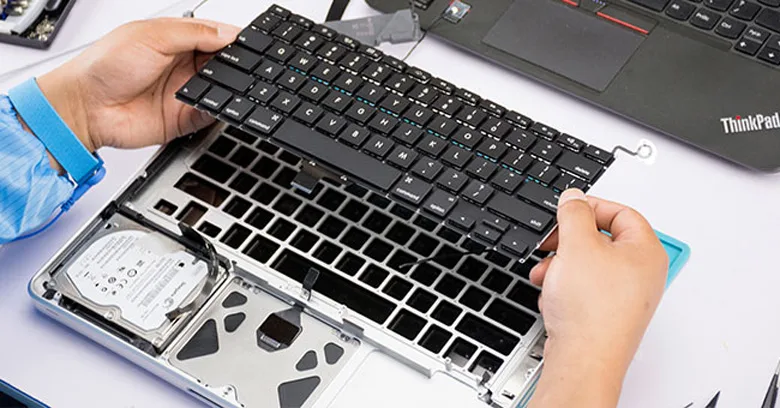
Khi kiểm tra ban đầu, kỹ thuật viên ghi nhận nhiệt độ CPU và GPU tăng rất nhanh, có thời điểm vượt ngưỡng an toàn. Tiến hành tháo máy kiểm tra sâu hơn cho thấy quạt tản nhiệt bám nhiều bụi, keo tản nhiệt đã khô cứng khiến khả năng truyền nhiệt kém. Ngoài ra, adapter theo máy đã sử dụng nhiều năm nên điện áp đầu ra không còn ổn định khi tải nặng.

Sau khi vệ sinh toàn bộ hệ thống tản nhiệt, thay keo tản nhiệt mới và kiểm tra lại bằng các bài stress test, nhiệt độ giảm rõ rệt. Máy tiếp tục được test với adapter đạt đúng công suất; trong suốt quá trình kiểm tra kéo dài, hiện tượng laptop tự tắt khi chơi game không còn xuất hiện.

Phần lớn trường hợp laptop chơi game bị tắt đột ngột không xuất phát từ lỗi phần cứng “nặng” ngay lập tức, mà do nhiệt độ và nguồn điện suy giảm theo thời gian. Bảo trì định kỳ và sử dụng nguồn đúng chuẩn giúp hạn chế rủi ro và tránh chi phí sửa chữa phát sinh về sau.

Kết luận

Hiện tượng laptop tự tắt khi chơi game không hiếm gặp và thường xuất phát từ nhiệt độ, nguồn điện hoặc giới hạn phần cứng. Việc xử lý sớm và đúng cách sẽ giúp laptop bền hơn và tránh những hư hỏng tốn kém về sau.


Tại sao laptop bị nóng khi dùng nhẹ?

Laptop bị nóng dù dùng nhẹ các tác vụ nhẹ như lướt web, gõ văn bản hay xem video thường không xuất phát từ hiệu năng. Nguyên nhân phổ biến nằm ở hệ thống tản nhiệt, phần mềm chạy nền hoặc linh kiện đã xuống cấp. Hiểu đúng bản chất vấn đề sẽ giúp bạn xử lý kịp thời và tránh những hư hỏng không đáng có về sau.

Hãy cùng Vi tính A Chề tìm hiểu nguyên nhân và cách khắc phục laptop bị nóng ngay nhé !

Các nguyên nhân gây laptop nóng khi dùng nhẹ là gì?

1. Bụi bẩn và keo tản nhiệt xuống cấp

Sau một thời gian sử dụng, bụi bẩn sẽ tích tụ bên trong laptop, đặc biệt ở khu vực quạt và khe tản nhiệt. Bụi làm cản luồng gió, khiến hơi nóng không thể thoát ra ngoài hiệu quả.
Ngoài ra, keo tản nhiệt giữa CPU/GPU và bộ phận tản nhiệt cũng có tuổi thọ nhất định. Khi keo bị khô hoặc chai cứng, khả năng truyền nhiệt giảm mạnh, dẫn đến tình trạng máy nóng lên dù chỉ chạy các tác vụ rất nhẹ. Bạn có thể tìm hiểu thêm về các loại keo tản nhiệt laptop tốt nhất hiện nay để chọn loại phù hợp cho máy của mình

Keo Tản Nhiệt Khô Khiến Laptop Bị Nóng Khi Dùng Nhẹ
Keo tản nhiệt cpu/gpu bị khô

2. Thiết kế mỏng nhẹ và vật liệu vỏ của Laptop/ Macbook bị nóng

Nhiều mẫu laptop hiện nay được thiết kế mỏng nhẹ và sử dụng vỏ nhôm hoặc hợp kim vừa nhẹ và để hỗ trợ tản nhiệt. Điều này giúp linh kiện bên trong mát hơn, nhưng đổi lại bề mặt máy sẽ ấm hoặc nóng rõ rệt khi chạm tay vì nhiệt độ tỏa ra tốt hơn.

Đối với người dùng macbook bị nóng, thông thường là do các dòng Air không trang bị quạt tản nhiệt, khi mở nhiều tab cũng khiến máy nóng lên nhanh chóng

Laptop Surface Và Macbook Mỏng Nhẹ Khiến Máy Nhanh Nóng

Laptop mỏng nhẹ + vỏ nhôm

3. Quạt tản nhiệt hoạt động kém hoặc không quay đúng thời điểm

Quạt laptop không phải lúc nào cũng quay mạnh và phát ra tiếng rõ ràng. Khi quạt quay yếu, quay không đều hoặc chỉ kích hoạt ở ngưỡng nhiệt cao, nhiệt sẽ tích tụ dần bên trong máy.
Một số trường hợp do quạt bị bám bụi, tóc khiến quạt quay yếu hoặc không quay khiến laptop nóng lên nhanh chóng.

Cách Khắc Phục Laptop Bị Nóng Là Vệ Sinh Quạt Tản Nhiệt
Quạt tản nhiệt bám bụi nhiều

4. Cách sử dụng làm cản trở thoát nhiệt

Thói quen sử dụng cũng là một nguyên nhân phổ biến nhưng thường bị bỏ qua. Việc đặt laptop trên gối, nệm, đùi hoặc bề mặt mềm sẽ che kín khe hút gió phía dưới.
Khi luồng không khí bị cản trở, nhiệt không thể thoát ra ngoài, khiến laptop nóng nhanh dù không chạy ứng dụng nặng.

Đặt Laptop Lên Gối Nệm
Laptop bị che lỗ tản nhiệt

5. Ứng dụng chạy nền và đặc thù phần cứng

Trình duyệt mở nhiều tab, phần mềm đồng bộ dữ liệu, antivirus hoặc quá trình cập nhật hệ điều hành có thể chạy âm thầm trong nền, khiến CPU luôn duy trì mức xung nhịp cao.
Đối với laptop gaming nóng, card đồ họa rời đôi khi vẫn hoạt động ở mức thấp ngay cả khi không chơi game, sinh thêm nhiệt và khiến máy nóng hơn so với laptop văn phòng thông thường.

Laptop Gaming Nóng Vì Có Card Rời
Laptop nóng do có card rời

Cách khắc phục tình trạng laptop nóng khi dùng nhẹ hiệu quả nhất

Kiểm tra ứng dụng chạy nền và mức sử dụng CPU

Người dùng nên kiểm tra Task Manager (Windows) hoặc Activity Monitor (macOS) để xem CPU có bị chiếm dụng bất thường hay không.
Nếu phát hiện ứng dụng không cần thiết chạy nền liên tục, hãy tắt hoặc gỡ bỏ để giảm tải cho hệ thống và hạn chế sinh nhiệt.

Vệ sinh laptop và thay keo tản nhiệt định kỳ 6 tháng 1 lần.

Vệ sinh quạt, khe gió và thay keo tản nhiệt là cách cải thiện nhiệt độ hiệu quả nhất với laptop đã sử dụng trên 1–2 năm.
Sau khi vệ sinh đúng cách, nhiều máy có thể giảm nhiệt rõ rệt ngay cả khi không thay đổi thói quen sử dụng.

Kỹ Thuật Đang Vệ Sinh Định Kỳ Laptop

Nếu laptop bạn đã hơn 6 tháng mà vẫn chưa vệ sinh hoặc tra keo tản nhiệt, hãy làm ngay để laptop hoạt động mát mẻ và tốt nhất.

XEM THÊM: Nơi vệ sinh laptop chuyên nghiệp tại tphcm

Sử dụng đế tản nhiệt

Giúp laptop có nhiều khoảng trống để tản nhiệt.

Cách Khắc Phục Laptop Bị Nóng Là Dùng Đế Tản Nhiệt

Cải thiện điều kiện tản nhiệt khi sử dụng

Luôn đặt laptop trên bề mặt phẳng, cứng và thoáng khí. Nếu phải làm việc trong thời gian dài, bạn có thể sử dụng thêm đế tản nhiệt để hỗ trợ luồng gió lưu thông tốt hơn, đặc biệt với laptop mỏng nhẹ hoặc gaming.

Kiểm tra pin, sạc và thói quen sử dụng

Pin chai hoặc mạch sạc hoạt động liên tục có thể sinh nhiệt và lan sang khu vực CPU hoặc chiếu nghỉ tay.
Bạn nên sử dụng sạc chính hãng, hạn chế vừa sạc vừa dùng trên bề mặt bí khí như nệm hoặc đùi, đồng thời kiểm tra pin nếu thấy máy nóng bất thường ngay cả khi không chạy ứng dụng.

Sử dụng tính năng Power Options

Để tắt các phần mềm chạy ngầm bằng Task Manager, bạn thực hiện theo các bước sau:

  • Bước 1: Bấm tổ hợp phím Windowns + X, nhấn chuột phải vào thanh Taskbar chọn Task Manager. Khi đó, màn hình sẽ hiển thị cửa sổ Task Manager.

Laptop Bị Nóng Dù Dùng Nhẹ: Nguyên Nhân Từ Tản Nhiệt &Amp; Môi Trường Sử Dụng

  • Bước 2: Nếu bạn thấy trong Processes có tiến trinh đang chạy trên WMI Provider Host (WmiPrvSE.exe), thì bạn hãy dừng nó lại.

Laptop Bị Nóng Dù Dùng Nhẹ: Nguyên Nhân Từ Tản Nhiệt &Amp; Môi Trường Sử Dụng

  • Bước 3: Chọn tab Services. Tiếp theo, chọn Open Services để tìm kiếm nguồn gốc của WmiPrvSE.exe.

Laptop Bị Nóng Dù Dùng Nhẹ: Nguyên Nhân Từ Tản Nhiệt &Amp; Môi Trường Sử Dụng

  • Bước 4: Bạn tìm file Windows Management Instrumentation. Cuối cùng click chuột phải STOP.

Laptop Bị Nóng Dù Dùng Nhẹ: Nguyên Nhân Từ Tản Nhiệt &Amp; Môi Trường Sử Dụng


Laptop nóng dù không chạy nặng có gây hư hỏng gì không?

Giảm tuổi thọ CPU và mainboard

Nhiệt độ cao kéo dài khiến linh kiện bên trong lão hóa nhanh hơn, đặc biệt là CPU, chipset và khu vực cấp nguồn trên mainboard.

Pin nhanh chai, thậm chí phồng

Pin lithium rất nhạy cảm với nhiệt. Khi laptop thường xuyên nóng, pin sẽ xuống cấp nhanh, thậm chí có nguy cơ phồng và gây mất an toàn khi sử dụng.

Hiệu năng giảm dần theo thời gian (thermal throttling)

Để tự bảo vệ, CPU và GPU sẽ tự động hạ xung khi nhiệt độ quá cao. Điều này khiến laptop ngày càng chậm dù cấu hình không thay đổi.

Nguy cơ tắt nguồn đột ngột hoặc treo máy

Khi vượt ngưỡng nhiệt an toàn, laptop có thể tự tắt để bảo vệ linh kiện, gây gián đoạn công việc và tiềm ẩn rủi ro mất dữ liệu.

Nếu tình trạng quá nhiệt diễn ra quá lâu, máy có thể bị hỏng mạch nguồn dẫn đến lỗi laptop không lên nguồn không boot, khiến việc sửa chữa trở nên phức tạp và tốn kém hơn

Hỏng lan sang linh kiện khác nếu chủ quan

Nhiều trường hợp ban đầu chỉ nóng nhẹ, nhưng do bỏ qua trong thời gian dài, tình trạng này có thể dẫn đến hư quạt, pin hoặc thậm chí mainboard, khiến chi phí sửa chữa tăng lên đáng kể.

Trường hợp Laptop nóng bất thường dù chỉ dùng tác vụ nhẹ của khách hàng khi đem đến Vi Tính A Chề 

Anh Duy, một nhân viên văn phòng tại Tân Bình, mang đến cửa hàng một chiếc laptop đã sử dụng hơn hai năm. Theo mô tả, máy thường xuyên nóng rõ ở khu vực bàn phím và chiếu nghỉ tay, dù anh chỉ dùng các tác vụ nhẹ như lướt web, soạn văn bản và xem video. Quạt vẫn hoạt động nhưng khá êm, không phát ra tiếng bất thường, máy cũng không sập nguồn hay báo lỗi nên anh tiếp tục sử dụng trong thời gian dài.

Kỹ thuật viên nhận thấy bụi bẩn tích tụ dày trong quạt và khe tản nhiệt, làm giảm đáng kể luồng không khí lưu thông. Bên cạnh đó, keo tản nhiệt trên CPU đã khô và chai, khiến khả năng truyền nhiệt kém hơn nhiều so với ban đầu. Sau khi vệ sinh toàn bộ hệ thống tản nhiệt và thay keo tản nhiệt mới, nhiệt độ CPU giảm rõ rệt khi chạy các tác vụ nhẹ. Bề mặt máy chỉ còn ấm nhẹ, quạt quay ổn định và phản hồi nhiệt nhanh hơn so với trước. Anh Duy cho biết cảm giác sử dụng cải thiện rõ ràng ngay từ ngày đầu nhận lại máy.K

Laptop nóng dù không chạy nặng thường xuất phát từ hệ thống tản nhiệt xuống cấp theo thời gian, đặc biệt là bụi bẩn và keo tản nhiệt đã hết hiệu quả. Việc vệ sinh và thay keo định kỳ giúp máy hoạt động mát hơn, ổn định hơn và hạn chế hư hỏng linh kiện về lâu dài.


Nguyên nhân máy tính đang dùng bị sập nguồn là câu hỏi khá nhiều gặp phải. Khiến bạn không kịp lưu lại bất kì thứ gì, lý do không chỉ vì nhiệt độ mà còn vì độ ẩm và các yếu tố xung quanh,… Máy tính sập nguồn đa số không phải lỗi vặt mà là cơ chế bảo vệ đang kích hoạt.

Hãy cùng Vi tính A Chề tìm hiểu nguyên nhân nguồn máy tính bị sập ngay nhé !

1. Quá nhiệt – nguyên nhân số 1 khiến PC tự cắt nguồn

Trong PC có nhiều tầng bảo vệ nhiệt: CPU, VRM trên mainboard, và cả PSU. Khi nhiệt độ vượt ngưỡng an toàn, hệ thống sẽ cắt điện ngay lập tức để tránh cháy và ảnh hưởng đến các linh kiện khác. Khác với lỗi phần mềm, sập nguồn do nhiệt xảy ra rất đột ngột, không báo trước.

Nhiệt Độ Máy Tính Tăng Cao Là Nguyên Nhân Máy Tính Sập Nguồn Do Quá Nhiệt
Máy tính quá nóng

Máy tính sập nguồn do quá nhiệt thường xảy ra khi PC của bạn:

  • quạt bẩn, quay yếu hoặc kẹt

  • keo tản nhiệt khô

  • tản CPU lắp lệch

  • VRM không có heatsink, airflow kém trong case

Biểu hiện rất đặc trưng máy chạy một lúc thì tắt, càng chạy nặng nóng lên càng nhanh và  tắt đột ngột. Nhiều người nhầm đây là lỗi nguồn, nhưng thực chất là mạch bảo vệ nhiệt đang cứu máy

Việc bạn nên làm lúc này là:

– Vệ sinh toàn bộ hệ thống tản nhiệt, không chỉ quạt CPU mà cả quạt case.
– Thay keo tản nhiệt chuẩn, lắp lại tản đúng áp lực.
– Kiểm tra luồng gió trong case, tránh dây chằng chịt cản airflow.
– Với main có VRM yếu, nên bổ sung quạt thổi VRM hoặc hạ tải.

2. Lỗi VRM mainboard quá nhiệt hoặc quá tải nguyên nhân máy tính đang dùng bị sập nguồn

VRM là khối mạch hạ áp và cấp điện cho CPU. Khi VRM yếu mà gắn CPU TDP cao, hoặc airflow kém, VRM nóng lên rất nhanh. Khi vượt ngưỡng, mainboard sẽ tự cắt để bảo vệ → sập nguồn.

Cấu Tạo Vmr

Tại sao VRM lại gây sập nguồn?

Khi bạn dùng một CPU “khủng” (như i7 hoặc i9), nó đòi hỏi một lượng điện cực lớn để có thể hoạt động một cách mượt mà (giống như cái ly siêu to cần đầy nước trong 1 giây).

  • Quá tải: Nếu VRM (cái vòi) nhỏ và yếu nhưng phải gồng mình để chuyển đổi dòng điện lớn liên tục, nó sẽ cực kỳ nóng. Hãy tưởng tượng cái vòi nước phải hoạt động hết công suất đến mức ma sát làm nó nóng đỏ lên.

  • Cơ chế tự vệ: Trên mainboard có các cảm biến nhiệt độ. Khi VRM nóng đến mức nguy hiểm (thường là trên 100°C), hệ thống sẽ ngưng hoạt động để tránh cháy mạch. Vì vậy điện bị cắt và máy tính sẽ sập nguồn ngay lập tức.

  • Hồi phục: Sau khi sập, VRM nguội dần. Bạn bật lại máy, nó lại chạy được một chút, cho đến khi lại nóng lên và tiếp tục sập.

Cách xử lý lỗi VRM

– Kiểm tra main có heatsink VRM hay không.
– Cải thiện airflow khu vực VRM.
– Hạ xung, hạ điện áp CPU nếu cần.
– Trường hợp VRM đã hỏng linh kiện → phải sửa mạch hoặc thay main.

Xem thêm: Bảng giá dịch vụ sữa chửa tại Vi Tính A Chề

3.Nguồn điện không ổn định – khiến PC không lên nguồn

PC không có pin đệm như laptop. Khi điện lưới: sụt áp, vọt áp, chập chờn khiến bạn bật máy tính không lên

Nguồn Điện Không Ổn Định

→ PSU sẽ cắt ngay để bảo vệ. Người dùng nhìn vào thấy máy “tự tắt”, tưởng lỗi phần cứng, nhưng thực chất là điện lưới đang giết máy từ từ.

Tình huống này rất hay gặp ở:

  • Các vùng khí hậu ẩm/nồm

  • Các vùng ngoại ô xa trung tâm
  • Nhà dùng chung máy lạnh, máy bơm, lò vi sóng

  • Ổ cắm lỏng, ổ chia rẻ tiền

Nhận biết trường hợp này bằng cách khi bạn di chuyển máy tính của bạn ở 1 nơi ổn định hơn thì sẽ không bị.

Cách xử lý điện lưới gây sập nguồn máy tính

– Dùng ổn áp nếu khu vực điện yếu.
– Không cắm PC chung ổ với thiết bị công suất lớn.
– Tránh ổ chia rẻ tiền, ổ lỏng.
– Test PC ở nguồn điện khác để loại trừ.

4. Chập mạch nhẹ, ẩm, côn trùng – sập nguồn không theo quy luật

Côn Trùng Bò Vào Linh Kiện Pc Gây Sập Nguồn Đột Ngột

Không phải chập chết hẳn, mà là:

  • rò điện nhẹ do ẩm

  • kiến, gián bò vào mạch

  • bụi ẩm gây dẫn điện

Khi tải lên, mạch bảo vệ kích hoạt → sập nguồn bất chợt.

Dấu hiệu thường:

  • tắt không theo quy luật

  • có mùi lạ

  • thấy kiến xung quanh máy tính
  • hay xảy ra sau mưa, độ ẩm cao

Cách khắc phục

– Tháo máy, vệ sinh kỹ main, đặc biệt khu vực nguồn và VRM.
– Sấy khô, xử lý ẩm.
– Kiểm tra kỹ có côn trùng, dị vật.

– Đặt gói hút ẩm hoặc long  vào thùng PC

5. Mainboard lỗi mạch bảo vệ

 Vì Sao Máy Tính Đang Dùng Bị Sập Nguồn? Phân Tích Đúng Nguyên Nhân &Amp; Cách Khắc Phục

Một số main khi: tụ lọc chết, ic điều khiển nguồn lỗi hay mạch bảo vệ sai ngưỡng

→  lúc này máy tính sẽ cắt điện khi tải tăng, dù nhiệt và nguồn đều bình thường.

Dấu hiệu:

  • thay PSU vẫn bị

  • nhiệt độ không cao

  • nhưng vẫn sập ngẫu nhiên

Đây là lỗi logic mạch trên main, không thể xử bằng mẹo.

Cách khắc phục

– Đo kiểm mạch nguồn trên main.
– Sửa mạch hoặc thay main.

Trường hợp này không thể khắc phục tại nhà, bạn nên đem vi tính hoặc liên hệ cửa hàng sửa chữa uy tín để kĩ thuật có thể kiểm tra và báo giá cho bạn.

6. Lỗi phần mềm / driver – có nhưng không phải chủ đạo

Driver VGA lỗi, Windows lỗi kernel có thể gây treo hoặc restart. Tuy nhiên cần nhớ:

Những lỗi phần mềm thường gây treo, đơ hoặc restart, rất hiếm khi tắt phụp mất điện. uy nhiên, việc sập nguồn liên tục có thể làm hỏng file hệ thống, dẫn đến tình trạng máy tính không vào được windows ở lần khởi động kế tiếp.

Trường hợp máy tính khách hàng tại Vi Tính A Chề tiếp nhận: Máy tính sập nguồn do quá nhiệt VRM + điện lưới chập chờn

Anh Minh (nhân viên thiết kế, làm việc tại nhà ở Tân Phú – TP.HCM) gặp tình trạng PC đang chạy tác vụ nặng thì tắt nguồn đột ngột, không báo lỗi. Sau khi chờ vài phút bật lại, máy chạy được một lúc rồi tiếp tục sập. Anh đã thử đổi ổ cắm và thay PSU nhưng không khắc phục triệt để.

Kiểm tra cho thấy CPU không quá nhiệt, nhưng VRM trên mainboard nóng bất thường do không có heatsink và airflow trong case kém. Đồng thời, đo điện lưới phát hiện sụt áp ngắn khi các thiết bị công suất lớn trong nhà hoạt động cùng lúc. Kỹ thuật viên tiến hành vệ sinh máy, sắp xếp lại dây, bổ sung quạt thổi VRM và tư vấn tách nguồn PC khỏi ổ cắm dùng chung. Sau xử lý, máy test tải ổn định, không còn sập nguồn.

Sập nguồn khi đang dùng thường là tổng hợp nhiều yếu tố, đặc biệt là VRM quá nhiệt kết hợp điện lưới chập chờn, chứ không chỉ do PSU hay CPU.

Laptop sạc không vào pin là tình trạng cắm sạc nhưng phần trăm pin không tăng, báo “Plugged in, not charging”, đèn sạc không sáng hoặc sáng sai trạng thái. Đây không phải một lỗi đơn lẻ, mà là kết quả của trục trặc ở nguồn điện – adapter – cổng sạc – pin – mạch sạc – IC nguồn (PMIC) – driver.

Bài viết này giúp bạn: Nhận diện đúng nhóm nguyên nhân laptop không nhận sạc, hiểu cơ chế kỹ thuật phía sau lỗi và biết khi nào có thể tự kiểm tra, khi nào cần can thiệp phần cứng và đem máy đi sữa chửa.

Laptop Sạc Không Vào Pin


Dấu hiệu nhận biết laptop sạc không vào pin

  • Cắm sạc nhưng % pin đứng yên hoặc giảm dần
  • Báo “Plugged in, not charging”

  • Đèn sạc không sáng, chớp tắt, hoặc báo sai màu

  • Rút sạc là tắt máy ngay

  • Sạc lúc vào lúc không, phải giữ dây ở một vị trí nhất định

6 nhóm nguyên nhân phổ biến khiến Laptop sạc không vào pin:

1. Nhóm nguyên nhân từ nguồn điện & adapter

Nguồn điện không ổn định

Ổ cắm lỏng, điện yếu, ổ chia kém chất lượng khiến điện áp vào adapter dao động. Khi điện không ổn định, hệ thống quản lý nguồn trên mainboard có thể chủ động ngắt sạc pin để bảo vệ, dù máy vẫn hoạt động bình thường.

Cắm Sạc Laptop Khi Nguồn Điện Không Ổn Định Khiến Laptop Sạc Không Vào Pin
Nguồn điện không ổn định

Adapter hỏng, sai công suất hoặc kém chất lượng

Sử Dụng Sạc 45W Sạc Cho Máy 130W Khiến Laptop Không Nhận Sạc
Sạc không đủ dòng
  • Adapter yếu dòng → đủ chạy máy nhưng không đủ dòng để nạp pin

  • Adapter sai chuẩn (sai V/A/W) → mạch sạc không cho phép nạp

  • Adapter nhiễu điện → lâu ngày làm hư linh kiện mạch sạc

Lưu ý kỹ thuật: sạc pin là giai đoạn ăn dòng cao hơn so với chỉ chạy máy. Vì vậy rất nhiều trường hợp “máy vẫn chạy nhưng pin không vào” thực chất do adapter đã yếu hoặc sắp hỏng.

2. Nhóm nguyên nhân từ cổng sạc & đường cấp nguồn

Jack sạc lỏng, oxy hóa, gãy chân

Tiếp xúc kém làm tăng điện trở, gây sụt áp. Khi điện áp không đạt ngưỡng an toàn, mạch sạc sẽ khóa đường nạp pin để tránh rủi ro.

Cáp sạc đứt ngầm

Bên ngoài còn nguyên nhưng lõi đồng bên trong gãy → điện chập chờn → sạc lúc vào lúc không.

Cáp Sạc Laptop Bị Đứt Khiến Sạc Không Vào Pin
Cáp sạc đứt ngầm

3. Nhóm nguyên nhân từ pin laptop (không phải pin chai theo thời gian)

Pin lỗi cell, pin lỗi mạch BMS

Pin laptop có mạch quản lý (BMS). Khi BMS lỗi, pin có thể từ chối nhận sạc dù mainboard và adapter vẫn tốt.

Pin tiếp xúc kém với mainboard

Thường xảy ra sau va đập, tháo lắp không chuẩn. Tiếp điểm kém → pin không nhận dòng.

Bên cạnh việc sạc không vào, nếu bạn gặp phải tình trạng pin laptop mới thay nhưng tụt nhanh, điều này có thể do lỗi từ linh kiện hoặc quy trình nhận diện pin của hệ điều hành chưa chuẩn xác.

4. Nhóm nguyên nhân từ mạch sạc & IC nguồn (PMIC) trên mainboard

Đây là nhóm lỗi nhiều người gặp nhưng ít bài viết phân tích sâu, và cũng là nguyên nhân khiến thay sạc, thay pin vẫn không hết.

Tổng quan cơ chế

Điện từ adapter đi vào mainboard, sau đó được chia làm hai nhánh:

  1. Nhánh cấp cho hệ thống để máy chạy

  2. Nhánh đi qua mạch sạc + IC sạc/PMIC để nạp pin

Vì vậy, máy chạy được không có nghĩa pin đang được sạc.

Sơ Đồ Mạch Sạc Ic Nguồn Để Phân Tích Vì Sao Laptop Sạc Không Vào

Mạch sạc (charging circuit) hư – Có nguồn vào nhưng pin không nhận

Mạch sạc chịu trách nhiệm:

  • Nhận dạng adapter

  • Điều tiết dòng & áp sạc

  • Đo dòng, đo nhiệt, bảo vệ

  • Giao tiếp với pin/BMS

Khi mạch này hư:

  • Laptop vẫn chạy bằng sạc

  • Nhưng đường nạp pin bị khóa hoặc đứt

  • Thay adapter, thay pin không giải quyết được

Dấu hiệu thường gặp:

  • Pin đứng % dù máy chạy bình thường

  • Thử pin khác không hết

  • Thử sạc khác không hết

  • Đèn sạc báo không ổn định, lúc có lúc không

  • Pin nạp được vài phút rồi tự ngắt
Nguyên nhân mạch sạc hay hư:

  • Dùng sạc sai chuẩn → sốc điện

  • Adapter kém chất lượng → nhiễu dòng

  • Jack sạc chập chờn → nóng cục bộ

  • Nước/ẩm → oxi hóa linh kiện

  • Cúp điện đột ngột → quá áp

IC nguồn / IC sạc (PMIC) lỗi – Máy chạy bằng sạc nhưng không nạp pin

PMIC là “bộ não” điều phối điện năng:

  • Quyết định có cho phép sạc hay không

  • Điều khiển dòng sạc, áp sạc

  • Nhận dữ liệu nhiệt độ, trạng thái pin

  • Điều khiển mosfet cho dòng vào pin

Khi PMIC lỗi:

  • Nhánh cấp hệ thống vẫn hoạt động → máy vẫn chạy

  • Nhưng nhánh sạc pin bị khóa → pin không bao giờ vào

Dấu hiệu điển hình:

  • Báo “Plugged in, not charging” kéo dài

  • Đèn sạc báo sai màu/trạng thái

  • Sạc lúc được lúc không dù không động dây

  • Thay pin, thay sạc không thay đổi tình trạng

Vì sao PMIC lỗi gây “không bao giờ sạc”?
Vì PMIC là nơi ra quyết định cuối cùng. Khi nó đọc sai dòng/áp, không giao tiếp được với pin hoặc bản thân IC lỗi, hệ thống sẽ khóa sạc vĩnh viễn để bảo vệ.

5. Nhóm nguyên nhân từ phần mềm & driver

Cập Nhật Driver Laptop Sai Dẫn Đến Máy Không Vào Sạc

Lỗi Battery Driver / ACPI

Windows không nhận đúng trạng thái pin → báo sai → không kích hoạt sạc.

Bạn có thể khắc phục bằng cách gỡ cài đặt hoặc cập nhật driver.

1. Cập nhật thông qua Device Manager

Đây là phương pháp trực tiếp và phổ biến nhất để hệ thống tự tìm kiếm phiên bản driver phù hợp.

  • Bước 1: Nhấn tổ hợp phím Windows + X và chọn Device Manager.

Bấm Phím Windowns + X Để Vào Device Manager

  • Bước 2: Tìm và nhấn vào mũi tên cạnh mục Batteries để mở rộng.

Laptop Sạc Không Vào Pin (Plugged In Not Charging): 6 Nhóm Nguyên Nhân

  • Bước 3: Tại đây bạn sẽ thấy các mục (thông thường là Microsoft AC AdapterMicrosoft ACPI-Compliant Control Method Battery).

Laptop Sạc Không Vào Pin (Plugged In Not Charging): 6 Nhóm Nguyên Nhân

  • Bước 4: Chuột phải vào từng mục và chọn Update driver.

Laptop Sạc Không Vào Pin (Plugged In Not Charging): 6 Nhóm Nguyên Nhân

  • Bước 5: Chọn Search automatically for drivers. Hệ thống sẽ tự động tìm và cài đặt nếu có bản cập nhật mới.

2. Sử dụng phần mềm của nhà sản xuất

Các hãng lớn thường có trình quản lý driver riêng tối ưu hơn so với driver mặc định của Windows. Bạn nên mở các ứng dụng sau (đã được cài sẵn trên máy) để kiểm tra:

Lưu ý quan trọng: Nếu driver đã cập nhật mà pin vẫn lỗi, bạn nên kiểm tra BIOS/Firmware trên trang chủ của hãng. Nhiều lỗi quản lý điện năng được khắc phục thông qua việc cập nhật BIOS chứ không chỉ dừng lại ở driver trong Windows

Lỗi quản lý nguồn trong Windows / BIOS

Firmware lỗi, xung đột sau cập nhật → quản lý sạc sai.

6. Nhóm nguyên nhân từ nhiệt độ & cơ chế bảo vệ

Nhiệt Độ Mainboard Cao

Khi nhiệt độ pin hoặc mainboard cao:

  • Hệ thống kích hoạt thermal protection

  • Tạm ngắt sạc pin để giảm nhiệt

  • Người dùng thấy “cắm sạc mà không vào”

Đây là cơ chế bảo vệ, không phải lỗi ngẫu nhiên.

Quy trình kiểm tra nhanh tại nhà (đúng thứ tự)

  1. Đổi ổ cắm, bỏ ổ chia

  2. Thử adapter khác đúng chuẩn

  3. Quan sát đèn sạc, sờ nhiệt độ tại jack

  4. Tháo pin – xả tĩnh điện – lắp lại (nếu tháo được)

  5. Gỡ & cài lại driver pin

  6. Kiểm tra nhiệt, vệ sinh tản nhiệt

Nếu đã làm hết mà pin vẫn không vào → nghi cao mạch sạc hoặc PMIC. Lúc này bạn không nên tự sửa tại nhà tránh laptop bạn hư hỏng nặng hơn. Hãy mang laptop ra cửa hàng sửa chữa uy tín để kĩ thuật có thể kiểm tra và báo giá cho bạn tốt nhất.

Khi nào chắc chắn là lỗi phần cứng cần sửa?

  • Thay sạc, thay pin vẫn không nạp

  • Jack sạc lỏng, nóng, có mùi khét

  • Đèn sạc báo sai liên tục

  • Máy chỉ chạy bằng sạc, pin “chết đứng

Những sai lầm khiến lỗi nặng hơn

  • Dùng sạc trôi nổi, rẻ bất thường

  • Cắm sạc qua ổ chia kém chất lượng

  • Vừa sạc vừa chơi game nặng liên tục

Để duy trì tuổi thọ pin và tránh các hư hỏng về mạch sạc, người dùng thường băn khoăn có nên vừa sạc vừa dùng laptop hay không? Việc hiểu đúng cơ chế sạc của máy sẽ giúp bạn hạn chế được lỗi báo ‘Plugged in, not charging’ trong tương lai.

  • Kéo, giật dây sạc khi rút
  • Cố cắm khi jack đã lỏng

Kết luận

Laptop sạc không vào pin không đơn giản là do pin. Rất nhiều trường hợp nằm ở adapter yếu – cổng sạc kém – mạch sạc hư – IC nguồn (PMIC) lỗi. Nếu không hiểu đúng cơ chế, bạn rất dễ thay nhầm pin, mua nhầm sạc và tốn chi phí không cần thiết.

Hiểu đúng đường đi của dòng điện = xử lý đúng trọng tâm = tránh sửa sai.

Trường hợp thực tế khách hàng mang máy đến Vi tính A Chề:

Anh khách mang đến một chiếc Dell Latitude trong tình trạng khá khó chịu: cắm sạc máy vẫn chạy bình thường, nhưng pin chỉ đứng ở mức 0–1%, không tăng, hệ điều hành báo “Plugged in, not charging”.

Trước khi mang máy đi kiểm tra, khách đã thử đủ cách quen thuộc:

  • mua adapter mới

  • thay pin mới hoàn toàn

Nhưng kết quả vẫn không thay đổi, pin gần như “đứng yên” dù máy hoạt động ổn định khi cắm sạc.

Quá trình kiểm tra thực tế

Kỹ thuật bắt đầu kiểm tra theo đúng trình tự loại trừ các bước độc quyền tại A Chề:

  1. Kiểm tra adapter
    Điện áp và dòng ra ổn định → loại trừ khả năng sạc lỗi.

  2. Kiểm tra pin
    Pin mới, được BIOS nhận đầy đủ, không báo lỗi → pin không phải nguyên nhân.

  3. Kiểm tra jack sạc
    Jack chắc chắn, tiếp xúc tốt, không lỏng → loại trừ cổng sạc.

  4. Đo đường nạp pin trên mainboard
    Kết quả cho thấy không có dòng nạp đi vào pin, dù đủ điều kiện sạc.

Từ đây, kỹ thuật chuyển sang kiểm tra sâu mạch sạc:

  • Phát hiện IC sạc / PMIC không kích hoạt mosfet nạp pin

  • Một số linh kiện xung quanh có dấu hiệu nhiễu nhiệt và suy hao theo thời gian

Kết luận kỹ thuật

Nguyên nhân không nằm ở pin hay adapter, mà do IC sạc (PMIC) trên mainboard đã lỗi.
Với các dòng máy business như Latitude, khi PMIC hư:

  • máy vẫn có thể chạy hoàn toàn bình thường bằng adapter

  • nhưng pin sẽ không bao giờ được phép nạp

Đây là lỗi khiến nhiều người hiểu nhầm rằng pin hoặc sạc “chưa đủ tốt”, trong khi thực chất mạch điều khiển đã khóa đường nạp.

Kỹ thuật kiểm tra và trao đổi với khách hàng về lỗi và tình trạng máy. Kỹ thuật thay IC sạc tương thích và kiểm tra lại toàn bộ đường sạc, mosfet và mạch bảo vệ. Sau khi hoàn tất máy anh khách đã nhận sạc ổn định, pin bắt đầu tăng phần trăm đều, đèn sạc và trạng thái hệ điều hành hiển thị chính

Tại sao Laptop không lên màn hình là câu hỏi khá phổ biến có thể xuất phát từ nhiều nguyên nhân khác nhau, từ pin – RAM – màn hình cho đến card đồ họa hoặc mainboard. Việc xác định đúng nguyên nhân ngay từ đầu sẽ giúp bạn tránh xử lý sai cách và hạn chế phát sinh hư hỏng nặng hơn.

Nếu laptop của bạn đang gặp tình trạng này, hãy đọc lần lượt từng nguyên nhân bên dưới để đối chiếu xem máy mình thuộc trường hợp nào, từ đó chọn hướng khắc phục phù hợp.

Hãy cùng Vi tính A Chề tìm hiểu các nguyên nhân laptop không lên màn hình ngay nhé !

 Laptop Không Lên Màn Hình

Tổng hợp các nguyên nhân laptop không lên màn hình phổ biến nhất

1.Laptop không lên màn hình do pin yếu, pin chai hoặc adapter sạc hỏng

Pin hoặc adapter gặp sự cố có thể khiến laptop không đủ điện để khởi động hệ thống hiển thị, dẫn đến tình trạng bấm nút nguồn nhưng màn hình không lên.
Pin Laptop Chai Khiến Laptop Không Lên Màn Hình
Pin laptop bị chai/ phồng

Dấu hiệu thường gặp

  • Bấm nút nguồn nhưng máy không phản hồi

  • Đèn nguồn không sáng hoặc chớp tắt bất thường
  • Cắm sạc nhưng pin không vào, máy chỉ hoạt động khi giữ đúng góc dây sạc

Vì sao lỗi pin hoặc adapter làm laptop không lên màn hình?

Khi pin đã chai nặng hoặc adapter không cấp đủ điện áp, laptop không thể hoàn tất quá trình khởi động. Hệ thống hiển thị vì vậy không được kích hoạt, dù người dùng đã bấm nút nguồn.
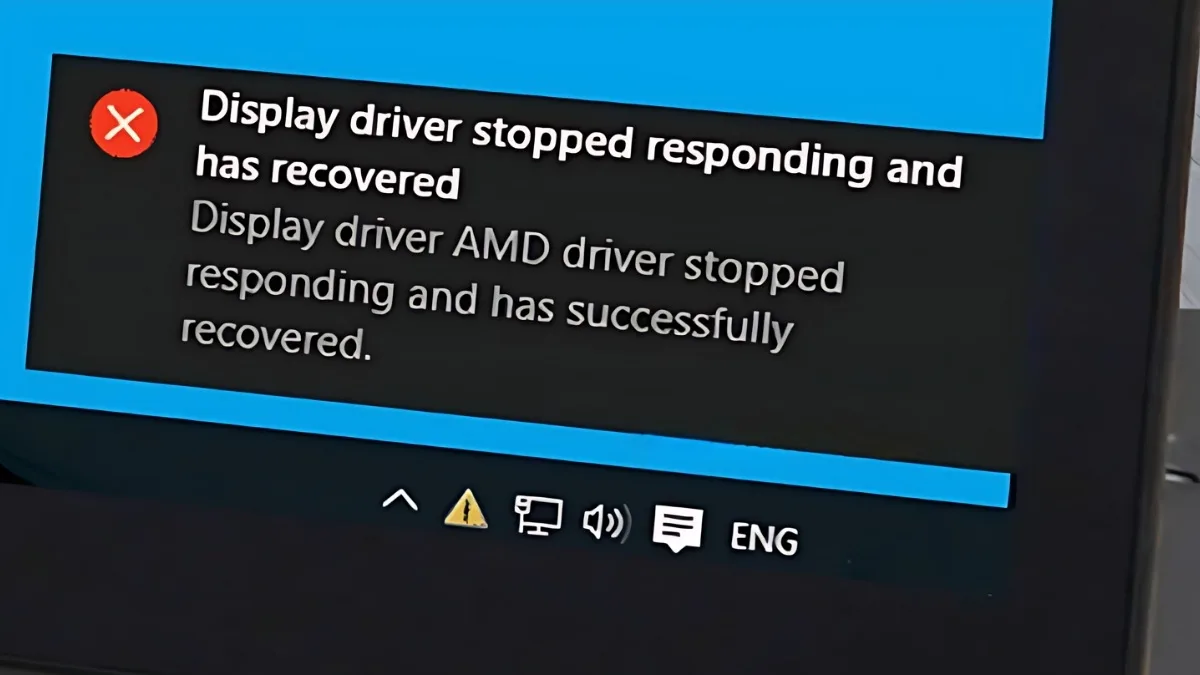
Cách kiểm tra và khắc phục

  • Thử tháo pin (nếu pin rời) và cắm sạc trực tiếp
  • Dùng adapter khác cùng thông số để kiểm tra
  • Quan sát đèn báo sạc trên thân máy

Nếu laptop lên màn hình khi đổi sạc, khả năng cao adapter đã hỏng và cần thay mới.
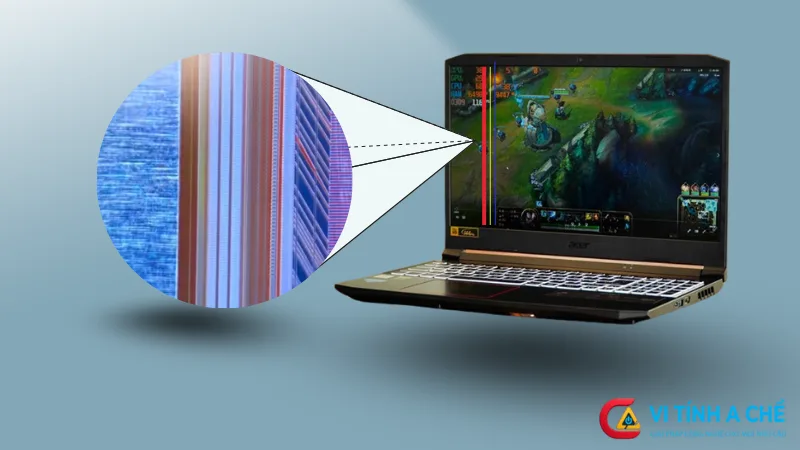
2.Laptop không lên màn hình do RAM bị lỏng, bám bụi hoặc hư

RAM là một trong những nguyên nhân phổ biến nhất khiến laptop không lên màn hình, đặc biệt với các máy đã sử dụng trong thời gian dài.
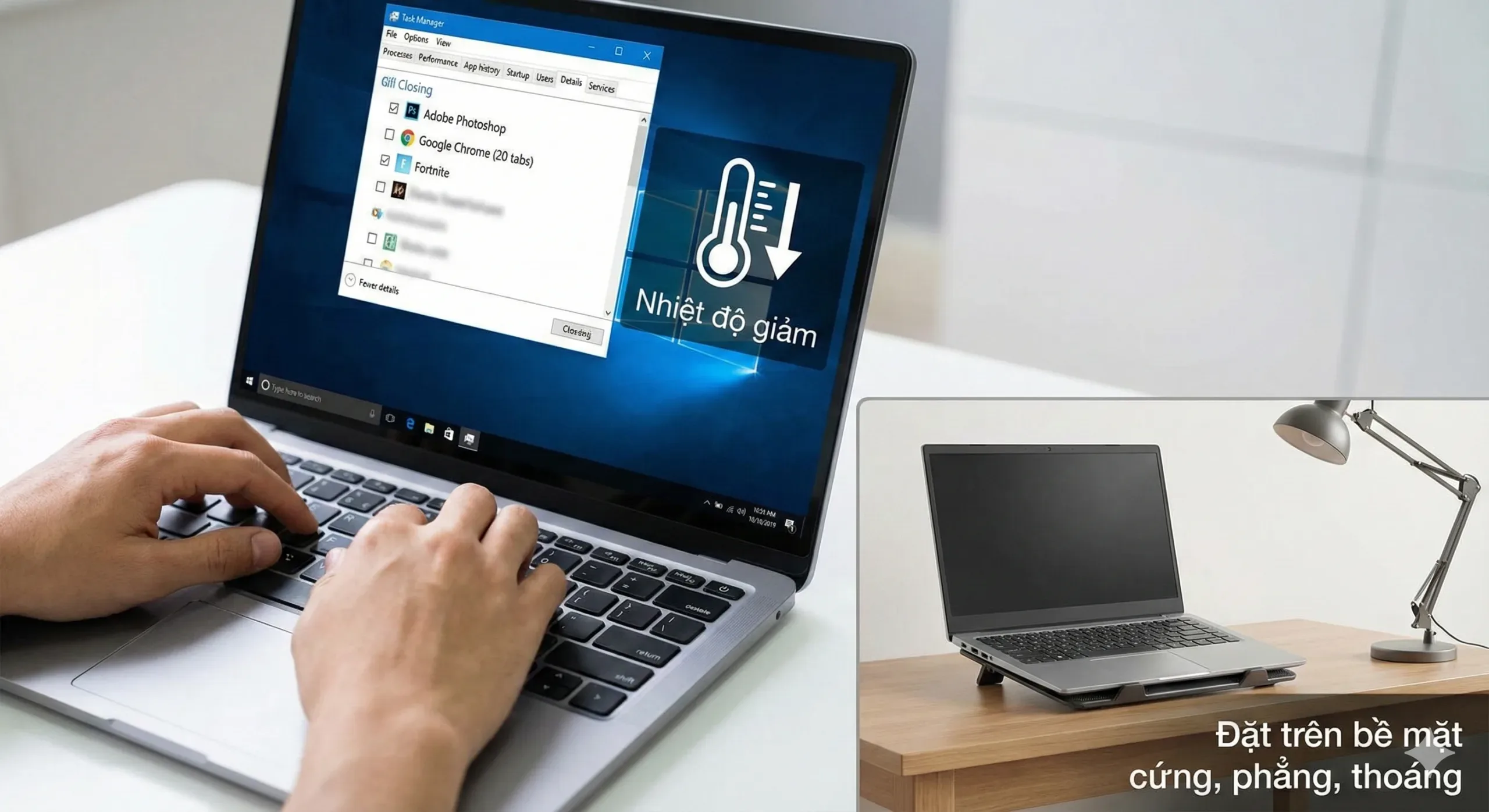
Ram Hư Cũng Là Lí Do Khiến Laptop Không Lên Màn Hình

Dấu hiệu laptop lỗi RAM

  • Máy có quạt quay, đèn nguồn sáng nhưng màn hình đen
  • Laptop phát tiếng bíp khi khởi động
  • Phải tắt mở nhiều lần mới lên hình

Vì sao RAM lỗi khiến laptop không hiển thị hình ảnh?

RAM chịu trách nhiệm lưu trữ dữ liệu tạm trong quá trình khởi động. Khi RAM lỏng, bám bụi hoặc hư, hệ thống không thể khởi tạo môi trường hiển thị, dẫn đến màn hình không lên.

Cách xử lý an toàn

  • Tắt nguồn hoàn toàn, tháo pin và adapter
  • Tháo RAM ra, vệ sinh khe và chân tiếp xúc
  • Lắp lại RAM chắc chắn rồi khởi động lại

Nếu sau khi vệ sinh mà laptop vẫn không lên màn hình, rất có thể RAM đã hư và cần thay mới.


3.Laptop không lên màn hình do màn hình hoặc cáp màn hình bị lỗi

Trong nhiều trường hợp, laptop vẫn hoạt động bình thường nhưng người dùng không thấy hình ảnh do lỗi ở bộ phận hiển thị.

Cáp Màn Hình Hư Khiến Máy Tính Không Lên Màn Hình
Thay cáp màn hình laptop

Dấu hiệu nhận biết

  • Màn hình đen hoàn toàn nhưng máy vẫn chạy
  • Màn hình rất mờ, chỉ thấy khi soi đèn
  • Gập mở màn hình thì lúc lên lúc không

Nguyên nhân thường gặp

  • Cáp màn hình lỏng hoặc đứt ngầm dây cáp này có thể bị lỏng, mòn hoặc đứt ngầm. Đây chính là nguyên nhân dẫn đến tình trạng laptop bị màn hình đen do cáp màn hình, thường đi kèm dấu hiệu hình ảnh chớp tắt khi bạn thay đổi góc gập của máy.
  • Màn hình hỏng đèn nền
  • Va đập mạnh làm ảnh hưởng kết nối

Cách kiểm tra

  • Kết nối laptop với màn hình ngoài qua HDMI hoặc VGA
  • Nếu màn hình ngoài hiển thị bình thường, khả năng cao lỗi nằm ở màn hình hoặc cáp màn hình

Trong nhiều trường hợp, việc màn hình không lên có thể bắt đầu từ những dấu hiệu nhỏ như xuất hiện các đường kẻ lạ. Nếu máy bạn chưa tối đen hoàn toàn mà đang gặp tình trạng màn hình laptop bị sọc ngang dọc, bạn nên kiểm tra sớm để tránh việc hư hỏng nặng dẫn đến mất hiển thị hoàn toàn

4.Laptop không lên màn hình do card đồ họa (GPU) bị lỗi

Lỗi card đồ họa thường gặp trên laptop gaming hoặc các máy thường xuyên chạy tác vụ nặng trong thời gian dài.

Laptop Nóng Quá Khiến Laptop Bật Nguồn Nhưng Màn Hình Đen
Laptop nóng bất thường rồi tắt đột ngột

Dấu hiệu laptop lỗi GPU

  • Máy bật nguồn nhưng không có hình
  • Laptop nóng bất thường trước khi gặp lỗi
  • Màn hình chớp tắt rồi tắt hẳn

Vì sao GPU hỏng làm laptop không lên màn hình?

GPU chịu trách nhiệm xử lý và xuất hình ảnh. Khi GPU bị lỗi hoặc quá nhiệt kéo dài, tín hiệu hình ảnh không thể truyền đến màn hình.

Hướng xử lý

  • GPU onboard: thường liên quan đến mainboard
  • GPU rời: cần kiểm tra, sửa chữa hoặc thay thế

Đây là lỗi kỹ thuật phức tạp, không nên tự xử lý tại nhà nếu không có kinh nghiệm.

5.Laptop không lên màn hình do lỗi BIOS hoặc pin CMOS yếu

BIOS và pin CMOS đóng vai trò khởi tạo phần cứng trong quá trình bật máy.

Dấu hiệu thường gặp

  • Laptop bật lên nhưng không có hình ngay từ đầu
  • Máy treo ở giai đoạn khởi động
  • Lỗi xuất hiện sau khi update BIOS

Nguyên nhân

  • BIOS bị lỗi hoặc thiết lập sai
  • Pin CMOS yếu làm mất cấu hình khởi động

Cách khắc phục

  • Reset BIOS về mặc định (nếu biết cách)
  • Thay pin CMOS khi pin đã yếu

Nếu không quen thao tác BIOS, bạn nên nhờ kỹ thuật viên hỗ trợ để tránh rủi ro.

Xem thêm: Cách cập nhật BIOS 


6.Laptop không lên màn hình do mainboard hoặc linh kiện bên trong bị hư hỏng

Đây là nguyên nhân nghiêm trọng, thường xảy ra trên laptop đã sử dụng lâu năm hoặc từng chịu tác động mạnh.

Hư Mainboard Khiến Laptop Không Lên Màn Hình

Dấu hiệu cảnh báo

  • Laptop hoàn toàn không phản hồi
  • Không đèn, không quạt hoặc có mùi khét
  • Máy từng vào nước hoặc rơi rớt mạnh

Lưu ý quan trọng

Mainboard chứa nhiều linh kiện phức tạp. Việc tự tháo sửa nếu không có kinh nghiệm có thể khiến lỗi nặng hơn và làm tăng chi phí sửa chữa.

Nếu laptop của bạn gặp tình trạng trên, lời khuyên hãy mang máy ra cửa hàng sửa chữa laptop uy tín để kĩ thuật có thể kiểm tra và báo giá cho bạn tốt nhất.

7.Laptop không lên màn hình do tác động bên ngoài như rơi rớt, vào nước, chập điện

Các tác động vật lý hoặc môi trường có thể gây chập mạch, oxi hóa linh kiện và làm laptop không thể hiển thị hình ảnh.

Laptop Bị Nước Đổ Vào Bị Tắt Không Lên Màn Hình

Việc cần làm ngay

  • Ngắt nguồn, tháo pin và adapter
  • Không cố bật máy nhiều lần
  • Mang máy đi kiểm tra càng sớm càng tốt


Những trường hợp laptop không lên màn hình không nên tự xử lý tại nhà

Một số lỗi nếu xử lý sai cách có thể làm hư hỏng nặng hơn và tăng chi phí sửa chữa.

Không nên tự xử lý khi

  • Laptop có mùi khét hoặc nóng bất thường
  • Máy từng vào nước
  • Bạn không có kinh nghiệm tháo lắp linh kiện

Xem thêm: Cửa hàng vi tính uy tín tại TP HCM


Các câu hỏi xoay quanh vấn đề tại sao laptop không lên màn hình:

Laptop không lên màn hình có mất dữ liệu không?
Thông thường không. Dữ liệu vẫn nằm trong ổ cứng nếu ổ chưa hỏng.

Cắm màn hình ngoài lên hình thì lỗi ở đâu?
Khả năng cao laptop bị lỗi màn hình hoặc cáp màn hình.

Lỗi laptop không lên màn hình có sửa dứt điểm được không?
Phần lớn trường hợp có thể xử lý được nếu xác định đúng nguyên nhân sớm.


Kết luận

Laptop không lên màn hình có thể xuất phát từ nhiều nguyên nhân, từ đơn giản như RAM lỏng đến phức tạp như lỗi GPU hay mainboard. Việc xác định đúng nguyên nhân ngay từ đầu là yếu tố quan trọng nhất để xử lý hiệu quả và tiết kiệm chi phí.

Trường hợp thực tế Laptop không lên màn hình do lỗi GPU sau thời gian sử dụng nặng tại Vi tính A Chề

Anh Minh, một nhân viên thiết kế đồ họa tại TP.HCM, mang laptop đi kiểm tra sau khi máy đột ngột không lên màn hình trong lúc đang làm việc. Theo mô tả, laptop vẫn có đèn nguồn và quạt quay bình thường nhưng màn hình hoàn toàn đen. Trước đó vài ngày, máy thường xuyên nóng lên khi render file nặng, nhưng anh vẫn tiếp tục sử dụng vì đang chạy deadline.

Qua kiểm tra ban đầu, kỹ thuật viên xác nhận laptop vẫn khởi động nhưng không xuất được tín hiệu hình ảnh. Việc kết nối với màn hình ngoài cũng không cho kết quả, từ đó loại trừ khả năng lỗi màn hình hoặc cáp màn hình. Khi kiểm tra sâu hơn phần phần cứng, card đồ họa rời được xác định là nguyên nhân chính. GPU bị lỗi do tình trạng quá nhiệt kéo dài, keo tản nhiệt đã khô và hệ thống tản nhiệt không còn hoạt động hiệu quả.

Sau khi trao đổi rõ ràng với khách, máy được vệ sinh toàn bộ hệ thống tản nhiệt, thay keo mới và xử lý lại phần card đồ họa. Sau khi hoàn tất, laptop đã lên màn hình bình thường và hoạt động ổn định hơn khi chạy các tác vụ nặng. Dữ liệu trong máy không bị ảnh hưởng.

Trường hợp này cho thấy việc laptop thường xuyên nóng bất thường nhưng không được xử lý sớm có thể dẫn đến lỗi card đồ họa, khiến máy không lên màn hình và làm chi phí sửa chữa tăng cao hơn về sau.