
Đổi tần số quét xong laptop bị đen màn hình: nguyên nhân và 3 cách xử lý hiệu quả
Lỗi đổi tần số quét xong laptop bị đen màn hình thường xảy ra khi người dùng chỉnh mức Hz cao hơn khả năng hỗ trợ của màn hình hoặc driver. Khi đó, hệ điều hành vẫn hoạt động nhưng màn hình không nhận được tín hiệu hiển thị phù hợp, dẫn đến tình trạng đen màn hình. Tin tốt là trong đa số trường hợp, lỗi này không làm hỏng phần cứng và có thể tự khắc phục nếu xử lý đúng cách.
Vì sao đổi tần số quét lại làm laptop bị đen màn hình?
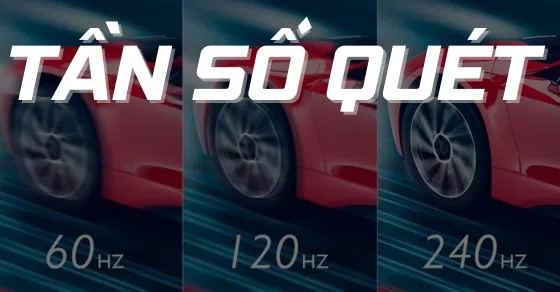
Mỗi màn hình laptop chỉ hỗ trợ một số mức tần số quét nhất định, phổ biến nhất là 60Hz, một số dòng cao cấp hỗ trợ 120Hz hoặc 144Hz. Khi bạn chọn mức không được panel hỗ trợ hoặc driver chưa tương thích, màn hình sẽ không thể hiển thị hình ảnh.
Biểu hiện thường gặp gồm:
Màn hình đen hoàn toàn hoặc chỉ có đèn nền
Máy vẫn chạy: quạt quay, đèn nguồn sáng
Có thể vẫn xuất hình ra màn hình ngoài
Windows không kịp hoàn tác lại cài đặt cũ
Ngoài ra, việc ép tần số quét bằng phần mềm bên thứ ba hoặc xung đột giữa độ phân giải – tần số quét – driver cũng khiến lỗi này xuất hiện.
3 cách khắc phục tối ưu nhất (và cách chọn đúng cho bạn)
Cách 1 – Khởi động lại để Windows tự hoàn tác
Bạn vừa đổi tần số quét xong thì màn hình đen ngay và chưa thao tác gì thêm.
Cách làm:
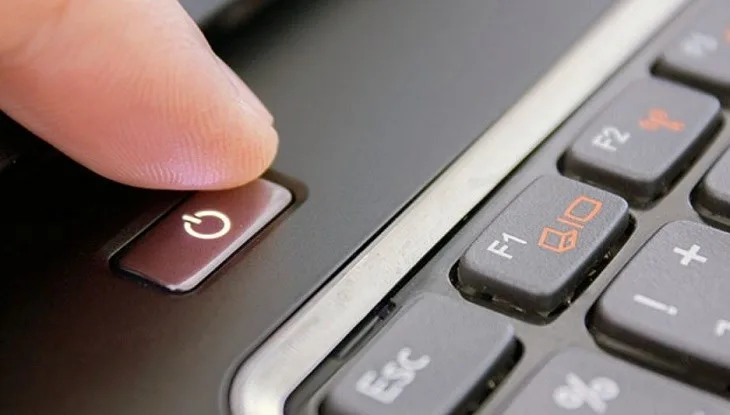
Giữ nút nguồn để tắt máy, sau đó bật lại. Trong nhiều trường hợp, Windows sẽ tự quay về tần số an toàn (60Hz).
Khi nào dừng:
Nếu màn hình sáng lại bình thường, bạn không cần thực hiện thêm bước nào khác.
Cách 2 – Vào Safe Mode để đưa tần số quét về 60Hz (hiệu quả nhất)
Khởi động lại nhưng màn hình vẫn đen và bạn nghi chắc lỗi do chỉnh sai tần số quét.
Cách làm ngắn gọn:
Tắt và mở máy 2–3 lần liên tiếp để vào Windows Recovery
- Chọn Troubleshoot → Advanced options → Startup Settings → Restart
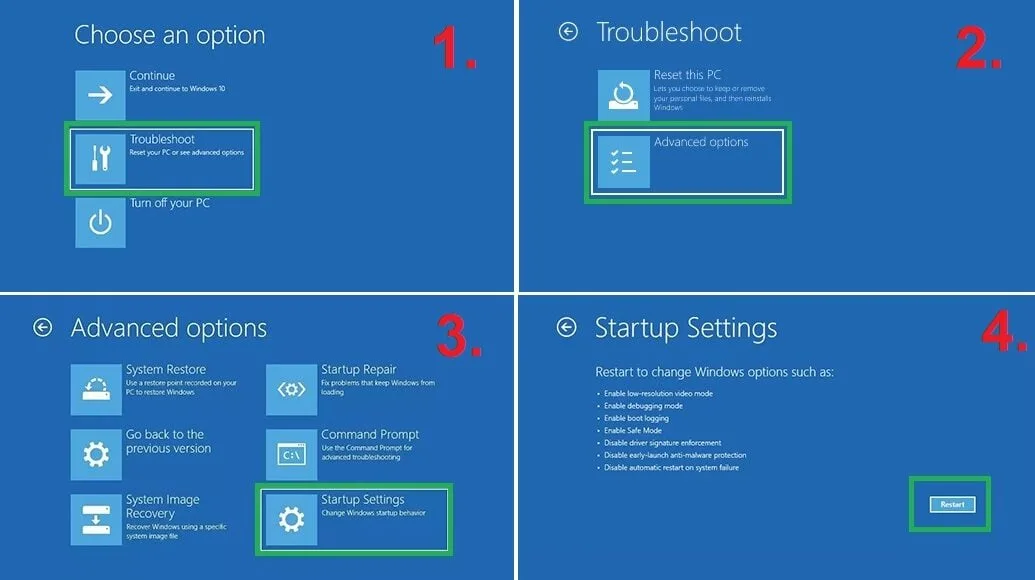
Vào Safe Mode
Chỉnh lại độ phân giải về mức khuyến nghị và tần số quét 60Hz
Khởi động lại máy bình thường
Vì sao cách này hiệu quả:
Safe Mode sử dụng driver hiển thị cơ bản, nên gần như chắc chắn màn hình sẽ hiển thị lại.
Cách 3 – Cắm màn hình ngoài để khôi phục hiển thị
Laptop đen màn hình nhưng khi cắm HDMI hoặc Type-C ra màn hình ngoài thì vẫn có hình.
Cách làm:
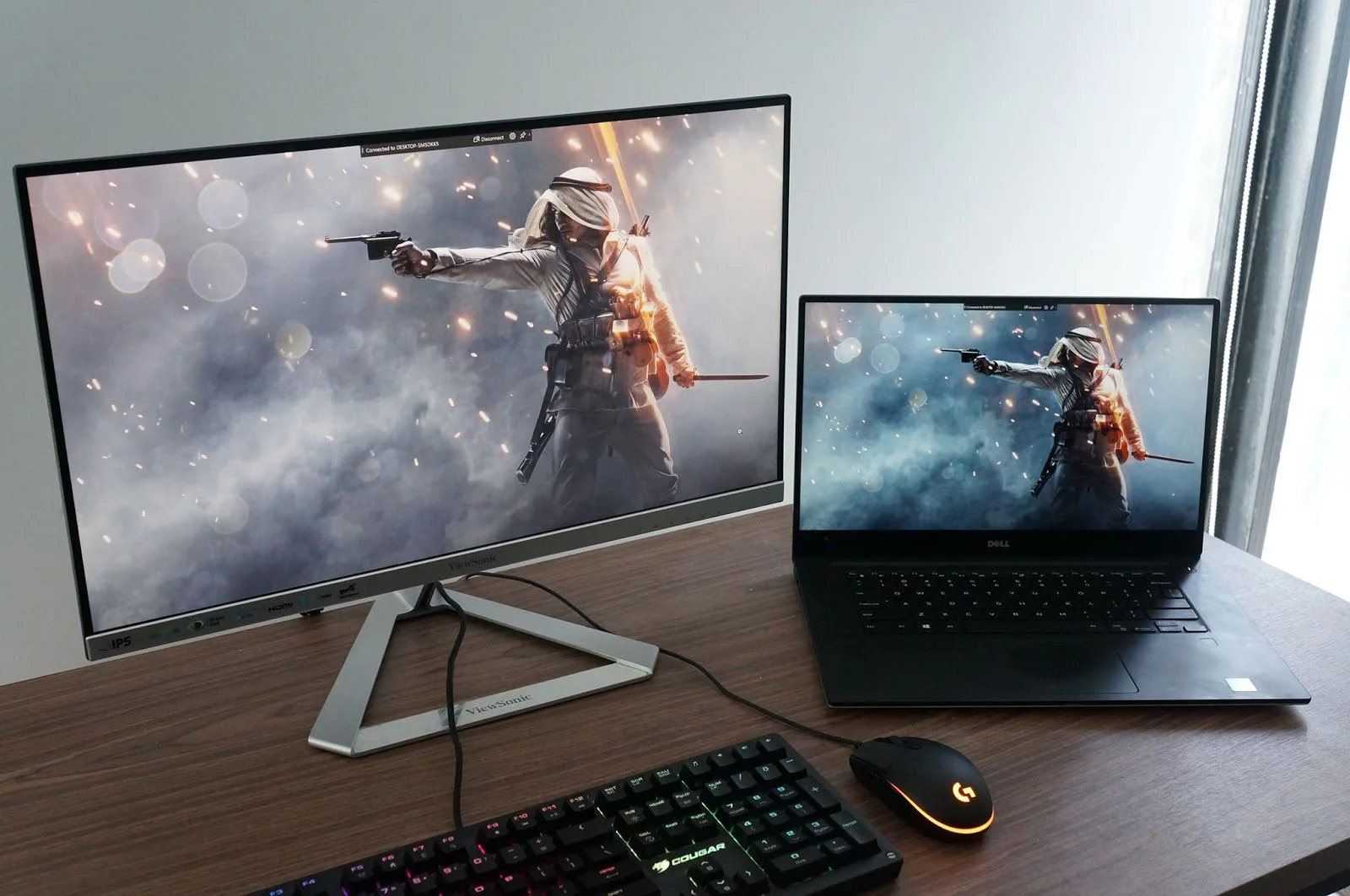
Sử dụng màn hình ngoài làm màn hình chính, chỉnh lại tần số quét của màn hình laptop về 60Hz, sau đó rút màn hình ngoài và kiểm tra lại.
Khi nào cần áp dụng:
Khi panel laptop không nhận tần số quét mới nhưng card đồ họa vẫn xuất tín hiệu bình thường.
Bảng chọn nhanh: bạn nên dùng cách nào?
Vừa đổi Hz xong bị đen → Cách 1
Khởi động lại vẫn đen → Cách 2
Laptop đen nhưng màn hình ngoài có hình → Cách 3
Không có hình cả laptop lẫn màn hình ngoài → cần kiểm tra kỹ thuật
Lưu ý để tránh lỗi tái diễn
Không chỉnh tần số quét cao hơn khi không chắc màn hình hỗ trợ
Phần lớn laptop phổ thông chỉ hỗ trợ 60Hz
Tránh dùng phần mềm ép Hz không rõ nguồn gốc
Sau khi khắc phục xong, nên cập nhật driver ổn định
Kết luận
Lỗi đổi tần số quét xong laptop bị đen màn hình trong hầu hết trường hợp không phải hỏng màn hình mà xuất phát từ việc chỉnh mức Hz không tương thích với panel hoặc driver. Điều quan trọng là người dùng không nên hoảng và thao tác thử liên tục, vì điều đó có thể khiến việc khôi phục hiển thị khó hơn.
Nếu bạn không chắc tình trạng lỗi hoặc không tự thao tác được, mang máy đến dịch vụ sửa laptop sẽ giúp kiểm tra đúng vấn đề và tránh xử lý sai gây phát sinh chi phí không cần thiết.
Trường hợp thực tế laptop đổi tần số quét xong bị đen màn hình
Anh Tuấn, làm trong lĩnh vực thiết kế đồ họa, mang laptop đến kiểm tra sau khi tự chỉnh tần số quét màn hình từ 60Hz lên 75Hz theo hướng dẫn trên mạng. Ngay sau khi xác nhận, màn hình laptop bị đen hoàn toàn dù máy vẫn hoạt động bình thường: quạt quay, đèn nguồn và bàn phím vẫn sáng. Anh đã thử khởi động lại nhưng tình trạng không thay đổi.
Khi tiếp nhận, kỹ thuật viên kiểm tra và ghi nhận laptop vẫn xuất hình ra màn hình ngoài qua HDMI, từ đó loại trừ khả năng hỏng panel màn hình. Máy được dùng màn hình ngoài làm màn hình chính để truy cập cài đặt hiển thị, sau đó chỉnh tần số quét về 60Hz. Sau khi lưu và khởi động lại, màn hình hiển thị bình thường, không còn đen màn hình. Kiểm tra thêm xác nhận panel chỉ hỗ trợ 60Hz, việc chỉnh 75Hz là nguyên nhân gây lỗi.
