
HDD và SSD Laptop: Góc Nhìn Kỹ Thuật Chuyên Sâu Trong Sửa Chữa
Trong quy trình bảo trì và sửa chữa laptop, ổ cứng không chỉ là thiết bị lưu trữ mà còn là linh kiện quyết định đến độ ổn định của hệ điều hành. Việc hiểu rõ bản chất vật lý và logic của HDD (Hard Disk Drive) và SSD (Solid State Drive), lỗi ổ cứng laptop là bắt buộc để kỹ thuật viên đưa ra phán đoán bệnh chính xác.
Hãy cùng Vi tính A Chề tìm hiểu rõ hơn các vấn đề về HDD và SDD laptop nhé!
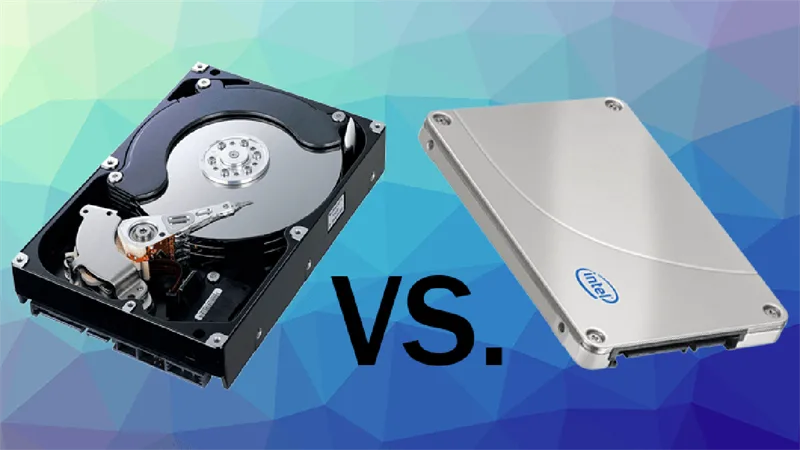
Đặc tính vật lý và rủi ro phần cứng – Phân biệt HDD và SSD Laptop trong kỹ thuật
Dưới góc độ kỹ thuật phần cứng, sự khác biệt lớn nhất nằm ở cơ chế vận hành và khả năng chịu đựng tác động vật lý.
1. HDD: Hệ thống cơ học tinh vi nhưng mong manh
HDD hoạt động dựa trên các phiến đĩa (platters) quay ở tốc độ cao (thường là 5400rpm hoặc 7200rpm) và đầu đọc từ tính.
Điểm yếu sửa chữa: Chỉ cần một va chạm nhẹ khi đang hoạt động (Shock), đầu đọc có thể tiếp xúc trực tiếp với bề mặt đĩa gây ra hiện tượng “Physical Bad Sector”.
Dấu hiệu phần cứng: Tiếng gõ đầu đọc (click of death) hoặc motor quay không đều. Đây chính là nguyên nhân hàng đầu khiến laptop chạy chậm dần theo thời gian, khi các phiến đĩa cơ học không còn duy trì được tốc độ truy xuất dữ liệu như lúc ban đầu.
2. SSD: Chip nhớ bán dẫn và giới hạn ghi chép
SSD lưu trữ dữ liệu trên các chip NAND Flash. Không có bộ phận chuyển động giúp SSD chịu được va đập cực tốt.
Điểm yếu sửa chữa: SSD nhạy cảm với sự biến thiên điện áp trên đường cấp nguồn của Mainboard. Ngoài ra, mỗi ô nhớ đều có giới hạn số lần ghi (P/E Cycle).
Dấu hiệu phần cứng: Máy không nhận ổ cứng đột ngột hoặc treo khi ghi dữ liệu lớn do lỗi Controller (Bộ điều khiển).
Chẩn đoán lỗi: HDD vs SSD (Diagnostic Process)
Kỹ thuật viên cần sử dụng các chỉ số S.M.A.R.T để đánh giá tình trạng ổ cứng trước khi quyết định thay thế.
1. Đối với HDD (lỗi Bad Sector)
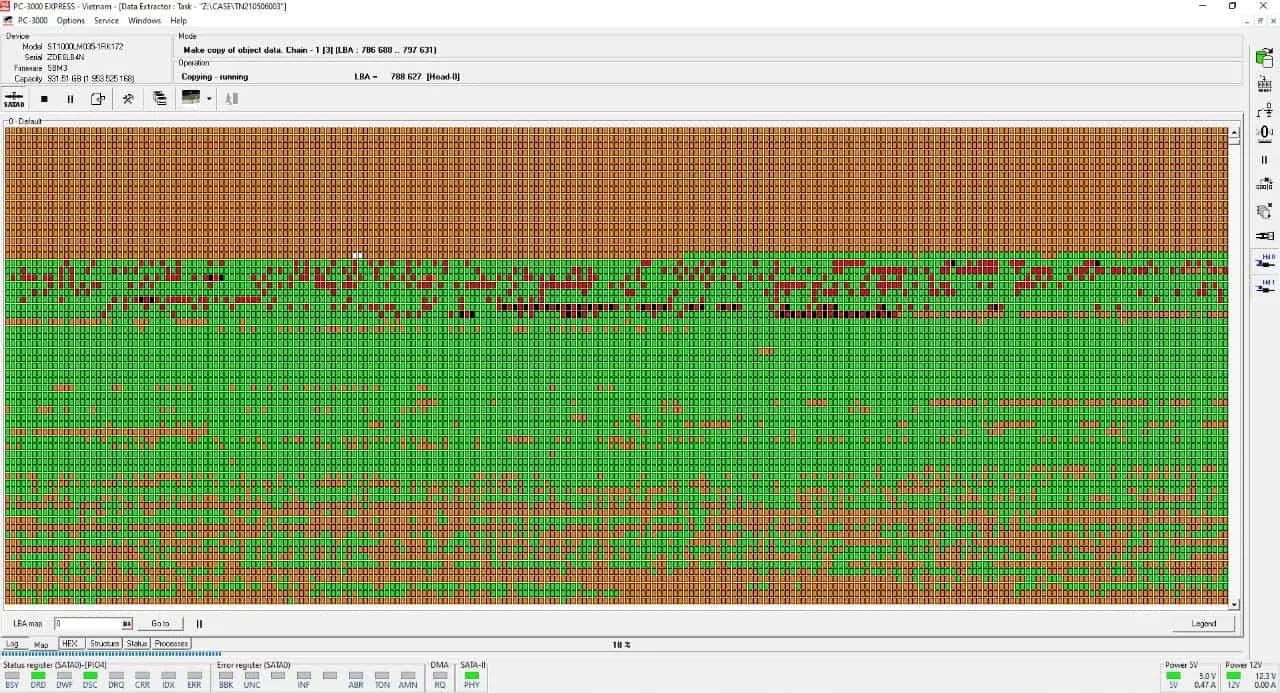
Chỉ số cần chú ý: Reallocated Sectors Count (Số cung từ đã được thay thế). Nếu chỉ số này tăng nhanh, ổ cứng đang hấp hối.
Phương pháp: Sử dụng phần mềm chuyên dụng như Victoria hoặc MHDD trong môi trường WinPE để quét bề mặt đĩa. Nếu xuất hiện nhiều điểm “Slow” (màu cam/đỏ), hệ thống sẽ bị giật lag (Freeze) liên tục.
2. Đối với SSD (Lỗi Firmware & Controller)
Chỉ số cần chú ý: Percentage Used (Độ mòn của SSD). Khi con số này chạm ngưỡng 0%, SSD thường rơi vào trạng thái “Read-only” để bảo vệ dữ liệu.
Hiện tượng lạ: SSD đôi khi biến mất khỏi BIOS nhưng sau khi xả điện (Power Cycle) lại xuất hiện. Đây là dấu hiệu lỗi Firmware hoặc tụ lọc nguồn trên SSD bị lão hóa.
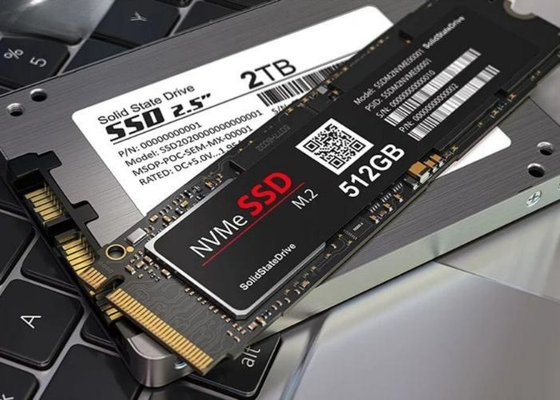
So sánh thông số kỹ thuật trong lắp ráp & thay thế
| Thông số kỹ thuật | HDD Laptop (2.5 inch) | SSD (SATA/M.2 NVMe) |
| Giao tiếp (Interface) | SATA 3 (Max 600MB/s) | PCIe NVMe (Có thể lên tới 7500MB/s) |
| Công suất tiêu thụ | 2W – 5W (Tỏa nhiệt cao) | 0.1W – 0.9W (Tiết kiệm pin) |
| Trọng lượng | Nặng (Ảnh hưởng bản lề) | Siêu nhẹ |
| Khả năng cứu dữ liệu | Có thể thay đầu đọc/mâm đĩa | Cực khó khi lỗi chip Flash |
Lưu ý thực tế tránh lỗi ổ cứng laptop khi thực hiện sửa chữa và nâng cấp
Khi nhận máy từ khách hàng, kỹ thuật viên cần đặc biệt lưu ý 3 điểm sau để tránh lỗi phát sinh:
Tương thích chuẩn M.2: Cần phân biệt rõ M.2 SATA (2 rãnh – B&M Key) và M.2 NVMe (1 rãnh – M Key). Cắm sai chuẩn hoặc cắm SSD NVMe vào slot chỉ hỗ trợ SATA sẽ khiến máy không boot được.
Thiết lập BIOS/UEFI: Khi nâng cấp lên SSD, bắt buộc phải chuyển SATA Mode sang AHCI (thay vì IDE cũ) và ưu tiên cài đặt Windows chuẩn UEFI – GPT để đạt hiệu suất tối đa. Tuy nhiên, sau khi nâng cấp SSD mà máy vẫn xảy ra hiện tượng giật lag khi mở nhiều tab, bạn nên kiểm tra xem laptop chạy chậm do thiếu RAM hay không để xử lý triệt để ‘nút thắt’ hiệu năng.
Vấn đề tản nhiệt (Thermal Throttling): Các dòng SSD NVMe Gen 3, Gen 4 tỏa nhiệt rất lớn. Trong không gian hẹp của laptop, nếu không có miếng dán giải nhiệt (Thermal Pad), SSD sẽ tự giảm tốc độ khi nóng, gây hiện tượng lag máy cục bộ.
Tổng kết
Việc hiểu sâu về HDD và SSD laptop giúp kỹ thuật viên không chỉ “thay đồ” mà còn có thể tư vấn giải pháp sửa chữa bền vững. HDD vẫn có giá trị trong việc lưu trữ dữ liệu lớn với chi phí thấp và khả năng cứu dữ liệu cao, trong khi SSD là lựa chọn tối thượng để tối ưu hiệu suất thực tế cho laptop.
