
Laptop bị khóa BIOS là gì và vì sao thường khó tự xử lý?
Laptop bị khóa BIOS là tình trạng máy yêu cầu mật khẩu ngay từ lúc bật nguồn hoặc khi truy cập vào BIOS Setup. Đây không phải lỗi cấu hình thông thường mà là cơ chế bảo mật cấp firmware, thường gắn với quyền quản trị hoặc chính sách hệ thống. Nếu xử lý sai, máy có thể bị khóa sâu hơn hoặc thậm chí không khởi động được.
Nếu laptop của bạn đang rơi vào tình trạng này, hãy cùng Vi tính A Chề hiểu đúng bản chất khóa BIOS trước khi thử bất kỳ thao tác nào.
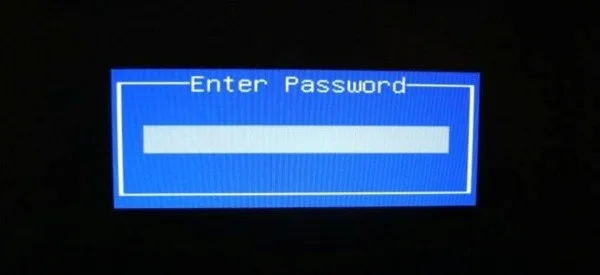
Những dấu hiệu nào cho thấy máy bị khóa BIOS ở mức bảo mật cao (Supervisor/Enterprise)?
Khóa BIOS cấp cao thường không đơn thuần là “quên mật khẩu”. Bạn có thể nhận biết thông qua vị trí xuất hiện mật khẩu, quyền chỉnh sửa BIOS bị giới hạn và việc các cách reset cơ bản hoàn toàn không có tác dụng.
Prompt mật khẩu xuất hiện ở đâu nói lên điều gì?
Nếu máy yêu cầu mật khẩu ngay khi vừa bật nguồn, trước cả logo hãng, đây thường là Power-on hoặc Supervisor Password. Dạng khóa này được kiểm tra rất sớm trong chuỗi khởi động nên gần như không thể bypass bằng cách phổ thông.
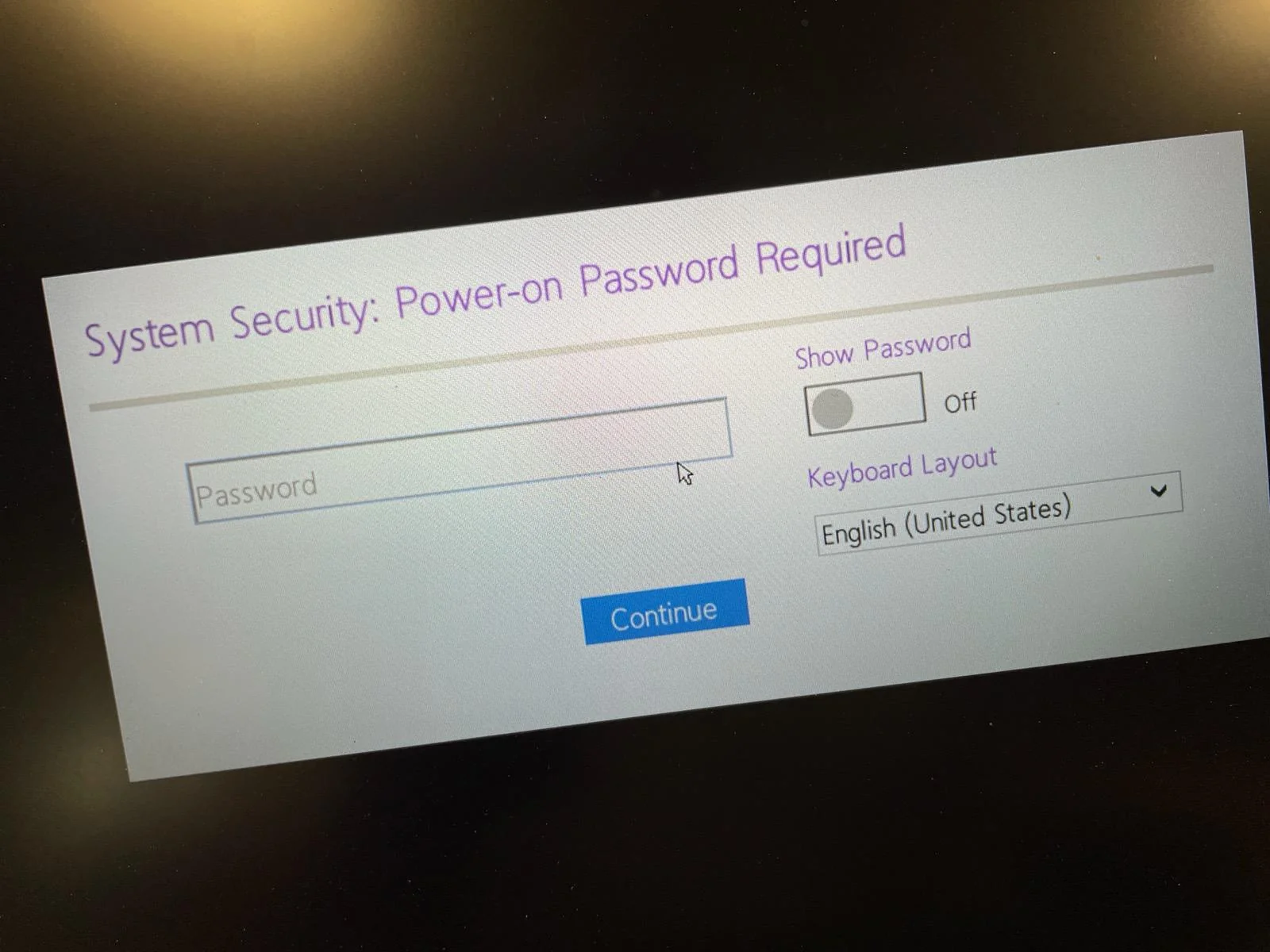
Phân biệt User Password và Supervisor/Admin Password
User Password chỉ hạn chế một số mục trong BIOS, còn Supervisor/Admin Password kiểm soát toàn bộ quyền cấu hình. Khi bị khóa Supervisor, người dùng không thể thay đổi boot, cài Windows hay can thiệp phần cứng.
Dấu hiệu khóa theo chính sách doanh nghiệp hoặc trường học
Laptop từng thuộc doanh nghiệp thường bị khóa BIOS để bảo vệ tài sản. Các máy này hay có giới hạn số lần nhập sai và cơ chế quản trị tập trung, khiến việc tự mở gần như không khả thi.

Nguy cơ lockout khi nhập sai nhiều lần
Việc nhập sai liên tục có thể kích hoạt trạng thái lockout, khiến BIOS tự động khóa cứng, làm tăng rủi ro cho các bước xử lý sau.
Vì sao laptop bị khóa bảo mật BIOS (gốc rễ từ đâu)?
Nguyên nhân khóa bảo mật BIOS không nằm ở một yếu tố đơn lẻ mà thường xuất phát từ mật khẩu quản trị, chính sách quản lý máy, hoặc cách firmware lưu trữ trạng thái bảo mật.
Mật khẩu Supervisor từ chủ cũ
Đây là trường hợp phổ biến nhất với máy mua lại. Người dùng nghĩ rằng máy “bị lỗi” nhưng thực chất là mật khẩu quản trị chưa được gỡ từ trước.
Máy doanh nghiệp hoặc trường học
Các đơn vị này thường khóa BIOS để ngăn người dùng tự ý cài đặt hệ điều hành hoặc thay đổi cấu hình. Đây là nhóm khó tự mở nhất.
Vai trò của firmware và EC
Nhiều dòng laptop lưu trạng thái khóa trong firmware hoặc EC (Embedded Controller) thay vì CMOS. Vì vậy, các thao tác reset pin chỉ xóa cấu hình, không xóa khóa.
Cập nhật hoặc hạ BIOS sai cách
Update BIOS không đúng phiên bản hoặc rollback sai có thể gây lỗi xác thực, dẫn đến việc BIOS bị khóa chặt hơn để bảo vệ hệ thống.
Cơ chế khóa bảo mật BIOS hoạt động ra sao và vì sao tháo pin CMOS thường không hiệu quả?
Nhiều người vẫn tin rằng tháo pin CMOS sẽ mở được BIOS, nhưng với khóa bảo mật BIOS hiện đại, cách này hầu như không còn tác dụng.
CMOS khác gì NVRAM/EEPROM?
CMOS lưu thời gian và cấu hình cơ bản, trong khi NVRAM/EEPROM và vùng firmware mới là nơi lưu dữ liệu bảo mật. Nếu khóa nằm ở đây, reset CMOS sẽ vô nghĩa.
Supervisor Password được kiểm soát như thế nào?
Ở mức khái niệm, BIOS sẽ kiểm tra quyền Supervisor rất sớm. Không vượt qua bước này, người dùng sẽ bị chặn toàn bộ thao tác cấu hình.
Liên quan đến TPM và Secure Boot
Một số máy liên kết trạng thái BIOS với TPM hoặc Secure Boot. Can thiệp sai có thể khiến máy lỗi boot hoặc treo logo.
Nguy cơ brick khi “reset sai”
Flash BIOS bừa, dùng tool không rõ nguồn gốc hoặc thao tác phần cứng thiếu kinh nghiệm là nguyên nhân phổ biến dẫn đến brick mainboard.
Quy trình mở khóa BIOS an toàn nên đi theo thứ tự nào để giảm rủi ro?
Một quy trình mở khóa BIOS an toàn không bắt đầu bằng việc tháo máy, mà bắt đầu bằng đánh giá đúng mức độ khóa và bảo toàn dữ liệu.
Bước 1: Thu thập thông tin chính xác
Xác định model, thời điểm phát sinh khóa, vị trí prompt mật khẩu và khả năng vào hệ điều hành. Đây là nền tảng để chọn đúng hướng xử lý.
Bước 2: Đánh giá rủi ro dữ liệu và sao lưu
Nếu còn vào được Windows, hãy ưu tiên backup. Một số can thiệp firmware có thể ảnh hưởng dữ liệu nếu xảy ra lỗi.
Bước 3: Thử phương án không xâm lấn trước
Chỉ thử các tùy chọn hợp lệ theo hãng, tránh tuyệt đối các “mã unlock” trôi nổi trên mạng.
Bước 4: Can thiệp sâu khi thật sự cần
Chỉ thực hiện khi đã xác định đúng vị trí lưu khóa bảo mật và có quy trình phù hợp. Đây là bước đòi hỏi kinh nghiệm và thiết bị chuyên dụng.
Lưu ý: Nếu bạn không rành thì không nên tự làm tại nhà, nếu sai sẽ phát sinh nhiều rủi ro. Bạn có thể liên hệ Vi tính A Chề để kĩ thuật hỗ trợ sửa lỗi cho bạn.
Những thao tác nào dễ làm tình trạng khóa BIOS nặng hơn và cần tránh tuyệt đối?
Không ít trường hợp laptop bị khóa BIOS nặng hơn chỉ vì người dùng thử sai cách.
Nhập sai mật khẩu nhiều lần hoặc dùng tool không rõ nguồn
Có thể kích hoạt lockout hoặc ghi trạng thái lỗi vào firmware.
Reset hoặc flash BIOS bừa
Sai phiên bản hoặc sai quy trình dễ dẫn đến lỗi firmware nghiêm trọng.
Tháo lắp phần cứng không đúng kỹ thuật
Nguy cơ ESD, đứt pad hoặc hỏng socket khiến ca xử lý phức tạp hơn nhiều.
Can thiệp khi chưa phân loại đúng mức khóa
Sai ngay từ đầu thường kéo theo rủi ro rất lớn.
Khi nào nên dừng tự xử lý và giao cho kỹ thuật viên để mở khóa an toàn?
Nếu máy có dấu hiệu Supervisor hoặc enterprise lock, reset cơ bản không hiệu quả, hoặc bạn không chắc khóa được lưu ở đâu, việc dừng lại là quyết định an toàn nhất.
Tiêu chí “dừng đúng lúc”
Prompt power-on, BIOS khóa toàn phần, lịch sử máy doanh nghiệp.
Vì sao cần thiết bị và kinh nghiệm chuyên sâu
Can thiệp firmware/EEPROM đòi hỏi quy trình chuẩn, không phù hợp để thử nghiệm.
Cách mô tả tình trạng giúp chẩn đoán nhanh
Cung cấp model, thông báo lỗi và các bước đã thử giúp giảm thời gian kiểm tra.
Checklist trước khi mang máy đi
Sao lưu dữ liệu, mang sạc, ghi chú rõ tình trạng pin và lỗi gặp phải.
Những câu hỏi thường gặp về khóa bảo mật BIOS và mở khóa an toàn
Các câu hỏi dưới đây tập trung vào bản chất khóa bảo mật BIOS, rủi ro dữ liệu và những hiểu lầm phổ biến.
- Khóa BIOS Supervisor khác gì Power-on Password?
Supervisor kiểm soát toàn bộ BIOS và khó reset hơn nhiều. - Tháo pin CMOS có mở được khóa bảo mật BIOS không?
Phần lớn trường hợp là không, vì khóa không lưu ở CMOS. - Mở khóa BIOS có mất dữ liệu không?
Tùy phương án; quy trình an toàn luôn ưu tiên bảo toàn dữ liệu. - Làm sao biết máy thuộc doanh nghiệp hoặc trường học?
Dựa vào prompt, chính sách khóa và lịch sử sử dụng máy. - Update BIOS có làm khóa nặng hơn không?
Có thể, nếu dùng sai phiên bản hoặc quy trình. - Có nên dùng mã unlock trên mạng không?
Không khuyến nghị vì rủi ro lockout và brick.
Kết luận
Khóa bảo mật BIOS là vấn đề kỹ thuật sâu, không thể xử lý bằng mẹo nhanh. Việc hiểu rõ nguyên nhân khóa bảo mật BIOS và tuân thủ quy trình mở khóa BIOS an toàn là yếu tố quyết định để tránh rủi ro và bảo vệ thiết bị.
Trường hợp thực tế tại Vi tính A Chề: Laptop bị khóa BIOS do mật khẩu Supervisor sau khi mua lại
Anh Minh (nhân viên văn phòng, sinh sống tại Q.10) mua lại một chiếc laptop doanh nhân đã qua sử dụng để phục vụ công việc. Trong quá trình chuẩn bị cài lại Windows, anh phát hiện máy yêu cầu mật khẩu ngay từ lúc bật nguồn, không cho phép truy cập BIOS để chỉnh boot USB. Người bán không còn liên hệ được, nên anh Minh thử tìm cách xử lý tại nhà.
Theo hướng dẫn trên mạng, anh tháo pin CMOS với hy vọng reset BIOS, tuy nhiên tình trạng không thay đổi. Sau vài lần nhập thử mật khẩu, BIOS bắt đầu hiển thị cảnh báo giới hạn số lần nhập, khiến anh lo ngại máy có thể bị khóa cứng nếu tiếp tục thử sai. Lúc này, máy vẫn vào được hệ điều hành cũ nhưng mọi thao tác cấu hình BIOS đều bị chặn.
Qua kiểm tra, kỹ thuật viên xác định đây là khóa BIOS cấp Supervisor, trạng thái bảo mật được lưu trong vùng firmware liên kết với EC (Embedded Controller), không nằm ở CMOS. Vì vậy, các cách reset thông thường hoàn toàn không có tác dụng. Trước khi can thiệp, dữ liệu trên máy được sao lưu đầy đủ do hệ điều hành vẫn còn truy cập được. Sau khi xử lý đúng quy trình kỹ thuật, BIOS được mở khóa an toàn, máy khởi động và hoạt động ổn định, không phát sinh lỗi sau can thiệp.
Không phải mọi trường hợp laptop bị khóa BIOS đều có thể tự xử lý tại nhà. Khi liên quan đến mật khẩu Supervisor hoặc cơ chế bảo mật firmware, việc thử các mẹo reset thiếu cơ sở có thể làm tình trạng nặng hơn, thậm chí dẫn đến brick mainboard. Dừng đúng lúc và chọn phương án an toàn luôn là quyết định khôn ngoan.
