
Laptop bị lỗi ổ cứng là tình trạng thiết bị lưu trữ gặp sự cố, khiến máy chạy chậm, treo hoặc không thể truy cập dữ liệu. Đây là lỗi nghiêm trọng vì có thể dẫn đến mất dữ liệu nếu không xử lý kịp thời.
Tuy nhiên, không phải trường hợp nào cũng cần thay ổ ngay. Nếu phát hiện sớm, bạn hoàn toàn có thể kiểm tra và xử lý trước tại nhà.
👉 Bài viết dưới đây sẽ giúp bạn nhận biết dấu hiệu, nguyên nhân và cách xử lý lỗi ổ cứng laptop nhanh, an toàn, áp dụng cho mọi dòng laptop.
Dấu hiệu cho thấy laptop bị lỗi ổ cứng
Lỗi ổ cứng thường có biểu hiện rõ ràng. Bạn nên chú ý các dấu hiệu sau để xử lý sớm.
Laptop chạy chậm bất thường
Máy khởi động lâu, mở ứng dụng chậm dù không sử dụng nhiều phần mềm.
Máy hay bị treo, đơ
Laptop thường xuyên bị đứng hoặc phản hồi chậm khi thao tác.
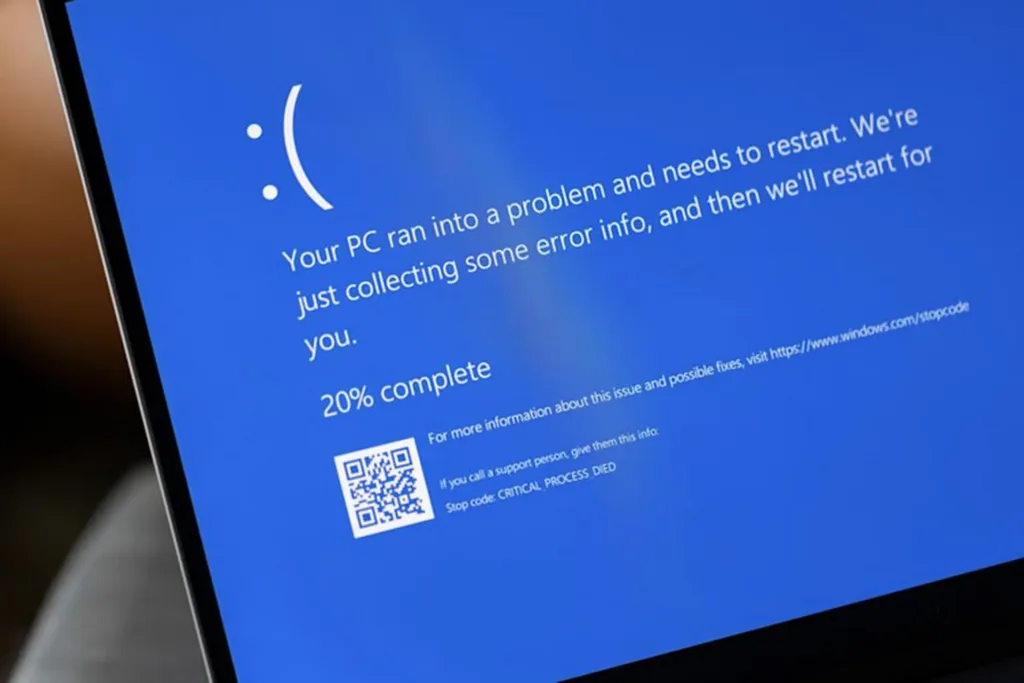
Xuất hiện màn hình xanh (BSOD)
Máy báo lỗi hệ thống liên tục, có thể liên quan đến ổ cứng hoặc file hệ điều hành.
Không vào được Windows
Laptop treo logo hoặc không thể khởi động vào hệ điều hành.
Ổ cứng phát ra tiếng kêu lạ
Nghe thấy tiếng “cạch cạch” hoặc âm thanh bất thường từ bên trong máy.
👉 Đây là dấu hiệu nguy hiểm, cần kiểm tra ngay để tránh mất dữ liệu.
Nguyên nhân khiến laptop bị lỗi ổ cứng
Lỗi ổ cứng có thể xuất phát từ nhiều nguyên nhân khác nhau.
1. Ổ cứng bị bad sector
Bad sector là vùng dữ liệu bị lỗi, không thể đọc hoặc ghi, khiến máy chậm và dễ treo.
👉 Đây là nguyên nhân phổ biến nhất.
2. Ổ cứng xuống cấp theo thời gian
Sau thời gian dài sử dụng, ổ cứng sẽ bị hao mòn và giảm hiệu suất.
3. Laptop bị va đập hoặc rơi
Va chạm mạnh có thể làm hỏng đầu đọc hoặc bề mặt đĩa trong ổ HDD.
4. Nhiễm virus hoặc lỗi hệ điều hành
Virus có thể làm hỏng dữ liệu hoặc gây lỗi truy xuất ổ cứng.
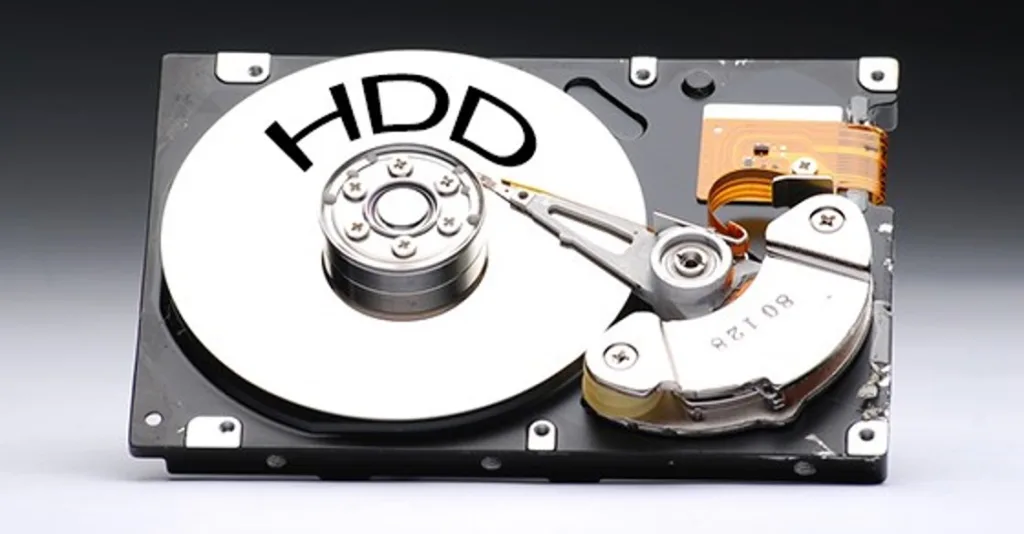
5. Sử dụng HDD lâu năm
Ổ HDD có tốc độ chậm và dễ hỏng hơn SSD, đặc biệt khi hoạt động liên tục.
Cách kiểm tra và sửa lỗi ổ cứng laptop
Bạn có thể thực hiện các bước sau để kiểm tra và xử lý lỗi.
1. Kiểm tra ổ cứng bằng lệnh chkdsk
- Nhấn Windows + S → gõ “cmd”
- Chuột phải → chọn Run as Administrator
- Nhập:
chkdsk /f /r - Nhấn Enter → chọn Y → Restart máy
👉 Hệ thống sẽ:
- quét lỗi ổ cứng
- tự sửa lỗi nhẹ (file lỗi, sector lỗi nhẹ)
2. Kiểm tra tình trạng ổ cứng bằng phần mềm
Bạn có thể dùng phần mềm như CrystalDiskInfo để kiểm tra sức khỏe ổ cứng.
Cách nhận biết:
- Good (tốt): ổ cứng bình thường
- Caution (cảnh báo): bắt đầu có bad sector
- Bad (nguy hiểm): nên thay ổ ngay
👉 Nếu thấy cảnh báo → nên sao lưu dữ liệu ngay
3. Sao lưu dữ liệu ngay lập tức
Đây là bước QUAN TRỌNG nhất.
Bạn nên:
- Copy dữ liệu sang USB / ổ cứng ngoài
- Hoặc upload lên Google Drive
👉 Không nên tiếp tục sử dụng máy lâu khi ổ đang lỗi → dễ mất dữ liệu
4. Cài lại Windows
Nếu lỗi do hệ điều hành, việc cài lại Windows có thể giúp khắc phục.
👉 Bạn có thể tham khảo dịch vụ cài Win laptop để đảm bảo dữ liệu được xử lý an toàn.
5. Thay ổ cứng nếu lỗi nặng
Bạn nên thay ổ khi:
- Chạy chkdsk vẫn lỗi
- Phần mềm báo “Bad”
- Máy treo liên tục, không vào Windows
- Ổ cứng phát tiếng kêu lạ
👉 Giải pháp tốt nhất:
- Thay HDD → SSD
👉 Bạn có thể tham khảo giải pháp nâng cấp SSD laptop để cải thiện tốc độ và độ ổn định.
Khi nào cần mang laptop đi sửa?
Bạn nên mang laptop đi sửa khi:
- Lỗi ổ cứng xuất hiện liên tục
- Bad sector lan rộng
- Không thể cài lại Windows
- Ổ cứng phát tiếng kêu bất thường
👉 Đây là dấu hiệu ổ cứng đã hỏng và không còn sử dụng ổn định được và cần mang máy đi sửa ngay.
👉 Bạn có thể tham khảo địa chỉ sửa laptop nhanh tại Tân Bình.
Trường hợp thực tế: Laptop HP bị lỗi ổ cứng do bad sector nặng
Một khách hàng tại khu vực Quận 3 mang máy đến trong tình trạng laptop chạy rất chậm, thường xuyên treo khi mở ứng dụng và có lúc không vào được Windows.
Sau khi kiểm tra, kỹ thuật viên xác định ổ cứng HDD bị bad sector nặng, nhiều vùng dữ liệu không thể truy xuất khiến hệ thống hoạt động không ổn định.
Giải pháp được đưa ra là thay ổ cứng mới và nâng cấp lên SSD. Sau khi thay, laptop khởi động nhanh hơn, mở ứng dụng mượt và không còn tình trạng treo máy.
👉 Trường hợp này cho thấy lỗi ổ cứng nếu để lâu có thể ảnh hưởng trực tiếp đến hiệu năng và dữ liệu.
Giải pháp nếu máy hỏng nặng
Nếu laptop bị lỗi nặng, chi phí sửa cao, bạn có thể tham khảo:
👉 Máy tính cũ bán được bao nhiêu
Giúp bạn thu hồi vốn nhanh – không lo lỗ.
Câu hỏi thường gặp
Laptop bị lỗi ổ cứng, tôi nên làm gì đầu tiên?
Bạn nên kiểm tra ổ cứng bằng lệnh chkdsk hoặc phần mềm kiểm tra, đồng thời sao lưu dữ liệu quan trọng trước khi tiếp tục sử dụng.
Làm sao để kiểm tra ổ cứng laptop có bị lỗi không?
Bạn có thể dùng lệnh chkdsk trong Windows hoặc phần mềm như CrystalDiskInfo để kiểm tra tình trạng ổ cứng.
Ổ cứng bị bad sector có sửa được không?
Nếu bad sector nhẹ, có thể khắc phục bằng phần mềm. Nếu bị nặng hoặc lan rộng, cần thay ổ cứng mới.
Laptop bị lỗi ổ cứng có nguy hiểm không?
Có. Lỗi ổ cứng có thể gây mất dữ liệu hoặc khiến máy không hoạt động được nếu không xử lý kịp thời.
Khi nào cần thay ổ cứng laptop?
Bạn nên thay ổ khi ổ cứng bị bad sector nặng, phát tiếng kêu lạ hoặc máy thường xuyên treo, không vào được Windows.
Có nên nâng cấp SSD khi ổ cứng bị lỗi không?
Có. SSD giúp tăng tốc độ, giảm lỗi và ổn định hơn so với HDD.
Chi phí thay ổ cứng laptop bao nhiêu?
Giá SSD thường từ khoảng 500k đến 1.5 triệu tùy dung lượng và loại ổ.
Liên hệ kiểm tra khi laptop bị lỗi ổ cứng
Laptop bị lỗi ổ cứng là lỗi nghiêm trọng có thể ảnh hưởng trực tiếp đến dữ liệu và hiệu năng. Việc phát hiện sớm và xử lý đúng cách sẽ giúp bạn tránh mất dữ liệu và tiết kiệm chi phí. Nếu ổ cứng đã xuống cấp hoặc hỏng nặng, thay SSD là giải pháp tối ưu để đảm bảo laptop hoạt động ổn định và lâu dài.
👉 Nếu bạn không rành kỹ thuật hoặc máy bị lỗi nặng:
Đừng cố sửa nhiều lần → dễ mất dữ liệu
Hãy chọn phương án tối ưu chi phí
Liên hệ ngay để được kiểm tra miễn phí & tư vấn giải pháp phù hợp nhất!
👉 Xem ngay dịch vụ: sửa laptop Tân Bình
Liên hệ Vi Tính A Chề
📞 CSKH: 0924.056.056 – KD: 0982.442.144 – Khiếu nại: 0866.972.562
📍 1284/1 Trường Sa, P. Tân Sơn Hòa, TP.HCM
🕘 9:00 – 19:30 (T2–CN)
Quý khách có thể mang máy trực tiếp qua cửa hàng để được kiểm tra và báo giá chỉ trong 5 phút. Xem vị trí cửa hàng tại đây: Địa chỉ Vi Tính A Chề trên Google Maps.