

Laptop bị treo khi mở nhiều tab là tình trạng khá phổ biến khi làm việc hoặc học tập trên trình duyệt. Máy có thể phản hồi chậm, đơ chuột hoặc thậm chí đứng hoàn toàn khi bạn mở quá nhiều trang cùng lúc.
Tình trạng này gây gián đoạn công việc và ảnh hưởng trải nghiệm sử dụng. Tuy nhiên, trong nhiều trường hợp người dùng hoàn toàn có thể tự tối ưu hệ thống để giúp laptop hoạt động mượt hơn trước khi mang máy đi sửa.
👉 Bài viết dưới đây sẽ giúp bạn hiểu rõ nguyên nhân laptop bị treo khi mở nhiều tab và hướng dẫn cách khắc phục nhanh tại nhà.
Dấu hiệu nhận biết lỗi laptop bị treo khi mở nhiều tab
Tùy cấu hình máy và mức độ sử dụng, lỗi có thể xuất hiện theo nhiều biểu hiện khác nhau.
Laptop bị đơ chuột hoặc thao tác chậm
Khi mở nhiều tab, con trỏ chuột có thể bị đứng hoặc di chuyển chậm khiến việc thao tác gặp khó khăn.
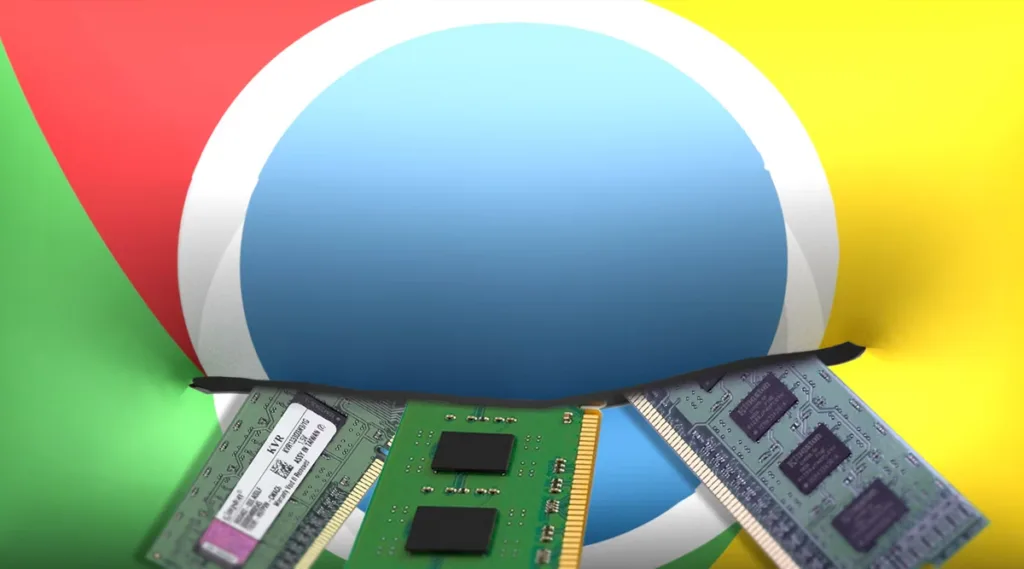
Trình duyệt chiếm nhiều RAM
Trong Task Manager, trình duyệt thường chiếm phần lớn dung lượng bộ nhớ khi mở nhiều tab cùng lúc.
Laptop nóng nhanh khi đa nhiệm
Máy tỏa nhiệt mạnh, quạt quay to liên tục và hiệu năng giảm rõ rệt.
Tab trình duyệt tự tải lại hoặc bị tắt
Một số tab có thể crash hoặc tự reload do hệ thống không đủ tài nguyên xử lý.
Nguyên nhân gây ra lỗi laptop bị treo khi mở nhiều tab
Laptop bị treo khi mở nhiều tab thường xảy ra khi hệ thống không đủ tài nguyên để xử lý nhiều tiến trình cùng lúc. Mỗi tab trình duyệt sẽ tiêu tốn một phần RAM, CPU và tài nguyên ổ cứng. Nếu cấu hình máy thấp hoặc hệ thống chưa được tối ưu, laptop rất dễ bị lag hoặc đứng máy.
Một số nguyên nhân phổ biến gồm:
1. RAM laptop quá thấp hoặc bị đầy
Nếu RAM chỉ 4GB hoặc chạy nhiều ứng dụng cùng lúc, máy sẽ nhanh chóng bị quá tải.
2. CPU hoạt động quá công suất
Laptop cấu hình yếu hoặc chạy phần mềm nặng cùng lúc dễ khiến CPU bị quá tải.
3. Ổ cứng HDD hoạt động chậm
Ổ cứng truyền thống có tốc độ đọc ghi thấp khiến việc load tab chậm và dễ gây đơ máy.
👉 Trong trường hợp này, việc nâng cấp SSD là giải pháp hiệu quả giúp tăng tốc laptop.
Bạn có thể tham khảo dịch vụ nâng cấp ssd laptop.
4. Quá nhiều extension trình duyệt
Các tiện ích mở rộng chạy nền liên tục có thể làm giảm hiệu năng.
5. Laptop bị nóng làm giảm hiệu suất
Nhiệt độ cao khiến CPU tự giảm xung để bảo vệ hệ thống, từ đó gây lag.
6. Trình duyệt bị lỗi hoặc quá nặng
Phiên bản trình duyệt cũ hoặc lỗi cache có thể khiến laptop chạy chậm.
7. Driver hệ thống không ổn định
Driver card màn hình hoặc chipset lỗi có thể ảnh hưởng hiệu năng.
8. Windows chạy nhiều tiến trình nền
Ứng dụng khởi động cùng hệ thống tiêu tốn tài nguyên.
9. Laptop nhiễm virus
Phần mềm độc hại có thể chiếm CPU hoặc RAM.

Cách sửa lỗi laptop bị treo khi mở nhiều tab tại nhà
Bạn nên thử các cách sau theo thứ tự từ đơn giản đến nâng cao.
Đóng bớt tab và extension không cần thiết
Giảm số lượng tab sẽ giúp giải phóng RAM và giảm tải CPU.
Tắt ứng dụng chạy nền
Sử dụng Task Manager để tắt các chương trình không cần thiết.
Nâng cấp RAM hoặc thay SSD
Việc nâng cấp phần cứng giúp cải thiện hiệu năng rõ rệt khi đa nhiệm.
Vệ sinh laptop để giảm nóng
Làm sạch hệ thống tản nhiệt giúp máy hoạt động ổn định hơn.
👉 Bạn có thể tham khảo dịch vụ vệ sinh laptop để máy hoạt động mượt mà.
Cài lại trình duyệt hoặc Windows
Nếu hệ thống lỗi nặng, việc cài lại phần mềm có thể giúp khắc phục tình trạng lag.
Khi nào cần mang laptop đi sửa?
Bạn nên mang máy đi kiểm tra nếu:
- Laptop treo hoàn toàn khi làm việc
- Máy nóng bất thường hoặc sập nguồn
- Mở ít tab vẫn bị lag
- Ổ cứng phát tiếng kêu hoặc load chậm
Đây có thể là dấu hiệu lỗi phần cứng cần được xử lý sớm.
Sửa lỗi laptop bị treo khi mở nhiều tab ở đâu uy tín?
Nếu bạn đã thử tối ưu hệ thống nhưng laptop vẫn bị treo khi mở nhiều tab, rất có thể máy đang gặp vấn đề về RAM, ổ cứng hoặc hệ thống tản nhiệt. Những lỗi này cần được kiểm tra trực tiếp để xác định đúng nguyên nhân và tránh phát sinh hư hỏng nặng hơn.
Nếu bạn đang tìm địa chỉ sửa chữa uy tín, bạn có thể tham khảo:
Với đội ngũ kỹ thuật viên có kinh nghiệm trong lĩnh vực sửa chữa laptop tại TPHCM. Kỹ thuật viên sẽ test hiệu năng, kiểm tra RAM, ổ cứng và hệ thống tản nhiệt để đưa ra phương án xử lý phù hợp.
Cách hạn chế lỗi laptop bị treo khi mở nhiều tab
- Không mở quá nhiều tab cùng lúc
- Nâng cấp RAM phù hợp nhu cầu sử dụng
- Cập nhật Windows và driver định kỳ
- Vệ sinh laptop thường xuyên
Thói quen sử dụng đúng cách sẽ giúp laptop hoạt động mượt và bền hơn.
Câu hỏi thường gặp về lỗi laptop bị treo khi mở nhiều tab
Laptop 4GB RAM có mở nhiều tab được không?
Có nhưng dễ bị lag. Nên nâng cấp lên 8GB để sử dụng ổn định hơn.
SSD có giúp giảm treo máy không?
Có. SSD giúp tăng tốc độ load hệ thống và trình duyệt.
Laptop nóng có gây treo máy không?
Có thể. Nhiệt độ cao làm giảm hiệu năng CPU.
Liên hệ kiểm tra khi gặp lỗi laptop bị treo khi mở nhiều tab
Laptop bị treo khi mở nhiều tab có thể do thiếu tài nguyên hệ thống hoặc lỗi phần cứng tiềm ẩn. Việc kiểm tra và tối ưu sớm sẽ giúp hạn chế gián đoạn công việc và tránh phát sinh chi phí sửa chữa cao hơn.
Trên thực tế, nhiều trường hợp laptop bị treo khi mở nhiều tab xảy ra do máy không đủ tài nguyên xử lý đa nhiệm. Ví dụ, một khách hàng tại khu vực Tân Phú mang laptop đến cửa hàng vì máy thường xuyên bị đơ khi mở nhiều tab Chrome để làm việc. Sau khi kiểm tra, kỹ thuật viên phát hiện laptop chỉ có 4GB RAM và hệ thống tản nhiệt bám nhiều bụi khiến nhiệt độ tăng cao khi sử dụng. Máy được tiến hành vệ sinh quạt tản nhiệt, tra keo tản nhiệt và tư vấn nâng cấp thêm RAM để cải thiện hiệu năng.
Sau khi xử lý, laptop hoạt động mượt hơn rõ rệt, mở nhiều tab vẫn ổn định và không còn tình trạng treo máy khi làm việc. Trường hợp này cho thấy việc nâng cấp RAM kết hợp vệ sinh laptop định kỳ có thể giúp hạn chế tình trạng treo máy khi đa nhiệm và tăng tuổi thọ thiết bị.
👉 Nếu bạn không rành kỹ thuật hoặc đã thử nhiều cách nhưng vẫn không khắc phục được, hãy liên hệ ngay với Vi Tính A Chề.
Tại Vi Tính A Chề, bạn được:
Kiểm tra lỗi miễn phí
Báo giá trước khi sửa
Sửa nhanh trong ngày
👉 Xem ngay dịch vụ: sửa laptop Tân Bình.
(Hỗ trợ kiểm tra miễn phí – có mặt tận nơi TP.HCM – xử lý nhanh trong 30 phút)
Liên hệ Vi Tính A Chề
📞 CSKH: 0924.056.056 – KD: 0982.442.144 – Khiếu nại: 0866.972.562
📍 1284/1 Trường Sa, P. Tân Sơn Hòa, TP.HCM
🕘 9:00 – 19:30 (T2–CN)
Quý khách có thể mang máy trực tiếp qua cửa hàng để được kiểm tra và báo giá chỉ trong 5 phút. Xem vị trí cửa hàng tại đây: Địa chỉ Vi Tính A Chề trên Google Maps.
