
Laptop không nhận ổ cứng là gì? Khái quát vấn đề người dùng thường gặp
Laptop không nhận ổ cứng là tình trạng máy không phát hiện được HDD hoặc SSD trong quá trình khởi động, khiến hệ điều hành không thể load hoặc xuất hiện thông báo như No Boot Device, No Bootable Device Found. Đây là lỗi khá phổ biến trên cả laptop cũ lẫn máy mới.
Trên thực tế, lỗi này xuất hiện phổ biến trên nhiều dòng máy. Laptop Dell không nhận ổ cứng thường liên quan đến cáp SATA hoặc BIOS đổi sai chế độ sau cập nhật. Với laptop ThinkPad không nhận ổ cứng, nguyên nhân hay gặp là SSD M.2 lỏng hoặc BIOS chưa bật đúng UEFI. Trong khi đó, laptop Acer không nhận ổ cứng và laptop HP không nhận ổ cứng thường xuất phát từ thiết lập AHCI hoặc lỗi cổng kết nối,
Hãy cùng Vi tính A Chề tìm hiểu nguyên nhân và cách khắc phục tình trạng laptop không thấy ổ cứng ngay nhé!
Nguyên nhân khiến laptop không nhận ổ cứng
Lỗi laptop không nhận ổ cứng thường không xảy ra ngẫu nhiên mà xuất phát từ một số nhóm nguyên nhân chính. Việc phân biệt đúng nguyên nhân giúp bạn chọn được cách khắc phục phù hợp, tránh tháo lắp hoặc can thiệp không cần thiết.
Ổ cứng bị lỏng hoặc tiếp xúc kém
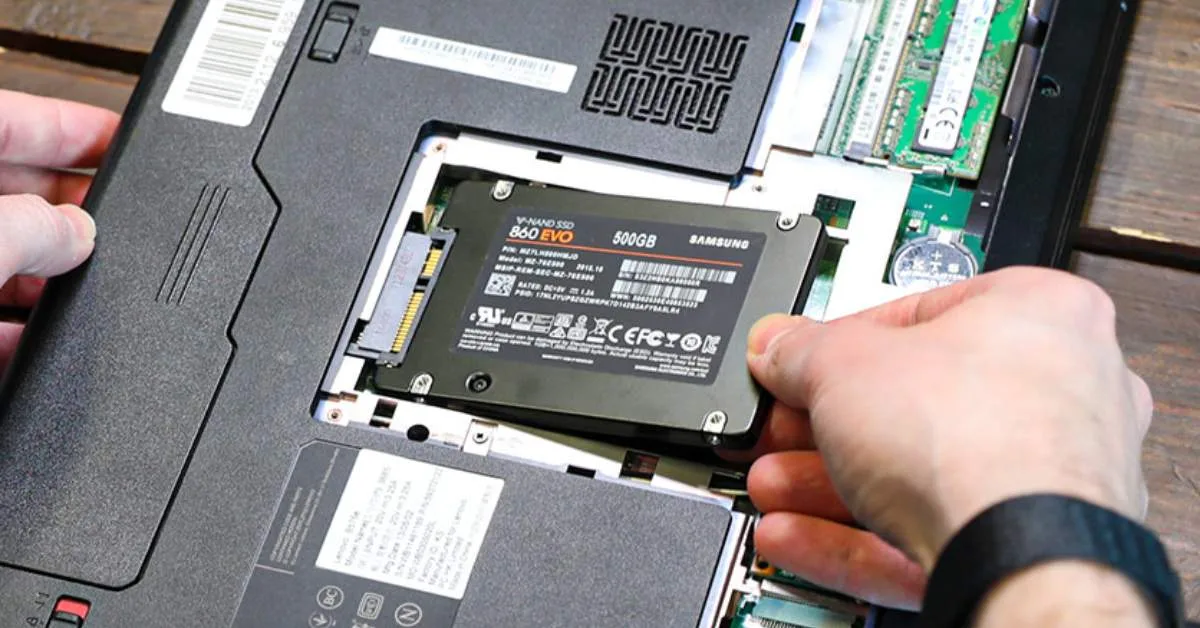
Dấu hiệu dễ nhận biết nhất là laptop bật lên nhưng không vào được hệ điều hành, BIOS không hiển thị tên ổ cứng dù máy vẫn có nguồn. Tình trạng này thường xảy ra sau khi laptop bị rơi, va chạm mạnh hoặc đã sử dụng lâu ngày khiến điểm tiếp xúc giữa ổ cứng và cổng kết nối không còn ổn định.
Với SSD M.2 hoặc ổ SATA gắn qua cáp, chỉ cần lệch nhẹ vị trí cũng đủ khiến BIOS không nhận thiết bị lưu trữ.
Cáp kết nối ổ cứng bị lỗi
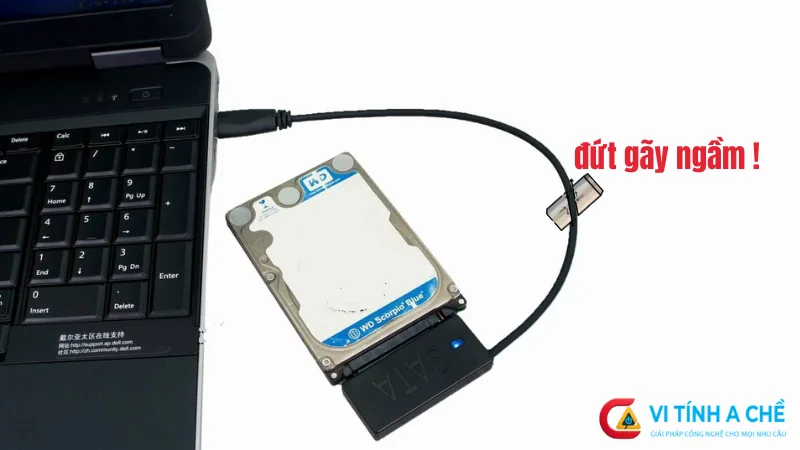
Ở nhiều dòng laptop, ổ cứng SATA không gắn trực tiếp lên mainboard mà thông qua một sợi cáp mỏng. Khi cáp này bị gãy ngầm, oxy hóa hoặc lỏng đầu tiếp xúc, tín hiệu truyền dữ liệu sẽ chập chờn.
Dấu hiệu thường gặp là máy lúc nhận ổ cứng lúc không, hoặc nhận ổ trong BIOS nhưng khởi động rất chậm, treo ở màn hình logo. Tuy nhiên, nếu ổ cứng vẫn tốt mà máy vẫn ì ạch khi xử lý đa nhiệm, bạn nên kiểm tra xem laptop chạy chậm do thiếu RAM hay không để có phương án nâng cấp phù hợp
BIOS không nhận ổ cứng do thiết lập không phù hợp
Một số trường hợp laptop vẫn hoạt động bình thường về mặt phần cứng nhưng BIOS lại không hiển thị ổ cứng. Nguyên nhân thường đến từ việc thiết lập sai chế độ SATA, AHCI, Legacy hoặc UEFI, đặc biệt sau khi reset BIOS, update BIOS hoặc cài lại hệ điều hành.
Khi chế độ trong BIOS không tương thích với cách ổ cứng được cài đặt trước đó, máy sẽ không thể detect ổ dù ổ vẫn còn tốt.
Ổ cứng bị lỗi phần cứng
Nếu ổ cứng hoàn toàn không xuất hiện trong BIOS và cũng không được nhận khi gắn sang máy khác, khả năng cao ổ đã gặp lỗi phần cứng. Với HDD, dấu hiệu có thể là tiếng kêu lạch cạch hoặc quay không đều. Với SSD, thường là không còn tín hiệu nhận diện do chip điều khiển bị hỏng.
Trong trường hợp này, lỗi không nằm ở laptop mà nằm trực tiếp ở ổ cứng.
Cổng SATA hoặc controller trên mainboard gặp sự cố
Đây là nguyên nhân ít gặp hơn nhưng nghiêm trọng hơn. Khi cổng SATA hoặc controller quản lý ổ cứng trên mainboard bị lỗi, laptop sẽ không nhận bất kỳ ổ cứng nào, kể cả ổ mới.
Dấu hiệu đặc trưng là thử nhiều ổ khác nhau vẫn không thấy trong BIOS. Để hiểu rõ hơn về cách Chipset quản lý dữ liệu và các thành phần khác trên bo mạch chủ, bạn có thể tìm hiểu thêm về cấu trúc khối chức năng mainboard laptop.
Cách khắc phục laptop không nhận ổ cứng đúng hướng
Khi xử lý lỗi laptop không nhận ổ cứng, bạn nên đi theo thứ tự từ đơn giản đến phức tạp. Mỗi giải pháp dưới đây được trình bày theo dạng giải thích để bạn hiểu rõ mình đang làm gì và vì sao bước đó có tác dụng.

Kiểm tra và gắn lại ổ cứng
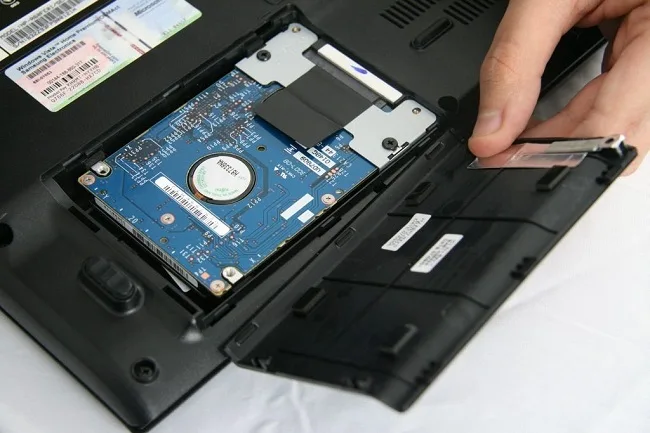
Bước đầu tiên luôn nên là kiểm tra kết nối vật lý của ổ cứng. Sau khi tắt máy hoàn toàn và ngắt nguồn, bạn tháo nắp đáy laptop để kiểm tra vị trí ổ cứng. Việc tháo ổ ra và gắn lại giúp loại bỏ tình trạng lỏng chân tiếp xúc hoặc lệch khe cắm, vốn là nguyên nhân phổ biến nhất khiến BIOS không nhận ổ cứng.
Trong nhiều trường hợp, chỉ cần gắn lại đúng vị trí là máy có thể nhận ổ và khởi động bình thường.
Kiểm tra tình trạng cáp kết nối ổ cứng
Nếu laptop sử dụng ổ cứng SATA qua cáp, bạn cần quan sát kỹ sợi cáp này. Cáp bị gập, gãy ngầm hoặc oxy hóa có thể khiến tín hiệu truyền không ổn định dù ổ cứng vẫn còn tốt.
Việc thay cáp mới thường đơn giản nhưng mang lại hiệu quả rõ rệt, đặc biệt với các lỗi laptop nhận ổ cứng chập chờn hoặc lúc được lúc không.
Reset BIOS về trạng thái mặc định
Reset BIOS giúp đưa toàn bộ thiết lập phần cứng về trạng thái ban đầu, loại bỏ các cấu hình sai có thể khiến BIOS không detect ổ cứng. Sau khi vào BIOS, bạn chọn Load Default hoặc Load Optimized Defaults rồi lưu lại.
Việc các dòng laptop dell không nhận ổ cứng, Cách này đặc biệt hiệu quả nếu lỗi xuất hiện sau khi update BIOS hoặc thay đổi thiết lập trước đó.
Kiểm tra và điều chỉnh chế độ ổ cứng trong BIOS
Sau khi reset BIOS, bạn cần kiểm tra lại chế độ ổ cứng như AHCI, Legacy hoặc UEFI. Với SSD hiện đại, chế độ AHCI kết hợp UEFI thường là lựa chọn phù hợp. Nếu máy cũ hoặc hệ điều hành được cài theo chuẩn cũ, Legacy có thể cần thiết.
Việc thiết lập đúng chế độ giúp BIOS nhận ổ cứng chính xác và tránh lỗi không boot được hệ điều hành.
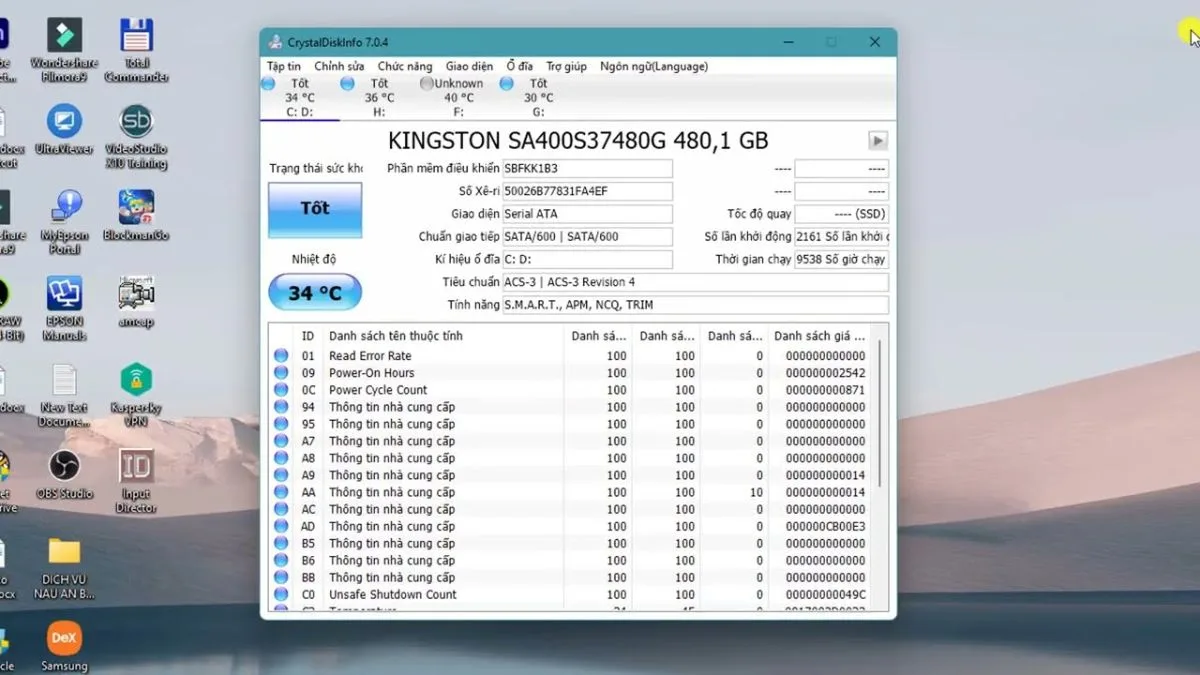
Linh tải chính thức phần mềm CrystalDiskInfo: tại dây
Kiểm tra ổ cứng bằng công cụ chẩn đoán
Khi ổ cứng đã xuất hiện trong BIOS nhưng laptop vẫn không vào được Windows, bạn nên kiểm tra sâu hơn bằng các công cụ quản lý ổ đĩa hoặc đọc SMART. Bước này giúp xác định ổ cứng còn hoạt động ổn định hay đã có dấu hiệu lỗi nặng.
Nếu ổ cứng báo lỗi nghiêm trọng, việc tiếp tục sử dụng có thể gây mất dữ liệu.
Kiểm tra mainboard khi đã loại trừ các nguyên nhân khác
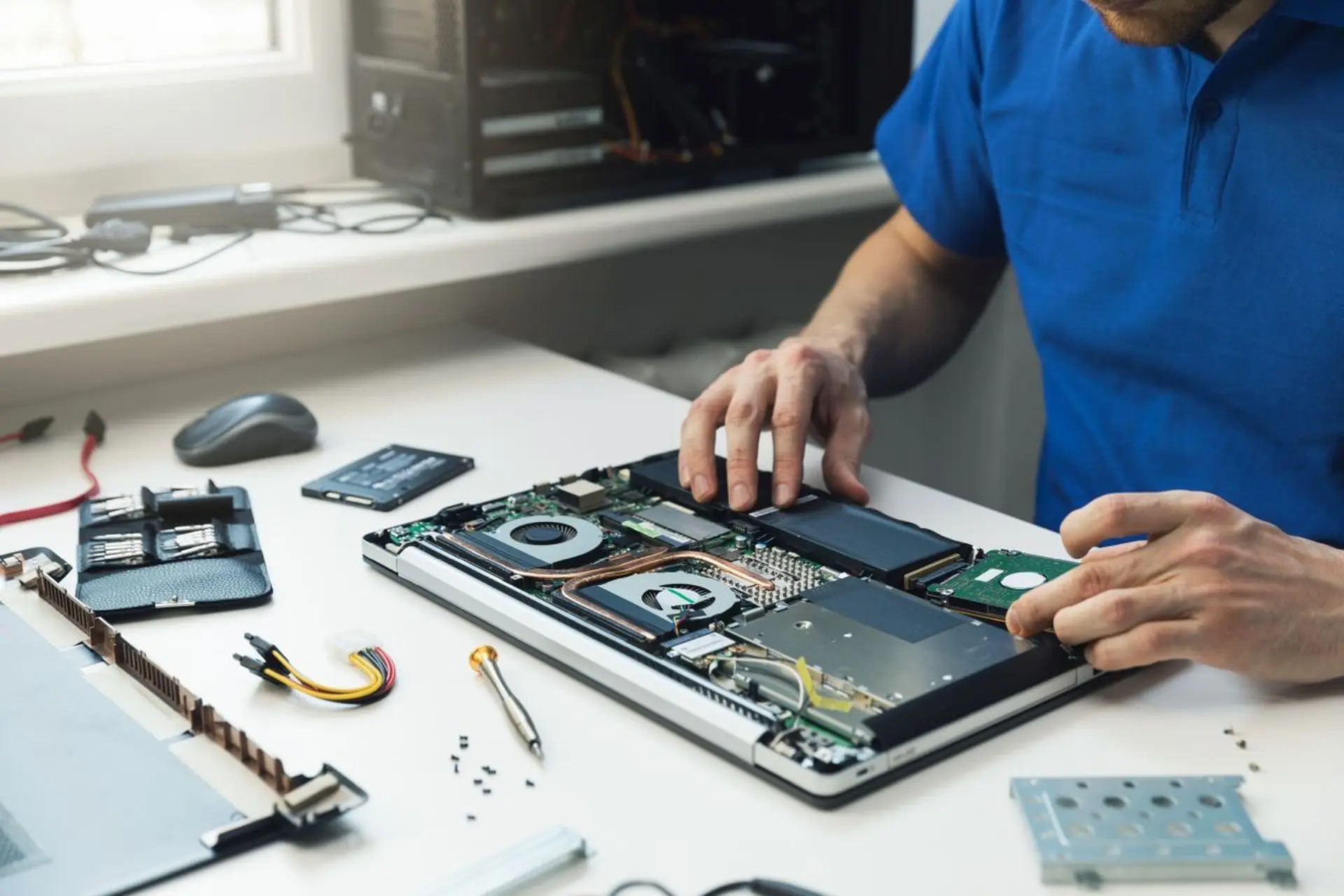
Khi đã thử thay ổ cứng, thay cáp và reset BIOS nhưng laptop vẫn không nhận ổ, khả năng cao lỗi nằm ở controller hoặc cổng SATA trên mainboard. Đây là mức lỗi sâu, đòi hỏi kiểm tra phần cứng chuyên môn.
Trong trường hợp này, người dùng không nên tự xử lý tiếp để tránh làm hỏng thêm linh kiện khác.
Lúc này để bảo vệ laptop và dữ liêu của bạn, không nên thử tiếp tục mà hãy ra cửa hàng sữa chữa uy tín để kỹ thuật có thể kiểm tra và báo lỗi cho bạn an toàn và nhanh chóng.
Trường hợp thực tế tại Vi tính A Chề Laptop không nhận ổ cứng do cáp SATA lỗi ngầm
Anh Minh, nhân viên văn phòng tại quận Tân Bình, mang laptop đi kiểm tra trong tình trạng máy bật lên nhưng không vào được Windows và hiển thị thông báo No Boot Device. Theo mô tả, laptop vẫn hoạt động bình thường trước đó, không bị rơi hay va đập mạnh, chỉ xuất hiện hiện tượng khởi động chậm rồi báo không tìm thấy ổ cứng.
Khi kiểm tra trong BIOS, ổ cứng hoàn toàn không xuất hiện trong danh sách thiết bị lưu trữ. Ổ HDD sau đó được tháo ra và gắn sang một laptop khác để kiểm tra chéo thì vẫn được nhận bình thường, cho thấy bản thân ổ cứng không gặp lỗi phần cứng. Từ kết quả này, kỹ thuật viên chuyển hướng sang kiểm tra hệ thống kết nối bên trong máy.
Quá trình kiểm tra cho thấy sợi cáp SATA nối từ ổ cứng lên mainboard đã bị gãy ngầm ở vị trí thường xuyên gập khi đóng mở máy. Lỗi này khiến tín hiệu truyền dữ liệu không ổn định, dẫn đến việc BIOS không nhận ổ cứng dù ổ vẫn còn hoạt động tốt. Sau khi thay cáp SATA mới tương thích với dòng máy, ổ cứng được BIOS nhận lại ngay và hệ điều hành khởi động bình thường, toàn bộ dữ liệu của người dùng được giữ nguyên.
Trong nhiều trường hợp laptop không nhận ổ cứng, nguyên nhân không nằm ở ổ cứng mà đến từ cáp kết nối bị lỗi ngầm. Việc kiểm tra theo đúng trình tự giúp tránh thay nhầm linh kiện và giảm rủi ro mất dữ liệu.
Kết luận
Laptop không nhận ổ cứng là lỗi có nhiều nguyên nhân nhưng hoàn toàn có thể chẩn đoán theo từng lớp: từ kết nối vật lý, cáp tín hiệu cho tới thiết lập BIOS và phần cứng bên trong. Việc xử lý đúng trình tự sẽ giúp tiết kiệm thời gian, công sức và hạn chế rủi ro mất dữ liệu.
Nếu bạn đã thực hiện các bước cơ bản mà laptop vẫn không nhận ổ cứng, lúc đó việc kiểm tra chuyên sâu là cần thiết để xác định chính xác điểm lỗi.
