
Vì sao laptop không vào được BIOS dù máy vẫn lên nguồn?
Laptop không vào được BIOS là tình trạng khá phổ biến trên các dòng máy đời mới sử dụng UEFI. Lỗi này không đơn thuần do “bấm sai phím”, mà thường liên quan đến cơ chế khởi động nhanh, firmware BIOS, chip điều khiển EC hoặc các vấn đề phần cứng trên mainboard. Việc hiểu đúng bản chất giúp tránh thao tác sai gây hỏng nặng.
Nếu laptop của bạn lên nguồn bình thường nhưng không thể vào BIOS, hãy đọc kỹ từng phần dưới đây để xác định chính xác nguyên nhân trước khi can thiệp.
BIOS hoạt động theo cơ chế nào khi laptop khởi động?
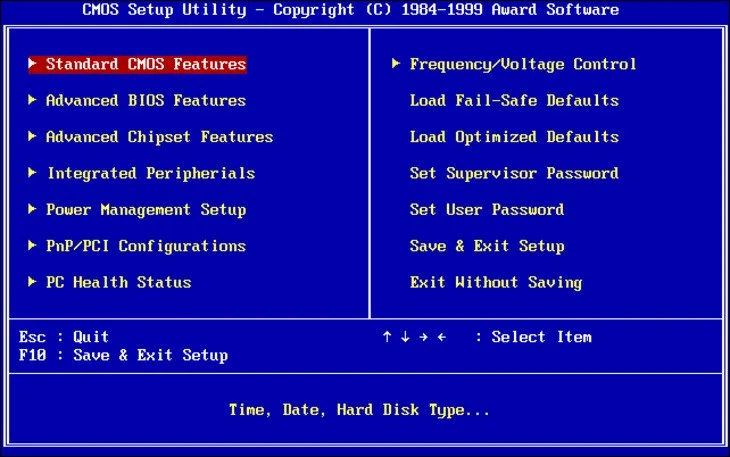
BIOS (hoặc UEFI trên máy đời mới) không phải là một “menu chờ người dùng bấm phím”, mà là chuỗi khởi tạo phần cứng diễn ra cực nhanh ngay khi máy được cấp nguồn.
Trình tự khởi động thực tế của laptop
Khi nhấn nút nguồn, chip EC (Embedded Controller) sẽ nhận lệnh đầu tiên. EC kiểm tra trạng thái pin, nguồn, bàn phím, sau đó cấp điện cho CPU. Tiếp theo, CPU gọi firmware từ chip BIOS để khởi tạo RAM, VGA, thiết bị lưu trữ và các bus dữ liệu. Chỉ khi giai đoạn này hoàn tất, hệ điều hành mới bắt đầu khởi chạy.
Vai trò của chip BIOS và chip EC
Chip BIOS lưu firmware khởi động, còn EC kiểm soát gần như toàn bộ phần cứng nền: nguồn, phím bấm, quạt, nhiệt độ. Nếu chip BIOS laptop bị lỗi hoặc EC hoạt động sai, máy vẫn có thể lên nguồn nhưng không cho phép truy cập BIOS.
Vì sao thời gian vào BIOS ngày càng ngắn?
UEFI kết hợp Fast Boot rút ngắn tối đa thời gian POST để máy vào Windows nhanh hơn. Điều này khiến cửa sổ nhận phím BIOS chỉ tồn tại trong tích tắc, dẫn đến cảm giác phím vào BIOS laptop không hoạt động.
Quan hệ giữa BIOS và UEFI hiện đại
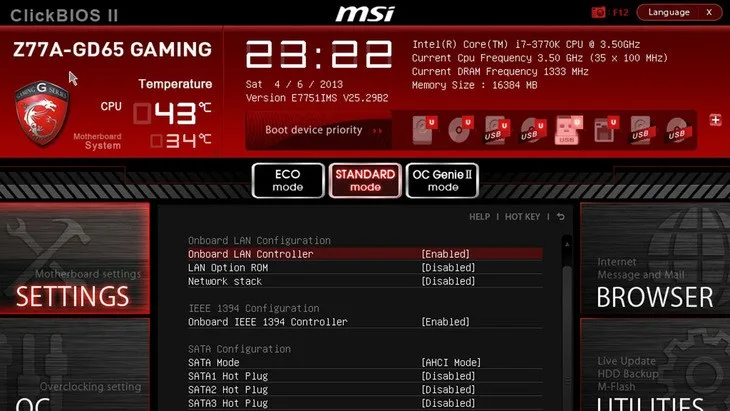
Trên laptop đời mới, BIOS truyền thống gần như bị thay thế hoàn toàn bởi UEFI. UEFI có nhiều lớp bảo vệ hơn, có thể chặn truy cập BIOS nếu cấu hình bảo mật hoặc firmware gặp lỗi.
Vì sao BIOS không mở dù đã bấm đúng phím chức năng?
Nhiều người lầm tưởng rằng không vào được BIOS là do phím bấm, nhưng thực tế BIOS vẫn có thể đang chạy nền.
Fast Boot / Ultra Fast Boot chặn BIOS
Khi Fast Boot được bật, laptop bỏ qua giai đoạn chờ phím. Đây là nguyên nhân rất phổ biến khiến laptop lên nguồn nhưng không vào BIOS, đặc biệt sau khi cài lại Windows hoặc cập nhật hệ thống.
Lỗi UEFI và Secure Boot
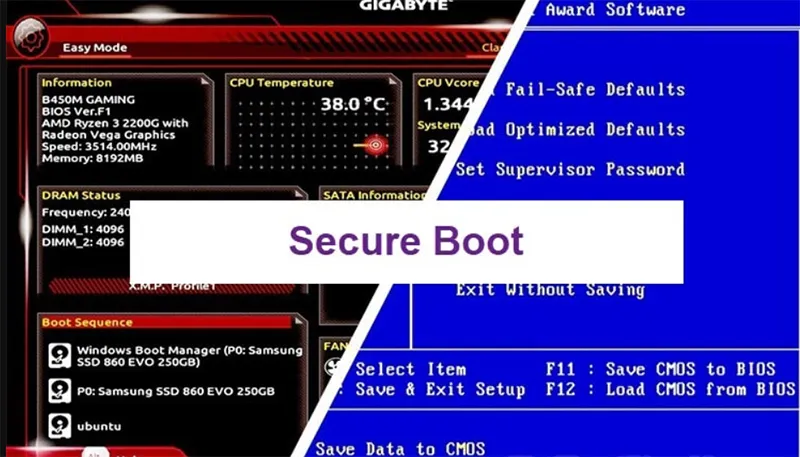
Một số lỗi cấu hình Secure Boot hoặc xung đột UEFI sau update Windows có thể làm mất hoàn toàn khả năng vào BIOS theo cách truyền thống. Đây là dạng lỗi UEFI không vào BIOS thường bị nhầm sang lỗi phần cứng.
BIOS không nhận tín hiệu bàn phím
Trong giai đoạn rất sớm của quá trình khởi động, nếu EC không nhận tín hiệu từ bàn phím kịp thời, phím BIOS sẽ bị bỏ qua hoàn toàn.
BIOS vẫn chạy nhưng không hiển thị
Lỗi VGA, cáp màn hình hoặc firmware đồ họa có thể khiến BIOS chạy “ngầm”, không xuất hình, làm người dùng tưởng máy bị treo.
Những lỗi phần cứng nào khiến laptop không vào được BIOS?
Không phải mọi trường hợp đều do cấu hình. Một tỷ lệ không nhỏ liên quan trực tiếp đến phần cứng.
Chip BIOS bị lỗi hoặc firmware bị corrupt
Nạp BIOS sai phiên bản, mất điện khi update hoặc lỗi flash có thể khiến firmware bị hỏng. Đây là nguyên nhân điển hình của chip BIOS laptop bị lỗi.
Chip EC hoạt động bất thường
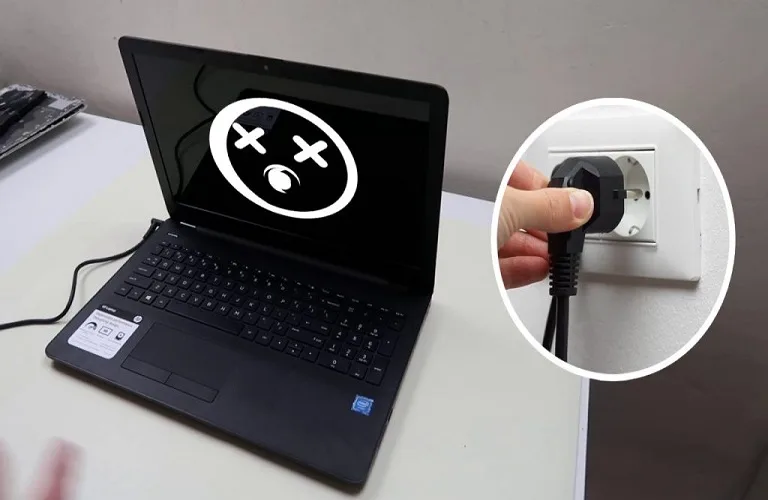
EC lỗi có thể gây mất phím BIOS, quạt quay sai tốc độ, nguồn không ổn định dù máy vẫn bật.
Lỗi mạch nguồn khởi động
Mạch cấp nguồn cho BIOS và EC không ổn định sẽ làm quá trình POST bị gián đoạn, BIOS không kịp nhận lệnh vào setup.
Mainboard từng sửa hoặc vào nước
Mainboard đã từng hàn sửa, chập cháy hoặc vào nước rất dễ phát sinh lỗi BIOS không ổn định theo thời gian.
Làm sao nhận biết laptop đang lỗi BIOS nặng hay chỉ lỗi cấu hình?
Việc phân biệt đúng mức độ lỗi giúp bạn tránh các thao tác rủi ro.
Dấu hiệu lỗi cấu hình hoặc firmware nhẹ
Máy vẫn vào Windows bình thường, không reset, không treo. Lỗi thường xuất hiện sau update hoặc thay đổi cài đặt khởi động.
Dấu hiệu lỗi phần cứng nặng
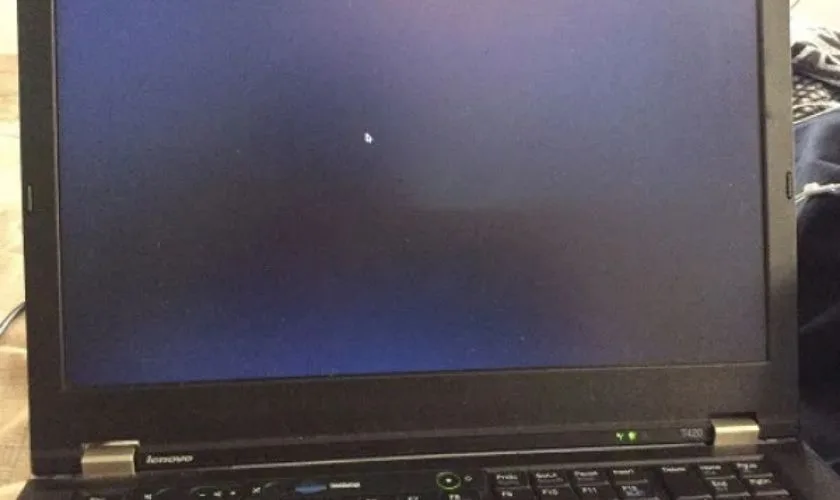
Máy bật nhưng treo đen, không logo, không vào Windows, không phản hồi bất kỳ phím BIOS nào. Đây là dấu hiệu nghi ngờ mainboard hoặc chip BIOS.
Các tín hiệu cảnh báo nguy hiểm
Quạt quay tối đa ngay khi bật máy, đèn báo sai trạng thái, máy nóng nhanh dù chưa tải hệ điều hành.
Những thao tác tuyệt đối không nên làm
Không tự ý nạp BIOS khi chưa xác định chính xác nguyên nhân. Sai sót có thể khiến máy mất nguồn hoàn toàn.
Cách khắc phục laptop không vào được BIOS theo từng bước an toàn
Đây là phần quan trọng nhất. Hãy thực hiện theo đúng thứ tự, không bỏ bước.
Bước 1: Tắt Fast Boot từ Windows (nếu còn vào được)
Vào Control Panel → Power Options
Chọn Choose what the power buttons do
Tắt Turn on fast startup
Shutdown máy hoàn toàn, chờ 10–15 giây rồi thử vào BIOS
👉 Bước này xử lý được rất nhiều trường hợp laptop lên nguồn nhưng không vào BIOS.
Bước 2: Vào BIOS thông qua UEFI Firmware Settings
Vào Settings → System → Recovery
Chọn Advanced startup → Restart now
Chọn UEFI Firmware Settings
Cách này bỏ qua hoàn toàn phím cứng, rất hiệu quả với lỗi UEFI không vào BIOS.
Bước 3: Tháo pin – xả điện (nếu có thể)
Tắt máy, rút sạc
Tháo pin (với máy pin rời)
Giữ nút nguồn 20–30 giây
Lắp lại pin, bật máy và thử vào BIOS
Bước này giúp reset trạng thái EC và nguồn khởi động.
Bước 4: Kiểm tra bàn phím
Thử bàn phím USB rời
Cắm trực tiếp vào cổng USB (không qua hub)
Thử các phím BIOS phổ biến: F2, Del, Esc, F10, F12
Nếu bàn phím rời vào được BIOS → bàn phím laptop có thể đã lỗi.
Bước 5: Reset CMOS (chỉ khi có kinh nghiệm)
Tháo pin CMOS hoặc ngắt pin mainboard
Chờ vài phút để xả hoàn toàn
Lắp lại và thử vào BIOS
⚠️ Không khuyến khích nếu bạn không quen thao tác phần cứng.
Bước 6: Dừng lại nếu có dấu hiệu lỗi phần cứng
Nếu đã thử các bước trên mà:
Máy không logo
Không phản hồi phím
Quạt, đèn hoạt động bất thường
→ Không nên tiếp tục thử, nguy cơ lỗi mainboard rất cao.
Khi nào việc không vào được BIOS là dấu hiệu mainboard có vấn đề?
Nếu laptop không vào được BIOS kèm các biểu hiện bất thường về nguồn, quạt, đèn, rất có thể lỗi đã liên quan trực tiếp đến mainboard.
Máy lên nguồn nhưng treo đen, quạt quay mạnh ngay khi bật, mất hoàn toàn phím BIOS là những dấu hiệu cảnh báo rõ ràng. Trong tình huống này, việc tiếp tục bật tắt hoặc tự nạp BIOS có thể làm hỏng chip và mạch nguồn liên quan.
Bạn hãy mang máy đến cửa hàng sữa chửa uy tín để kĩ thuật có thể kiểm tra và báo lỗi đúng nhất cho laptop của mình.
Những câu hỏi thường gặp về lỗi laptop không vào được BIOS
Laptop không vào được BIOS có cần sửa main không?
Không phải lúc nào cũng cần. Nhiều trường hợp chỉ do Fast Boot hoặc cấu hình UEFI.
Có nên tự nạp lại BIOS tại nhà không?
Chỉ nên làm khi chắc chắn đúng file BIOS và nguyên nhân. Sai file có thể làm máy mất nguồn.
Lỗi này có làm mất dữ liệu không?
Thông thường không, nhưng thao tác sai có thể gây rủi ro cho ổ cứng.
Máy vẫn vào Windows thì BIOS có hỏng không?
Chưa chắc. BIOS có thể vẫn chạy nhưng bị chặn truy cập.
Kết luận
Laptop không vào được BIOS là lỗi liên quan trực tiếp đến cơ chế khởi động và phần cứng nền tảng. Hiểu đúng cơ chế, làm đúng thứ tự các bước khắc phục sẽ giúp bạn tránh được rất nhiều rủi ro không đáng có và biết chính xác khi nào nên dừng lại.
Trường hợp thực tế Laptop lên nguồn nhưng không vào được BIOS do lỗi chip BIOS tại Vi tính A Chề
Anh Minh, nhân viên văn phòng tại TP.HCM, mang laptop đến kiểm tra trong tình trạng máy vẫn lên nguồn, quạt quay và đèn báo hoạt động bình thường nhưng không thể vào BIOS bằng bất kỳ phím nào. Mỗi lần khởi động, máy treo đen trong vài giây rồi tự động vào Windows, tuy nhiên việc restart thường không ổn định. Trước đó, anh Minh cho biết máy vừa cập nhật Windows và đã thử nạp BIOS theo một hướng dẫn trên mạng nhưng không cải thiện tình trạng.
Kỹ thuật viên bắt đầu kiểm tra theo trình tự an toàn, trước tiên loại trừ các nguyên nhân phổ biến như Fast Boot và cấu hình UEFI. Việc thử bàn phím rời cho thấy tín hiệu phím vẫn hoạt động bình thường. Tuy nhiên, khi truy cập BIOS thông qua UEFI Firmware Settings, hệ thống hoàn toàn không phản hồi. Điều này cho thấy BIOS vẫn chạy nền nhưng đã mất khả năng cho phép truy cập thủ công.
Sau khi kiểm tra sâu, kỹ thuật viên xác định firmware trong chip BIOS bị lỗi dữ liệu, nhiều khả năng do quá trình cập nhật trước đó bị gián đoạn. Giải pháp được đưa ra là nạp lại BIOS đúng phiên bản bằng thiết bị chuyên dụng. Sau khi xử lý, laptop khởi động ổn định, vào BIOS bình thường và không còn hiện tượng treo đen. Dữ liệu trong ổ cứng được giữ nguyên.
Trường hợp này cho thấy laptop không vào được BIOS không hẳn do phím bấm hay cài đặt đơn giản. Việc tự nạp BIOS khi chưa xác định đúng nguyên nhân có thể khiến lỗi nặng hơn và làm tăng rủi ro hỏng phần cứng.
