

Màn hình laptop chớp sáng khi chỉnh độ sáng
Màn hình laptop chớp sáng khi chỉnh độ sáng là hiện tượng màn hình nhấp nháy, sáng – tối bất thường mỗi khi người dùng tăng hoặc giảm brightness. Lỗi này thường xảy ra theo từng nấc điều chỉnh và gây khó chịu rõ rệt khi sử dụng, đặc biệt trong môi trường làm việc lâu dài.
Trong thực tế kỹ thuật, màn hình laptop chớp sáng khi chỉnh độ sáng không đồng nghĩa với hỏng màn hình. Phần lớn trường hợp liên quan đến driver, cơ chế điều khiển độ sáng hoặc sự không đồng bộ giữa phần mềm và phần cứng hiển thị.
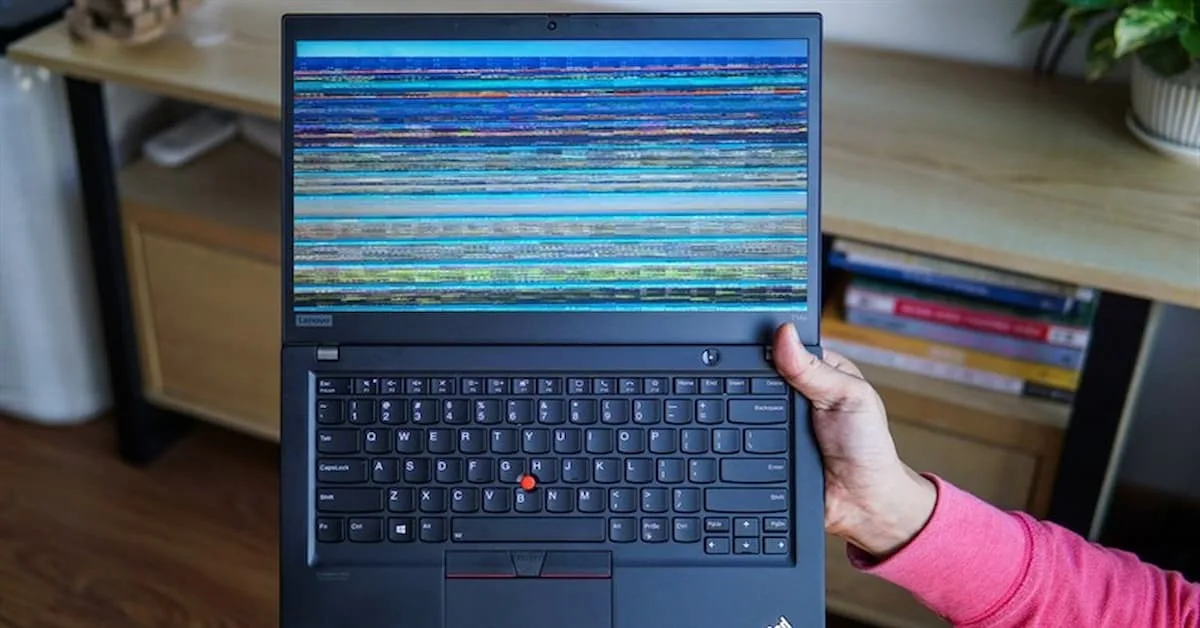
Hiện tượng màn hình laptop chớp sáng khi chỉnh độ sáng cho thấy điều gì?
Khi người dùng thay đổi độ sáng, hệ điều hành sẽ gửi lệnh điều khiển đến driver card đồ họa và hệ thống đèn nền (backlight). Nếu quá trình này bị gián đoạn hoặc không đồng bộ, màn hình sẽ phản hồi bằng cách chớp sáng, nhấp nháy hoặc thay đổi độ sáng đột ngột.
Điểm quan trọng cần lưu ý là hiện tượng này thường xuất hiện đúng thời điểm chỉnh brightness, không xảy ra ngẫu nhiên trong quá trình sử dụng bình thường. Điều này cho thấy lỗi nằm ở cơ chế điều khiển độ sáng, chứ không phải lỗi hiển thị thuần túy.
Các nguyên nhân khiến màn hình laptop chớp sáng khi chỉnh độ sáng
Lỗi có thể xuất phát từ phần mềm hoặc phần cứng. Việc xác định đúng nhóm nguyên nhân giúp tránh xử lý sai hướng và tiết kiệm thời gian.
1. Driver card đồ họa bị lỗi hoặc không tương thích
Đây là nguyên nhân phổ biến nhất. Sau khi cập nhật Windows hoặc driver VGA, cơ chế điều khiển độ sáng có thể hoạt động không ổn định.
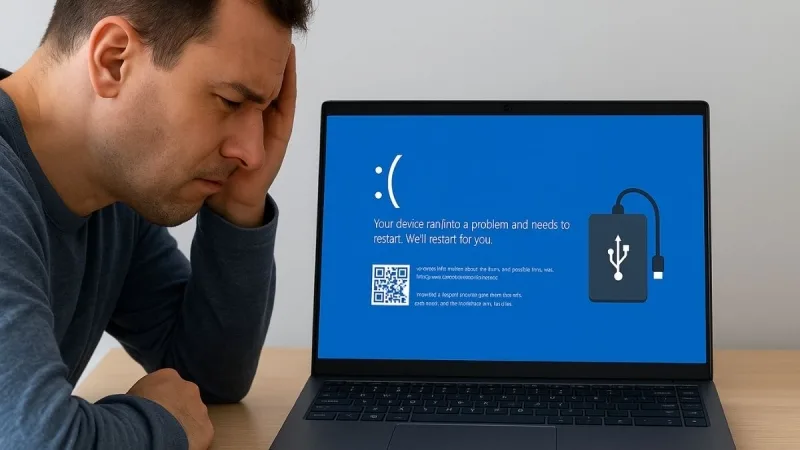
Dấu hiệu thường gặp:
- Chớp sáng ngay khi tăng hoặc giảm độ sáng
- Lỗi xuất hiện sau khi cập nhật Windows hoặc driver
- Không xảy ra nếu giữ nguyên mức brightness
2. Xung đột giữa driver VGA và driver màn hình
Trên các laptop sử dụng card đồ họa kép (Intel kết hợp NVIDIA hoặc AMD), driver không đồng bộ có thể khiến quá trình điều chỉnh độ sáng bị gián đoạn.
Biểu hiện thường thấy:
- Chớp sáng theo từng nấc chỉnh
- Xảy ra nhiều hơn khi sử dụng pin
- Lúc có lúc không, khó ổn định
3. Tần số quét màn hình (refresh rate) không phù hợp
Một số laptop, đặc biệt là máy có màn hình tần số cao, có thể gặp hiện tượng chớp sáng nếu tần số quét không tương thích với cơ chế điều khiển độ sáng.
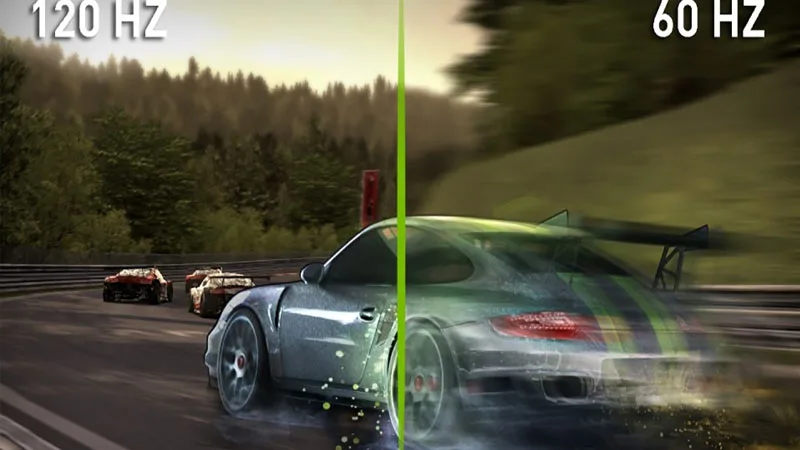
Đặc điểm nhận biết:
- Chớp sáng rõ khi chỉnh nhanh độ sáng
- Ít xảy ra nếu chỉnh từng nấc chậm
- Không phụ thuộc vào nội dung hiển thị
4. Lỗi cáp màn hình hoặc đèn nền (backlight)
Trong một số trường hợp, màn hình laptop chớp sáng khi chỉnh độ sáng là dấu hiệu phần cứng bắt đầu xuống cấp, thường liên quan đến cáp màn hình hoặc hệ thống đèn nền.
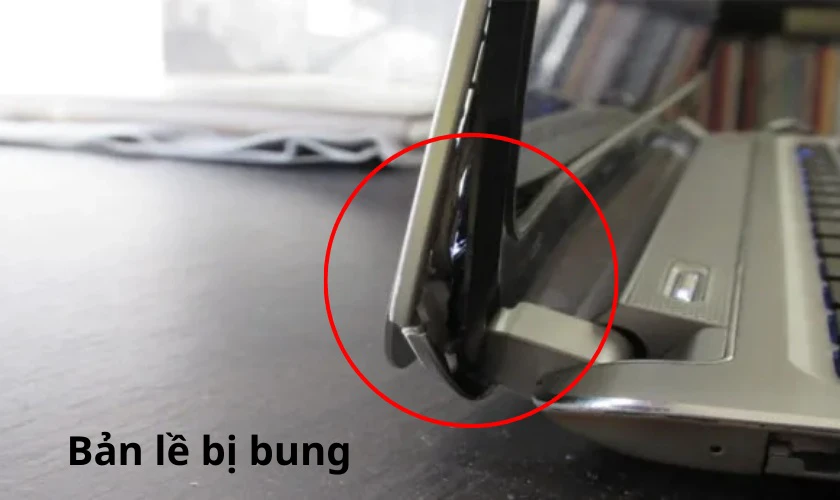
Dấu hiệu cần chú ý:
- Chớp sáng kèm hiện tượng tối góc
- Độ sáng không đều
- Lỗi xảy ra cả khi dùng pin lẫn cắm sạc
Hướng xử lý khi màn hình laptop chớp sáng lúc chỉnh độ sáng
Việc xử lý nên thực hiện theo thứ tự từ phần mềm đến phần cứng, tránh can thiệp sâu khi chưa cần thiết.
1. Kiểm tra và xử lý driver card đồ họa
Đây là bước nên ưu tiên đầu tiên vì dễ thực hiện và ít rủi ro.
Nên làm:
- Cập nhật driver VGA từ nguồn chính hãng
- Nếu lỗi xuất hiện sau cập nhật, thử quay về phiên bản driver cũ ổn định
- Tránh cài driver trôi nổi, không rõ nguồn
2. Điều chỉnh lại tần số quét màn hình
Nếu laptop hỗ trợ nhiều mức tần số quét, việc chọn mức không phù hợp có thể gây chớp sáng khi chỉnh brightness.
Hướng xử lý:
- Kiểm tra tần số quét đang sử dụng
- Thử chuyển về mức tiêu chuẩn
- Theo dõi xem hiện tượng còn lặp lại hay không
3. Tắt các tính năng tự động điều chỉnh độ sáng
Một số tính năng tự động điều chỉnh độ sáng theo nội dung hoặc môi trường có thể gây xung đột.
Cần lưu ý:
- Tắt các chế độ tự động nếu không cần thiết
- Không bật đồng thời nhiều tính năng điều chỉnh
- Kiểm tra lại sau khi tắt
4. Khi nào cần kiểm tra phần cứng
Nếu đã xử lý phần mềm nhưng màn hình laptop chớp sáng khi chỉnh độ sáng vẫn tiếp diễn, khả năng cao lỗi nằm ở phần cứng.
Dấu hiệu nên kiểm tra sớm:
- Chớp sáng ngày càng mạnh
- Xuất hiện thêm hiện tượng tối góc, sáng không đều
- Lỗi xảy ra ổn định, không phụ thuộc thao tác
Trong trường hợp này, người dùng nên mang máy đến sửa laptop tại đơn vị có kinh nghiệm để kiểm tra chính xác cáp màn hình và hệ thống đèn nền, tránh thay sai linh kiện.
Những sai lầm khiến lỗi chớp sáng màn hình nặng hơn
- Cập nhật driver liên tục, không kiểm soát phiên bản
- Thay màn hình khi chưa kiểm tra driver và cáp
- Tiếp tục sử dụng trong thời gian dài khi màn hình chớp mạnh
Những thao tác này có thể khiến lỗi phần mềm kéo theo hư hỏng phần cứng, làm chi phí xử lý tăng cao.
Kết luận
Màn hình laptop chớp sáng khi chỉnh độ sáng là lỗi khá phổ biến, chủ yếu liên quan đến driver, cơ chế điều khiển độ sáng hoặc sự không đồng bộ giữa phần mềm và phần cứng. Phần lớn trường hợp có thể xử lý bằng các bước kiểm tra phần mềm trước khi nghĩ đến việc thay linh kiện.
Trước khi quyết định sửa chữa, người dùng nên tham khảo bảng giá dịch vụ để chủ động chi phí và tránh phát sinh không cần thiết.
Trường hợp thực tế: Màn hình laptop chớp sáng khi chỉnh độ sáng do xung đột driver hiển thị
Anh Minh (nhân viên thiết kế tại TP.HCM) mang laptop đến kiểm tra với phản ánh mỗi lần tăng hoặc giảm độ sáng thì màn hình chớp mạnh, sáng – tối liên tục trong vài giây rồi mới ổn định. Hiện tượng này lặp lại đều đặn khi điều chỉnh brightness, trong khi quá trình sử dụng bình thường không xuất hiện nhấp nháy. Máy không có dấu hiệu va đập, màn hình không loang màu hay ám sáng.
Kỹ thuật viên tiến hành kiểm tra theo hướng phần mềm trước. Hệ thống sử dụng card đồ họa kép (Intel Graphics kết hợp NVIDIA), trong đó driver Intel vừa được Windows Update tự động cập nhật.
Khi thay đổi độ sáng, hai driver xử lý tín hiệu điều khiển đèn nền (backlight) không đồng bộ, dẫn đến hiện tượng chớp sáng. Để xác nhận nguyên nhân, kỹ thuật viên rollback driver Intel về phiên bản ổn định trước đó và tắt các tính năng điều chỉnh độ sáng tự động. Sau khi khởi động lại, việc chỉnh brightness diễn ra bình thường, màn hình không còn chớp sáng, lỗi không tái diễn trong quá trình kiểm tra.
Trường hợp này cho thấy màn hình laptop chớp sáng khi chỉnh độ sáng không đồng nghĩa với hỏng màn hình. Kiểm tra và xử lý đúng driver ngay từ đầu có thể khắc phục triệt để lỗi mà không cần can thiệp phần cứng.
