

Màn hình laptop hiển thị đen trắng là do đâu?
Màn hình laptop hiển thị đen trắng là lỗi hiển thị khá phổ biến, khiến toàn bộ màu sắc biến mất và chỉ còn các tông xám. Tình trạng này có thể xuất phát từ lỗi cài đặt phần mềm, driver đồ họa hoặc sự cố phần cứng liên quan đến cáp và tấm nền màn hình. Việc xác định đúng nguyên nhân ngay từ đầu giúp tránh sửa sai và phát sinh chi phí không cần thiết.
Trên thực tế, nhiều trường hợp màn hình laptop hiển thị đen trắng không phải do hư hỏng nặng như người dùng lo lắng. Một số lỗi chỉ cần kiểm tra và điều chỉnh lại trong hệ điều hành. Tuy nhiên, cũng có những trường hợp nếu tiếp tục sử dụng hoặc xử lý sai cách có thể khiến tình trạng trở nên nghiêm trọng hơn.

Lỗi này có tự xử lý nhanh tại nhà được không?
Một số trường hợp màn hình laptop hiển thị đen trắng hoàn toàn có thể xử lý nhanh tại nhà, đặc biệt khi nguyên nhân đến từ phần mềm hoặc thiết lập hiển thị.
Những dấu hiệu cho thấy lỗi chỉ do phần mềm
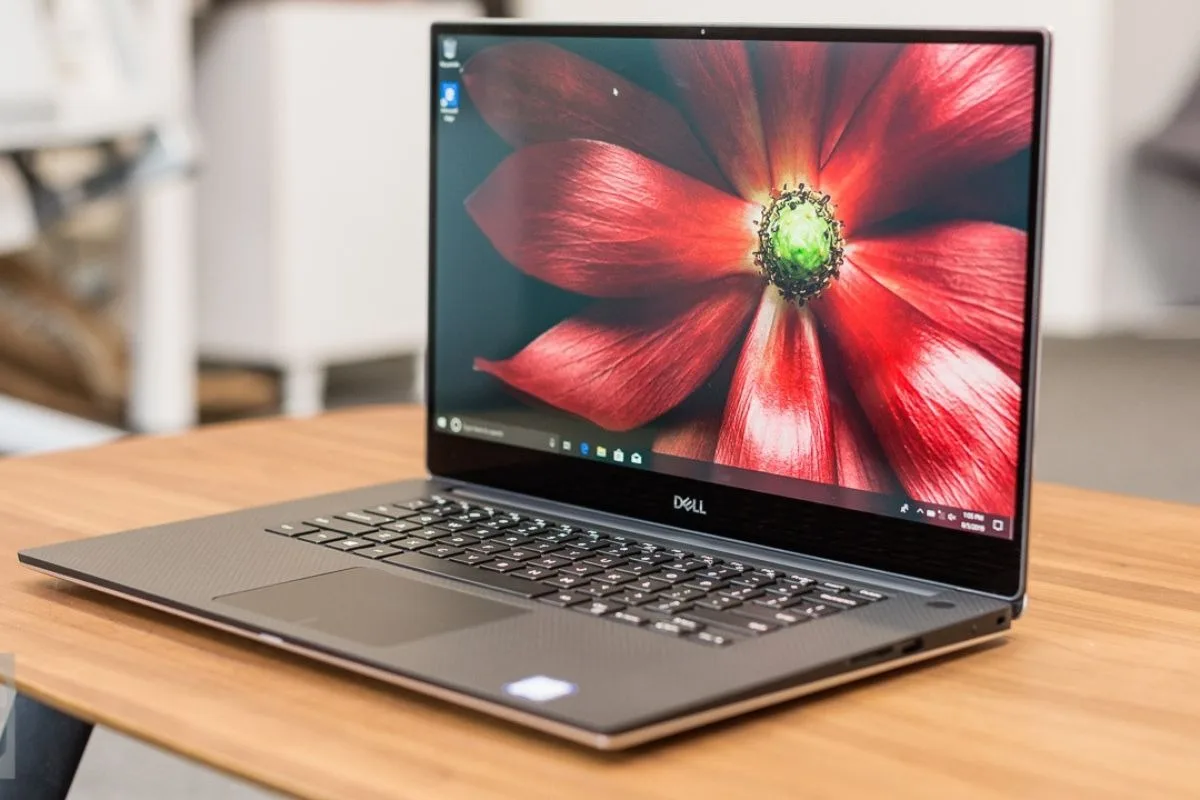
Nếu laptop vẫn hiển thị rõ nét, không nhấp nháy, không sọc màn hình và hiện tượng đen trắng xuất hiện sau khi cập nhật Windows, cài driver hoặc thay đổi cài đặt, khả năng cao lỗi không liên quan đến phần cứng. Khi đó, màn hình laptop hiển thị đen trắng thường chỉ là lỗi cấu hình màu.
Cách kiểm tra nhanh trong Windows
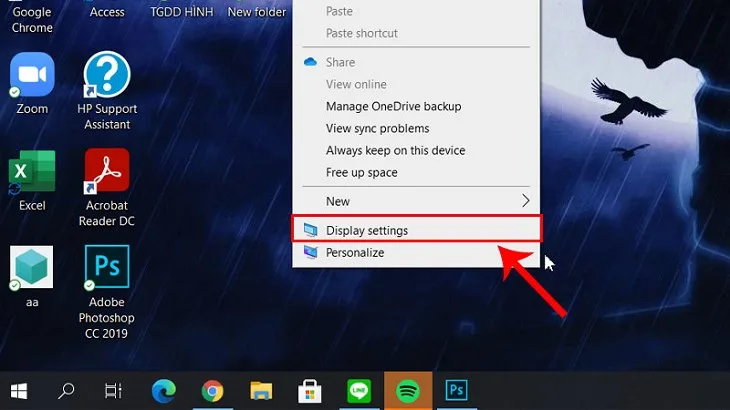
Người dùng có thể vào phần cài đặt hỗ trợ hiển thị của Windows để kiểm tra xem chế độ lọc màu hoặc thang xám có đang được bật hay không. Đây là nguyên nhân rất thường gặp khiến màn hình laptop hiển thị đen trắng dù máy vẫn hoạt động bình thường.
Trường hợp không nên cố tự sửa
Nếu đã kiểm tra cài đặt nhưng tình trạng màn hình laptop hiển thị đen trắng không thay đổi, bạn không nên thử cài nhiều phiên bản driver khác nhau hoặc reset hệ thống liên tục. Việc xử lý sai có thể khiến lỗi phần mềm chuyển sang lỗi phức tạp hơn.
Nguyên nhân phổ biến khiến màn hình laptop chỉ còn đen trắng là gì?
Không phải mọi trường hợp màn hình laptop hiển thị đen trắng đều xuất phát từ cùng một nguyên nhân. Dưới đây là những nguyên nhân thường gặp nhất, được kỹ thuật viên ghi nhận trong thực tế.
Sai thiết lập màu hoặc chế độ hiển thị
Hệ điều hành và driver đồ họa đều có các chế độ hỗ trợ hiển thị cho người dùng đặc biệt. Khi bị bật nhầm, toàn bộ hình ảnh sẽ chuyển sang đen trắng dù phần cứng không gặp vấn đề.
Driver card đồ họa bị lỗi
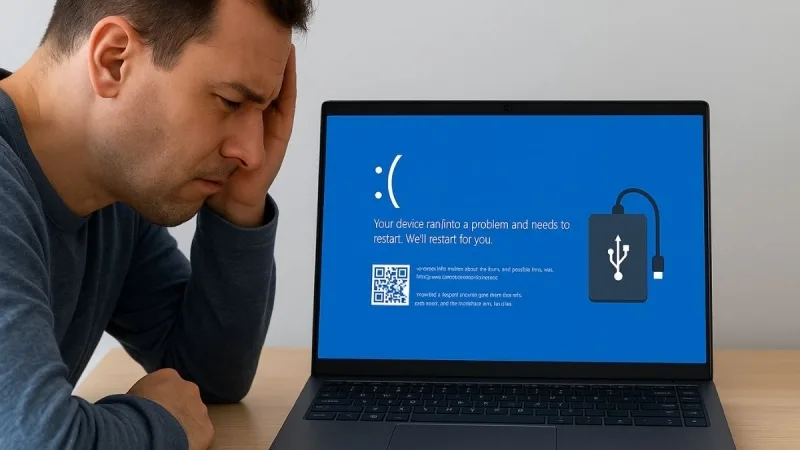
Driver bị xung đột, cài sai phiên bản hoặc lỗi sau khi cập nhật Windows có thể làm sai lệch tín hiệu màu, dẫn đến tình trạng màn hình laptop hiển thị đen trắng hoặc hiển thị màu không chính xác.
Cáp màn hình hoặc socket gặp vấn đề
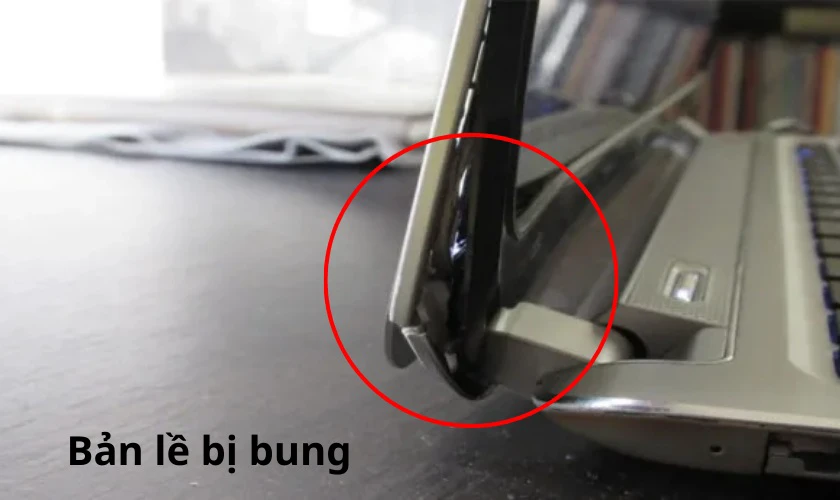
Laptop từng bị va đập, rơi nhẹ hoặc mở màn hình quá mạnh có thể khiến cáp tín hiệu bên trong bị lỏng. Khi đó, màn hình laptop hiển thị đen trắng có thể xuất hiện kèm theo hiện tượng chớp tắt hoặc sai màu từng lúc.
Hỏng tấm nền LCD
Đây là nguyên nhân nghiêm trọng hơn. Khi panel LCD bị lỗi, tình trạng màn hình laptop hiển thị đen trắng sẽ xuất hiện liên tục, kể cả khi vào BIOS hoặc khởi động lại máy.
Làm sao biết lỗi đang nhẹ hay đã liên quan phần cứng?
Việc phân biệt đúng giúp người dùng tránh thay nhầm linh kiện và xử lý sai hướng.
Biểu hiện lỗi nhẹ, dễ xử lý
Nếu màn hình chỉ mất màu sau khi cài phần mềm, trong khi khi vào BIOS hoặc cắm màn hình ngoài vẫn hiển thị đầy đủ màu sắc, khả năng cao màn hình laptop hiển thị đen trắng là do phần mềm.
Dấu hiệu lỗi phần cứng rõ ràng
Khi tình trạng đen trắng xuất hiện ngay từ lúc khởi động, trong BIOS hoặc không thay đổi khi cắm màn hình ngoài, khả năng cao lỗi đã liên quan đến cáp hoặc panel màn hình.
Kiểm tra bằng màn hình ngoài hoặc BIOS
Đây là cách đơn giản nhưng rất hiệu quả để xác định màn hình laptop hiển thị đen trắng do phần mềm hay phần cứng, trước khi quyết định sửa chữa.
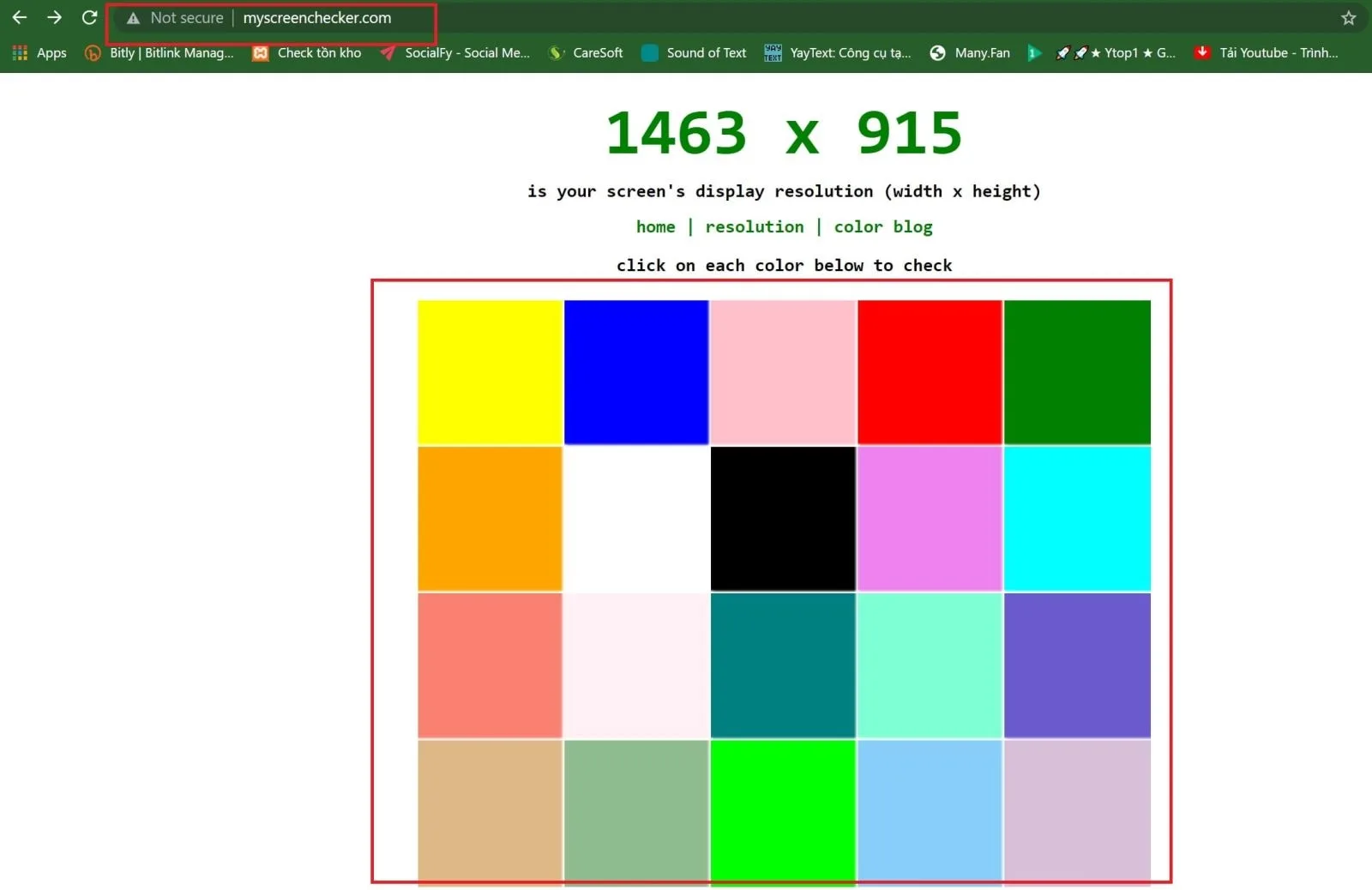
Bạn có thể Test màn hình thông qua trình duyệt web
Bước 1: Truy cập website Myscreenchecker.com để kiểm tra nhanh tình trạng màn hình máy tính. Công cụ này cho phép test trực tiếp trên trình duyệt, hoàn toàn miễn phí và không cần cài đặt phần mềm.
Bước 2: Sau khi vào trang, bạn lần lượt chọn các màu hiển thị để test màn hình. Việc quan sát từng màu giúp phát hiện sớm các lỗi như mất màu, ám màu, điểm chết hoặc hiển thị không đồng đều.
Bước 3: Cuối cùng, chọn chế độ Random Color Test – Touch Me nếu bạn muốn kiểm tra màn hình bằng các màu ngẫu nhiên liên tục, từ đó dễ nhận biết các vấn đề về khả năng hiển thị màu sắc trong điều kiện sử dụng thực tế.
Khi nào nên mang laptop đi kiểm tra thay vì tự xử lý?
Nếu đã thử các bước cơ bản nhưng màn hình laptop hiển thị đen trắng vẫn không cải thiện, việc tiếp tục tự xử lý có thể khiến lỗi nặng hơn và phát sinh chi phí cao hơn.
Các dấu hiệu cần ngừng tự sửa
Khi màn hình bắt đầu nhấp nháy, ám xám nặng, sai màu liên tục hoặc lỗi lặp lại nhiều lần, người dùng nên dừng việc tự xử lý.
Rủi ro khi cố dùng máy trong tình trạng này
Việc tiếp tục sử dụng laptop khi màn hình laptop hiển thị đen trắng do phần cứng có thể làm hỏng thêm cáp tín hiệu hoặc tấm nền, ảnh hưởng đến các linh kiện liên quan.
Hướng xử lý an toàn hơn
Trong những trường hợp không thể tự xác định nguyên nhân, việc kiểm tra đúng lỗi ngay từ đầu sẽ giúp tránh thay sai linh kiện. Người dùng có thể tham khảo dịch vụ sửa laptop tại Vi Tính A Chề trong quá trình tìm giải pháp phù hợp. Trước khi quyết định sửa, bạn cũng nên xem trước bảng giá dịch vụ sửa laptop để chủ động hơn về chi phí và phương án xử lý.
Câu hỏi thường gặp về màn hình laptop hiển thị đen trắng
Màn hình laptop hiển thị đen trắng có phải lúc nào cũng hỏng màn hình không?
Không. Nhiều trường hợp chỉ do cài đặt màu hoặc lỗi driver đồ họa.
Lỗi này có ảnh hưởng đến dữ liệu không?
Không ảnh hưởng trực tiếp đến dữ liệu, nhưng gây khó khăn khi sử dụng lâu dài.
Có nên tiếp tục dùng laptop khi màn hình bị đen trắng?
Chỉ nên dùng tạm nếu xác định chắc chắn lỗi do phần mềm và không có dấu hiệu bất thường khác.
Chi phí sửa lỗi này có cao không?
Mức chi phí phụ thuộc vào nguyên nhân cụ thể, từ chỉnh phần mềm đến thay linh kiện phần cứng.
Trường hợp thực tế: Màn hình laptop mất màu do cáp eDP oxy hóa
Anh Minh, nhân viên văn phòng tại TP.HCM, mang đến một chiếc Dell Latitude 5400 (Intel Core i5 Gen 8) trong tình trạng màn hình laptop hiển thị đen trắng liên tục khi làm việc. Lỗi xuất hiện đột ngột sau một lần gập mở màn hình, kể cả khi khởi động lại máy. Anh Minh đã thử cài lại Windows và cập nhật driver đồ họa nhưng tình trạng không thay đổi.
Kỹ thuật viên tiến hành kiểm tra bằng cách vào BIOS và cắm màn hình ngoài. Kết quả cho thấy màn hình rời hiển thị màu sắc bình thường, trong khi màn hình laptop vẫn chỉ có hai tông xám. Điều này giúp loại trừ lỗi phần mềm và card đồ họa.
Sau khi tháo máy, kỹ thuật xác định cáp màn hình eDP bị oxy hóa nhẹ và tiếp xúc kém tại socket, khiến tín hiệu màu truyền không ổn định. Cáp được vệ sinh, cố định lại và test kỹ trước khi bàn giao. Sau xử lý, màu sắc hiển thị trở lại bình thường, máy hoạt động ổn định.
