Máy tính không nhận thiết bị ngoại vi là tình trạng khi kết nối chuột, bàn phím, ổ cứng ngoài, USB, máy in hoặc các thiết bị tương tự nhưng hệ thống không phản hồi hoặc không hiển thị thiết bị. Lỗi này có thể xuất phát từ chính thiết bị, phần mềm điều khiển, hệ điều hành hoặc các vấn đề phần cứng sâu hơn bên trong máy.
Khi gặp tình trạng này, người dùng không nên cắm rút thiết bị liên tục hoặc thử nhiều thiết bị cùng lúc, vì điều đó có thể làm rối quá trình xác định nguyên nhân và khiến lỗi phát sinh thêm.
Lỗi thiết bị ngoại vi khiến máy tính không nhận
Trong nhiều trường hợp, bản thân thiết bị ngoại vi là nguyên nhân chính khiến máy tính không thể nhận diện.
Nguyên nhân thiết bị ngoại vi bị lỗi
Thiết bị ngoại vi có thể bị hỏng mạch bên trong, lỗi chip điều khiển hoặc suy giảm chất lượng sau thời gian dài sử dụng. Một số thiết bị yêu cầu nguồn ổn định hoặc phần mềm điều khiển riêng, nếu gặp sự cố sẽ không thể giao tiếp với máy tính.
Dấu hiệu nhận biết lỗi từ thiết bị
Máy tính không có phản hồi khi kết nối, thiết bị không sáng đèn, không phát ra tín hiệu hoạt động hoặc chỉ hoạt động chập chờn. Khi thử thiết bị đó trên máy khác, tình trạng lỗi vẫn xảy ra.
Cách xử lý và phòng tránh lỗi thiết bị ngoại vi
Nên kiểm tra thiết bị trên một máy tính khác để loại trừ lỗi hệ thống. Về lâu dài, tránh sử dụng thiết bị kém chất lượng và hạn chế cắm rút khi máy đang hoạt động.
Lỗi driver khiến máy tính không nhận thiết bị ngoại vi
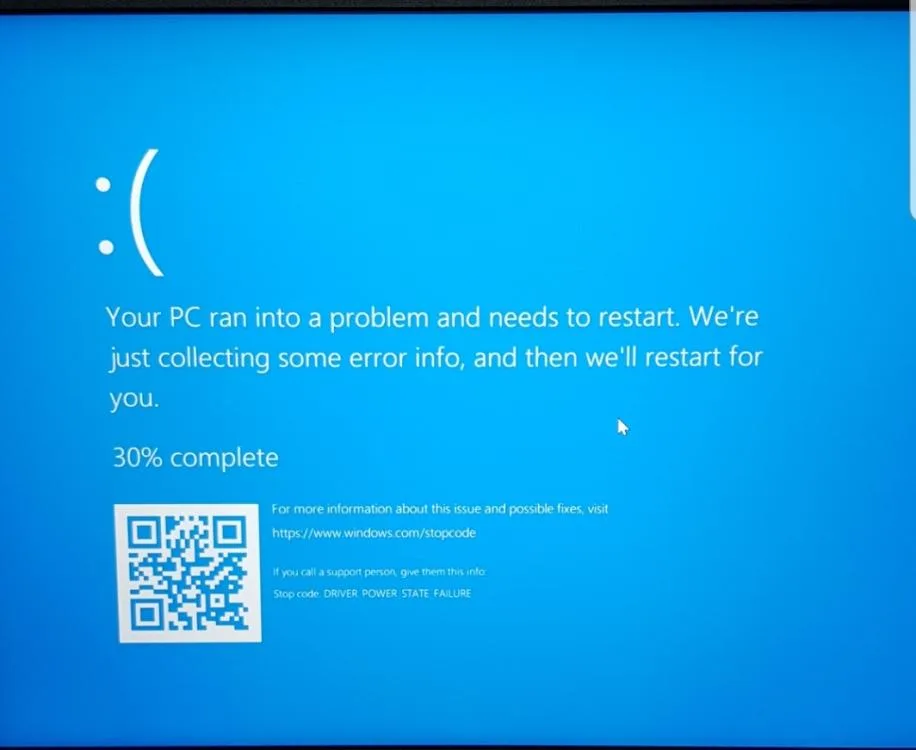
Driver là lớp trung gian giúp hệ điều hành giao tiếp với thiết bị. Khi driver gặp lỗi, thiết bị có thể không được khởi tạo đúng cách dù hệ thống vẫn hoạt động bình thường.
Nguyên nhân driver bị lỗi hoặc thiếu
Driver thiếu, sai phiên bản, bị xung đột hoặc bị ghi đè sau khi cập nhật hệ điều hành. Một số trường hợp driver chung (generic) không tương thích hoàn toàn với thiết bị.
Dấu hiệu nhận biết lỗi driver
Thiết bị không hiển thị hoặc hiển thị nhưng kèm cảnh báo lỗi trong hệ thống. Một số trường hợp thiết bị chỉ hoạt động sau khi khởi động lại, hoặc ngắt kết nối ngẫu nhiên trong quá trình sử dụng. Trước đó, máy có thể vừa cập nhật hệ điều hành hoặc cài thêm phần mềm liên quan phần cứng.
Cách xử lý và phòng tránh lỗi driver
Sử dụng driver đúng phiên bản từ nhà sản xuất, hạn chế cài bộ driver không rõ nguồn và kiểm tra lại driver sau các bản cập nhật hệ điều hành lớn.
Lỗi hệ điều hành
Hệ điều hành gặp sự cố có thể làm gián đoạn quá trình nhận diện và quản lý thiết bị.
Nguyên nhân lỗi hệ điều hành
Hệ điều hành bị lỗi file hệ thống, xung đột phần mềm nền hoặc quá trình cập nhật bị gián đoạn khiến chức năng quản lý thiết bị hoạt động không ổn định.
Dấu hiệu máy không nhận thiết bị do phần mềm
Nhiều thiết bị ngoại vi không hoạt động đồng thời, hệ thống phản hồi chậm hoặc thường xuyên yêu cầu khởi động lại.
Cách xử lý và phòng tránh lỗi hệ điều hành
Giữ hệ điều hành ổn định, tránh tắt máy đột ngột và hạn chế cài đặt các phần mềm can thiệp sâu vào hệ thống khi không cần thiết.
Lỗi thiết lập nguồn hoặc quản lý điện năng
Cơ chế quản lý điện năng không phù hợp có thể khiến thiết bị ngoại vi không được cấp đủ nguồn để hoạt động ổn định.
Nguyên nhân lỗi quản lý nguồn
Hệ thống tự động ngắt hoặc giảm nguồn cấp cho thiết bị nhằm tiết kiệm điện, đặc biệt khi máy hoạt động lâu trên pin hoặc cấu hình điện năng không phù hợp.
Dấu hiệu nhận biết lỗi liên quan nguồn
Thiết bị chỉ hoạt động khi vừa khởi động lại máy hoặc tự ngắt kết nối sau một thời gian sử dụng.
Cách xử lý và phòng tránh lỗi quản lý điện năng
Sử dụng cấu hình điện năng ổn định và tránh để máy hoạt động trong tình trạng pin yếu kéo dài.
Lỗi BIOS hoặc firmware khiến máy tính không nhận thiết bị ngoại vi
BIOS hoặc firmware kiểm soát phần cứng ngay từ giai đoạn khởi động, nên chỉ cần cấu hình sai cũng có thể ảnh hưởng đến thiết bị ngoại vi.
Nguyên nhân lỗi BIOS hoặc firmware
Cập nhật BIOS lỗi, cấu hình firmware không phù hợp hoặc không tương thích với phần cứng hiện tại.
Dấu hiệu nhận biết lỗi từ BIOS
Thiết bị không được nhận diện ngay từ khi khởi động, dù hệ điều hành vẫn hoạt động bình thường.
Cách xử lý và phòng tránh lỗi BIOS
Không nên tự ý cập nhật BIOS nếu không có nhu cầu rõ ràng, vì rủi ro cao hơn lợi ích trong đa số trường hợp. Để phòng tránh, cần đảm bảo nguồn điện ổn định, tránh reset BIOS tùy tiện và kiểm tra tình trạng pin CMOS khi máy đã sử dụng lâu năm.
Lỗi xung đột phần mềm
Một số phần mềm nền có thể can thiệp trực tiếp vào quá trình nhận diện thiết bị.
Nguyên nhân xung đột phần mềm
Phần mềm bảo mật, công cụ quản lý hệ thống hoặc ứng dụng giả lập gây xung đột với thiết bị ngoại vi.
Dấu hiệu nhận biết xung đột hệ thống
Thiết bị chỉ không hoạt động khi mở một số phần mềm nhất định và hoạt động lại khi các phần mềm đó được tắt.
Cách xử lý và phòng tránh lỗi xung đột
Kiểm soát các chương trình chạy nền và chỉ cài đặt những phần mềm thật sự cần thiết.
Lỗi phần cứng mainboard
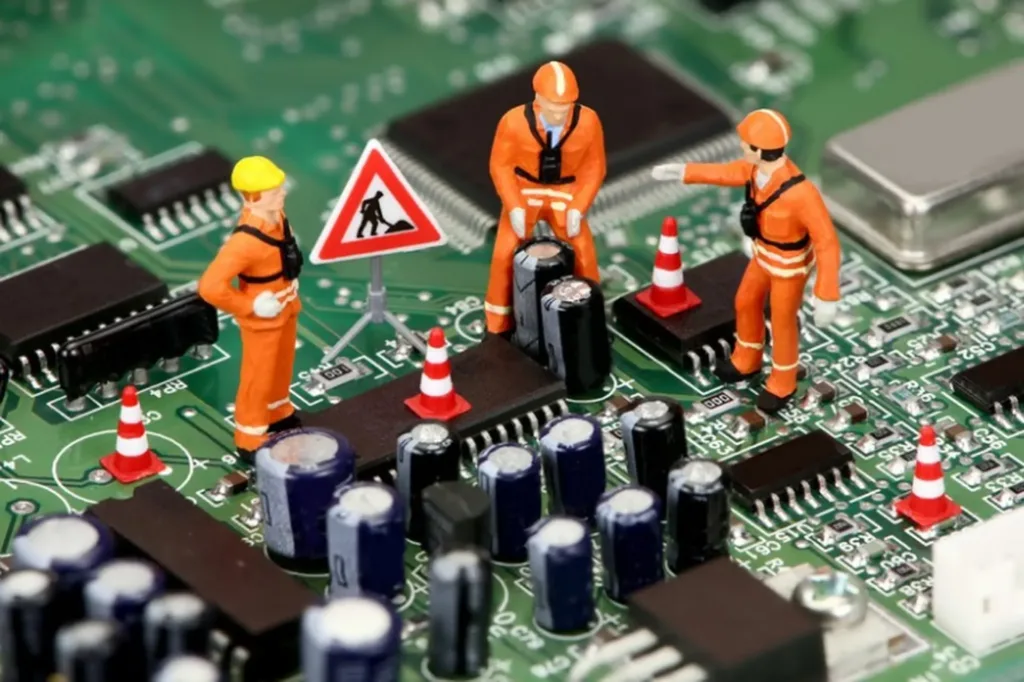
Mainboard là nơi tập trung các mạch điều khiển giao tiếp giữa CPU và thiết bị ngoại vi. Khi một phần của mainboard gặp sự cố, toàn bộ nhóm thiết bị ngoại vi có thể bị ảnh hưởng đồng loạt. Đây là dạng lỗi nghiêm trọng và thường không thể tự xử lý tại nhà.
Nguyên nhân mainboard gây lỗi ngoại vi
Linh kiện điều khiển thiết bị ngoại vi trên mainboard bị hư hỏng do chập điện, ẩm mạch hoặc tuổi thọ linh kiện.
Dấu hiệu nhận biết lỗi phần cứng nặng
Máy không nhận bất kỳ thiết bị ngoại vi nào, kể cả khi đã thử nhiều thiết bị khác nhau và đã loại trừ lỗi driver, hệ điều hành và BIOS. Một số trường hợp máy từng hoạt động chập chờn, mất nhận thiết bị theo thời gian trước khi lỗi hoàn toàn.
Khi nào nên mang máy đi kiểm tra kỹ thuật
Nếu lỗi không thay đổi sau khi kiểm tra thiết bị, driver và BIOS, khả năng cao là sự cố phần cứng. Đây là dạng lỗi không nên tự xử lý, vì việc kiểm tra mainboard đòi hỏi thiết bị chuyên dụng và kinh nghiệm kỹ thuật để tránh làm hỏng thêm linh kiện.
Những câu hỏi thường gặp khi máy tính không nhận thiết bị ngoại vi
Máy tính không nhận thiết bị ngoại vi có phải lúc nào cũng do lỗi phần cứng không?
Không. Lỗi có thể đến từ driver, cổng USB bị vô hiệu hóa, xung đột phần mềm, hoặc hệ điều hành lỗi.
Có nên cài lại hệ điều hành khi gặp lỗi này không?
Chỉ nên cài lại khi đã thử cập nhật/gỡ driver, kiểm tra cài đặt hệ thống mà vẫn không khắc phục được.
Vì sao thiết bị hoạt động trên máy khác nhưng không nhận trên máy của tôi?
Thường do máy bạn thiếu driver, lỗi hệ điều hành, cổng kết nối hỏng, hoặc xung đột phần mềm.
Khi nào nên mang máy đi kiểm tra kỹ thuật?
Khi nhiều thiết bị đều không nhận, cổng có dấu hiệu lỏng/chập, hoặc đã thử mọi cách phần mềm mà lỗi vẫn còn.
Xem thêm:
Kết luận
Máy tính không nhận thiết bị ngoại vi có thể xuất phát từ nhiều nguyên nhân khác nhau, từ thiết bị, driver, hệ điều hành cho đến BIOS hoặc mainboard. Việc xác định đúng nhóm lỗi ngay từ đầu sẽ giúp tránh xử lý sai cách và hạn chế phát sinh hư hỏng không cần thiết.
Trong quá trình sử dụng nếu có cần hỗ trợ, bạn đừng ngần ngại mang máy đến Vi tính A Chề để được tư vấn và kiểm tra miễn phí.