
Đường tín hiệu HDMI trên laptop hoạt động như thế nào và vì sao bị mất xuất hình?
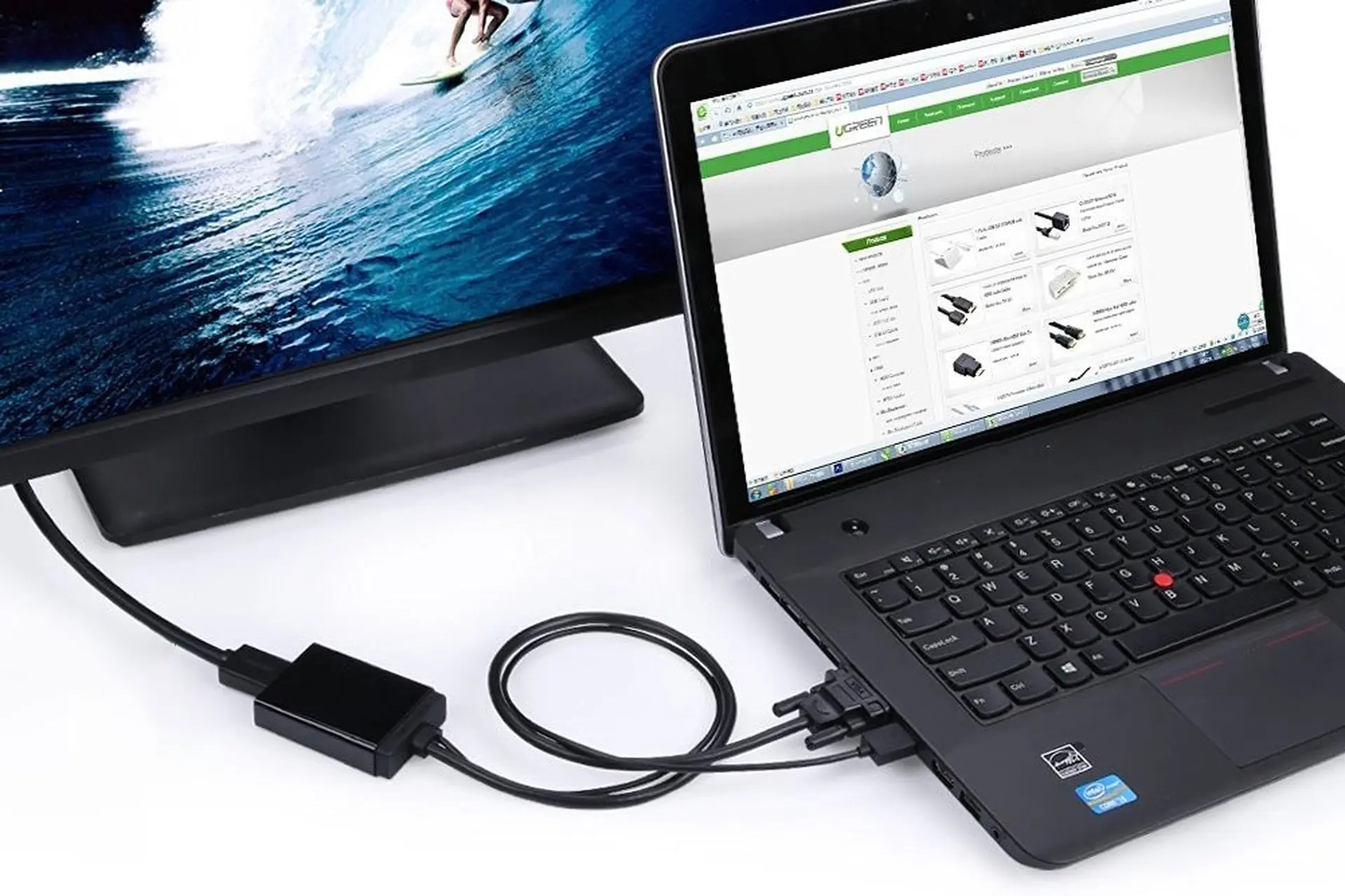
Cần phân tích đường tín hiệu HDMI laptop, nhìn HDMI như một chuỗi tín hiệu hoàn chỉnh, không chỉ là một cổng kết nối vật lý. Khi một mắt xích trong đường tín hiệu HDMI trên laptop bị gián đoạn, hình ảnh sẽ không thể truyền đến màn hình ngoài dù máy vẫn hoạt động bình thường.
Trong thực tế sửa chữa, rất nhiều trường hợp lỗi cổng HDMI laptop bị chẩn đoán sai do người dùng chỉ kiểm tra bề mặt mà không hiểu bản chất luồng tín hiệu
 .
.
Khi laptop không xuất hình qua HDMI, cần xác định điều gì trước tiên?
Trước khi kết luận hỏng phần cứng, cần xác định bối cảnh mất tín hiệu để phân biệt lỗi logic hay lỗi vật lý trong đường tín hiệu HDMI trên laptop.
Nhận biết phản hồi của hệ thống khi cắm HDMI
Nếu hệ điều hành vẫn nhận màn hình ngoài nhưng không hiển thị hình ảnh, khả năng cao nguyên nhân mất tín hiệu HDMI nằm ở cấu hình hiển thị hoặc driver. Ngược lại, nếu không có bất kỳ phản hồi nào, cần nghĩ đến lỗi cổng HDMI laptop hoặc mạch liên quan.
Thời điểm mất xuất hình có ý nghĩa gì?
Mất hình ngay từ BIOS hoặc màn hình boot thường liên quan đến firmware hoặc phần cứng. Trong khi đó, lỗi chỉ xuất hiện sau khi vào hệ điều hành thường gắn với laptop không xuất hình qua HDMI do phần mềm.
Đường tín hiệu HDMI trên laptop được hình thành như thế nào?
Hiểu đúng đường tín hiệu HDMI trên laptop giúp khoanh vùng lỗi chính xác, thay vì chỉ tập trung vào cổng HDMI bên ngoài.
GPU – điểm khởi phát tín hiệu HDMI
GPU chịu trách nhiệm xử lý và phát tín hiệu hình ảnh. Nếu GPU không kích hoạt đường HDMI, hiện tượng laptop không xuất hình qua HDMI sẽ xảy ra dù màn hình trong vẫn hiển thị bình thường.
IC chuyển mạch và mạch trung gian
Trên nhiều mainboard, tín hiệu HDMI phải đi qua IC chuyển mạch trước khi ra cổng. Khi IC này lỗi, nguyên nhân mất tín hiệu HDMI sẽ xuất hiện theo kiểu “mất hoàn toàn, không chập chờn”.
IC bảo vệ và linh kiện lọc tín hiệu
IC ESD, tụ lọc và điện trở bảo vệ giúp ổn định tín hiệu. Nếu khu vực này hư hỏng hoặc oxy hóa, lỗi thường bị hiểu nhầm là lỗi cổng HDMI laptop.
Những nguyên nhân phổ biến khiến laptop không xuất hình qua HDMI
Không phải mọi trường hợp laptop không xuất hình qua HDMI đều là hỏng phần cứng.
Cấu hình hiển thị và độ phân giải không phù hợp
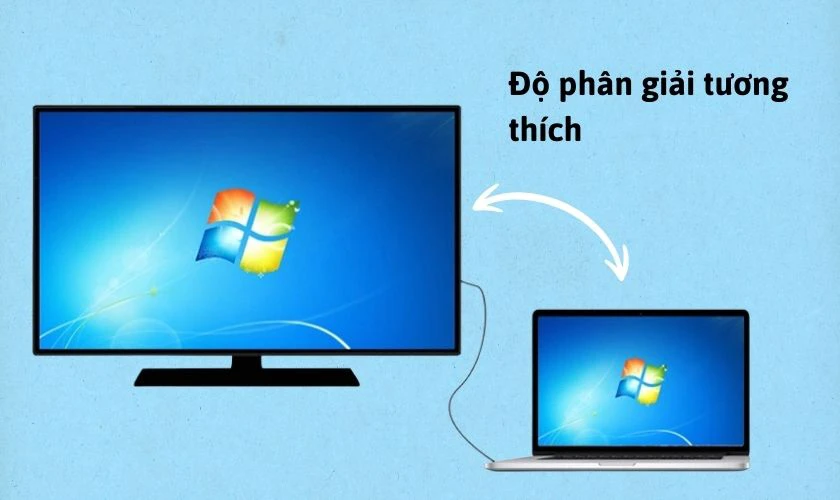
Độ phân giải vượt khả năng hỗ trợ của màn hình ngoài có thể khiến thiết bị không nhận tín hiệu. Đây là nguyên nhân mất tín hiệu HDMI rất phổ biến nhưng hay bị bỏ qua.
Driver card đồ họa không tương thích
Driver lỗi thời hoặc xung đột có thể khiến hệ điều hành không kích hoạt đường tín hiệu HDMI trên laptop, dù phần cứng vẫn hoạt động bình thường.
Nguyên nhân kỹ thuật sâu gây lỗi cổng HDMI laptop
Khi đã loại trừ phần mềm, cần xem xét đến phần cứng.
GPU hoặc đường xuất HDMI bị lỗi
Một số trường hợp GPU vẫn chạy màn hình trong nhưng không xuất được HDMI. Đây là dạng laptop không xuất hình qua HDMI có mức độ nghiêm trọng cao.
Đứt mạch, oxy hóa quanh cổng HDMI
Cổng HDMI chịu tác động cơ học lớn. Lâu ngày có thể gây nứt mạch hoặc oxy hóa, dẫn đến lỗi cổng HDMI laptop.
3 cách khắc phục nên áp dụng trước khi nghĩ đến sửa phần cứng
1. Thay cáp HDMI để loại trừ nguồn tín hiệu ngoài
Cáp HDMI hỏng là nguyên nhân đơn giản nhưng rất thường gặp. Việc thay cáp giúp loại trừ nhanh nguyên nhân mất tín hiệu HDMI đến từ bên ngoài.
2. Kiểm tra cài đặt hiển thị và độ phân giải
Trong nhiều trường hợp, laptop vẫn nhận thiết bị HDMI nhưng không xuất hình do cấu hình hiển thị hoặc độ phân giải không tương thích. Đây là lỗi logic rất phổ biến.
Các bước thực hiện cụ thể (Windows)
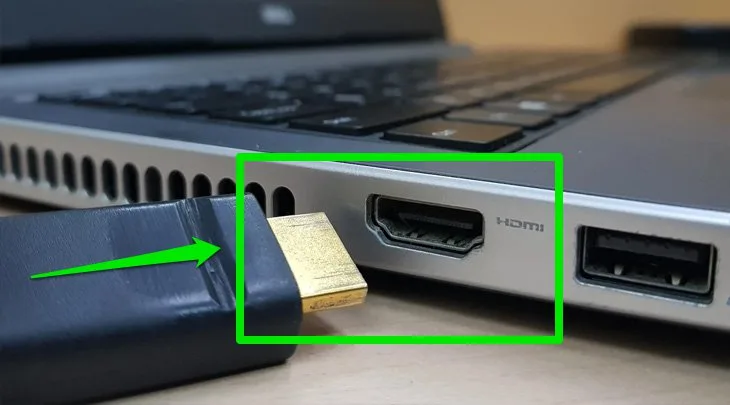
Bước 1: Cắm HDMI và bật cả laptop lẫn màn hình ngoài
Đảm bảo màn hình đã chọn đúng nguồn đầu vào (Input Source = HDMI).
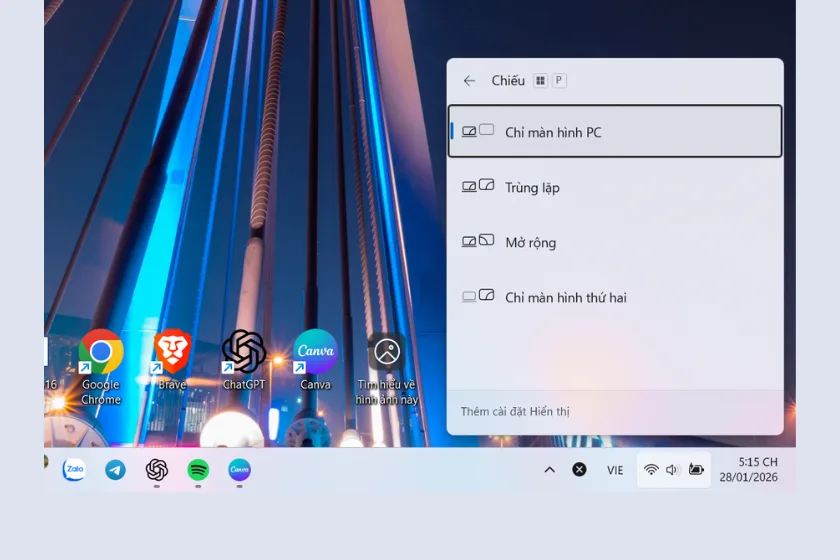
Bước 2: Nhấn tổ hợp phím Windows + P
Chọn lần lượt các chế độ hiển thị:
Duplicate (Nhân bản)
Extend (Mở rộng)
Second screen only (Chỉ màn hình ngoài)
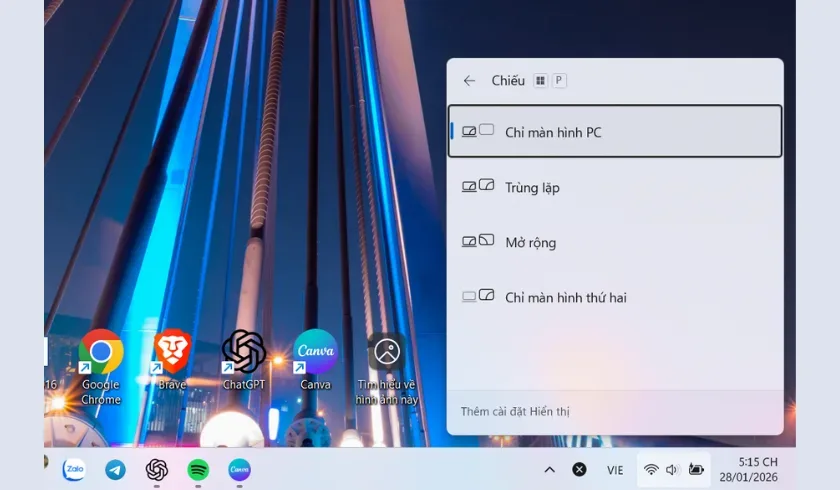
Quan sát xem chế độ nào cho hình ảnh hiển thị.
Bước 3: Chuột phải vào màn hình → chọn Display settings
Kiểm tra xem hệ điều hành có nhận màn hình thứ hai hay không.
Bước 4: Chỉnh độ phân giải phù hợp
Chọn màn hình ngoài (Display 2)
Đặt độ phân giải về mức phổ biến, ví dụ:
1920×1080 (Full HD)
1280×720 (HD)
Tránh để độ phân giải quá cao so với khả năng màn hình.
Bước 5: Nhấn Apply và chờ vài giây
Quan sát xem màn hình ngoài có hiển thị hình ảnh hay không.
Trường hợp hệ điều hành nhận màn hình nhưng vẫn không có hình
Giảm tần số quét (Refresh rate) về 60Hz
Thử rút HDMI, khởi động lại laptop rồi cắm lại
Kiểm tra driver card đồ họa nếu cần
Latop dell không nhận HDMI bạn có thể thử cài driver tại đây:
3. Phân biệt lỗi phần mềm và lỗi phần cứng
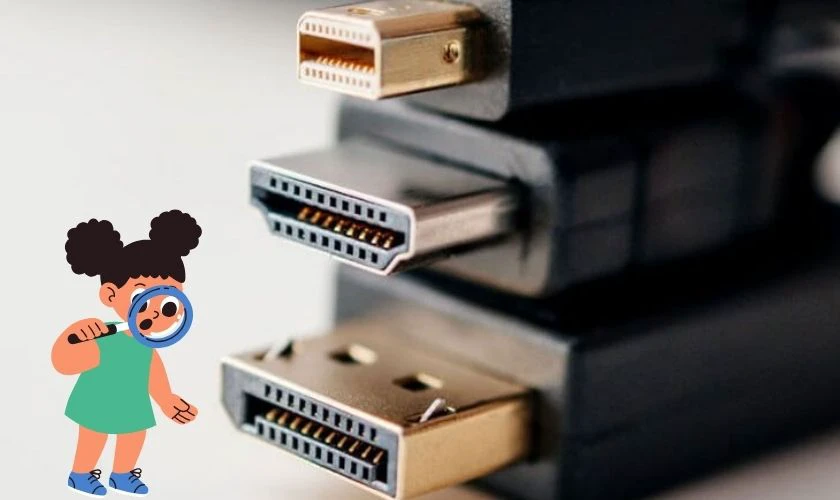
Test với hệ điều hành khác hoặc cổng xuất khác (Type-C, DisplayPort) giúp xác định lỗi nằm ở đường tín hiệu HDMI trên laptop hay chỉ là vấn đề cấu hình.
Nếu đã thử những cách trên nhưng máy không nhận thì đôi khi laptop hư hỏng cần kiểm tra kĩ hơn, bạn có thể mang máy đến vi tính A Chề để kĩ thuật có thể kiểm tra và xử lí nhanh
Những câu hỏi thường gặp về lỗi HDMI
Vì sao laptop vẫn chạy bình thường nhưng HDMI không có hình?
Do HDMI là đường xuất riêng, lỗi có thể chỉ xảy ra trên đường tín hiệu HDMI trên laptop mà không ảnh hưởng màn hình trong.
Lỗi cổng HDMI laptop có sửa được không?
Tùy mức độ. Nếu chỉ hỏng cổng hoặc IC bảo vệ, khả năng sửa vẫn cao.
Kết luận
Việc hiểu rõ đường tín hiệu HDMI trên laptop giúp người dùng không còn nhìn lỗi HDMI một cách đơn giản. Khi nắm được nguyên nhân mất tín hiệu HDMI, bạn sẽ biết lúc nào có thể tự xử lý và khi nào cần kiểm tra phần cứng chuyên sâu, tránh sửa sai hướng.
Trường hơp thực tế: Mất xuất hình HDMI do gián đoạn đường tín hiệu trung gian tại Vi tính A Chề
Anh Minh, một nhân viên văn phòng tại TP.HCM, mang laptop đến kiểm tra trong tình trạng laptop không xuất hình qua HDMI, dù màn hình trong vẫn hoạt động hoàn toàn bình thường. Máy đã được thử với nhiều dây HDMI và màn hình ngoài khác nhau nhưng không có bất kỳ tín hiệu hình ảnh nào, kể cả khi cắm HDMI ngay từ lúc khởi động.
Qua bước kiểm tra ban đầu, hệ điều hành không nhận thiết bị hiển thị ngoài, đồng thời tình trạng mất hình vẫn xuất hiện ngay từ BIOS. Điều này giúp loại trừ khả năng lỗi cấu hình hiển thị hoặc driver đồ họa. Khi tiến hành kiểm tra sâu trên mainboard, kỹ thuật viên xác định đường tín hiệu HDMI từ GPU vẫn được tạo ra, nhưng bị gián đoạn tại IC chuyển mạch HDMI trước khi ra cổng vật lý. IC này có dấu hiệu suy hao do nhiệt và oxy hóa nhẹ tại các chân hàn, khiến tín hiệu không thể truyền đến cổng HDMI dù bề ngoài cổng vẫn nguyên vẹn.
Sau khi xử lý lại IC trung gian và kiểm tra độ ổn định của đường tín hiệu HDMI trên laptop, máy đã xuất hình bình thường ra màn hình ngoài. Trường hợp này không cần thay GPU hay can thiệp sâu vào mainboard, nhờ xác định đúng điểm gián đoạn trong chuỗi tín hiệu.
Không phải mọi trường hợp laptop không xuất hình qua HDMI đều do hỏng cổng. Trong nhiều tình huống, nguyên nhân mất tín hiệu HDMI nằm ở các linh kiện trung gian trên mainboard, và việc chẩn đoán đúng giúp tránh sửa chữa sai hướng, tiết kiệm thời gian và chi phí.
