
-
×
 Chuột Gaming Attack Shark R1 550.000 ₫
 -
×
 Fujitsu Lifebook P772 i5-3340M 900.000 ₫
 -
×
ASUS Pro PU40UA i5-6200U 3.200.000 ₫
-
×
 NEC VK25LX i3-3120M 1.800.000 ₫
 -
×
Surface Go i5-7300U 6.800.000 ₫
-
×
 Dell Latitude E5440 – i5-4300U 1.800.000 ₫
 -
×
Toshiba T551 i3-2310M 1.000.000 ₫
-
×
Toshiba T552 – Celeron B830 900.000 ₫
-
×
Dell Inspiron 3493 i3-1005G1 4.200.000 ₫
 Chuột Gaming Attack Shark R1
  Fujitsu Lifebook P772 i5-3340M
  ASUS Pro PU40UA i5-6200U
  NEC VK25LX i3-3120M
  Surface Go i5-7300U
  Dell Latitude E5440 – i5-4300U
  Toshiba T551 i3-2310M
  Toshiba T552 – Celeron B830
  Dell Inspiron 3493 i3-1005G1
Quạt laptop kêu to bất thường như quạt gió laptop HP kêu to, quạt laptop Dell, quạt laptop Asus kêu to, thường xuất hiện khi hệ thống tản nhiệt phải làm việc quá tải do nhiệt độ bên trong tăng cao. Nguyên nhân phổ biến gồm bụi bẩn tích tụ, keo tản nhiệt xuống cấp, phần mềm gây tải nặng hoặc quạt bị mòn, lệch trục sau thời gian dài sử dụng.
Nếu bạn nghe thấy tiếng quạt laptop kêu to, rè rè hoặc quay liên tục dù chỉ dùng tác vụ nhẹ, đây là dấu hiệu cần được kiểm tra sớm để tránh hư hỏng linh kiện.
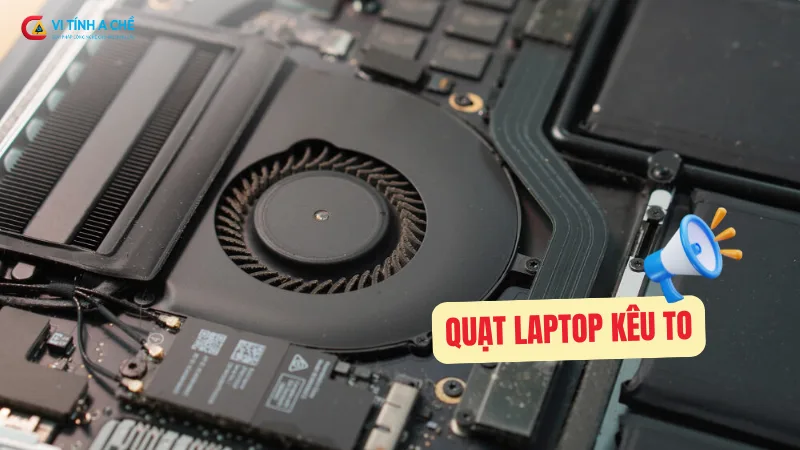
Nguyên nhân khiến quạt laptop kêu to
- Bụi bẩn tích tụ trong quạt: Bụi bám lâu ngày vào cánh quạt và khoang gió làm quạt mất cân bằng khi quay, tạo tiếng “rào rào”, “ù ù” và rung nhẹ.
- Bạc đạn quạt bị khô hoặc mòn: Theo thời gian bạc đạn sẽ bị khô hoặc mòn tạo tiếng “rè”, “rít” hoặc “lạch cạch”, thường rõ nhất khi quạt mới bắt đầu quay hoặc tăng tốc.
- Cánh quạt bị lệch hoặc chạm linh kiện: Dây cáp, tem dán bong hoặc miếng nhựa chắn gió bị lệch có thể chạm vào cánh quạt, gây tiếng “rẹt rẹt” hoặc “lạch cạch” theo nhịp quay.
- Quạt bị rung do mất cân bằng: Quạt quay không đều do bụi bám lệch, cánh cong nhẹ hoặc trục không còn ổn định sẽ gây rung và tiếng ồn tăng dần.
- Quạt đã xuống cấp sau thời gian dài sử dụng: Sau nhiều năm hoạt động, quạt có thể bị mòn tổng thể: bạc đạn yếu, trục rơ, cánh mỏi — dẫn đến quạt tản nhiệt laptop kêu rè rè dù đã vệ sinh.
- Quạt bị hư hoặc gãy cánh: Cánh của quạt tản nhiệt rất mỏng và nhỏ, có thể do quá trình vận chuyển hoặc vệ sinh quạt laptop không cẩn thiện khiến cánh bị gãy gây ra quạt tản nhiệt laptop kêu rè rè
Nên làm gì khi quạt laptop kêu to bất thường ?
Các bước xử lý nhanh an toàn
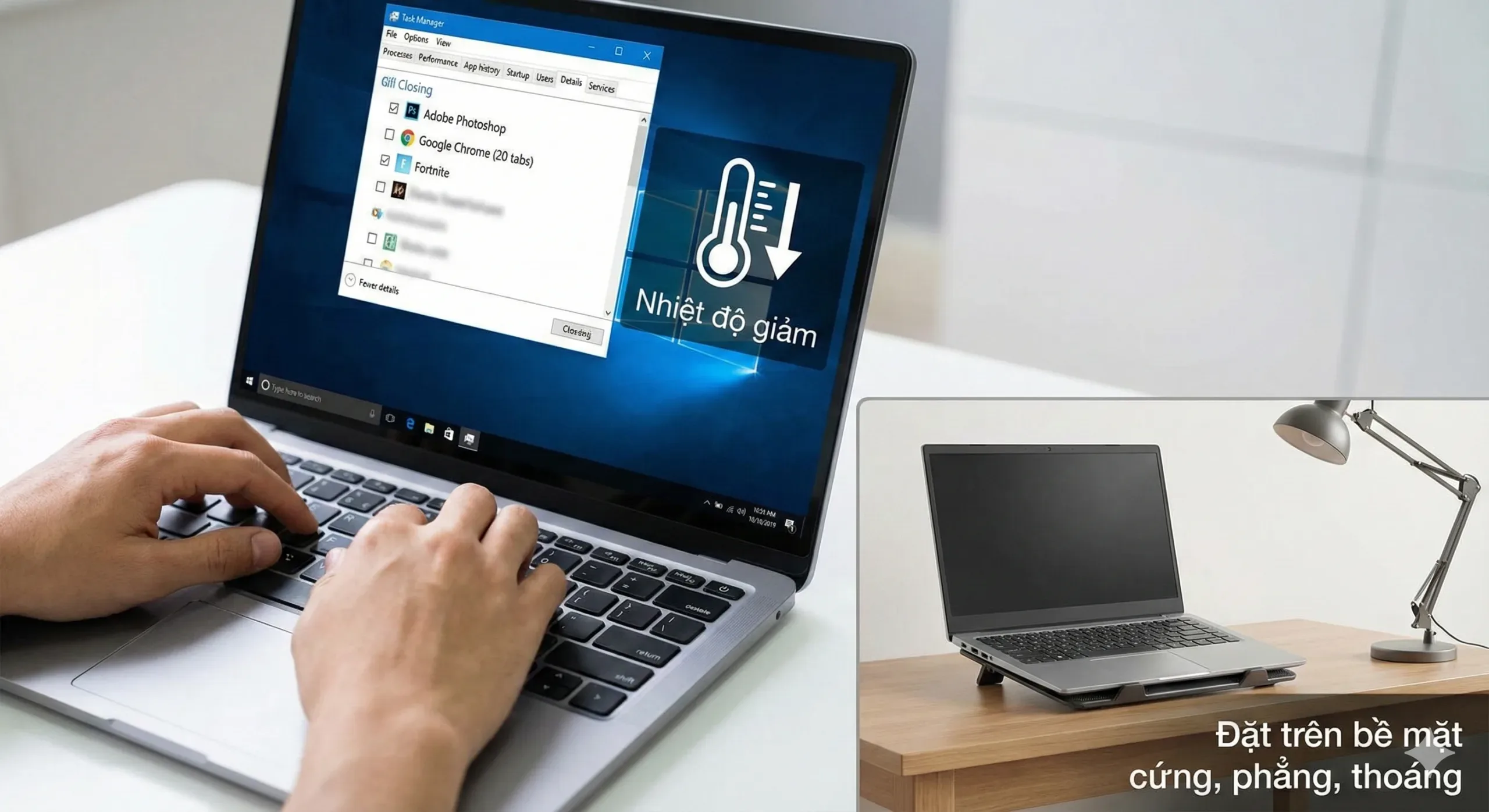
Hãy đóng bớt các ứng dụng đang tiêu tốn nhiều tài nguyên như trình duyệt mở quá nhiều tab, phần mềm đồ họa, chỉnh sửa video hoặc game. Khi mức tải giảm xuống, nhiệt độ CPU và GPU sẽ hạ dần, từ đó quạt cũng giảm tốc độ và tiếng ồn.
Bên cạnh đó, cần đặt laptop trên bề mặt cứng, phẳng và thông thoáng để khe tản nhiệt không bị che kín, giúp laptop tản nhiệt tốt hơn
Tải ứng dụng đo nhiệt độ CPU laptop tại đây: CPUID HWMonitor
Bảo dưỡng vệ sinh laptop định kỳ
Từ khi mua máy mới bạn nên vệ sinh định kỳ 6 tháng – 1 năm/ lần, nếu bạn hay làm việc trong môi trường bụi bẩn hoặc hay đem máy ra ngoài thì nên vệ sinh 6 tháng 1 lần nhất là phần quạt tản nhiệt. Ở phần vệ sinh quạt tản nhiệt này bạn có thể làm tại nhà, mở máy và sử dụng bình nén khí để thổi bụi, đồng thời dùng chổi lông mềm.
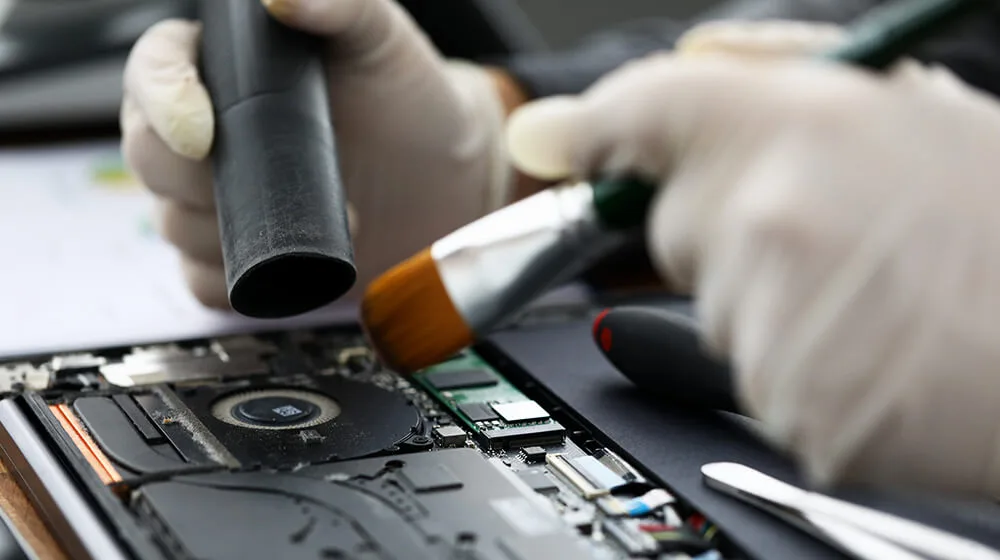
Nếu đã có công việc bạn có thể tự vệ sinh laptop tại nhà, hoặc đến Vi tính A Chề để được vệ sinh chuyên sâu bằng dụng cụ chuyên dụng, vệ sinh tổng thể máy, đảm bảo sạch và quạt sẽ hoạt động mượt mà.
Đặt máy đúng giúp quạt tản nhiệt tốt hơn
Laptop nên được đặt trên bàn phẳng, thoáng khí và tránh để trên nệm, gối hoặc đùi, vì những bề mặt này dễ làm che kín khe gió. Bạn có thể kê cao phần đáy máy để tăng khoảng hở cho không khí lưu thông.
Nếu thường xuyên sử dụng laptop cho các tác vụ nặng, việc dùng thêm đế tản nhiệt sẽ giúp giảm áp lực cho quạt và giữ nhiệt độ ổn định hơn trong quá trình sử dụng.
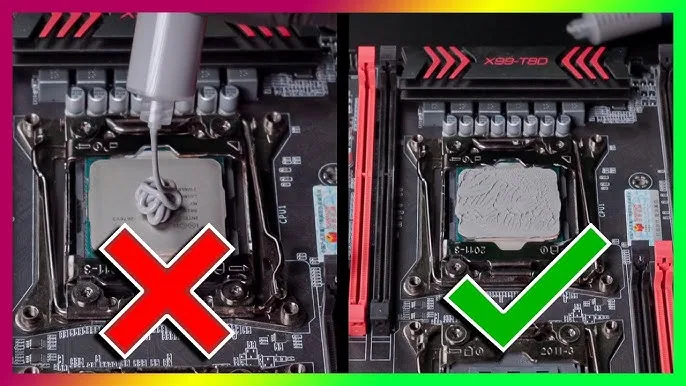
Tra keo tản nhiệt mới – giảm tải độ nóng giúp quạt kêu nhỏ hơn.
Việc khô keo tản nhiệt CPU/GPU khiến máy tính ngày càng nóng hơn đồng thời quạt cũng sẽ hoạt động hết công suất để giảm nhiệt độ khiến quạt kêu to hơn, tiếng khó chịu hơn.
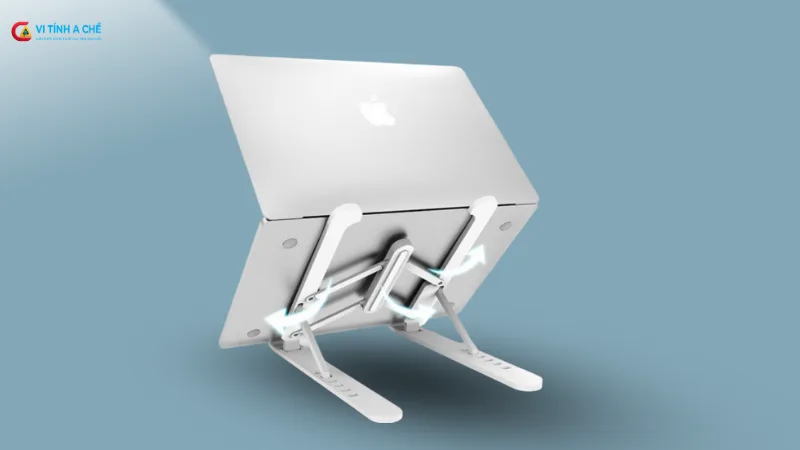
Sử dụng đế tản nhiệt – giá đỡ laptop
Việc sử dụng đế tản nhiệt giúp quạt tản nhiệt tốt hơn,tạo luồng khí mát liên tục, tạo buồng gió và khoảng trống nhiều cho khí thoát ra.
Cách tắt ứng dụng chạy ẩn để giảm tải nhiệt độ laptop
Hướng dẫn trên Windows:
Bước 1: Mở Task Manager: Bạn nhấn tổ hợp phím Ctrl + Shift + Esc trên bàn phím.
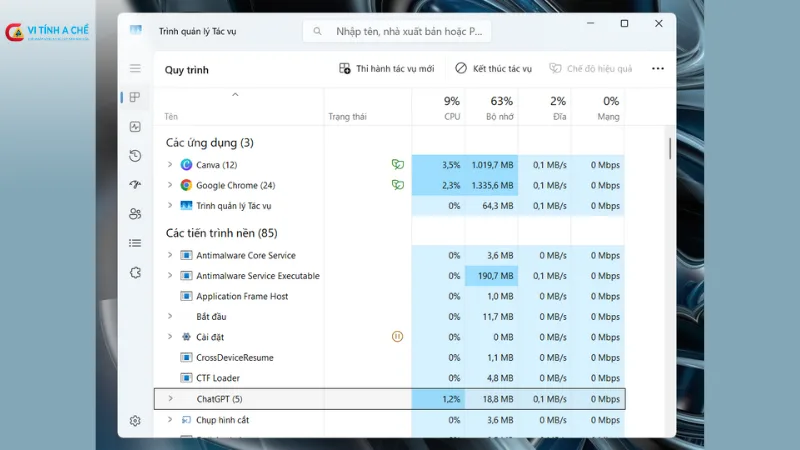
Bước 2: Tìm mục quản lý: Di chuyển chuột đến tab có tên Processes (hoặc tab Details trên các dòng máy chạy Windows 7).
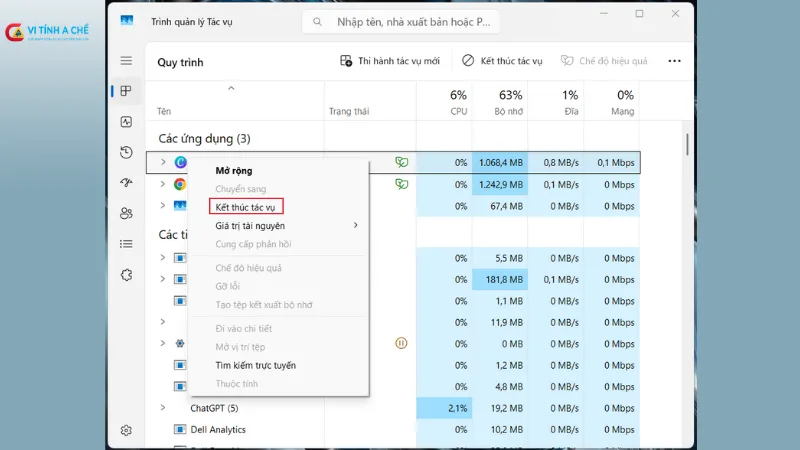
Bước 3: Kiểm tra hiệu năng: Theo dõi xem những chương trình nào đang “ngốn” nhiều RAM và CPU nhất trong danh sách.
Bước 4: Dừng ứng dụng: Với các app không cần thiết, bạn chỉ cần chuột phải vào tên ứng dụng đó rồi chọn End task là xong.
Hướng dẫn trên macOS:
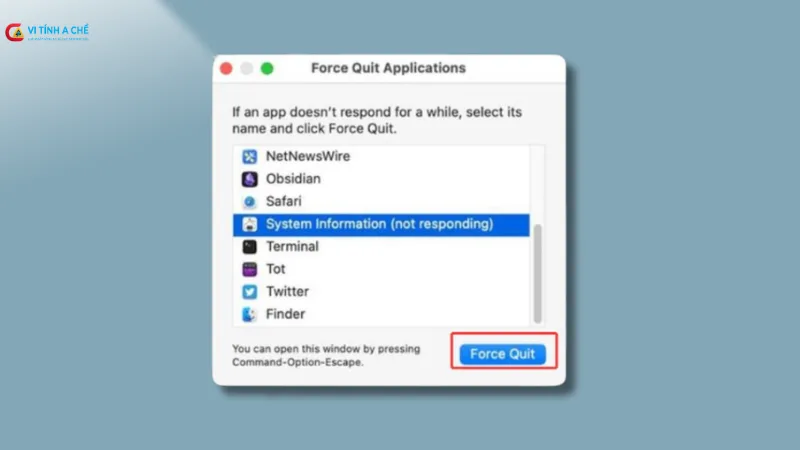
Bước 1: Dùng tổ hợp phím Command + Option + Esc để hiển thị cửa sổ “Buộc thoát ứng dụng”.
Bước 2: Tại đây, hãy bôi đen các ứng dụng bạn cần đóng và nhấn chọn nút Force Quit để xác nhận thoát.
Kiểm tra và thay thế quạt mới (nếu cần)
Hãy kiểm tra xem quạt laptop của bạn bị gãy cánh, lệch trục hoặc xuống cấp không. Trong trường hợp này bạn không thể sửa chữa chỉ có thể thay mới.
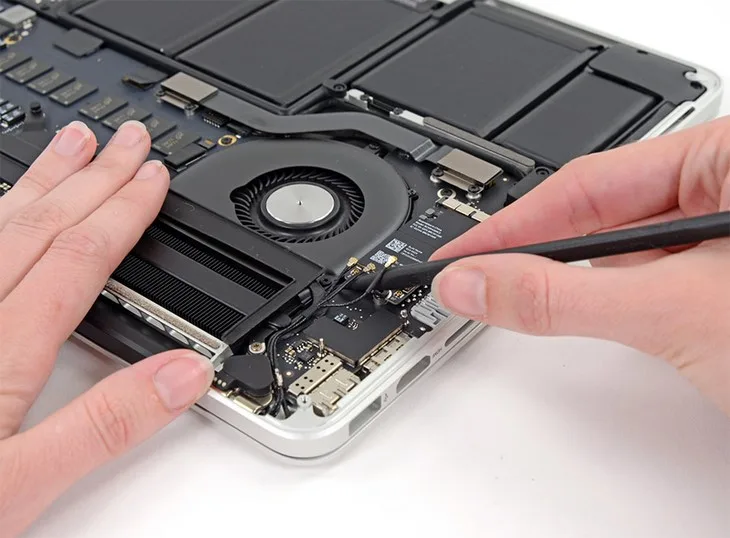
Giá quạt giao động từ 300 – 500 nghìn đồng tùy vào hãng. Bạn có thể tham khảo bảng giá tại Vi tính A Chề
Làm sao nhận biết quạt kêu to là lỗi nhẹ hay lỗi nghiêm trọng?
Không phải lúc nào quạt kêu to cũng nguy hiểm. Quan sát biểu hiện giúp đánh giá đúng mức độ vấn đề.
| Biểu hiện quan sát được | Nguyên nhân thường gặp | Mức độ lỗi | Hướng xử lý khuyến nghị |
|---|---|---|---|
| Quạt chỉ kêu to khi chơi game, render video hoặc chạy phần mềm nặng; giảm tiếng khi dừng tác vụ | Quạt tăng tốc do tải cao tạm thời | 🔵 nhẹ / bình thường | Theo dõi thêm, không cần can thiệp ngay nếu tiếng ồn biến mất khi máy nhàn rỗi |
| Quạt kêu to liên tục ngay cả khi không chạy ứng dụng nặng | Bụi bẩn tích tụ trong quạt hoặc đường gió | 🟡 trung bình | Vệ sinh quạt và khe gió để giảm tiếng ồn |
| Quạt phát ra tiếng rè, rít hoặc lạch cạch | Bạc đạn quạt bị khô, mòn hoặc rơ trục | 🟠 đáng chú ý | Kiểm tra bạc đạn; cân nhắc thay quạt nếu tiếng kêu kéo dài |
| Quạt kêu kèm rung rõ ở khu vực khe gió | Quạt mất cân bằng, cánh quạt lệch hoặc chạm linh kiện | 🔴 nghiêm trọng | Ngừng sử dụng và kiểm tra kỹ; thường cần can thiệp kỹ thuật |
| Bàn phím nóng bất thường, máy tụt hiệu năng hoặc tự tắt nguồn | Hệ thống tản nhiệt hoạt động kém | 🔴 nghiêm trọng | Kiểm tra toàn bộ hệ thống tản nhiệt, tránh tiếp tục sử dụng |
| Nhiệt độ CPU/GPU thường xuyên vượt ngưỡng an toàn khi theo dõi bằng phần mềm | Quạt và tản nhiệt không còn đảm bảo hiệu quả | 🔴 nghiêm trọng | Cần xử lý sớm để tránh ảnh hưởng linh kiện bên trong |
Những câu hỏi thường gặp về quạt laptop kêu to bất thường
7.1. Quạt laptop kêu to có nguy hiểm không?
Có, nếu kéo dài có thể gây quá nhiệt dẫn đến chết Chipset hoặc lỗi mainboard, khiến laptop không lên nguồn không boot và làm mất dữ liệu quan trọng.
7.2. Có nên tiếp tục dùng máy khi quạt kêu lớn?
Chỉ nên dùng tạm cho tác vụ nhẹ và cần xử lý sớm.
7.3. Bao lâu nên vệ sinh laptop một lần?
Trung bình 6–12 tháng, tùy môi trường sử dụng.
7.4. Quạt kêu to nhưng máy không nóng có sao không?
Vẫn nên kiểm tra vì quạt có thể đã mòn hoặc cảm biến nhiệt hoạt động sai.fewf
8. Kết luận
Quạt laptop kêu to bất thường không chỉ gây khó chịu mà còn là dấu hiệu cảnh báo hệ thống tản nhiệt đang gặp vấn đề. Nhận biết sớm nguyên nhân và xử lý đúng cách sẽ giúp laptop hoạt động ổn định và bền bỉ hơn.
Trường hợp thực tế quạt laptop kêu to liên tục dù chỉ dùng tác vụ nhẹ tại vi tính A Chề
Anh Minh (nhân viên văn phòng tại TP.HCM) mang laptop đến kiểm tra trong tình trạng quạt laptop kêu to bất thường gần như suốt ngày. Theo mô tả, máy chỉ dùng các tác vụ văn phòng như Word, Excel và trình duyệt web, nhưng quạt vẫn quay rất mạnh, kèm tiếng rè khó chịu. Dù máy chưa tắt nguồn đột ngột, khu vực bàn phím thường xuyên nóng rõ rệt khi sử dụng.
Qua kiểm tra ban đầu, kỹ thuật viên ghi nhận nhiệt độ CPU luôn ở mức cao dù mức tải sử dụng thấp. Khi tháo máy, hệ thống tản nhiệt bám nhiều bụi mịn, đặc biệt tại khe thoát gió và cánh quạt. Lớp keo tản nhiệt trên CPU đã khô cứng, làm giảm khả năng truyền nhiệt. Trục quạt vẫn hoạt động ổn định, chưa có dấu hiệu mòn hay lệch trục.
Sau khi vệ sinh toàn bộ hệ thống tản nhiệt, làm sạch quạt và thay keo tản nhiệt mới, nhiệt độ CPU giảm đáng kể. Quạt chỉ còn tăng tốc khi chạy tác vụ nặng và gần như không còn tiếng ồn khi sử dụng các công việc văn phòng thông thường. Laptop hoạt động ổn định hơn, cảm giác nóng bất thường không còn xuất hiện.
Quạt laptop kêu to bất thường không phải lúc nào cũng xuất phát từ quạt hỏng. Trong nhiều trường hợp, vệ sinh định kỳ kết hợp thay keo tản nhiệt đúng thời điểm đã đủ để khắc phục triệt để, giúp tránh thay linh kiện không cần thiết và tiết kiệm chi phí.
