
Tại sao laptop không nhận Bluetooth là vấn đề rất nhiều người gặp phải khi sử dụng laptop, đặc biệt trên Windows 10 và Windows 11.
Về bản chất, khi laptop không nhận Bluetooth, hệ điều hành không thể phát hiện hoặc không khởi tạo được phần cứng Bluetooth, dẫn đến việc Bluetooth không xuất hiện trong cài đặt, không gán driver và không cho phép kết nối thiết bị không dây. Vì vậy, người dùng thường có cảm giác Bluetooth “biến mất” hoàn toàn.
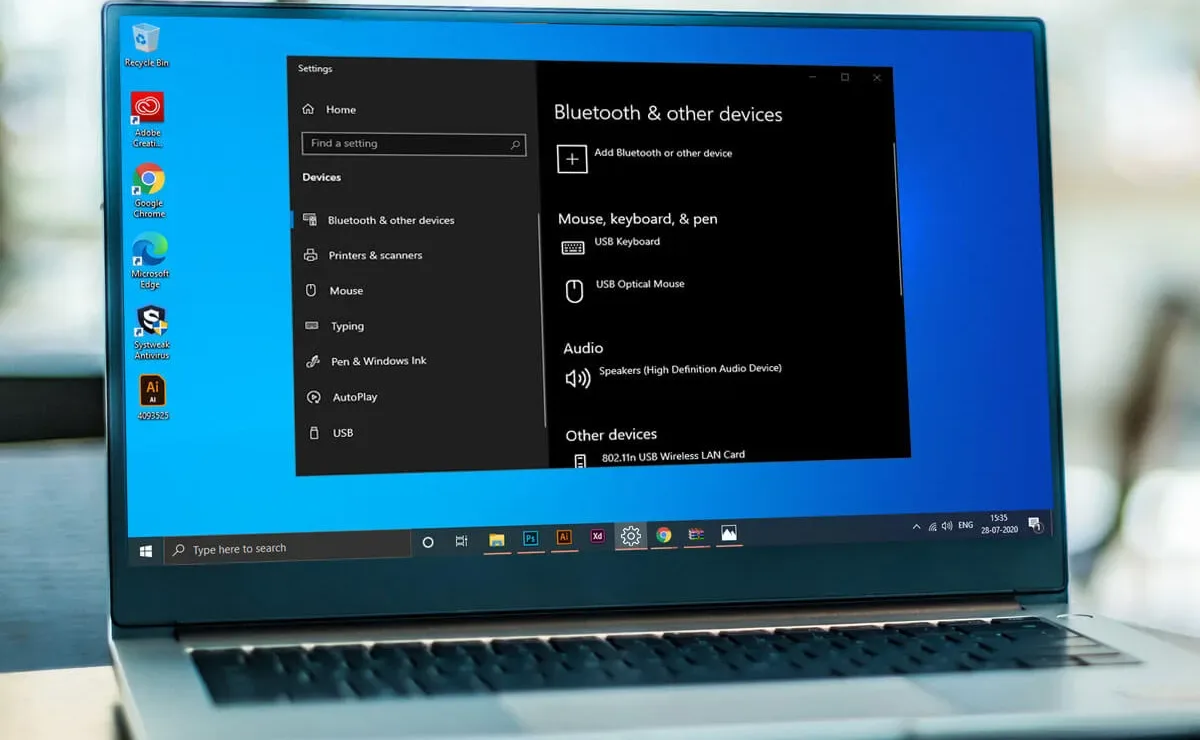
Dấu hiệu cho thấy laptop không nhận Bluetooth
Khi gặp lỗi laptop không nhận Bluetooth, người dùng thường nhận thấy một hoặc nhiều biểu hiện sau:
- Laptop không bật được Bluetooth, không có công tắc On/Off trong Settings
- Bluetooth laptop bị mất hoàn toàn, không còn hiển thị trong cài đặt hệ thống
- Laptop không tìm thấy thiết bị Bluetooth, dù tai nghe, chuột hoặc loa Bluetooth vẫn hoạt động trên thiết bị khác
- Laptop không có Bluetooth trong Device Manager, hoặc chỉ xuất hiện thiết bị không xác định (Unknown device)
- Sau khi khởi động lại, Bluetooth lúc có lúc mất, hoạt động không ổn định
Đây là những dấu hiệu cho thấy laptop không nhận Bluetooth ở mức hệ thống, chứ không phải lỗi kết nối thông thường.
Nguyên nhân laptop không nhận Bluetooth?
Có nhiều nguyên nhân khiến laptop không nhận Bluetooth, nhưng tất cả đều liên quan đến việc hệ điều hành không nhận diện hoặc không kích hoạt được phần cứng Bluetooth. Các nguyên nhân phổ biến nhất gồm:
Laptop không nhận Bluetooth do lỗi driver Bluetooth
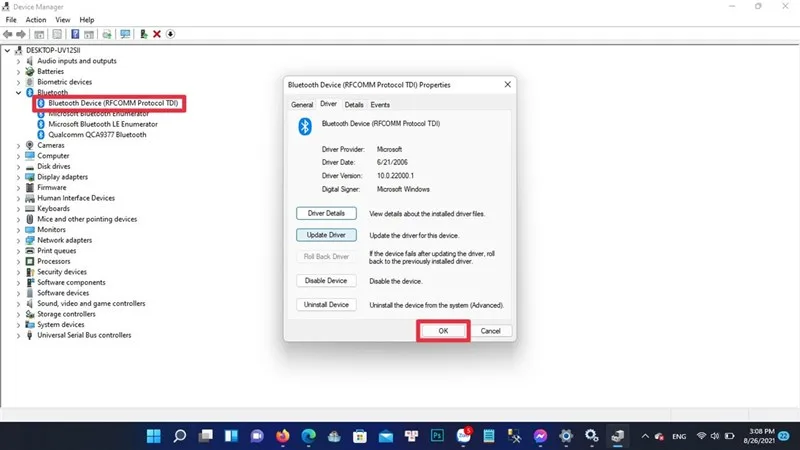
Đây là nguyên nhân thường gặp nhất, đặc biệt sau khi cập nhật Windows.
- Driver Bluetooth bị thiếu hoặc lỗi
- Driver không tương thích với Windows 10 / Windows 11
- Driver cũ không còn phù hợp với phiên bản hệ điều hành mới
Khi driver Bluetooth gặp sự cố, hệ thống không thể giao tiếp với phần cứng Bluetooth, dẫn đến tình trạng laptop không bật được Bluetooth hoặc Bluetooth laptop bị mất khỏi Settings.
Laptop không nhận Bluetooth do Bluetooth bị tắt trong hệ thống
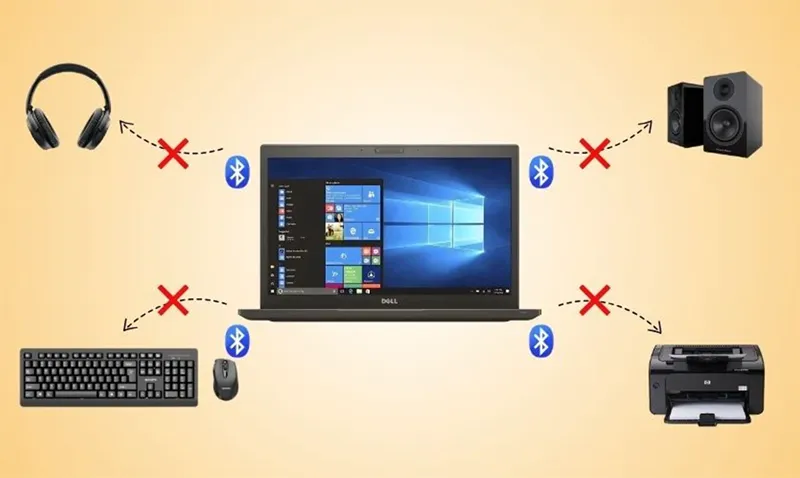
Nhiều trường hợp người dùng thắc mắc tại sao laptop không nhận Bluetooth nhưng thực tế Bluetooth đang bị vô hiệu hóa:
- Bluetooth bị tắt trong BIOS
- Dịch vụ Bluetooth không chạy trong Windows Services
- Laptop đang bật chế độ máy bay hoặc chế độ tiết kiệm pin
Trong các trường hợp này, laptop vẫn có Bluetooth về mặt phần cứng, nhưng hệ điều hành không cho phép sử dụng, khiến người dùng tưởng rằng laptop không nhận Bluetooth.
Laptop không nhận Bluetooth do card WiFi/Bluetooth gặp lỗi
Hầu hết laptop hiện nay sử dụng card combo WiFi + Bluetooth. Vì vậy, khi card này gặp vấn đề:
- Laptop vẫn dùng được WiFi nhưng không có Bluetooth
- Hoặc mất cả WiFi lẫn Bluetooth
Đây là lý do nhiều người gặp tình trạng laptop không nhận Bluetooth nhưng WiFi vẫn chạy, gây nhầm lẫn trong quá trình kiểm tra.
Laptop không nhận Bluetooth do lỗi nhận dạng phần cứng
Trong trường hợp nghiêm trọng hơn, laptop không nhận Bluetooth ngay từ lúc khởi động:
- Bluetooth không xuất hiện trong Device Manager
- Cài lại driver Bluetooth không có tác dụng
- Laptop không có Bluetooth dù trước đó vẫn sử dụng bình thường
Nguyên nhân thường nằm ở:
- Card Bluetooth không được cấp nguồn
- BIOS không khởi tạo thiết bị
- Tiếp xúc phần cứng kém trên mainboard
Đây là lý do cài driver nhưng laptop vẫn không nhận Bluetooth.
Cài đặt driver máy dell không nhận bluetooth tại đây
Cách khắc phục tình trạng laptop không nhận bluetooth
Kiểm tra & bật lại Bluetooth trong hệ thống (nhanh nhất)
Áp dụng khi Bluetooth bị mất, không bật được nhưng chưa chắc lỗi phần cứng.
Bước 1: Nhấn Windows + I → vào Settings → Bluetooth & devices
Bước 2: Kiểm tra công tắc Bluetooth → bật ON
Bước 3: Nhấn Windows + R → nhập services.msc → Enter
Bước 4: Tìm Bluetooth Support Service → chuột phải Start
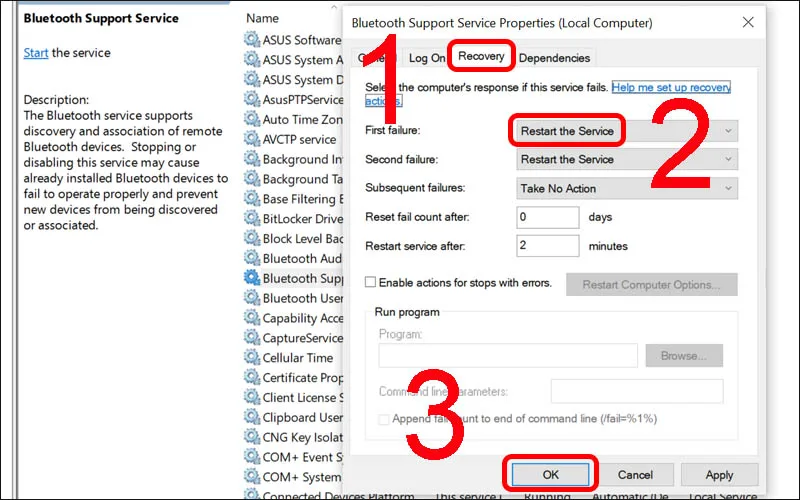
Bước 5: Khởi động lại laptop và kiểm tra lại Bluetooth
Nếu Bluetooth xuất hiện lại → lỗi do dịch vụ hệ thống bị tắt.
Gỡ và cài lại driver Bluetooth (hiệu quả nhất khi Bluetooth biến mất)
Áp dụng khi laptop không có Bluetooth trong Device Manager hoặc cài driver cũ không ăn.
Bước 1: Nhấn Windows + X → chọn Device Manager
Bước 2: Mở mục Bluetooth hoặc Network adapters
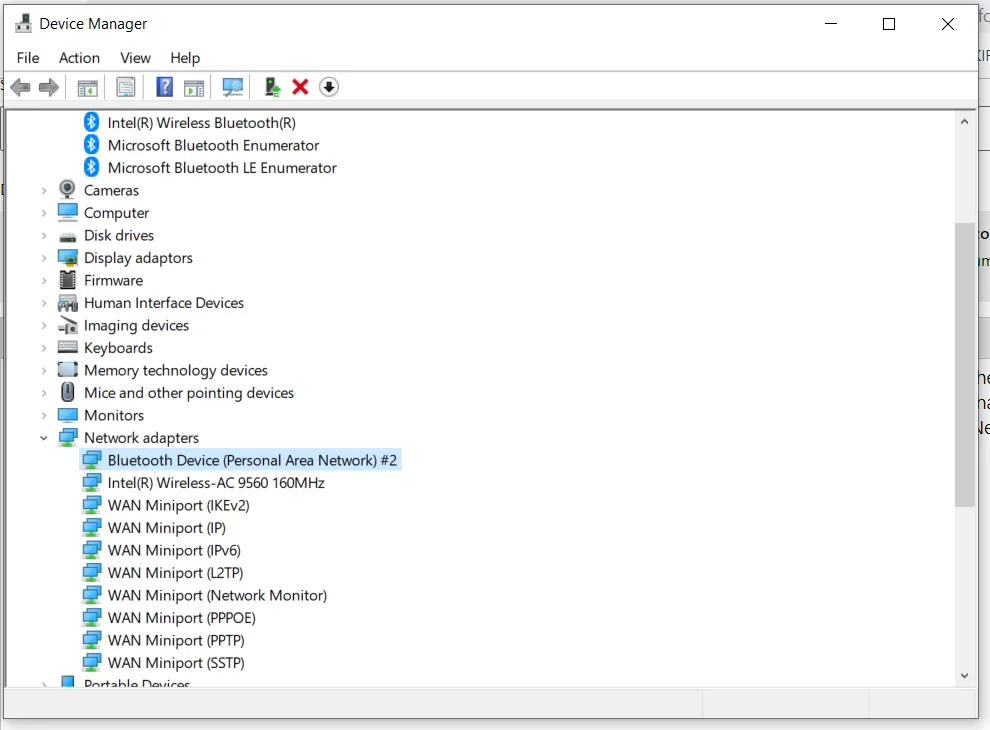
Bước 3: Chuột phải vào Bluetooth Adapter → Uninstall device
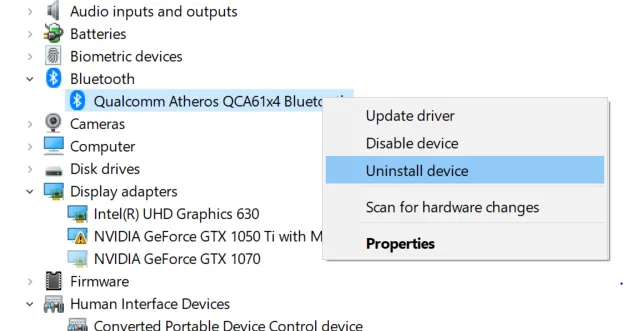
Bước 4: Tick Delete the driver software for this device (nếu có)
Bước 5: Khởi động lại laptop
Bước 6: Windows tự cài lại driver → kiểm tra Bluetooth
👉 Nếu Bluetooth vẫn không xuất hiện → khả năng cao lỗi nhận dạng phần cứng Bluetooth.
Laptop không nhận Bluetooth có nghiêm trọng không?
Lỗi này:
- Không gây mất dữ liệu
- Không làm treo máy
Nhưng có thể:
- Khiến laptop mất hoàn toàn khả năng kết nối Bluetooth
- Gây xử lý sai hướng, thay linh kiện không cần thiết
- Che giấu lỗi phần cứng tiềm ẩn
Nếu tình trạng laptop không nhận Bluetooth xuất hiện ngày càng thường xuyên, đây có thể là dấu hiệu lỗi phần cứng đang phát triển dần. Bạn nên nhanh chóng mang laptop đến của hàng sửa chửa uy tín để kĩ thuật có thể kiểm tra và xử lý sớm nhất cho bạn
Kết luận
Hệ điều hành không nhận diện hoặc không khởi tạo được phần cứng Bluetooth, do lỗi driver, cài đặt hệ thống hoặc phần cứng card Bluetooth/WiFi.
Việc hiểu đúng bản chất giúp bạn:
- Không xử lý lan man
- Không cài driver vô ích
- Không thay linh kiện sai
Trường hợp thực tế tại Vi tính A Chề
Anh Minh sử dụng laptop Windows 11 thì gặp tình trạng laptop không nhận Bluetooth: Bluetooth biến mất hoàn toàn trong Settings, không bật được Bluetooth và laptop không tìm thấy thiết bị Bluetooth xung quanh. Kiểm tra Device Manager cũng không thấy mục Bluetooth, dù trước đó máy vẫn kết nối tai nghe Bluetooth bình thường.
Anh Minh đã thử cài lại driver và khởi động lại nhiều lần nhưng Bluetooth laptop vẫn bị mất. Qua kiểm tra, nguyên nhân được xác định là hệ thống không nhận dạng được phần cứng Bluetooth khi khởi động, khiến Windows không thể kích hoạt chức năng này. Sau khi xử lý lại kết nối card WiFi/Bluetooth và kiểm tra BIOS, Bluetooth hoạt động ổn định trở lại.
