
-
×
 Acer Nitro 5 AN515-56 i5-11300H GTX 1650 9.800.000 ₫
 -
×
 PC Acer i3-6100 3.400.000 ₫
 -
×
 PC Gaming i5 11400F RTX 2060 10.390.000 ₫
 -
×
 HP ZBook 14u G5 i5-7300 4.500.000 ₫
 -
×
 PC Gaming LG Z70CV i5-4590 – VGA 4GB 6.600.000 ₫
 -
×
 PC Văn Phòng i3 12100 Giá Tốt, Chạy Ổn Định 6.900.000 ₫
 Acer Nitro 5 AN515-56 i5-11300H GTX 1650
 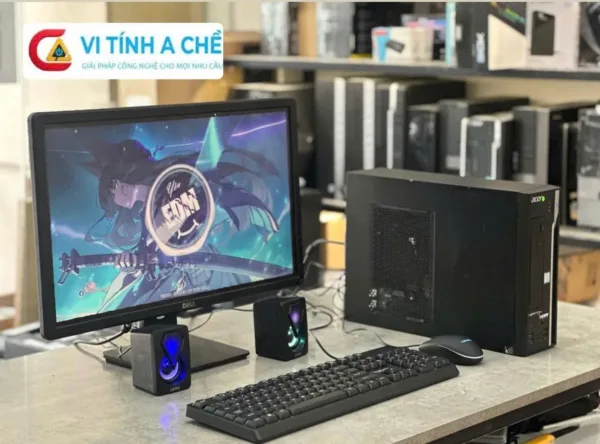 PC Acer i3-6100
 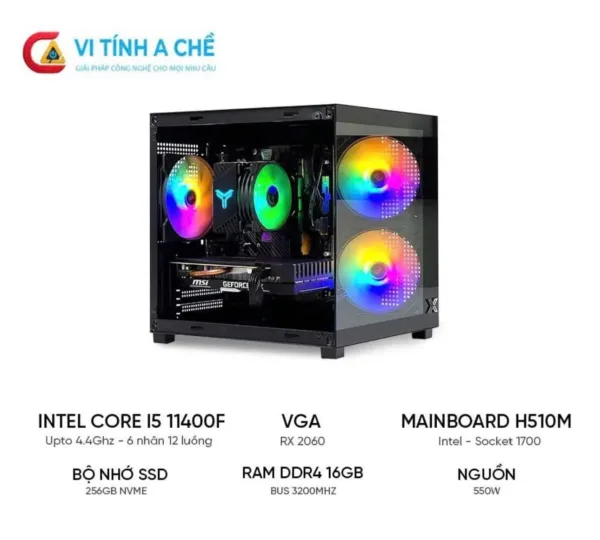 PC Gaming i5 11400F RTX 2060
 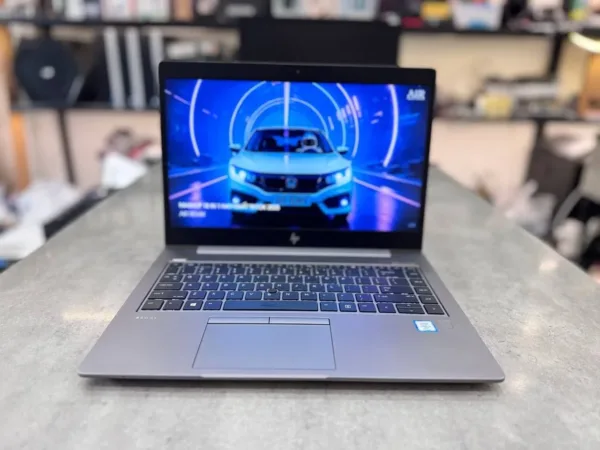 HP ZBook 14u G5 i5-7300
  PC Gaming LG Z70CV i5-4590 – VGA 4GB
 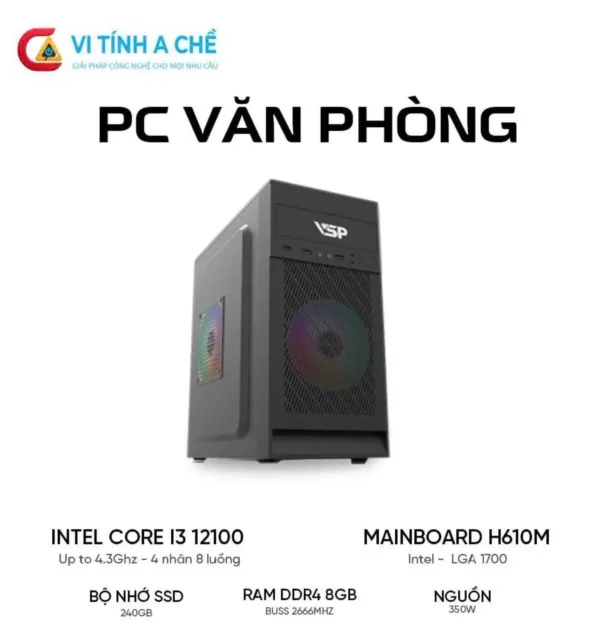 PC Văn Phòng i3 12100 Giá Tốt, Chạy Ổn Định
Vì sao máy tính không bắt được WiFi?
Máy tính để bàn không bắt được WiFi thường xuất phát từ ba nhóm nguyên nhân chính: card WiFi, driver WiFi, và cấu hình hoặc kết nối mạng trong Windows. Việc xác định đúng nhóm lỗi ngay từ đầu giúp bạn xử lý nhanh, tránh thay nhầm linh kiện hoặc cài lại hệ điều hành không cần thiết.
Nếu PC của bạn đột nhiên không thấy mạng WiFi hoặc không kết nối được dù các thiết bị khác vẫn dùng bình thường, hãy đi từng bước dưới đây để tự khoanh vùng nguyên nhân trước khi can thiệp sâu.
Khi máy tính để bàn không bắt được WiFi, bạn cần làm gì ngay?
Trước hết, cần kiểm tra PC có card WiFi hay không, Windows có nhận thiết bị mạng không dây không, đồng thời thử kết nối với một mạng WiFi khác để loại trừ lỗi từ modem hoặc router.
Kiểm tra máy tính để bàn có gắn card WiFi hay chưa
Rất nhiều máy tính để bàn không được trang bị WiFi sẵn. Hãy quan sát phía sau thùng máy xem có anten WiFi hay không, hoặc kiểm tra trong Device Manager xem có thiết bị Wireless/Wi-Fi xuất hiện. Nếu không có card WiFi, máy sẽ không thể bắt WiFi dù Windows vẫn hoạt động bình thường.
Xác định Windows có nhận card mạng không dây không
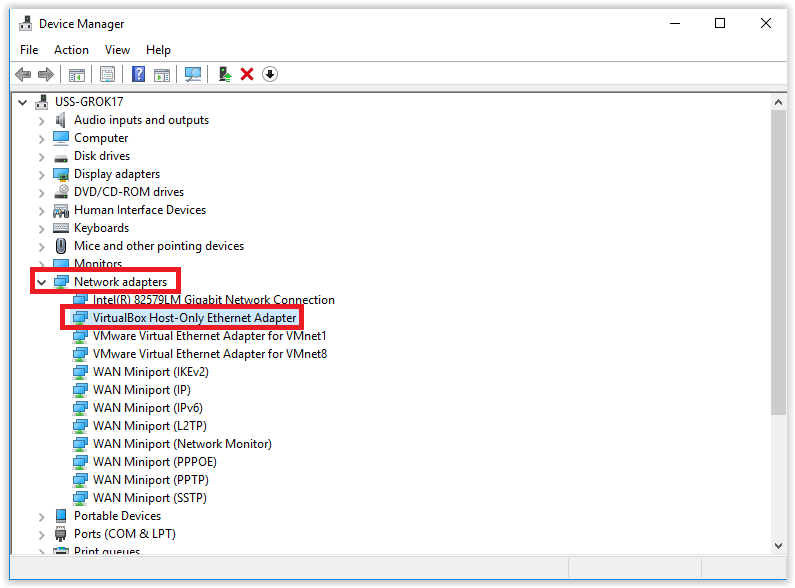
Mở Device Manager → Network adapters:
- Có thiết bị WiFi → chuyển sang kiểm tra driver
- Có dấu chấm than hoặc Unknown device → khả năng cao thiếu driver wifi máy tính
- Không thấy WiFi → nghi ngờ card WiFi chưa lắp hoặc đã hỏng
Thử kết nối với WiFi khác hoặc hotspot
Dùng hotspot từ điện thoại để kiểm tra nhanh. Nếu PC vẫn không thấy mạng, khả năng cao lỗi nằm ở máy tính, không phải router.
Những thao tác cần tránh khi chưa rõ nguyên nhân
Không nên vội cài lại Windows, reset modem hay mua card mới khi chưa xác định rõ PC có nhận card WiFi hay không.
Card WiFi trên máy tính để bàn có thể gặp những lỗi gì?
Card WiFi là nguyên nhân phổ biến nhất khiến máy tính không bắt được WiFi, đặc biệt với PC dùng card rời PCIe hoặc USB trong thời gian dài.
Card WiFi PCIe hoặc USB bị hỏng
Card WiFi có thể hỏng mạch, chập chờn do nhiệt hoặc xuống cấp theo thời gian. Dấu hiệu thường gặp là Windows không nhận thiết bị hoặc WiFi biến mất hoàn toàn.
Anten WiFi bị tháo rời hoặc lắp sai
Nhiều trường hợp máy có card WiFi nhưng không bắt được mạng do quên gắn anten hoặc anten bị gãy. Khi đó WiFi có thể rất yếu hoặc không hiển thị mạng.
Card WiFi không tương thích chuẩn WiFi của router
Một số card đời cũ chỉ hỗ trợ băng tần 2.4GHz. Khi router ưu tiên 5GHz, PC có thể không thấy mạng và gây hiểu nhầm là máy tính không nhận mạng không dây.
Dấu hiệu card WiFi sắp hỏng
WiFi lúc có lúc mất, chỉ bắt được mạng ở khoảng cách rất gần hoặc thường xuyên rớt kết nối dù driver đã đầy đủ.
Driver WiFi có phải nguyên nhân khiến PC không bắt được mạng?
Thiếu hoặc lỗi driver wifi máy tính là nguyên nhân cực kỳ phổ biến, đặc biệt sau khi cài lại Windows hoặc cập nhật hệ điều hành.

Chưa cài driver WiFi sau khi cài Windows
Sau khi cài Windows, hệ thống thường chỉ nhận Ethernet. Nếu chưa cài driver WiFi đúng chipset, PC sẽ không hiển thị mạng không dây.
Driver WiFi sai phiên bản hoặc bị lỗi
Cài nhầm driver hoặc dùng phiên bản cũ có thể khiến WiFi hoạt động chập chờn, lúc có lúc mất hoặc biến mất sau khi khởi động lại.
Windows cập nhật làm mất driver WiFi
Một số bản cập nhật Windows có thể ghi đè driver cũ, gây ra lỗi kết nối wifi trên pc dù trước đó vẫn hoạt động bình thường.
Cách kiểm tra driver WiFi trong Device Manager
Vào Device Manager → Network adapters.
Nếu WiFi có dấu chấm than là driver đang lỗi; nếu chỉ có Ethernet thì nhiều khả năng driver WiFi chưa được cài.
Cấu hình Windows và kết nối có gây lỗi không bắt được WiFi không?
Ngoài phần cứng và driver, cấu hình sai trong Windows cũng đủ khiến máy tính không bắt được WiFi dù card vẫn hoạt động.
Dịch vụ WLAN bị tắt
Nếu dịch vụ WLAN AutoConfig bị tắt, WiFi sẽ không hoạt động. Đây là lỗi khá phổ biến nhưng thường bị bỏ sót.
Bật nhầm chế độ máy bay hoặc tắt WiFi
Một số mainboard hoặc phần mềm quản lý có thể cho phép bật/tắt WiFi riêng, dễ gây nhầm lẫn khi kiểm tra.
Xung đột phần mềm hoặc cấu hình mạng
VPN, firewall hoặc phần mềm tối ưu hệ thống đôi khi can thiệp sâu vào mạng, dẫn đến lỗi kết nối wifi trên pc.
Khi nào nên reset mạng hoặc cài lại Windows
Chỉ nên reset network hoặc cài lại Windows sau khi đã chắc chắn card WiFi và driver đều hoạt động bình thường.
Làm sao phân biệt lỗi nhẹ hay lỗi phần cứng nặng trên PC?
Việc phân biệt đúng mức độ lỗi giúp bạn quyết định nên tự xử lý hay cần kiểm tra phần cứng.
Dấu hiệu lỗi phần mềm có thể tự xử lý
WiFi vẫn xuất hiện nhưng không kết nối được, mất WiFi sau khi cập nhật Windows hoặc driver báo lỗi trong Device Manager.
Dấu hiệu card WiFi hỏng cần thay
Windows không nhận card dù đã cài driver đúng, thử card WiFi khác thì hoạt động ngay, hoặc anten gắn đúng nhưng không bắt được mạng.
Các bước tự kiểm tra an toàn tại nhà
Thử card WiFi USB khác, cài lại driver đúng chipset và reset cấu hình mạng Windows.
Khi nào nên nhờ kỹ thuật viên
Nếu đã kiểm tra driver, cấu hình và thử card khác mà PC vẫn không bắt được WiFi, rất có thể lỗi nằm ở card WiFi hoặc mainboard.
Những câu hỏi thường gặp khi máy tính không bắt được WiFi
Dưới đây là các thắc mắc phổ biến liên quan đến lỗi WiFi trên máy tính để bàn.
Máy tính để bàn không có card WiFi thì có bắt được WiFi không?
Không. PC cần card WiFi PCIe hoặc USB để kết nối mạng không dây.
Vì sao cài Windows xong thì mất WiFi?
Nguyên nhân thường là thiếu hoặc sai driver wifi máy tính.
Card WiFi USB có ổn định không?
Ổn với nhu cầu cơ bản, nhưng độ ổn định và tốc độ thường kém hơn card PCIe gắn trong.
WiFi bắt được nhưng rất yếu là do đâu?
Thường do anten, vị trí đặt máy hoặc card WiFi chất lượng thấp.
Kết luận
Lỗi máy tính không bắt được WiFi trên PC chủ yếu liên quan đến card WiFi, driver, và cấu hình Windows. Khi xác định đúng nguyên nhân, bạn có thể xử lý nhanh gọn và tránh thay linh kiện không cần thiết.
Trường hợp thực tế máy tính để bàn không bắt được WiFi do card và driver tại Vi tính A Chề
Anh Minh, một nhân viên văn phòng tại TP.HCM, sử dụng máy tính để bàn tự lắp để làm việc tại nhà. Một buổi sáng, anh phát hiện PC hoàn toàn không hiển thị mạng WiFi, trong khi điện thoại và các thiết bị khác trong nhà vẫn kết nối bình thường. Nghĩ rằng sự cố đến từ router, anh thử khởi động lại modem nhiều lần nhưng tình trạng không thay đổi.
Khi kiểm tra trong Windows, anh nhận thấy máy chỉ có kết nối Ethernet, không hề xuất hiện tùy chọn WiFi. Trong Device Manager, mục Network adapters cũng không hiển thị card mạng không dây, khiến anh nghi ngờ Windows gặp lỗi. Anh thử cập nhật hệ điều hành nhưng WiFi vẫn không xuất hiện.
Khi kiểm tra phần cứng, kỹ thuật viên phát hiện máy có gắn card WiFi PCIe nhưng anten WiFi đã bị tháo rời từ trước. Sau khi gắn lại anten, WiFi bắt đầu hiển thị nhưng tín hiệu rất yếu và thường xuyên rớt kết nối. Kiểm tra tiếp cho thấy driver WiFi đang dùng là phiên bản cũ, không còn tương thích tốt với bản Windows hiện tại. Sau khi cài đúng driver wifi máy tính theo chipset của card, PC bắt WiFi ổn định trở lại, tốc độ và độ ổn định đều được cải thiện rõ rệt.
Trường hợp này cho thấy lỗi máy tính không bắt được WiFi trên PC không chỉ nằm ở phần mềm. Việc kiểm tra card WiFi, anten và driver theo đúng thứ tự giúp xử lý đúng nguyên nhân và tránh mất thời gian không cần thiết.
