

Máy tính vẫn chạy nhưng không lên màn hình
Tình trạng thùng máy (Case) vẫn chạy, quạt quay vù vù nhưng màn hình tối đen hoặc báo “No Signal” là “cơn ác mộng” của người dùng PC. Thay vì tốn chi phí và thời gian mang ra tiệm.
Hãy cùng Vi tính A Chề tìm hiểu nguyên nhân và cách khắc phục để trả lời cho câu hỏi “vì sao máy tính không lên màn hình” ngay nhé!
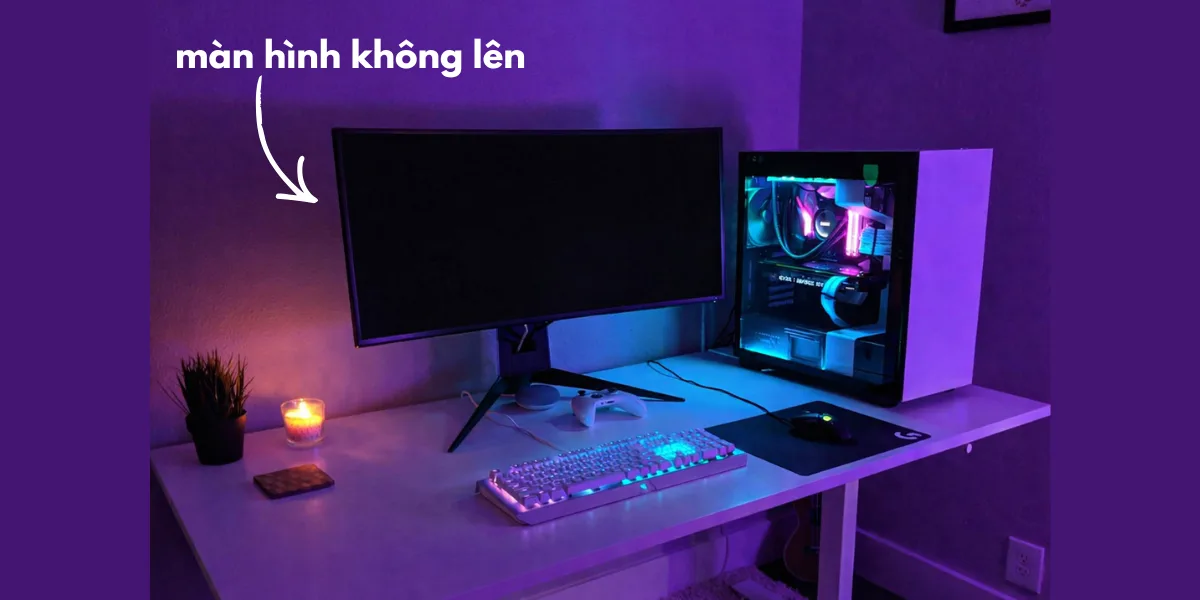
5 Nguyên nhân dẫn đến vì sao máy tính không lên màn hình:
1. Kiểm tra “ngoại vi”: PC không lên màn hình No Signal
Trước khi tháo máy, hãy bắt đầu từ những thứ dễ nhất. Cáp tín hiệu (Hv DMI, VGA, DisplayPort) là “cầu nối” hình ảnh, nếu cầu gãy, màn hình sẽ không có tín hiệu.
Dấu hiệu: Màn hình hiện chữ “No Signal” hoặc “Check Signal Cable”.
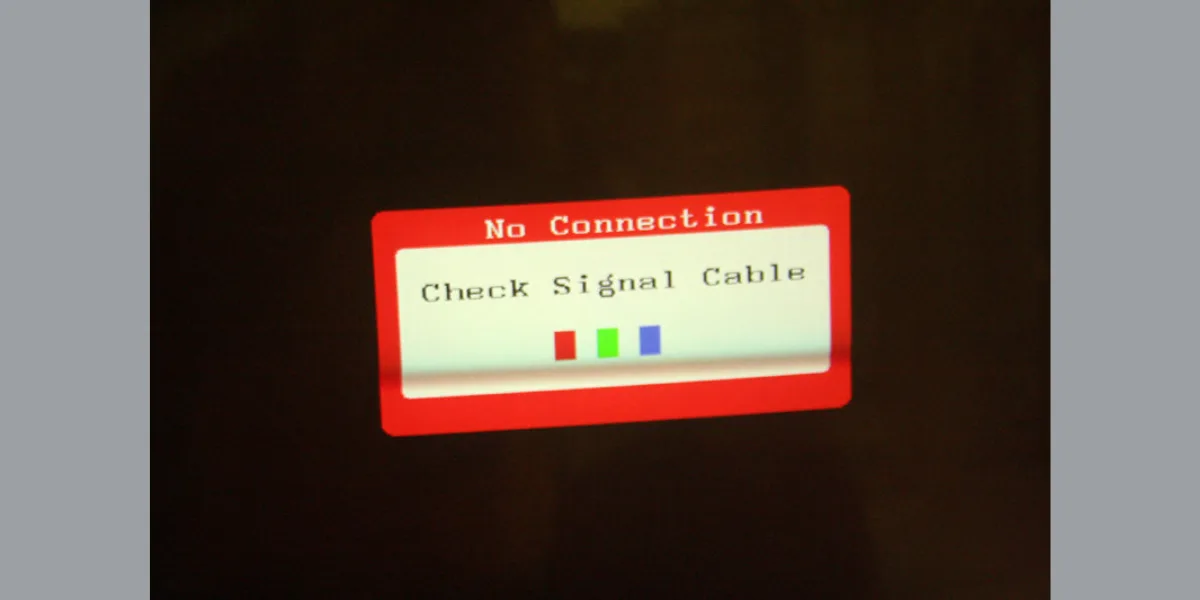
Tại sao cần làm: Tín hiệu hình ảnh truyền qua các chân kim (pin) rất nhỏ. Chỉ cần một chân bị lệch hoặc bám bụi, màn hình sẽ báo “No Signal” ngay lập tức.
Các bước thực hiện chi tiết:
Phân biệt cổng cắm (Quan trọng): Nếu máy bạn có Card đồ họa rời, bạn phải cắm dây vào cổng nằm ngang ở khu vực phía dưới. Nếu cắm vào cổng dọc phía trên (cổng của Mainboard), máy sẽ không xuất hình vì ưu tiên Card rời.
Vệ sinh vật lý: Rút cáp ra, dùng miệng thổi mạnh hoặc dùng bình xịt khí nén vào đầu cáp và cổng cắm trên máy tính để loại bỏ bụi vải, mạng nhện.
Kiểm tra độ nguyên vẹn: Quan sát xem dây cáp có bị gập gãy, bị chuột cắn hay các chân kim bên trong có bị cong vẹo không. Nếu có, hãy mượn một sợi dây khác để “test chéo”.
2. Máy tính không lên màn hình do RAM: Thủ phạm phổ biến nhất (70%)
Lớp bụi bẩn hoặc sự oxy hóa trên chân RAM khiến dữ liệu không thể truyền tải, dẫn đến việc máy khởi động nhưng không xuất được hình ảnh.
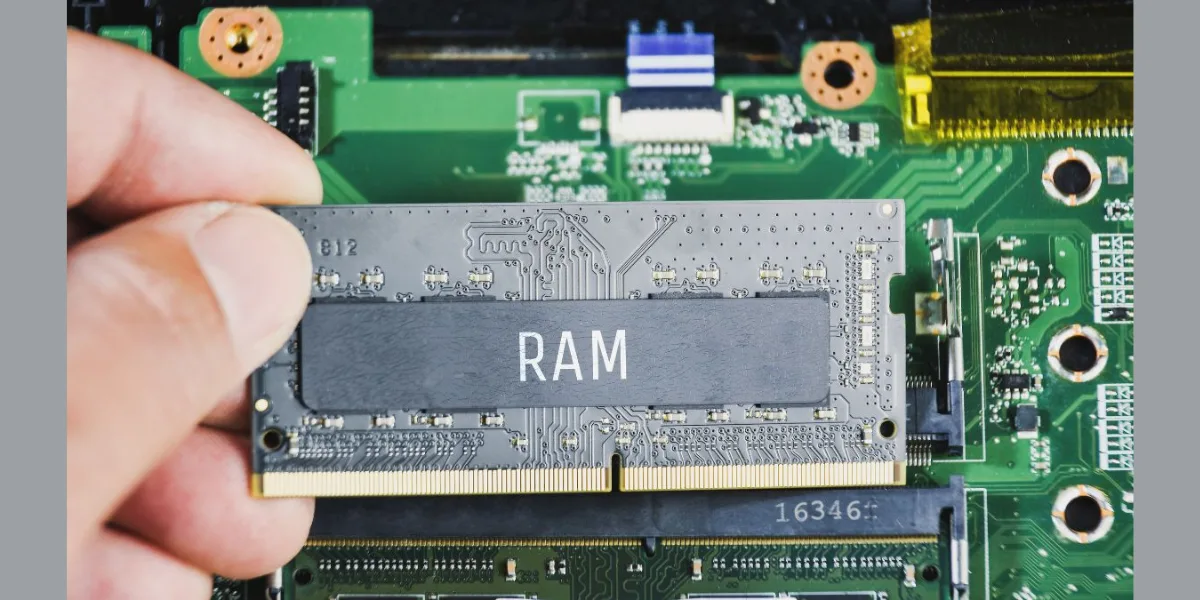
Dấu hiệu: Máy bật lên có tiếng bíp bíp liên tục hoặc đèn báo nguồn sáng nhưng màn hình im lìm.
Tại sao lại dùng gôm (tẩy): Chân RAM được mạ đồng. Qua thời gian, độ ẩm không khí gây ra một lớp màng oxy hóa cực mỏng khiến việc truyền dữ liệu bị ngắt quãng. Gôm học sinh có độ nhám vừa đủ để đánh bóng lớp đồng này mà không làm trầy xước linh kiện.
Các bước thực hiện chi tiết:
Tháo đúng cách: Nhấn hai lẫy khóa ở hai đầu khe cắm để thanh RAM tự bật lên. Cầm vào mép RAM, tránh chạm tay vào các chip nhớ màu đen.
Đánh bóng chân đồng: Dùng gôm chà xát nhẹ nhàng, đều tay vào dải màu vàng ở cả hai mặt cho đến khi thấy nó sáng bóng lên. Sau đó dùng bàn chải đánh răng khô phủi sạch vụn gôm.
Thử nghiệm từng khe: Nếu máy có nhiều thanh RAM, hãy thử cắm từng thanh một vào từng khe cắm khác nhau. Việc này giúp bạn xác định chính xác là do RAM hỏng hay do khe cắm trên Mainboard bị lỗi.
3. Card đồ họa (VGA): “Trái tim” hiển thị gặp sự cố
Nếu bạn dùng PC có Card rời, đây là nơi chịu trách nhiệm chính cho hình ảnh.
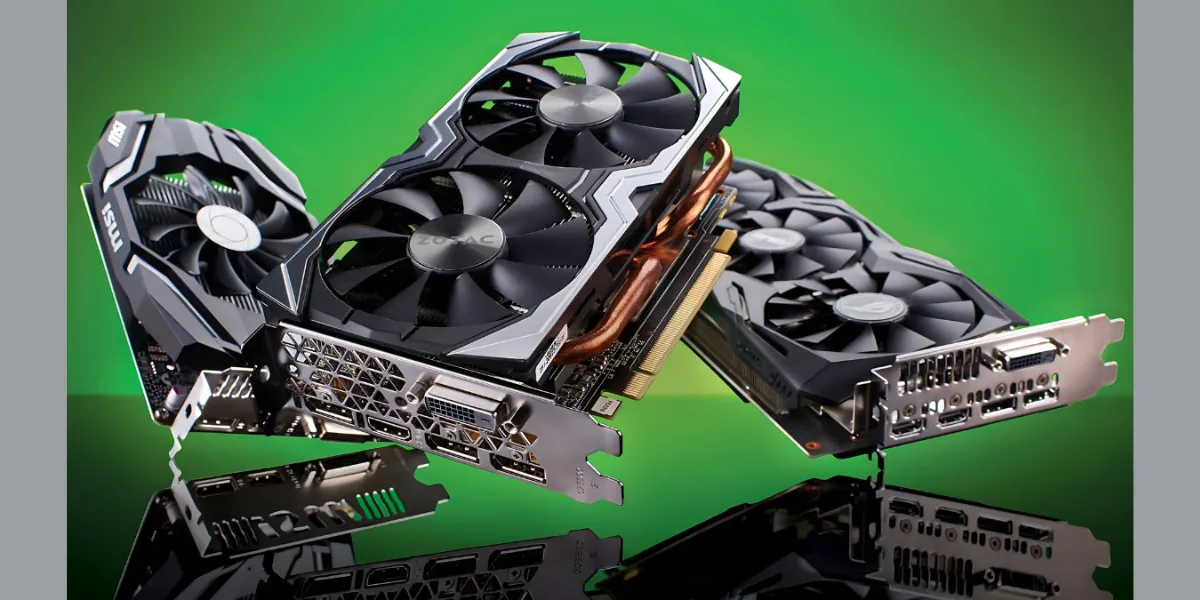
Dấu hiệu: Màn hình bị sọc, rác hình (artifacts) hoặc đèn tín hiệu trên Card không sáng.
Tại sao cần làm: Card VGA rất nặng, sau một thời gian dài sử dụng, trọng lực có thể làm nó hơi xệ xuống, khiến các chân tiếp xúc không còn khớp hoàn toàn với khe PCIe.
Các bước thực hiện chi tiết:
Kiểm tra nguồn phụ: Các dòng Card mạnh luôn có dây nguồn từ bộ nguồn (PSU) cắm trực tiếp vào đuôi Card (6-pin hoặc 8-pin). Hãy rút ra và cắm lại thật chắc, đảm bảo nghe tiếng “tạch”.
Tháo và lắp lại (Reseat): Tháo ốc cố định Card vào thùng máy, mở lẫy khóa PCIe và rút Card ra. Vệ sinh chân đồng của Card bằng gôm tương tự như làm với RAM. Khi lắp lại, hãy ấn thật mạnh để Card vào hết nấc.
Sử dụng cổng Onboard: Nếu làm mọi cách vẫn không lên, hãy tháo hẳn Card rời ra và cắm dây màn hình trực tiếp vào cổng trên Mainboard để kiểm tra xem lỗi có thực sự nằm ở Card hay không
Xem thêm: Bảng giá sữa chửa uy tín tại TP HCM
4. Kiểm tra độc lập: Lỗi do chính Màn hình (Panel/Nguồn) khiến máy tính vẫn chạy nhưng không lên màn hình
Đôi khi thùng máy vẫn hoàn hảo, nhưng “cái gương” hiển thị của bạn đã hỏng.
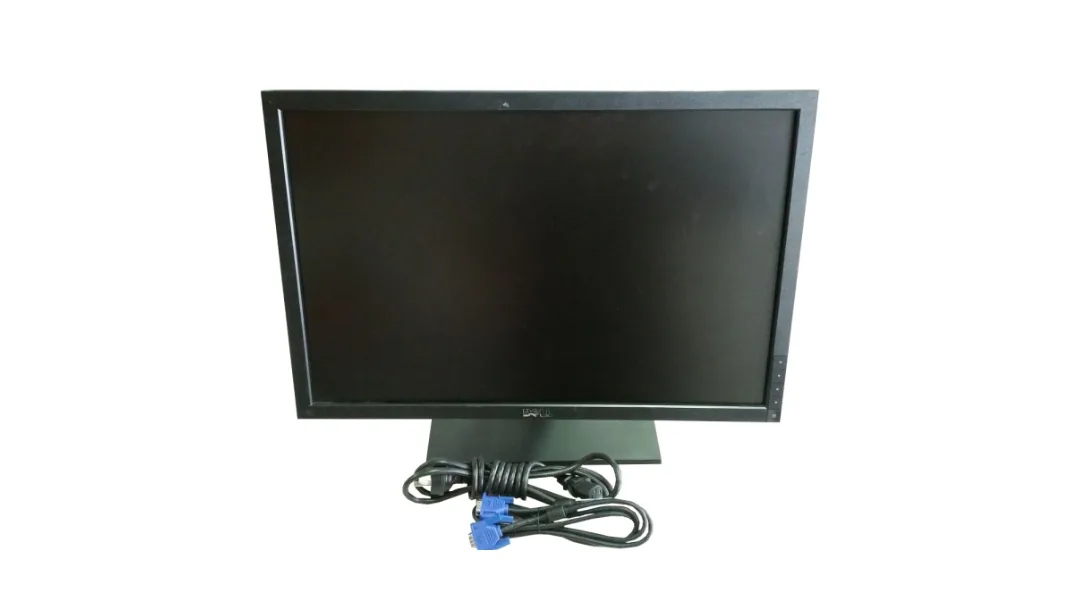
Dấu hiệu: Đèn nguồn màn hình không sáng hoặc sáng mờ mờ.
Tại sao cần làm: Màn hình có hệ thống đèn nền (Backlight) để làm sáng hình ảnh. Nếu đèn này cháy, hình ảnh vẫn có nhưng bạn sẽ không nhìn thấy gì.
Các bước thực hiện chi tiết:
Mẹo Đèn Pin (Cực hay): Bật máy tính, lấy đèn flash điện thoại soi sát vào mặt màn hình. Nếu bạn thấy lờ mờ logo Windows hoặc các icon, chứng tỏ màn hình bị hỏng cao áp/đèn nền. Lúc này bạn cần mang màn hình đi sửa chứ không phải sửa máy tính.
Kiểm tra Adapter: Nhiều màn hình dùng cục nguồn rời (như sạc laptop). Nếu cục này bị sụt áp, đèn nguồn màn hình vẫn sáng nhưng không đủ điện để kích màn hình lên hình. Hãy thử thay một cục Adapter cùng thông số để kiểm tra.
5. Mainboard và Nguồn (PSU): Vấn đề phần cứng nặng
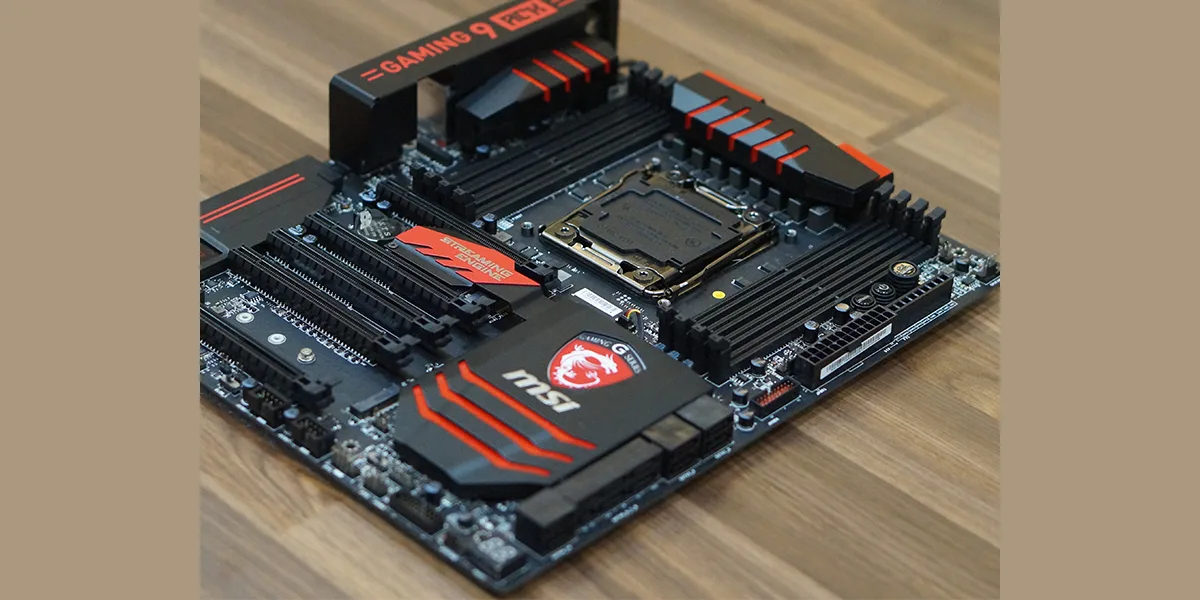
Đây là trường hợp linh kiện bên trong bị lỗi mạch hoặc cấp nguồn không ổn định.
Dấu hiệu: Máy tự khởi động lại liên tục (Boot loop) hoặc quạt quay yếu, ngắt quãng.
Tại sao cần làm: Bộ nguồn là nơi cung cấp “máu” cho cả hệ thống. Nếu tụ điện bị phồng hoặc khô, điện áp cấp cho CPU và VGA sẽ không ổn định, dẫn đến máy chạy nhưng không thể khởi động hoàn toàn (Boot).
Các bước thực hiện chi tiết:
Reset BIOS (Tháo pin CMOS): Tìm viên pin tròn màu bạc trên Mainboard. Dùng tuốc nơ vít nhỏ cậy nó ra, đợi khoảng 2 phút rồi lắp lại. Việc này giúp xóa các cài đặt sai lầm trong BIOS – một nguyên nhân khiến máy không xuất hình.
Quan sát tụ điện: Nhìn kỹ trên bề mặt Mainboard xem có tụ điện nào bị phù (đầu tụ bị vồng lên) hoặc chảy nước màu nâu không. Nếu có, Mainboard của bạn cần được thợ hàn lại tụ mới. Nếu có, Mainboard của bạn cần được thợ hàn lại tụ mới. Ngoài ra, để hiểu rõ hơn các trường hợp tương tự và các bước xử lý chuyên sâu khác, bạn có thể tham khảo thêm bài viết chi tiết về máy tính bật không lên màn hình để có cái nhìn tổng quan nhất
Xả tĩnh điện: Rút dây điện nguồn, nhấn giữ nút bật máy (Power) trong khoảng 30 giây để triệt tiêu toàn bộ điện tích dư thừa kẹt trong các linh kiện.
Nếu máy tính của bạn không thuộc những trường hợp trên, bạn không nên “đoán bệnh” tại nhà nếu làm sai cách sẽ khiến chết main càng tốn chi phí sữa chữa hơn. Để tiết kiệm chi phí và thời gian bạn hãy mang đến cửa hàng sửa chửa vi tính uy tin để kĩ thuật có thể kiểm tra và sữa chửa.
GÓC CHUYÊN GIA: 2 MẸO “SỬA LỖI TRONG 30 GIÂY” cho máy tính vẫn chạy nhưng không lên màn hình
Nếu 5 cách trên chưa hiệu quả, hãy thử ngay 2 “tuyệt chiêu” của kỹ thuật viên chuyên nghiệp:
| Mẹo xử lý | Cách thực hiện | Tác dụng |
| Xả tĩnh điện (Static Discharge) | Rút dây nguồn, nhấn giữ nút Power 30 giây, sau đó cắm lại. | Loại bỏ điện tích dư thừa kẹt trong linh kiện gây treo máy. |
| Giải mã tiếng Bíp | Nghe số lần kêu của máy (Ví dụ: 1 dài 3 ngắn = Lỗi VGA). | Xác định chính xác linh kiện lỗi mà không cần tháo máy. |
TỔNG KẾT: QUY TRÌNH KIỂM TRA NHANH (CHECKLIST) khi máy tính vẫn chạy nhưng không lên màn hình
Kiểm tra cáp tín hiệu (đã cắm chặt chưa?)
Vệ sinh chân RAM và khe cắm.
Xả tĩnh điện bằng nút nguồn.
Kiểm tra chéo màn hình với thiết bị khác.
Nghe tiếng bíp/đèn LED báo lỗi trên Mainboard.
Lời khuyên từ chuyên gia: Hãy vệ sinh máy tính định kỳ 6 tháng/lần để tránh bụi bẩn gây oxy hóa linh kiện – nguyên nhân hàng đầu gây ra lỗi màn hình đen.
Trường hợp thực tế tại Vi tính A Chề : Máy tính không lên màn hình do RAM bẩn và VGA tiếp xúc kém
Anh Minh (nhân viên văn phòng, quận Tân Bình) mang máy tính để bàn đến cửa hàng trong tình trạng máy vẫn chạy, quạt quay nhưng màn hình hoàn toàn không hiển thị, dù trước đó tối hôm trước vẫn sử dụng bình thường. Khi bật nguồn, máy không vào được BIOS, màn hình chỉ báo No Signal.
Kỹ thuật viên tiến hành kiểm tra theo quy trình loại trừ. Đầu tiên là thử đổi dây cáp và màn hình khác để loại trừ lỗi ngoại vi, kết quả không có tín hiệu. Tiếp theo, máy được mở thùng để kiểm tra linh kiện bên trong. Thanh RAM có dấu hiệu bám bụi và oxy hóa nhẹ ở chân tiếp xúc, card đồ họa rời cũng không được cố định chắc trong khe PCIe.
Sau khi vệ sinh chân RAM, làm sạch khe cắm và gắn lại VGA đúng khớp, kỹ thuật viên tiến hành xả tĩnh điện cho hệ thống rồi khởi động lại. Máy lên hình ngay lập tức, vào BIOS và Windows bình thường, không còn hiện tượng mất tín hiệu. Kiểm tra thêm cho thấy nguồn và mainboard vẫn hoạt động ổn định, không có dấu hiệu hư hỏng nặng.
Với lỗi máy tính để bàn không lên màn hình, RAM bẩn và VGA tiếp xúc kém là nguyên nhân rất phổ biến nhưng dễ bị bỏ qua. Việc vệ sinh định kỳ và kiểm tra kết nối cơ bản có thể giúp tránh được những ca tưởng chừng “hư nặng” nhưng thực tế xử lý rất nhanh.
