
USB laptop không nhận thiết bị là tình trạng hệ điều hành không thể giao tiếp với các thiết bị ngoại vi như chuột, bàn phím, USB hay ổ cứng gắn ngoài. Đây là lỗi thường gặp khi sử dụng Laptop. Hãy cùng Vi tính A Chề tìm hiểu rõ nguyên nhân và cách khắc phục nhanh chóng nhé!
Biểu hiện thường gặp khi USB laptop không nhận thiết bị
Lỗi USB laptop không nhận thiết bị có thể xuất hiện dưới nhiều dạng khác nhau, tuỳ thuộc vào loại thiết bị ngoại vi và trạng thái hệ điều hành.
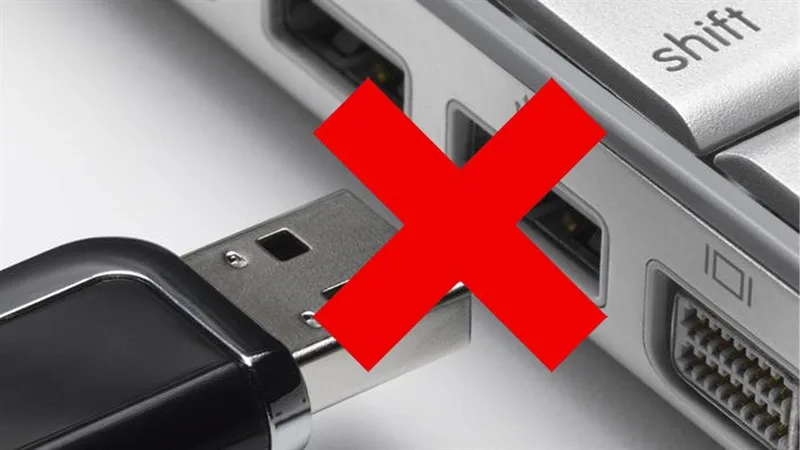
Cắm chuột, bàn phím USB nhưng không hoạt động
Chuột hoặc bàn phím USB hoàn toàn không phản hồi dù đã đổi sang cổng khác. Tình trạng laptop không nhận chuột USB thường khiến người dùng nghĩ đến lỗi phần cứng, nhưng thực tế đa số liên quan đến driver hoặc Windows.
Thiết bị USB có đèn nhưng không hiển thị trong máy
Một số thiết bị như USB, ổ cứng ngoài vẫn sáng đèn khi cắm vào, nhưng không xuất hiện trong This PC hay File Explorer. Điều này cho thấy thiết bị có nguồn, nhưng hệ điều hành không nhận dữ liệu.
USB chỉ sạc, không truyền dữ liệu
Điện thoại hoặc thiết bị lưu trữ chỉ sạc pin mà không truy cập được dữ liệu. Đây là dấu hiệu điển hình của lỗi driver USB Windows hoặc cấu hình hệ thống chưa phù hợp.
Thiết bị USB lúc nhận lúc không
Thiết bị hoạt động không ổn định, có lúc nhận, có lúc không, đặc biệt sau khi sleep hoặc khởi động lại máy. Nguyên nhân thường liên quan đến xung đột phần mềm hoặc lỗi hệ điều hành.
Nguyên nhân phần mềm khiến USB laptop không nhận thiết bị
Trong thực tế, phần lớn trường hợp USB laptop không nhận thiết bị bắt nguồn từ các vấn đề phần mềm.
Driver USB bị thiếu, lỗi hoặc xung đột
Driver USB có thể bị lỗi sau quá trình cập nhật Windows, cài đặt phần mềm hệ thống hoặc do cài sai phiên bản. Khi driver gặp sự cố, Windows sẽ không thể nhận diện đúng thiết bị ngoại vi.
Lỗi Windows sau cập nhật hoặc cài lại hệ điều hành
Nhiều người gặp tình trạng USB laptop không nhận thiết bị sau khi cài Win hoặc cập nhật Windows. Nguyên nhân phổ biến là thiếu driver chipset hoặc driver USB Controller.
Xung đột phần mềm hoặc phần mềm diệt virus
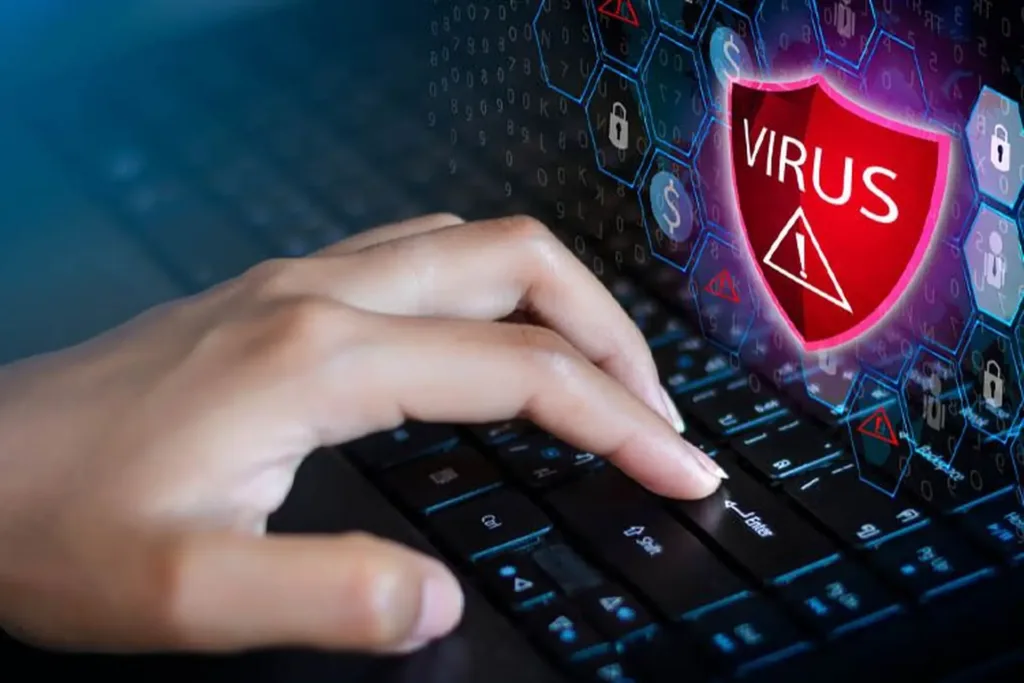
Một số phần mềm bảo mật, phần mềm giả lập hoặc công cụ quản lý thiết bị ngoại vi có thể chặn quyền truy cập USB, khiến Windows tự động vô hiệu hoá thiết bị mà không báo lỗi rõ ràng.
Nguyên nhân liên quan đến thiết bị ngoại vi
Không phải lúc nào lỗi cũng nằm ở laptop. Bản thân thiết bị ngoại vi cũng có thể là nguyên nhân.
Thiết bị USB yêu cầu driver riêng
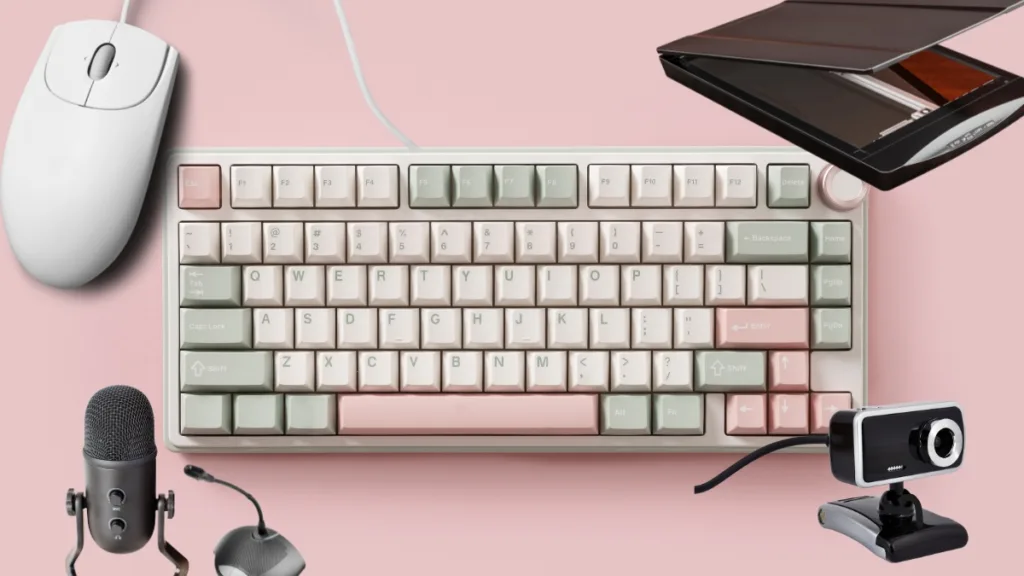
Máy in, máy quét, ổ cứng chuyên dụng hoặc thiết bị đặc thù thường cần driver riêng. Nếu chưa cài driver phù hợp, laptop sẽ không thể nhận thiết bị.
Thiết bị tiêu thụ điện vượt khả năng cấp nguồn
Ổ cứng ngoài hoặc hub USB nhiều cổng có thể hoạt động không ổn định nếu nguồn cấp từ laptop không đủ, dẫn đến tình trạng USB laptop không nhận ổ cứng ngoài hoặc chỉ nhận chập chờn.
Thiết bị USB không tương thích hệ điều hành
Một số thiết bị cũ không còn hỗ trợ các phiên bản Windows mới, đặc biệt là Windows 11. Khi đó, laptop vẫn hoạt động bình thường nhưng không nhận thiết bị USB.
Cách kiểm tra và xử lý lỗi USB laptop không nhận thiết bị
Việc xử lý nên bắt đầu từ các bước đơn giản để xác định đúng nguyên nhân.
Kiểm tra Device Manager và trạng thái driver USB
Device Manager giúp bạn xác định nhanh laptop có đang gặp lỗi driver USB Windows hay không. Đây là bước nên làm đầu tiên khi USB laptop không nhận thiết bị.
Cách kiểm tra nhanh:
B1: Nhấn Windows + X → chọn Device Manager
B2: Mở mục Universal Serial Bus controllers
B3: Quan sát các dấu hiệu sau:
- Dấu chấm than vàng → driver USB đang lỗi
- Unknown Device → Windows không nhận diện được thiết bị
- Thiết bị USB bị Disable → driver đang bị tắt
B4: Nhấp chuột phải vào thiết bị có dấu hiệu bất thường → Properties
B5: Xem mục Device status để biết Windows đang báo lỗi gì
Nếu cắm USB nhưng Device Manager không thay đổi gì, khả năng cao là lỗi driver hoặc xung đột hệ điều hành.
Gỡ và cài lại driver USB Controller
Đây là cách xử lý hiệu quả khi USB laptop không nhận thiết bị sau khi cài Win hoặc sau cập nhật Windows.
Các bước thực hiện:
B1: Mở Device Manager
B2: Mở Universal Serial Bus controllers
B3: Lần lượt nhấp chuột phải vào các mục:
- USB Root Hub
- Generic USB Hub
- USB Host Controller
B4: Chọn Uninstall device
- Không cần tick “Delete driver” trong hầu hết trường hợp
B5: Sau khi gỡ xong → khởi động lại laptop
Khi Windows khởi động lại, hệ thống sẽ tự cài lại driver USB mặc định. Sau đó, bạn cắm lại chuột, USB hoặc ổ cứng ngoài để kiểm tra.
Kiểm tra thiết bị USB trên máy khác
Thử cắm thiết bị sang laptop hoặc PC khác. Nếu thiết bị cũng không hoạt động, khả năng cao vấn đề nằm ở chính thiết bị ngoại vi.
Những lưu ý quan trọng khi USB laptop không nhận thiết bị
Một số thao tác sai có thể khiến lỗi USB phức tạp hơn hoặc phát sinh thêm lỗi hệ thống.
Không cài driver từ nguồn không rõ ràng
Driver trôi nổi có thể gây xung đột nghiêm trọng với hệ điều hành, làm lỗi USB nặng hơn hoặc phát sinh lỗi khác.
Không reset hệ điều hành khi chưa xác định nguyên nhân
Reset hoặc cài lại Windows khi chưa hiểu rõ nguyên nhân thường không giải quyết triệt để lỗi và còn tiềm ẩn rủi ro mất dữ liệu.
Sao lưu dữ liệu trước khi can thiệp sâu
Với các thiết bị lưu trữ ngoài, nên ưu tiên sao lưu dữ liệu trước khi thử các giải pháp xử lý nâng cao.
Câu hỏi thường gặp về lỗi USB laptop không nhận thiết bị
USB laptop không nhận chuột USB nhưng vẫn nhận USB khác là do đâu?
Thường do driver chuột USB bị lỗi hoặc chuột không tương thích với hệ điều hành.
USB laptop không nhận ổ cứng ngoài có phải lỗi nghiêm trọng không?
Không hẳn. Nhiều trường hợp chỉ do thiếu driver hoặc ổ cứng cần nguồn cấp mạnh hơn.
Vì sao USB laptop không nhận thiết bị sau khi cài Win?
Nguyên nhân phổ biến là chưa cài đủ driver chipset và driver USB Controller.
Cắm USB có đèn nhưng không vào được máy thì nên làm gì?
Nên kiểm tra Device Manager và xử lý driver trước khi nghĩ đến các nguyên nhân khác.
Kết luận
Lỗi USB laptop không nhận thiết bị đa phần xuất phát từ phần mềm, driver hoặc xung đột hệ điều hành. Việc xác định đúng nguyên nhân ngay từ đầu sẽ giúp bạn xử lý hiệu quả, tiết kiệm thời gian và tránh những can thiệp không cần thiết.
Trong trường hợp cần tư vấn, hỗ trợ đừng ngần ngại mang máy đến Vi tính A Chề để được hỗ trợ kịp thời.
