

Laptop không lên nguồn do RAM là tình trạng khá phổ biến nhưng thường bị hiểu nhầm là hỏng nguồn nặng. Trên thực tế, chỉ cần RAM hoặc khe tiếp xúc không được nhận diện đúng, quá trình cấp nguồn sẽ dừng ngay từ đầu. Hãy cùng Vi tính A Chề tìm hiểu rõ hơn về vấn đề này nhé!
RAM và khe tiếp xúc ảnh hưởng đến quá trình lên nguồn
Ngay khi nhấn nút nguồn, laptop bắt đầu chuỗi khởi động phần cứng cơ bản. Trong chuỗi này, RAM là linh kiện bắt buộc phải được nhận diện thành công thì hệ thống mới tiếp tục hoạt động.
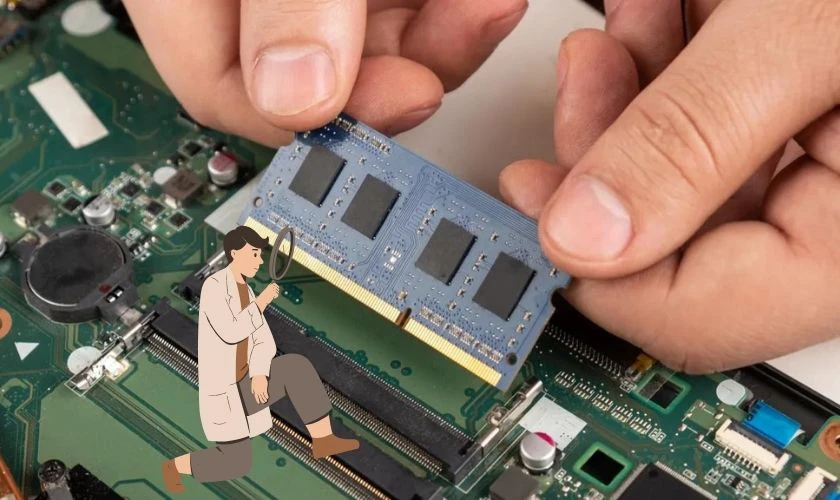
Trình tự khởi động và vai trò bắt buộc của RAM
Khi bật máy, chipset sẽ kiểm tra sự hiện diện của RAM trước khi kích hoạt CPU và các khối phần cứng khác. Nếu không đọc được RAM, quá trình khởi động sẽ dừng ngay, khiến máy không có phản hồi nào dù đã bấm nút nguồn.
Vì sao máy không thể lên nguồn khi RAM không được nhận
RAM lỗi hoặc tiếp xúc kém khiến hệ thống không vượt qua được bước kiểm tra phần cứng ban đầu. Kết quả là máy rơi vào trạng thái “im lặng”, không đèn, không quạt.
Cách khe tiếp xúc truyền tín hiệu giữa RAM và mainboard
Khe RAM sử dụng các chân tiếp xúc mạ kim loại rất nhỏ. Chỉ cần bụi mịn, oxi hóa nhẹ hoặc lắp lệch, tín hiệu giữa RAM và mainboard đã có thể bị gián đoạn.
Hiện tượng “chết nguồn giả” do lỗi tiếp xúc RAM
Nhiều trường hợp trông giống như hư nguồn hoàn toàn, nhưng thực chất chỉ là RAM laptop bị lỏng không lên nguồn hoặc khe tiếp xúc không ổn định.
Nguyên nhân lỗi RAM và khe tiếp xúc khiến laptop không lên nguồn
Không phải lúc nào RAM hỏng hoàn toàn mới khiến laptop không lên nguồn. Trên thực tế, phần lớn trường hợp laptop không lên nguồn do RAM chỉ xuất phát từ những lỗi vật lý nhẹ nhưng xảy ra đúng thời điểm khởi động, khiến hệ thống dừng ngay từ đầu.
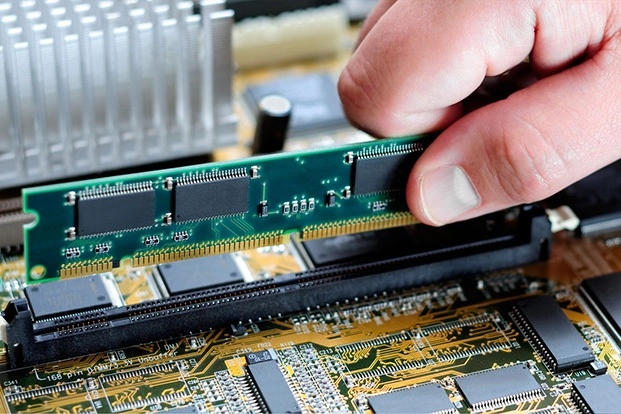
RAM lỏng do va chạm hoặc tháo lắp sai
Trong quá trình sử dụng, việc di chuyển máy thường xuyên, đặt máy trong balo chật, hoặc từng làm rơi nhẹ có thể khiến thanh RAM bị xê dịch khỏi vị trí tiếp xúc chuẩn.
Ngoài ra, khi tự nâng cấp hoặc vệ sinh, nếu RAM chưa được ép vào hết khớp, lực giữ không đủ chắc cũng khiến tiếp xúc giữa RAM và khe cắm bị gián đoạn. Chỉ cần một phần nhỏ chân RAM không chạm đúng, máy đã có thể không lên nguồn.
Chân RAM bám bụi, oxi hóa
RAM laptop sử dụng các chân tiếp xúc rất mảnh và nhạy cảm. Trong môi trường ẩm, nhiều bụi hoặc khi máy lâu ngày không được vệ sinh, bụi mịn và lớp oxi hóa có thể hình thành trên chân RAM hoặc bên trong khe cắm.
Khi đó, tín hiệu truyền giữa RAM và mainboard không còn ổn định, dẫn đến tình trạng máy bấm nguồn nhưng không có phản hồi, hoặc lên nguồn chập chờn.
Khe RAM cong, giãn hoặc nứt mối hàn
Trên một số dòng laptop mỏng nhẹ, khe RAM được hàn trực tiếp lên mainboard. Sau thời gian dài sử dụng, nhiệt độ cao liên tục hoặc va đập có thể làm khe RAM bị cong nhẹ, giãn tiếp xúc, thậm chí nứt mối hàn chân khe.
Lỗi này thường không nhìn thấy bằng mắt thường nhưng lại khiến RAM không được nhận diện khi khởi động.
RAM lỗi nhẹ nhưng không tạo tín hiệu khởi động
Có những trường hợp RAM chưa hỏng hoàn toàn, vẫn “sống” nhưng hoạt động không ổn định. Khi hệ thống kiểm tra RAM ở giai đoạn đầu, chỉ cần một lỗi nhỏ trong quá trình đọc dữ liệu cũng đủ khiến quá trình khởi động bị dừng. Lúc này, máy không phát ra beep cảnh báo, không lên đèn hay quay quạt, gây cảm giác như máy chết nguồn hoàn toàn.
Biểu hiện khi laptop không lên nguồn do RAM lỗi
Lỗi RAM thường có biểu hiện khá “im lặng”, không rõ ràng như nhiều lỗi phần cứng khác, khiến người dùng dễ hiểu nhầm tình trạng máy nặng.

Bấm nguồn không sáng đèn, không quay quạt
Khi nhấn nút nguồn, máy hoàn toàn không phản hồi: không đèn báo, không tiếng quạt, không rung. Điều này xảy ra do hệ thống không vượt qua được bước kiểm tra RAM nên dừng ngay từ đầu, dù pin và sạc vẫn hoạt động bình thường.
Có tín hiệu nguồn thoáng qua rồi tắt
Một số máy có thể chớp đèn nguồn hoặc quay quạt trong chưa đến một giây rồi tắt hẳn. Đây là dấu hiệu hệ thống đã cố khởi động nhưng bị chặn lại khi không nhận diện được RAM ổn định.
Máy chỉ lên nguồn khi tháo RAM
Trong vài trường hợp, khi tháo RAM ra, máy lại có phản ứng nguồn (đèn sáng hoặc quạt quay nhẹ), nhưng khi lắp RAM vào thì máy không lên. Điều này cho thấy khe RAM hoặc chính thanh RAM đang gặp vấn đề tiếp xúc.
Lỗi xuất hiện chập chờn, không ổn định
Hôm nay máy bật bình thường, hôm sau lại không lên nguồn, hoặc phải bấm nhiều lần mới lên. Đây là dấu hiệu rất điển hình của tiếp xúc RAM không ổn định, thường liên quan đến RAM lỏng hoặc khe cắm bị bẩn, oxi hóa.
Quy trình kiểm tra và xử lý RAM đúng kỹ thuật
Bạn có thể áp dụng cách kiểm tra RAM laptop tại nhà nếu thao tác cẩn thận và đúng trình tự.
Tháo và lắp lại RAM đúng cách
Ngắt hoàn toàn nguồn điện, tháo pin (nếu có), sau đó tháo RAM và lắp lại cho đến khi nghe tiếng “click” chắc chắn.
Vệ sinh chân RAM và khe cắm an toàn
Dùng cọ mềm hoặc khí nén nhẹ để làm sạch. Tránh dùng vật cứng chọc sâu vào khe RAM.
Kiểm tra từng khe RAM riêng biệt
Nếu máy có hai khe, hãy thử từng khe để xác định khe nào tiếp xúc kém.
Khi nào cần thay RAM hoặc sửa khe RAM
Nếu đã vệ sinh và lắp đúng mà lỗi vẫn lặp lại, khả năng cao RAM đã lỗi hoặc khe RAM cần can thiệp kỹ thuật.
Những sai lầm phổ biến khiến lỗi RAM nặng thêm
Chạm tay trực tiếp vào chân tiếp xúc
Dầu tay có thể làm tăng nguy cơ oxi hóa và tiếp xúc kém.
Dùng vật cứng cạy khe RAM
Thao tác này dễ làm cong chân tiếp xúc hoặc hư khe.
Lắp RAM lệch, không vào hết khớp
Chỉ cần một bên chưa vào đúng vị trí cũng đủ gây lỗi.
Cố bật nguồn nhiều lần khi RAM chưa ổn định
Việc này có thể làm phát sinh lỗi sâu hơn trên bo mạch chủ.
Câu hỏi thường gặp về lỗi laptop không lên nguồn do RAM
RAM lỏng có thể làm laptop không lên nguồn hoàn toàn không?
Có. Chỉ cần RAM mất tiếp xúc, hệ thống sẽ dừng khởi động ngay.
Vệ sinh RAM có cần dung dịch chuyên dụng không?
Không bắt buộc. Chỉ cần làm sạch và khô đúng cách.
Bao lâu nên kiểm tra RAM một lần?
Khoảng 12–18 tháng, hoặc khi máy có dấu hiệu bất thường.
Có nên tự sửa khe RAM tại nhà không?
Không. Khe RAM liên quan trực tiếp đến mainboard và cần thiết bị chuyên dụng.
Kết luận
Phần lớn trường hợp laptop không lên nguồn do RAM lỗi xuất phát từ tiếp xúc kém, không phải hư hỏng nghiêm trọng. Hiểu đúng nguyên nhân sẽ giúp bạn xử lý an toàn và hạn chế phát sinh lỗi nặng hơn. Nếu bạn không thể tự xử lý vấn đề, bạn đừng ngần ngại mang máy đến Vi tính A Chề để được các kỹ thuật viên hỗ trợ tốt nhất.
