

Laptop mở file rất chậm dù không treo máy là lỗi gì? Laptop mở file rất chậm dù không treo máy là tình trạng máy vẫn hoạt động bình thường như di chuột, lướt web hay gõ văn bản, nhưng khi mở file hoặc thư mục thì phải chờ rất lâu. Lỗi này thường liên quan đến tốc độ truy xuất dữ liệu, ổ cứng hoặc cách hệ điều hành quản lý tài nguyên.
Nguyên nhân nào khiến laptop mở file rất chậm dù không bị treo?
Trong nhiều trường hợp, laptop không bị đơ vì CPU vẫn đủ đáp ứng, nhưng quá trình đọc dữ liệu từ ổ lưu trữ diễn ra chậm. Dưới đây là những nguyên nhân thường gặp nhất.
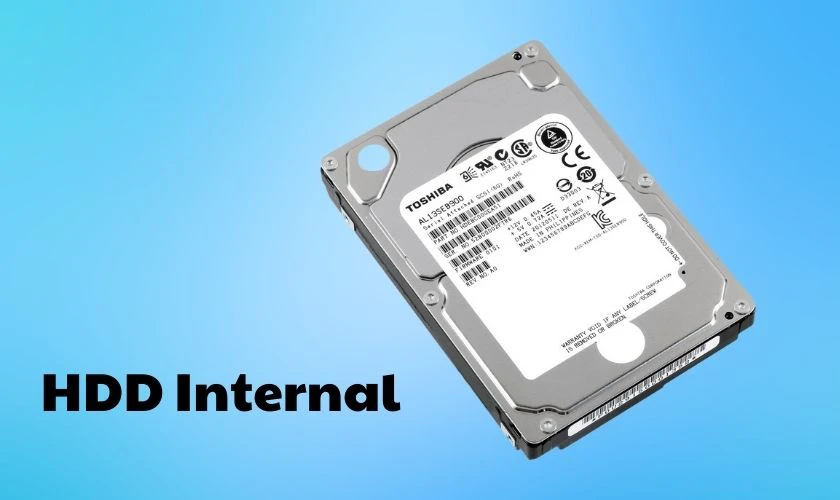
Ổ cứng HDD xuống cấp hoặc sắp hỏng
Ổ cứng HDD sau thời gian dài sử dụng có thể bị hao mòn cơ học. Khi mở file, đầu đọc phải tìm dữ liệu lâu hơn, khiến thao tác mở file bị chậm rõ rệt dù máy không treo.
Laptop vẫn dùng HDD thay vì SSD
HDD có tốc độ truy xuất thấp hơn SSD rất nhiều. Với các file lớn, file nhiều dữ liệu con hoặc thư mục chứa nhiều tài liệu, HDD thường mở rất lâu, đặc biệt trên laptop đời cũ.
Ổ cứng bị phân mảnh hoặc lỗi logic
Dữ liệu bị phân tán nhiều vị trí khiến hệ thống phải mất thêm thời gian để đọc đủ file. Một số lỗi logic nhẹ trên ổ cứng cũng có thể làm tốc độ mở file giảm đáng kể.
File dung lượng lớn hoặc chứa nhiều dữ liệu bên trong
Các file Excel nặng, PDF nhiều trang hoặc thư mục chứa hàng nghìn file nhỏ đều cần nhiều thời gian để Windows xử lý trước khi hiển thị nội dung.
Thiếu RAM khiến hệ thống phải dùng ổ cứng làm bộ nhớ tạm
Khi RAM gần đầy, hệ điều hành buộc phải ghi đọc dữ liệu qua ổ cứng, khiến tốc độ mở file phụ thuộc hoàn toàn vào hiệu năng ổ lưu trữ.
Phần mềm chạy nền chiếm tài nguyên I/O
Phần mềm diệt virus, đồng bộ đám mây hoặc ứng dụng chạy nền có thể âm thầm truy cập ổ cứng, làm chậm quá trình mở file mà người dùng khó nhận ra.
Dấu hiệu nhận biết lỗi laptop mở file rất chậm do phần cứng hay phần mềm?
Quan sát đúng các dấu hiệu sẽ giúp xác định nguyên nhân và tránh xử lý sai hướng.
Mở file rất lâu dù CPU, RAM vẫn thấp
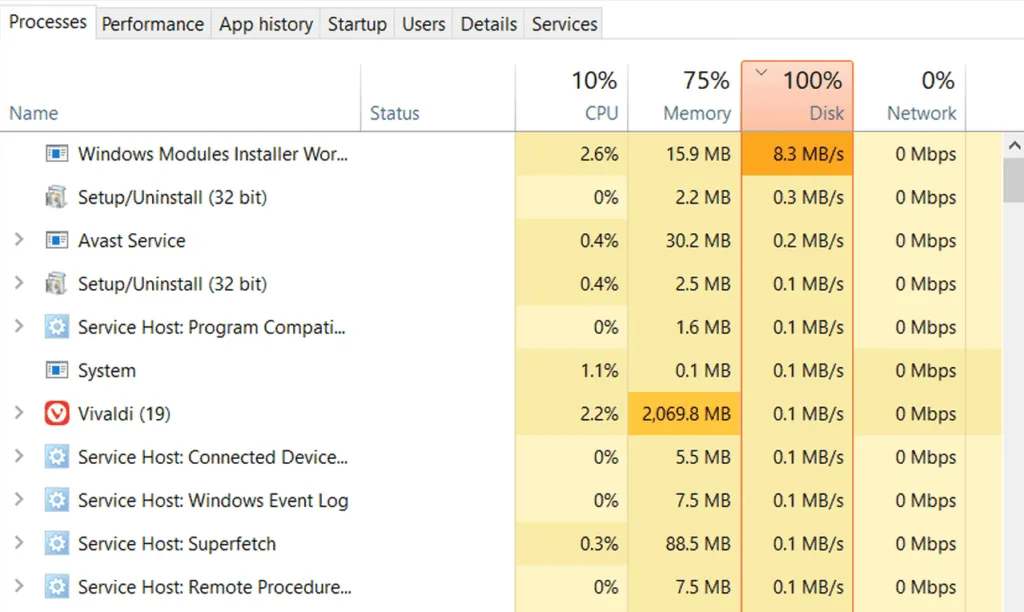
Trong Task Manager, CPU và RAM không cao nhưng Disk hoạt động liên tục. Đây là dấu hiệu điển hình của nghẽn ổ lưu trữ.
Đèn ổ cứng sáng liên tục khi mở file
Đèn ổ cứng nhấp nháy lâu bất thường cho thấy hệ thống đang mất nhiều thời gian để đọc dữ liệu.
File nhẹ nhưng vẫn mở chậm
Ngay cả file dung lượng nhỏ cũng mất nhiều thời gian để mở thường là dấu hiệu ổ cứng hoặc hệ điều hành có vấn đề.
Máy chỉ chậm khi mở file, thao tác khác vẫn mượt
Nếu lướt web, gõ văn bản bình thường nhưng mở file lại chậm, nguyên nhân thường không nằm ở CPU.
Ổ cứng phát ra tiếng lạ (với HDD)
Tiếng lạch cạch hoặc âm thanh bất thường khi mở file có thể là dấu hiệu ổ cứng HDD đang xuống cấp.
Cách khắc phục tình trạng laptop mở file rất chậm dù không treo máy
Việc xử lý nên bắt đầu từ những bước đơn giản trước khi nghĩ đến nâng cấp phần cứng.
Kiểm tra tình trạng ổ cứng
Mở Task Manager và quan sát mức sử dụng Disk khi mở file. Nếu Disk thường xuyên tăng cao trong khi CPU thấp, ổ cứng rất có thể là nguyên nhân chính.
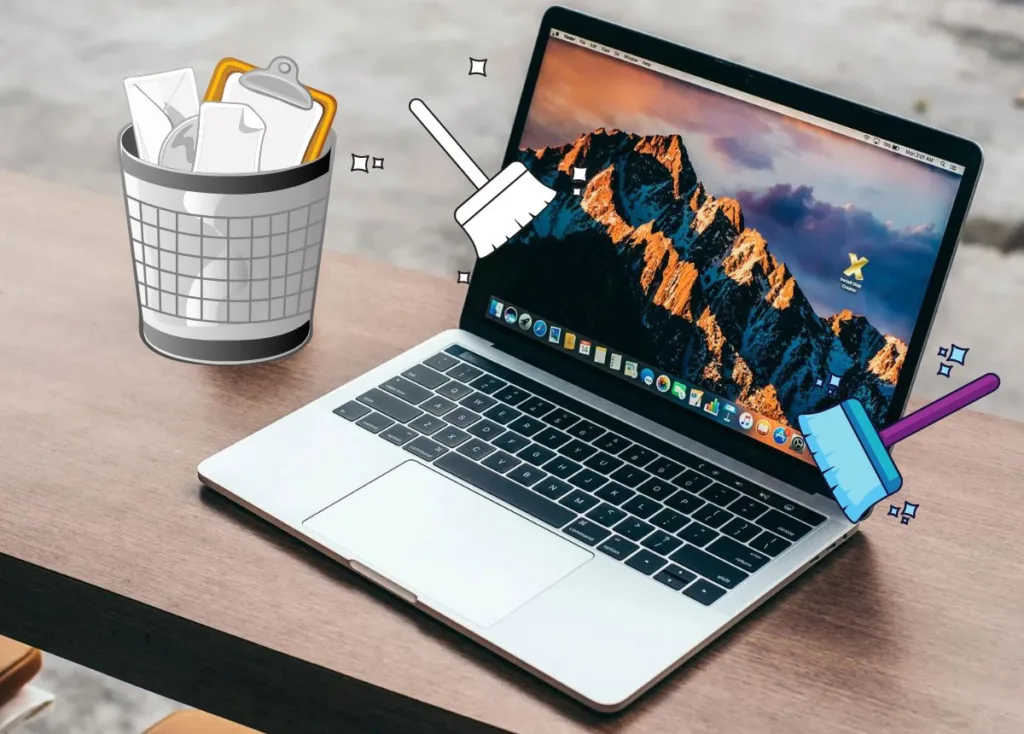
Dọn dẹp file rác và dữ liệu tạm
Xoá các file không cần thiết, đặc biệt trên ổ C, giúp hệ thống giảm tải khi truy xuất dữ liệu.
Giảm phần mềm khởi động cùng Windows
Tắt bớt những chương trình không cần thiết chạy nền để tránh nhiều ứng dụng cùng lúc truy cập ổ cứng.
Kiểm tra dung lượng RAM thực tế
Nếu RAM thường xuyên gần đầy, laptop sẽ phải dùng ổ cứng làm bộ nhớ tạm, khiến việc mở file chậm hơn.
Trường hợp nên nâng cấp SSD
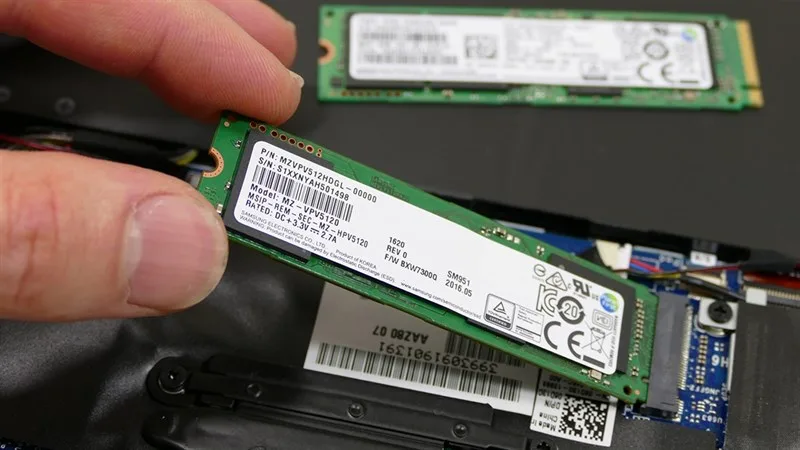
Nếu laptop vẫn dùng HDD và bạn thường xuyên làm việc với file, nâng cấp lên SSD là giải pháp mang lại hiệu quả rõ rệt nhất, giúp tốc độ mở file cải thiện ngay lập tức.
Làm sao để tránh tình trạng laptop mở file rất chậm dù không treo máy?
Việc sử dụng và bảo trì đúng cách giúp laptop giữ được hiệu năng ổn định lâu dài.
Không để ổ C quá đầy
Ổ hệ điều hành đầy sẽ ảnh hưởng trực tiếp đến tốc độ xử lý và mở file.
Sắp xếp dữ liệu hợp lý
Tránh dồn quá nhiều file nhỏ vào một thư mục để Windows không mất thời gian tải danh sách file.
Kiểm tra sức khoẻ ổ cứng định kỳ
Phát hiện sớm dấu hiệu xuống cấp giúp tránh tình trạng chậm nặng hoặc mất dữ liệu.
Nâng cấp phần cứng đúng thời điểm
Với laptop đã sử dụng nhiều năm, nâng cấp SSD hoặc RAM mang lại hiệu quả rõ rệt hơn so với chỉ tối ưu phần mềm.
Hạn chế cài quá nhiều phần mềm chạy nền
Giữ hệ thống gọn nhẹ giúp ổ cứng và RAM hoạt động hiệu quả hơn.
Những câu hỏi thường gặp về lỗi laptop mở file rất chậm dù không treo máy
Laptop mở file chậm có phải do máy yếu không?
Không hẳn. Nhiều máy vẫn đủ mạnh nhưng ổ cứng chậm hoặc xuống cấp khiến mở file lâu.
Mở file chậm nhưng máy không treo có nguy hiểm không?
Không nguy hiểm ngay, nhưng thường là dấu hiệu ổ cứng hoặc hệ thống đang gặp vấn đề và có thể nặng dần theo thời gian.
Chỉ nâng cấp RAM có giúp mở file nhanh hơn không?
Có thể cải thiện nếu máy thiếu RAM, nhưng nếu dùng HDD thì nâng cấp SSD sẽ hiệu quả hơn.
SSD có giúp mở file nhanh hơn rõ rệt không?
Có. SSD giúp tốc độ mở file và thư mục nhanh hơn nhiều so với HDD.
Bao lâu thì nên kiểm tra ổ cứng một lần?
Nên kiểm tra định kỳ khoảng 6–12 tháng, hoặc ngay khi thấy dấu hiệu mở file chậm bất thường.
Kết luận
Laptop mở file rất chậm dù không treo máy là lỗi phổ biến và thường liên quan đến ổ cứng hoặc cách hệ điều hành quản lý dữ liệu. Việc xác định đúng nguyên nhân, xử lý từ những bước cơ bản và nâng cấp phần cứng khi cần thiết sẽ giúp cải thiện tốc độ rõ rệt.
Nếu xuất hiện những tình trạng mở file chậm kéo dài, kèm theo dấu hiệu Disk hoạt động cao, truy cập thư mục lag hoặc ổ cứng phát ra tiếng bất thường, bạn nên mang máy đến dịch vụ sửa laptop tại Vi Tính A Chề để được kiểm tra và xác định chính xác nguyên nhân, tránh nguy cơ lỗi nặng hơn hoặc mất dữ liệu.
