
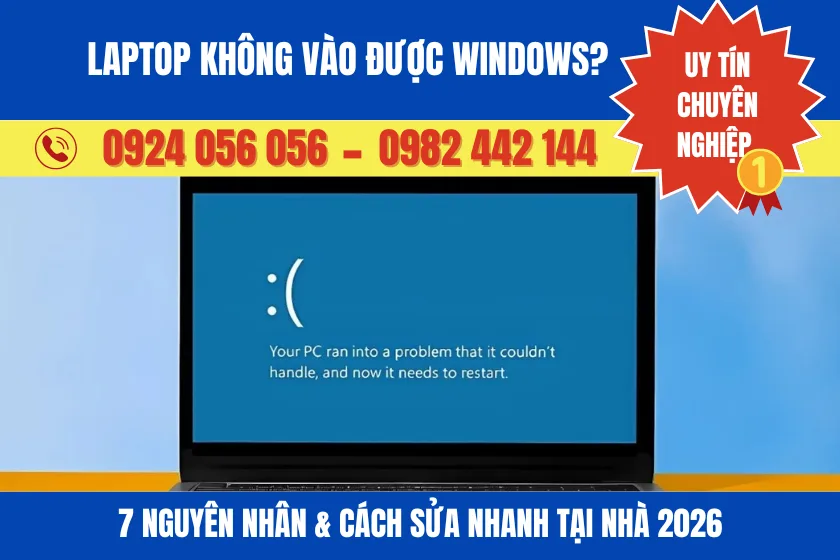
Laptop không vào Windows là lỗi cực kỳ khó chịu — bạn bật máy lên nhưng chỉ thấy màn hình đen, treo logo, không vào được màn hình hoặc máy khởi động lại liên tục? Tình trạng này không chỉ làm gián đoạn công việc mà còn có thể khiến dữ liệu quan trọng bị mất nếu xử lý sai cách.
Đừng vội mang máy đi sửa. Trong nhiều trường hợp, bạn hoàn toàn có thể tự kiểm tra và khắc phục lỗi ngay tại nhà chỉ với vài thao tác đơn giản.
👉 Bài viết dưới đây sẽ giúp bạn hiểu rõ nguyên nhân laptop không vào được Windows và hướng dẫn 7 cách sửa lỗi nhanh từ cơ bản đến nâng cao, áp dụng cho mọi dòng laptop hiện nay.
Laptop không vào được Windows là lỗi gì?
Laptop không vào được Windows là tình trạng máy bị treo ở logo, màn hình đen hoặc tự khởi động lại liên tục mà không thể truy cập vào hệ điều hành.
👉 Đây là lỗi khá phổ biến và có thể xuất phát từ phần mềm hoặc phần cứng.
Dấu hiệu laptop không vào được Windows
Bạn có thể nhận biết lỗi qua các dấu hiệu
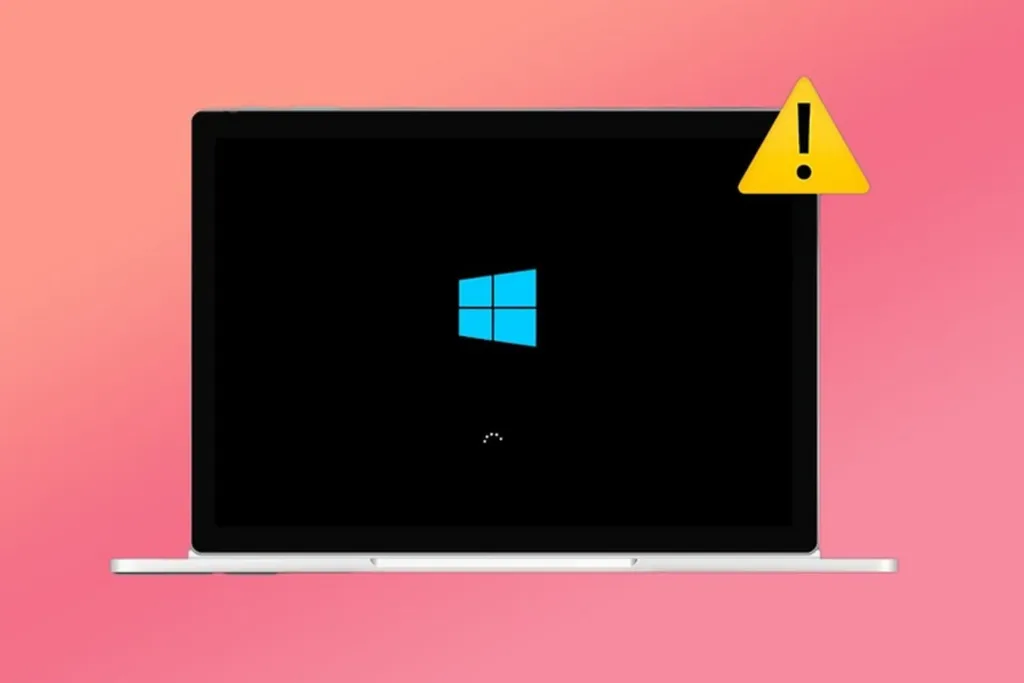
Máy dừng ở logo hãng (Dell, HP, Asus…)
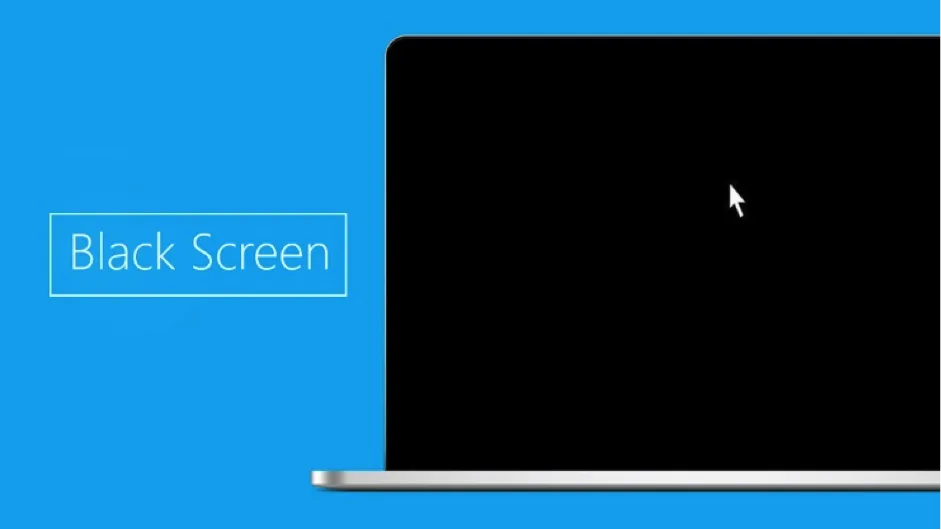
Màn hình đen không hiển thị gì
Báo lỗi “Automatic Repair”
Máy tự restart liên tục
Không vào được màn hình Desktop
Nguyên nhân khiến laptop không vào được Windows
Laptop không khởi động được vào Windows có thể xuất phát từ nhiều nguyên nhân khác nhau, từ lỗi phần mềm đơn giản đến sự cố phần cứng nghiêm trọng.
1. Lỗi hệ điều hành Windows
File hệ thống bị lỗi hoặc thiếu
Update Windows bị gián đoạn
👉 Đây là nguyên nhân phổ biến nhất.
2. Ổ cứng bị lỗi (HDD/SSD)
Bad sector
SSD hỏng
👉 Máy thường treo logo hoặc load rất lâu.
Nếu ổ cứng đã xuống cấp, bạn có thể tham khảo giải pháp nâng cấp SSD laptop để cải thiện tốc độ và độ ổn định.
3. Lỗi BIOS hoặc sai cấu hình boot
Sai thứ tự boot
BIOS bị lỗi
4. Virus hoặc phần mềm xung đột
Virus phá file hệ thống
Cài phần mềm không tương thích
5. RAM bị lỗi hoặc lỏng
Máy bật không lên Windows
Hay bị treo đột ngột
6. Lỗi driver sau khi cập nhật
Cập nhật driver sai
Xung đột phần cứng
7. Lỗi phần cứng (main, chip…)
Mainboard lỗi
Chip hỏng
👉 Trường hợp này cần kỹ thuật kiểm tra.
Nếu bạn đang cần tìm địa chỉ sửa chữa uy tín bạn có thể tham khảo dịch vụ sửa laptop Tân Bình.
Cách sửa lỗi laptop không vào được Windows tại nhà
Tùy nguyên nhân cụ thể, bạn có thể thử các phương pháp sau trước khi mang máy đi sửa.
Cách 1: Khởi động lại máy
Tắt nguồn hoàn toàn
Bật lại sau 1–2 phút
Cách 2: Vào Safe Mode
Nhấn F8 hoặc Shift + Restart
Chọn Safe Mode
👉 Dùng để gỡ phần mềm lỗi
Cách 3: Startup Repair
Chọn “Repair your computer”
Chạy sửa lỗi tự động
Cách 4: Kiểm tra ổ cứng
Dùng phần mềm check bad sector
Nếu lỗi → nên thay SSD
Cách 5: Cài lại Windows
👉 Cách nhanh và hiệu quả nhất
Backup dữ liệu
Cài win mới
👉 Nếu phải cài lại hệ điều hành, bạn có thể tham khảo dịch vụ cài Win laptop để đảm bảo dữ liệu được xử lý an toàn.
Khi nào cần mang laptop đi sửa?
Bạn nên đem máy đi kiểm tra nếu:
- Máy không lên nguồn
- Cài lại win vẫn lỗi
- Nghi ngờ hỏng ổ cứng hoặc main
Trong trường hợp này, bạn nên mang laptop đến cửa hàng kỹ thuật để tránh hư hỏng lan rộng hơn.
👉 Bạn có thể tham khảo địa chỉ sửa laptop nhanh tại Tân Bình.
Trường hợp thực tế: Laptop Dell treo logo do SSD bị lỗi bad sector
Trên thực tế, một khách hàng tại TP.HCM mang laptop Dell đến cửa hàng trong tình trạng máy bị treo ở logo khi khởi động và không thể vào Windows. Tình trạng này xuất hiện ngày càng thường xuyên, khiến việc làm việc và truy cập dữ liệu bị gián đoạn.
Sau khi kiểm tra bằng phần mềm chuyên dụng, kỹ thuật viên phát hiện ổ cứng SSD đã xuất hiện nhiều bad sector, khiến quá trình tải hệ điều hành không ổn định và laptop không thể vào màn hình Desktop.
Để khắc phục, kỹ thuật viên tiến hành sao lưu dữ liệu quan trọng, thay ổ cứng SSD mới và cài lại Windows nhằm đảm bảo hệ thống hoạt động ổn định. Đồng thời, máy cũng được kiểm tra tổng thể để tối ưu hiệu năng sau khi xử lý.
Sau khi hoàn tất, laptop khởi động nhanh hơn rõ rệt, tốc độ mở ứng dụng và xử lý công việc được cải thiện đáng kể, hiệu năng tổng thể tăng lên gần gấp 3 lần so với trước.
👉 Trường hợp này cho thấy khi laptop thường xuyên treo logo hoặc khởi động chậm, người dùng nên kiểm tra sớm tình trạng ổ cứng để tránh nguy cơ mất dữ liệu và phát sinh chi phí sửa chữa cao hơn.
Giải pháp nếu máy hỏng nặng
Nếu laptop bị lỗi nặng, chi phí sửa cao, bạn có thể tham khảo:
👉 Máy tính cũ bán được bao nhiêu
Giúp bạn thu hồi vốn nhanh – không lo lỗ.
Câu hỏi thường gặp về lỗi laptop không vào được Windows
- Laptop không vào được Windows, tôi nên làm gì đầu tiên?
- Trả lời: Thử khởi động vào Safe Mode bằng cách nhấn F8 hoặc Shift + F8 khi khởi động để kiểm tra lỗi phần mềm.
- Làm sao để sử dụng Startup Repair để sửa lỗi Windows?
- Trả lời: Truy cập Advanced Startup → Troubleshoot → Startup Repair, để Windows tự động phát hiện và sửa lỗi khởi động.
- Laptop treo logo Windows, tôi phải làm gì?
- Trả lời: Kiểm tra ổ cứng và RAM, dùng Startup Repair hoặc vào Safe Mode. Nếu vẫn không được, có thể cần cài lại Windows.
- Làm thế nào để sửa lỗi boot bằng Command Prompt?
- Trả lời: Vào chế độ Recovery → Command Prompt → chạy lệnh
bootrec /fixmbrvàbootrec /rebuildbcdđể sửa Master Boot Record và BCD.
- Trả lời: Vào chế độ Recovery → Command Prompt → chạy lệnh
- Khi nào nên Reset Windows và giữ dữ liệu?
- Trả lời: Nếu các bước sửa lỗi khác không hiệu quả, Reset Windows giúp khắc phục lỗi hệ thống trong khi vẫn giữ dữ liệu người dùng.
- Tôi có thể tự cài lại Windows tại nhà không?
- Trả lời: Có thể, nếu bạn có USB Boot Windows và hướng dẫn chi tiết. Luôn sao lưu dữ liệu trước khi cài lại.
- Nếu tất cả cách trên không khắc phục, tôi phải làm gì?
- Trả lời: Mang laptop ra cửa hàng uy tín hoặc trung tâm sửa chữa để kiểm tra và sửa lỗi phần cứng hoặc phần mềm chuyên sâu.
- Laptop không vào Windows sau update, cách khắc phục là gì?
- Trả lời: Thử dùng Advanced Startup → Uninstall Update hoặc Startup Repair để quay lại phiên bản Windows trước khi update gây lỗi.
- Laptop bị treo ở chế độ Automatic Repair, tôi phải làm sao?
- Trả lời: Có thể dùng Command Prompt sửa BCD, hoặc tạo USB Boot để cài lại Windows nếu Automatic Repair không giải quyết được.
- Tôi cần chuẩn bị gì khi tự sửa laptop không vào Windows?
- Trả lời: USB Boot Windows, cáp sạc, sao lưu dữ liệu, và đọc kỹ hướng dẫn từng bước để tránh mất dữ liệu hoặc lỗi nặng hơn.
Liên hệ kiểm tra khi laptop không vào được Windows
Laptop không vào được Windows có thể xuất phát từ nhiều nguyên nhân khác nhau như lỗi hệ điều hành, ổ cứng xuống cấp, RAM lỗi hoặc sự cố phần cứng nghiêm trọng. Việc kiểm tra và xử lý sớm sẽ giúp bạn hạn chế rủi ro mất dữ liệu cũng như tránh phát sinh chi phí sửa chữa cao hơn.
👉 Nếu bạn không rành kỹ thuật hoặc máy bị lỗi nặng:
Đừng cố sửa nhiều lần → dễ mất dữ liệu
Hãy chọn phương án tối ưu chi phí
Liên hệ ngay để được kiểm tra miễn phí & tư vấn giải pháp phù hợp nhất!
👉 Xem ngay dịch vụ: sửa laptop Tân Bình
Liên hệ Vi Tính A Chề
📞 CSKH: 0924.056.056 – KD: 0982.442.144 – Khiếu nại: 0866.972.562
📍 1284/1 Trường Sa, P. Tân Sơn Hòa, TP.HCM
🕘 9:00 – 19:30 (T2–CN)
Quý khách có thể mang máy trực tiếp qua cửa hàng để được kiểm tra và báo giá chỉ trong 5 phút. Xem vị trí cửa hàng tại đây: Địa chỉ Vi Tính A Chề trên Google Maps.
