

Laptop bị đen màn hình là tình trạng máy không hiển thị hình ảnh dù vẫn có nguồn hoặc đang hoạt động bình thường. Đây là lỗi khá phổ biến, có thể xuất phát từ phần mềm, hệ điều hành hoặc phần cứng như RAM, màn hình hay mainboard.
Trong nhiều trường hợp, bạn hoàn toàn có thể tự kiểm tra và xử lý tại nhà nếu xác định đúng nguyên nhân. Tuy nhiên, nếu đã thử nhiều cách nhưng vẫn không khắc phục được, bạn có thể tham khảo dịch vụ sửa laptop chuyên nghiệp để được kiểm tra chính xác và tránh phát sinh lỗi nghiêm trọng hơn.
👉 Bài viết dưới đây sẽ giúp bạn hiểu rõ nguyên nhân và cách sửa lỗi laptop bị đen màn hình nhanh, dễ áp dụng cho nhiều dòng máy.
Dấu hiệu nhận biết lỗi laptop bị đen màn hình
Laptop bị đen màn hình có thể xuất hiện dưới nhiều dạng khác nhau. Việc nhận biết đúng dấu hiệu sẽ giúp bạn khoanh vùng nguyên nhân nhanh hơn.

Laptop bật nhưng màn hình không lên
Máy vẫn có đèn nguồn, quạt quay nhưng màn hình không hiển thị gì. Đây là dấu hiệu phổ biến của lỗi laptop không lên màn hình nhưng có nguồn.
Laptop màn hình đen nhưng vẫn chạy
Bạn vẫn nghe tiếng quạt, ổ cứng hoạt động nhưng không thấy hình ảnh. Trường hợp này thường liên quan đến RAM, cáp màn hình hoặc GPU.
Màn hình đen sau khi vào Windows
Laptop khởi động bình thường nhưng vào Windows thì bị màn hình đen. Đây thường là lỗi driver hoặc hệ điều hành.
Màn hình đen kèm con trỏ chuột
Màn hình chỉ hiển thị con trỏ, không vào được desktop. Lỗi này thường liên quan đến explorer hoặc file hệ thống bị lỗi.
Laptop bị đen màn hình sau khi update
Sau khi cập nhật Windows, máy có thể bị đen màn hình do xung đột driver hoặc lỗi hệ thống.
Nguyên nhân gây ra lỗi laptop bị đen màn hình
Laptop bị đen màn hình có thể đến từ cả phần mềm và phần cứng. Dưới đây là những nguyên nhân phổ biến nhất.
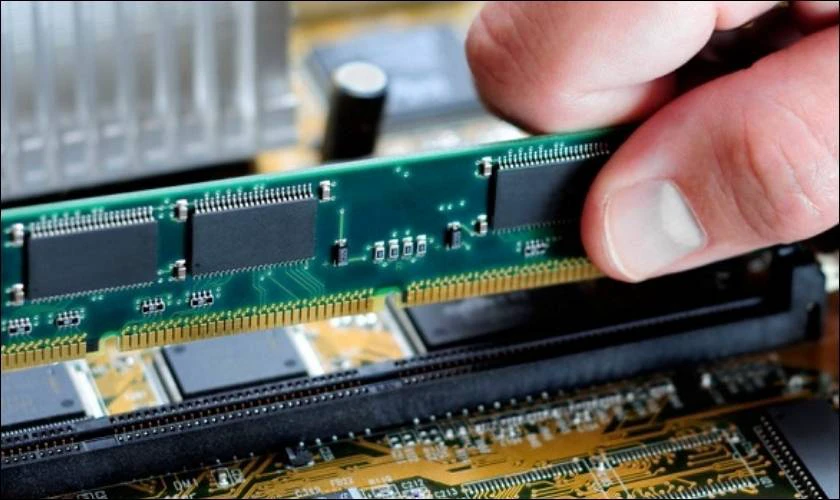
1. RAM bị lỏng hoặc lỗi
RAM tiếp xúc kém hoặc lỗi có thể khiến laptop không hiển thị màn hình dù máy vẫn chạy.
👉 Đây là nguyên nhân phổ biến nhất.
2. Lỗi driver card màn hình
Driver không tương thích hoặc bị lỗi sau khi update Windows có thể khiến màn hình không hiển thị.
3. Lỗi hệ điều hành Windows
Windows bị lỗi file hệ thống hoặc xung đột phần mềm có thể gây màn hình đen khi khởi động.
4. Màn hình laptop bị hỏng
Tấm nền màn hình có thể bị lỗi sau thời gian dài sử dụng hoặc do va đập.
5. Cáp màn hình bị lỏng hoặc đứt
Cáp tín hiệu nối từ mainboard lên màn hình có thể bị lỏng hoặc hỏng theo thời gian.
6. Lỗi mainboard hoặc GPU
Trường hợp nặng hơn, chip đồ họa hoặc mainboard bị lỗi sẽ khiến laptop không hiển thị hình ảnh.
Cách sửa lỗi laptop bị đen màn hình tại nhà
Bạn nên thử các cách sau theo thứ tự từ dễ đến khó để tiết kiệm thời gian.
Cách 1: Kiểm tra nguồn và khởi động lại laptop
Tắt máy hoàn toàn, rút sạc, giữ nút nguồn 10–15 giây rồi bật lại.
Cách 2: Cài lại Windows
Nếu lỗi liên quan hệ điều hành, cài lại Windows sẽ giúp khắc phục triệt để.
👉 Nếu phải cài lại hệ điều hành, bạn có thể tham khảo dịch vụ cài Win laptop để đảm bảo dữ liệu được xử lý an toàn.
Cách 3: Kết nối với màn hình ngoài
Dùng cáp HDMI hoặc VGA để kết nối laptop với màn hình rời (TV hoặc màn hình máy tính). Sau đó:
- Bật laptop
- Nhấn tổ hợp phím Fn + phím có biểu tượng màn hình (F4, F5, F7… tùy máy)
- Chọn chế độ hiển thị (Duplicate hoặc Extend)
👉 Nếu màn hình ngoài hiển thị bình thường → lỗi nằm ở màn hình laptop hoặc cáp màn hình
👉 Nếu màn hình ngoài cũng không lên → có thể lỗi RAM, GPU hoặc mainboard
Cách 4: Vào Safe Mode và cài lại driver
Safe Mode giúp khởi động Windows ở chế độ tối giản để xử lý lỗi driver.
Cách vào Safe Mode:
- Giữ Shift + Restart → vào Advanced Startup
- Chọn: Troubleshoot → Advanced Options → Startup Settings → Restart
- Nhấn F4 hoặc F5 để vào Safe Mode
Cài lại driver:
- Nhấn Windows + X → Device Manager
- Chọn Display Adapter → chuột phải → Uninstall driver
- Restart máy → cài lại driver chính hãng
👉 Cách này đặc biệt hiệu quả nếu laptop bị đen màn hình sau khi update Windows hoặc lỗi driver.
Cách 5: Tháo và lắp lại RAM
Nếu có thể, bạn hãy tháo RAM ra, vệ sinh nhẹ và lắp lại đúng vị trí.
👉 Lưu ý: Cách này chỉ nên thực hiện khi bạn có kinh nghiệm.
Khi nào cần mang laptop đi sửa lỗi đen màn hình?
Bạn nên mang máy đi kiểm tra nếu:
- Laptop không lên màn hình hoàn toàn
- Đã thử các cách trên nhưng không hiệu quả
- Máy từng bị rơi hoặc va đập
- Lỗi xuất hiện ngay khi bật máy
Đây thường là dấu hiệu lỗi phần cứng cần xử lý chuyên sâu. Trong trường hợp này, bạn nên mang laptop đi kiểm tra để tránh hư hỏng nặng hơn.
👉 Bạn có thể tham khảo dịch vụ sửa laptop tại Tân Bình.
Trường hợp thực tế: Laptop Dell bị đen màn hình do RAM bị lỏng
Một khách hàng tại TP.HCM mang laptop Dell Inspiron đến cửa hàng trong tình trạng bật máy lên nhưng màn hình hoàn toàn không hiển thị. Máy vẫn có đèn nguồn, quạt quay và ổ cứng hoạt động bình thường, nhưng không vào được Windows.
Ban đầu, người dùng nghĩ rằng laptop bị hỏng màn hình nên đã thử kết nối với màn hình ngoài. Tuy nhiên, màn hình rời cũng không hiển thị, cho thấy lỗi không nằm ở tấm nền mà có thể liên quan đến phần cứng bên trong.
Kỹ thuật viên tiến hành kiểm tra từng bước. Sau khi tháo máy, phát hiện thanh RAM bị lệch nhẹ khỏi khe cắm do máy đã sử dụng lâu năm và từng bị va đập. Điều này khiến laptop không thể khởi tạo hiển thị khi khởi động.
Sau khi vệ sinh khe RAM, lắp lại đúng vị trí và test lại, laptop hiển thị bình thường, vào Windows ổn định mà không cần thay thế linh kiện.
👉 Trường hợp này cho thấy lỗi laptop bị đen màn hình rất thường liên quan đến RAM hoặc tiếp xúc phần cứng. Việc kiểm tra đúng từ đầu có thể giúp tiết kiệm đáng kể chi phí và thời gian sửa chữa.
Giải pháp nếu máy hỏng nặng
Nếu laptop bị lỗi nặng, chi phí sửa cao, bạn có thể tham khảo:
👉 Máy tính cũ bán được bao nhiêu
Giúp bạn thu hồi vốn nhanh – không lo lỗ.
Câu hỏi thường gặp về lỗi laptop bị đen màn hình
Laptop bị đen màn hình, tôi nên làm gì đầu tiên?
Hãy kiểm tra nguồn điện, thử restart máy và kết nối với màn hình ngoài để xác định lỗi do màn hình hay phần cứng bên trong.
Laptop không lên màn hình nhưng vẫn có nguồn là lỗi gì?
Nguyên nhân thường do RAM bị lỏng, lỗi cáp màn hình hoặc driver card màn hình bị lỗi.
Làm sao biết laptop bị đen màn hình do phần mềm hay phần cứng?
Nếu cắm màn hình ngoài vẫn hiển thị thì lỗi nằm ở màn hình hoặc cáp. Nếu không hiển thị, có thể do RAM hoặc mainboard.
Laptop bị đen màn hình có cần cài lại Windows không?
Chỉ cần nếu lỗi do hệ điều hành. Bạn nên thử Safe Mode hoặc Startup Repair trước khi cài lại.
Chi phí sửa lỗi laptop bị đen màn hình bao nhiêu?
- Nếu lỗi phần mềm, chi phí khoảng 150k – 300k
- Nếu liên quan màn hình hoặc mainboard, chi phí có thể từ 500k – 2.5 triệu tùy dòng máy.
Khi nào nên mang laptop đi sửa?
Khi đã thử các cách cơ bản nhưng máy vẫn không hiển thị, hoặc có dấu hiệu lỗi phần cứng như rơi, vào nước hoặc màn hình tối hoàn toàn.
Liên hệ kiểm tra khi gặp lỗi laptop bị đen màn hình
Laptop bị đen màn hình là lỗi phổ biến nhưng không phải lúc nào cũng nghiêm trọng. Phần lớn trường hợp có thể xử lý nếu bạn kiểm tra đúng nguyên nhân từ sớm, đặc biệt là các lỗi liên quan đến RAM hoặc driver.
Tuy nhiên, nếu lỗi kéo dài hoặc liên quan đến phần cứng, bạn nên kiểm tra sớm để tránh phát sinh chi phí sửa chữa cao hơn và đảm bảo máy hoạt động ổn định.
👉 Nếu bạn không rành kỹ thuật hoặc máy bị lỗi nặng:
Đừng cố sửa nhiều lần → dễ mất dữ liệu
Hãy chọn phương án tối ưu chi phí
Liên hệ ngay để được kiểm tra miễn phí & tư vấn giải pháp phù hợp nhất!
👉 Xem ngay dịch vụ: sửa laptop Tân Bình
Liên hệ Vi Tính A Chề
📞 CSKH: 0924.056.056 – KD: 0982.442.144 – Khiếu nại: 0866.972.562
📍 1284/1 Trường Sa, P. Tân Sơn Hòa, TP.HCM
🕘 9:00 – 19:30 (T2–CN)
Quý khách có thể mang máy trực tiếp qua cửa hàng để được kiểm tra và báo giá chỉ trong 5 phút. Xem vị trí cửa hàng tại đây: Địa chỉ Vi Tính A Chề trên Google Maps.
