
Laptop cắm sạc không vào pin là tình trạng máy vẫn nhận nguồn nhưng pin không tăng dung lượng hoặc không sạc được. Lỗi này thường hiển thị dưới dạng “plugged in not charging” và có thể xuất phát từ pin, adapter sạc hoặc hệ thống bên trong.
Trong nhiều trường hợp, bạn hoàn toàn có thể tự kiểm tra và xử lý tại nhà nếu xác định đúng nguyên nhân. Tuy nhiên, nếu lỗi liên quan đến phần cứng hoặc không rõ nguyên nhân, bạn có thể tham khảo dịch vụ sửa laptop để được kiểm tra và xử lý chính xác.
👉 Bài viết dưới đây sẽ giúp bạn hiểu rõ nguyên nhân và cách sửa lỗi laptop sạc không vào pin nhanh, dễ áp dụng.
Dấu hiệu nhận biết laptop cắm sạc không vào pin
Laptop sạc không vào pin thường có những biểu hiện rõ ràng. Nhận biết sớm sẽ giúp bạn xử lý đúng cách và tránh lỗi nặng hơn.
Laptop báo “plugged in nhưng không sạc”
Máy vẫn nhận nguồn nhưng pin không tăng %, thường đứng yên trong thời gian dài.
Pin không tăng dù đang cắm sạc
Bạn cắm sạc liên tục nhưng dung lượng pin không thay đổi hoặc tăng rất chậm.
Laptop chỉ hoạt động khi cắm nguồn
Khi rút sạc, máy tắt ngay hoặc không thể khởi động nếu không có nguồn điện trực tiếp.
Sạc chập chờn, lúc vào lúc không
Pin lúc sạc được, lúc không, thường liên quan đến cổng sạc hoặc adapter.
Nguyên nhân khiến laptop cắm sạc không vào pin
Lỗi có thể đến từ nhiều yếu tố khác nhau, từ phần mềm đến phần cứng.
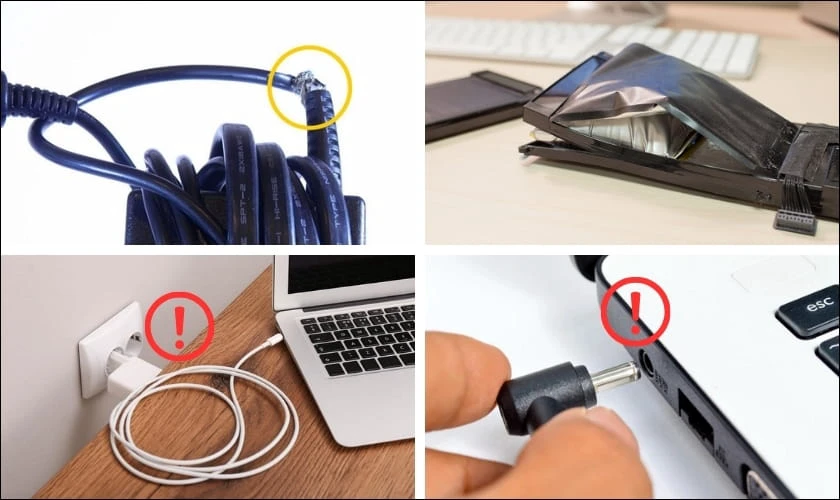
1. Pin laptop bị chai hoặc hỏng
Sau thời gian dài sử dụng, pin sẽ bị chai và không còn khả năng tích điện dù vẫn cắm sạc.
👉 Đây là nguyên nhân phổ biến nhất.
2. Adapter sạc không ổn định hoặc sai công suất
Sạc bị lỗi hoặc không đúng thông số có thể khiến pin không nhận điện.
3. Driver pin bị lỗi hoặc xung đột
Driver quản lý pin trong Windows bị lỗi có thể khiến hệ thống nhận sai trạng thái pin.
4. Cổng sạc bị lỏng hoặc tiếp xúc kém
Cổng sạc bị hao mòn hoặc bám bụi khiến dòng điện không ổn định.
5. Lỗi mainboard hoặc IC nguồn
Trường hợp nặng, mạch nguồn bị lỗi sẽ khiến laptop không thể sạc pin.
👉 Nếu laptop không nhận pin hoàn toàn hoặc không hiển thị pin, bạn có thể tham khảo thêm bài “Laptop không nhận pin” để hiểu rõ và phân biệt tình trạng này.
Cách sửa lỗi laptop cắm sạc không vào pin tại nhà
Bạn nên thử các cách dưới đây theo thứ tự từ đơn giản đến nâng cao.
Cách 1: Kiểm tra adapter và dây sạc
Đảm bảo sạc hoạt động bình thường, không bị đứt dây, lỏng đầu cắm. Nếu có thể, hãy thử bằng bộ sạc khác cùng loại.
Cách 2: Reset nguồn laptop
- Tắt máy hoàn toàn
- Tháo pin (nếu pin rời)
- Nhấn giữ nút nguồn 15–20 giây
- Lắp lại pin và bật máy
👉 Đây là cách đơn giản nhưng có thể xử lý được nhiều lỗi liên quan đến nguồn.
Cách 3: Gỡ và cài lại driver pin
- Nhấn Windows + X → Device Manager
- Chọn Battery → Microsoft ACPI-Compliant Control Method Battery
- Chuột phải → Uninstall
- Khởi động lại máy
Cách 4: Kiểm tra cổng sạc
Quan sát xem cổng sạc có bị lỏng, cháy hoặc tiếp xúc kém không. Nếu có dấu hiệu bất thường, nên mang đi kiểm tra.
Cách 5: Cập nhật Windows
Cập nhật hệ điều hành giúp sửa lỗi driver và cải thiện khả năng quản lý pin.
👉 Bạn có thể tham khảo dịch vụ cài Win laptop để đảm bảo dữ liệu được xử lý an toàn.
Khi nào cần mang laptop đi sửa lỗi cắm sạc không vào pin?
Bạn nên mang máy đi kiểm tra nếu:
- Laptop không sạc pin hoàn toàn
- Đã thử các cách trên nhưng không hiệu quả
- Pin bị phồng hoặc nóng bất thường
- Máy chỉ hoạt động khi cắm sạc
Đây thường là dấu hiệu lỗi phần cứng cần xử lý chuyên sâu. Bạn nên mang laptop đi kiểm tra để tránh hư hỏng lan rộng, chi phí sửa tăng cao.
👉 Bạn có thể tham khảo địa chỉ sửa laptop nhanh tại Tân Bình.
Trường hợp thực tế: Laptop ASUS cắm sạc không vào pin do lỗi driver và pin chai nhẹ
Một khách hàng tại TP.HCM mang laptop ASUS đến cửa hàng trong tình trạng cắm sạc nhưng pin không tăng %, luôn hiển thị “plugged in not charging”. Máy vẫn sử dụng bình thường khi cắm nguồn nhưng rút sạc là tắt ngay.
Ban đầu, người dùng đã thử thay sạc khác nhưng tình trạng không thay đổi. Khi kiểm tra, kỹ thuật viên nhận thấy driver pin bị lỗi sau khi Windows vừa cập nhật, đồng thời pin cũng bắt đầu có dấu hiệu chai nhẹ do đã sử dụng hơn 2 năm.
Tiến hành xử lý theo từng bước, kỹ thuật viên gỡ và cài lại driver pin, reset hệ thống nguồn và kiểm tra lại khả năng sạc. Sau khi xử lý, laptop đã nhận sạc trở lại, pin tăng bình thường nhưng tốc độ sạc chậm hơn so với ban đầu.
Khách hàng được tư vấn tiếp tục sử dụng và theo dõi pin, đồng thời cân nhắc thay pin mới nếu tình trạng chai pin trở nên rõ rệt hơn trong thời gian tới.
👉 Trường hợp này cho thấy lỗi laptop cắm sạc không vào pin không phải lúc nào cũng do pin hỏng hoàn toàn, mà có thể là kết hợp giữa lỗi phần mềm và pin xuống cấp theo thời gian.
Giải pháp nếu máy hỏng nặng
Nếu laptop bị lỗi nặng, chi phí sửa cao, bạn có thể tham khảo:
👉 Máy tính cũ bán được bao nhiêu
Giúp bạn thu hồi vốn nhanh – không lo lỗ.
Câu hỏi thường gặp về lỗi laptop cắm sạc không vào pin
Laptop cắm sạc không vào pin, tôi nên làm gì đầu tiên?
- Trả lời: Hãy kiểm tra adapter, reset nguồn laptop và cài lại driver pin để loại trừ lỗi phần mềm.
Laptop báo “plugged in not charging” là lỗi gì?
- Trả lời: Đây thường là dấu hiệu pin bị chai, driver lỗi hoặc adapter không ổn định.
Pin laptop không sạc được có cần thay pin không?
- Trả lời: Nếu pin đã chai hoặc hỏng, thay pin mới là giải pháp hiệu quả nhất.
Chi phí sửa lỗi laptop không sạc pin bao nhiêu?
- Trả lời: Nếu lỗi phần mềm, chi phí khoảng 100k – 300k. Nếu thay pin, giá thường từ 400k – 1.2 triệu tùy dòng máy.
Liên hệ kiểm tra khi laptop cắm sạc không vào pin
Laptop cắm sạc không vào pin là lỗi phổ biến và thường liên quan đến pin, sạc hoặc driver hệ thống. Phần lớn trường hợp có thể xử lý nếu bạn kiểm tra đúng nguyên nhân từ sớm.
Tuy nhiên, nếu lỗi kéo dài hoặc liên quan đến phần cứng, bạn nên kiểm tra sớm để tránh phát sinh chi phí cao hơn và đảm bảo laptop hoạt động ổn định lâu dài.
👉 Nếu bạn không rành kỹ thuật hoặc máy bị lỗi nặng:
Đừng cố sửa nhiều lần → dễ mất dữ liệu
Hãy chọn phương án tối ưu chi phí
Liên hệ ngay để được kiểm tra miễn phí & tư vấn giải pháp phù hợp nhất!
👉 Xem ngay dịch vụ: sửa laptop Tân Bình
Liên hệ Vi Tính A Chề
📞 CSKH: 0924.056.056 – KD: 0982.442.144 – Khiếu nại: 0866.972.562
📍 1284/1 Trường Sa, P. Tân Sơn Hòa, TP.HCM
🕘 9:00 – 19:30 (T2–CN)
Quý khách có thể mang máy trực tiếp qua cửa hàng để được kiểm tra và báo giá chỉ trong 5 phút. Xem vị trí cửa hàng tại đây: Địa chỉ Vi Tính A Chề trên Google Maps.