

Laptop bị lỗi màn hình nhấp nháy là tình trạng màn hình laptop bị nhấp nháy liên tục, màn hình bị giật khi sử dụng, màn hình chớp tắt bất thường. Đây là lỗi khá phổ biến trên Windows 10/11 và có thể xuất phát từ driver, phần mềm hoặc phần cứng.
Tình trạng này không chỉ gây khó chịu mà còn ảnh hưởng trực tiếp đến trải nghiệm sử dụng. Tuy nhiên, trong nhiều trường hợp, bạn hoàn toàn có thể tự xử lý nếu xác định đúng nguyên nhân.
👉 Bài viết dưới đây sẽ giúp bạn hiểu rõ nguyên nhân gây ra laptop bị lỗi màn hình nhấp nháy và hướng dẫn cách sửa nhanh từ cơ bản đến nâng cao, áp dụng cho mọi dòng laptop hiện nay.
Dấu hiệu laptop bị lỗi màn hình nhấp nháy
Bạn có thể nhận biết lỗi qua các biểu hiện sau:
1. Màn hình laptop nhấp nháy liên tục
Màn hình chớp tắt liên tục dù không chạy ứng dụng nặng. Đây là dấu hiệu rõ ràng nhất của lỗi hiển thị.
2. Màn hình bị giật khi mở ứng dụng
Khi mở trình duyệt hoặc phần mềm:
- Màn hình bị giật
- Hiển thị không mượt
3. Màn hình tối sáng bất thường
Độ sáng thay đổi liên tục:
- Lúc sáng, lúc tối
- Nhấp nháy theo chu kỳ
4. Màn hình nhấp nháy khi cắm sạc
Hiện tượng chỉ xảy ra khi cắm sạc:
- Màn hình chớp nhẹ
- Nhấp nháy không ổn định
5 Nguyên nhân phổ biến khiến laptop bị lỗi màn hình nhấp nháy
Hiểu đúng nguyên nhân sẽ giúp bạn xử lý nhanh và tránh lỗi lặp lại.
1. Driver card màn hình bị lỗi hoặc không tương thích
Đây là nguyên nhân phổ biến nhất, đặc biệt sau khi update Windows.
👉 Tình trạng này rất giống với các lỗi liên quan đến driver laptop, bạn có thể tham khảo thêm trong bài Laptop bị lỗi driver để xử lý triệt để.
2. Xung đột phần mềm hoặc ứng dụng
Một số phần mềm có thể gây:
- Màn hình laptop bị giật chớp tắt
- Hiển thị không ổn định
👉 Thường xảy ra sau khi cài thêm phần mềm mới.
3. Lỗi sau khi update Windows
Sau khi cập nhật hệ điều hành:
- Driver không tương thích
- Hệ thống hoạt động không ổn định
4. Cáp màn hình bị lỏng hoặc hỏng
Dấu hiệu nhận biết:
- Gập màn hình bị nhấp nháy
- Thay đổi góc màn hình thì hết
👉 Đây là lỗi phần cứng khá phổ biến.
5. Màn hình hoặc GPU bị lỗi phần cứng
Trường hợp nặng:
- Màn hình lỗi panel
- GPU gặp vấn đề
👉 Nếu rơi vào trường hợp này, bạn có tham khảo trước chi phí thay màn hình laptop để cân nhắc sửa chữa.
Cách sửa lỗi màn hình laptop bị nhấp nháy (theo từng trường hợp)
Bạn nên thực hiện theo thứ tự từ dễ đến khó để tiết kiệm thời gian.
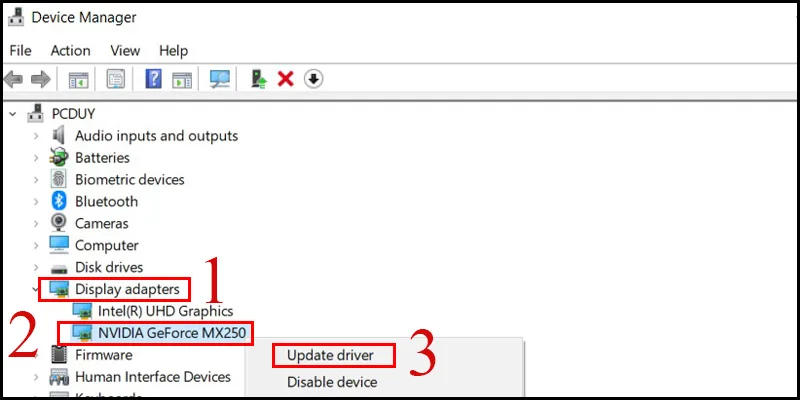
1. Update driver card màn hình
- Mở Device Manager
- Cập nhật driver
👉 Đây là cách hiệu quả nhất khi lỗi liên quan driver.
2. Gỡ phần mềm gây xung đột
- Gỡ ứng dụng vừa cài
- Restart máy
👉 Nếu lỗi xuất hiện sau khi cài phần mềm, khả năng cao do xung đột.
3. Điều chỉnh tần số quét màn hình
- Vào Display Settings
- Chỉnh lại Refresh Rate
👉 Giúp giảm tình trạng màn hình nhấp nháy liên tục.
4. Kiểm tra cáp màn hình
Nếu:
- Gập màn hình bị lỗi
- Nhấp nháy theo góc
→ Khả năng cao cáp bị lỏng.
5. Cài lại Windows (nếu cần)
Áp dụng khi:
- Lỗi phần mềm nặng
- Xung đột hệ thống
👉 Bạn có thể tham khảo dịch vụ cài Win laptop để đảm bảo dữ liệu được xử lý an toàn.
Khi nào lỗi màn hình nhấp nháy là do phần cứng?
👉 Nếu bạn đã:
- Update driver card màn hình
- Cài lại Windows
- Kiểm tra phần mềm
Nhưng màn hình vẫn nhấp nháy → rất có thể đây không còn là lỗi phần mềm.
👉 Một số dấu hiệu phổ biến:
- Màn hình nhấp nháy ngay từ lúc vừa bật máy
- Nhấp nháy không liên quan đến ứng dụng
- Gập màn hình thì lỗi thay đổi hoặc hết tạm thời
Ngoài ra:
- Nếu chỉ lỗi hiển thị → có thể do màn hình hoặc cáp
- Nếu máy giật lag toàn bộ → có thể liên quan GPU
👉 Các lỗi phần cứng thường gặp:
- Cáp màn hình bị lỏng hoặc xuống cấp
- Màn hình (panel) bị lỗi
- GPU hoạt động không ổn định
👉 Lúc này:
- Không nên tiếp tục cài lại driver nhiều lần
- Nên kiểm tra phần cứng để tránh mất thời gian
👉 Nên mang laptop đến cửa hàng kỹ thuật để tránh hư hỏng lan rộng hơn. Bạn có thể tham khảo dịch vụ sửa laptop tại Tân Bình.
Trường hợp thực tế: Laptop bị lỗi màn hình nhấp nháy do cáp màn hình bị lỏng
Một khách hàng tại khu vực Tân Phú mang laptop đến trong tình trạng màn hình nhấp nháy liên tục, đặc biệt khi gập mở máy. Dù đã thử cập nhật driver card màn hình và cài lại Windows, lỗi vẫn không khắc phục được.
Sau khi kiểm tra, kỹ thuật viên xác định cáp màn hình bị lỏng do sử dụng lâu ngày. Sau khi thay cáp:
- Màn hình hiển thị ổn định
- Không còn hiện tượng chớp tắt
👉 Bài học: nếu màn hình nhấp nháy theo góc gập, gần như chắc chắn là lỗi phần cứng.
Bạn nên sửa hay bán laptop khi bị lỗi màn hình?
Trong nhiều trường hợp:
✔ Lỗi driver → sửa nhanh, chi phí thấp
❌ Lỗi phần cứng → chi phí có thể cao
👉 Vì vậy, bạn nên kiểm tra trước:
- Chi phí sửa → Bảng giá dịch vụ
- Giá trị máy → Laptop cũ bán được bao nhiêu
👉 Nếu muốn bán nhanh:
✔ Báo giá nhanh
✔ Không ép giá
✔ Hỗ trợ tận nơi
Giúp bạn thu hồi vốn nhanh – không lo lỗ.
Câu hỏi thường gặp về lỗi màn hình laptop nhấp nháy
Laptop bị nhấp nháy màn hình có tự sửa được không?
Có. Nếu lỗi do driver hoặc phần mềm, bạn hoàn toàn có thể tự xử lý tại nhà.
Vì sao màn hình laptop bị nhấp nháy liên tục?
Thường do driver card màn hình bị lỗi hoặc xung đột hệ thống.
Cài lại Windows có hết lỗi không?
Có thể, nếu nguyên nhân đến từ phần mềm.
Khi nào cần thay màn hình laptop?
Khi đã xác định lỗi phần cứng như panel, cáp hoặc GPU.
Liên hệ kiểm tra khi laptop bị lỗi màn hình nhấp nháy
Laptop bị lỗi màn hình nhấp nháy là lỗi phổ biến nhưng hoàn toàn có thể xử lý nếu bạn làm đúng cách.
👉 Quan trọng nhất:
- Xác định đúng nguyên nhân
- Kiểm tra driver card màn hình
- Không bỏ qua dấu hiệu lỗi phần cứng
👉 Xem ngay dịch vụ: sửa laptop Tân Bình.
(Hỗ trợ kiểm tra miễn phí – có mặt tận nơi TP.HCM – xử lý nhanh trong 30 phút)
Liên hệ Vi Tính A Chề
📞 CSKH: 0924.056.056 – KD: 0982.442.144 – Khiếu nại: 0866.972.562
📍 1284/1 Trường Sa, P. Tân Sơn Hòa, TP.HCM
🕘 9:00 – 19:30 (T2–CN)
Quý khách có thể mang máy trực tiếp qua cửa hàng để được kiểm tra và báo giá chỉ trong 5 phút. Xem vị trí cửa hàng tại đây: Địa chỉ Vi Tính A Chề trên Google Maps.
