
File Explorer bị treo khi mở This PC là lỗi gì?
File Explorer bị treo khi mở This PC là tình trạng Windows không thể tải danh sách ổ đĩa và thiết bị lưu trữ. Cửa sổ This PC đứng, load rất lâu hoặc báo Not Responding. Trong nhiều trường hợp, các thư mục khác vẫn mở bình thường.
Lỗi này không có nghĩa File Explorer bị hỏng hoàn toàn. Nguyên nhân thường nằm ở quá trình Windows truy xuất ổ cứng, ổ ngoài hoặc thiết bị được liệt kê trong This PC.
Nguyên nhân nào khiến File Explorer bị treo khi mở This PC?
Khi mở This PC, Windows phải truy xuất toàn bộ ổ đĩa và thiết bị lưu trữ. Chỉ cần một thành phần phản hồi chậm hoặc lỗi, File Explorer sẽ bị treo.
Ổ cứng hoặc ổ ngoài gặp lỗi đọc dữ liệu
Ổ cứng có bad sector hoặc đang suy giảm tốc độ khiến Windows mất nhiều thời gian truy xuất. Khi File Explorer quét ổ để hiển thị dung lượng, quá trình này dễ bị kẹt.
Ổ đĩa mạng, ổ ảo hoặc thiết bị gắn ngoài bị treo
Ổ mạng không còn kết nối, USB lỗi hoặc đầu đọc thẻ nhớ phản hồi chậm đều có thể làm This PC đứng khi load.
Lỗi File Explorer và cache hiển thị
Cache hiển thị của File Explorer bị lỗi khiến quá trình tải thông tin ổ đĩa không hoàn tất. Tình trạng này thường xuất hiện sau cập nhật Windows hoặc tắt máy đột ngột.
Windows update hoặc driver gây xung đột
Một số bản cập nhật hoặc driver lưu trữ không tương thích có thể khiến File Explorer xử lý danh sách ổ đĩa không ổn định.
Các cách khắc phục File Explorer bị treo khi mở This PC
Cách 1: Khởi động lại File Explorer
Khi File Explorer bị treo, Not Responding hoặc phản hồi chậm, việc khởi động lại tiến trình này có thể giúp hệ thống hoạt động ổn định trở lại.
Các bước thực hiện
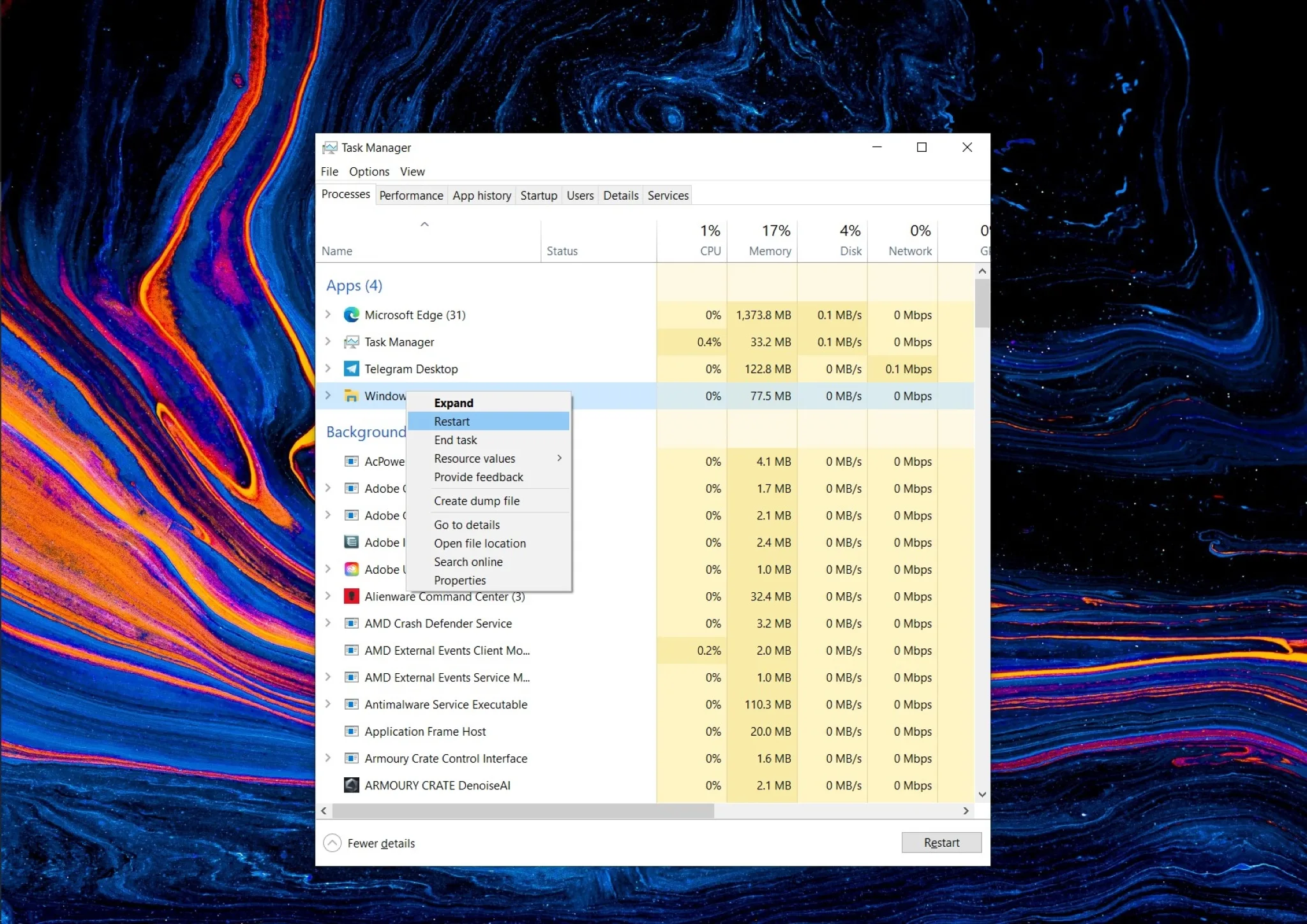
Nhấn Ctrl + Shift + Esc để mở Task Manager.
Trong danh sách tiến trình, tìm Windows Explorer.
Chuột phải vào Windows Explorer và chọn Restart.
Chờ File Explorer tự khởi động lại và kiểm tra kết quả.
Trường hợp không hiệu quả, bạn có thể tắt hẳn File Explorer rồi bật lại:
Mở Task Manager → chuột phải Windows Explorer.
Chọn End Task để tắt tiến trình.
Trong Task Manager, chọn File → Run new task.
Nhập
explorer.exevà nhấn Enter để mở lại File Explorer.
Cách 2: Tắt bớt các chương trình không sử dụng
Việc mở quá nhiều phần mềm hoặc ứng dụng chạy nền có thể làm hao tài nguyên hệ thống, khiến File Explorer phản hồi chậm, đặc biệt khi thao tác với file lớn.

Các bước thực hiện
Nhấn Ctrl + Shift + Esc để mở Task Manager.
Chọn tab Processes.
Ở mục Apps, chuột phải vào các ứng dụng không sử dụng và chọn End Task.
Kéo xuống mục Background processes.
Kiểm tra và tắt các tác vụ chạy nền không cần thiết để giải phóng tài nguyên.
Cách 3: Tắt tính năng Quick Access trong File Explorer
Quick Access giúp mở nhanh file và thư mục gần đây, nhưng trong một số trường hợp có thể khiến File Explorer load chậm hoặc treo khi mở.

Các bước thực hiện
Mở File Explorer.
Chọn File ở góc trên bên trái.
Chọn Change folder and search options.
Trong tab General, tại mục Open File Explorer to, chọn This PC.
Bỏ chọn:
Show recently used files in Quick access
Show frequently used folders in Quick access
Nhấn Clear để xóa dữ liệu Quick Access.
Chọn Apply → OK.
Khởi động lại máy tính.
Cách 4: Sửa lỗi Windows Search và dịch vụ lập chỉ mục (Indexing Service)
Windows Search và Indexing Service giúp tìm kiếm nhanh, nhưng nếu hoạt động lỗi có thể khiến File Explorer và thanh tìm kiếm bị chậm.
Các bước thực hiện
Nhấn Windows + S để mở Windows Search.
Nhấn vào biểu tượng dấu ba chấm (…) ở góc trên bên phải.
Chọn Indexing Options.
Trong cửa sổ mới, chọn Troubleshoot search and indexing.
Chọn tùy chọn Search or indexing is slow.
Nhấn Next và làm theo hướng dẫn để Windows tự khắc phục.
Những câu hỏi thường gặp về lỗi File Explorer treo ở This PC
File Explorer bị treo khi mở This PC có mất dữ liệu không?
Lỗi này không làm mất dữ liệu ngay. Tuy nhiên, nếu nguyên nhân do ổ cứng lỗi, dữ liệu có thể gặp rủi ro về lâu dài.
Chỉ treo ở This PC có phải sắp hỏng ổ cứng không?
Không phải lúc nào cũng vậy. Nhiều trường hợp chỉ do USB, ổ mạng hoặc cache File Explorer.
Có nên tắt máy khi File Explorer bị treo không?
Không nên tắt đột ngột nếu ổ cứng đang hoạt động mạnh. Nên chờ vài phút hoặc đóng tiến trình Explorer từ Task Manager.
Kết luận
File Explorer bị treo khi mở This PC thường liên quan đến quá trình Windows truy xuất ổ đĩa và thiết bị lưu trữ. Việc xác định đúng nguyên nhân giúp xử lý nhanh và hạn chế rủi ro dữ liệu. Trước khi quyết định sửa sâu hoặc thay linh kiện, bạn nên tham khảo bảng giá dịch vụ chi tiết để chủ động phương án phù hợp.
Trường hợp thực tế: File Explorer bị treo khi mở This PC do ổ cứng phản hồi chậm của khách hàng khi mang đến vi tính A Chề
Anh Long, nhân viên văn phòng tại TP.HCM, mang đến chiếc ASUS VivoBook X512 trong tình trạng File Explorer bị treo khi mở This PC. Khi mở các thư mục riêng lẻ, máy vẫn hoạt động bình thường. Tuy nhiên, mỗi lần click vào This PC, cửa sổ đứng, load rất lâu và báo Not Responding. Trước đó, anh nhận thấy máy chạy chậm dần, đặc biệt khi truy cập ổ D.
Qua kiểm tra, kỹ thuật viên xác định ổ cứng HDD xuất hiện bad sector rải rác, khiến Windows phản hồi chậm khi truy xuất thông tin ổ đĩa trong This PC. Dữ liệu được sao lưu an toàn trước. Sau đó tiến hành thay ổ SSD và cài lại Windows sạch. Sau xử lý, This PC mở nhanh, File Explorer hoạt động ổn định và máy sử dụng mượt hơn rõ rệt.
