

Vì sao laptop không có âm thanh dù máy vẫn hoạt động bình thường?
Laptop không có âm thanh là lỗi khá phổ biến và thường liên quan đến driver sound, card âm thanh tích hợp hoặc xung đột hệ điều hành. Trong nhiều trường hợp, máy vẫn chạy bình thường nhưng Windows không còn nhận đúng thiết bị âm thanh, khiến hệ thống hoàn toàn mất tiếng.
Nếu gặp tình trạng này, bạn nên kiểm tra theo từng bước thay vì vội vàng cài lại Windows hay can thiệp phần cứng. Việc xác định đúng nguyên nhân sẽ giúp xử lý nhanh và tránh phát sinh lỗi không cần thiết
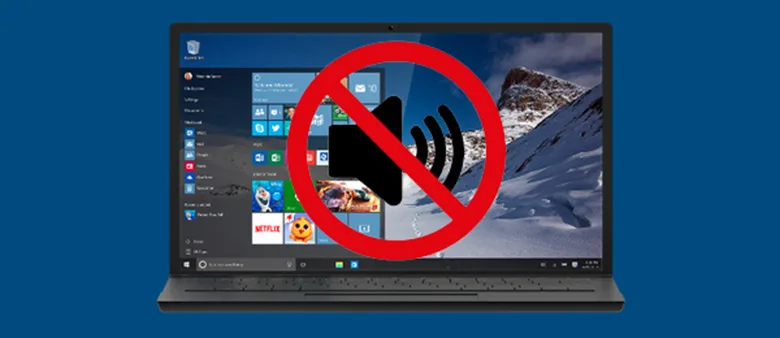
Khi laptop không có âm thanh, bạn nên kiểm tra những gì đầu tiên?
Trước khi nghĩ đến lỗi phần cứng, cần xác định xem hệ điều hành còn nhận thiết bị âm thanh hay không. Phần lớn trường hợp laptop không có âm thanh bắt nguồn từ cấu hình hệ thống hoặc driver bị lỗi.
Kiểm tra Windows có nhận thiết bị âm thanh không
Mở Sound settings trên Windows và kiểm tra mục Output device. Nếu không có thiết bị nào xuất hiện, khả năng cao hệ điều hành đang không nhận sound card hoặc driver âm thanh đã gặp sự cố.
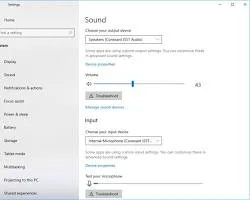
Kiểm tra Playback device trong Sound
Một số trường hợp thiết bị âm thanh vẫn tồn tại nhưng bị đặt sai mặc định hoặc đang ở trạng thái Disable. Việc kiểm tra lại Playback device giúp loại trừ lỗi cấu hình đơn giản.
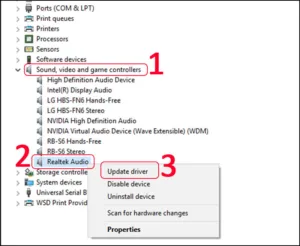
Kiểm tra Device Manager mục Sound, video and game controllers
Nếu mục này bị thiếu, xuất hiện dấu chấm than vàng hoặc chỉ hiển thị “High Definition Audio Device”, rất có thể lỗi driver âm thanh laptop đang xảy ra.
Những thao tác không nên làm vội
Không nên cài các phần mềm “fix sound tự động”, ghost máy hay cài driver trôi nổi khi chưa xác định rõ nguyên nhân. Những thao tác này có thể làm lỗi sound trên Windows nghiêm trọng hơn.
Nguyên nhân nào liên quan đến driver khiến laptop bị mất âm thanh?
Lỗi driver là nguyên nhân phổ biến nhất khiến laptop không phát ra âm thanh, đặc biệt sau khi cập nhật Windows hoặc cài lại hệ điều hành.

Driver âm thanh bị thiếu hoặc cài sai phiên bản
Khi Windows được cài mà không có bộ driver phù hợp theo hãng hoặc chipset, hệ điều hành có thể nhận sai thiết bị, dẫn đến laptop không nhận thiết bị âm thanh.
Cài đặt Driver trên Dell tại đây:
Driver bị lỗi sau khi update Windows
Một số bản cập nhật Windows có thể ghi đè driver cũ bằng phiên bản không tương thích, gây ra lỗi sound trên Windows mà người dùng khó nhận ra ngay.
Xung đột driver âm thanh với phần mềm hệ thống
Các phần mềm can thiệp sâu vào hệ thống, phần mềm giả lập hoặc công cụ tinh chỉnh âm thanh có thể gây xung đột driver, khiến laptop mất tiếng hoàn toàn.
Windows tự chuyển sang driver audio không phù hợp
Windows Update đôi khi tự động thay driver chính hãng bằng driver chung, làm giảm khả năng tương thích với card âm thanh laptop.
Card âm thanh laptop bị lỗi gây mất tiếng trong những trường hợp nào?
Không phải mọi lỗi đều do phần mềm. Trong một số trường hợp, card âm thanh laptop bị lỗi vật lý cũng có thể khiến máy không còn âm thanh.
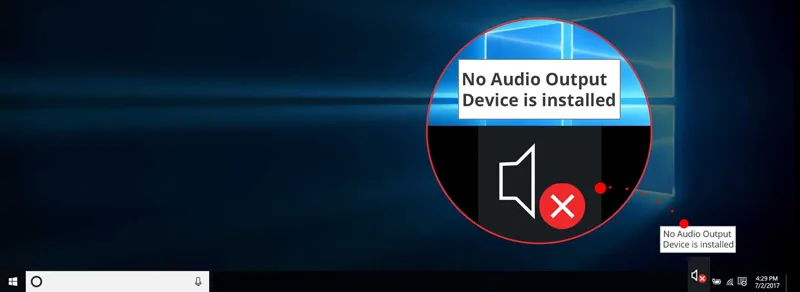
Card âm thanh tích hợp không còn được hệ điều hành nhận
Nếu driver đã cài đúng nhưng Windows vẫn không nhận thiết bị, khả năng cao sound card đã gặp sự cố ở mức phần cứng.
Lỗi mạch audio trên mainboard
Mạch âm thanh có thể bị ảnh hưởng bởi ẩm, oxy hóa hoặc nhiệt độ cao trong thời gian dài, khiến tín hiệu audio hoạt động không ổn định.
Card âm thanh bị vô hiệu hóa trong BIOS
Một số dòng máy cho phép tắt sound card trong BIOS. Khi đó, hệ điều hành sẽ hoàn toàn không nhận thiết bị âm thanh dù driver vẫn đầy đủ.
Dấu hiệu phân biệt lỗi card âm thanh và lỗi phần mềm
Việc không xuất hiện thiết bị âm thanh trong BIOS hoặc Device Manager thường nghiêng nhiều về lỗi phần cứng hơn là lỗi driver.
Làm sao phân biệt lỗi phần mềm và lỗi phần cứng âm thanh?
Phân biệt đúng nguyên nhân giúp tránh mất thời gian và chi phí không cần thiết khi laptop không có âm thanh.
| Đặc điểm nhận dạng | Lỗi phần mềm (Software) | Lỗi phần cứng (Hardware) |
| Device Manager | Thiết bị vẫn xuất hiện (có thể kèm dấu chấm than vàng) hoặc bị Disable. | Hoàn toàn không tìm thấy thiết bị (No Audio Device installed). |
| Bối cảnh xảy ra | Sau khi cập nhật Windows, cài driver mới hoặc cài phần mềm lạ. | Xảy ra đột ngột sau khi va chạm, dính nước hoặc máy quá nóng. |
| Kiểm tra trong BIOS | Sound card vẫn hiển thị và đang ở trạng thái “Enabled”. | Sound card có thể biến mất hoặc không thể truy cập thông tin audio. |
| Phạm vi lỗi | Có thể mất tiếng ở ứng dụng này nhưng ứng dụng khác vẫn có. | Mất tiếng toàn bộ hệ thống, kể cả khi dùng hệ điều hành khác (Win PE/Ubuntu). |
| Hướng khắc phục | Cài lại Driver chính hãng, quét virus hoặc cài lại Windows. | Cần can thiệp kỹ thuật: thay loa, thay jack cắm hoặc thay chip Audio. |
Các bước test an toàn trước khi kết luận
Bạn có thể thử boot bằng USB hoặc hệ điều hành khác để xác định lỗi nằm ở Windows hay phần cứng.
Khi nào nên mang máy đi kiểm tra kỹ thuật
Khi đã loại trừ hoàn toàn lỗi driver và hệ điều hành nhưng máy vẫn mất âm thanh, việc kiểm tra phần cứng chuyên sâu là cần thiết.
Nếu bạn cần tham khảo thêm hướng dẫn kiểm tra thực tế hoặc các phân tích kỹ thuật liên quan đến lỗi laptop không có âm thanh, có thể xem thêm các bài viết chuyên sâu tại Vi Tính A Chề để hiểu rõ từng trường hợp cụ thể.
Kết luận
Laptop không có âm thanh không đồng nghĩa với việc máy bị hư loa. Phần lớn trường hợp liên quan đến driver, hệ điều hành hoặc card âm thanh tích hợp. Việc kiểm tra đúng trình tự sẽ giúp bạn xác định chính xác nguyên nhân và hướng xử lý phù hợp.
Trường hợp thực tế Laptop không có âm thanh do lỗi driver và card audio tích hợp tại Vi tính A Chề
Anh Duy (nhân viên văn phòng tại TP.HCM) mang laptop đến kiểm tra trong tình trạng máy vẫn hoạt động ổn định nhưng hoàn toàn không có âm thanh. Trước đó, anh đã thử kiểm tra Sound settings, cắm tai nghe và cài lại Windows nhưng tình trạng không cải thiện. Trong Device Manager, hệ điều hành không nhận thiết bị âm thanh, chỉ hiển thị driver audio mặc định. Kỹ thuật viên tiến hành kiểm tra BIOS và xác nhận sound card vẫn được bật, qua đó loại trừ khả năng bị vô hiệu hóa từ firmware. Sau khi cài lại đúng bộ driver theo chipset, thiết bị âm thanh vẫn không xuất hiện. Kiểm tra sâu hơn trên mainboard cho thấy mạch audio tích hợp có dấu hiệu chập nhẹ do ẩm và oxy hóa sau thời gian dài sử dụng. Kỹ thuật viên xử lý lại điểm tiếp xúc, vệ sinh khu vực mạch audio và test lại toàn bộ hệ thống. Sau đó, Windows đã nhận lại card âm thanh và âm thanh hoạt động ổn định mà không cần thay linh kiện.
Không phải mọi trường hợp laptop không có âm thanh đều xuất phát từ phần mềm. Khi đã loại trừ lỗi driver và hệ điều hành, việc kiểm tra card âm thanh và mạch audio trên mainboard là bước cần thiết để xử lý dứt điểm vấn đề.
