

Laptop không vào được Safe Mode là lỗi gì?
Laptop không vào được Safe Mode là tình trạng Windows không thể khởi động vào chế độ an toàn. Máy không phản hồi phím F8, Shift + Restart hoặc quay lại lỗi khởi động cũ. Lỗi này thường xuất hiện khi hệ điều hành bị hỏng nặng, boot/BCD lỗi hoặc ổ cứng gặp vấn đề.
Safe Mode vốn dùng để sửa lỗi Windows. Khi Safe Mode không vào được, khả năng cao hệ thống đã vượt ngưỡng lỗi thông thường. Việc xử lý cần đi đúng trình tự để tránh làm lỗi nặng hơn hoặc ảnh hưởng dữ liệu.

Vì sao laptop không vào được Safe Mode?
Laptop không vào được Safe Mode hiếm khi do một nguyên nhân đơn lẻ. Phần lớn trường hợp liên quan trực tiếp đến tình trạng hệ điều hành và điều kiện khởi động.

File hệ thống Windows bị lỗi nghiêm trọng
File hệ thống có thể bị hỏng do tắt máy đột ngột, thiếu dung lượng ổ C, virus hoặc phần mềm can thiệp sâu. Khi Windows không thể tải đủ thành phần cốt lõi, Safe Mode cũng không khởi động được.
Lỗi boot, BCD hoặc cấu hình khởi động
BCD (Boot Configuration Data) bị lỗi khiến Windows không xác định đúng chế độ khởi động. Trường hợp này thường đi kèm việc máy vào thẳng Automatic Repair hoặc lặp lỗi khởi động.
Windows update lỗi làm Safe Mode không hoạt động
Sau cập nhật, driver hoặc thành phần hệ thống xung đột có thể khiến Safe Mode treo, đen màn hình hoặc tự thoát. Đây là nguyên nhân phổ biến khi lỗi xuất hiện ngay sau Windows Update.
Ổ cứng lỗi khiến Safe Mode không thể load
Ổ cứng chậm, xuất hiện bad sector hoặc sắp hư khiến Windows không đọc được file cần thiết cho Safe Mode. Khi đó, dù vào được Recovery, Safe Mode vẫn không khởi động thành công.
Khi laptop không vào được Safe Mode cần làm gì ngay?
Khi Safe Mode không vào được, điều quan trọng nhất là dừng thử phím liên tục. Việc nhấn F8 hoặc restart nhiều lần không giúp cải thiện tình trạng. Ngược lại, thao tác này có thể làm lỗi hệ thống nặng hơn.
Có nên thử F8, Shift + Restart liên tục không?
Không nên. Trên Windows mới, F8 thường đã bị vô hiệu. Shift + Restart chỉ nên thử 1–2 lần. Nếu không vào được, cần chuyển sang Recovery để xử lý có kiểm soát.
Cách đưa máy vào môi trường Recovery an toàn
Giữ nút nguồn để tắt máy khi Windows đang lỗi. Bật lại và để hệ thống tự vào Windows Recovery Environment (WinRE). Tại đây, bạn có thể dùng các công cụ sửa lỗi khởi động, gỡ cập nhật và kiểm tra hệ thống.
Cách giữ an toàn dữ liệu trước khi xử lý sâu
Nếu dữ liệu quan trọng, ưu tiên không reset hoặc cài lại khi chưa sao lưu. Trường hợp còn truy cập được Command Prompt trong Recovery, có thể sao chép dữ liệu ra ổ ngoài.
Những thao tác không nên làm lúc đầu
Không dùng tool sửa boot không rõ nguồn. Không Reset this PC khi chưa chắc dữ liệu an toàn. Không tháo ổ cứng nếu không có kinh nghiệm.
Các bước khắc phục lỗi Windows 11 bị kẹt trong chế độ Safe Mode
Dưới đây là các bước xử lý phổ biến khi Windows 11 bị kẹt trong Safe Mode hoặc không thoát được Safe Mode. Các bước được sắp xếp từ nhẹ đến sâu, phù hợp để thực hiện tuần tự.
Cách 1: Thoát Safe Mode bằng System Configuration (msconfig)
Cách này áp dụng khi Windows vẫn vào được giao diện Safe Mode.
Nhấn Windows + R để mở hộp thoại Run
Nhập
msconfigvà nhấn EnterChuyển sang tab Boot
Bỏ chọn Safe boot
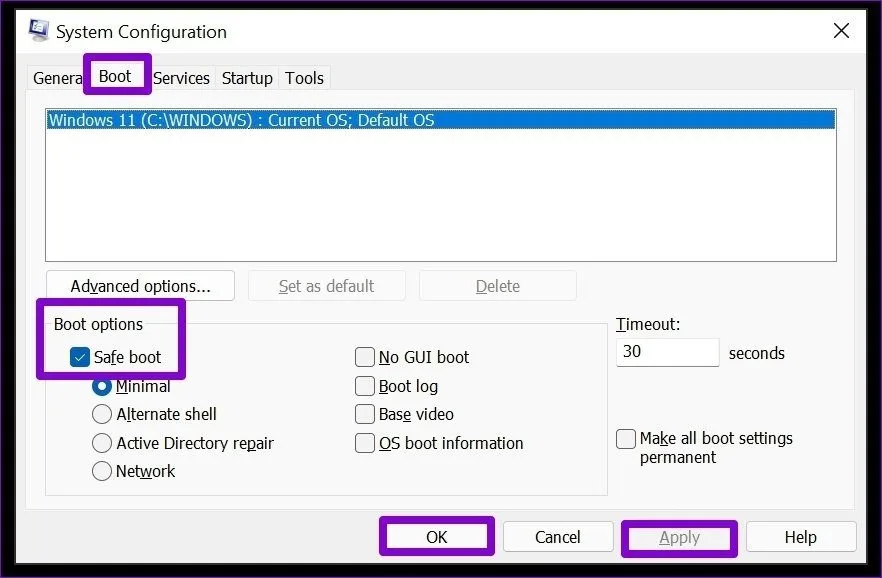
Nhấn OK và Restart máy
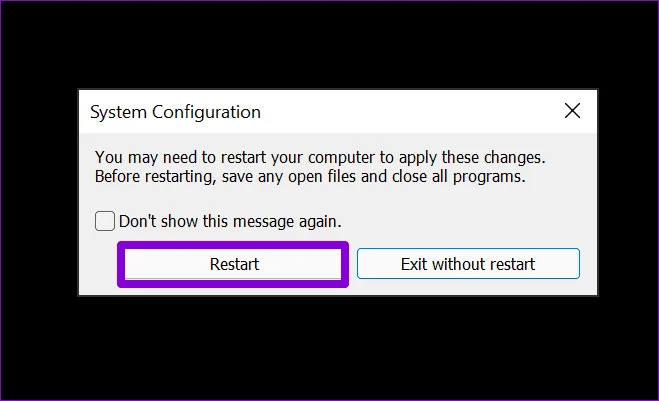
Sau khi khởi động lại, Windows sẽ thoát khỏi Safe Mode và vào chế độ bình thường.
Bước này thường hiệu quả nếu Safe Mode bị bật thủ công trước đó.
Cách 2: Thoát Safe Mode bằng Command Prompt
Sử dụng khi msconfig không áp dụng được hoặc hệ thống hoạt động không ổn định.
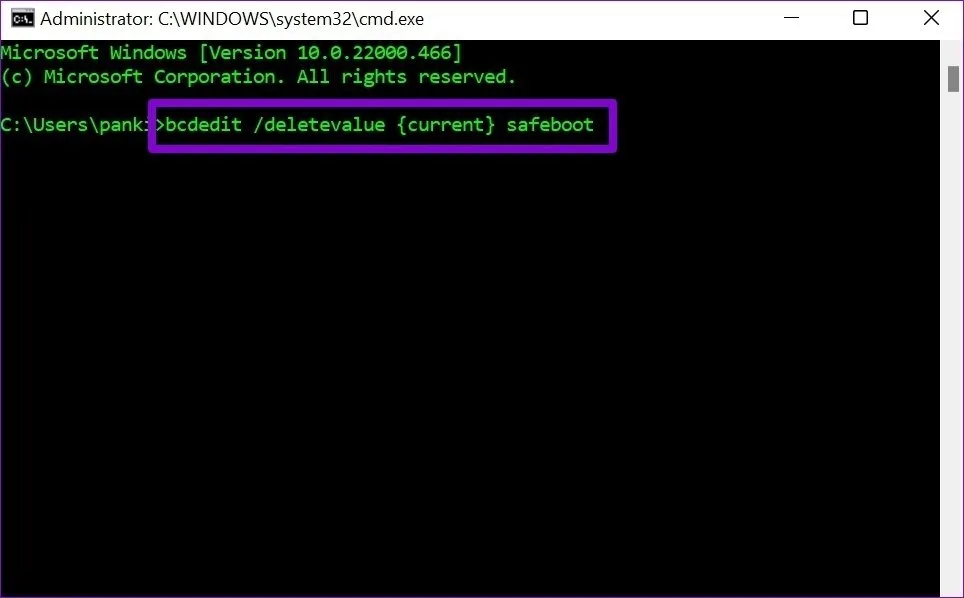
Mở Command Prompt với quyền Administrator
Nhập lệnh sau và nhấn Enter:
bcdedit /deletevalue {default} safeboot
Đóng cửa sổ Command Prompt
Khởi động lại máy
Lệnh này sẽ xoá cấu hình buộc Windows khởi động vào Safe Mode.
Cách 3: Khởi động lại Windows bằng Startup Settings
Nếu máy bị kẹt trong Safe Mode và thao tác trong Windows không ổn định, có thể dùng tùy chọn khởi động nâng cao.
Nhấn Shift + Restart
Chọn Troubleshoot
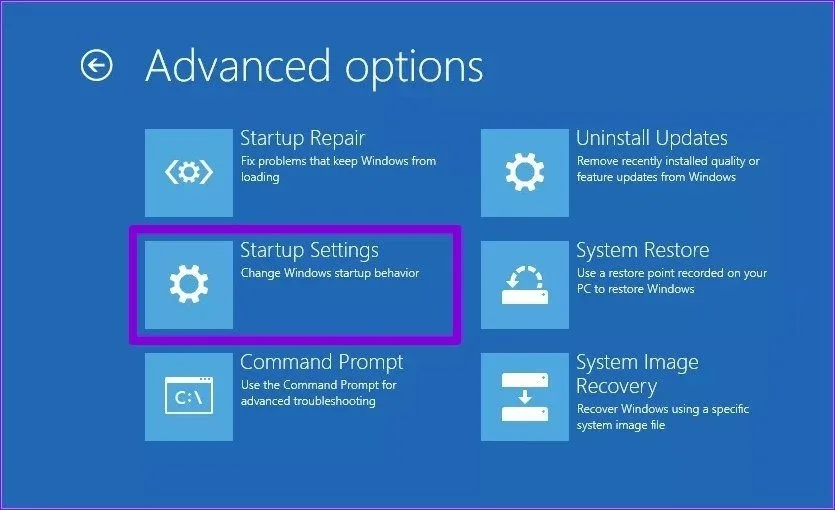
Chọn Advanced options
Chọn Startup Settings

Nhấn Restart
Khi danh sách hiện ra, chọn Enter để khởi động Windows bình thường
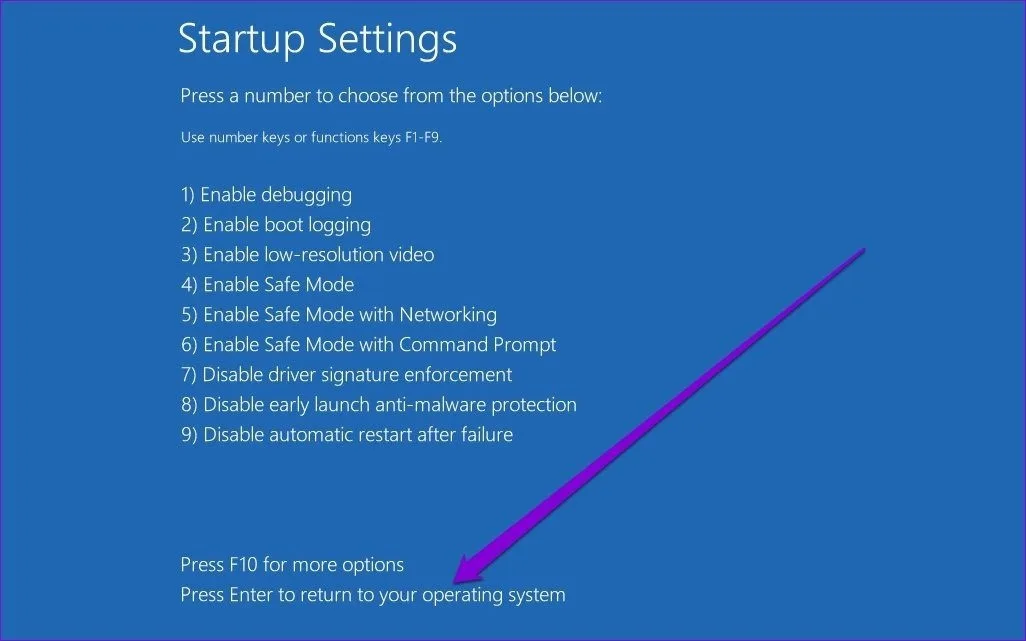
Cách này giúp Windows bỏ qua cấu hình Safe Mode nếu không bị lỗi hệ thống sâu.
Cách 4: Cài lại Windows (trường hợp cuối cùng)
Chỉ nên áp dụng khi:
Các bước trên không hiệu quả
Windows lỗi nặng hoặc xung đột hệ thống nghiêm trọng
Trước khi cài lại Windows, cần sao lưu dữ liệu quan trọng để tránh mất file cá nhâ
Trường hợp cần kỹ thuật viên can thiệp
Không vào được WinRE ổn định. Nghi ngờ ổ cứng có bad sector. Cần kiểm tra tổng thể để tránh thay sai linh kiện.
Những câu hỏi thường gặp khi laptop không vào được Safe Mode
Laptop không vào được Safe Mode có mất dữ liệu không?
Không mất ngay. Tuy nhiên reset hoặc cài lại khi chưa sao lưu có thể gây mất dữ liệu.
Safe Mode không vào được có tự hết không?
Rất hiếm. Phần lớn cần can thiệp trong Recovery.
Không vào được Safe Mode có liên quan đến ổ cứng không?
Có. Ổ cứng chậm hoặc bad sector là nguyên nhân phổ biến.
Nên sửa hệ thống hay cài lại Windows trước?
Nên thử sửa trong Recovery trước. Cài lại Windows là bước sau cùng.
Kết luận
Laptop không vào được Safe Mode cho thấy Windows đã gặp lỗi ở mức cao hơn bình thường. Việc xử lý đúng trình tự giúp tránh mất dữ liệu và giảm rủi ro sửa sai. Trước khi quyết định sửa sâu hoặc cài lại, bạn nên tham khảo bảng giá dịch vụ chi tiết để chủ động phương án phù hợp.
Case thực tế: Laptop không vào được Safe Mode do lỗi hệ thống và ổ cứng suy giảm
Anh Tuấn, nhân viên văn phòng tại TP.HCM, mang đến chiếc Dell Latitude 5490 trong tình trạng laptop không vào được Safe Mode, dù đã thử F8 và Shift + Restart nhiều lần. Máy liên tục quay về màn hình lỗi khởi động và không thể truy cập Safe Mode để xử lý sự cố.
Qua kiểm tra, kỹ thuật viên xác định file hệ thống Windows bị lỗi nặng, đồng thời ổ cứng HDD bắt đầu xuất hiện bad sector, khiến Windows không thể tải các thành phần cần thiết cho Safe Mode. Trước tiên, dữ liệu quan trọng được sao lưu an toàn. Sau đó tiến hành kiểm tra ổ cứng, xử lý lỗi hệ thống và cài lại Windows sạch. Sau xử lý, máy khởi động ổn định và truy cập Safe Mode bình thường trở lại.
