
Laptop mất hình do GPU khác gì mất hình do màn hình hoặc cáp?
Laptop mất hình có thể xuất phát từ GPU, màn hình hoặc cáp màn hình. Ba nguyên nhân này cho cảm giác “giống nhau” vì đều khiến màn hình không hiển thị, nhưng cơ chế gây lỗi hoàn toàn khác. Nếu phân biệt đúng, bạn sẽ tránh sửa nhầm, tốn chi phí không cần thiết và biết khi nào cần dừng sử dụng máy.
Nếu laptop đang bị đen màn hình nhưng quạt vẫn chạy, đừng vội kết luận hư GPU. Hãy lần lượt quan sát các dấu hiệu và thử những bước an toàn dưới đây để khoanh vùng nguyên nhân trước.
Laptop mất hình thường rơi vào ba nhóm chính: lỗi GPU (chip đồ họa), lỗi màn hình (panel) và lỗi cáp màn hình. Mỗi nhóm có đặc điểm riêng về cách máy khởi động, khả năng xuất tín hiệu và mức độ ổn định. Hiểu đúng bản chất sẽ giúp bạn đưa ra quyết định xử lý phù hợp.
Về tổng thể, mất hình do GPU thường liên quan đến việc máy không xuất được tín hiệu hiển thị ổn định hoặc bị treo trong quá trình khởi động. Mất hình do màn hình thường vẫn có tín hiệu xuất ra ngoài, nhưng panel hiển thị gặp vấn đề. Trong khi đó, lỗi cáp màn hình lại mang tính chập chờn, thay đổi theo góc mở hoặc khi di chuyển máy.
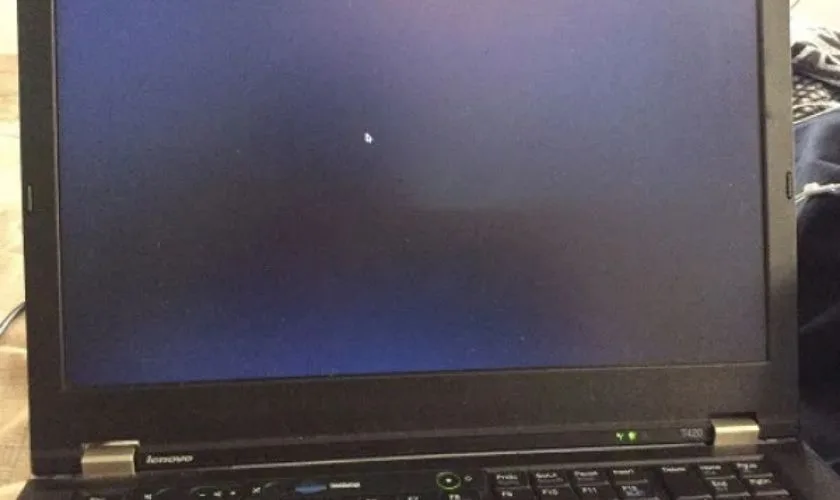
Vì sao nhiều người hay nhầm mất hình do GPU với lỗi màn hình hoặc cáp?
Cả ba lỗi đều có điểm chung là “màn hình không lên”, nên rất dễ khiến người dùng suy đoán theo cảm tính. Tuy nhiên, nếu quan sát kỹ phản ứng của máy khi bật nguồn và cách hình ảnh biến mất, bạn sẽ nhận ra mỗi lỗi có đặc trưng riêng.
Điểm giống nhau giữa 3 loại lỗi mất hình
Khi laptop mất hình, máy vẫn có thể chạy quạt, sáng đèn bàn phím hoặc thậm chí vào được hệ điều hành. Điều này khiến nhiều người cho rằng lỗi nằm ở cùng một nguyên nhân. Trên thực tế, đây chỉ là biểu hiện bề mặt. Điều quan trọng là xác định: máy có khởi động bình thường không và tín hiệu hình ảnh có tồn tại nhưng không hiển thị hay hoàn toàn không được xuất ra. Đây là nền tảng của cách phân biệt mất hình laptop chính xác.
Những biểu hiện gây hiểu nhầm phổ biến
Một số trường hợp máy vào được Windows nhưng màn hình tối đen khiến người dùng nghĩ ngay đến lỗi màn hình, trong khi GPU thực tế đang gặp vấn đề ở giai đoạn tải driver. Ngược lại, có máy màn hình không lên nhưng cắm màn hình ngoài lại hiển thị bình thường, khiến nhiều người lo lắng GPU hỏng nặng dù nguyên nhân chỉ là cáp màn hình. Ngoài ra, màn hình tối do mất đèn nền cũng hay bị hiểu nhầm là “mất hình hoàn toàn”.
Vì sao thợ non tay dễ chẩn đoán sai GPU?
GPU là linh kiện phức tạp và thường bị “quy chụp” khi không tìm ra lỗi nhanh. Nếu bỏ qua các bước loại trừ cơ bản như kiểm tra màn hình ngoài hay góc gập, việc kết luận GPU hỏng có thể dẫn đến sửa sai hướng. Chẩn đoán đúng luôn bắt đầu từ những thành phần đơn giản nhất trước.
Với đội ngũ kĩ thuật nhiều năm kinh nghiệm tại Vi tính A Chề, nếu máy bạn đang gặp tình trạng trên hãy mang ngay đến để kĩ thuật có thể kiểm tra và sữa chửa.
Dấu hiệu nhận biết laptop mất hình do GPU là gì?
Lỗi GPU thường liên quan đến quá trình khởi động và độ ổn định của tín hiệu hiển thị. Các dấu hiệu này giúp bạn nhận diện dấu hiệu lỗi GPU laptop thay vì nhầm sang panel hay cáp.
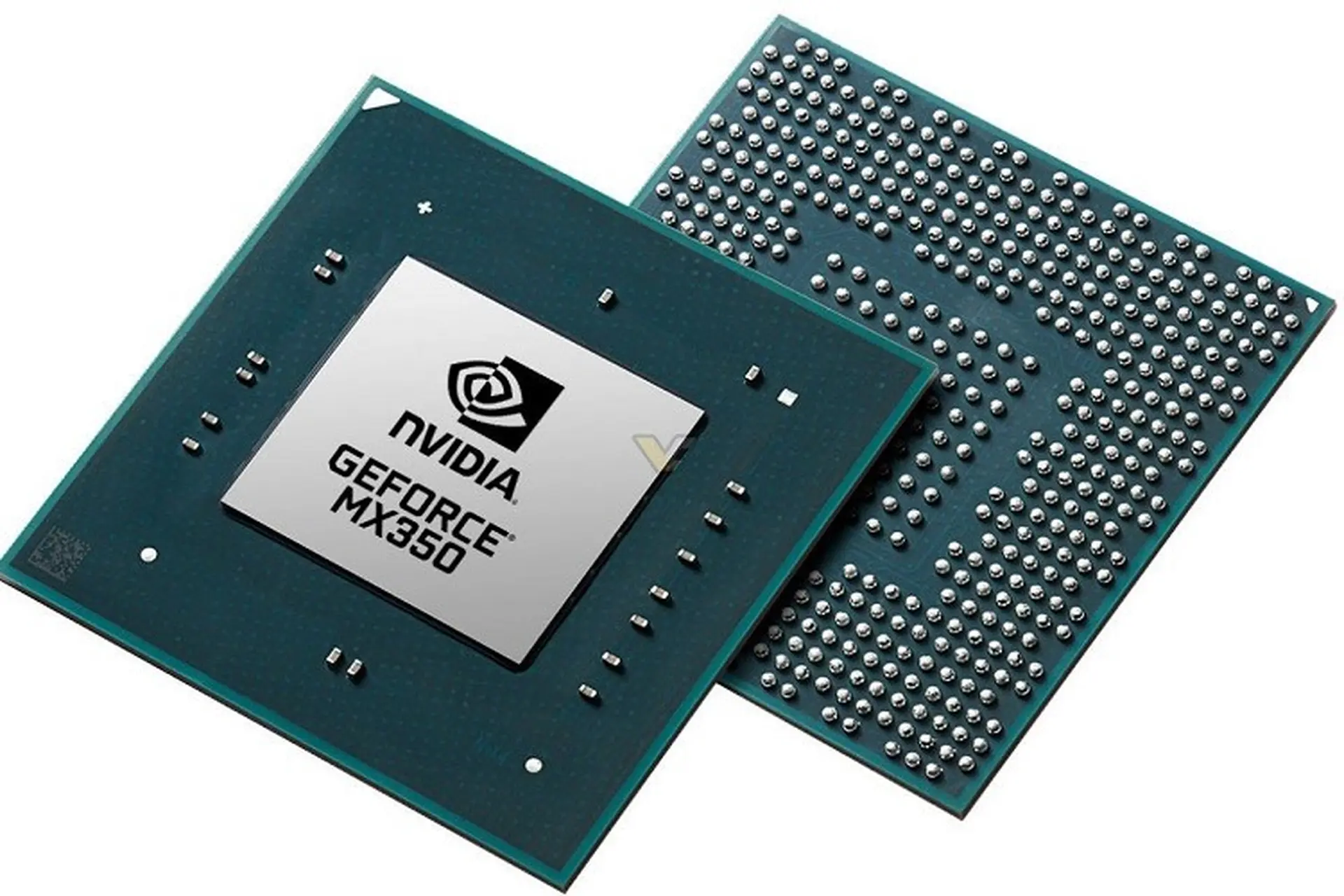
Biểu hiện đặc trưng của lỗi GPU
Laptop có thể bật nguồn nhưng không hiển thị ngay từ logo khởi động, hoặc có lúc lên lúc không một cách khó đoán. Trước khi mất hình hẳn, máy thường từng gặp hiện tượng rác hình, nhấp nháy, treo khi chạy ứng dụng đồ họa hoặc tự khởi động lại. Đặc biệt, lỗi GPU thường không thay đổi theo góc mở màn hình mà phụ thuộc nhiều vào nhiệt độ hoặc tải xử lý.
Các tình huống GPU hay gây mất hình
Mất hình do GPU thường xuất hiện sau thời gian dài máy hoạt động ở nhiệt độ cao, tản nhiệt kém hoặc khi chuyển trạng thái đồ họa như mở ứng dụng nặng, cắm màn hình ngoài hay vừa thoát chế độ ngủ. Nếu hình ảnh chỉ mất sau khi vào hệ điều hành hoặc khi chạy tác vụ đồ họa, khả năng cao vấn đề nằm ở GPU hoặc driver liên quan.
Dấu hiệu cho thấy GPU đã hư nặng
Khi GPU hỏng nặng, máy có thể hoàn toàn không xuất hình ở cả màn hình laptop lẫn màn hình ngoài. Một số trường hợp đi kèm hiện tượng boot lặp hoặc nóng bất thường. Lúc này, việc bật tắt nhiều lần không giúp cải thiện mà còn có nguy cơ làm lỗi nghiêm trọng hơn.
Laptop mất hình do màn hình có những dấu hiệu gì khác biệt?
Lỗi màn hình thường thể hiện qua chất lượng hiển thị trước khi mất hình hoàn toàn. Đây là đặc điểm giúp phân biệt laptop mất hình do màn hình với lỗi GPU.
Dấu hiệu màn hình laptop bị lỗi
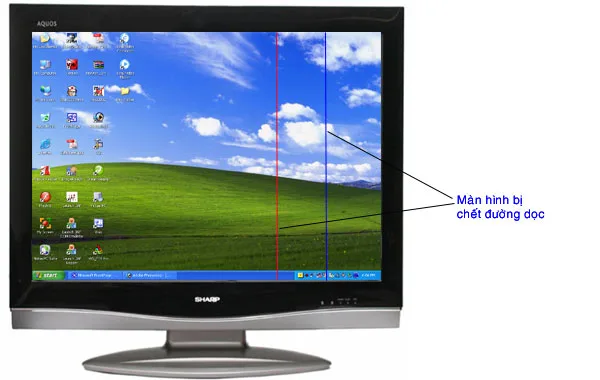
Trước khi không lên hình, màn hình thường xuất hiện sọc, đốm sáng, loang màu hoặc chớp tắt. Khi mất hình, đèn nền có thể vẫn sáng mờ. Nếu soi đèn pin sát màn hình và thấy nội dung rất mờ, khả năng cao tín hiệu vẫn có nhưng phần hiển thị gặp vấn đề.
Các kiểu mất hình thường gặp do panel
Panel lỗi có thể gây màn hình tối đen, trắng xóa hoặc hiển thị màu sai. Một điểm quan trọng là khi cắm màn hình ngoài mà hình ảnh hiển thị bình thường, nguyên nhân thường không nằm ở GPU mà ở màn hình laptop hoặc cáp kết nối.
Cách phân biệt nhanh với lỗi GPU
Nếu màn hình ngoài vẫn hiển thị ổn định trong khi màn laptop không lên, khả năng GPU hỏng nặng là thấp hơn. Khi đó, việc kiểm tra panel và cáp nên được ưu tiên.
Mất hình do cáp màn hình thường có biểu hiện như thế nào?
Lỗi cáp màn hình nổi bật bởi tính không ổn định và dễ thay đổi theo thao tác vật lý. Đây là nguyên nhân rất hay bị nhầm với GPU.
Dấu hiệu điển hình của cáp màn hình lỗi
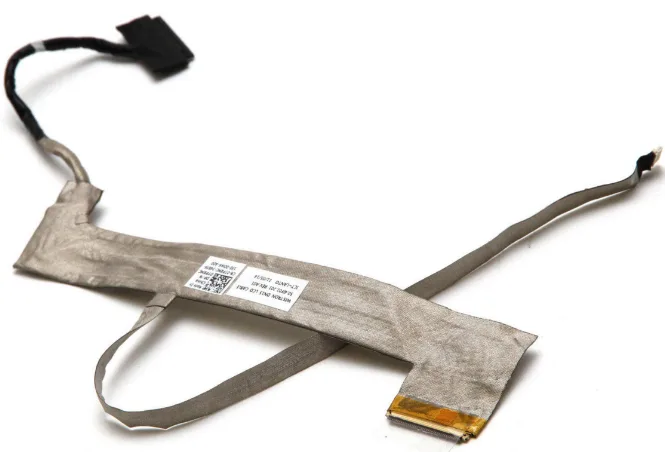
Màn hình có thể chỉ lên ở một góc mở nhất định, hoặc chớp tắt khi gập mở hay di chuyển máy. Chỉ cần tác động nhẹ vào khu vực bản lề, hình ảnh có thể mất hoặc xuất hiện lại. Đây là dấu hiệu điển hình của laptop mất hình do cáp màn hình.
Vì sao cáp dễ hỏng theo thời gian
Cáp màn hình phải chịu lực uốn liên tục khi đóng mở nắp máy. Nếu bản lề cứng hoặc thao tác mở không đúng cách, cáp rất dễ bị đứt ngầm hoặc lỏng đầu nối, dẫn đến tín hiệu hiển thị không ổn định.
Điểm khác biệt so với lỗi GPU và màn hình
So với GPU, lỗi cáp phụ thuộc rõ ràng vào góc mở và việc di chuyển máy. So với lỗi màn hình, cáp thường không để lại các dấu hiệu hiển thị xấu kéo dài mà mất hình theo kiểu chập chờn, có thể tái hiện được.
Làm sao tự phân biệt 3 nguyên nhân mất hình một cách an toàn tại nhà?
Bạn có thể khoanh vùng nguyên nhân bằng cách quan sát và thử nghiệm đơn giản, không cần tháo máy.
Cách quan sát hành vi của máy khi bật
Hãy chú ý xem máy có vào hệ điều hành hay không, đèn bàn phím có phản hồi không và màn hình có hiển thị logo khởi động hay không. Những dấu hiệu này giúp xác định máy có đang khởi động bình thường hay không.
Thử nghiệm an toàn giúp phân biệt nguyên nhân
Cắm màn hình ngoài là bước quan trọng nhất: nếu màn ngoài hiển thị bình thường, GPU vẫn hoạt động. Thử thay đổi góc mở màn hình để xem hình ảnh có thay đổi hay không, từ đó đánh giá khả năng lỗi cáp. Ngoài ra, dùng đèn pin soi sát màn hình có thể giúp phát hiện vấn đề đèn nền hoặc panel.
Những việc tuyệt đối không nên thử
Không nên bật tắt máy liên tục khi nghi ngờ lỗi GPU, không tự tháo bản lề hoặc ấn mạnh lên màn hình. Mục tiêu là xác định hướng lỗi, không phải tự sửa chữa.
Những câu hỏi thường gặp khi laptop bị mất hình
Màn hình ngoài lên bình thường thì có chắc chắn không hư GPU không?
Không chắc chắn tuyệt đối, nhưng khả năng GPU hỏng nặng là thấp hơn.
Lỗi cáp màn hình có thể tự hết rồi tái phát không?
Có. Đây là đặc trưng của cáp bị đứt ngầm hoặc lỏng kết nối.
Chiếu đèn pin thấy hình mờ thì nên nghi gì?
Thường nghiêng về lỗi màn hình hoặc đèn nền hơn là GPU.
GPU lỗi có cần phải có rác hình trước đó không?
Không bắt buộc, nhưng nếu từng có hiện tượng rác hình hoặc treo khi chạy đồ họa thì khả năng GPU gặp vấn đề cao hơn.
Cách nhanh nhất để khoanh vùng nguyên nhân là gì?
Cắm màn hình ngoài kết hợp thử theo góc gập là hai bước hiệu quả nhất.
Kết luận
Nếu lỗi thay đổi theo góc mở, hãy nghĩ đến cáp màn hình. Nếu màn ngoài vẫn hiển thị nhưng màn laptop không lên, hãy ưu tiên kiểm tra màn hình. Nếu không có tín hiệu ở cả hai và lỗi phụ thuộc nhiệt hoặc tải, hãy nghi ngờ GPU.
