

Laptop sleep xong không mở lại được là do đâu?
Tình trạng laptop sleep xong không mở lại được thường xảy ra khi máy đã vào chế độ sleep nhưng không thể khôi phục lại trạng thái hoạt động ban đầu. Người dùng thường gặp hiện tượng màn hình đen, quạt vẫn chạy, bàn phím không phản hồi và buộc phải giữ nút nguồn để tắt máy. Đây là lỗi liên quan trực tiếp đến cơ chế quản lý nguồn của Windows và phần cứng, không phải lỗi ngẫu nhiên.

1. Những nguyên nhân khiến laptop sleep xong không mở lại được là gì?
Trong thực tế sử dụng, lỗi laptop sleep xong không mở lại được thường xuất phát từ các nguyên nhân dưới đây.
1.1. Driver VGA không khôi phục được sau sleep
Khi laptop vào sleep, hệ điều hành tạm dừng hoạt động của GPU. Khi mở lại, driver VGA phải khởi tạo lại hoàn toàn. Nếu driver lỗi, xung đột hoặc không tương thích, laptop sẽ sleep xong nhưng không lên màn hình, dù máy vẫn có nguồn.
1.2. Windows sleep bị lỗi (đặc biệt Windows 10/11)
Một số bản cập nhật Windows gây lỗi quá trình resume từ sleep, nhất là khi bật Fast Startup hoặc Modern Standby. Khi đó, laptop sleep xong không wake được, màn hình đen hoàn toàn.
1.3. Xung đột pin – adapter – quản lý nguồn
Pin chai, adapter kém ổn định hoặc mạch quản lý nguồn yếu có thể khiến laptop không đủ điện áp để khôi phục trạng thái sau sleep, dẫn đến lỗi laptop sleep xong không mở lại được.
1.4. RAM hoặc GPU phản hồi kém sau sleep
Sleep lưu trạng thái hệ thống trong RAM. Nếu RAM lỗi nhẹ hoặc GPU hoạt động không ổn định, laptop có thể không khôi phục được phiên làm việc, buộc phải tắt cứng.
1.5. SSD lỗi firmware hoặc trạng thái tiết kiệm điện
Một số SSD gặp lỗi power state, khiến Windows không đọc lại dữ liệu hệ thống sau sleep, gây hiện tượng laptop sleep xong màn hình đen.
2. Laptop sleep xong không mở lại được thì khắc phục thế nào cho đúng?
Các giải pháp dưới đây được sắp xếp từ dễ → khó, từ phần mềm → phần cứng, đúng trình tự kỹ thuật.
2.1. Cách đánh thức laptop khỏi sleep an toàn
- Nhấn phím nguồn 1 lần ngắn, chờ 5–10 giây
- Thử Windows + Ctrl + Shift + B để reset driver VGA
- Nếu không phản hồi, giữ nút nguồn 5–7 giây để tắt máy (chỉ khi bắt buộc)
Không nên giữ nút nguồn liên tục nhiều lần vì có thể làm lỗi hệ thống nặng hơn.
2.2. Điều chỉnh sleep và power trong Windows
- Vào Power & Sleep → tạm tắt Sleep
- Tắt Fast Startup trong Power Options
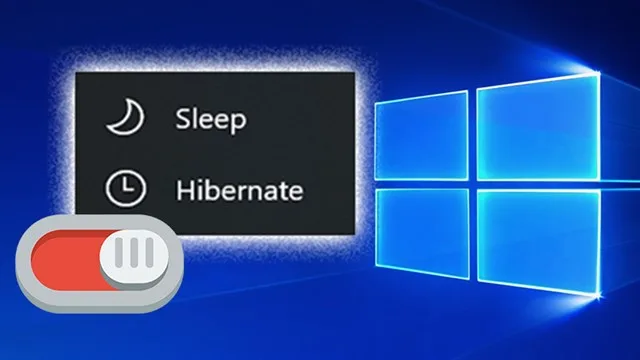
- Nếu cần, chuyển Sleep → Hibernate để tránh lỗi resume
Các bước này giúp hạn chế lỗi laptop sleep xong không mở lại được do xung đột quản lý nguồn.
2.3. Xử lý driver gây lỗi sleep
- Cập nhật driver VGA và chipset từ website hãng
- Nếu lỗi xuất hiện sau update, rollback driver VGA
- Tránh cài driver từ nguồn không rõ ràng
Driver VGA là thành phần liên quan trực tiếp đến lỗi laptop sleep không lên màn hình.
2.4. Trường hợp cần kiểm tra phần cứng
Cần nghĩ đến phần cứng nếu:
- Lỗi lặp lại thường xuyên
- Đã chỉnh Windows và driver nhưng không cải thiện
- Laptop từng nóng cao, pin chai nặng, sập nguồn
Khi đó cần kiểm tra RAM, GPU, mạch nguồn hoặc SSD, không nên tiếp tục ép sleep.
3. Những sai lầm khiến lỗi laptop sleep xong không mở lại được lặp đi lặp lại
- Cố tiếp tục dùng sleep dù máy đã lỗi
- Giữ nút nguồn nhiều lần để “ép mở”
- Update Windows/driver bừa bãi
- Không tắt sleep khi lỗi đã xuất hiện
Những thói quen này khiến lỗi từ phần mềm lan sang phần cứng.
Kết luận
Lỗi laptop sleep xong không mở lại được chủ yếu đến từ driver VGA, Windows sleep lỗi hoặc xung đột quản lý nguồn. Nếu xử lý đúng thứ tự, phần lớn trường hợp có thể khắc phục mà không cần can thiệp phần cứng.
Trong trường hợp bạn đã thử các cách trên nhưng laptop vẫn sleep xong không mở lại được, nên mang máy đến dịch vụ sửa laptop chuyên xử lý lỗi sleep, màn hình và nguồn để kiểm tra chính xác, tránh phát sinh hư hỏng nặng hơn.
Trường hợp thực tế Laptop sleep xong không mở lại được của khách hàng tại Vi tính A Chề
Anh Nam (nhân viên IT, TP.HCM) mang laptop đến kiểm tra vì tình trạng sleep xong thì máy không mở lại được. Sau khi sleep, laptop vẫn sáng đèn nguồn, quạt quay bình thường nhưng màn hình đen hoàn toàn, bàn phím không phản hồi. Mỗi lần gặp lỗi, anh buộc phải giữ nút nguồn để tắt cứng. Tình trạng này xảy ra gần như mỗi ngày, đặc biệt sau khi máy vừa cập nhật Windows.
Kỹ thuật viên kiểm tra phần mềm trước và phát hiện driver VGA mới cập nhật không tương thích với cơ chế sleep của Windows. Máy được rollback driver VGA về phiên bản ổn định, đồng thời tắt Fast Startup và điều chỉnh lại chế độ sleep trong Power Options. Sau khi xử lý, laptop resume từ sleep bình thường qua nhiều lần test liên tiếp, lỗi không còn tái diễn.
