

Laptop chạy chậm, nóng máy hay nhanh xuống cấp là tình trạng rất nhiều người gặp phải. Điều đáng nói là nguyên nhân thường không nằm ở cấu hình, mà đến từ chính thói quen sử dụng hằng ngày. Chỉ một vài sai lầm nhỏ cũng có thể khiến máy dễ bị lag, phát sinh lỗi và giảm tuổi thọ đáng kể.
Tin tốt là bạn hoàn toàn có thể cải thiện điều này mà không cần tốn nhiều chi phí. Chỉ cần thay đổi cách sử dụng, laptop có thể chạy mượt hơn và bền hơn rõ rệt.
👉 Bài viết dưới đây sẽ giúp bạn hiểu rõ cách sử dụng laptop hiệu quả thông qua 9 mẹo sử dụng laptop đơn giản nhưng cực kỳ quan trọng.
Vì sao cần sử dụng laptop đúng cách?
Sử dụng laptop đúng cách không chỉ giúp máy chạy nhanh hơn mà còn hạn chế lỗi và kéo dài tuổi thọ linh kiện. Ngược lại, những thói quen xấu tích tụ theo thời gian sẽ khiến hiệu năng giảm dần mà nhiều người không nhận ra.
Laptop chậm do thói quen sử dụng
Rất nhiều người thường xuyên mở quá nhiều ứng dụng cùng lúc, để máy chạy liên tục trong thời gian dài hoặc cài đặt phần mềm không cần thiết. Những thói quen này khiến tài nguyên hệ thống bị tiêu hao, dẫn đến tình trạng máy ngày càng chậm và kém ổn định.
👉 Nếu laptop bạn đang gặp phải tình trạng này, bạn có thể tham khảo bài viết Laptop chạy chậm phải làm sao? để biết cách xử lý triệt để.
Ảnh hưởng đến tuổi thọ máy
Khi laptop hoạt động trong điều kiện không tối ưu, đặc biệt là nhiệt độ cao hoặc tải nặng liên tục, các linh kiện như CPU, ổ cứng và pin sẽ nhanh xuống cấp hơn.
Lợi ích khi dùng đúng cách
Khi bạn sử dụng đúng cách, laptop sẽ:
- Hoạt động mượt hơn
- Ít phát sinh lỗi
- Có thể sử dụng lâu dài hơn
9 mẹo sử dụng laptop hiệu quả bạn nên biết
Dưới đây là những mẹo đơn giản nhưng có thể cải thiện rõ rệt hiệu năng nếu bạn áp dụng đúng.
1. Không mở quá nhiều ứng dụng cùng lúc
Việc mở nhiều ứng dụng cùng lúc khiến RAM và CPU phải xử lý liên tục, dẫn đến tình trạng giật lag. Thay vào đó, bạn nên chỉ giữ lại những ứng dụng thực sự cần thiết để máy hoạt động ổn định hơn.
2. Tắt phần mềm chạy nền không cần thiết
Nhiều phần mềm tự khởi động cùng Windows mà bạn không để ý, khiến máy khởi động chậm và tiêu tốn tài nguyên. Việc tắt các ứng dụng chạy nền không cần thiết sẽ giúp cải thiện tốc độ đáng kể.
3. Vệ sinh laptop định kỳ
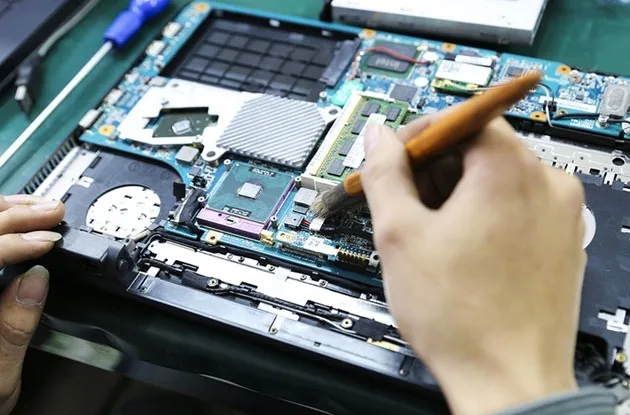
Bụi bẩn tích tụ lâu ngày sẽ làm giảm khả năng tản nhiệt, khiến máy nóng lên và hoạt động kém hiệu quả. Bạn nên vệ sinh laptop định kỳ khoảng 3–6 tháng một lần để đảm bảo máy luôn hoạt động ổn định.
👉 Bạn có thể tham khảo dịch vụ vệ sinh laptop nhanh tại Tân Bình.
4. Cập nhật driver và Windows đúng cách
Driver lỗi hoặc không tương thích có thể khiến laptop bị lag hoặc hoạt động không ổn định.
👉 Nếu bạn gặp tình trạng này, có thể tham khảo thêm bài Laptop bị lỗi driver để xử lý đúng cách.
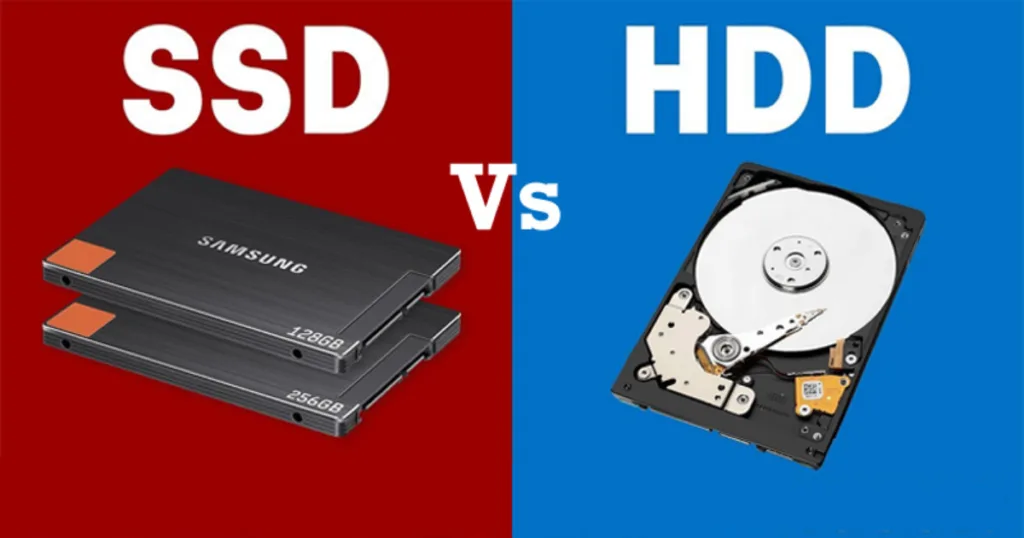
5. Sử dụng SSD thay vì HDD
Một trong những cách tăng tốc laptop hiệu quả nhất là chuyển từ HDD sang SSD. SSD giúp cải thiện tốc độ khởi động và mở ứng dụng rõ rệt.
👉 Bạn có thể xem thêm bài SSD và HDD khác nhau thế nào để hiểu rõ hơn trước khi nâng cấp.
6. Không để laptop quá nóng
Nhiệt độ cao là “kẻ thù” của laptop. Khi máy quá nóng, hiệu năng sẽ giảm và linh kiện dễ bị hỏng. Vì vậy, bạn nên đặt máy ở nơi thoáng mát và có thể sử dụng thêm đế tản nhiệt nếu cần.
7. Sạc pin đúng cách
Việc sạc pin không đúng cách như để cạn pin thường xuyên hoặc vừa sạc vừa sử dụng liên tục trong thời gian dài có thể ảnh hưởng đến tuổi thọ pin. Bạn nên duy trì thói quen sạc hợp lý để pin bền hơn.
8. Tránh cài phần mềm không rõ nguồn
Phần mềm không rõ nguồn gốc có thể chứa virus hoặc mã độc, gây ảnh hưởng đến hiệu năng và bảo mật. Đây cũng là một trong những nguyên nhân khiến máy chậm mà nhiều người không để ý.
9. Khởi động lại máy định kỳ
Việc restart máy định kỳ giúp hệ thống được “làm mới”, giảm lỗi và giúp laptop hoạt động ổn định hơn. Bạn nên khởi động lại máy sau mỗi vài ngày sử dụng.
Những sai lầm khiến laptop nhanh xuống cấp
Bên cạnh việc áp dụng các mẹo trên, bạn cũng cần tránh những sai lầm phổ biến khiến laptop nhanh hỏng hơn.
Không tắt máy trong thời gian dài
Việc để laptop hoạt động liên tục mà không tắt máy sẽ khiến linh kiện phải làm việc liên tục, từ đó giảm tuổi thọ và dễ phát sinh lỗi.
Để máy quá nóng thường xuyên
Nhiệt độ cao kéo dài sẽ ảnh hưởng trực tiếp đến CPU, GPU và ổ cứng, khiến máy hoạt động kém ổn định và nhanh xuống cấp.
Không vệ sinh laptop
Bụi bẩn là nguyên nhân hàng đầu khiến laptop bị nóng và giảm hiệu năng. Việc bỏ qua vệ sinh định kỳ sẽ khiến tình trạng này ngày càng nghiêm trọng.
Dùng phần mềm crack
Phần mềm crack không chỉ tiềm ẩn rủi ro bảo mật mà còn dễ gây xung đột hệ thống, khiến laptop hoạt động không ổn định.
👉 Nếu máy đã có dấu hiệu chậm, bạn nên tham khảo thêm bài Laptop chạy chậm phải làm sao? để xử lý đúng hướng.
Khi nào nên nâng cấp hoặc sửa laptop?
Trong nhiều trường hợp, việc tối ưu thói quen sử dụng là chưa đủ và bạn cần nâng cấp phần cứng để cải thiện hiệu năng.
Dấu hiệu cần nâng cấp SSD
Nếu laptop khởi động chậm hoặc mở ứng dụng mất nhiều thời gian, rất có thể ổ cứng đang là điểm nghẽn.
👉 Bạn có thể tham khảo bài Nâng cấp SSD có nhanh hơn không? để hiểu rõ hiệu quả trước khi quyết định.
Khi nào cần nâng RAM
Khi máy bị giật lag khi mở nhiều tab hoặc chạy đa nhiệm kém, nâng RAM sẽ là giải pháp phù hợp.
Khi nào nên mang đi sửa
Nếu laptop gặp lỗi liên tục hoặc không thể tự xử lý, bạn nên mang máy đi kiểm tra để tránh tình trạng hỏng nặng hơn.
👉 Trong trường hợp bạn đang tìm địa chỉ sửa laptop uy tín. Xem ngay dịch vụ: sửa laptop Tân Bình.
(Hỗ trợ kiểm tra miễn phí – có mặt tận nơi TP.HCM – xử lý nhanh trong 30 phút)
Câu hỏi thường gặp về sử dụng laptop
Làm sao để laptop chạy nhanh hơn?
Bạn nên tắt ứng dụng nền, vệ sinh định kỳ và cân nhắc nâng cấp SSD.
Bao lâu nên vệ sinh laptop?
Khoảng 3–6 tháng một lần là hợp lý.
Có nên nâng SSD không?
Có, nếu laptop của bạn đang chạy chậm.
Có nên tắt máy mỗi ngày không?
Có, việc tắt máy giúp tăng độ bền và giảm lỗi hệ thống.
Kết luận
Việc sử dụng laptop đúng cách không chỉ giúp máy chạy mượt hơn trong hiện tại mà còn kéo dài tuổi thọ đáng kể về lâu dài. Chỉ cần thay đổi một vài thói quen nhỏ như quản lý ứng dụng hợp lý, vệ sinh định kỳ, cập nhật hệ thống đúng cách hoặc nâng cấp phần cứng khi cần thiết, bạn hoàn toàn có thể cải thiện hiệu năng mà không cần phải tốn quá nhiều chi phí.
Tuy nhiên, trong một số trường hợp laptop vẫn chậm, nóng hoặc phát sinh lỗi dù đã tối ưu, rất có thể nguyên nhân nằm ở phần cứng hoặc cần kiểm tra chuyên sâu hơn. Lúc này, việc mang máy đi kiểm tra sẽ giúp bạn xác định chính xác vấn đề và tránh tốn tiền sửa sai hướng.
👉 Nếu bạn không chắc laptop của mình đang gặp lỗi nhẹ hay nặng, tốt nhất nên kiểm tra sớm để có hướng xử lý phù hợp.
Liên hệ Vi Tính A Chề
📞 CSKH: 0924.056.056 – KD: 0982.442.144 – Khiếu nại: 0866.972.562
📍 1284/1 Trường Sa, P. Tân Sơn Hòa, TP.HCM
🕘 9:00 – 19:30 (T2–CN)
Quý khách có thể mang máy trực tiếp qua cửa hàng để được kiểm tra và báo giá chỉ trong 5 phút. Xem vị trí cửa hàng tại đây: Địa chỉ Vi Tính A Chề trên Google Maps.
