

Vì sao pin laptop mới thay nhưng tụt nhanh?
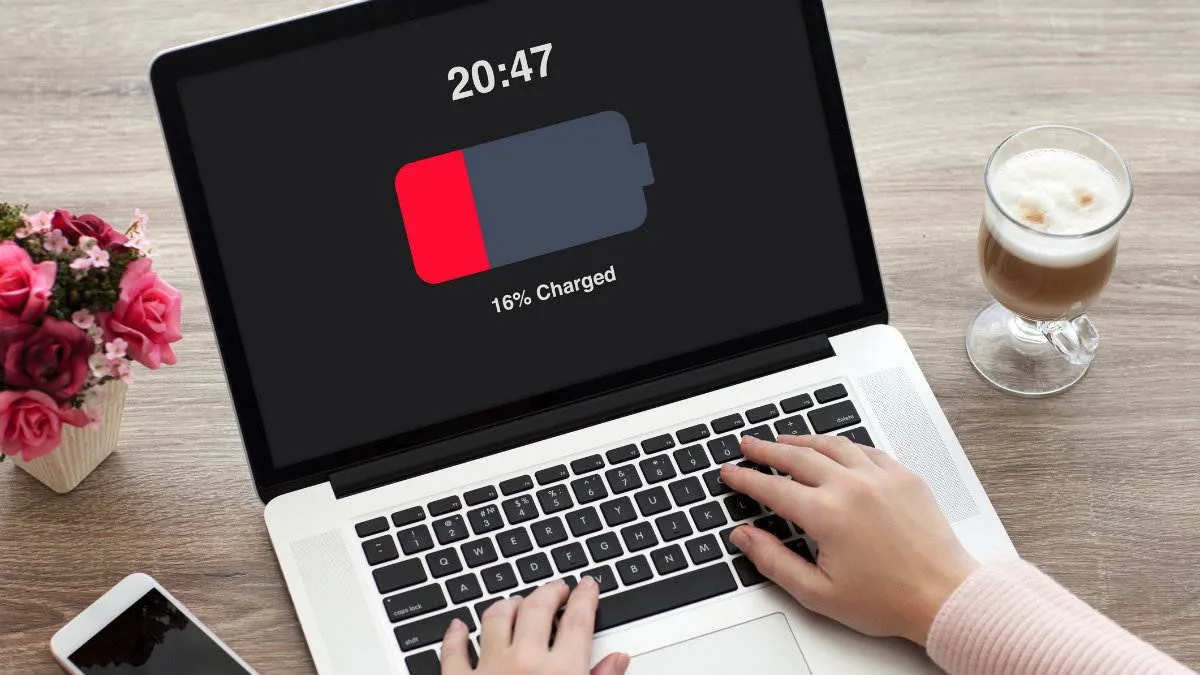
Pin laptop mới thay nhưng tụt nhanh là tình trạng khiến nhiều người lo lắng, nhất là khi pin vừa thay chưa được bao lâu. Trên thực tế, hiện tượng này thường không liên quan đến thói quen sử dụng, mà xuất phát từ pin thay thế, khả năng tương thích với laptop và cách hệ thống sạc quản lý pin mới.
Trong điều kiện bình thường, pin mới phải cho thời gian sử dụng ổn định ngay từ những chu kỳ sạc đầu tiên. Nếu pin sụt nhanh bất thường, đây là dấu hiệu cho thấy có vấn đề kỹ thuật cần được kiểm tra sớm, không nên chủ quan.
Những nguyên nhân khiến pin laptop mới thay nhưng tụt nhanh là gì?
Pin laptop mới thay nhưng tụt nhanh không chỉ có một nguyên nhân duy nhất. Có những lý do rất phổ biến mà nhiều bài viết đều nhắc đến, nhưng cũng có những nguyên nhân kỹ thuật sâu hơn, ít người để ý và dễ bị bỏ sót.
Việc hiểu rõ từng nguyên nhân sẽ giúp bạn xác định đúng vấn đề và tránh xử lý sai cách.
1. Dung lượng thực thấp hơn thông số khiến pin mới tuột nhanh
Đây là nguyên nhân phổ biến nhất. Một số pin thay thế được ghi dung lượng khá cao trên nhãn, nhưng dung lượng thực tế lại thấp hơn đáng kể khi sử dụng.
Khi đó, laptop vẫn hiển thị pin đầy 100%, nhưng thực chất lượng điện tích không đủ. Kết quả là pin tụt nhanh chỉ sau một thời gian ngắn sử dụng, dù pin vẫn còn rất mới.
2. Cell pin không đồng đều khiến pin tụt nhanh
Pin laptop được cấu tạo từ nhiều cell ghép lại. Nếu các cell này không đồng đều về chất lượng, chỉ cần một cell yếu bị sụt áp cũng có thể kéo tụt toàn bộ pin.
Dấu hiệu thường gặp là pin tụt theo từng “bước lớn”, chẳng hạn từ 80% xuống 60% rất nhanh, khiến người dùng cảm giác pin mới nhưng thời gian sử dụng lại không tương xứng.
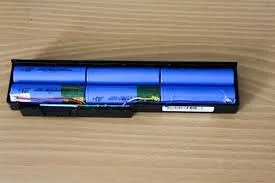
Trường hợp này người dùng không thể tự kiểm tra được, vì vậy trước khi đi thay pin bạn nên lựa chọn 1 nơi thay pin laptop uy tín để an tâm sử dụng về
3. Pin không tương thích với hệ quản lý pin của laptop
Mỗi dòng laptop đều có hệ thống quản lý pin riêng. Khi pin thay thế không tương thích hoàn toàn, laptop có thể đọc sai dung lượng hoặc trạng thái pin.
Trong trường hợp này, pin không hỏng về mặt vật lý, nhưng do hệ thống quản lý pin hoạt động không chính xác nên pin vẫn tụt nhanh khi sử dụng.
4. Firmware pin hoặc BIOS nhận sai dung lượng pin mới
Đây là nguyên nhân ít khi được nhắc riêng mà thường bị gộp chung vào lỗi pin. Trong một số trường hợp, BIOS hoặc firmware chưa nhận đúng thông số của pin mới.
Điều này dẫn đến hiện tượng pin báo đầy rất nhanh, nhưng khi rút sạc và sử dụng thì pin lại tụt nhanh vì hệ thống hiểu sai dung lượng thực.
5. Laptop không vào trạng thái sleep sâu sau khi thay pin
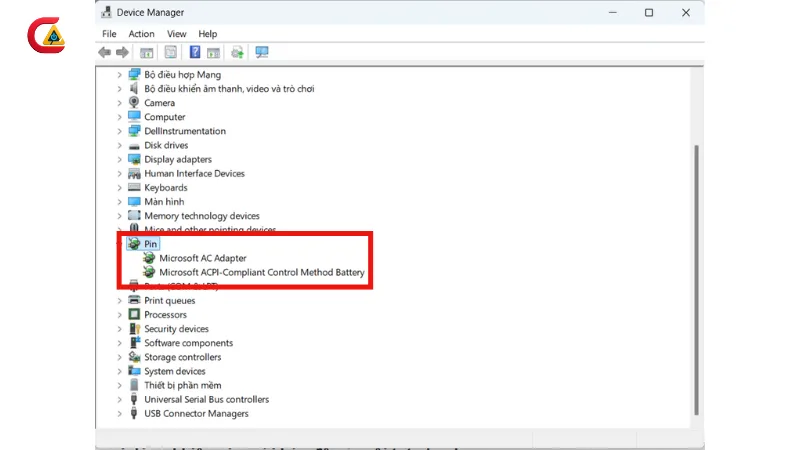
Sau khi thay pin, một số laptop có thể gặp tình trạng không vào được sleep sâu. Khi đó, dù người dùng không sử dụng máy, pin vẫn bị tiêu thụ ngầm.
Hiện tượng này thường dễ nhận ra khi để laptop qua đêm, sáng hôm sau pin đã giảm đáng kể dù không hề mở máy.
6. Mạch sạc nạp sai dòng khiến pin mới báo đầy ảo rồi tụt nhanh
Đây là nguyên nhân ít được đề cập nhưng rất quan trọng. Nếu đã đổi pin khác nhưng tình trạng tụt nhanh vẫn tiếp diễn, rất có thể vấn đề nằm ở mạch sạc hoặc IC sạc. Ngoài ra, lỗi này đôi khi đi kèm với tình trạng vì sao laptop sạc không vào pin, cho thấy hệ thống nguồn của máy đang gặp sự cố nghiêm trọng cần can thiệp phần cứng
Khi rút sạc, pin tụt rất nhanh vì thực tế pin chưa được nạp đủ dung lượng, tạo cảm giác pin mới nhưng lại xuống pin rất nhanh.
Cách xử lý pin laptop mới thay nhưng tụt nhanh như thế nào?
Không có một cách xử lý chung cho tất cả các trường hợp pin laptop mới thay nhưng tụt nhanh. Điều quan trọng là xác định đúng nguyên nhân, sau đó xử lý đúng vị trí, tránh thay pin hoặc can thiệp không cần thiết.
Việc xử lý pin mới thay bị tụt nhanh cần đi từ thói quen sử dụng đến kiểm tra kỹ thuật. Để bảo vệ pin ngay từ đầu, nhiều người vẫn thắc mắc có nên vừa sạc vừa dùng laptop không? Hiểu đúng về thói quen này sẽ giúp pin mới của bạn duy trì tuổi thọ tốt hơn và tránh tình trạng báo ảo
1. Kiểm tra dung lượng thực tế của pin mới
Đừng chỉ nhìn vào phần trăm pin hiển thị. Hãy theo dõi thời gian sử dụng thực tế sau mỗi lần sạc đầy.
Nếu pin tụt nhanh dù chỉ sử dụng các tác vụ nhẹ, rất có thể dung lượng pin không đạt chuẩn và cần được kiểm tra sớm.
Cách kiểm tra tình trạng pin laptop bằng Battery Report
Bước 1:
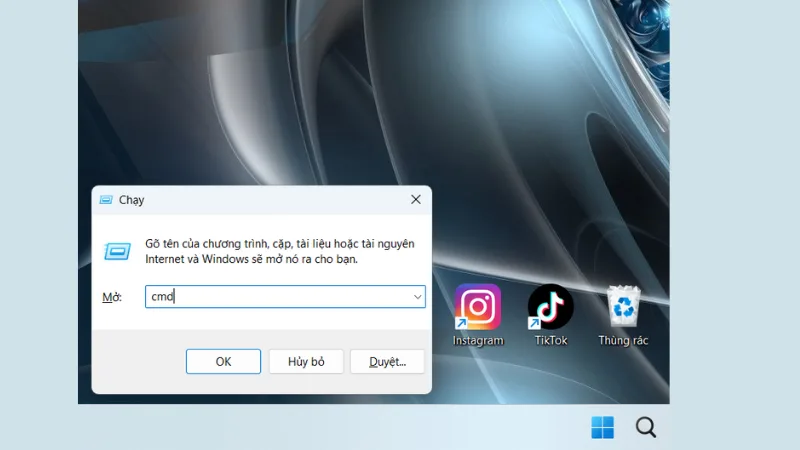
Nhấn tổ hợp phím Windows + R để mở hộp thoại Run.
Nhập cmd, sau đó nhấn Enter để mở cửa sổ Command Prompt.
Bước 2:
Trong cửa sổ Command Prompt, nhập dòng lệnh sau:powercfg /batteryreport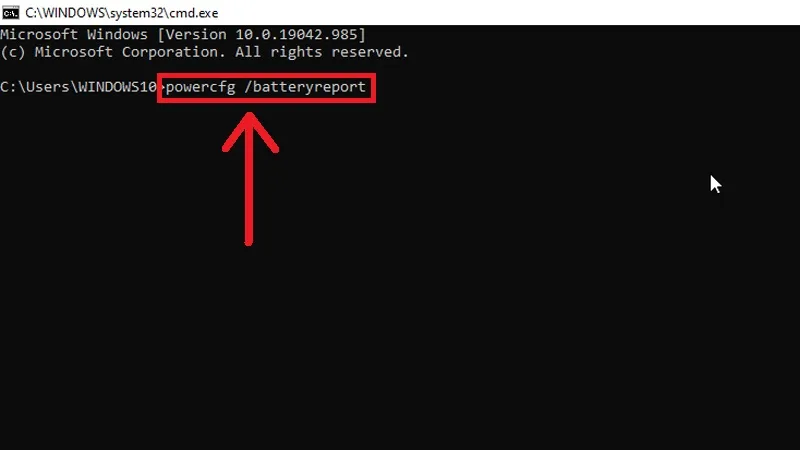
Bước 3:
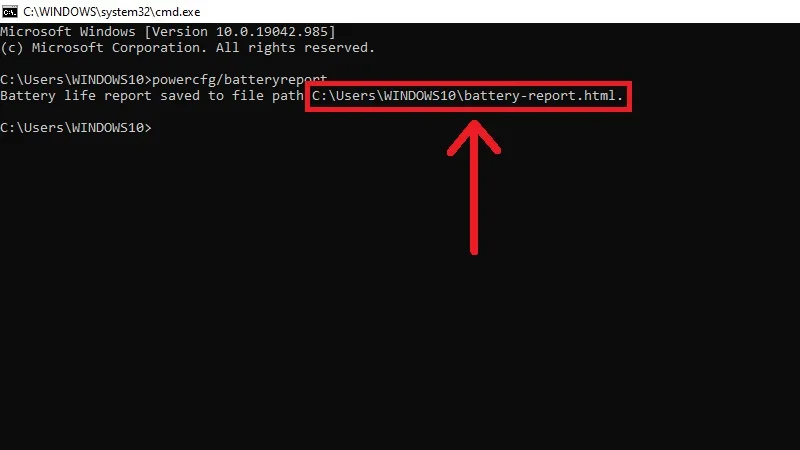
Khi màn hình hiển thị thông báo:
“Battery life report saved to C:\Users…”
điều này có nghĩa là hệ thống đã trích xuất thành công tập tin báo cáo tình trạng pin của laptop.
Bước 4:
Sao chép (copy) đường dẫn được hiển thị ở bước 3, sau đó dán vào thanh địa chỉ trình duyệt (Chrome, Edge…) và nhấn Enter để mở tập tin báo cáo pin.

Bước 5:
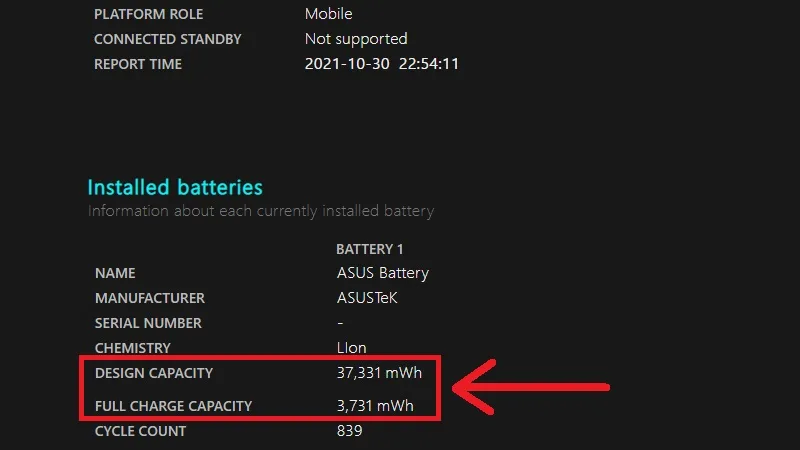
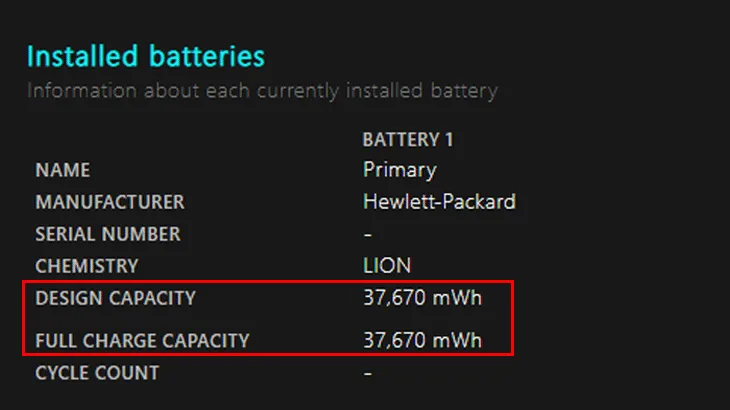
Kéo xuống và tìm đến mục Installed batteries.
Tại đây, bạn sẽ thấy hai thông số quan trọng là Design Capacity và Full Charge Capacity.
Mức độ chênh lệch giữa hai chỉ số này phản ánh tình trạng pin hiện tại của laptop.
Ý nghĩa các thông số trong báo cáo pin
Design Capacity:
Là dung lượng pin theo thiết kế ban đầu do nhà sản xuất công bố.Full Charge Capacity:
Là dung lượng pin thực tế mà pin có thể đạt được sau khi sạc đầy tại thời điểm kiểm tra.
Nếu Full Charge Capacity thấp hơn nhiều so với Design Capacity, điều đó cho thấy pin đang bị suy giảm dung lượng hoặc không đạt hiệu suất như thiết kế ban đầu.
2. Theo dõi độ ổn định của pin qua vài chu kỳ sạc
Trong những chu kỳ sạc đầu, hãy để ý xem pin tụt đều hay tụt nhanh theo từng mốc lớn.
Nếu sau nhiều chu kỳ sạc chuẩn mà pin vẫn tụt nhanh bất thường, khả năng cao pin không ổn định về cell và khó cải thiện theo thời gian.
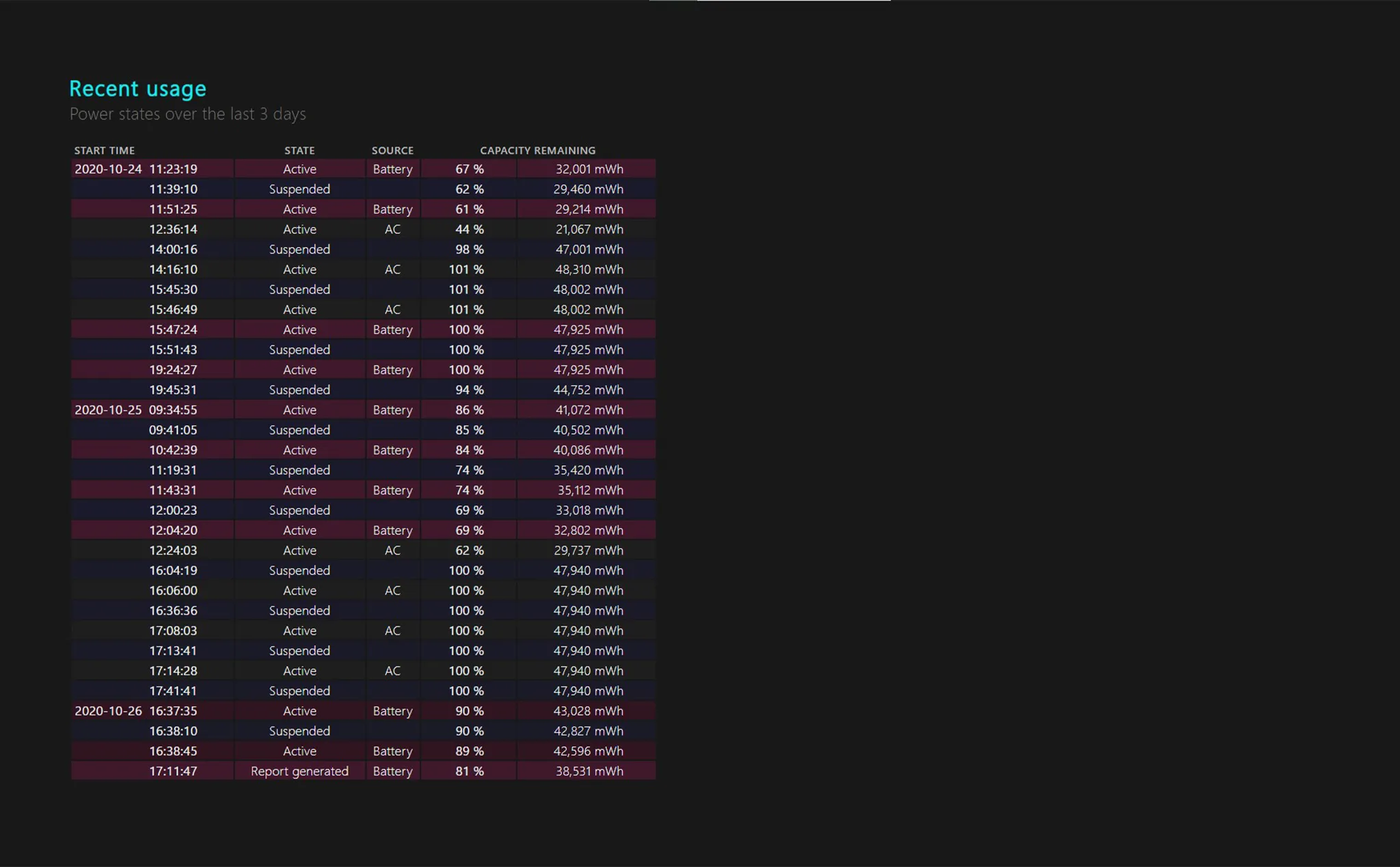
Bạn có thể xem chu kỳ sạc bằng cách làm theo bước trên ” Cách kiểm tra tình trạng pin laptop bằng Battery Report” và kéo xuống dưới sẽ có bảng chu kỳ sạc laptop
3. Đổi pin đúng loại tương thích với model laptop
Không phải pin cùng dung lượng là có thể dùng cho mọi máy. Pin cần tương thích với model laptop và hệ quản lý pin tương ứng.
Việc đổi đúng loại pin tương thích thường giúp cải thiện rõ rệt thời gian sử dụng mà không cần can thiệp sâu vào phần cứng.
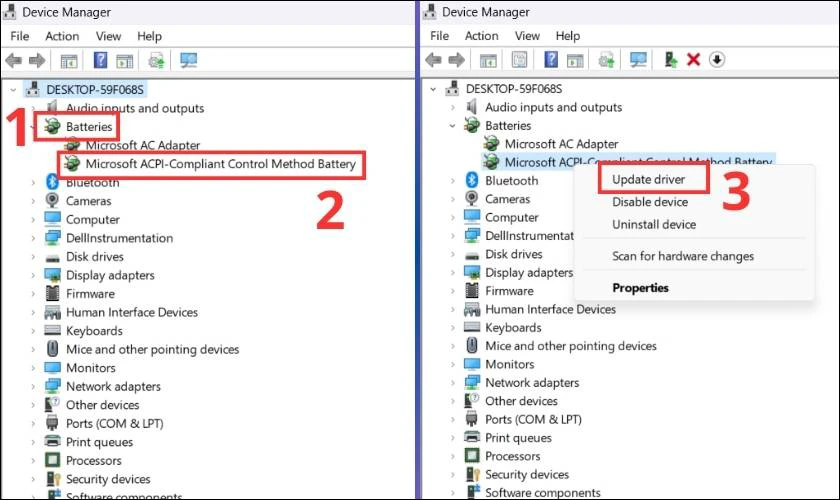
4. Cập nhật BIOS hoặc firmware để hệ thống nhận đúng pin
Trong một số trường hợp, cập nhật BIOS hoặc firmware giúp laptop nhận đúng thông số pin mới và quản lý điện năng hiệu quả hơn.
Đây là bước nên cân nhắc khi pin không có dấu hiệu hỏng vật lý nhưng vẫn tụt nhanh.
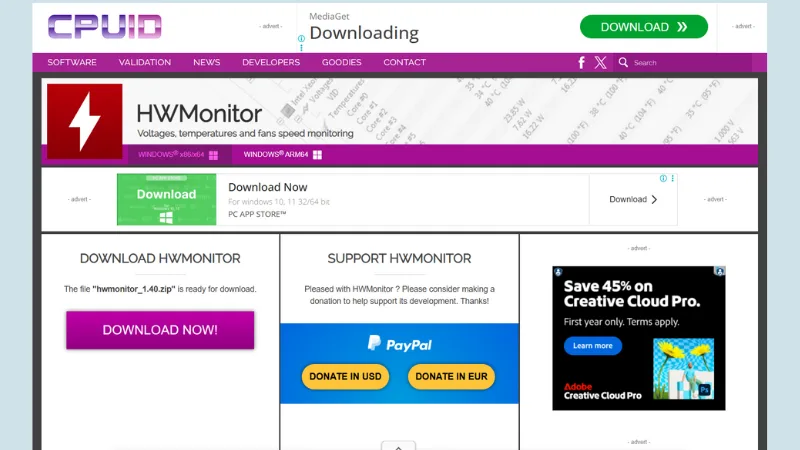
Hoặc bạn có thể Kiểm tra bằng phần CPUID HWMonitor
5. Kiểm tra tình trạng sleep và tiêu thụ điện nền
Bạn có thể thử sạc đầy pin, để máy sleep hoặc tắt hoàn toàn trong vài giờ. Nếu pin vẫn giảm nhiều, khả năng cao laptop không vào sleep sâu.
Việc khắc phục lỗi sleep không sâu sẽ giúp giảm đáng kể tình trạng tụt pin khi không sử dụng.
6. Kiểm tra mạch sạc nếu pin mới vẫn tụt nhanh bất thường
Nếu đã đổi pin khác nhưng tình trạng tụt nhanh vẫn tiếp diễn, rất có thể vấn đề nằm ở mạch sạc hoặc IC sạc.
Trong trường hợp này, tiếp tục thay pin sẽ không hiệu quả, mà cần kiểm tra phần cứng để xử lý đúng nguyên nhân.
7. Chủ động liên hệ lại cửa hàng đã thay pin
Hiện nay, do pin laptop chính hãng ngày càng khan hiếm và giá thành cao, nhiều cửa hàng lựa chọn pin linh kiện để thay thế nhằm giảm chi phí. Điều này không sai nếu pin linh kiện đạt chất lượng, nhưng cũng tồn tại rủi ro gặp pin “lô” hoặc pin kém chuẩn.
Hoặc nếu cần xác minh pin đã thay là pin zin hay pin linh kiện, bạn có thể nhờ kỹ thuật viên tại Vi Tính A Chề kiểm tra trực tiếp để có kết luận rõ ràng.
Kết luận
Pin laptop mới thay nhưng tụt nhanh không phải hiện tượng hiếm, nhưng cũng không nên xem là bình thường. Nguyên nhân có thể đến từ pin, khả năng tương thích, firmware hoặc mạch sạc.
Việc hiểu đúng vấn đề sẽ giúp bạn xử lý đúng cách, tránh thay pin nhiều lần không cần thiết và bảo vệ laptop trong quá trình sử dụng lâu dài.
Trường hợp thực tế Pin laptop mới thay nhưng tụt nhanh do mạch sạc nạp sai dòng tại Vi tính A Chề
Anh Duy, nhân viên văn phòng tại TP.HCM, gặp tình trạng pin laptop vừa thay chưa đầy 10 ngày nhưng tụt rất nhanh. Pin sạc lên 100% khá nhanh, tuy nhiên khi chỉ sử dụng các tác vụ nhẹ như soạn văn bản, lướt web thì thời gian dùng chỉ khoảng 30–40 phút. Đặc biệt, ngay sau khi rút sạc, pin tụt từ 100% xuống khoảng 75% chỉ trong vài phút đầu.
Ban đầu, anh cho rằng pin mới kém chất lượng và đã đổi sang một pin khác cùng dung lượng, nhưng tình trạng không cải thiện. Khi kiểm tra kỹ hơn, kỹ thuật viên phát hiện mạch sạc nạp dòng thấp hơn chuẩn của pin mới, khiến pin báo đầy nhưng thực tế chưa được nạp đủ điện. Sau khi xử lý lại mạch sạc, pin hoạt động ổn định và không còn tụt nhanh.
Không phải lúc nào pin mới tụt nhanh cũng do pin, mạch sạc sai chuẩn cũng là nguyên nhân dễ bị bỏ sót.
