

Tại sao laptop bị nóng khi dùng nhẹ?
Laptop bị nóng dù dùng nhẹ các tác vụ nhẹ như lướt web, gõ văn bản hay xem video thường không xuất phát từ hiệu năng. Nguyên nhân phổ biến nằm ở hệ thống tản nhiệt, phần mềm chạy nền hoặc linh kiện đã xuống cấp. Hiểu đúng bản chất vấn đề sẽ giúp bạn xử lý kịp thời và tránh những hư hỏng không đáng có về sau.
Hãy cùng Vi tính A Chề tìm hiểu nguyên nhân và cách khắc phục laptop bị nóng ngay nhé !
Các nguyên nhân gây laptop nóng khi dùng nhẹ là gì?
1. Bụi bẩn và keo tản nhiệt xuống cấp
Sau một thời gian sử dụng, bụi bẩn sẽ tích tụ bên trong laptop, đặc biệt ở khu vực quạt và khe tản nhiệt. Bụi làm cản luồng gió, khiến hơi nóng không thể thoát ra ngoài hiệu quả.
Ngoài ra, keo tản nhiệt giữa CPU/GPU và bộ phận tản nhiệt cũng có tuổi thọ nhất định. Khi keo bị khô hoặc chai cứng, khả năng truyền nhiệt giảm mạnh, dẫn đến tình trạng máy nóng lên dù chỉ chạy các tác vụ rất nhẹ. Bạn có thể tìm hiểu thêm về các loại keo tản nhiệt laptop tốt nhất hiện nay để chọn loại phù hợp cho máy của mình

2. Thiết kế mỏng nhẹ và vật liệu vỏ của Laptop/ Macbook bị nóng
Nhiều mẫu laptop hiện nay được thiết kế mỏng nhẹ và sử dụng vỏ nhôm hoặc hợp kim vừa nhẹ và để hỗ trợ tản nhiệt. Điều này giúp linh kiện bên trong mát hơn, nhưng đổi lại bề mặt máy sẽ ấm hoặc nóng rõ rệt khi chạm tay vì nhiệt độ tỏa ra tốt hơn.
Đối với người dùng macbook bị nóng, thông thường là do các dòng Air không trang bị quạt tản nhiệt, khi mở nhiều tab cũng khiến máy nóng lên nhanh chóng
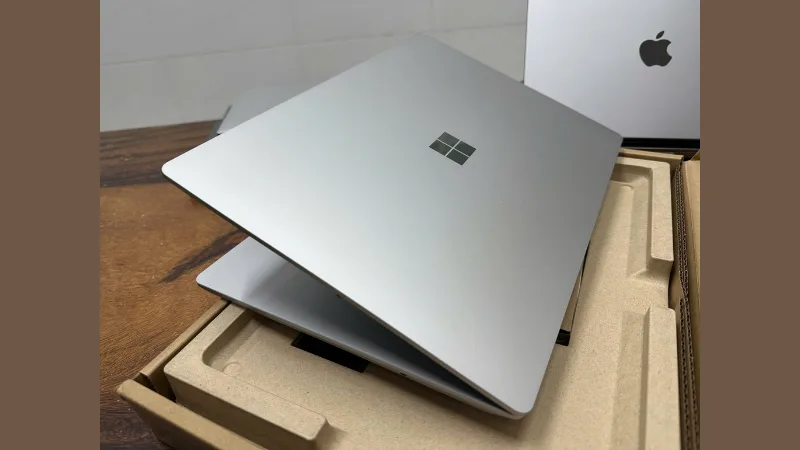
Laptop mỏng nhẹ + vỏ nhôm
3. Quạt tản nhiệt hoạt động kém hoặc không quay đúng thời điểm
Quạt laptop không phải lúc nào cũng quay mạnh và phát ra tiếng rõ ràng. Khi quạt quay yếu, quay không đều hoặc chỉ kích hoạt ở ngưỡng nhiệt cao, nhiệt sẽ tích tụ dần bên trong máy.
Một số trường hợp do quạt bị bám bụi, tóc khiến quạt quay yếu hoặc không quay khiến laptop nóng lên nhanh chóng.
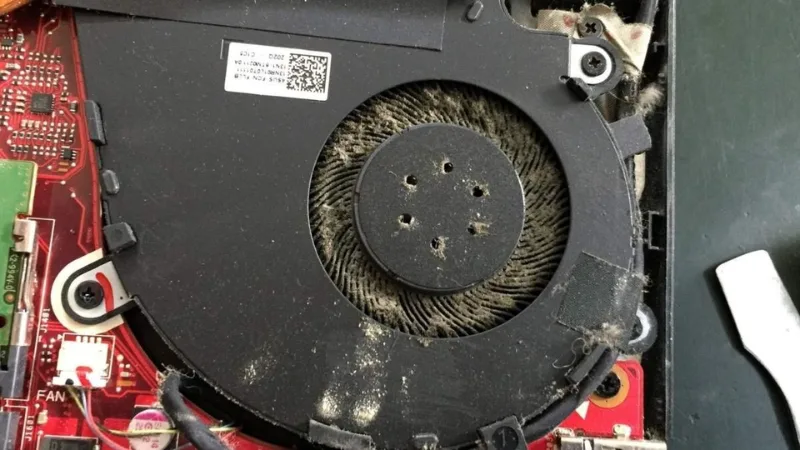
4. Cách sử dụng làm cản trở thoát nhiệt
Thói quen sử dụng cũng là một nguyên nhân phổ biến nhưng thường bị bỏ qua. Việc đặt laptop trên gối, nệm, đùi hoặc bề mặt mềm sẽ che kín khe hút gió phía dưới.
Khi luồng không khí bị cản trở, nhiệt không thể thoát ra ngoài, khiến laptop nóng nhanh dù không chạy ứng dụng nặng.

5. Ứng dụng chạy nền và đặc thù phần cứng
Trình duyệt mở nhiều tab, phần mềm đồng bộ dữ liệu, antivirus hoặc quá trình cập nhật hệ điều hành có thể chạy âm thầm trong nền, khiến CPU luôn duy trì mức xung nhịp cao.
Đối với laptop gaming nóng, card đồ họa rời đôi khi vẫn hoạt động ở mức thấp ngay cả khi không chơi game, sinh thêm nhiệt và khiến máy nóng hơn so với laptop văn phòng thông thường.

Cách khắc phục tình trạng laptop nóng khi dùng nhẹ hiệu quả nhất
Kiểm tra ứng dụng chạy nền và mức sử dụng CPU
Người dùng nên kiểm tra Task Manager (Windows) hoặc Activity Monitor (macOS) để xem CPU có bị chiếm dụng bất thường hay không.
Nếu phát hiện ứng dụng không cần thiết chạy nền liên tục, hãy tắt hoặc gỡ bỏ để giảm tải cho hệ thống và hạn chế sinh nhiệt.
Vệ sinh laptop và thay keo tản nhiệt định kỳ 6 tháng 1 lần.
Vệ sinh quạt, khe gió và thay keo tản nhiệt là cách cải thiện nhiệt độ hiệu quả nhất với laptop đã sử dụng trên 1–2 năm.
Sau khi vệ sinh đúng cách, nhiều máy có thể giảm nhiệt rõ rệt ngay cả khi không thay đổi thói quen sử dụng.
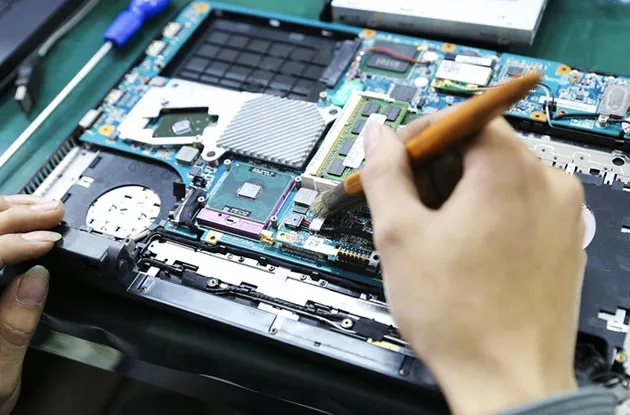
Nếu laptop bạn đã hơn 6 tháng mà vẫn chưa vệ sinh hoặc tra keo tản nhiệt, hãy làm ngay để laptop hoạt động mát mẻ và tốt nhất.
XEM THÊM: Nơi vệ sinh laptop chuyên nghiệp tại tphcm
Sử dụng đế tản nhiệt
Giúp laptop có nhiều khoảng trống để tản nhiệt.
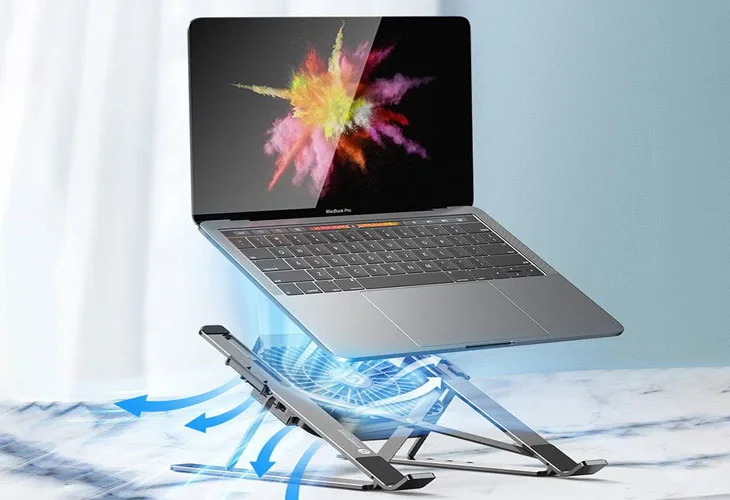
Cải thiện điều kiện tản nhiệt khi sử dụng
Luôn đặt laptop trên bề mặt phẳng, cứng và thoáng khí. Nếu phải làm việc trong thời gian dài, bạn có thể sử dụng thêm đế tản nhiệt để hỗ trợ luồng gió lưu thông tốt hơn, đặc biệt với laptop mỏng nhẹ hoặc gaming.
Kiểm tra pin, sạc và thói quen sử dụng
Pin chai hoặc mạch sạc hoạt động liên tục có thể sinh nhiệt và lan sang khu vực CPU hoặc chiếu nghỉ tay.
Bạn nên sử dụng sạc chính hãng, hạn chế vừa sạc vừa dùng trên bề mặt bí khí như nệm hoặc đùi, đồng thời kiểm tra pin nếu thấy máy nóng bất thường ngay cả khi không chạy ứng dụng.
Sử dụng tính năng Power Options
Để tắt các phần mềm chạy ngầm bằng Task Manager, bạn thực hiện theo các bước sau:
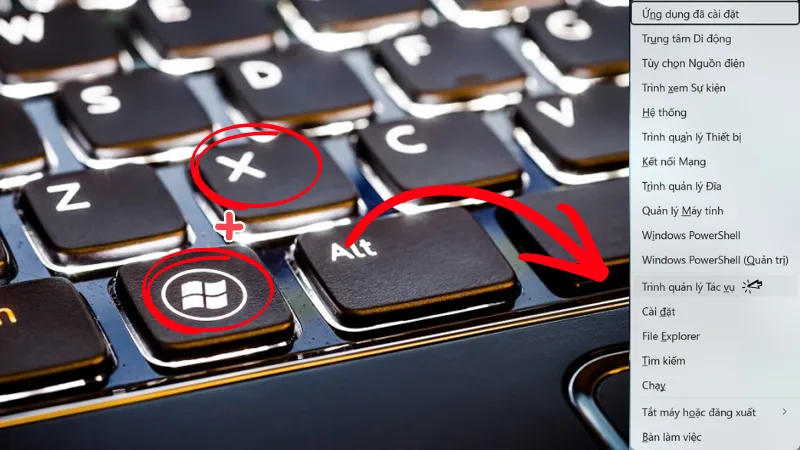
- Bước 1: Bấm tổ hợp phím Windowns + X, nhấn chuột phải vào thanh Taskbar chọn Task Manager. Khi đó, màn hình sẽ hiển thị cửa sổ Task Manager.
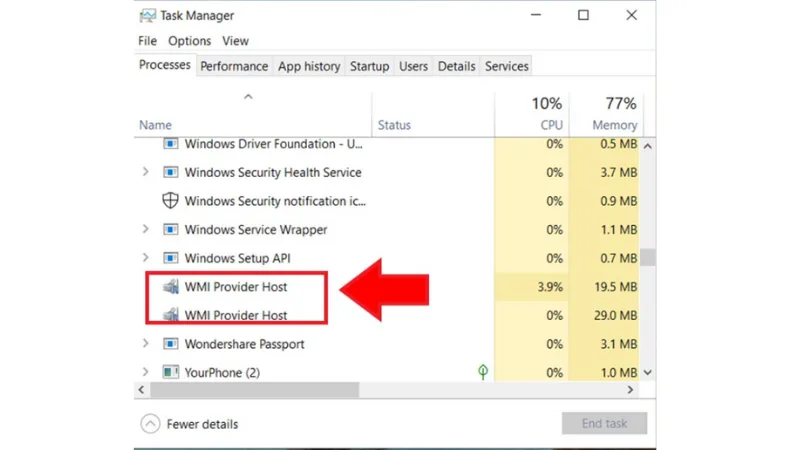
- Bước 2: Nếu bạn thấy trong Processes có tiến trinh đang chạy trên WMI Provider Host (WmiPrvSE.exe), thì bạn hãy dừng nó lại.
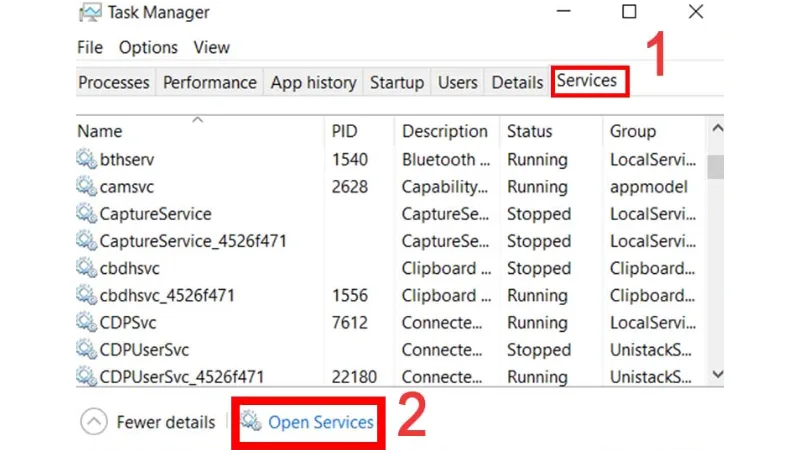
- Bước 3: Chọn tab Services. Tiếp theo, chọn Open Services để tìm kiếm nguồn gốc của WmiPrvSE.exe.
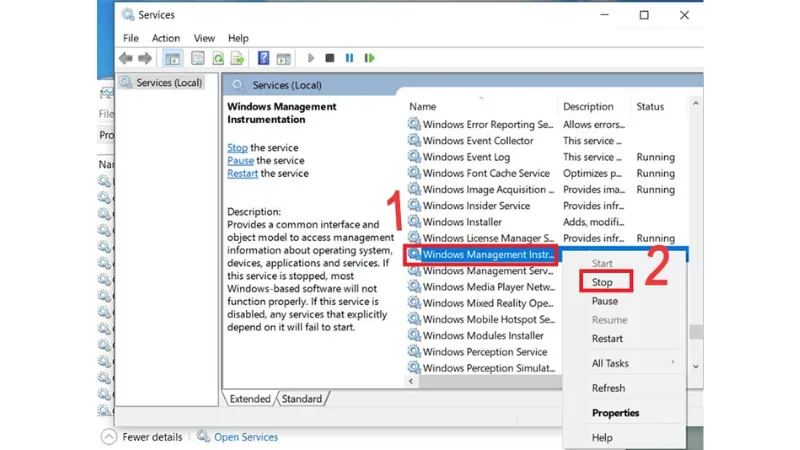
- Bước 4: Bạn tìm file Windows Management Instrumentation. Cuối cùng click chuột phải STOP.
Laptop nóng dù không chạy nặng có gây hư hỏng gì không?
Giảm tuổi thọ CPU và mainboard
Nhiệt độ cao kéo dài khiến linh kiện bên trong lão hóa nhanh hơn, đặc biệt là CPU, chipset và khu vực cấp nguồn trên mainboard.
Pin nhanh chai, thậm chí phồng
Pin lithium rất nhạy cảm với nhiệt. Khi laptop thường xuyên nóng, pin sẽ xuống cấp nhanh, thậm chí có nguy cơ phồng và gây mất an toàn khi sử dụng.
Hiệu năng giảm dần theo thời gian (thermal throttling)
Để tự bảo vệ, CPU và GPU sẽ tự động hạ xung khi nhiệt độ quá cao. Điều này khiến laptop ngày càng chậm dù cấu hình không thay đổi.
Nguy cơ tắt nguồn đột ngột hoặc treo máy
Khi vượt ngưỡng nhiệt an toàn, laptop có thể tự tắt để bảo vệ linh kiện, gây gián đoạn công việc và tiềm ẩn rủi ro mất dữ liệu.
Nếu tình trạng quá nhiệt diễn ra quá lâu, máy có thể bị hỏng mạch nguồn dẫn đến lỗi laptop không lên nguồn không boot, khiến việc sửa chữa trở nên phức tạp và tốn kém hơn
Hỏng lan sang linh kiện khác nếu chủ quan
Nhiều trường hợp ban đầu chỉ nóng nhẹ, nhưng do bỏ qua trong thời gian dài, tình trạng này có thể dẫn đến hư quạt, pin hoặc thậm chí mainboard, khiến chi phí sửa chữa tăng lên đáng kể.
Trường hợp Laptop nóng bất thường dù chỉ dùng tác vụ nhẹ của khách hàng khi đem đến Vi Tính A Chề
Anh Duy, một nhân viên văn phòng tại Tân Bình, mang đến cửa hàng một chiếc laptop đã sử dụng hơn hai năm. Theo mô tả, máy thường xuyên nóng rõ ở khu vực bàn phím và chiếu nghỉ tay, dù anh chỉ dùng các tác vụ nhẹ như lướt web, soạn văn bản và xem video. Quạt vẫn hoạt động nhưng khá êm, không phát ra tiếng bất thường, máy cũng không sập nguồn hay báo lỗi nên anh tiếp tục sử dụng trong thời gian dài.
Kỹ thuật viên nhận thấy bụi bẩn tích tụ dày trong quạt và khe tản nhiệt, làm giảm đáng kể luồng không khí lưu thông. Bên cạnh đó, keo tản nhiệt trên CPU đã khô và chai, khiến khả năng truyền nhiệt kém hơn nhiều so với ban đầu. Sau khi vệ sinh toàn bộ hệ thống tản nhiệt và thay keo tản nhiệt mới, nhiệt độ CPU giảm rõ rệt khi chạy các tác vụ nhẹ. Bề mặt máy chỉ còn ấm nhẹ, quạt quay ổn định và phản hồi nhiệt nhanh hơn so với trước. Anh Duy cho biết cảm giác sử dụng cải thiện rõ ràng ngay từ ngày đầu nhận lại máy.K
Laptop nóng dù không chạy nặng thường xuất phát từ hệ thống tản nhiệt xuống cấp theo thời gian, đặc biệt là bụi bẩn và keo tản nhiệt đã hết hiệu quả. Việc vệ sinh và thay keo định kỳ giúp máy hoạt động mát hơn, ổn định hơn và hạn chế hư hỏng linh kiện về lâu dài.
