

Máy tính không vào được Windows là lỗi gì? Có nguy hiểm không?
Máy tính không vào được Windows là tình trạng xảy ra khi hệ điều hành không thể hoàn tất quá trình khởi động, khiến người dùng không thể vào màn hình làm việc quen thuộc. Lỗi này thường xuất hiện ở giai đoạn Windows đang nạp hệ thống, chuẩn bị môi trường làm việc hoặc ngay sau khi đăng nhập.
Trong đa số trường hợp, đây là lỗi phần mềm liên quan đến Windows, chẳng hạn như file hệ thống bị hỏng, cập nhật lỗi hoặc cấu hình khởi động gặp sự cố. Việc máy không vào được Windows không đồng nghĩa với hỏng nặng, nhưng nếu xử lý sai cách, người dùng hoàn toàn có thể làm lỗi lan rộng hoặc mất dữ liệu không mong muốn.
Điều quan trọng nhất lúc này là xác định máy đang dừng ở giai đoạn nào của quá trình khởi động Windows, từ đó chọn đúng hướng xử lý thay vì thử ngẫu nhiên.
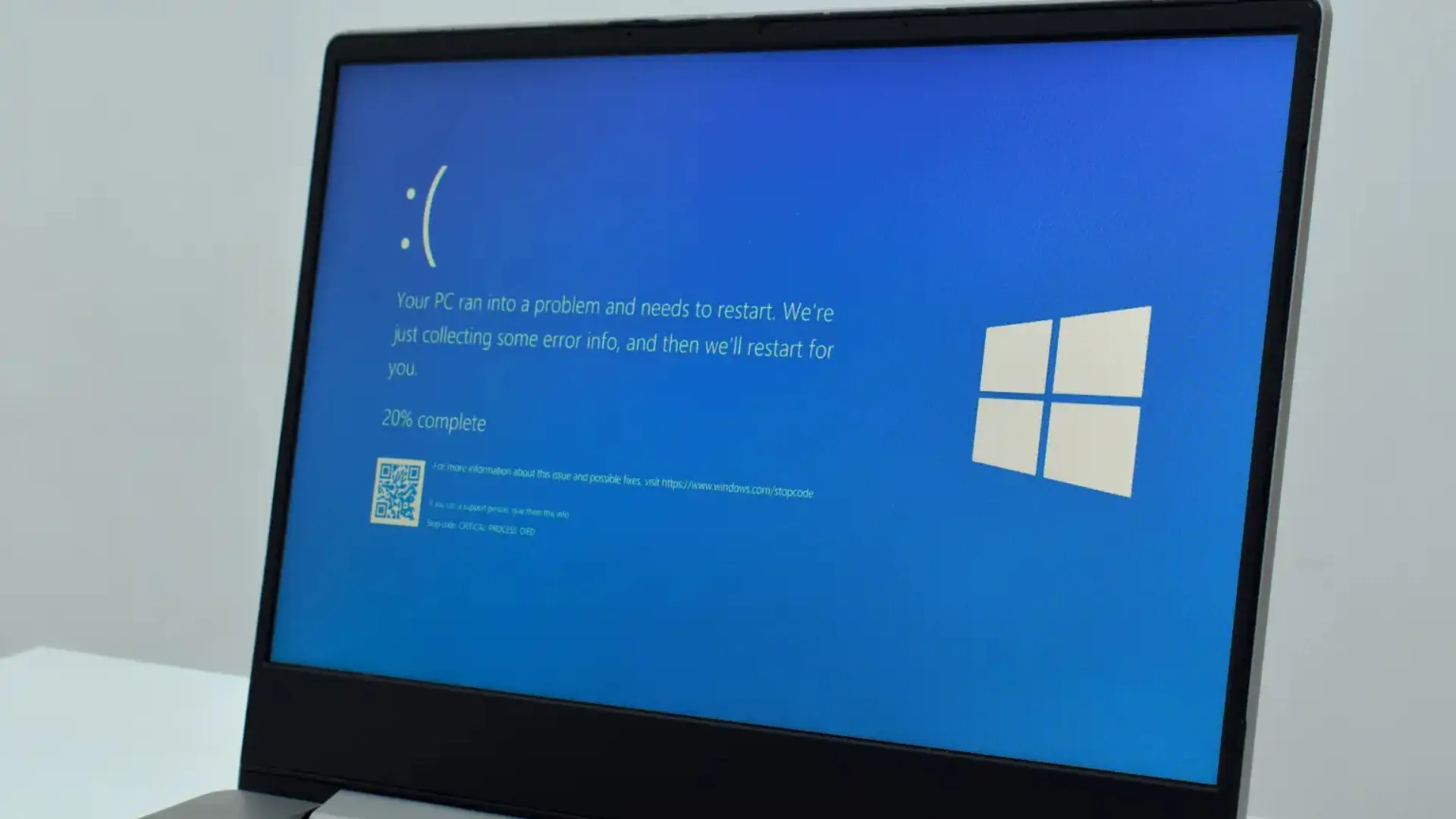
Nguyên nhân khiến máy tính không vào được Windows là gì?
Để xử lý hiệu quả lỗi máy tính không vào được Windows, trước tiên cần hiểu Windows đã khởi động đến đâu thì bị dừng lại. Mỗi giai đoạn sẽ tương ứng với một nhóm nguyên nhân khác nhau.
Windows bị treo logo khi khởi động
Ở tình huống này, máy vẫn bật bình thường và hiển thị logo Windows, tuy nhiên quá trình khởi động bị đứng lại rất lâu. Vòng tròn loading có thể quay mãi hoặc đứng yên hoàn toàn, máy không chuyển sang màn hình đăng nhập.
Lỗi treo logo Windows thường cho thấy hệ điều hành đã bắt đầu chạy nhưng bị kẹt ở bước nạp driver hoặc dịch vụ nền. Ngoài ra, bạn cũng cần lưu ý nếu máy đang chạy mà đột ngột tắt rồi dừng lại ở logo, có thể máy đang gặp tình trạng máy tính sập nguồn do quá nhiệt phần cứng trước khi dẫn đến lỗi hệ điều hành này
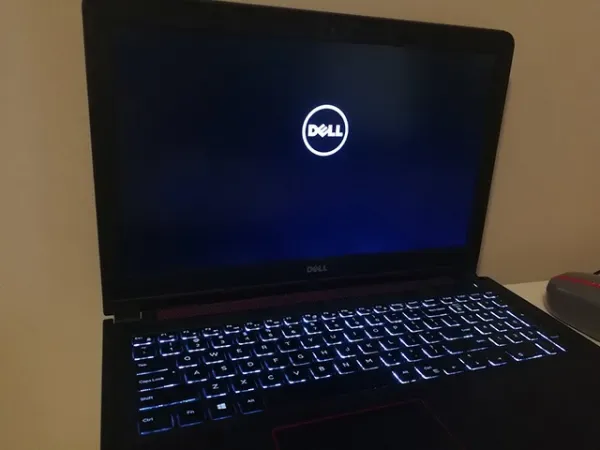
Máy tính bật lên màn hình đen không vào Windows
Máy tính bật lên màn hình đen, một số trường hợp vẫn thấy con trỏ chuột, số khác thì màn hình đen hoàn toàn.
Bản chất của lỗi này là Windows đã chạy nhưng không thể khởi tạo môi trường làm việc. Điều này thường liên quan đến file hệ thống, cấu hình khởi động hoặc tiến trình Explorer bị lỗi, chứ không phải do màn hình hay linh kiện hiển thị.
Lỗi Windows sau khi cập nhật hoặc tắt máy đột ngột
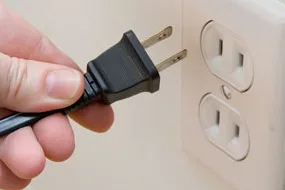
Ở Việt Nam nhất là các vùng ngoại ô việc cúp điện xảy ra khá thường xuyên, rất nhiều người gặp tình trạng máy tính không vào được Windows ngay sau khi cập nhật hệ điều hành hoặc do tắt máy đột ngột khi Windows đang hoạt động. Máy có thể hiện thông báo tự sửa lỗi, khởi động lại liên tục hoặc dừng ở màn hình chẩn đoán.
Nguyên nhân chính là quá trình cập nhật Windows chưa hoàn tất, khiến hệ thống rơi vào trạng thái thiếu hoặc xung đột file quan trọng để khởi động bình thường.
File hệ thống Windows bị hỏng
Khi file hệ thống Windows bị hỏng nặng, máy có thể không vào được Windows cũng như không truy cập được Safe Mode. Một số trường hợp xuất hiện thông báo lỗi liên quan đến system file hoặc boot configuration.
Đây là nhóm nguyên nhân nghiêm trọng hơn, vì Windows không còn đủ thành phần cần thiết để tiếp tục quá trình khởi động như bình thường.
Cách khắc phục lỗi máy tính không vào được Windows
Việc xử lý lỗi máy tính không vào được Windows nên được thực hiện theo thứ tự từ an toàn đến can thiệp sâu, tránh vội vàng reset hoặc cài lại khi chưa cần thiết.Khởi động vào Safe Mode để kiểm tra lỗi Windows
Safe Mode cho phép Windows khởi động với cấu hình tối thiểu, giúp loại trừ các dịch vụ và phần mềm không cần thiết. Nếu máy vào được Safe Mode, khả năng cao lỗi không nằm ở lõi hệ điều hành.
Khi đã vào Safe Mode, bạn có thể kiểm tra các thay đổi gần đây, gỡ phần mềm vừa cài hoặc tiếp tục áp dụng các bước sửa lỗi tiếp theo một cách an toàn hơn.
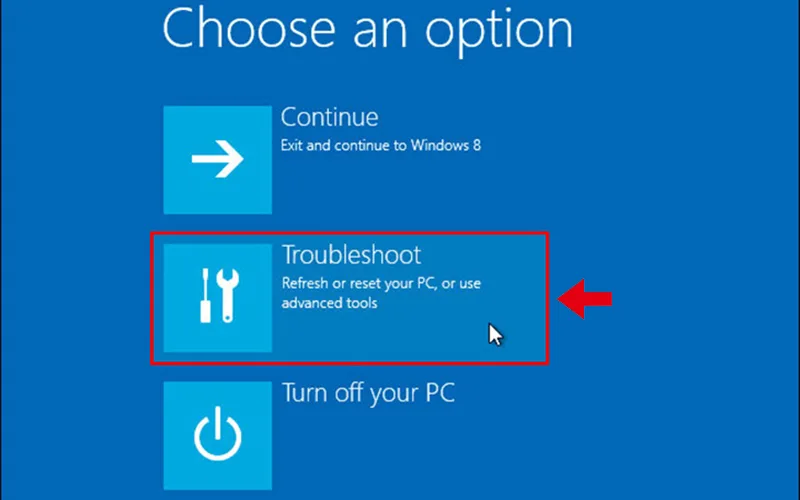
Dùng Startup Repair để sửa lỗi khởi động
Startup Repair là công cụ tự động của Windows, được thiết kế để xử lý các lỗi khiến máy tính không vào được Windows do cấu hình khởi động hoặc file hệ thống bị lỗi.
Công cụ này đặc biệt hữu ích trong trường hợp máy bị treo logo Windows hoặc màn hình đen sau logo, đồng thời không can thiệp vào dữ liệu cá nhân của người dùng.
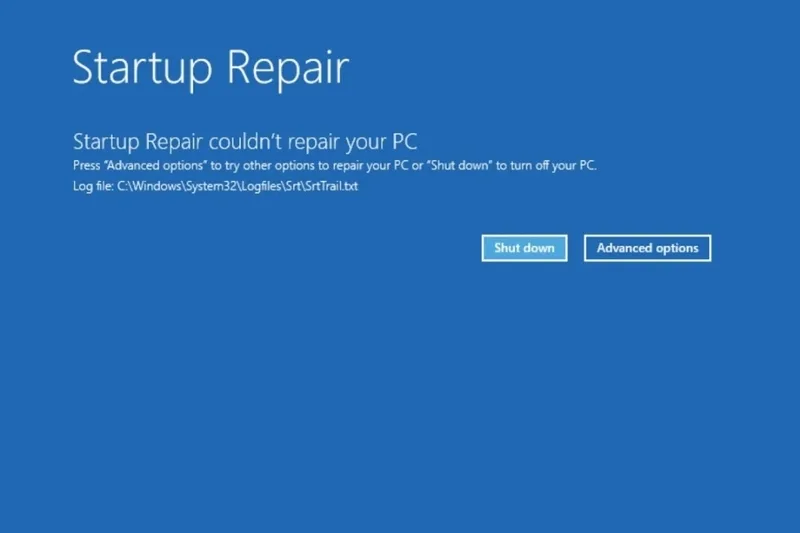
Cách Startup Repair Dell: tại đây
Gỡ bản cập nhật Windows gây lỗi
Nếu lỗi không vào được Windows xuất hiện ngay sau khi cập nhật, việc gỡ bỏ bản cập nhật gần nhất có thể giúp hệ thống quay về trạng thái ổn định trước đó.
Giải pháp này phù hợp với các lỗi Windows không khởi động được sau update và thường mang lại hiệu quả khá nhanh nếu xác định đúng thời điểm phát sinh lỗi.
Reset Windows nhưng giữ lại dữ liệu
Reset Windows là bước can thiệp mạnh hơn, giúp cài lại hệ điều hành nhưng vẫn giữ lại dữ liệu cá nhân. Cách này phù hợp khi lỗi hệ thống đã lan rộng và các phương pháp sửa lỗi thông thường không còn hiệu quả.
Tuy nhiên, một số phần mềm sẽ cần được cài lại sau khi reset, vì vậy người dùng nên cân nhắc trước khi thực hiện.
Đối với Windows 11
Nhấn tổ hợp phím
Windows + Iđể mở Settings.Chọn System > Recovery.
Tại mục Reset this PC, nhấn nút Reset PC.
Đối với Windows 10
Nhấn tổ hợp phím
Windows + Iđể mở Settings.Chọn Update & Security > Recovery.
Tại mục Reset this PC, nhấn nút Get started.
Cài lại Windows khi các cách trên không hiệu quả
Trong trường hợp Windows bị hỏng nặng, không thể sửa bằng Startup Repair hoặc Reset, cài lại Windows là giải pháp cuối cùng để đưa máy trở lại trạng thái hoạt động bình thường.
Trước khi cài mới, cần ưu tiên sao lưu dữ liệu nếu còn khả năng truy cập ổ lưu trữ, tránh mất thông tin quan trọng không thể phục hồi.

Viêc cài lại win này bạn vẫn có thể tự cài tại nhà. Nhưng nếu không rành thì bạn không nên vì dễ khiến máy tính gặp tình trạng nặng hơn, thay vì vậy hãy mang máy đến Vi tính A Chề để kĩ thuật có thể kiểm tra tình trạng và cài đặt đúng phiên bản win tốt nhất cho máy bạn.
Kết luận
Máy tính không vào được Windows phần lớn xuất phát từ lỗi hệ điều hành và quá trình khởi động, không phải lúc nào cũng liên quan đến hỏng phần cứng. Việc xác định đúng dấu hiệu máy dừng ở giai đoạn nào khi boot Windows sẽ giúp bạn xử lý đúng hướng, tiết kiệm thời gian và hạn chế rủi ro mất dữ liệu.
Trong mọi trường hợp, hãy ưu tiên các bước kiểm tra an toàn trước khi can thiệp sâu, đặc biệt khi trong máy vẫn còn dữ liệu quan trọng.
Trường hợp thực tế tại Vi tính A Chề máy tính không vào được Windows sau khi cập nhật hệ điều hành
Anh Hoàng , một nhân viên văn phòng tại TP.HCM, gặp tình trạng máy tính không vào được Windows sau một đêm để máy tự động cập nhật hệ điều hành. Trước đó, laptop vẫn hoạt động bình thường, không có dấu hiệu bất ổn. Tuy nhiên, khi bật máy vào sáng hôm sau, thiết bị dừng lại khá lâu ở logo Windows, sau đó chuyển sang màn hình chẩn đoán và liên tục khởi động lại mà không thể vào hệ điều hành.
Qua kiểm tra ban đầu, máy vẫn lên nguồn ổn định nhưng Windows không thể hoàn tất quá trình khởi động. Kỹ thuật viên xác định lỗi phát sinh trong giai đoạn nạp hệ thống, nguyên nhân đến từ bản cập nhật Windows chưa hoàn tất khiến các file hệ thống bị xung đột. Công cụ Startup Repair được thử trước nhưng không mang lại hiệu quả. Sau đó, hệ thống được xử lý bằng cách gỡ bản cập nhật Windows gần nhất, kết hợp kiểm tra và phục hồi các file hệ thống cần thiết.
Sau khi hoàn tất, máy khởi động lại bình thường và vào được Windows như trước. Dữ liệu cá nhân của người dùng được giữ nguyên, không phát sinh thêm lỗi trong quá trình sử dụng sau đó.
Với lỗi máy tính không vào được Windows, đặc biệt khi xuất hiện ngay sau cập nhật, việc xác định đúng thời điểm phát sinh sự cố giúp xử lý nhanh và an toàn hơn, tránh phải reset hoặc cài lại Windows khi chưa thật sự cần thiết.
