
Laptop không nhận RAM thường xuất hiện sau khi nâng cấp, vệ sinh hoặc sau một thời gian sử dụng. Nguyên nhân không chỉ nằm ở thanh RAM mà còn liên quan đến khe cắm, BIOS và khả năng tương thích giữa các linh kiện. Nếu xác định đúng dấu hiệu, bạn hoàn toàn có thể tự kiểm tra và xử lý theo từng bước trước khi nghĩ đến phương án sửa chữa.
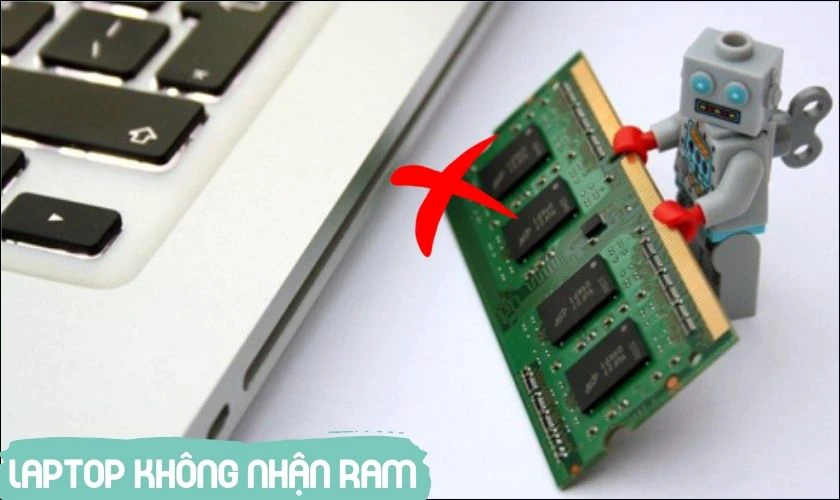
Nguyên nhân khiến laptop không nhận RAM là gì?
Lỗi laptop không nhận RAM có thể đến từ nhiều nhóm khác nhau. Điều quan trọng là nhận diện dấu hiệu đi kèm để khoanh vùng đúng nguyên nhân, tránh tháo lắp hoặc thay thế không cần thiết.
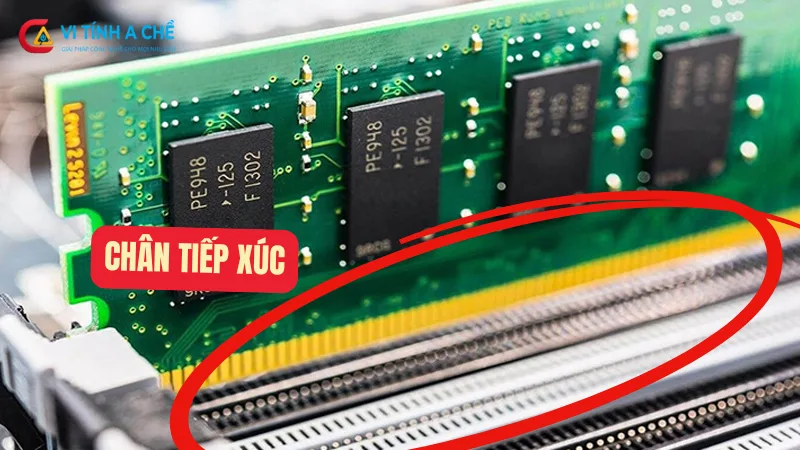
RAM gắn lỏng hoặc bẩn chân tiếp xúc
Dấu hiệu thường gặp là máy bật nguồn nhưng không lên màn hình, hoặc lúc nhận RAM lúc không. Tình trạng này hay xảy ra sau khi vệ sinh máy, di chuyển nhiều hoặc lắp RAM chưa đúng khớp. Khi chân tiếp xúc không chạm đủ vào khe, mainboard sẽ không đọc được dữ liệu từ RAM.
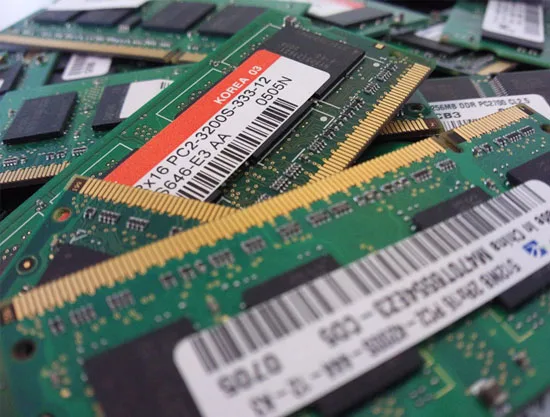
RAM bị lỗi hoặc hỏng cell nhớ (hư hỏng phần cứng) khiến laptop không nhận đủ RAM
Máy có thể chỉ nhận một phần dung lượng RAM, chạy không ổn định hoặc dễ treo khi sử dụng nặng. Để nâng cấp RAM người dùng thường tiết kiệm bằng cách mua RAM cũ, RAM tháo máy hoặc RAM đã hoạt động trong thời gian dài. Nếu bạn không biết test hoặc test không kĩ, lúc này một phần chip nhớ bị lỗi, hệ thống không thể nhận đủ dung lượng như thông số.
Khe RAM laptop bị lỗi
Dấu hiệu dễ nhận biết là máy chỉ nhận RAM ở một khe nhất định; khi đổi sang khe còn lại thì không boot hoặc không lên màn. Nguyên nhân có thể do khe bị oxy hóa, lỏng chân tiếp xúc hoặc từng chịu va đập khiến đường tín hiệu không còn ổn định.
Việc gắn RAM tại nhà vẫn được, nhưng với người dùng họ không có kinh nghiệm và độ khéo léo đôi khi gắn sẽ khiến chân ram bị trầy, hư và gãy khiến khe RAM laptop bị lỗi.
Xem thêm: Nâng cấp máy tính RAM/ SSD uy tín tại tphcm
BIOS chưa nhận hoặc cấu hình sai
BIOS hiển thị dung lượng RAM thấp hơn thực tế, kéo theo việc Windows cũng nhận thiếu RAM. Lỗi này thường gặp khi nâng cấp RAM dung lượng cao trên các dòng laptop đời cũ, nơi BIOS chưa được tối ưu cho cấu hình mới.
RAM không tương thích với mainboard hoặc CPU
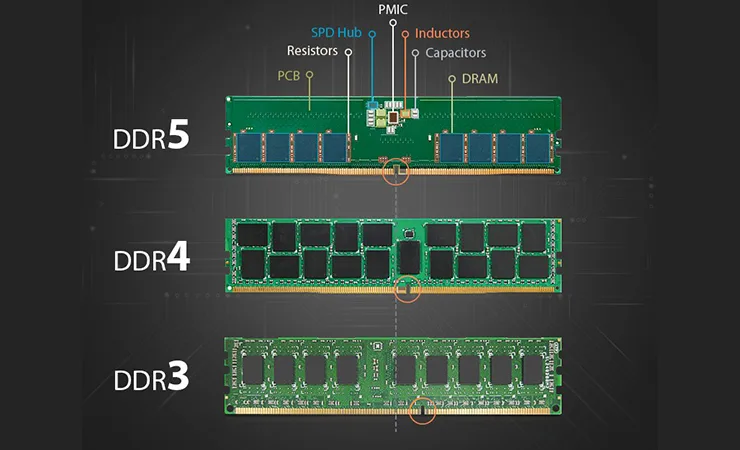
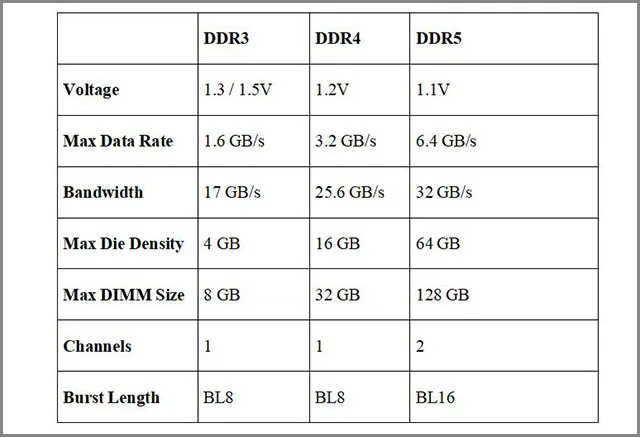
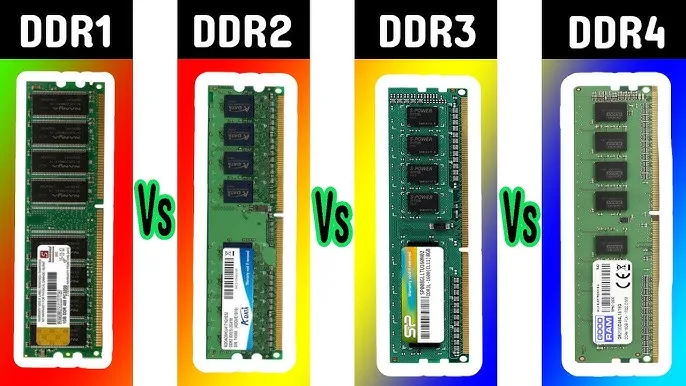
Hiện nay rất nhiều loai RAM được sản xuất được thiết kế với các tiêu chuẩn riêng như: thế hệ, năm sản xuất, loại RAM (RAM laptop khác với RAM PC). Trường hợp này thường xảy ra khi lắp RAM mới nhưng máy không nhận, trong khi RAM cũ vẫn hoạt động bình thường. Nguyên nhân nằm ở việc mainboard hoặc bộ điều khiển nhớ trên CPU không hỗ trợ bus, dung lượng hoặc chuẩn RAM đó.

Cách khắc phục lỗi laptop không nhận RAM
Nên xử lý theo thứ tự từ đơn giản đến phức tạp. Mỗi bước giúp loại trừ một nhóm nguyên nhân cụ thể, tránh việc can thiệp sâu khi chưa cần thiết.
Tháo RAM và vệ sinh đúng cách
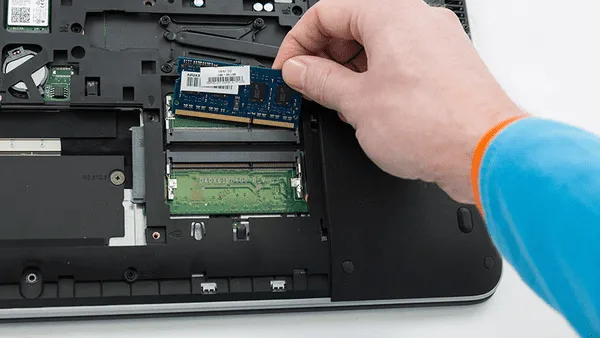
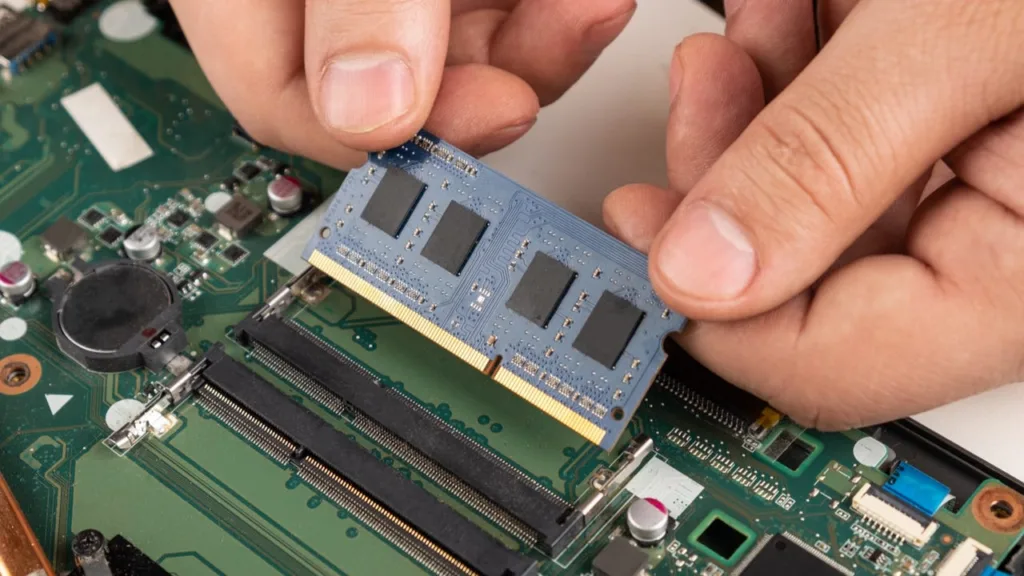
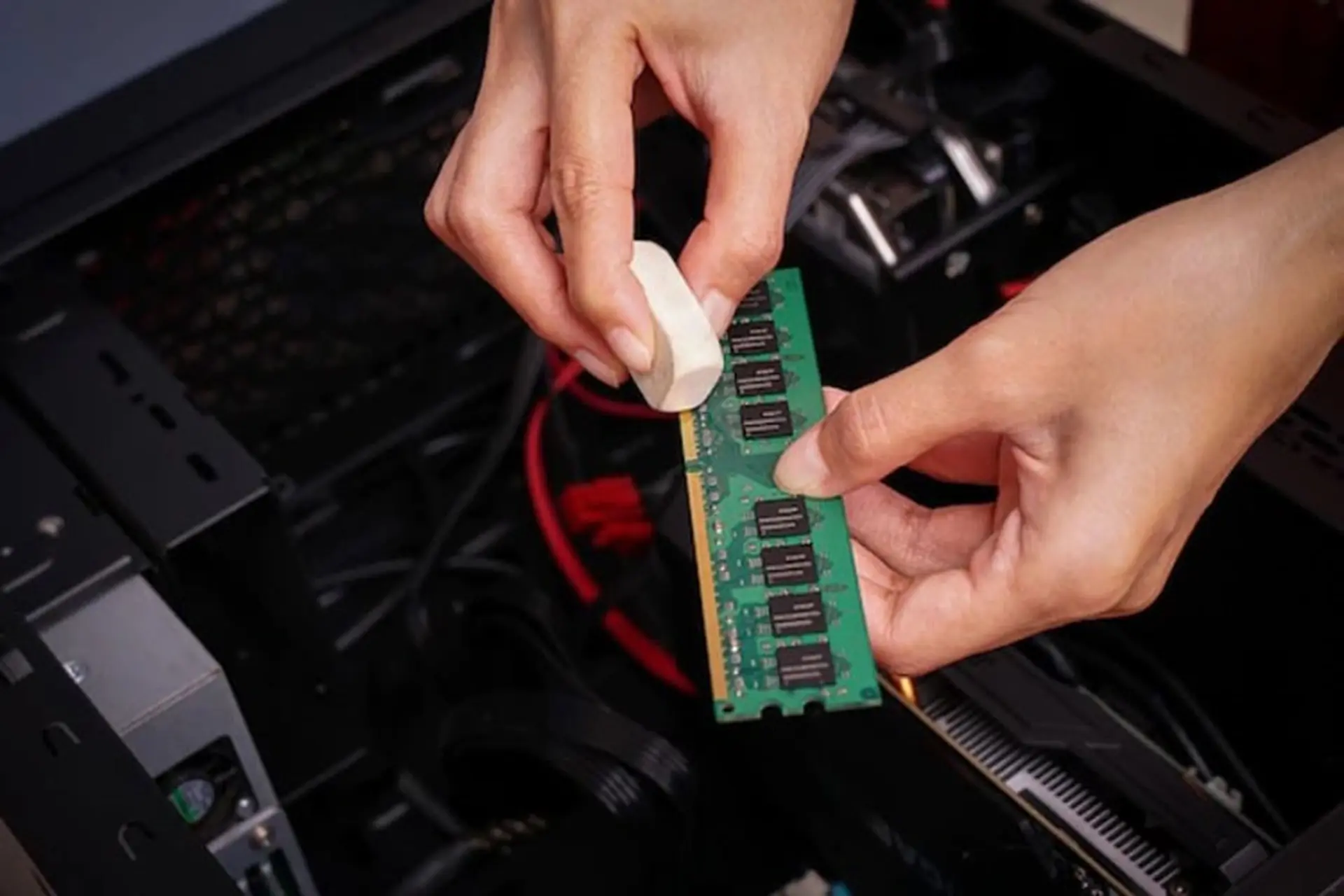
Tắt máy hoàn toàn, rút sạc và pin (nếu có). Việc tự vệ sinh laptop tại nhà có an toàn không phụ thuộc rất nhiều vào sự cẩn thận và dụng cụ của bạn; hãy tháo thanh RAM ra khỏi khe, dùng cọ mềm hoặc khăn khô lau nhẹ phần chân tiếp xúc.
Lưu ý: Khi tháo nắp máy để kiểm tra RAM, bạn nên quan sát thêm tình trạng viên pin. Nếu thấy vỏ máy hoặc pin có dấu hiệu biến dạng, hãy tìm hiểu ngay pin laptop bị phồng có nguy hiểm không để xử lý kịp thời, tránh ảnh hưởng đến các linh kiện khác.
Kiểm tra từng thanh RAM riêng lẻ
Chỉ gắn một thanh RAM và khởi động máy. Nếu máy boot bình thường, thanh RAM đó còn hoạt động tốt. Lần lượt đổi sang thanh còn lại để so sánh. Nếu một thanh boot được còn thanh kia không, khả năng cao RAM đã lỗi.
Hoặc bạn có thể đổi thanh RAM này sang khe khác hoặc một máy khác để kiểm tra. Nếu máy tính khác khởi động thành công và nhận được RAM của bạn thì lỗi nằm ở bo mạch của bạn, không phải ở RAM
Đổi khe RAM để kiểm tra khe cắm
Dùng cùng một thanh RAM, thử lắp vào từng khe trên mainboard. Nếu RAM chỉ nhận ở một khe, khe còn lại có thể đã gặp vấn đề. Trong trường hợp này máy vẫn dùng được, nhưng chỉ chạy ở chế độ single channel.
Kiểm tra khả năng tương thích RAM
Đây là bước rất nhiều người bỏ qua nhưng lại là nguyên nhân phổ biến nhất khi nâng cấp RAM. Cần kiểm tra:
Chuẩn RAM (DDR3, DDR4, DDR5)
Bus RAM được mainboard hỗ trợ
Dung lượng RAM tối đa mà mainboard và CPU cho phép
Một số laptop kén RAM theo rank (1Rx8, 2Rx8) hoặc chỉ nhận RAM theo chuẩn JEDEC
Nếu RAM cũ vẫn hoạt động nhưng RAM mới không nhận, khả năng cao là không tương thích, chứ không phải RAM hỏng.
Cập nhật hoặc reset BIOS đúng cách
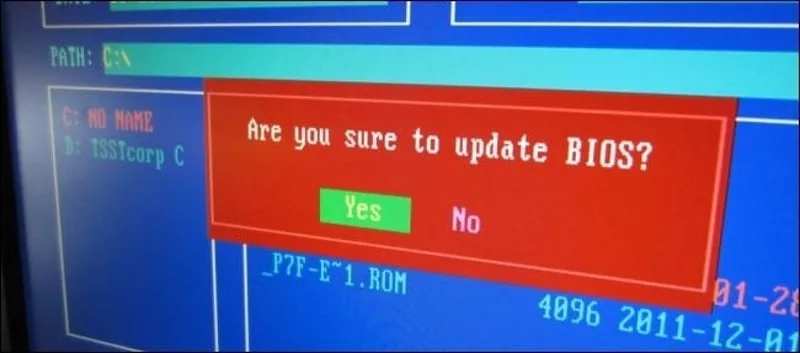
Truy cập BIOS để kiểm tra dung lượng RAM mà hệ thống nhận được. Thử reset BIOS về mặc định (Load Default Settings). Chỉ nên cập nhật BIOS khi nhà sản xuất có ghi rõ việc cải thiện khả năng hỗ trợ RAM. Tránh update BIOS nếu không chắc chắn vì rủi ro lỗi firmware.
Tùy chỉnh BIOS khi máy tính không nhận đủ RAM
Trong một số trường hợp, máy tính đã lắp đủ RAM nhưng Windows chỉ sử dụng được một phần dung lượng. Nguyên nhân có thể đến từ thiết lập BIOS chưa phù hợp, đặc biệt trên các hệ thống sử dụng card đồ họa tích hợp (iGPU).
Để kiểm tra, bạn cần truy cập vào BIOS bằng cách nhấn phím F2, F10, DEL hoặc ESC ngay khi khởi động máy (tùy bo mạch chủ hoặc dòng laptop). Nếu không chắc phím vào BIOS, hãy tham khảo tài liệu của nhà sản xuất.
Sau khi vào BIOS, hãy kiểm tra và điều chỉnh các thiết lập sau (tên mục có thể khác nhau tùy máy):
Virtualization: Bật (Enabled / ON)
iGPU / Internal Graphics / Onboard Graphics: Tắt (Disabled / OFF) nếu không sử dụng đồ họa tích hợp
Render Stability: Enabled
iGPU Memory / UMA Frame Buffer: Để Auto
Multimonitor: Disabled
Tiếp theo, cần đảm bảo tính năng Memory Remap đã được bật. Thông thường, bạn có thể tìm theo đường dẫn:
Advanced → System Agent Configuration → Memory Remap → Enabled
Sau khi hoàn tất, hãy lưu lại thiết lập BIOS và khởi động lại máy. Việc bật Memory Remap và tắt các tùy chọn đồ họa tích hợp không cần thiết sẽ giúp hệ điều hành nhận và sử dụng đầy đủ dung lượng RAM đã lắp.
Khi nào nên dừng lại và mang máy đi kiểm tra?
Nếu đã thử từng thanh RAM, từng khe cắm và kiểm tra tương thích nhưng máy vẫn không nhận RAM, rất có thể lỗi nằm ở mainboard hoặc đường tín hiệu RAM. Lúc này, việc tiếp tục tự xử lý có thể làm phát sinh hư hỏng nặng hơn.
Nếu bạn đang có ý định nâng cấp RAM hoặc trong quá trình lắp đang có lỗi gì phát sinh, thì dừng ngần ngại liên hệ với Vi tính A Chề, chúng mình sẽ tư vấn và đưa ra giải pháp phù hợp nhất cho bạn !
Kết luận
Laptop không nhận RAM không đồng nghĩa RAM đã hỏng. Phần lớn các trường hợp xuất phát từ việc gắn lỏng, khe RAM có vấn đề, BIOS chưa nhận đúng hoặc RAM không tương thích với mainboard và CPU. Khi kiểm tra theo đúng thứ tự: vệ sinh → test từng thanh → test khe → kiểm tra tương thích → BIOS, bạn sẽ xác định được nguyên nhân một cách an toàn và tiết kiệm chi phí.
Trường hợp thực tế: Laptop nâng cấp RAM xong nhưng chỉ nhận 1 thanh tại A Chề
Anh Thông, một nhân viên văn phòng tại TP.HCM, mang laptop đến kiểm tra vì máy chỉ nhận 8GB RAM dù anh vừa nâng cấp lên 16GB với hai thanh RAM 8GB giống nhau. Trước đó, laptop hoạt động ổn định với một thanh RAM gốc và không có dấu hiệu lỗi nào.
Khi kiểm tra trong BIOS, hệ thống cũng chỉ hiển thị 8GB RAM, cho thấy vấn đề không xuất phát từ Windows. Kỹ thuật viên tiến hành test từng thanh RAM riêng lẻ và xác nhận cả hai thanh đều hoạt động bình thường khi gắn vào khe thứ nhất. Tuy nhiên, khi lắp RAM vào khe thứ hai, máy không nhận RAM hoặc không thể khởi động.
Khe RAM được vệ sinh và kiểm tra lại tiếp xúc, nhưng tình trạng không thay đổi. Từ kết quả test loại trừ, có thể xác định khe RAM thứ hai đã bị lỗi, khiến laptop chỉ nhận được một thanh RAM duy nhất. Máy vẫn sử dụng ổn định, nhưng không thể chạy dual channel như cấu hình ban đầu mong muốn.
Trường hợp này cho thấy laptop không nhận đủ RAM không đồng nghĩa RAM bị hỏng. Việc kiểm tra từng thanh và từng khe theo đúng thứ tự giúp xác định nhanh nguyên nhân, tránh thay linh kiện không cần thiết.