

Laptop không có âm thanh thường không xuất phát từ loa mà liên quan đến driver âm thanh, thiết lập hệ điều hành, card âm thanh hoặc các thành phần audio trên mainboard. Xác định đúng nguyên nhân ngay từ đầu giúp tránh cài đặt sai hướng và xử lý lặp đi lặp lại.
Hãy cùng Vi tính A Chề tìm hiểu nguyên nhân và cách khắc phục lỗi laptop không có âm thanh ngay nhé!
Nguyên nhân khiến laptop không có âm thanh
Driver âm thanh bị lỗi hoặc chưa được cài đặt: Đây là nguyên nhân phổ biến nhất, thường xảy ra sau khi cài lại Windows hoặc cập nhật hệ điều hành khiến driver âm thanh bị thiếu, lỗi hoặc không tương thích với hệ thống.
Card âm thanh bị vô hiệu hóa trong hệ thống hoặc BIO: Card âm thanh vẫn tồn tại trên máy nhưng đang bị tắt, dẫn đến việc Windows không thể nhận diện và phát âm thanh dù driver đã được cài đầy đủ.
Windows Audio Service không hoạt động: Dịch vụ quản lý âm thanh của Windows bị dừng hoặc lỗi khởi động sẽ khiến laptop mất tiếng, ngay cả khi card âm thanh vẫn hiển thị bình thường
Laptop nhận sai thiết bị phát âm thanh: Âm thanh bị chuyển sang HDMI, Digital Audio hoặc một thiết bị ảo khác, khiến thiết bị phát mặc định không phải là loa trong của máy.
Chip âm thanh hoặc mạch audio trên mainboard gặp sự cố: Trong trường hợp driver và thiết lập đều đúng nhưng laptop vẫn không có âm thanh, lỗi có thể nằm ở phần cứng logic liên quan đến chip audio trên mainboard.
10 cách khắc phục laptop không có âm thanh (hướng dẫn chi tiết)
1) Kiểm tra nhanh biểu tượng âm thanh trên thanh Taskbar
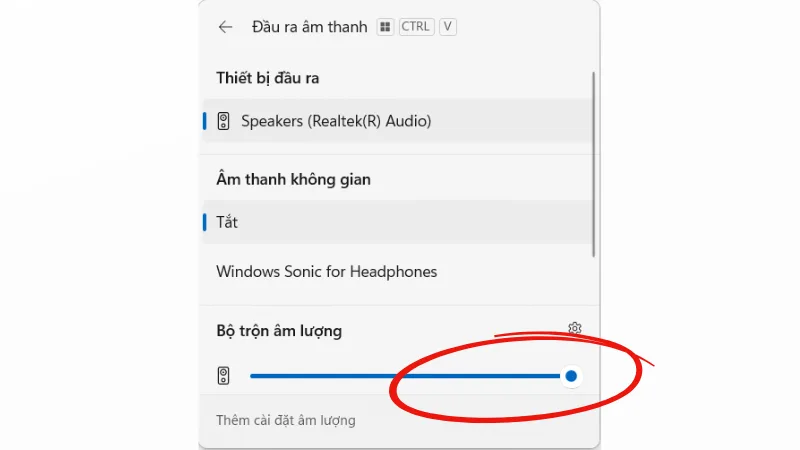
Nhìn biểu tượng loa ở góc phải màn hình, đảm bảo không bị mute.
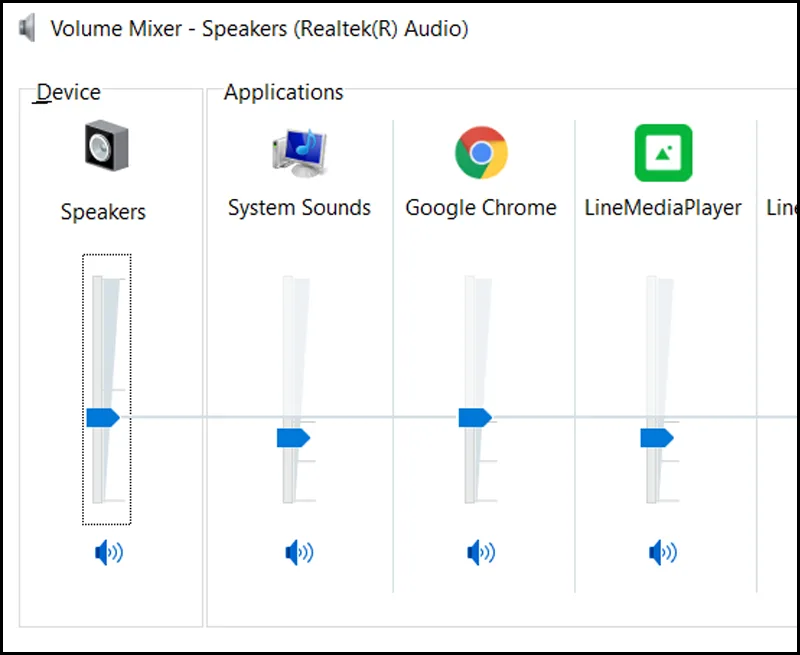
Click vào biểu tượng loa, kéo thanh âm lượng lên mức nghe rõ.
- Nếu thấy dòng “No audio output device”, khả năng cao Windows đang không nhận thiết bị âm thanh.
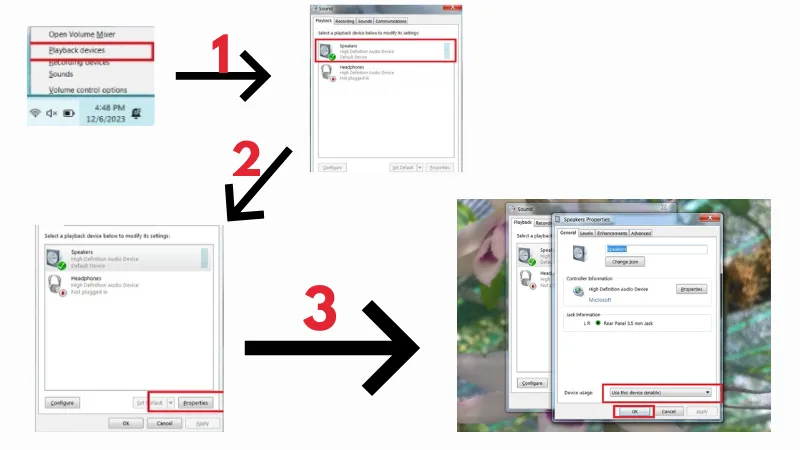
2) Kiểm tra và chọn đúng thiết bị phát âm thanh
Chuột phải vào biểu tượng loa → Open Sound settings.
Ở mục Output, chọn đúng Speakers hoặc thiết bị âm thanh tích hợp.
Tránh chọn nhầm HDMI, Digital Audio hoặc thiết bị ảo khác.

3) Kiểm tra thiết bị âm thanh trong Device Manager
Nhấn Windows + X → Device Manager.
Mở mục Sound, video and game controllers.
- Nếu không thấy thiết bị âm thanh hoặc có dấu chấm than, driver đang gặp vấn đề.

4) Gỡ và cài lại driver âm thanh
Trong Device Manager, chuột phải vào thiết bị âm thanh → Uninstall device.
Khởi động lại máy để Windows xóa sạch driver cũ.
Cài lại driver đúng theo model laptop và phiên bản Windows đang dùng.
Cài đặt driver âm thanh Dell tại đây
5) Khởi động lại Windows Audio Service
Nhấn Windows + R, gõ
services.mscrồi Enter.
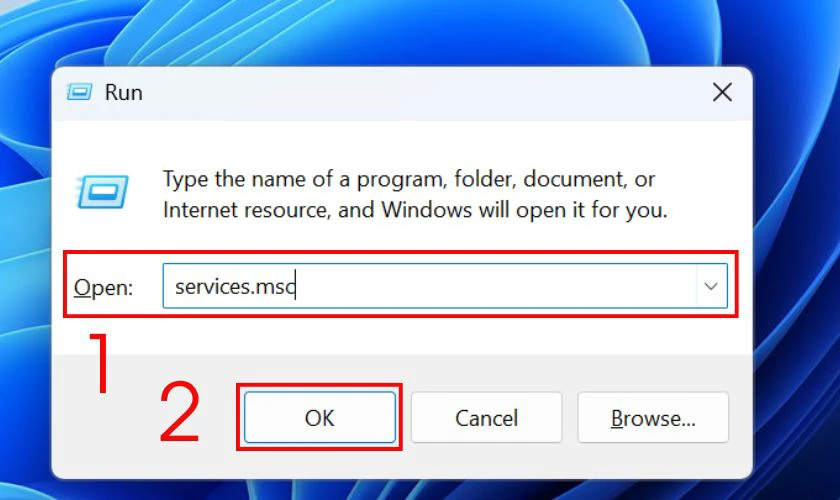
Tìm Windows Audio và Windows Audio Endpoint Builder.
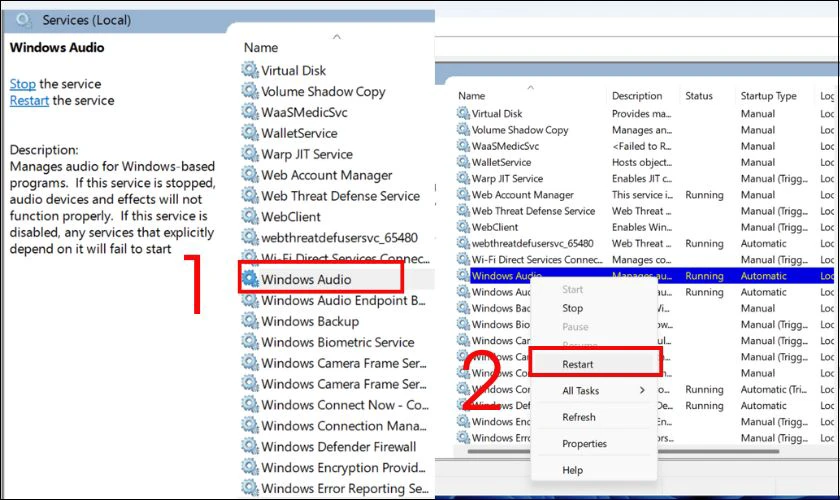
Chuột phải → Restart để làm mới dịch vụ âm thanh.
6) Chạy công cụ khắc phục sự cố âm thanh của Windows
Vào Settings → System → Sound.
Chọn Troubleshoot ở phần Output.
Làm theo hướng dẫn để Windows tự kiểm tra và sửa lỗi cơ bản.
7) Kiểm tra lỗi sau khi cập nhật Windows
Nếu laptop mất tiếng ngay sau khi update, vào Windows Update → Update history.
Gỡ bản cập nhật gần nhất nếu nghi ngờ gây lỗi âm thanh.
Sau đó cài lại driver âm thanh phiên bản mới hoặc ổn định hơn.
8) Khởi động lại máy để làm mới cấu hình hệ thống
Tắt máy hoàn toàn, chờ khoảng 30–60 giây rồi bật lại.
Việc này giúp Windows nạp lại driver và các dịch vụ âm thanh.
Dù đơn giản nhưng có thể khắc phục các lỗi tạm thời.
9) Kiểm tra card âm thanh có bị vô hiệu hóa trong BIOS không
Khởi động máy và nhấn F2 / Del / F10 (tùy dòng máy) để vào BIOS.
Tìm mục Onboard Audio / HD Audio / Audio Controller.
Đảm bảo tùy chọn này đang ở trạng thái Enabled, sau đó lưu và thoát BIOS.
10) Phân biệt lỗi driver và lỗi chip âm thanh trên mainboard
Nếu driver đã cài đúng, BIOS đã bật audio nhưng máy vẫn không có tiếng.
Windows không nhận thiết bị hoặc nhận nhưng không phát âm thanh.
Lúc này rất có thể lỗi nằm ở chip âm thanh hoặc mạch audio, cần kiểm tra phần cứng chuyên sâu.
Trường hợp thực tế Laptop không có âm thanh dù đã cài lại driver tại Vi tính A Chề
Anh Minh (nhân viên văn phòng, TP.HCM) mang laptop đến kiểm tra trong tình trạng máy hoàn toàn không có âm thanh, dù trước đó vẫn sử dụng bình thường. Anh cho biết máy vừa được cài lại Windows, sau đó mất tiếng. Ở nhà, anh đã thử cài lại driver âm thanh nhiều lần, thậm chí dùng các bản driver khác nhau nhưng vẫn không có cải thiện.
Khi kiểm tra ban đầu, hệ thống không hiển thị thiết bị âm thanh trong phần Sound Settings, nhưng trong Device Manager lại có tên card audio và không báo lỗi. Kỹ thuật viên tiến hành kiểm tra sâu hơn và phát hiện card âm thanh onboard đang bị vô hiệu hóa trong BIOS, có thể do lần reset BIOS trước đó. Sau khi bật lại audio onboard và khởi động lại máy, Windows lập tức nhận đúng thiết bị âm thanh và phát tiếng bình thường.
Trường hợp này cho thấy lỗi không nằm ở driver hay loa, mà xuất phát từ thiết lập phần cứng logic. Nếu chỉ tập trung cài lại driver mà không kiểm tra BIOS, người dùng rất dễ xử lý sai hướng và mất nhiều thời gian.
Với lỗi laptop không có âm thanh, nếu đã cài đúng driver nhưng máy vẫn không nhận audio, cần nghĩ đến khả năng card âm thanh bị vô hiệu hóa hoặc lỗi phần cứng logic, thay vì tiếp tục cài đi cài lại phần mềm.
Kết luận
Laptop không có âm thanh không đồng nghĩa với hỏng loa. Phần lớn trường hợp xuất phát từ driver âm thanh, dịch vụ Windows, thiết lập thiết bị phát hoặc card âm thanh bị vô hiệu hóa. Kiểm tra theo đúng thứ tự từ phần mềm đến phần cứng sẽ giúp xác định nhanh nguyên nhân và tránh xử lý sai hướng.
