

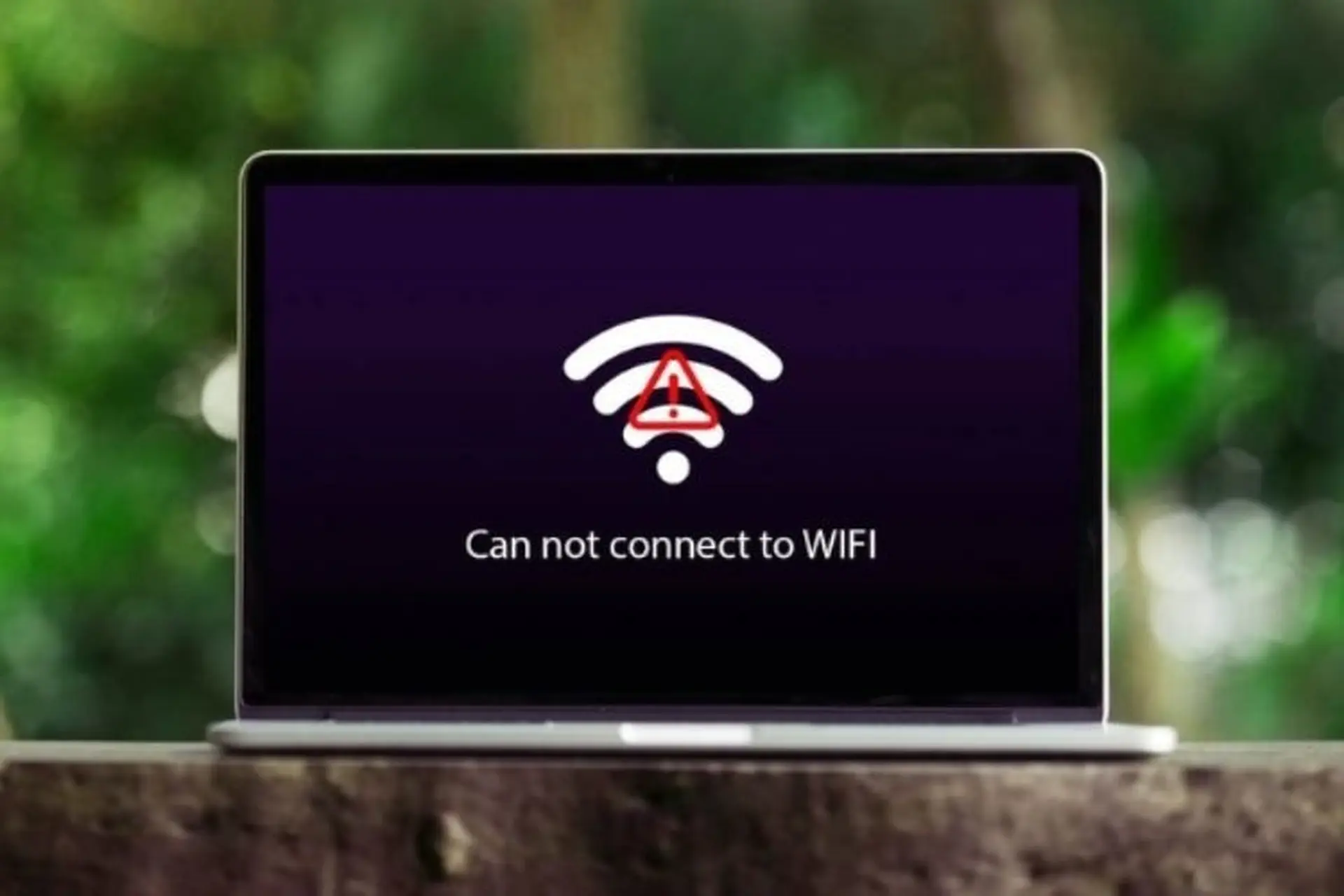
Laptop không bật được WiFi là tình trạng máy không hiển thị mạng không dây hoặc không thể kích hoạt WiFi dù đang sử dụng trong khu vực có sóng. Đây là lỗi khá phổ biến trên laptop chạy Windows 10 và Windows 11. Phần lớn trường hợp liên quan đến cài đặt hệ thống hoặc driver, chỉ một tỷ lệ nhỏ mới xuất phát từ lỗi phần cứng.
Trước khi lo lắng hoặc vội mang máy đi sửa, bạn nên xác định rõ laptop đang gặp lỗi ở mức độ nào. Nếu xử lý đúng thứ tự, rất nhiều trường hợp có thể khắc phục nhanh chóng mà không cần can thiệp kỹ thuật phức tạp.
Vì sao laptop không bật được WiFi?
Lỗi WiFi trên laptop thường không xuất hiện một cách ngẫu nhiên. Trong thực tế, nguyên nhân chủ yếu xoay quanh ba nhóm chính: WiFi bị tắt do thao tác, lỗi phần mềm hệ điều hành hoặc sự cố phần cứng liên quan đến card WiFi. Việc phân loại đúng nguyên nhân ngay từ đầu sẽ giúp bạn tiết kiệm nhiều thời gian khi xử lý.
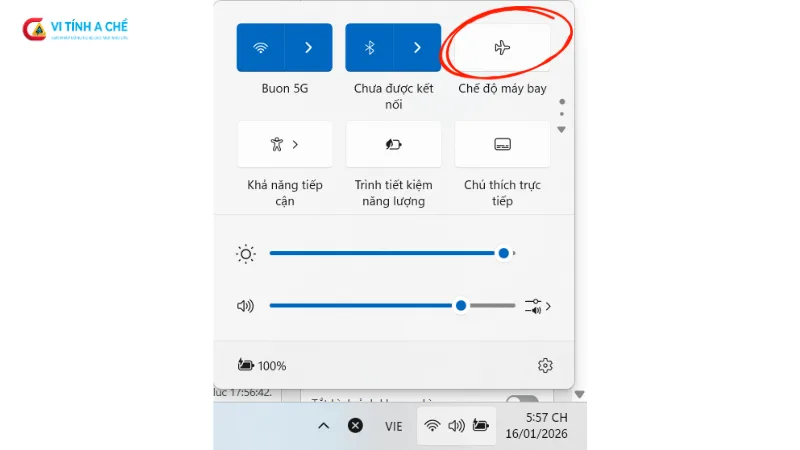
WiFi bị tắt do thao tác hoặc chế độ máy bay
Đây là nguyên nhân đơn giản nhất nhưng lại xảy ra khá thường xuyên, đặc biệt với người dùng văn phòng hoặc những ai ít để ý đến các phím chức năng.
Lỗi driver WiFi sau khi cập nhật Windows
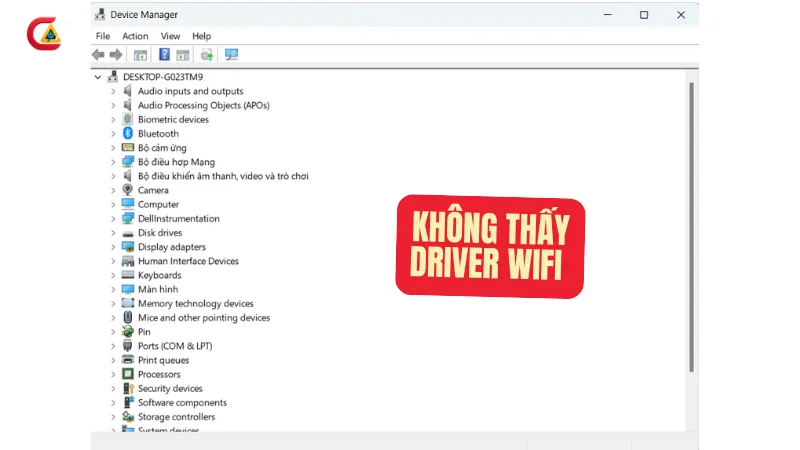
Hiện nay các bản cập nhật Win 11 mới nhất được người dùng phản hồi hay gặp tình trạng không hiện biểu tượng Wifi, driver WiFi có thể bị lỗi, không tương thích hoặc tự động bị vô hiệu hóa.
- WiFi biến mất hoàn toàn khỏi danh sách kết nối
- Không thấy card WiFi trong Device Manager
- Xuất hiện dấu chấm than vàng ở Network Adapter
- Lỗi xảy ra ngay sau khi cập nhật hệ điều hành
Đây là nhóm lỗi rất phổ biến, đặc biệt trên Windows 11, và hoàn toàn có thể xử lý bằng cách can thiệp phần mềm.
Dịch vụ mạng (WLAN) bị tắt hoặc xung đột
WiFi trên Windows hoạt động dựa vào một số dịch vụ nền của hệ thống. Khi các dịch vụ này bị tắt hoặc xảy ra xung đột, WiFi sẽ không thể bật lên dù driver vẫn còn đầy đủ.
- WiFi bật lên nhưng không dò được mạng
- Reset mạng không mang lại hiệu quả
- Laptop từng cài VPN, phần mềm giả lập hoặc công cụ can thiệp mạng
Lỗi này thường gặp ở những máy đã sử dụng lâu hoặc từng cài đặt nhiều phần mềm liên quan đến kết nối internet.
Card WiFi hoặc anten bị lỗi phần cứng
Đây là trường hợp ít gặp hơn nhưng vẫn cần được cân nhắc nếu các biện pháp phần mềm không mang lại kết quả.
- Cài lại Windows vẫn không có WiFi
- Không thấy card WiFi trong BIOS hoặc Device Manager
- Sóng WiFi yếu bất thường, lúc có lúc mất hoặc máy từng bị rơi, vào nước là những dấu hiệu cho thấy phần cứng đang gặp vấn đề. Nếu máy vẫn nhận card mạng nhưng không thấy sóng hoặc sóng cực yếu dù ngồi sát modem, rất có thể bạn đang gặp tình trạng laptop bắt wifi yếu do đứt anten ngầm bên trong khung màn hình.
- Máy từng bị rơi, vào nước hoặc đã qua sửa chữa trước đó
Cách khắc phục laptop không bật được WiFi hiệu quả nhất
Nguyên tắc quan trọng nhất khi xử lý lỗi WiFi là thực hiện theo thứ tự từ đơn giản đến phức tạp. Bạn không nên cài lại Windows hay nghi ngờ phần cứng khi chưa thử hết các bước cơ bản.
Khởi động lại và reset cấu hình mạng
Khi WiFi vẫn không bật được, bạn nên thử làm mới toàn bộ cấu hình mạng của hệ thống.
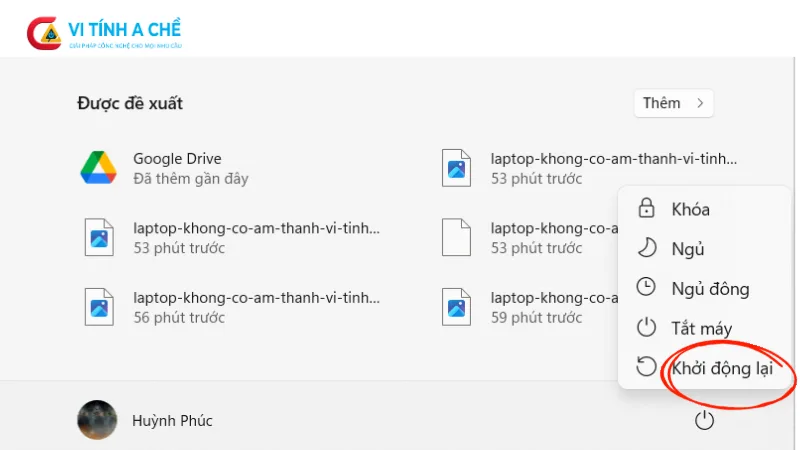
- Khởi động lại laptop
- Khởi động lại modem hoặc router
- Vào Settings → Network → Network reset
- Chờ máy tự reset và khởi động lại
Bước này giúp loại bỏ các cấu hình mạng cũ hoặc lỗi xung đột tồn tại trong hệ thống.
Cài lại hoặc cập nhật driver WiFi đúng cách
Đây là giải pháp mang lại hiệu quả cao nhất đối với lỗi laptop không bật được WiFi do phần mềm.
Các bước nên thực hiện:
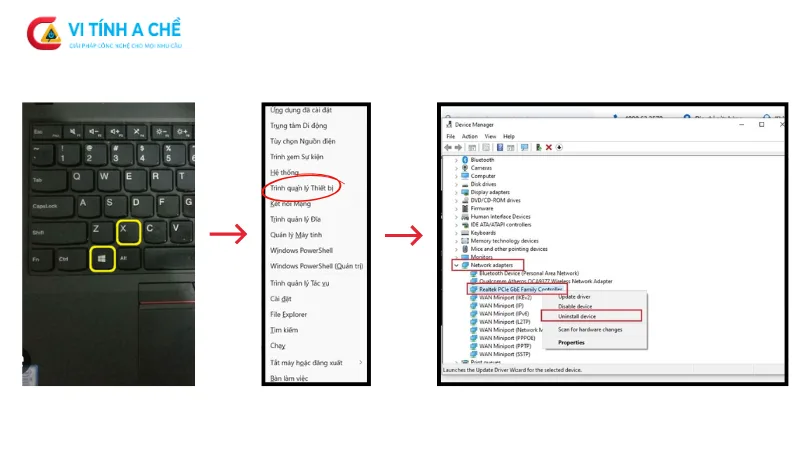
- Mở Device Manager: Nhấn tổ hợp phím Windows + X, sau dó chọn Trình quản lý thiết bị
- Gỡ driver WiFi hiện tại bằng cách chọn Uninstall device
- Khởi động lại laptop
- Cài lại driver WiFi từ:
- Website chính thức của hãng laptop
- Hoặc Windows Update
Bạn nên hạn chế sử dụng các phần mềm cài driver tự động không rõ nguồn gốc vì dễ gây xung đột hệ thống.
Kiểm tra dịch vụ WLAN AutoConfig
Trong trường hợp driver đã cài đúng nhưng WiFi vẫn không hoạt động, bạn cần kiểm tra dịch vụ mạng của Windows.
Cách thực hiện:
- Nhấn Windows + R, nhập
services.msc - Tìm dịch vụ WLAN AutoConfig
- Đảm bảo:
- Startup type được đặt là Automatic
- Trạng thái đang ở Running
- Nếu dịch vụ đang tắt, hãy bật lại và khởi động lại máy
Cách này thường khắc phục hiệu quả lỗi WiFi “bật không lên” trên Windows.
Khi nào nên nghĩ đến lỗi phần cứng WiFi?
Khi bạn đã cài lại Windows, đúng driver Wifi,Reset toàn bộ cấu hình mạng nhưng WiFi vẫn hoàn toàn không xuất hiện. Khi đó, khả năng cao card WiFi hoặc anten bên trong máy đã gặp sự cố và cần được kiểm tra chuyên sâu.
Việc kiểm tra này bạn không thể tự thực hiện tại nhà vì nó liên quan đến nhiều yếu tố kĩ thuật. Trường hợp này bạn nên đem máy cho kĩ thuật ở cửa hàng sữa chửa uy tín để có thể kiểm tra và xác định tình trạng máy
Kết luận
Laptop không bật được WiFi không phải lúc nào cũng là lỗi nghiêm trọng. Phần lớn trường hợp bắt nguồn từ cài đặt hệ thống, driver hoặc dịch vụ mạng và hoàn toàn có thể tự xử lý nếu làm đúng thứ tự. Chỉ khi đã loại trừ toàn bộ nguyên nhân phần mềm, bạn mới nên nghĩ đến lỗi phần cứng.
Trường hợp thực tế của khách hàng tại Vi tính A Chề khi Laptop không bật được WiFi sau khi cập nhật Windows
Anh Minh, nhân viên văn phòng đang làm việc tại quận Tân Bình, mang laptop đến kiểm tra trong tình trạng không thể bật WiFi dù máy vẫn khởi động và sử dụng bình thường. Theo chia sẻ, tối hôm trước anh để máy tự động cập nhật Windows 11, đến sáng hôm sau khi mở máy thì biểu tượng WiFi đã biến mất hoàn toàn. Anh thử khởi động lại nhiều lần, kiểm tra trong phần cài đặt mạng nhưng vẫn không thấy tùy chọn WiFi xuất hiện.
Trong quá trình kiểm tra ban đầu, kỹ thuật viên nhận thấy laptop không hiển thị card WiFi trong Device Manager, tuy nhiên khi vào BIOS thì phần cứng vẫn được nhận đầy đủ. Điều này cho thấy khả năng cao máy không gặp lỗi phần cứng.
Tiếp tục kiểm tra sâu hơn, phát hiện dịch vụ WLAN AutoConfig đang bị tắt, đồng thời driver WiFi đã bị Windows tự động vô hiệu hóa sau quá trình cập nhật hệ điều hành. Kỹ thuật viên tiến hành bật lại dịch vụ WLAN, gỡ driver WiFi cũ và cài đặt lại phiên bản driver tương thích với Windows 11 từ hãng. Sau khi hoàn tất và khởi động lại máy, WiFi đã hoạt động ổn định trở lại mà không cần thay thế linh kiện.
Không phải trường hợp laptop không bật được WiFi nào cũng liên quan đến hỏng card mạng. Với những máy gặp lỗi sau khi cập nhật Windows, nguyên nhân thường nằm ở dịch vụ hệ thống hoặc driver bị xung đột. Nếu kiểm tra đúng trình tự, việc khắc phục sẽ nhanh và không tốn nhiều chi phí.
