

Laptop sập nguồn do keo tản nhiệt khô có đúng không?
Có. Trong thực tế sửa chữa, keo tản nhiệt bị khô là một trong những nguyên nhân rất thường gặp khiến laptop sập nguồn đột ngột, đặc biệt khi vừa chạy tác vụ nặng. Khi keo mất khả năng truyền nhiệt, CPU hoặc GPU sẽ quá nhiệt cục bộ và hệ thống bảo vệ buộc phải ngắt nguồn để tránh hư chip.
Nếu laptop của bạn vẫn khởi động bình thường, vào được Windows, nhưng cứ mở game, render hay phần mềm nặng là tắt ngang không báo trước, thì đừng vội nghĩ đến pin hay mainboard. Rất nhiều trường hợp lỗi nằm ngay ở lớp keo tản nhiệt đã xuống cấp tuy nhiên, nếu máy sập nguồn kèm theo dấu hiệu vỏ máy bị vênh hoặc bàn phím bị đẩy lên, bạn cần kiểm tra ngay pin laptop bị phồng có nguy hiểm không để tránh rủi ro cháy nổ
Làm sao nhận biết keo tản nhiệt trong laptop đã bị khô?
Keo tản nhiệt khô thường tạo ra hiện tượng tăng nhiệt rất nhanh, không theo kiểu từ từ. Đây là dấu hiệu quan trọng nhất để phân biệt với các lỗi nhiệt thông thường.
Dấu hiệu nhiệt độ CPU/GPU tăng rất nhanh trong vài phút
Khi keo còn tốt, nhiệt độ CPU/GPU tăng dần theo tải.
Ngược lại, khi keo đã khô:
- Nhiệt độ có thể vọt lên 90–100°C chỉ sau 1–3 phút
- Xảy ra ngay khi vừa chạy game, render, stress CPU/GPU
- Không cần chạy lâu máy vẫn sập
Đây là dấu hiệu điển hình của mất hiệu quả truyền nhiệt.
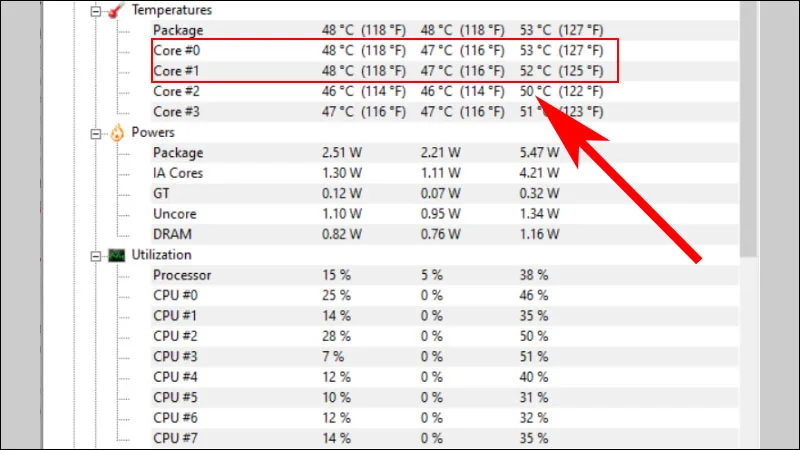
Bạn có thể đo nhiệt độ CPU bằng phần mềm CPUID HWMonitor: Download tại đây
Hiện tượng sập nguồn khi vừa chạy tác vụ nặng
Laptop trong trường hợp này thường:
- Bật lên bình thường
- Dùng nhẹ không vấn đề
- Nhưng tắt nguồn ngay lập tức khi tải nặng
Điểm quan trọng là máy không treo, không lag trước, mà tắt thẳng nguồn. Điều này cho thấy hệ thống bảo vệ nhiệt đã can thiệp.
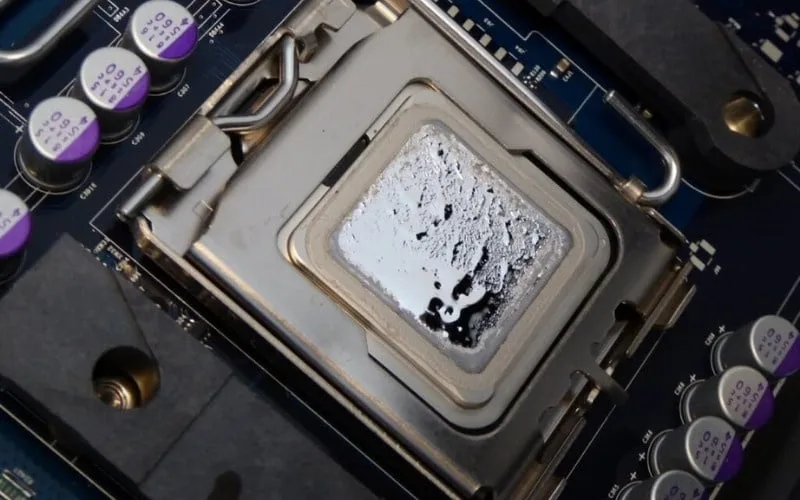
Quan sát trực tiếp keo tản nhiệt khi tháo máy
Khi tháo bộ tản nhiệt, keo khô thường có các đặc điểm:
- Khô cứng, nứt, bong mảng
- Màu trắng đục hoặc xám khô
- Không còn độ dẻo, không bám đều bề mặt chip
Ở trạng thái này, keo gần như không còn khả năng dẫn nhiệt.
Keo tản nhiệt khô ảnh hưởng như thế nào đến tình trạng sập nguồn?
Khi keo tản nhiệt mất tác dụng, nhiệt lượng sinh ra từ CPU/GPU không được đưa sang heatsink hiệu quả. Điều này khiến chip quá nhiệt cục bộ và kích hoạt cơ chế bảo vệ phần cứng.
Cơ chế truyền nhiệt giữa chip và heatsink
Bề mặt CPU/GPU và heatsink không bao giờ phẳng tuyệt đối.
Keo tản nhiệt có nhiệm vụ:
- Lấp đầy các khe hở vi mô
- Tạo cầu nối truyền nhiệt liên tục từ chip sang bộ tản
Khi keo khô, cầu nối này bị phá vỡ, khiến nhiệt ứ lại ngay trên chip.
Vì sao quá nhiệt cục bộ gây tắt máy đột ngột
CPU/GPU luôn có cảm biến nhiệt. Khi nhiệt độ vượt ngưỡng an toàn:
- EC hoặc BIOS sẽ ra lệnh cắt nguồn ngay
- Không chờ cảnh báo
- Không cần hệ điều hành can thiệp
Vì vậy máy có thể tắt đột ngột trong vài giây, dù quạt vẫn đang chạy.
Nguy cơ hư CPU/GPU nếu tiếp tục sử dụng
Nếu tiếp tục dùng máy trong tình trạng keo khô:
- Chip phải chịu stress nhiệt lặp lại
- Tuổi thọ CPU/GPU giảm rõ rệt
- Trường hợp nặng có thể gây hư chip vĩnh viễn
Lúc này chi phí sửa chữa không còn đơn giản như thay keo.
Nên thay keo tản nhiệt loại nào để tránh laptop sập nguồn?
Không có một loại keo tản nhiệt “tốt cho mọi laptop”. Mỗi dòng máy có mức sinh nhiệt, thiết kế tản và tần suất tải khác nhau, vì vậy cần chọn đúng keo cho đúng nhóm máy để tránh tình trạng keo nhanh khô, tái sập nguồn sau thời gian ngắn.
Laptop văn phòng, mỏng nhẹ (Intel U / AMD U – không VGA rời)
Nên dùng:
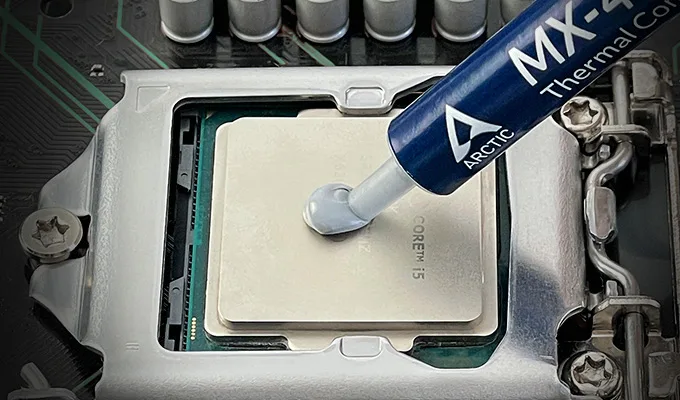
Arctic MX-6
Noctua NT-H1
Noctua NT-H2
Vì sao phù hợp:
Độ dẫn nhiệt vừa đủ cho CPU tiết kiệm điện
Keo ổn định lâu, ít bị khô nhanh
Không dẫn điện, an toàn cho main mỏng
👉 Nhóm máy này không cần keo quá “xịn”, quan trọng là keo bền và đều nhiệt, tránh tình trạng vài tháng lại sập nguồn do keo xuống cấp.
Laptop gaming/đồ họa – workstation (i7/i9, Ryzen H – có VGA rời )

Nên dùng:
Gelid GC-Extreme
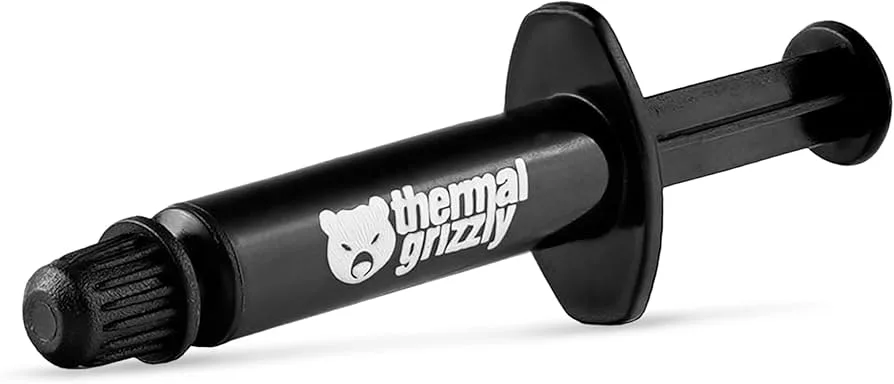
Noctua NT-H2
Gelid GC-Extreme
Thermalright TF8
Vì sao phù hợp:
Độ dẫn nhiệt cao hơn keo văn phòng
Chịu được tải render, xử lý đồ họa kéo dài
Giảm rõ hiện tượng tăng nhiệt đột ngột khi load
👉 Với nhóm này, nếu dùng keo quá “hiền”, máy vẫn có thể sập nguồn khi render lâu, dù vệ sinh đầy đủ.
Laptop cũ, máy đã dùng nhiều năm (tản nhiệt yếu, heatsink mỏng)
Nên dùng:
Noctua NT-H1
Arctic MX-4
Gelid GC-Extreme
Lý do:
Dễ thi công
Không cần lực ép quá lớn
Phù hợp bề mặt chip và heatsink đã xuống cấp
👉 Tránh dùng keo quá đặc hoặc keo kim loại lỏng với máy cũ, rủi ro cao hơn lợi ích.
Có nên dùng keo kim loại lỏng (Liquid Metal) không?
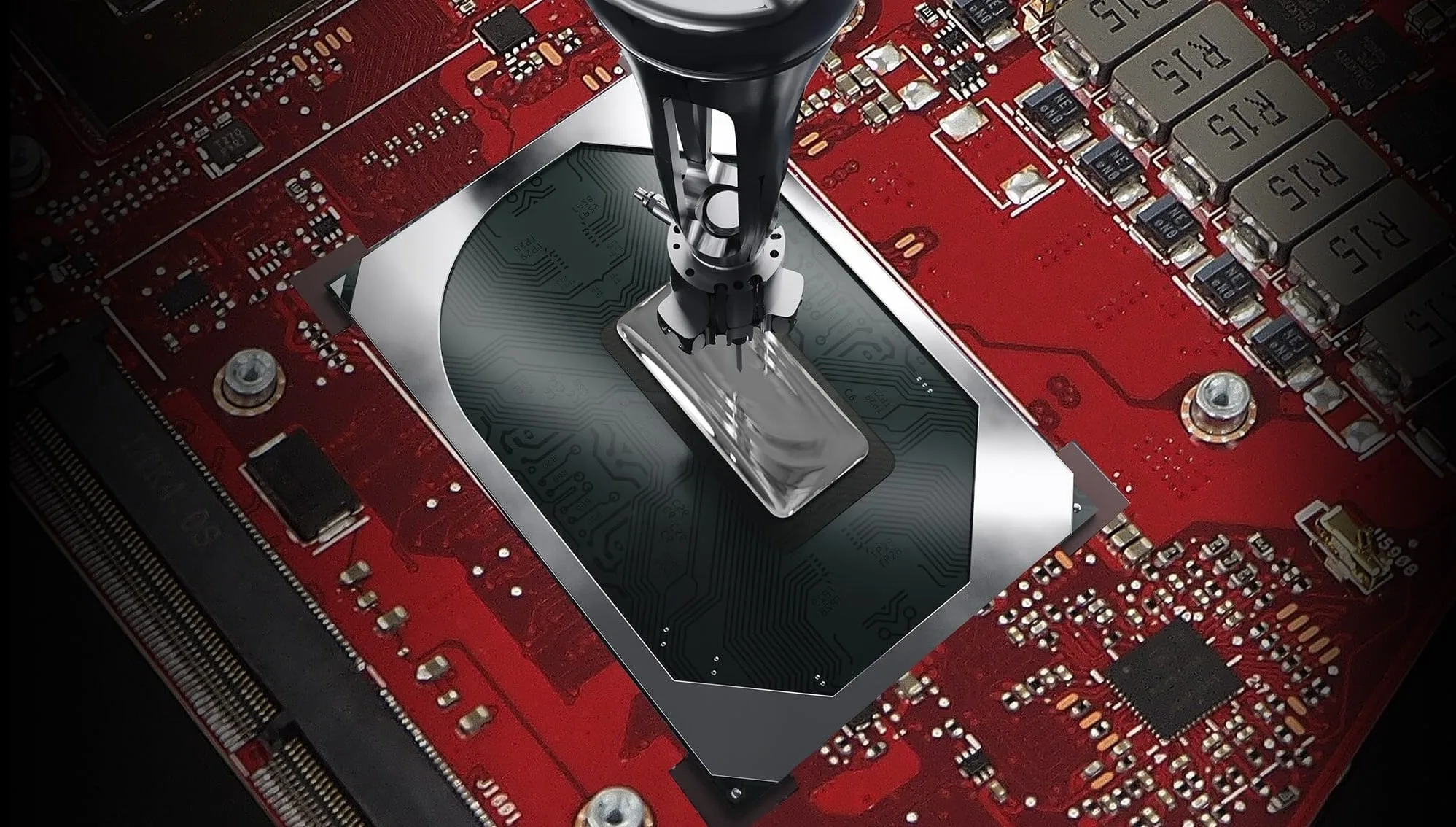
Câu trả lời ngắn: ❌ Không khuyến nghị cho người dùng phổ thông.
Chỉ nên dùng khi:
Kỹ thuật viên chuyên sâu
Có cách cách điện chuẩn
Máy thiết kế cho liquid metal
Rủi ro thực tế:
Dẫn điện → chạm main
Ăn mòn heatsink nhôm
Sai thao tác có thể chết main ngay
👉 Với mục tiêu tránh laptop sập nguồn, keo tản nhiệt chất lượng cao dạng truyền thống là an toàn và hiệu quả nhất.
Có thể tự vệ sinh và thay keo tản nhiệt laptop tại nhà không?
Có thể, nhưng không phù hợp với tất cả mọi người. Việc tự thay keo đòi hỏi hiểu rõ cấu trúc máy và thao tác cẩn thận.
Những trường hợp có thể tự thay keo tại nhà
Bạn chỉ nên tự làm khi:
- Laptop dễ tháo bộ tản
- Có kinh nghiệm tháo lắp
- Có sẵn keo tản nhiệt chất lượng
- Hiểu rõ vị trí CPU, GPU, heatsink
Các bước thay keo tản nhiệt laptop đúng kỹ thuật
Quy trình cơ bản gồm:
- Tắt nguồn, ngắt pin, xả điện
- Tháo heatsink CPU/GPU
- Vệ sinh sạch keo cũ
- Tra keo mới lượng vừa đủ
- Lắp lại heatsink, siết ốc đều tay
- Kiểm tra lại nhiệt độ sau khi hoàn tất
Làm đúng, nhiệt độ có thể giảm rất rõ rệt.
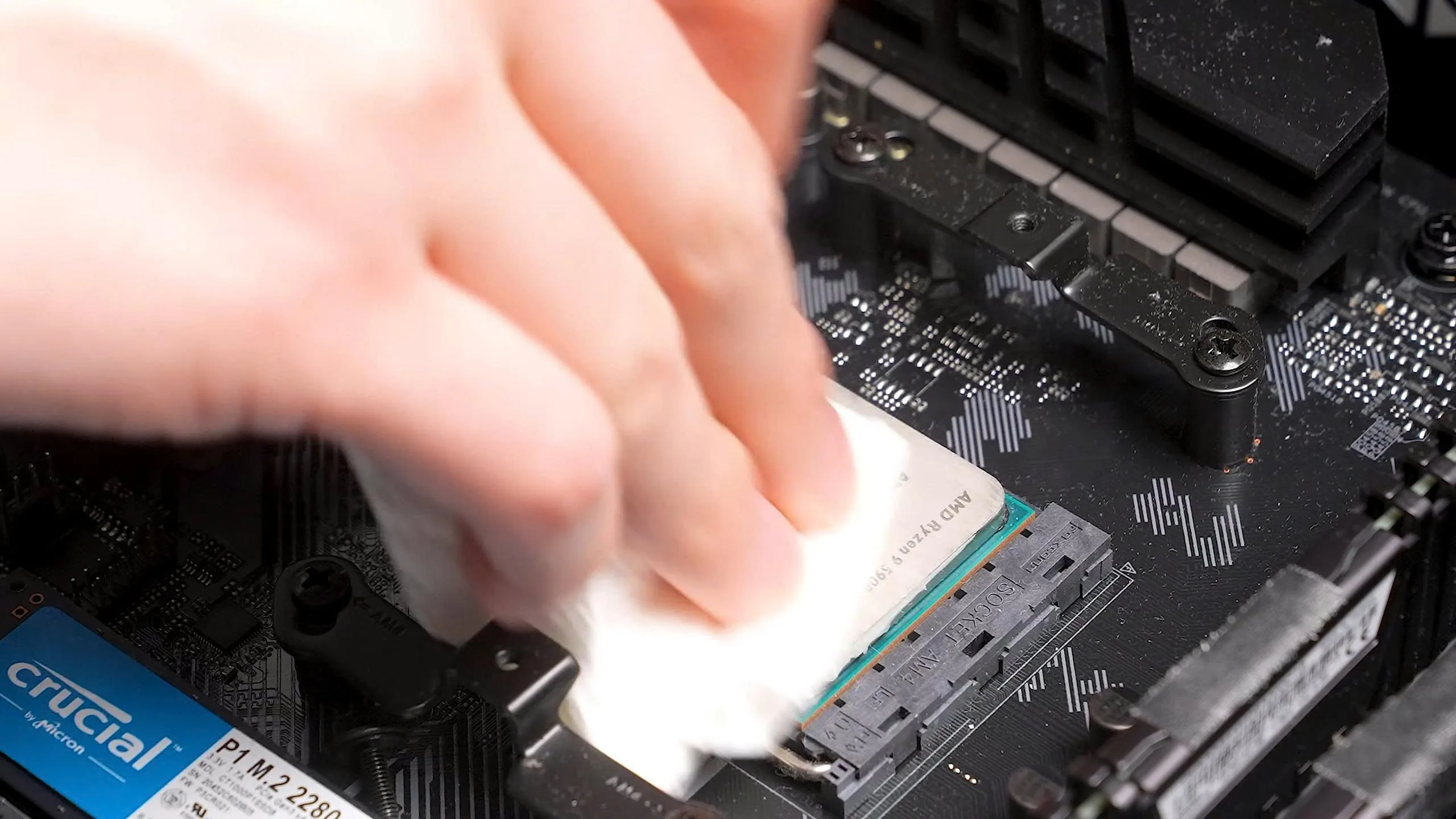
Lưu ý: Ở bước chùi keo tản nhiệt cũ, bạn nên làm nhẹ tay và kĩ càng, vì xung quanh CPU và GPU có những tụ chip nhỏ, nếu làm mạnh tay sẽ khiến những tụ đó bị bung ra khỏi mạch, trường hợp nặng có thể dẫn đến chết main.
Nếu bạn không đủ chuyên môn, có thể thay keo tại vi tính A Chề để được vệ sinh keo tản nhiêt miễn phí
Rủi ro thường gặp khi tự thay keo không đúng cách
Các lỗi thường gặp:
- Tra keo quá dày
- Lệch heatsink
- Quên vệ sinh bụi
- Làm cong main hoặc gãy socket
Những lỗi này không chỉ không giảm nhiệt mà còn có thể gây hư hỏng nặng hơn .Thậm chí, việc va chạm vào các linh kiện xung quanh trong quá trình tháo lắp có thể dẫn đến lỗi tại sao laptop không nhận RAM hoặc máy không lên màn hình sau khi ráp lại.
Nếu bạn không biết sử dụng loại keo tản nhiệt gì để phù hợp cho laptop của bạn thì hãy liên hệ Vi Tính A Chề kĩ thuật viên có thể tư vấn cho laptop của bạn loại keo tản nhiệt phù hợp nhất.
Những câu hỏi thường gặp về keo tản nhiệt khô và sập nguồn laptop
Keo tản nhiệt bao lâu thì cần thay?
Thông thường từ 1,5–3 năm, tùy loại keo và cường độ sử dụng.
Laptop sập nguồn có phải lúc nào cũng do keo khô?
Không, nhưng đây là nguyên nhân rất phổ biến khi máy tắt đột ngột lúc tải nặng.
Chỉ thay keo tản nhiệt có khắc phục được sập nguồn không?
Nếu nguyên nhân đúng là keo khô, việc thay keo thường cải thiện rõ rệt.
Có cần thay keo cho cả GPU không?
Có, đặc biệt với laptop gaming và máy đồ họa.
Kết luận
Keo tản nhiệt khô là nguyên nhân rất thực tế nhưng dễ bị bỏ qua khi laptop sập nguồn. Việc hiểu đúng cơ chế quá nhiệt cục bộ giúp bạn tránh nhầm sang lỗi pin, nguồn hay mainboard, đồng thời xử lý đúng ngay từ đầu.
