
Xung đột driver laptop là gì? Xung đột driver laptop là tình trạng các trình điều khiển phần cứng hoạt động không đồng bộ hoặc không tương thích với hệ điều hành. Khi xảy ra lỗi này, Windows xử lý sai luồng dữ liệu, dẫn đến treo máy, màn hình xanh và làm hệ thống mất ổn định theo thời gian.
Nếu không được nhận biết và xử lý sớm, xung đột driver có thể âm thầm tích tụ, khiến laptop phát sinh lỗi ngày càng nặng và khó kiểm soát hơn.
Xung đột driver laptop gây ra những hậu quả gì cho hệ thống?
Khi driver bị xung đột, hệ điều hành không thể giao tiếp chính xác với phần cứng. Điều này ảnh hưởng trực tiếp đến hiệu năng, độ ổn định và độ an toàn của toàn bộ hệ thống.
Ảnh hưởng đến hiệu năng và độ ổn định
Driver đóng vai trò trung gian giữa Windows và phần cứng. Khi xảy ra xung đột driver laptop, CPU, RAM hoặc các thiết bị ngoại vi có thể bị gọi sai cách, khiến máy phản hồi chậm, chạy không đều hoặc giảm hiệu năng rõ rệt dù cấu hình vẫn bình thường.
Lỗi treo máy, đơ, khởi động chậm
Một biểu hiện phổ biến là laptop bị treo ngẫu nhiên, đơ khi mở ứng dụng hoặc mất nhiều thời gian khởi động. Nguyên nhân thường do driver lỗi chạy nền liên tục, buộc Windows phải xử lý lặp hoặc chờ phản hồi không hợp lệ.
Màn hình xanh (BSOD) và lỗi hệ thống
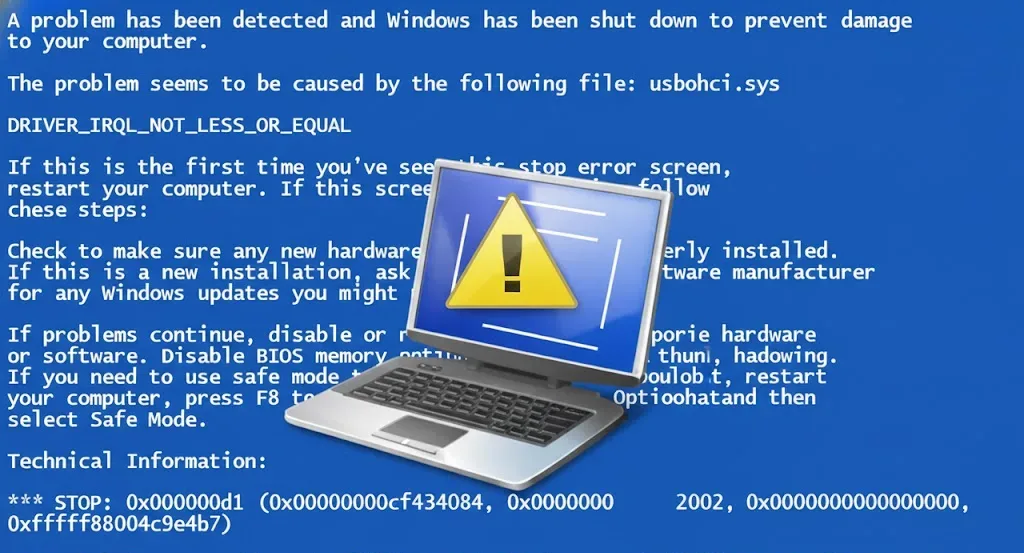
Khi xung đột driver xảy ra ở mức sâu, Windows có thể phát sinh lỗi kernel và hiển thị màn hình xanh. Những lỗi này thường xuất hiện đột ngột, lặp đi lặp lại, đặc biệt với driver liên quan đến card đồ họa, chipset hoặc thiết bị lưu trữ.
Nguy cơ mất dữ liệu và hỏng Windows
Trong quá trình làm việc, xung đột driver có thể khiến máy treo cứng hoặc tắt đột ngột. Nếu tình trạng này kéo dài, dữ liệu chưa kịp lưu có nguy cơ bị mất và hệ điều hành có thể hư hỏng, buộc phải khôi phục hoặc cài lại Windows.
Nguyên nhân thường gây xung đột driver laptop
Xung đột driver không xảy ra ngẫu nhiên mà thường xuất phát từ quá trình cài đặt, cập nhật hoặc sử dụng driver không phù hợp với hệ thống.

Driver không tương thích phiên bản Windows
Driver được thiết kế cho phiên bản Windows cũ hoặc khác kiến trúc có thể vẫn cài đặt được, nhưng hoạt động sai cách. Điều này khiến hệ điều hành xử lý không chính xác và dễ phát sinh xung đột.
Cập nhật driver tự động gây xung đột
Windows Update đôi khi cài driver chung, không tối ưu cho từng dòng máy. Việc này có thể làm driver mới không tương thích với driver gốc của nhà sản xuất, dẫn đến xung đột driver laptop.
Driver phần cứng chồng chéo chức năng
Một số thiết bị sử dụng nhiều driver liên quan như card đồ họa, âm thanh hoặc touchpad. Nếu các driver này không đồng bộ phiên bản, chúng có thể can thiệp lẫn nhau và gây lỗi hệ thống.
Driver từ nguồn không chính thống
Driver tải từ các trang không chính thức hoặc phần mềm cập nhật bên thứ ba thường thiếu kiểm soát chất lượng. Những driver này có thể không có chữ ký số hoặc bị chỉnh sửa sai, làm tăng nguy cơ xung đột.
Dấu hiệu cho thấy laptop đang bị xung đột driver
Việc nhận biết sớm dấu hiệu xung đột driver laptop giúp hạn chế rủi ro và tránh làm hệ thống hư hỏng nặng hơn.
Dấu hiệu xung đột driver mức độ nhẹ
Ở giai đoạn đầu, laptop có thể chạy chậm hơn bình thường, thỉnh thoảng bị khựng hoặc một số tính năng hoạt động không ổn định nhưng chưa xuất hiện lỗi nghiêm trọng.
Dấu hiệu xung đột driver nghiêm trọng
Khi lỗi lan rộng, máy có thể treo thường xuyên, tự khởi động lại hoặc xuất hiện màn hình xanh. Các lỗi này thường lặp lại ngay cả khi người dùng không thao tác nặng.
Lỗi thiết bị không nhận hoặc biến mất
Windows có thể không nhận Wi-Fi, Bluetooth, card đồ họa hoặc âm thanh dù phần cứng vẫn còn hoạt động. Đây là dấu hiệu phổ biến của xung đột driver.
Các cảnh báo thường gặp trong Windows
Trong Device Manager, driver bị lỗi thường hiển thị dấu chấm than hoặc thông báo cảnh báo. Điều này cho thấy hệ điều hành đang gặp vấn đề trong việc giao tiếp với phần cứng.
Khi phát hiện xung đột driver laptop, nên xử lý như thế nào?
Việc xử lý xung đột driver cần được thực hiện cẩn trọng, tránh thao tác vội vàng khiến hệ thống phát sinh lỗi nghiêm trọng hơn.
Các bước xử lý cơ bản ban đầu
Khi nghi ngờ laptop bị xung đột driver, nên dừng các tác vụ nặng, không cài thêm phần mềm mới và tránh cập nhật driver hàng loạt trong lúc máy đang hoạt động không ổn định.
Cách xác định driver gây xung đột
Kiểm tra Device Manager và lịch sử cập nhật gần đây giúp khoanh vùng driver có khả năng gây lỗi. Những driver vừa được cài đặt hoặc cập nhật thường là nguyên nhân chính.
Gỡ và cài lại driver đúng cách
Driver cần được gỡ bỏ đúng trình tự, sau đó cài lại phiên bản phù hợp với model máy và phiên bản Windows đang sử dụng để hạn chế tái diễn xung đột.
Khi nào cần can thiệp sâu vào hệ thống
Nếu laptop liên tục treo, không khởi động ổn định hoặc màn hình xanh xuất hiện nhiều lần, rất có thể hệ thống đã bị ảnh hưởng sâu. Khi đó, cần cân nhắc khôi phục hệ thống hoặc nhờ kỹ thuật viên kiểm tra chuyên sâu.
Những câu hỏi thường gặp về xung đột driver laptop
Xung đột driver laptop có tự hết không?
Một số trường hợp nhẹ có thể ổn định tạm thời, nhưng đa số xung đột driver sẽ tiếp tục tái diễn nếu không xử lý đúng driver gây lỗi.
Xung đột driver có giống lỗi phần cứng không?
Không. Đây là lỗi phần mềm, tuy nhiên nếu kéo dài có thể gây ra các triệu chứng giống lỗi phần cứng.
Có nên cập nhật driver liên tục để tránh xung đột không?
Không nên cập nhật tràn lan. Chỉ nên cập nhật driver khi thật sự cần thiết và đúng nguồn chính thống.
Cài lại Windows có hết xung đột driver không?
Cài lại Windows có thể giải quyết triệt để, nhưng chỉ nên áp dụng khi lỗi driver đã lan rộng và khó kiểm soát.
Kết luận
Xung đột driver laptop là lỗi phần mềm phổ biến nhưng dễ bị xem nhẹ. Việc hiểu rõ bản chất, nguyên nhân và dấu hiệu sẽ giúp bạn xử lý đúng cách, tránh làm hệ thống mất ổn định và phát sinh lỗi nghiêm trọng về sau. Hy vọng thông qua bài viết giúp bạn có thêm được nhiều kiến thức bổ ích. Nếu laptop của bạn đang gặp phải những vấn đề trên mà không thể tự xử lý, hãy liên hệ ngay với Vi tính A Chề để được hỗ trợ tốt nhất.
